
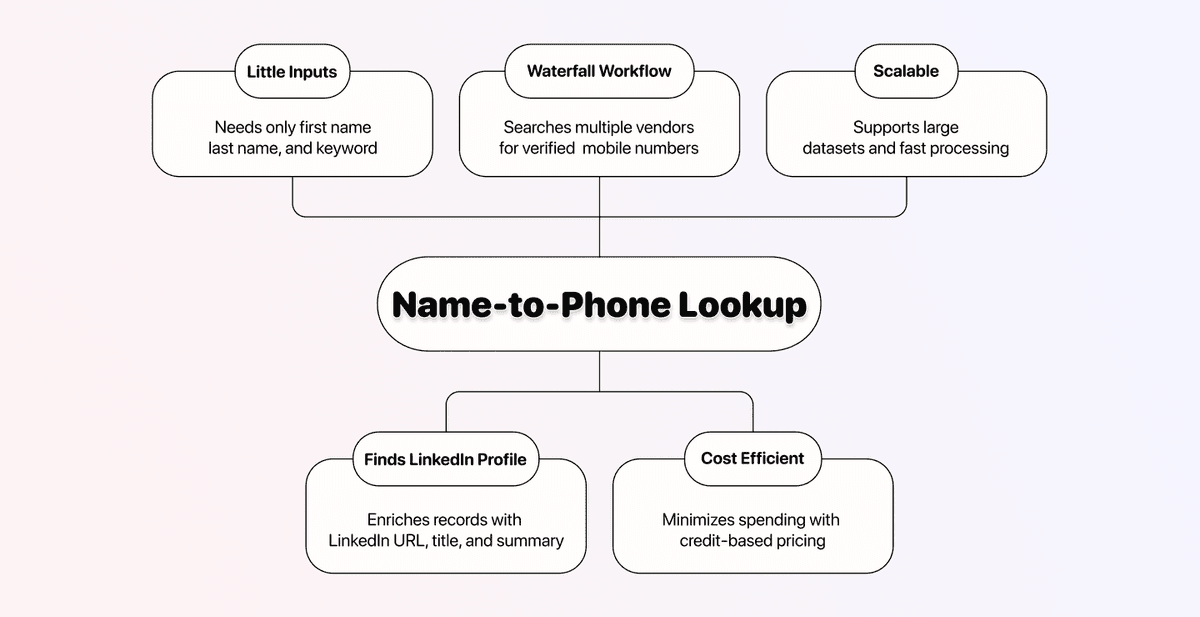
De flesta Phone Number Finder-verktyg behöver en LinkedIn-URL för att komma igång. Men vad gör du om du bara har ett namn?
Det är där de flesta verktyg tar stopp. Du kan inte bara skriva in "John Smith" i en telefonnummersökning och få fram ett direkt mobilnummer. Du behöver bygga en bro mellan ett namn och ett verifierat telefonnummer, och det kräver två steg, inte ett.
Den här guiden visar hur du hittar någons telefonnummer från bara ett namn med två enrichments i Datablist.com. Den första hittar personens LinkedIn-profil. Den andra hittar personens verifierade mobilnummer.
📌 Sammanfattning För Dig Som Har Bråttom
Den här artikeln visar hur du hittar någons telefonnummer från deras namn med två enrichments i Datablist. Här är kortversionen:
Problem: Du har bara personens namn men behöver telefonnumret. De flesta phone finders kräver en LinkedIn-URL, som du inte har.
Lösning: Använd Datablist's LinkedIn Profile Finder för att hitta LinkedIn-URL:en från ett namn, och kör sedan Waterfall Phone Number Finder för att hitta ett verifierat mobilnummer.
Varför Datablist: 3 enkla skäl
- Två enrichments, båda no-code, i samma plattform
- Du betalar bara för telefonnumret om ett nummer faktiskt hittas
- Prisvärda planer från $25/månad med flexibla credit top-ups
Vad Den Här Guiden Går Igenom
- Hur tvåstegsprocessen fungerar (namn → LinkedIn → telefonnummer)
- Vilken data du behöver innan du börjar
- Steg för steg: hitta en LinkedIn-profil från ett namn
- Steg för steg: hitta ett verifierat telefonnummer från en LinkedIn-URL
- Kostnad, viktigaste lärdomar och FAQ
Hitta Telefonnummer Från Namn: Det Här Behöver Du Veta
Att gå från ett namn till ett telefonnummer är inte ett enda steg. Du behöver två enrichments som körs efter varandra: först för att hitta personens LinkedIn-profil, sedan för att hitta personens verifierade mobilnummer.
Det positiva? Båda enrichments körs direkt i Datablist, båda är no-code, och båda följer samma enkla 6-stegsflöde.
💡 Vad Är Datablist?
Datablist är en plattform för att automatisera workflows inom lead generation. Den hjälper sälj-, marknads- och rekryteringsteam att hitta, rensa och berika data med över 60 olika verktyg, från AI Agents till Email Finders, data cleaning tools och mer.
Om du behöver hitta, rensa eller berika data i dina lead lists samlar Datablist allt i en plattform, så att du slipper hantera fem olika abonnemang.
Så Fungerar Processen I Två Steg
Logiken ser ut så här:
↳ Du börjar med förnamn, efternamn och ett keyword
↳↳ LinkedIn Profile Finder matchar personen och returnerar LinkedIn-URL:en
↳↳↳ Waterfall Phone Finder använder URL:en och returnerar ett verifierat mobilnummer
Den första enrichmenten fyller luckan. När du har en LinkedIn-URL kan Waterfall Phone Finder göra det den är bäst på: söka hos flera data vendors tills den hittar ett bekräftat mobilnummer för personen.
Det Här Behöver Du För Att Komma Igång
För att köra båda enrichments behöver du tre datapunkter per kontakt:
- Förnamn
- Efternamn
- Ett keyword (företagsnamn eller företagsdomän fungerar bäst)
Keyword hjälper Datablist att hitta rätt LinkedIn-profil. Om någon har ett vanligt namn som "John Smith" är keyword det som avgör om du hittar rätt person eller fel matchning.
Har du redan LinkedIn-URL:er? Då kan du hoppa över den första enrichmenten helt och gå direkt till den andra delen av workflowen med Waterfall Phone Finder.
Här är en snabb sammanfattning av båda enrichments:
| Waterfall Phone Finder | LinkedIn Profile Finder | |
|---|---|---|
| Vad Den Gör | Hittar ett verifierat mobilnummer | Hittar en LinkedIn-profil-URL från ett namn |
| Input Som Behövs | LinkedIn-profil-URL | Förnamn, efternamn, keyword |
| Kostnad | 500 credits per hittat telefonnummer | 2,5 credits per sökning |
| Betalningsmodell | Betala bara vid träff | Betala per request |
| Kod Krävs | Nej | Nej |
Viktigt: LinkedIn Profile Finder kostar 2,5 credits per request oavsett om en matchning hittas eller inte. Waterfall Phone Finder debiterar bara när den faktiskt returnerar ett verifierat nummer. Om inget telefonnummer hittas har du alltså bara använt 2,5 credits på LinkedIn-sökningen.
Så Hittar Du Någons Telefonnummer Från Namn: Steg För Steg
Båda enrichments följer en enkel process i 6 steg, så när du har gjort den ena kommer den andra kännas naturlig.
📘 Innan Vi Börjar
Om du redan har LinkedIn-profil-URL:er kan du hoppa över den första enrichmenten och gå direkt till avsnittet om Waterfall Phone Finder. LinkedIn Profile Finder behövs bara när du börjar med enbart namn.
Hitta En LinkedIn-Profil Från Ett Namn
Den här enrichmenten tar förnamn, efternamn och keyword och returnerar den matchande LinkedIn-profilens URL. Den kostar 2,5 credits per sökning.
Steg 1: Skapa Konto Och Ladda Upp Din Data
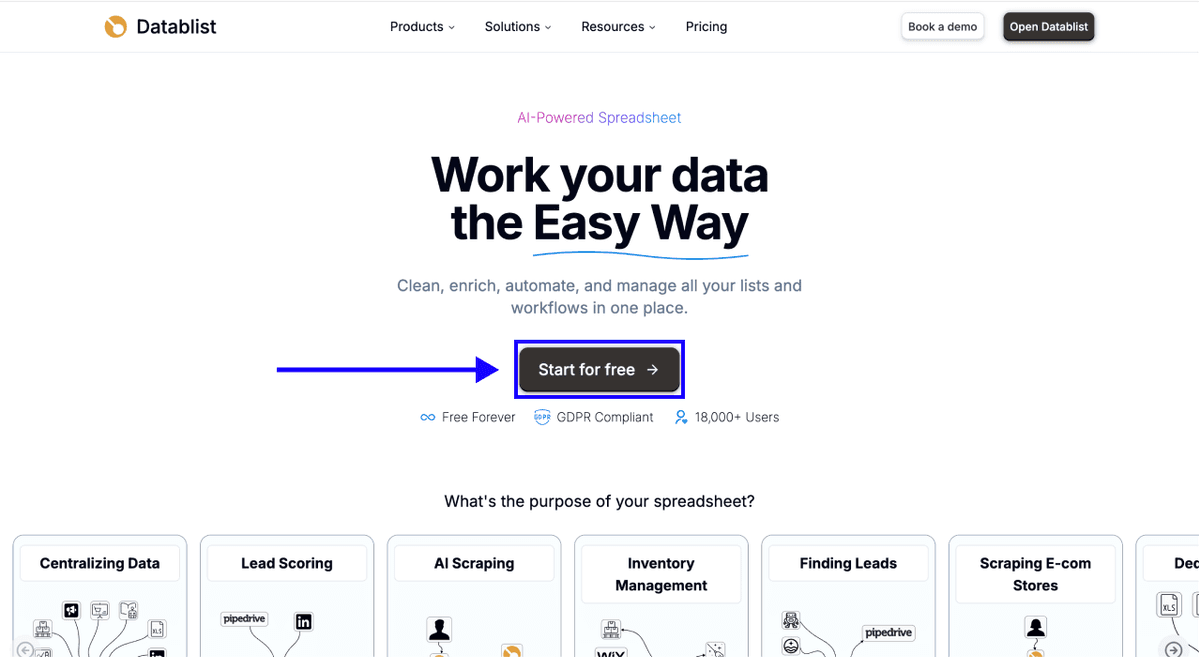
Börja med att Sign up på Datablist.com
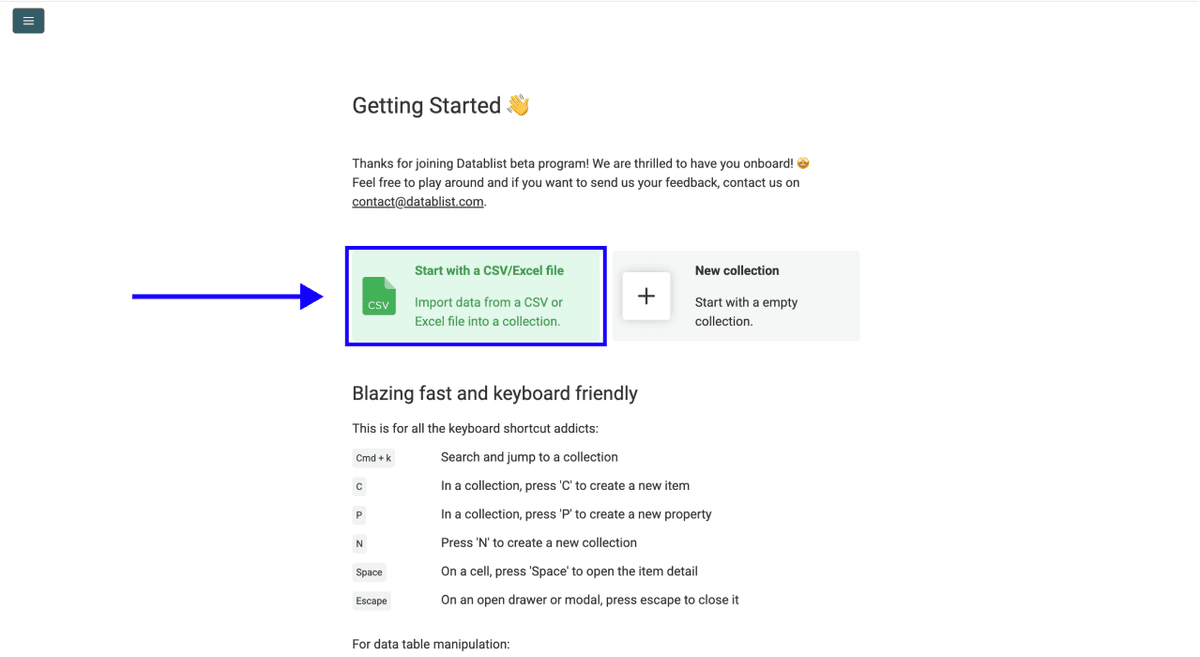
Upload sedan din CSV- eller Excel-fil med namn och företagskeywords
Steg 2: Gå Till Enrichmenten
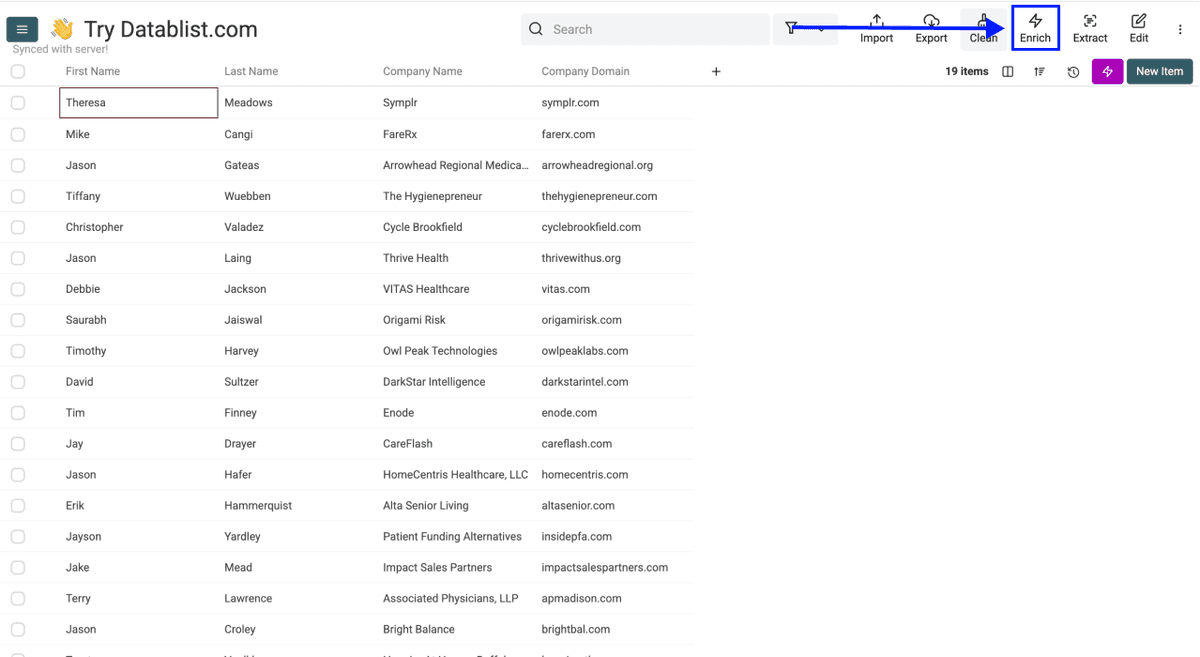
- Klicka på Enrich i toppmenyn
- Gå till fliken People
- Välj Find LinkedIn Profile
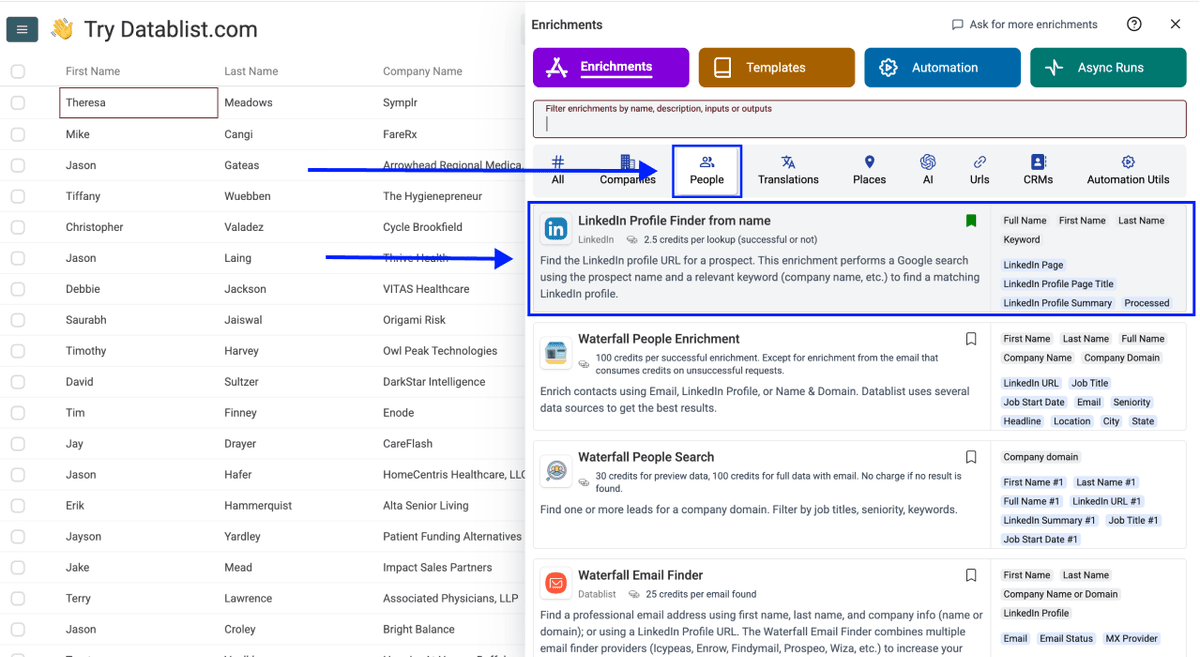
Steg 3: Ställ In Enrichmenten
Du ser följande inställningar:
- Target Country - Välj landet där dina kontakter finns. Det hjälper verktyget att hitta rätt LinkedIn-profiler.
- Skip If Not Matching Name - Om den är markerad hoppar Datablist över profiler där namnet inte matchar exakt. Låt den vara avmarkerad för fler resultat, och filtrera sedan med Page Title efteråt.
När du är klar med inställningarna, scrolla ned för att konfigurera dina inputs.
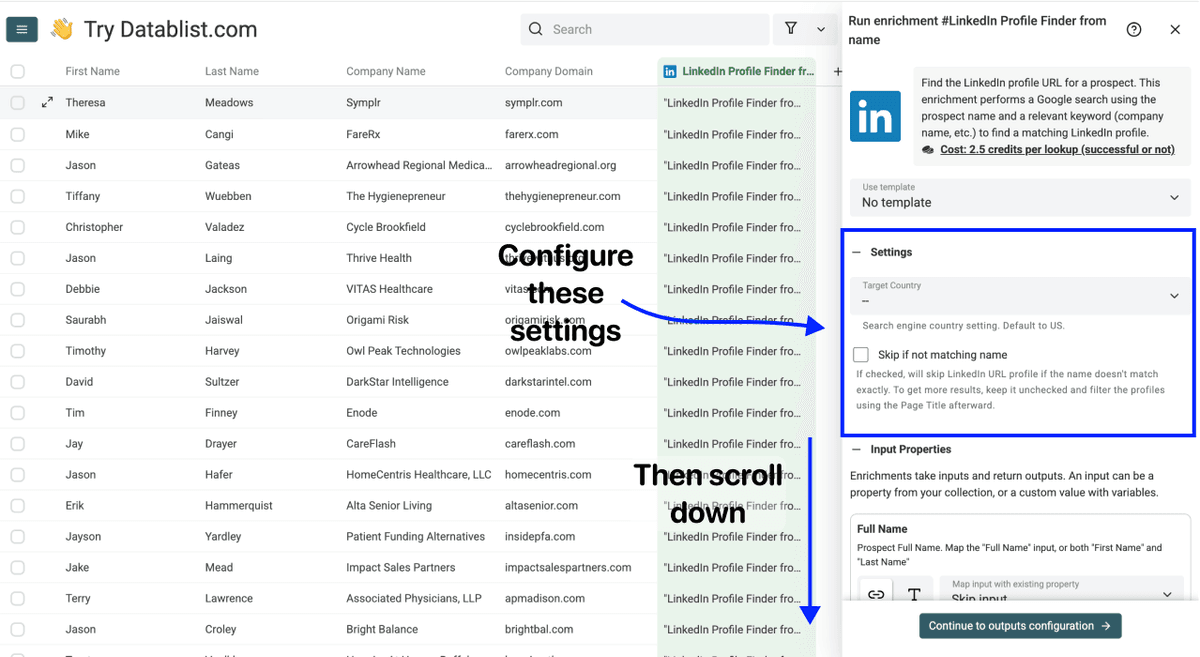
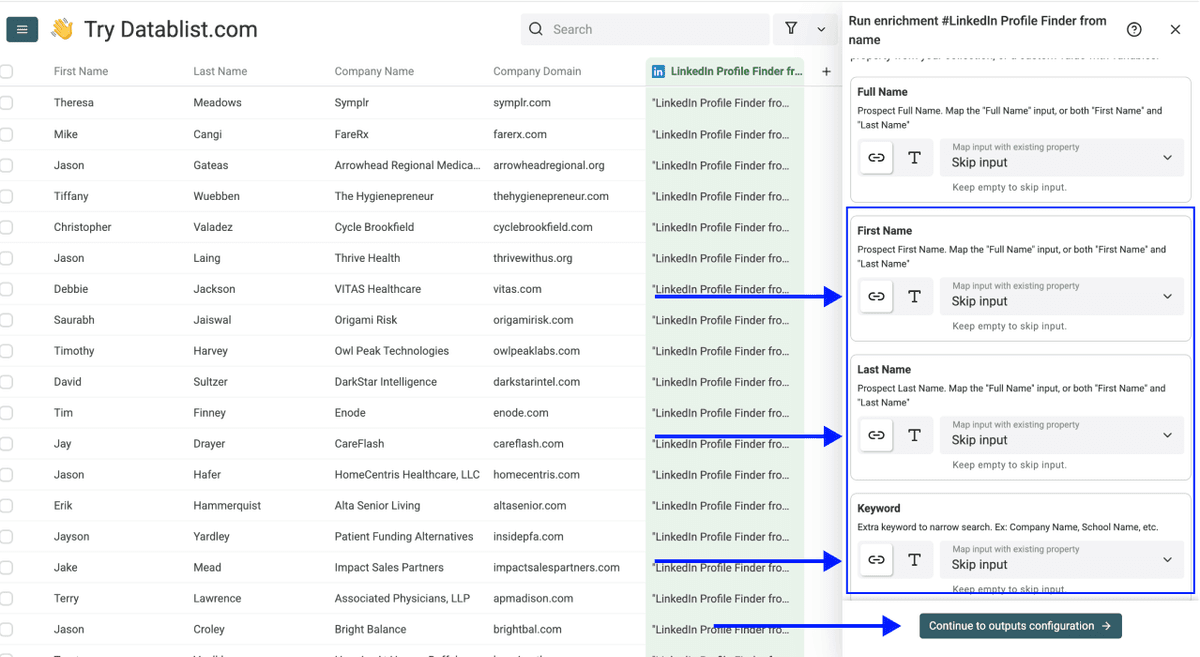
Steg 4: Konfigurera Dina Inputs
Mappa följande kolumner från din collection:
- First Name som första input property
- Last Name som andra input property
- Keyword som tredje input property (företagsnamn eller domän fungerar bäst)
Klicka sedan på Continue to outputs configuration
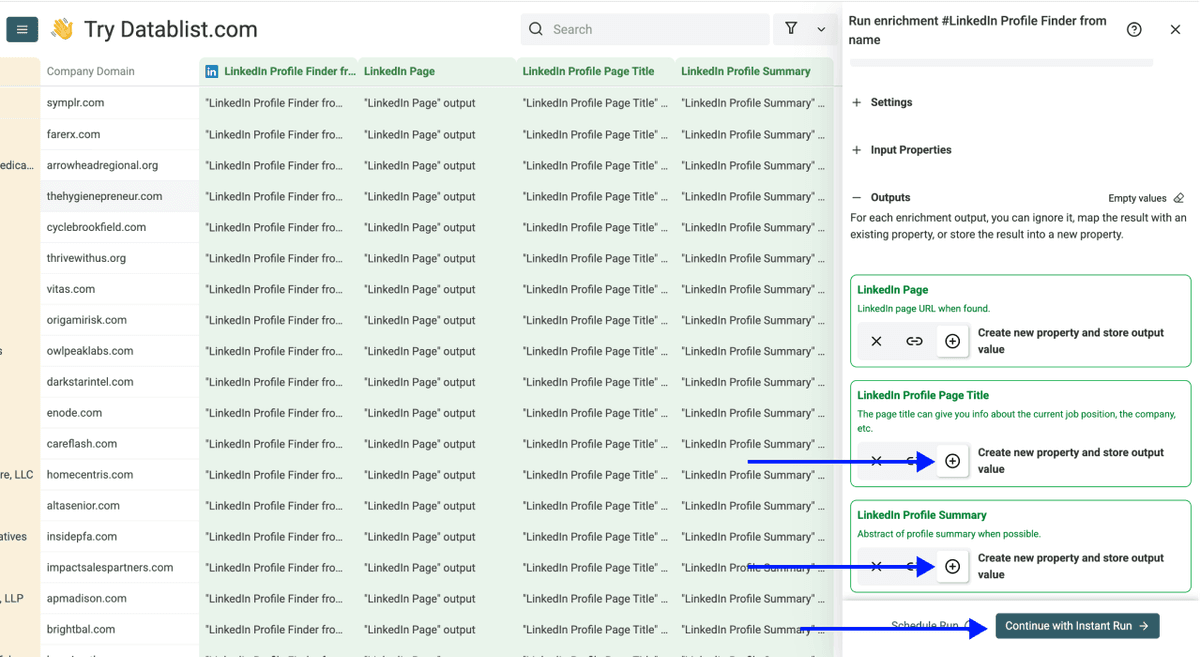
Steg 5: Välj Outputs
LinkedIn Profile Finder returnerar tre datapunkter:
- LinkedIn Page - LinkedIn-profilens URL
- LinkedIn Profile Page Title - Ger information om personens nuvarande roll och företag
- LinkedIn Profile Summary - En kort sammanfattning av personens profil
Klicka på ⊕ Icons för att lägga till dem i din collection, och klicka sedan på Instant Run
Steg 6: Kör Enrichmenten
Till sist konfigurerar du körinställningarna genom att klicka på pilen till höger på knappen. Då kan du välja mellan följande alternativ:
- Run on first 10 items: Bra för att kontrollera resultaten innan du kör vidare
- Run on first 100 items: Användbart om du vill validera ett större urval
- Run on first {X} items: Låter dig välja hur många rader du vill bearbeta
- Run on all view items: Bearbetar hela listan eller den aktuella vyn om du har aktiverat filter
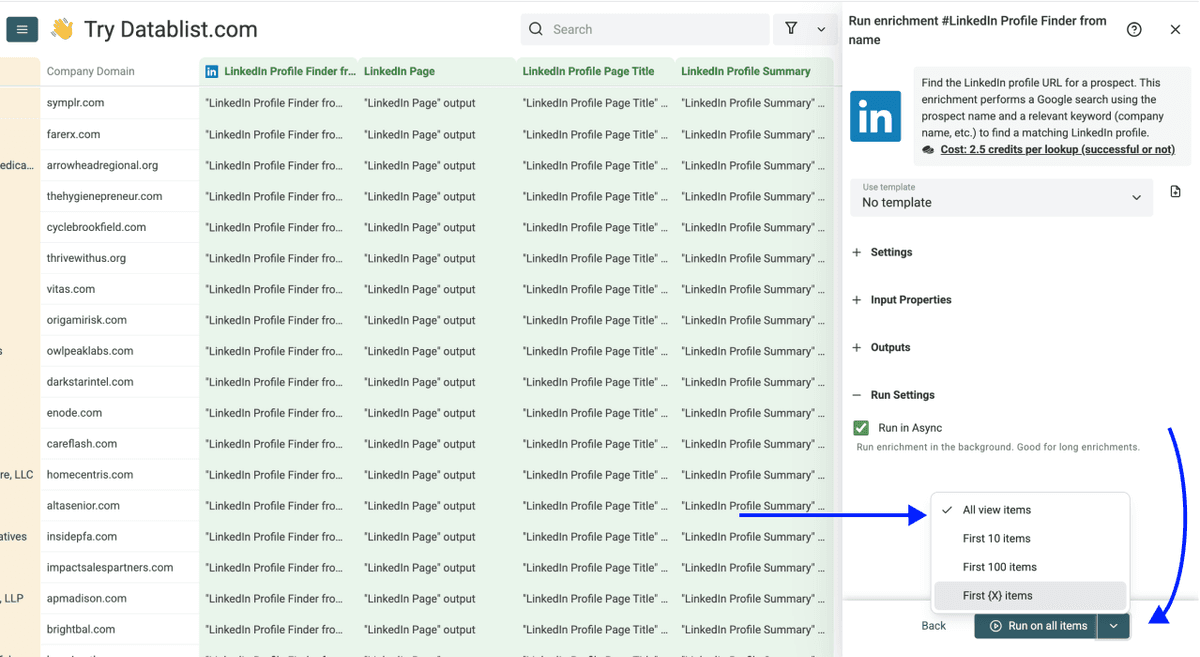
När du har valt alternativ klickar du på Run on X items
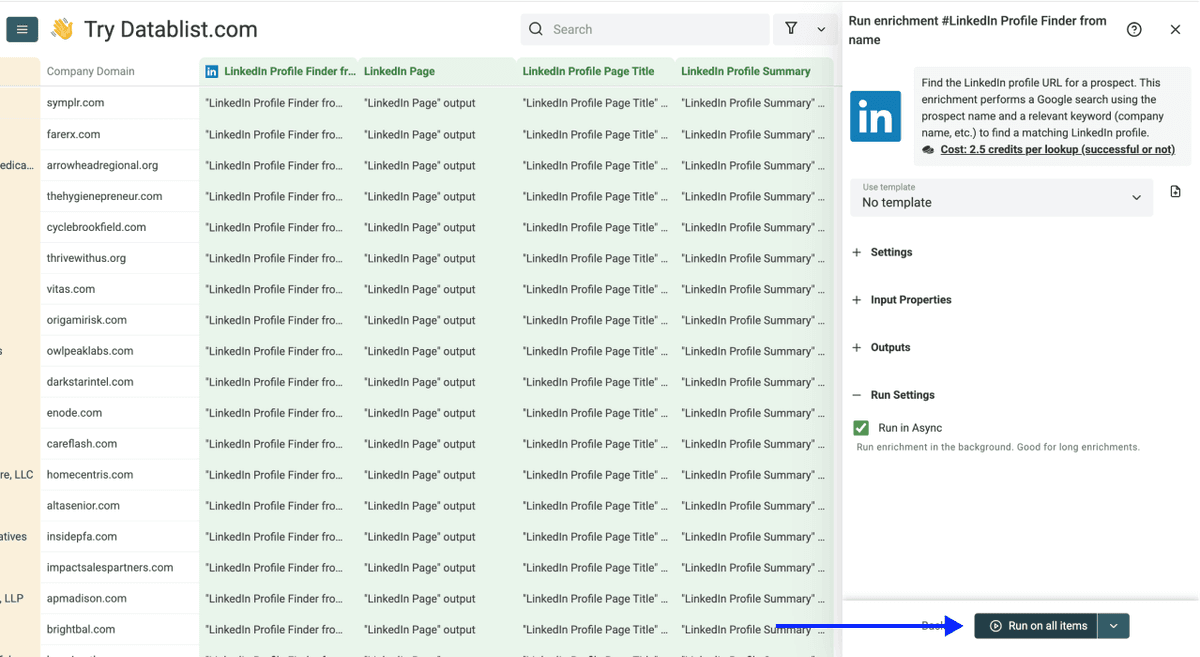
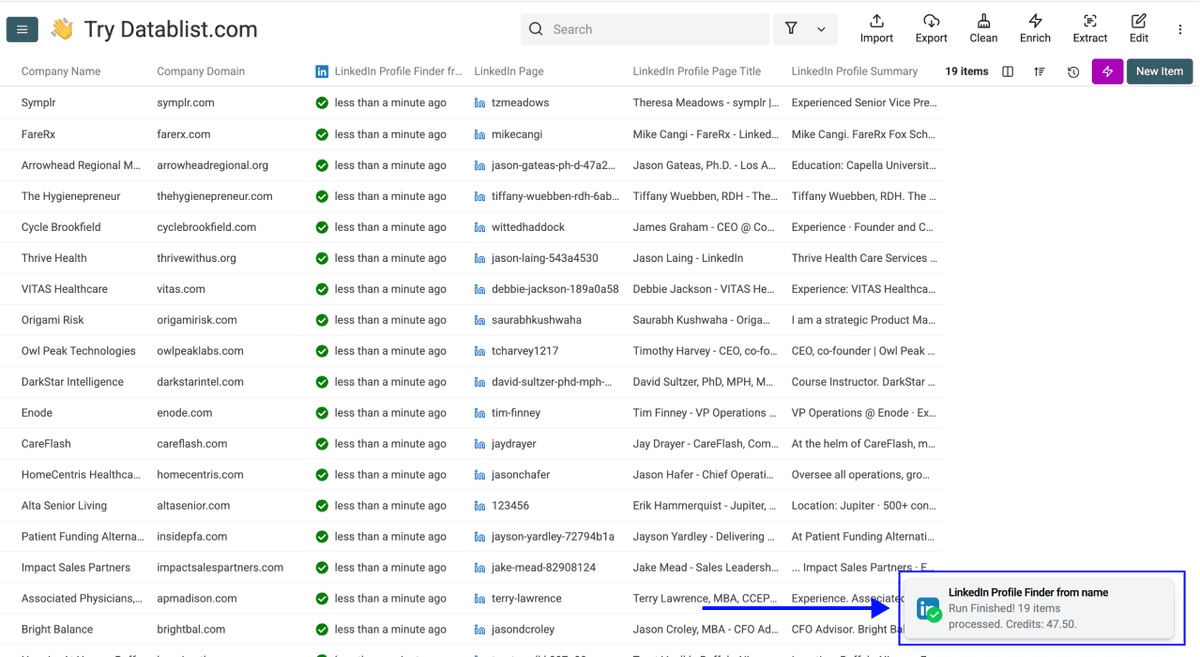
Efter några minuter har du LinkedIn-profil-URL:er i din collection. Nu är du redo för steg två: att hitta telefonnummer.
💡 Snabbt Tips
Innan du kör phone finder, gå igenom LinkedIn Profile Page Titles. Det är ett snabbt sätt att kontrollera att du har rätt personer innan du använder credits på telefonnummersökningar.
Använda Waterfall Phone Finder
Nu när du har LinkedIn-URL:er är det dags att hitta mobilnummer. Den här enrichmenten kostar 500 credits per verifierat telefonnummer som hittas, och du betalar bara när ett nummer faktiskt returneras.
Steg 1: Din Data Är Redan Klar
Om du precis körde LinkedIn Profile Finder finns dina LinkedIn-URL:er redan i din collection. Ingen ny uppladdning behövs. Fortsätt bara i samma collection.
Om du börjar från en ny lista som redan innehåller LinkedIn-URL:er laddar du upp din CSV- eller Excel-fil med LinkedIn-profil-URL:erna.
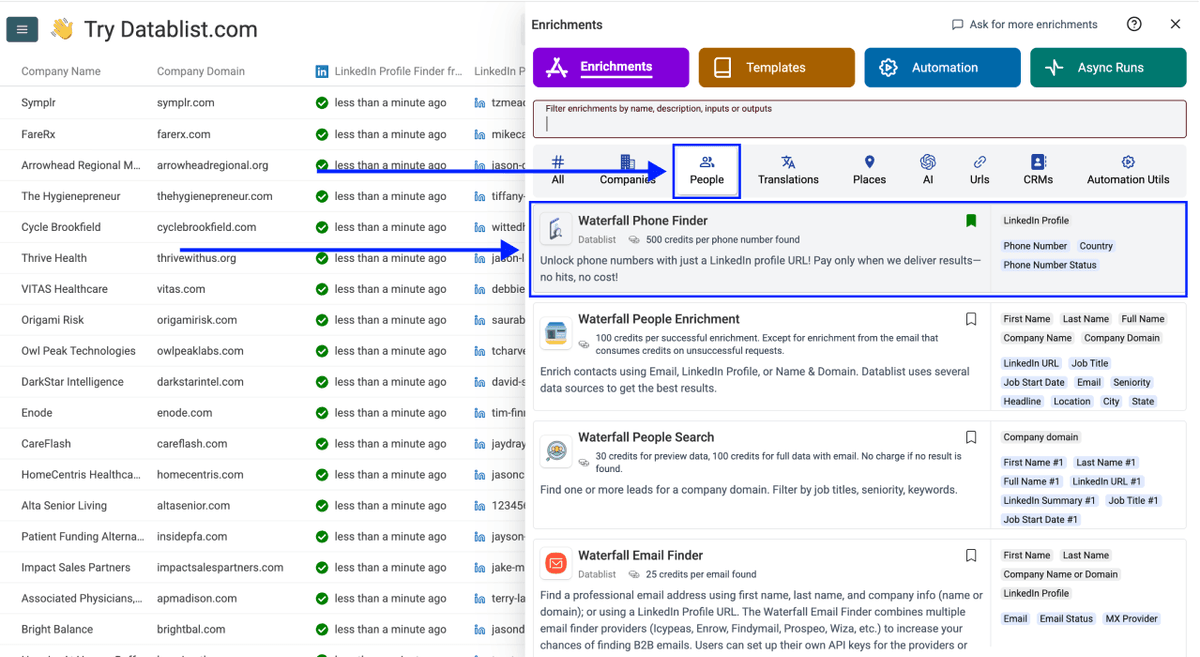
Steg 2: Gå Till Enrichmenten
- Klicka på Enrich i toppmenyn
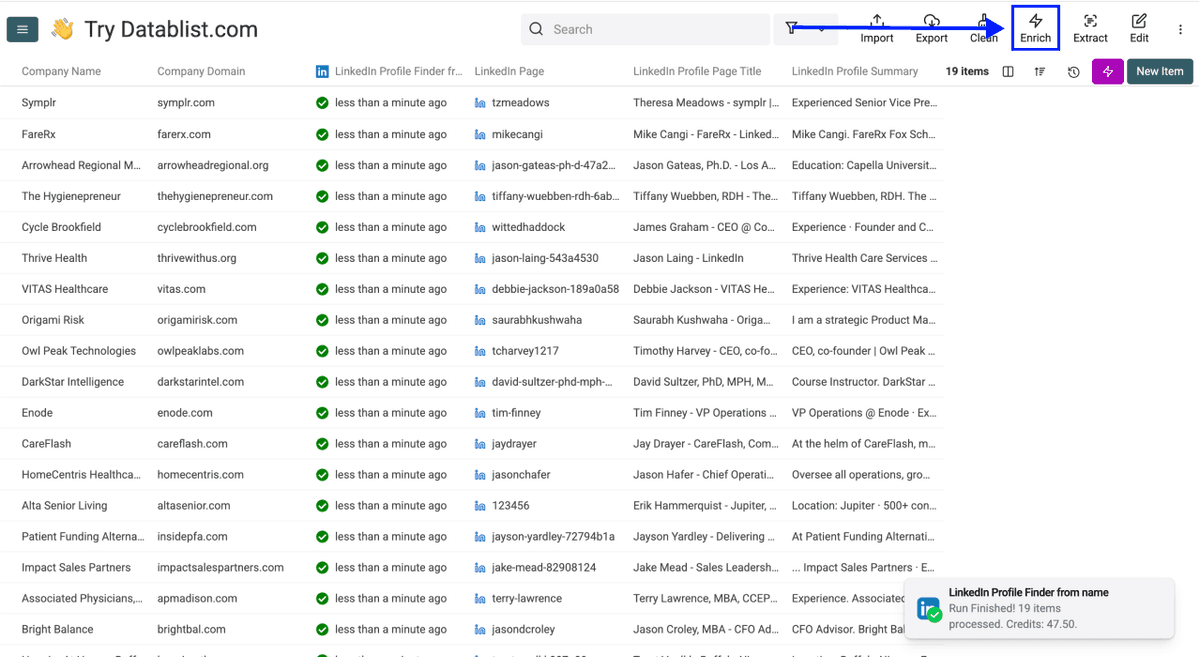
- Gå till fliken People
- Välj Waterfall Phone Finder
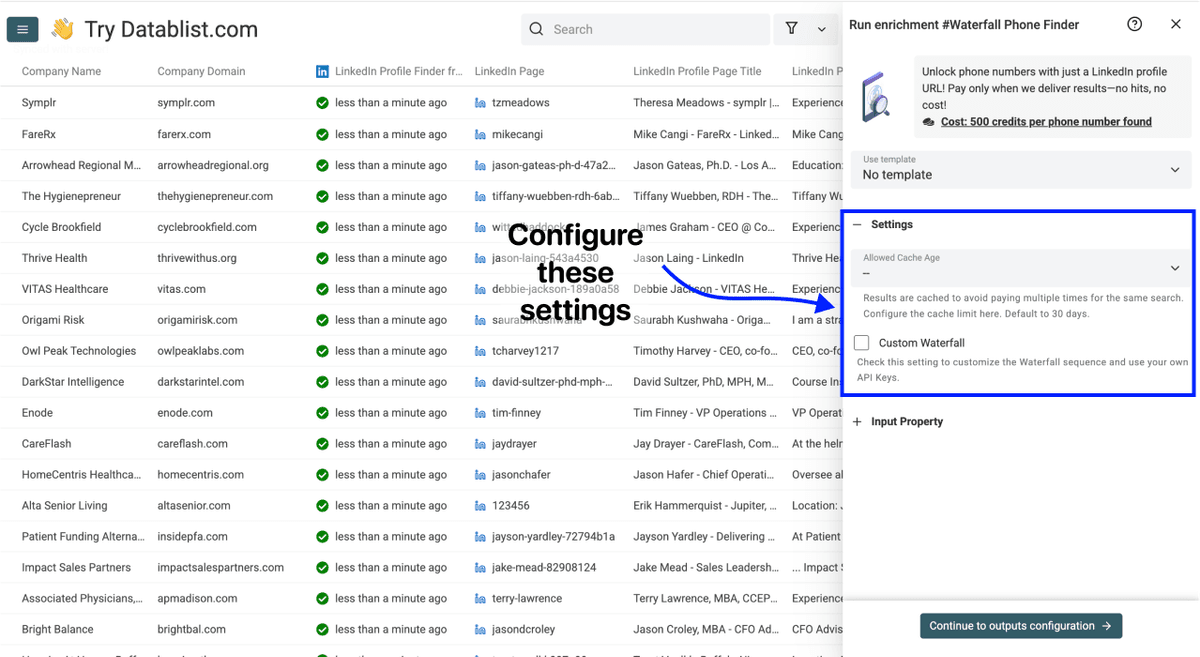
Steg 3: Ställ In Enrichmenten
Du ser följande inställning:
- Cache Settings - Resultaten cachas för att undvika att du betalar flera gånger för samma sökning. Välj mellan 30 dagar, 2 månader eller 6 månader. Standard är 30 dagar.
Inställningen är enkel. Ingen komplex konfigurering behövs, välj bara din cache-preferens och scrolla ned för att konfigurera dina inputs.
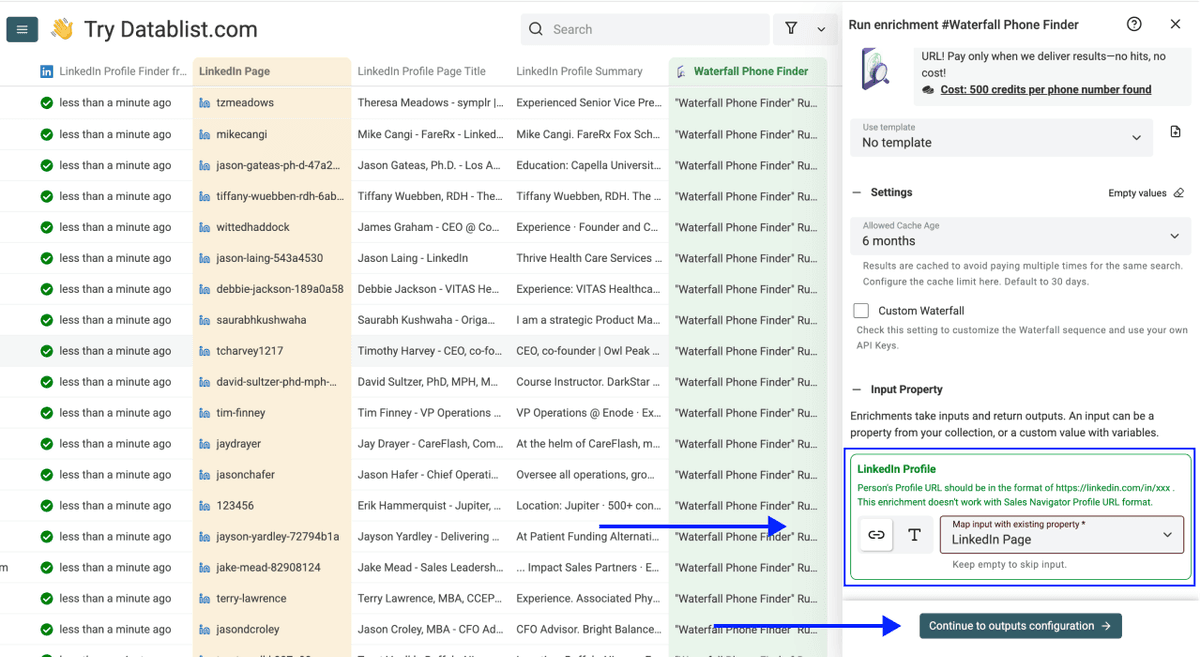
Steg 4: Konfigurera Dina Inputs
Mappa kolumnen som innehåller dina LinkedIn-profil-URL:er som Input Property
Klicka sedan på Continue to outputs configuration
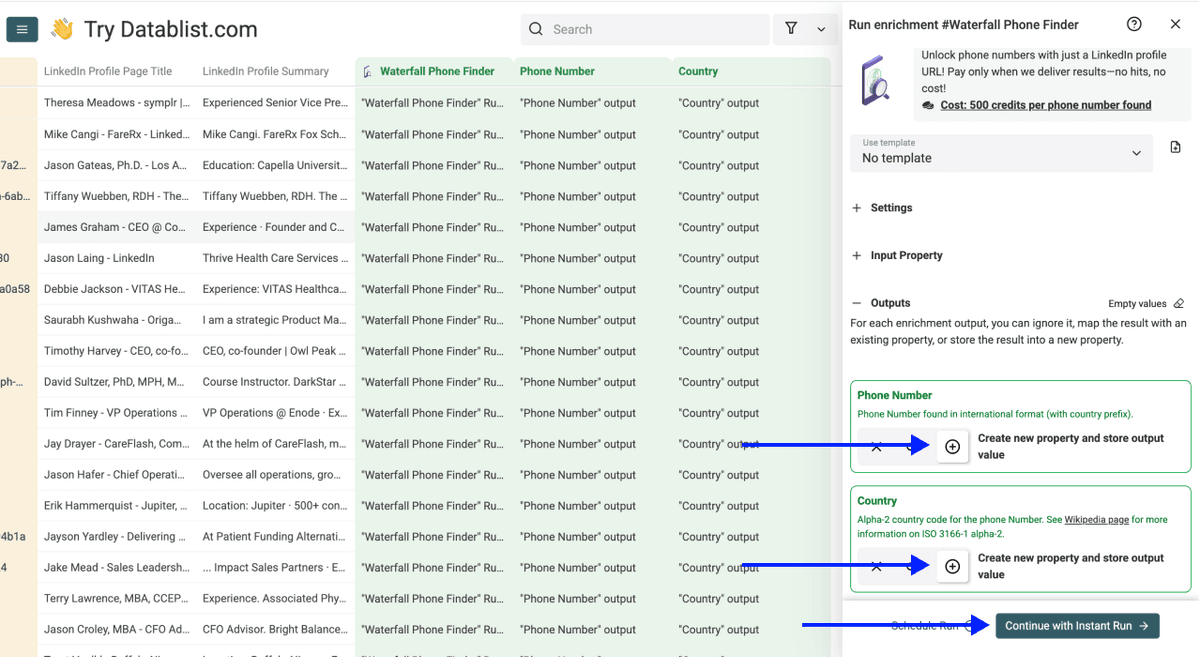
Steg 5: Välj Outputs
Waterfall Phone Finder returnerar:
- Phone Number Found - Det verifierade mobilnumret
- Phone Status - Numrets verifieringsstatus
Klicka på ⊕ Icons för att lägga till dem i din collection, och klicka sedan på Instant Run
Steg 6: Kör Enrichmenten
Till sist konfigurerar du körinställningarna genom att klicka på pilen till höger på knappen. Då kan du välja mellan följande alternativ:
- Run on first 10 items: Bra för att kontrollera resultaten innan du kör vidare
- Run on first 100 items: Användbart om du vill validera ett större urval
- Run on first {X} items: Låter dig välja hur många rader du vill bearbeta
- Run on all view items: Bearbetar hela listan eller den aktuella vyn om du har aktiverat filter
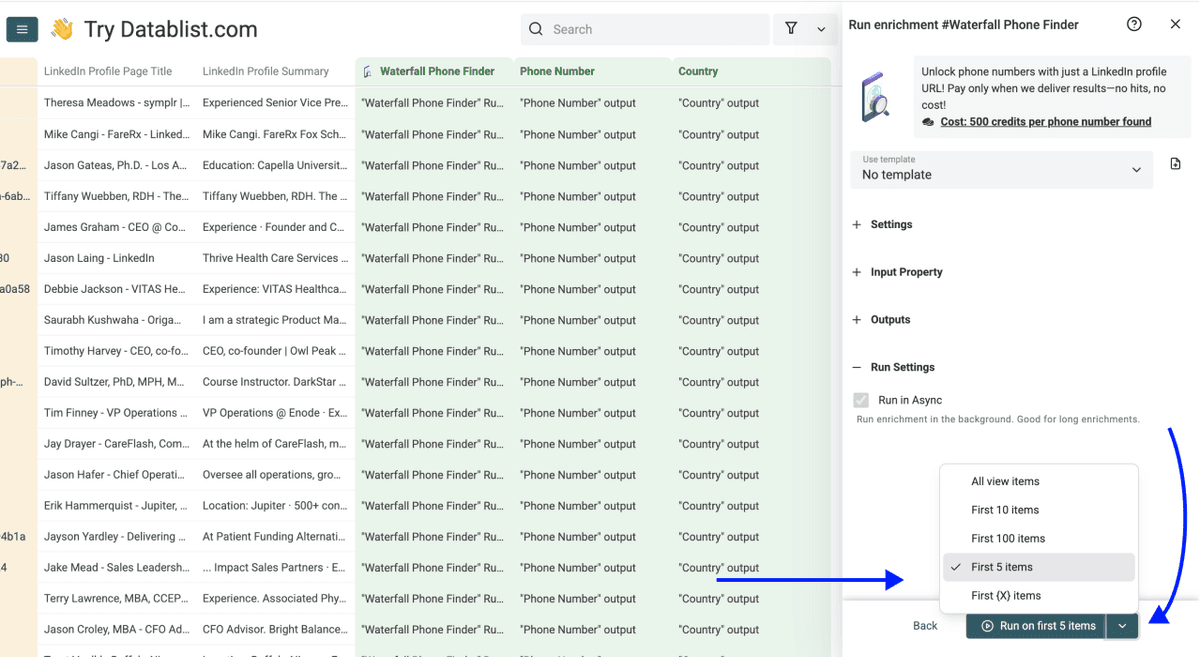
När du har valt alternativ klickar du på Run on X items
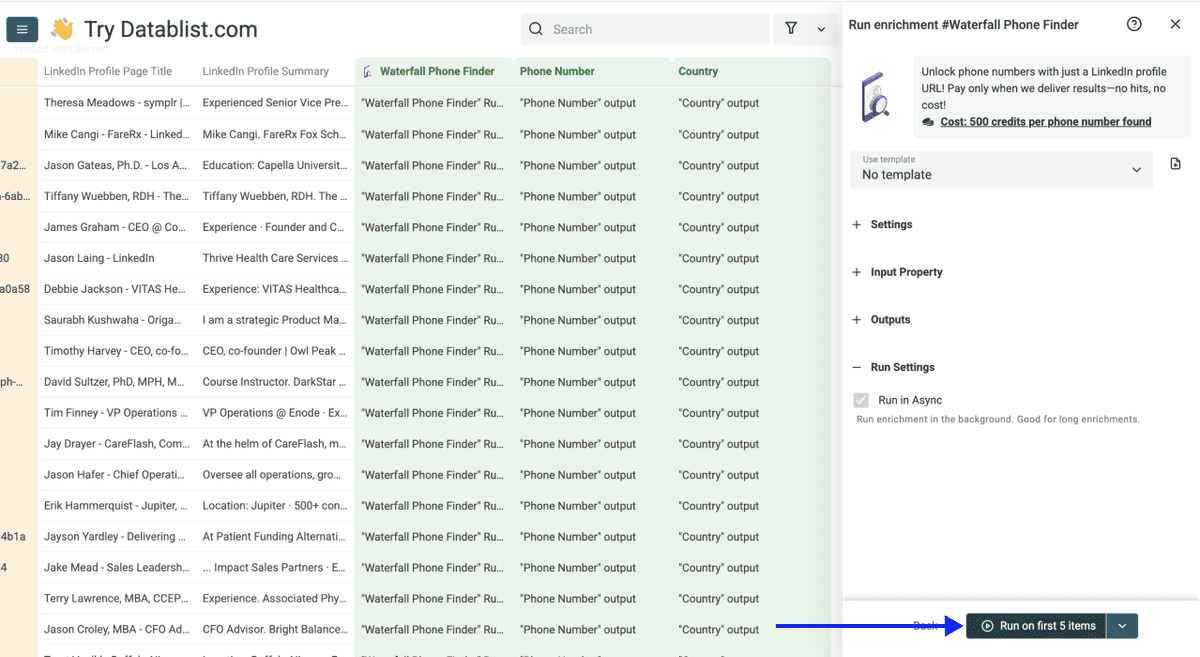
Efter några minuter ser du verifierade mobilnummer i din collection. Alla nummer som returneras av Waterfall Phone Finder är bekräftade mobilnummer, vilket betyder att du kan börja ringa med trygghet.
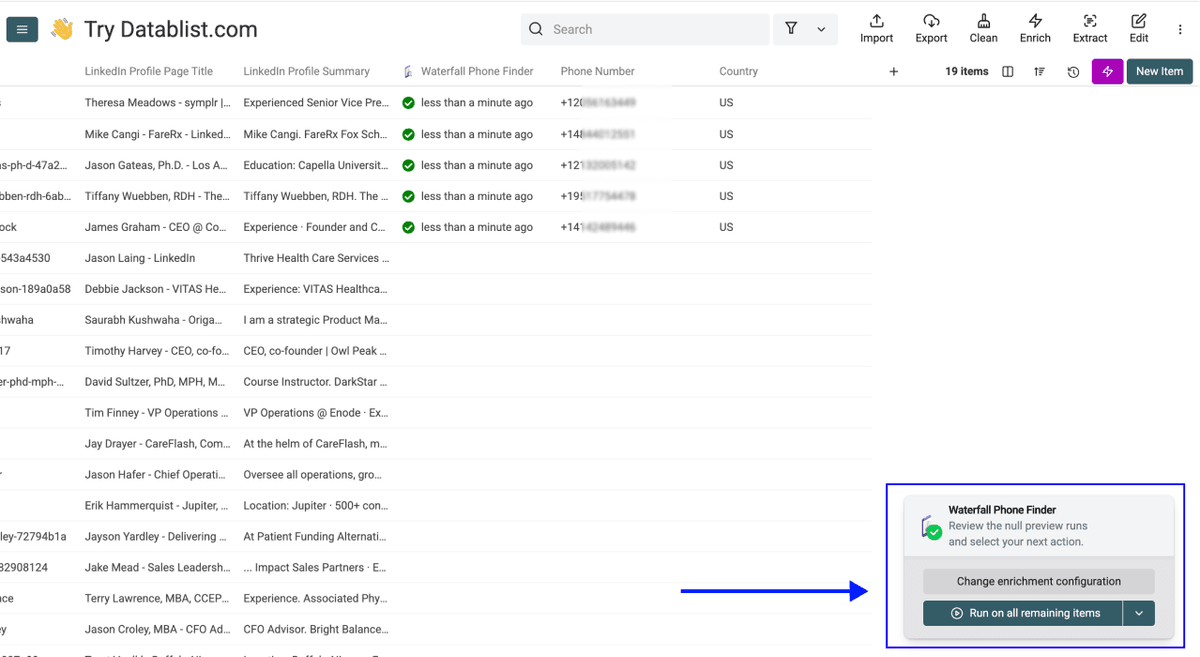
Du har precis gått från en lista med namn till verifierade mobilnummer. Två enrichments, en plattform, noll krångel.
Viktiga Slutsatser
Att hitta någons telefonnummer från ett namn är en tvåstegsprocess, och båda stegen är enkla:
- Använd LinkedIn Profile Finder för att gå från namn till LinkedIn-URL (2,5 credits per sökning)
- Använd Waterfall Phone Finder för att gå från LinkedIn-URL till ett verifierat mobilnummer (500 credits per lyckad träff)
Total kostnad per kontakt: 2,5 credits för LinkedIn-sökningen + upp till 500 credits om ett telefonnummer hittas. Om inget telefonnummer hittas har du bara använt 2,5 credits på LinkedIn-sökningen.
Vad Mer Datablist Kan Hjälpa Dig Med
Att hitta telefonnummer är bara en del av arbetet. När du har dina kontakter och behöver mer kontaktinformation kan Datablist hjälpa dig med nästa steg:
Bygg vidare på det du redan har
- Hitta verifierade email addresses med Waterfall Email Finder
- Hitta personal email addresses
- Berika company data från företagsnamn
- Personalisera dina cold emails med AI
Bygg din prospect list från grunden
- Scrapea leads från Sales Navigator utan att riskera kontot
- Scrapea företag från LinkedIn utan att riskera en ban
- Scrapea jobbannonser från 19 job boards samtidigt
Allt i en och samma plattform.
Vanliga Frågor (FAQ) Om Att Hitta Telefonnummer Från Namn
Vad Kostar Det Att Hitta Telefonnummer Från Namn Med Datablist?
LinkedIn Profile Finder kostar 2,5 credits per sökning och debiteras oavsett resultat. Waterfall Phone Finder kostar 500 credits per verifierat telefonnummer som hittas och debiteras bara vid träff.
Den maximala kostnaden per kontakt är alltså 502,5 credits per telefonnummersökning, men om inget nummer hittas betalar du bara 2,5 credits. Med Datablist's Growth Plan ($50/månad) får du 20 000 gratis credits varje månad[1]. Det räcker till ungefär 40 kompletta sökningar från namn till telefonnummer.
Kan Jag Hitta Ett Telefonnummer Med Bara För- Och Efternamn?
Ja. Om du bara har för- och efternamn kan du fortfarande hitta någons telefonnummer, men du får betydligt bättre resultat om du även anger ett keyword, till exempel personens företagsnamn eller domän. Vanliga namn ger många LinkedIn-profiler. Ett keyword gör sökningen tillräckligt smal för att hitta rätt person.
Behöver Jag Koda Eller Använda Ett API?
Nej. Båda enrichments är helt no-code. Du laddar upp en fil, väljer enrichment, mappar dina kolumner och klickar på run. Om du kan använda ett spreadsheet kan du använda Datablist.com.
Hur Lång Tid Tar Hela Processen?
För 500 kontakter kan du räkna med att LinkedIn Profile Finder tar 1 minut och Waterfall Phone Finder tar ytterligare 2 till 3 minuter. Hela processen från start till slut tar under 5 minuter.
Vad Händer Om LinkedIn Profile Finder Returnerar Fel Person?
Enrichmenten returnerar en LinkedIn Profile Page Title som visar personens nuvarande roll och företag. Använd den för att verifiera matchningar innan du kör phone finder. Du kan också aktivera "Skip If Not Matching Name" för att hoppa över profiler som inte matchar exakt, men det kan minska din träffgrad.
Returnerar Waterfall Phone Finder Fasta Nummer Eller Mobilnummer?
Endast verifierade mobilnummer. Waterfall Phone Finder kontrollerar flera data vendors i tur och ordning och returnerar bara nummer som klarar mobilverifiering[2]. Du når kontakten direkt, utan växel och utan gatekeepers.
Vad Händer Om Inget Telefonnummer Hittas?
Du debiteras inte för Waterfall Phone Finder om inget nummer hittas. Du betalar bara 2,5 credits för LinkedIn-profilsökningen. Det finns ingen ekonomisk risk med att köra phone enrichment.
Kan Jag Också Hitta Personens Email Address Efter Att Ha Fått LinkedIn-URL:en?
Ja. När du har LinkedIn-URL:er i din collection kan du köra Datablist's Waterfall Email Finder eller Personal Email Finder på samma data. Ingen ny uppladdning behövs, välj bara nästa enrichment och kör.
Finns Det Någon Gräns För Hur Många Telefonnummer Jag Kan Hitta?
Datablist.com stöder upp till 100 000 rader per collection. Om din lista är större kan du dela upp den i flera collections och berika varje del separat. I praktiken finns ingen riktig gräns.
Vad Är Skillnaden Mellan Den Här Metoden Och Att Använda AI Agent För Telefonnummer?
Den här metoden använder Waterfall Phone Finder, som bara returnerar verifierade mobilnummer. AI Agent-metoden extraherar de telefonnummer som finns listade på ett företags webbplats, vilket oftast är fasta nummer. Om du vill nå någon direkt på mobilen är Waterfall-metoden rätt val.