
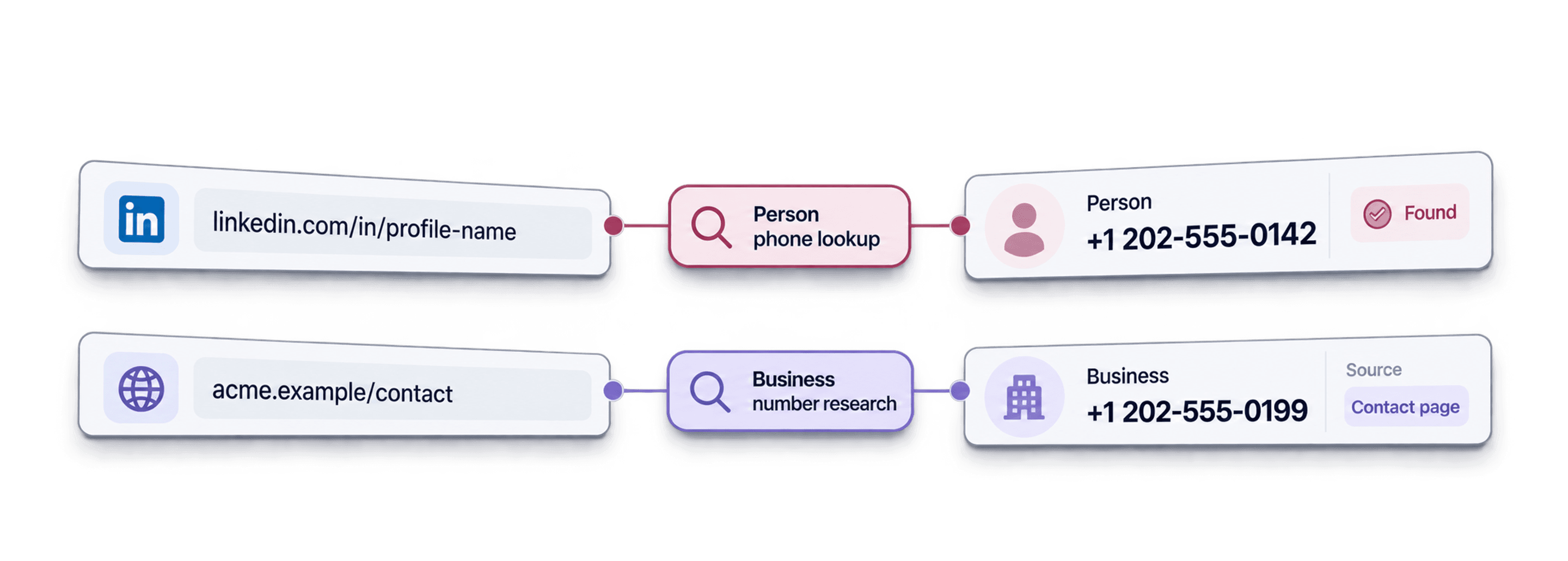
För att hitta en leads telefonnummer med Datablist börjar du med den identifierare du redan har. Använd en URL till en LinkedIn-profil med Waterfall Phone Finder för att söka i leverantörernas data, eller använd en URL till ett företags webbplats med AI Agent för att hämta ett offentligt publicerat företagsnummer.
Jag rekommenderar att du väljer metod utifrån vem du vill nå. En sökning hos dataleverantörer är inriktad på en person, medan en sökning på en webbplats vanligtvis ger företagets växelnummer. Varken ett returnerat nummer eller en lyckad status garanterar att rätt person svarar.
📌 Översikt över arbetsflödet
Personsökning: URL till LinkedIn-profil → Waterfall Phone Finder → telefonnummer, land och sökstatus.
Företagssökning: URL till webbplats → AI Agents mall Business Number Extractor → företagsnummer och källans placering.
Innan du skalar upp: testa tio rader, granska resultaten och kontrollera kreditförbrukningen. Kostnaden för AI Agent varierar beroende på hur mycket research som krävs.
Det här går guiden igenom
- En jämförelse av metoderna och när du bör välja vilken
- Vad du behöver innan du söker efter telefonnummer
- Steg-för-steg-guide till Waterfall Phone Number Finder
- Steg-för-steg-guide till AI Agent-metoden
- Viktigaste slutsatserna och nästa steg
Hitta telefonnummer: det här behöver du veta först
Det finns två sätt att hitta telefonnummer med Datablist. Vilket du bör välja beror på vilken typ av nummer du behöver och hur mycket du vill lägga på sökningen.
Så fungerar Waterfall Phone Finder
Waterfall Phone Finder är en specialbyggd enrichment som söker hos flera dataleverantörer i tur och ordning, tills en leverantör returnerar ett telefonnummer till kontakten eller hela den konfigurerade sekvensen har gåtts igenom.
↳ Du anger en URL till en LinkedIn-profil
↳↳ Datablist frågar leverantör 1, sedan 2, sedan 3 och så vidare
↳↳↳ Sökningen stoppas när en leverantör returnerar ett telefonnummer
Statusen found betyder att sökningen gav ett nummer. Det innebär inte att numret har verifierats genom ett testsamtal eller att kontakten fortfarande använder det. Kontrollera ett urval innan du använder resultaten i en outreach-kampanj.
💡 Vad är Datablist?
Datablist är en plattform för att automatisera arbetsflöden inom lead generation. Den hjälper sälj-, marknadsförings- och rekryteringsteam att hitta, rensa och berika data med fler än 60 olika verktyg, från AI Agents och Email Finders till verktyg för datarensning och mycket mer.
Om du behöver hitta, rensa eller berika data i dina leadlistor samlar Datablist allt på en plattform, så att du slipper hantera fem olika abonnemang.
Så fungerar metoden med AI Research Agent
AI Research Agent arbetar på ett annat sätt. I stället för att kontrollera dataleverantörer besöker den företagets webbplats och letar efter telefonnummer som publicerats på sidan.
Det handlar vanligtvis om företagets växelnummer. Mallen söker på företagets egen webbplats och lämnar fältet tomt om den inte snabbt hittar något nummer. Kreditåtgången beror på vald modell och hur mycket webbsökning som krävs, även när körningen inte hittar något nummer.
Här är en snabb jämförelse av metoderna:
| Waterfall Phone Finder | AI Agent | |
|---|---|---|
| Vad du får | Telefonnummer från leverantörer av kontaktdata | Företagsnummer, främst fasta nummer |
| Kostnad per kontakt | 500 krediter per lyckad, ej cachad sökning med leverantörer som finansieras av Datablist | Användningsbaserad – kontrollera med en testkörning |
| Indata som krävs | URL till LinkedIn-profil | URL till webbplats |
| Kod krävs | Nej | Nej |
| Passar bäst för | Att nå beslutsfattare direkt | Att hitta ett offentligt kontaktnummer till ett företag |
Använd Waterfall Phone Finder för personsökningar
Jag skulle börja här när listan innehåller enskilda kontakter med URL:er till deras LinkedIn-profiler. Granska både land och status tillsammans med telefonnumret, så att saknade eller ogiltiga indata inte misstas för lyckade sökningar.
Använd AI Agent för offentliga företagsnummer
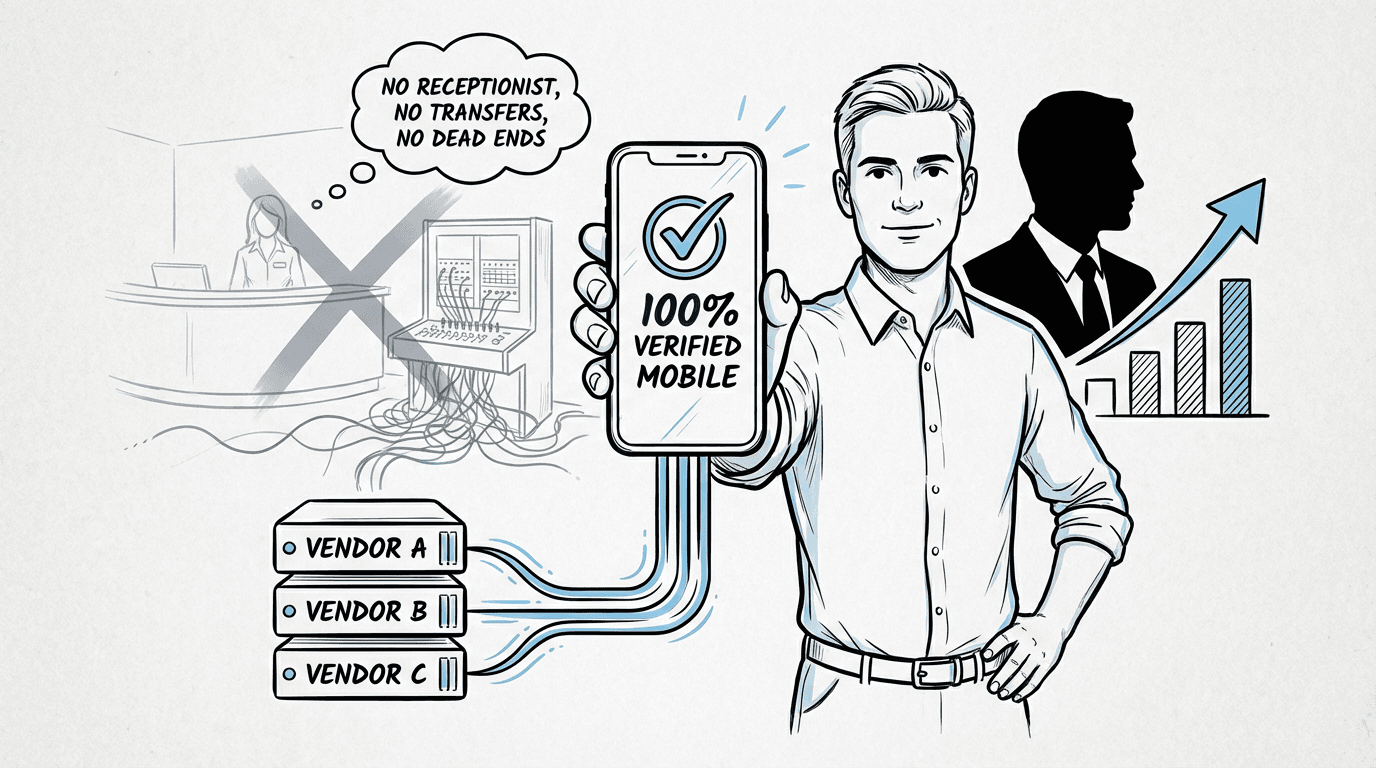
Använd den här metoden när det räcker med företagets offentliga kontaktnummer. Ett lokalt företag kan exempelvis publicera sitt växelnummer på kontaktsidan. Granska källan så att du inte råkar använda ett faxnummer, numret till en annan filial eller en supportlinje som tillhör fel företag.
Det här behöver du för att hitta dina leads telefonnummer
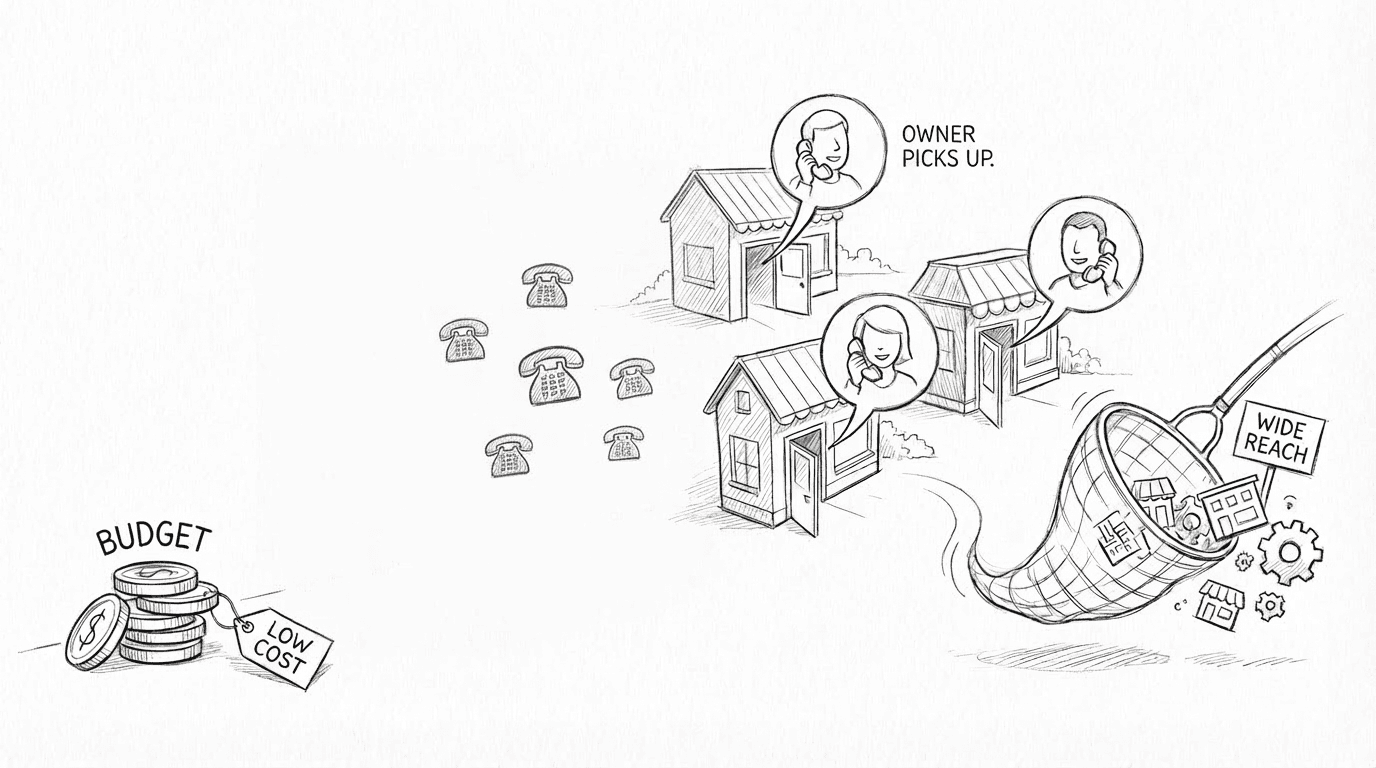
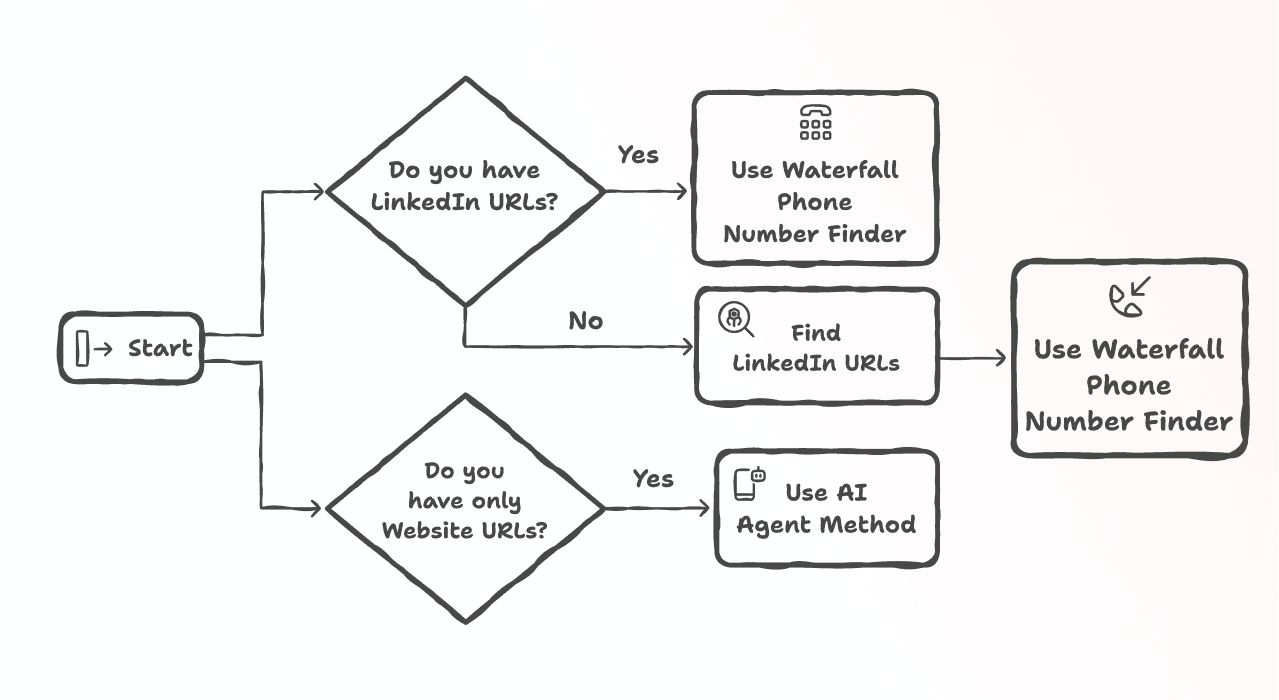
För att använda Datablists Waterfall Phone Number Finder behöver du en URL till LinkedIn-profilen för varje kontakt. Det är den enda obligatoriska indatan.
Saknar du LinkedIn-URL:er? Inga problem. Om du har förnamn, efternamn samt företagsnamn eller domän kan Datablist först hitta LinkedIn-URL:erna med vår LinkedIn Profile Finder, innan du kör telefonberikningen.
För metoden med AI Agent behöver du URL:en till företagets officiella webbplats. Mallen Business Number Extractor kontrollerar företagets webbplats. Ett obekräftat nummer från en företagskatalog räknas inte som tillräckligt underlag.
Hitta telefonnummer med Datablist: steg för steg
Båda metoderna följer samma enkla ramverk i sex steg, så när du har lärt dig den ena kommer den andra att kännas bekant.
📘 Innan vi börjar
Den här guiden beskriver två metoder för att hitta telefonnummer. Börja med Waterfall Phone Finder när du har LinkedIn-URL:er för enskilda personer.
Gå till avsnittet om AI Agent när du vill hitta ett offentligt företagsnummer på en webbplats.
Använd Datablists Waterfall Phone Number Finder
Med leverantörer som finansieras av Datablist kostar en lyckad, ej cachad sökning 500 krediter. Cachade resultat och misslyckade sökningar förbrukar inga Phone Finder-krediter. Om du använder egna API-nycklar gäller respektive leverantörs priser och villkor.
Steg 1: Registrera dig och ladda upp dina data
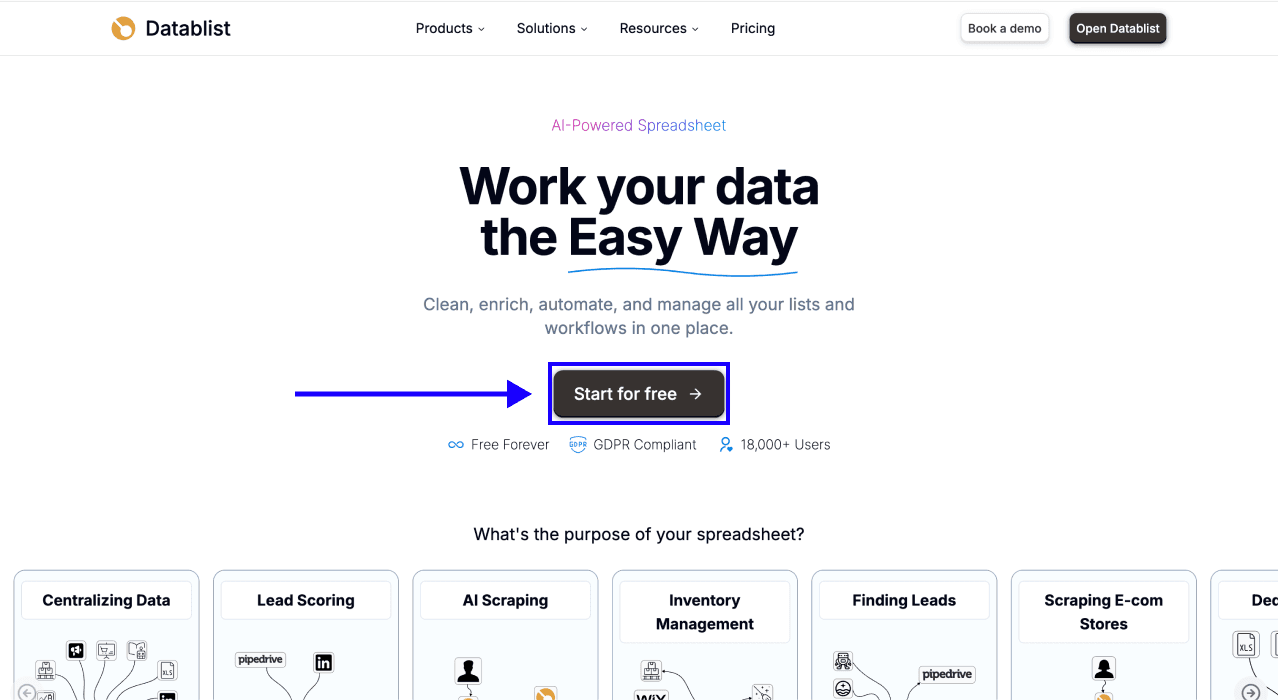
Börja med att registrera dig på Datablist.com
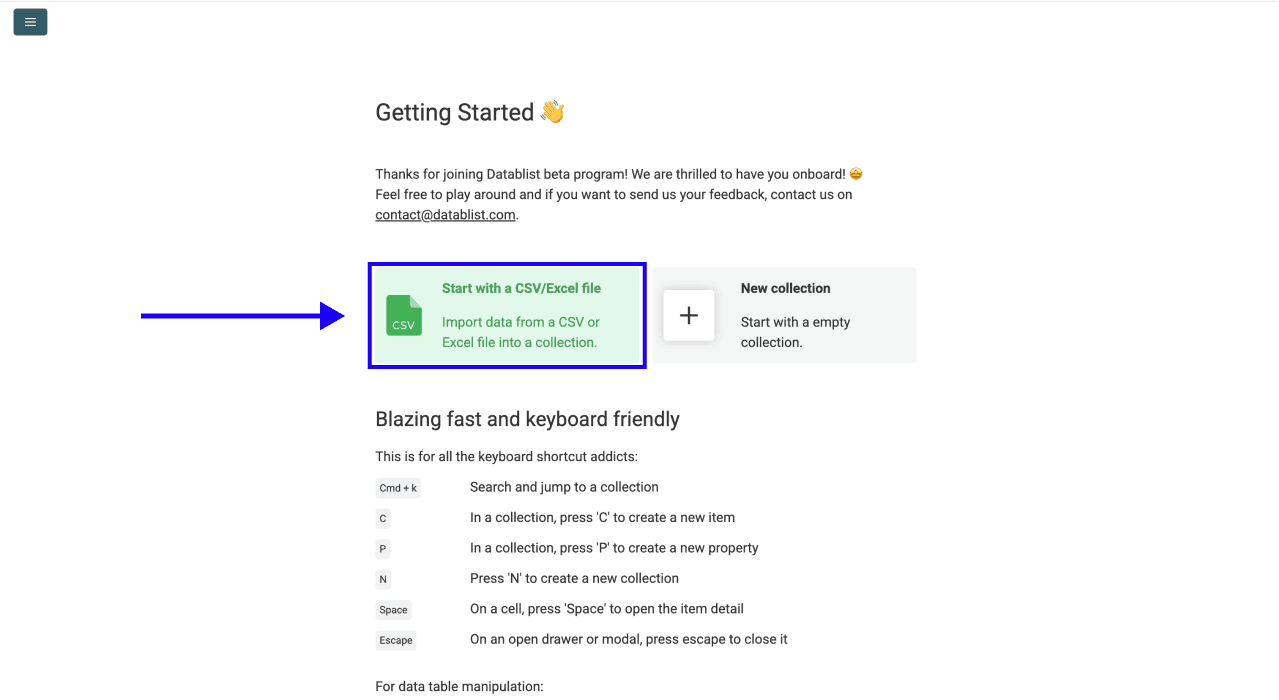
Ladda sedan upp en lista med dina leads LinkedIn-profil-URL:er
Steg 2: Gå till enrichment-verktyget
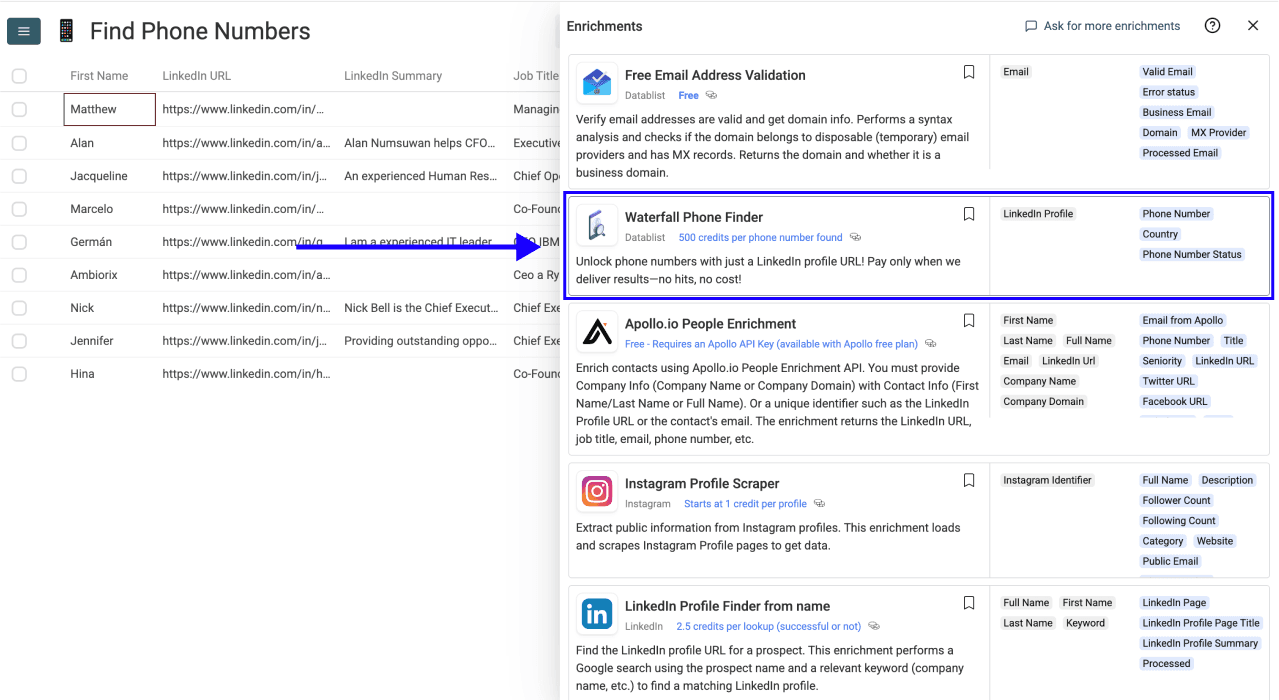
- Klicka på Enrich i appens toppmeny
- Gå till panelen People
- Välj Waterfall Phone Finder
Steg 3: Konfigurera enrichment
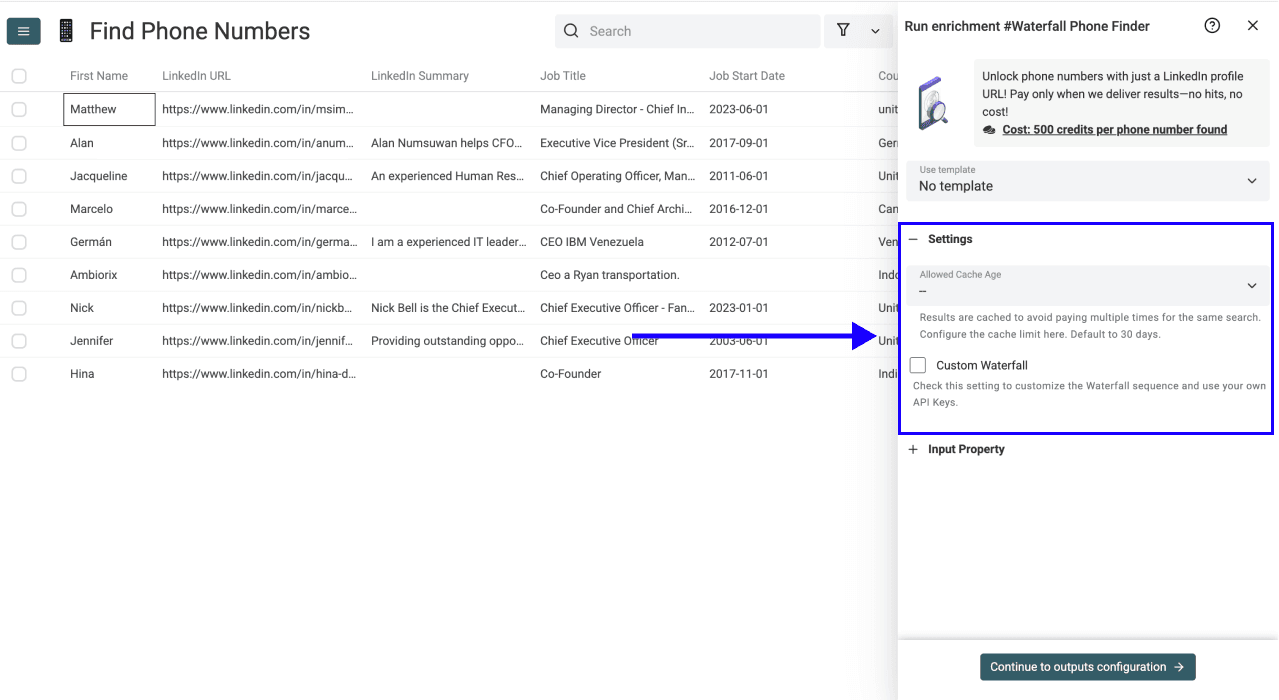
Du ser följande inställningar:
- Allowed Cache Age – Resultat cachas för att du inte ska behöva betala flera gånger för samma sökning. Här anger du hur länge cachen får användas. Standardinställningen är 30 dagar.
- Custom Waterfall – Markera den här rutan för att anpassa Waterfall-sekvensen och använda dina egna API Keys.
Konfigurationen är enkel. Ingen teknisk konfiguration krävs – välj bara rätt alternativ i rullgardinsmenyerna och kryssrutorna.
När du är klar rullar du ned för att konfigurera dina indata.
Steg 4: Konfigurera indata
- Koppla LinkedIn-profil-URL:erna i din collection till Input Property
- Klicka på Continue to outputs configuration
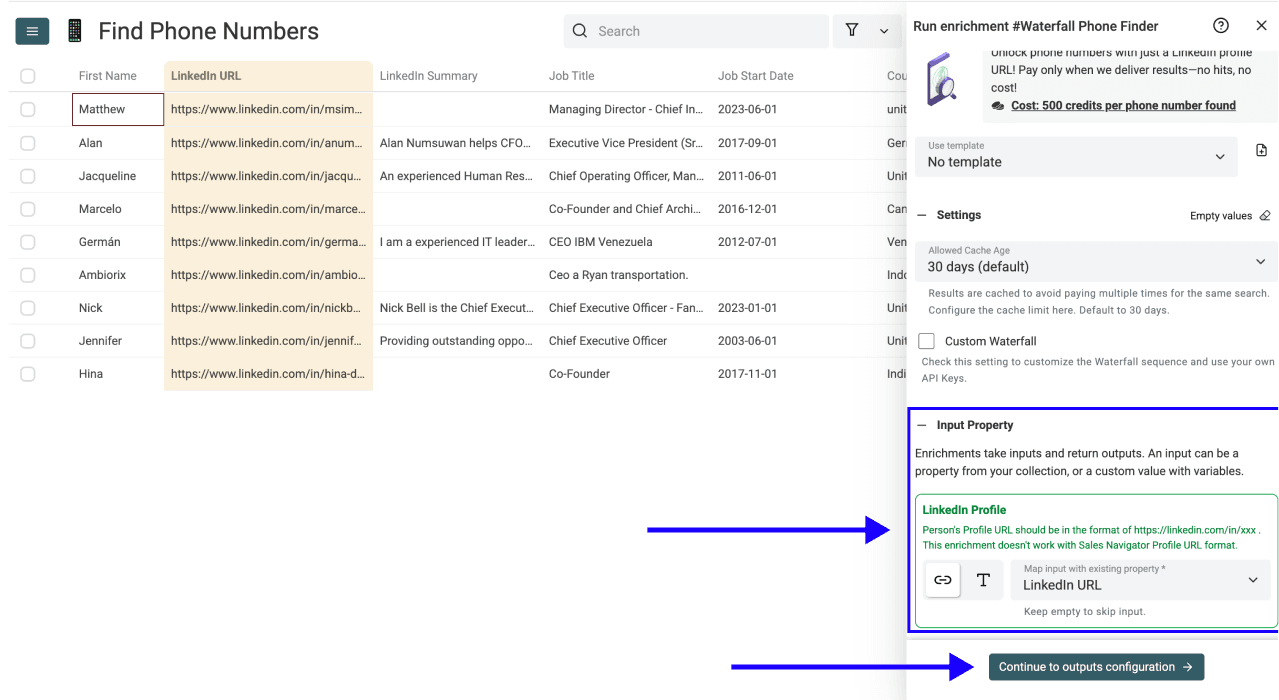
Steg 5: Välj utdata
Waterfall Phone Finder ger dig följande datapunkter:
- Phone Number: numret som leverantören returnerar, inklusive internationellt prefix
- Country: landets tvåställiga kod, när den är tillgänglig
- Phone Number Status:
found,not_found,missing_source_dataellerinvalid_data
Behåll statusfältet. Ett tomt telefonnummer med missing_source_data eller invalid_data innebär att indatan behöver korrigeras. Resultatet not_found betyder att sökningen inte hittade något nummer.
Klicka på ⊕ Icons för att lägga till fälten i din collection och klicka sedan på Instant Run
De nya kolumnerna läggs till längst bak i din collection. Du ser dem genom att rulla åt höger.
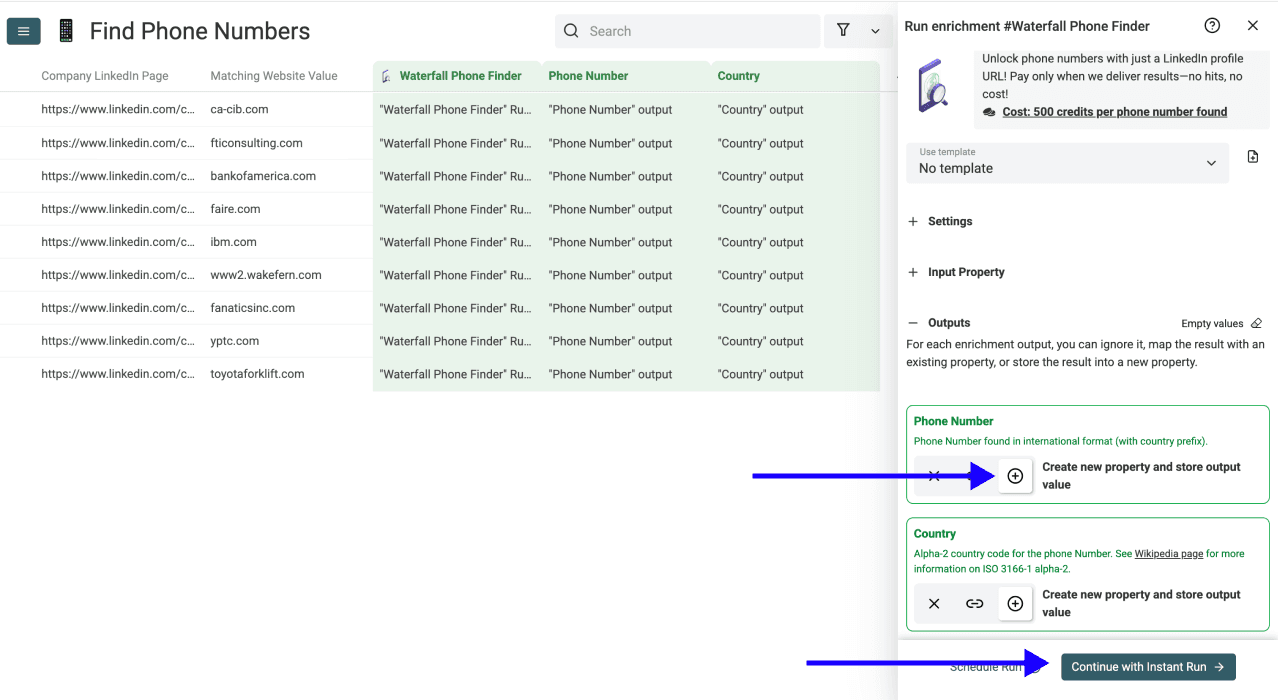
Steg 6: Kör enrichment
Konfigurera slutligen körningen genom att klicka på sparren till höger på knappen. Då kan du välja mellan följande alternativ:
- Run on first 10 items: Bra för att kontrollera resultaten innan du fortsätter
- Run on first 100 items: Användbart när du vill validera ett större urval
- Run on first {X} items: Låter dig välja hur många poster som ska behandlas
- Run on all view items: Behandlar hela listan, eller den aktuella vyn om du har aktiverat filter
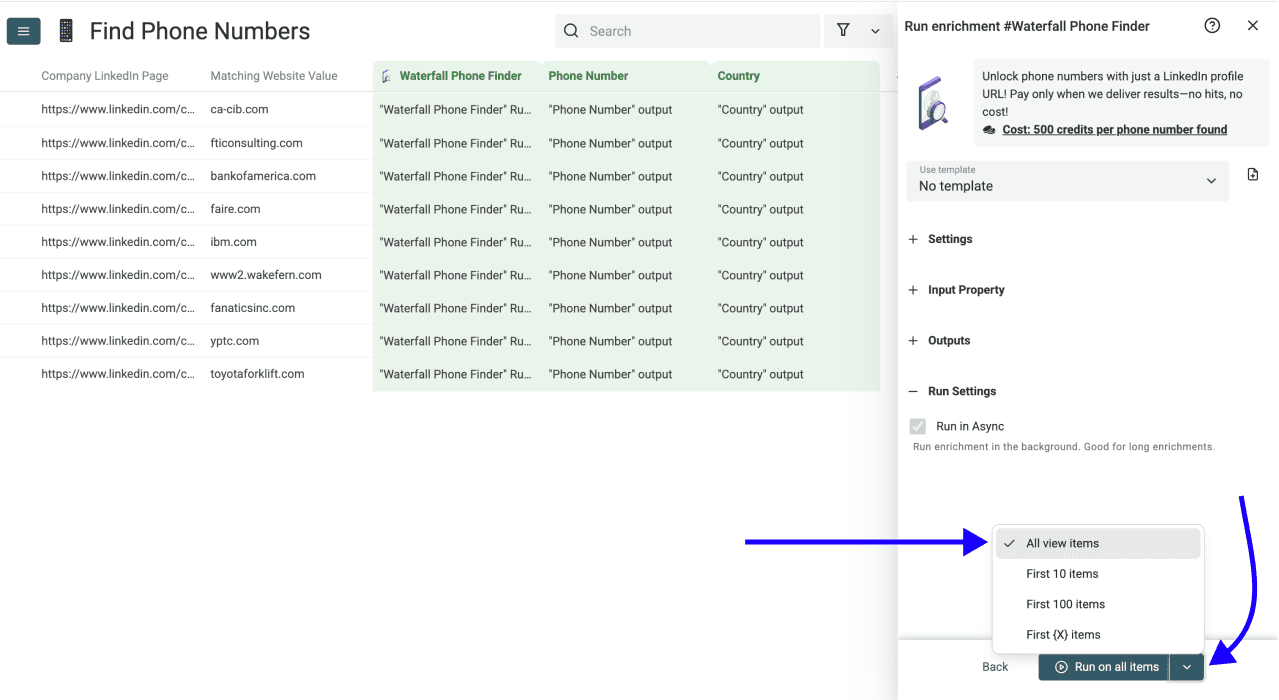
När du har valt önskat alternativ klickar du på Run on X items
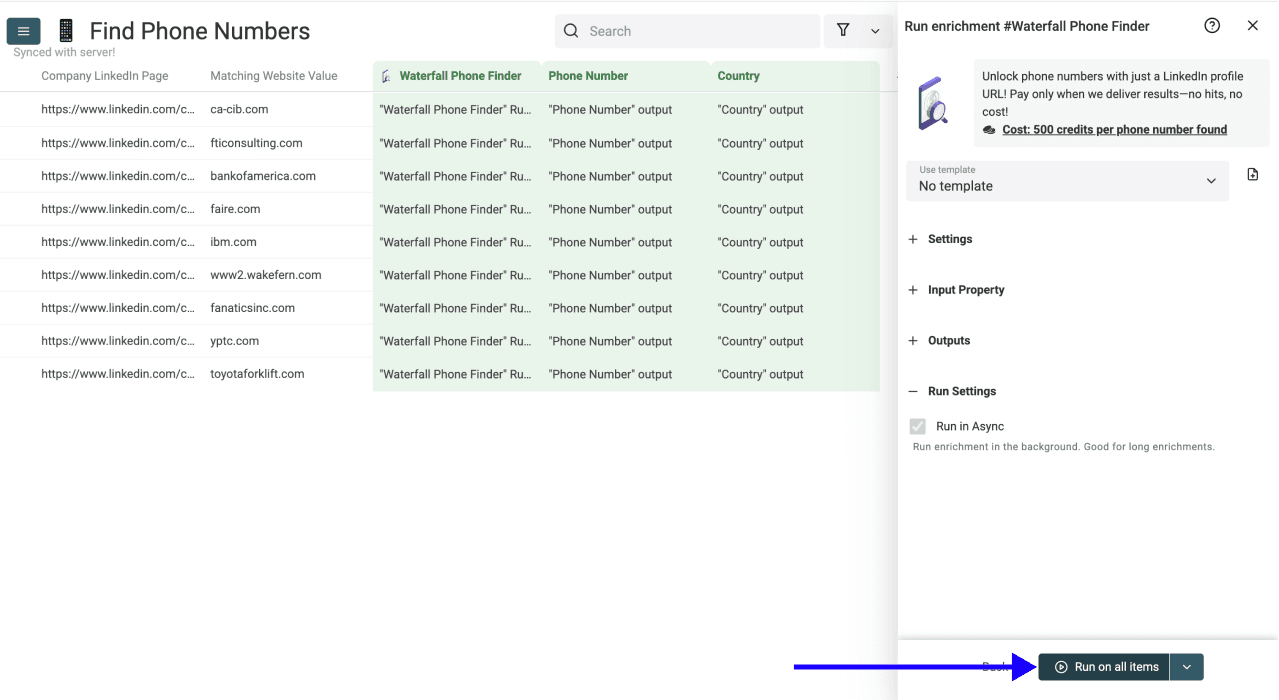
När körningen är klar filtrerar du Phone Number Status på found och granskar ett urval av de ifyllda numren. Behåll även övriga statusar så att du kan skilja saknade indata från en sökning som inte gav något nummer.
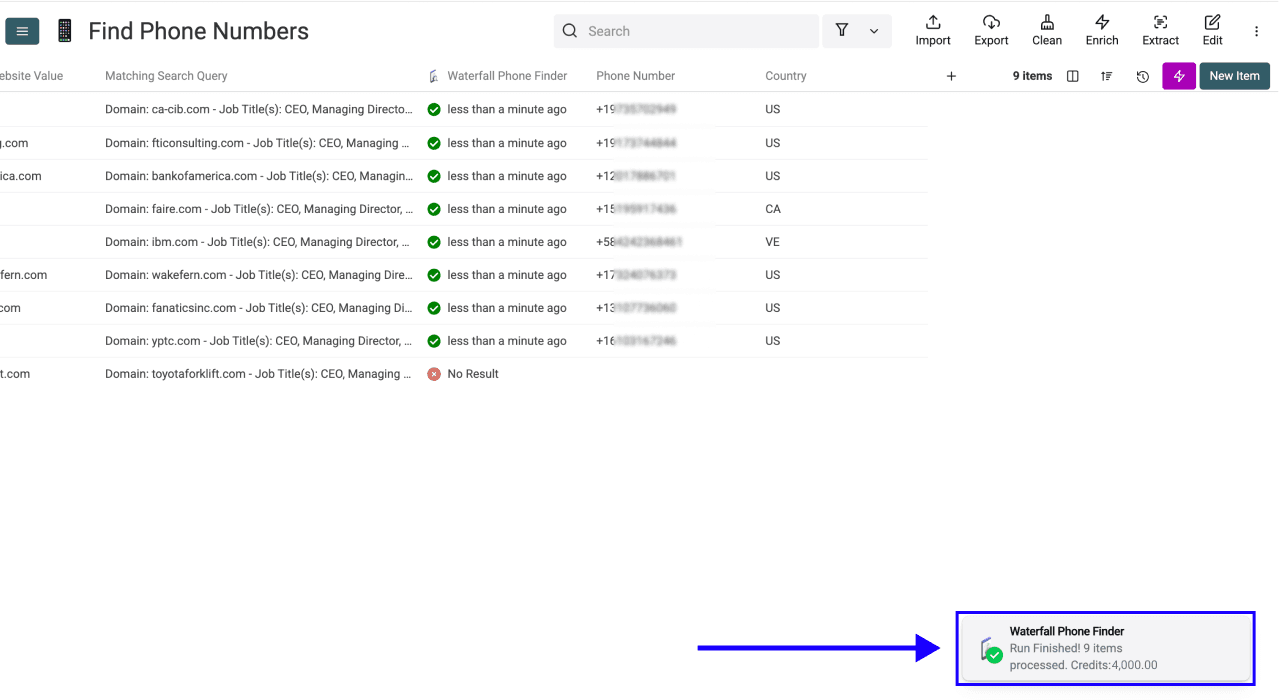
Nästa metod hämtar företagsnummer när de finns publicerade på företagets webbplats.
Använd AI Agent för att hitta telefonnummer på webbplatser
Den här metoden använder Datablists AI Agent för att hitta ett offentligt publicerat företagsnummer. Kostnaden beror på hur mycket webbsökning och modellarbete som krävs.
📘 Viktig skillnad
Mallen Business Number Extractor söker efter företagets huvudsakliga telefonnummer och en kort källangivelse. Ett offentligt företagsnummer visar inte att det är en medarbetares direktnummer eller att linjen fortfarande är aktiv.
Steg 1: Registrera dig och ladda upp dina data
Om du inte redan har gjort det, registrera dig på Datablist.com
Ladda sedan upp en lista som innehåller webbplats-URL:erna till företagen vars telefonnummer du vill hitta
Steg 2: Gå till AI Agent
- Klicka på Enrich i toppmenyn
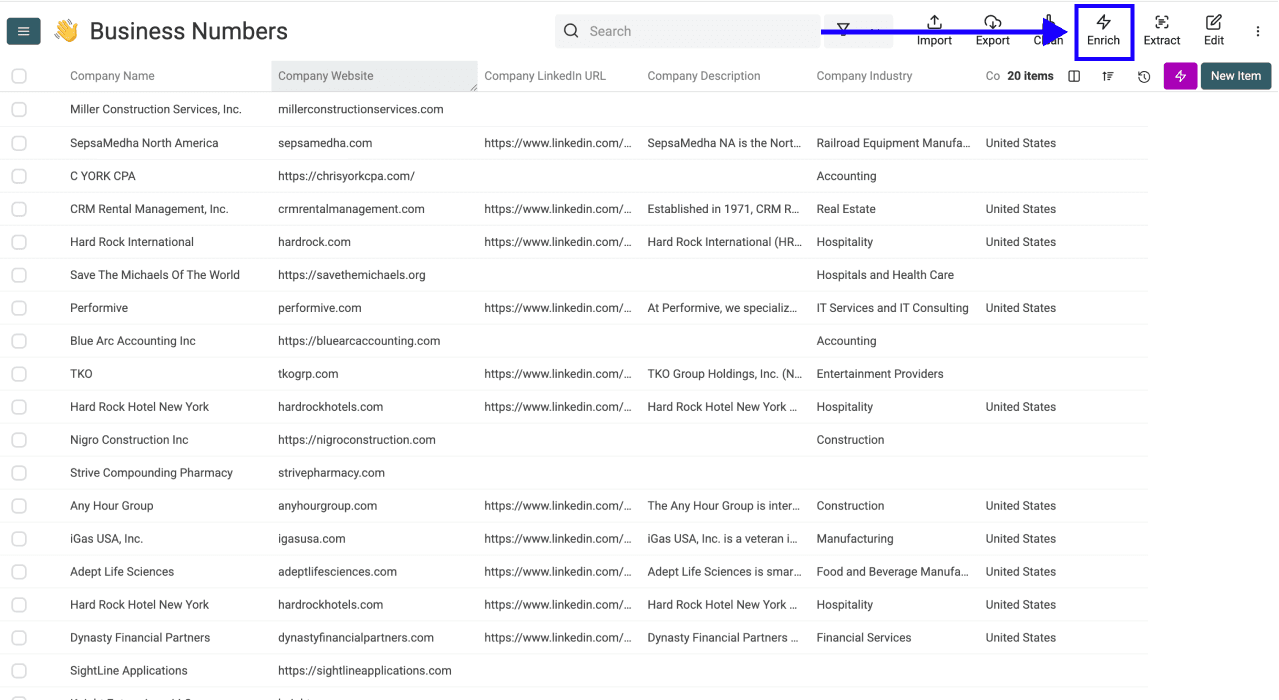
- Gå till AI och välj AI Agent
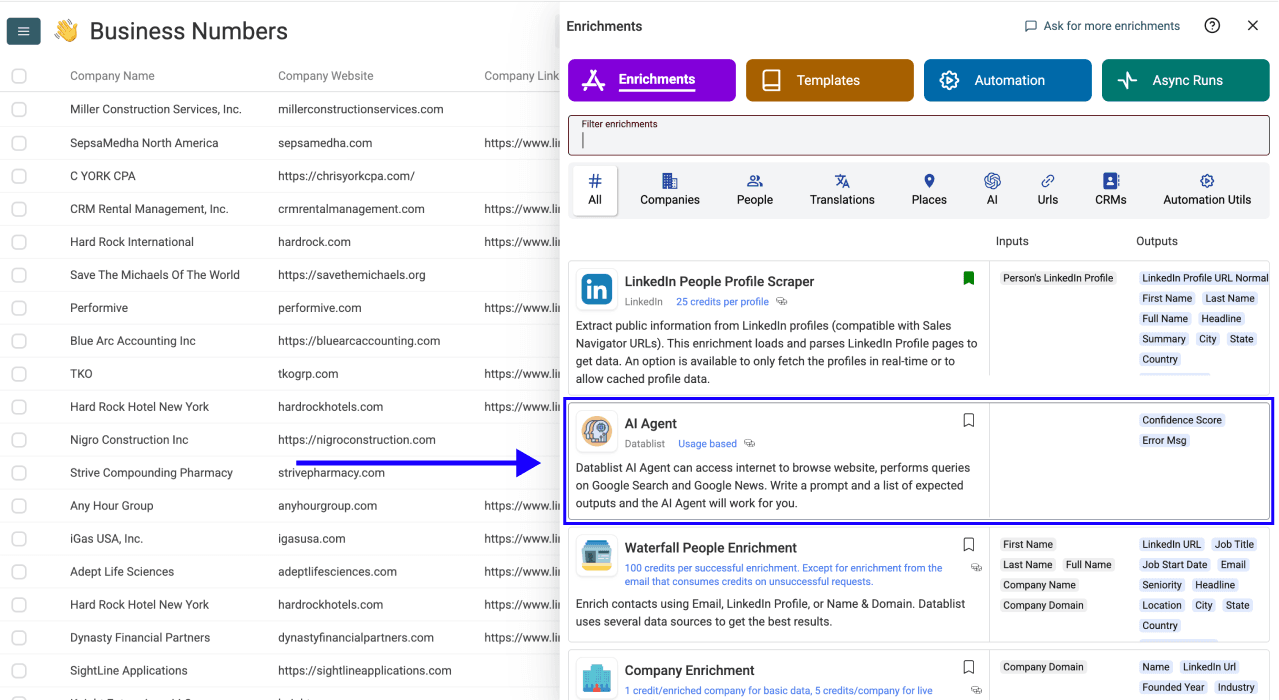
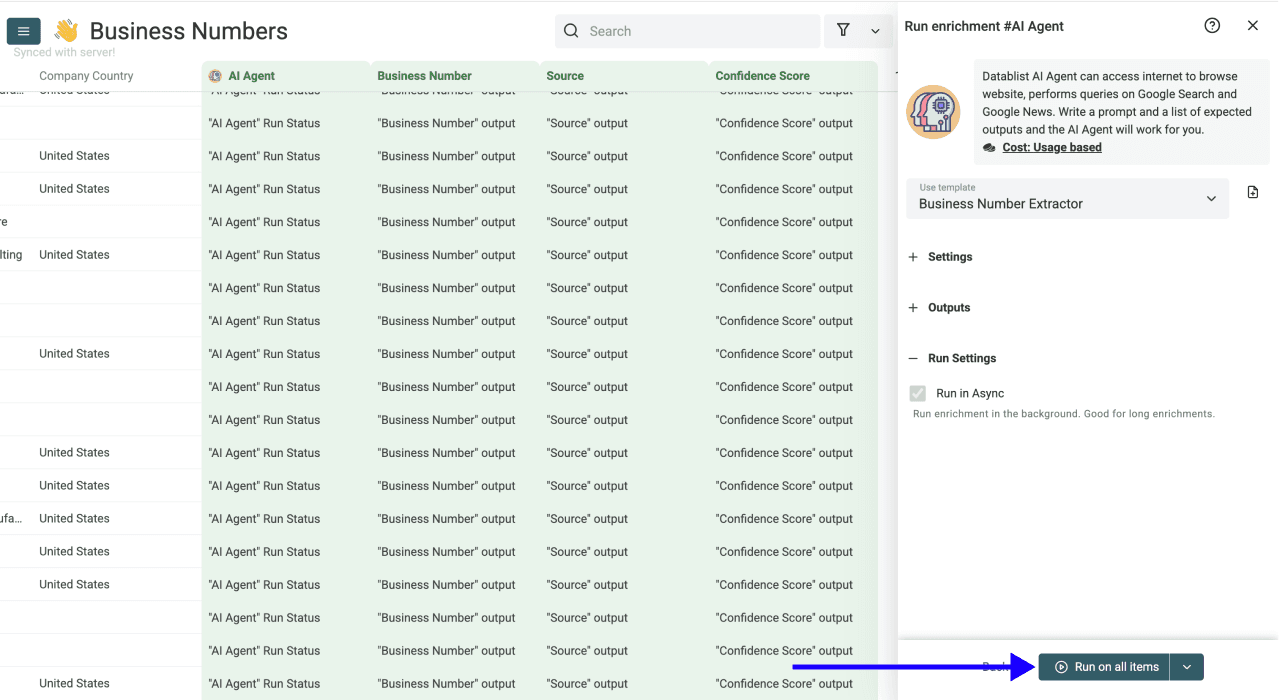
Steg 3: Välj mallen Business Number Extractor
Klicka på Template Drop-Down och välj Business Number Extractor
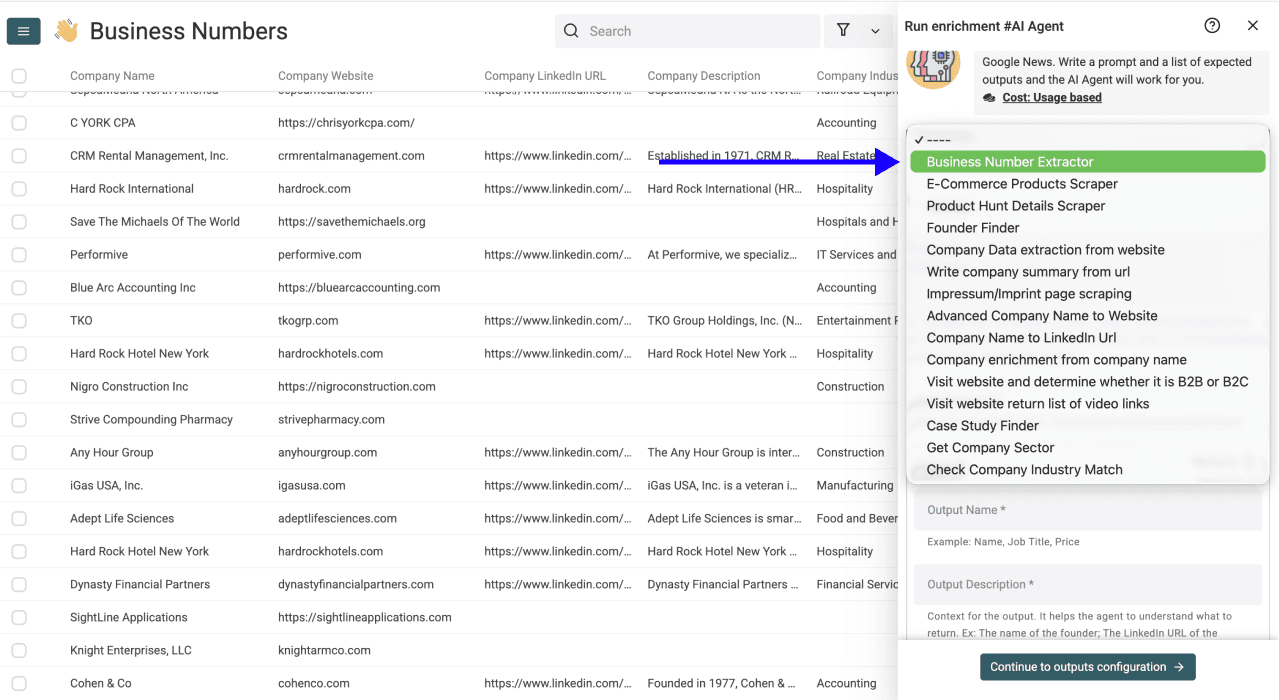
💡 Ingen prompt behövs
Du behöver inte skriva en enda prompt. Mallen Business Number Extractor är klar att använda. Välj den, lägg in din variabel och låt Datablist sköta resten. Om du senare vill anpassa vad AI:n ska leta efter kan du redigera mallen med vanlig engelska.
Steg 4: Koppla din Input Property
Rulla ned och infoga webbplatsens URL som Input Property. Det gör du genom att skriva / och välja kolumnen som innehåller webbplats-URL:erna.
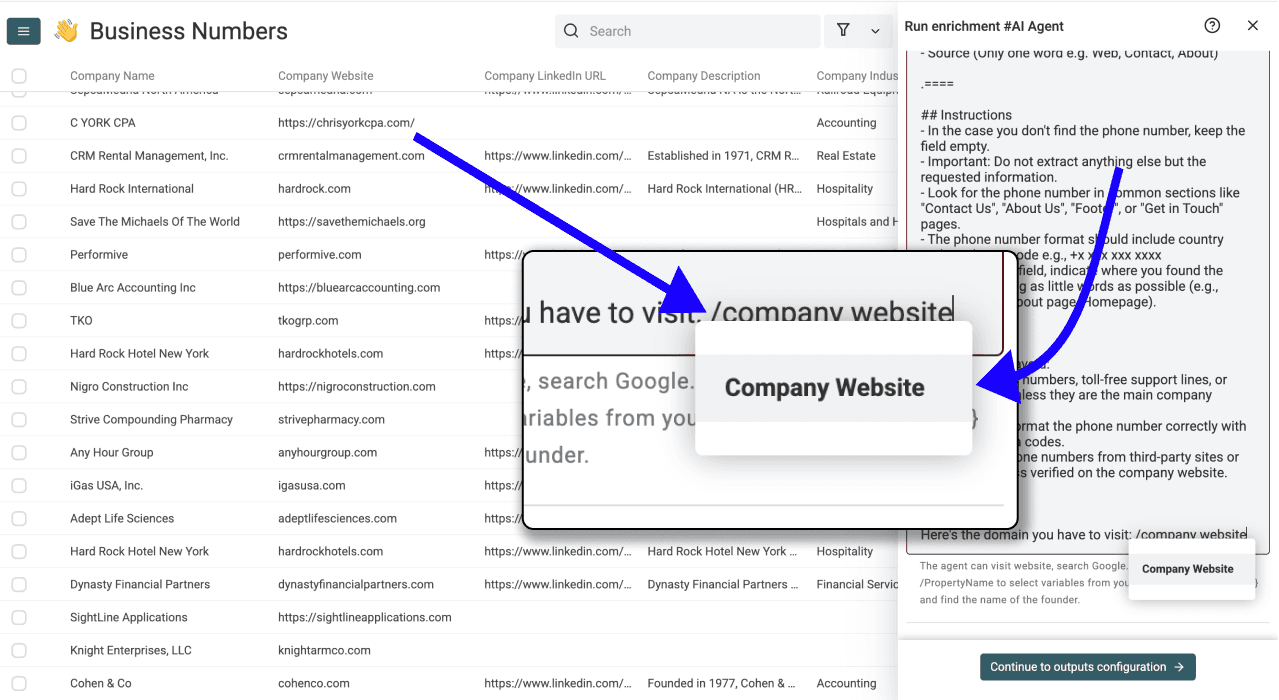
När variabeln visas i lila klickar du på Continue to outputs configuration
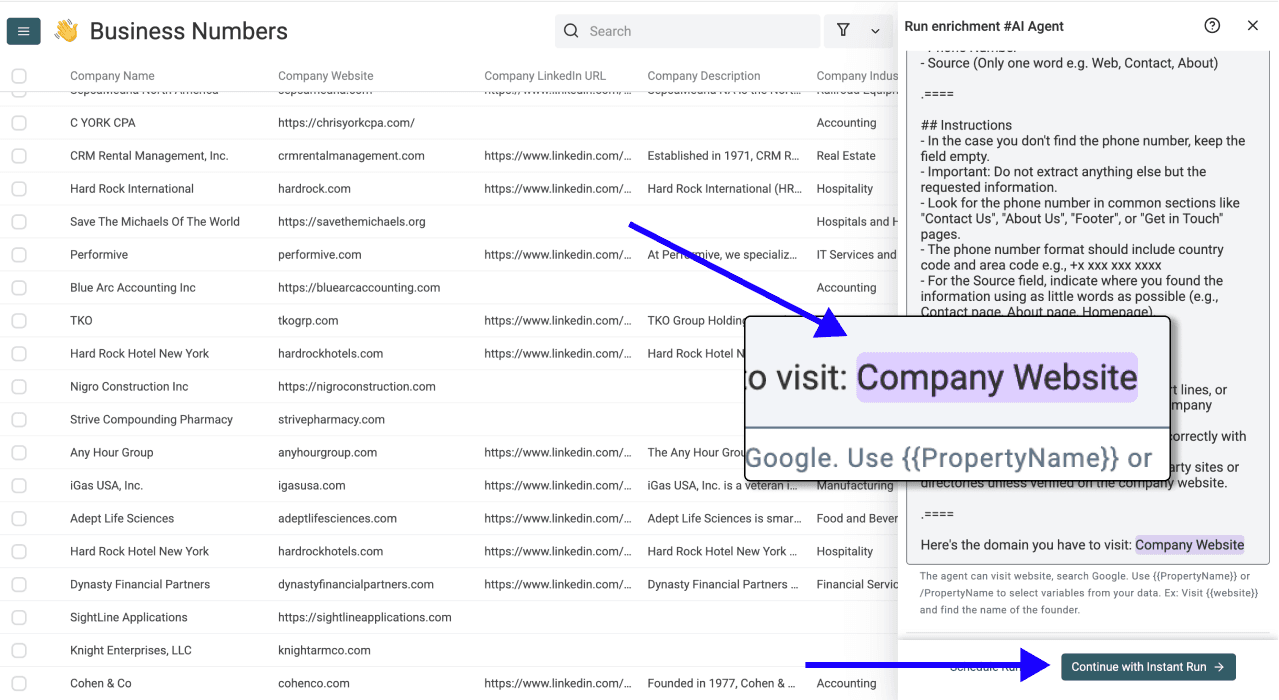
Steg 5: Välj utdata
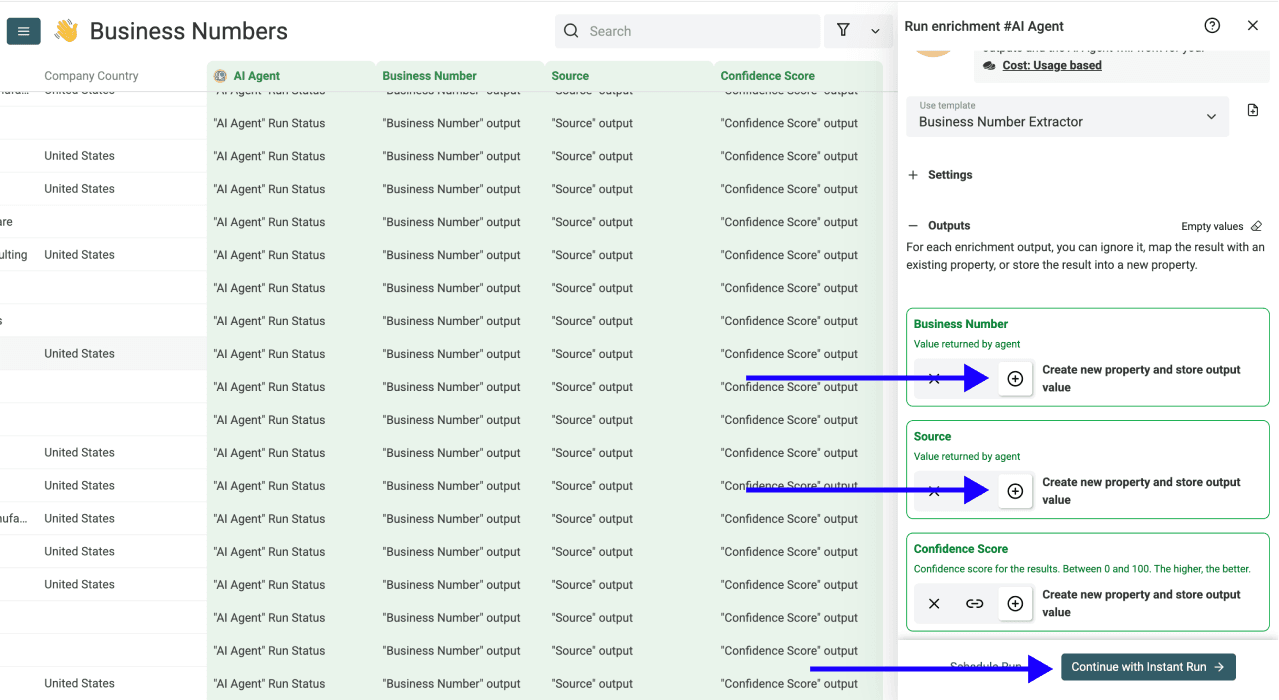
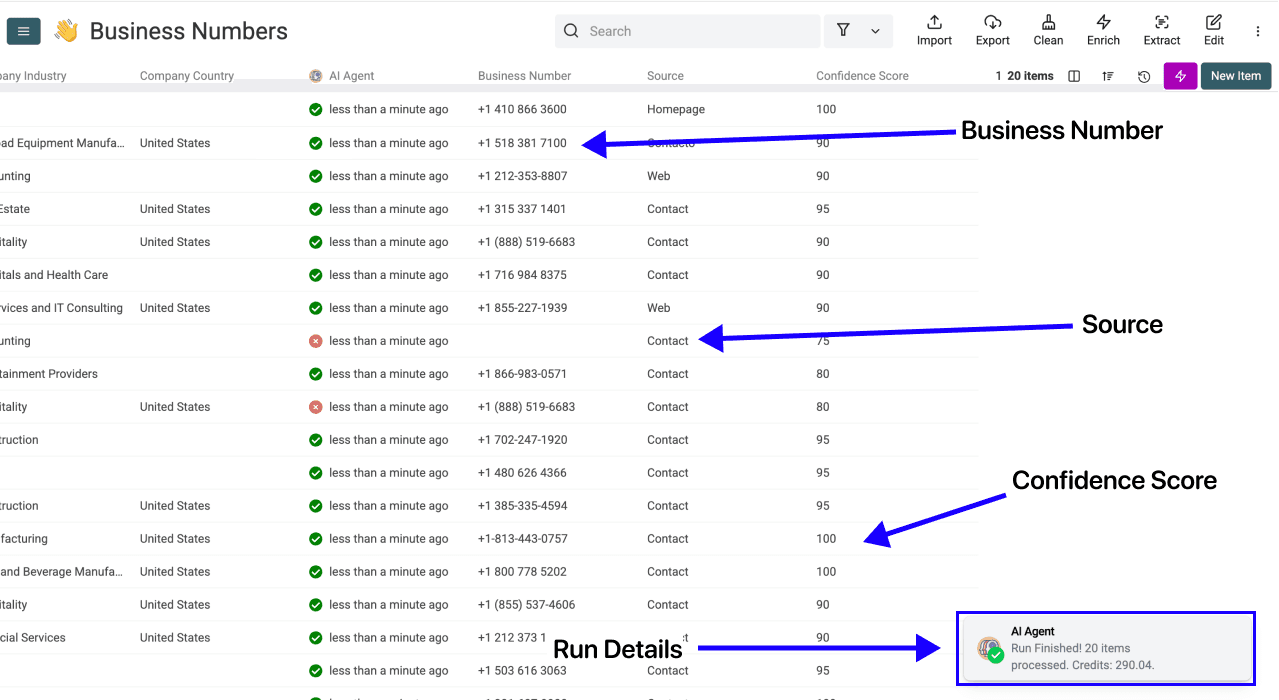
Mallen definierar utdatafälten Business Number och Source. Lägg till båda i din collection med ⊕ Icons. Källan är en kort platsangivelse, exempelvis Contact page eller Homepage, inte en sid-URL.
Om du vill ha en lista som går att granska i efterhand utökar du prompten med ”Also return the exact page URL where the phone number appears” och lägger till utdatafältet Source URL av typen URL. Kontrollera sidan innan du godkänner numret. Låt saknade nummer vara tomma i stället för att be agenten gissa.
När du är klar klickar du på Instant Run
Steg 6: Kör AI Agent
Konfigurera slutligen körningen genom att klicka på sparren till höger på knappen. Då kan du välja mellan följande alternativ:
- Run on first 10 items: Bra för att kontrollera resultaten innan du fortsätter
- Run on first 100 items: Användbart när du vill validera ett större urval
- Run on first {X} items: Låter dig välja hur många poster som ska behandlas
- Run on all view items: Behandlar hela listan, eller den aktuella vyn om du har aktiverat filter
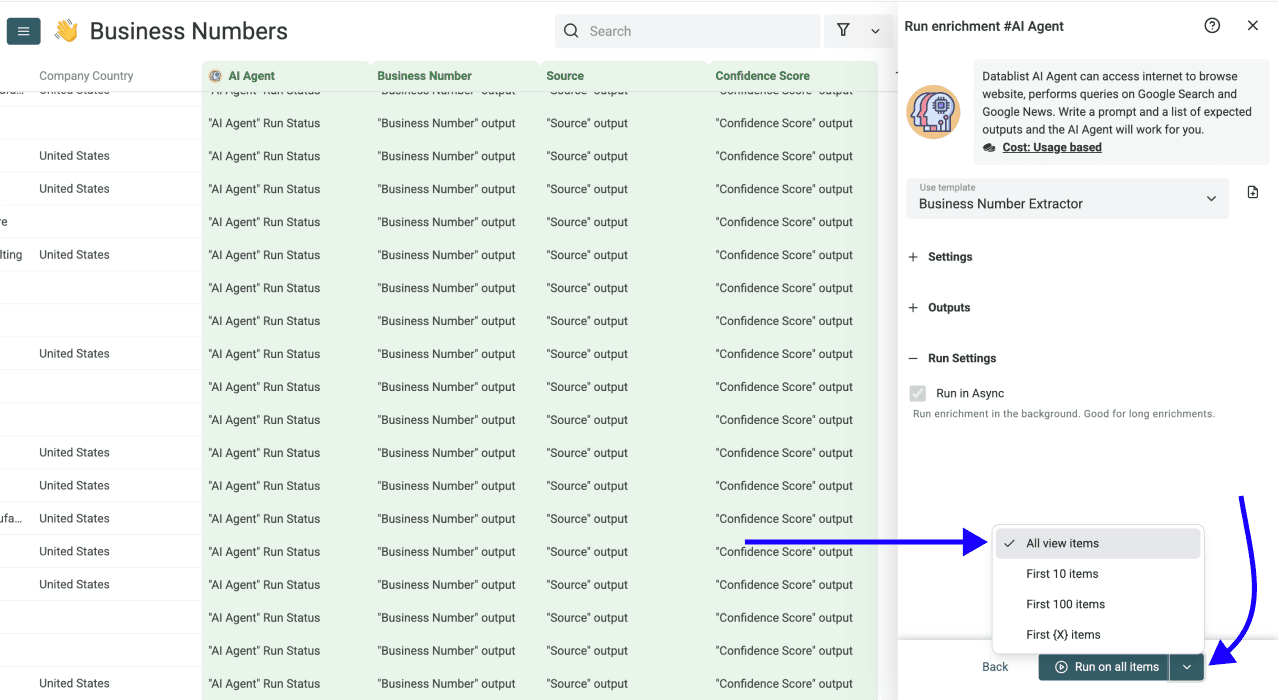
När du har valt önskat alternativ klickar du på Run on X items
AI Agent besöker varje webbplats, söker efter telefonnummer och hämtar det den hittar.
Jämför de första tio resultaten med respektive källa. Bekräfta att varje nummer tillhör rätt företag och filial. Dela sedan antalet förbrukade krediter med antalet godkända nummer för att uppskatta kostnaden för din egen lista. Även ett tomt resultat förbrukar resurser i AI Agent.
Som du ser är det enkelt att hitta telefonnummer med Datablist, oavsett vilken metod du väljer.
Den enda egentliga frågan är vilken metod som passar din situation bäst. Jämförelsetabellen ovan bör göra valet enkelt.
Viktiga slutsatser
Det behöver inte vara komplicerat att hitta telefonnummer till dina leads. Kom ihåg följande:
- Använd Waterfall Phone Finder för personsökningar när du har URL:er till LinkedIn-profiler. Behåll sökstatusen och kontrollera ett urval.
- Använd AI Agent för offentliga företagsnummer när du har företagens webbplatser. Behåll källan och mät kostnaden för ett urval innan du skalar upp.
Det här kan Datablist också hjälpa dig med
Oavsett om du bygger en leadlista från grunden eller berikar en befintlig lista är telefonnummersökningen bara ett steg. Datablist kan hjälpa dig genom hela processen.
Bygg din prospektlista från grunden
- Hämta platsannonser från 19 jobbsajter samtidigt
- Hämta företag från LinkedIn utan att riskera att bli blockerad
- Hämta leads från Sales Navigator utan att förlora ditt konto
Berika och rensa dina data
- Hitta ett företags webbplats utifrån företagsnamnet
- Hitta e-postadresser från en LinkedIn-profil
- Hämta information från LinkedIn-profiler
- Rensa och berika dina CRM-data
Och allt finns på samma plattform.
Vanliga frågor om att hitta telefonnummer
Vad kostar det att hitta telefonnummer med Datablist?
Waterfall Phone Finder debiterar 500 krediter för en lyckad, ej cachad sökning med leverantörer som finansieras av Datablist. Cachade resultat och misslyckade sökningar kostar inga Phone Finder-krediter. Kostnaden för AI Agent varierar beroende på modell, antal sidbesök och antal researchomgångar, oavsett om något nummer hittas. Läs dokumentationen om krediter och använd sedan en liten testkörning för att uppskatta kostnaden för din lista.
Exempel på månadsbudget i USD, kontrollerat den 31 oktober 2026: 100 lyckade, ej cachade telefonsökningar använder 100 × 500 = 50 000 krediter. En Starter-månad för 25 USD med 5 000 krediter plus ett tillägg på 60 000 krediter för 55 USD kostar totalt 80 USD och ger 65 000 krediter. Om inga andra krediter används återstår 15 000 efter sökningarna. Budgeten räcker till 100 debiterbara resultat, men lovar inte att ett nummer hittas för varje kontakt i en lista med 100 rader.
Betalar jag bara för telefonnummer som hittas?
Med Waterfall Phone Finder debiteras ej cachade resultat från leverantörer som finansieras av Datablist bara när ett telefonnummer hittas. Om du använder egna API-nycklar gäller leverantörens debiteringsregler. AI Agent förbrukar krediter för sitt arbete, även när körningen inte returnerar något telefonnummer.
Vad är skillnaden mellan Waterfall Phone Finder och AI Agent?
Waterfall Phone Finder söker i leverantörsdata med hjälp av en URL till en LinkedIn-profil. AI Agent besöker ett företags webbplats och hämtar ett offentligt publicerat företagsnummer. Välj den första för en personsökning och den andra när företagets kontaktlinje räcker. Ingen av metoderna garanterar att samtalet når rätt person.
Måste jag kunna koda för att använda AI Research Agent?
Nej, du behöver inte skriva en enda rad kod. Datablist är en helt no-code-baserad plattform som hjälper dig att snabbt bygga leadlistor. Det gäller både AI Agent och alla andra verktyg på plattformen.
Måste jag skriva en prompt för att använda AI Research Agent?
Börja med mallen Business Number Extractor och koppla dess platshållare för webbplatsen till din URL-kolumn. Du kan redigera prompten när du behöver ett nummer till en viss filial eller en exakt käll-URL. Uppdatera då även utdatafälten så att de stämmer.
Kan jag hitta telefonnummer utan LinkedIn-URL:er?
Ja. Om du har förnamn, efternamn samt företagsnamn eller domän kan du använda Datablists LinkedIn Profile Finder för att först hitta LinkedIn-URL:erna. Kör sedan Waterfall Phone Finder på dessa URL:er.
Om du har webbplats-URL:er kan du i stället hoppa över LinkedIn helt och använda AI Agent för att hämta företagsnummer direkt från företagens webbplatser.
Hur många telefonnummer kan jag hitta per månad?
För telefonsökningar som finansieras av Datablist delar du antalet krediter du avsätter med 500 för att uppskatta hur många lyckade, ej cachade resultat budgeten täcker. Exempelvis räcker 20 000 avsatta krediter till 40 sådana resultat. Det är en budgetberäkning, inte ett garanterat antal träffar. Kapaciteten för AI Agent beror på kostnaden för dina testkörningar. Kontrollera aktuella abonnemang och kreditnivåer innan du gör din budget.
Vilken metod är bäst för telefonförsäljning?
Jag rekommenderar att du börjar med Waterfall Phone Finder när du söker efter specifika personer och redan har deras LinkedIn-URL:er. Använd en webbplatssökning när ett offentligt företagsnummer räcker. Kontrollera identitet, källa och sökstatus innan du lägger till resultatet i en ringlista.
Kan jag hitta telefonnummer utan att använda LinkedIn?
Ja. Mallen Business Number Extractor behöver URL:en till företagets officiella webbplats. Den letar efter företagets offentliga nummer på exempelvis kontakt- eller om oss-sidan. Det är användbart för en företagskontaktlista, men visar inte att numret är en viss medarbetares direktnummer.
Kan AI spåra ett telefonnummer eller avslöja ägaren?
De här arbetsflödena spårar inte en telefons position och identifierar inte ägaren till ett godtyckligt telefonnummer. De söker efter en kontakt via en LinkedIn-URL eller hämtar ett nummer från ett företags webbplats. En modells gissning om vem som äger numret är inget bevis – kontrollera leverantörens kontext eller den publicerade källan.