

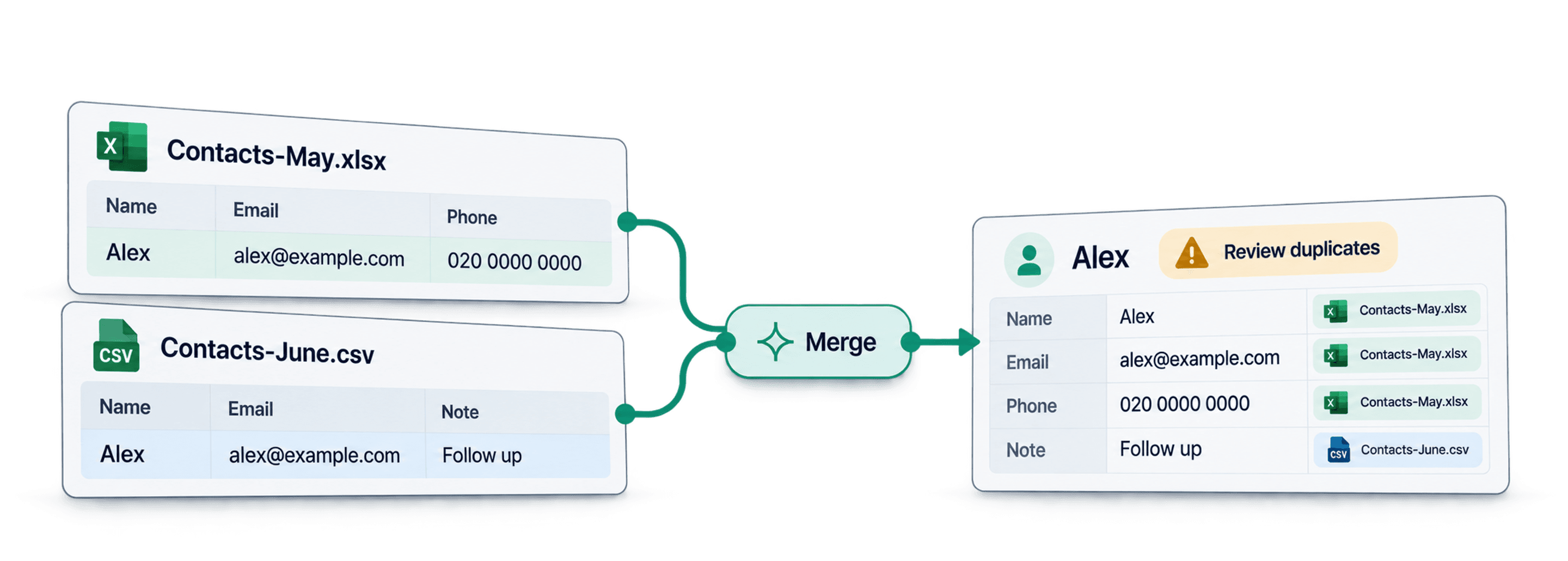
Slå ihop två Excel- eller CSV-kalkylblad och ta bort dubbletter genom att importera den första filen till en collection i Datablist och sedan importera den andra till samma collection. Kontrollera hur kolumnerna mappas och kör därefter Duplicates Finder med en tillförlitlig identifierare. Granska varje föreslagen grupp innan du slår ihop värdena och exporterar den rensade collectionen.
Filerna Contacts-May.xlsx och Contacts-June.csv kan till exempel båda innehålla Email, Company och Notes. Mappa rubrikerna till samma properties, matcha kontakter via e-postadress och bestäm vilka anteckningar som ska sparas när samma person förekommer två gånger. Spara kopior av originalfilerna och posternas ID:n så att du kan kontrollera den slutliga exporten.
Om du behöver hålla de två listorna åtskilda kan du i stället använda den andra metoden, som jämför poster mellan olika collections. Den identifierar överlappningar utan att skapa ett gemensamt kalkylblad.
📌 Snabb sammanfattning
I den här artikeln går vi igenom två metoder för att slå ihop kalkylblad och ta bort dubbletter utan Excel-formler.
- Problemet: Du har två kalkylblad med överlappande data och behöver en ren fil utan dubbletter. I Excel är detta krångligare än det borde vara.
- Varför det spelar roll: Att lägga till rader, mappa kolumner och hantera dubbletter är tre separata beslut. Ett gemensamt företagsnamn innebär inte alltid att posterna är identiska.
- Lösningen: Med Datablist.com kan du kombinera CSV- och XLSX-filer, jämföra poster utifrån valda properties, granska grupper och exportera resultatet utan formler.
De två metoderna:
- Slå ihop två kalkylblad till en fil och ta sedan bort dubbletter (bäst när du vill skapa en enda ren lista)
- Ta bort dubbletter mellan två separata kalkylblad utan att slå ihop dem (bäst när du vill rensa överlappningar men hålla filerna åtskilda)
Det här får du lära dig
- Varför det ofta skapar fler problem än det löser att kombinera kalkylblad i Excel
- Så slår du ihop två kalkylblad och tar bort dubbletter (metod 1)
- Så tar du bort dubbletter mellan två kalkylblad utan att slå ihop dem (metod 2)
- När du bör använda Datablist.com respektive Excel för att slå ihop kalkylblad
Lägga till rader eller sammanfoga kolumner?
Bestäm vad det färdiga kalkylbladet ska innehålla innan du importerar filerna. Append placerar raderna från båda filerna efter varandra i en lista. Join lägger till kolumner från en annan fil genom att matcha en gemensam nyckel, till exempel ett kund-ID. Det är två olika åtgärder, även om båda ofta kallas att slå ihop kalkylblad.
I guidens första metod lägger du först till raderna och granskar sedan dubbletterna. Om fil A till exempel innehåller två kontakter och fil B innehåller två kontakter får den kombinerade collectionen inledningsvis fyra rader. Om exakt en kontakt finns i båda filerna och matchningen bekräftas återstår tre kontakter när paret har slagits ihop. Granska motstridiga anteckningar innan du bestämmer vilka värden som ska sparas.
Om målet är att lägga till en kundansvarig för varje befintlig kund via kund-ID bör du i stället använda en join med en gemensam identifierare. Kontrollera att nyckeln är unik i respektive fil: flera träffar för samma ID kräver en regel, inte att den första bästa raden väljs.
Varför det är svårare att slå ihop kalkylblad i Excel än det låter
Formlerna sätter stopp
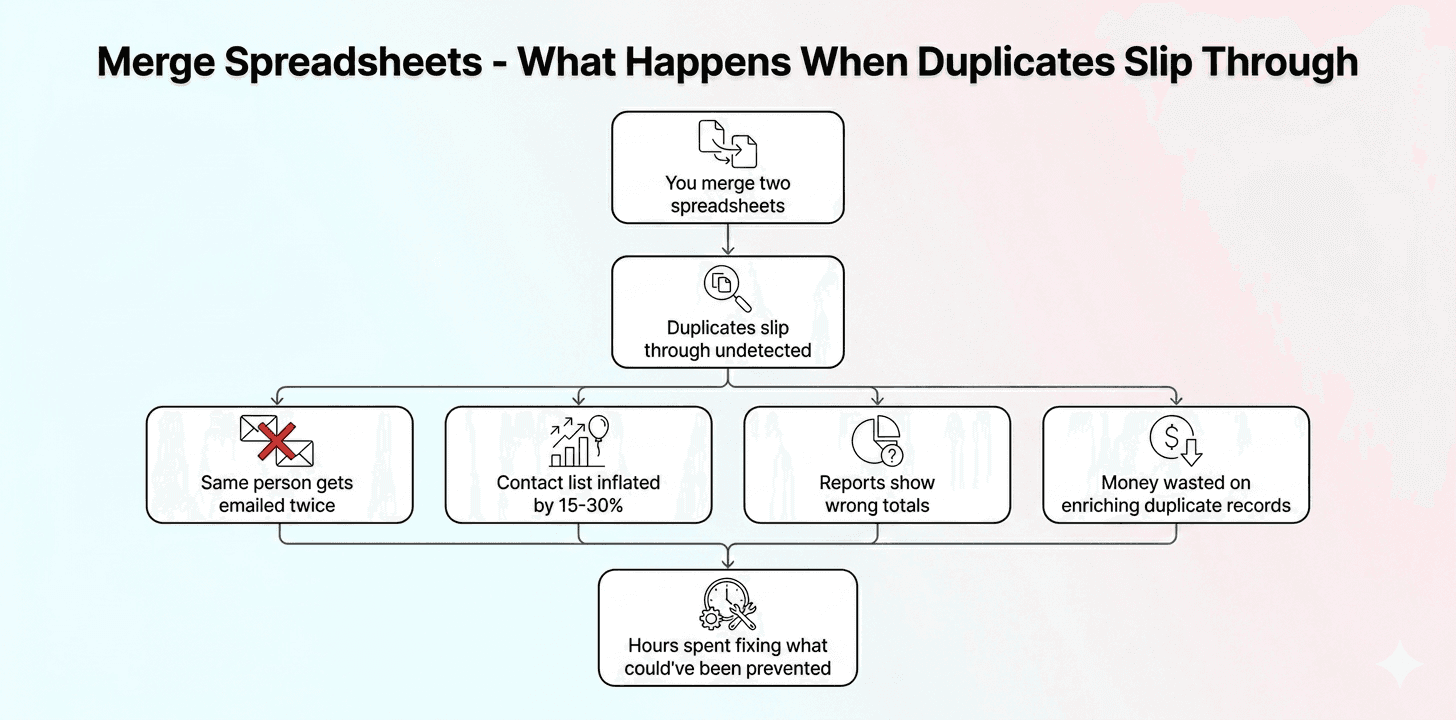
Excel erbjuder flera sätt att slå ihop kalkylblad: LETARAD, XLETAUPP, INDEX-PASSA och Power Query. Tekniskt sett fungerar alla. Men de förutsätter också att du redan vet hur de fungerar.
LETARAD slutar fungera när kolumner flyttas. XLETAUPP finns bara i nyare Excel-versioner. INDEX-PASSA kräver nästlade formler som ser ut som en matteuppgift. Och Power Query blir lätt ett heldagsprojekt för den som bara vill kombinera två kalkylblad.
Hur Excel matchar data beror på vilken metod och vilka inställningar du använder. Power Query stöder ungefärlig matchning av textkolumner, med alternativ som att ignorera skillnader mellan stora och små bokstäver. Med den inställningen behöver John Smith och john smith inte behandlas som olika textvärden. En ungefärlig träff är dock fortfarande bara en kandidat som behöver granskas: liknande företagsnamn kan tillhöra olika verksamheter.
När dubbletter slinker igenom
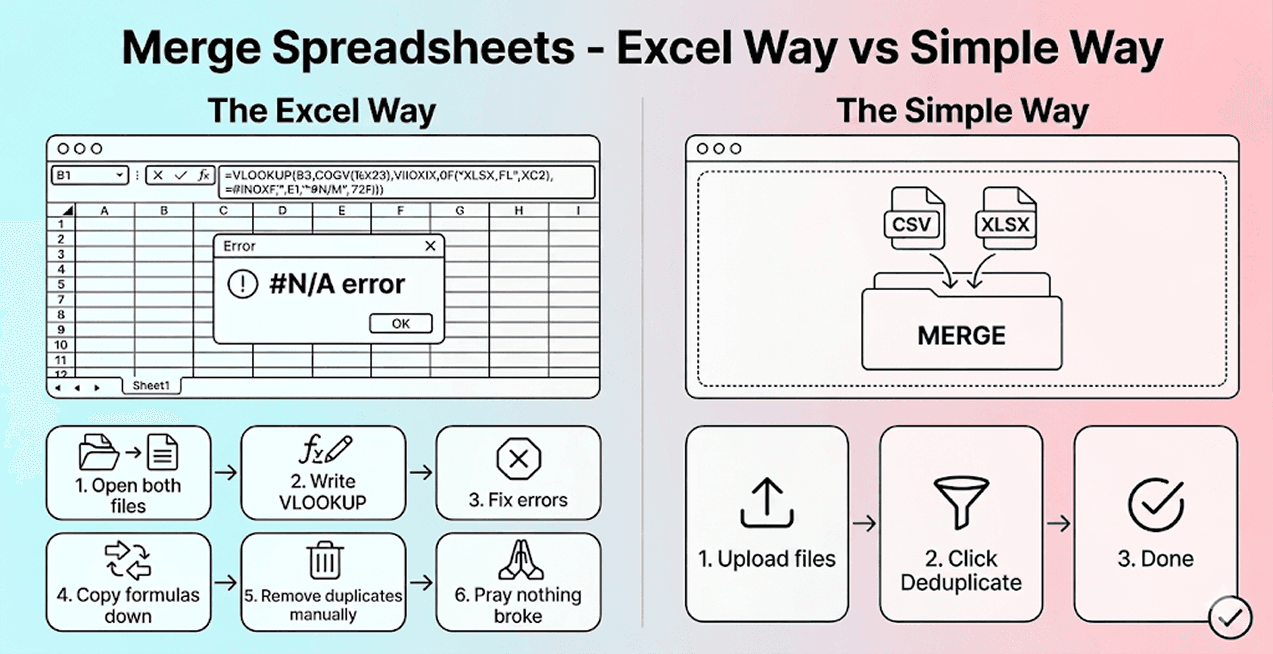
Missade dubbletter handlar inte bara om stökiga data. De får verkliga konsekvenser: uppblåsta kontaktlistor, dubbla utskick till samma person och missvisande rapporter eftersom du räknar poster som inte borde finnas.
För leadlistor blir skadan ännu tydligare. Om du skickar samma mejl två gånger framstår företaget som oorganiserat. Enrichment credits förbrukas på poster som du redan har. Dessutom blir din konverteringsdata opålitlig när samma poster räknas flera gånger.
Du kan slå ihop kalkylblad och granska dubbletter i ett och samma arbetsflöde utan formler. Avsätt tid för att kontrollera kolumnmappningen och de föreslagna dubblettgrupperna.
❗️ Excels ”Ta bort dubbletter” är destruktiv
Excels inbyggda funktion ”Ta bort dubbletter” raderar matchande rader från kalkylbladet. Spara en kopia och kontrollera vilka kolumner som definierar en matchning innan du använder funktionen.
Datablist.com visar däremot varje markerad dubblett innan något raderas, så att du själv bestämmer vad som ska vara kvar.
Så slår du ihop två kalkylblad och tar bort dubbletter (metod 1)
Så fungerar metoden
Metoden kombinerar båda kalkylbladen i en enda collection och kör sedan deduplicering på de samlade posterna. Den passar när du vill ha en granskad export. Grundläggande dubblettmatchning förbrukar inga enrichment credits. Avancerad matchning och alternativ för flera collections beror på ditt abonnemang.
Steg 1: Skapa ett konto och ladda upp dina data
Gå till Datablist.com och skapa ett kostnadsfritt konto.
När du är inloggad importerar du din första CSV- eller Excel-fil för att skapa en collection.
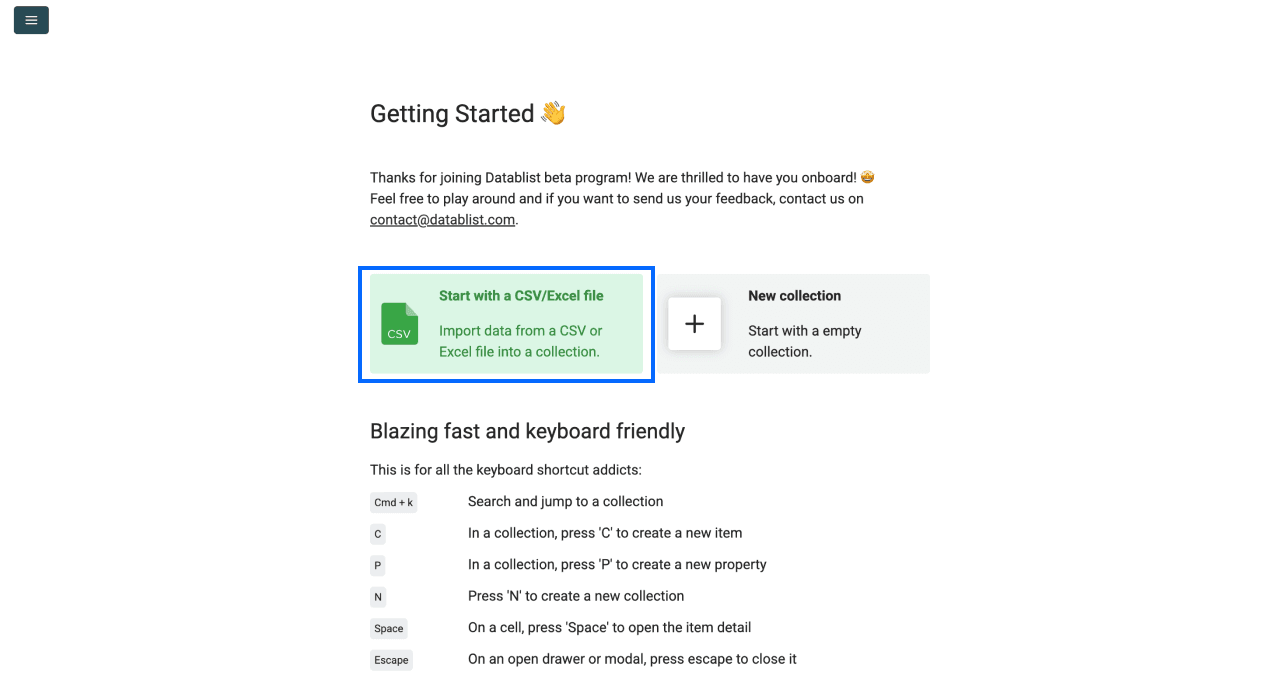
Importera sedan det andra kalkylbladet till samma collection. På skärmen för importmappning mappar du motsvarande kolumner, som Email och Company, till befintliga properties. Skapa en ny property när en kolumn har en annan betydelse, även om rubriken ser likadan ut. Förhandsgranska mappningen före importen. I det här steget läggs raderna till, men de dedupliceras inte ännu.
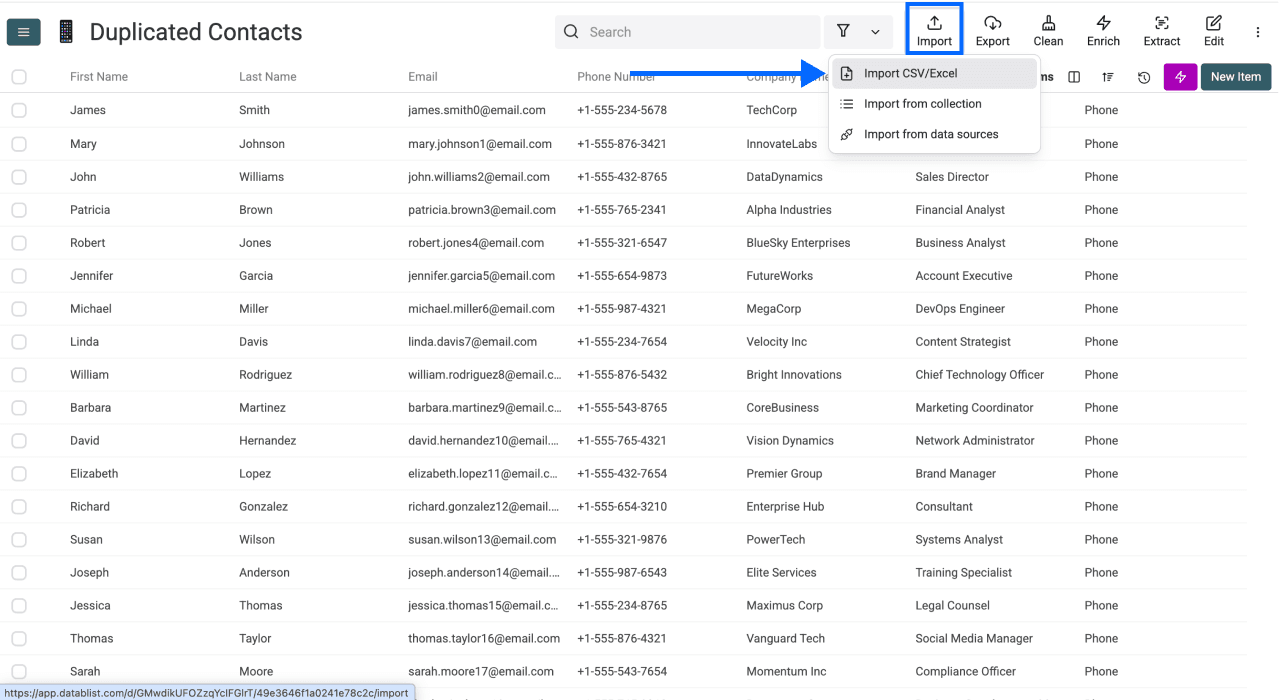
Steg 2: Öppna Duplicates Finder
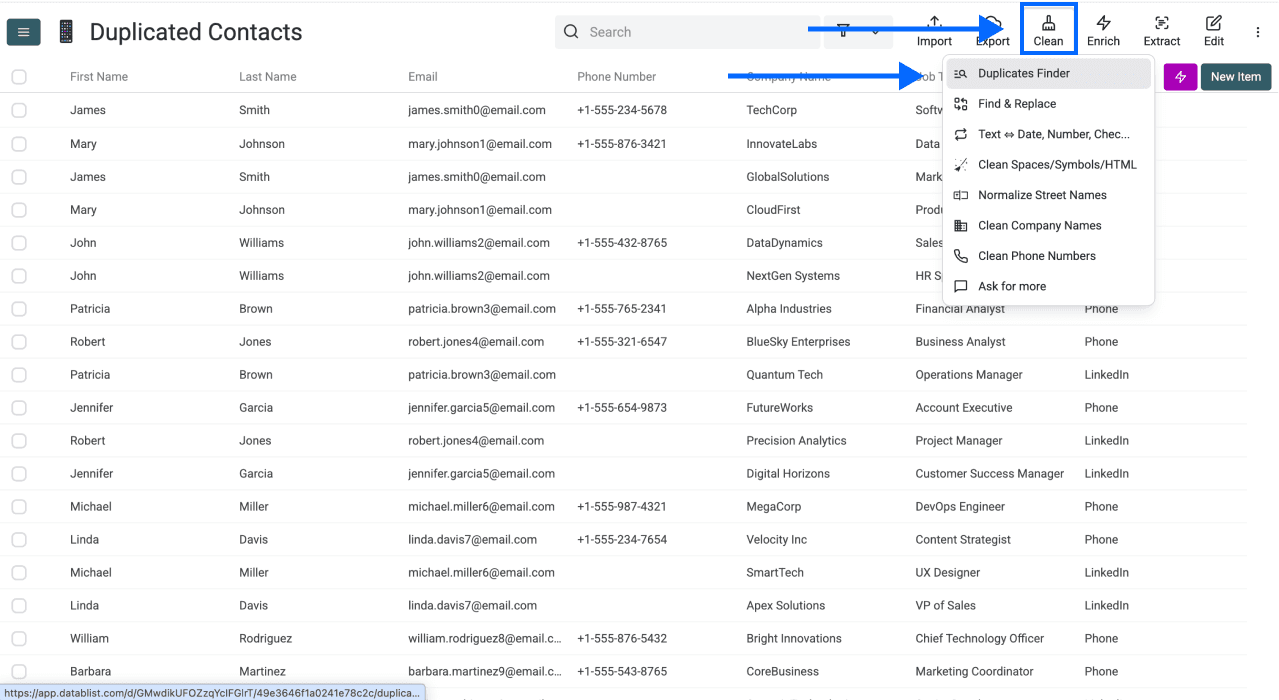
Klicka på Clean i toppmenyn och välj sedan Duplicates Finder.
Steg 3: Välj en unik identifierare
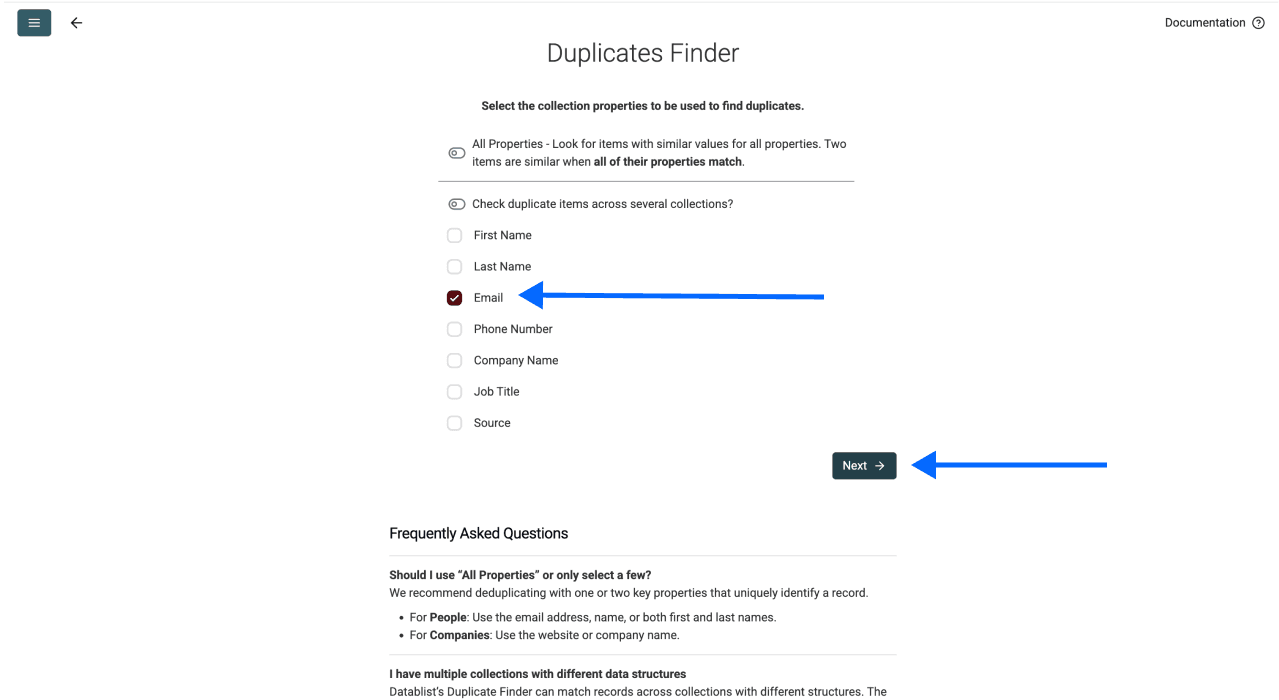
Välj den eller de kolumner som gör varje post unik. Det kan vara en e-postadress, LinkedIn-URL, företagsdomän eller ett telefonnummer.
En enkel tumregel: börja med en eller två kolumner. Ju fler du väljer, desto striktare blir matchningen. Om du väljer för många kan du missa dubbletter som har mindre variationer i andra fält.
När du har gjort ditt val bläddrar du ned och klickar på Next.
Steg 4: Välj jämförelsealgoritm
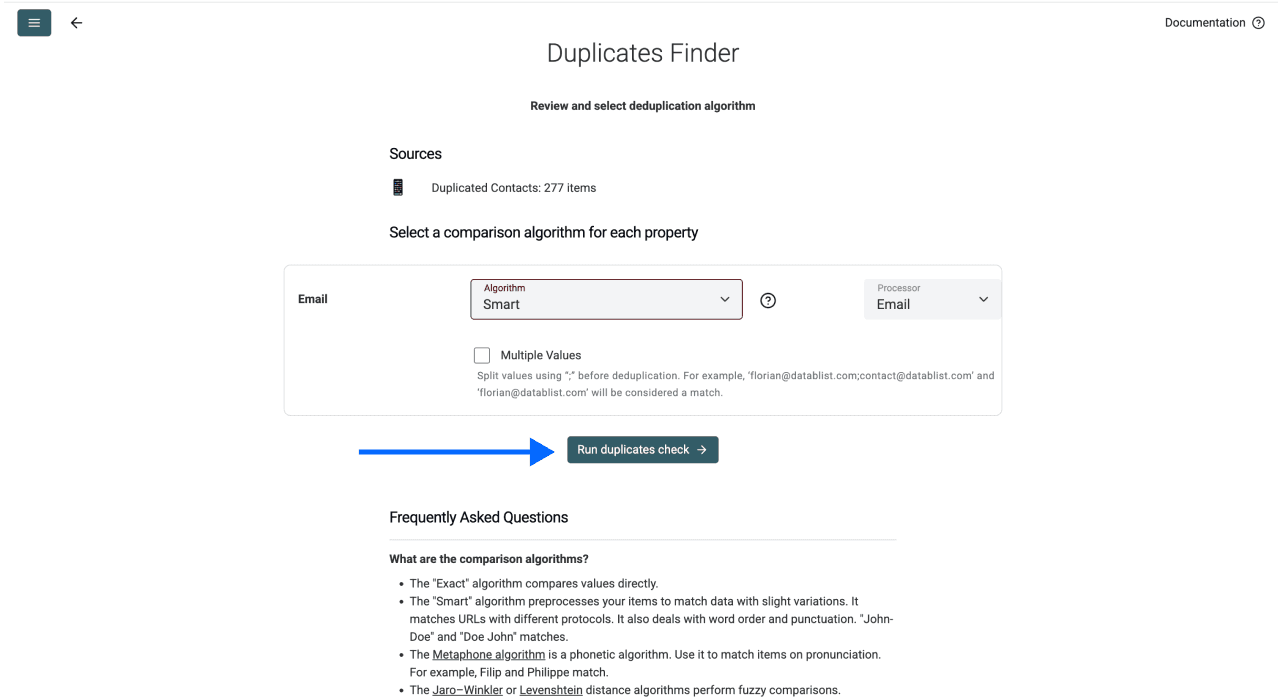
Välj hur Datablist ska jämföra värdena för varje vald property:
- Exact: Bäst för URL:er, domäner och ID:n där precision är avgörande
- Smart: Användbart för textbaserade properties som person- och företagsnamn. Dess processors normaliserar värden före jämförelsen. Granska möjliga nästan-dubbletter eftersom liknande text kan syfta på olika poster.
Vi rekommenderar att du behåller standardinställningarna, utom för företagsnamn där du bör välja company names processor.
Klicka på Run duplicates check när du är klar.
Steg 5: Välj huvudpost och hantera konflikter
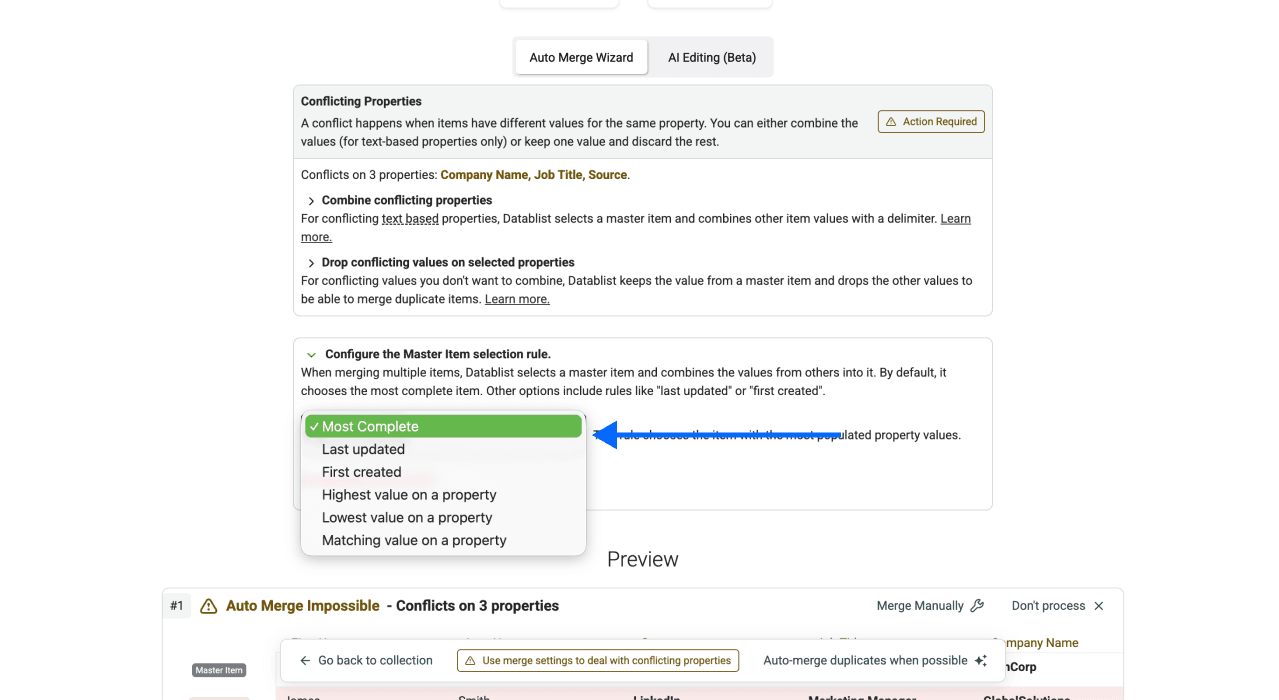
Datablist.com ber dig välja en Master Item Rule, som avgör vilken post som behålls när dubbletter innehåller motstridiga värden.
Du kan välja mellan:
- Most complete: Behåller posten med flest ifyllda fält
- Last updated: Behåller den senast ändrade posten
- First created: Behåller den äldsta posten
- Matching value: Behåller posten som matchar ett specifikt värde som du anger
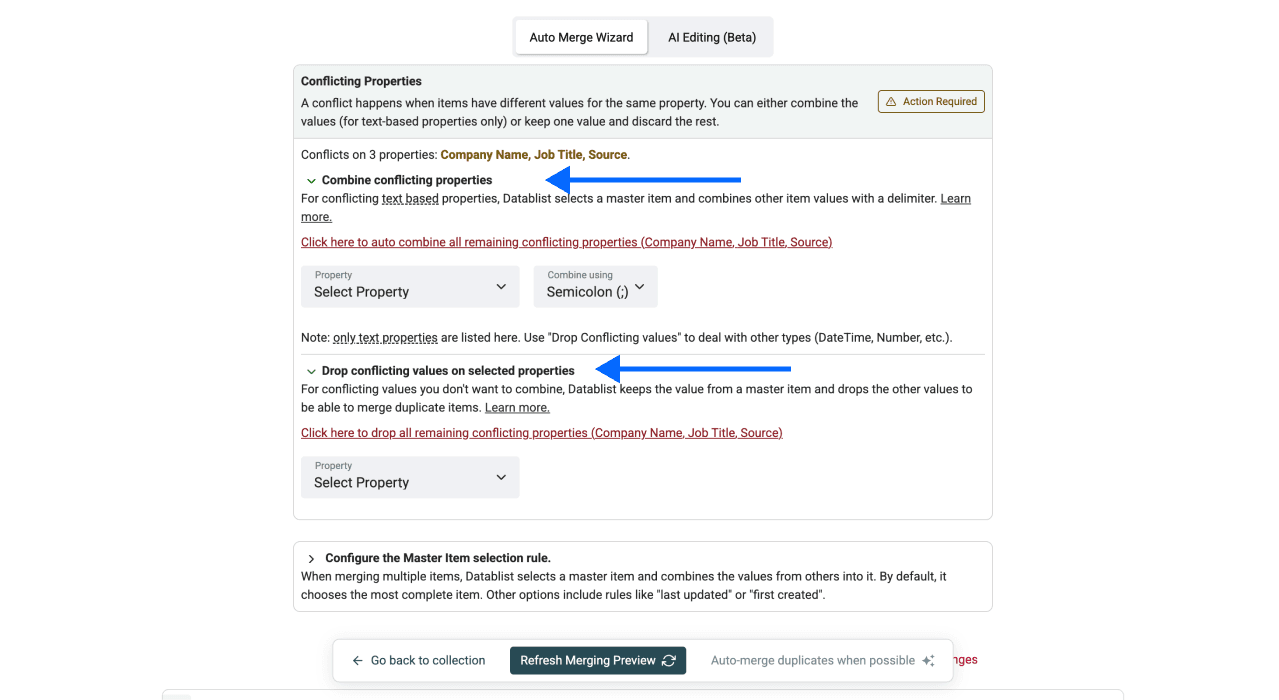
För motstridiga värden mellan poster väljer du antingen combine (slår ihop textvärdena) eller drop (behåller endast värdet från huvudposten).
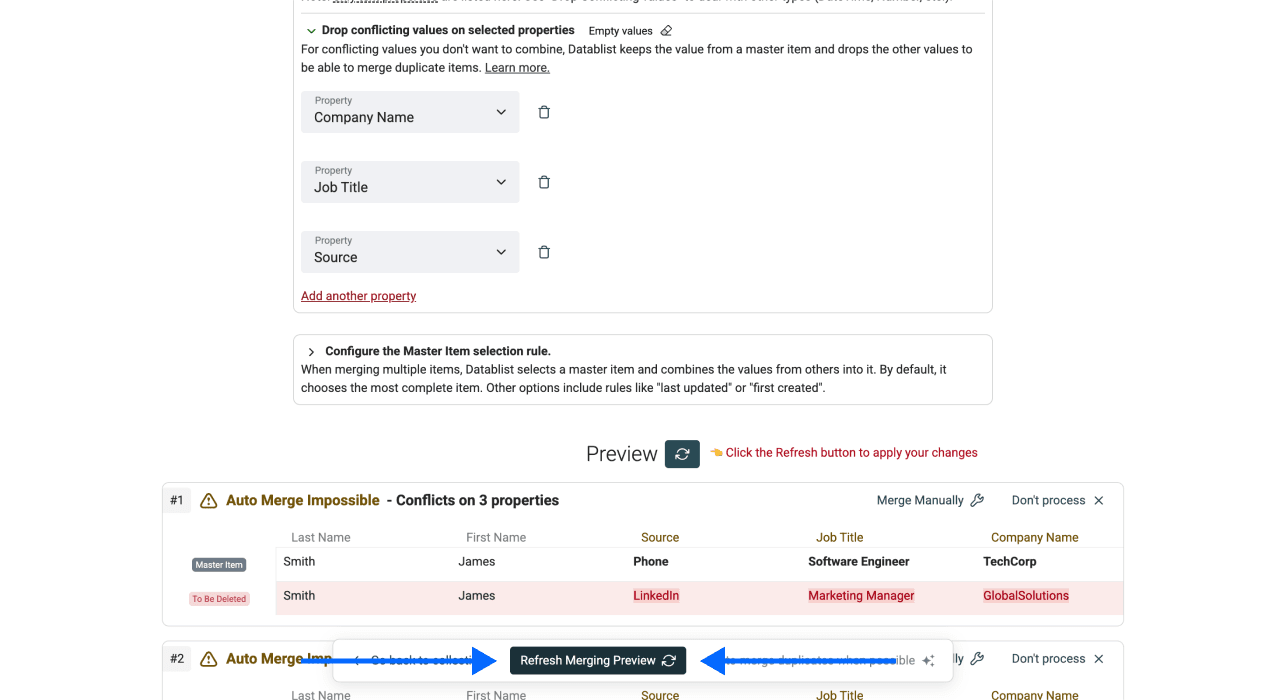
Klicka på Refresh Merging Preview för att se exakt vad som ändras innan du godkänner åtgärden. Ingenting raderas förrän du godkänner det. Det är motsatsen till Excels destruktiva arbetssätt.
Steg 6: Kör, granska och exportera
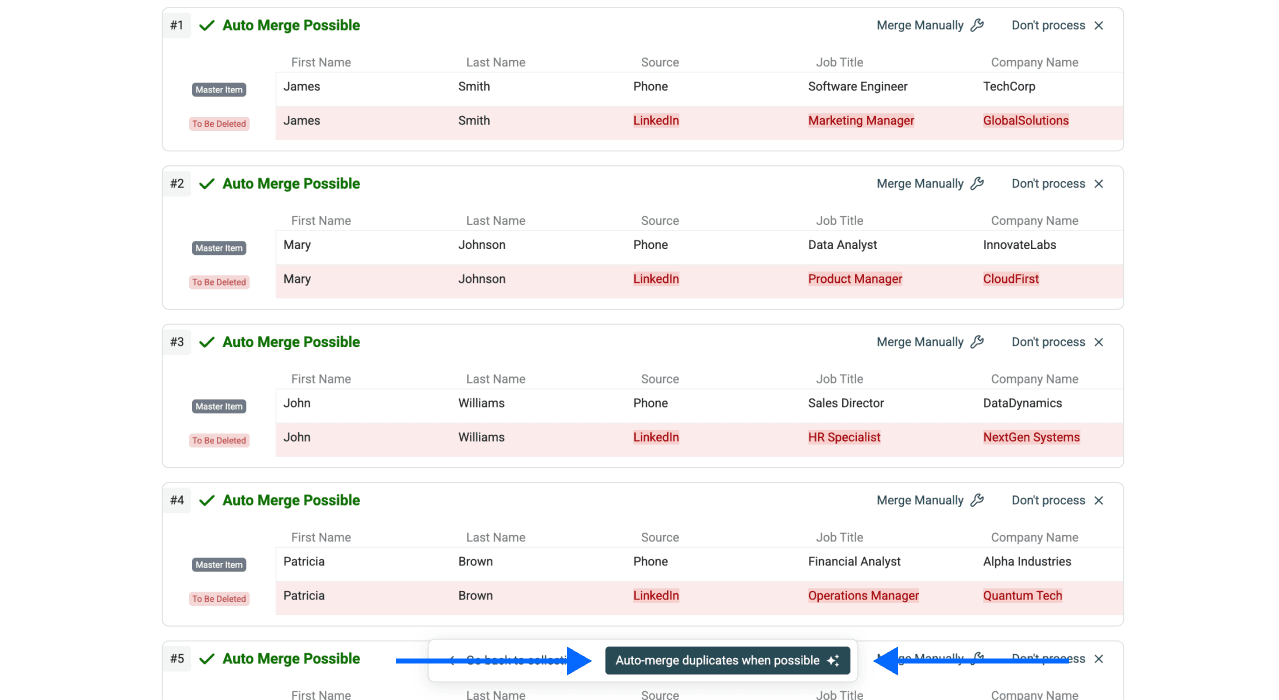
Klicka på Auto-merge when possible.
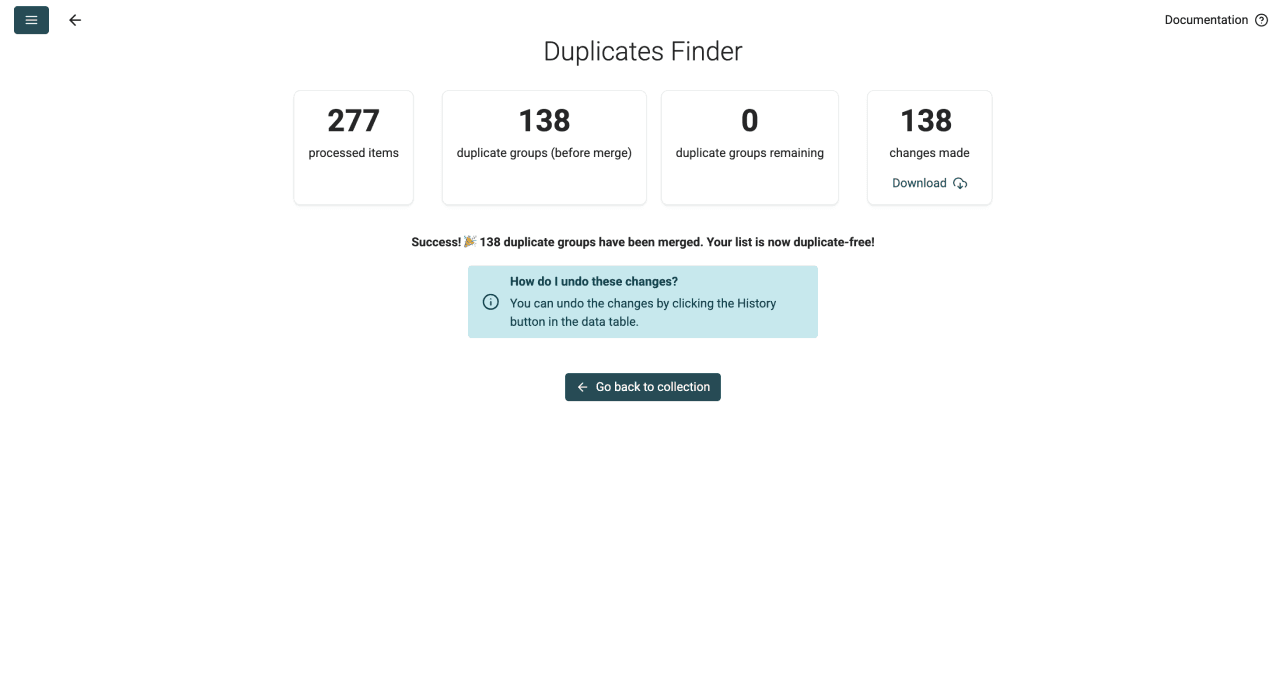
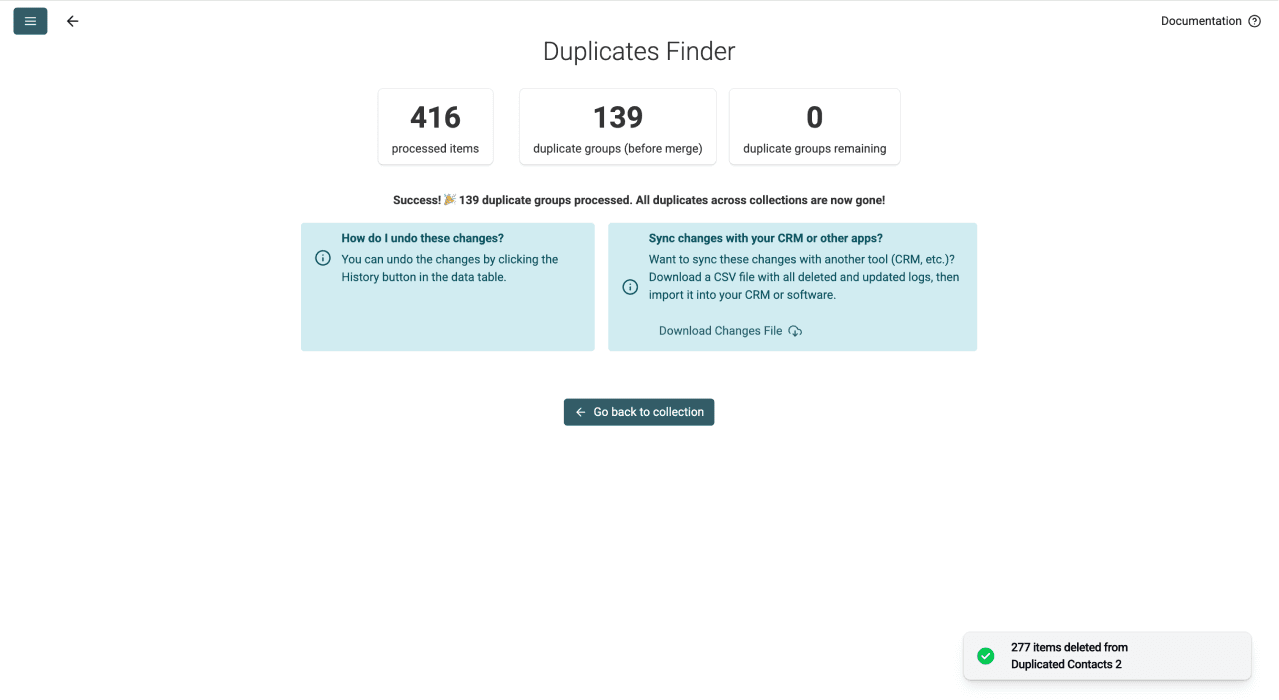
Datablist.com visar en sammanfattning av alla ändringar, med möjlighet att ladda ned en CSV-fil med sammanslagningsloggen. Exportera den rensade och deduplicerade filen – sedan är du klar.
💡 Blev något fel?
Granska posten i historiken om du behöver ångra en åtgärd. Möjligheten att ångra beror på vilken åtgärd som registrerats och på senare beroende ändringar. Den ersätter inte en säkerhetskopia. Spara originalfilerna och ladda ned sammanslagningsloggen så att du kan kontrollera vilka poster och värden som ändrades.
Kalkylblad med olika kolumner då?
Filer med olika kolumner kan fortfarande ingå i samma collection. Under den andra importen mappar du fält som betyder samma sak och skapar properties för fält som har en annan innebörd. Rader från fil A får tomma celler i properties som bara finns i fil B, och tvärtom. Kontrollera förhandsgranskningen efter förskjutna värden, datum och ID:n innan du kör dubblettmatchningen. En felaktig mappning kan göra en korrekt sammanslagning omöjlig att granska.
När passar metoden?
- Samla flera leadlistor i en ren databas
- Kombinera deltagarlistor från olika plattformar för eventregistrering
- Slå ihop leverantörslistor från olika avdelningar
En genomgång av Exact, Smart, fuzzy och AI-baserad dubblettbearbetning finns i guiden om att deduplicera en lista utan att förlora data.
Så tar du bort dubbletter mellan två kalkylblad utan att slå ihop dem (metod 2)
Så fungerar metoden
Den här metoden håller kalkylbladen åtskilda men identifierar och tar bort poster som förekommer i båda. Den passar när du vill rensa överlappningar mellan CSV- eller Excel-filer utan att kombinera dem. Till skillnad från metod 1 kräver den här metoden ett betalt abonnemang på Datablist.com.
Steg 1: Skapa ett konto och ladda upp filerna
Gå till Datablist.com och registrera dig om du inte redan har ett konto.
Importera din första CSV- eller Excel-fil. Då skapas Collection A.
Importera sedan den andra filen till en separat collection. Då skapas Collection B.
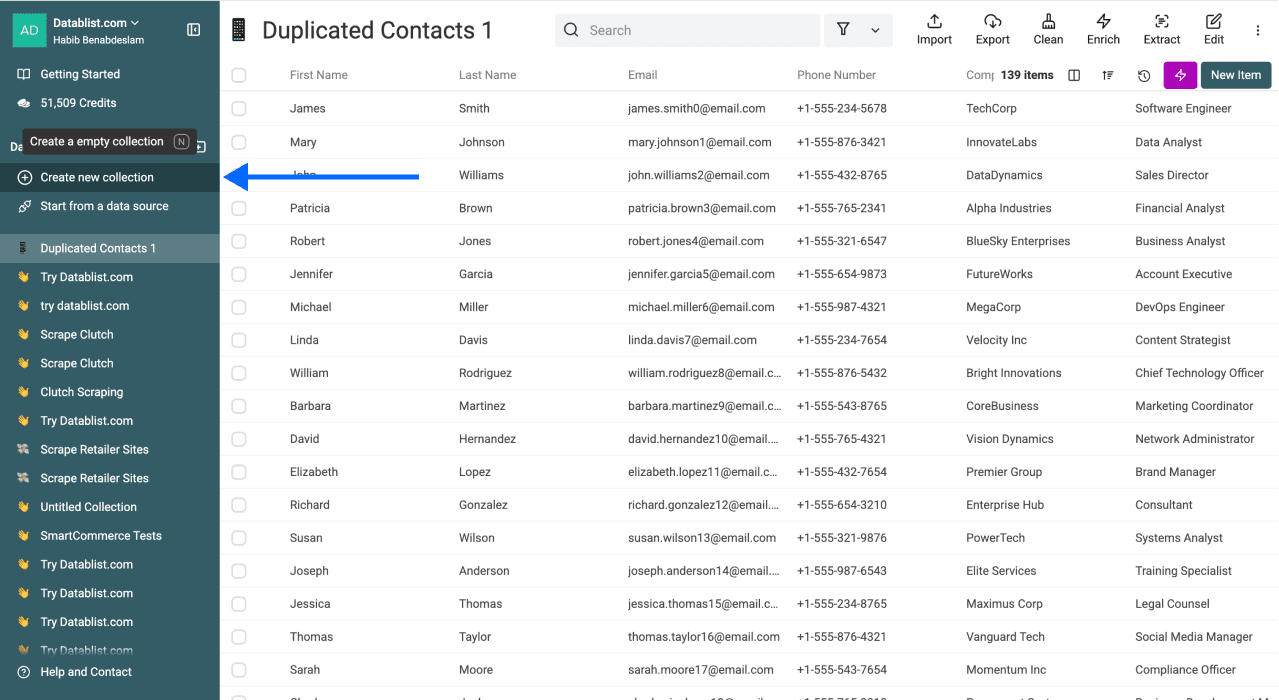
Den viktigaste skillnaden mot metod 1: separata collections innebär att filerna förblir åtskilda. Kalkylbladen kombineras inte.
💡 Viktigt att veta
Se till att båda filerna har minst en gemensam kolumn, till exempel e-postadress, LinkedIn-URL eller företagsdomän, som kan fungera som unik identifierare.
Steg 2: Öppna Duplicates Finder
Öppna Clean från valfri collection och välj Match across collections.
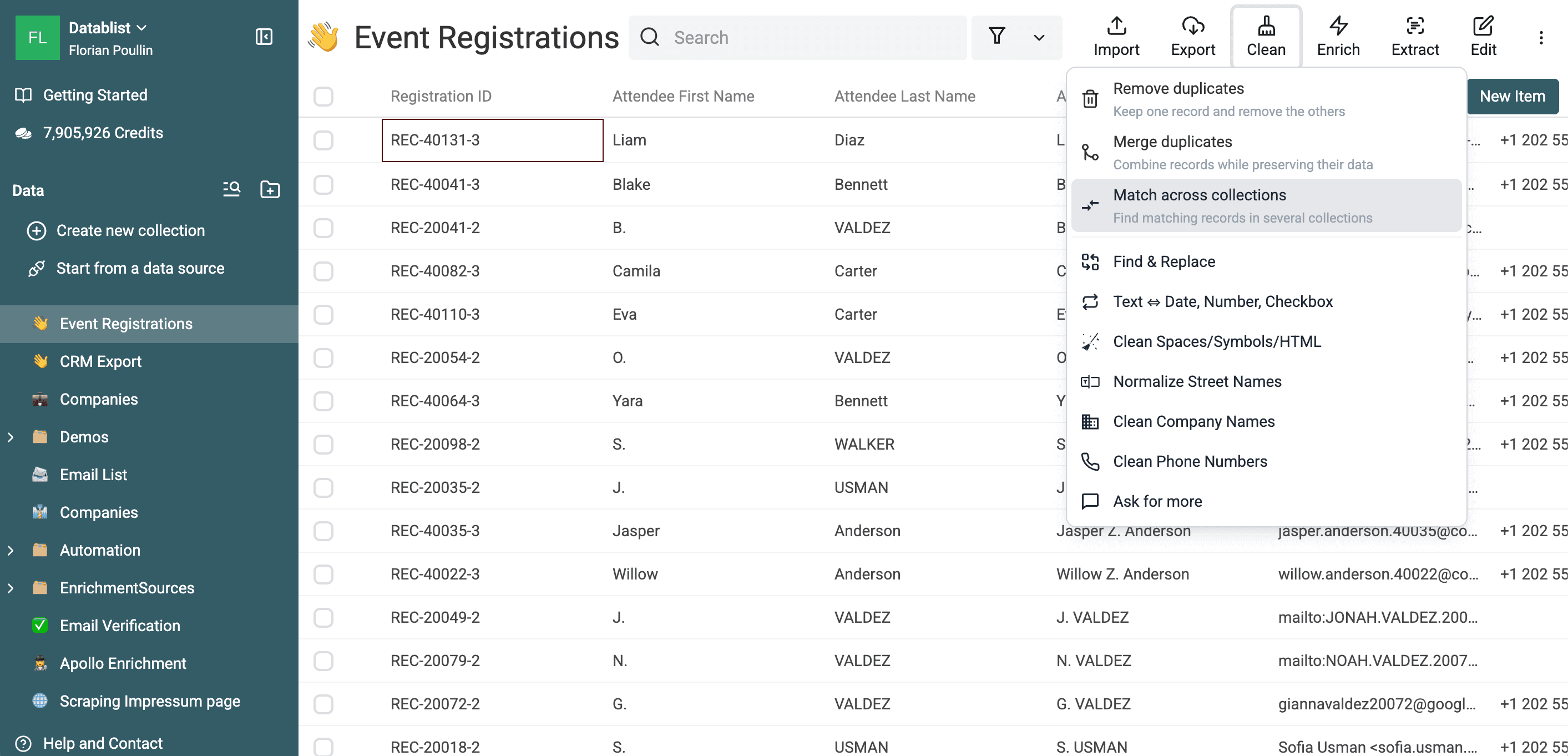
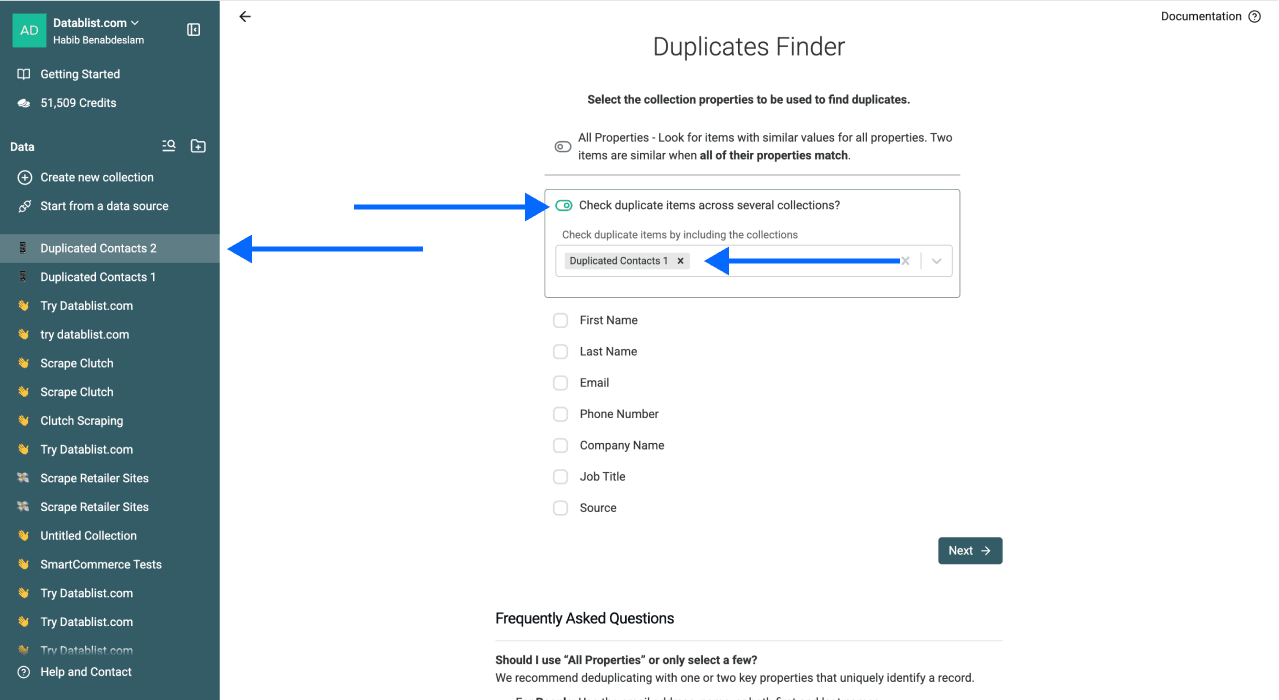
Steg 3: Aktivera deduplicering av flera collections
- Under Selected Properties kontrollerar du att Check duplicate items across several collections? är aktiverat.
- Välj de andra collections som du vill jämföra. Väljaren anger inget maximalt antal collections.
Steg 4: Välj unik identifierare och jämförelsealgoritm
- Välj den property som du vill matcha på. Du kan till exempel mappa
Work Emaili Collection A tillEmail Addressi Collection B. Datablist kan föreslå en mappning för namn som liknar varandra. Om du väljer flera properties behöver du kontrollera mappningen av varje property i samtliga collections.
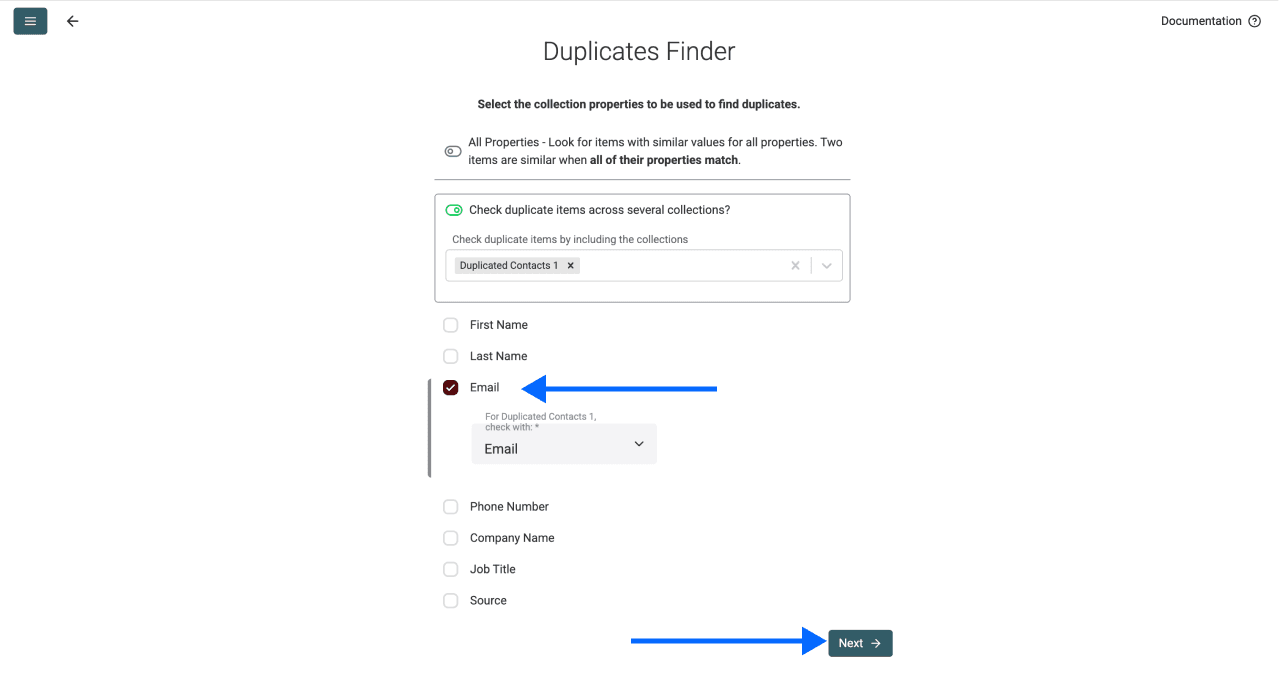
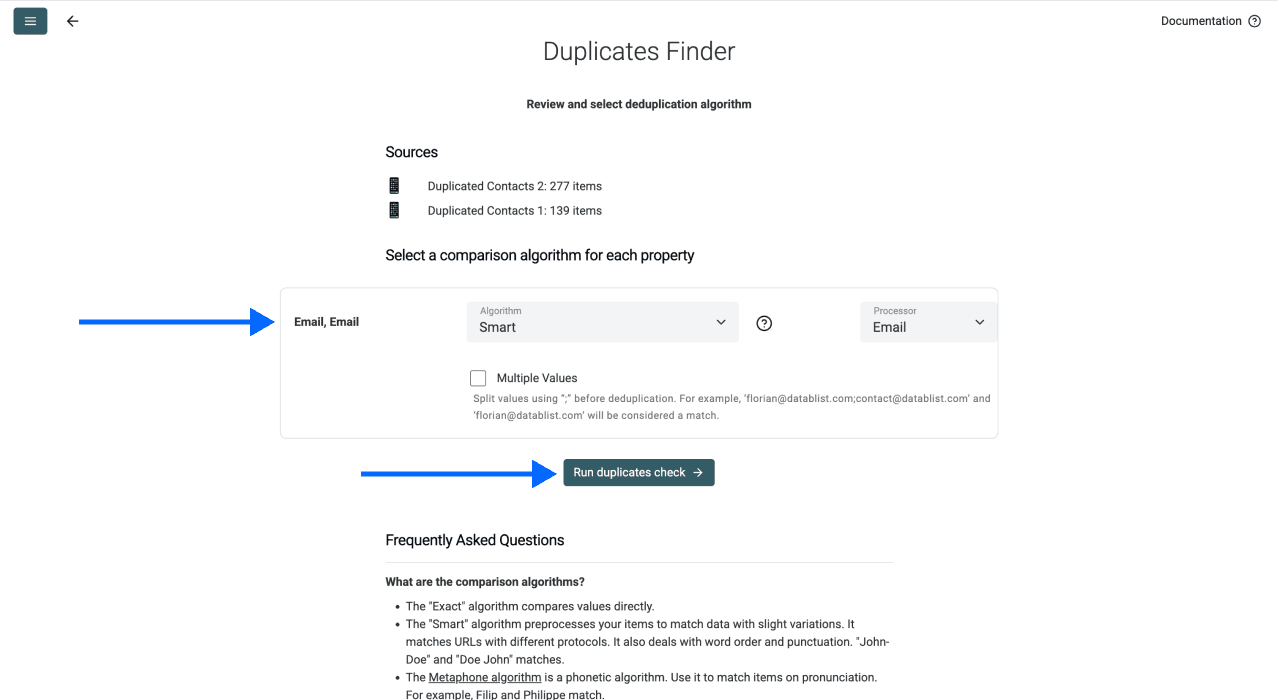
- Välj sedan jämförelsemetod: Exact för URL:er och ID:n, Smart för textbaserade fält.
- Klicka på Run duplicates check när allt är konfigurerat.
Steg 5: Ställ in rensningsregler
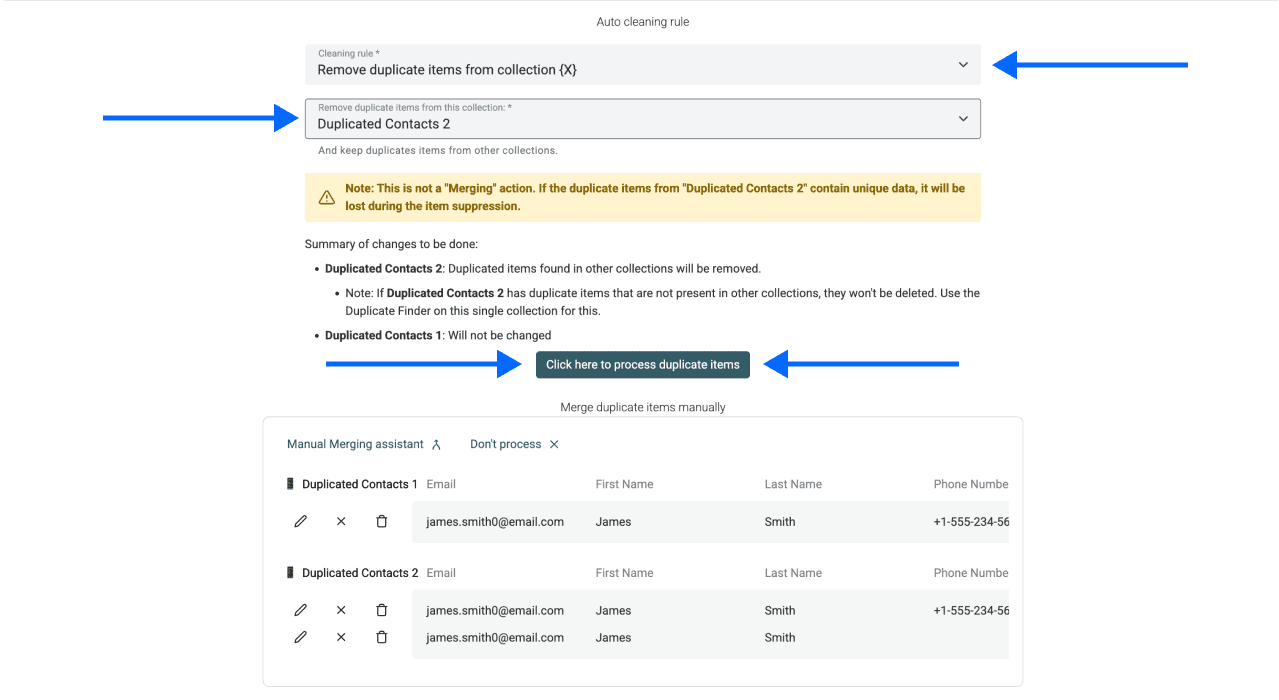
Innan du raderar rader öppnar du Result files och laddar ned den detaljerade CSV-filen med grupper. Om alex@example.com i e-postexemplet förekommer i båda filerna kontrollerar du att gruppen innehåller en rad från Collection A och en från Collection B. Om bara A har en anteckning som du vill behålla öppnar du Manual Merging assistant och väljer vilka värden som ska sparas.
Om Collection B redan innehåller allt du behöver öppnar du Remove overlaps automatically och väljer vad som ska behållas:
- Remove duplicate items from collection {X}: Välj Collection A för att radera dess matchande rader och behålla motsvarande rader i B. Värden som bara finns i de rader som raderas försvinner tillsammans med dem.
- Keep only duplicate items from collection {X}: Om du har tre eller fler collections väljer du vilken collection som ska behålla de matchande raderna.
Granska sammanfattningen av ändringarna och klicka sedan på Process duplicate items.
Steg 6: Kör och exportera
Granska de återstående posterna utifrån den matchningsnyckel du valt före exporten. Rensning mellan collections tar bort de överlappningar som omfattas av jämförelsen. Det bevisar inte att varje kvarvarande rad representerar en unik person eller ett unikt företag.
Kontrollera i exemplet att alex@example.com finns kvar i Collection B efter att överlappningen har tagits bort från Collection A.
En mer detaljerad guide om deduplicering mellan filer och avancerade scenarier finns i Så tar du bort dubbletter i flera Excel-filer 👈🏽
När passar metoden?
- Ta bort befintliga kunder från en ny prospektlista före outreach
- Rensa överlappningar mellan eventregistreringar från olika källor
- Jämföra leverantörslistor från två olika team
- Undvika dubbla utskick genom att jämföra en export från ditt CRM med en ny leadlista
Datablist eller Excel för att slå ihop kalkylblad
Datablists främsta fördelar
När du ska slå ihop kalkylblad handlar skillnaderna främst om snabbhet, precision och enkelhet.
| Faktor | Excel | Datablist |
|---|---|---|
| Tid för att komma igång | Beror på vilket arbetsflöde du väljer i Excel | Tiden för import, mappning och granskning varierar beroende på fil |
| Kunskap om formler | LETARAD, XLETAUPP, Power Query | Behövs inte |
| Identifiering av dubbletter | Exakt borttagning eller anpassad matchning med formler och Power Query | Exact, Smart och andra matchningsalternativ beroende på abonnemang |
| Kostnad | Kräver Excel-licens | Grundläggande deduplicering i Free-planen; avancerade alternativ beror på abonnemang |
| Filformat | Främst XLSX | CSV och XLSX |
| Granskning före radering | Granska en kopia eller kontrollera resultatet innan du sparar | Granska föreslagna grupper före sammanslagning |
När Excel fortfarande är rätt val
Excel är fortfarande användbart när teamet behöver formler, Power Query, pivottabeller eller makron efter att filerna har kombinerats. Datablist är ett praktiskt val när du vill mappa importerade kolumner och granska dubblettgrupper innan du exporterar en leadlista.
Slutsats: Granska innan du exporterar
Välj metoden med samma collection när du behöver en enda utdatafil. Välj matchning mellan collections när listorna ska förbli åtskilda. Oavsett metod bör du inte exportera förrän du har kontrollerat mappningen, matchningsnyckeln och hur motstridiga värden hanterades.
Nästa steg:
- Rensa företagsnamnen i den sammanslagna listan före outreach
- Berika den sammanslagna listan med företagsdata utifrån enbart företagsnamn
Om de här alternativen inte passar ditt användningsfall kan du läsa rekommendationerna nedan.