Bulk Google Search API
Führen Sie viele Google-Suchen gleichzeitig aus und erhalten Sie sämtliche Ergebnisse über Ihren AI-Assistenten, einen No-Code-Workflow oder Ihren eigenen Code.
- Ab $0,0017 pro 10 results
- Jedes Land und jede Sprache
- 1.000 Ergebnisse pro Suchanfrage
| Google-Suchen |
|---|
| Kaffeerösterei Hamburg |
| Kaffeerösterei Berlin |
| Kaffeerösterei München |
Mehr als 38.000 Nutzer vertrauen uns – von Start-ups bis hin zu Fortune-500-Teams





Funktioniert mit jedem Tool, das HTTP-Anfragen senden kann
 Claude
 Cursor
 Codex
 Make
 n8n
 Zapier
- Ihr eigener Code
Wählen Sie Ihren Einstieg
Lassen Sie die Einrichtung von einem AI-Assistenten oder Ihrem Automatisierungstool erledigen oder rufen Sie die REST API über Ihren eigenen Code auf.
Setup-Prompt einfügen
Kopieren Sie den Prompt für Claude Code, Codex oder Cursor beziehungsweise für Make, n8n oder Zapier und fügen Sie ihn ein. Die AI erstellt auf Ihrem Computer einen Datablist-Ordner und richtet alles ein.
API-Key einfügen
Wenn die AI Sie dazu auffordert, kopieren Sie Ihren API-Key aus der Datablist-App und fügen Sie ihn in die geöffnete Datei .env ein. Fügen Sie ihn niemals in den Chat ein.
Ergebnisse abrufen
Senden Sie Ihre Suchliste und erhalten Sie für jedes Google-Ergebnis eine Zeile: Titel, Link, Snippet, Position und die Suchanfrage, über die es gefunden wurde.
Beispielergebnis ansehenSie verwenden Make, n8n oder Zapier? Hier finden Sie alle Felder für die HTTP-Anfrage
Verwenden Sie das HTTP-Anfragemodul oder den entsprechenden Node Ihres Tools. Sie benötigen drei Schritte: Task starten, warten und anschließend die Ergebnisse abrufen.
1. Task starten (HTTP-Anfrage)
- Methode
POST- URL
https://api.datablist.com/v1/sources/tasks- Header
X-API-Key= Ihr API-KeyContent-Type=application/json- Body (JSON)
- json{"sourceId": "bulk-google-source","uniqueId": "bulk-google-source-run-1","settings": {"searchQuery": ["coffee roaster hamburg","coffee roaster berlin","coffee roaster munich"],"searchCountry": "de","searchLanguage": "de","searchLimit": 100}}
- Aufbewahren
- Die
@idaus der Antwort. Dies ist Ihre Task-ID.
2. Bis zum Abschluss warten
Fügen Sie eine kurze Wartezeit oder Verzögerung und anschließend eine GET-Anfrage an https://api.datablist.com/v1/sources/tasks/TASK_ID mit demselben X-API-Key-Header hinzu. Wiederholen Sie dies, bis status den Wert completed, failed oder stopped hat.
3. Ergebnisse abrufen
GET https://api.datablist.com/v1/sources/tasks/TASK_ID/results?limit=50. Ordnen Sie die Felder jedes Ergebnisses Ihren Spalten zu. Wenn nextCursor nicht leer ist, führen Sie den Aufruf erneut mit &cursor= und diesem Wert aus.
Auf einen Blick
Suchen Sie in der Breite statt in der Tiefe: Führen Sie bis zu 100 Google-Suchanfragen in einem Task, im gewünschten Land und in der gewünschten Sprache aus, und behalten Sie zu jedem Ergebnis die zugehörige Suchanfrage. Kein Datablist-Workspace, keine Collection und kein Import erforderlich.
Ihre Eingaben
- Google-Suchen: Bis zu 100 pro Task, einschließlich Operatoren wie site: oder Anführungszeichen
- Land und Sprache (optional): Zum Beispiel Deutschland und Deutsch. Standardmäßig USA und Englisch
- Zeitraum und Limit (optional): Vom letzten Tag bis zum letzten Jahr und bis zu 1.000 Ergebnisse pro Suchanfrage
Ihre Ergebnisse
- Jedes Ergebnis: Titel, Link und Snippet, wie von Google angezeigt
- Die Position: Der Rang des Ergebnisses für die jeweilige Suchanfrage
- Die Suchanfrage: Welche Ihrer Suchen das Ergebnis gefunden hat, damit Sie sortieren und Duplikate entfernen können
Die Kosten
- 2,5 Credits pro 10 Ergebnisse: Pro Suchanfrage berechnet und auf die nächsten 10 aufgerundet
- 1.000 Credits = 1 $: Gemeinsam mit der Datablist-App nutzbar
Was Teams damit entwickeln
Integrieren Sie Bulk Google Search überall dort, wo Ihre Daten bereits verarbeitet werden.
Lokale Lead-Listen erstellen
- Branche plus Stadt, 100-mal
- Websites zur Anreicherung
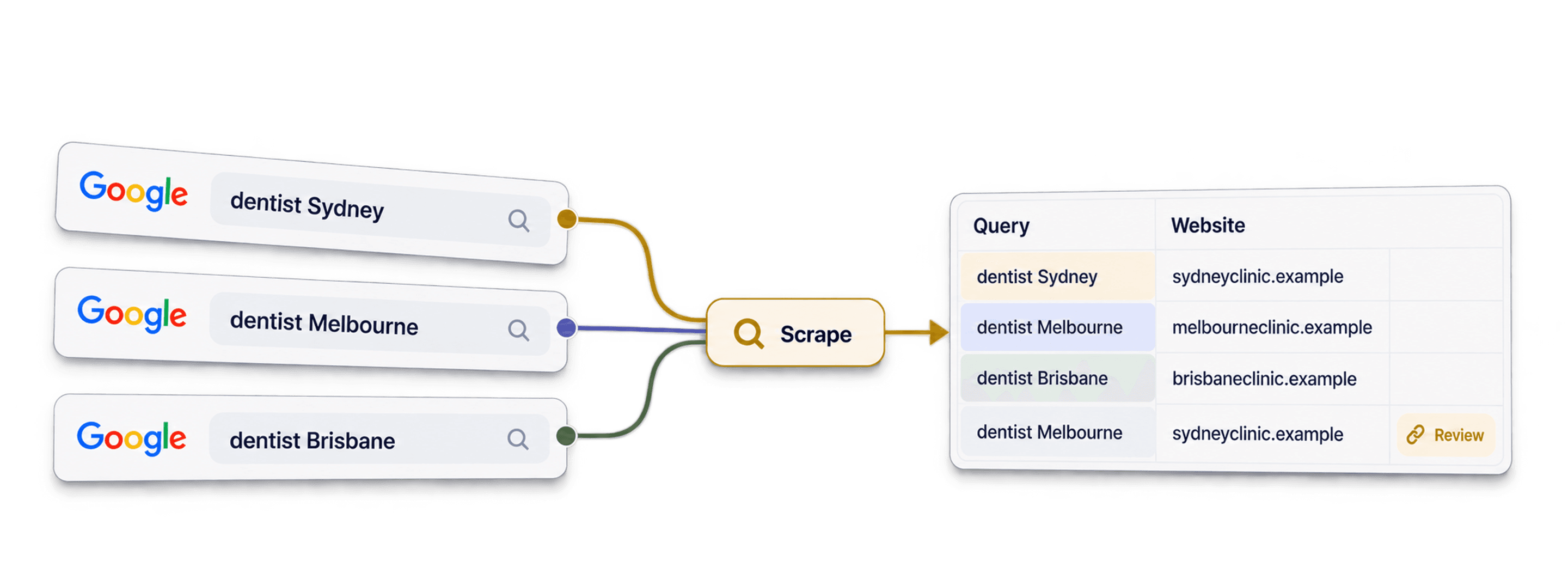
Kombinieren Sie eine Branche mit jeder Stadt in Ihrem Vertriebsgebiet, führen Sie alle Suchen in einem Task aus und senden Sie die Ergebnislinks an einen Domain- oder Email Finder.
Rankings und Erwähnungen verfolgen
- Ihre Keywords
- Positionen im Zeitverlauf
Führen Sie dieselben Keywords regelmäßig aus, filtern Sie nach der letzten Woche und verfolgen Sie die Rankings von Ihnen und Ihren Wettbewerbern.
Profile mit Operatoren finden
- site:instagram.com plus Nische
- Profil-URLs
Verwenden Sie site: und Ausdrücke in Anführungszeichen, um Instagram-, LinkedIn- oder Verzeichnisseiten für eine Nische und einen Standort zu finden.
Was kostet es?
Bezahlen Sie pro Abfrage mit Credits. Der API-Zugriff ist ab dem Growth-Tarif verfügbar.
Wie viel kostet es?
Geben Sie an, wie viele Google-Ergebnisse Sie benötigen, und wir zeigen Ihnen den günstigsten Weg dorthin.
= mindestens 250 Credits; jede Suchanfrage wird separat auf Gruppen von 10 Ergebnissen aufgerundet
So funktionieren Credits
1.000 Credits = 1 $, ein Credit kostet somit ein Zehntel Cent. Jede Suchanfrage kostet 2,5 Credits pro Gruppe von bis zu 10 Ergebnissen und wird separat aufgerundet. Daher kosten 11 Ergebnisse für eine Suchanfrage 5 Credits. 1.000 Ergebnisse kosten etwa 250 Credits. Der Task zeigt unter credits.used den tatsächlichen Betrag an. Tarif-Credits werden monatlich erneuert und verfallen, wenn sie nicht genutzt werden. Aufgeladene Credits verfallen nie.
In Ihren Code integrieren
Alles, was Sie für den direkten Aufruf der REST API benötigen: Code, Antworten, Endpoints, Felder, Authentifizierung und Limits.
Kopieren, einfügen, ausführen
Ein vollständiges Skript, das einen Task erstellt, auf dessen Abschluss wartet und jedes Ergebnis ausgibt. Ersetzen Sie YOUR_PERSONAL_API_KEY durch Ihren Key.
# 1. Create the task (returns 202 Accepted and the task "@id")
curl --request POST 'https://api.datablist.com/v1/sources/tasks' \
  --header 'X-API-Key: YOUR_PERSONAL_API_KEY' \
  --header 'Content-Type: application/json' \
  --data '{
    "sourceId": "bulk-google-source",
    "uniqueId": "bulk-google-source-run-1",
    "settings": {
      "searchQuery": [
        "coffee roaster hamburg",
        "coffee roaster berlin",
        "coffee roaster munich"
      ],
      "searchCountry": "de",
      "searchLanguage": "de",
      "searchLimit": 100
    }
  }'
# 2. Poll every few seconds until status is completed, failed or stopped
curl 'https://api.datablist.com/v1/sources/tasks/TASK_ID' \
--header 'X-API-Key: YOUR_PERSONAL_API_KEY'
# 3. Read the results, then follow nextCursor until it is null
curl 'https://api.datablist.com/v1/sources/tasks/TASK_ID/results?limit=50' \
--header 'X-API-Key: YOUR_PERSONAL_API_KEY'Was die API zurückgibt
Ein flaches JSON-Objekt pro generiertem Datensatz sowie ein nextCursor für die nächste Seite. Beispieldaten.
{
  "taskId": "00000000000040008000000000000001",
  "results": [
    {
      "resultTitle": "Northpeak Coffee Roasters | Specialty coffee from Hamburg",
      "resultSnippet": "Small batch roastery in Hamburg. Order beans online or visit our cafe.",
      "resultLink": "https://northpeak-coffee.de",
      "resultPosition": 1,
      "resultQuery": "coffee roaster hamburg"
    }
  ],
  "nextCursor": null
}
Endpoints und Felder
Alle Pfade sind relativ zu https://api.datablist.com. Die Felddefinitionen stammen aus GET /v1/sources/bulk-google-source (Dokumentation aktualisiert am 19. Okt. 2026). Schemaversion: 2026-09-12.
API-Schema anzeigen (JSON) (wird in einem neuen Tab geöffnet)
- /v1/sources/bulk-google-source
- Schema abrufen, kein Key erforderlich
- POST
- /v1/sources/tasks
- Task erstellen
- /v1/sources/tasks/{taskId}
- Status und Fortschritt abfragen
- /v1/sources/tasks/{taskId}/results
- Ergebnisse abrufen, 1 bis 100 pro Seite
- POST
- /v1/sources/tasks/{taskId}/stop
- Laufenden Task abbrechen
- /v1/sources/tasks
- Task-Verlauf, neueste zuerst
Schemareferenz
Senden Sie settings einmal pro Task. Sources benötigen keine Eingabezeilen. Ergebnisse können im Zuge der Weiterentwicklung der Source zusätzliche Felder enthalten. Behalten Sie daher beim Parsen unbekannte Keys bei.
Alle Einstellungen und Ausgaben anzeigen
Einstellungen
searchQueryGoogle Search Queries | Text list or Text | Google search queries, with one complete query per array element. |
|---|---|---|
searchCountrySearch Country | Text | Google country setting. Default to US.Zulässige Werte: |
searchLanguageSearch Language | Text | Google language setting. Default to English.Zulässige Werte: |
searchPeriodTime Period (Optional) | Text | The time period for the results.Zulässige Werte: |
searchLimitLimit Per Query | Number | Maximum number of results. Default to 300 (⚠️ Max 200 results on the free plan). Google typically stops after 200/300 results. |
Ausgaben
resultTitleResult Title | Text | |
|---|---|---|
resultSnippetResult Snippet | Text | |
resultLinkResult Link | Text | Format: |
resultPositionPosition | Number | The result position in Google. |
resultQuerySearch Query | Text | Search query used to get this result. |
Ein Header, klare Limits
Erstellen Sie in Ihrem Datablist-Konto einen persönlichen API-Key und senden Sie ihn bei jeder authentifizierten Anfrage mit.
Authentifizierung
Senden Sie Ihren Key im Header X-API-Key. Datablist tauscht und erneuert die Access Tokens für Sie.
- Header:
X-API-Key: YOUR_PERSONAL_API_KEY - Optional: Verwalten Sie Tokens selbst mit
Authorization: BearerausPOST /v1/account/token - Entweder oder: Werden beide Header gesendet, wird
400 AmbiguousCredentialszurückgegeben - Nur serverseitig: Halten Sie Keys aus URLs, Browsercode und Logs heraus
Limits
- Eingaben: keine; eine Source wird anhand ihrer Einstellungen ausgeführt
- Größe: 10 MiB pro Anfrage, 16 KiB pro generiertem Objekt
- Laufzeit: bis zu 24 Stunden pro Task
- Anfragen: 120 pro 60 Sekunden für jede Source-Operation
- Aktive Tasks: etwa 20 gleichzeitig pro Konto, gemeinsam mit Enrichments
- Aufbewahrung: Tasks und Ergebnisse werden 90 Tage lang gespeichert
Passende Tutorials
Lernen Sie die neuesten Workflows mit ausführlichen Schritt-für-Schritt-Anleitungen kennen.
Häufig gestellte Fragen
Alles, was Sie oder Ihr AI Coding Agent für die Integration der Bulk Google Search API benötigen: Authentifizierung, Anfrage, Polling, Ergebnisse, Limits und Wiederholungsversuche.
Passende APIs, Enrichments und kostenlose Tools
Verknüpfen Sie Bulk Google Search mit anderen APIs – in Ihrem Code, in der Datablist-App oder kostenlos.
Passende APIs
- Company Name to Domain APIFinden Sie zu jedem Unternehmensnamen die zugehörige Website und Domain.
- Sitemap Scraper APIRufen Sie aus der Sitemap einer Website sämtliche Seiten-URLs und deren letzte Aktualisierung ab.
- Waterfall Email Finder APIFinden Sie anhand eines Namens und der Unternehmensdomain eine verifizierte geschäftliche Email-Adresse.


No-Code-Enrichments
- AI AgentDurchsuchen Sie Websites und führen Sie mit einem Prompt für jede Zeile Google-Suchen aus.
- Website FinderFinden Sie mit wenigen Klicks Websites anhand von Unternehmensnamen.
- LinkedIn Profile Finder anhand des NamensFinden Sie anhand des Namens eines Prospects die URL seines LinkedIn-Profils.


Kostenlose Tools
- Kostenloser Domain FinderFügen Sie Unternehmensnamen ein und finden Sie deren Websites. Kostenlos und ohne Kreditkarte.
- Kostenloser Company Name CleanerStandardisieren Sie Unternehmensnamen: Rechtsformzusätze werden entfernt, Groß- und Kleinschreibung wird korrigiert und Duplikate werden markiert.
- Kostenloser Email FinderFinden Sie anhand eines Namens und eines Unternehmens eine geschäftliche Email-Adresse. Kostenlos testen.