
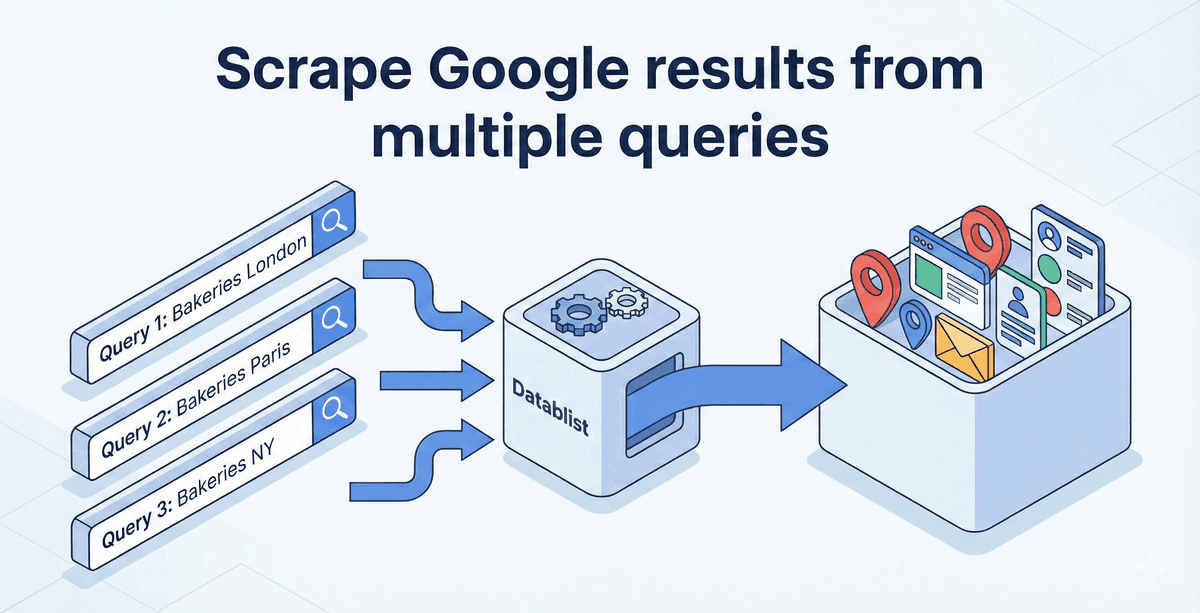
Google zu scrapen gehört zu den günstigsten Methoden, um eine Lead-Liste aufzubauen. Aber die meisten stoßen schnell an eine Grenze, weil Google nach den ersten 250 bis 300 Treffern keine weiteren Ergebnisse mehr anzeigt.
Selbst wenn Millionen von Seiten zu deiner Suche passen, bleiben die späteren Ergebnisseiten einfach leer.
Datablist löst diese Einschränkung mit der Datenquelle „Start with Google Search Queries“.
Statt nur eine Suche auszuführen und lediglich 200 Ergebnisse zu bekommen, kannst du Dutzende oder sogar Hunderte Variationen gleichzeitig starten.
So kommst du auf rund 4.000 Ergebnisse für nur 1 $.
In diesem Guide zeige ich dir, wie du den Prozess automatisierst und Tausende hochwertige Treffer extrahierst, ohne auch nur eine Zeile Code anzufassen.
📌 Beispiele für Use Cases
- Eine Lead-Liste mit LinkedIn-Profilen erstellen
- Instagram-Profile per Keyword suchen
- Unternehmen anhand bestimmter Web-Technologien targeten
- Lokale Unternehmensdatenbanken über Hunderte Städte hinweg aufbauen
Schnell zu den Abschnitten:
- Die 300-Ergebnisse-Grenze verstehen
- Die Multi-Query-Lösung & AI für Query-Variationen nutzen
- Schritt-für-Schritt: Google Bulk Queries mit Datablist scrapen
- Daten bereinigen und Duplikate entfernen
- Suchergebnisse anreichern
- Kostenanalyse: Scraping mit kleinem Budget
Die 300-Ergebnisse-Grenze verstehen
Google optimiert seine Suchmaschine für echte Nutzer. Die meisten finden schon auf der ersten Seite, wonach sie suchen.
Aus Googles Sicht gibt es keinen guten Grund, einem einzelnen Nutzer Tausende Ergebnisse auszuspielen — und gleichzeitig will man Scraping-Missbrauch verhindern.
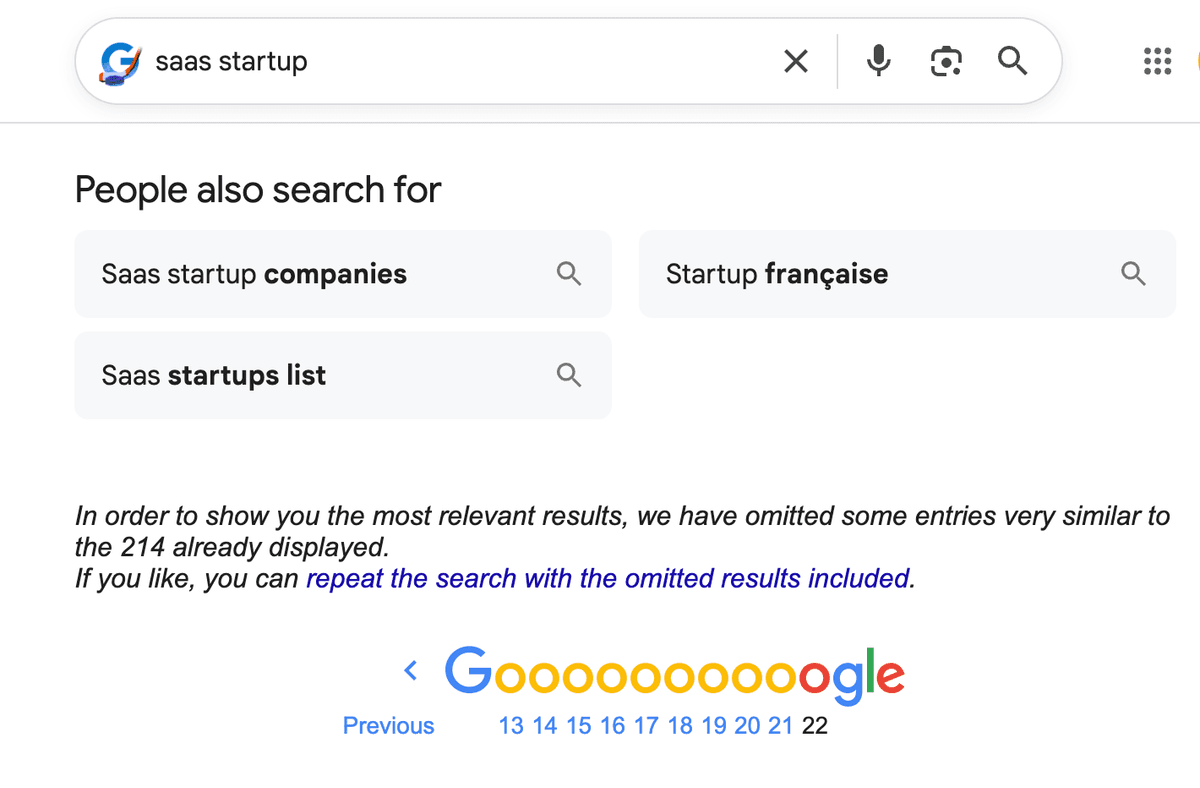
Wenn du versuchst, bis Seite 40 zu klicken, bekommst du oft den Hinweis, dass ähnliche Ergebnisse ausgelassen wurden, oder die Seiten bleiben einfach leer.
Für Lead Generation ist das natürlich ein Problem. Wenn du nach „Anwalt Deutschland“ suchst, findest du vielleicht 250 starke Prospects. Aber Tausende weitere bleiben unsichtbar, weil sie auf Position 301 bis 10.000 liegen. Mit einem breiten Keyword kommst du an diese Ergebnisse nicht ran.
Der einzige Weg, diese versteckten Treffer sichtbar zu machen, ist eine spezifischere Suche. Wenn du die Suche eingrenzt, zwingst du Google dazu, die Top 300 Ergebnisse für eine kleinere Nische anzuzeigen. Wiederholst du das für Dutzende Teilbereiche, setzt du dir nach und nach die komplette Liste zusammen.
Die Multi-Query-Lösung
Beim Multi-Query-Scraping zerlegst du eine große Suche in viele kleinere, sich teilweise überschneidende Suchanfragen. Statt nach „Anwälte in Deutschland“ zu suchen, suchst du zum Beispiel nach „Anwalt Berlin“, „Anwalt Hamburg“, „Anwalt München“, „Anwalt Köln“ und „Anwalt Frankfurt“.
Jede konkrete Stadtsuche liefert dir einen frischen Satz von 200 bis 300 Ergebnissen. Wenn du Suchanfragen für die 50 größten Städte in Deutschland ausführst, kannst du theoretisch 15.000 Treffer einsammeln. Natürlich gibt es Überschneidungen, weil eine Kanzlei in mehreren Städten ranken kann. Trotzdem liegt die Zahl der einzigartigen Ergebnisse deutlich über dem, was du mit einer einzigen breiten Suche erreichen würdest.
Diese Strategie funktioniert, weil sie aus Googles Sicht die „Search Intent“ verändert. Durch geografische oder andere Variationsmuster verschiebst du Prospects aus Position 5.000 der breiten Suche auf Position 1 der spezifischen Suche.
AI für Query-Variationen nutzen
100 Variationen einer Suchanfrage manuell zu erstellen, kostet Zeit. Moderne LLMs wie ChatGPT, Gemini oder Claude übernehmen das in Sekunden. Du gibst einfach einen Prompt ein und bekommst sofort eine sauber formatierte Liste mit Suchanfragen zurück.
Die Standort-Strategie
Standorte sind der einfachste Weg, um mehr Ergebnisse zu bekommen. Jedes Land hat Listen mit Städten, Bundesländern oder Regionen.
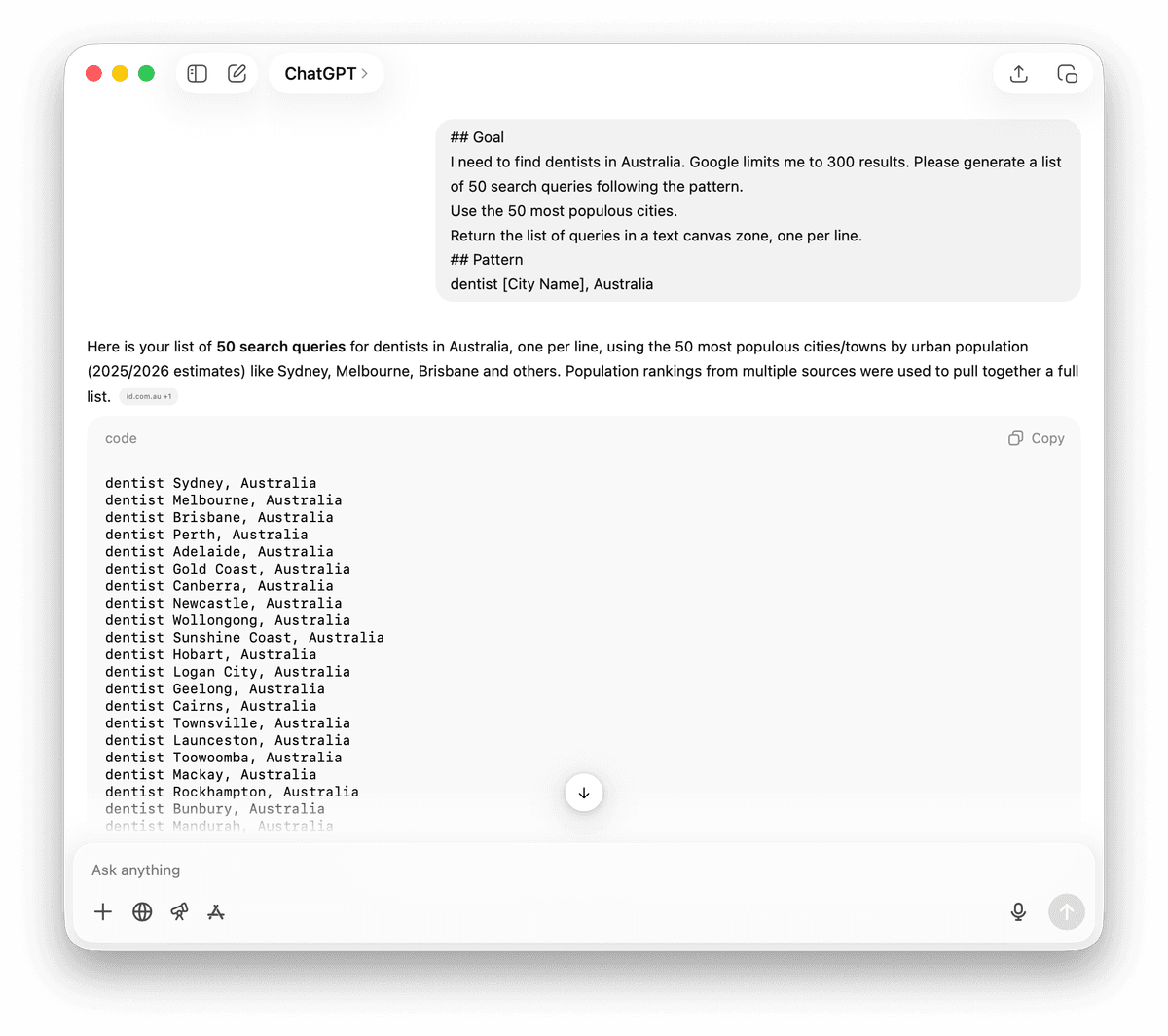
Ich möchte Zahnärzte in Deutschland finden. Google begrenzt mich auf 300 Ergebnisse. Bitte erstelle eine Liste mit 50 Suchanfragen nach folgendem Muster.
Nutze die 50 einwohnerstärksten Städte.
Gib die Liste im Text-Canvas-Bereich zurück, eine Suchanfrage pro Zeile.
## Muster
Zahnarzt [Stadtname], Deutschland
Die Keyword-Variations-Strategie
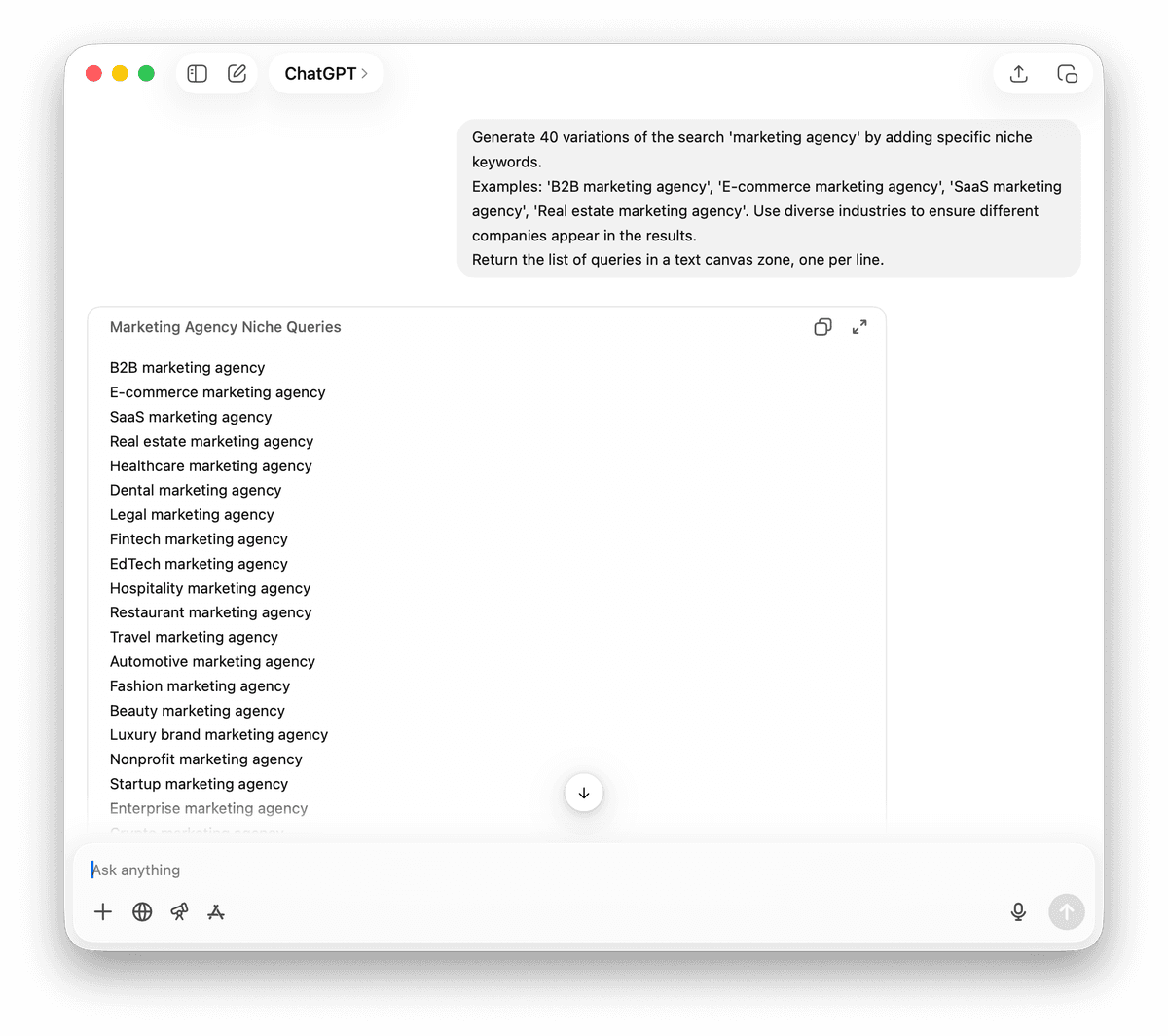
Manchmal passen Standorte nicht. Wenn du zum Beispiel nach „Remote Marketing Agencies“ suchst, kannst du stattdessen die Keywords variieren.
Beispiele: „B2B marketing agency“, „E-commerce marketing agency“, „SaaS marketing agency“, „Real estate marketing agency“. Nutze unterschiedliche Branchen, damit verschiedene Unternehmen in den Ergebnissen auftauchen.
Gib die Liste im Text-Canvas-Bereich zurück, eine Suchanfrage pro Zeile.
Die „Fingerprint“-Strategie
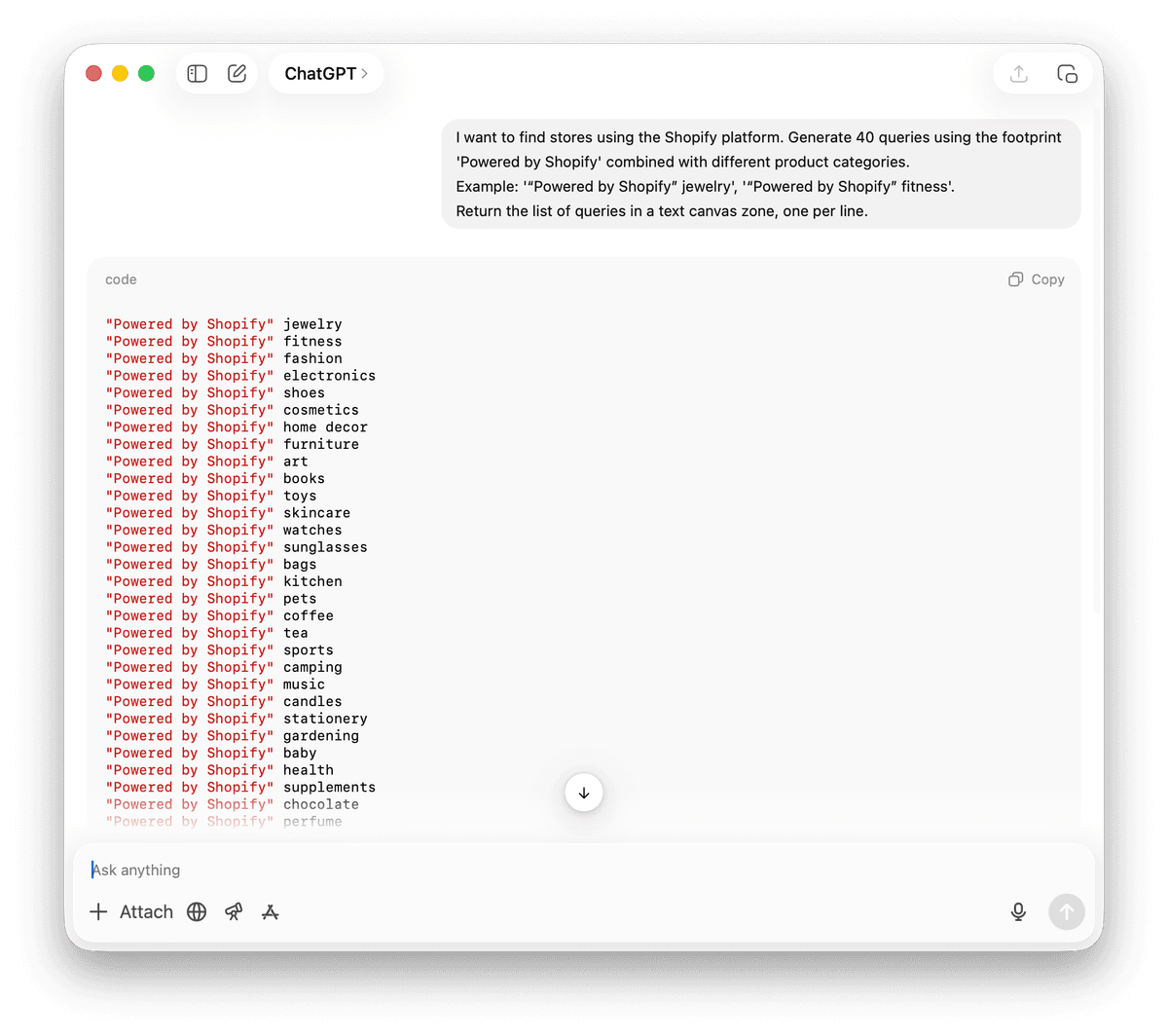
Viele Websites nutzen bestimmte Software. Diese hinterlässt oft Spuren im HTML-Code oder im Footer. Google indexiert diesen Text.
Beispiel: '“Powered by Shopify” jewelry', '“Powered by Shopify” fitness'.
Gib die Liste im Text-Canvas-Bereich zurück, eine Suchanfrage pro Zeile.
Schritt-für-Schritt: Google Bulk Queries mit Datablist scrapen
Sobald du deine Query-Liste hast, übernimmt Datablist den technischen Teil im Hintergrund. Du musst dich weder um rotierende Proxies noch um Headless Browser oder das Extrahieren von Daten aus dem HTML kümmern.
1. Datenquelle öffnen
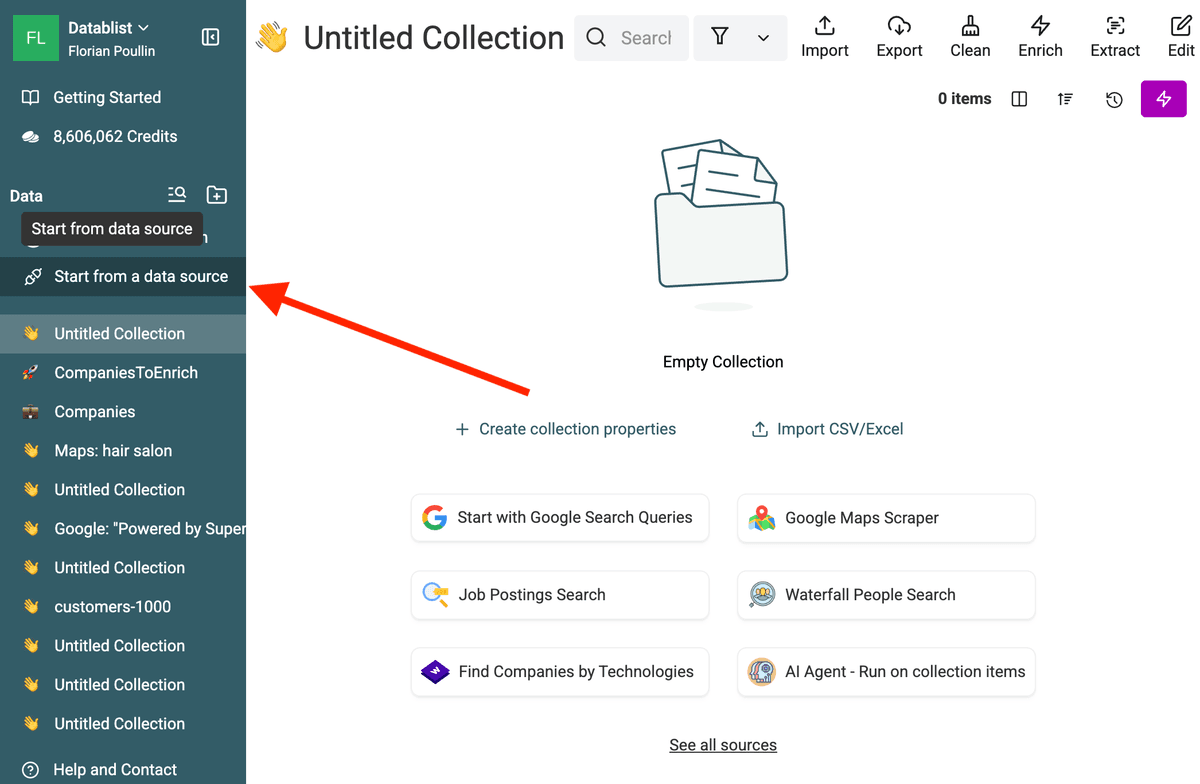
Öffne Datablist und klicke in der Seitenleiste auf „Start from a data source“.
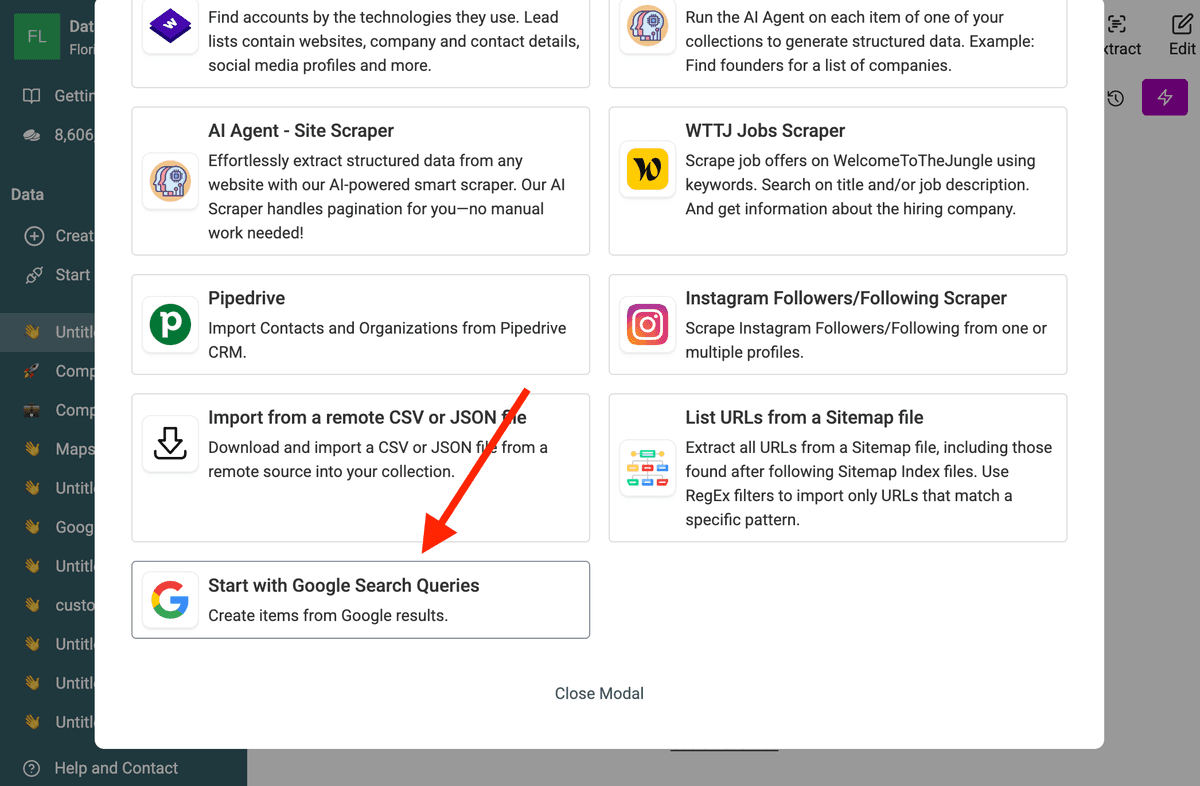
Suche nach der Datenquelle „Start with Google Search Queries“. Diese Source ist speziell für große Datenmengen ausgelegt.
2. Queries einfügen und Suchparameter konfigurieren
Kopiere die Variationen, die deine AI erstellt hat, und füge sie in das Query-Feld in Datablist ein. Du kannst problemlos Dutzende oder Hunderte Zeilen auf einmal einfügen.
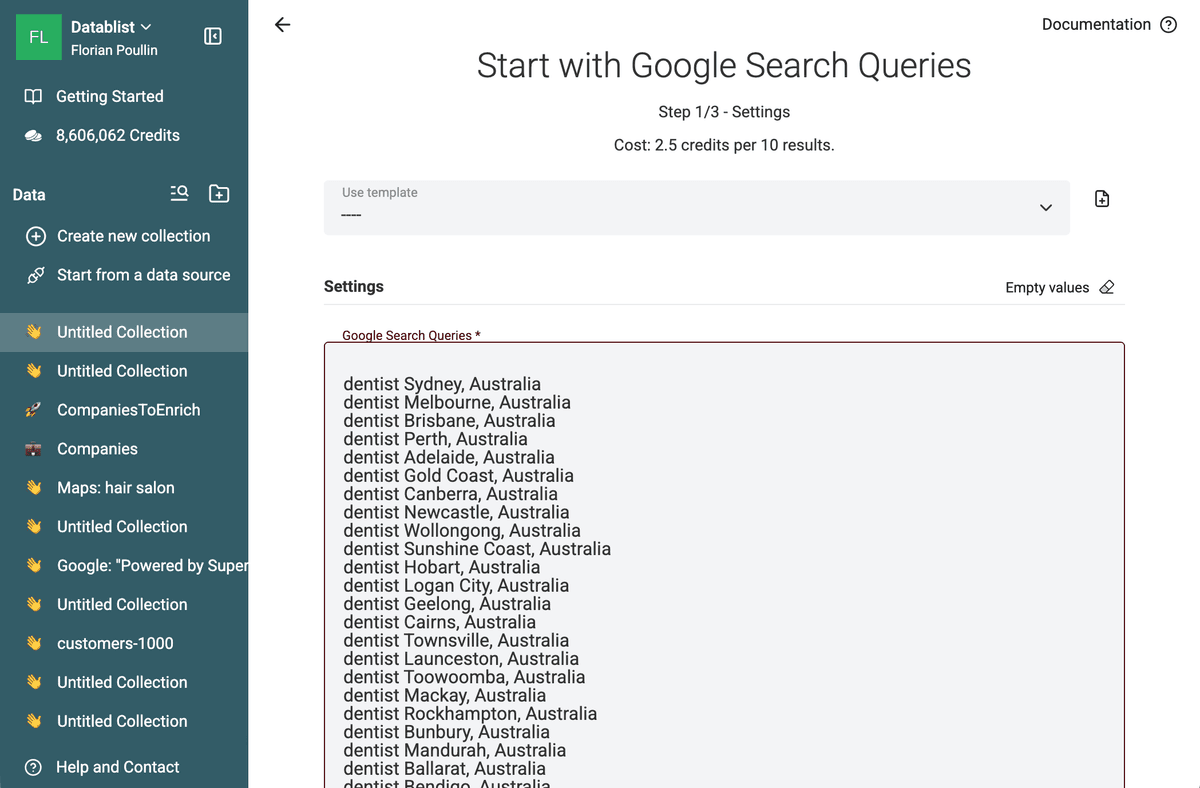
Lege Zielland und Sprache fest. Das ist wichtig. Wenn du nach Anwälten in Deutschland suchst, aber als Land die USA eingestellt hast, liefert Google andere — und wahrscheinlich irrelevante — Ergebnisse. Du kannst außerdem einen Zeitraum definieren, wenn du nur Treffer möchtest, die im letzten Monat oder Jahr indexiert wurden.
4. Ausführen und warten
Klicke auf den Run-Button. Datablist verarbeitet die Queries. Da Google-Scraping sorgfältig gesteuert werden muss, um Blockierungen zu vermeiden, übernimmt das System das Timing für dich.
Du kannst live verfolgen, wie die Einträge nach und nach in deiner Collection auftauchen.
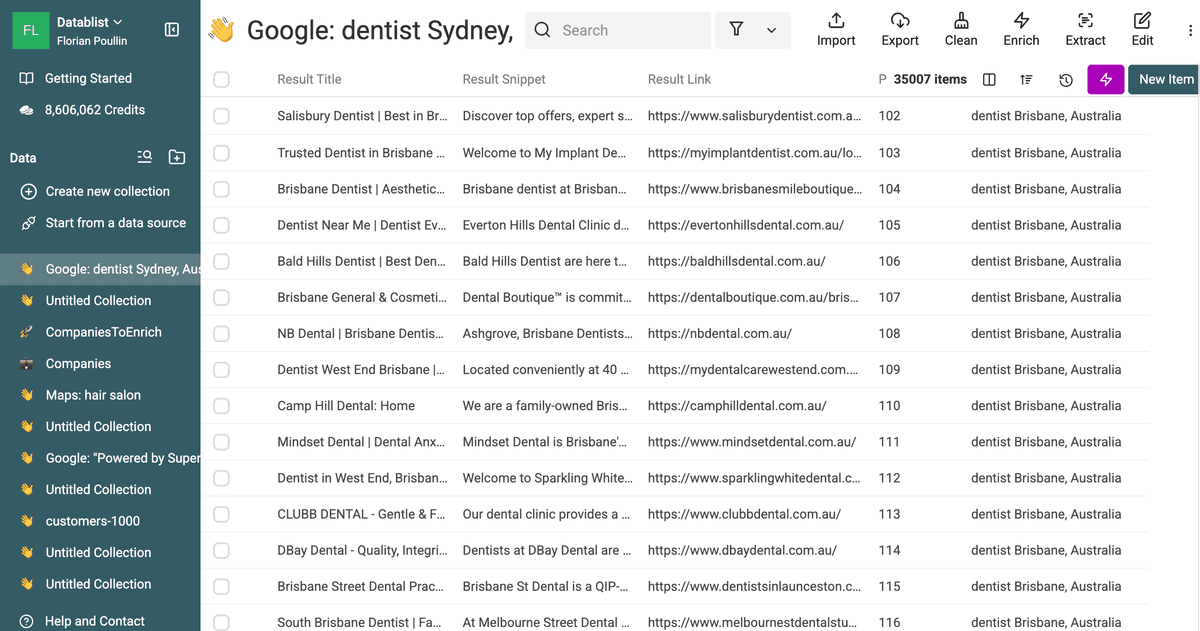
Daten bereinigen und Duplikate entfernen
Deduplizieren
Ein typischer Nebeneffekt von 50 ähnlichen Queries sind doppelte Daten. Eine bekannte Kanzlei kann für „Anwalt Berlin“, „Anwalt Deutschland“ und „Wirtschaftsanwalt“ ranken. Wenn du diese Ergebnisse in einer Datablist-Collection zusammenführst, hast du schnell drei Zeilen für dieselbe Kanzlei.
Bevor du mit Outreach startest, solltest du deine Daten deduplizieren. Datablist hat dafür einen starken Duplicates Finder.
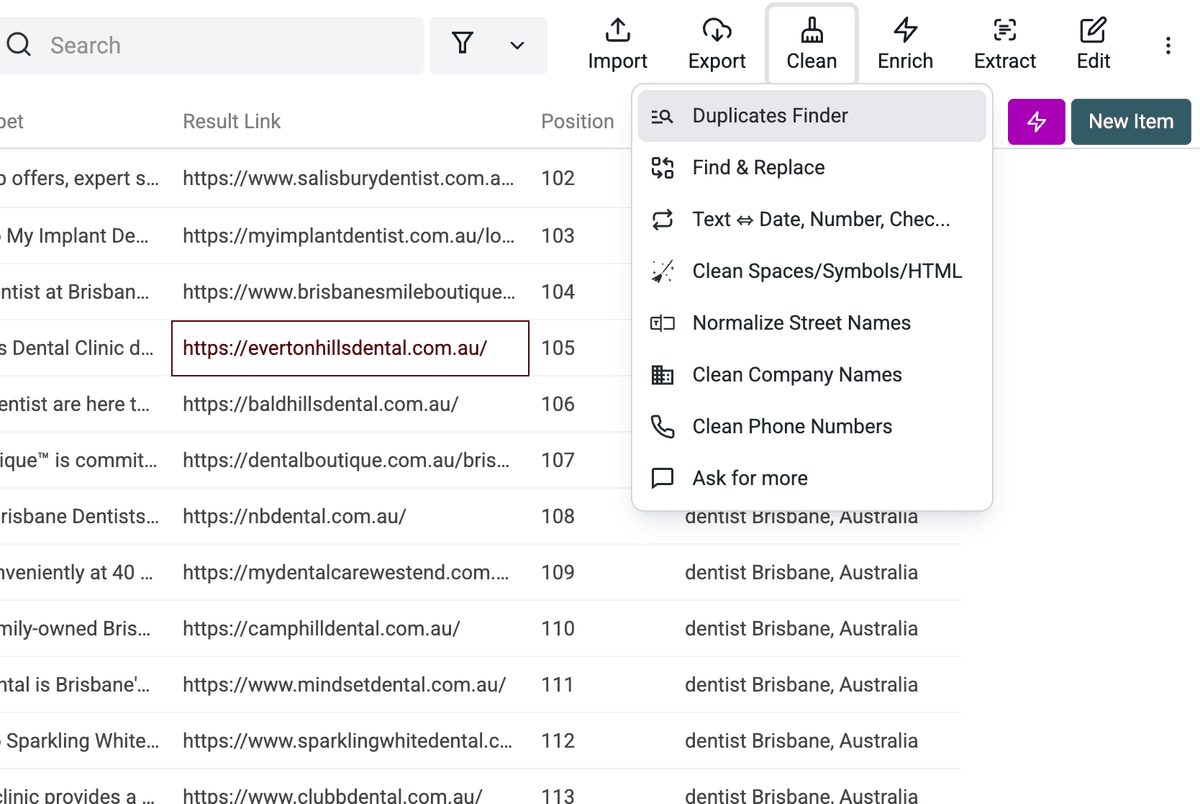
- Öffne das Menü „Clean“.
- Wähle „Duplicates Finder“.
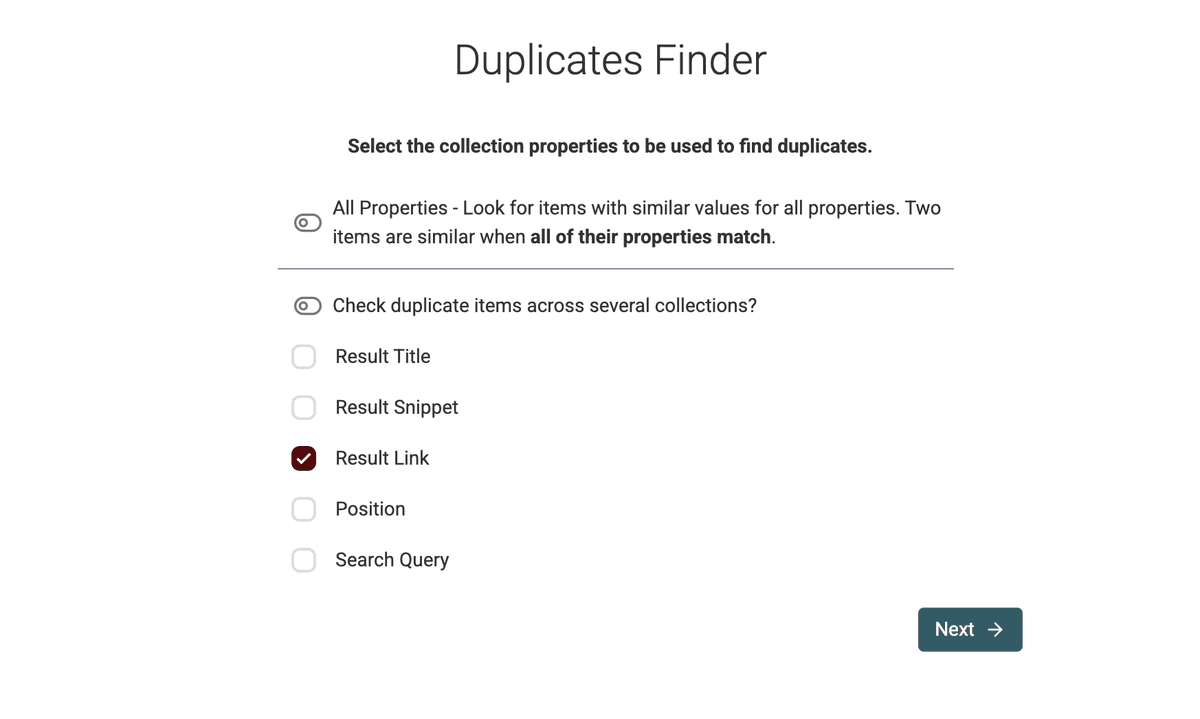
- Wähle das Feld aus, das verglichen werden soll. Für Google-Ergebnisse ist „Result Link“ die beste Option.
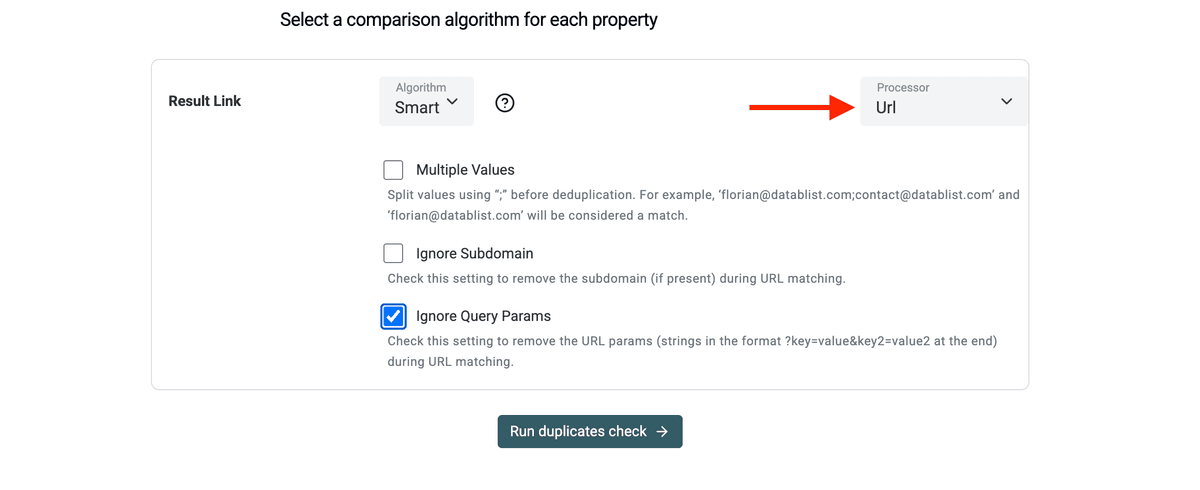
- Wähle den „URL“-Preprocessor, damit Pfade, Query-Parameter usw. bei der Deduplizierung ignoriert werden.
- Lass das Tool passende Zeilen erkennen und zusammenführen oder die überzähligen Einträge löschen.
Rauschen entfernen
Zur Datenbereinigung gehört auch, unnötiges Rauschen zu entfernen. Unter den Google-Ergebnissen findest du oft „Aggregators“ wie Yelp, Gelbe Seiten oder Tripadvisor. In den meisten Fällen willst du diese rausfiltern, um dich auf echte Unternehmenswebsites zu konzentrieren.
Nutze dafür die Filterfunktionen und schließe typische Verzeichnis-Domains aus. Eine detaillierte Anleitung dazu findest du in diesem Guide zum Data Cleaning.
Suchergebnisse anreichern
Eine URL oder ein Seitentitel reicht für eine Sales-Kampagne selten aus. Sobald du eine eindeutige Liste von Websites hast, brauchst du Kontaktdaten. Datablist funktioniert hier als Enrichment-Hub, in den du deine gescrapten Daten direkt in andere Services weiterleiten kannst.
E-Mail-Adressen finden
-
E-Mails über Unternehmensdomains finden
Wenn dein Scrape Unternehmensdomains zurückgibt, nutze das Datablist-Enrichment „Waterfall People Search“. Es findet Personen, die in diesen Unternehmen arbeiten, und liefert Profildaten inklusive verifizierter E-Mail-Adressen zurück. Ideal, wenn du gezielte B2B-Kontaktlisten aufbauen willst. -
E-Mails über LinkedIn-Profil-URLs finden
Wenn dein Scrape LinkedIn-Profil-Links enthält, nutze den Datablist Waterfall Email Finder. Damit findest du die berufliche E-Mail-Adresse allein anhand der LinkedIn-Profil-URL. Hier findest du unsere Schritt-für-Schritt-Anleitung: E-Mail-Adressen aus einer LinkedIn-Profil-URL finden.
LinkedIn Company Pages aus Domains ziehen
Wenn du mit Unternehmenswebsites startest, kannst du sie mit einem Klick in LinkedIn-Assets verwandeln. Nutze dafür das Enrichment „LinkedIn Company Page Matcher“. Es findet für jedes Unternehmen in deiner Liste die offizielle LinkedIn Company Page.
Das ist extrem hilfreich. Aus einem einfachen Google-Ergebnis wird ein angereichertes Unternehmensprofil mit Daten zu Branche, Größe und Aktivität.
Sobald die Zuordnung steht, kannst du detaillierte Firmendaten ziehen mit:
So gehst du in kurzer Zeit von rohen URLs zu strukturierten B2B-Daten.
AI Agent zum Website-Besuch
Manchmal verstecken sich die wirklich interessanten Infos auf der Website. Genau dafür gibt es den AI Agent.
Der AI Agent besucht jede Website für dich und liest die Seiten so, wie es ein Mensch tun würde.
Er kann:
- Unternehmen anhand ihrer Website-Inhalte kategorisieren
- Leads als „High Priority“ oder „Low Priority“ labeln
- Kontaktdaten von Kontakt- oder Über-uns-Seiten extrahieren
Statt 500 Tabs zu öffnen und jede Seite einzeln durchzugehen, lässt du den Agent die Fleißarbeit übernehmen.
Fallstudien und Use Cases
Fallstudie: Die Nischenagentur
Eine Marketing-Agentur, die sich auf Tierärzte spezialisiert hatte, wollte in ganz Deutschland wachsen. Eine einzelne Suche nach „Tierarzt Deutschland“ lieferte 300 Ergebnisse. Durch eine Liste mit den 500 größten deutschen Städten und das Ausführen der Queries in Datablist kamen am Ende 85.000 Rohdaten-Treffer zusammen.
Nach der Deduplizierung auf Domain-Ebene blieben 42.000 eindeutige Tierarztpraxen übrig. Danach wurden diese Datensätze mit Kontaktdaten angereichert.
Fallstudie: Der Tech-Recruiter
Ein Recruiter wollte CTOs von Startups in Berlin finden. Dafür nutzte er diese Query:
site:linkedin.com/in/ "CTO" "Berlin" "startup"
Anschließend ersetzte er „Berlin“ durch andere deutsche Tech-Hubs wie München, Hamburg und Köln. Zusätzlich variierte er die Titel: „VP Engineering“, „Technical Co-founder“ und „Head of Development“. Mit diesem Ansatz aus mehreren Suchrichtungen entstand ein Kandidatenpool mit 4.000 Executives — deutlich mehr, als eine normale LinkedIn-Suche hergibt.
Fallstudie: Online-Händler finden
Ein Kosmetik-Brand wollte unabhängige Online-Boutiquen finden, die eine neue Linie organischer Gesichtsöle ins Sortiment aufnehmen könnten. Statt manuell zu suchen, targetete das Team den „Powered by Shopify“-Footprint, der bei unabhängigen Retailern häufig vorkommt.
Verwendet wurde die „Fingerprint“-Strategie:
"organic face oil" "powered by shopify"
Mit einem LLM wurden Variationen für verschiedene Produktkategorien erstellt, zum Beispiel „natural beauty boutique“, „vegan skincare“ oder „botanical serum“. So wurden mehr als 1.200 eindeutige Online-Shops identifiziert, die genau zum gewünschten Distributor-Profil passten.
Die Ergebnisse wurden in Datablist importiert, dedupliziert und anschließend mit dem Datablist AI Agent auf Kontaktdaten geprüft.
Kostenanalyse: Scraping mit kleinem Budget
Klassisches Web Scraping ist teuer. Einen Entwickler für einen individuellen Scraper zu beauftragen, kostet schnell mehrere Tausend Dollar. Dedizierte Scraping-APIs verlangen in der Regel ein monatliches Abo und zusätzlich technisches Know-how, um die JSON-Outputs weiterzuverarbeiten.
Datablist macht das wirtschaftlich deutlich einfacher. Durch das Credit-System zahlst du nur für Daten, die du tatsächlich erfolgreich extrahierst.
- Preis: 2,5 Credits pro 10 Google-Ergebnisse.
- Wert: Credit-Pakete starten bei 1 $ für 20.000 Credits.
- Ergebnis: Rund 4.000 Ergebnisse für ungefähr 1 $.
Verglichen mit veralteten Lead-Listen von Brokern, die schnell 0,50 $ pro Lead kosten können, ist frisches Google-Scraping um Größenordnungen günstiger. Du kontrollierst Filter, Timing und Nischen komplett selbst.
Tipps: Google-Suchoperatoren nutzen
Wenn du die Qualität deiner gescrapten Daten maximieren willst, solltest du diese Google-Suchoperatoren in deine Queries einbauen.
Mit diesen Zeichen sagst du Google ganz genau, wo nach deinen Keywords gesucht werden soll.
- site: Damit scrapest du Ergebnisse von einer bestimmten Plattform. Für LinkedIn-Profile nutzt du z. B.
site:linkedin.com/in/. - inurl: Damit suchst du nach Wörtern innerhalb der URL. Für Kontaktseiten zum Beispiel
inurl:contact. - intitle: Damit suchst du nach Wörtern im Seitentitel.
intitle:"Index of"findet oft offene Verzeichnisse. - filetype: Damit findest du Dokumente.
filetype:pdf "marketing plan"findet öffentlich zugängliche Strategiedokumente. - - (Minuszeichen): Damit schließt du Wörter aus. Wenn du Anwälte suchst, aber keine Recruiting-Agenturen, nutze
anwalt -recruiting.
In Kombination mit Multi-Query-Scraping wird daraus ein extrem präzises Tool. Zum Beispiel:
site:instagram.com "concept store" -inurl:/p/
Diese Suche findet Instagram-Profilseiten von Concept Stores und schließt einzelne Posts aus (also den Pfad /p/). Wenn du das für 50 verschiedene Länder oder Nischen laufen lässt, baust du dir eine globale Datenbank mit Influencern oder Wettbewerbern auf.
📘 Schau dir auch unseren Guide Instagram-Profile nach Kategorie und Keywords suchen und scrapen an
Dort erfährst du im Detail, wie die Instagram-Profilsuche über Google funktioniert.
FAQ
Warum begrenzt Google die Ergebnisse auf 300?
Google will die bestmögliche User Experience liefern. Dahinter steckt die Annahme, dass dir Treffer auf Seite 30 wahrscheinlich auch nicht mehr helfen, wenn du bis dahin nichts Passendes gefunden hast. Gleichzeitig schützt das die Infrastruktur vor Bots, die versuchen, das komplette Web automatisiert herunterzuladen.
Ist Google-Scraping legal?
Das Scrapen öffentlich zugänglicher Daten ist für Business-Zwecke wie Research oder Lead Generation grundsätzlich meist erlaubt. Beim Umgang mit personenbezogenen Daten musst du aber Datenschutzgesetze wie die DSGVO beachten. Prüfe außerdem immer die Nutzungsbedingungen der jeweiligen Websites, die du über die Suchergebnisse aufrufst.
Kann ich mit diesem Tool auch Google Maps scrapen?
Die Source „Start with Google Search Queries“ ist auf die klassische Google-Suche ausgelegt. Wenn du lokale Unternehmensdaten inklusive Bewertungen, Öffnungszeiten und genauen Kartenkoordinaten brauchst, solltest du einen dedizierten Google Maps Scraper nutzen. Suchergebnisse sind besser für Websites und digitale Profile, Maps-Ergebnisse besser für physische Standorte.
Wie gehe ich mit „CAPTCHAs“ um?
Wenn du Datablist nutzt: gar nicht. Die Plattform übernimmt Request Headers und Proxy-Rotation für dich. Wenn eine Query auf eine Challenge stößt, kümmert sich das System um die Retry-Logik. In deiner Collection siehst du am Ende nur die fertigen Daten.
Kann ich diese Ergebnisse in mein CRM importieren?
Ja. Datablist ermöglicht den Export deiner bereinigten und angereicherten Daten als CSV- oder Excel-Datei. Die meisten CRMs wie HubSpot, Salesforce oder Pipedrive können diese Dateien direkt importieren. Wenn du deine Daten vorher in Datablist bereinigst, bleibt dein CRM frei von Duplikaten und unnötigem Datenmüll.