
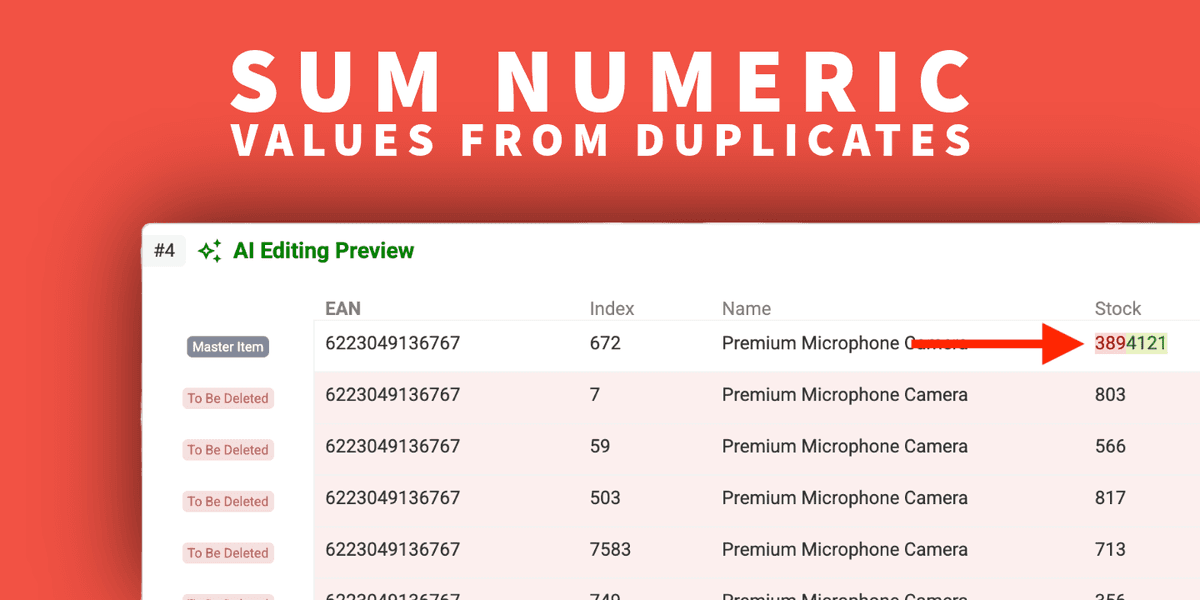
Doppelte Daten sind einfach nervig. Du exportierst etwas aus deinem CRM oder bekommst Produktlisten von verschiedenen Lieferanten – und zack: dieselben Artikel tauchen mehrfach auf. Klar, du willst das bereinigen. Aber Duplikate nur zu löschen reicht oft nicht. Was, wenn in manchen Zeilen Lagerbestände oder Umsatzwerte stehen? Die willst du nicht verlieren. Du willst sie zusammenführen und aufsummieren.
Genau dafür gibt’s den Datablist Duplicates Finder. Damit kannst du Duplikate mergen und deine Zahlen automatisch addieren. Fast wie Zauberei.
Stell dir vor, du führst mehrere Produkteinträge zusammen und bekommst den gesamten Lagerbestand automatisch als Summe – mit nur einer einfachen Anweisung.
In dieser Anleitung zeige ich dir Schritt für Schritt, wie du beim Zusammenführen von Duplikaten numerische Werte aufsummierst:
Daten richtig vorbereiten
Bevor du Duplikate mergen und Werte summieren kannst, musst du deine Daten in Datablist haben. Los geht’s: Collection anlegen und Datei importieren.
Step 1: Create a Collection
In Datablist sind Collections der Ort, an dem du deine Daten organisierst. Denk an sie wie an smarte Spreadsheets. Klicke auf den „+“-Button in der Sidebar oder auf dem Home-Screen auf den Shortcut „Start with a CSV/Excel file“, um eine neue Collection zu erstellen.
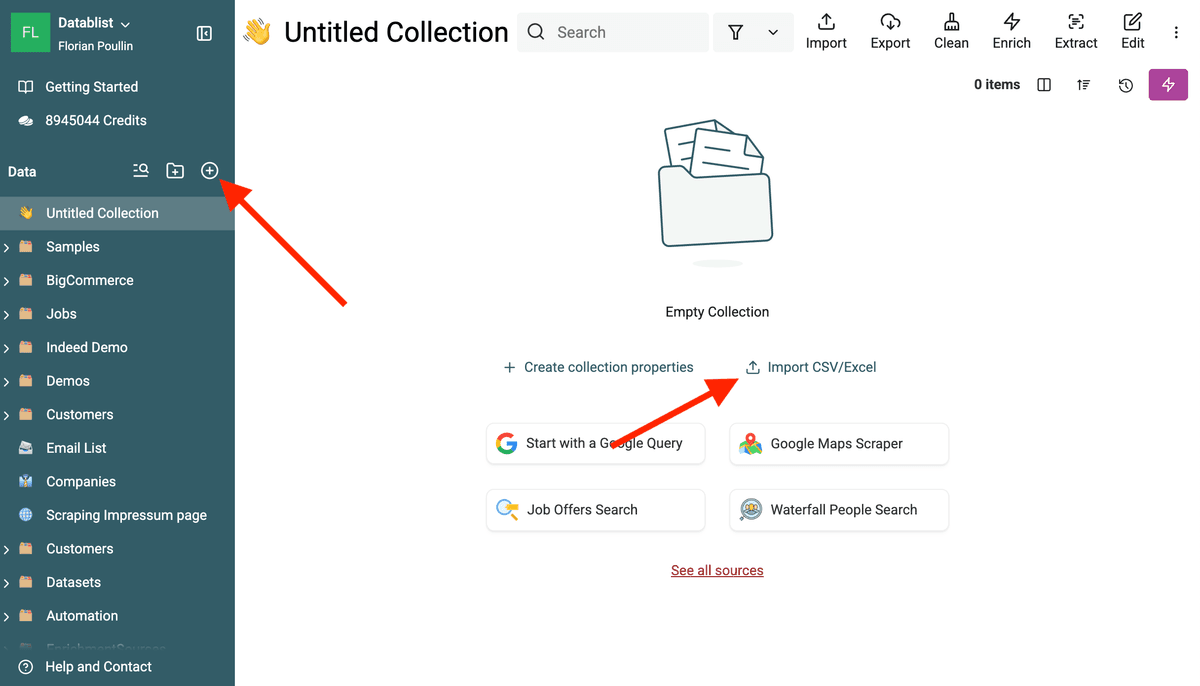
Step 2: Import Your File
Du kannst Daten aus verschiedenen Quellen importieren – für dieses Beispiel nehmen wir eine CSV- oder Excel-Datei. Klicke auf „Import CSV/Excel“ und lade deine Datei hoch.
Datablist unterstützt auch große Dateien – also keine Sorge, wenn du Hunderttausende Zeilen hast.
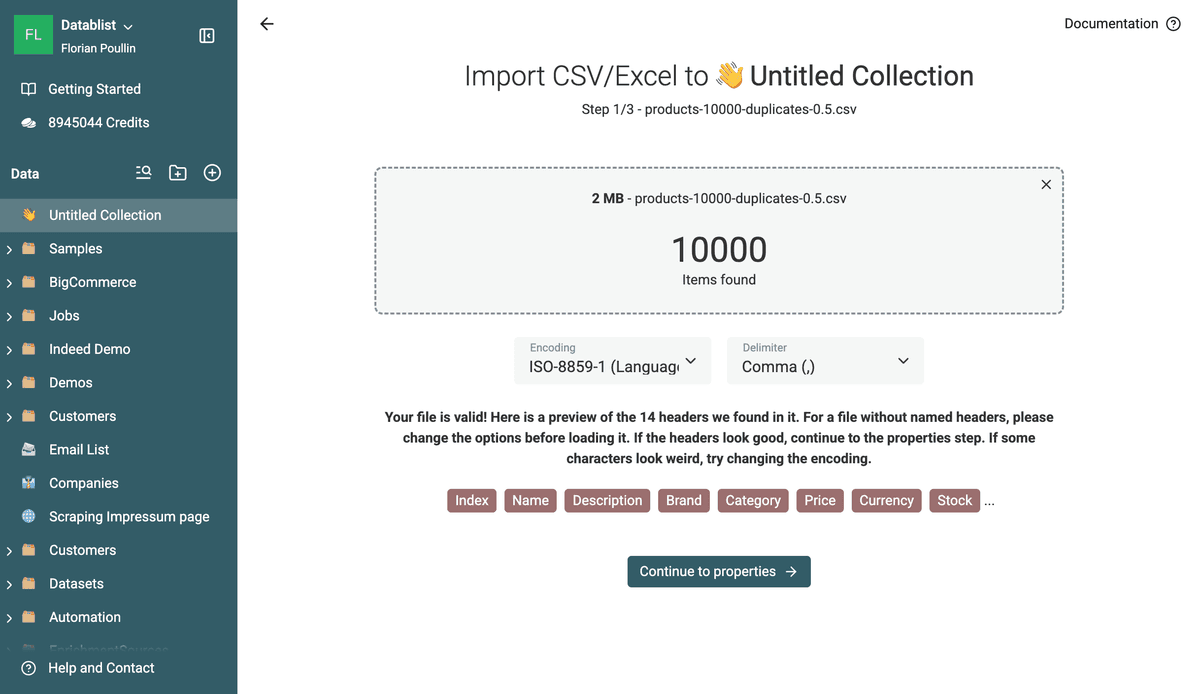
Datablist erkennt Spaltentypen automatisch (z. B. Text, Number, Date, Email).
⚠️ Wichtig:
Stell sicher, dass die Spalte, die du summieren willst (z. B.
/Stock), korrekt alsNumbererkannt wird. Falls nicht, kannst du den Typ beim Import manuell umstellen.
Step 3: Check Your Imported Data
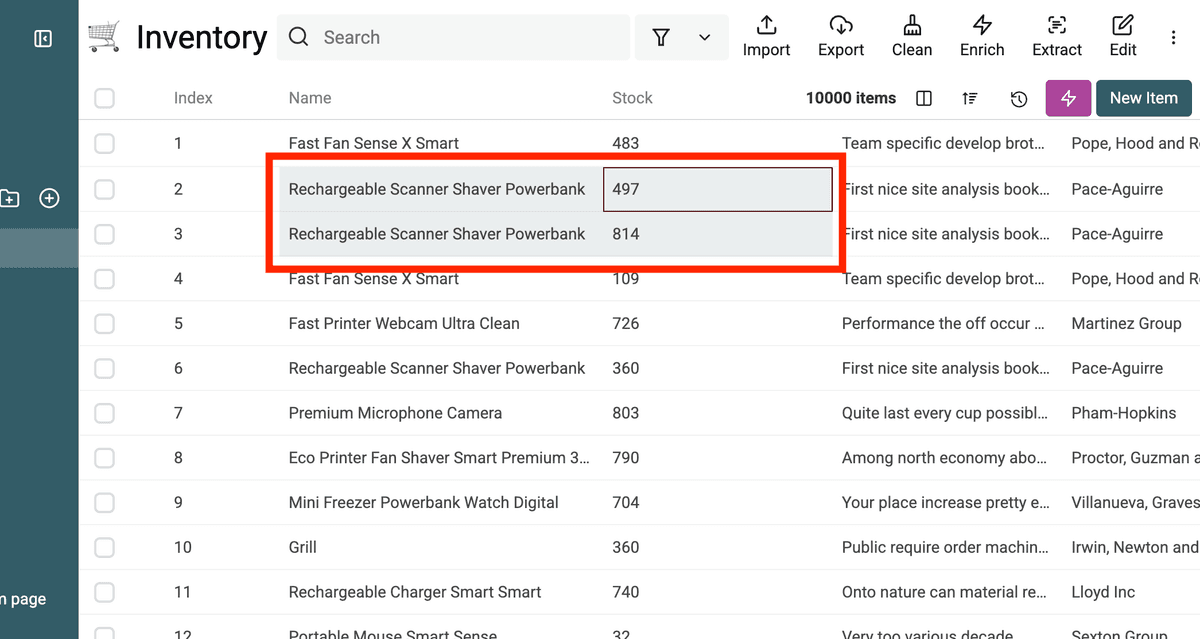
Sobald der Import durch ist, schau kurz in deine Collection und prüfe, ob alles passt. Du solltest deine Zeilen und Spalten sehen – bereit fürs Cleaning.
Duplikate finden
Jetzt, wo deine Daten geladen sind, finden wir die Duplikate.
Step 4: Start the Duplicates Finder
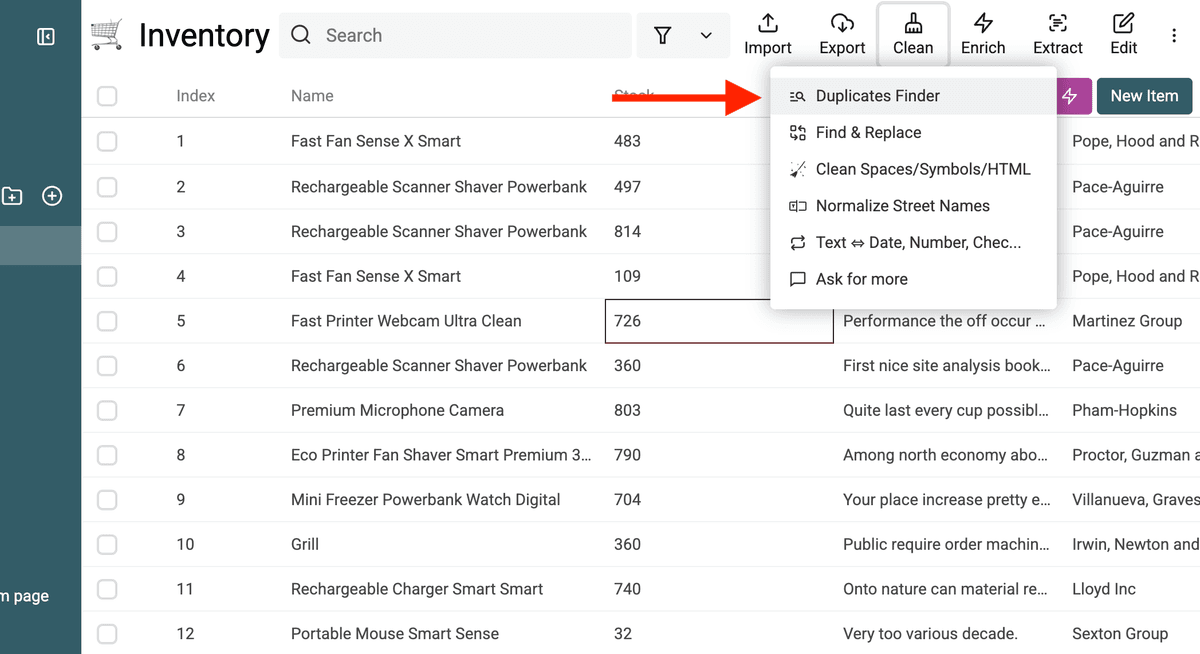
Geh oben ins „Clean“-Menü und wähle „Duplicates Finder“.
Step 5: Select Your Deduplication Identifier(s)
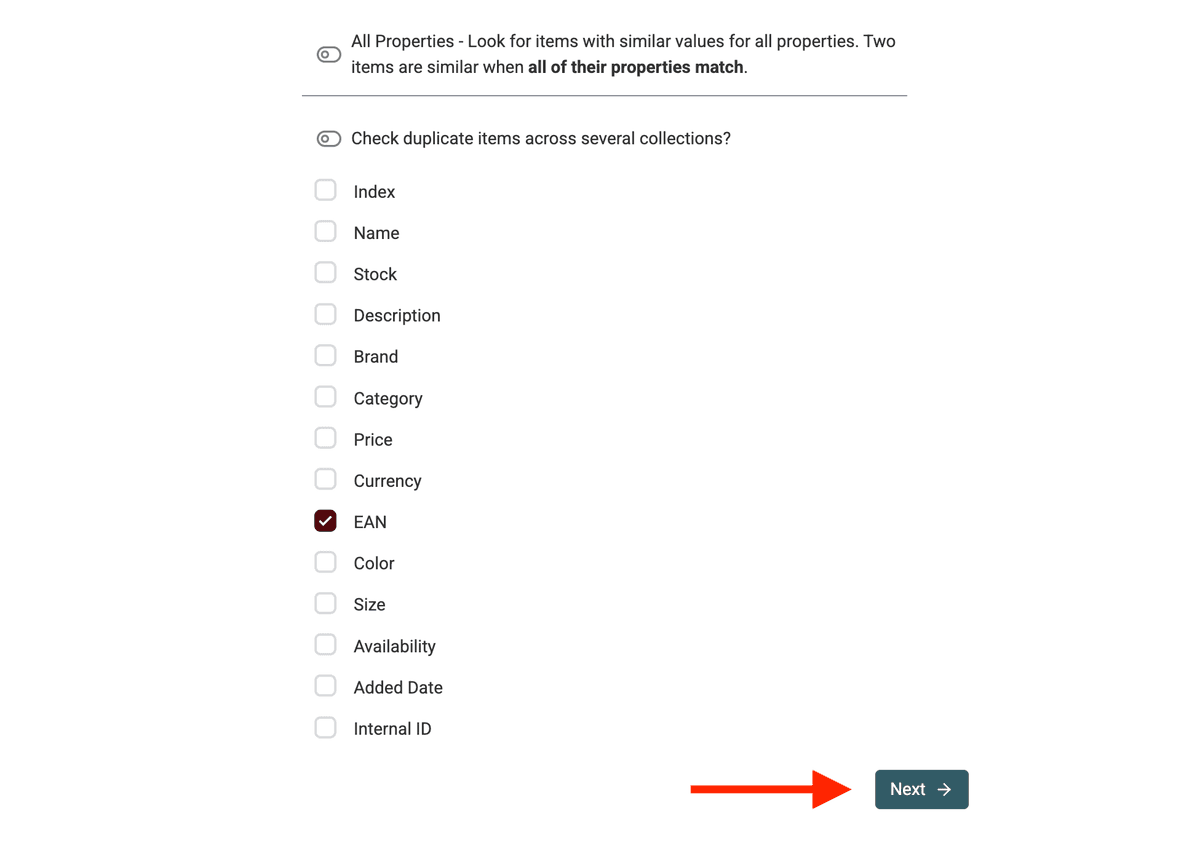
Du musst Datablist sagen, woran es Duplikate erkennen soll.
Wähle die Eigenschaft(en), die einen Eintrag in deiner Liste eindeutig identifizieren. Das kann eine Email, eine Product SKU, ein Company Name oder auch eine Kombination aus mehreren Feldern sein.
In diesem Beispiel nehmen wir an, dass du doppelte Produkte über Product Name oder SKU erkennen willst.
Step 6: Choose Matching Algorithm and Processor
Als Nächstes wählst du den Vergleichs-Algorithmus.
Für Identifier wie SKUs oder Emails funktioniert meist „Exact“ oder „Smart“ sehr gut. Der „Smart“-Algorithmus kann kleine Abweichungen abfangen – z. B. unterschiedliche Protokolle bei URLs oder eine andere Wortreihenfolge.
Zusätzlich kannst du einen „Processor“ wählen, um Daten vor dem Vergleich zu normalisieren (z. B. Email-Adressen oder URLs bereinigen).
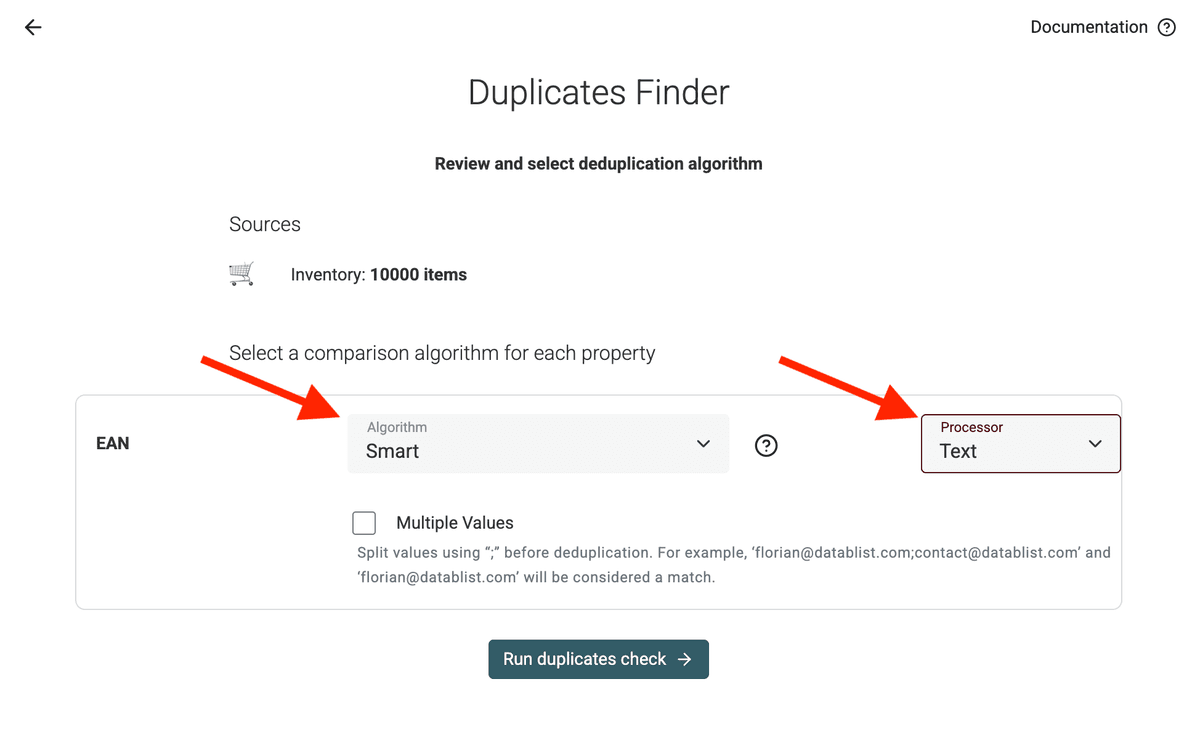
Klicke auf „Run duplicates check“.
Step 7: Preview Duplicate Groups
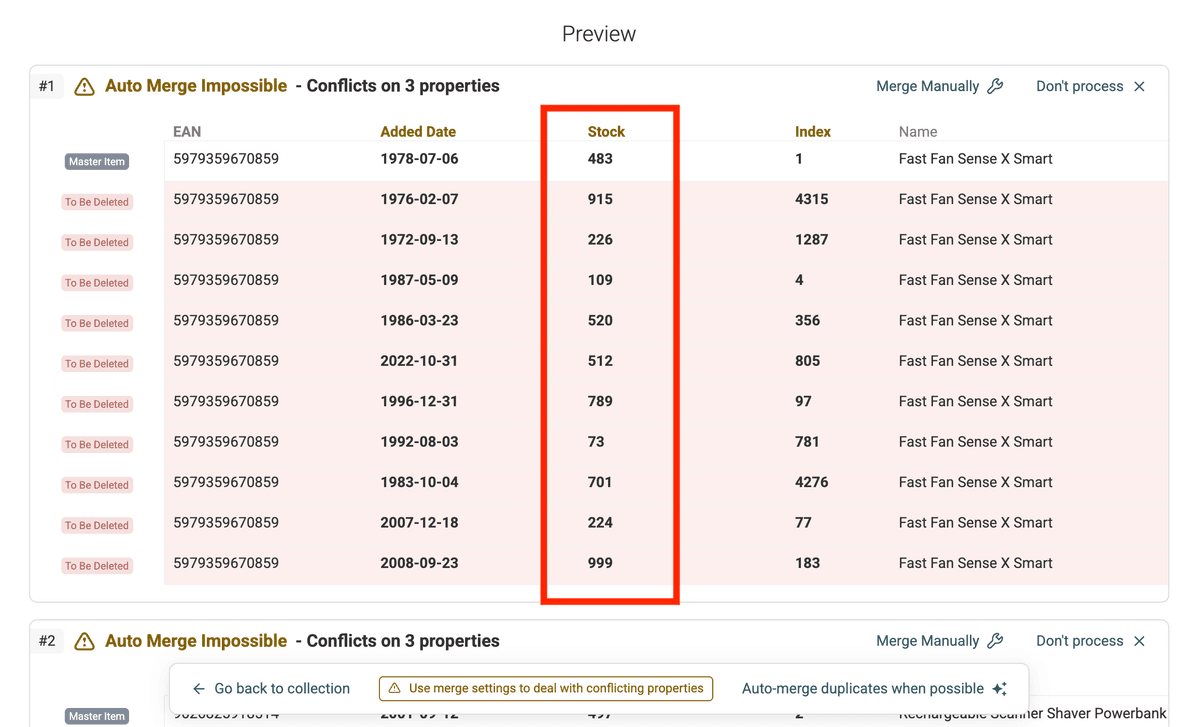
Datablist analysiert deine Daten und zeigt dir Gruppen potenzieller Duplikate. Schau diese Gruppen kurz durch, um sicherzugehen, dass es wirklich Duplikate sind, bevor du zum Mergen gehst.
Werte beim Mergen mit AI Processing summieren
Jetzt kommt der spannende Teil. Statt der normalen „Auto Merge“-Optionen nutzen wir „AI Processing“, damit du ganz genaue Regeln vorgeben kannst – inklusive dem Summieren eines Zahlenfelds.
Step 8: Select AI Processing Mode
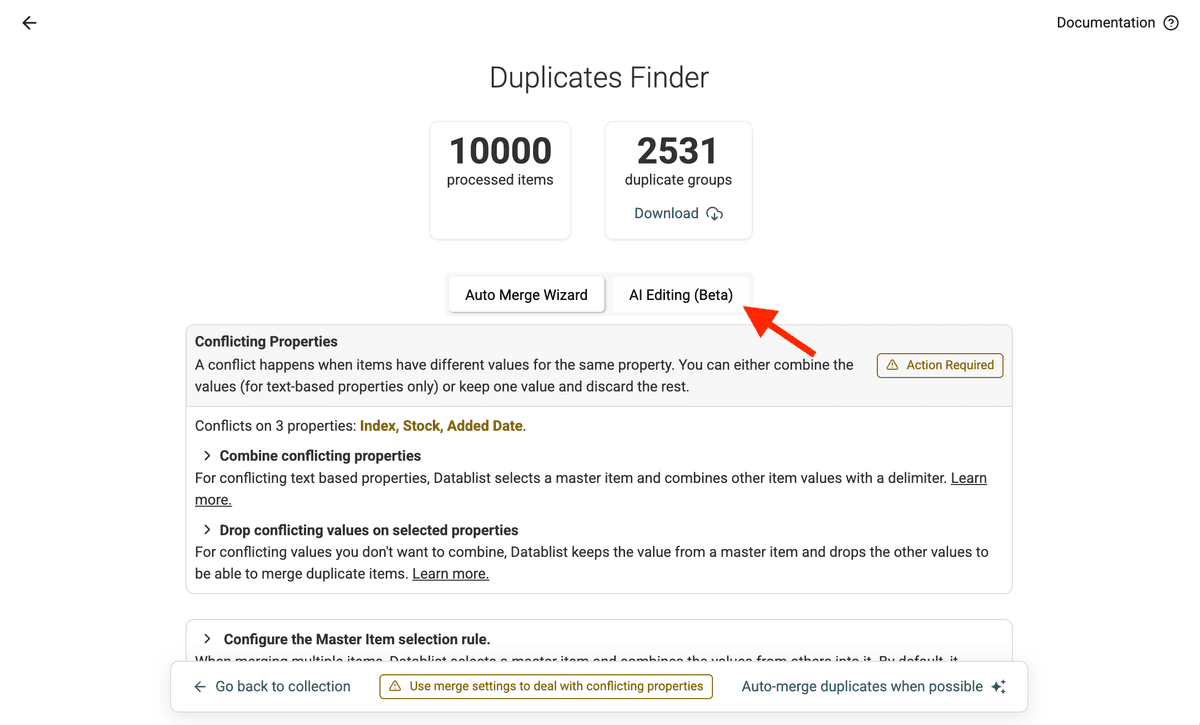
Auf der Ergebnisseite der Duplikate klickst du auf „AI Editing“.
In diesem Modus kannst du mit einem Natural-Language-Prompt festlegen, wie gemerged werden soll.
Step 9: Write Your AI Prompt
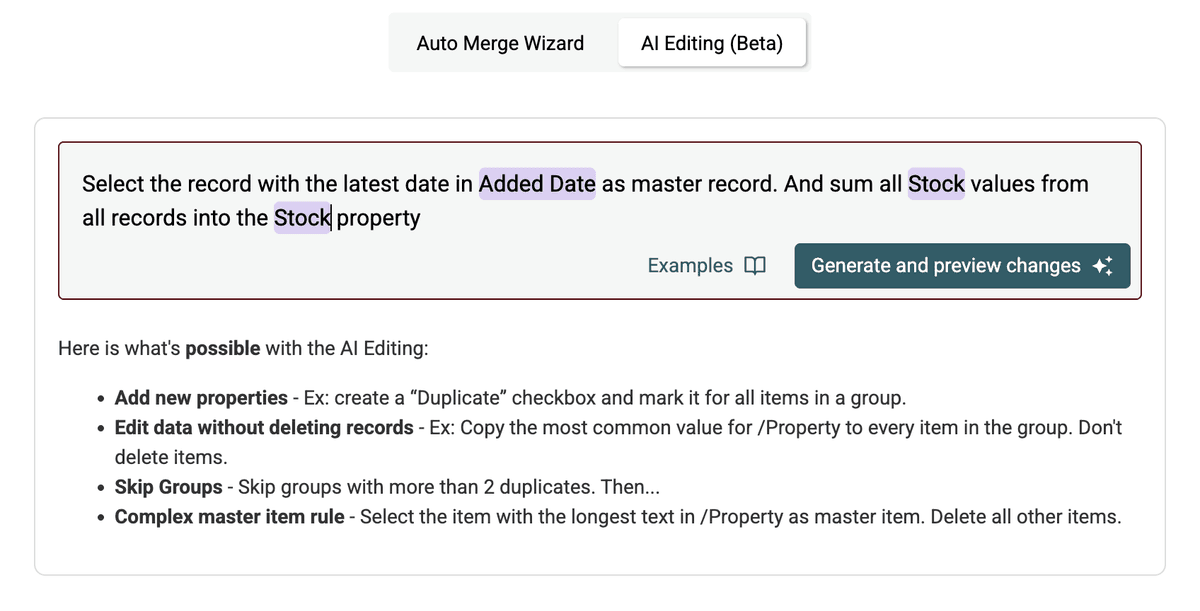
Das ist der Kern des Ganzen: Du schreibst einen Prompt, der erklärt, wie Datablist die Duplikat-Gruppen zusammenführen soll.
Dein Prompt braucht zwei wichtige Teile:
- Master Record Selection: Sag der AI, wie sie den Haupteintrag (den „Master“) auswählt, der nach dem Merge übrig bleibt. Das kann z. B. sein: „der Eintrag mit dem neuesten Datum in
/Property“, „der vollständigste Eintrag“ oder „der zuerst erstellte Eintrag“. - Value Summation: Weise die AI an, die Werte eines numerischen Felds über alle Einträge in der Gruppe (inklusive Master) zu summieren und das Ergebnis im selben Feld im Master-Eintrag zu speichern.
Nutze /PropertyName oder {{PropertyName}}, um Spalten in deiner Collection zu referenzieren.
Hier ist ein Beispiel-Prompt, der /Stock aufsummiert und den Master anhand des neuesten /Date auswählt:
Select the record with the latest date in /Date as master record.
And sum all /Stock values from all records into the /Stock property of the master record.
Du kannst auch Regeln ergänzen, wie andere Properties zusammengeführt werden sollen, z. B.:
Select the record with the latest date in /Date as master record.
And sum all /Stock values from all records into the /Stock property of the master record.
Merge other properties using the most frequent value.
Step 10: Finalize and Generate Script
Prüfe deinen Prompt nochmal. Achte darauf, dass die Spaltennamen korrekt sind (z. B. /Date und /Stock). Wenn alles passt, klicke auf „Generate and preview changes“.
AI Script prüfen und ausführen
Die AI in Datablist führt deine Anweisung nicht einfach „blind“ aus. Sie generiert zuerst ein JavaScript-Script aus deinem Prompt und zeigt dir eine Vorschau.
Step 11: Wait for Processing
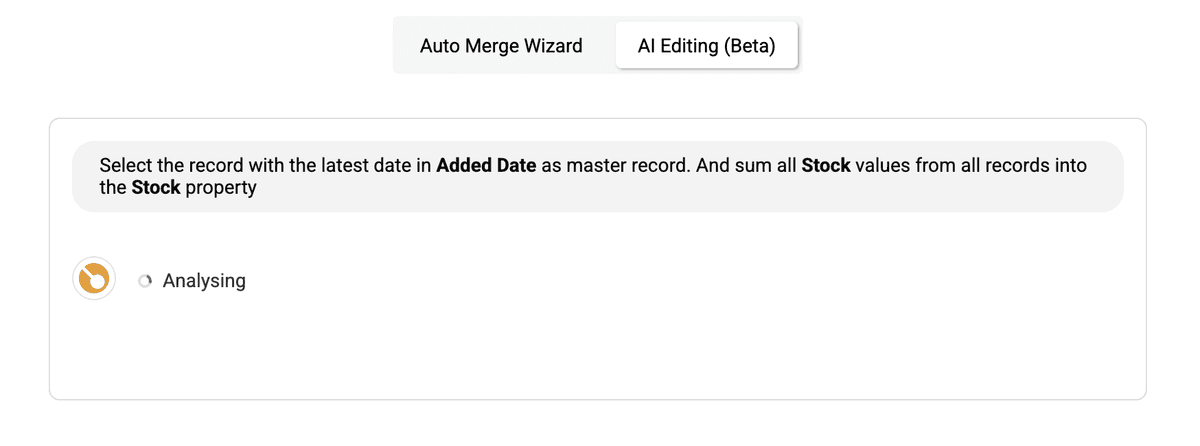
Die AI braucht einen Moment, um deinen Prompt zu interpretieren und das passende Script zu schreiben.
Step 12: Review the Script Explaination
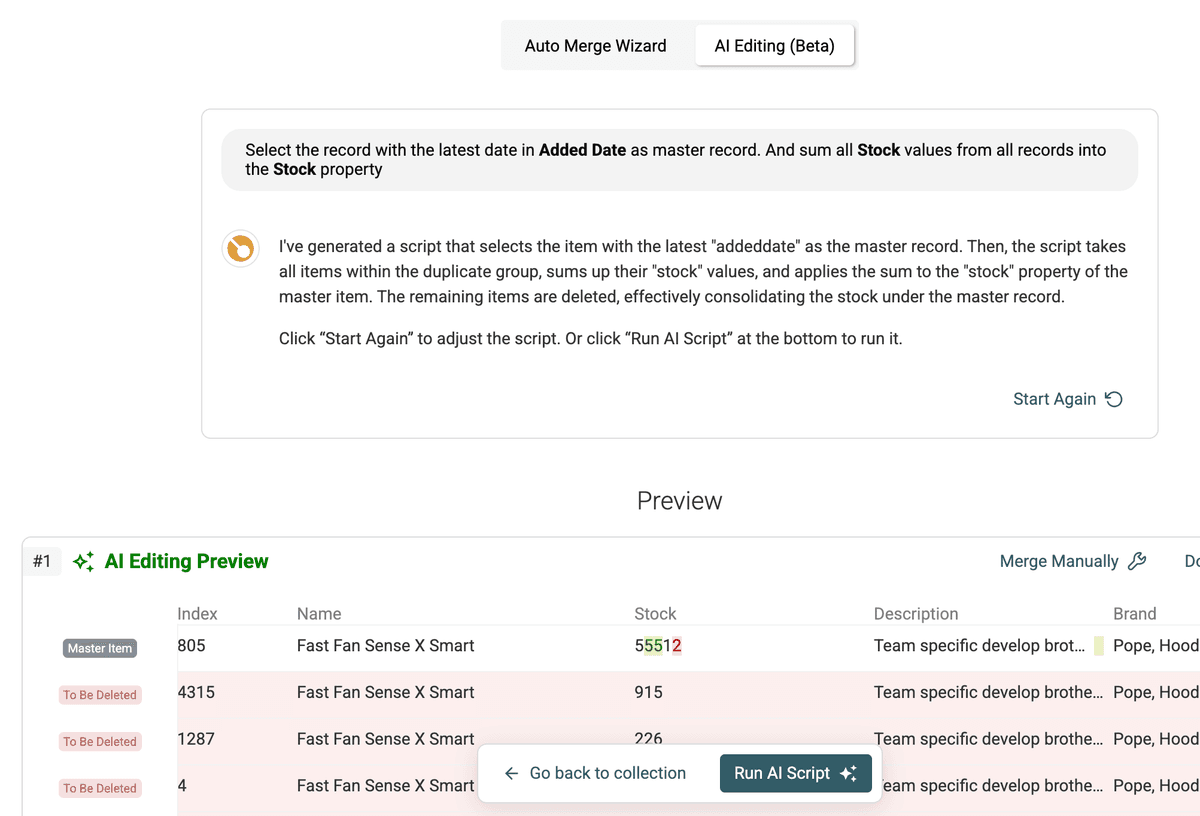
Datablist zeigt dir eine Erklärung, was das generierte Script macht. Prüfe, ob das System deine Absicht richtig verstanden hat.
Step 13: Check the Script Result Preview
Noch wichtiger: Datablist zeigt dir vorab eine Vorschau, wie sich das Script auf deine Daten auswirkt – bevor du es wirklich laufen lässt.
Schau dir die „Preview“-Liste an.
Dort siehst du den vorgeschlagenen Zustand des Master-Eintrags nach dem Merge inklusive Summe. Prüfe, ob das Zahlenfeld (z. B. /Stock) die richtige Summe aus allen Duplikaten enthält.
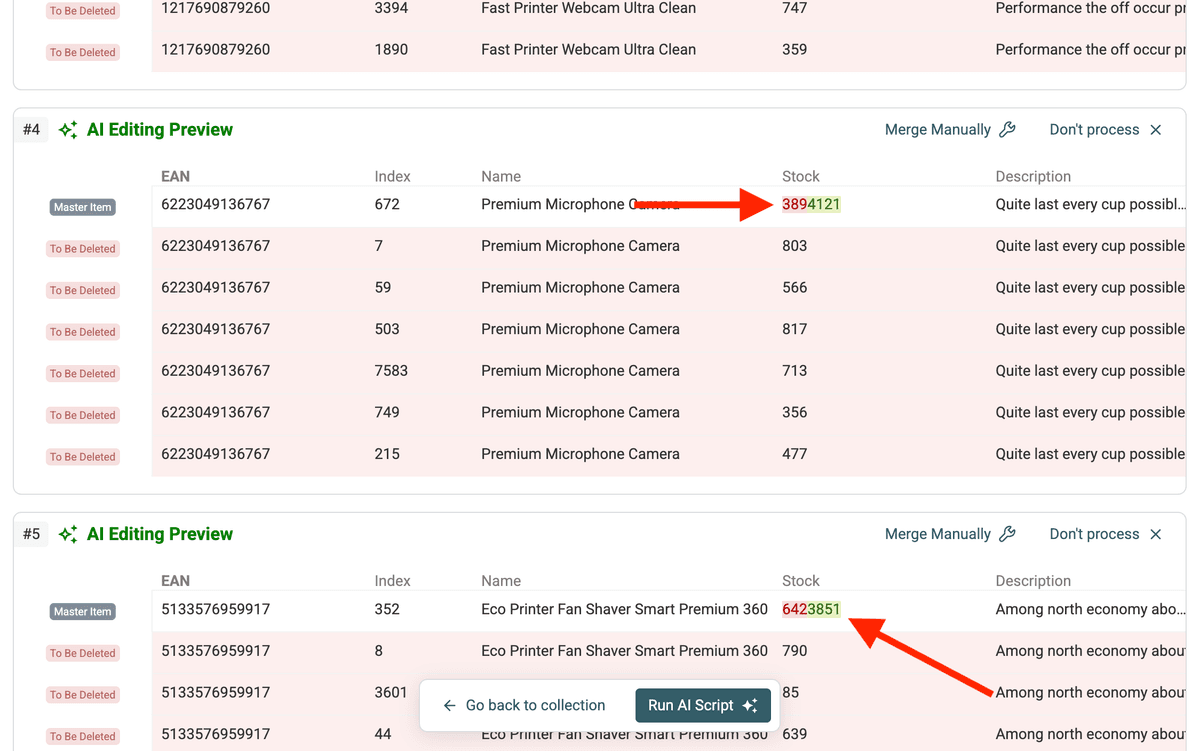
Step 14: Example Preview with Master Item
Hier siehst du eine Preview für eine konkrete Gruppe etwas näher. Du erkennst, dass der Master wie erwartet der Eintrag mit dem neuesten Datum ist (so wie wir es im Prompt festgelegt haben).
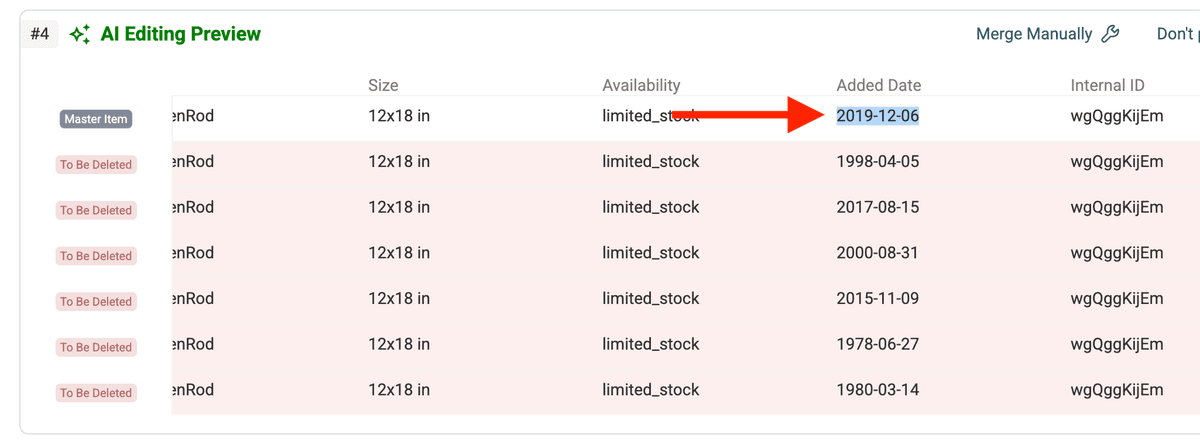
Step 15: Run the Script
Wenn die Vorschau passt und die Summen korrekt aussehen, klicke auf „Run Script“. Datablist wendet dann die Merge- und Summierlogik auf alle gefundenen Duplikat-Gruppen in deiner Collection an.
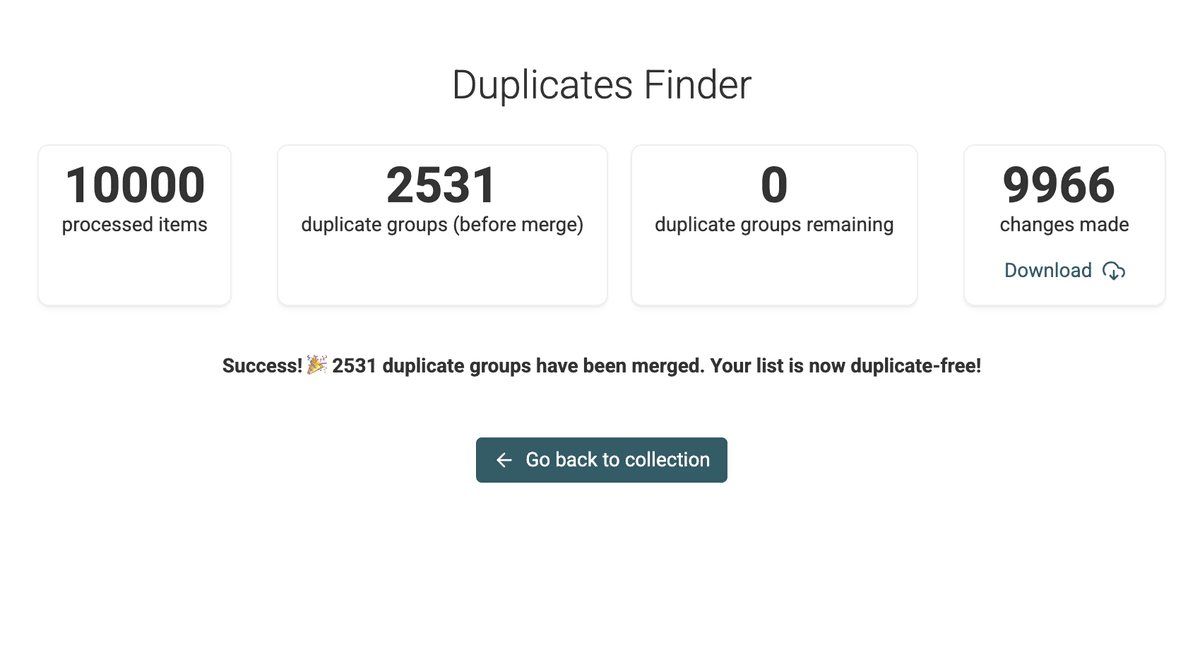
Step 16: Verify the Results
Wenn das Script durchgelaufen ist, sind deine Duplikate gemäß deiner Regeln zusammengeführt.
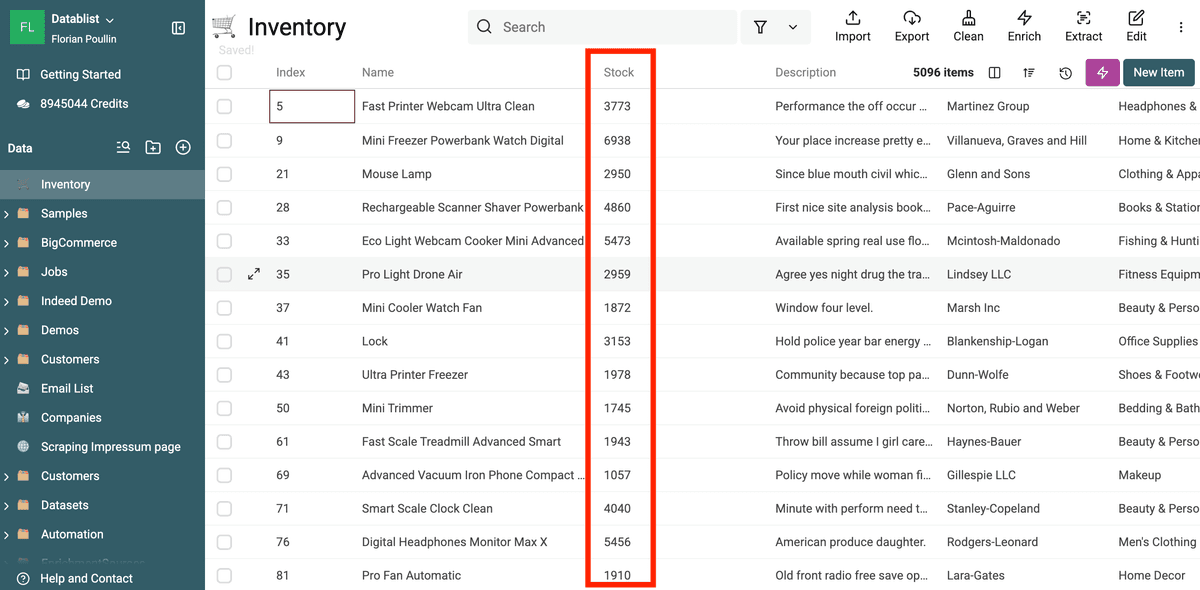
Geh zurück in die Hauptansicht deiner Collection. Die doppelten Zeilen sollten verschwunden sein – ersetzt durch die gemergten Master-Einträge.
Prüfe die Spalte, die du summiert hast (z. B. /Stock). Dort sollten jetzt die aggregierten Gesamtwerte für die vorher doppelt vorhandenen Artikel stehen.
Deine Daten sind jetzt bereinigt, dedupliziert und spiegeln die summierten Zahlenwerte korrekt wider! 🚀
Du hast AI Processing damit genutzt, um nicht nur Duplikate zu mergen, sondern währenddessen auch Berechnungen wie Summenbildung zu machen – spart massiv Zeit und sorgt für saubere, verlässliche Daten.
Use Cases
Diese AI-gestützte Summenfunktion ist super vielseitig. Ein paar typische Szenarien, in denen sie richtig gut funktioniert:
- Inventory Management: Du importierst Produktlisten aus mehreren Lieferanten oder Lagern – dadurch entstehen doppelte Einträge für dasselbe Produkt. Nutze AI Processing, merge die Einträge, wähle den Datensatz mit dem neuesten Update-Datum als Master und summiere die
/QuantityOnHand-Werte, um einen korrekten Gesamtbestand zu erhalten. - Sales Data Consolidation: Sales-Daten kommen aus verschiedenen Regionen oder Plattformen und erzeugen doppelte Records für denselben Kunden oder Sale im selben Zeitraum. Merge nach
CustomerIDundProductID, wähle den Record mit dem frühestenSaleDateund summiere/UnitsSoldund/Revenuefür konsolidierte Sales-Zahlen. - Financial Data Aggregation: Du führst Transaktionen aus unterschiedlichen Konten oder Statements zusammen, die eigentlich dieselbe Ausgabe- oder Einnahmenart abbilden. Dedup nach
TransactionDescriptionundDate, nimm den Record mit der detailliertesten Beschreibung und summiere/Amountfür korrekte Kategorie-Totalen. - Project Management: Mehrere Teammitglieder pflegen Updates zum selben Milestone – und plötzlich hast du doppelte Einträge. Merge nach
ProjectIDundMilestoneName, behalte den Eintrag mit dem neuestenStatusUpdateDateund summiere/HoursLogged, um den Gesamtaufwand sauber zu tracken. - E-commerce Order Merging: Mehrere Line Items für dasselbe Produkt innerhalb einer Order wurden separat erfasst. Dedup nach
OrderIDundProductID, behalte einen Eintrag und summiere/Quantityund/ItemTotal.
FAQ
Q1: What if my numeric column isn't recognized as a 'Number' type?
Beim Import solltest du sicherstellen, dass die Spalte als Number gesetzt ist. Wenn sie bereits als Text importiert wurde, kannst du im „Clean“-Menü das Tool „Convert Text to...“ nutzen, um sie vor dem Duplicates Finder auf Number umzustellen: convert it to Number. Die Summenbildung per AI braucht ein numerisches Feld.
Q2: Can I sum multiple numeric columns in one prompt? Ja. Du kannst im Prompt mehrere Summenregeln hintereinander angeben, z. B.:
Select the record with the latest date in /Date as master record.
Sum all /Stock values from all records into the /Stock property of the master record.
Sum all /SalesCount values from all records into the /SalesCount property of the master record.
Merge other properties using the most frequent value.
Q3: What happens if some records have empty values in the numeric column? Die AI behandelt leere oder nicht-numerische Werte in der Regel wie 0 und summiert alle gültigen Zahlen, die sie in der Spalte findet.
Q4: Can the AI perform other calculations besides summing? Ja, AI Processing ist ziemlich flexibel. Summieren ist ein häufiger Use Case, aber du kannst es auch für andere Berechnungen nutzen – z. B. Durchschnitt, Maximum/Minimum oder Kombinationen über mehrere Felder. Je komplexer, desto wichtiger ist ein klarer Prompt.
Q5: Is using AI Processing more expensive than standard merging? „AI Processing“ ist in allen Paid-Plänen enthalten und unlimited.
Q6: What if the AI doesn't understand my prompt correctly? Check die Preview immer sorgfältig, bevor du das Script ausführst. Wenn das Ergebnis nicht passt, verfeinere deinen Prompt: genauer formulieren, Spaltennamen prüfen und Kriterien für Master-Auswahl und Summierung klar trennen. Du kannst das Script beliebig oft neu generieren, bis die Preview stimmt.