
Doppelte Datensätze über mehrere Excel-Dateien hinweg zu managen ist ein zeitfressender Albtraum – und führt schnell zu inkonsistenten Daten und teuren Fehlern.
Ohne einen verlässlichen Deduplication-Prozess riskierst Du, denselben Kontakt mehrfach anzuschreiben, falsche Business-Entscheidungen auf Basis doppelter Daten zu treffen und stundenlang Datensätze manuell zu vergleichen.
Hier lernst Du, wie Du Daten effizient über mehrere Excel-Dateien hinweg deduplizierst – mit bewährten Methoden und Tools, die Dir Zeit sparen, Deine Datenqualität stabil halten und zukünftige Duplikate verhindern.
In diesem Guide lernst Du, wie Du doppelte Datensätze über mehrere Listen entfernst, auch wenn sie unterschiedlich aufgebaut sind:
- So importierst Du Deine verschiedenen Excel-Dateien
- So findest Du doppelte Datensätze über mehrere Listen hinweg
- So entfernst Du Duplikate automatisch
Schritt 1: Dateien in Datablist importieren für Deduplication
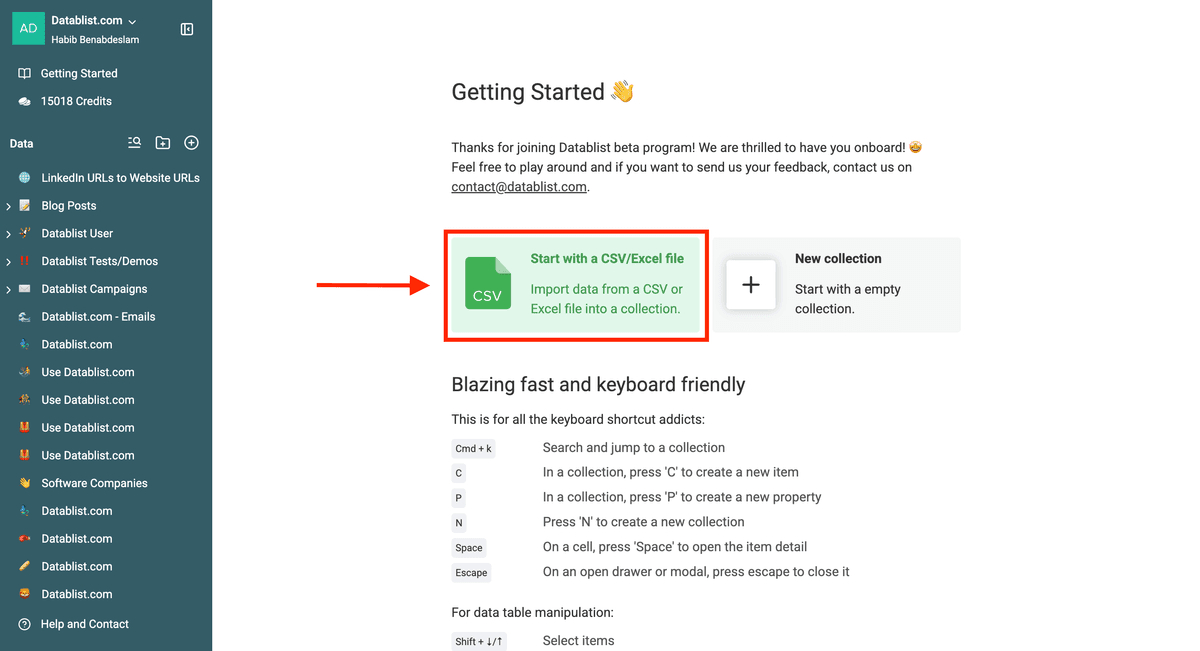
Registriere Dich bei Datablist und importiere mindestens zwei Dateien.
Achte darauf, dass Deine Dateien mindestens einen passenden Identifier haben.
Note: Der Datablist Duplicates Finder kann mit beliebig vielen Excel/CSV-Dateien arbeiten. Die Dateien dürfen unterschiedlich aufgebaut sein – wichtig ist nur, dass jede Liste einen Identifier enthält, über den sich Einträge matchen lassen.
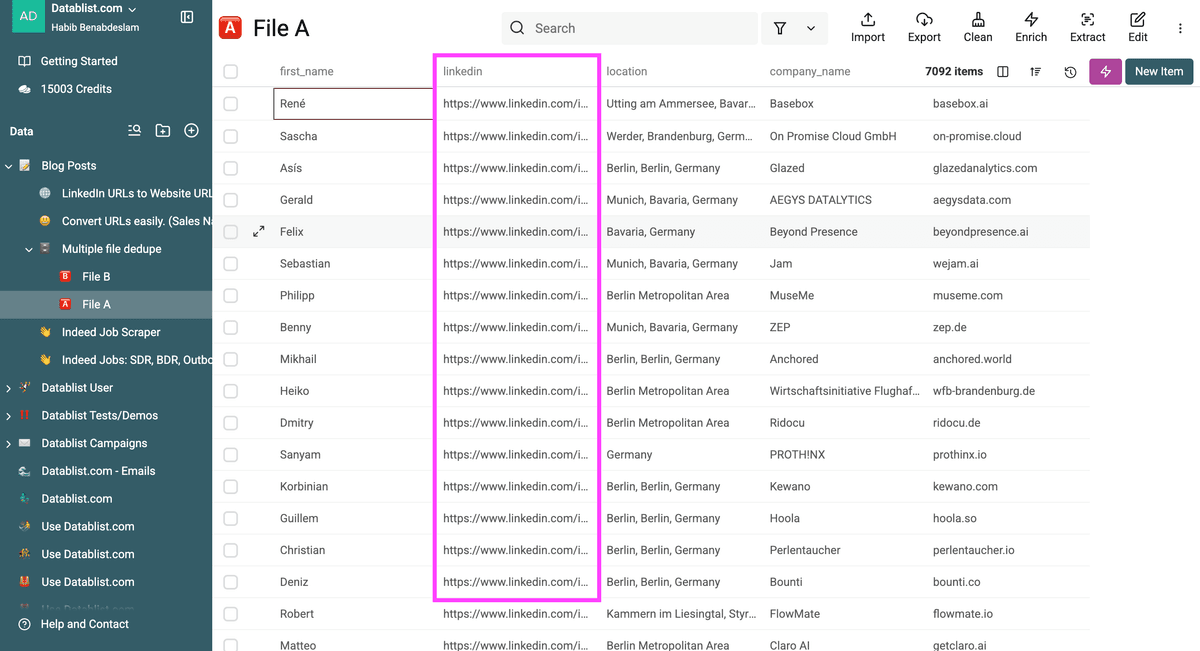
Ich nutze die LinkedIn-URL meiner Prospects als Identifier.
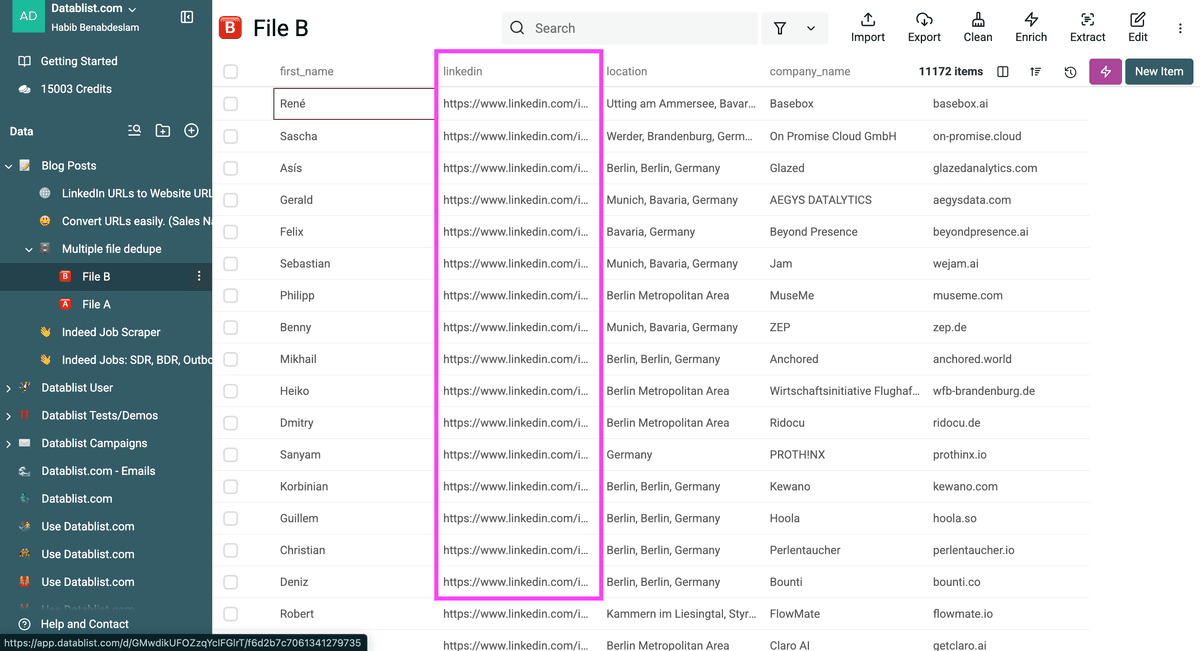
Ein Identifier muss nicht zu 100% eindeutig sein – es kann auch ein Firmenname oder ein Vorname sein, solange Du ihn als Identifier für den Abgleich nutzt.
Schritt 2: Duplikate über mehrere Listen hinweg finden
Klicke anschließend auf „Clean“ und wähle den „Duplicates finder“.
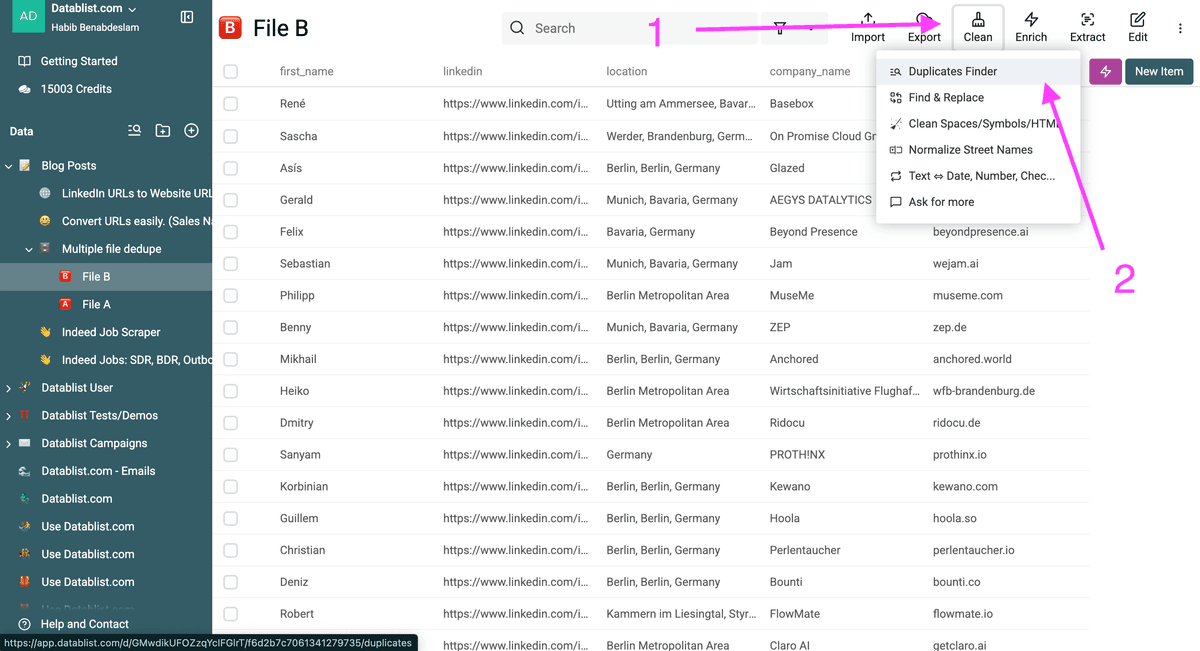
Note: Du kannst mit beliebiger Datei starten. Ablauf und Ergebnis bleiben gleich.
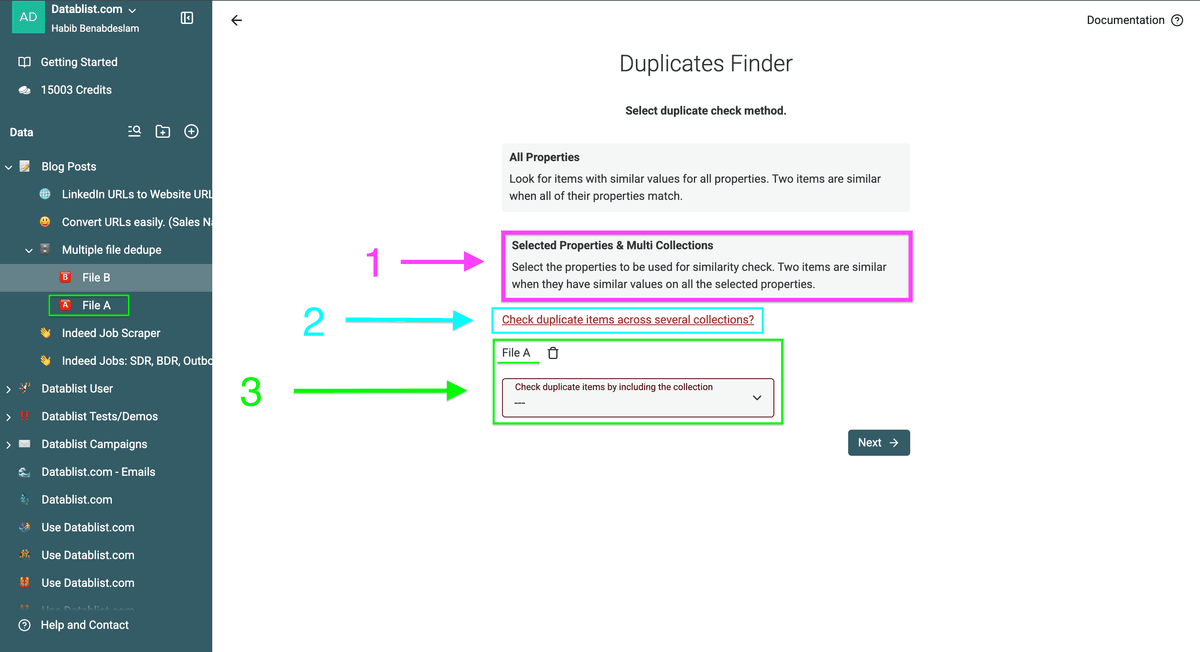
Richte jetzt alles so ein, dass Du über mehrere CSV/Excel-Dateien hinweg deduplizierst.
- Klicke auf "Selected Properties and Multi Collections" und
- Klicke auf "Check Duplicate Items Across Several Collections"
- Wähle die Collections aus, über die Du deduplizieren willst — Du kannst zwei oder auch mehr Dateien auswählen, ohne Limit.
Wähle die Property, über die Du deduplizieren möchtest.
Eine passende Property muss in jeder Datei existieren. Für jede Property, die Du fürs Deduping nutzt, musst Du in jeder Collection die entsprechende Property auswählen.
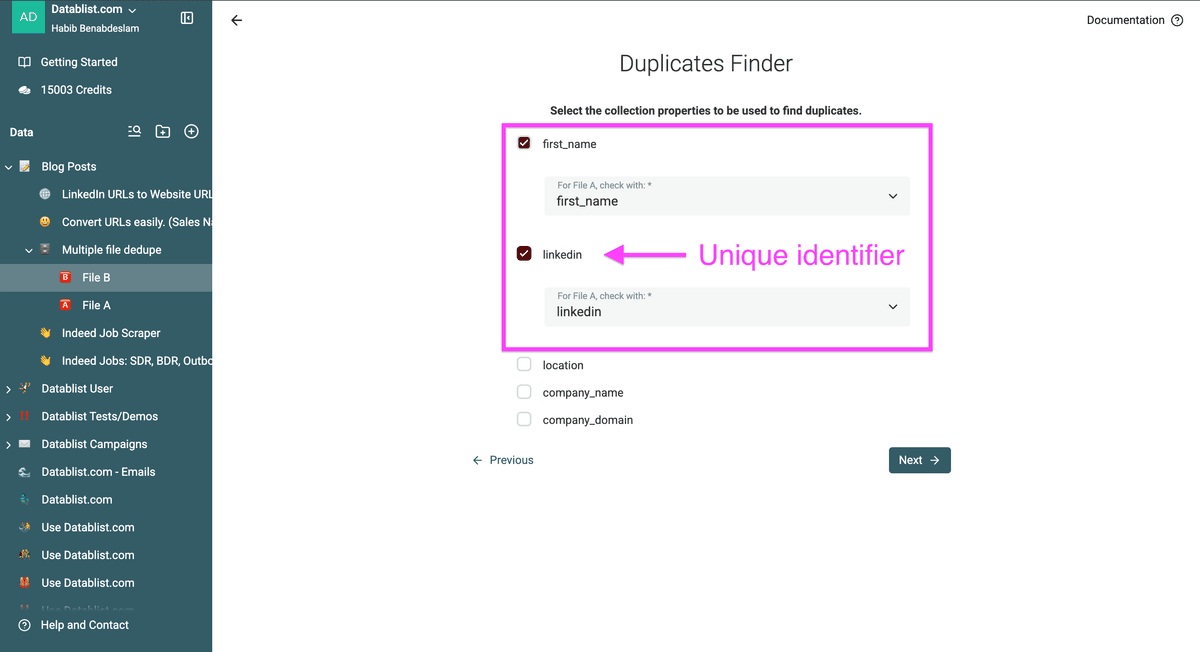
In meinem Beispiel entferne ich alle Prospects aus „File A“ aus „File B“ – basierend auf der LinkedIn-URL.
Du kannst mehrere Properties für das Duplicate-Matching auswählen. Dann müssen Datensätze bei allen Properties übereinstimmen. Wenn Du Duplikate über Property A ODER Property B finden willst, führe den Prozess zweimal aus – einmal pro Property.
Wähle die Vergleichslogik, die Du verwenden willst.
Für IDs (CRM Ids, Internal Ids) nutze ich immer „Exact“. Für textbasierte Properties wie URLs, Emails usw. nehme ich meist den „Smart“-Algorithmus, weil er beim Deduplizieren über mehrere Dateien hinweg oft die beste Genauigkeit liefert.
Wenn Du Names hast, die Tippfehler oder kleine Varianten enthalten können, nutze einen der Distance-Algorithmen (Levenshtein Distance oder Jaro-Winkler Distance).
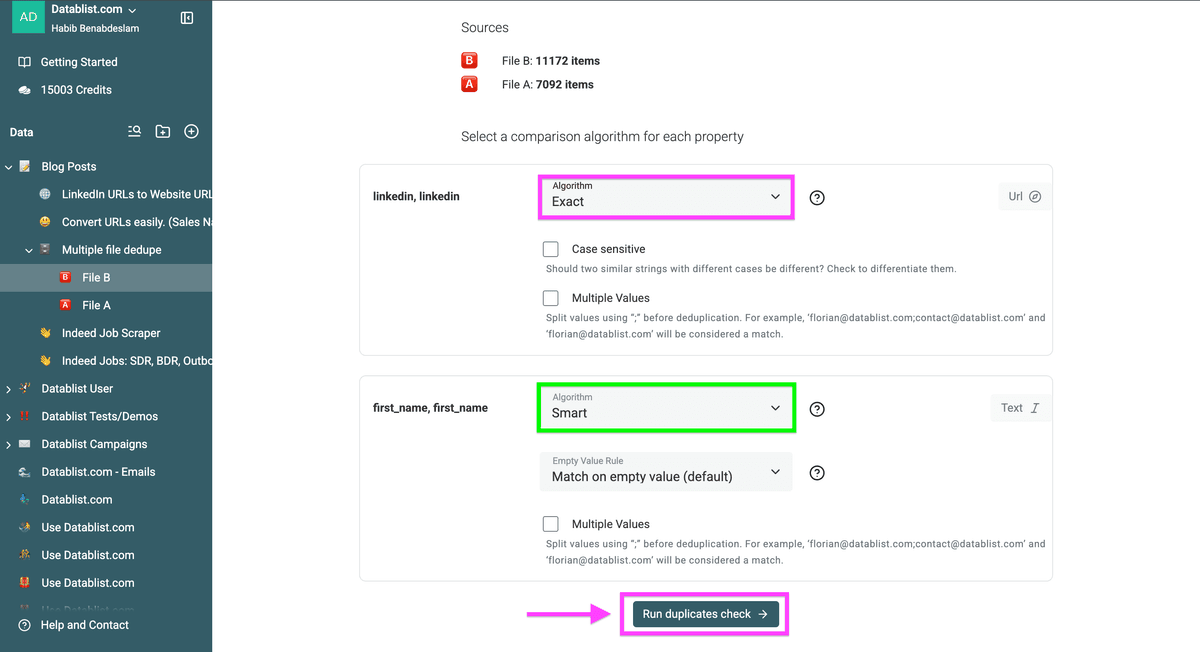
Klicke auf „Run duplicates check“, sobald Du den passenden Mechanismus für Deinen Use Case gewählt hast.
Schritt 3: Cleaning-Regeln für Duplikate festlegen
Lege Deine Cleaning-Rule fest, indem Du zwischen folgenden Optionen wählst:
- Duplicate Items aus Collection X entfernen
- Duplicate Items nur in Collection X behalten (diese Option ist nur verfügbar, wenn Du über 3 oder mehr Collections deduplizierst)

Klicke auf "Process duplicate items", um fortzufahren.
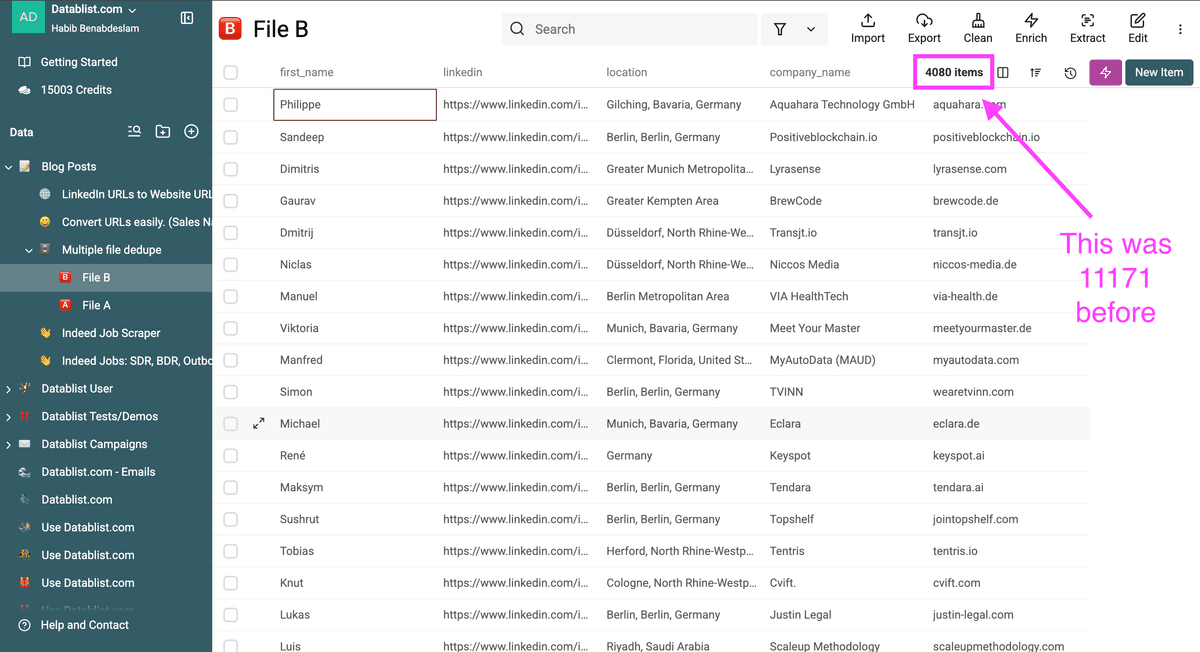
Meine bereinigte Datei enthält jetzt nur noch neue Prospects ohne Duplikate.
Important - Beim Deduplizieren über mehrere Listen entfernt der Algorithmus keine Duplikate innerhalb einer einzelnen Datei. Wenn in einer Datei selbst Duplikate existieren, starte zuerst mit dem Deduplication-Prozess pro Datei und dedupliziere danach zwischen den Dateien.
Typische Use Cases für diesen Workflow
- Verhindern, denselben Prospect zweimal zu kontaktieren.
- Vermeiden, mehrere Personen aus derselben Firma anzuschreiben.
- Kundendaten aus unterschiedlichen Teams oder Standorten zusammenführen.
- Mehrere Kontaktlisten aus verschiedenen Sales-Kampagnen bereinigen und zusammenführen.
- Kundenfeedback oder Umfrageantworten aus mehreren Quellen konsolidieren.