
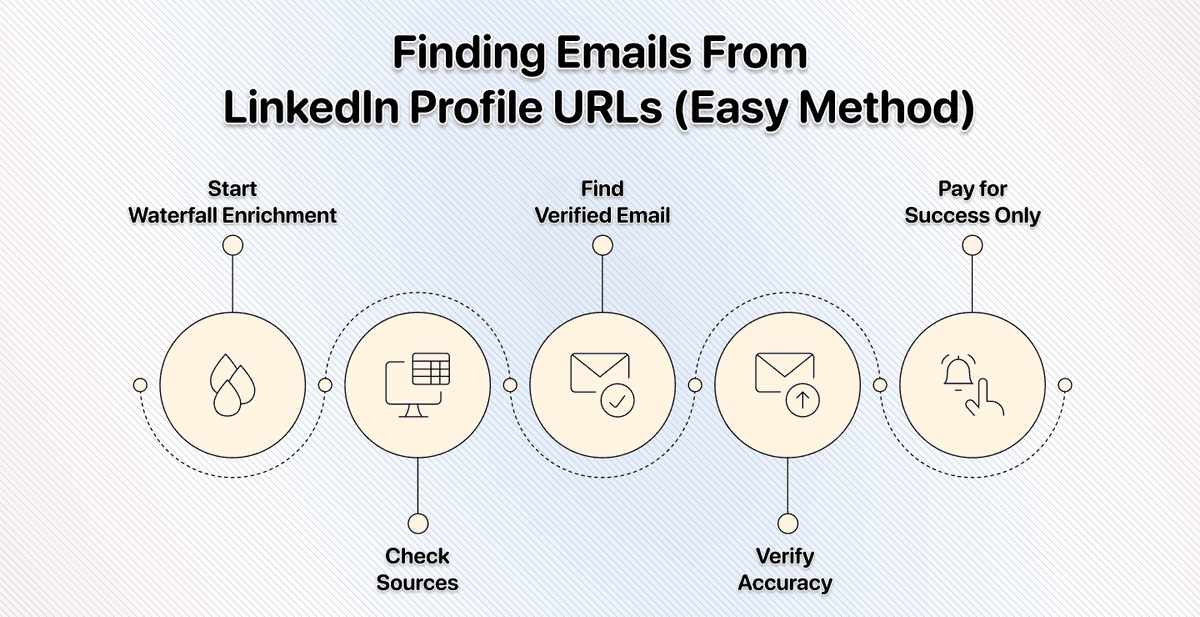
Die meisten Email-Finder funktionieren so: Du gibst Vorname, Nachname und die Domain der Firma an – und das Tool versucht daraus eine Email zu finden. Wenn Du aber nur eine LinkedIn-Profil-URL hast, wird’s schnell schwierig.
In diesem Guide zeige ich Dir, wie Du Email-Adressen aus LinkedIn-Profilen findest und dabei eine um 25% höhere Trefferquote als bei anderen Anbietern erreichst.
📌 Kurzfassung für Eilige
In diesem Artikel geht’s darum, wie Du Emails aus einer LinkedIn-Profil-URL mit Datablist’s Waterfall Email Enrichment findest.
Problem: Die meisten Email-Finder brauchen Vorname, Nachname und eine Company Domain. Wenn Du nur eine LinkedIn-Profil-URL hast, stehst Du oft auf dem Schlauch.
Warum das nervt: Du müsstest erst das LinkedIn-Profil scrapen, um danach nach der Email zu suchen – ohne zu wissen, ob Du überhaupt eine findest. Und wenn nichts rauskommt, war der Scrape umsonst (und hat Dich Geld gekostet).
Lösung: Datablist Waterfall Email Enrichment. Damit kannst Du Emails nur anhand einer LinkedIn-Profil-URL finden. Bezahlt wird nur, wenn eine Email gefunden wird.
Warum Datablist: 3 einfache Gründe:
- Du zahlst nur bei Erfolg
- 25% mehr Emails als mit anderen Tools
- Keine jährlichen Knebelverträge
Life Hack: Wenn Du Namen, Company Domains und LinkedIn-Profile hast, kannst Du beide Methoden kombinieren, um Deine Enrichment-Rate weiter zu pushen: erst Methode A laufen lassen, dann Methode B. In beiden Fällen zahlst Du nur bei Erfolg – also eigentlich ein No-Brainer.
Was Du in diesem Artikel bekommst
Um Email-Adressen aus einem LinkedIn-Profil zu finden, brauchst Du nur zwei Dinge: die LinkedIn-Profil-URL und ein Tool, das damit arbeiten kann. Datablist kann genau das – und bevor ich Dir Schritt für Schritt zeige, wie Du damit Emails über LinkedIn-Profil-URLs findest, hier kurz der Ablauf:
Als Erstes lernst Du: Was Datablist ist (und warum es kein klassischer Email Finder ist)
Dann zeige ich Dir den 6-Schritte-Prozess, um Emails aus LinkedIn-Profil-URLs zu finden.
Und zum Schluss erfährst Du, warum bereits 23.000 Leute Datablist nutzen (und wie Du davon profitierst).
Also, legen wir los.
Was ist Datablist?
Datablist ist eine Workflow-Automation SaaS, mit der Sales-, Marketing- und Recruiting-Teams Daten finden, bereinigen und anreichern können – mit über 60 Tools, von AI Agents über Email Finders, AI processors, Technology enrichments und mehr.
Außerdem kannst Du mit Datablist automatisierte Workflows bauen, die nach Zeitplan oder on demand laufen. Hier ein paar Use Cases, die Datablist-User besonders häufig nutzen:
- Lead-Listen aufbauen
- Emails mit AI personalisieren
- CRMs bereinigen und Duplicates entfernen
- Job Postings aus 19 Jobbörsen gleichzeitig scrapen
- LinkedIn Sales Navigator Suchen scrapen, ohne Deinen Account zu riskieren
Die Botschaft ist klar: Wenn Du Daten beschaffen, aufräumen oder datenbasierte Workflows automatisieren willst – und das einfach, schnell und zuverlässig – dann bist Du bei Datablist richtig.
Jetzt zum Tutorial.
Emails aus LinkedIn-Profil-URLs in 6 einfachen Schritten finden
📘 Bevor wir starten
In diesem Guide zeige ich Dir, wie Du über LinkedIn-Profil-URLs die Email von jemandem findest. Wenn Du nur Vorname, Nachname und Domain oder Company Name hast – aber keine LinkedIn-Profil-URL – schau Dir stattdessen unseren Guide an: how to find email addresses at scale.
Schritt 1: Bei Datablist registrieren & Deine Daten hochladen
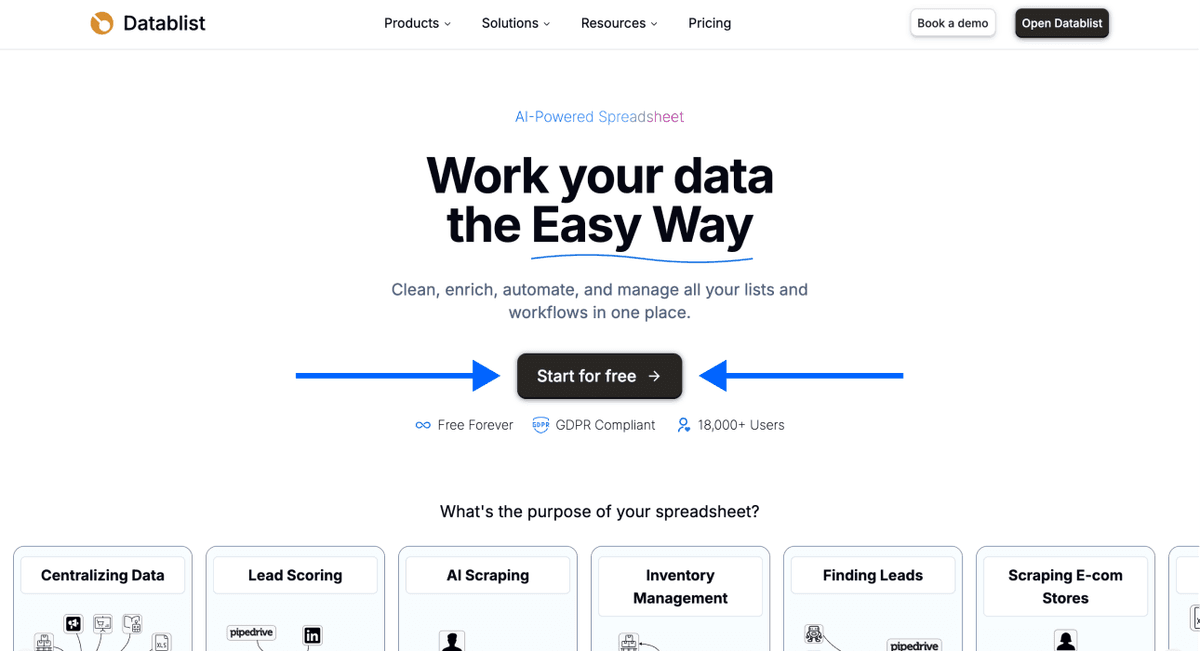
Als Erstes: Sign up bei Datablist.com
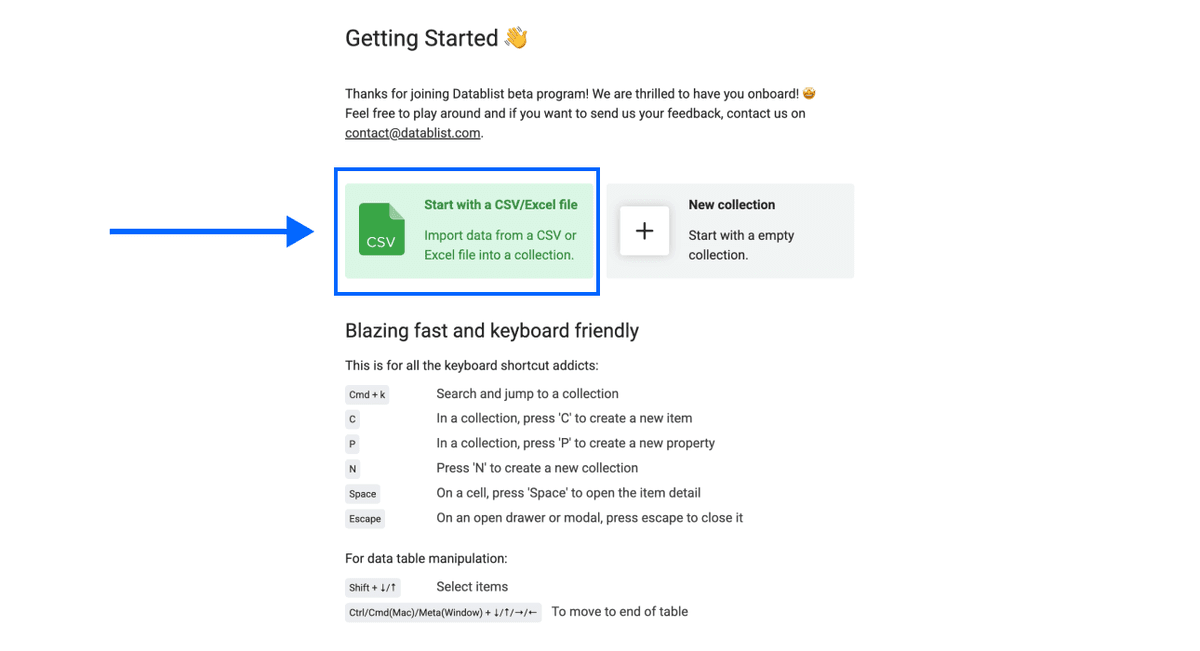
Dann: Upload eine Liste mit den LinkedIn-Profil-URLs
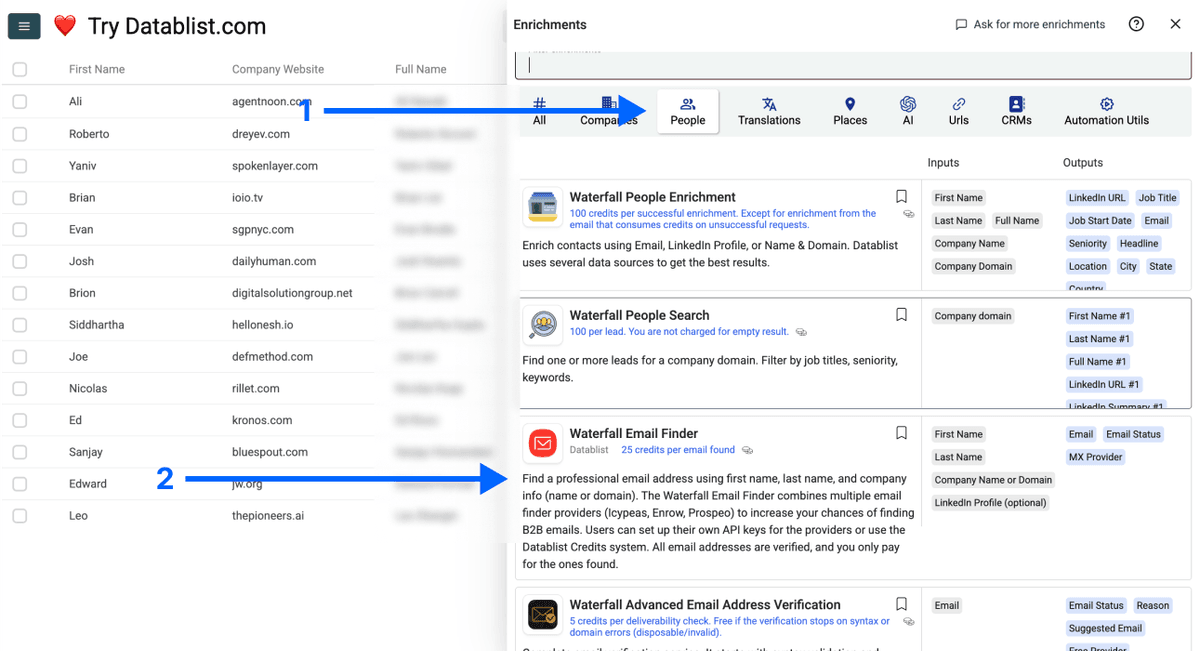
Schritt 2: Zum Enrichment navigieren
- Oben im App-Menü auf Enrich klicken
- Im linken Bereich ins People Panel gehen
- Den Waterfall Email Finder auswählen
Schritt 3: Das Enrichment einrichten
Jetzt siehst Du folgende Einstellungen:
- Email Search Method – Dropdown öffnen und auswählen: By LinkedIn URL
- Use Full Name – verschwindet, sobald Du die Search Method By LinkedIn URL ausgewählt hast
- Custom Waterfall – verschwindet ebenfalls, sobald Du By LinkedIn URL auswählst
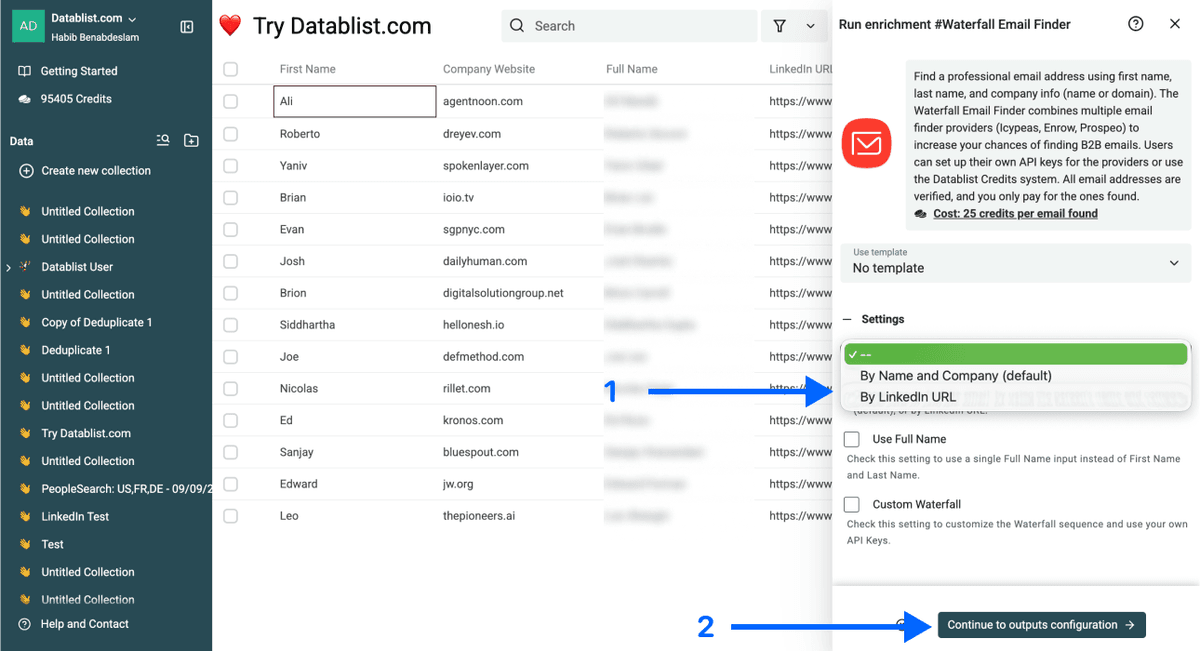
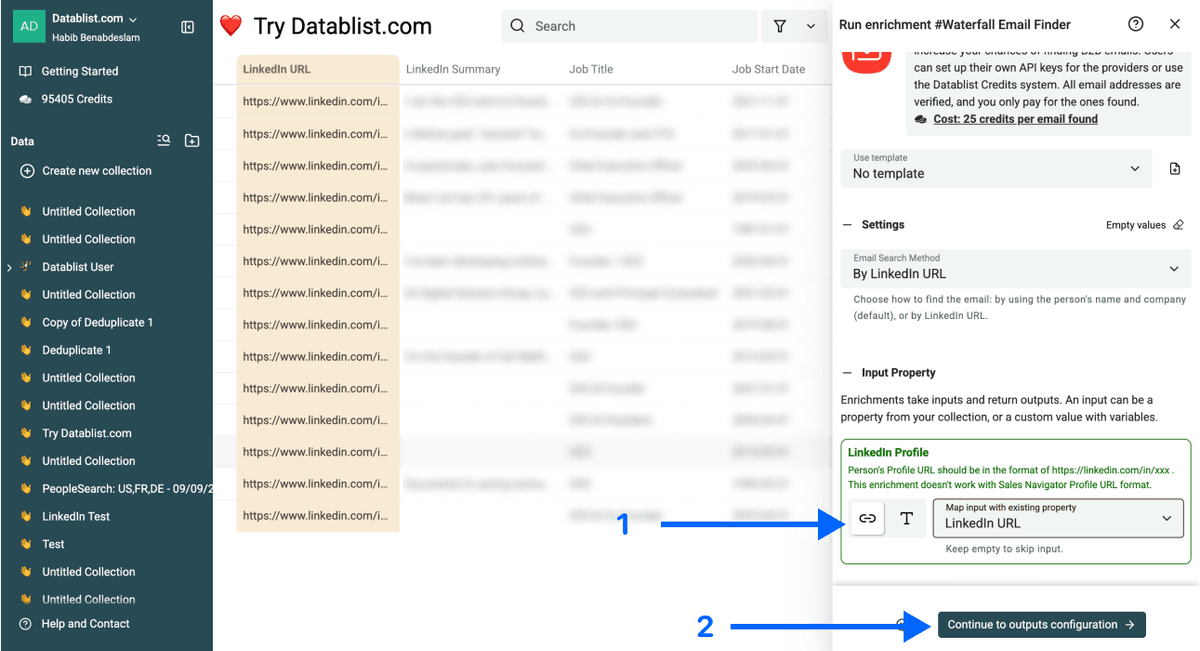
Schritt 4: Inputs konfigurieren
Jetzt solltest Du die LinkedIn-Profil-URLs in Deiner Collection als Input Property mappen und dann auf Continue to outputs configuration klicken.
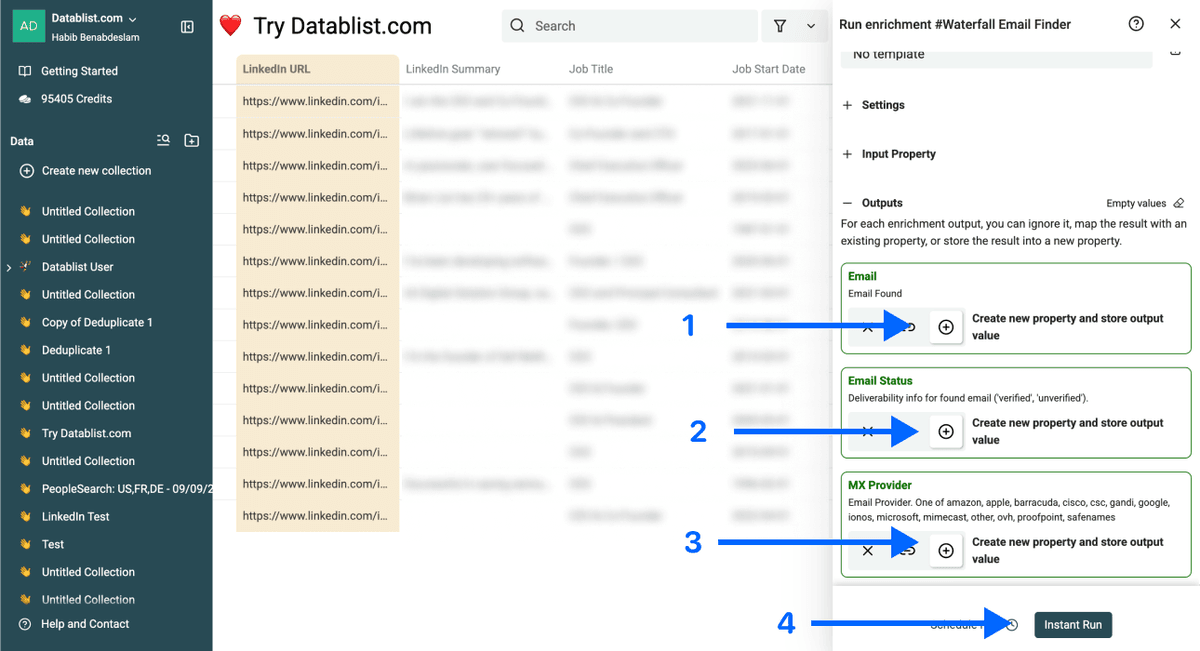
Schritt 5: Outputs auswählen
Der Waterfall Email Finder gibt Dir 3 Datenpunkte zurück:
- Email Found – die gefundene Email
- Email Status – Deliverability-Status der Email
- MX Provider – der MX Provider hinter der Email
Klicke auf die ⊕ Icons, um sie in Deine Collection zu übernehmen, und dann auf Instant Run.
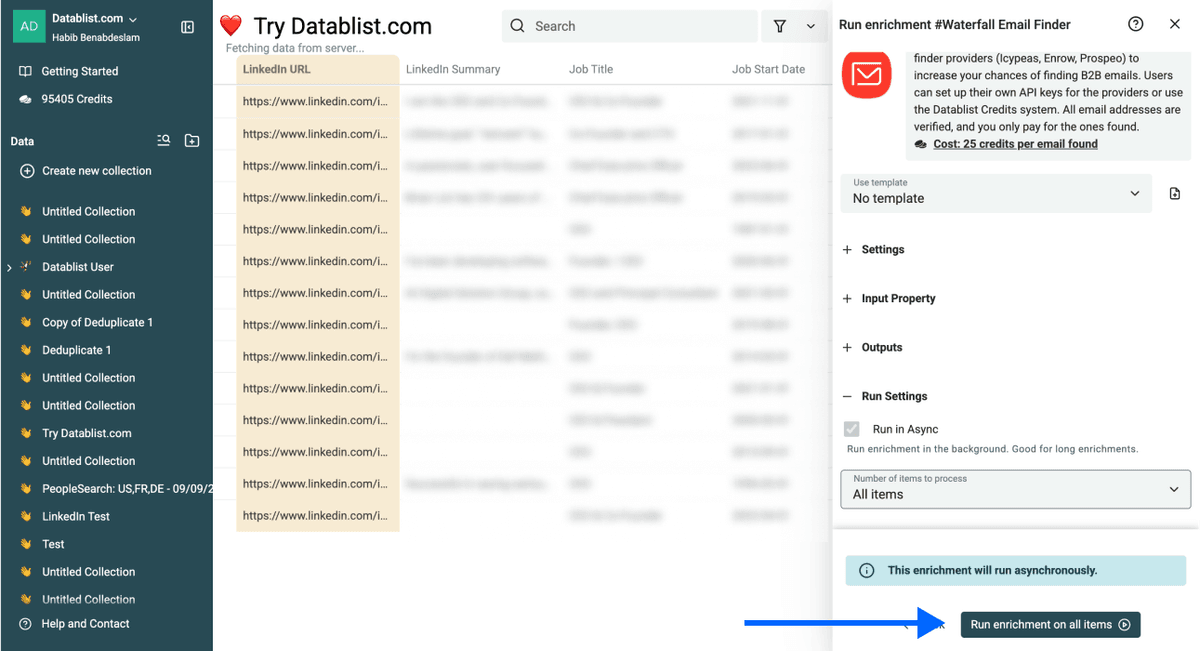
Schritt 6: Enrichment starten
Zum Schluss klickst Du auf Run Enrichment on all items, um das Enrichment zu starten.
Warum Datablist?
Jetzt weißt Du, was Datablist ist und wie Du Emails über LinkedIn-Profil-URLs findest. Hier sind die wichtigsten Gründe, warum Datablist für Email- und Data Enrichment generell eine richtig starke Wahl ist:
- Mit Datablist zahlst Du nur für erfolgreich gefundene und verifizierte Emails
- Wir haben eine 80%+ Finding Rate im Vergleich zu Single Email Finder Tools (55%) – das kann den Umsatz um bis zu 45% steigern. Mehr Details findest Du in dieser Infografik
- Du bekommst Zugriff auf ein komplettes Lead Generation Ecosystem für nur 25$/Monat
- Keine Jahresverträge, wenn Du mehr Daten brauchst: Du kaufst einfach top-up credits, die nie verfallen (und ohne Sales-Pings à la „just checking in“)
- Mit Datablist kannst Du bauen, bereinigen, anreichern, recherchieren und automatisieren – alles in einer Plattform. Kein Tool-Chaos, keine Abo-Leichen.
Ich könnte Dir jetzt noch 10 weitere Gründe aufzählen – aber am besten überzeugst Du Dich einfach selbst, indem Du Datablist ausprobierst.
Fazit: Mit Datablist findest Du mehr Emails – mit weniger Risiko
Ein Tool zu finden, das Emails wirklich direkt über LinkedIn-Profil-URLs suchen kann, ist gar nicht so einfach. Zum Glück gibt’s Datablist. Und solange klassische Email-Finder da noch hinterherhinken, kannst Du Datablist’s Waterfall Email Enrichment nutzen – inklusive der wichtigsten Vorteile:
- Du zahlst nur für gefundene, verifizierte Emails
- 25% mehr Emails durch Waterfall Enrichment
- Eine komplette Lead-Generation-Suite mit über 60 Tools out of the box – für nur 25$/Monat
FAQ: Emails aus LinkedIn-Profilen finden
Wie finde ich Emails aus einem LinkedIn-Profil?
Der einfachste und effektivste Weg, Email-Adressen aus einem LinkedIn-Profil zu finden, ist Datablist’s Waterfall Email Enrichment. Damit kannst Du Emails direkt aus LinkedIn-Profil-URLs finden, ohne zusätzliche Infos wie Vorname, Nachname oder Company Domain. Du bekommst eine um 25% höhere Trefferquote als bei anderen Anbietern – und zahlst nur bei Erfolg.
Ich habe eine LinkedIn-Profil-URL von jemandem. Wie finde ich die Email?
Ja, das geht mit Datablist. Lade einfach Deine Liste mit LinkedIn-Profil-URLs in Datablist hoch, gehe zum Enrichment Waterfall Email Finder, wähle bei Email Search Method „By LinkedIn URL“, mappe die URLs als Input und starte das Enrichment. Der ganze Prozess dauert unter 3 Minuten – und Du bekommst die Email-Adresse plus Deliverability-Status und MX Provider.
Kann ich eine Email finden, wenn ich nur die LinkedIn-Profil-URL habe?
Ja. Datablist’s Waterfall Email Enrichment ist genau dafür gedacht: Du kannst Emails nur mit einer LinkedIn-Profil-URL finden. Damit umgehst Du das typische Problem, dass viele Email-Finder Vorname, Nachname und Company Domain verlangen. Du sparst Dir außerdem das vorherige Scrapen des Profils, ohne zu wissen, ob überhaupt eine Email auffindbar ist. Pro-Tipp: Nutze die Methode entweder als erste Option oder als Backup zur klassischen Suche, um Deine Gesamt-Trefferquote zu erhöhen.
Was ist das beste Tool, um Emails nur über ein LinkedIn-Profil zu finden?
Für diesen Use Case ist Datablist die beste Wahl – aus drei Gründen: Du zahlst nur bei Erfolg, Du findest 25% mehr Emails als mit anderen Tools, und Du brauchst keine Jahresverträge. Zusätzlich bekommst Du für 25$/Monat ein komplettes Lead-Generation-Ecosystem, in dem Du Daten bauen, bereinigen, anreichern, recherchieren und automatisieren kannst.
Was kostet es, Emails aus LinkedIn-Profilen zu finden?
Um eine Email in Datablist zu finden, brauchst Du 25 Credits. Ein Praxisbeispiel: Wenn Du ein $20 top-up kaufst, bekommst Du 20.000 Credits – damit kannst Du 4.000 Emails finden. Das macht pro erfolgreich gefundener Email nur $0,025. Und wichtig: Du zahlst nur für erfolgreiche Ergebnisse.