
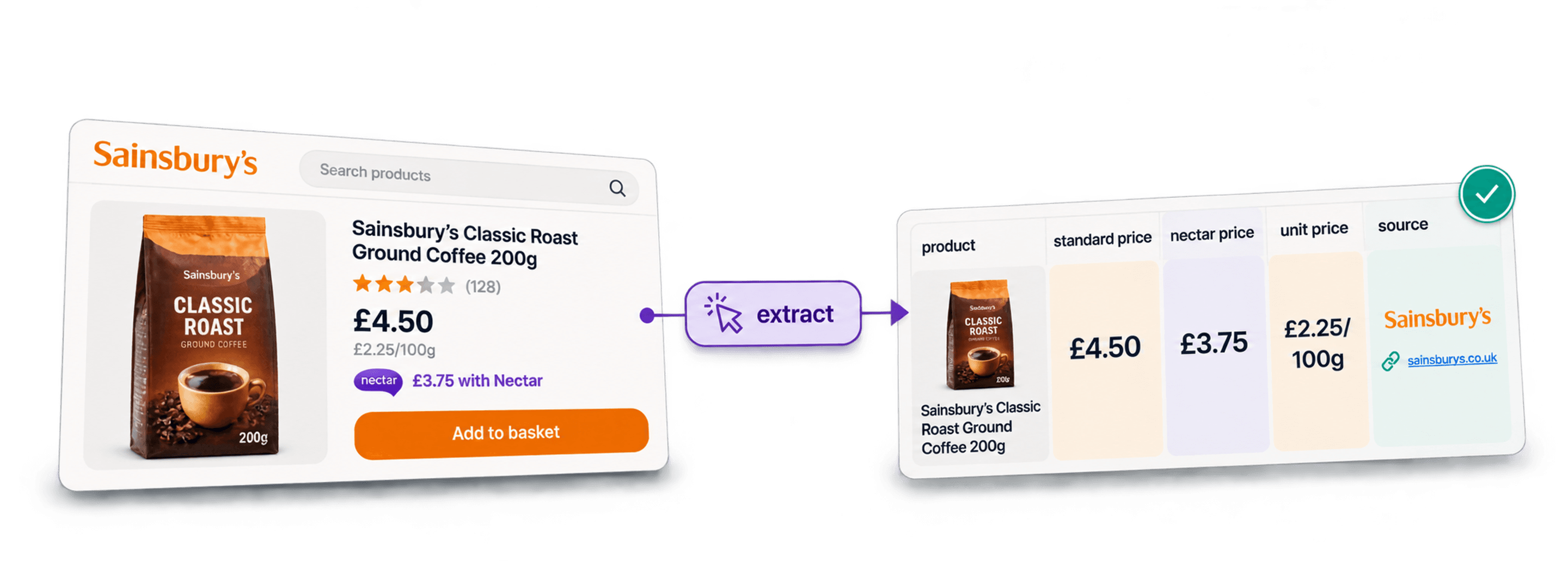
Um Sainsbury's Produktdaten ohne Code zu scrapen, gibst Du Datablists AI Scraping Agent eine Kategorie-URL, beschreibst die benötigten Felder und testest zunächst eine einzelne Seite, bevor Du den Durchlauf ausweitest. Als Ergebnis erhältst Du eine Tabelle mit Produkt-URLs und klar bezeichneten Preisen, die Du exportieren oder mit einem späteren Snapshot vergleichen kannst.
Ich empfehle, Standardpreis, Nectar Price und Einheitspreis in getrennten Spalten zu speichern. Wenn Du jeden rabattiert wirkenden Wert als Angebotspreis behandelst, werden Vergleiche unzuverlässig: Ein Treueangebot und ein Kilopreis beantworten schließlich unterschiedliche Fragen.
📌 Workflow im Überblick
Input: eine Kategorie-URL und ein Prompt für die Produktextraktion.
Output: Produktname, URL, Standardpreis, Nectar Price, Einheitspreis, Angebotstext und URL der Quellseite.
Vor dem Skalieren: Vergleiche die erste Seite mit der Website, prüfe die Pagination und notiere die verbrauchten Credits.
Für das Monitoring: Bewahre für jeden Durchlauf einen datierten Snapshot auf, damit die Preishistorie wiederkehrender Produkte erhalten bleibt.
Was dieser Guide abdeckt
- Überschaubaren Produkt-Snapshot auswählen
- Felder und Preise definieren
- Agent Schritt für Schritt konfigurieren
- Einschränkungen und wiederholte Durchläufe prüfen
Überschaubaren Produkt-Snapshot auswählen
Beginne mit einer einzelnen Kategorie, die Du gut überprüfen kannst, zum Beispiel der Fisch- und Meeresfrüchte-Kategorie von Sainsbury's. Auf Produktkarten können Standardpreise, Nectar-Angebote, Einheitspreise und Angebotsbedingungen erscheinen. Deine Extraktionsanweisungen müssen diese Felder klar voneinander unterscheiden.
Budget für einen Testlauf einplanen
AI Scraping verbraucht Credits für das Modell und die Browserarbeit. Mit einem kleinen Durchlauf kannst Du Ergebnis und Kosten prüfen, bevor Du mehrere Kategorien verarbeitest. Leite aus dem Beispiel eines anderen Händlers keine festen Kosten pro Produkt ab.
Output vor dem Skalieren festlegen
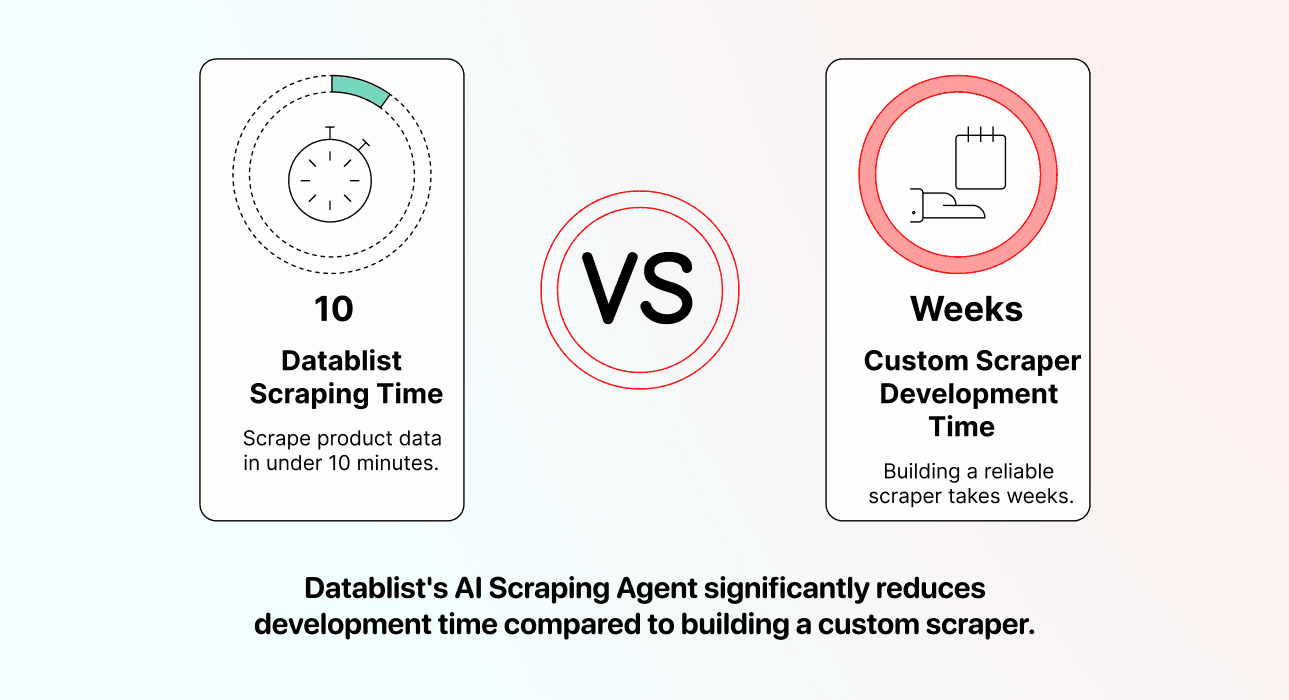
Das Template Retail Product Scraper liefert einen ersten Prompt und passende Output-Felder. Passe diese Felder an die Preisstruktur von Sainsbury's an und prüfe anschließend ein Sample mit nur einer Seite. Der Zeitaufwand hängt von den Seiteninhalten und der nötigen Recherche ab; ein Seitenlimit garantiert keine vollständige Erfassung.
Ergebnisse nach Seitenänderungen erneut prüfen
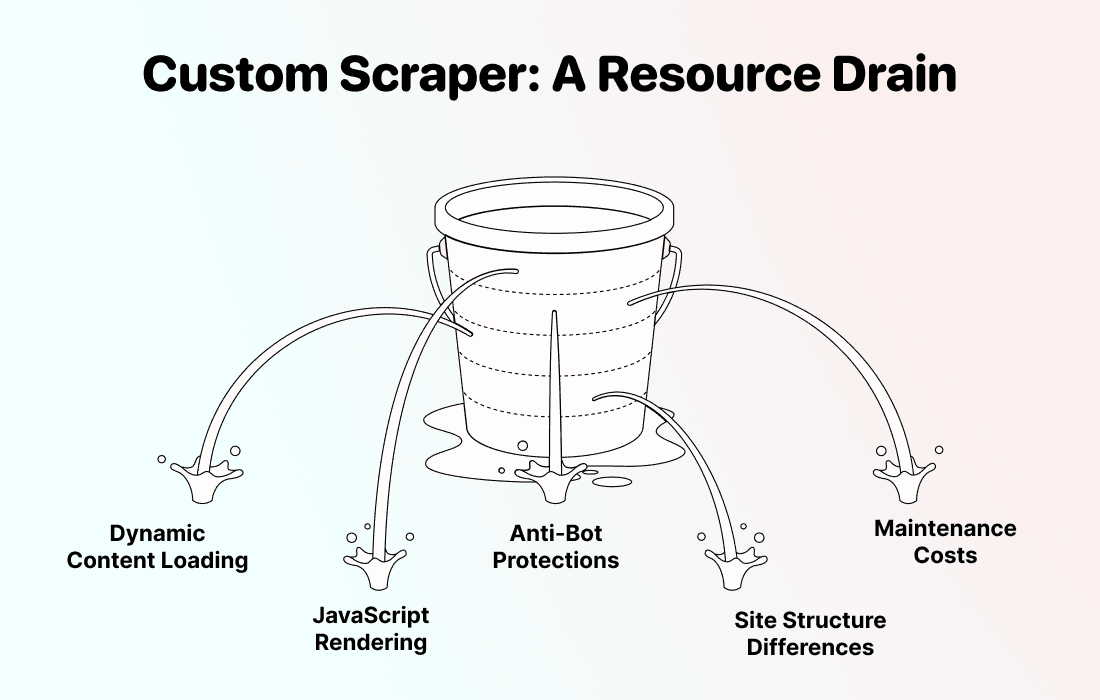
AI Scraping kann Inhalte interpretieren, ohne für jedes Feld einen festen CSS-Selektor zu benötigen. Trotzdem kann der Agent ein Produkt übersehen, Preisangaben verwechseln oder auf eine Zugriffsbeschränkung stoßen. Wiederhole die Stichprobe, wenn sich das Layout oder das Format der Angebote ändert.
Sainsbury's Produkte mit Datablists AI Agent scrapen
Der AI Scraping Agent verarbeitet eine URL und Deine Anweisungen. Anschließend gibt er Datensätze anhand der von Dir konfigurierten Output-Felder zurück.
Was ist Datablists AI Scraping Agent?
Nutze das Template Retail Product Scraper als Ausgangspunkt. Aktuell sind darin HTML-Rendering und Pagination konfiguriert; als Modell kommt GPT-5 mini zum Einsatz. Da sich Templates ändern können, solltest Du die geladenen Einstellungen prüfen. Die Wahl des Modells ersetzt nicht die Validierung des Outputs.
Mit einer Kategorie- oder Markenseite starten
Ich würde mit einer eng gefassten Kategorie beginnen, nicht mit der Startseite oder einer sehr allgemeinen Suche. So erhältst Du eine klar definierte Produktmenge, die Du mit den ausgegebenen Zeilen vergleichen kannst. Große Seiten werden möglicherweise abgeschnitten oder lassen sich nur schwer kontrollieren. Teile umfangreiche Kategorien daher bei Bedarf auf.
Speichere die URL der Produktliste und alle sichtbaren Angaben zu Standort oder Lieferung zusammen mit Deinem Snapshot. Die Ergebnisse zeigen, was der Agent in dieser Browser-Session lesen konnte. Sie belegen weder die vollständige Erfassung des Sortiments noch die Verfügbarkeit für jede Lieferadresse.
Diese Daten kannst Du bei Sainsbury's extrahieren
Konfiguriere für einen Preis-Snapshot folgende Outputs:
- Product Name und Product URL: identifizieren den gelisteten Artikel und die Packungsgröße.
- Standard Price: der angezeigte Produktpreis in GBP, ohne separat ausgewiesenes Treueangebot.
- Nectar Price: ein separat ausgewiesener Nectar-Preis, sofern vorhanden.
- Unit Price: der Vergleichspreis einschließlich Einheit, zum Beispiel £/kg.
- Promotion Text: beim Produkt angezeigte Bedingungen oder Angebotszeiträume.
- Availability: nur eine ausdrücklich angegebene Bestands- oder Verfügbarkeitsinformation; leite die Verfügbarkeit nicht allein daraus ab, dass eine Produktkarte vorhanden ist.
- Listing URL: die Kategorie- oder Produktlistenseite, auf der der Datensatz erfasst wurde.
Verwende für die beiden Produktpreise Number-Outputs und für Unit Price sowie Promotion Text den Typ Text. Fehlende numerische Preise bleiben leer. Das Feld Sale Price aus dem allgemeinen Template reicht nicht aus, um jedes Angebot korrekt abzubilden. Benenne es um und passe seine Beschreibung für diesen Prompt an.
Sainsbury's Scraping: Schritt für Schritt
Bereite eine Kategorie-URL vor und entscheide, welche Felder Du benötigst. Beschränke den ersten Durchlauf auf eine Seite, damit Du die Ergebnisse leicht überprüfen kannst.
Schritt 1: Registrieren und eine Collection erstellen
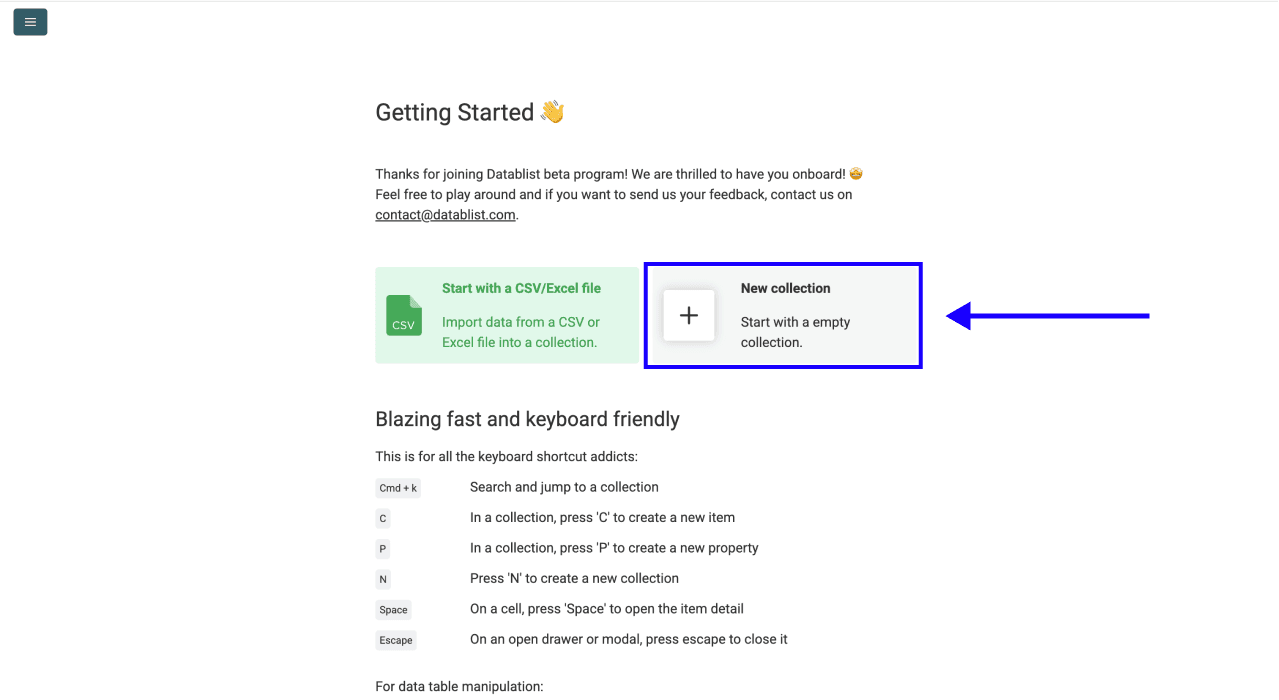
Registriere Dich bei Datablist.com und erstelle anschließend eine New Collection.
Schritt 2: Zum AI Scraping Agent navigieren
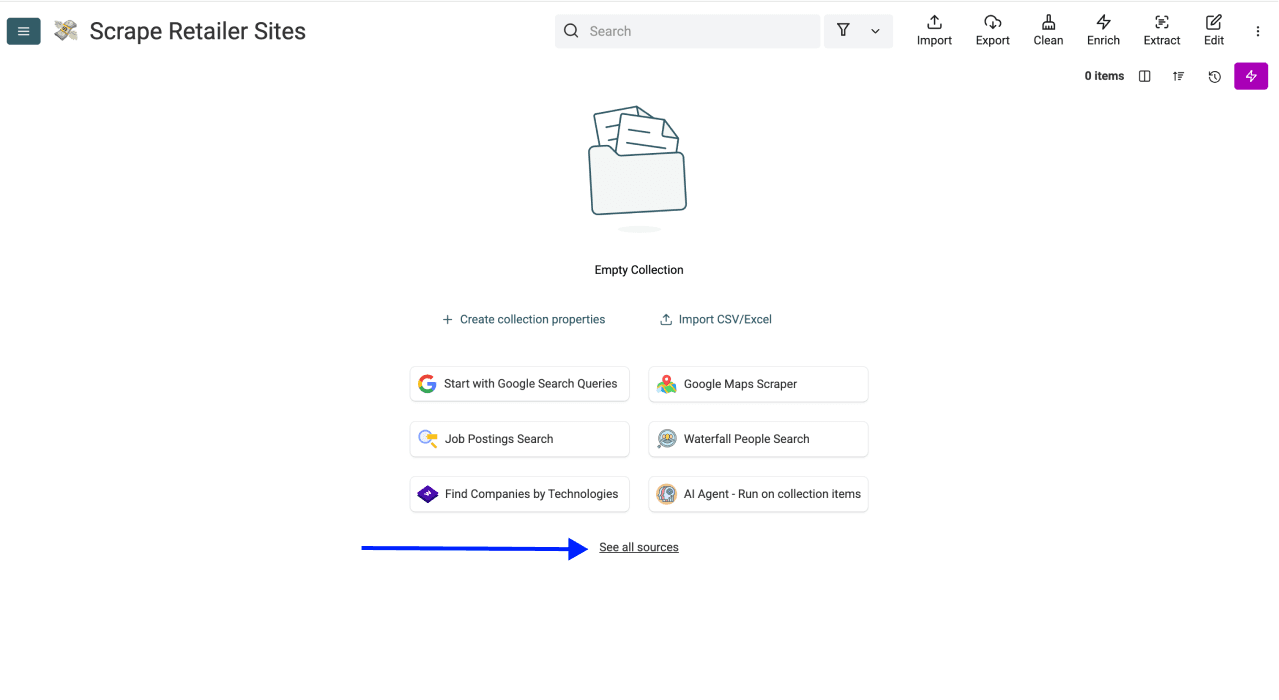
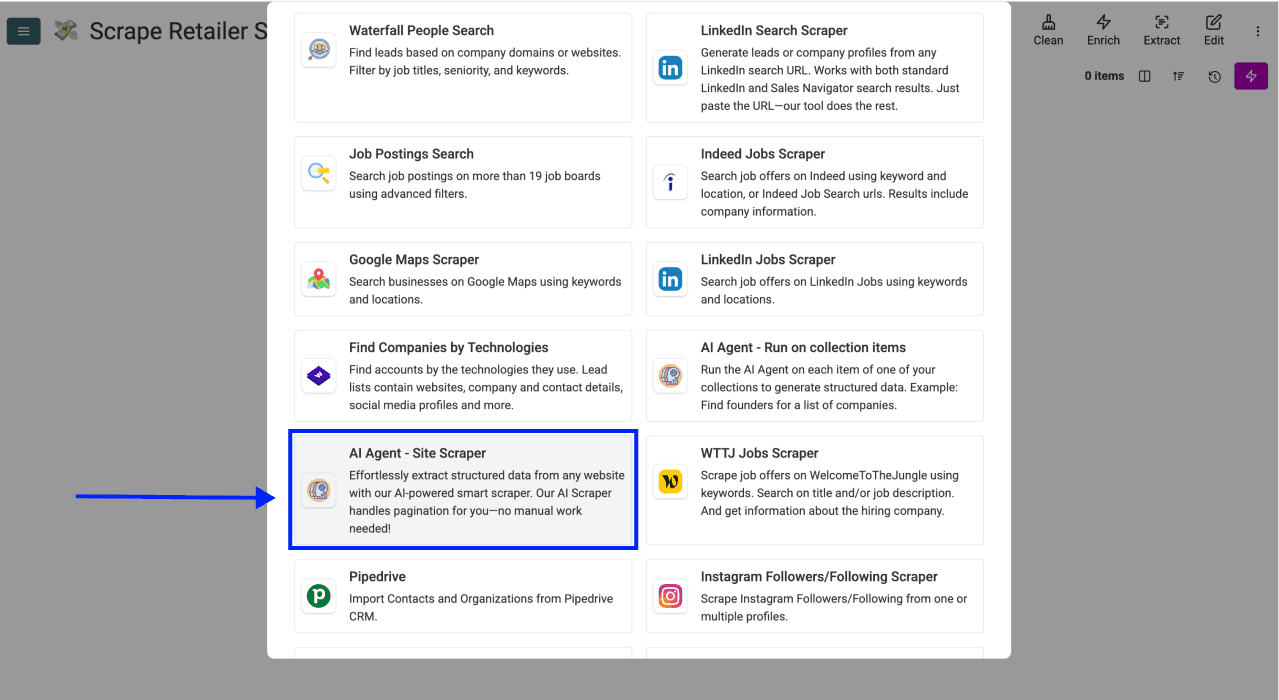
Klicke auf See all sources und wähle dann AI Scraping Agent (Site Scraper) aus.
Die Konfiguration umfasst URL, Prompt, Pagination und erweiterte Einstellungen.
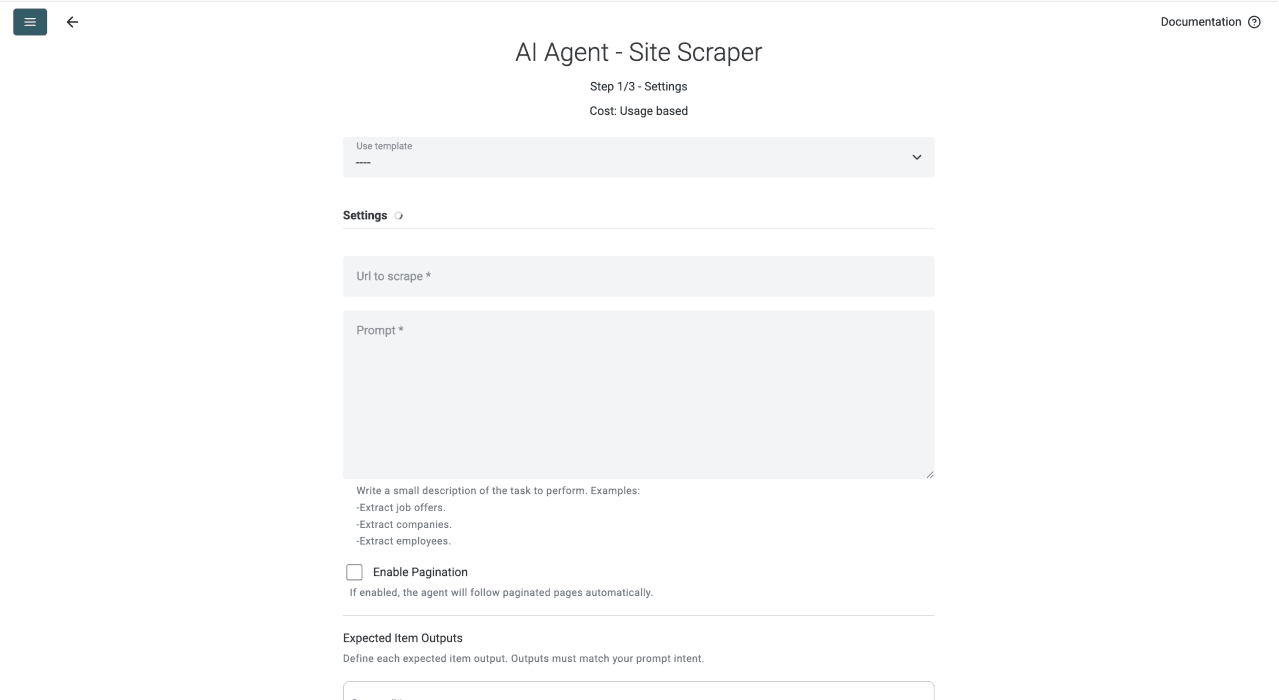
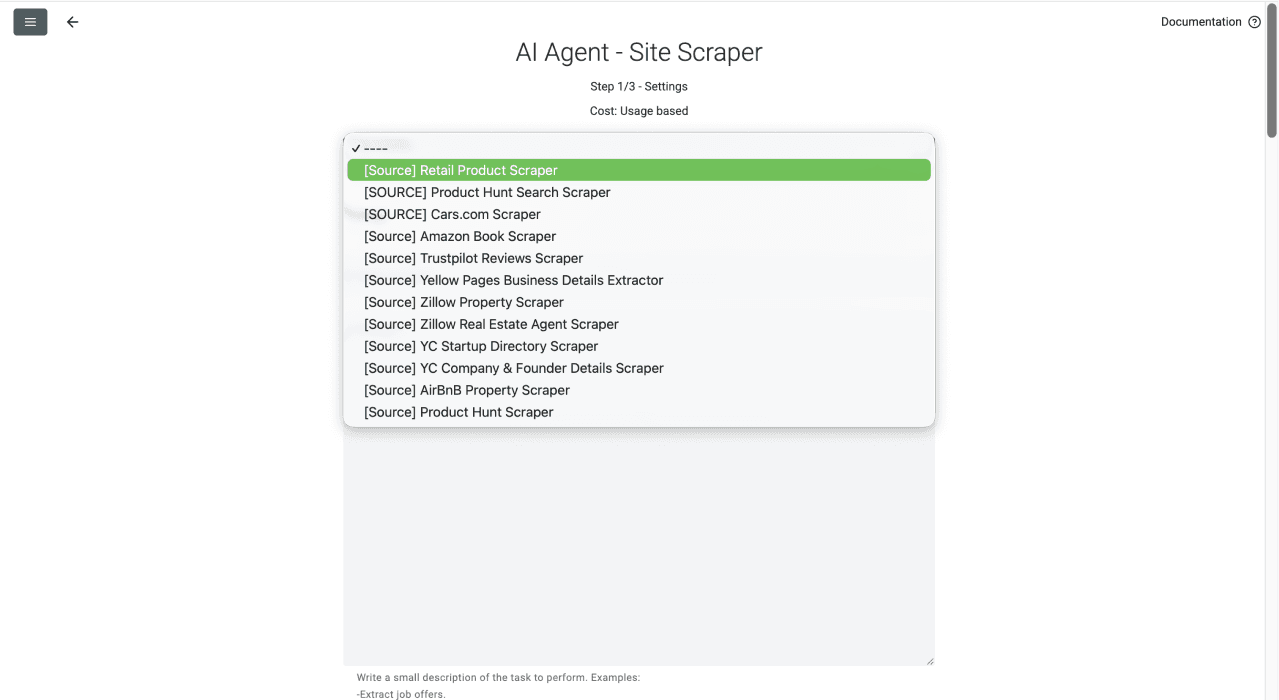
Schritt 3: Retail Product Scraper auswählen und Sainsbury's URL einfügen
- Lade das Template Retail Product Scraper.
- Füge eine aktuelle Kategorie-URL ein, zum Beispiel
https://www.sainsburys.co.uk/groceries/browse/frozen/fish-and-seafood/c:1019924. Beginne mit der ersten Seite und nicht mit einem gespeicherten Link zur zweiten Seite.
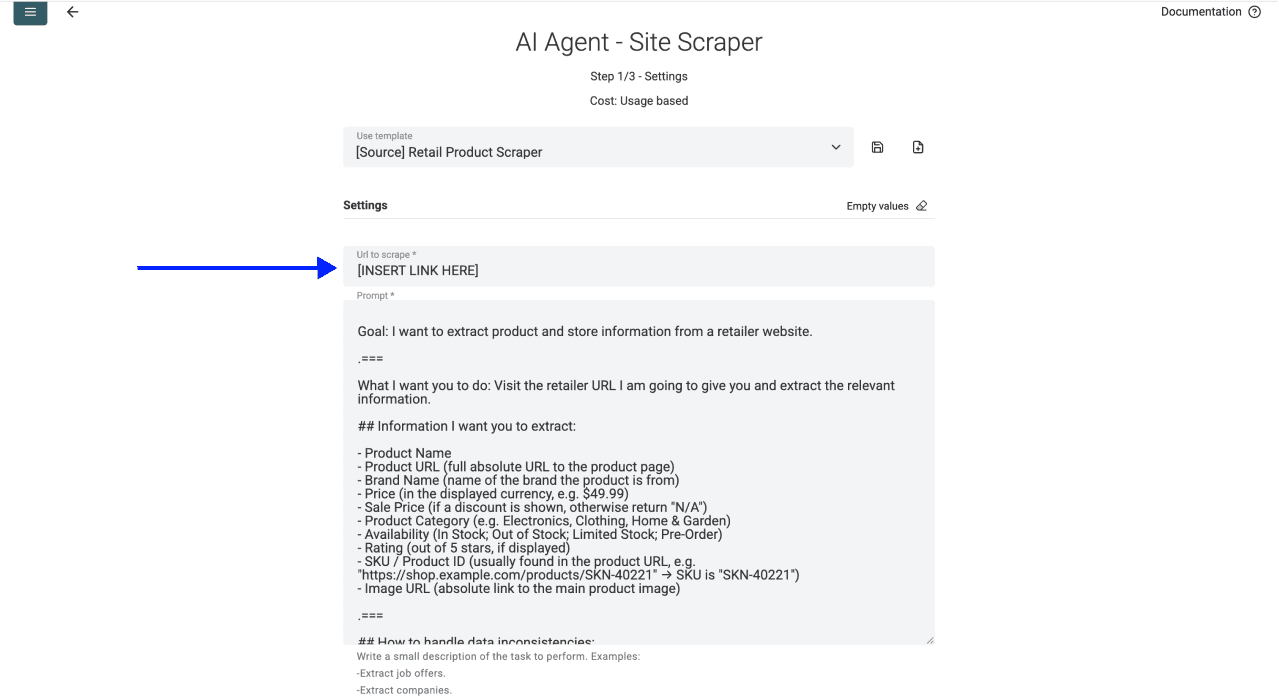
- Ersetze die allgemeinen Anweisungen durch den folgenden Prompt. Die URL gehört in das URL-Feld der Source; der Prompt definiert die Extraktionsregeln.
Extrahiere aus jeder Produktkarte der angegebenen Sainsbury's Produktliste genau einen Datensatz. Lies Produktbezeichnungen und Preise gemeinsam aus, damit jeder Wert dem richtigen Produkt zugeordnet bleibt.
Gib Product Name, Product URL, Standard Price, Nectar Price, Unit Price, Promotion Text, Availability und Listing URL zurück. Verwende vollständige absolute URLs. Standard Price und Nectar Price müssen numerische GBP-Beträge ohne Währungssymbol sein. Übernimm Unit Price als angezeigten Text einschließlich der Einheit.
Speichere einen separat ausgewiesenen Nectar-Preis unter Nectar Price. Verwende einen Vergleichspreis pro Kilogramm, Liter oder Stück nicht als Produktpreis. Übernimm Angebotsbedingungen in Promotion Text; berechne bei einem uneindeutigen Mehrfachkaufangebot keinen Einzelpreis. Lasse fehlende Werte leer. Leite keine Verfügbarkeit ab und erfinde keine Preise.
Schließe Banner, Empfehlungen und Inhalte aus, die keine Produkte sind. Folge einem Link zur nächsten Seite nur, wenn Pagination aktiviert ist. Gib eine Seite mit Zugriffsverweigerung, Login oder Sicherheitsabfrage nicht als leere Produktkategorie aus. Bewahre für jeden Datensatz die exakte verwendete Listing URL auf.
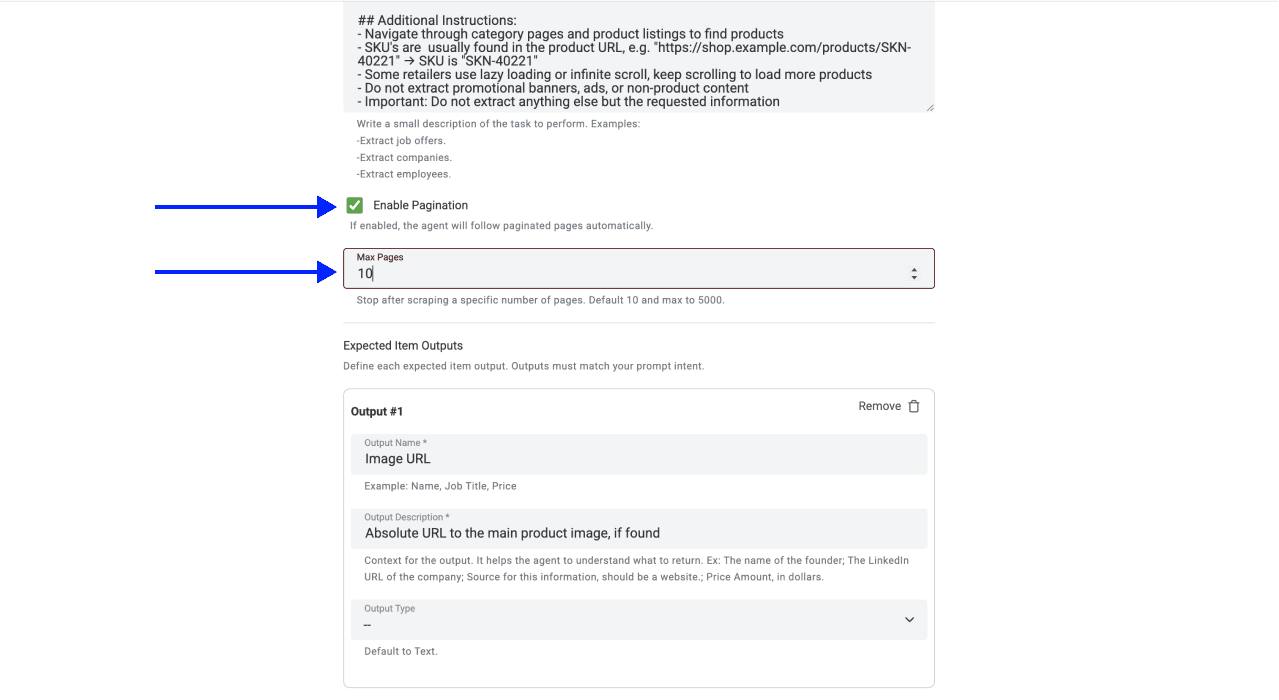
- Aktiviere Enable Pagination und lege für den Test ein Seitenlimit von
1fest. Erhöhe Max Pages erst nach Prüfung des Samples und nur, wenn die nächste Kategorieseite gelesen werden kann.
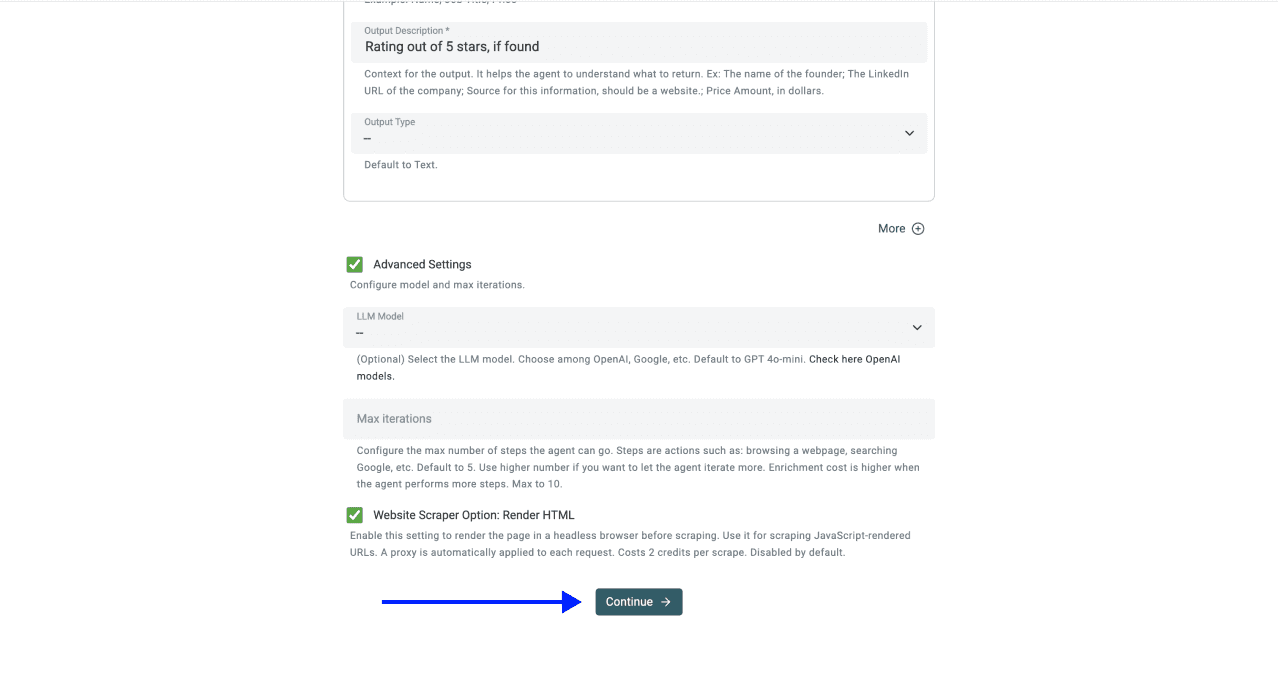
Lass Website Scraper Option: Render HTML aktiviert, wenn die Produktliste JavaScript-Rendering benötigt. Prüfe das Modell und Max iterations in den erweiterten Einstellungen und klicke dann auf Continue. Ein höheres Iterationslimit ermöglicht mehr Recherche und kann die Kosten erhöhen; mehr Produkte garantiert es nicht.
Schritt 4: Outputs konfigurieren
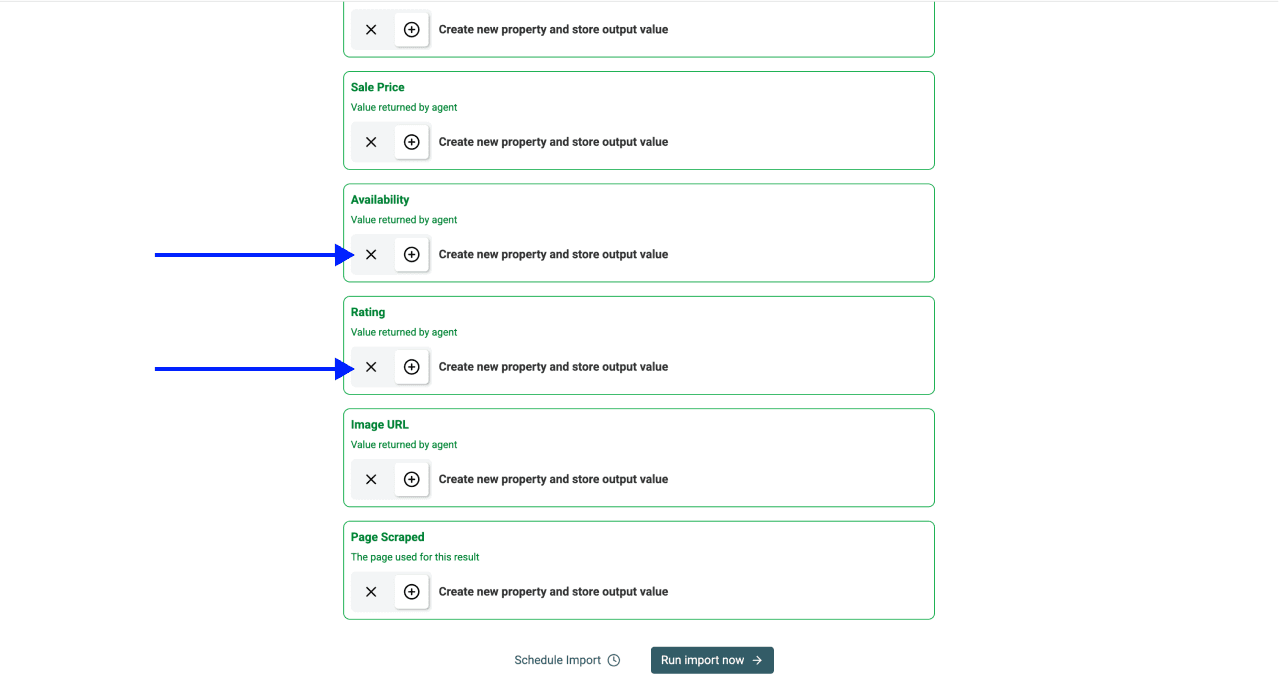
Stimme Namen und Beschreibungen der Outputs auf den Prompt ab. Ergänze Nectar Price, Unit Price, Promotion Text und Listing URL, falls diese Felder fehlen. Benenne Sale Price in Nectar Price um, statt widersprüchliche Beschreibungen beizubehalten, und verwende für beide Produktpreise Number-Outputs.
Entferne nicht benötigte Outputs über die X Icons. Jedes Feld, das in der Tabelle erscheinen soll, benötigt eine passende Output Property.
Schritt 5: Testlauf starten
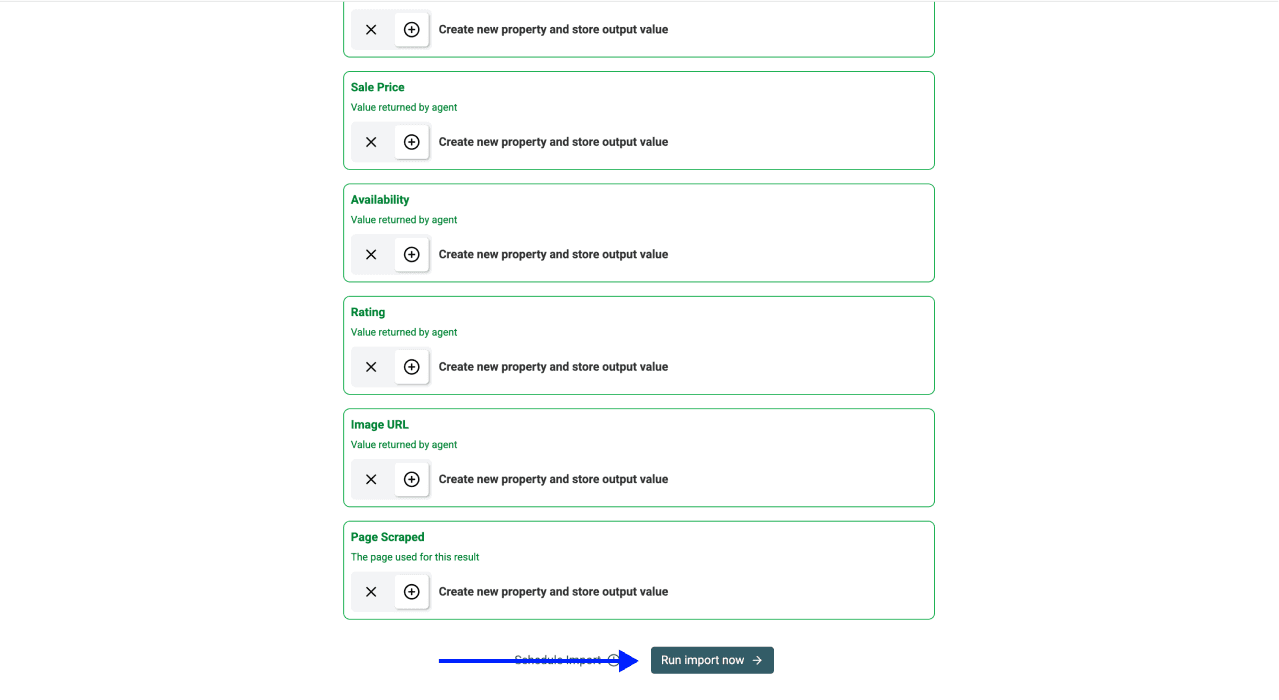
Klicke auf Run Import Now, um den Test zu starten.
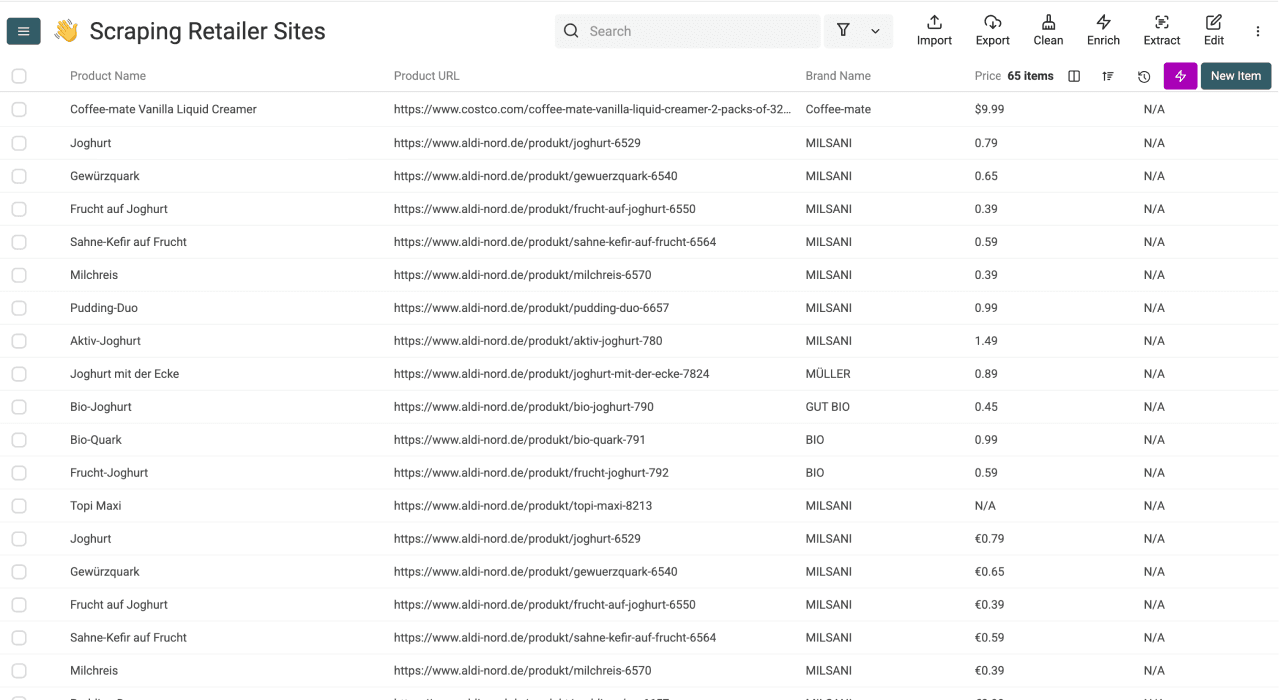
Der folgende Screenshot veranschaulicht das Layout der Output-Tabelle. Er ist kein Beleg für ein tatsächlich gemessenes Extraktionsergebnis bei Sainsbury's.
Bevor Du den Durchlauf ausweitest:
- Vergleiche mehrere Zeilen mit den jeweiligen Produktkarten, darunter eine mit und eine ohne Nectar-Angebot.
- Prüfe, ob Standard- und Einheitspreis nicht vertauscht wurden und fehlende Nectar-Preise leer geblieben sind.
- Kontrolliere Packungsgrößen und URLs und suche anschließend innerhalb des Durchlaufs nach doppelten Produkt-URLs.
- Vergleiche die ausgegebenen Zeilen mit der sichtbaren Produktliste und prüfe nach Erhöhung des Pagination-Limits eine spätere Seite.
- Notiere verbrauchte Credits sowie blockierte oder unvollständige Seiten. Behandle Teilergebnisse nicht als vollständige Kategorie.
Nutze Datablists Exportoptionen, um einen CSV-Snapshot zu erstellen. Speichere die Preisfelder gemeinsam mit den Quell-URLs.
Preishistorie bei wiederholten Durchläufen erhalten
Eine eindeutige Product URL identifiziert wiederkehrende Produkte. Wenn Du doppelte URLs in einer dauerhaft genutzten Collection verhinderst, können spätere Beobachtungen jedoch verloren gehen. Eine Preishistorie entsteht dadurch nicht.
Ich empfehle, jeden Durchlauf als separate, datierte Collection oder als eigenen Export zu speichern. Ergänze den tatsächlichen Erfassungszeitpunkt, bevor Du den Snapshot mit einem anderen vergleichst. Ordne Datensätze anhand der Product URL zu und vergleiche gleichartige Felder: Standardpreis mit Standardpreis und Nectar Price mit Nectar Price. Bewahre auch Packungsgröße und Einheitspreis auf, damit Größenänderungen auffallen.
Wenn Du Snapshots zusammenführst, behalte sowohl Product URL als auch Erfassungszeitpunkt. Entferne doppelte Produkte nur innerhalb desselben Snapshots; bewahre die Zeilen desselben Produkts aus unterschiedlichen Zeiträumen auf.
Datablists AI Agent scrapt auch andere Händler-Websites
Du kannst das Template für andere Händler anpassen. Prüfe deren Bezeichnungen und Pagination jedoch separat. Diese Guides bieten passende Ausgangspunkte:
Die wichtigsten Erkenntnisse
- Beginne mit einer Kategorie und einem einseitigen Sample.
- Trenne Standardpreis, Nectar Price und Einheitspreis im Prompt und in den Outputs.
- Prüfe Vollständigkeit und Kosten, bevor Du das Pagination-Limit erhöhst.
- Bewahre datierte Snapshots auf, wenn Du Preise im Zeitverlauf vergleichst.
Häufige Fragen zum Scraping von Sainsbury's
Was kostet das Scraping von Sainsbury's Produkten?
Die Kosten hängen von der Modellnutzung und der Browserarbeit ab, einschließlich Rendering und Anzahl der verarbeiteten Seiten. Prüfe die bei einem einseitigen Test verbrauchten Credits, bevor Du einen größeren Durchlauf kalkulierst. Mehr dazu findest Du unter So funktionieren Datablist Credits.
Wie lange dauert das Scraping des gesamten Sainsbury's Sortiments?
Aus einem Kategorietest lassen sich weder die Laufzeit noch die Abdeckung des gesamten Sortiments ableiten. Definiere die benötigten Kategorien, prüfe jeweils die Pagination und protokolliere abgeschlossene sowie unvollständige Seiten. Da sich Produkte in mehreren Kategorien überschneiden können, solltest Du Duplikate innerhalb jedes datierten Snapshots entfernen, bevor Du die Abdeckung berechnest.
Warum eine Sainsbury's Kategorie statt „Alle Produkte“ scrapen?
Eine eng gefasste Kategorie liefert Dir eine Produktmenge, die Du gut überprüfen kannst. Große Produktlisten können den Umfang überschreiten, den der Agent auf einmal lesen kann. Teile sie in kleinere Kategorien auf und kontrolliere die Outputs, statt davon auszugehen, dass jedes Produkt erfasst wurde.
Kann ich Sainsbury's Angebotspreise und Aktionen scrapen?
Lass separat ausgewiesene Nectar-Preise und Angebotstexte zusätzlich zum Standardpreis erfassen. Prüfe die Bedingungen, bevor Du Werte vergleichst. Ein Einheitspreis dient dem Preisvergleich; ein an Bedingungen geknüpftes Treue- oder Mehrfachkaufangebot sollte den Standardpreis des Produkts nicht unbemerkt ersetzen.
Ist das Scraping von Sainsbury's in Großbritannien legal?
Dieser Workflow begründet keine Erlaubnis, die Daten zu sammeln oder weiterzuverwenden. Lies die aktuellen Bedingungen von Sainsbury's und kläre den vorgesehenen Verwendungszweck, bevor Du den Durchlauf startest. Allein die öffentliche Sichtbarkeit einer Seite oder eine erfolgreiche Extraktion beantwortet diese Frage nicht.
Blockiert Sainsbury's Scraper?
Bei einem Durchlauf kann der Agent auf Zugriffsbeschränkungen oder eine Seite ohne lesbare Produktinhalte stoßen. Prüfe den Fehler, bevor Du es erneut versuchst. HTML-Rendering hilft bei JavaScript-Inhalten, garantiert aber keinen Zugriff. Werte eine blockierte Seite nicht als Kategorie mit null Produkten.
Kann ich regelmäßige Scrapes für Sainsbury's Preis-Monitoring planen?
Bevor Du wiederholte Durchläufe automatisierst, solltest Du einen Snapshot validieren und festlegen, wie jeder Durchlauf samt Erfassungszeitpunkt gespeichert wird. Sieh Dir dazu den Ansatz zur Preishistorie weiter oben an. Eine Regel, die Duplikate allein anhand der Product URL verhindert, kann Preisänderungen über mehrere Durchläufe hinweg nicht erhalten.
Kann ich Sainsbury's ohne Programmierkenntnisse scrapen?
Ja. Lade das Template, gib die URL ein, passe Prompt und Outputs an und starte anschließend ein kleines Sample. Die Konfiguration ist No-Code, die Ergebnisse müssen aber trotzdem geprüft werden.
Welche Sainsbury's Kategorien eignen sich am besten zum Scrapen?
Beginne mit einer konkreten Lebensmittelkategorie, die Du gut überprüfen kannst. Verwende die aktuelle URL der Website und keinen alten Pagination-Link. Prüfe die sichtbaren Felder und Zugriffsbedingungen, bevor Du die Einstellungen für eine andere Kategorie wiederverwendest.
Kann der AI Agent die Sainsbury's Pagination automatisch verarbeiten?
Wenn Enable Pagination aktiviert ist, kann die Source erkannte Folgeseiten bis zum unter Max Pages festgelegten Limit aufrufen. Der aktuelle Standardwert liegt bei 10, der maximal einstellbare Wert bei 5.000. Dabei handelt es sich um konfigurierte Limits, nicht um ein Versprechen, dass jede Seite erreichbar ist oder jedes Produkt ausgegeben wird.
Was ist AI Scraping?
Beim AI Scraping wandelt ein Sprachmodell Seiteninhalte in die Felder um, die Du im Prompt beschrieben hast. Für diesen Workflow sind die Regeln zu Preisbezeichnungen und Produktidentität genauso wichtig wie die URL.
Was unterscheidet AI Scraping von klassischem Web Scraping?
Die klassische Datenextraktion arbeitet häufig mit festen Selektoren. AI-basierte Extraktion interpretiert Inhalte anhand von Anweisungen, wodurch sich die erfassten Felder leichter anpassen lassen. Beide Ansätze benötigen Zugriff auf die Seite sowie Prüfungen auf fehlende oder falsch interpretierte Werte.