
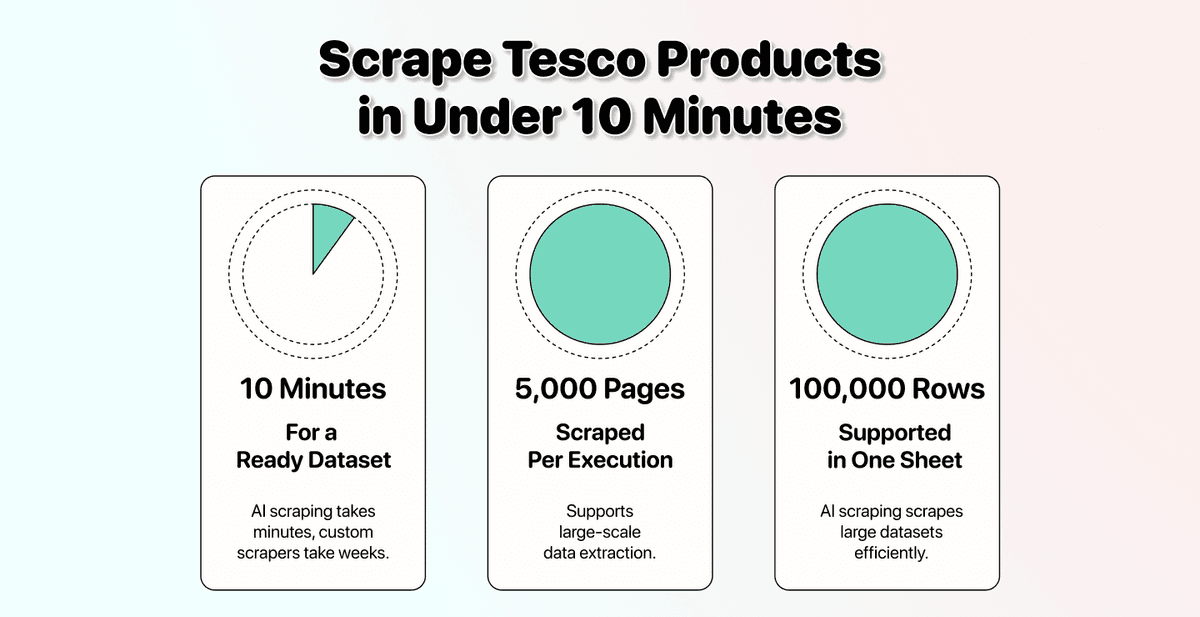
Tesco hat keine öffentliche Produkt-API. Deshalb stehen die meisten Teams, die Tesco-Produkte scrapen wollen, vor genau zwei Optionen: entweder £2000+ für einen Freelancer zahlen oder einen Apify-Scraper zusammenklicken, der nach ein paar Tagen wieder kaputtgeht.
Was viele nicht wissen: Es gibt noch einen dritten Weg, nämlich AI scraping. Dabei wird die Seite wie von einem Menschen gelesen. Dadurch funktioniert dasselbe Setup auf einer Tesco-Kategorieseite, einer Markenübersicht oder einer Angebotsseite – und überlebt auch Layout-Updates, an denen klassische Scraper scheitern.
In diesem Guide zeige ich dir den kompletten Ablauf: warum sich ein eigener Tesco-Produkt-Scraper wirtschaftlich kaum lohnt, welche Tesco-Seiten die saubersten Daten liefern und wie du mit dem AI Scraping Agent von Datablist Schritt für Schritt zum Ergebnis kommst.
📌 Kurzfassung für Eilige
Dieser Artikel zeigt dir, wie du Produktdaten von Tesco mit dem AI Scraping Agent von Datablist scrapest.
Das Problem: Tesco bietet keine öffentliche Produkt-API, fertige Scraper brechen nach fast jedem Layout-Update innerhalb weniger Wochen, und ein Custom Build kostet schnell £2000+ plus laufende Wartung.
Die Lösung: Nutze den AI Scraping Agent von Datablist, um Tesco-Produkte mit einfachen Prompts auf Englisch und nur einer URL zu scrapen.
Das lernst du hier:
- Warum ein eigener Tesco-Scraper schnell zum Geldgrab wird
- Welche Tesco-Seiten die saubersten Daten liefern
- Wie du in 5 Schritten jede Tesco-Kategorie in unter 10 Minuten scrapest
Warum Datablist:
- AI scraping versteht Inhalte statt HTML, deshalb brechen Tesco-Layout-Updates den Run nicht
- Pagination läuft automatisch (bis zu 5.000 Seiten pro Run)
- Kein Code, keine API-Keys – nur eine Tesco-URL und ein Prompt
Was dich in diesem Guide erwartet
- Warum sich ein eigener Tesco-Scraper nicht lohnt
- So scrapest du Tesco-Produkte mit dem AI Agent von Datablist
- Tesco scrapen: Schritt für Schritt
- FAQ zum Scrapen von Tesco
Warum sich ein eigener Tesco-Scraper nicht lohnt
Falls du schon mal darüber nachgedacht hast, einen eigenen Tesco-Scraper zu bauen: Hier sind drei gute Gründe, warum du das besser noch mal überdenkst, bevor du Geld verbrennst.
Es ist teuer
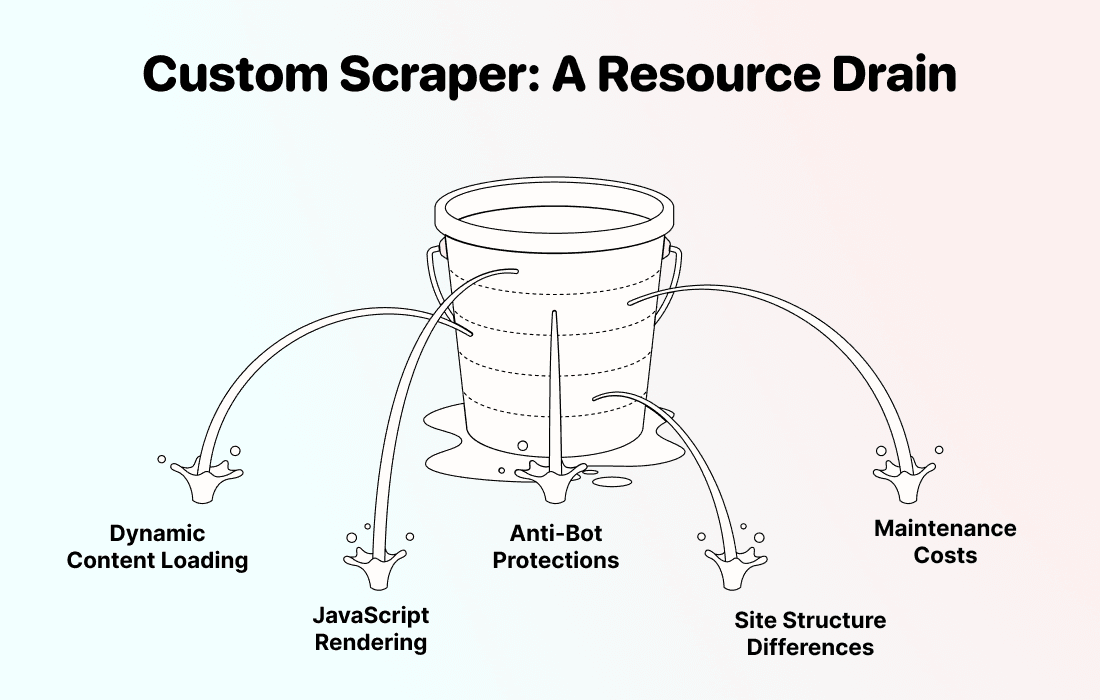
Ein stabiler Tesco-Scraper ist kein Wochenendprojekt. Tesco.com lädt das Produkt-Grid dynamisch per JavaScript, verteilt Inhalte über Hunderte von Kategorieseiten mit Pagination und ändert das Layout oft genug, dass jeder regelbasierte Scraper ständig nachgebessert werden muss.
Das sind die Wege, die die meisten Teams ausprobieren – und genau da geht es schief:
- Einen Freelance-Entwickler beauftragen: £2000+ für den ersten Build, plus laufende Kosten bei jedem Tesco-Update
- Einen fertigen Tesco-Produkt-Scraper über Apify oder GitHub kaufen: funktioniert am ersten Tag, bricht aber oft schon nach dem nächsten Layout-Wechsel
- Ein Puppeteer- oder Playwright-Skript zusammenviben: Tesco-Pagination, JavaScript-Rendering und uneinheitliche Produktkarten zerlegen das Setup ziemlich schnell
Wenn du nur einmalig einen Snapshot brauchst, kann ein Freelancer okay sein. Wenn du aber regelmäßig frische Tesco-Daten brauchst (z. B. für Preis-Monitoring, FMCG-Analysen oder Retail Arbitrage), summieren sich die Wartungskosten Monat für Monat.
Der Aufbau dauert zu lange
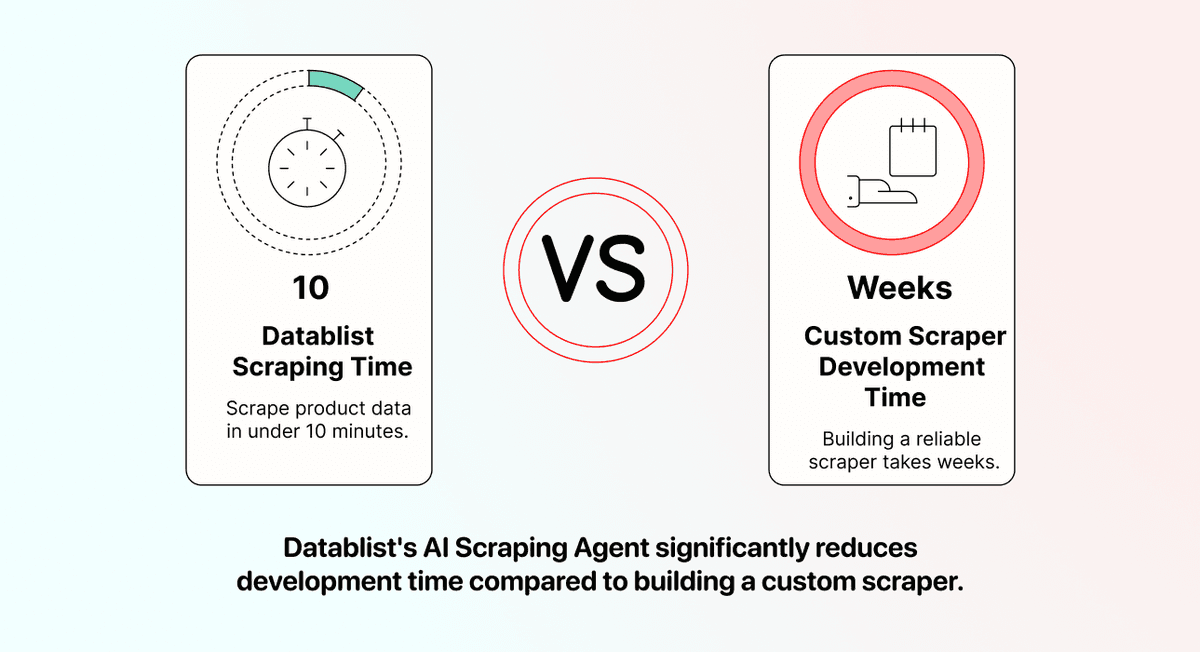
Selbst mit einem starken Entwickler dauert ein sauberer Tesco-Scraper Wochen. Jede Kategorieseite muss gemappt werden, das gerenderte HTML muss verarbeitet werden, Logik für paginierte Grids muss geschrieben werden und dann kommen noch Sonderfälle dazu – etwa wenn Tesco bei Sale-Preisen „N/A“ zurückgibt oder Produkte hinter Age Gates versteckt.
Der AI Scraping Agent von Datablist überspringt diese komplette Build-Phase. Du fügst einfach eine Tesco-URL ein und ziehst dir strukturierte Produktdaten in unter 10 Minuten. Keine Spezifikationen, kein Hin und Her wegen Edge Cases, kein Warten auf Version 2.
Es geht ständig kaputt
Das ist der eigentliche Kostenfaktor: Tesco aktualisiert sein Produkt-Grid regelmäßig. Jedes Mal, wenn ein neues Kategorie-Template live geht oder das Preiselement verschoben wird, funktioniert dein Custom Tesco-Scraper nicht mehr.
Dann bleiben dir nur zwei Möglichkeiten: den Entwickler erneut bezahlen oder selbst einen Nachmittag lang debuggen.
AI scraping umgeht genau dieses Problem. Weil der AI Agent die Bedeutung einer Seite versteht statt nur ihre HTML-Struktur, bleibt ein Preis auch dann ein Preis, wenn Tesco die CSS-Klasse drumherum ändert.
💡 Der entscheidende Unterschied
Klassische Scraper folgen Regeln: „Finde das Element mit der Klasse .product-price und extrahiere den Text.“ AI Scraper folgen Bedeutung: „Finde den Produktpreis auf dieser Tesco-Seite.“
Deshalb funktioniert dasselbe Setup, das heute auf Tesco läuft, oft auch noch nächsten Monat nach einer Umstrukturierung des Grids – und lässt sich genauso sauber auf Morrisons, Sainsbury's und Asda übertragen, ohne pro Website neuen Code zu schreiben.
So scrapest du Tesco-Produkte mit dem AI Agent von Datablist
Bevor wir in die Anleitung einsteigen, kurz die wichtigsten Grundlagen: was der AI Scraping Agent eigentlich ist, welche Tesco-Seiten die besten Ergebnisse liefern, welche Daten du extrahieren kannst und wo die Grenzen liegen.
Was ist der AI Scraping Agent von Datablist?
Datablist ist eine Plattform zur Workflow-Automatisierung für den Aufbau von Lead-Listen, Datenanreicherung und Scraping-Workflows. In Datablist findest du mehr als 60 verschiedene Sources und Enrichments, und der AI Scraping Agent ist das Tool, mit dem du Produktdaten aus Retailer-Websites extrahierst.
Der Agent kombiniert im Kern drei Dinge: eine Ziel-URL, einen Prompt, der beschreibt, was extrahiert werden soll, und ein Language Model, das die Seite so liest, wie du sie lesen würdest.
Für Tesco musst du den Prompt nicht einmal selbst schreiben. Datablist bringt bereits ein Retail Product Scraper Template mit, das Prompt und Output-Spalten vorgeladen hat. Du fügst nur die Tesco-URL ein – den Rest übernimmt das Template.
Drei Punkte sind speziell für Tesco wichtig:
- OpenAI GPT 4.1 mini als Standard, aktuell das beste Preis-Leistungs-Verhältnis für AI scraping
- Render HTML als Pflichtoption, weil Tesco das Produkt-Grid per JavaScript lädt
- Automatische Pagination über bis zu 5.000 Seiten pro Run
Genau deshalb lässt sich das Setup auch ohne Änderungen auf andere britische Supermärkte übertragen. Derselbe Agent, dasselbe Template und dieselben Einstellungen funktionieren auch bei Morrisons, Sainsbury's und Asda. Nur die URL ändert sich.
Die wichtigste Regel: Nur Marken- und Kategorieseiten
Scrape immer Tesco-Kategorie- oder Markenseiten, niemals die Startseite oder eine „All Products“-Ansicht. Große Listen sprengen das Context Window des AI Agent, der Run bricht mittendrin ab und deine Credits sind weg.
Was der AI Agent bei Tesco zuverlässig verarbeiten kann:
- ✅ Kategorieseiten auf tesco.com/
/... - ✅ Markenseiten (Listen eines bestimmten Herstellers)
- ✅ Angebots- und Deals-Seiten
Was du vermeiden solltest:
- ❌ Die Tesco-Startseite
- ❌ „All Products“ oder siteweite Suchergebnisse
- ❌ Alles, was Tausende Produkte in einen Infinite Scroll lädt
Welche Daten du von Tesco extrahieren kannst
Ein einzelner Tesco-Run kann alle Produktdatenpunkte extrahieren, die du für Preis-Monitoring, Wettbewerbsanalysen oder data enrichment in einem bestehenden Katalog brauchst:
- Product Name: vollständiger Produkttitel, wie er auf der Tesco-Website angezeigt wird
- Product URL: direkter Link zur Produktseite auf tesco.com
- Brand Name: Hersteller oder Marke hinter dem Produkt
- Price: aktueller Preis in GBP inklusive £-Symbol
- Sale Price: rabattierter Preis, wenn gerade eine Tesco-Aktion läuft, sonst „N/A“
- Product Category: Gang, Kategorie oder Bereich, in dem das Produkt gelistet ist
- Availability: in stock, out of stock oder limited
- Rating: Kundenbewertung, sofern Tesco diese anzeigt
- Image URL: direkter Link zum Hauptproduktbild
- SKU: die interne Tesco-Produkt-ID
Wähle vor dem Run nur die Outputs aus, die du wirklich brauchst. Dann enthält dein Export auch nur die Spalten, mit denen du später weiterarbeitest.
Tesco scrapen: Schritt für Schritt
Das komplette Tesco-Setup besteht aus 5 Schritten. Bevor du loslegst, solltest du Folgendes bereithalten:
- Eine Tesco-Kategorie- oder Marken-URL (nicht die Startseite)
- Eine grobe Vorstellung davon, welche Produktfelder du wirklich brauchst
Schritt 1: Registrieren und eine Collection anlegen
Melde dich zuerst bei Datablist.com an.
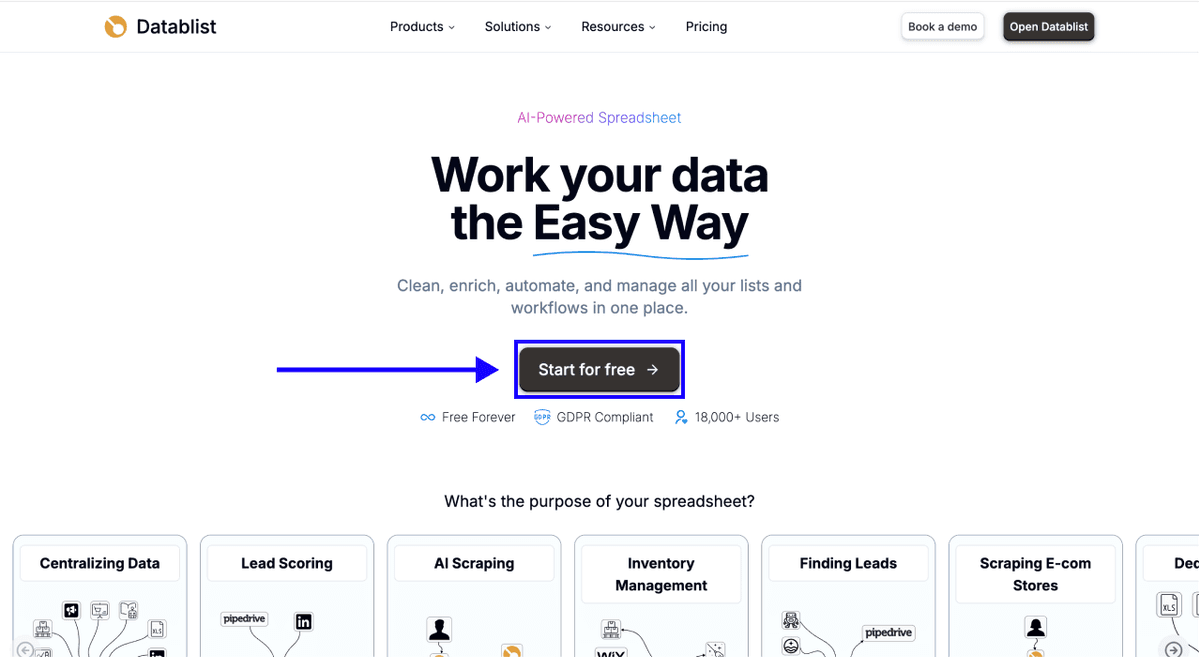
Erstelle danach eine New Collection.
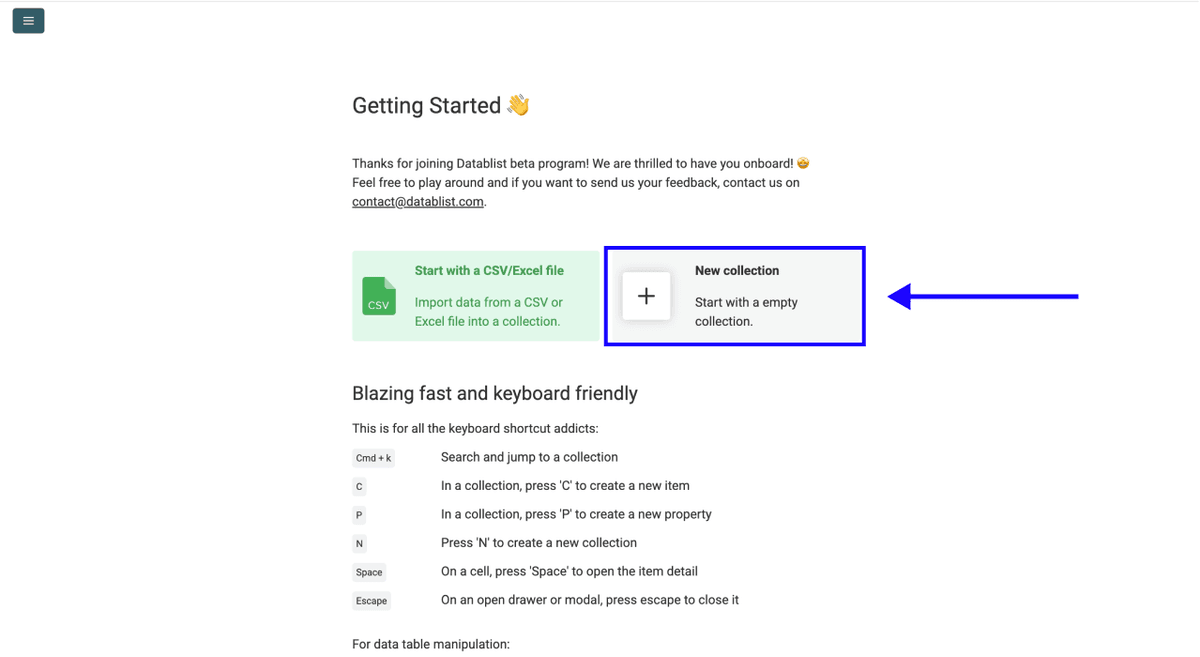
Schritt 2: Zum AI Scraping Agent navigieren
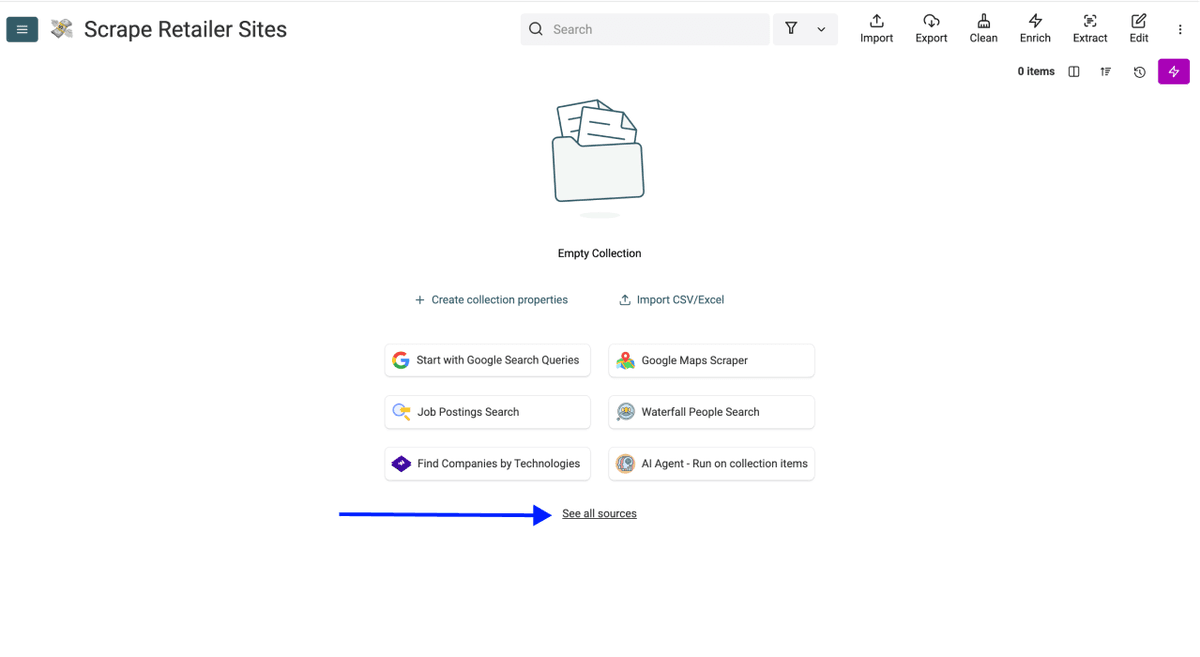
- Klicke auf See all sources
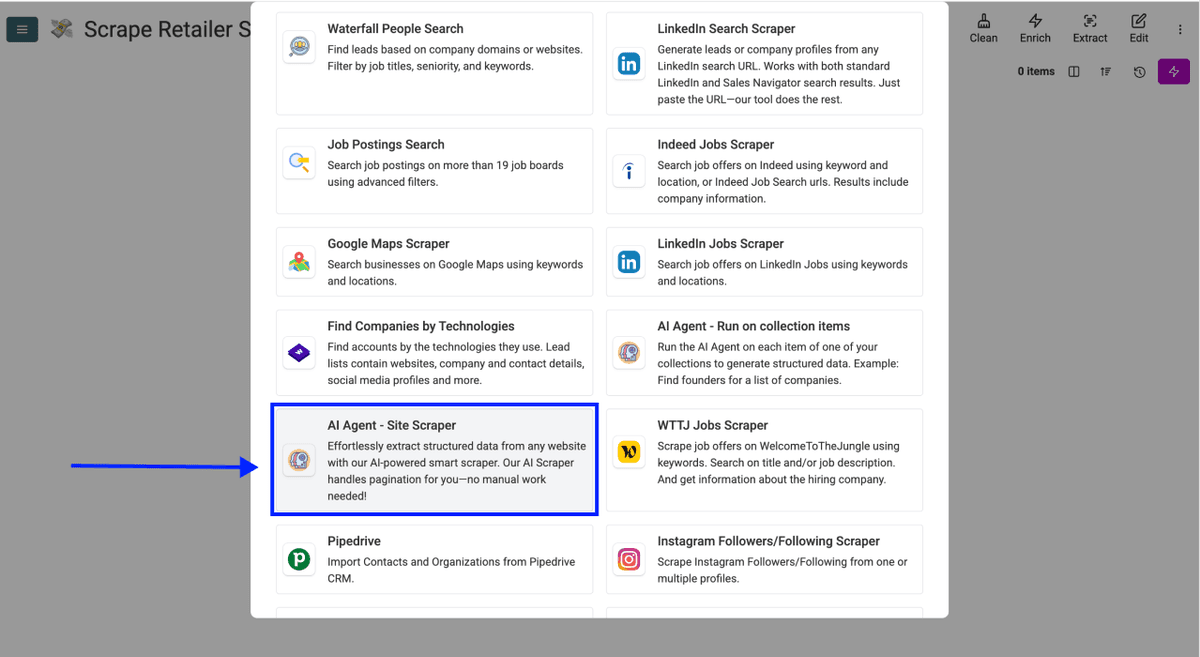
- Scrolle nach unten und wähle AI Scraping Agent (Site Scraper) aus.
Danach solltest du die Konfigurationsoberfläche der Source sehen. Sie sieht ungefähr so aus:
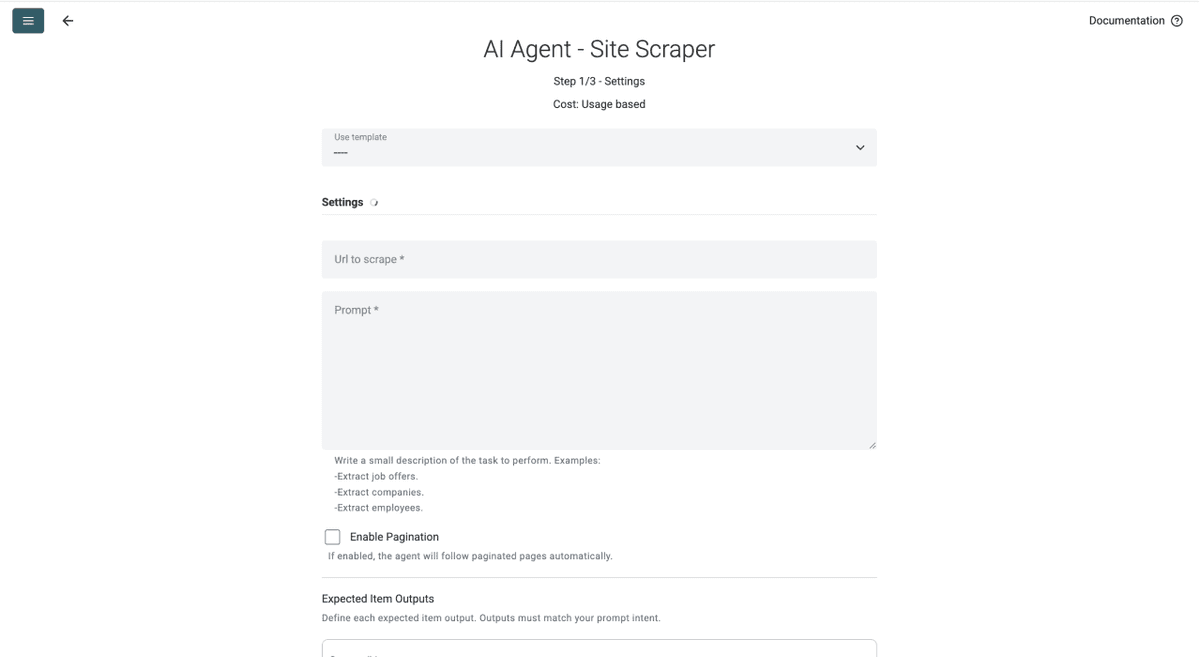
Schritt 3: Das Retail Product Scraper Template wählen und eine Tesco-URL einfügen
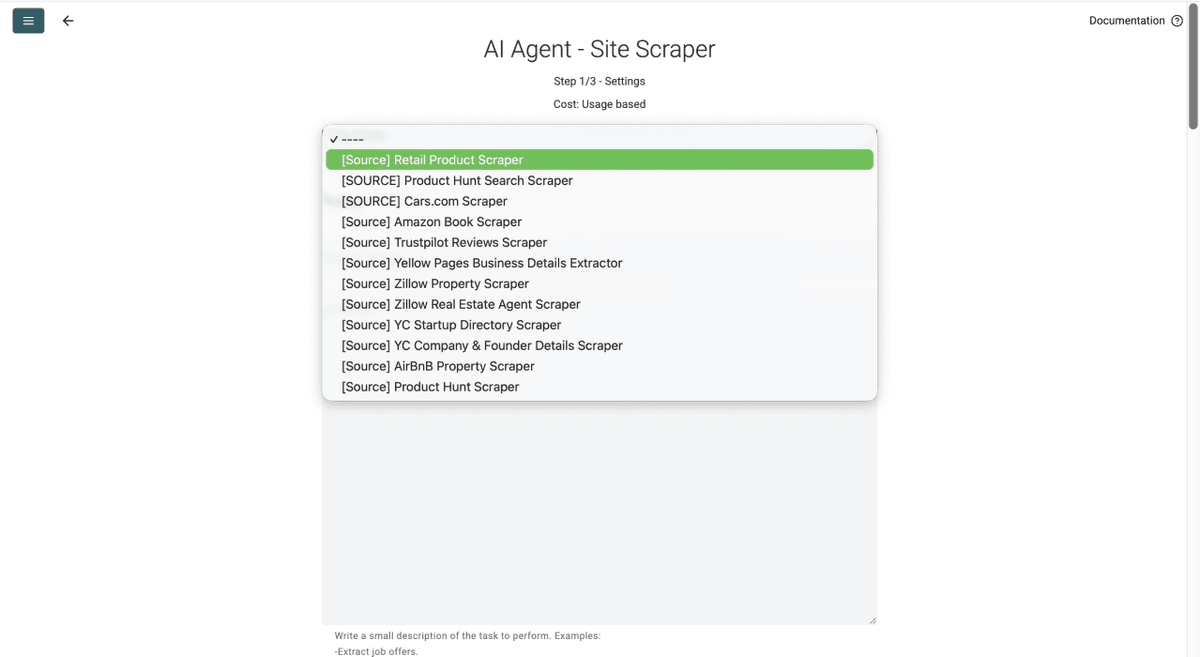
- Klicke auf das Template Drop-Down und wähle „Retail Product Scraper“
- Füge deine Tesco-Kategorie-URL in das URL-Feld ein, z. B.
https://www.tesco.com/groceries/en-GB/shop/fresh-food/all
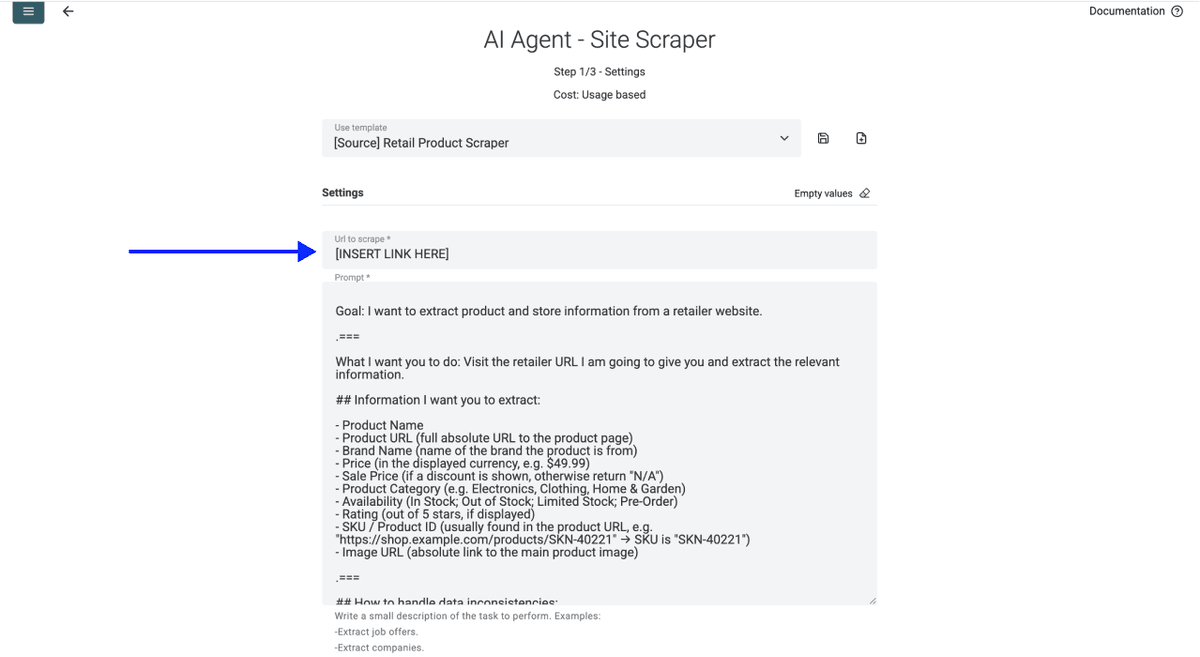
❗️ Nur Marken- und Kategorieseiten (Erinnerung)
Niemals die Tesco-Startseite oder eine „All Products“-URL einfügen. Große Listen sprengen das Context Window des AI Agent. Scrape Tesco deshalb immer Kategorie für Kategorie.
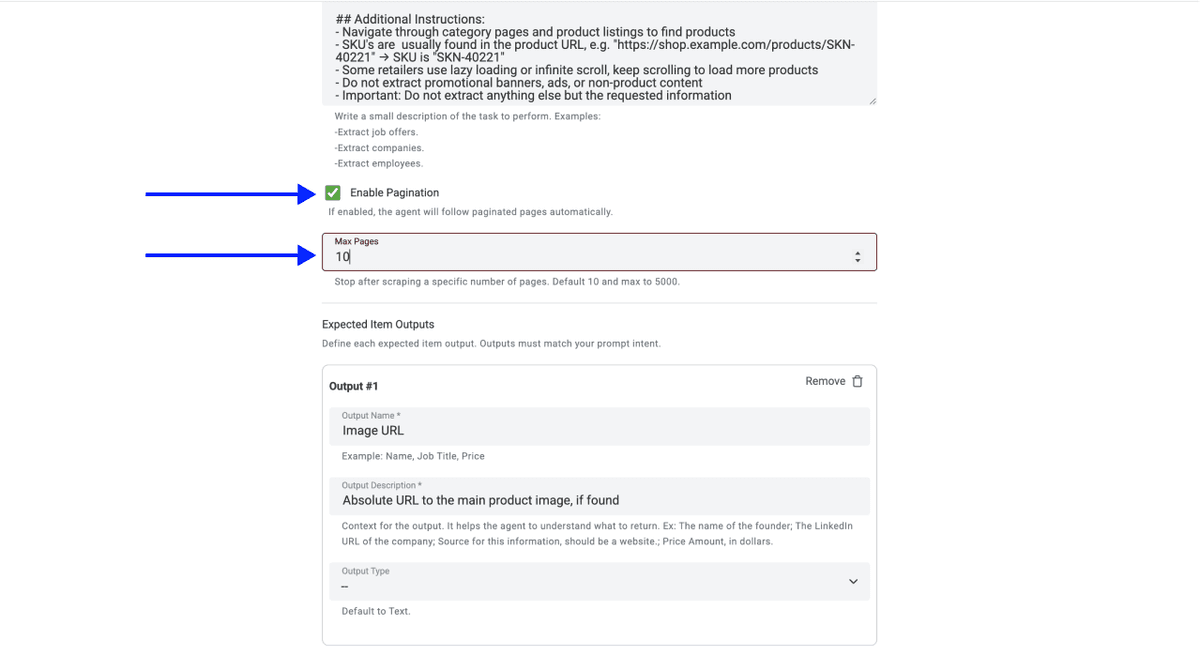
- Lege fest, wie viele Seiten gescrapt werden sollen (Tesco zeigt meist rund 36 Produkte pro Seite an, daher braucht eine Kategorie mit 200 Produkten ungefähr 3 bis 4 Seiten)
- Scrolle nach unten und klicke auf Continue
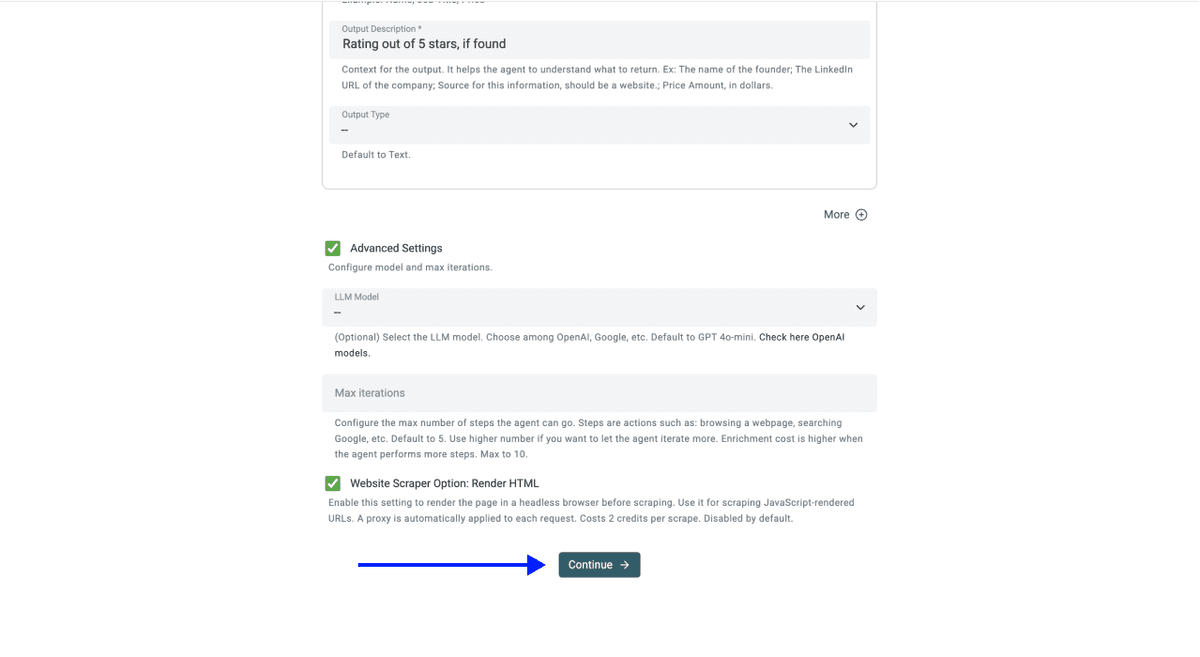
💡 Prüfe deine Advanced Settings, bevor du auf Continue klickst
Achte darauf, dass Folgendes aktiviert ist:
- LLM: OpenAI GPT 4.1 mini (bestes Verhältnis aus Performance und Preis)
- Max Iterations: 10
- Website Scraper Option: Render HTML (entscheidend für Tesco, weil die Seite das Produkt-Grid dynamisch per JavaScript lädt)
Schritt 4: Outputs konfigurieren
Datablist erstellt die Output-Properties automatisch.
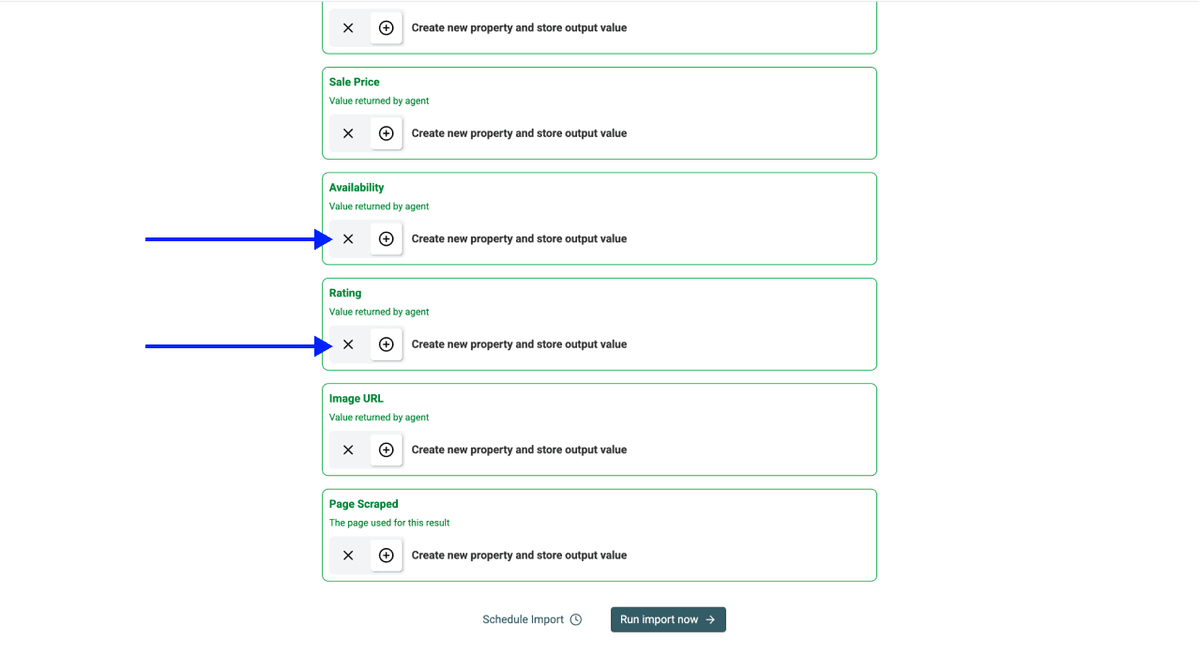
Klicke auf die X Icons, um alle Outputs zu entfernen, die du nicht brauchst (z. B. Rating, wenn du nur Tesco-Preise scrapen willst).
Schritt 5: Run starten
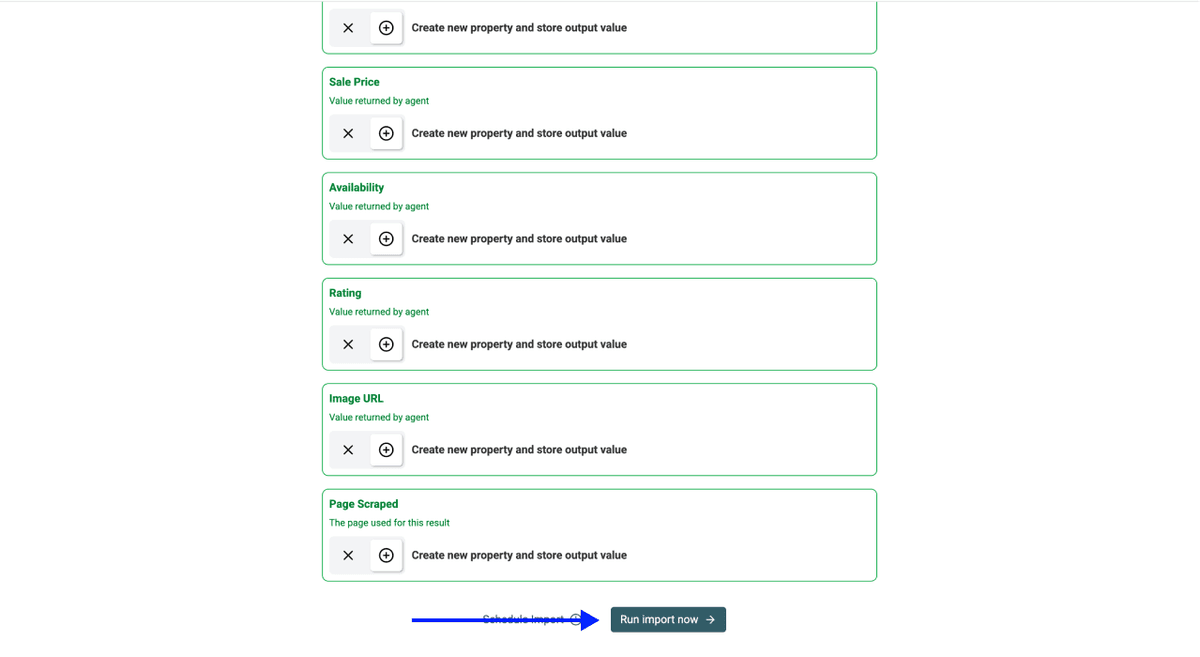
Sobald deine Outputs festgelegt sind, klicke auf Run Import Now, um den Tesco-Scrape zu starten.
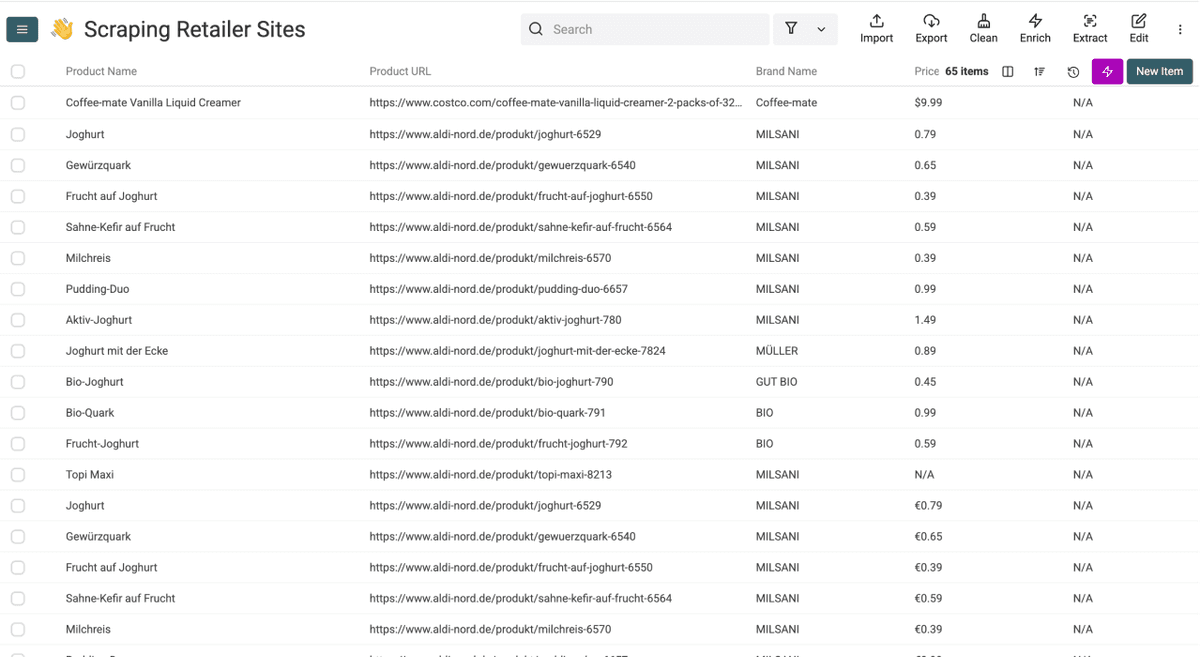
Nach ein paar Minuten sehen deine Tesco-Ergebnisse ungefähr so aus. Von dort aus kannst du mit den Workflow-Automatisierungsfunktionen von Datablist die Daten bereinigen, deduplizieren und exportieren.
💡 So vermeidest du Duplikate bei wiederholten Tesco-Runs
Wenn du später dieselbe Tesco-Kategorie noch einmal scrapen willst:
- Wähle eine Spalte mit eindeutiger Kennung (Product URL funktioniert am besten)
- Klicke auf den Spaltenkopf → Rename - Settings - Delete
- Aktiviere: Do not allow duplicate values
- Save Property
Wenn du zusätzlich Daten aus Morrisons, Sainsbury's und Asda in dieselbe Datei ziehst, hilft dir unser Guide zum Entfernen von Duplikaten aus CSV-Dateien beim retailerübergreifenden Dedupe.
Der AI Agent von Datablist scrapet auch andere Retailer-Websites
Das Tesco-Setup ist nicht Tesco-spezifisch. Derselbe AI Scraping Agent und dasselbe Retail Product Scraper Template funktionieren auf jedem britischen Supermarkt, den wir bisher getestet haben. Nur die URL ist anders.
Wenn du auch Produktdaten von ähnlichen Retailern ziehen willst, schau dir diese Schritt-für-Schritt-Guides an:
Das sind die wichtigsten Learnings
- Ein eigener Tesco-Produkt-Scraper ist ein Geldgrab. Die Entwicklung kostet schnell £2000+, laufende Wartung kommt obendrauf und Tesco-Layout-Updates legen ihn regelmäßig lahm.
- AI scraping versteht Bedeutung statt HTML. Genau deshalb kann dasselbe Setup Tesco-Produkte auch nach Grid-Änderungen weiter scrapen und lässt sich ohne Extra-Code auf Morrisons, Sainsbury's und Asda übertragen.
- Scrape immer Marken- oder Kategorieseiten, nie die Startseite. Große Listen sprengen das Context Window des Agent und verschwenden deinen Run.
- Das komplette Setup dauert weniger als 5 Minuten. Template, URL, Outputs, Run.
FAQ zum Scrapen von Tesco
Was kostet es, Tesco-Produkte zu scrapen?
Der AI Agent von Datablist arbeitet mit einem nutzungsbasierten Credits-System. Die Kosten pro Tesco-Run hängen davon ab, wie viele Produkte und Seiten der Agent verarbeitet. Die Datablist-Pläne starten bei 25 $/Monat und enthalten 5.000 kostenlose Credits. Top-up-Pakete starten bei 20 $ für 20.000 Credits, bei größeren Paketen gibt es Mengenrabatte von bis zu 35 %.
Wie lange dauert es, den kompletten Tesco-Katalog zu scrapen?
Die meisten Tesco-Kategorieseiten mit 50 bis 200 Produkten sind in 5 bis 10 Minuten gescrapt. Größere Runs über mehrere paginierte Kategorien hinweg (500+ Produkte) brauchen eher 10 bis 20 Minuten. Für das erste Setup kommen noch 2 bis 3 Minuten dazu.
Warum sollte ich eine Tesco-Kategorieseite statt „All Products“ scrapen?
Eine Tesco-„All Products“-Ansicht lädt Tausende Artikel in eine gerenderte Seite. Das sprengt das Context Window des AI Agent, der Agent bricht mitten im Run ab und es gibt keine Resume-Option – der teilweise abgeschlossene Run ist also verloren. Kategorie- und Markenseiten bleiben im sicheren Bereich, lassen sich sauber scrapen und bei Bedarf später in einer Collection zusammenführen.
Kann ich Tesco-Sale-Preise und Aktionen scrapen?
Ja. Das Retail Product Scraper Template enthält bereits ein Sale Price-Output. Wenn eine Tesco-Promotion aktiv ist, wird der rabattierte Preis extrahiert. Wenn keine Aktion läuft, gibt die Spalte „N/A“ zurück – was für Filter nach Promotion-Status über mehrere Kategorien hinweg sogar ziemlich praktisch ist.
Ist Tesco in Großbritannien legal scrapebar?
Das Scrapen öffentlich sichtbarer Tesco-Produktdaten (Namen, Preise, Verfügbarkeit) ist in Großbritannien grundsätzlich unter denselben Prinzipien zulässig, die auch für andere öffentliche Webdaten gelten. Trotzdem solltest du die Nutzungsbedingungen von Tesco prüfen, keine personenbezogenen Daten scrapen und bei sinnvollen Request-Volumen bleiben. Für kommerzielle Nutzung gilt wie immer: einmal kurz mit dem Legal-Team abstimmen.
Blockiert Tesco Scraper?
Die Anti-Bot-Schutzmechanismen von Tesco sind für eine öffentliche Retailer-Website in der Regel eher moderat. Die meisten Tesco-Runs über Datablist funktionieren direkt im ersten Versuch – besonders dann, wenn Render HTML aktiviert ist. Wenn eine Kategorieseite keine Daten zurückliefert, reduziere die Seitenanzahl und versuche es noch einmal oder splitte den Scrape in kleinere, spezifischere Unterkategorien auf.
Kann ich wiederkehrende Scrapes für Tesco-Preis-Monitoring planen?
Ja. Mit den Workflow-Automatisierungsfunktionen von Datablist kannst du wiederkehrende Runs einrichten. Kombiniere das mit einer Spalte als eindeutiger Kennung (Product URL funktioniert am besten) und der Einstellung zur Duplikatvermeidung, damit jeder neue Tesco-Run nur neue Produkte ergänzt statt bestehende Einträge zu duplizieren.
Kann ich Tesco ohne Coding-Kenntnisse scrapen?
Ja, komplett ohne Code. Der ganze Ablauf ist no-code: Retail Product Scraper Template auswählen, Tesco-URL einfügen, Outputs festlegen und Run starten. Wenn du einen einfachen Satz schreiben kannst, kannst du Tesco auch mit Datablist scrapen.
Welche Tesco-Kategorien eignen sich am besten zum Scrapen?
Standard-Grocery-Kategorien auf tesco.com liefern die saubersten Daten: Fresh, Frozen, Bakery, Drinks, Household. Auch Markenseiten funktionieren sehr gut. Promo- oder „Last chance“-Seiten können etwas unruhiger sein, weil die Produktkarten unterschiedliche Formate mischen – aber der AI Agent zieht daraus trotzdem brauchbare Daten.
Kann der AI Agent Tesco-Pagination automatisch verarbeiten?
Ja. Wenn Enable Pagination aktiviert ist, geht der AI Agent jede Seite in der Tesco-Kategorie bis zu deinem eingestellten Limit durch (standardmäßig 10, maximal 5.000). Bei einer Tesco-Kategorie mit 240 Produkten und 36 Artikeln pro Seite stellst du Pagination einfach auf 10 und der Agent zieht die komplette Liste.
Was ist AI scraping?
AI scraping ist eine Methode, strukturierte Daten mit einem Language Model aus Websites zu extrahieren statt mit festen HTML-Regeln. Der Agent besucht eine Seite, liest den Inhalt und gibt die Felder zurück, die du in einfachem Englisch angefordert hast. Genau das macht den Ansatz auf Websites wie Tesco so robust, weil sich dort das Layout regelmäßig ändert.
Was ist der Unterschied zwischen AI scraping und klassischem Web Scraping?
Klassische Scraper arbeiten mit festen Regeln wie CSS-Selektoren oder XPath. Wenn sich die Website ändert, brechen diese Regeln. AI scraping versteht die Bedeutung der Seite – deshalb bleibt ein Tesco-Preis auch dann ein Tesco-Preis, wenn sich das Markup ändert. Genau darum funktioniert dasselbe Datablist-Setup auch bei Morrisons, Sainsbury's und Asda, ohne dass du pro Website eigenen Code brauchst.