
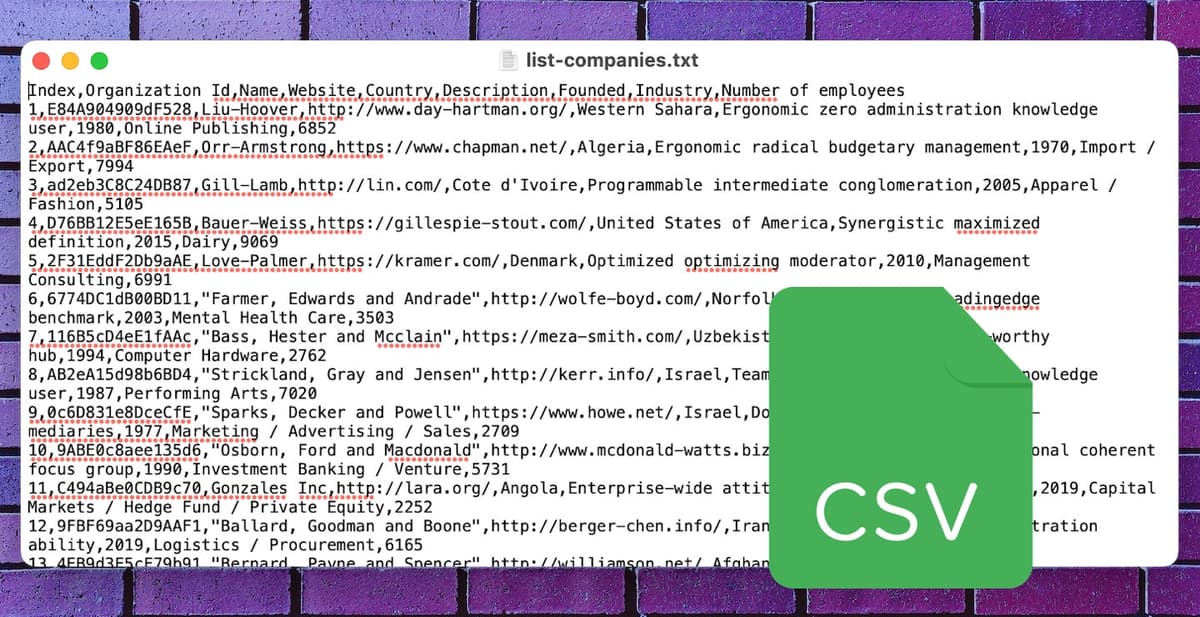
Einige Anwendungen exportieren Daten als Textdateien mit der Endung .TXT. Weil Plain-Text-Dateien so universell sind, eignen sie sich super als Exportformat. 👉 Wenn Du Deine TXT-Datei ansehen und in eine CSV-Datei umwandeln möchtest, bist Du hier genau richtig.
In dieser Anleitung zeige ich Dir, wie Du Datablist nutzt – einen kostenlosen Online-CSV-Editor – um Deine .TXT-Datei zu parsen und als standardkonforme CSV zu exportieren. Dabei kannst Du das CSV-Trennzeichen auswählen, und der Export wird im internationalen Standard UTF-8 kodiert.
Ist das kostenlos?
Das Öffnen und Bearbeiten von TXT-Dateien ist bis zu 1.000.000 Zeilen kostenlos. Noch besser: Für TXT-Dateien mit weniger als 10.000 Zeilen brauchst Du nicht mal eine Registrierung. Für größere Dateien musst Du Dich kostenlos registrieren.
Kann ich die Datei einfach in .CSV umbenennen?
Das CSV-Format speichert Daten ebenfalls als Plain Text. In einer CSV-Datei ist jede Zeile ein Datensatz, und jeder Datensatz besteht aus Feldern, die durch ein Trennzeichen (Delimiter) getrennt sind. CSV steht für „Comma Separated Value(s)“ – das Standard-Trennzeichen ist also ein Komma.
Wenn Deine TXT-Datei bereits wie eine sauber formatierte CSV aufgebaut ist, reicht es oft, einfach die Dateiendung zu ändern.
Du kannst Deine TXT-Datei in einem Texteditor öffnen, im Menü „Datei“ auf „Speichern unter“ gehen und dann .csv als neue Dateiendung wählen.
Oder Du öffnest im File Explorer das Kontextmenü und nutzt „Umbenennen“, um die Endung auf .csv zu ändern.
Wenn Deine Datei ein anderes Trennzeichen verwendet oder Du die Kodierung auf den internationalen Standard UTF-8 umstellen willst, folge den Schritten unten.
Schritt 1: TXT-Datei in Datablist importieren
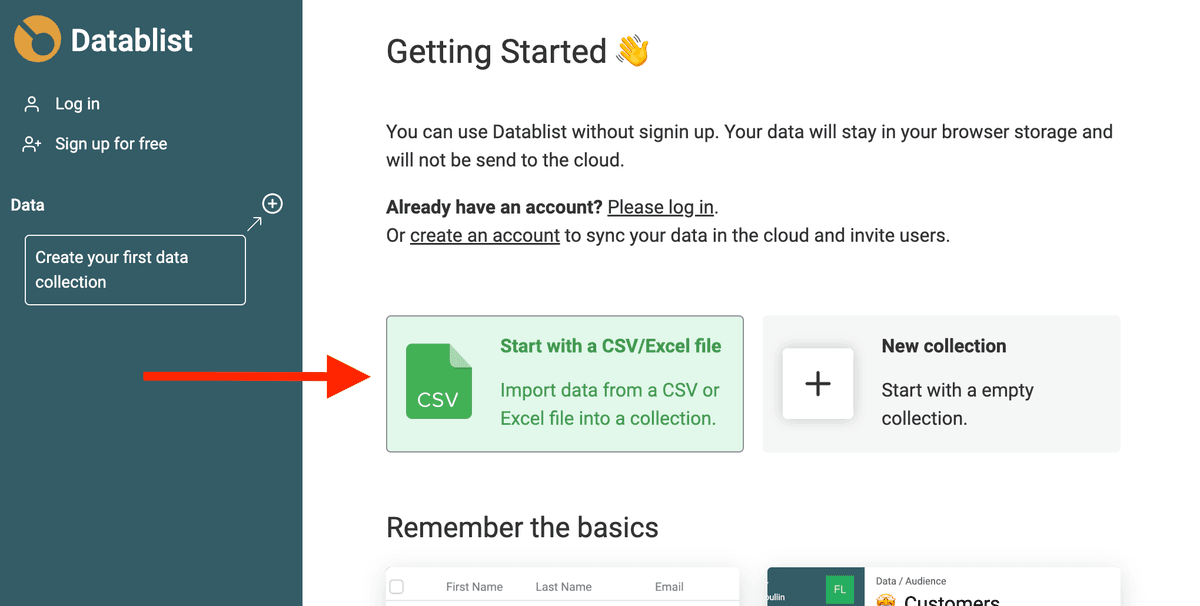
Starte damit, eine Collection anzulegen, in der Deine Dateidaten gespeichert werden. Klicke in der Sidebar auf den „+“-Button und anschließend auf „Import CSV/Excel“. Oder direkt von der Startseite über den Shortcut „Start with a CSV/Excel file“.
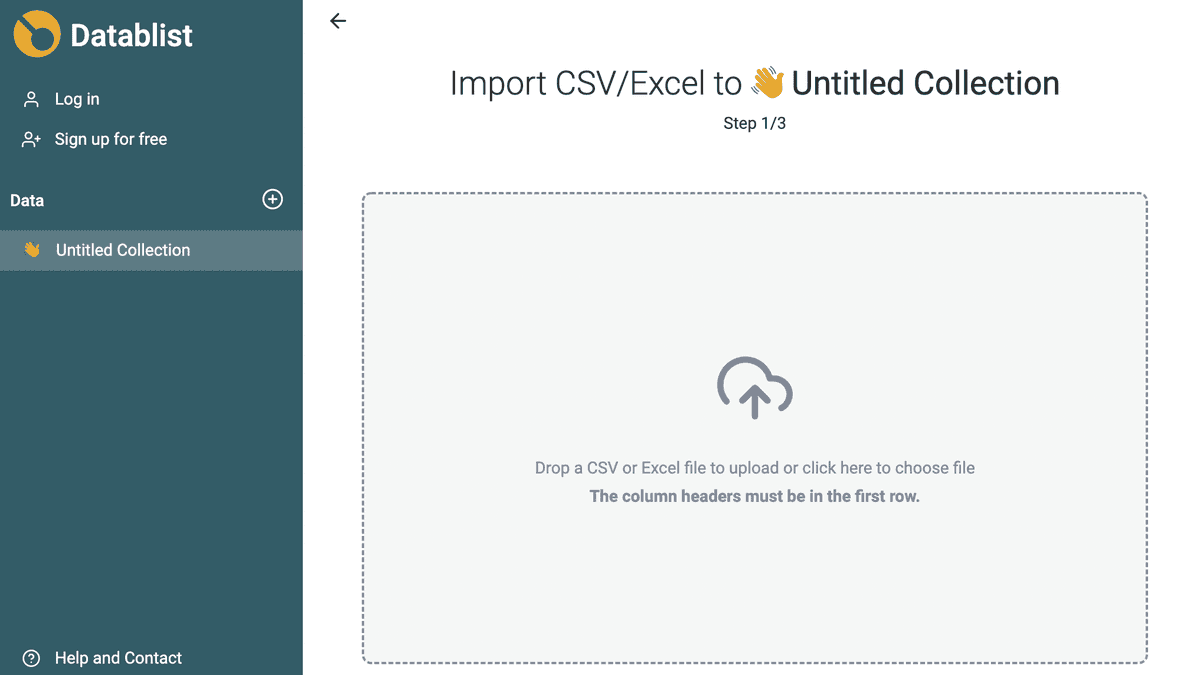
TXT-Dateien sind eines von mehreren Flat-File-Formaten, die Du in Datablist laden kannst. Klicke in die Upload-Zone, um eine Datei von Deinem Computer auszuwählen, oder zieh Deine Datei per Drag-and-drop in den Bereich.
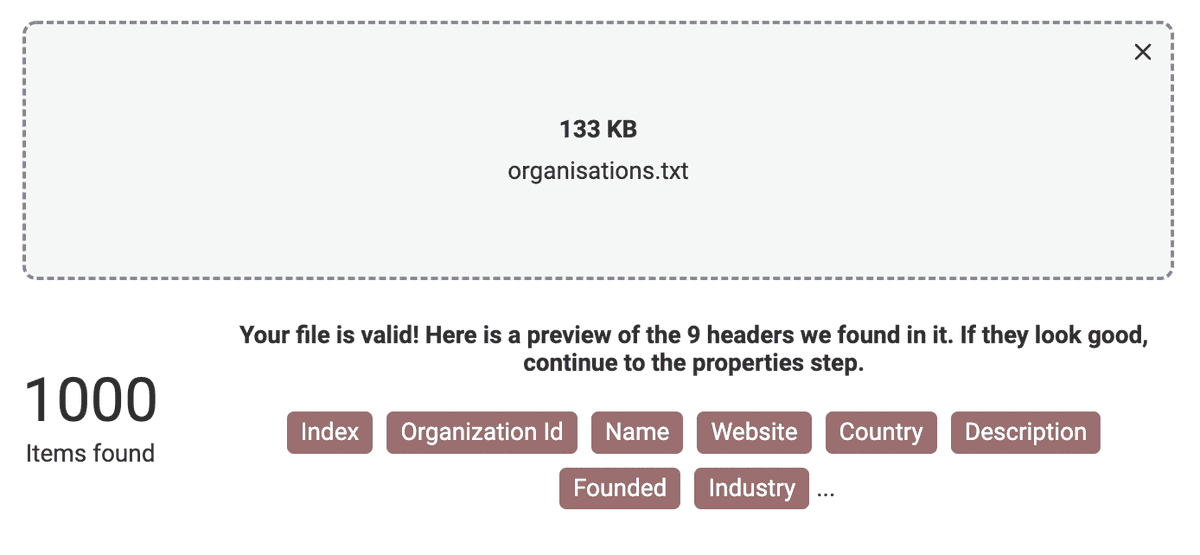
Datablist parst Deine Textdatei und erkennt Header, Trennzeichen und Encoding. Du siehst eine Zusammenfassung – mit der Anzahl der Zeilen (Items) und den Spalten. Passt das zu Deiner Datei, klicke auf „Continue to properties“, um weiterzumachen.
Plain-Text-Dateien speichern jedes Feld erst einmal als Text. Datablist scannt die ersten Zeilen und erkennt automatisch, welcher Datentyp in welcher Spalte steckt. Zum Beispiel Text, Zahlen, Datumswerte, Emails, URLs usw. (hier findest Du die komplette Liste). Das ist wichtig, wenn Du später filtern willst. Auch beim Sortieren macht es einen Unterschied, ob Dates und Numbers korrekt gesetzt sind. Wenn ein Datentyp nicht stimmt, klicke ihn an und wähle einen anderen aus.
In diesem Schritt kannst Du außerdem Spalten abwählen, die Du gar nicht importieren möchtest.
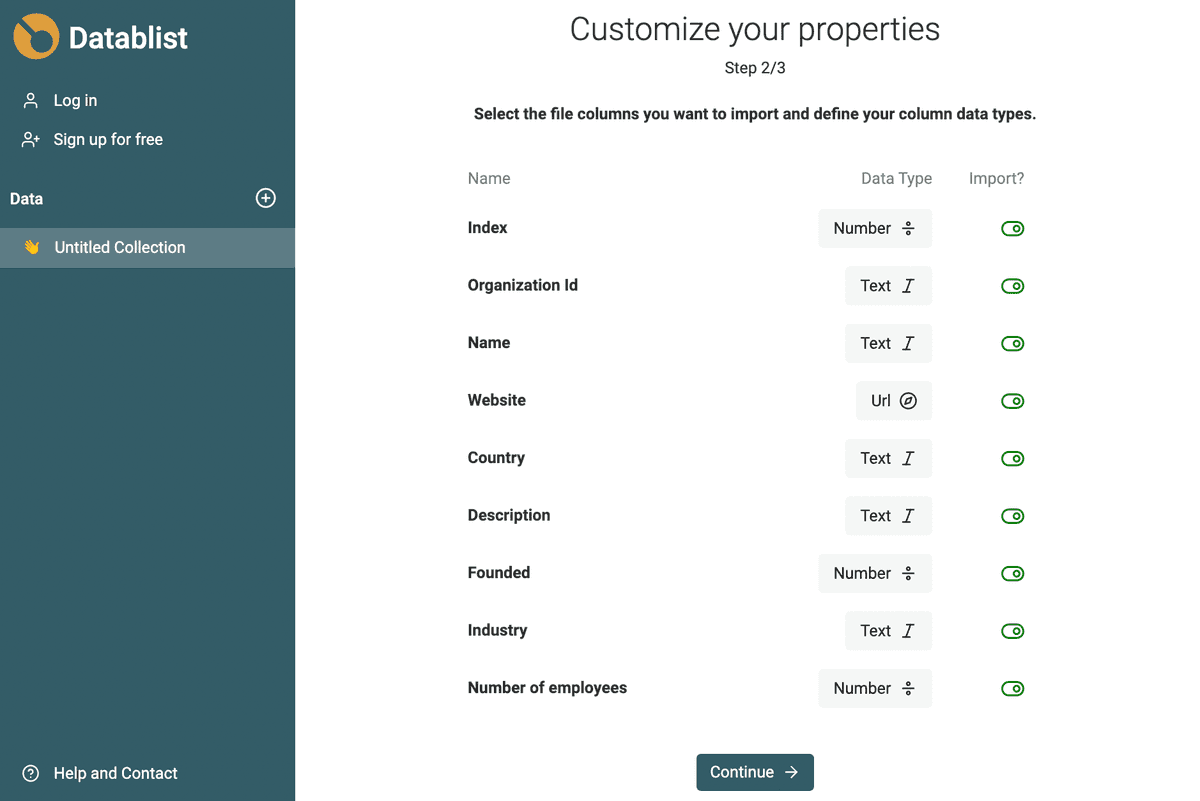
Klicke auf „Continue“. Danach siehst Du eine Vorschau. Klicke dann auf „Import {x} items“, um den Import abzuschließen.
Schritt 2: Daten als gültige CSV exportieren
Deine TXT-Datei ist jetzt in einer Collection geladen. Du kannst Deine Daten vor dem Export noch filtern, bearbeiten oder Duplikate entfernen.
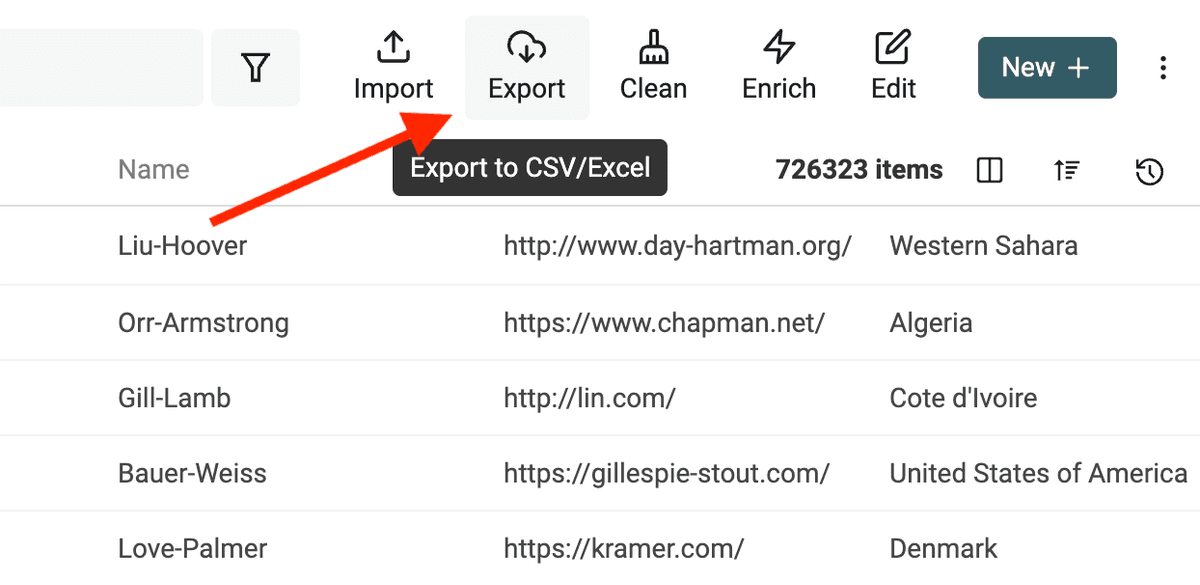
Klicke auf „Export“, um den Export-Dialog zu öffnen.
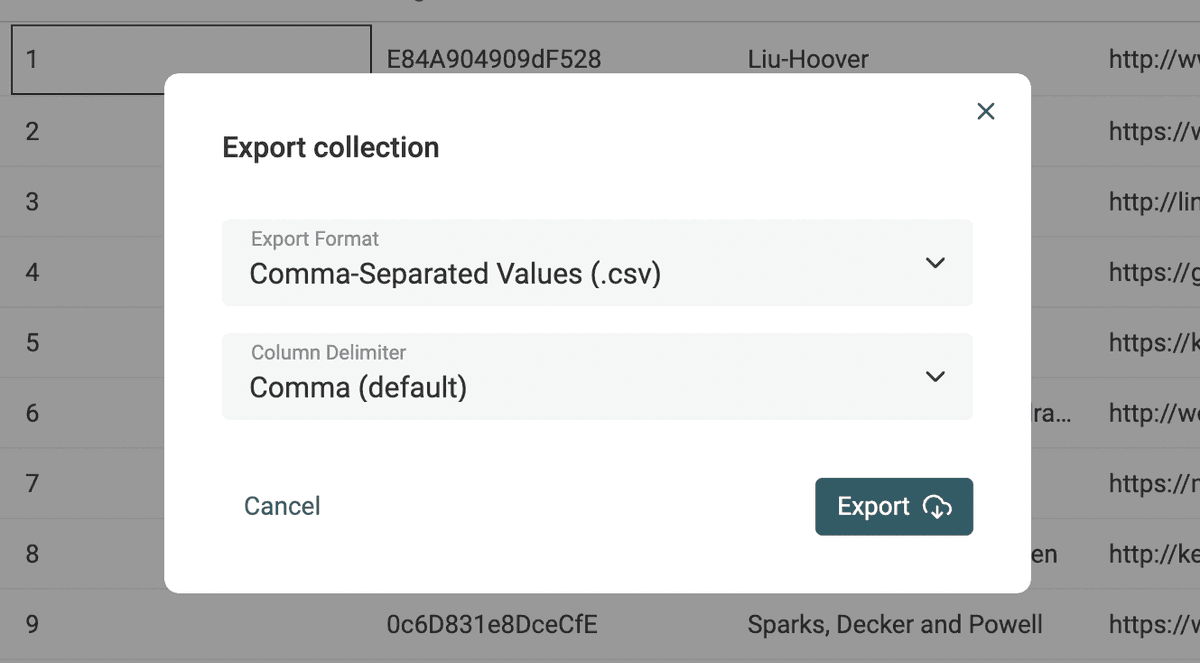
Es gibt zwei Exportformate: CSV und Excel. Beim CSV-Format kannst Du als Trennzeichen zwischen „Comma“ und „Semicolon“ wählen. Das CSV-Encoding ist UTF-8 – ein internationaler Standard, der von den meisten Anwendungen sehr gut unterstützt wird.
FAQ
Was ist die maximal erlaubte TXT-Dateigröße?
Datablist unterstützt im Standard-Plan TXT-Dateien mit bis zu 1.500.000 Zeilen. Free-User können Dateien bis zu 1.000.000 Zeilen importieren.
Kann ich eine TXT-Datei ins Excel-Format konvertieren?
Ja. Für den Export stehen sowohl CSV als auch Excel zur Verfügung.
Funktioniert das auf jeder Plattform?
Datablist braucht einen modernen Browser. Wir empfehlen Google Chrome, Firefox, Opera, Safari oder Edge. Microsoft Internet Explorer wird nicht unterstützt.
Wie lange dauert es, eine TXT-Datei zu konvertieren?
Wie lange das Laden Deiner TXT-Datei dauert, hängt von der Dateigröße ab. Eine TXT mit ein paar tausend Zeilen kannst Du in wenigen Sekunden in CSV umwandeln. Bei großen TXT-Dateien dauert der Import ein paar Minuten.