
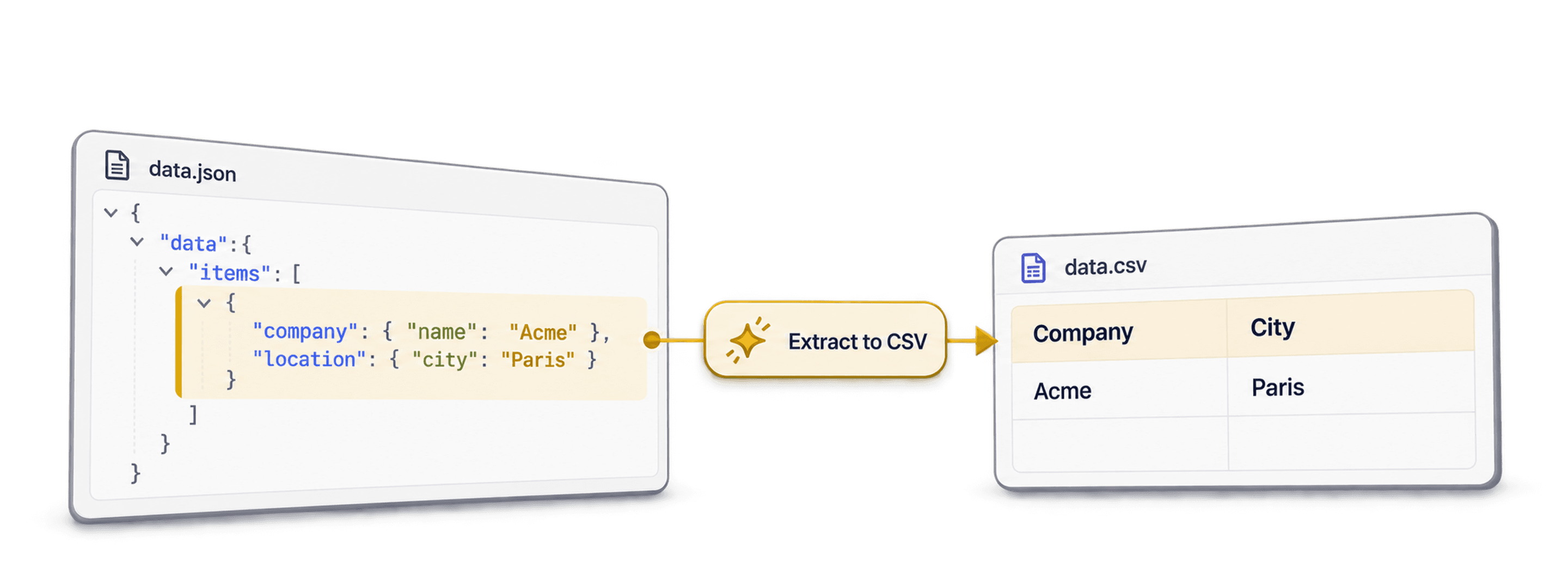
Um verschachteltes JSON in CSV umzuwandeln, brauchst Du einen Online-Konverter für JSON zu CSV, bei dem Du festlegen kannst, welches JSON-Array die CSV-Zeilen bilden soll. Diese Entscheidung ist wichtiger, als viele denken. Reale JSON-Exporte beginnen oft mit Metadaten, Angaben zur Seitennummerierung oder Wrapper-Objekten. Die benötigten Datensätze liegen dagegen unter einem Pfad wie results, data.items oder payload.records.
Für mich besteht die Konvertierung von JSON zu CSV im Wesentlichen aus drei Entscheidungen:
- Welches Array soll zu Zeilen werden?
- Welche Felder verschachtelter Objekte sollen zu Spalten werden?
- Welche Arrays sollen zusammengeführt, als JSON beibehalten oder in eigene Zeilen aufgeteilt werden?
Sind diese Fragen geklärt, folgt der übliche CSV-Workflow: Du prüfst die Vorschau und die Spalten und lädst anschließend eine CSV-Datei herunter, die sich in Tabellenkalkulationen, CRMs, BI-Tools oder Workflows zur Datenbereinigung verwenden lässt.
📌 Die Kurzfassung
Lege zuerst fest, wofür eine einzelne CSV-Zeile stehen soll. In diesem Beispiel möchte ich ein Unternehmen pro Zeile. Der Row Node ist deshalb
$.results. Anschließend kann ich Unternehmenskennzahlen auf Spalten verteilen und entscheiden, wie Arrays wiecontactsundtagsverarbeitet werden sollen.
In diesem Guide verwende ich einen verschachtelten JSON-Export mit 20.000 Unternehmensdatensätzen unter results. Derselbe Workflow eignet sich für API-Antworten, Scraping-Ergebnisse, Webhook-Logs, CRM-Exporte und Marketplace-Daten, bei denen die relevanten Datensätze nicht im JSON-Root liegen.
Direktlinks:
- Beispiel für eine verschachtelte JSON-Datei
- Verschachteltes JSON in Datablist zu CSV konvertieren
- Den richtigen Row Node auswählen
- Verschachtelte JSON-Objekte auf Spalten verteilen
- Arrays in JSON-Zeilen verarbeiten
- CSV prüfen und herunterladen
Beispiel für eine verschachtelte JSON-Datei
Stell Dir für dieses Beispiel einen großen JSON-Export aus einer API oder einem Scraping-Tool vor. Die Datei ist etwa 8,8 MB groß und enthält 20.000 Datensätze in einem übergeordneten results-Array.
Das Root-Objekt sieht so aus:
{
  "meta": {
    "generatedAt": "2026-07-04T10:00:00Z",
    "source": "stress_test"
  },
  "results": [
    {
      "id": 0,
      "name": "NbDXeG4Gyg",
      "website": "https://example-0.com",
      "contacts": [
        {
          "name": "Ava Martin",
          "emails": ["ava@example-0.com"],
          "phones": ["+1 555 0100"]
        },
        {
          "name": "Noah Lee",
          "emails": ["noah@example-0.com"],
          "phones": []
        }
      ],
      "tags": "enterprise",
      "metrics": {
        "employees": 124,
        "revenue": {
          "amount": 476171,
          "currency": "USD"
        }
      },
      "createdAt": "2026-06-25T09:12:00Z"
    },
    {
      "id": 1,
      "name": "DwwGmkzmBi",
      "website": "https://example-1.com",
      "contacts": [
        {
          "name": "Mia Chen",
          "emails": ["mia@example-1.com"],
          "phones": ["+1 555 0101"]
        }
      ],
      "tags": ["saas", "mid-market"],
      "metrics": {
        "employees": 47,
        "revenue": null
      },
      "createdAt": "2026-06-26T14:33:00Z"
    }
  ]
}
Bei solchen Dateien stoßen einfache Konverter schnell an ihre Grenzen. Die Datensätze bilden nicht das Root-Objekt, sondern liegen in results. Zudem enthalten sie verschachtelte Objekte und Arrays, gemischte String- und Array-Werte, Nullwerte und Datumsangaben.
🔍 Warum diese Datei ein guter Test ist
Ein flaches JSON-Array deckt nur den einfachen Fall ab. Diese Datei testet die Entscheidungen, auf die es bei echten Exporten ankommt: Wrapper-Metadaten, ein verschachteltes Datensatz-Array, Objekt- und Array-Felder, gemischte Werte sowie Nullwerte.
So sind die ersten Zeilen aufgebaut:
| Zeile | Format von Website | Anzahl Kontakte | Format von Tags | Umsatz |
|---|---|---|---|---|
| 0 | String | 2 | String | Betrag und Währung |
| 1 | String | 2 | Array | Null |
| 2 | Array | 1 | Array | Null |
Die Ziel-CSV soll ein Unternehmen pro Zeile enthalten. Nützliche Felder wie id, name, website, employees, amount, currency und createdAt möchte ich als Spalten übernehmen. Bei Feldern wie contacts und tags muss ich entscheiden, wie viel ihrer Struktur erhalten bleiben soll.
Verschachteltes JSON in Datablist zu CSV konvertieren
Öffne den JSON-Konverter von Datablist. Du kannst JSON in den Editor einfügen oder eine .json-Datei hochladen.
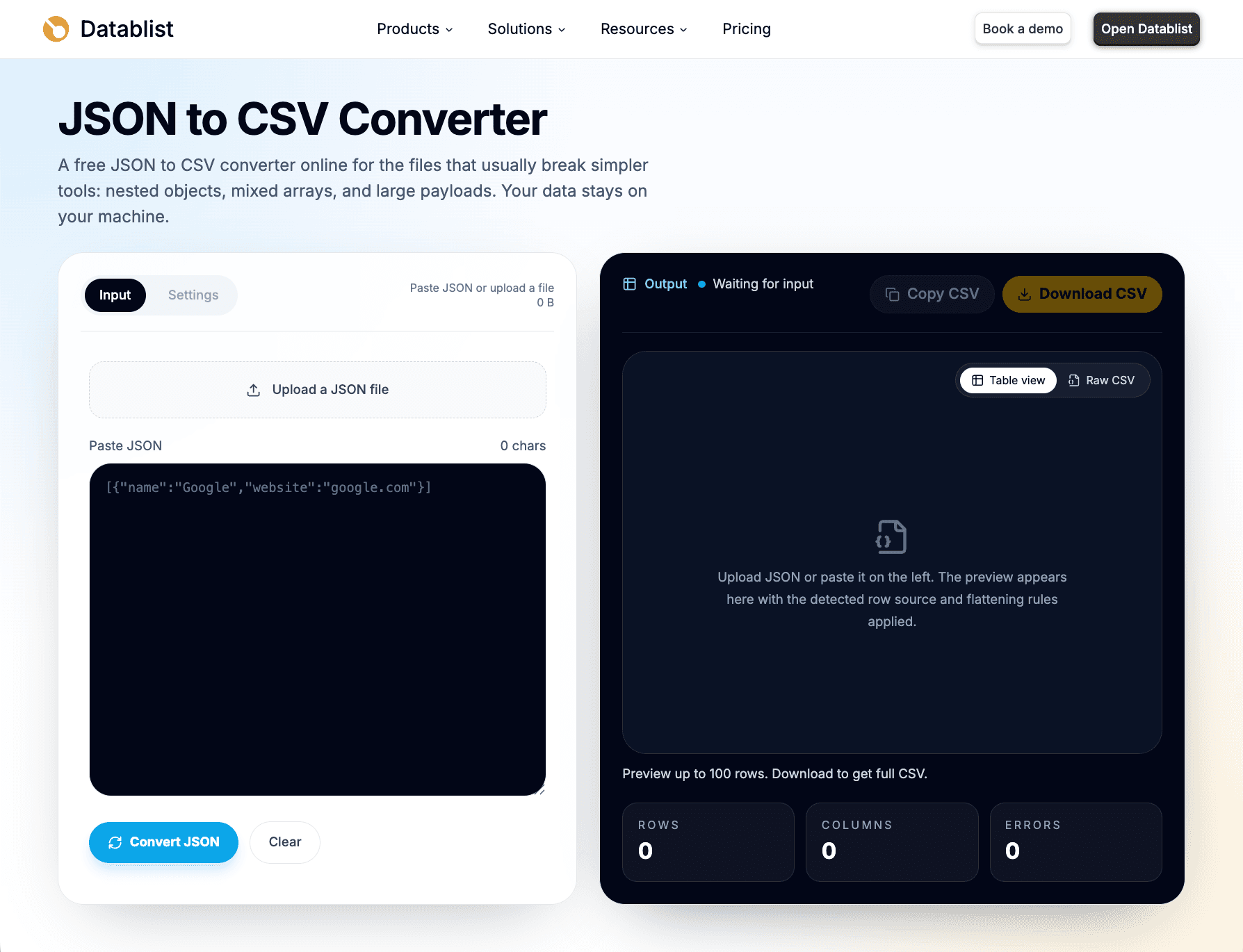
Bei einer kleinen API-Antwort reicht das Einfügen aus. Größere Exporte lade ich lieber als Datei hoch, damit beim Kopieren und Einfügen nicht versehentlich Inhalte abgeschnitten werden. Der Dateiinhalt wird im Browser gelesen und lokal in Deinem Browser konvertiert, anstatt zur Konvertierung an die Server von Datablist gesendet zu werden.
Nach dem Laden analysiert Datablist die JSON-Struktur und sucht nach Arrays aus Objekten. Das Tool akzeptiert Arrays und Objekte als JSON-Root und durchsucht anschließend verschachtelte Pfade wie $.results, $.data.items oder tiefer liegende Arrays.
Ist die Datei schwer zu durchschauen, öffne ich das JSON manchmal zuerst in JSONCrack. Die visuelle Baumstruktur hilft dabei, das Array zu finden, das zu Zeilen werden soll. Dieser Schritt ist optional, aber praktisch, wenn die Datei mehrere infrage kommende Arrays enthält.
In diesem Beispiel lautet der richtige Row Node:
$.results
Ich wähle $.results, weil ich ein Unternehmen pro Zeile benötige. Jedes Element dieses Arrays wird zu einer CSV-Zeile.
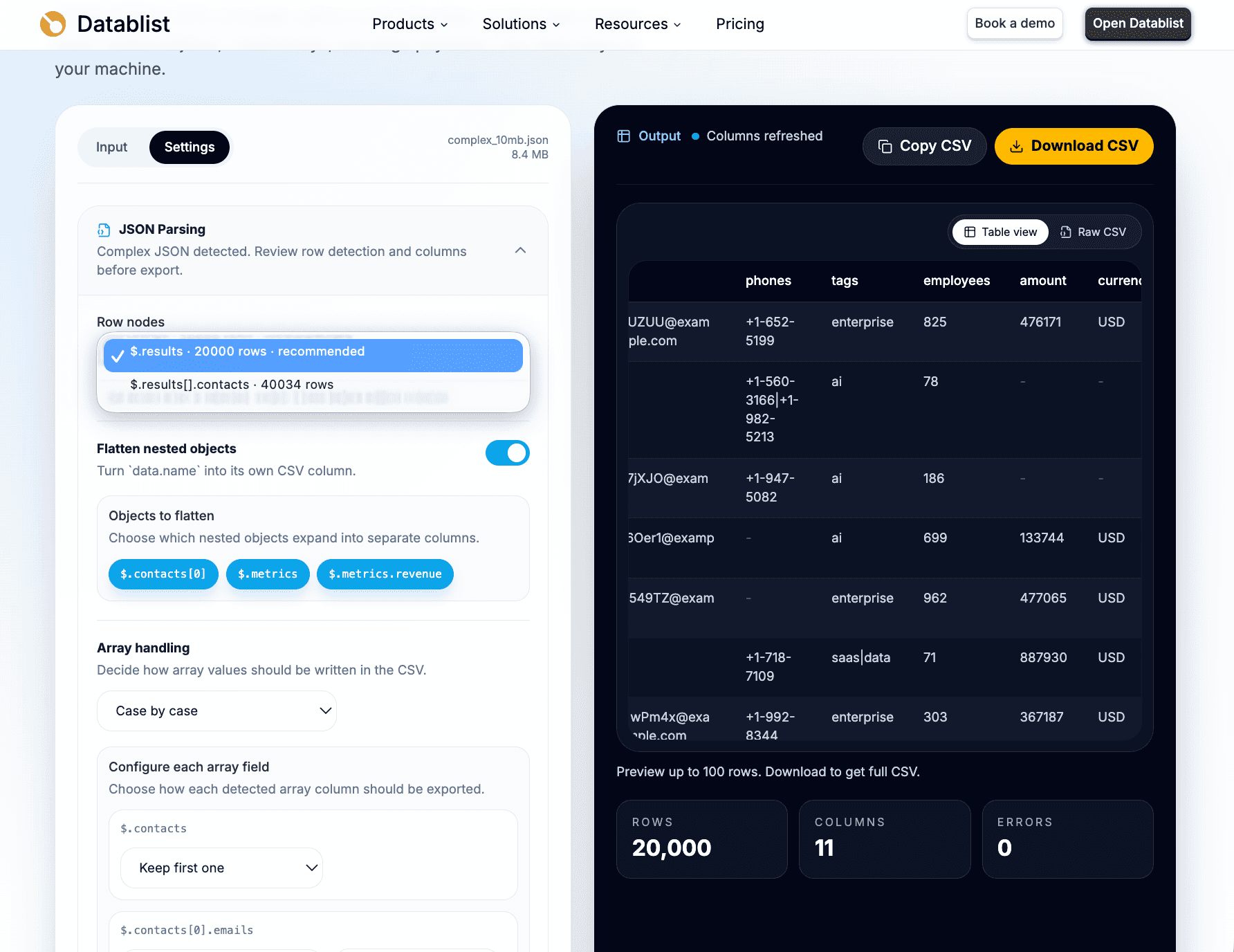
Datablist kann einen Row Node empfehlen, trotzdem prüfe ich die Auswahl immer manuell. An dieser Stelle passieren die meisten Konvertierungsfehler. Eine JSON-Datei kann ein übergeordnetes Array mit Unternehmen, ein untergeordnetes Array mit Kontakten und ein weiteres untergeordnetes Array mit Tags oder Events enthalten. Sie alle sind Arrays, aber nur eines davon entspricht der gewünschten CSV.
⚠️ Ein anderer Row Node erzeugt einen anderen Datensatz
$.resultsund$.results[].contactssind beide gültige Row Nodes, erzeugen aber nicht dieselbe CSV. Wähle das übergeordnete Array für Account-Zeilen und das untergeordnete Array, wenn dessen verschachtelte Elemente Dein eigentlicher Datensatz sind.
Für diesen Artikel behalte ich den übergeordneten Row Node bei:
$.resultsbedeutet ein Unternehmen oder einen Account pro Zeile.$.results[].contactswürde einen Kontakt pro Zeile bedeuten.
Auch die zweite Option kann richtig sein, verändert jedoch das Ergebnis. Eine CSV auf Kontaktebene ist sinnvoll, wenn Du eine Personenliste brauchst. Eine CSV auf Unternehmensebene eignet sich besser, um Accounts zu bereinigen, Unternehmen anzureichern, Datensätze in ein CRM zu importieren oder Kennzahlen auszuwerten.
Den richtigen Row Node auswählen
Ein Row Node ist das JSON-Array, dessen Elemente zu CSV-Zeilen werden.
Die häufigsten Beispiele sehen so aus:
| JSON-Pfad | Am besten geeignet, wenn |
|---|---|
$.results | Datensätze unter einem results-Key gespeichert sind |
$.data.items | eine API Datensätze in einem data-Objekt kapselt |
$.payload.records | Webhook- oder interne Exporte Datensätze unter payload kapseln |
$.results[].contacts | Du einen verschachtelten Kontakt pro Zeile benötigst |
Vor der Auswahl stelle ich mir immer eine Frage: Wofür soll eine einzelne Zeile stehen?
Soll eine Zeile ein Unternehmen, einen Account, eine Bestellung, ein Produkt, ein Listing oder ein Event darstellen, wähle das übergeordnete Array. Soll sie dagegen für einen Kontakt, eine E-Mail, eine Bestellposition, einen Preis, einen Kommentar oder ein untergeordnetes Event stehen, wähle das untergeordnete Array.
Das klingt simpel, verändert aber die gesamte CSV.
Mit $.results bleibt der Unternehmenskontext in der CSV erhalten. Das Feld contacts verbleibt als verschachtelter Wert in der Unternehmenszeile, sofern Du die Kontakte nicht separat verarbeitest. Mit $.results[].contacts wird die CSV zu einer Kontaktliste. Die Felder des übergeordneten Unternehmens werden jedoch nicht automatisch übernommen, solange der Konverter diese Funktion nicht in einer späteren Version ergänzt.
Standardmäßig beginne ich mit dem übergeordneten Array. So erhalte ich einen sichereren ersten Export und kann die verschachtelten Arrays anschließend weiterhin prüfen. Zu einem untergeordneten Array wechsle ich nur, wenn dessen Elemente den eigentlichen Datensatz bilden.
Verschachtelte JSON-Objekte auf Spalten verteilen
Bei verschachtelten Objekten muss ein CSV-Konverter mehr leisten als eine einfache Dateiumwandlung.
In der Beispieldatei ist metrics ein Objekt:
{
  "metrics": {
    "employees": 124,
    "revenue": {
      "amount": 476171,
      "currency": "USD"
    }
  }
}
In einer Tabelle möchte ich keine einzelne metrics-Zelle mit einem JSON-Objekt. Stattdessen brauche ich Spalten, die sich filtern und sortieren lassen:
employeesamountcurrency
Datablist erkennt Pfade verschachtelter Objekte und lässt Dich auswählen, welche davon auf Spalten verteilt werden sollen. Sinnvolle skalare Felder lasse ich abflachen, da sie sich in CSV-Tools besser verarbeiten lassen.
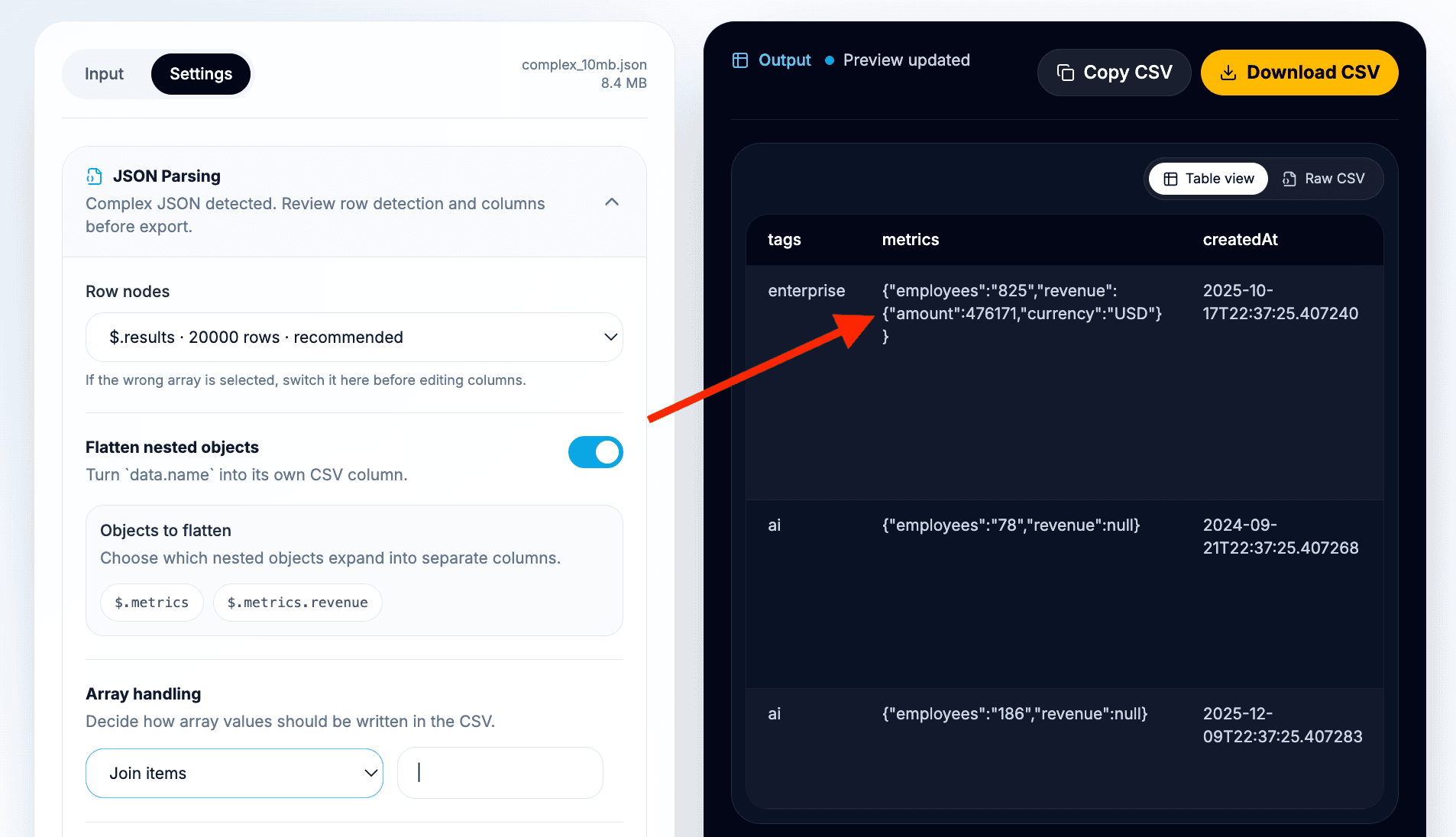
In diesem Beispiel verteile ich folgende Felder auf Spalten:
metrics.employeeswird zuemployeesmetrics.revenue.amountwird zuamountmetrics.revenue.currencywird zucurrency
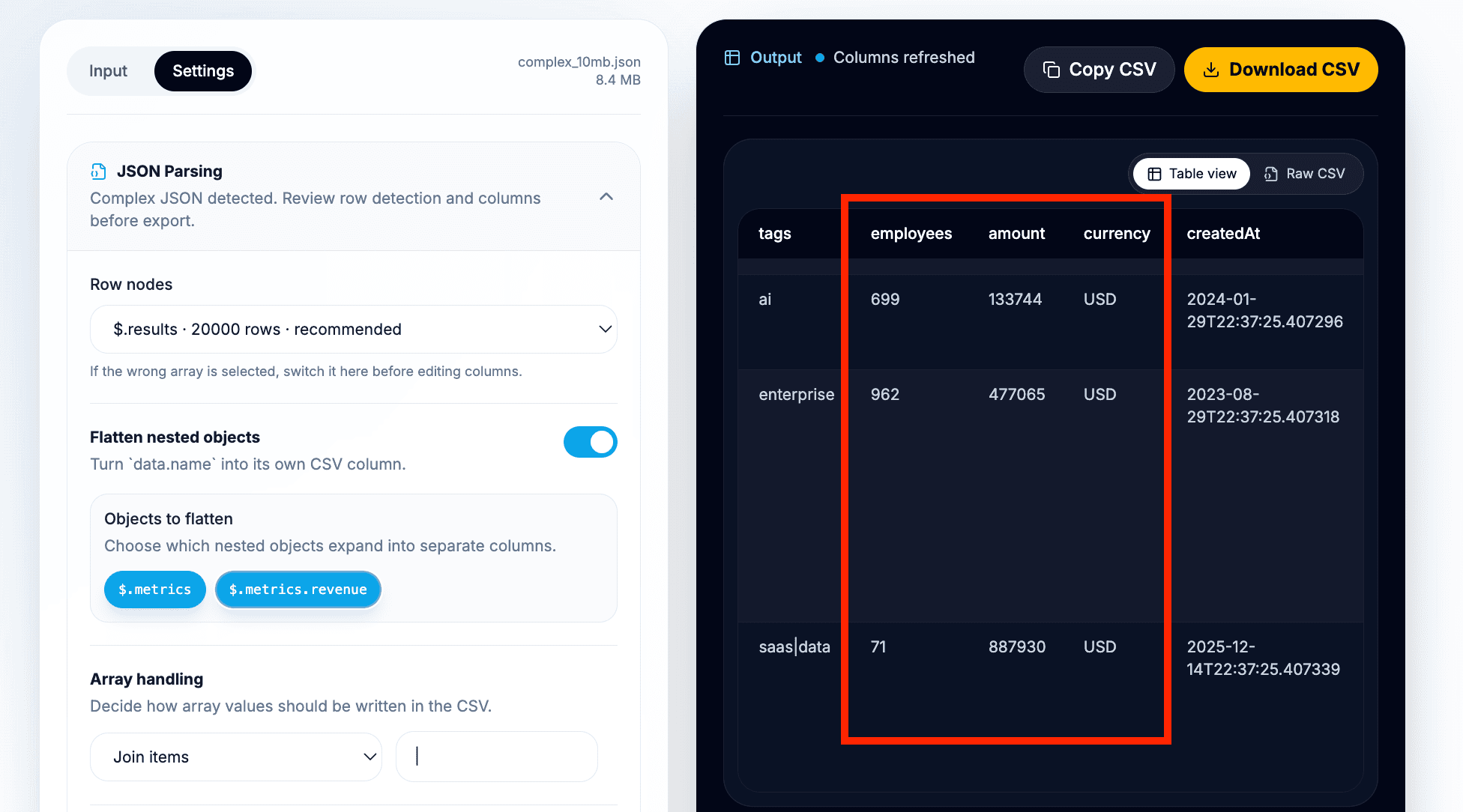
Die erwartete CSV auf Unternehmensebene sieht so aus:
| CSV-Spalte | Quellwert |
|---|---|
id | Zeilen-ID |
name | Name des Unternehmens oder Accounts |
website | Website-Wert, zusammengeführtes Array oder JSON-String – je nach Einstellung |
contacts | Verschachtelte Kontaktdaten beim Export eines Unternehmens pro Zeile |
tags | Zusammengeführte Labels oder Originaltext |
employees | Wert aus metrics.employees |
amount | Wert aus metrics.revenue.amount |
currency | Wert aus metrics.revenue.currency |
createdAt | Ursprüngliches oder formatiertes Datum |
Für den ersten Export bevorzuge ich gut lesbare Spaltennamen. Kommt derselbe Name in mehreren Objekten vor, solltest Du vor dem Download die Vorschau prüfen. billing.amount und revenue.amount sollten beispielsweise nicht ungeprüft zu einer mehrdeutigen Spalte namens amount zusammenfallen.
💡 Meine Standardeinstellung zum Abflachen
Verteile skalare Felder, die Du filtern, sortieren oder als Spalten importieren möchtest, auf einzelne Spalten. Behalte strukturierte Objekte oder Arrays als JSON bei, wenn das Abflachen ihre Bedeutung verschleiern oder unleserliche Zellen erzeugen würde.
Arrays in JSON-Zeilen verarbeiten
Arrays erfordern eine eigene Entscheidung: CSV-Zellen enthalten Text, während JSON-Arrays ganz unterschiedliche Bedeutungen haben können.
Eine Tag-Liste ist nicht dasselbe wie eine Kontaktliste. Eine E-Mail-Liste unterscheidet sich von einer Liste mit Bestellpositionen. Deshalb vermeide ich eine globale Regel, wenn die Arrays unterschiedliche Inhalte darstellen.
Für die Beispieldatei würde ich diese Einstellungen verwenden:
| Feld | Empfohlene Verarbeitung | Warum? |
|---|---|---|
tags | Werte zusammenführen | Tags sind einfache Labels und lassen sich gut in einer Zelle speichern |
website | Werte zusammenführen oder als JSON behalten | Zusammenführen verbessert die Lesbarkeit; JSON erhält gemischte Strukturen |
contacts | Bei Unternehmenszeilen als JSON behalten | Die Kontaktobjekte besitzen eigene verschachtelte Felder |
contacts | $.results[].contacts als Row Node für Kontaktzeilen verwenden | Besser, wenn die Kontaktliste das eigentliche Ergebnis sein soll |
Datablist bietet für Arrays verschiedene Optionen: Werte zusammenführen, Arrays als JSON-Strings beibehalten, nur das erste Element verwenden oder die Einstellungen für jeden Fall einzeln festlegen.
Meine Standardregeln sind einfach:
- Einfache Arrays wie Tags zusammenführen.
- Strukturierte Arrays als JSON-Strings behalten, wenn ihre Struktur erhalten bleiben soll.
- Nur dann das erste Element verwenden, wenn es eine eindeutige Bedeutung hat, etwa als primäre E-Mail-Adresse.
- Den Row Node ändern, wenn jedes Array-Element eine eigene Zeile verdient.
Beim Unternehmensexport behalte ich contacts als strukturierten Wert, da jeder Kontakt einen Namen, E-Mail-Adressen und Telefonnummern hat. Eine Zusammenfassung in einer Zelle würde die CSV unübersichtlich machen, während die Auswahl des ersten Kontakts zu Datenverlust führen würde.
Für einen Kontaktexport würde ich stattdessen $.results[].contacts auswählen. Die CSV enthielte dann Spalten auf Kontaktebene wie diese:
| CSV-Spalte | Quellwert |
|---|---|
name | Name des Kontakts |
emails | Zusammengeführte E-Mail-Liste oder JSON-String |
phones | Zusammengeführte Telefonnummernliste oder JSON-String |
Der Nachteil ist der fehlende Kontext. Ein Unternehmensexport lässt die Unternehmenszeile intakt. Ein Kontaktexport konzentriert sich auf Personen, übernimmt aber die Felder des übergeordneten Unternehmens nicht automatisch in jede Kontaktzeile, solange das Tool diese Funktion nicht in einer späteren Version unterstützt.
CSV-Ausgabe konfigurieren
Sind Row Node, Abflachung und Array-Einstellungen korrekt, konfigurierst Du die CSV-Ausgabe.
Ich beginne normalerweise mit diesen Einstellungen:
- Trennzeichen: Komma für Standard-CSV.
- Kopfzeile: aktiviert.
- Datumsformat: Originalformat beibehalten, sofern die Zielanwendung kein lesbareres Datum benötigt.
Verwende ein Semikolon als Trennzeichen, wenn Dein Tabellenprogramm oder Deine Regionseinstellung semikolongetrennte Dateien erwartet. Das ist besonders bei europäischen Tabellenkalkulationen relevant, in denen das Komma häufig als Dezimaltrennzeichen dient.
Beim ersten Export behalte ich Datumsangaben am liebsten im Quellformat. ISO-Zeitstempel lassen sich später leicht parsen und bewahren Informationen zur Zeitzone. Ist die CSV für ein nicht technisches Teammitglied gedacht, kann ein formatiertes Datum die Datei leichter lesbar machen.
Prüfe vor dem Download beide Vorschauen:
- In der Tabellenvorschau kannst Du Zeilen und Spalten kontrollieren.
- In der CSV-Rohvorschau siehst Du Trennzeichen, Anführungszeichen und Zeilenumbrüche.
🔑 Vorschau vor dem Export prüfen
In der Vorschau erkennst Du einen falschen Row Node, fehlende Spalten, unübersichtliche Arrays und Probleme mit Trennzeichen. Ich investiere lieber 30 Sekunden in diese Prüfung, als später einen fehlerhaften CRM- oder Tabellenimport zu reparieren.
Bei Arrays oder mehrzeiligem Text prüfe ich zusätzlich immer die CSV-Rohvorschau. Das dauert nur wenige Sekunden und deckt überraschend viele Importprobleme auf.
CSV prüfen und herunterladen
Vor dem Download gehe ich diese Checkliste durch:
- Passt die Anzahl der Zeilen zum ausgewählten Row Node?
- Stellen die Zeilen die gewünschte Entität dar?
- Wurden
employees,amountundcurrencyin sinnvolle Spalten aufgeteilt? - Sind Arrays gut lesbar oder als JSON erhalten, wenn ihre Struktur relevant ist?
- Sind Nullwerte beim Umsatz leer oder für den nächsten Schritt eindeutig genug?
- Passen die Datumswerte zur Tabellen- oder Importanwendung?
- Verwendet die CSV-Rohvorschau das erwartete Trennzeichen?
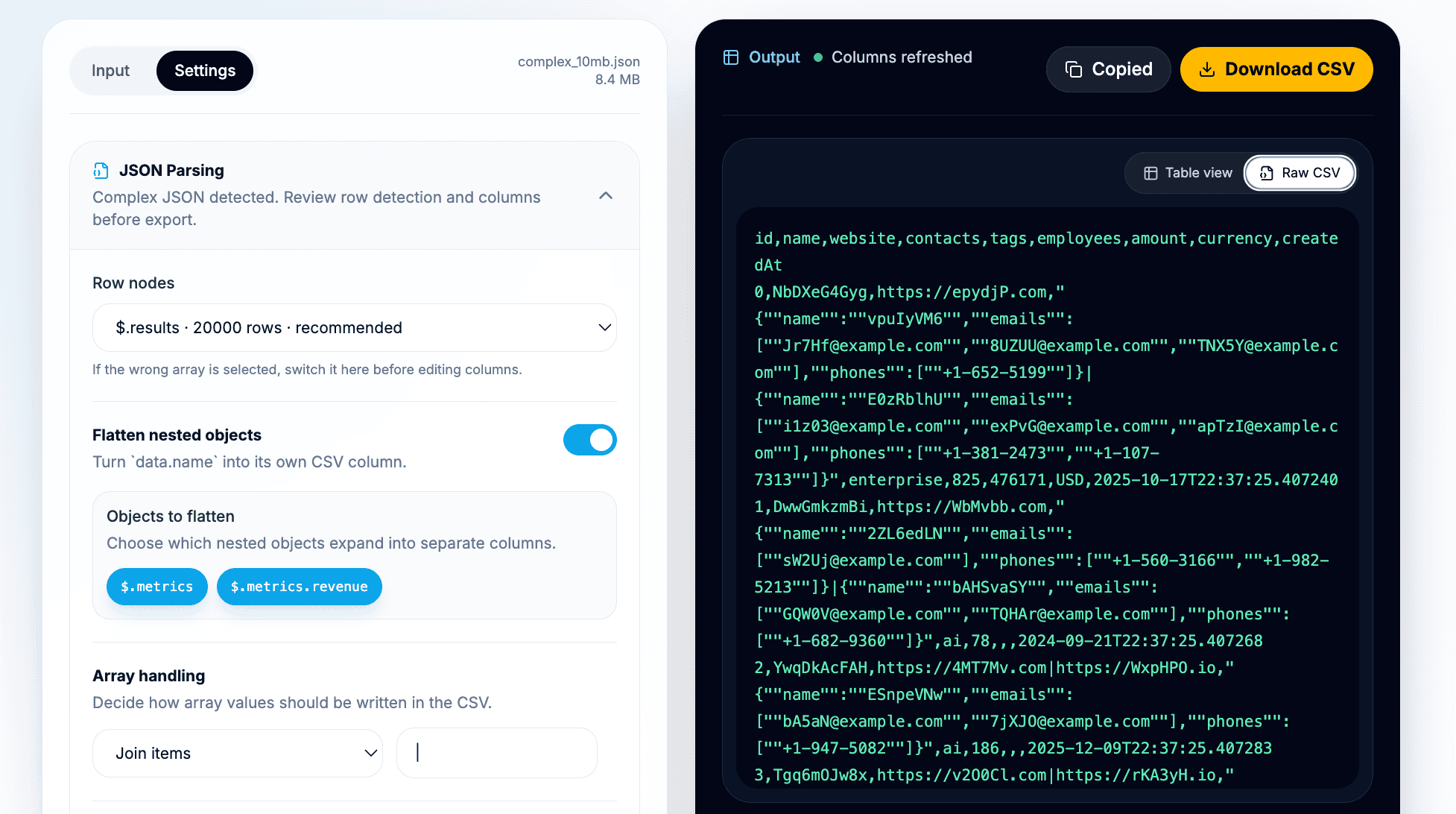
Danach lädst Du die CSV herunter. Wenn Du eine Datei hochgeladen hast, kann der Name der heruntergeladenen Datei auf dem Quelldateinamen basieren. So lässt sich später leichter nachvollziehen, woher die CSV stammt.
Öffne die exportierte Datei anschließend im CSV-Editor von Datablist, in Excel, Google Sheets oder Deinem nächsten Daten-Tool. In Datablist kannst Du direkt mit Bereinigung, Filterung, Deduplizierung, Enrichment oder Übersetzung fortfahren. Bei mehreren Exporten kannst Du zwei CSV-Dateien vergleichen. Ist die Datei für ein anderes Tool zu groß, kannst Du die CSV in kleinere Dateien aufteilen.
Erwartete CSV-Ausgabe
Bei Auswahl von $.results enthält das Hauptergebnis ein Unternehmen oder einen Account pro Zeile.
| CSV-Spalte | JSON-Pfad innerhalb der Zeile | Erwarteter Wert |
|---|---|---|
id | $.id | Zeilen-ID |
name | $.name | Name des Unternehmens oder Accounts |
website | $.website | Website-String, zusammengeführtes Array oder JSON-String |
contacts | $.contacts | Zusammengeführtes Kontakt-Array oder JSON-Array bei einem Unternehmen pro Zeile |
tags | $.tags | Zusammengeführte Labels oder ursprünglicher String |
employees | $.metrics.employees | Anzahl der Mitarbeitenden |
amount | $.metrics.revenue.amount | Umsatzbetrag, sofern vorhanden |
currency | $.metrics.revenue.currency | Umsatzwährung, sofern vorhanden |
createdAt | $.createdAt | Ursprüngliches oder formatiertes Datum |
Bei Auswahl von $.results[].contacts ändert sich die Ausgabe zu einem Kontakt pro Zeile.
| CSV-Spalte | JSON-Pfad innerhalb des Kontakts | Erwarteter Wert |
|---|---|---|
name | $.name | Name des Kontakts |
emails | $.emails | Zusammengeführte E-Mail-Liste oder JSON-String |
phones | $.phones | Zusammengeführte Telefonnummernliste oder JSON-String |
Beide Exporte sind korrekt, beantworten aber unterschiedliche Fragen.
Nutze den Export auf Unternehmensebene, wenn Du Accounts bereinigen, firmografische Daten prüfen, Unternehmensdatensätze anreichern oder CRM-Importe vorbereiten möchtest. Der Export auf Kontaktebene eignet sich, wenn Personen den eigentlichen Zieldatensatz bilden.
Wann sich dieser Workflow eignet
Dieser Workflow ist immer dann sinnvoll, wenn JSON das Quellformat, CSV aber das Arbeitsformat ist.
Typische Beispiele:
- API-Antworten mit Metadaten, Seitennummerierung und einem verschachtelten
results-Array. - Ergebnisse aus API-basiertem Scraping mit Listings, Produkten, Kontakten oder Events.
- CRM- und RevOps-Exporte, in denen Unternehmen Kontakte, Tags, Kennzahlen und benutzerdefinierte Felder enthalten.
- Marketplace- oder Produktkatalog-Exporte mit Varianten, Preisen, Kategorien und Lieferanten.
- Webhook-Logs, deren Events unter einem Payload verschachtelt sind.
- Lokalisierungs-Workflows, bei denen Du die resultierende CSV übersetzen möchtest.
Das Muster bleibt immer gleich: Finde das Array, das die Zeilen darstellt, verteile die benötigten Objektfelder auf Spalten, entscheide über die Verarbeitung der Arrays und prüfe vor dem Export die Vorschau.
Probleme bei der Konvertierung von JSON zu CSV lösen
Ist das JSON ungültig, prüfe zuerst die Quelldatei. Fehlende Kommas, kopierte Konsolen-Logs, angehängter Text, unvollständige Downloads und nicht maskierte Anführungszeichen können das Parsen verhindern. Normalerweise validiere ich die Datei, bevor ich Konvertierungseinstellungen ändere, denn ungültiges JSON muss an der Quelle korrigiert werden.
Wird kein Row Node gefunden, enthält die Datei möglicherweise kein Array aus Objekten. Ein einzelnes Objekt mit ausschließlich skalaren Feldern reicht für diesen Workflow nicht aus. Primitive Root-Werte, Strings, Zahlen und Einzelwerte erzeugen keine sinnvollen CSV-Zeilen.
Erscheinen in der Vorschau die falschen Zeilen, ändere den ausgewählten Row Node. Meist hat der Konverter zwar ein Array gefunden, aber nicht das gewünschte. Suche nach dem Pfad, unter dem die Datensätze liegen, beispielsweise $.results, $.data.items oder $.payload.records.
Sind Kontakte, Tags, Bestellpositionen oder Events schwer lesbar, passe die Array-Verarbeitung an. Führe einfache Listen zusammen. Behalte strukturierte Arrays als JSON, wenn Du Details erhalten möchtest. Wechsle zu einem untergeordneten Row Node, wenn jedes verschachtelte Element eine eigene Zeile bilden soll.
Wirkt die Verarbeitung einer großen Datei langsam, spielen die Leistung des Browsers und des Geräts weiterhin eine Rolle. Datablist führt Parsing und Konvertierung in einem Web Worker aus, sodass die Arbeit nicht im Haupt-Thread der Benutzeroberfläche läuft. Dein lokaler Arbeitsspeicher und Prozessor setzen dennoch praktische Grenzen.
Lässt sich die CSV in einem anderen Tool nicht korrekt importieren, probiere ein anderes Trennzeichen aus, lasse die Kopfzeile aktiviert und prüfe die CSV-Rohvorschau. Anführungszeichen und Zeilenumbrüche können entscheidend sein, wenn JSON-Werte Text, Arrays oder verschachtelte Objekte enthalten.
Was im Browser passiert
Datablist parst und konvertiert das JSON in einem Browser Worker. Dieser analysiert mögliche Row Nodes, speichert das geparste Objekt zwischen, konvertiert den ausgewählten Node in CSV und gibt Vorschau und Ergebnis an die Benutzeroberfläche zurück.
Das ist aus zwei Gründen wichtig.
Erstens läuft die Konvertierung nicht im Haupt-Thread der Benutzeroberfläche. Dadurch bleibt die Seite während der Dateianalyse bedienbar.
Zweitens erfolgt die Verarbeitung lokal in Deinem Browser, anstatt die Datei zur Konvertierung an die Server von Datablist zu senden. Das ist praktisch, wenn Du API-Exporte, Scraping-Ergebnisse oder interne Datendateien verarbeitest und sie nicht zu einem serverseitigen Konverter hochladen möchtest.
Halte Dich trotzdem an Deine üblichen Regeln zum Umgang mit Daten. Die lokale Verarbeitung im Browser ist hilfreich, ersetzt aber nicht die Datenschutz- und Compliance-Richtlinien Deines Unternehmens.
Fazit
Bei der Konvertierung von verschachteltem JSON zu CSV kommt es vor allem auf den richtigen Row Node an. Sobald Du das Array ausgewählt hast, das zu Zeilen werden soll, wird der Rest deutlich einfacher.
In der Beispieldatei erzeugt $.results ein Unternehmen pro Zeile. Durch das Abflachen von metrics.employees, metrics.revenue.amount und metrics.revenue.currency entstehen nützliche Tabellenspalten. Die Array-Einstellungen bestimmen, ob Felder wie tags, website und contacts zu lesbarem Text, erhaltenem JSON oder einem separaten Export auf Kontaktebene werden.
Öffne den Konverter für JSON zu CSV, lade einen verschachtelten JSON-Export hoch, wähle den Row Node aus, prüfe die Vorschau und lade die CSV herunter. Anschließend kannst Du die exportierte Datei im CSV-Editor von Datablist öffnen, um sie zu bereinigen, zu filtern, zu deduplizieren, anzureichern oder zu übersetzen.
FAQ
Wie konvertiere ich verschachteltes JSON in CSV?
Verwende einen Konverter, in dem Du das JSON-Array auswählen kannst, das zu Zeilen werden soll. In Datablist fügst Du das JSON ein oder lädst es hoch, wählst den Row Node, flachst nützliche verschachtelte Objektfelder ab, konfigurierst die Array-Verarbeitung, prüfst die Tabellenvorschau und lädst die CSV herunter.
Kann ich Datensätze unter results in CSV konvertieren?
Ja. Wähle $.results als Row Node, wenn jedes Element unter results zu einer CSV-Zeile werden soll.
Wie konvertiere ich data.items oder payload.records in CSV?
Wähle $.data.items oder $.payload.records als Row Node, wenn dieser Pfad die Objekte enthält, die Du als Zeilen benötigst. Der genaue Pfad hängt von der JSON-Struktur ab.
Wie verteile ich verschachtelte JSON-Felder auf CSV-Spalten?
Aktiviere die Abflachung für verschachtelte Objektpfade wie metrics.revenue. Prüfe danach vor dem Export die erzeugten Spalten in der Vorschau.
Wie sollte ich Arrays in JSON-Zeilen verarbeiten?
Führe einfache Listen wie Tags zusammen, behalte strukturierte Arrays als JSON-Strings bei, wenn ihre Struktur erhalten bleiben soll, oder wähle einen tieferen Row Node, wenn jedes Array-Element eine eigene Zeile bilden soll.
Kann ich eine große JSON-Datei online in CSV konvertieren?
Ja, sofern Dein Browser und Gerät die Datei verarbeiten können. Datablist nutzt einen Web Worker für Parsing und Konvertierung. Bei sehr großen Dateien bleibt die lokale Leistung dennoch der begrenzende Faktor.
Ist ein Online-Konverter für JSON zu CSV bei privaten Daten sicher?
Der Konverter von Datablist verarbeitet die Datei lokal in Deinem Browser, anstatt sie zur Konvertierung an Datablist-Server zu senden. Trotzdem solltest Du die Vorgaben Deiner Organisation zum Umgang mit Daten einhalten.
Was ist ein Row Node bei der Konvertierung von JSON zu CSV?
Ein Row Node ist das JSON-Array, dessen Elemente zu CSV-Zeilen werden. $.results erstellt beispielsweise für jedes Objekt im results-Array eine CSV-Zeile.
Was passiert bei $.results[].contacts statt $.results?
Die CSV enthält dann einen Kontakt pro Zeile statt eines Unternehmens oder Accounts. Felder des übergeordneten Unternehmens werden nicht automatisch übernommen, solange das Tool diese Funktion nicht später ergänzt.
Was sollte ich nach dem CSV-Export tun?
Öffne die Datei in Datablist oder einem anderen Tabellen-Tool, um sie zu bereinigen, zu filtern, zu deduplizieren, anzureichern, zu übersetzen oder in ein anderes System zu importieren.