
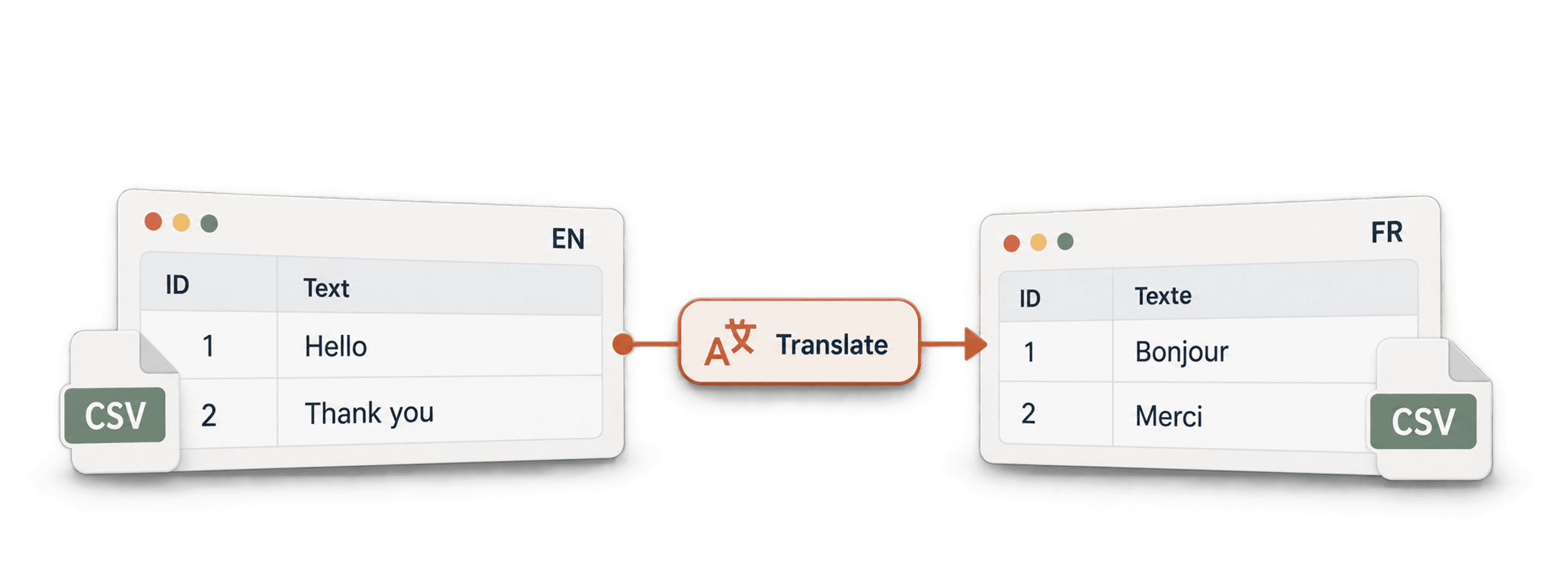
Um CSV-Dateien online zu übersetzen, importierst Du die Datei, wählst die Textspalte und eine Zielsprache aus und speicherst die Übersetzung in einer neuen Spalte. IDs, SKUs, Preise, URLs und Datumsangaben bleiben unverändert. Anschließend prüfst Du die übersetzten Felder und exportierst sie in dem Format, das Dein Zielsystem erwartet.
Ich empfehle, einzelne Spalten zu übersetzen, statt die gesamte CSV-Datei in einen Übersetzer einzufügen. So bleibt die Zeilenstruktur erhalten und Du kannst den Ausgangstext direkt mit jeder vorgeschlagenen Übersetzung vergleichen. Eine CSV kann Kommas in Anführungszeichen, eingebettete Zeilenumbrüche und Kennungen enthalten, die wie Zahlen aussehen. All diese Werte müssen beim Export unverändert erhalten bleiben.
In dieser Anleitung verwenden wir die Datablist-Enrichments Google Translate, Deepl Translate und Translate with OpenAI/ChatGPT. Teste zunächst eine repräsentative Auswahl, bevor Du einen Anbieter für die gesamte Datei auswählst. Für die Übersetzung werden der konfigurierte Dienst sowie verfügbare Credits oder eine geeignete Einstellung für einen eigenen Provider-Key verwendet. Eine kostenlose Registrierung bedeutet nicht, dass unbegrenzt viele Daten übersetzt werden können.
Beginne mit dem Import Deiner CSV-Datei, konfiguriere anschließend die Übersetzung einer Spalte und prüfe das Ergebnis, bevor Du es exportierst.
Schritt 1: CSV-Datei importieren
In dieser Anleitung erledigen wir alle Schritte online mit dem CSV Viewer and Editor von Datablist.
Für dieses Beispiel verwende ich eine CSV-Datei mit Buchzusammenfassungen. Die Demo-CSV-Datei findest Du hier.
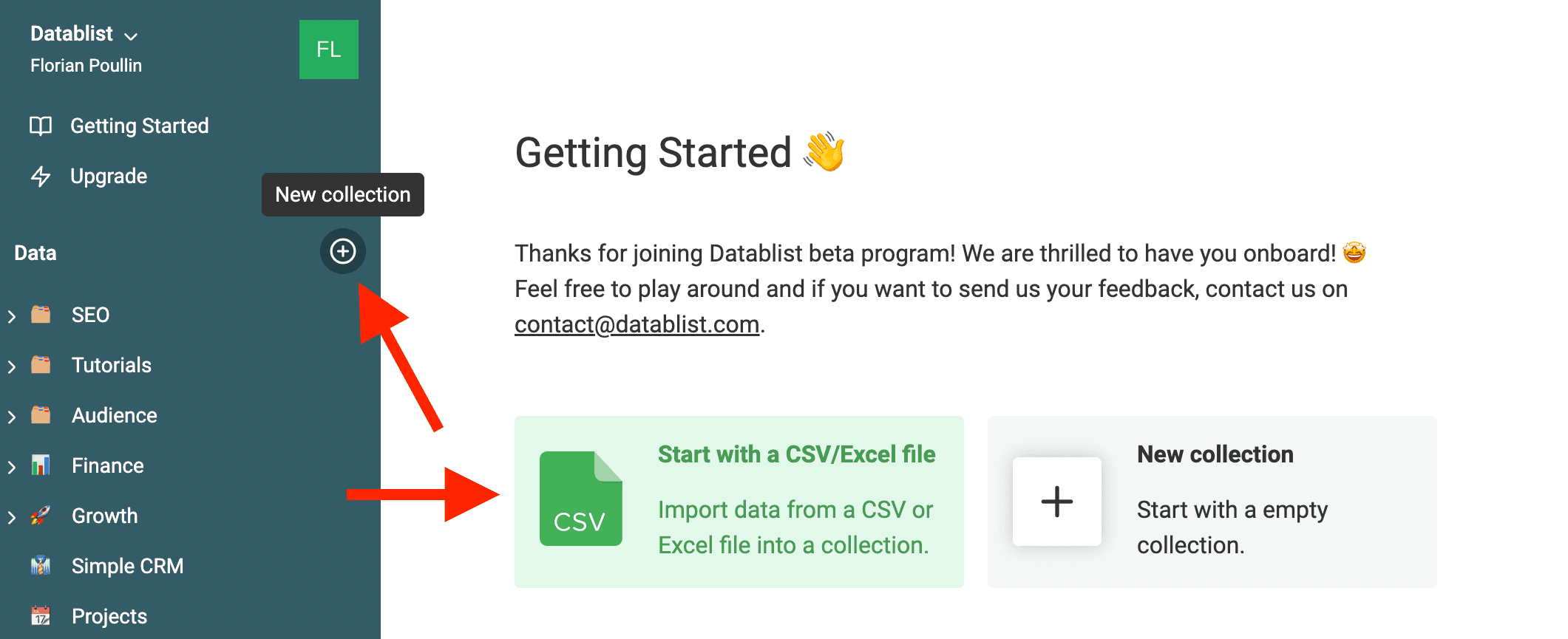
Erstelle zunächst eine neue Collection. Darin werden Deine CSV-Daten gespeichert. Klicke in der Seitenleiste auf + oder auf der Startseite auf Start with a CSV/Excel file.
Wenn Du in der Seitenleiste + verwendest, wähle Import CSV/Excel, um den CSV-Importer zu öffnen.
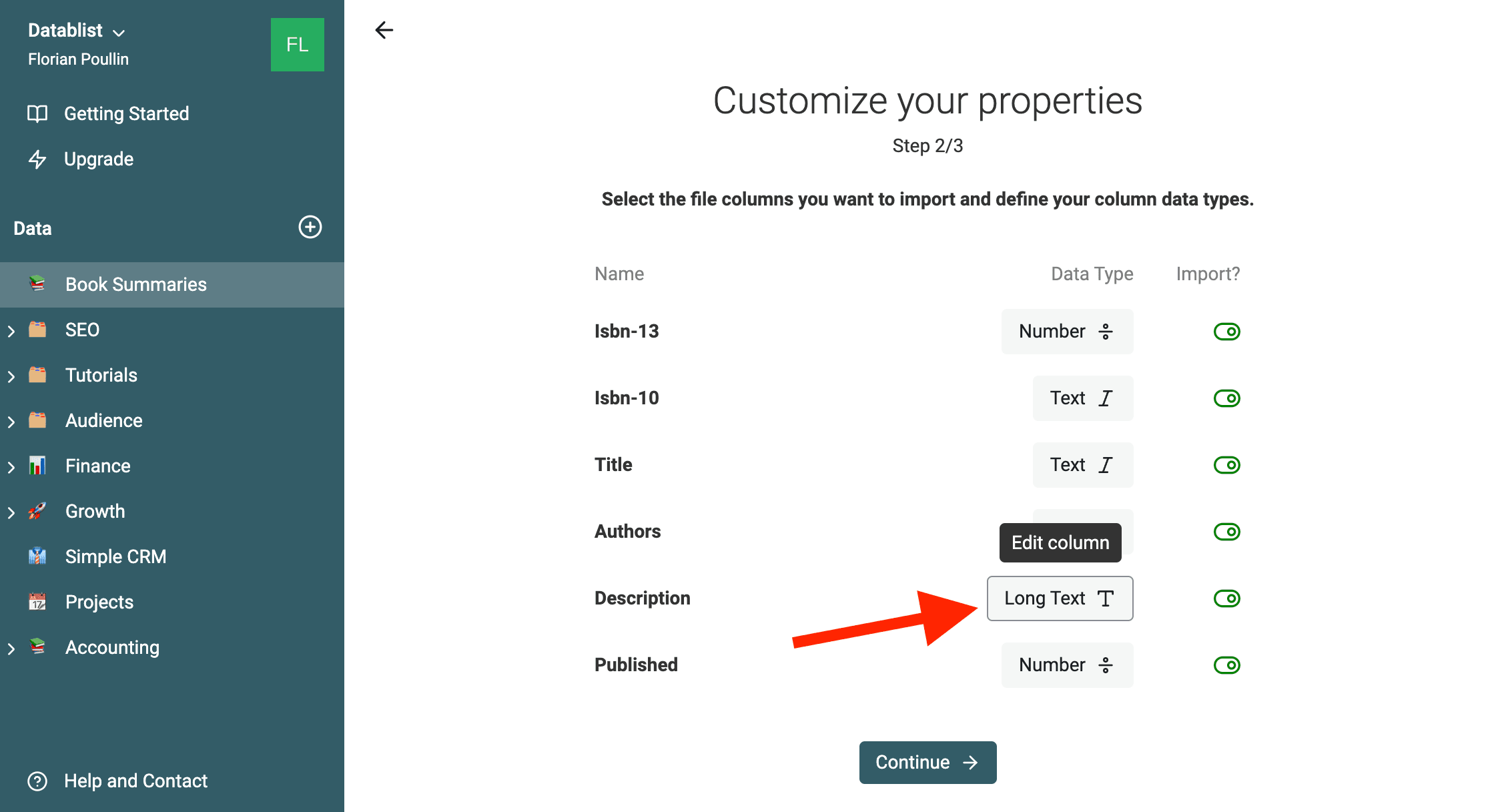
Nach dem Laden Deiner CSV-Datei zeigt Datablist die gefundenen Spalten an. Jede Spalte wird analysiert, um ihren Datentyp zu erkennen. Wähle für die Spalte mit den zu übersetzenden Daten Long Text aus, falls dieser Typ nicht bereits eingestellt ist.
Mit „Long Text“ lassen sich Deine Texte komfortabler verwalten.
Prüfe Deine Daten und importiere den Inhalt Deiner CSV-Datei in Datablist.
Schritt 2: Zu übersetzende Einträge auswählen
Datablist bietet „Enrichment“, um direkt mit Deinen Daten zu arbeiten. Du kannst beispielsweise Facebook-Leads anreichern oder E-Mail-Listen bereinigen.
Wähle zwischen Google Translate, Deepl Translate und Translate with OpenAI/ChatGPT. Du kannst einen Dienst verwenden oder alle ausprobieren, um den passenden Anbieter für Deine Texte zu finden.
Wichtig – Enrichments stehen nur registrierten Nutzern zur Verfügung. Registriere Dich kostenlos, um Deine CSV-Dateien zu übersetzen.
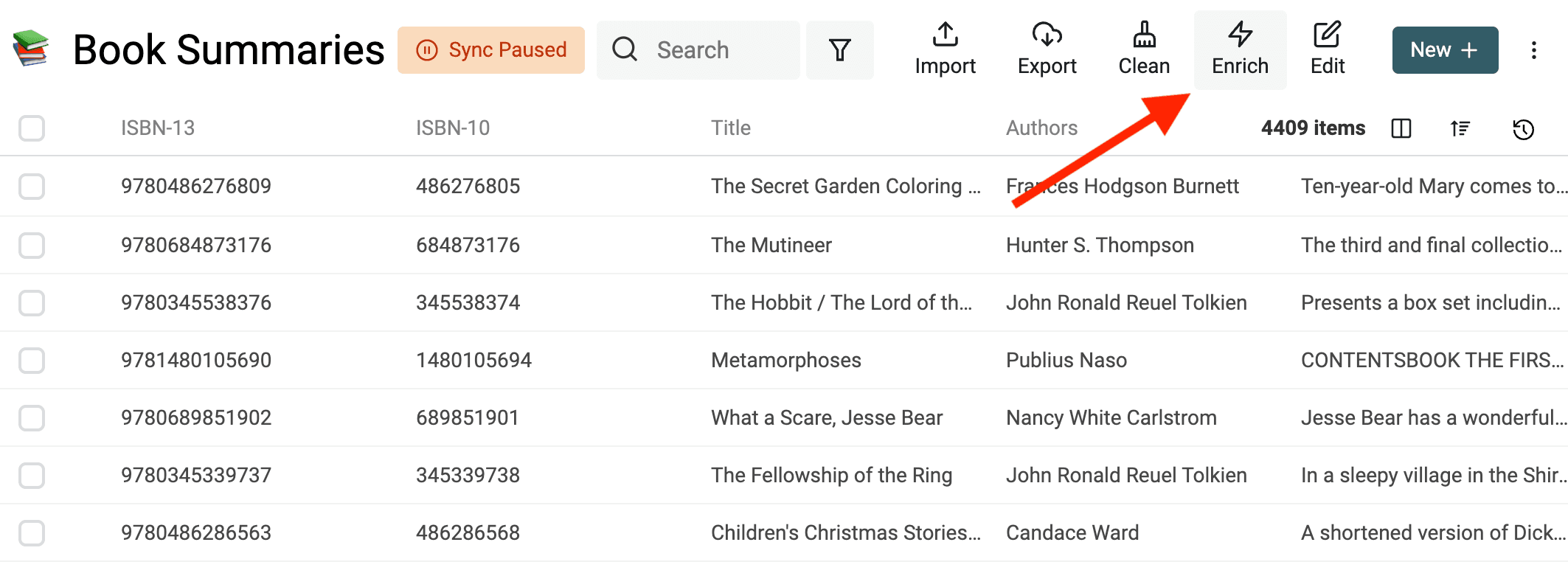
Enrichments findest Du im Menü Enrich. Sie werden entweder für alle Einträge oder nur für die ausgewählten Einträge ausgeführt.
Alle Einträge übersetzen
Prüfe vor dem Start die vorgesehenen Zeilen und den Ausführungsumfang. Eine Auswahl, ein Filter oder eine Run-Einstellung kann beeinflussen, welche Datensätze verarbeitet werden. Verlasse Dich daher nicht darauf, dass automatisch jede Zeile übersetzt wird.
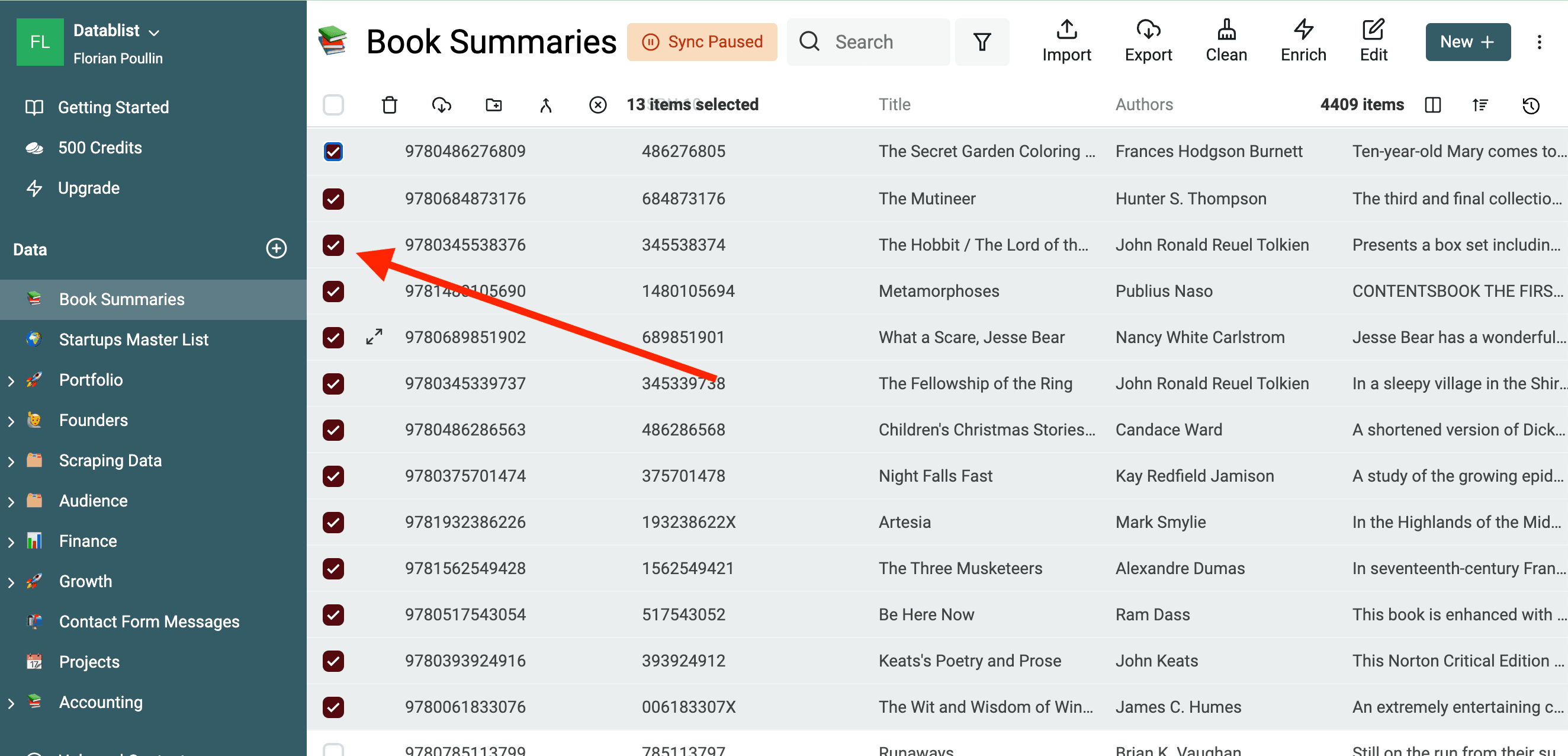
Bestimmte Einträge auswählen
Wenn Du nur einige Einträge übersetzen möchtest, klicke auf ein Kontrollkästchen und ziehe mit gedrückter Maustaste über die weiteren Kästchen.
Schritt 3: CSV-Datei übersetzen
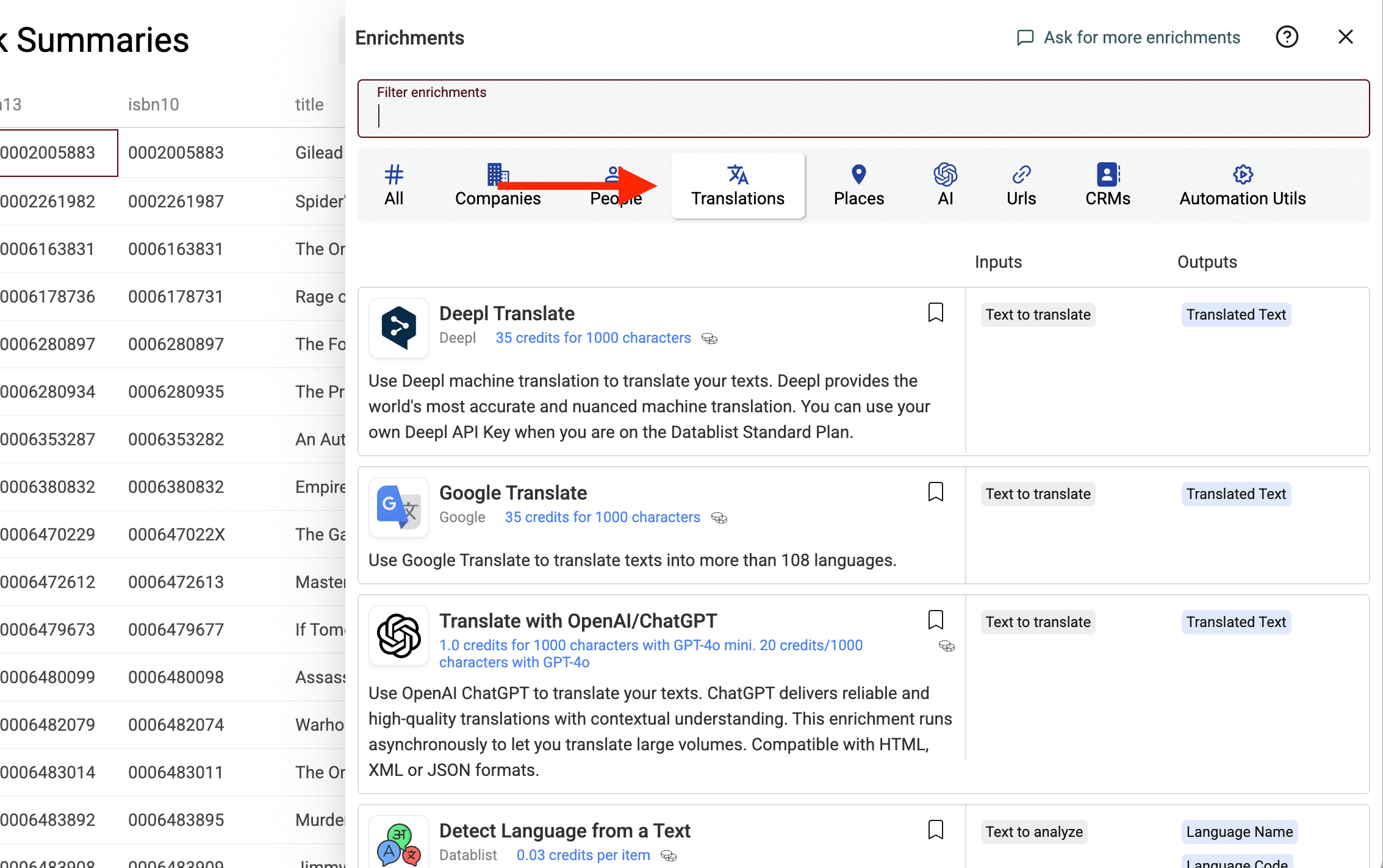
Um die in Datablist verfügbaren Anbieter für maschinelle Übersetzungen anzuzeigen, filterst Du die Enrichments mit einem Klick auf den Bereich Translations.
Hier findest Du Direktlinks zu den drei Übersetzungsanbietern:
- CSV-Datei mit Google Translate übersetzen
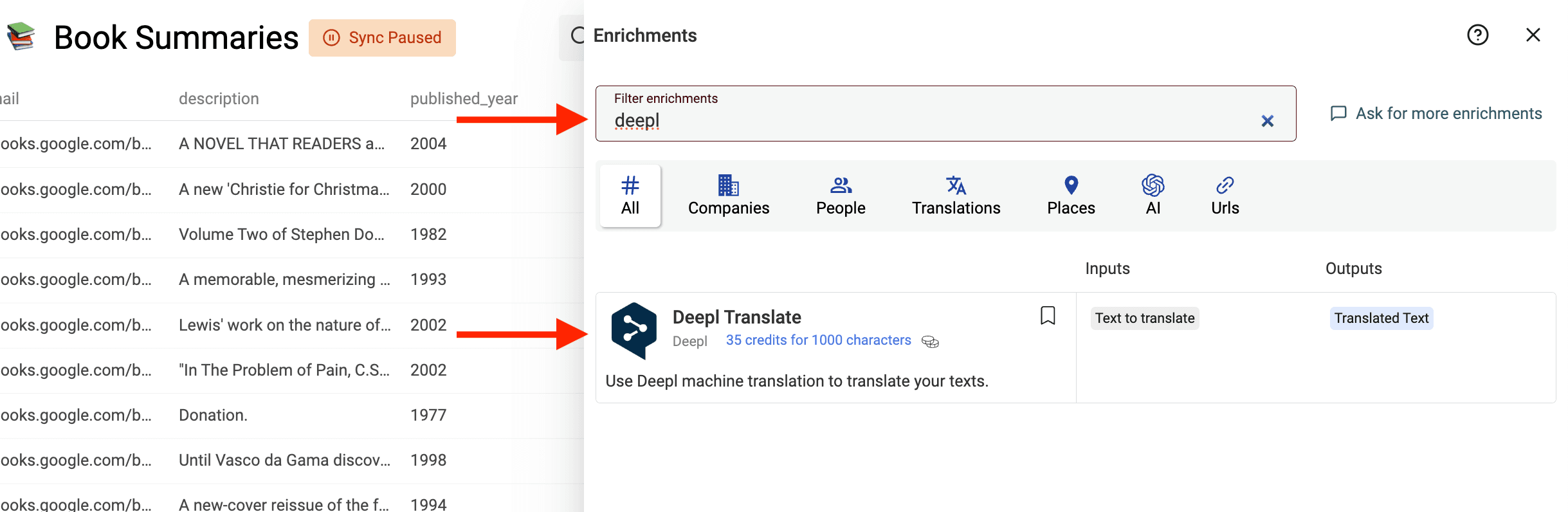
- CSV-Datei mit DeepL übersetzen
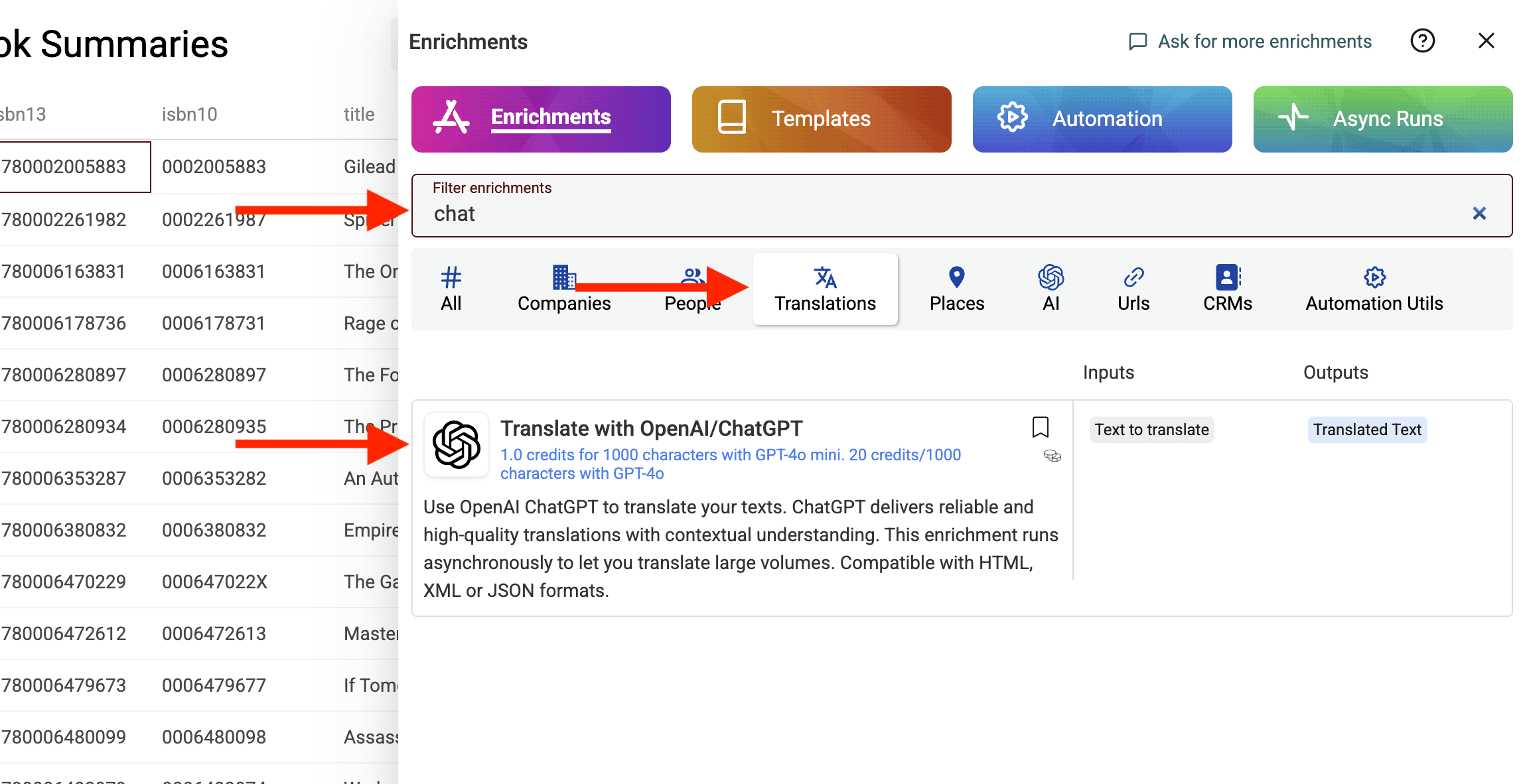
- CSV-Datei mit ChatGPT übersetzen
CSV-Datei mit Google Translate übersetzen
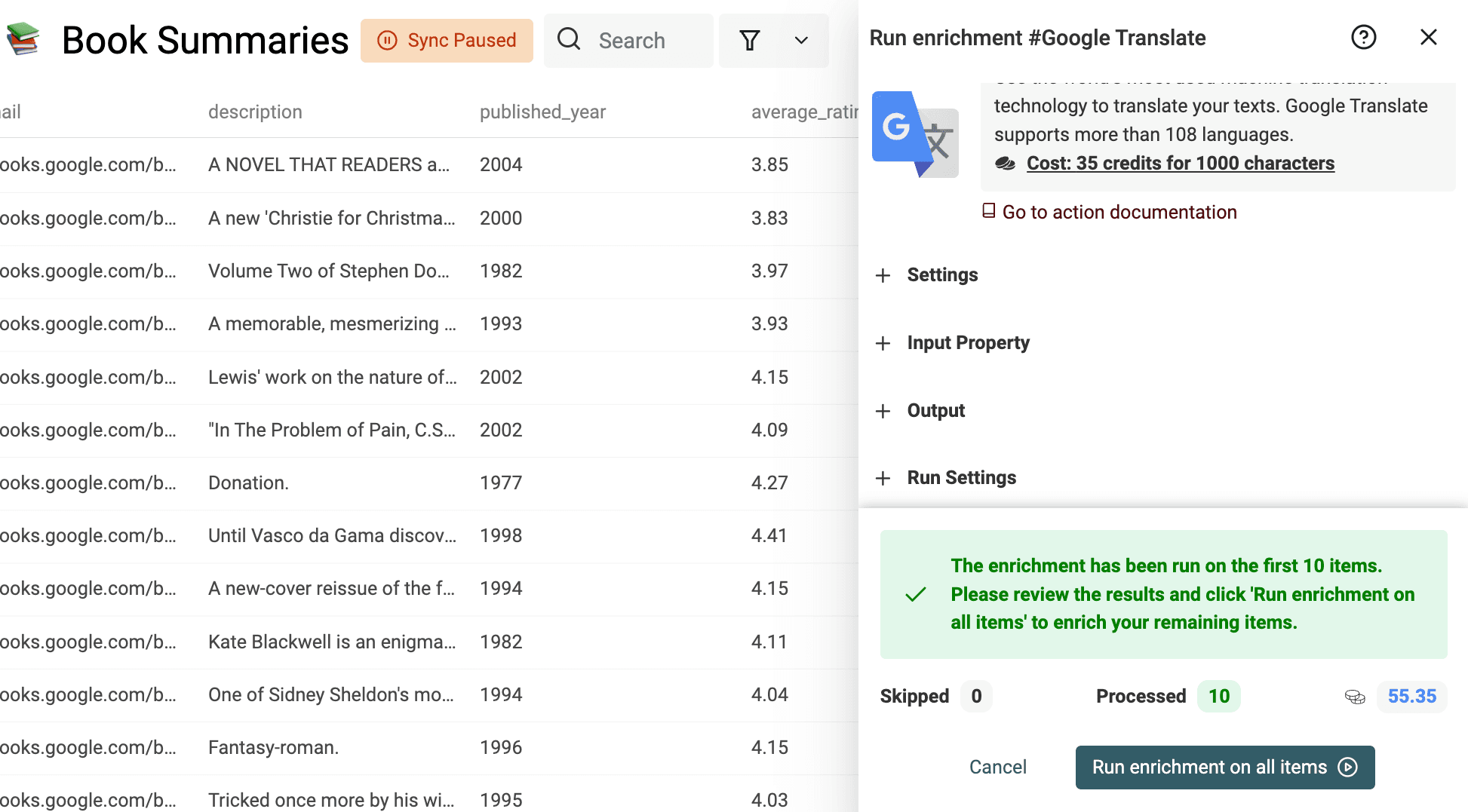
Wähle in der Liste der Enrichments „Google Translate“ aus, um den Konfigurationsbereich zu öffnen.
Bevor Du Deine CSV-Datei übersetzt, musst Du die Einstellungen ausfüllen und den Input festlegen.
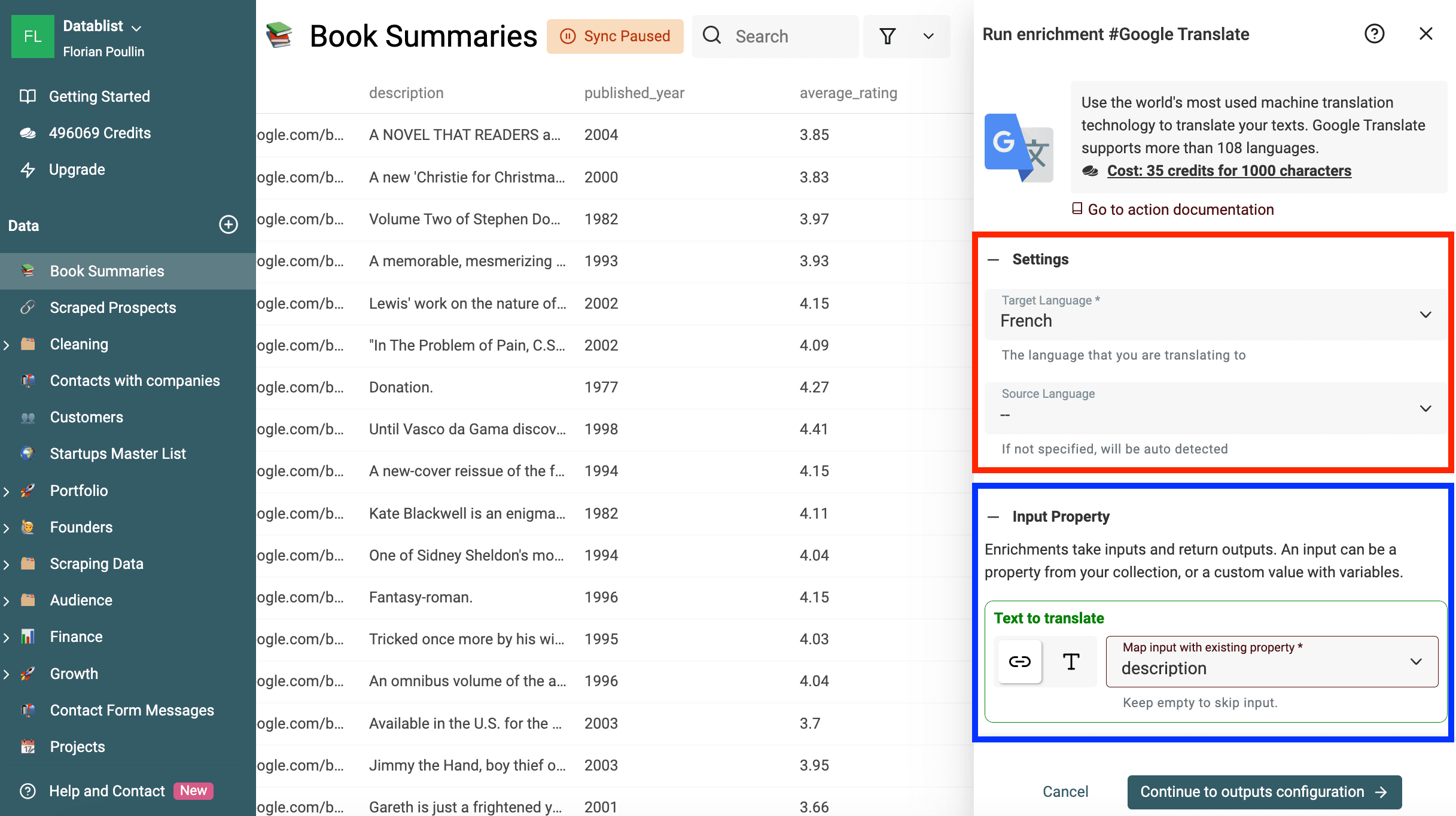
In den Einstellungen legst Du Folgendes fest:
- Source Language – Optional – Wenn Du keine Sprache angibst, wird die Ausgangssprache automatisch erkannt. Enthalten Deine Texte verschiedene Sprachen, solltest Du keine Ausgangssprache auswählen.
- Target Language – Pflichtfeld – Wähle die Zielsprache aus. Die Sprachen werden mit ihren englischen Bezeichnungen angezeigt. Unterstützte Sprachen ansehen.
Bei Dateien mit mehreren Sprachen kannst Du vor der Übersetzung die Ausgangssprache jeder Zeile erkennen und nur die Zeilen übersetzen, bei denen es nötig ist.
Ordne Text to translate der Property Deiner CSV-Datei zu, die den Ausgangstext enthält. Die anderen Spalten werden nicht übersetzt. So kannst Du gezielt eine einzelne CSV-Spalte übersetzen und alle übrigen erhalten.
In diesem Beispiel stehen die Buchzusammenfassungen in der Property „Description“. Deshalb wähle ich „Description“ aus.
📕 Wichtig
Nur Properties vom Typ Text/Long Text können übersetzt werden. Andere Datentypen werden ignoriert.
Fahre mit dem Output-Mapping fort und speichere Translated Text in einer neuen Property.
Klicke dazu auf den „+“-Button, um in Deiner Collection eine neue Property anzulegen.
📘 Hinweise
Ordne den Output einer separaten Property zu, damit der Ausgangstext für den Vergleich erhalten bleibt. Prüfe vor der Ausführung das Mapping und die Regel für vorhandene Daten. Im letzten Schritt kannst Du Deine Properties verwalten und die gewünschten Spaltennamen festlegen.
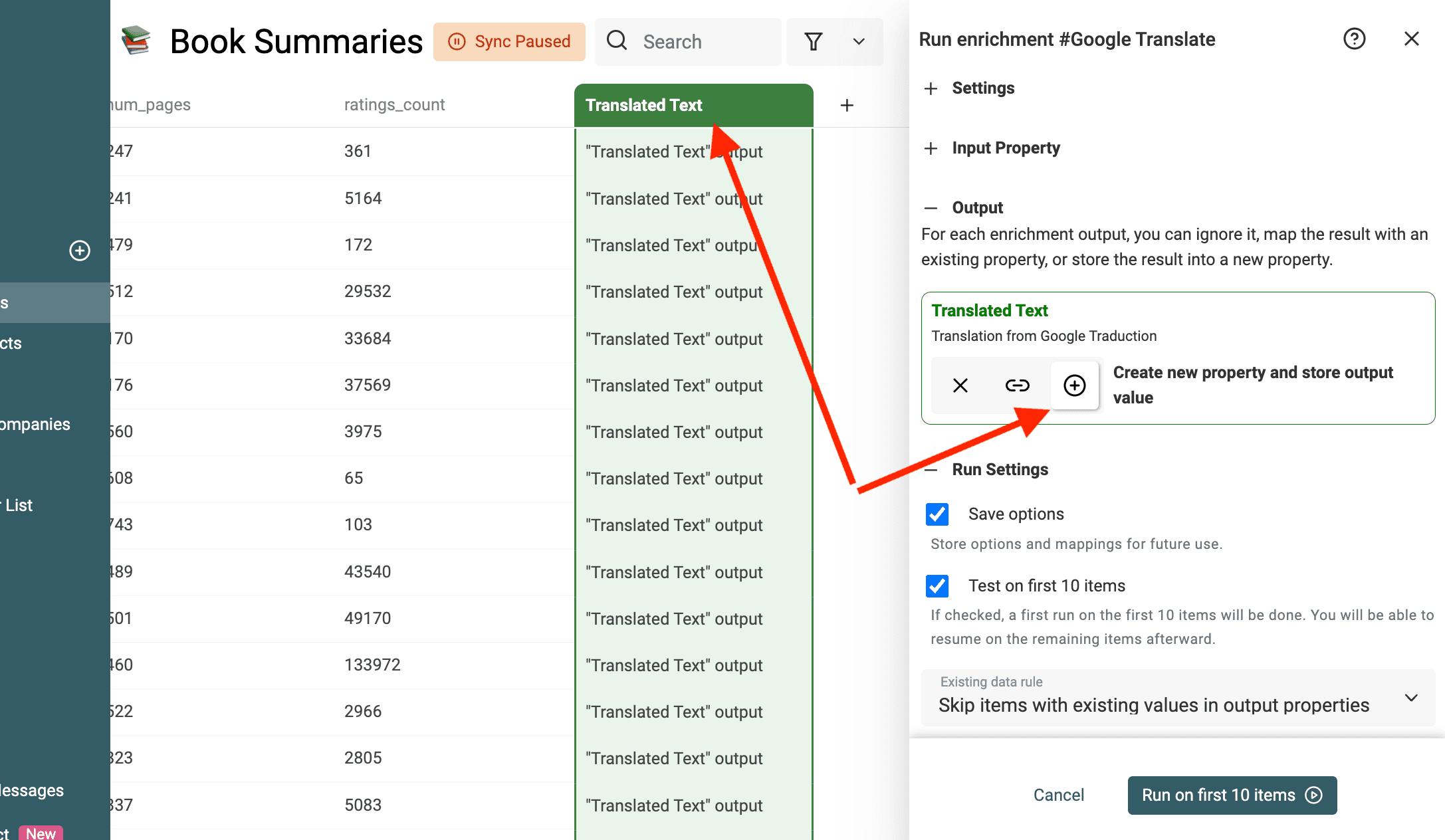
Wähle Continue with Instant Run und konfiguriere eine kleine Stichprobe, die alle in Deiner Datei vorkommenden Formate enthält – gegebenenfalls auch mehrzeilige oder strukturierte Texte.
Dieser Schritt hilft Dir zu prüfen, ob Deine Konfiguration stimmt. Scrolle durch die Datentabelle, um die übersetzten Texte anzusehen. Falls die Übersetzungen nicht überzeugen, überprüfe die Einstellung „Source Language“ und die ausgewählte Input-Property.
Nachdem Du die Stichprobe geprüft hast, kontrollierst Du den gewünschten Umfang und die Run-Einstellungen, bevor Du die übrigen Zeilen verarbeitest.
CSV-Datei mit DeepL übersetzen
Deepl Translate bietet Einstellungen für Ziel- und Ausgangssprache sowie erweiterte Optionen wie Formality und Context. Beurteile Terminologie und Ton anhand einer Stichprobe aus Deiner eigenen Datei, statt davon auszugehen, dass ein Anbieter grundsätzlich besser ist.
Gehe genauso vor wie bei Google Translate: Wähle Deepl Translate aus dem Katalog und konfiguriere Input und Output. Prüfe für Deine gewünschte Zielsprache die verfügbaren Sprachen und erweiterten Einstellungen.
CSV-Datei mit ChatGPT übersetzen
Mit Translate with OpenAI/ChatGPT kannst Du Sprache, Modell und zusätzliche Anweisungen konfigurieren. Das ist praktisch, wenn Du bestimmte Fachbegriffe verwenden, Platzhalter schützen oder einen konkreten Ton treffen möchtest. Die Anweisungen steuern den Output, ersetzen aber nicht die abschließende Prüfung.
Wähle Target Language und optional Source Language aus, ordne Text to translate zu und speichere Translated Text in einer separaten Property. Wenn die Wahl des Anbieters wichtig ist, vergleichst Du eine Stichprobe mit den Ergebnissen der anderen Dienste. Diese Anleitung trifft keine allgemeingültige Aussage über Qualitätsunterschiede oder feste Kostenvorteile.
Anderes ChatGPT-Modell für Übersetzungen auswählen
In Datablist kannst Du für die Übersetzung Deiner CSV-Daten zwischen verschiedenen ChatGPT-Modellen wählen.
Öffne Advanced Settings und prüfe GPT Model. Orientiere Dich an den aktuell im Enrichment angebotenen Modellen und Schätzungen, statt ein Modell aus einer veralteten Artikelliste auszuwählen.
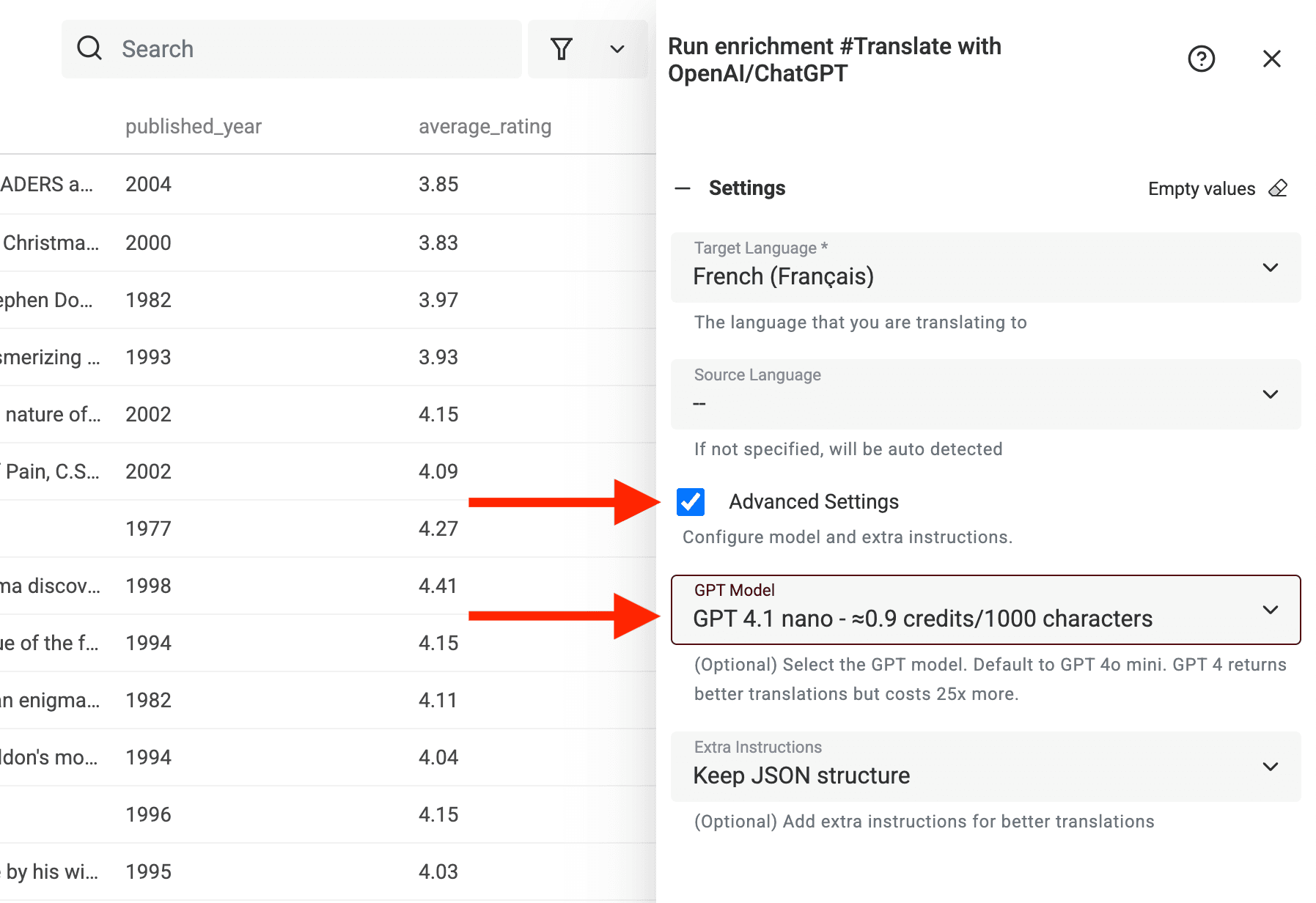
Starte mit einem für die Aufgabe geeigneten Modell und vergleiche die Qualität der Stichprobe sowie die angezeigte Nutzung. Nimm kurze Beschreibungen, lange Absätze, mehrdeutige Begriffe und geschützte Werte in den Test auf. Ein Modell, das einfache Zeilen gut verarbeitet, kann bei schwierigen Inhalten trotzdem genauere Anweisungen oder eine menschliche Prüfung erfordern.
Die angezeigte, zeichenbasierte Schätzung dient nur zur Planung. Die Nutzung von OpenAI-Übersetzungen wird anhand der Modell-Tokens berechnet. Deshalb lässt sich der endgültige Preis nicht allein aus der Input-Länge ableiten. Verwende beim Vergleich verschiedener Batches dasselbe Modell und dieselben Anweisungen.
Komplexe Inhalte richtig übersetzen
Manche Texte lassen sich leicht übersetzen. Andere … eher nicht.
Wahrscheinlich bist Du bei diesen Inhalten schon auf Probleme gestoßen:
- HTML-Code
- Inhalte im JSON-Format
- Business-Texte mit englischem Fachjargon
- Produkt- oder Firmennamen
- Formularbeschriftungen oder Platzhalter
- Sätze mit Variablen wie
{first_name}oder[LINK]
Das sind Übersetzungen nach dem Motto „Bloß nichts kaputt machen“. Die Wörter sollen in einer anderen Sprache erscheinen, Struktur und wichtige Begriffe müssen aber unverändert bleiben.
Dabei helfen benutzerdefinierte Anweisungen.
Öffne in Translate with OpenAI/ChatGPT die Advanced Settings und wähle Extra Instructions. Verwende je nach Input Keep XML or HTML structure, Keep JSON structure oder Custom Instructions. Diese Einstellungen geben dem Modell Orientierung. Prüfe das Ergebnis trotzdem, bevor Du es importierst.
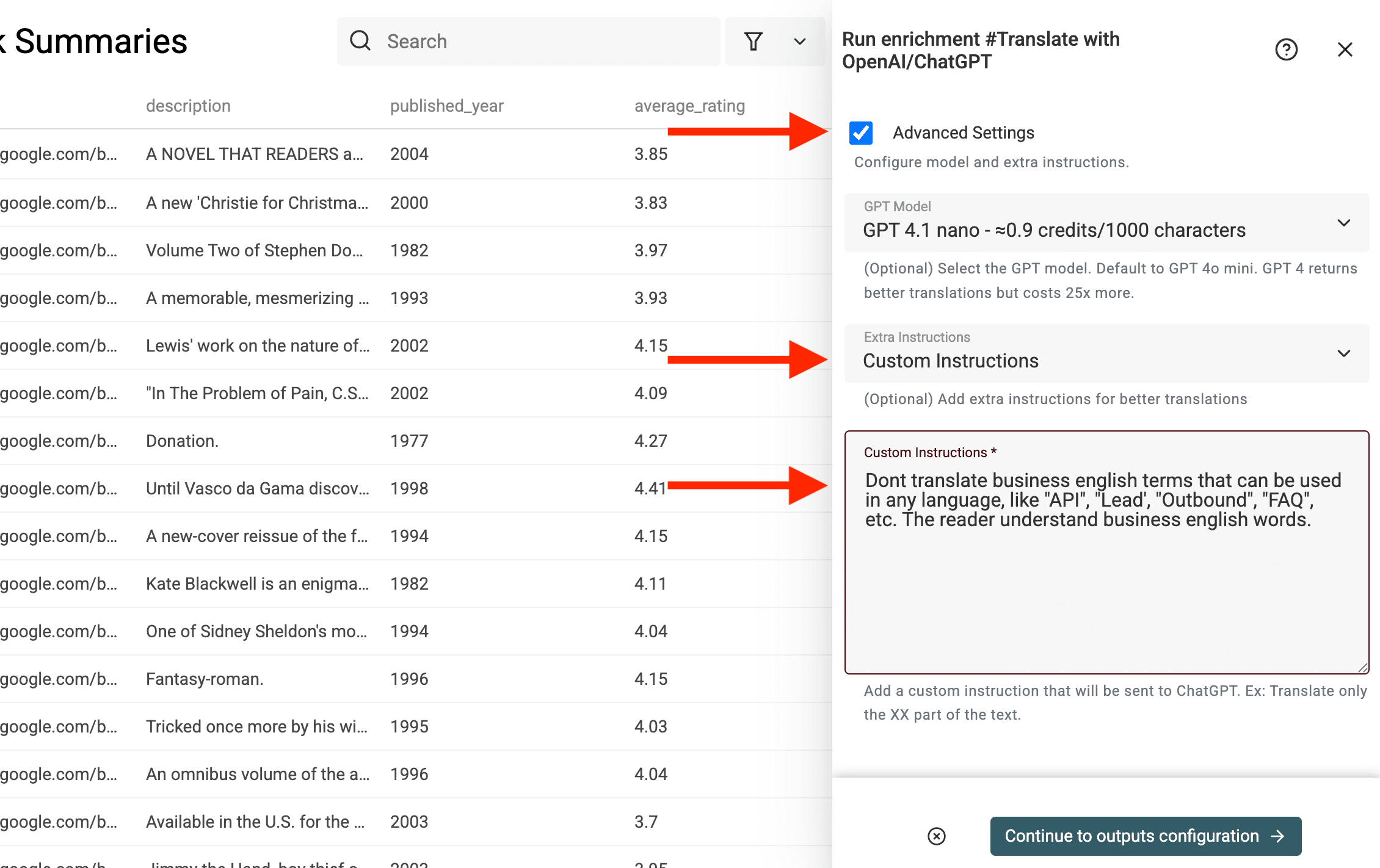
Schauen wir uns ein paar Beispiele aus der Praxis an.
1. Business-Begriffe nicht übersetzen
Begriffe wie „API“, „CRM“, „Lead“ oder „SaaS“ möchtest Du häufig unverändert lassen.
2. HTML und Variablen schützen
Enthält Dein Text HTML-Tags oder Variablen, kann ChatGPT sie verändern, wenn Du keine eindeutige Anweisung gibst.
👉 Input:
<p>Hello {first_name}, welcome to <b>Our App</b>!</p>👉 Benutzerdefinierte Anweisung:
✅ Ergebnis (Spanisch):
<p>Hola {first_name}, bienvenido a <b>Nuestra App</b>!</p>3. JSON und strukturierte Inhalte übersetzen
JSON ist anspruchsvoll. Schon ein einziges fehlerhaftes Anführungszeichen macht die Datei ungültig. JSON wird häufig für Produktkataloge oder bei der Übersetzung von Anwendungen verwendet.
Wenn Deine Ausgangsdatei reines JSON statt CSV enthält, konvertiere sie zunächst mit dem JSON to CSV Converter und übersetze anschließend die entstandenen Spalten.
👉 Input:
{
  "title": "Your payment was successful",
  "description": "You can now access premium features."
}
👉 Benutzerdefinierte Anweisung:
✅ Ergebnis (Französisch):
{
  "title": "Votre paiement a été effectué avec succès",
  "description": "Vous pouvez maintenant accéder aux fonctionnalités premium."
}
4. Produkt- und Markennamen beibehalten
Angenommen, Deine App heißt Formly und dieser Name soll nicht übersetzt werden.
👉 Benutzerdefinierte Anweisung:
5. Ton und Anrede anpassen
Du möchtest auf Deutsch förmlich, auf Spanisch aber locker klingen?
👉 Benutzerdefinierte Anweisung:
Profi-Tipp: Anweisungen kombinieren
Du kannst mehrere Regeln miteinander kombinieren.
👉 Beispiel:
Formuliere Deine benutzerdefinierten Anweisungen konkret und teste sie mit dem Ausgangstext. Bei JSON solltest Du das Ergebnis parsen und die Keys vergleichen. Bei HTML prüfst Du die gerenderte Ausgabe sowie Links und Platzhalter. Ein Text, der auf den ersten Blick korrekt aussieht, reicht nicht aus.
CSV-Datei schrittweise verarbeiten
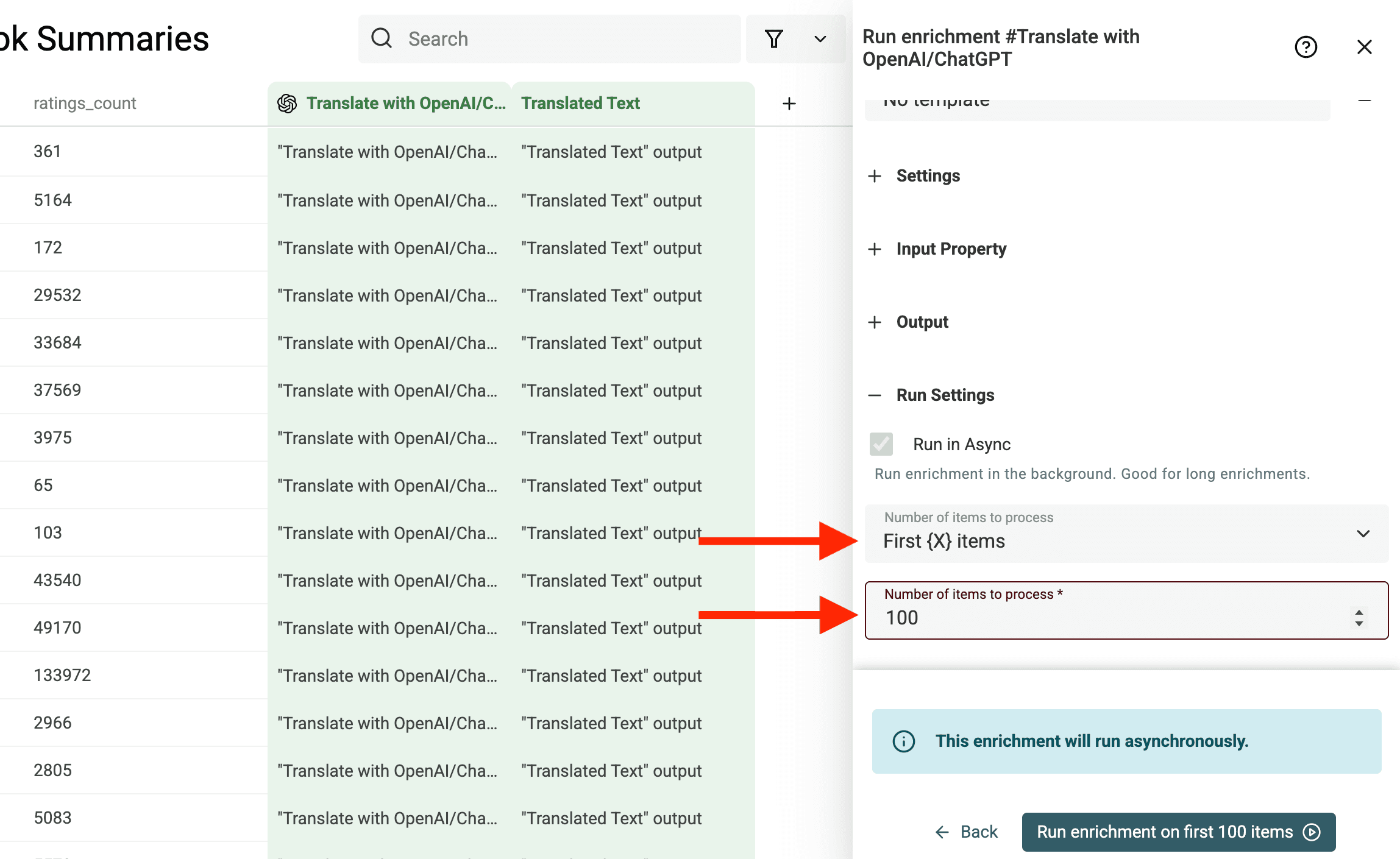
Du möchtest eine große CSV-Datei übersetzen oder verschiedene Anweisungen beziehungsweise Modelle testen? Dann musst Du nicht alles auf einmal verarbeiten.
Stattdessen kannst Du das Enrichment jeweils nur für einige Einträge ausführen.
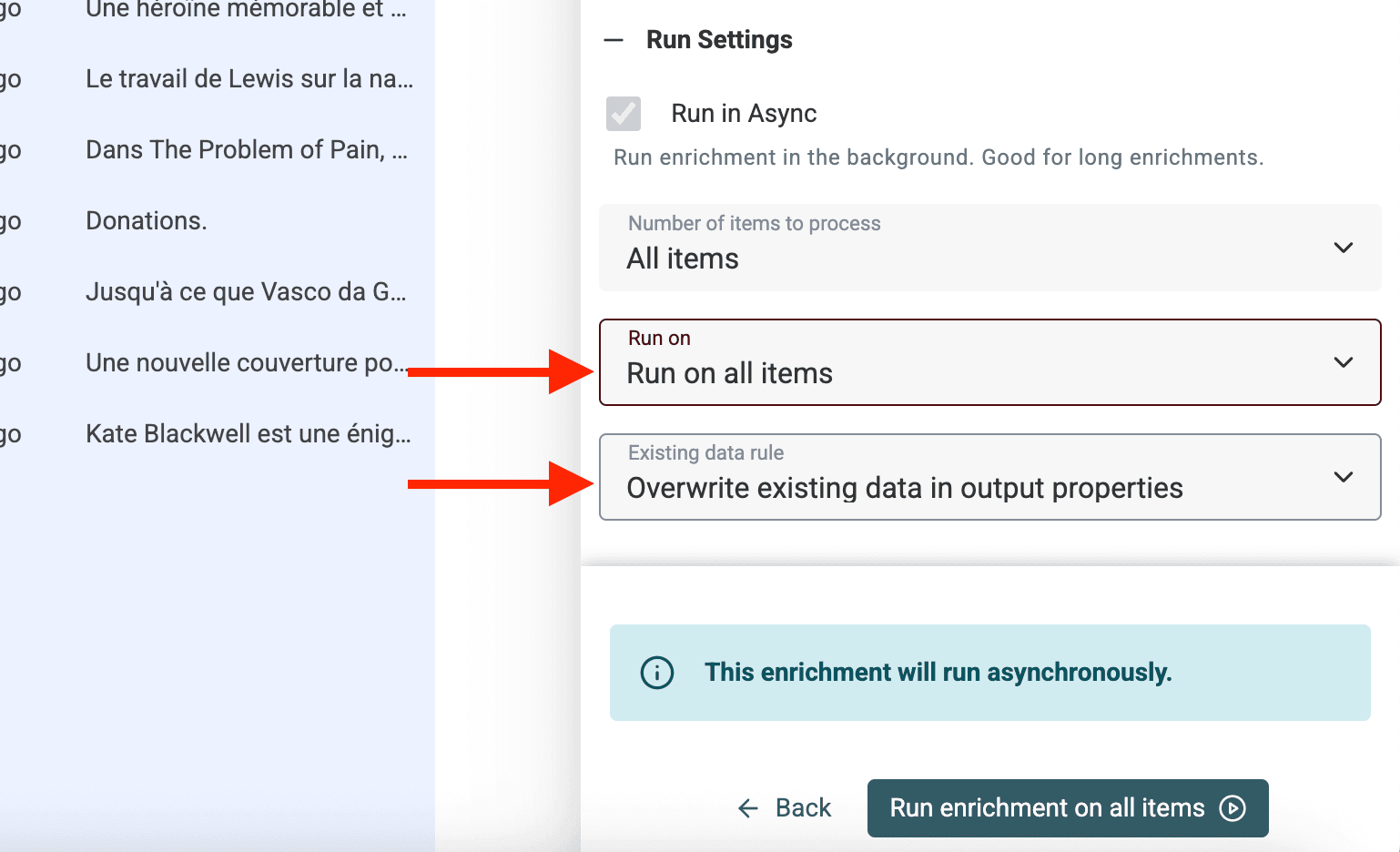
Mit der Einstellung Number of items to process legst Du fest, wie viele Zeilen in einem Durchlauf verarbeitet werden.
Später an derselben Stelle fortfahren
Nachdem Du einen Batch verarbeitet hast, kannst Du später zurückkehren und das Enrichment erneut ausführen.
Klicke auf die Enrichment-Spalte und wähle anschließend Run Enrichment.
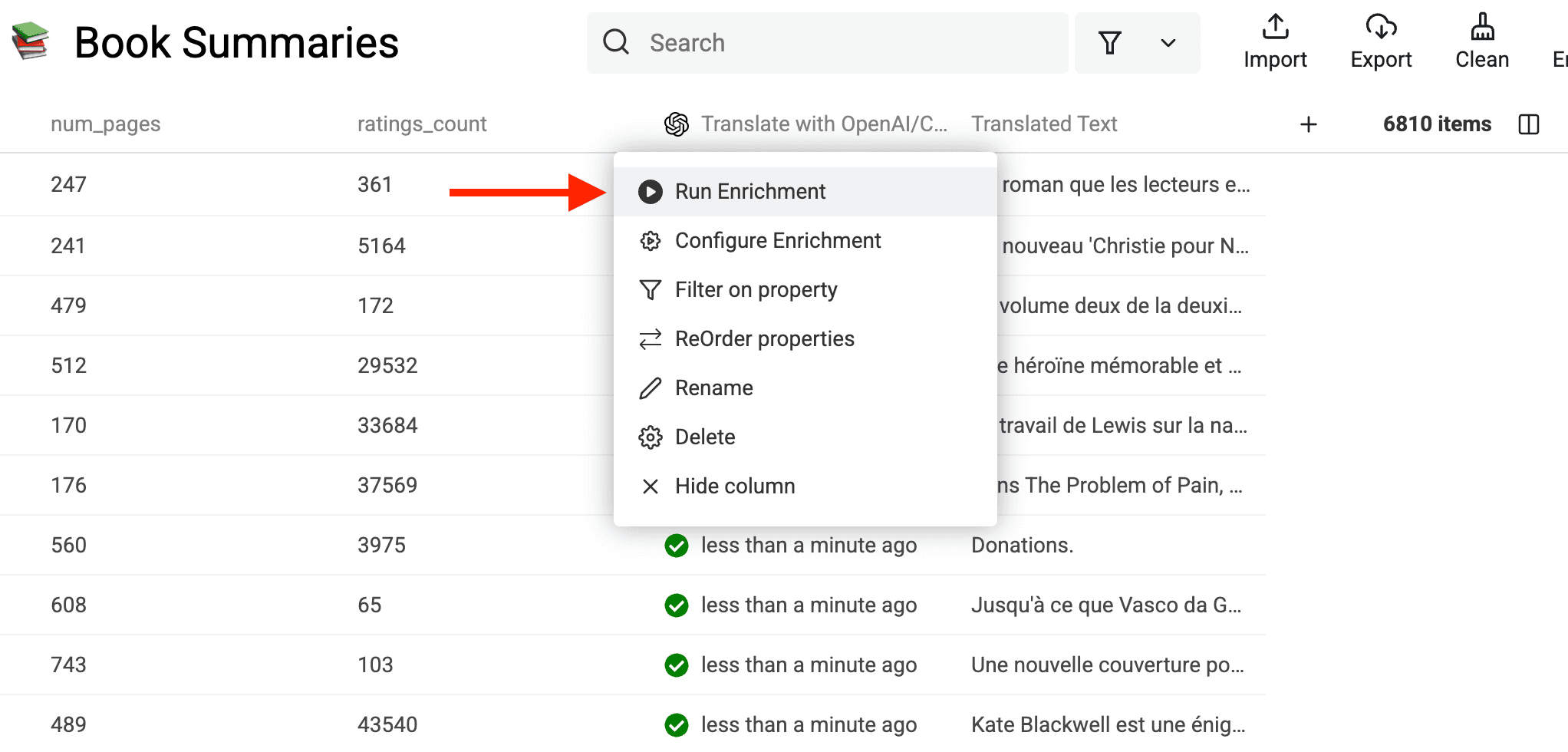
Dadurch öffnet sich der Enrichment-Bereich mit den zuvor verwendeten Einstellungen.
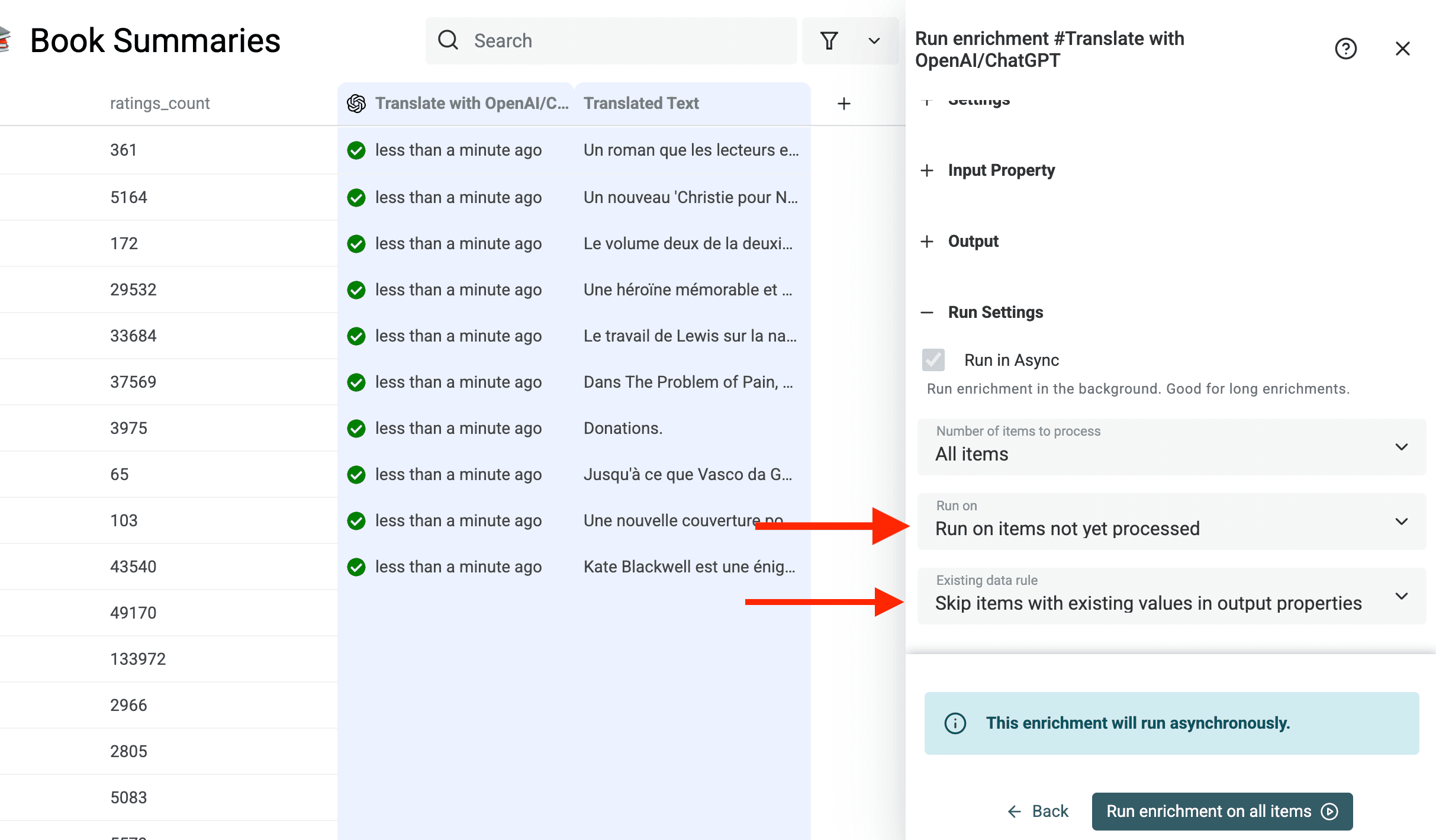
Prüfe vor der erneuten Ausführung den konfigurierten Verarbeitungsstatus und die Regeln für vorhandene Daten. Sie bestimmen, welche Zeilen übersprungen oder überschrieben werden. Dasselbe Enrichment erneut zu öffnen, garantiert nicht, dass ausschließlich unbearbeitete Zeilen verarbeitet werden.
Um alle oder bestimmte Einträge erneut zu verarbeiten, verwendest Du die Option Run on und wählst den gewünschten Umfang aus.
Frühere Ergebnisse neu erstellen
Vielleicht möchtest Du ein anderes GPT-Modell testen oder Deine benutzerdefinierten Anweisungen ändern.
Stelle in diesem Fall die Existing data rule auf Overwrite existing data in output properties (default).
Dadurch werden die alten Werte durch die neuen ersetzt.
💡 Tipp für die Praxis
Wenn Du mehrere Prompts testest, führe jeden davon für einen kleinen Batch aus. Vergleiche die Ergebnisse, wähle den besten Prompt und wende ihn anschließend auf die gesamte Liste an.
Schritt 4: Übersetzungen prüfen
Der übersetzte Text wird in die Property geschrieben, die Du Translated Text zugeordnet hast. Lass Ausgangstext, Output und Quell-ID während der Prüfung zusammenstehen.
Automatische Übersetzungen müssen kontrolliert werden. Bei einer beispielhaften spanischen Produktzeile bleiben die SKU AC-001 und der Produktname Acme unverändert, während „Red cotton shirt“ in einer separaten Beschreibungsspalte als „Camisa roja de algodón“ gespeichert wird. Dieses Beispiel zeigt lediglich die gewünschte Struktur des Outputs und ist kein gemessenes Ergebnis eines bestimmten Anbieters.
| Feld | Ausgangswert | Gewünschte Verarbeitung |
|---|---|---|
| SKU | AC-001 | Unverändert lassen. |
| Beschreibung | Red cotton shirt | Den geprüften spanischen Text in einer neuen Spalte speichern. |
| URL | https://acme.example/products/tee | Unverändert lassen. |
| Template-Text | Hello {first_name} | Die Begrüßung übersetzen und den Platzhalter exakt beibehalten. |
Öffne die heruntergeladene CSV-Datei vor dem erneuten Import in einem Parser oder Tabellenprogramm. Vergleiche Quell-IDs, Zeilenanzahl, Spaltenüberschriften und geschützte Werte. Eingebettete Kommas und Zeilenumbrüche müssen innerhalb ihrer jeweiligen Felder bleiben. Ein übersetzter Satz kann korrekt aussehen, während eine verschobene Spalte oder veränderte Kennung die gesamte Datei unbrauchbar macht.
Prüfe die übersetzten Texte auf folgende Punkte:
- Namen und branchenspezifische Begriffe – Google kann Produktnamen oder Fachbegriffe übersetzen. Verlasse Dich nicht auf Großschreibung, um Marken- oder Produktnamen zu schützen. Gib geschützte Begriffe ausdrücklich an und kontrolliere sie.
- Variablen und Platzhalter – Wenn Deine Texte in Software-Anwendungen verwendet werden, prüfe alle Variablen und Platzhalter, die nicht übersetzt werden dürfen.
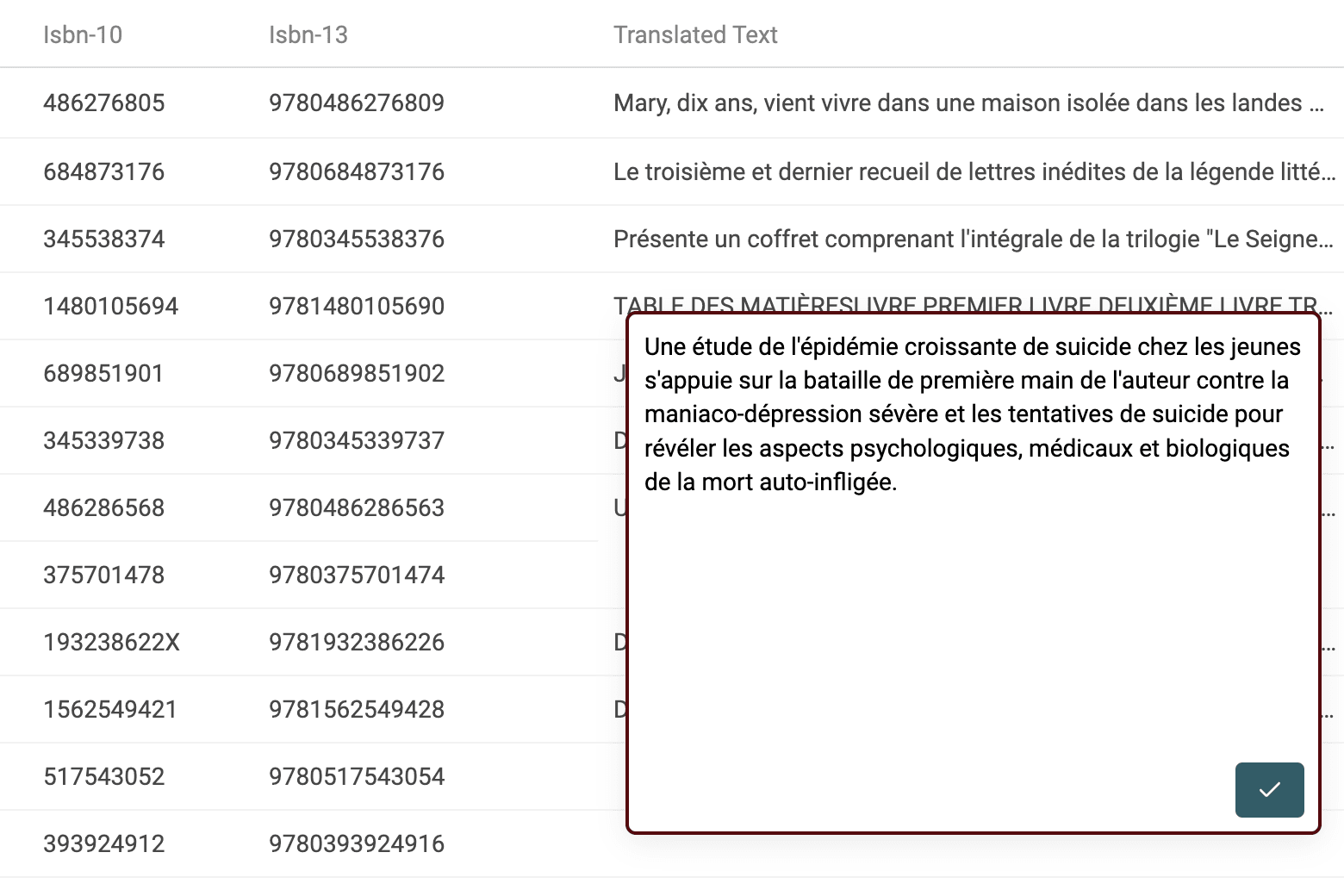
Um Deine übersetzten Texte schnell zu lesen und zu bearbeiten, drückst Du in einer Zelle die Eingabetaste und wechselst so in den Bearbeitungsmodus.
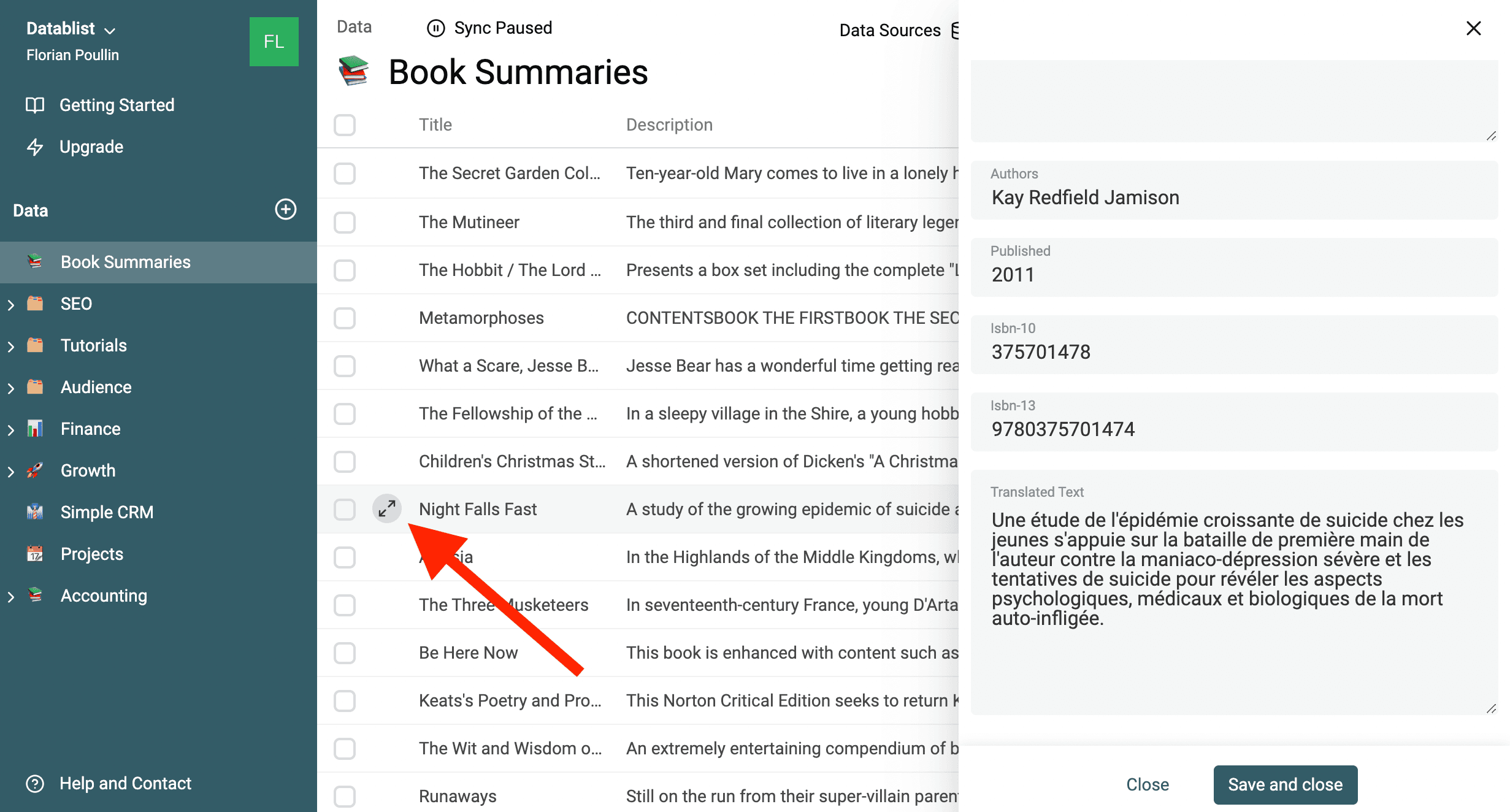
Alternativ kannst Du den Detailbereich öffnen.
Schritt 5: Übersetzungen als CSV oder Excel exportieren
Im letzten Schritt exportierst Du Deine Daten wieder als Datei, damit Du sie in Deine Anwendung importieren kannst. In unserer Dokumentation erfährst Du, wie Du Daten als CSV- oder Excel-Datei exportierst.
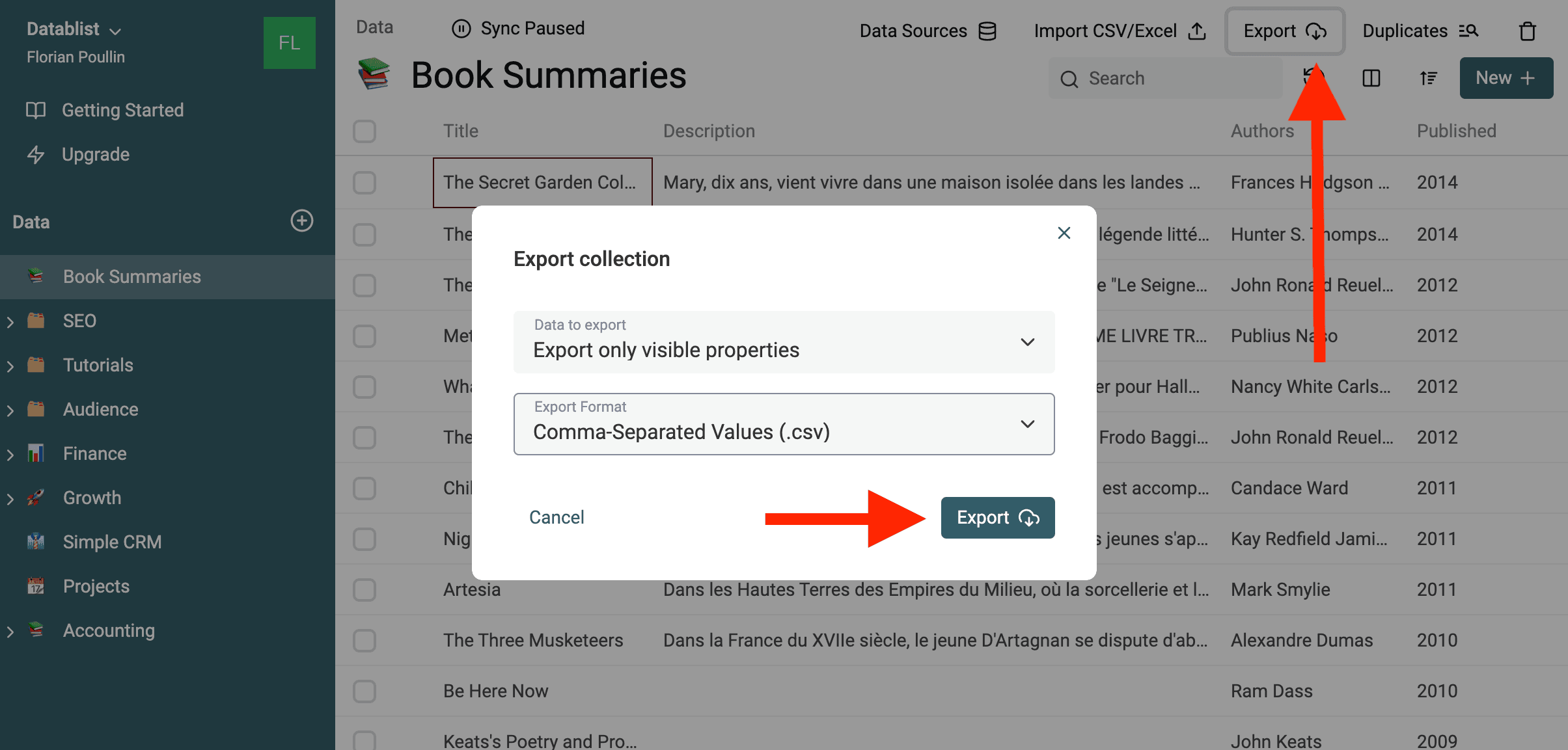
So exportierst Du Deine Daten mit denselben CSV-Spalten wie in der importierten Datei: Bearbeite die Properties so, dass sie den ursprünglichen Spalten entsprechen.
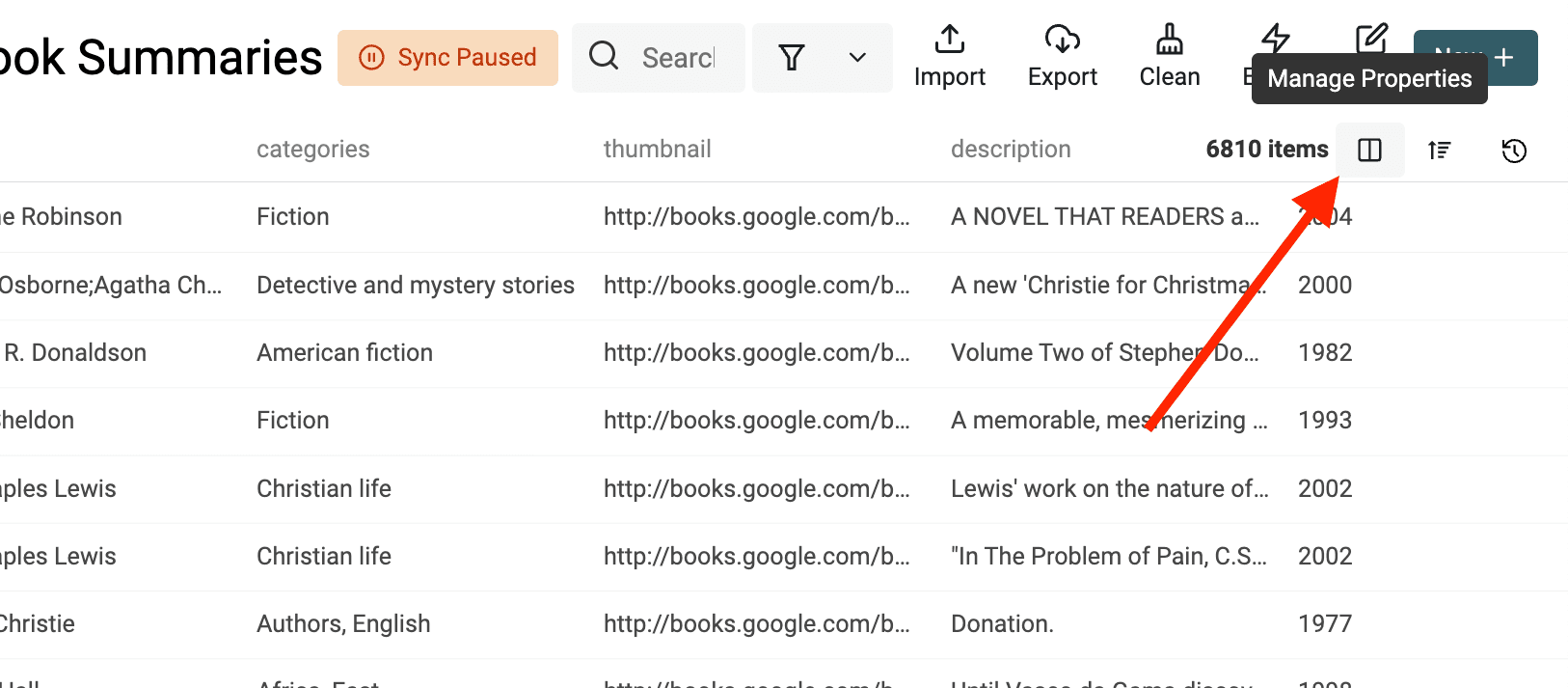
Klicke auf den Button zur Verwaltung der Properties.
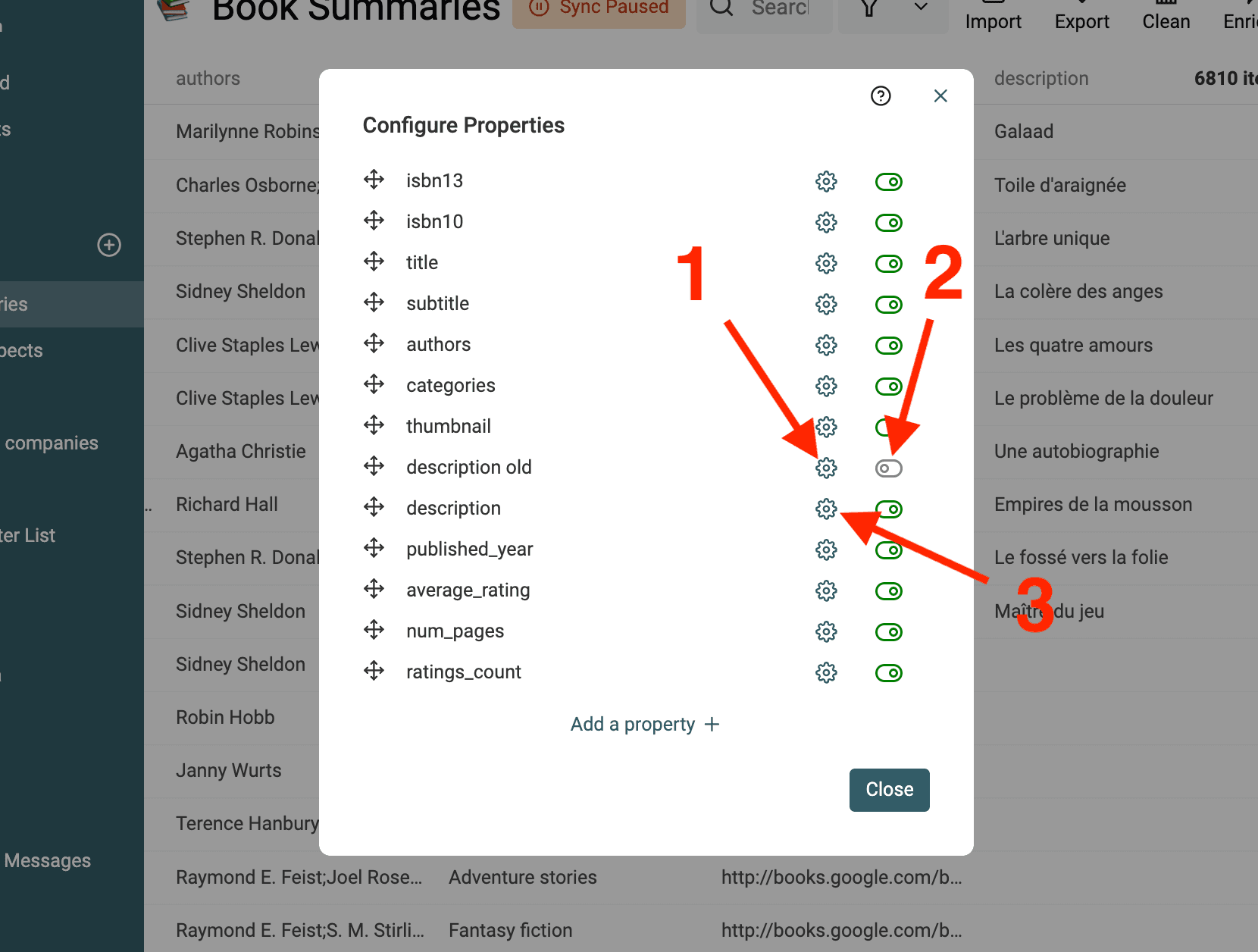
Anschließend:
- Benenne die Quell-Property um
- Blende die Quell-Property aus
- Gib der neuen Property mit dem übersetzten Text den ursprünglichen Namen der Quellspalte
Das folgende Video zeigt Dir den Ablauf Schritt für Schritt.
Alles über die Übersetzung von CSV-Dateien
Zeichenanzahl für die Übersetzung ermitteln
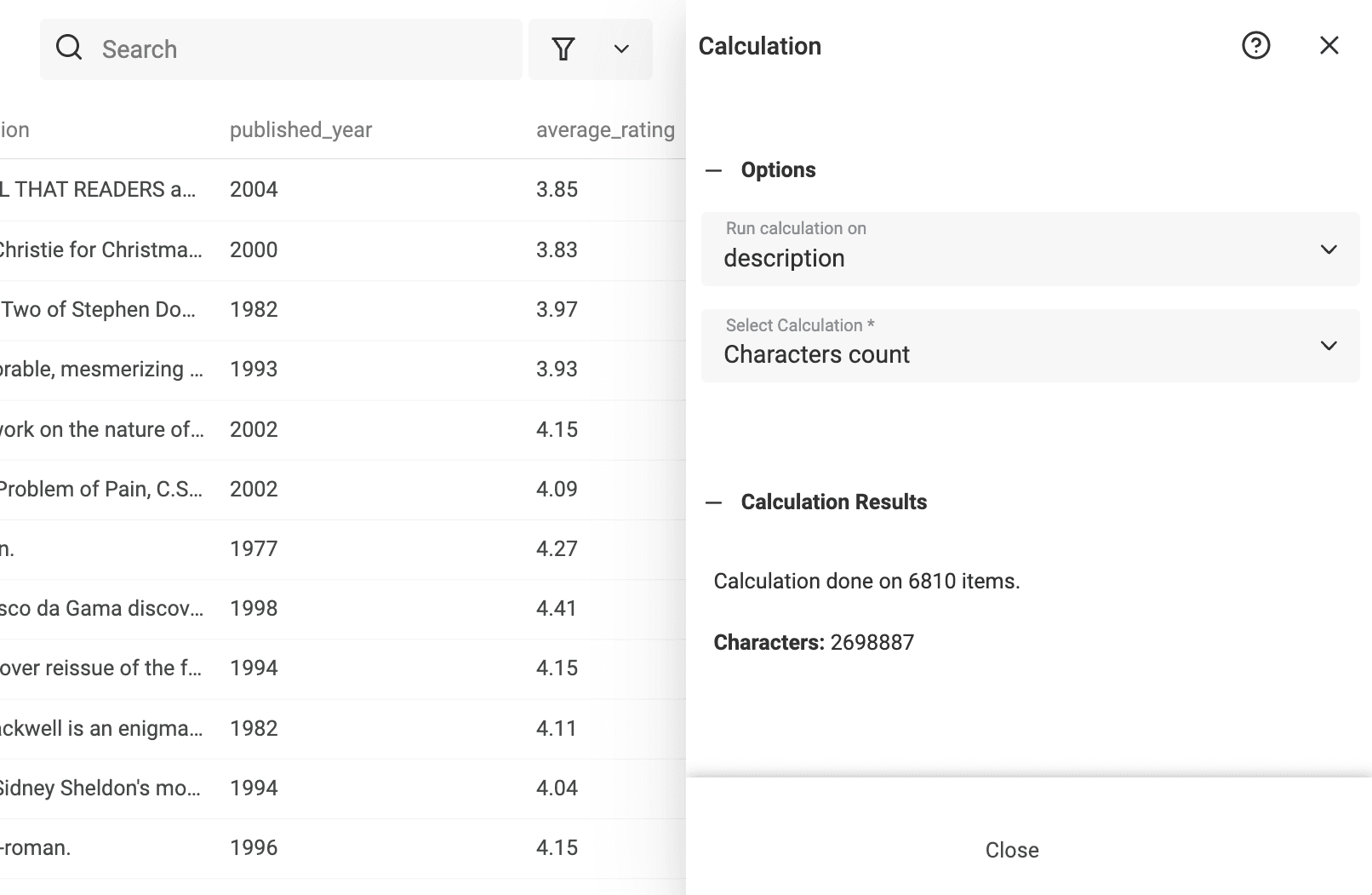
Datablist bietet ein praktisches Tool für Berechnungen mit Deinen Daten. Mit der Berechnung Characters count ermittelst Du die Gesamtzahl der Zeichen in einer Property.
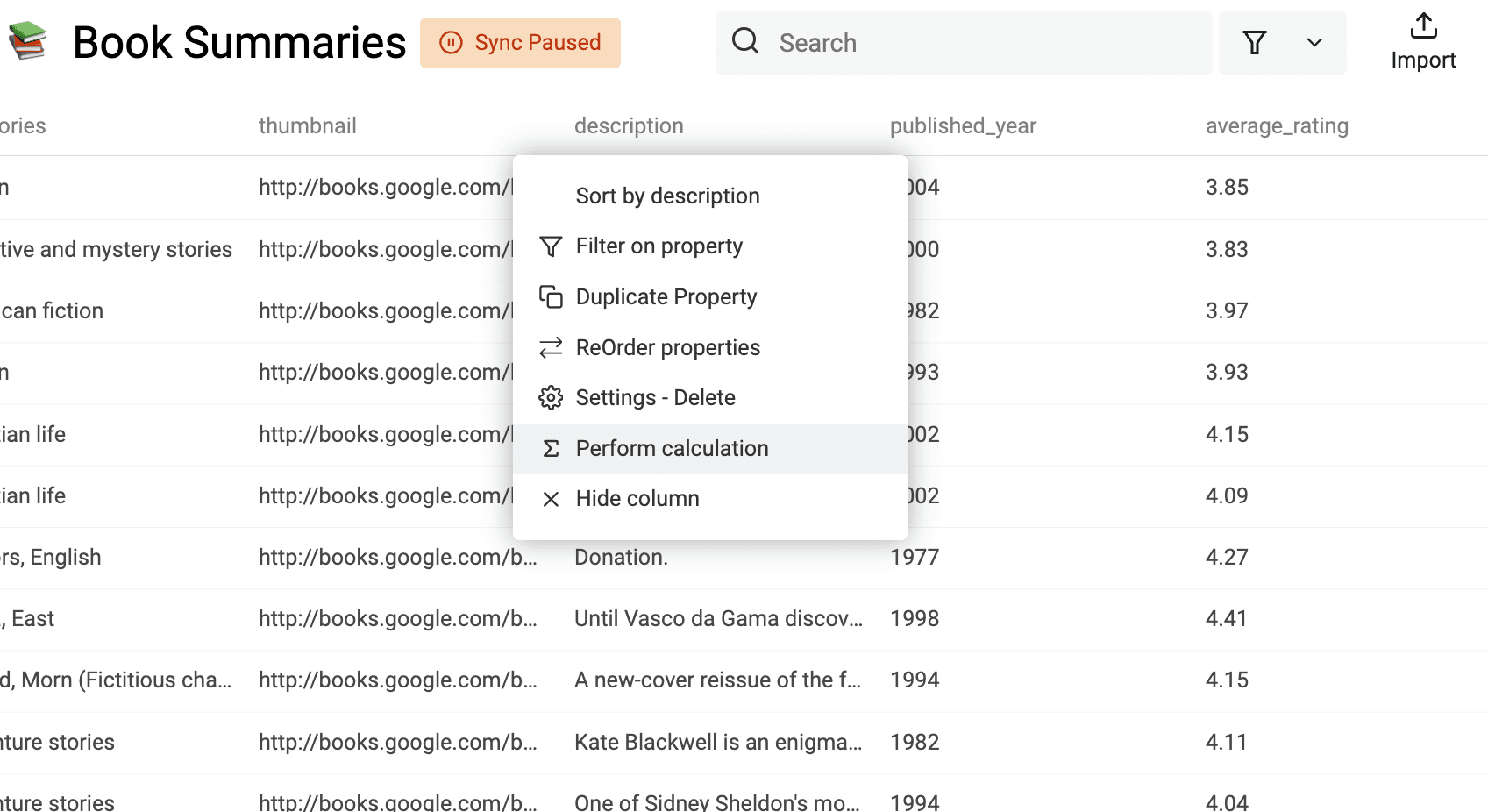
Klicke auf die gewünschte Property-Spalte und wähle Perform calculation.
Wähle anschließend Characters count.
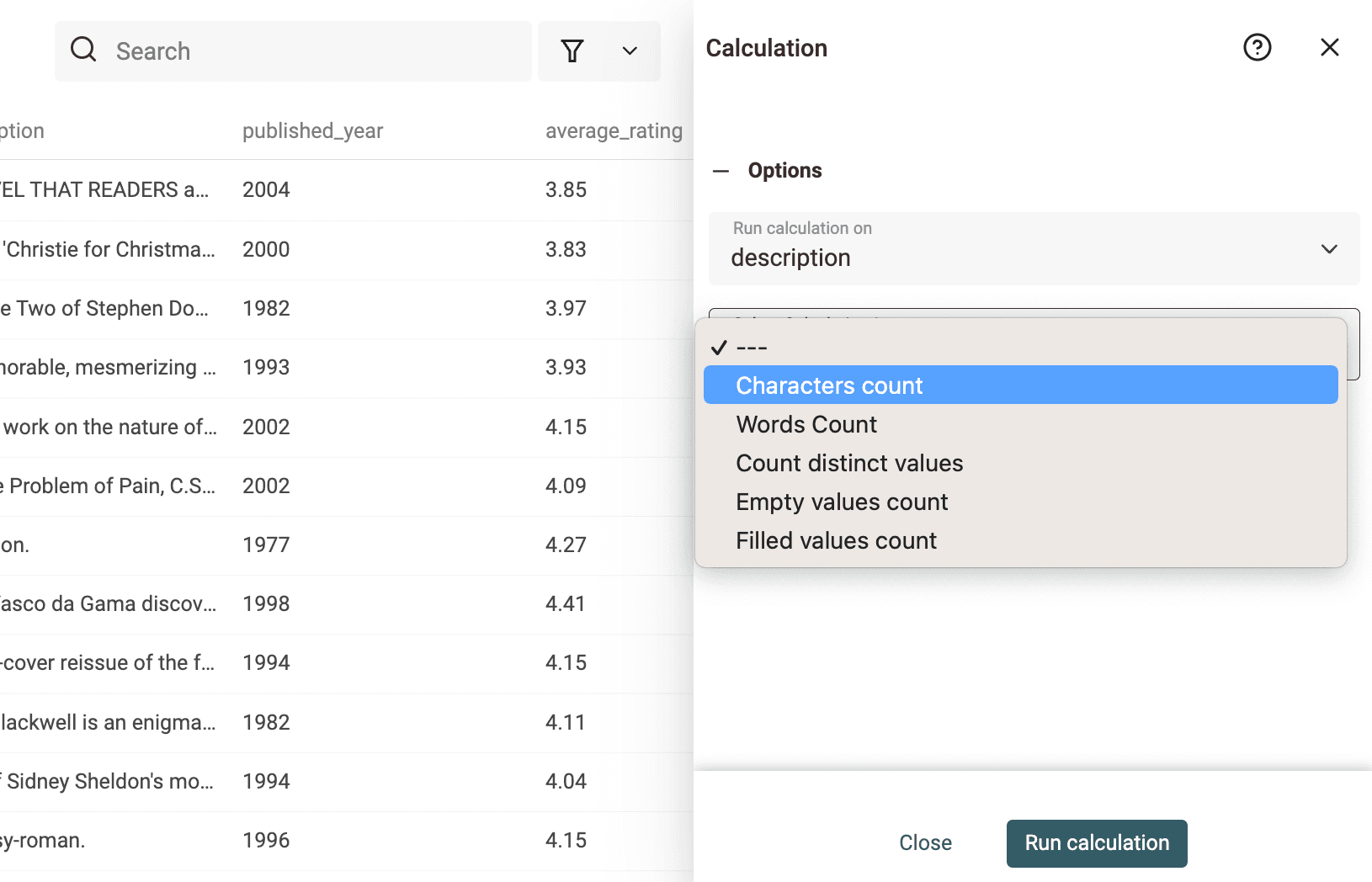
Das Ergebnis wird direkt im Seitenbereich angezeigt.
Hinweise
Berechnungen werden für die aktuelle Ansicht ausgeführt. Wenn Du Filter gesetzt oder Einträge ausgewählt hast, berücksichtigt die Berechnung nur diese Daten und nicht alle Einträge.
Kosten der Übersetzungsanbieter
Prüfe die aktuell im Enrichment angezeigten Kosten, Dein verfügbares Guthaben und die für die Stichprobe ausgewiesene Nutzung. Die Zeichenanzahl hilft bei der Planung, aber Anbieter und Modelle können unterschiedliche Abrechnungsverfahren verwenden. Übertrage keinen festen Dollar-pro-Credit-Satz auf jedes Konto und leite aus einem älteren Modell keine allgemeingültige Ersparnis ab.
Bei Translate with OpenAI/ChatGPT wird die Credit-Nutzung anhand der Modell-Tokens berechnet. Zusätzliche Anweisungen, die Länge des Ausgangstextes und der Übersetzung sowie das gewählte Modell können die Nutzung beeinflussen. Eine feste Schätzung pro tausend Zeichen im Ausgangstext ist keine Preisgarantie.
Welcher Übersetzungsanbieter ist der richtige?
Wähle den Anbieter anhand der Sprache, des Kontexts, der Einstellungen für strukturierte Inhalte und der von Dir benötigten Übersetzungsqualität aus:
| Enrichment | Zu prüfende Einstellung | Prüfung der Stichprobe |
|---|---|---|
| Google Translate | Target Language und optional Source Language | Bedeutung und Terminologie in repräsentativen Zeilen. |
| Deepl Translate | Verfügbare Sprachen sowie Context und Formality, sofern unterstützt | Kurze Labels, Ton und Fachbegriffe. |
| Translate with OpenAI/ChatGPT | GPT Model und Extra Instructions | Geschützte Namen, Platzhalter, HTML oder JSON und Nutzung. |
Ich würde die Anbieter mit denselben Ausgangszeilen und derselben Zielsprache vergleichen und die akzeptierten Ergebnisse anschließend von einer sprachkundigen Person prüfen lassen. Nimm auch schwierige Fälle in die Stichprobe auf, damit Deine Entscheidung zur Datei passt, die Du tatsächlich übersetzen möchtest.
Für Produktkataloge findest Du weitere Informationen unter KI-Übersetzungen im großen Maßstab. Für einen allgemeineren Prompt mit getrennten Inputs pro Zeile kannst Du die Tabellenverarbeitung mit LLMs verwenden.
Anwendungsfälle für CSV-Übersetzungen
CSV-Dateien enthalten häufig mehr als einfachen Text. Sie kombinieren Produktfelder, IDs, Datumsangaben, Tags, URLs und Textspalten.
Diese typischen Dateien kannst Du mit Datablist übersetzen:
- E-Commerce-Produktkataloge mit Titeln, Beschreibungen und Stichpunkten
- Exporte aus Shopify, WooCommerce oder Magento
- Lokalisierungsdateien für Apps mit Labels und Meldungen
- Kundenbewertungen aus Marktplätzen oder Umfrage-Tools
- Support-Tickets und Helpdesk-Nachrichten
- Exporte aus Blogs oder CMS
- Sales-Notizen, CRM-Notizen und Unternehmensbeschreibungen
- Stellenbeschreibungen und Recruiting-Nachrichten
Übersetze ausschließlich die Textspalten. IDs, SKUs, Preise, URLs und Datumsangaben bleiben unverändert.
Checkliste für CSV-Massenübersetzungen
Prüfe vor einem größeren Übersetzungsauftrag folgende Punkte:
- Wähle die richtige Textspalte aus.
- Lasse die ursprüngliche Spalte unverändert.
- Schreibe die Übersetzungen in eine neue Spalte.
- Gib bei kurzen Texten die Ausgangssprache an.
- Verwende benutzerdefinierte Anweisungen für Platzhalter, HTML, JSON und Markenbegriffe.
- Verarbeite zunächst die ersten zehn Zeilen.
- Prüfe Namen, Produktbegriffe, Links und Variablen.
- Verarbeite anschließend die übrigen Zeilen.
- Exportiere nur die benötigten Spalten.
So vermeidest Du die häufigsten Übersetzungsfehler: beschädigte Platzhalter, übersetzte IDs, überschriebene Ausgangstexte und einen uneinheitlichen Ton.
Häufige Fehler bei CSV-Übersetzungen
Vermeide beim Übersetzen einer CSV-Datei diese Fehler:
- Die gesamte Datei als einen einzigen Textblock übersetzen
- IDs, SKUs, Datumsangaben oder URLs übersetzen
- Die Quellspalte vor der Prüfung überschreiben
- Platzhalter wie
{name}oder{{email}}nicht schützen - JSON-Keys statt der Werte übersetzen
- Eine große Datei verarbeiten, ohne vorher zehn Zeilen zu testen
- Produktnamen und branchenspezifische Begriffe ungeprüft übernehmen
CSV-Übersetzungen funktionieren am besten, wenn Du jeweils nur eine Textspalte übersetzt und die restliche Struktur unverändert lässt.
Warum CSV-Dateien für Massenübersetzungen nutzen?
CSV ist ein Format zur Speicherung strukturierter Daten in Textdateien. Jede Zeile einer CSV-Datei entspricht einem Datensatz. Dieser besteht aus Feldern, die durch Kommas getrennt sind – manchmal auch durch Semikolons „;“ oder Tabulatoren.
CSV-Dateien werden häufig verwendet, um Daten zwischen Anwendungen zu übertragen. Da das Format auf Textdateien basiert, lassen sich Datenbanken oder Tabellen damit unkompliziert exportieren. Zwar kann jeder Texteditor eine CSV-Datei öffnen, für eine fehlerfreie Bearbeitung solltest Du jedoch einen CSV-Editor verwenden.
In den meisten Anwendungen kannst Du Deine Daten als CSV exportieren, bestimmte Spalten übersetzen und die übersetzte CSV-Datei anschließend wieder importieren.
Strukturierte Listen mit Textspalten eignen sich besonders gut für das CSV-Format.
Zum Beispiel:
- Produktkataloge mit Textspalten wie Titel und Beschreibung übersetzen
- Blogartikel mithilfe strukturierter Dateien mit Titel und Artikelinhalt übersetzen
- Eine Liste mit Nutzerbewertungen übersetzen
Wie viele Übersetzungen sind kostenlos?
Prüfe in der Anwendung das aktuelle Kontingent des ausgewählten Enrichments und Dein Credit-Guthaben. Die verschiedenen Übersetzungsdienste haben unterschiedliche Einstellungen und Verfügbarkeiten. Eine kostenlose Registrierung garantiert keine unbegrenzten Übersetzungen. Auch das Kontingent einer kostenpflichtigen Collection ist nicht automatisch ein Übersetzungskontingent.
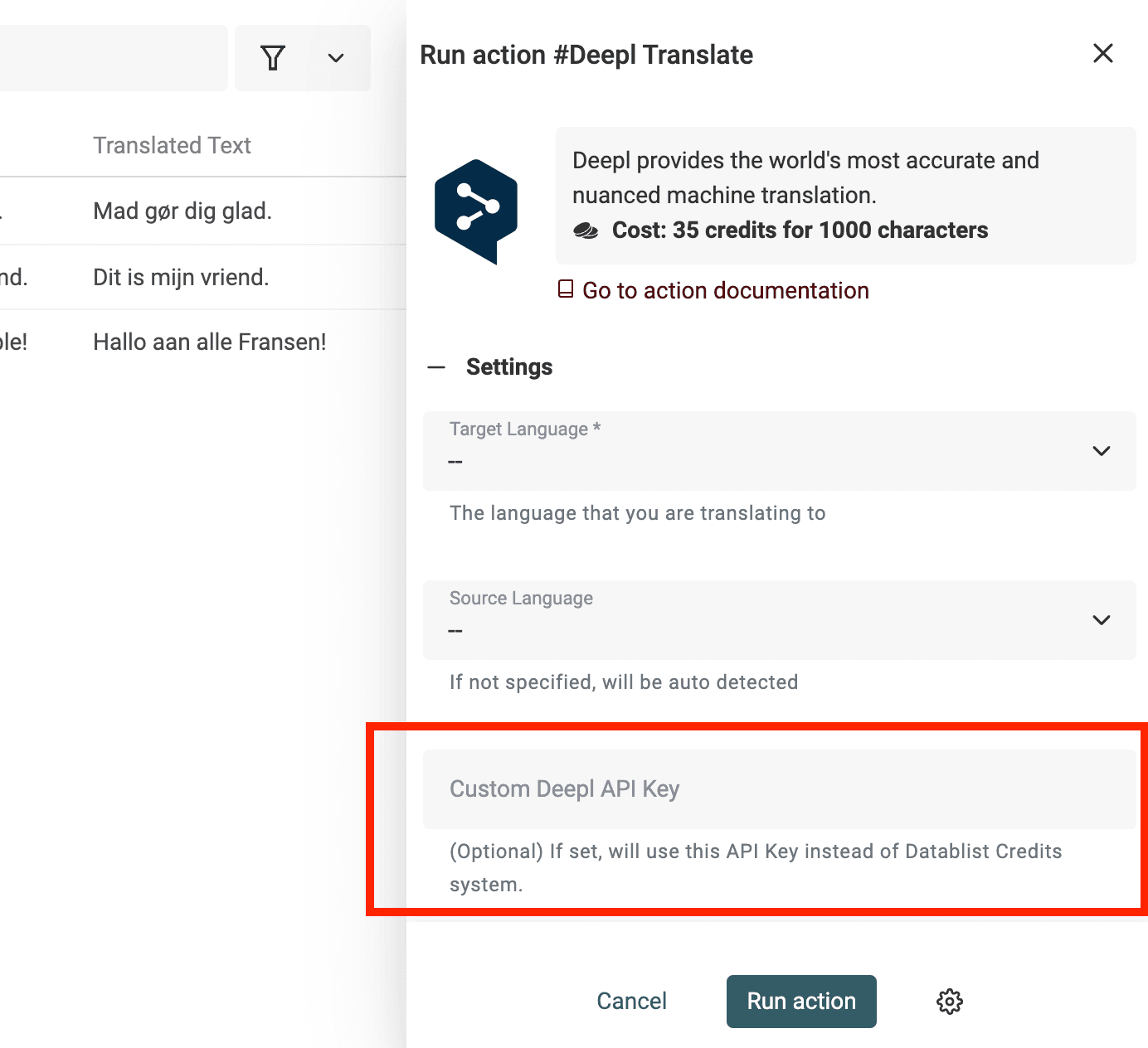
Kann ich meinen eigenen DeepL API-Key verwenden?
Das Enrichment Deepl Translate bietet für kostenpflichtige Konten die Einstellung Deepl API Key. Wenn Du sie konfigurierst, wird für die Übersetzung Dein Provider-Key anstelle des Credit-Systems von Datablist verwendet. Nutzung und Abrechnung über Dein DeepL-Konto gelten weiterhin. Prüfe vor einem größeren Run, ob die Option verfügbar und der richtige Key ausgewählt ist.
Menschliche oder maschinelle Übersetzung?
Maschinelle Übersetzungen werden von automatisierter Software erstellt, die Ausgangsinhalte in Zielsprachen überträgt. Die besten automatischen Übersetzungsanbieter nutzen künstliche Intelligenz und Machine Learning, um hochwertige Ergebnisse zu liefern.
Professionelle menschliche Übersetzer spielen ihre Stärken bei komplexen Texten aus. Wenn der Kontext entscheidend, der Text lang oder das Vokabular technisch beziehungsweise sehr spezifisch ist, sind Menschen maschinellen Übersetzungen meist überlegen.
Ich bevorzuge einen hybriden Ansatz, bei dem maschinelle Übersetzungen von Menschen geprüft und überarbeitet werden. Dieses Vorgehen eignet sich besonders gut für die Internationalisierung von Websites.
Welche Sprachen werden unterstützt?
Prüfe im ausgewählten Enrichment die Einstellungen Target Language und Source Language für das benötigte Sprachpaar. Da sich die Sprachkataloge der Anbieter ändern, nennt diese Anleitung keine feste Anzahl unterstützter Sprachen. Teste kurze oder mehrdeutige Ausgangstexte, statt Dich darauf zu verlassen, dass die automatische Spracherkennung immer richtigliegt.