
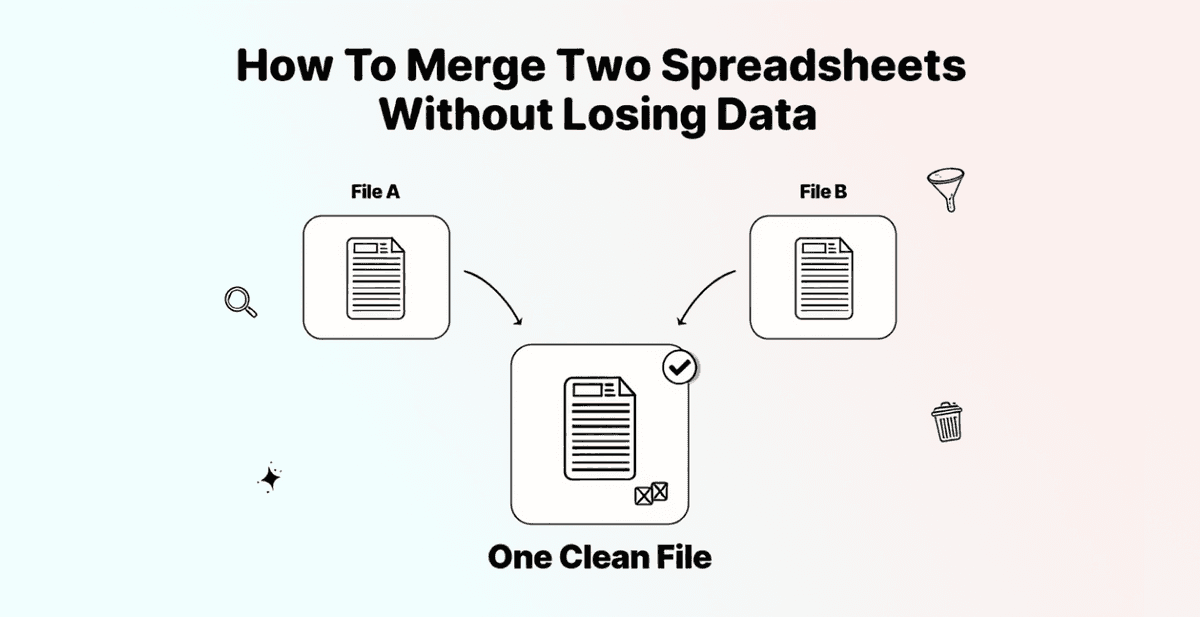
Tiene dos hojas de cálculo, registros solapados y cero ganas de aprender VLOOKUP. No es un problema de habilidad; es un problema de herramienta.
La mayoría abre Excel, pega algo de ChatGPT en la barra de fórmulas, se encuentra con un error #REF! y cierra la pestaña. Quince minutos después, termina buscando en Google "cómo combinar archivos de Excel" y acaba en un tutorial de Power Query de 40 minutos.
En esta guía verá dos formas de combinar hojas de cálculo y eliminar duplicados sin usar ni una sola fórmula. Ambas tardan menos de 3 minutos y funcionan con archivos CSV y XLSX. La herramienta que hace el trabajo pesado es Datablist.com, que utiliza matching con IA para detectar duplicados que Excel pasaría por alto por completo.
📌 Resumen para quienes van con prisa
Este artículo explica dos métodos para combinar hojas de cálculo y eliminar duplicados sin usar fórmulas de Excel.
- Problema: tiene dos hojas de cálculo con datos solapados y necesita un único archivo limpio, sin duplicados. Excel complica más de la cuenta algo que debería ser sencillo.
- Por qué importa: las fórmulas de Excel solo detectan coincidencias exactas, fallan con archivos grandes y exigen conocimientos técnicos que la mayoría no tiene. Además, la función integrada "Remove Duplicates" elimina filas de forma permanente y sin vista previa.
- Solución: Datablist.com se encarga tanto de la combinación como de la deduplicación con matching impulsado por IA, cero fórmulas y un plan gratuito.
Los dos métodos que verá aquí:
- Combinar dos hojas de cálculo en un solo archivo y luego eliminar duplicados (ideal para crear una única lista limpia)
- Deduplicar entre dos hojas de cálculo separadas sin combinarlas (ideal para limpiar solapamientos manteniendo los archivos por separado)
Lo que aprenderá en este artículo
- Por qué combinar hojas de cálculo en Excel crea más problemas de los que resuelve
- Cómo combinar dos hojas de cálculo en una y eliminar duplicados (Método 1)
- Cómo deduplicar entre dos hojas de cálculo sin combinarlas (Método 2)
- Cuándo usar Datablist.com frente a Excel para combinar hojas de cálculo
Por qué combinar hojas de cálculo en Excel es más difícil de lo que parece
La barrera de las fórmulas
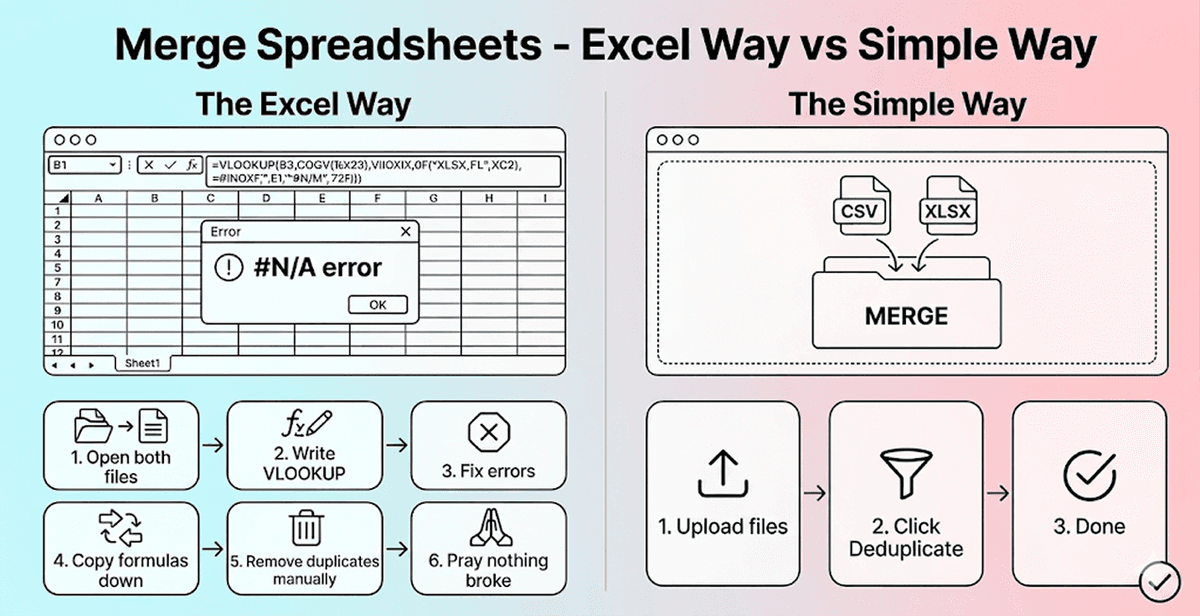
Excel le ofrece varias opciones para combinar hojas de cálculo: VLOOKUP, XLOOKUP, INDEX-MATCH y Power Query. Técnicamente, todas funcionan. Pero todas parten de una suposición: que usted ya sabe cómo usarlas.
VLOOKUP deja de funcionar cuando cambian las columnas. XLOOKUP solo está disponible en versiones más recientes de Excel. INDEX-MATCH exige fórmulas anidadas que parecen deberes de matemáticas. Y Power Query puede llevarle toda una tarde a alguien que solo quiere unir dos hojas de cálculo.
Además, todos estos métodos solo comparan valores exactos. Para Excel, "John Smith" y "john smith" son dos personas completamente distintas. Lo mismo ocurre con "Acme Corp" y "Acme Corporation". Si sus datos tienen incluso pequeñas inconsistencias, Excel no las detectará y terminará con duplicados que pensaba haber eliminado.
Qué pasa cuando se cuelan duplicados
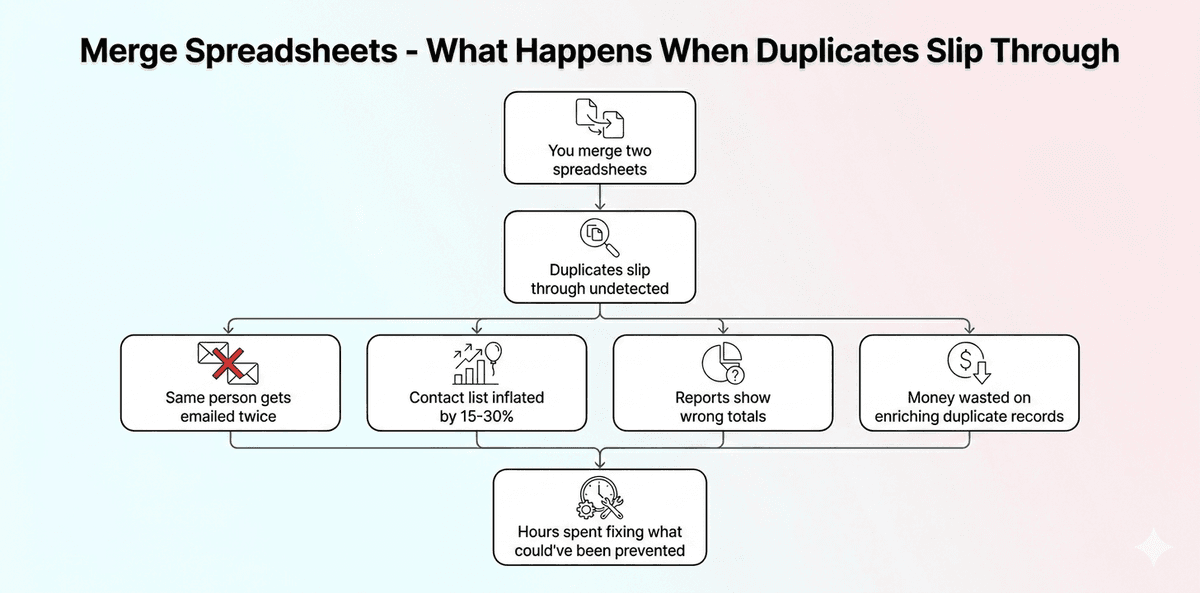
Los duplicados no detectados no son solo datos desordenados. Tienen consecuencias reales: listas de contactos infladas, doble contacto a la misma persona y métricas distorsionadas porque está contando registros que no deberían existir.
En listas de leads, el impacto es todavía más directo. Enviar el mismo email dos veces hace que su empresa parezca desorganizada. Se desperdician créditos de enrichment en registros que ya tenía. Y sus datos de conversión dejan de ser fiables porque está siguiendo entradas duplicadas.
La buena noticia es que hay una forma de combinar hojas de cálculo y limpiar duplicados en un mismo flujo de trabajo, sin fórmulas, y lleva unos 3 minutos.
❗️ "Remove Duplicates" de Excel es destructivo
Mucha gente no sabe que la función integrada "Remove Duplicates" de Excel elimina filas de forma permanente, sin paso de revisión y sin posibilidad de deshacer una vez guardado el archivo.
Datablist.com, en cambio, le muestra cada duplicado detectado antes de borrar nada, para que usted decida qué se queda.
Cómo combinar dos hojas de cálculo y eliminar duplicados (Método 1)
Qué hace este método
Este método combina ambas hojas de cálculo en un solo archivo y luego ejecuta la deduplicación sobre el resultado final. Es la opción adecuada cuando quiere una sola hoja de cálculo limpia y unificada sin registros repetidos. Todo el flujo es gratuito y cuesta 0 créditos.
Paso 1: Cree una cuenta y suba sus datos
Vaya a Datablist.com y cree una cuenta gratuita.
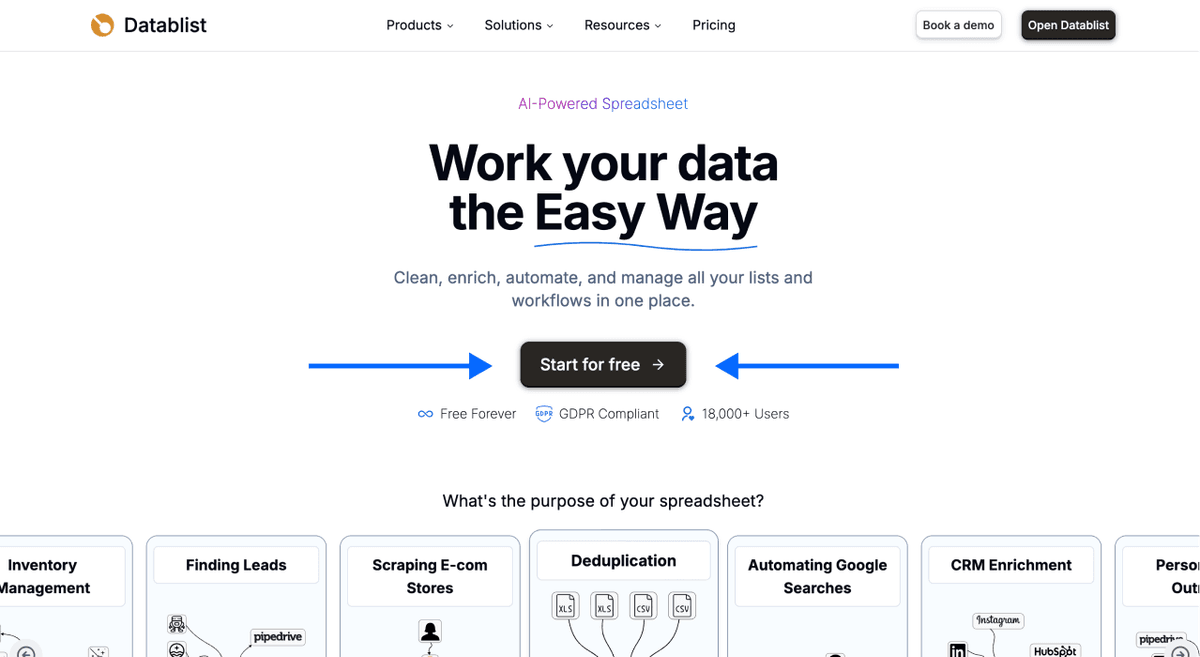
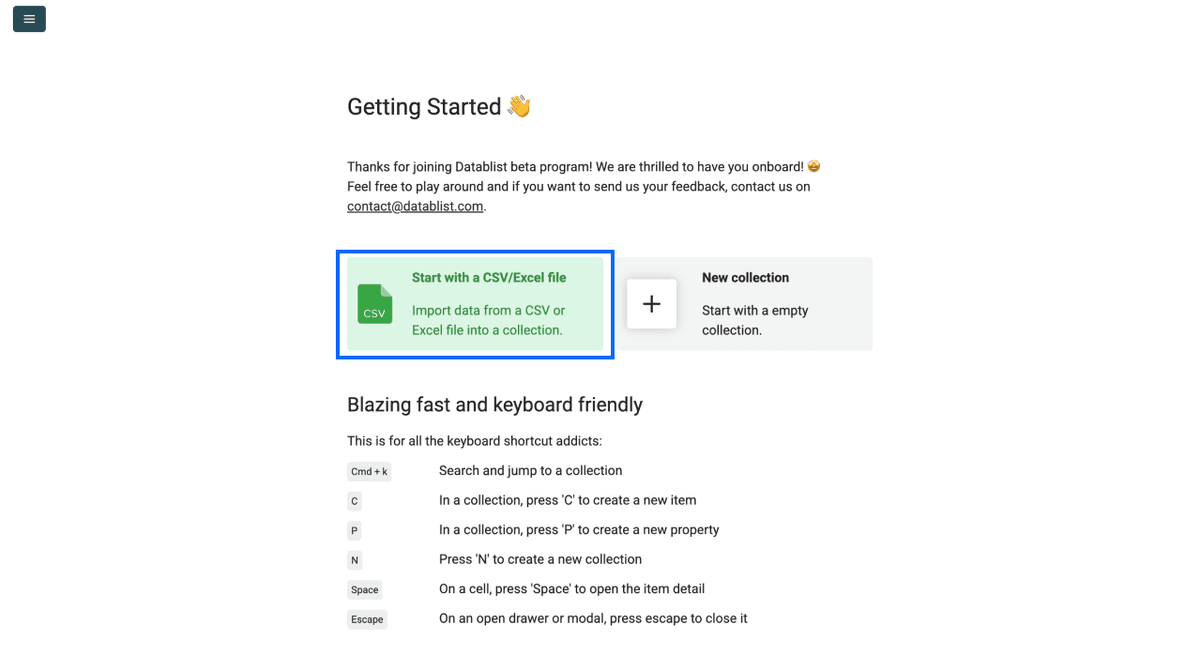
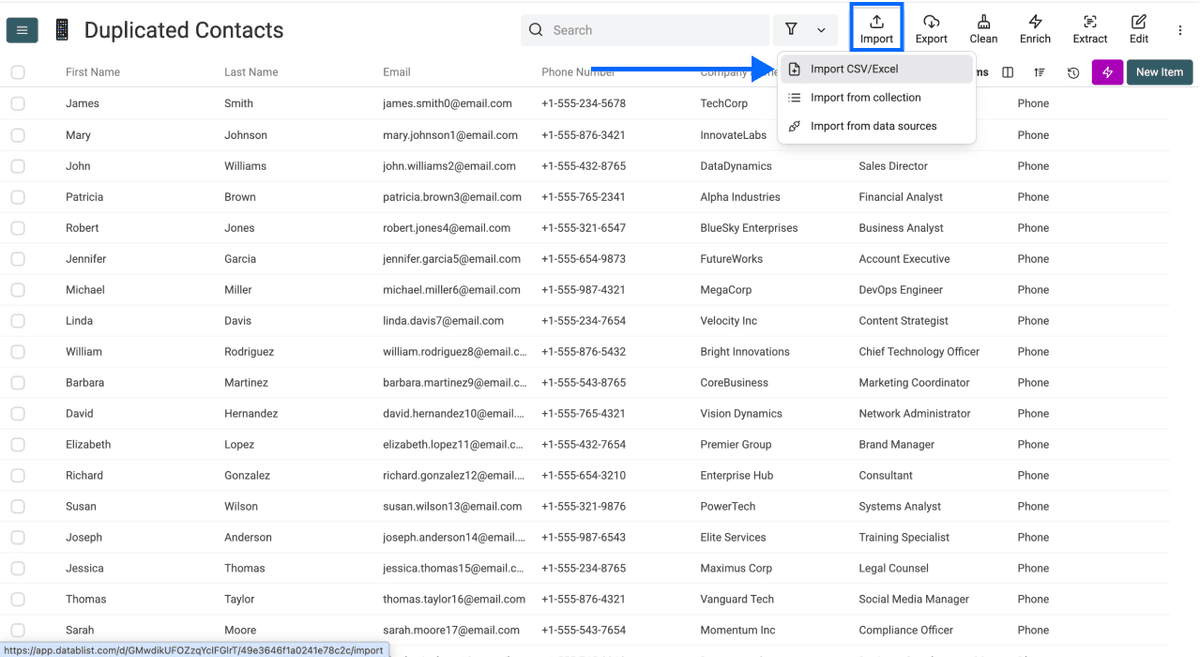
Una vez dentro, importe su primer archivo CSV o Excel para crear una colección.
Después, importe su segunda hoja de cálculo en la misma colección. Este es el paso que combina los archivos. Ambas hojas quedan ahora unificadas en un único dataset.
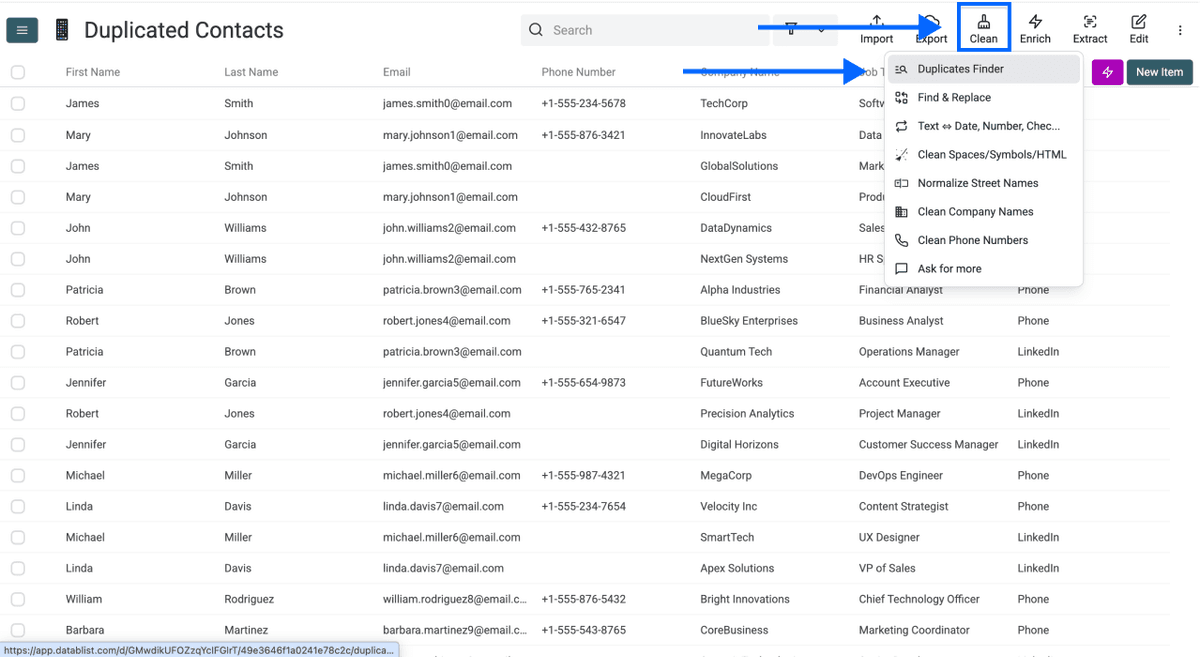
Paso 2: Vaya a Duplicates Finder
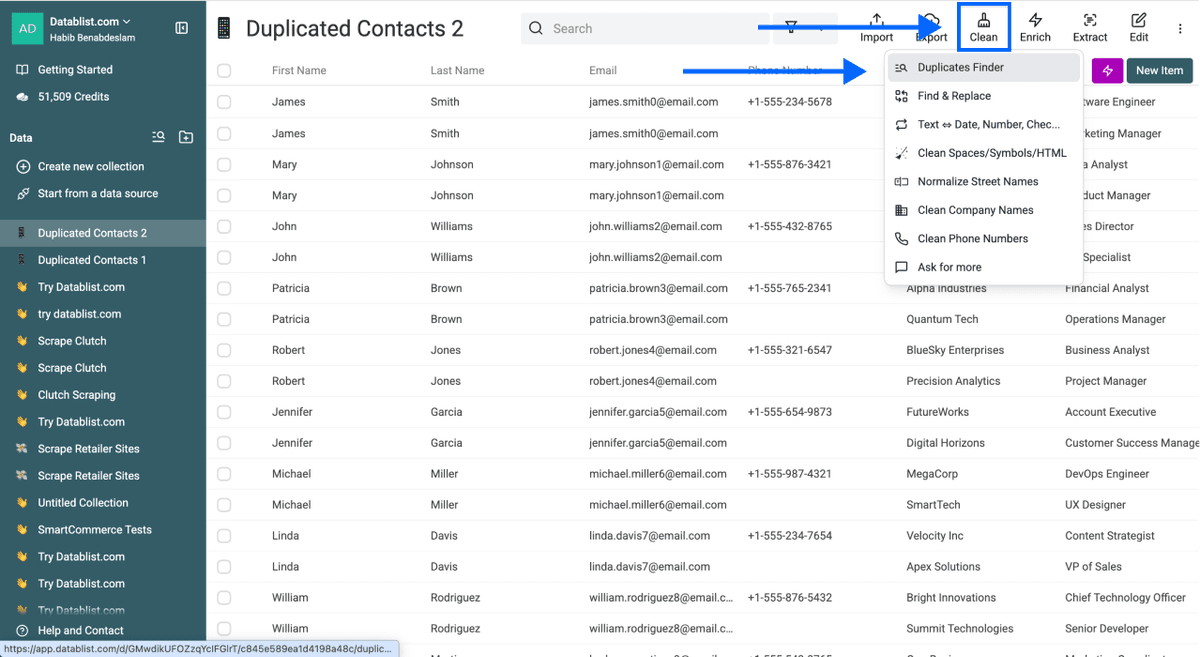
Haga clic en Clean en el menú superior y luego seleccione Duplicates Finder.
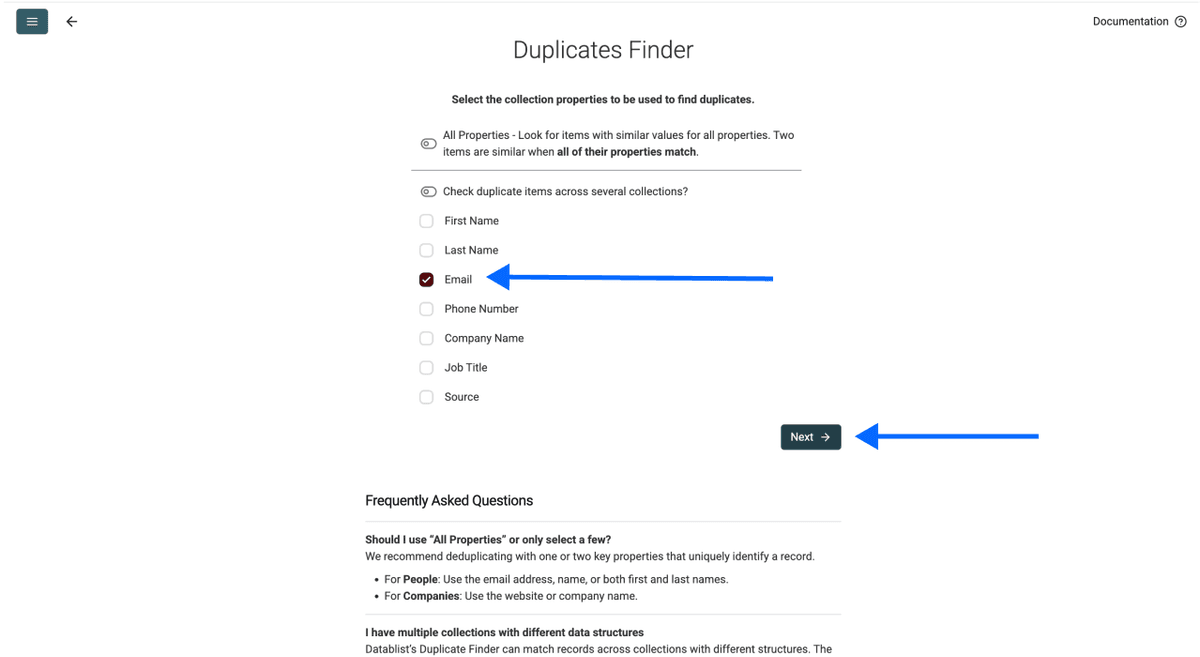
Paso 3: Elija su identificador único
Seleccione la(s) columna(s) que hacen único cada registro. Puede ser una dirección de email, una URL de LinkedIn, el dominio de la empresa o un número de teléfono.
Una regla práctica: empiece con una o dos columnas. Cuantas más seleccione, más estricto será el matching. Si se pasa, dejará fuera duplicados que tengan pequeñas variaciones en otros campos.
Una vez hecho esto, baje y haga clic en Next.
Paso 4: Seleccione el algoritmo de comparación
Elija cómo debe comparar Datablist los valores de cada propiedad seleccionada:
- Exact: ideal para URLs, dominios e IDs donde la precisión es clave
- Smart: ideal para propiedades de texto como nombres y nombres de empresa. Aquí es donde el matching con IA detecta duplicados cercanos que Excel no vería ("John Smith" frente a "Smith John")
Recomendamos mantener la configuración por defecto, salvo en nombres de empresa, donde conviene seleccionar el processor de nombres de empresa.
Haga clic en Run duplicates check cuando todo esté listo.
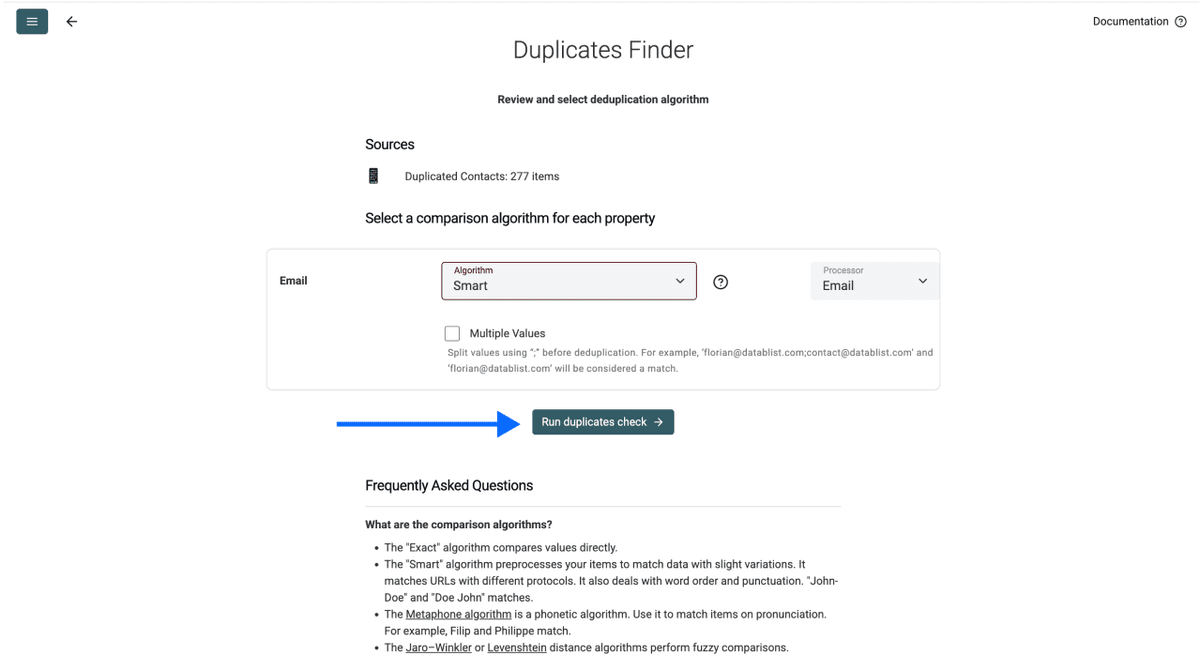
Paso 5: Seleccione el Master Item, revise y resuelva conflictos
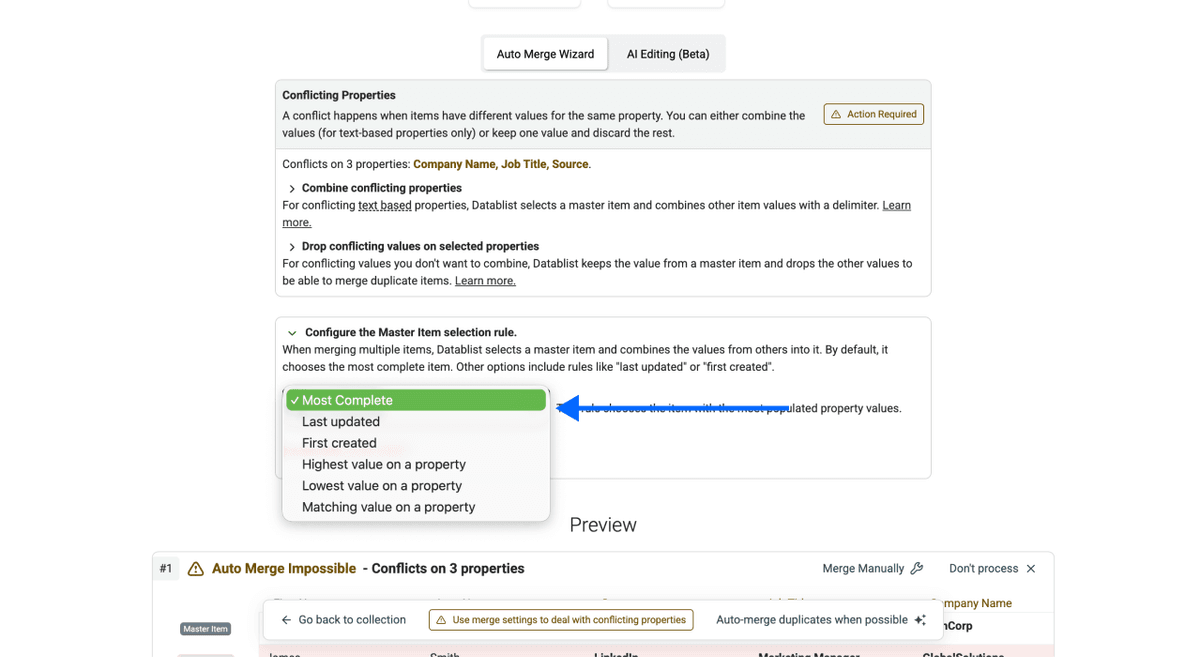
Datablist.com le pedirá que elija una Master Item Rule, que determina qué registro conservar cuando hay conflicto entre duplicados.
Sus opciones:
- Most complete: conserva el registro con más campos rellenados
- Last updated: conserva el registro modificado más recientemente
- First created: conserva el registro más antiguo
- Matching value: conserva el registro que coincide con un valor específico definido por usted
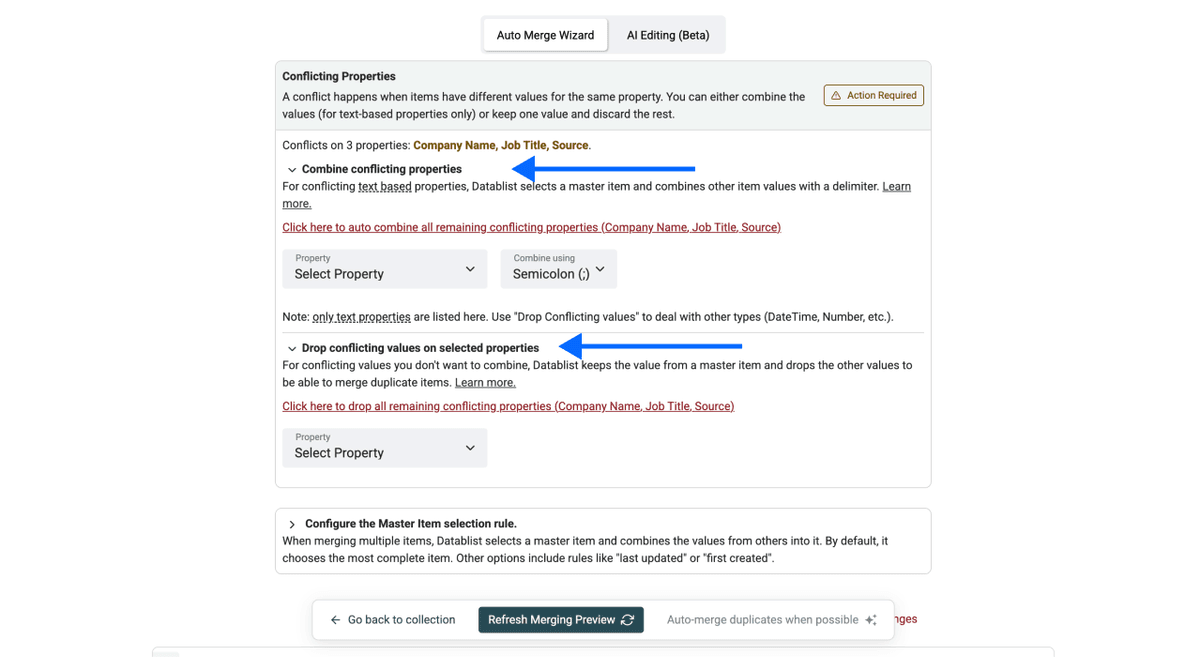
Para valores en conflicto entre registros, puede elegir combine (fusiona los valores de texto) o drop (mantiene solo el valor del Master Item).
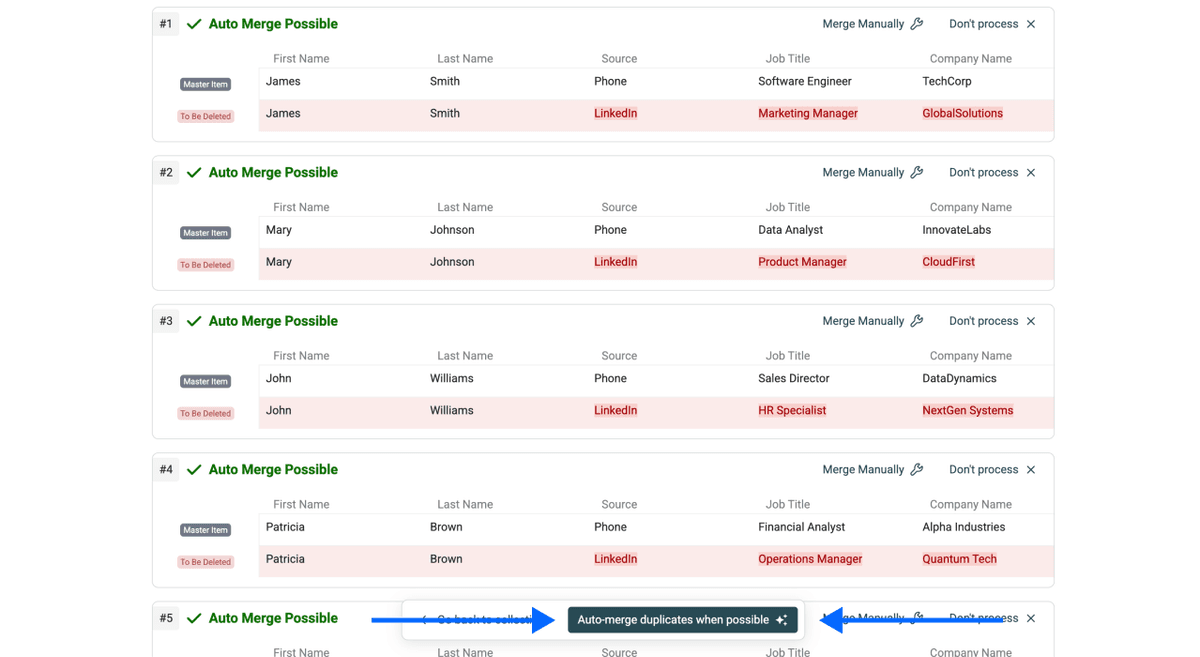
Haga clic en Refresh Merging Preview para ver exactamente qué cambiará antes de confirmarlo. No se borra nada hasta que usted lo apruebe. Es justo lo contrario del enfoque destructivo de Excel.
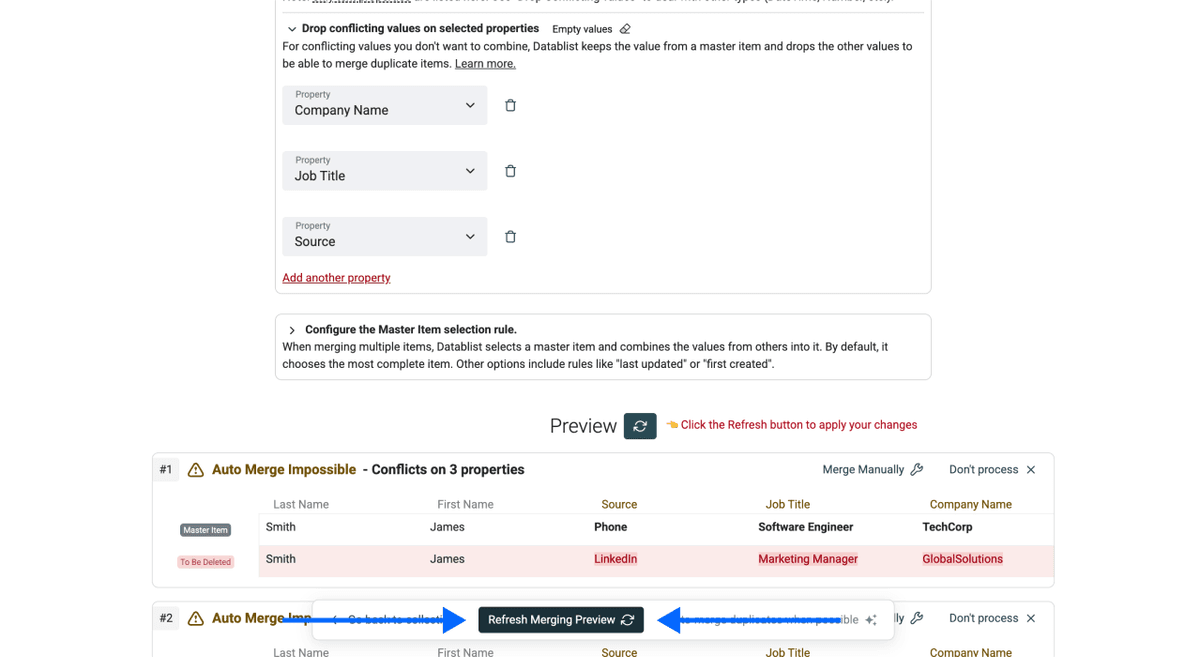
Paso 6: Ejecute, revise y exporte
Haga clic en Auto-merge when possible.
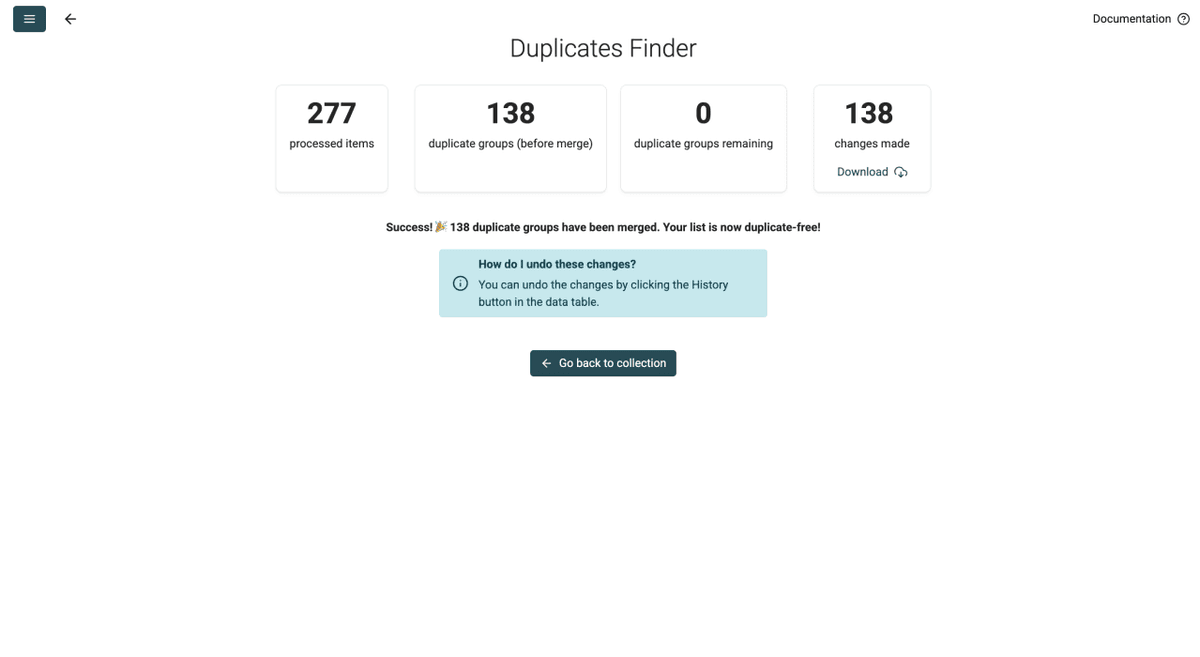
Datablist.com le mostrará un resumen de cada cambio, con la opción de descargar en CSV el registro de la fusión. Exporte su archivo limpio y deduplicado, y listo.
💡 ¿Se ha equivocado?
Puede revertir cualquier cambio haciendo clic en el botón del historial y deshaciendo acciones desde la vista de su hoja de cálculo. Nada es permanente hasta que usted decide que lo sea.
Qué pasa si las hojas de cálculo tienen columnas diferentes
Si sus dos archivos tienen estructuras de columnas distintas, no pasa nada. Cuando combina ambas hojas en la misma colección, Datablist unifica automáticamente la estructura de columnas. Los registros del archivo A tendrán celdas vacías en las columnas que solo existían en el archivo B, y viceversa. No se pierde ningún dato.
Cuándo usar este método
- Consolidar varias listas de leads en una sola base de datos limpia
- Combinar hojas de asistentes a eventos procedentes de distintas plataformas de registro
- Unir listas de proveedores enviadas por distintos departamentos
Si quiere ver con más detalle todas las formas de deduplicar un solo archivo, incluidas reglas personalizadas con IA, eche un vistazo a 3 Ways To Deduplicate Your Lists in 2026 👈🏽
Cómo deduplicar entre dos hojas de cálculo sin combinarlas (Método 2)
Qué hace este método
Este método mantiene ambas hojas de cálculo por separado, pero identifica y elimina los registros que aparecen en las dos. Es la opción adecuada cuando quiere limpiar solapamientos entre archivos CSV o Excel sin combinarlos. A diferencia del Método 1, este método requiere un plan de pago en Datablist.com.
Paso 1: Cree una cuenta y suba sus archivos
Vaya a Datablist.com y regístrese si aún no lo ha hecho.
Importe su primer archivo CSV o Excel (esto crea la colección A).
Después, importe su segundo archivo en una colección distinta (esto crea la colección B).
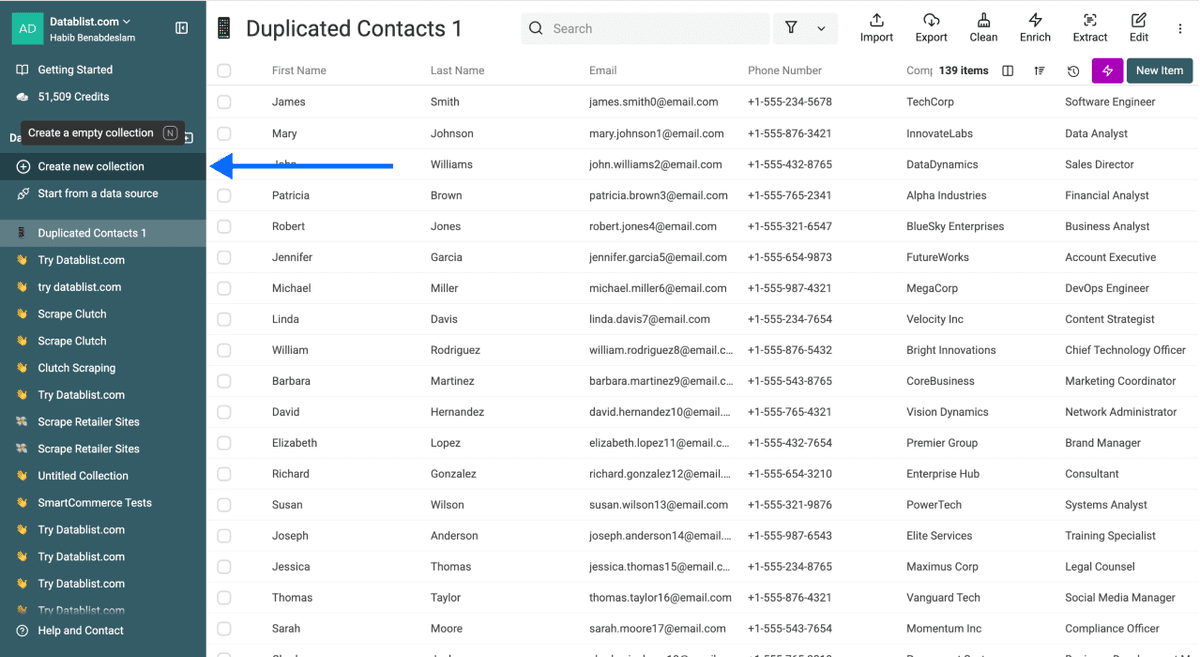
La diferencia clave frente al Método 1: al usar colecciones separadas, los archivos siguen separados. Sus hojas de cálculo no se combinarán.
💡 Importante
Asegúrese de que ambos archivos compartan al menos una columna en común (email, URL de LinkedIn, dominio de empresa, etc.) para usarla como identificador único.
Paso 2: Vaya a Duplicates Finder
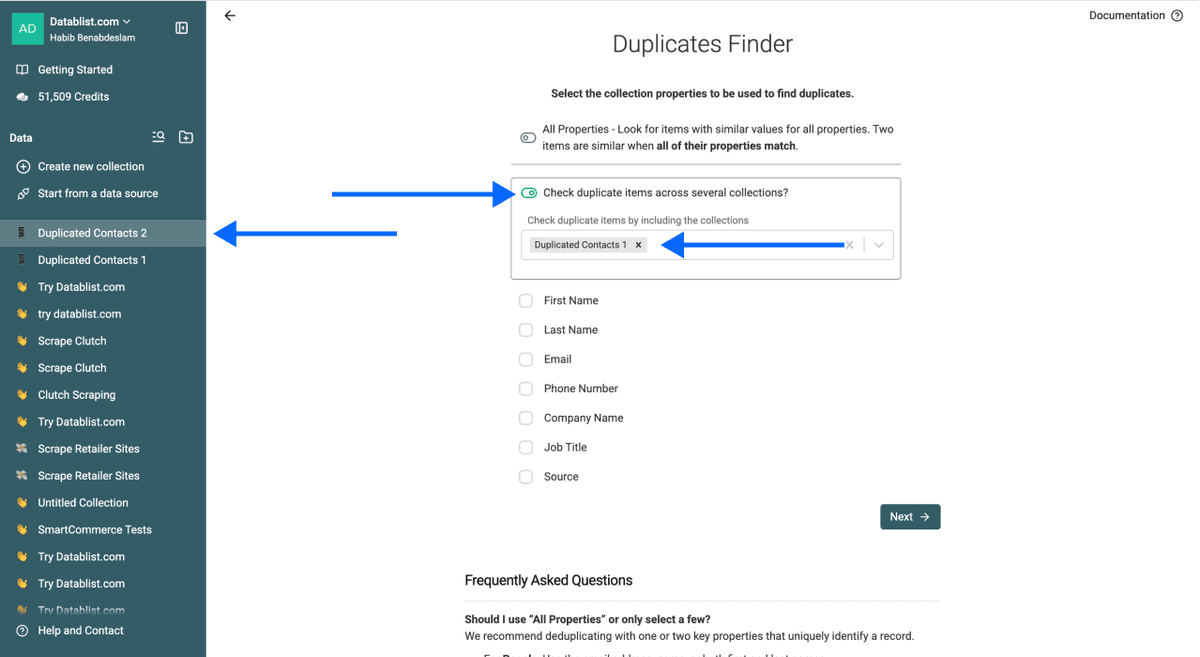
Haga clic en Clean en el menú superior y luego seleccione Duplicates Finder. Puede empezar desde cualquiera de las dos colecciones. El proceso y el resultado serán los mismos independientemente de cuál elija primero.
Paso 3: Active la deduplicación entre varias colecciones
- Haga clic en Selected Properties and Multi Collections
- Marque Check Duplicate Items Across Several Collections
- Seleccione la otra colección o colecciones con las que quiere deduplicar (sin límite en el número de archivos)
Paso 4: Elija su identificador único y el algoritmo de comparación
- Seleccione la propiedad con la que quiere detectar duplicados entre ambos archivos. Puede elegir varias propiedades, pero asegúrese de que estén presentes en todos los archivos. Datablist vinculará automáticamente las columnas que tengan el mismo nombre.
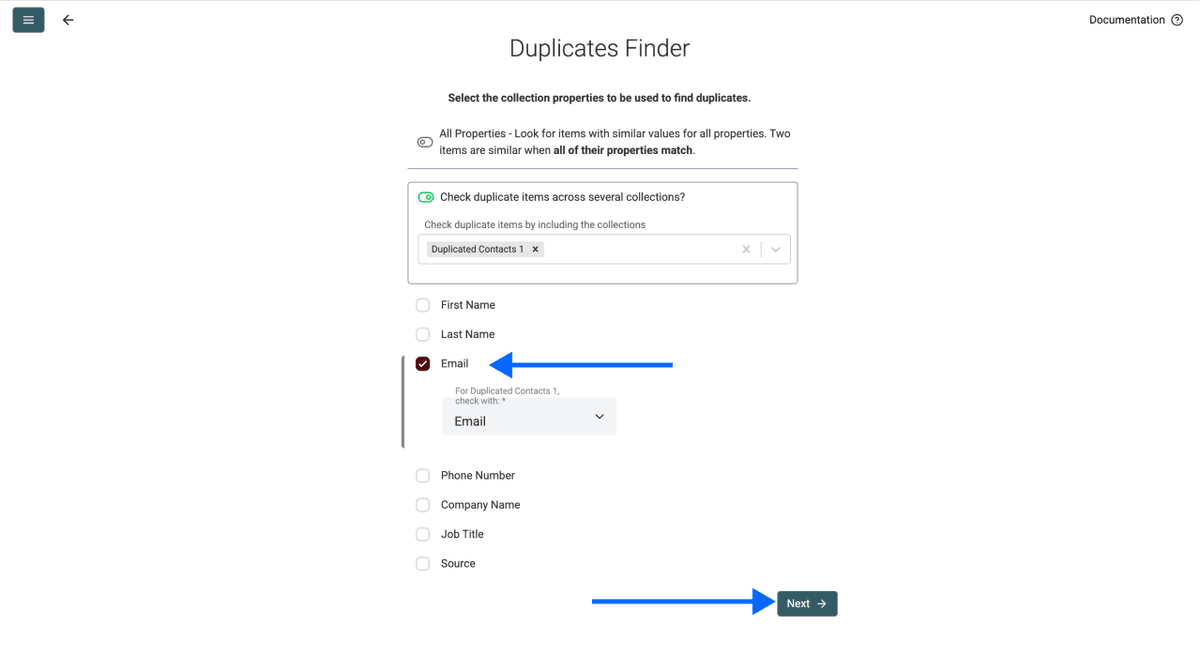
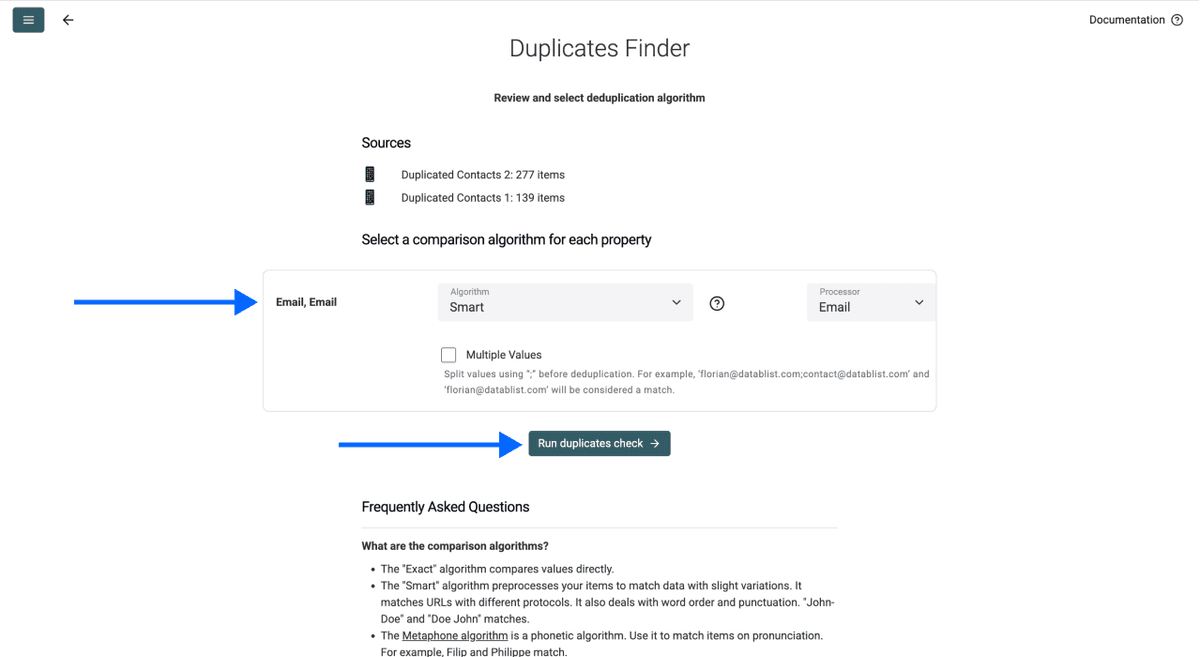
- Después, elija el método de comparación: Exact para URLs e IDs, Smart para campos de texto.
- Haga clic en Run duplicates check cuando todo esté configurado.
Paso 5: Configure las reglas de limpieza
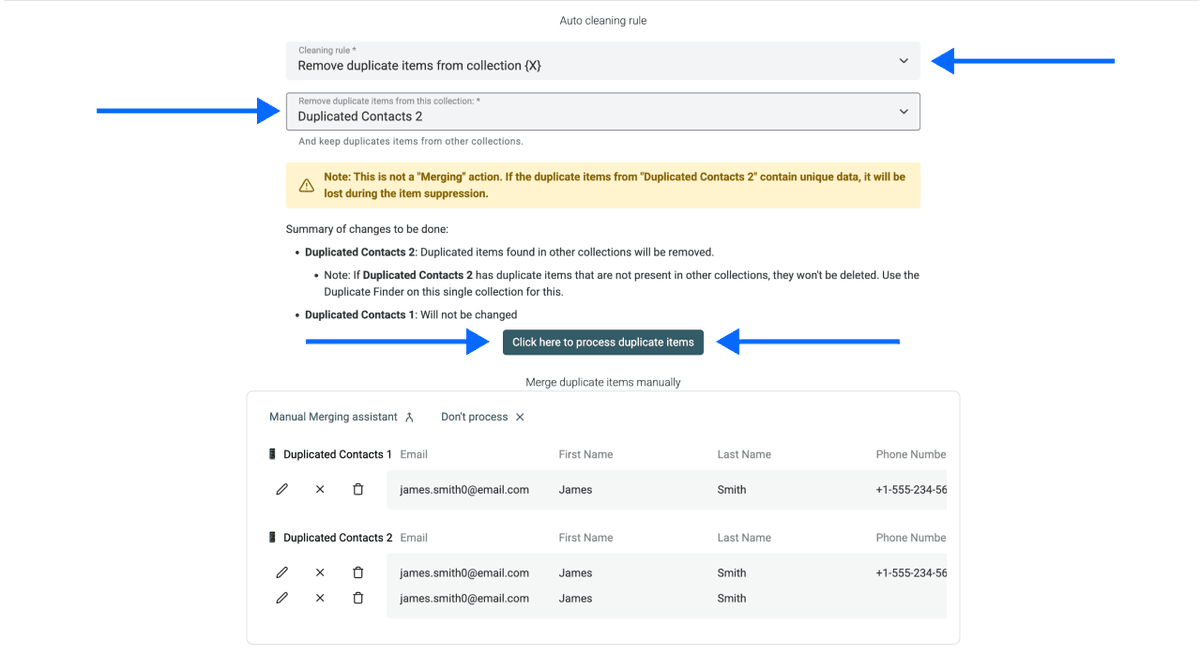
Elija qué debe ocurrir con los duplicados:
- Remove duplicate items from collection X: elimina duplicados del archivo que usted seleccione
- Keep duplicate items only in collection X: solo disponible al deduplicar entre 3 o más colecciones
Usted decide qué archivo “gana”. Control total sobre qué se conserva y qué se elimina.
Haga clic en Process duplicate items para continuar.
Paso 6: Ejecute y exporte
Su archivo limpio ahora contiene solo registros únicos, sin duplicados entre archivos. Exporte el resultado.
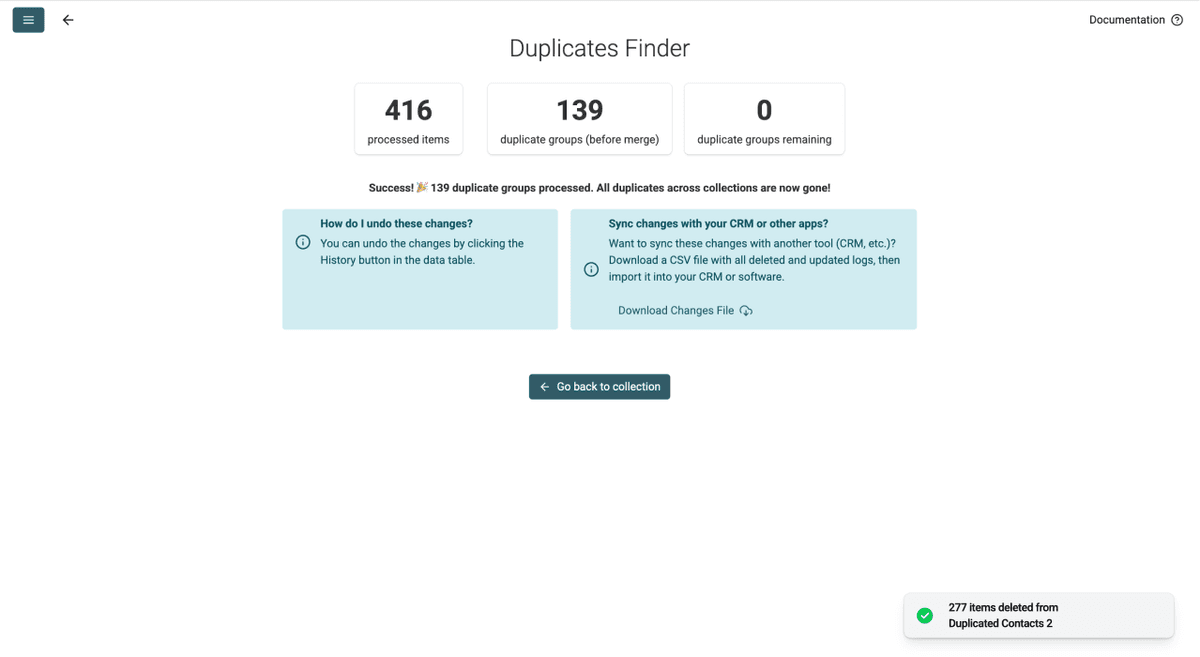
Para una guía más detallada sobre deduplicación entre archivos con escenarios avanzados, consulte How to Deduplicate Across Several Excel Files 👈🏽
Cuándo usar este método
- Eliminar clientes existentes de una nueva lista de prospectos antes de hacer outreach
- Limpiar solapamientos entre registros de eventos procedentes de distintas fuentes
- Comparar listas de proveedores enviadas por dos equipos diferentes
- Evitar un doble contacto al cruzar la exportación de su CRM con una nueva lista de leads
Datablist vs. Excel para combinar hojas de cálculo
Dónde gana Datablist
Si lo que busca es combinar hojas de cálculo, las diferencias entre ambas opciones se reducen a velocidad, precisión y simplicidad.
| Factor | Excel | Datablist |
|---|---|---|
| Tiempo de configuración | 15-60 min (según complejidad de las fórmulas) | Menos de 3 minutos |
| Conocimientos de fórmulas | VLOOKUP, XLOOKUP, Power Query | No se necesitan |
| Detección de duplicados | Solo coincidencias exactas | Impulsada por IA (duplicados cercanos) |
| Coste | Requiere licencia de Excel | Gratis para deduplicación |
| Formatos de archivo | Principalmente XLSX | CSV y XLSX |
| Revisión antes de eliminar | No (eliminación destructiva) | Sí (vista previa completa + deshacer) |
Cuándo Excel sigue teniendo sentido
Excel sigue siendo mejor opción si necesita lógica condicional avanzada después de la fusión, análisis con tablas dinámicas sobre el dataset combinado o flujos de automatización complejos basados en macros. Pero si hablamos específicamente de combinar y deduplicar hojas de cálculo, Datablist es más rápido y más preciso. Si su trabajo exige una manipulación intensa de los datos después de combinar, entonces el motor de fórmulas de Excel ofrece más flexibilidad.
Conclusión: combinar hojas de cálculo sin perder datos lleva 3 minutos
Si ha llegado hasta aquí, ya sabe qué método encaja mejor con su caso. Uno para combinar hojas de cálculo y limpiar; otro para limpiar sin combinar. En ambos casos, tendrá su hoja de cálculo sin duplicados en menos de 3 minutos y sin necesidad de fórmulas de Excel.
Qué hacer ahora:
- Limpie los nombres de empresa en su lista combinada antes del outreach
- Enriquezca su lista combinada con datos de empresa a partir del nombre de la empresa
Y si ninguna de esas opciones encaja con su caso, consulte las recomendaciones de abajo.
Preguntas frecuentes
¿Cuánto cuesta combinar hojas de cálculo con Datablist?
El Método 1 (combinación + deduplicación en un solo archivo) es completamente gratuito en Datablist.com, cuesta 0 créditos y puede registrarse sin tarjeta de crédito. El Método 2 (deduplicación entre archivos) requiere un plan de pago.
¿Cuánto se tarda en combinar dos hojas de cálculo y eliminar duplicados?
Menos de 3 minutos desde la subida hasta la exportación. La parte más larga suele ser revisar las coincidencias duplicadas, que Datablist.com le muestra antes de aplicar cualquier cambio. El procesamiento en sí tarda solo unos segundos.
¿Hay un límite de filas al combinar hojas de cálculo en Datablist?
Datablist.com admite archivos de hasta 1 millón de filas en el plan gratuito y 2 millones en los planes de pago. La mayoría de usuarios que combinan dos hojas de cálculo estándar no alcanzará esos límites en el plan gratuito. Para archivos de más de 2 millones de filas, disponemos de planes enterprise que escalan según su volumen de datos.
¿Qué formatos de archivo admite Datablist para combinar hojas de cálculo?
CSV y XLSX. Incluso puede mezclar formatos subiendo un archivo como CSV y el otro como XLSX dentro de la misma colección o en colecciones separadas.
¿Necesito conocimientos técnicos para combinar hojas de cálculo con Datablist?
No. Todo el proceso es point-and-click. Sin fórmulas, sin código y sin archivos de configuración. Si sabe subir un archivo y hacer clic en un botón, puede combinar y deduplicar sus hojas de cálculo.
¿Puedo enriquecer mis datos después de combinar hojas de cálculo?
Sí. Datablist.com ofrece más de 60 herramientas de enrichment, desde email finders hasta company data enrichment. Una vez que combine sus archivos CSV u hojas de Excel en una lista limpia, podrá ejecutar enrichments directamente sobre la misma colección sin volver a subir nada.
¿Puedo combinar dos hojas de cálculo sin usar Excel?
Sí, Datablist.com se encarga de la combinación y la deduplicación sin fórmulas. Suba sus archivos, ejecute el flujo de deduplicación con IA y exporte el resultado limpio. No necesita Excel.
¿Cuál es la diferencia entre combinar y deduplicar hojas de cálculo?
Combinar une dos archivos en un solo dataset. Deduplicar identifica y elimina los registros que aparecen más de una vez. En la mayoría de casos necesita ambas cosas: primero combinar las hojas de cálculo y después eliminar duplicados.
¿Qué pasa si combino dos hojas de cálculo con columnas diferentes?
Depende de la herramienta que utilice. Datablist.com, por ejemplo, gestiona automáticamente las columnas que no coinciden. Las columnas de ambos archivos se combinan en una sola estructura. Los registros del archivo A tendrán celdas vacías en las columnas que solo existían en el archivo B, y viceversa. No se pierde ningún dato.
¿Cómo sé si mis hojas de cálculo tienen duplicados antes de combinarlas?
Ejecute Duplicates Finder de Datablist en cada archivo por separado antes de combinarlos. Así obtendrá un recuento de duplicados existentes y podrá limpiar cada archivo antes. Aun así, la mayoría de usuarios primero combina y después deduplica, ya que así se detecta todo en una sola pasada.
¿Existe una forma gratuita de combinar archivos de Excel online?
Sí. Datablist.com ofrece un plan gratuito que cubre la combinación de hojas de cálculo en una sola colección y la ejecución de Duplicates Finder sobre el archivo combinado. Sin periodo de prueba, sin tarjeta de crédito y sin límites ocultos para usos estándar. Ese es el Método 1 de este artículo.
¿Cuál es la mejor herramienta para combinar hojas de cálculo de listas de leads?
Para listas de leads, Datablist.com está diseñada específicamente para este caso. Admite matching con IA (detectando "John Smith" frente a "john smith"), funciona con CSV y XLSX, y ofrece herramientas de enrichment para limpiar y ampliar sus datos después de la combinación. La suite de deduplicación es gratuita y la plataforma está pensada para flujos de lead generation.