
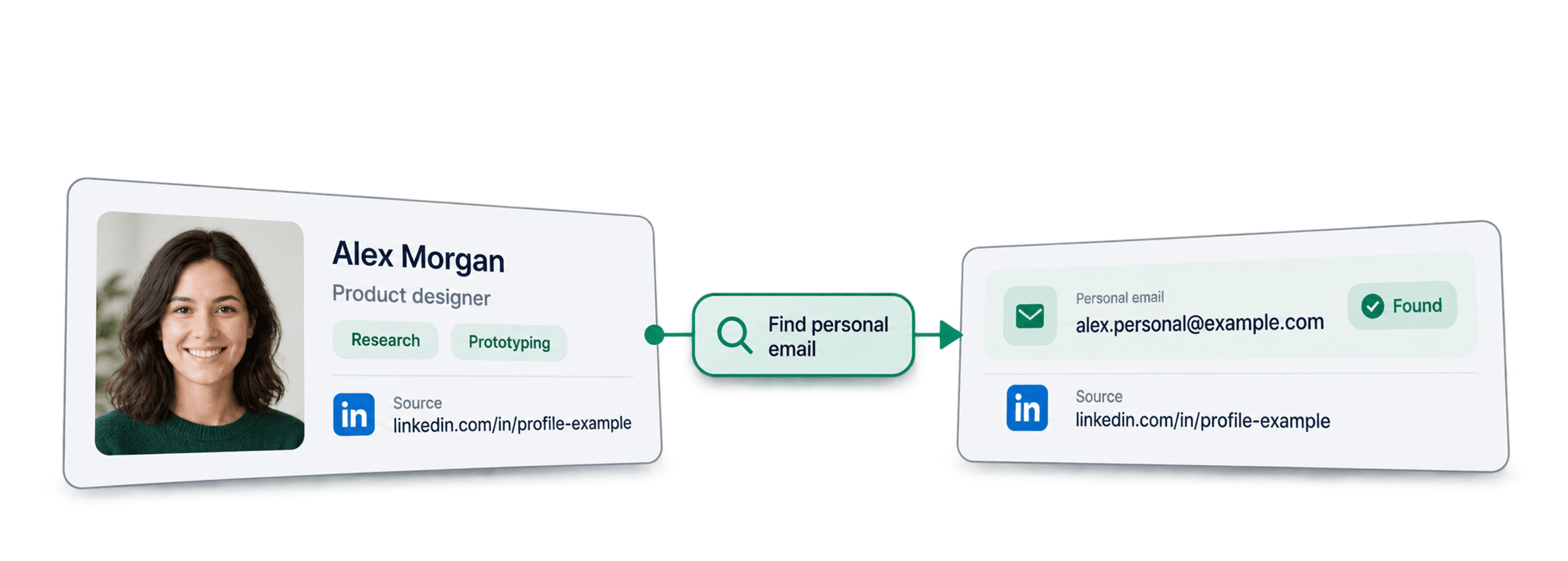
Pour trouver l’adresse email personnelle d’un candidat, importez l’URL publique de son profil LinkedIn dans Datablist, puis lancez Waterfall Personal Email Finder. Cet enrichissement interroge plusieurs fournisseurs afin de trouver une adresse correspondante et renseigne le champ Email lorsqu’un résultat est disponible. Vérifiez l’identité et le statut d’exécution avant d’utiliser l’adresse.
Je vous recommande de commencer par quelques profils que vous pouvez facilement reconnaître. Une recherche terminée, une adresse introuvable et une URL invalide correspondent à trois résultats différents. Les considérer tous comme « aucun email » masque des problèmes que vous pourriez corriger avant de lancer un traitement plus important.
📌 L’essentiel pour les plus pressés
Créez une liste de contacts candidats à partir d’URL publiques de profils LinkedIn, tout en séparant les adresses trouvées des lignes non résolues. Datablist exécute la recherche auprès des fournisseurs et ajoute les résultats à côté des fiches de vos candidats.
- Entrée : l’URL publique du profil LinkedIn d’un candidat, accompagnée de vos propres colonnes de référence.
- Sortie : une valeur Email lorsqu’une adresse est trouvée, ainsi qu’un statut d’exécution de l’enrichissement à vérifier.
Sommaire
- Email personnel ou professionnel
- Préparer la recherche
- Configurer les six étapes
- Vérifier les résultats et les erreurs
- Questions fréquentes
Trouver l’email d’un candidat : ce qu’il faut savoir
Choisissez délibérément le canal de contact
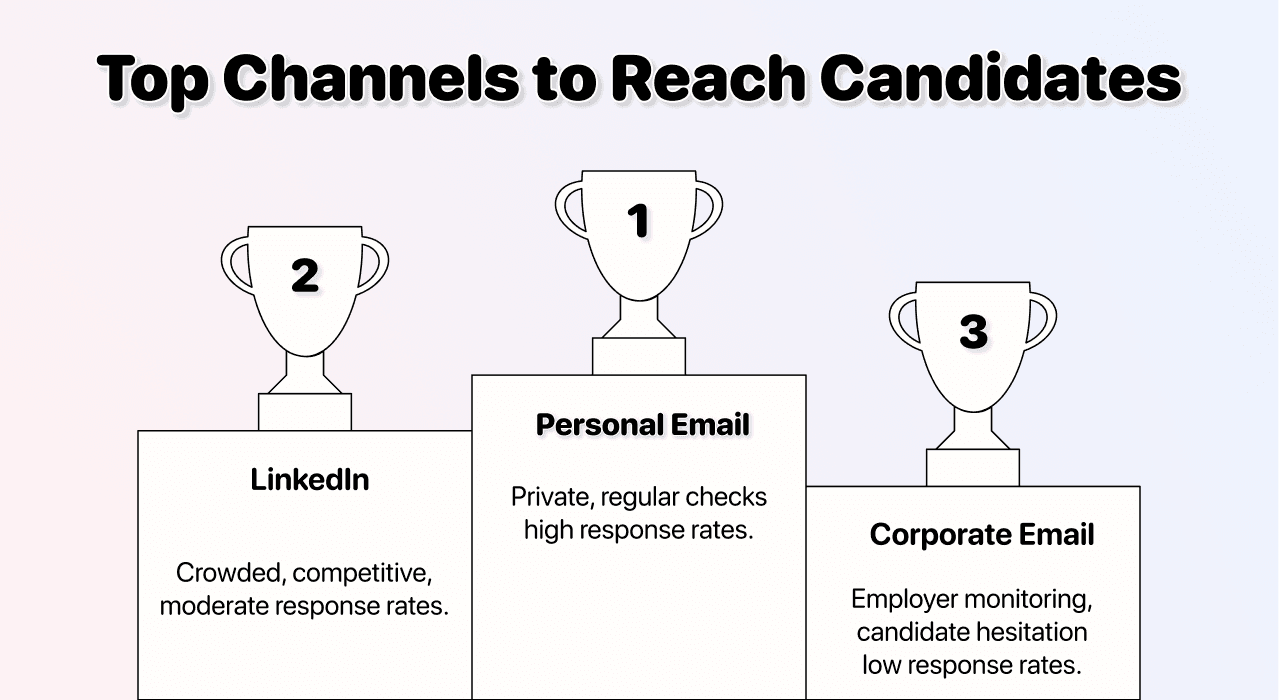
Les emails personnels et professionnels répondent à des besoins de recrutement différents. Une adresse personnelle vous permet de contacter le candidat en dehors du domaine de son entreprise actuelle. Un message LinkedIn ou une adresse directement communiquée par le candidat peut toutefois rester le meilleur point de départ.
Pour rechercher un email professionnel à partir du même type d’URL publique, suivez le workflow de recherche d’emails professionnels sur LinkedIn. Examinez les résultats propres à cet enrichissement sans lui appliquer les mêmes hypothèses que pour la recherche d’emails personnels.
Ne supposez pas qu’une boîte mail trouvée est inconnue de tous, consultée régulièrement ou privilégiée par le candidat. Les données des fournisseurs ne permettent pas de déterminer ses préférences de contact, son intérêt pour un poste ou sa volonté d’échanger avec vous. Prévoyez une action adaptée pour les candidats que vous ne parvenez pas à joindre par le canal prévu.
Fonctionnement de l’outil de recherche
Des données fournisseurs plutôt qu’un modèle d’email professionnel
Dans ce workflow, l’entrée est l’URL d’un profil LinkedIn. L’outil interroge plusieurs fournisseurs pour rechercher une adresse personnelle associée à ce profil. Vous n’avez pas à fournir le domaine d’une entreprise ni à deviner le format de ses adresses professionnelles.
Les développeurs peuvent également trouver les emails personnels de candidats avec Python à partir des mêmes URL publiques de profils.
Toute association renvoyée par un fournisseur doit néanmoins être vérifiée. Assurez-vous que le profil appartient bien au candidat de votre liste, conservez l’URL d’origine avec le résultat et ne présentez pas l’adresse comme une preuve indépendante de son propriétaire ou comme une garantie de délivrabilité.
Le waterfall et les recherches en attente
Le waterfall interroge les fournisseurs configurés et peut poursuivre les recherches non résolues de manière asynchrone. Les résultats peuvent donc arriver à des moments différents. Gardez visible la colonne du statut d’exécution de l’enrichissement et distinguez les tâches en attente des recherches terminées sans résultat.
Une cellule Email vide ne permet pas à elle seule de savoir si l’entrée était invalide, si la recherche a échoué, si le traitement est encore en cours ou si les fournisseurs n’ont trouvé aucune adresse. Ces situations nécessitent des actions différentes. Le tableau ci-dessous vous aide à les distinguer.
Entrées et sorties
Utilisez l’URL publique du profil d’une personne, par exemple https://www.linkedin.com/in/example-candidate/. Le slug est donné à titre d’exemple et ne correspond pas à un véritable candidat. Le champ d’entrée LinkedIn Profile de l’enrichissement n’accepte pas les URL de profils Sales Navigator.
Conservez Candidate ID, Name et Source URL comme colonnes de référence. Elles facilitent vos vérifications, même si l’outil exige uniquement l’URL LinkedIn. Ne remplacez pas un identifiant candidat stable par un email : cette adresse est le résultat d’un enrichissement et peut être absente ou obsolète.
Le résultat configuré est Email. Le statut d’exécution est distinct de ce champ de sortie. La recherche d’un email personnel coûte actuellement 75 crédits par email trouvé ; vérifiez le coût affiché de l’enrichissement avant de lancer un traitement important. Une recherche terminée sans résultat ne doit pas être confondue avec un solde insuffisant empêchant le démarrage du batch.
Trouver l’email d’un candidat en 6 étapes
Étape 1 : importez et vérifiez les URL des candidats
Ouvrez Datablist, créez une collection, puis importez un fichier CSV ou Excel contenant les URL publiques des profils LinkedIn. Conservez les identifiants d’origine de vos candidats.
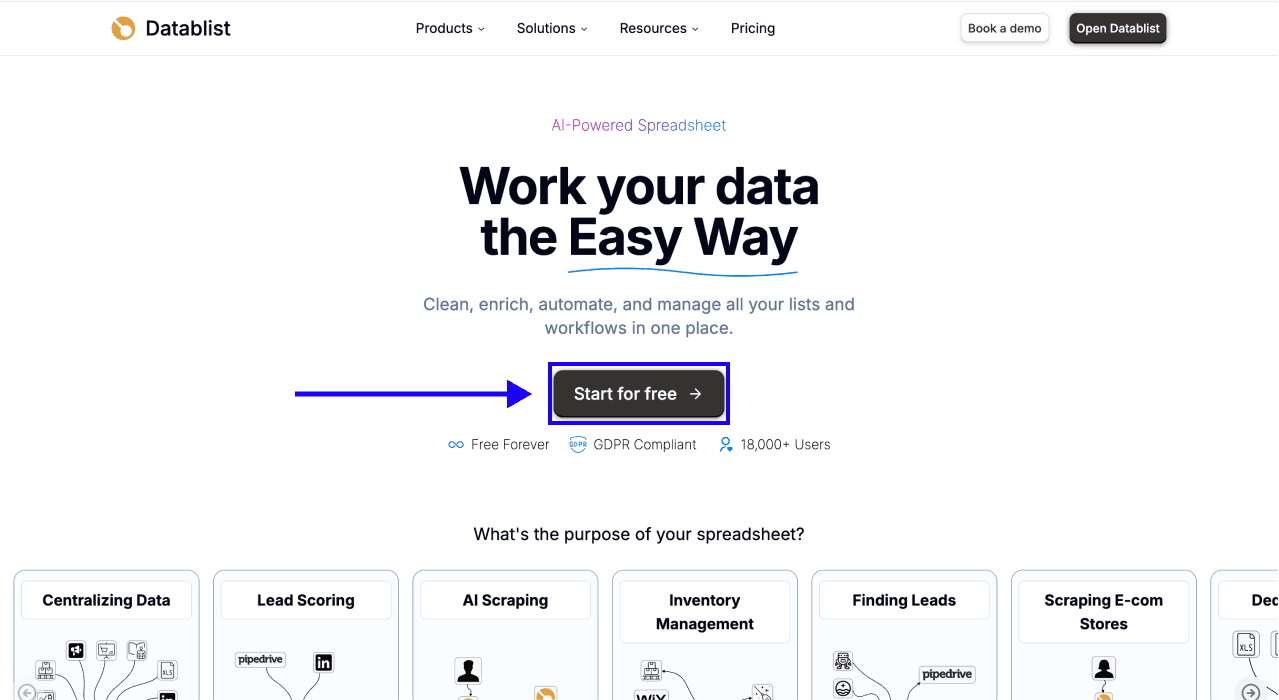
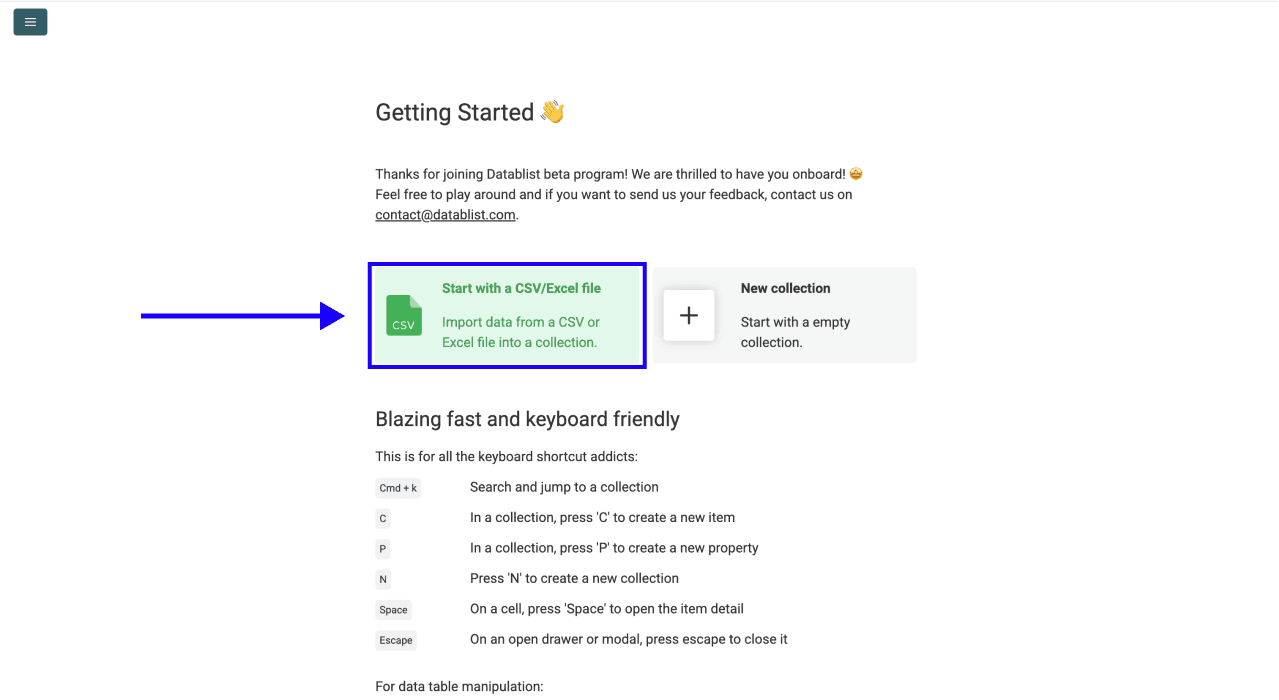
Avant la recherche, repérez les URL manquantes, les liens vers des pages d’entreprise et les liens Sales Navigator. Retirez du traitement les URL de profils individuels présentes plusieurs fois, après avoir vérifié qu’elles renvoient réellement au même candidat. Une ligne contenant uniquement « Sales Manager » ne permet pas d’identifier une personne à rechercher.
Si votre source a exporté une URL Sales Navigator, récupérez et vérifiez l’adresse publique correspondante avant d’utiliser cet enrichissement. Ne modifiez pas le chemin de l’URL au hasard en supposant qu’il pointera ensuite vers la bonne personne.
Étape 2 : sélectionnez l’enrichissement
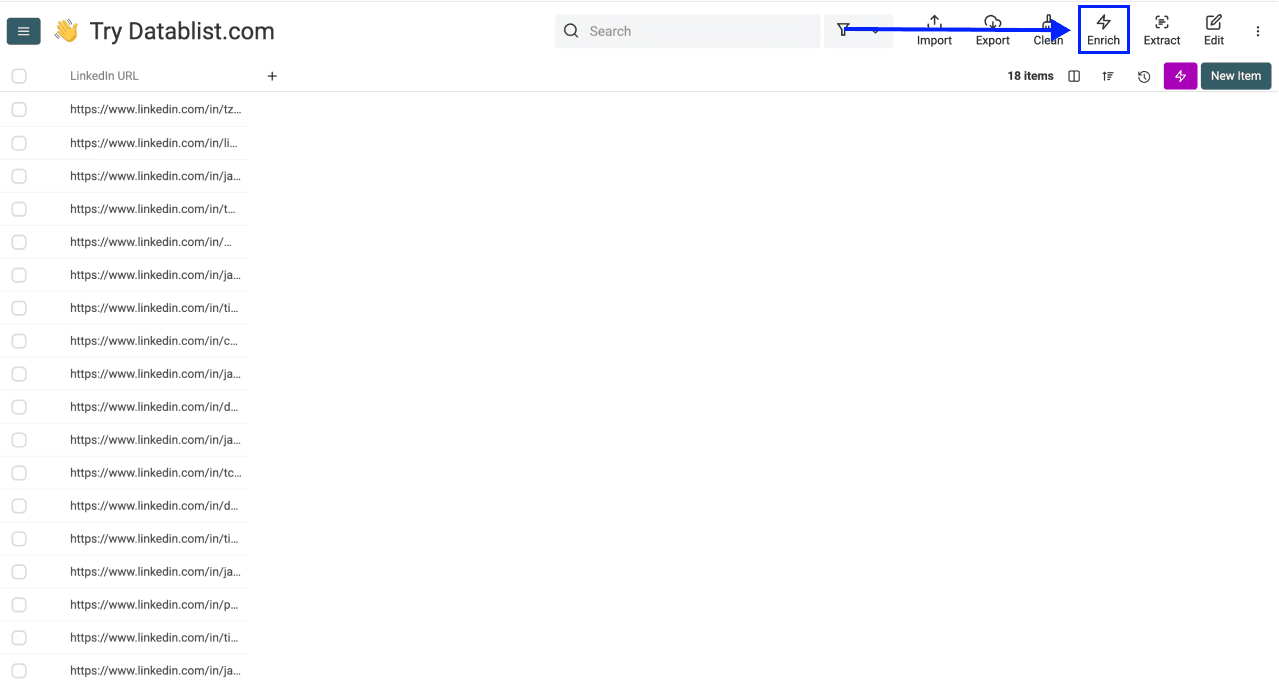
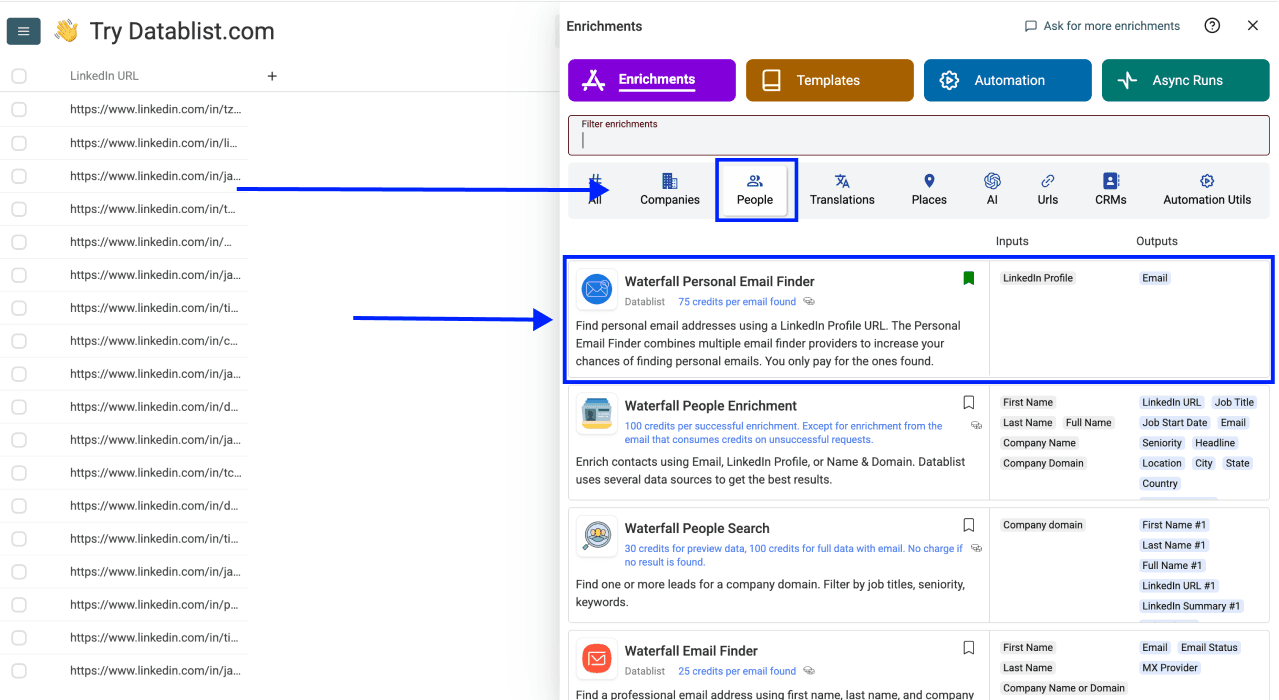
Cliquez sur Enrich, puis sélectionnez Waterfall Personal Email Finder dans le catalogue. Les captures d’écran illustrent la séquence de configuration ; si l’interface a évolué, fiez-vous aux libellés actuels.
Étape 3 : vérifiez la configuration
Le workflow classique de recherche d’emails personnels ne nécessite aucun réglage pour sélectionner les fournisseurs. Vérifiez le coût affiché et vos crédits disponibles avant de choisir le batch. Même avec plusieurs fournisseurs successifs, rien ne garantit qu’une adresse sera trouvée pour chaque profil.
Étape 4 : associez le champ d’entrée
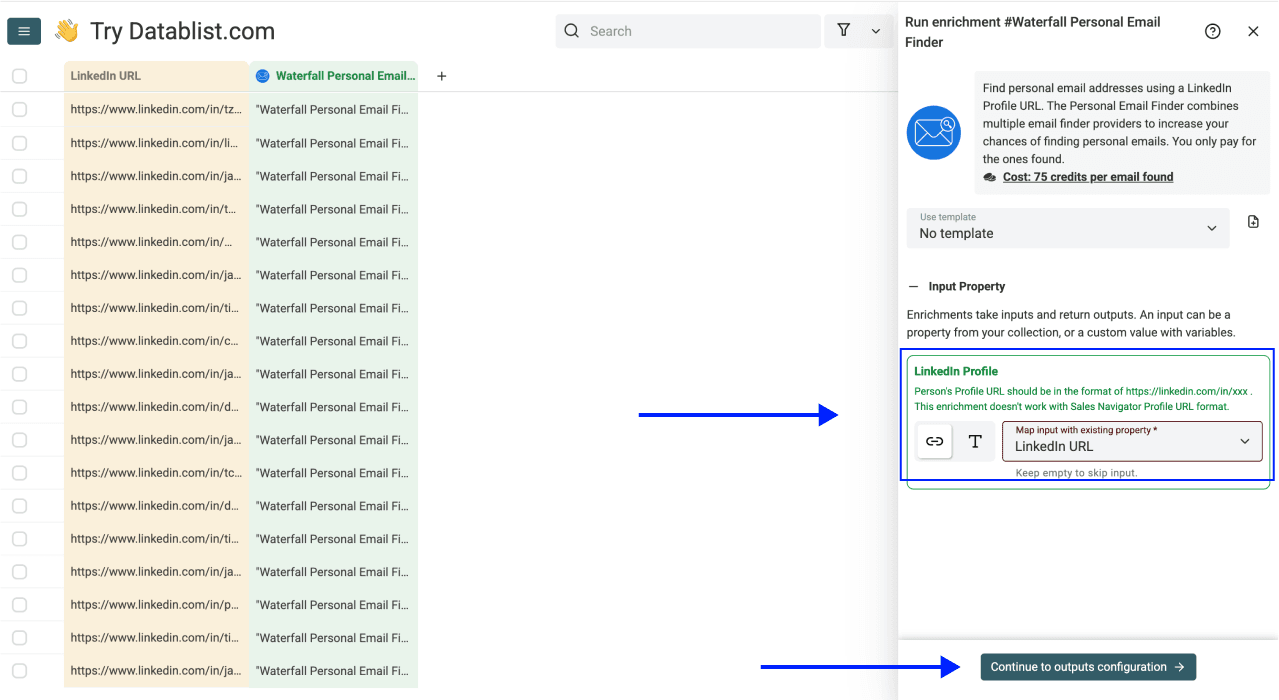
Associez LinkedIn Profile à la propriété contenant les URL publiques des profils individuels, puis sélectionnez Continue to outputs configuration. Contrôlez plusieurs valeurs associées afin de ne pas envoyer par erreur le nom du candidat ou l’URL d’une page d’entreprise.
Étape 5 : conservez la sortie Email et le statut
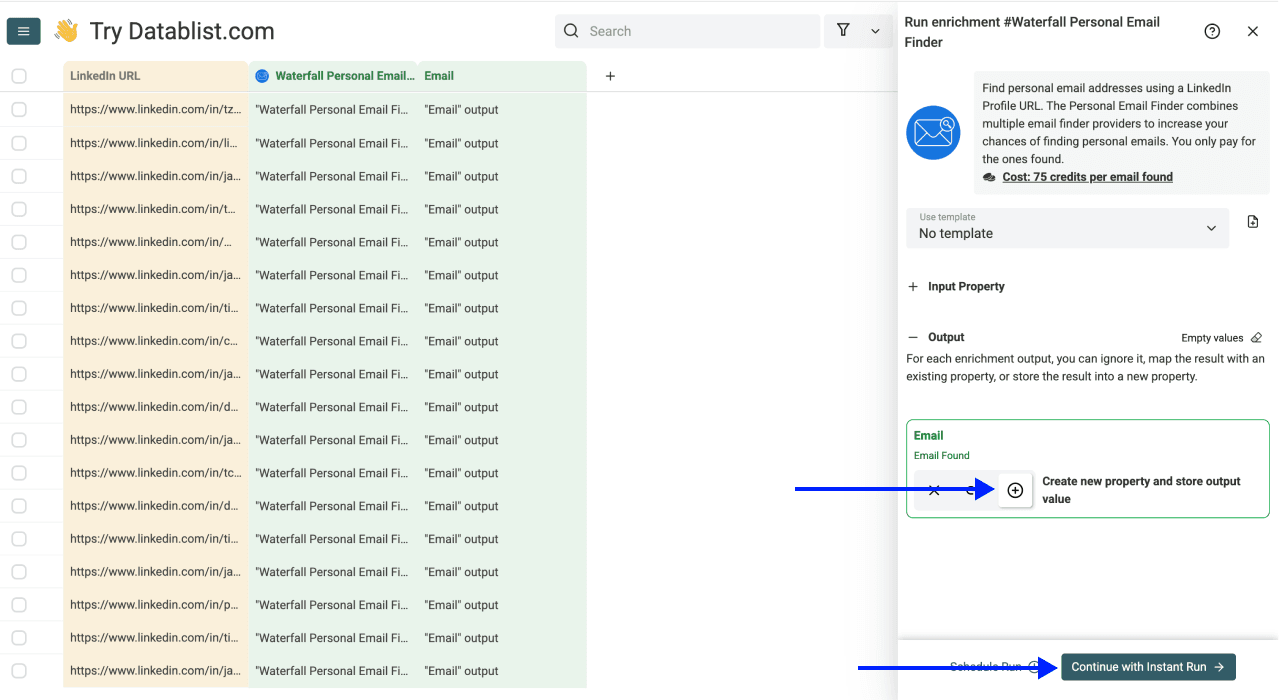
Créez ou sélectionnez une propriété de sortie pour Email. Si vous disposez déjà d’adresses de contact validées, utilisez une nouvelle propriété pour les résultats afin de conserver les valeurs sources à des fins de comparaison. Après avoir vérifié la destination des données, sélectionnez Continue with Instant Run.
Étape 6 : lancez un échantillon et contrôlez-le
Dans le menu du bouton d’exécution, choisissez d’abord un petit batch, par exemple First 10 items, ou un nombre personnalisé adapté à votre liste. Le menu et le libellé du bouton reflètent le périmètre actuel. Vérifiez les filtres et les paramètres relatifs aux données existantes avant de commencer : ne partez pas du principe que la collection complète et la vue filtrée contiennent les mêmes candidats.
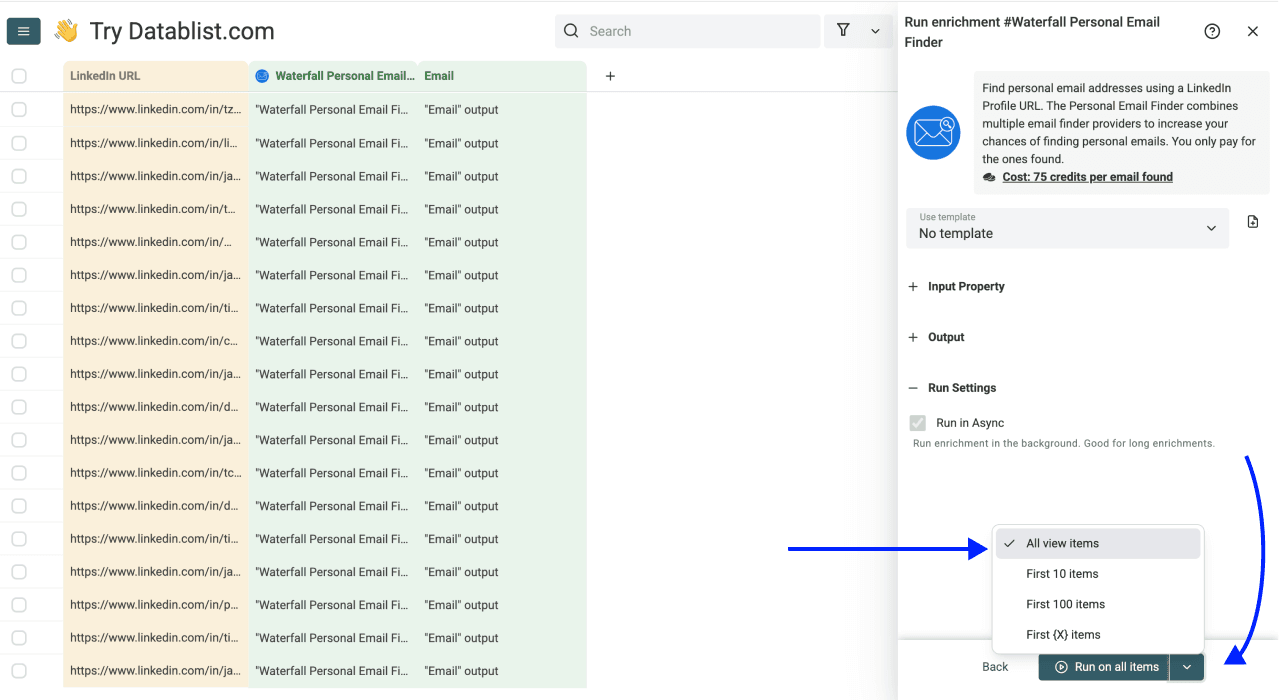
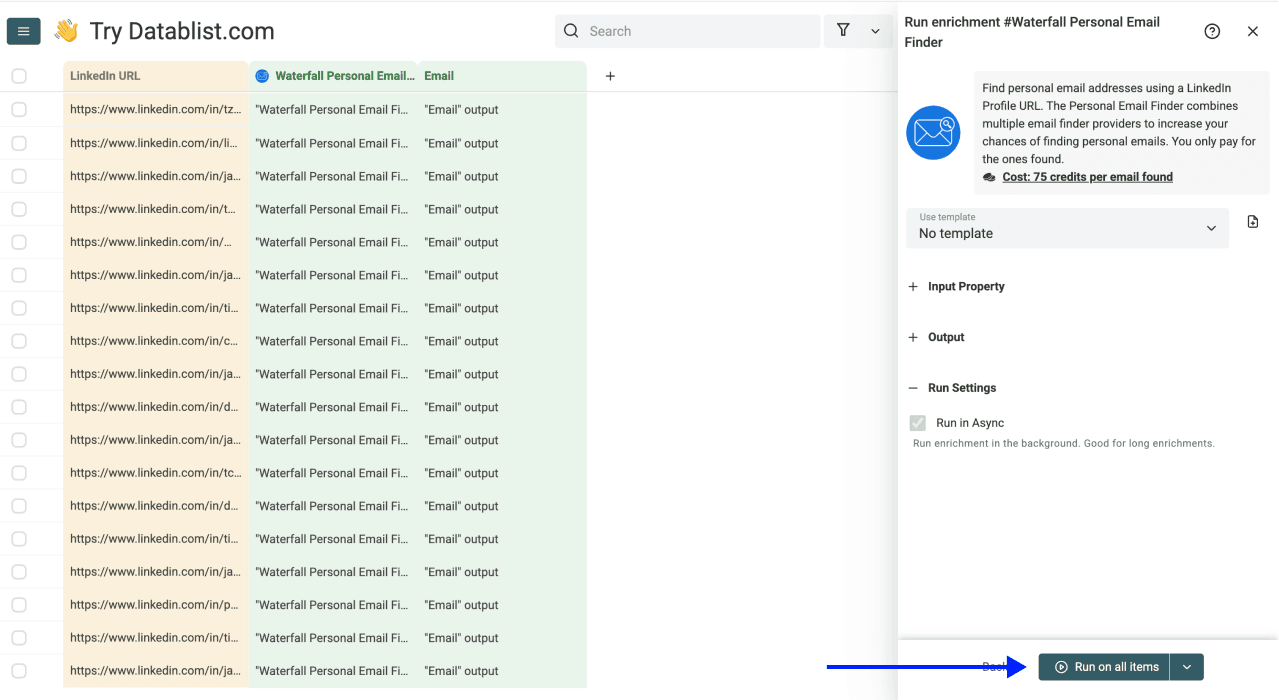
Lancez le traitement sélectionné. Vérifiez les emails trouvés à côté du nom et du profil source du candidat, au lieu de considérer la notification de fin comme une validation de son identité.
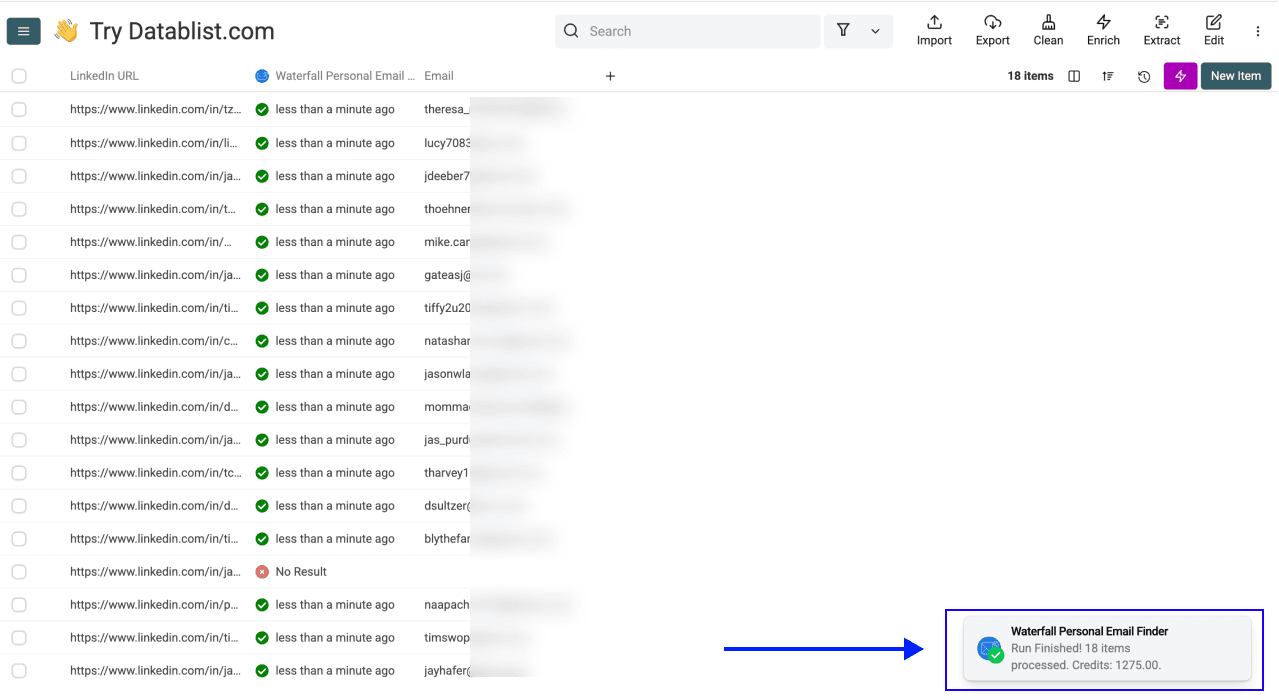
Vérifiez les résultats de la recherche
Ce tableau présente les décisions à prendre lors de la vérification, et non des taux de réussite mesurés :
| Résultat | Ce qu’il permet d’établir | Action suivante |
|---|---|---|
| Email trouvé | Un fournisseur a renvoyé une adresse pour le profil transmis | Vérifiez l’identité du candidat et conservez l’URL source |
| Traitement terminé sans résultat | La recherche n’a renvoyé aucune adresse | Conservez le candidat parmi les cas non résolus ou utilisez un autre canal adapté |
| URL LinkedIn manquante ou invalide | Le champ d’entrée doit être corrigé | Renseignez l’URL publique vérifiée du profil individuel avant de relancer la recherche |
| Recherche en attente | Le traitement n’est pas terminé | Consultez le statut ultérieurement au lieu de lancer immédiatement une recherche en double |
| Erreur fournisseur ou solde insuffisant | Un problème d’exécution est survenu | Examinez l’erreur et corrigez sa cause avant de relancer les lignes concernées |
Par exemple, une liste de 100 candidats pourrait contenir 90 URL de profils publics, cinq valeurs manquantes et cinq liens Sales Navigator. Il s’agit d’un exemple de contrôle des données d’entrée : corrigez ces dix lignes inadaptées avant de choisir les candidats à traiter. Ne les interprétez pas comme dix personnes dépourvues d’email personnel.
Lorsque vous transmettez la liste à un autre recruteur, ajoutez une décision de vérification explicite à côté de chaque résultat. Après avoir contrôlé l’échantillon, traitez les autres lignes prévues, examinez les échecs, puis exportez les champs validés avec Candidate ID et l’URL du profil d’origine.
Conservez une liste de candidats vérifiée
Le véritable résultat utile est une liste de candidats contenant des coordonnées traçables et des cas non résolus clairement identifiés. Séparez les résultats de la recherche des adresses déjà validées, vérifiez le statut d’exécution et relancez uniquement les lignes dont vous avez corrigé le problème d’entrée ou d’exécution.
Si vous avez besoin d’adresses professionnelles, utilisez plutôt le workflow de recherche d’emails professionnels. Changer d’enrichissement ne signifie pas que l’email professionnel constitue le bon canal de recrutement pour chaque candidat.
FAQ sur la recherche d’emails de candidats
Combien coûte une recherche ?
La recherche d’un email personnel coûte actuellement 75 crédits lorsqu’une adresse est trouvée. Vérifiez le coût affiché et votre solde avant de lancer le traitement. Le prix réel par email dépend de votre abonnement, de votre pack de crédits et de votre devise : il n’existe pas de tarif universel.
Combien de temps prend un batch ?
La durée dépend des réponses des fournisseurs, des nouvelles tentatives et des tâches en attente. Il n’existe aucun délai fixe pour traiter 500 candidats. Appuyez-vous sur l’historique des exécutions et les résultats de votre échantillon pour planifier votre batch.
Existe-t-il une limite mensuelle de candidats ?
Les limites de collection et d’import sont distinctes de votre budget de crédits d’enrichissement. Vérifiez ces deux éléments pour votre compte. La capacité d’une collection ne correspond pas à un quota mensuel d’emails trouvés avec succès.
Quelles informations sont nécessaires ?
L’URL publique du profil LinkedIn d’une personne est indispensable. Le nom du candidat et votre identifiant interne sont des champs de référence utiles, mais ils ne remplacent pas cette donnée d’entrée.
Faut-il savoir coder ?
Non. Aucun code n’est nécessaire pour importer la liste, associer l’URL du profil, choisir les sorties et lancer l’enrichissement. Vous devez néanmoins vérifier l’identité du candidat et les données renvoyées.
Puis-je ajouter d’autres informations sur les candidats ?
Oui. Vous pouvez lancer d’autres enrichissements adaptés sur la collection, comme LinkedIn Profile Scraper. Vérifiez séparément leurs entrées et leurs résultats : trouver un email ne valide pas tous les champs de la fiche candidat.
Si une recherche de numéro de téléphone est pertinente, suivez le workflow de recherche d’un numéro à partir d’un nom. Partez du profil vérifié du candidat et contrôlez séparément le numéro obtenu, sans considérer qu’une correspondance d’email confirme son identité.
Une absence de résultat signifie-t-elle que l’email n’existe pas ?
Non. Une recherche terminée sans résultat signifie que la recherche configurée n’a trouvé aucune adresse pour cette entrée. Cela ne prouve pas que la personne ne possède pas de boîte mail personnelle. Ne confondez pas ce résultat avec une tâche en attente ou une URL invalide.
Quelle différence avec la recherche d’un email professionnel ?
Cet enrichissement recherche une adresse personnelle associée à un profil. Un workflow de recherche d’emails professionnels vise une adresse liée à une personne et à son employeur. Choisissez le workflow correspondant à votre besoin réel et ne déduisez pas les préférences de contact ou la délivrabilité de la seule catégorie de l’adresse.