
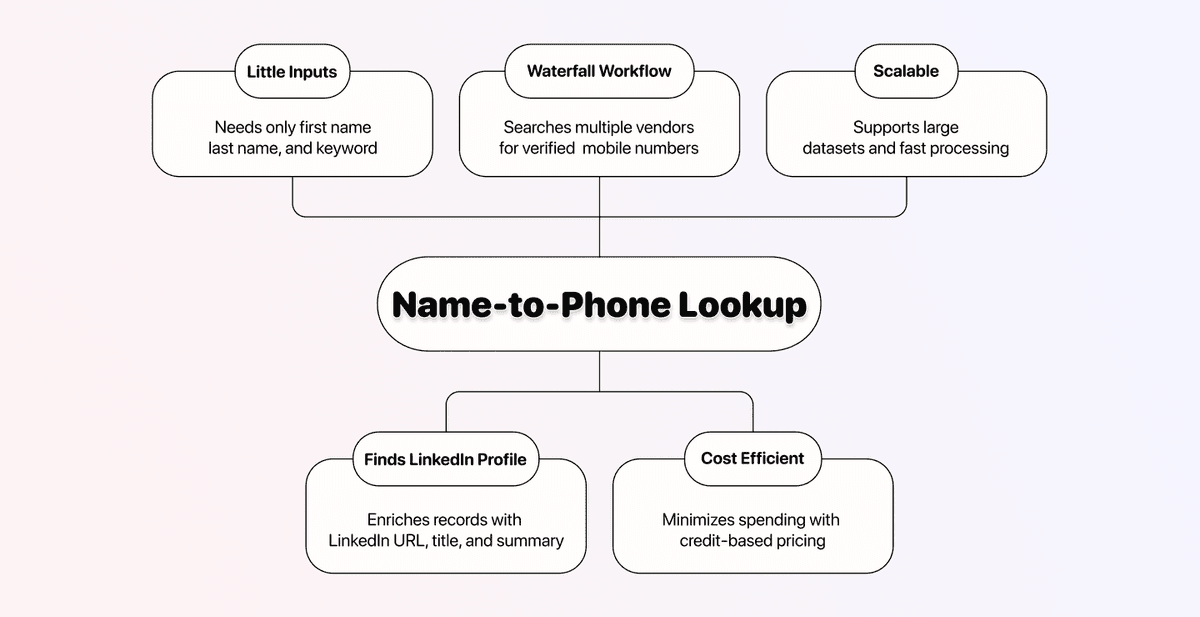
La plupart des outils de recherche de numéros de téléphone ont besoin d’une URL LinkedIn pour démarrer. Mais que faire si vous n’avez qu’un nom ?
C’est là que la majorité des outils atteignent leurs limites. Vous ne pouvez pas simplement taper « John Smith » dans un moteur de recherche de numéro et obtenir directement un mobile. Il faut faire le lien entre un nom et un numéro de téléphone vérifié, et cela passe par deux étapes, pas une seule.
Ce guide vous montre comment retrouver le numéro de téléphone de quelqu’un à partir de son seul nom grâce à deux enrichments dans Datablist.com. Le premier permet de trouver son profil LinkedIn. Le second permet d’obtenir son numéro de mobile vérifié.
📌 Résumé pour les plus pressés
Cet article explique comment trouver le numéro de téléphone de quelqu’un à partir de son nom avec deux enrichments dans Datablist. Voici l’essentiel :
Problème : vous avez uniquement le nom d’une personne, mais vous avez besoin de son numéro. La plupart des outils de phone finder exigent une URL LinkedIn, que vous n’avez pas.
Solution : utilisez le LinkedIn Profile Finder de Datablist pour obtenir l’URL LinkedIn à partir d’un nom, puis lancez le Waterfall Phone Number Finder pour trouver un numéro de mobile vérifié.
Pourquoi Datablist : 3 bonnes raisons
- Deux enrichments, tous les deux no-code, réunis sur une seule plateforme
- Vous ne payez le numéro de téléphone que s’il est réellement trouvé
- Des tarifs accessibles à partir de 25 $/mois, avec des recharges de crédits flexibles
Ce que vous allez apprendre dans ce guide
- Comment fonctionne le processus en deux étapes (nom → LinkedIn → numéro de téléphone)
- Les données nécessaires avant de commencer
- Étape par étape : trouver un profil LinkedIn à partir d’un nom
- Étape par étape : trouver un numéro de téléphone vérifié à partir d’une URL LinkedIn
- Coûts, points clés à retenir et FAQ
Trouver un numéro de téléphone à partir d’un nom : ce qu’il faut savoir d’abord
Passer d’un nom à un numéro de téléphone ne se fait pas en une seule étape. Il faut enchaîner deux enrichments : d’abord trouver le profil LinkedIn de la personne, puis récupérer son numéro de mobile vérifié.
La bonne nouvelle ? Ces deux enrichments s’exécutent directement dans Datablist, ils sont no-code, et ils suivent tous les deux le même processus simple en 6 étapes.
💡 Qu’est-ce que Datablist ?
Datablist est une plateforme d’automatisation des workflows de lead generation qui permet aux équipes sales, marketing et recrutement de trouver, nettoyer et enrichir leurs données grâce à plus de 60 outils différents, des AI Agents aux Email Finders, en passant par des outils de data cleaning, et bien plus encore.
Si vous devez trouver, nettoyer ou enrichir les données de vos listes de leads, Datablist centralise tout sur une seule plateforme, pour vous éviter de jongler avec 5 abonnements différents.
Comment fonctionne le processus en deux étapes
Voici la logique :
↳ Vous partez d’un prénom, d’un nom et d’un mot-clé
↳↳ Le LinkedIn Profile Finder identifie la bonne personne et renvoie son URL LinkedIn
↳↳↳ Le Waterfall Phone Finder utilise ensuite cette URL pour trouver un numéro de mobile vérifié
Le premier enrichment fait la jonction entre les deux. Une fois l’URL LinkedIn obtenue, le Waterfall Phone Finder peut faire ce qu’il fait le mieux : interroger plusieurs data vendors jusqu’à trouver un numéro de mobile confirmé pour cette personne.
Ce qu’il vous faut pour commencer
Pour lancer ces deux enrichments, vous avez besoin de trois informations par contact :
- Prénom
- Nom
- Un mot-clé (idéalement le nom de l’entreprise ou son domaine)
Le mot-clé permet à Datablist d’identifier le bon profil LinkedIn. Si la personne porte un nom courant comme « John Smith », c’est ce critère qui fait la différence entre le bon profil… et le mauvais.
Vous avez déjà les URL LinkedIn ? Dans ce cas, vous pouvez ignorer entièrement le premier enrichment et passer directement à la seconde partie du workflow avec le Waterfall Phone Finder.
Voici un résumé rapide des deux enrichments :
| Waterfall Phone Finder | LinkedIn Profile Finder | |
|---|---|---|
| Ce qu’il fait | Trouve un numéro de mobile vérifié | Trouve l’URL d’un profil LinkedIn à partir d’un nom |
| Donnée d’entrée requise | URL du profil LinkedIn | Prénom, nom, mot-clé |
| Coût | 500 crédits par numéro trouvé | 2,5 crédits par recherche |
| Modèle de facturation | Pay only for success | Pay per request |
| Code nécessaire | Aucun | Aucun |
Important : le LinkedIn Profile Finder facture 2,5 crédits par requête, qu’un résultat soit trouvé ou non. Le Waterfall Phone Finder, lui, ne vous facture que lorsqu’il renvoie réellement un numéro vérifié. Donc si aucun numéro n’est trouvé, vous n’aurez dépensé que 2,5 crédits pour la recherche LinkedIn.
Comment trouver le numéro de téléphone de quelqu’un à partir de son nom : étape par étape
Les deux enrichments suivent un processus simple en 6 étapes, donc une fois le premier réalisé, le second vous semblera très naturel.
📘 Avant de commencer
Si vous avez déjà les URL de profils LinkedIn, ignorez le premier enrichment et allez directement à la section Waterfall Phone Finder. Le LinkedIn Profile Finder n’est utile que si vous partez uniquement de noms.
Trouver un profil LinkedIn à partir d’un nom
Cet enrichment prend un prénom, un nom et un mot-clé, puis renvoie l’URL du profil LinkedIn correspondant. Son coût est de 2,5 crédits par recherche.
Étape 1 : Créez un compte et importez vos données
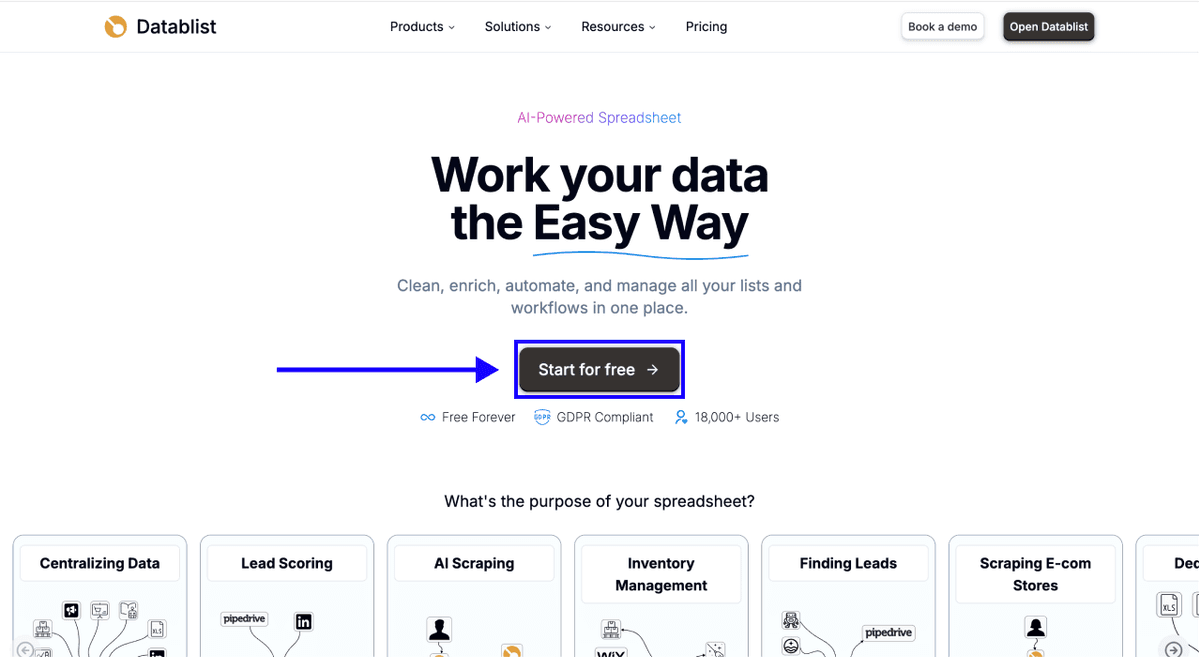
Commencez par créer un compte sur Datablist.com
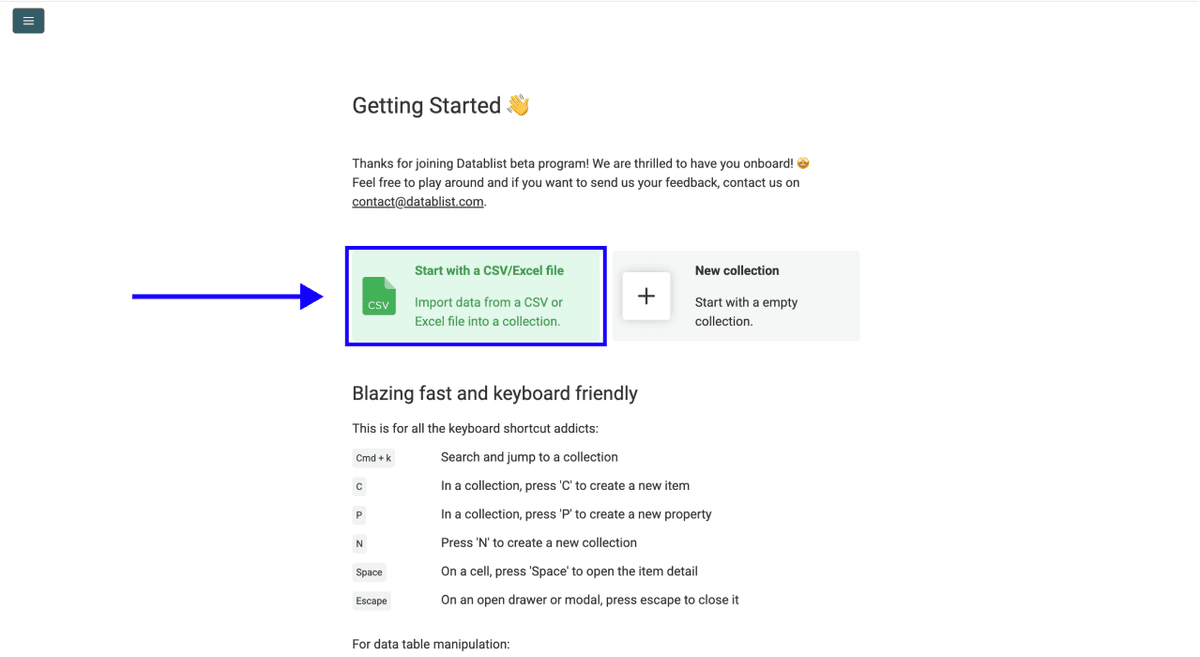
Ensuite, importez votre fichier CSV ou Excel contenant votre liste de noms et les mots-clés d’entreprise
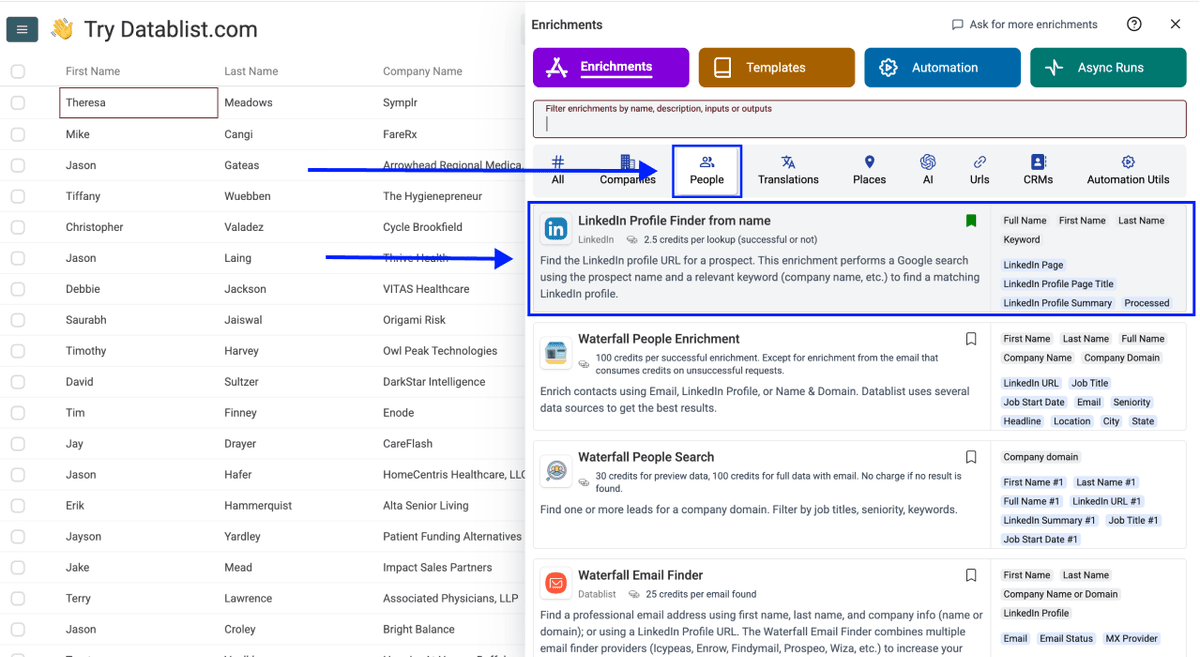
Étape 2 : Accédez à l’enrichment
- Cliquez sur Enrich dans le menu du haut
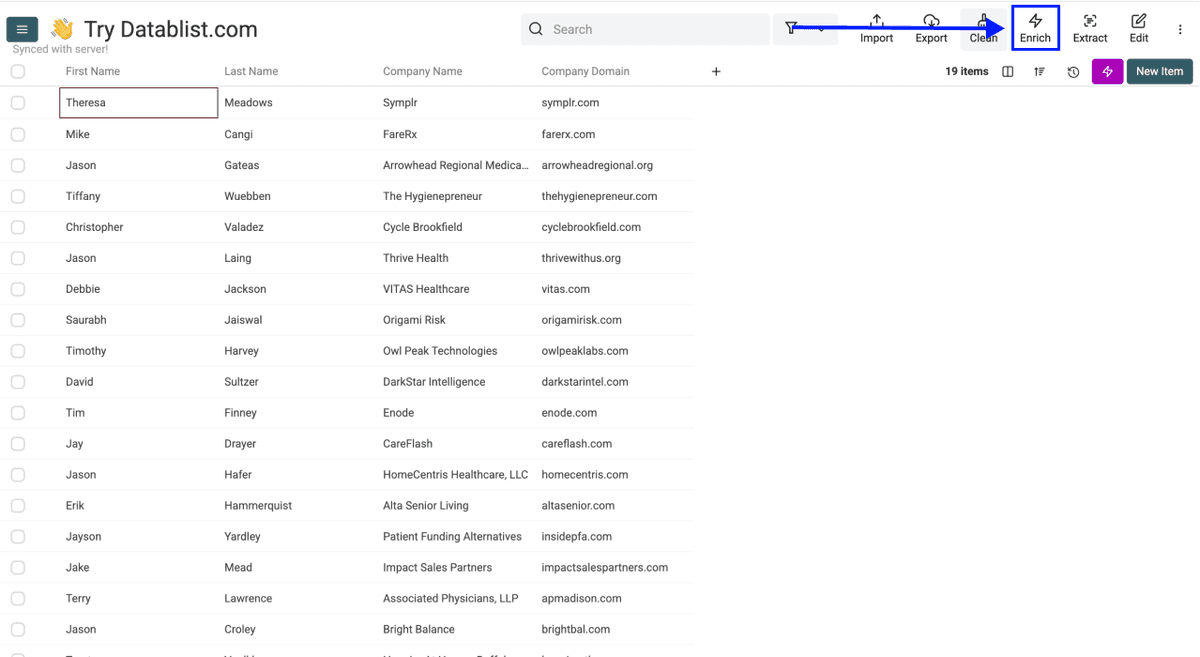
- Ouvrez l’onglet People
- Sélectionnez Find LinkedIn Profile
Étape 3 : Configurez l’enrichment
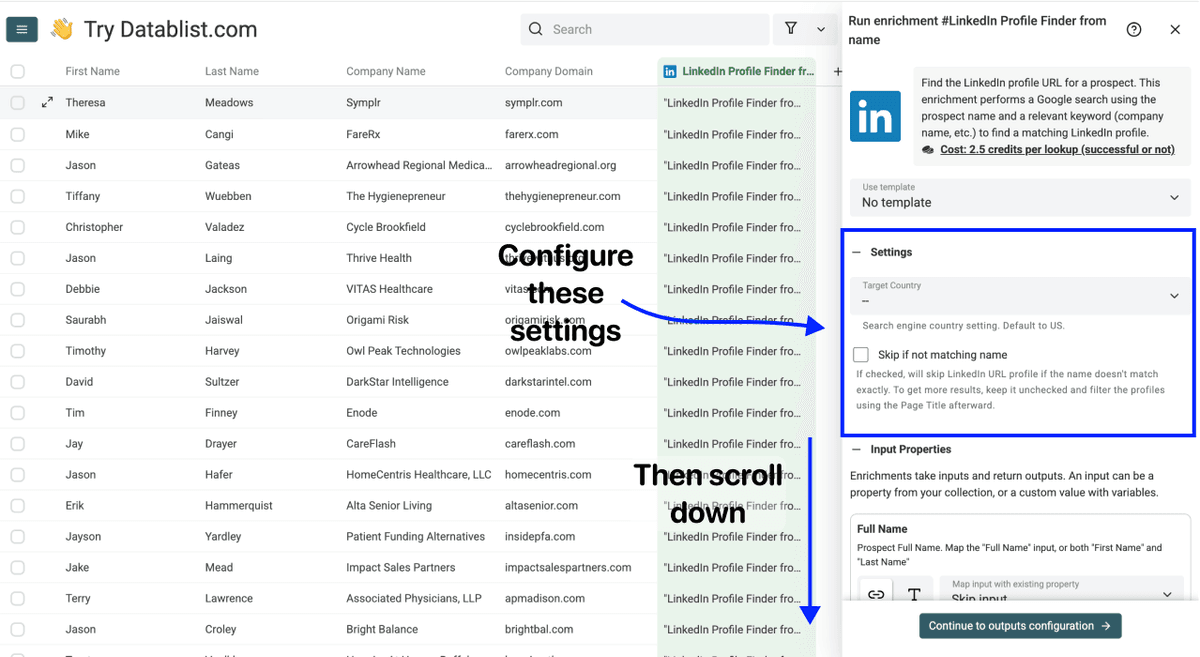
Vous verrez les paramètres suivants :
- Target Country - Sélectionnez le pays dans lequel se trouvent vos contacts. Cela aide à mieux cibler les bons profils LinkedIn.
- Skip If Not Matching Name - Si cette option est cochée, Datablist ignorera les profils dont le nom ne correspond pas exactement. Laissez-la décochée pour obtenir plus de résultats, puis filtrez ensuite grâce au Page Title.
Une fois les paramètres définis, faites défiler la page pour configurer les données d’entrée.
Étape 4 : Configurez vos entrées
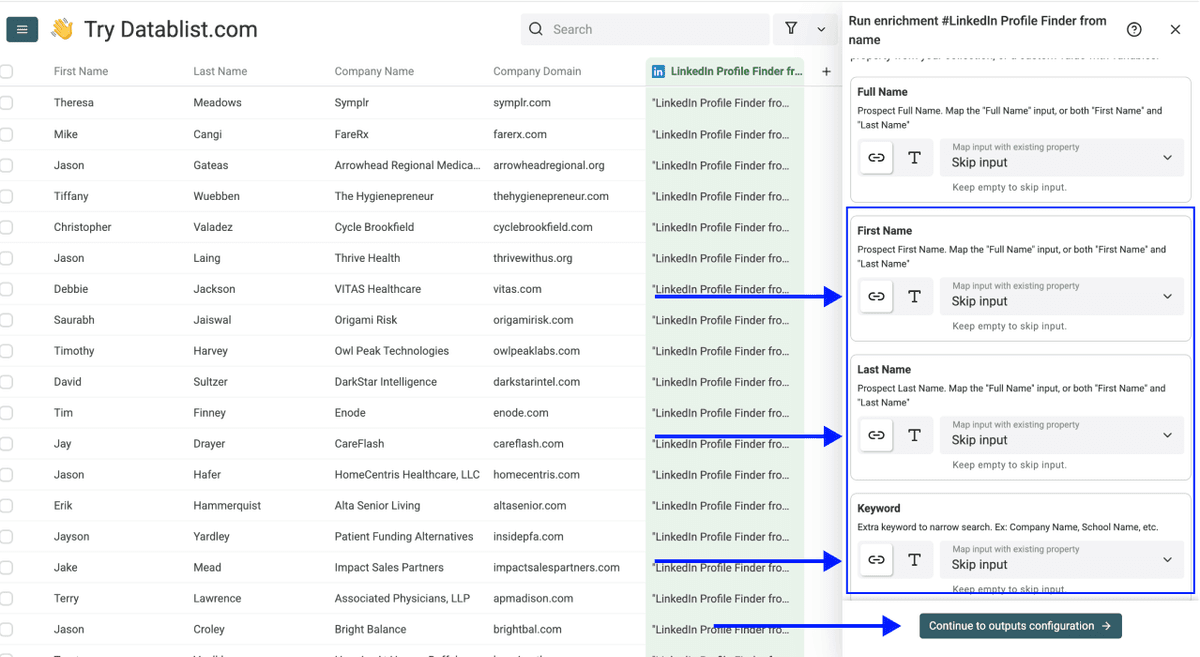
Associez les colonnes suivantes depuis votre collection :
- First Name comme première propriété d’entrée
- Last Name comme deuxième propriété d’entrée
- Keyword comme troisième propriété d’entrée (le nom de l’entreprise ou son domaine donnent les meilleurs résultats)
Cliquez ensuite sur Continue to outputs configuration
Étape 5 : Sélectionnez les outputs
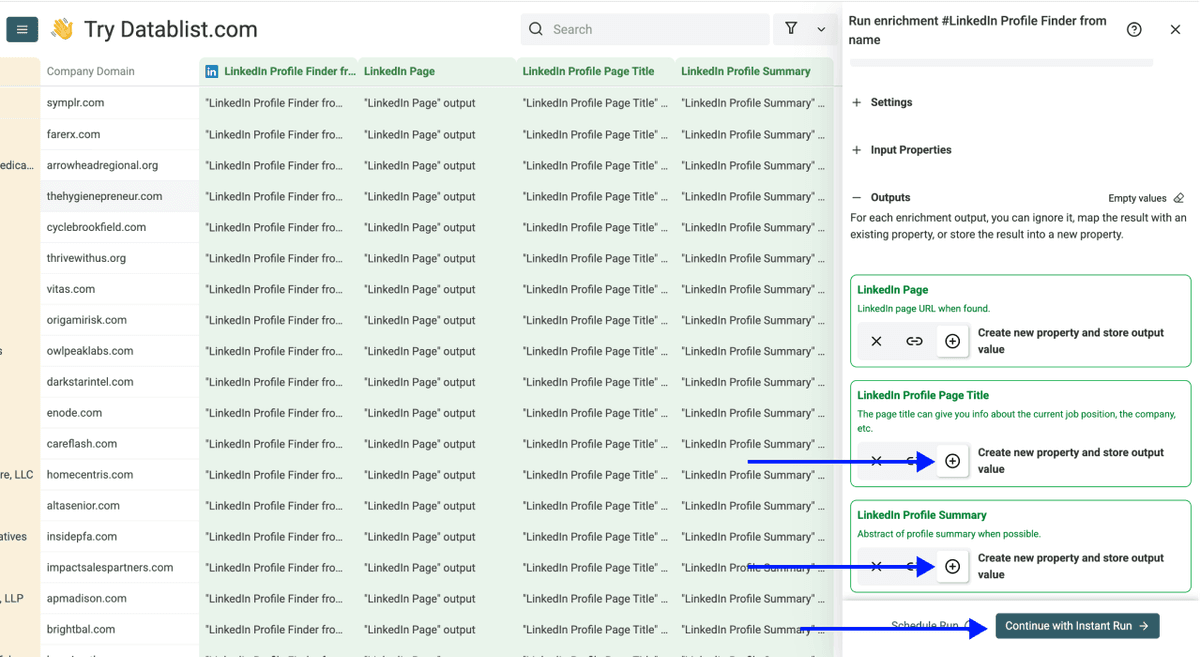
Le LinkedIn Profile Finder renvoie trois informations :
- LinkedIn Page - L’URL du profil LinkedIn
- LinkedIn Profile Page Title - Donne des informations sur le poste actuel et l’entreprise de la personne
- LinkedIn Profile Summary - Un court résumé du profil
Cliquez sur les icônes ⊕ pour les ajouter à votre collection, puis cliquez sur Instant Run
Étape 6 : Lancez l’enrichment
Enfin, configurez les paramètres d’exécution en cliquant sur le chevron à droite du bouton. Vous pourrez alors choisir entre les options suivantes :
- Run on first 10 items: pratique pour vérifier les résultats avant de lancer davantage
- Run on first 100 items: utile pour valider un échantillon plus large
- Run on first {X} items: vous permet de choisir le nombre d’éléments à traiter
- Run on all view items: traite toute votre liste (ou toute la vue si vous avez activé des filtres)
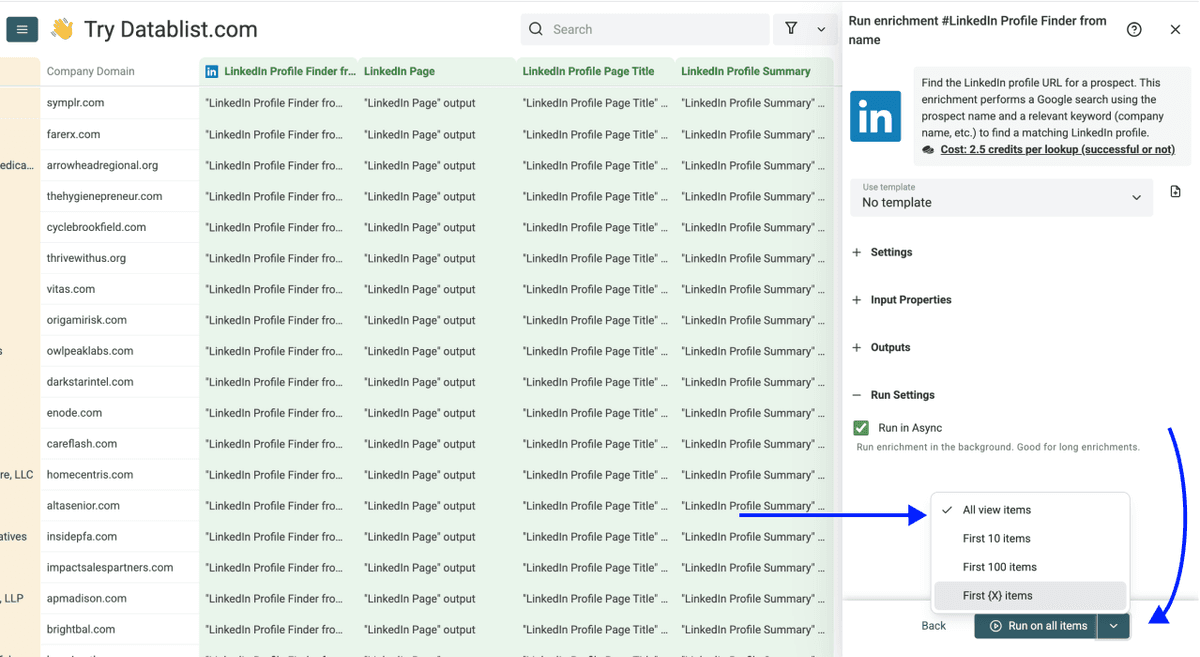
Une fois l’option choisie, cliquez sur Run on X items
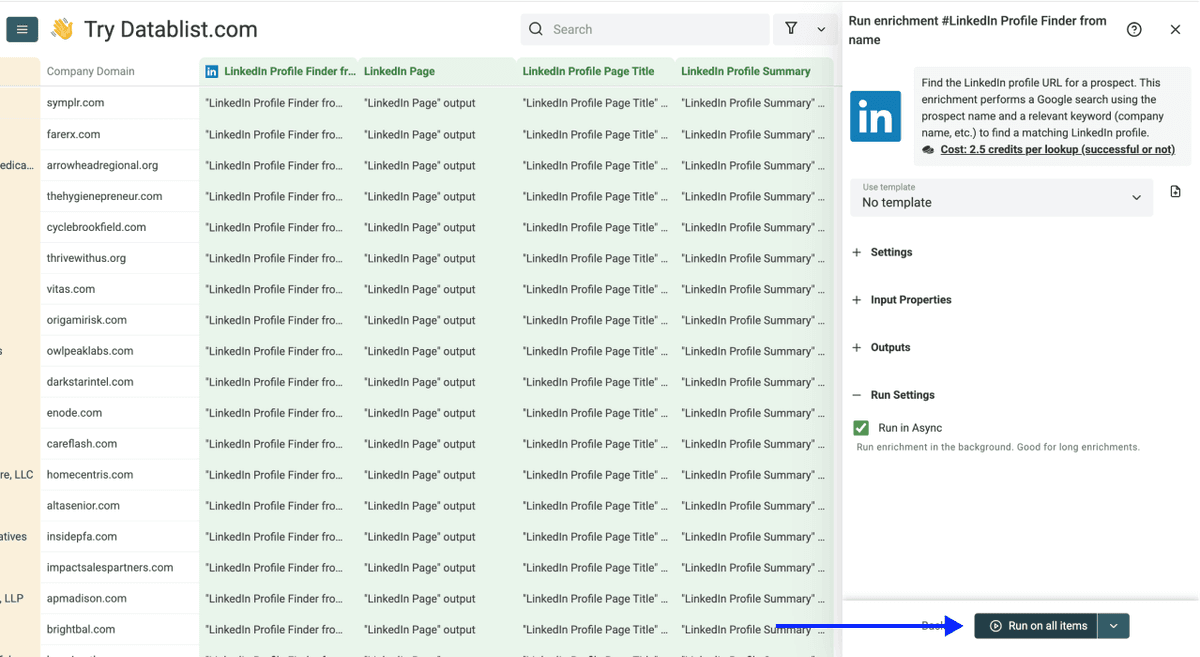
En quelques minutes, les URL de profils LinkedIn apparaîtront dans votre collection. Vous êtes alors prêt pour la deuxième étape : trouver les numéros de téléphone.
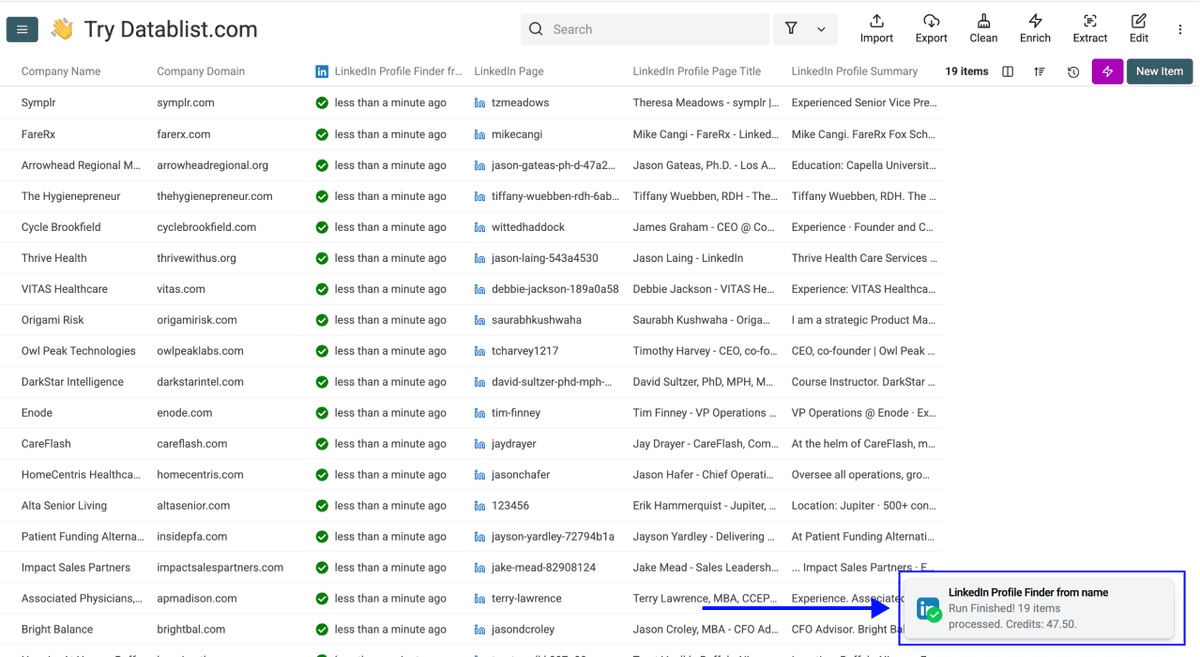
💡 Conseil rapide
Avant de lancer le phone finder, parcourez les LinkedIn Profile Page Titles. C’est un moyen très rapide de vérifier que vous avez les bonnes personnes avant de dépenser des crédits pour la recherche de numéros.
Utiliser le Waterfall Phone Finder
Maintenant que vous avez les URL LinkedIn, il est temps de trouver les numéros de mobile. Cet enrichment coûte 500 crédits par numéro vérifié trouvé, et vous ne payez que lorsqu’un numéro est effectivement renvoyé.
Étape 1 : Vos données sont déjà prêtes
Si vous venez d’exécuter le LinkedIn Profile Finder, vos URL LinkedIn sont déjà présentes dans votre collection. Aucun nouvel import n’est nécessaire. Continuez simplement dans la même collection.
Si vous partez d’une nouvelle liste qui contient déjà des URL LinkedIn, importez votre fichier CSV ou Excel avec les URL de profils LinkedIn.
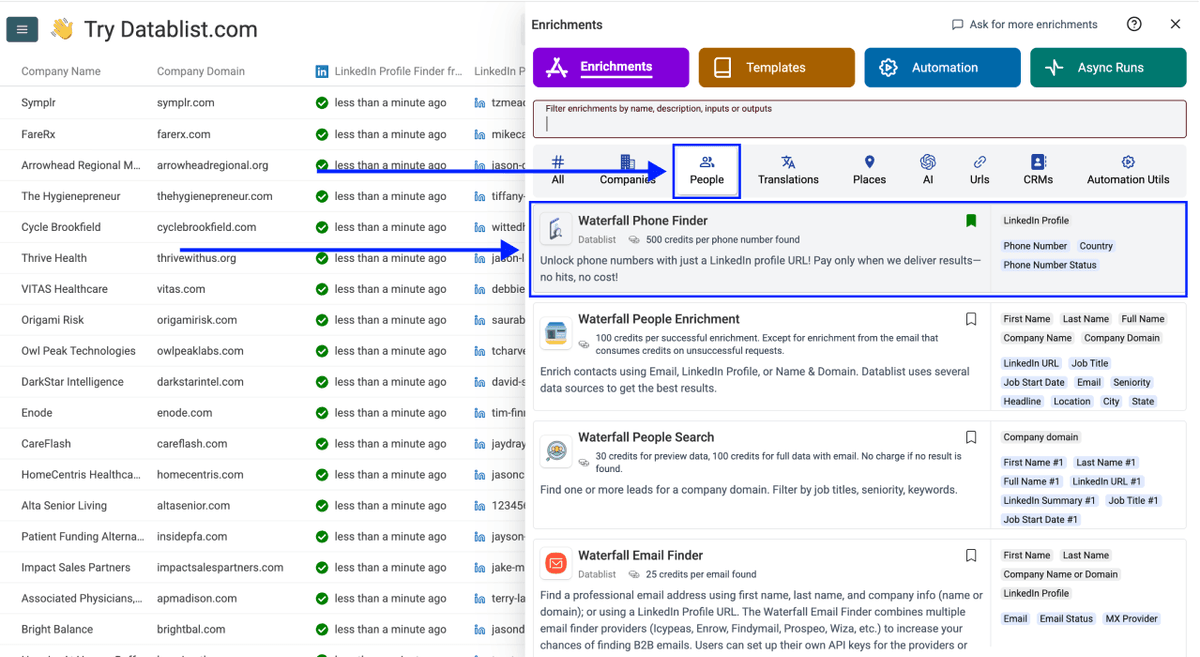
Étape 2 : Accédez à l’enrichment
- Cliquez sur Enrich dans le menu du haut
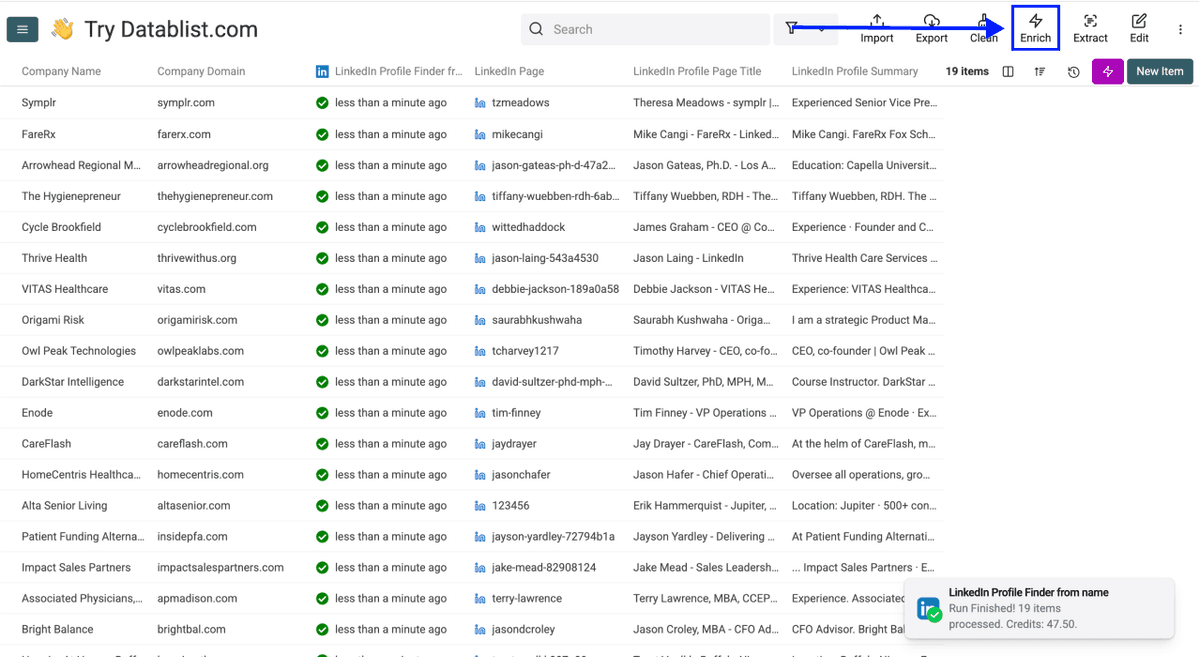
- Ouvrez l’onglet People
- Sélectionnez le Waterfall Phone Finder
Étape 3 : Configurez l’enrichment
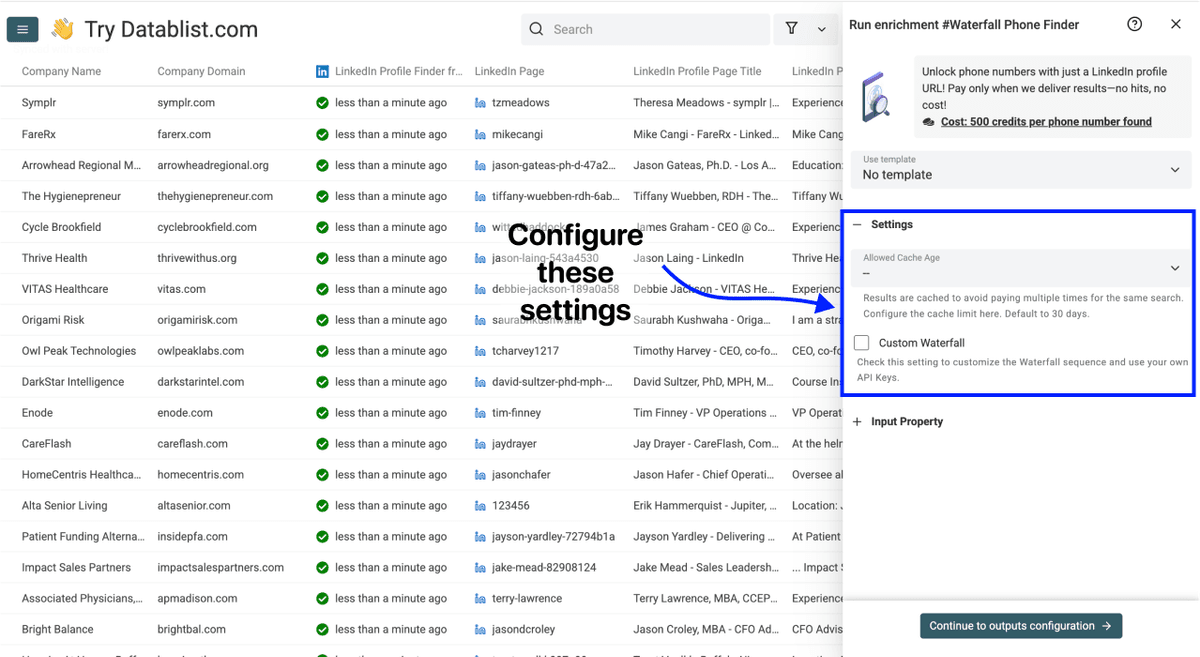
Vous verrez le paramètre suivant :
- Cache Settings - Les résultats sont mis en cache pour éviter de payer plusieurs fois la même recherche. Vous pouvez choisir entre 30 jours, 2 mois ou 6 mois. La valeur par défaut est de 30 jours.
La configuration est très simple. Aucun paramétrage complexe nécessaire, il suffit de choisir votre préférence de cache puis de descendre jusqu’à la configuration des entrées.
Étape 4 : Configurez vos entrées
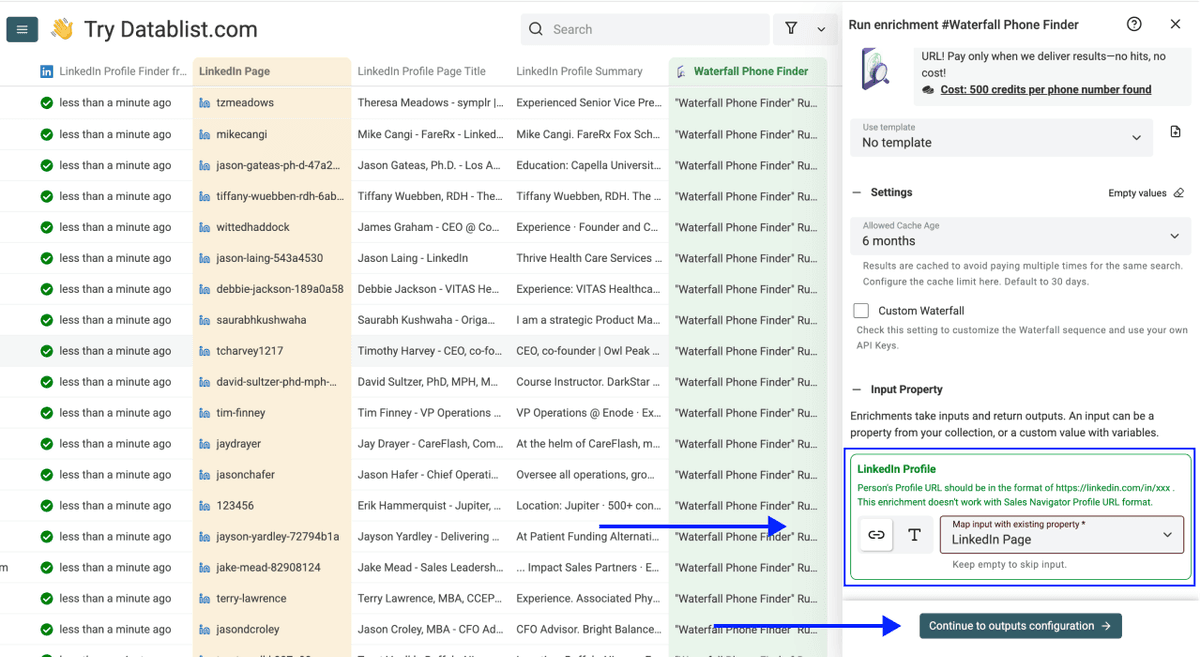
Associez la colonne qui contient les URL de profils LinkedIn comme Input Property
Cliquez ensuite sur Continue to outputs configuration
Étape 5 : Sélectionnez les outputs
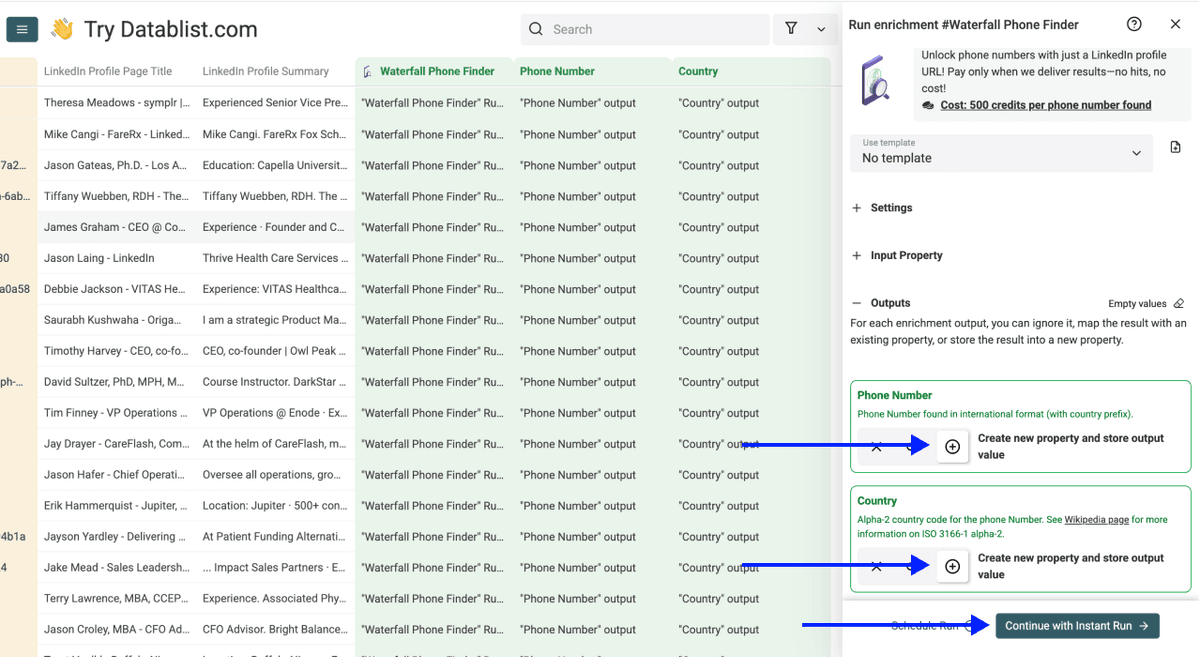
Le Waterfall Phone Finder renvoie :
- Phone Number Found - Le numéro de mobile vérifié
- Phone Status - Le statut de vérification du numéro
Cliquez sur les icônes ⊕ pour les ajouter à votre collection, puis cliquez sur Instant Run
Étape 6 : Lancez l’enrichment
Enfin, configurez les paramètres d’exécution en cliquant sur le chevron à droite du bouton. Vous pourrez alors choisir entre les options suivantes :
- Run on first 10 items: pratique pour vérifier les résultats avant de lancer davantage
- Run on first 100 items: utile pour valider un échantillon plus large
- Run on first {X} items: vous permet de choisir le nombre d’éléments à traiter
- Run on all view items: traite toute votre liste (ou toute la vue si vous avez activé des filtres)
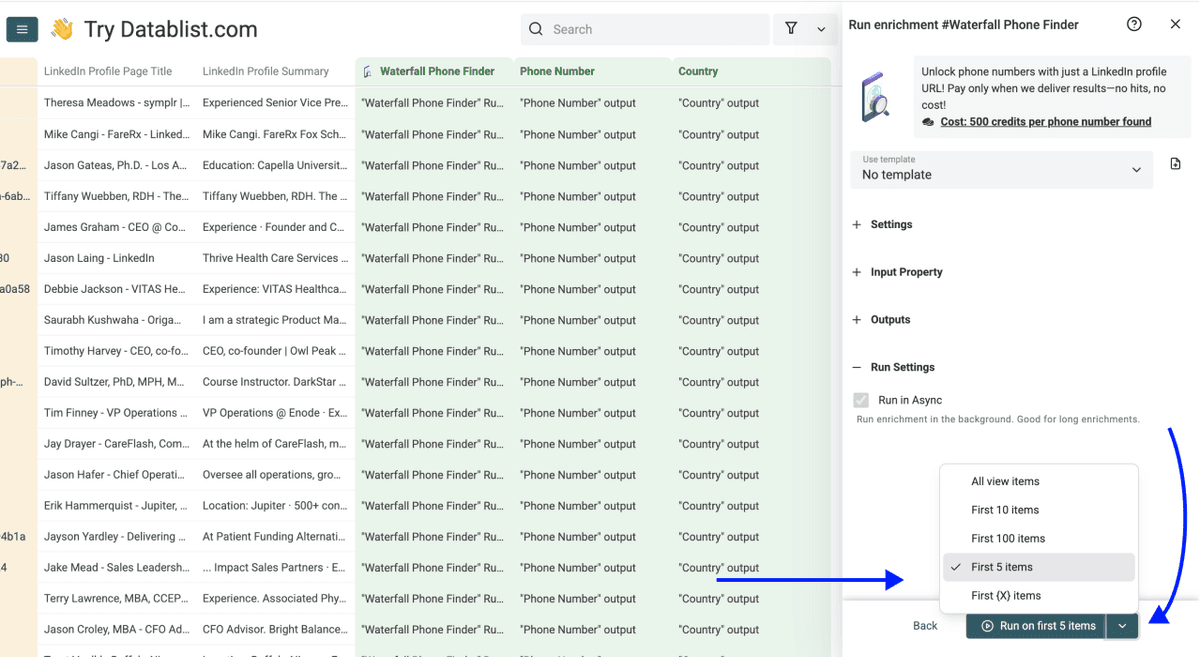
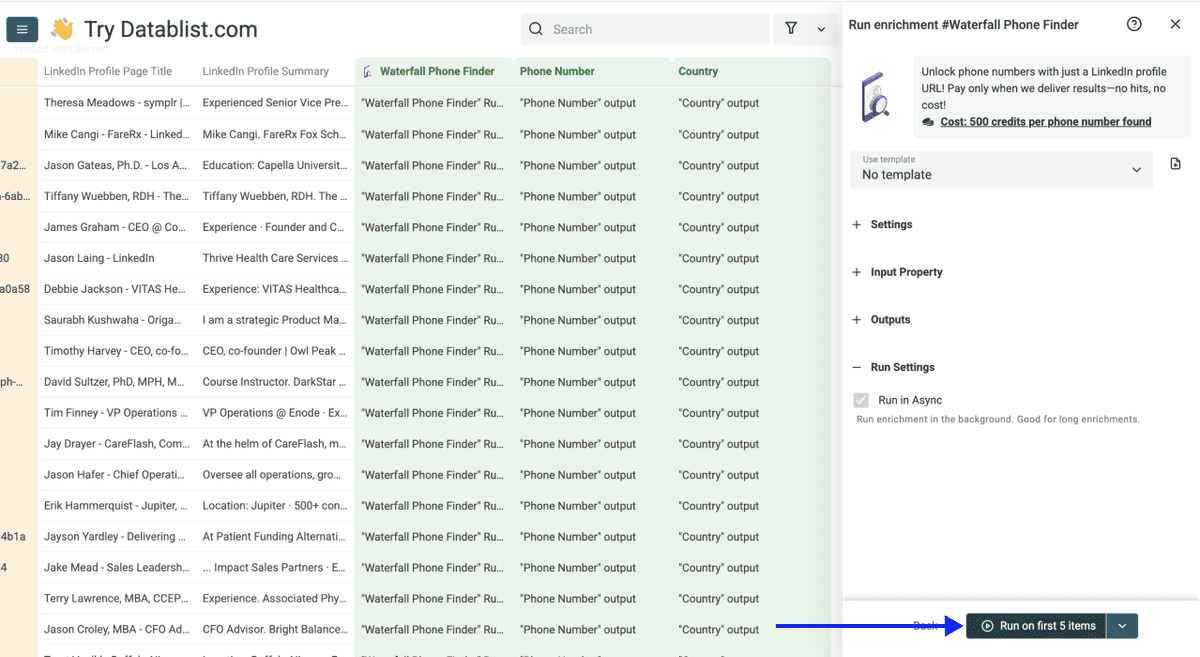
Une fois l’option choisie, cliquez sur Run on X items
Après quelques minutes, vous verrez les numéros de mobile vérifiés apparaître dans votre collection. Chaque numéro renvoyé par le Waterfall Phone Finder est un numéro de mobile confirmé, ce qui vous permet d’appeler en toute confiance.
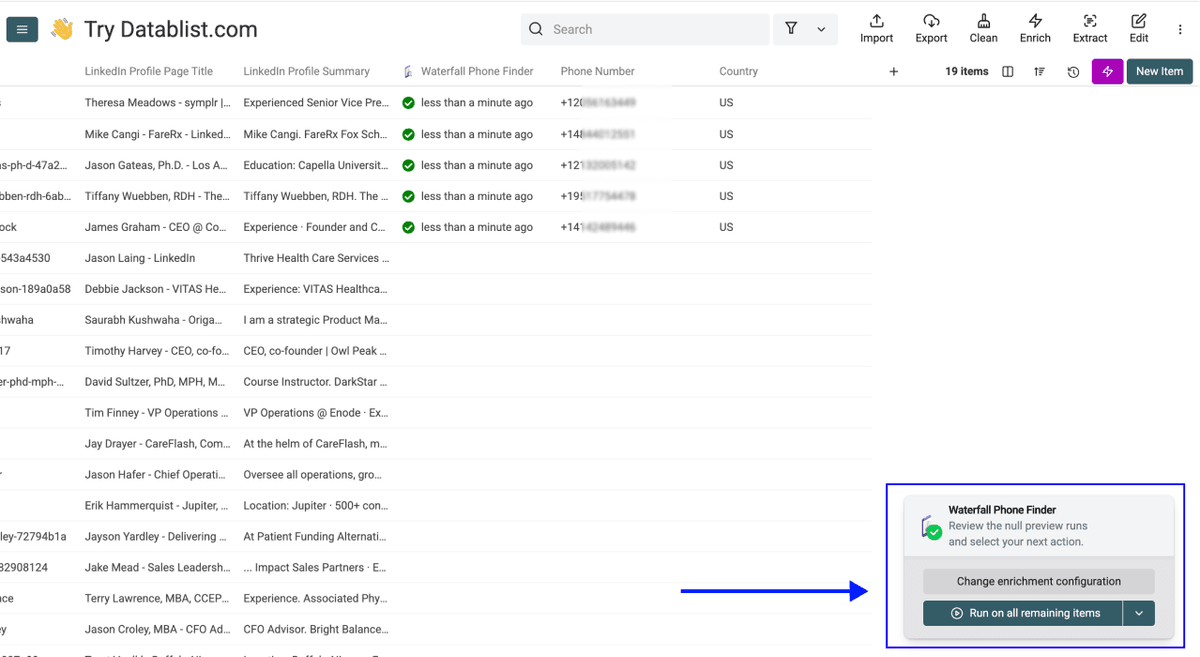
Vous venez de passer d’une simple liste de noms à des numéros de mobile vérifiés. Deux enrichments, une seule plateforme, zéro complexité.
Les points clés à retenir
Trouver le numéro de téléphone de quelqu’un à partir de son nom est un processus en deux étapes, et chacune est simple :
- Utilisez le LinkedIn Profile Finder pour passer d’un nom à une URL LinkedIn (2,5 crédits par recherche)
- Utilisez le Waterfall Phone Finder pour passer d’une URL LinkedIn à un numéro de mobile vérifié (500 crédits par résultat trouvé)
Coût total par contact : 2,5 crédits pour la recherche LinkedIn + jusqu’à 500 crédits si un numéro est trouvé. Si aucun numéro n’est trouvé, vous n’aurez payé que 2,5 crédits pour la recherche LinkedIn.
Ce que Datablist peut aussi faire pour vous
Trouver des numéros de téléphone n’est qu’une partie du sujet. Une fois vos contacts identifiés, si vous avez besoin d’obtenir d’autres informations, Datablist peut vous aider à aller plus loin :
Exploitez vos données existantes
- Trouver des adresses email vérifiées avec Waterfall Email Finder
- Trouver des adresses email personnelles
- Enrichir des données d’entreprise à partir de noms de sociétés
- Personnaliser vos cold emails avec l’IA
Construire une liste de prospects de zéro
- Scraper des leads depuis Sales Navigator sans risquer votre compte
- Scraper des entreprises sur LinkedIn sans risquer un bannissement
- Scraper des offres d’emploi depuis 19 job boards en simultané
Le tout sur une seule plateforme.
FAQ : trouver un numéro de téléphone à partir d’un nom
Combien coûte la recherche d’un numéro de téléphone à partir d’un nom avec Datablist ?
Le LinkedIn Profile Finder coûte 2,5 crédits par recherche (facturés qu’il y ait un résultat ou non), et le Waterfall Phone Finder coûte 500 crédits par numéro vérifié trouvé (facturés uniquement en cas de succès).
Le coût maximal par contact est donc de 502,5 crédits par recherche de numéro, mais si aucun numéro n’est trouvé, vous ne payez que 2,5 crédits. Avec l’offre Growth de Datablist (50 $/mois), vous bénéficiez de 20 000 crédits gratuits par mois[1]. Cela suffit pour environ 40 recherches complètes, du nom au numéro.
Puis-je trouver un numéro de téléphone avec seulement un prénom et un nom ?
Oui. Si vous n’avez qu’un prénom et un nom, vous pouvez tout de même trouver le numéro de téléphone d’une personne, mais les résultats seront bien meilleurs si vous ajoutez aussi un mot-clé, comme le nom de son entreprise ou son domaine. Les noms fréquents renvoient de nombreux profils LinkedIn. Le mot-clé permet d’identifier la bonne personne.
Faut-il coder ou utiliser une API ?
Pas du tout. Les deux enrichments sont entièrement no-code. Vous importez un fichier, vous sélectionnez l’enrichment, vous mappez vos colonnes et vous lancez l’exécution. Si vous savez utiliser un tableur, vous pouvez utiliser Datablist.com.
Combien de temps prend le processus complet ?
Pour 500 contacts, comptez environ 1 minute pour le LinkedIn Profile Finder et 2 à 3 minutes supplémentaires pour le Waterfall Phone Finder. Du début à la fin, le processus complet prend moins de 5 minutes.
Que faire si le LinkedIn Profile Finder renvoie la mauvaise personne ?
L’enrichment renvoie un LinkedIn Profile Page Title qui indique le poste actuel et l’entreprise de la personne. Servez-vous-en pour vérifier les correspondances avant de lancer le phone finder. Vous pouvez aussi activer "Skip If Not Matching Name" pour ignorer les profils qui ne correspondent pas exactement, même si cela peut réduire votre taux de réussite.
Le Waterfall Phone Finder renvoie-t-il des fixes ou des numéros de mobile ?
Uniquement des numéros de mobile vérifiés. Le Waterfall Phone Finder interroge plusieurs data vendors à la suite et ne renvoie que les numéros qui passent la vérification mobile[2]. Vous joignez directement votre contact, sans standard, sans intermédiaires.
Que se passe-t-il si aucun numéro n’est trouvé ?
Aucun frais ne vous est facturé pour le Waterfall Phone Finder si aucun numéro n’est trouvé. Vous ne payez que les 2,5 crédits de la recherche de profil LinkedIn. Il n’y a donc aucun risque financier à lancer cet enrichment.
Puis-je aussi trouver son adresse email après avoir obtenu son URL LinkedIn ?
Oui. Une fois les URL LinkedIn ajoutées à votre collection, vous pouvez lancer le Waterfall Email Finder ou le Personal Email Finder de Datablist sur les mêmes données. Aucun nouvel import n’est nécessaire : il vous suffit de choisir l’enrichment suivant et de le lancer.
Y a-t-il une limite au nombre de numéros de téléphone que je peux trouver ?
Datablist.com prend en charge jusqu’à 100 000 lignes par collection. Si votre liste est plus volumineuse, vous pouvez la répartir dans plusieurs collections et enrichir chacune séparément. En pratique, il n’y a pas de vraie limite.
Quelle est la différence entre cette méthode et l’AI Agent pour trouver des numéros ?
Cette méthode utilise le Waterfall Phone Finder, qui ne renvoie que des numéros de mobile vérifiés. La méthode avec l’AI Agent, elle, extrait les numéros présents sur le site web d’une entreprise, qui sont généralement des lignes fixes. Si vous voulez joindre une personne directement sur son mobile, c’est la méthode Waterfall qu’il vous faut.