

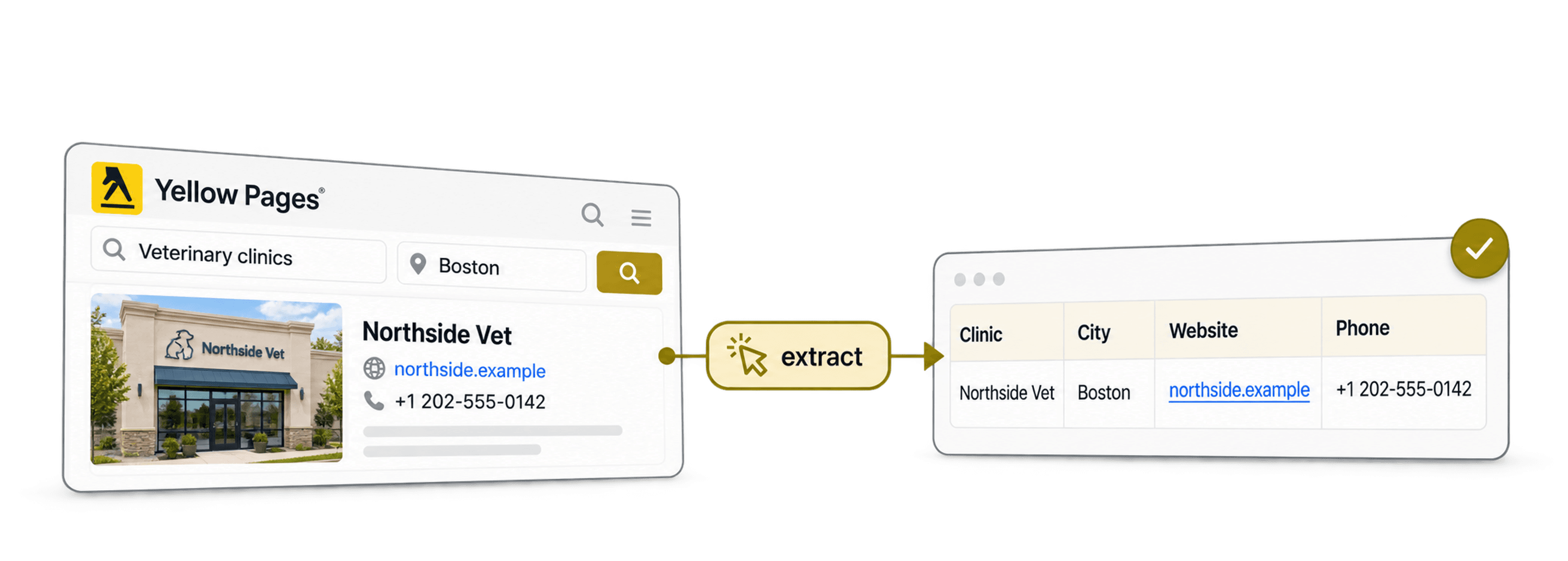
Scrapez des cliniques vétérinaires sur PagesJaunes en ouvrant une recherche par activité et zone géographique, en copiant son URL, puis en exécutant le template Yellow Pages Business Details Extractor de Datablist. Vous obtenez des lignes contenant les informations de chaque établissement, prêtes à être vérifiées et exportées.
L’objectif est d’obtenir une liste d’établissements distincts. Conservez l’URL de la fiche et l’adresse : une même enseigne peut posséder plusieurs cliniques, tandis que des recherches sur des zones voisines peuvent renvoyer plusieurs fois la même fiche.
📌 Résumé pour les plus pressés
Transformez une recherche de vétérinaires sur PagesJaunes en feuille de calcul avec les noms des établissements, numéros de téléphone, sites web, adresses, descriptions et URL des fiches. Dans Datablist, sélectionnez AI Agent - Site Scraper, chargez le template PagesJaunes et vérifiez un petit import avant d’élargir la recherche. N’imposez pas l’unicité du champ Business Name afin de conserver les différentes cliniques d’une même enseigne ; utilisez l’URL de la fiche pour contrôler les résultats répétés. La couverture dépend des pages accessibles : une exécution terminée ne garantit donc pas un inventaire exhaustif des établissements locaux.
Ce que vous apprendrez dans ce guide
- La méthode en 5 étapes pour scraper des cliniques vétérinaires sur PagesJaunes
- Les autres méthodes pour scraper les fiches PagesJaunes
- Vérifier et qualifier les établissements
- FAQ sur le scraping de PagesJaunes
Qu’est-ce que Datablist ?
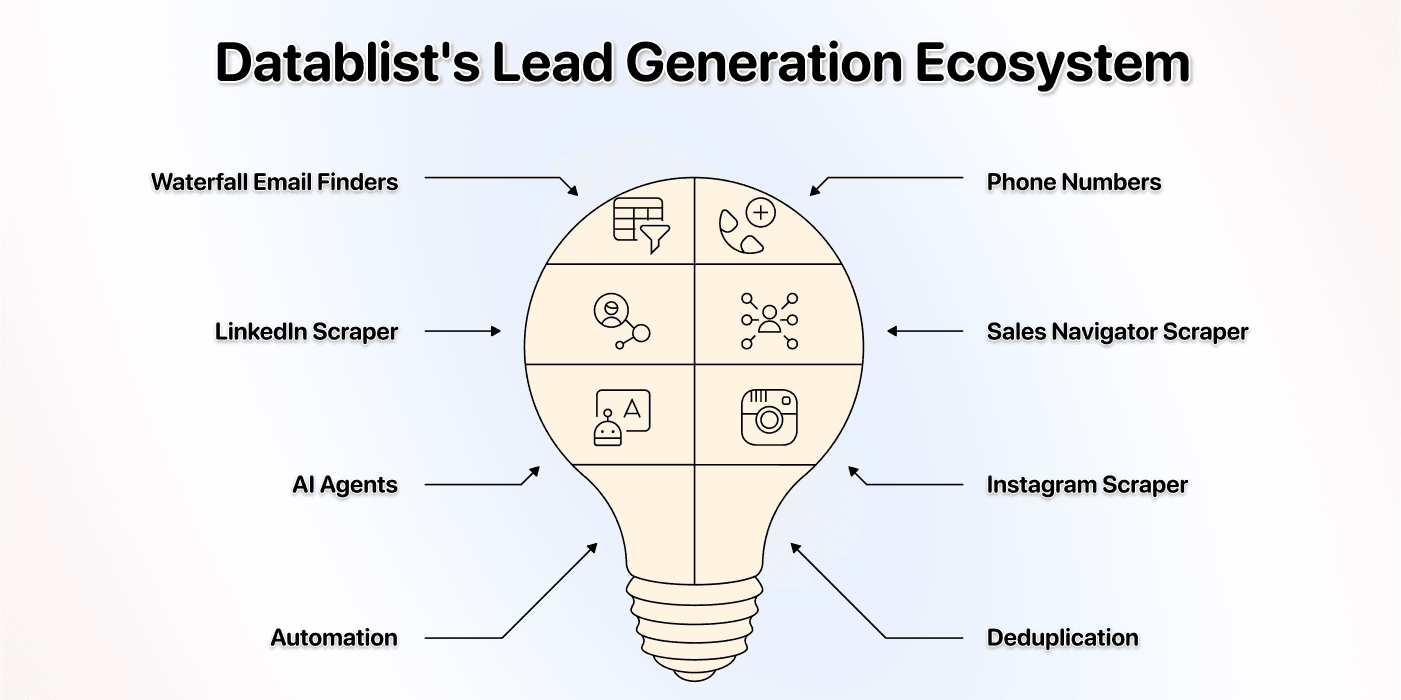
Datablist réunit des sources de données, des enrichissements et des outils de nettoyage dans une feuille de calcul. Pour ce workflow, AI Agent - Site Scraper transforme une page de résultats accessible en lignes d’établissements. Vous pouvez ensuite les vérifier avant de nettoyer les doublons ou de rechercher des coordonnées supplémentaires.
Scraper des cliniques vétérinaires sur PagesJaunes en 5 étapes
Commencez par une activité et une zone géographique, par exemple les vétérinaires à Paris. Conservez l’URL de la recherche afin de comparer les lignes obtenues aux résultats d’origine. Avant d’ouvrir Datablist :
- Configurez votre recherche sur PagesJaunes
- Copiez l’URL PagesJaunes depuis la barre d’adresse de votre navigateur
Scraper des cliniques vétérinaires : le guide pas à pas
La section suivante vous accompagne pendant tout le processus de scraping. En cas de problème, n’hésitez pas à nous contacter.
Étape 1 : créez un compte et une collection
Commencez par vous inscrire sur Datablist.com.
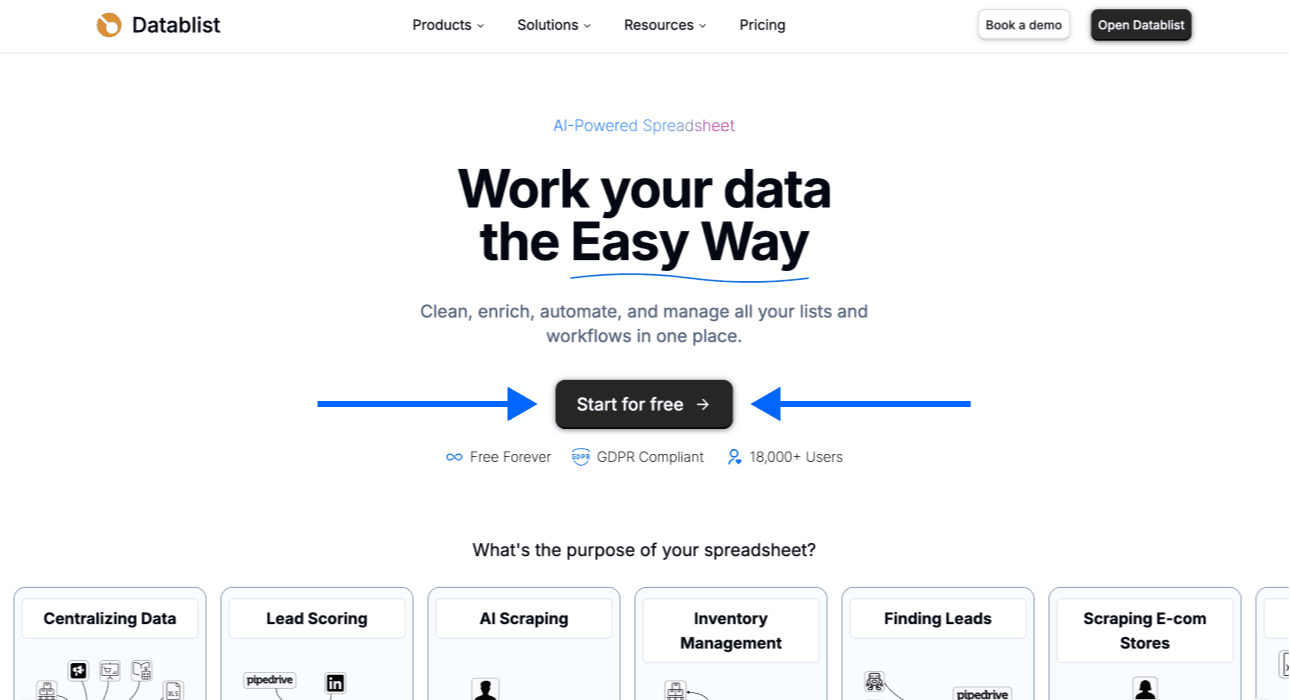
Créez ensuite une New Collection.
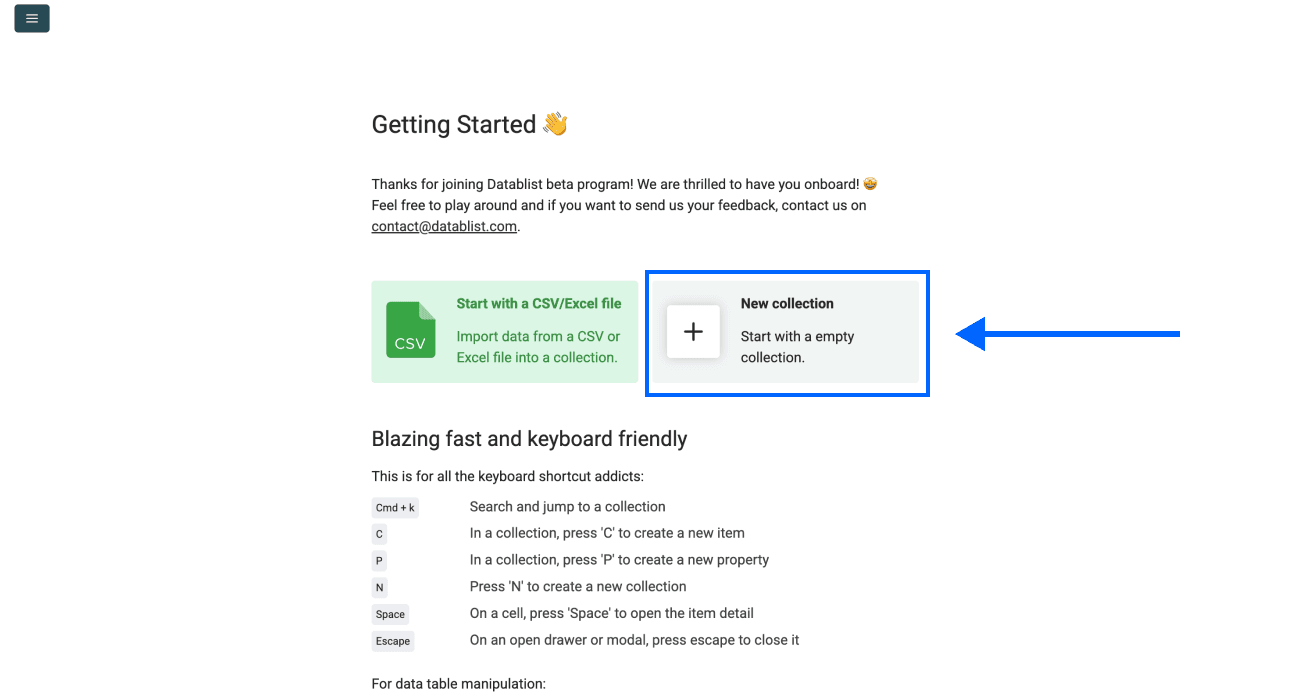
Étape 2 : conservez les identifiants avant la déduplication
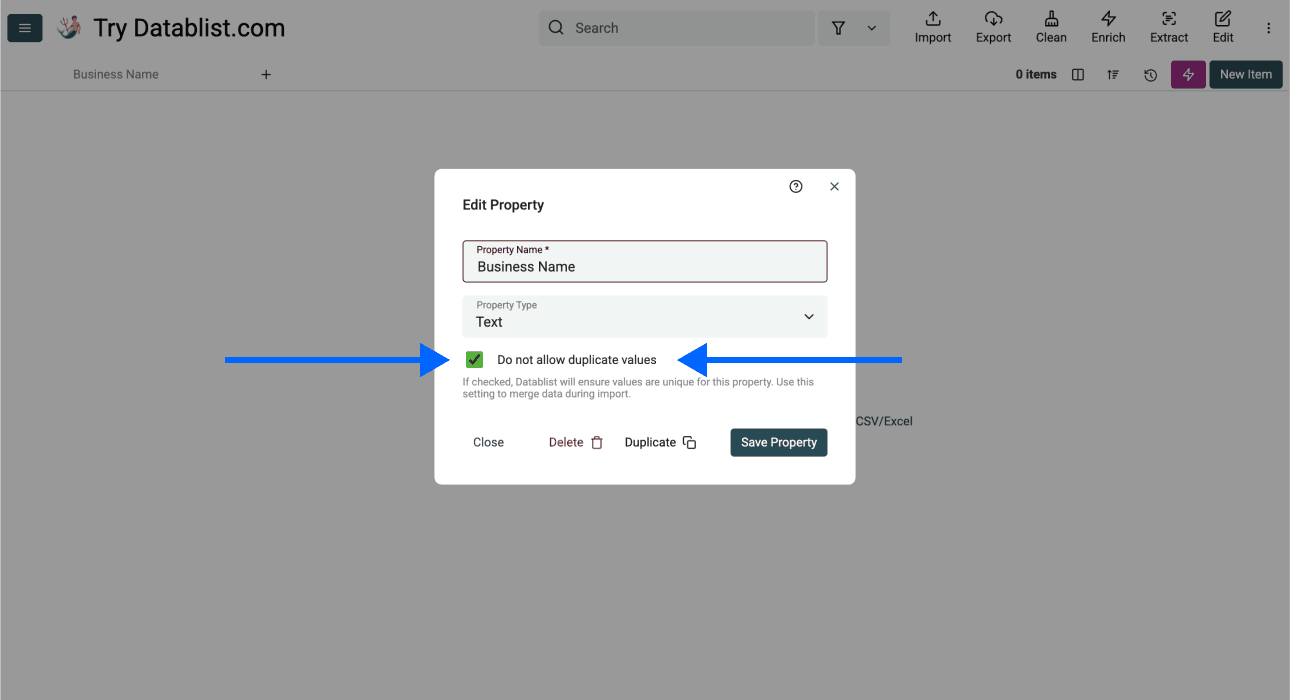
Créez une propriété texte nommée Business Name et laissez l’option Do not allow duplicate values désactivée. Deux cliniques vétérinaires situées à des adresses différentes peuvent porter le même nom.
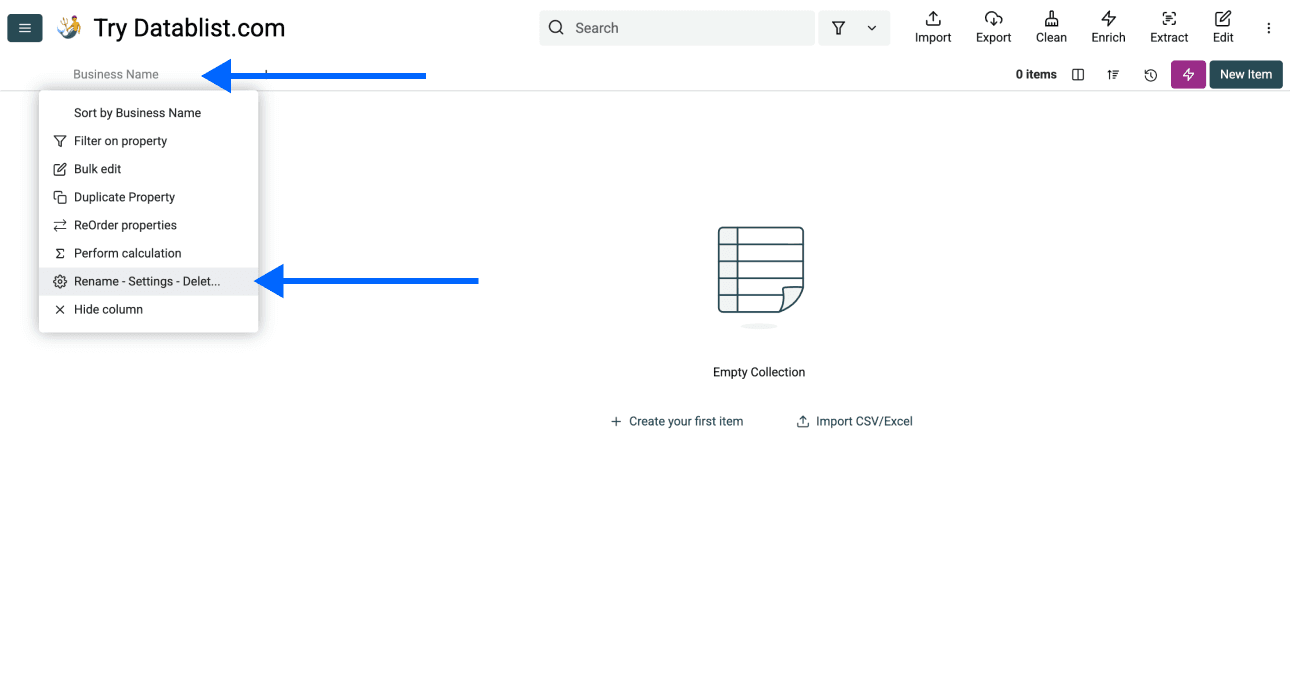
Ouvrez le menu Rename - Settings - Delete de la colonne si vous souhaitez vérifier ses paramètres.
La capture ci-dessous montre le réglage d’unicité. Ne l’activez pas sur Business Name pour une liste recensant chaque établissement. À l’étape de configuration des résultats, associez Address et YellowPage Detail Url afin de différencier les cliniques et de contrôler les fiches en double après l’import.
Prenons un exemple fictif : « Clinique vétérinaire Exemple » apparaît à deux adresses différentes. Il s’agit alors de deux établissements distincts. En revanche, si deux recherches sur des zones voisines renvoient la même URL de fiche PagesJaunes, un regroupement peut être nécessaire. Le partage d’un même site d’entreprise ne suffit pas à établir que deux établissements sont des doublons. Si vous constituez une liste de cabinets dentaires, consultez notre guide pour scraper des dentistes, qui présente un exemple de recherche et son budget de crédits.
Étape 3 : accédez au template
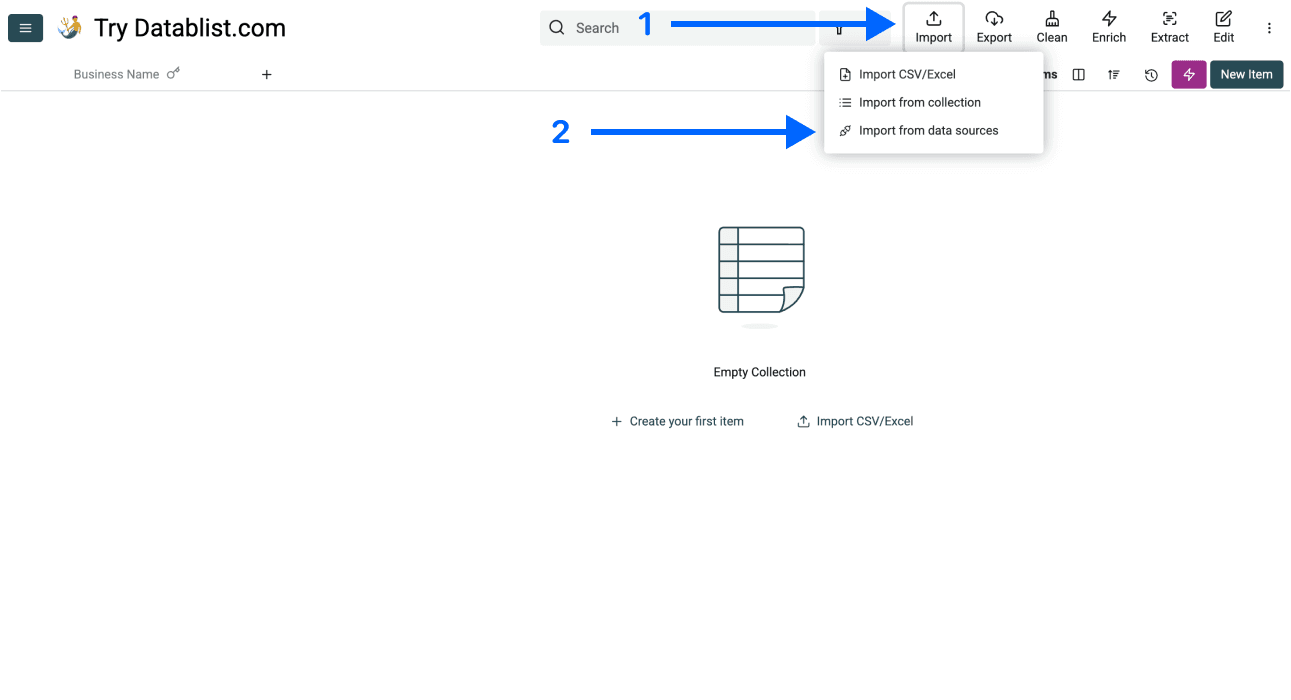
- Cliquez sur Import dans le menu supérieur de l’application, puis sélectionnez Import From Data Sources.
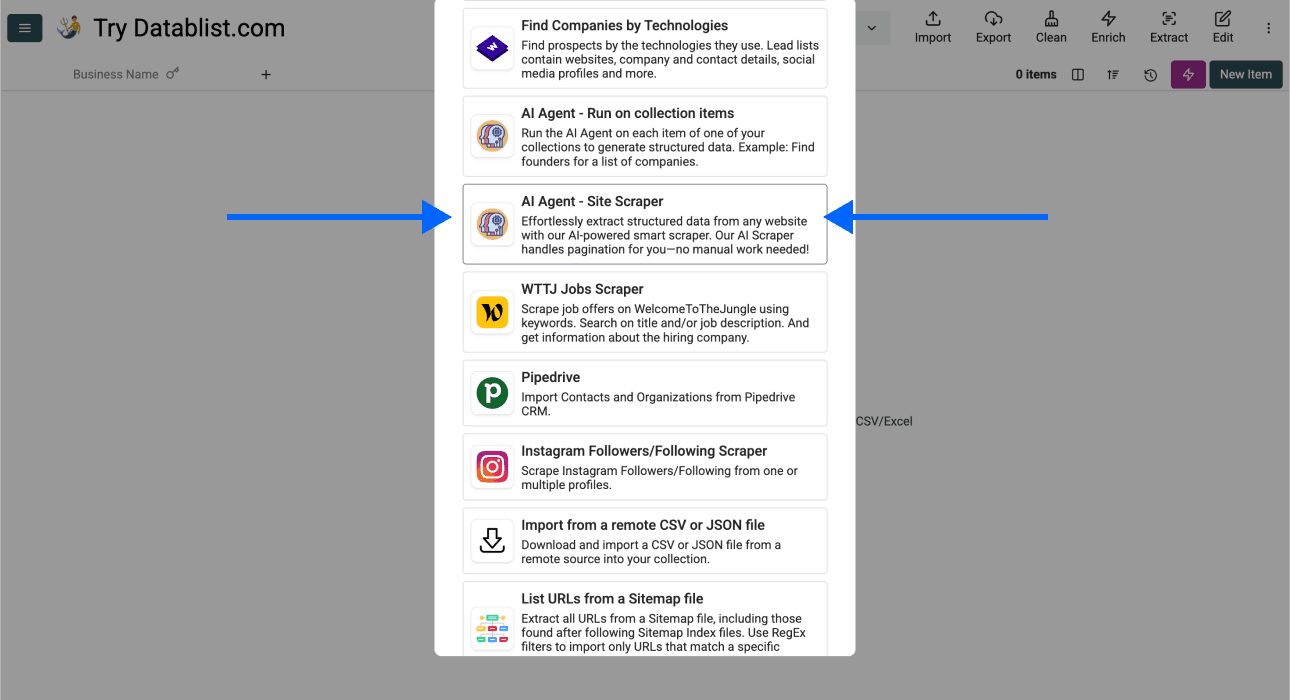
- Faites défiler la page et sélectionnez AI Agent - Site Scraper.
Une nouvelle interface semblable à celle-ci s’affiche alors.
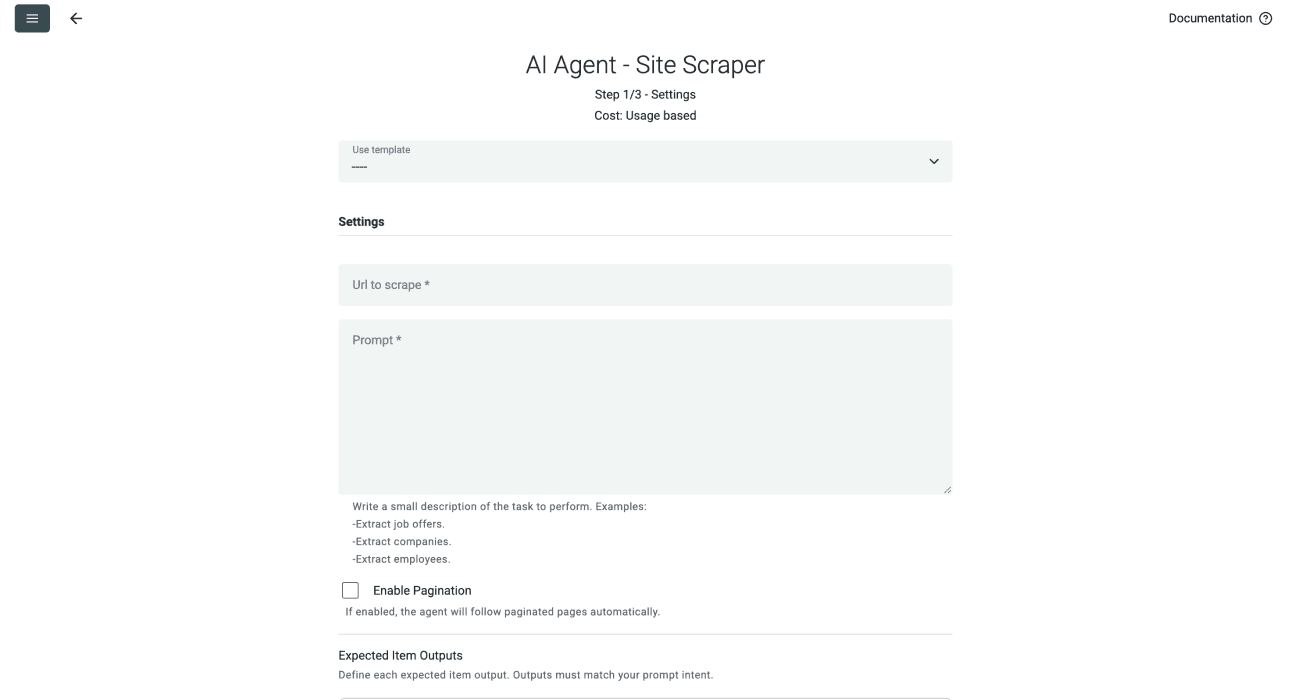
Étape 4 : sélectionnez le template et définissez les limites
- Ouvrez la liste des templates et sélectionnez [Source] Yellow Pages Business Details Extractor. Les captures d’écran présentent un ancien intitulé ; le template actuel renvoie les six champs d’informations décrits plus bas.
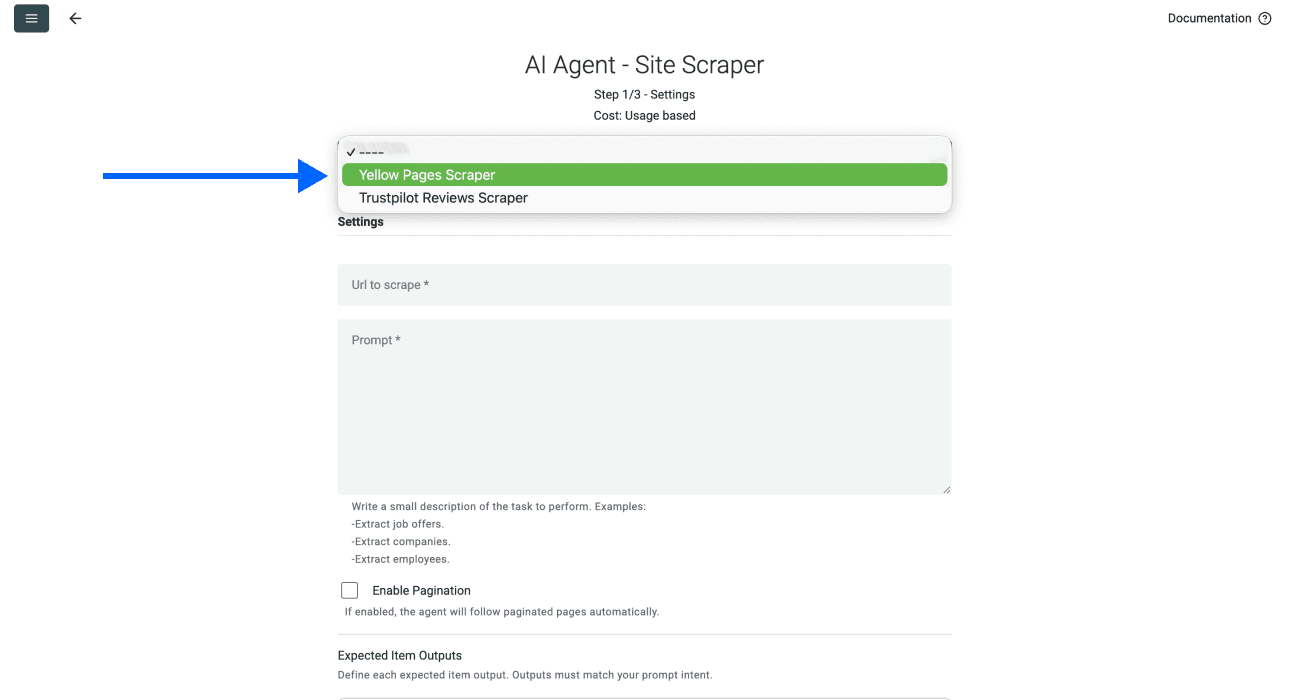
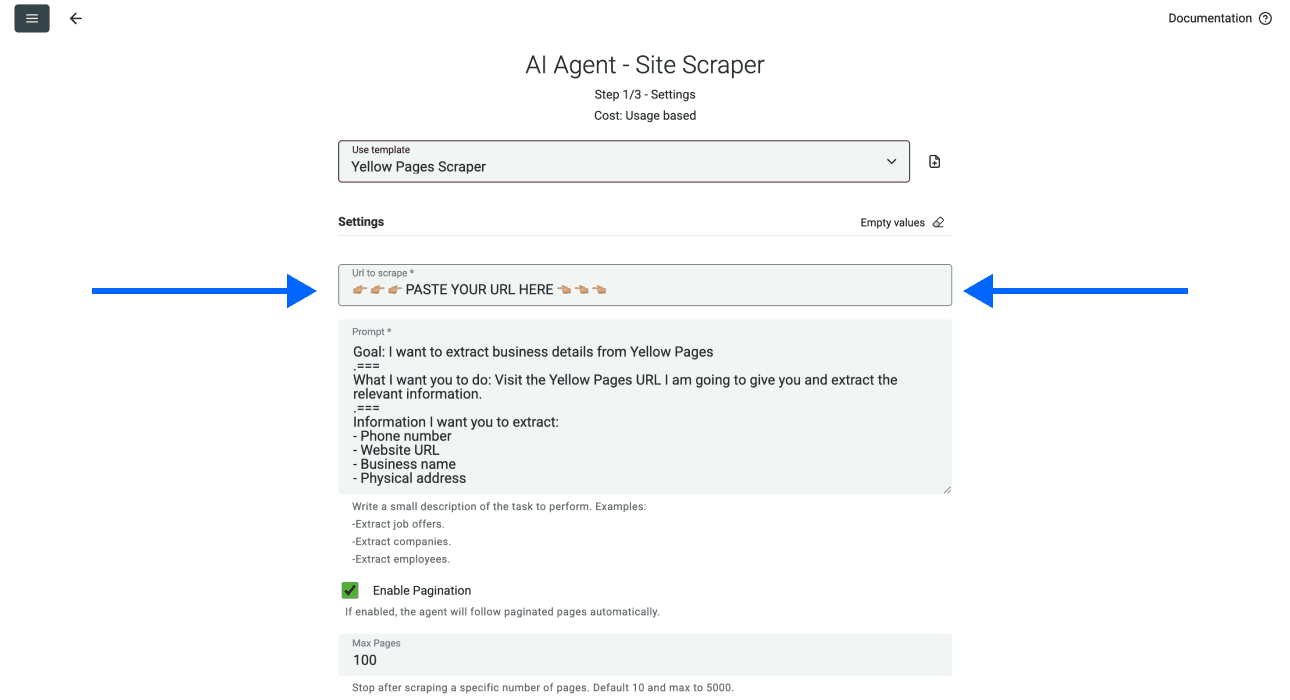
- Collez l’URL de votre recherche PagesJaunes dans le premier champ.
Par exemple : https://www.pagesjaunes.fr/annuaire/paris-75/veterinaires
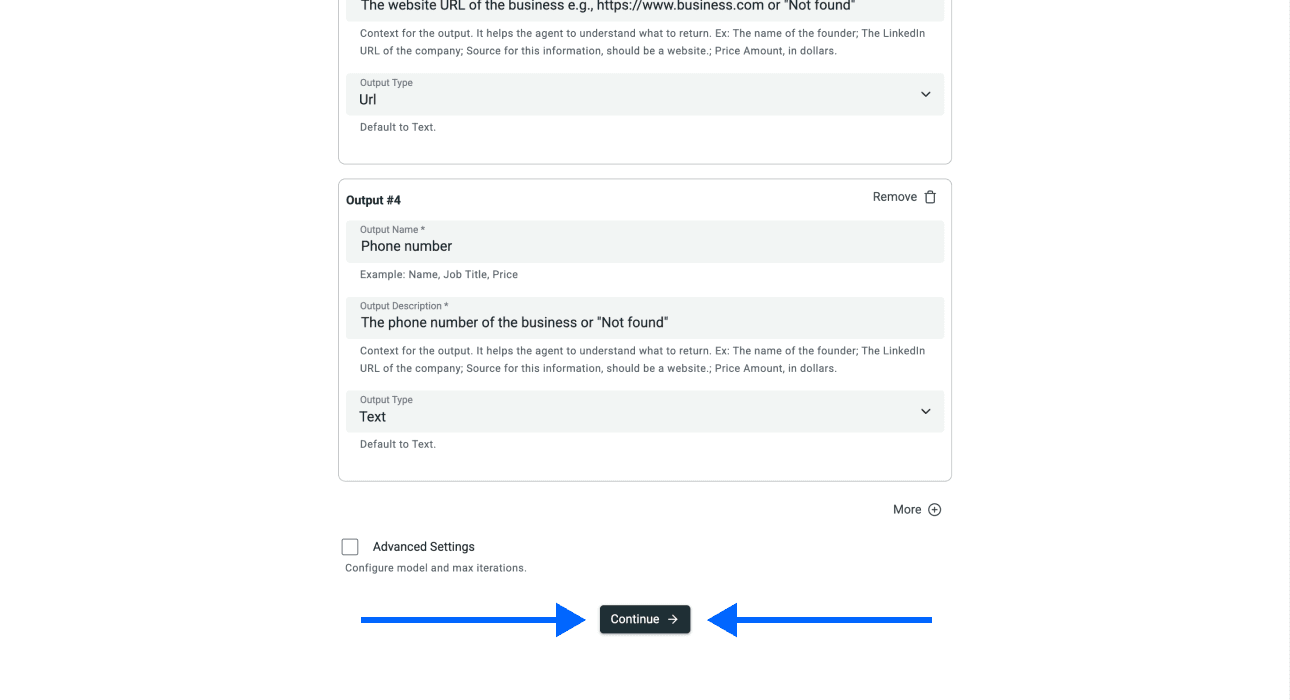
- Vérifiez l’option Enable Pagination et choisissez la valeur de Max Pages. Commencez par un petit nombre de pages afin de contrôler les résultats avant d’élargir l’exécution.
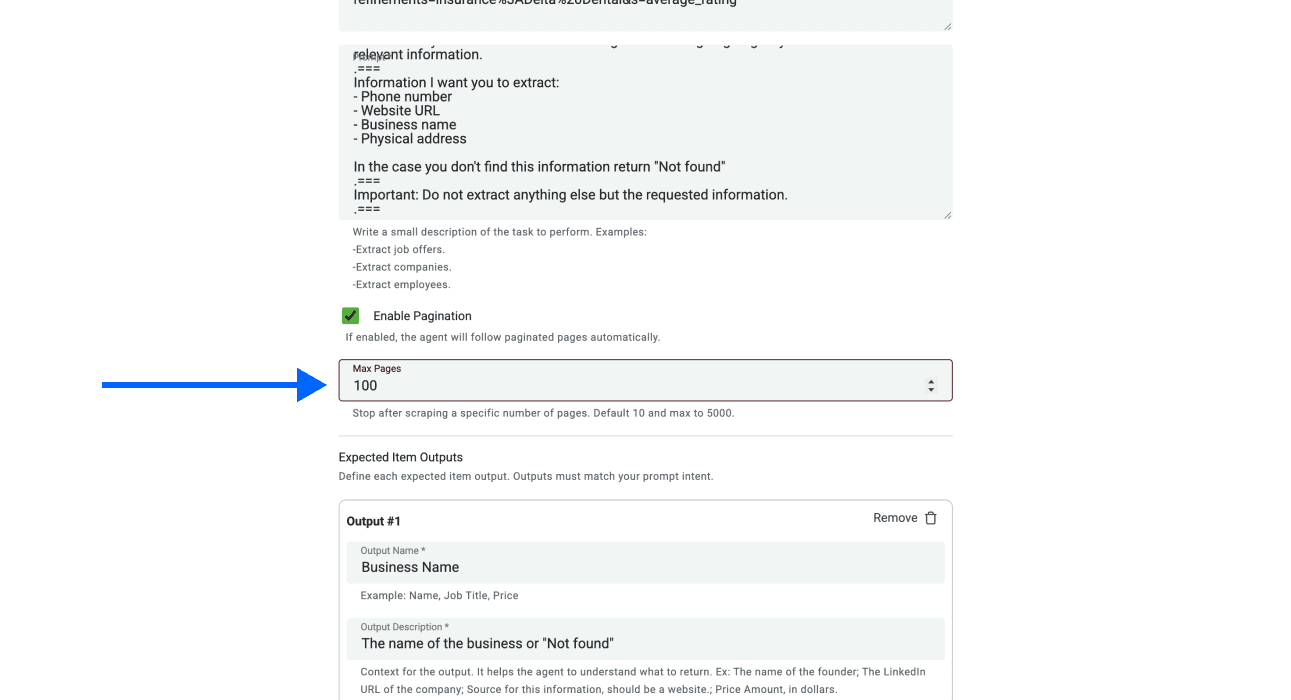
📘 Vérifiez la couverture de la recherche
Examinez les pages de résultats accessibles pour l’activité et la zone choisies. La pagination, les fiches répétées, les champs manquants et les restrictions d’accès au site peuvent limiter les données renvoyées par l’agent. Des recherches sur de petites zones voisines peuvent élargir votre échantillon, mais elles risquent de se chevaucher et ne garantissent pas de recenser tous les vétérinaires. Conservez chaque URL de recherche avec ses résultats et comparez les URL des fiches répétées.
- Faites défiler la page, puis cliquez sur Continue.
Étape 5 : associez les résultats et lancez l’import
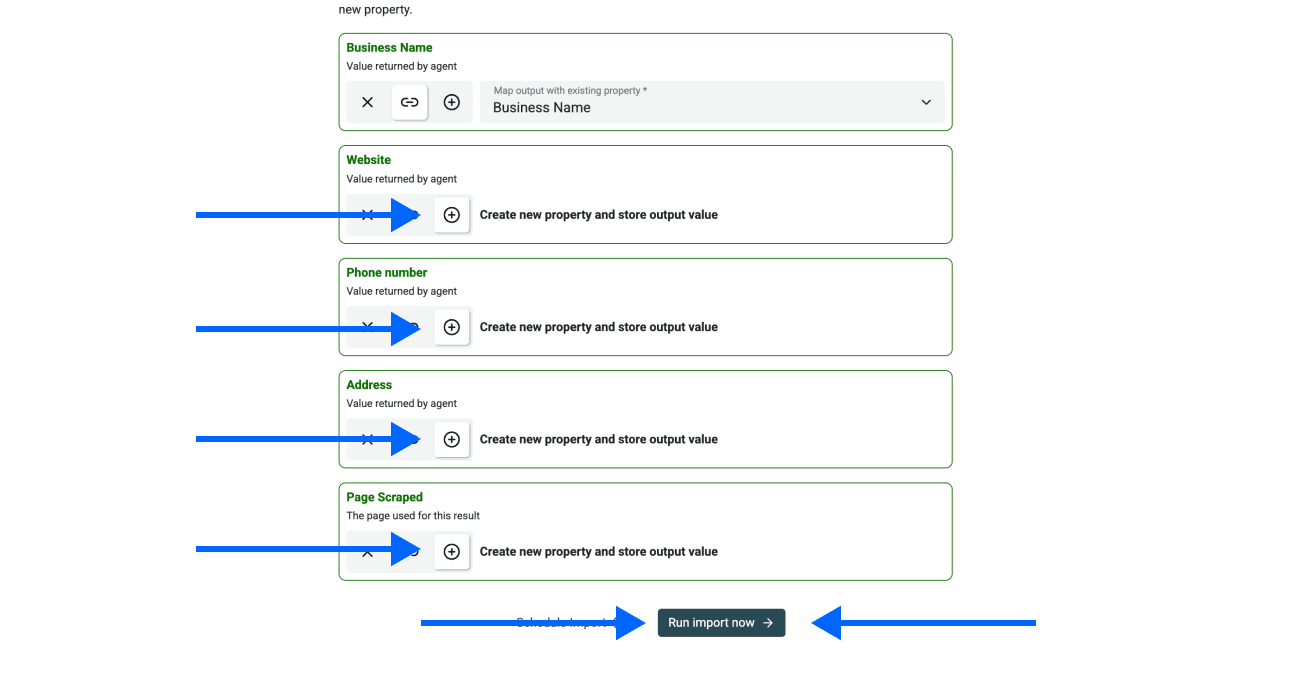
Datablist associe automatiquement la première propriété, car les deux champs portent le même nom.
Pour les autres propriétés, cliquez sur les icônes ⊕ afin de les ajouter à votre collection.
Cliquez ensuite sur Run Import Now pour lancer le scraping.
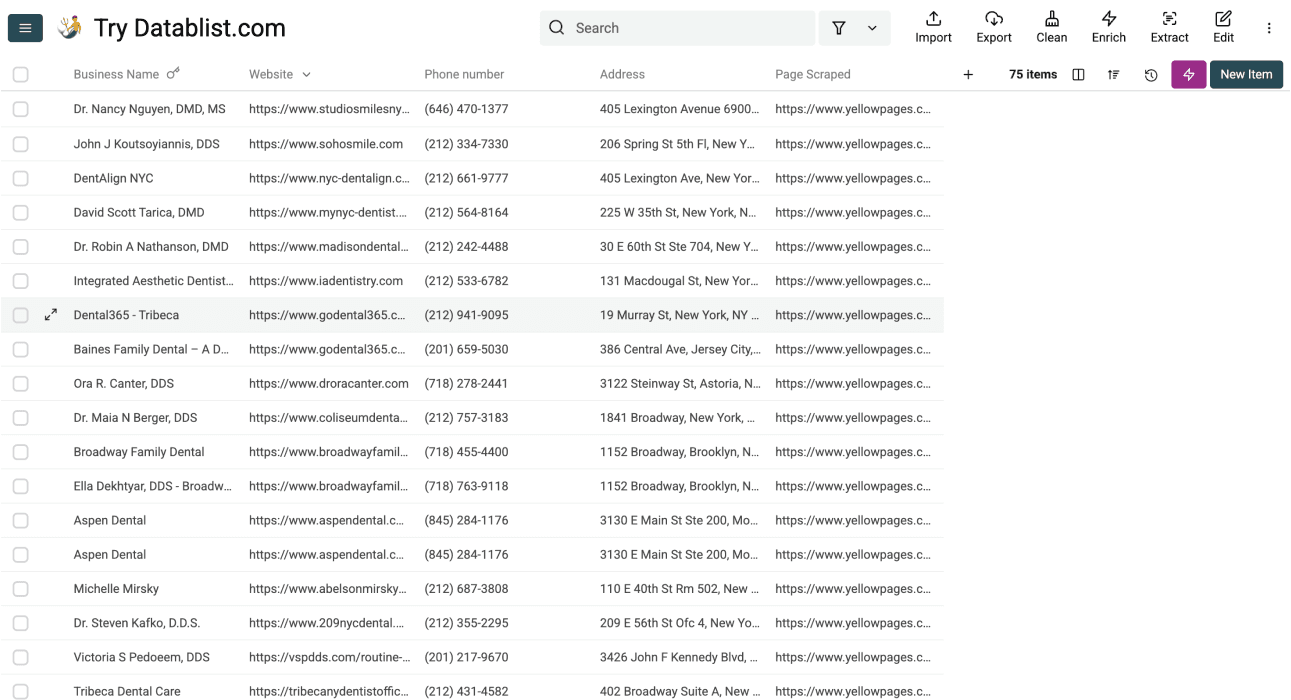
L’import crée une ligne pour chaque établissement. Comparez-les à la page source avant de considérer votre liste comme prête pour une campagne d’outreach.
Vérifiez la liste de cliniques vétérinaires importée
Contrôlez le premier lot de résultats avant de lancer des recherches dans d’autres zones :
- Vérifiez que les établissements correspondent au service et à la zone sélectionnés. Une page de résultats peut inclure des catégories proches ou des entreprises intervenant dans la zone depuis une autre localité.
- Ouvrez plusieurs valeurs YellowPage Detail Url, puis comparez le nom, l’adresse et le téléphone avec la ligne importée.
- Laissez vides les valeurs Website ou Phone Number manquantes. L’absence d’une information sur la fiche ne prouve pas que l’établissement n’a ni site web ni téléphone.
- Comparez les URL des fiches entre les différentes recherches, puis examinez ensemble les noms et les adresses avant de regrouper des établissements.
- Exportez les lignes validées avec leurs identifiants source afin de rattacher tout enrichissement ultérieur au bon établissement.
Lorsqu’elles sont disponibles, le template fournit les données Business Name, Phone Number, Website, Address, YellowPage Detail Url et Business Description. Les avis, notes, noms des propriétaires et adresses email nécessitent une extraction ou un enrichissement distinct : ce template ne promet pas de les récupérer.
2 alternatives pour scraper des cliniques sur PagesJaunes
Choisissez votre outil selon vos besoins d’extraction et de vérification. Avant de vous décider, comparez un petit échantillon à la même page de résultats afin d’identifier la configuration la mieux adaptée à votre liste.
ScrapingBee
ScrapingBee propose des API de web scraping, une extraction assistée par AI et des intégrations de workflows. La solution convient aux pipelines dans lesquels vous souhaitez transmettre du JSON ou le contenu d’une page à une autre application. Vérifiez les règles d’extraction, les champs obtenus et la gestion de la pagination : même une réponse d’API nécessite de contrôler l’identité des établissements.
Octoparse
Fonctionnalités principales
Octoparse permet de créer visuellement des tâches d’extraction et propose une offre locale gratuite. Les offres payantes ajoutent l’exécution dans le cloud et la planification.
Tarifs
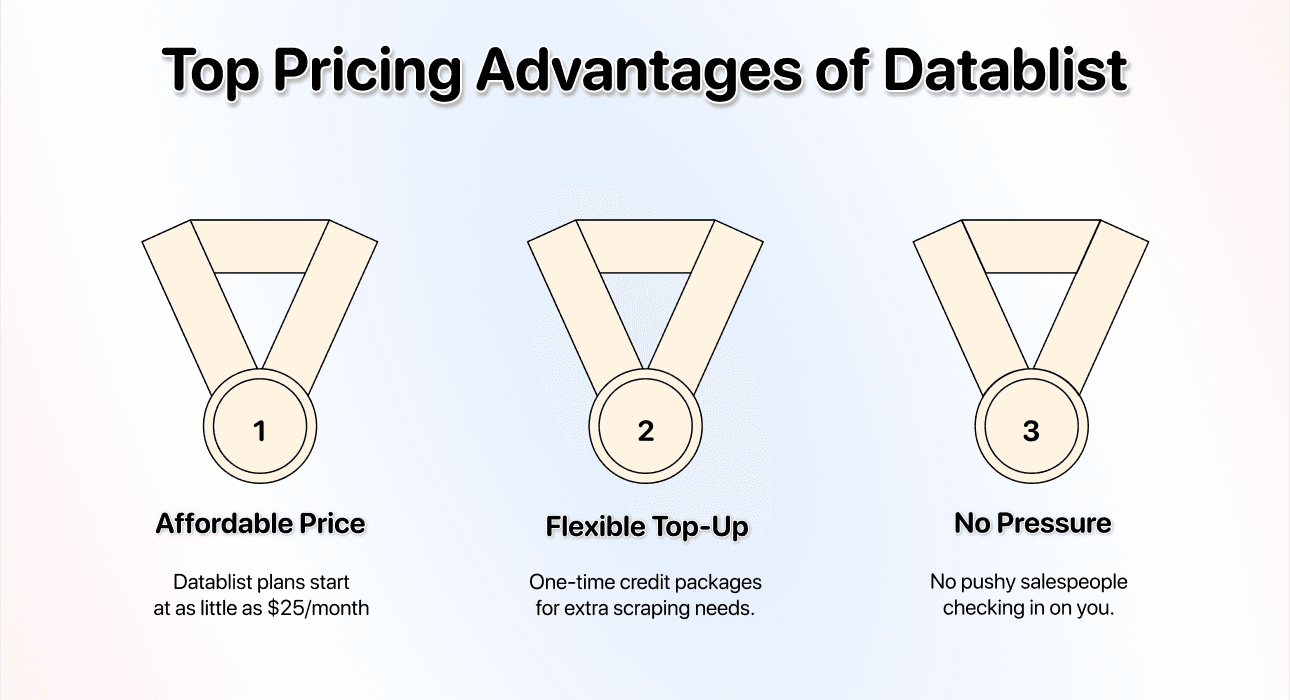
L’offre Standard d’Octoparse débute à 83 $ par mois avec une facturation mensuelle ; le tarif de 69 $ suppose une facturation annuelle. Son offre gratuite fonctionne localement et applique des limites différentes. Datablist Starter coûte 25 $ par mois et inclut 5 000 crédits, avec un scraping par AI facturé à l’usage et la possibilité d’acheter des crédits supplémentaires. Comparez les efforts de configuration et les fonctionnalités nécessaires, pas seulement le prix d’entrée.
Limites
Testez les champs des fiches et la pagination de la page cible dans la tâche choisie. Un abonnement ou un template ne garantit pas une extraction exhaustive.
Octoparse propose un éditeur visuel de tâches, des templates et des exécutions dans le cloud. Un template conçu pour les annuaires peut répondre à votre besoin ; sinon, vous devrez configurer l’extraction des listes et des fiches détaillées. Vérifiez les valeurs renvoyées lorsqu’un téléphone ou un site web est absent, puis comparez les URL des fiches entre les pages de résultats.
Vérifier et qualifier les établissements
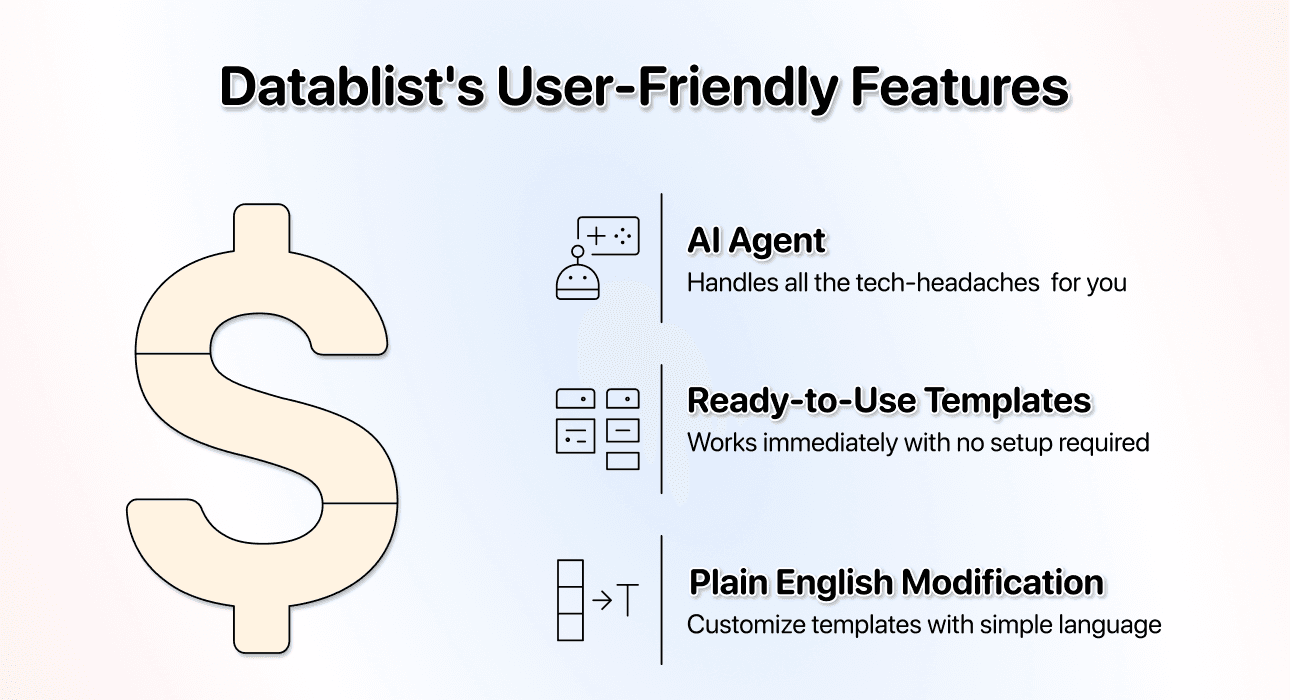
Datablist réunit l’extraction, la vérification et le nettoyage dans une seule collection. Commencez par le template intégré, examinez un petit import, puis modifiez le prompt ou les résultats uniquement lorsqu’un champ manquant compte réellement dans votre décision commerciale.
Estimez le coût de votre extraction
Le scraper consomme des crédits. Le nombre de pages, les appels au modèle et le travail d’extraction influencent la consommation : il n’existe donc pas de tarif unique pour mille vétérinaires. Lancez un petit échantillon, examinez son historique et sa consommation de crédits, puis déterminez si une recherche plus large est pertinente. L’accès aux offres payantes et l’achat de crédits supplémentaires sont détaillés sur la page des tarifs.
Adaptez le template à la fiche
Le template par défaut recherche les informations de l’établissement et laisse vides les valeurs indisponibles. Si vous ajoutez un champ, précisez les preuves acceptables et la valeur que l’agent doit renvoyer lorsque la fiche ne contient pas l’information. Créer une colonne Email ne permet pas de découvrir une adresse absente de la source.
Qualifiez les vétérinaires avant l’enrichissement des contacts
Une recherche de vétérinaires peut inclure des cabinets généralistes, des hôpitaux vétérinaires, des spécialistes et des services d’urgence. L’adresse identifie un établissement, mais ne précise ni les espèces prises en charge ni la disponibilité d’un service d’urgence. Consultez la description de la fiche et le site de la clinique avant d’attribuer l’une de ces catégories.
Pour effectuer une qualification indicative, conservez les champs source et ajoutez vos propres colonnes vérifiées :
| Champ à vérifier | Éléments de preuve | Valeur par défaut |
|---|---|---|
| Espèces prises en charge | Le site de la clinique mentionne explicitement les chiens et chats, les équidés, les NAC ou un autre groupe pertinent | Inconnu ; la catégorie vétérinaire ne suffit pas |
| Type d’établissement | La source mentionne un cabinet généraliste, un spécialiste, un hôpital vétérinaire ou un service d’urgence | À vérifier |
| Identité de l’établissement | L’URL de la fiche et l’adresse identifient le lieu | Comparer manuellement les noms similaires |
| Contexte du contact | Le téléphone ou la boîte mail appartient à l’établissement répertorié | Laisser les informations manquantes vides |
Conservez un champ Emergency Service distinct du champ Opening Hours. Une clinique ouverte tard n’accepte pas nécessairement les urgences, tandis qu’un hôpital peut rediriger les urgences nocturnes vers un autre établissement. Utilisez la valeur Unknown tant que le site web ne confirme pas explicitement ce service et conservez l’URL de la page ayant servi à prendre cette décision. Une fiche d’annuaire ne constitue pas une vérification de l’autorisation d’exercice d’un professionnel.
Prenons une ligne fictive nommée « Clinique vétérinaire Exemple ». Elle peut indiquer une adresse parisienne et un numéro standard sans fournir d’informations sur les espèces prises en charge ni les urgences. Laissez alors ces champs de qualification sur Unknown. Une deuxième ligne portant le même nom, mais située à Boulogne-Billancourt, doit rester un établissement distinct jusqu’à ce que vous ayez vérifié son URL PagesJaunes et son site web. Il s’agit d’exemples de vérification, et non de résultats réellement extraits.
Si vous ajoutez les espèces ou les urgences au prompt d’extraction, demandez à l’agent de s’appuyer uniquement sur des déclarations publiées explicites, de renvoyer Unknown en l’absence de preuve et de considérer le texte des pages comme des données source, et non comme des instructions. Ajoutez également les résultats correspondants : modifier uniquement le prompt ne crée pas de nouvelles colonnes de destination.
Après avoir validé l’identité des établissements, vous pouvez utiliser leur site web dans une tâche distincte de recherche de contacts. Un numéro publié dans un annuaire est généralement le contact professionnel de la clinique ; ce n’est pas nécessairement le mobile de son propriétaire. Conservez l’identifiant de la fiche lors de l’ajout des enrichissements afin que chaque information reste rattachée au bon établissement.
Exporter une liste vérifiée de cliniques vétérinaires
Commencez par une recherche de vétérinaires, associez les six résultats relatifs aux établissements et comparez les premières lignes à la source. N’augmentez la pagination ou n’ajoutez des recherches dans les zones voisines qu’après avoir vérifié l’utilité des noms, adresses et URL des fiches. Conservez les résultats qui se chevauchent jusqu’à ce que vous ayez déterminé s’il s’agit de fiches en double ou d’établissements distincts.
Exportez les lignes validées avec l’URL de la fiche, la recherche d’origine et vos éventuelles notes de qualification. Vous obtenez ainsi une liste explicable et actualisable, plutôt qu’une simple série de noms dont l’exhaustivité serait supposée.