
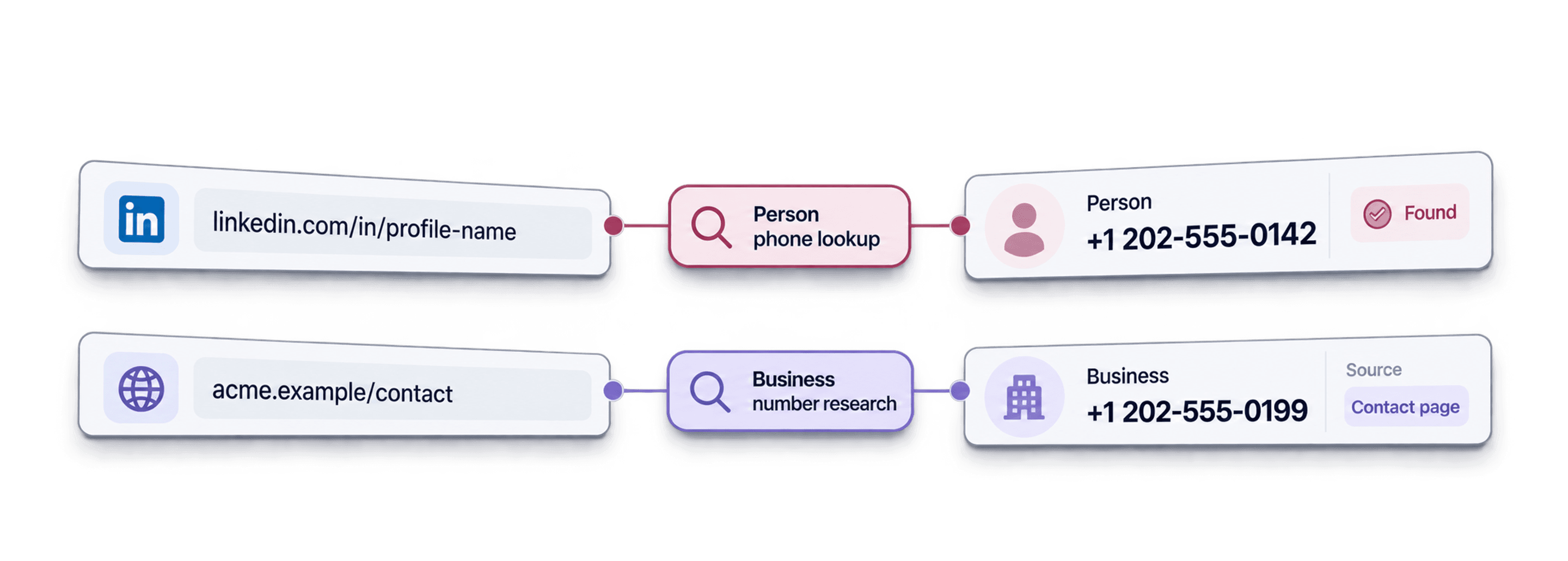
Datablist로 Lead의 전화번호를 찾으려면 먼저 보유한 식별 정보부터 확인하세요. LinkedIn 프로필 URL이 있다면 Waterfall Phone Finder로 데이터 제공업체를 조회하고, 회사 웹사이트 URL이 있다면 AI Agent로 공개된 회사 대표번호를 추출할 수 있습니다.
연락하려는 대상에 따라 방법을 선택하는 것이 좋습니다. 데이터 제공업체 조회는 개인을 대상으로 하고, 웹사이트 조회는 일반적으로 회사 대표번호를 제공합니다. 번호가 반환되거나 상태가 성공으로 표시되더라도 원하는 당사자가 직접 전화를 받는다는 보장은 없습니다.
📌 워크플로 요약
개인 조회: LinkedIn 프로필 URL → Waterfall Phone Finder → 전화번호, 국가, 조회 상태
회사 조회: 웹사이트 URL → AI Agent의 Business Number Extractor 템플릿 → 회사 전화번호와 출처 위치
대량 실행 전: 10개 행으로 테스트하고 결과와 사용된 크레딧을 확인하세요. AI Agent 비용은 필요한 리서치 작업에 따라 달라집니다.
이 가이드에서 다루는 내용
- 두 가지 방법의 차이와 상황별 선택 기준
- Lead 전화번호 검색 전에 필요한 정보
- Waterfall Phone Finder 단계별 사용법
- AI Agent로 전화번호를 찾는 단계별 방법
- 핵심 요약과 다음 단계
전화번호 찾기: 먼저 알아야 할 사항
Datablist에서 전화번호를 찾는 방법은 두 가지입니다. 필요한 번호의 유형과 예산에 따라 적합한 방법이 달라집니다.
Waterfall Phone Finder 작동 방식
Waterfall Phone Finder는 연락처의 전화번호가 반환되거나 설정한 조회 순서가 끝날 때까지 여러 데이터 제공업체를 차례로 검색하는 전용 enrichment입니다.
↳ LinkedIn 프로필 URL을 입력합니다
↳↳ Datablist가 제공업체 1번, 2번, 3번 순으로 조회합니다
↳↳↳ 제공업체에서 전화번호를 반환하면 조회를 중단합니다
found 상태는 조회 결과로 번호가 반환되었다는 뜻입니다. 실제 통화 가능 여부를 별도로 검증했다거나 해당 연락처가 지금도 그 번호를 사용한다는 의미는 아닙니다. 아웃리치 캠페인에 활용하기 전에 일부 결과를 샘플로 확인하세요.
💡 Datablist란?
Datablist는 영업, 마케팅, 채용 담당자가 AI Agents, Email Finders, 데이터 정리 도구 등 60개 이상의 도구를 사용해 데이터를 찾고, 정리하고, 보강할 수 있는 Lead generation 워크플로 자동화 플랫폼입니다.
Lead 리스트의 데이터를 찾거나 정리하고 보강해야 한다면 Datablist 하나로 모든 작업을 처리할 수 있어 5개의 서로 다른 서비스를 번갈아 사용할 필요가 없습니다.
AI Research Agent 방식의 작동 원리
AI Research Agent는 다른 방식으로 작동합니다. 데이터 제공업체를 조회하는 대신 회사 웹사이트를 방문해 페이지에 공개된 전화번호를 찾습니다.
일반적으로 회사 대표번호가 반환됩니다. 템플릿은 회사 공식 웹사이트를 확인하며, 짧은 시간 안에 번호를 찾지 못하면 결과를 비워 둡니다. 크레딧은 모델과 브라우징 작업량에 따라 달라지며, 번호가 반환되지 않은 실행에도 사용됩니다.
두 방법의 차이를 간단히 비교하면 다음과 같습니다.
| Waterfall Phone Finder | AI Agent | |
|---|---|---|
| 반환 결과 | 연락처 데이터 제공업체가 반환한 전화번호 | 회사 유선전화 번호(대부분) |
| 연락처당 비용 | Datablist 제공업체를 이용한 캐시되지 않은 조회 성공 건당 500크레딧 | 사용량 기준. 샘플 실행으로 확인 |
| 필요한 입력값 | LinkedIn 프로필 URL | 웹사이트 URL |
| 코딩 필요 여부 | 필요 없음 | 필요 없음 |
| 적합한 용도 | 의사결정권자에게 직접 연락 | 공개된 회사 연락처 검색 |
개인 연락처 조회에는 Waterfall Phone Finder 사용
LinkedIn 프로필 URL로 개별 연락처가 식별된 리스트라면 이 방법부터 사용하는 것이 좋습니다. 누락되거나 잘못된 입력값을 성공한 조회로 착각하지 않도록 전화번호와 함께 반환된 국가 및 상태도 확인하세요.
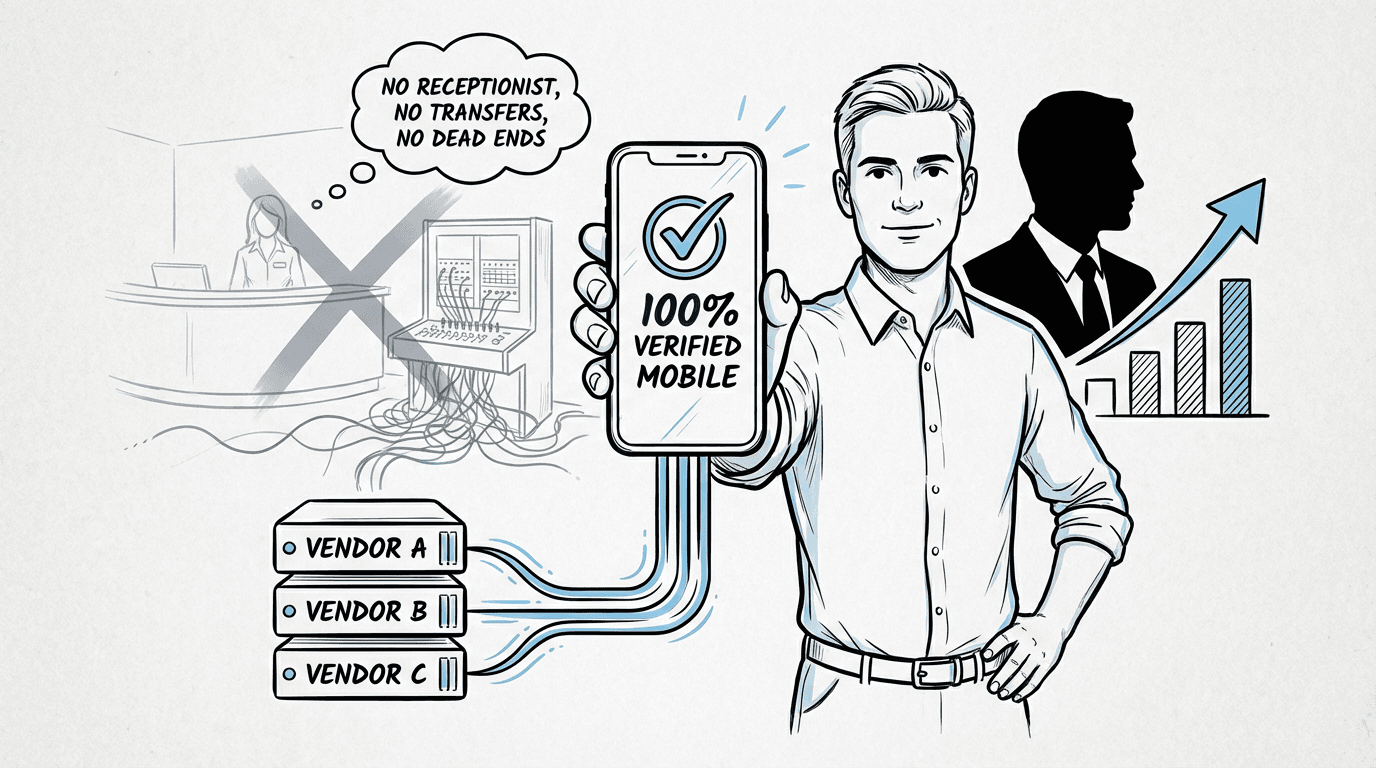
공개된 회사 번호에는 AI Agent 사용
회사의 공개 연락처만으로 충분할 때 이 방법을 사용하세요. 예를 들어 지역 업체는 Contact 페이지에 대표번호를 게시할 수 있습니다. 팩스 번호나 다른 지점의 번호, 또는 엉뚱한 회사의 고객지원 번호를 사용하지 않도록 출처를 확인하세요.
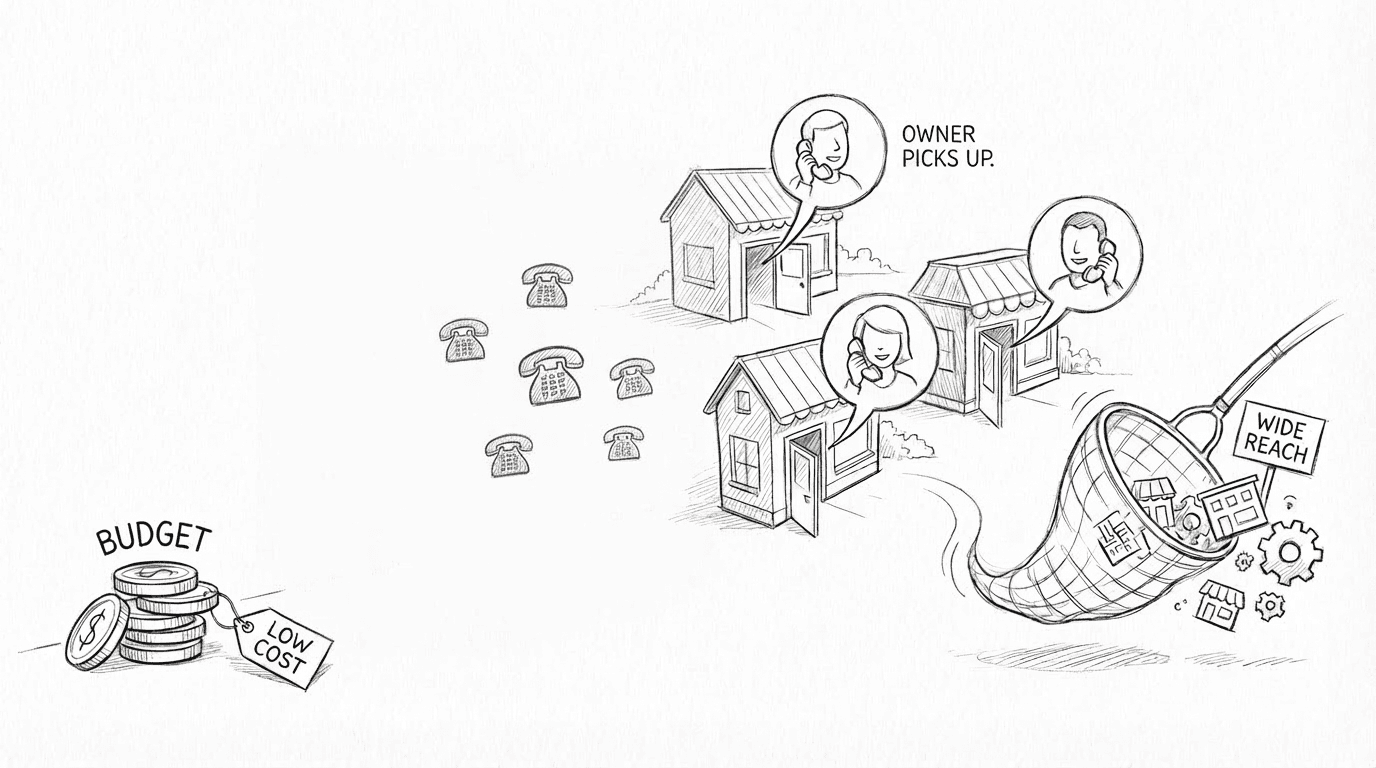
Lead 전화번호를 찾는 데 필요한 정보
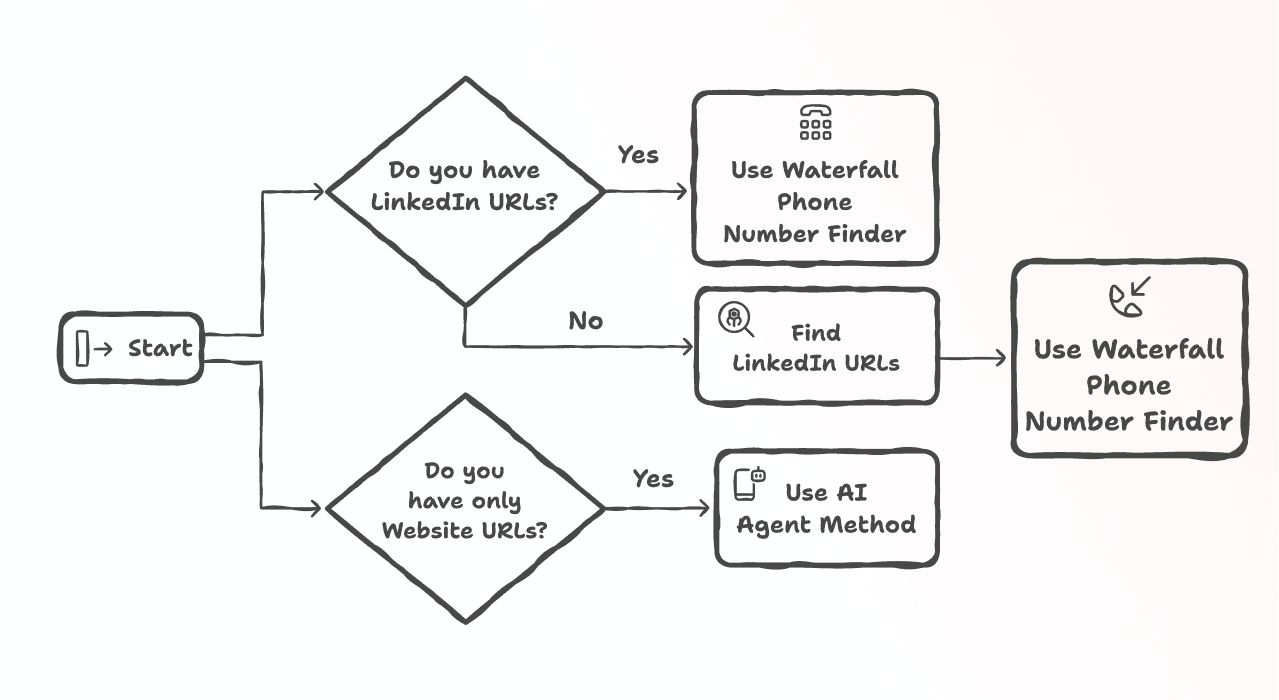
Datablist의 Waterfall Phone Number Finder를 사용하려면 각 연락처의 LinkedIn 프로필 URL이 필요합니다. 필수 입력값은 이것뿐입니다.
LinkedIn URL이 없나요? 괜찮습니다. 이름, 성, 회사명 또는 도메인이 있다면 LinkedIn Profile Finder를 사용해 LinkedIn URL을 먼저 찾은 다음 전화번호 enrichment를 실행할 수 있습니다.
AI Agent 방식에는 회사 공식 웹사이트 URL이 필요합니다. Business Number Extractor 템플릿은 회사 웹사이트를 확인하며, 검증되지 않은 디렉터리의 번호만으로는 충분한 근거로 간주하지 않습니다.
Datablist로 전화번호 찾기: 단계별 가이드
두 방법 모두 간단한 6단계 흐름을 따르므로 하나만 익히면 다른 방법도 쉽게 사용할 수 있습니다.
📘 시작하기 전에
이 가이드에서는 전화번호를 찾는 두 가지 방법을 설명합니다. 개인 단위의 LinkedIn URL이 있다면 Waterfall Phone Finder부터 사용하세요.
웹사이트에서 공개된 회사 번호를 찾아야 한다면 AI Agent 섹션을 확인하세요.
Datablist Waterfall Phone Finder 사용법
Datablist 제공업체를 사용하면 캐시되지 않은 조회 성공 건당 500크레딧이 필요합니다. 캐시된 결과와 실패한 조회에는 전화번호 검색 크레딧이 사용되지 않습니다. 자체 제공업체 API 키를 사용하는 경우에는 해당 제공업체 계정의 과금 정책이 적용됩니다.
Step 1: 가입하고 데이터 업로드하기
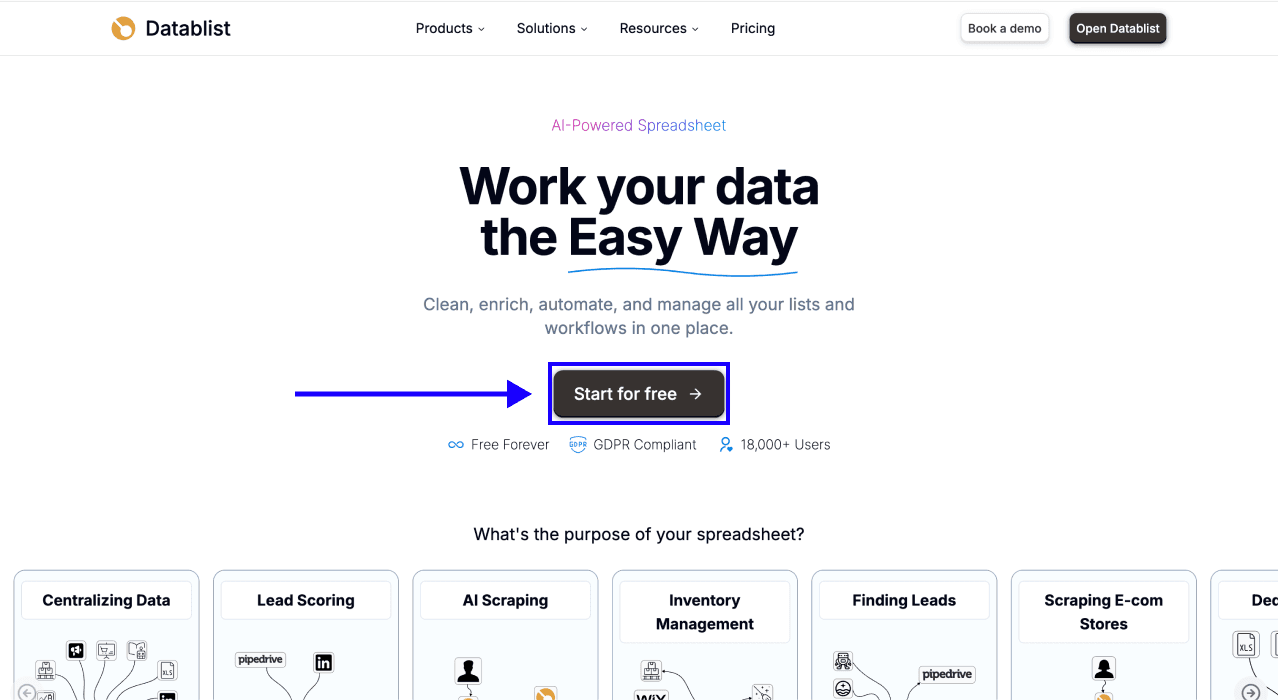
먼저 Datablist.com에 가입하세요.
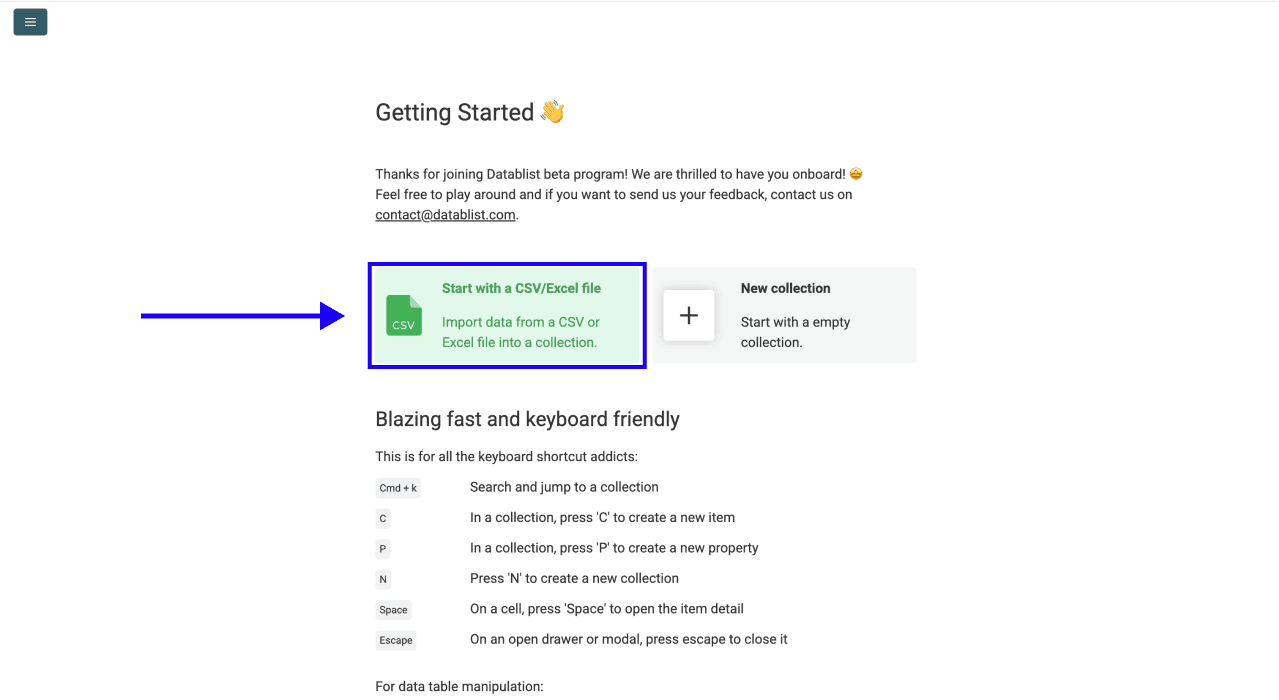
그런 다음 Lead의 LinkedIn 프로필 URL이 포함된 리스트를 Upload하세요.
Step 2: Enrichment로 이동하기
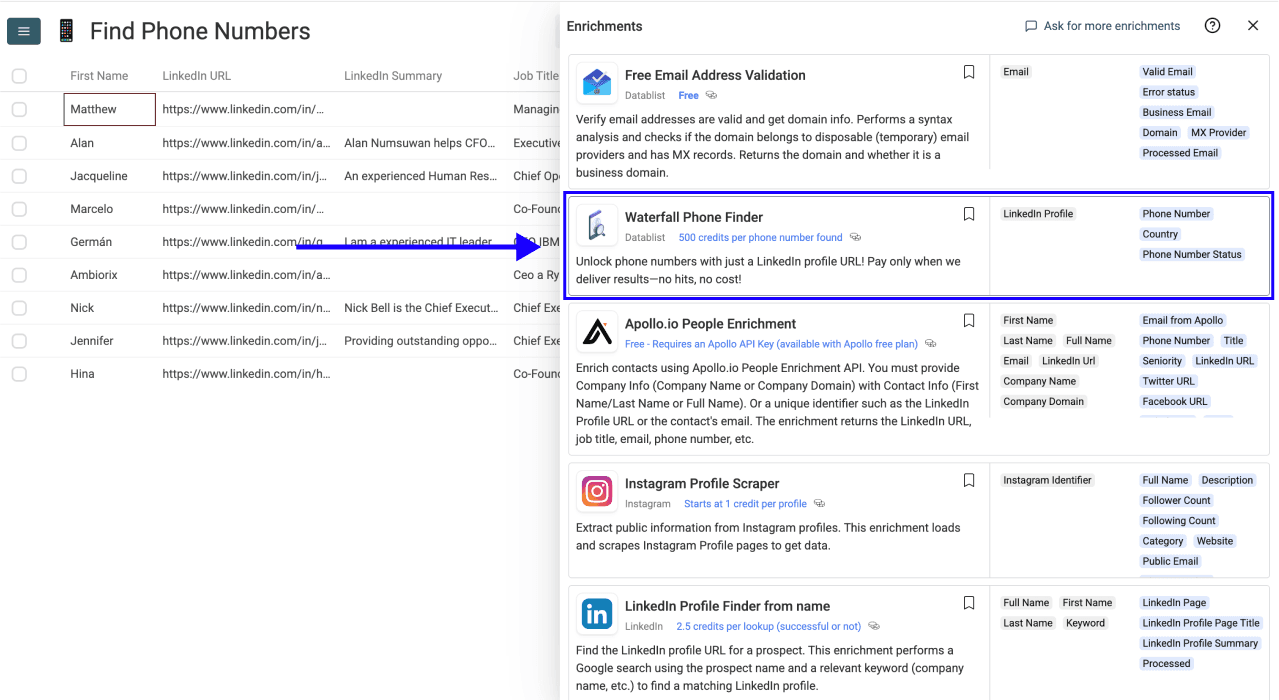
- 앱 상단 메뉴에서 Enrich를 클릭합니다
- People 패널로 이동합니다
- Waterfall Phone Finder를 선택합니다
Step 3: Enrichment 설정하기
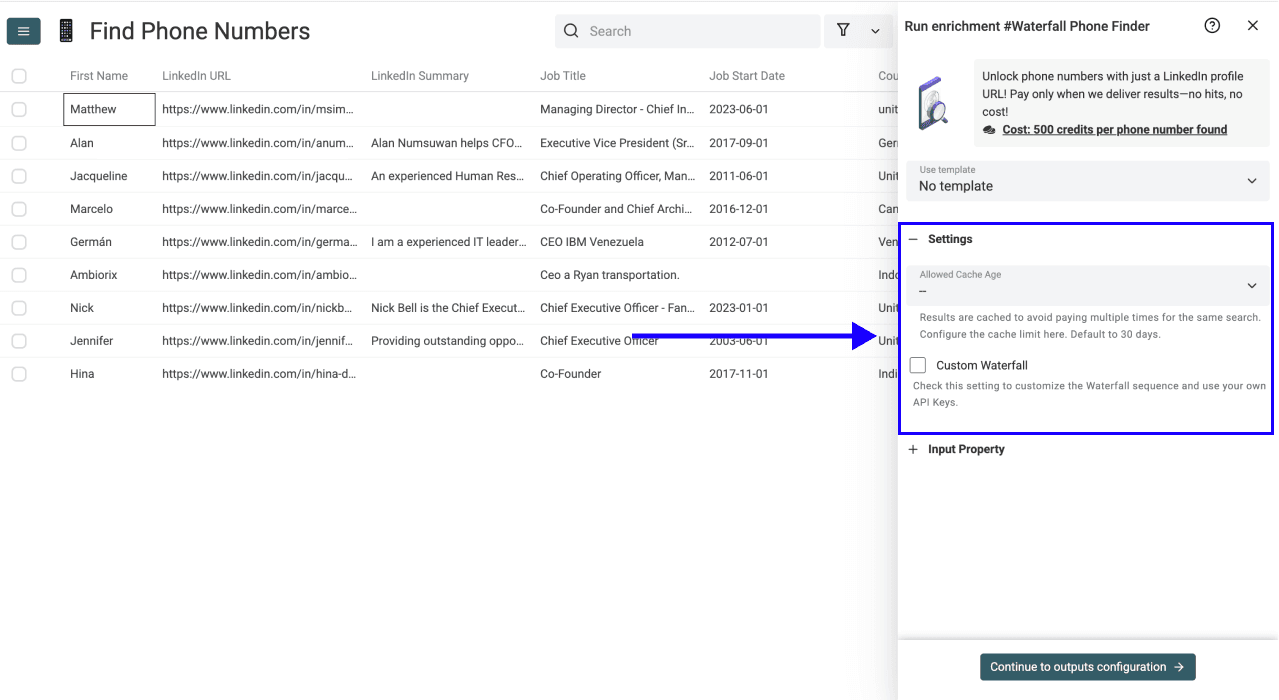
다음 설정이 표시됩니다.
- Allowed Cache Age - 같은 검색에 여러 번 비용을 지불하지 않도록 결과를 캐시합니다. 여기에서 캐시 유효기간을 설정할 수 있으며 기본값은 30일입니다.
- Custom Waterfall - Waterfall 조회 순서를 직접 구성하고 자체 API Keys를 사용하려면 이 옵션을 선택합니다.
설정은 간단합니다. 드롭다운과 체크박스에서 적절한 옵션만 선택하면 되므로 기술적인 설정은 필요하지 않습니다.
설정을 마쳤다면 아래로 스크롤해 입력값을 구성하세요.
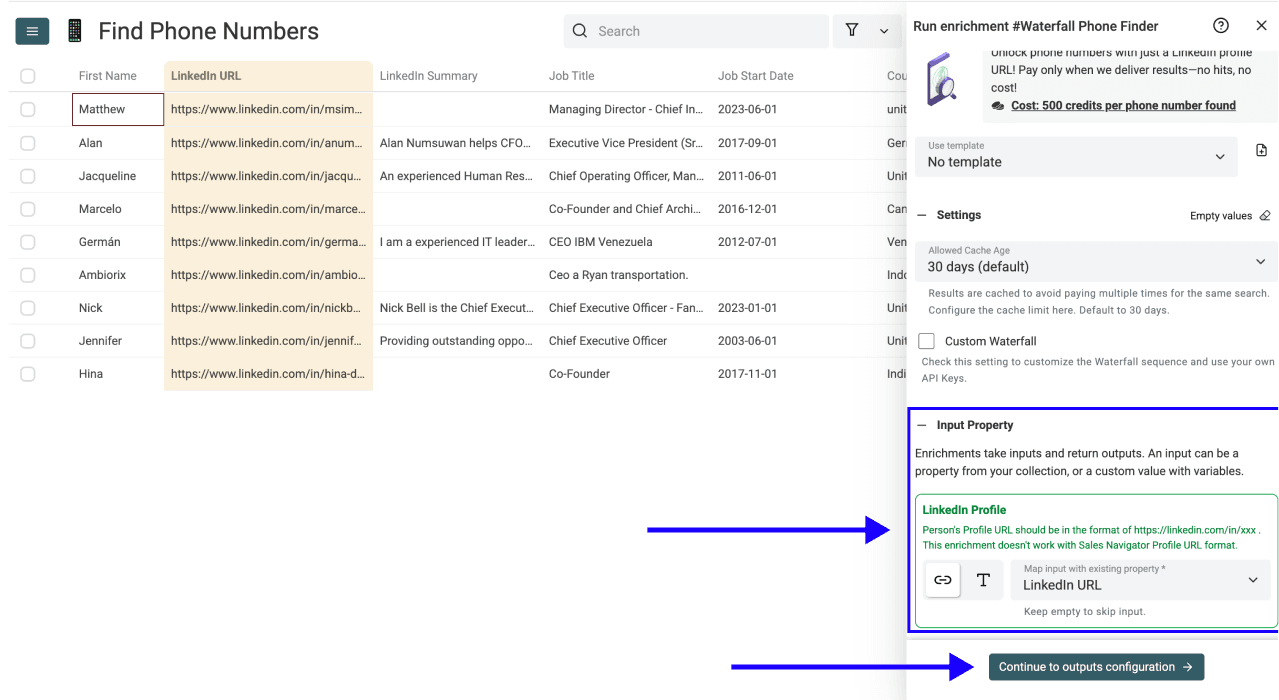
Step 4: 입력값 구성하기
- 컬렉션의 LinkedIn 프로필 URL을 Input Property로 매핑합니다
- Continue to outputs configuration을 클릭합니다
Step 5: 출력값 선택하기
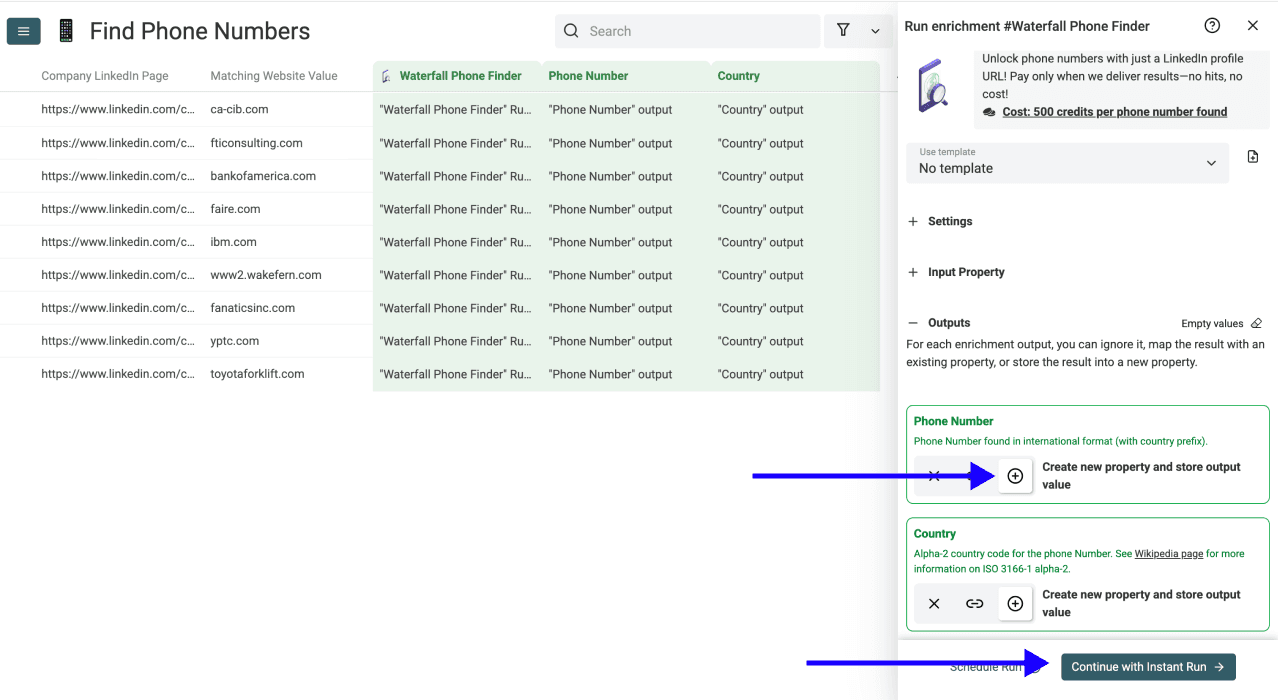
Waterfall Phone Finder는 다음 데이터를 제공합니다.
- Phone Number: 국제 전화번호 접두사를 포함해 제공업체가 반환한 번호
- Country: 확인 가능한 경우 제공되는 두 자리 국가 코드
- Phone Number Status:
found,not_found,missing_source_data또는invalid_data
상태 출력값을 반드시 유지하세요. 전화번호가 비어 있고 상태가 missing_source_data 또는 invalid_data라면 입력값을 수정해야 합니다. not_found는 조회했지만 번호를 찾지 못했다는 뜻입니다.
⊕ Icons를 클릭해 컬렉션에 추가한 다음 Instant Run을 클릭하세요.
새 열은 컬렉션의 맨 끝에 추가됩니다. 오른쪽으로 스크롤하면 확인할 수 있습니다.
Step 6: Enrichment 실행하기
마지막으로 버튼 오른쪽의 화살표를 클릭해 실행 설정을 구성합니다. 다음 옵션 중에서 선택할 수 있습니다.
- Run on first 10 items: 전체 실행 전에 결과를 확인하기에 적합합니다
- Run on first 100 items: 더 큰 샘플을 검증할 때 유용합니다
- Run on first {X} items: 처리할 항목 수를 직접 지정할 수 있습니다
- Run on all view items: 전체 리스트 또는 필터가 적용된 현재 보기를 처리합니다
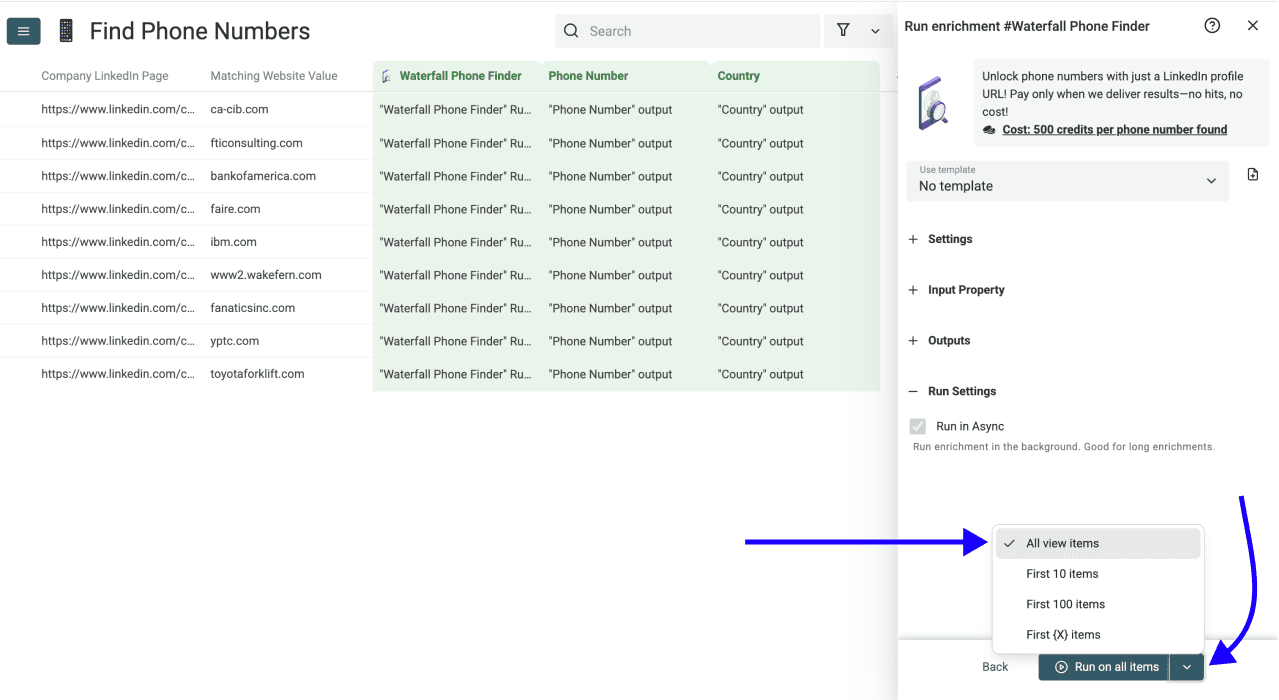
원하는 옵션을 선택한 후 Run on X items를 클릭하세요.
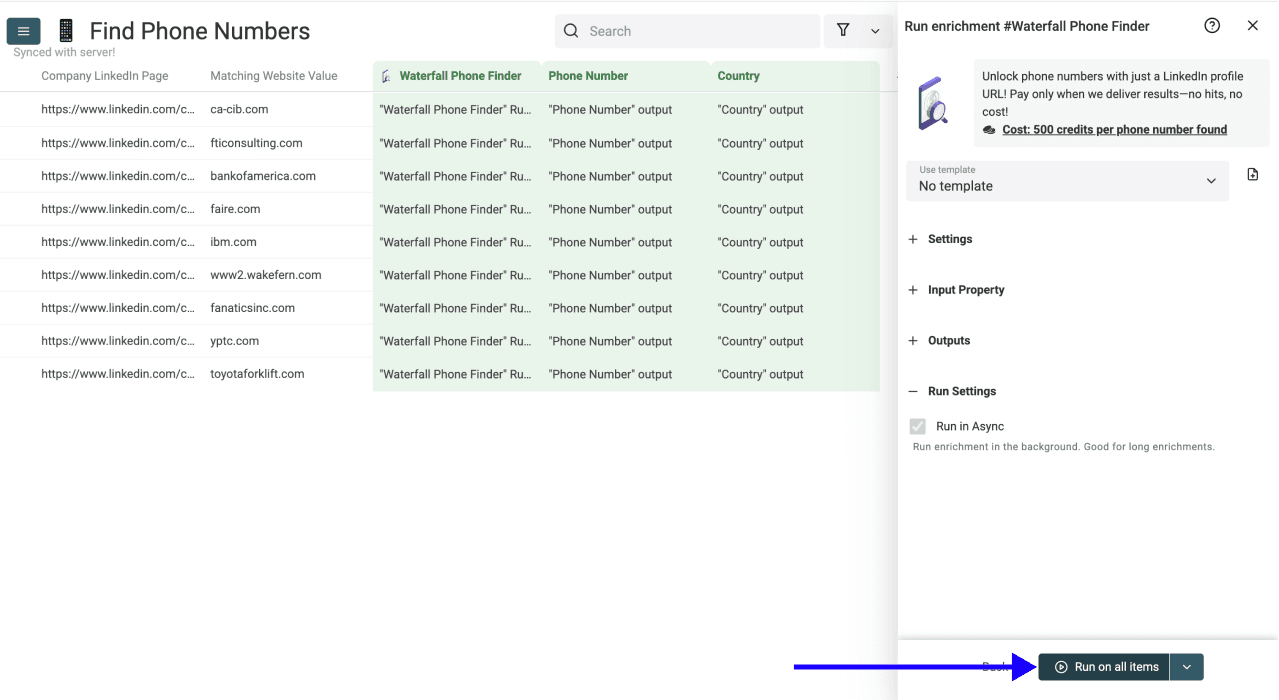
실행이 완료되면 Phone Number Status를 found로 필터링하고 번호가 채워진 결과 중 일부를 확인하세요. 입력값 누락과 조회 결과 없음 상태를 구분할 수 있도록 실패 상태도 보존하는 것이 좋습니다.
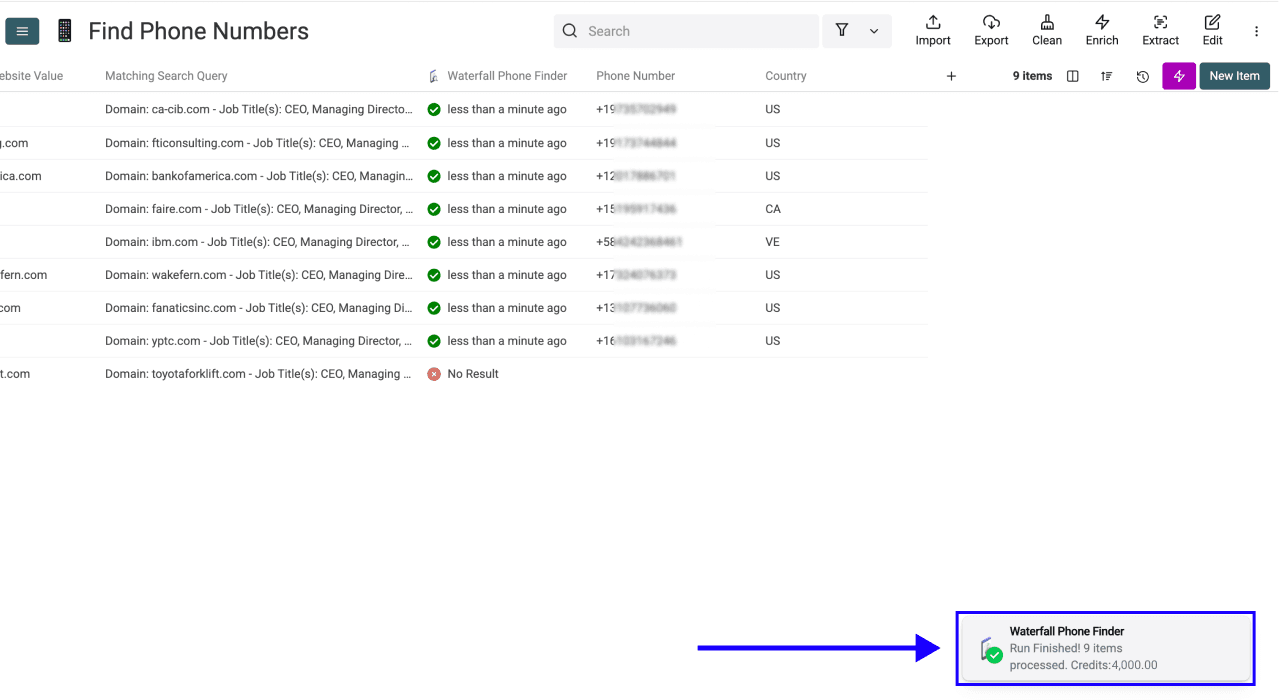
다음 방법은 회사 웹사이트에 공개된 비즈니스 전화번호를 추출합니다.
AI Agent로 웹사이트 전화번호 찾기
이 방법은 Datablist의 AI Agent를 사용해 공개된 회사 전화번호를 찾습니다. 비용은 브라우징 및 모델 작업량에 따라 달라집니다.
📘 중요한 차이점
Business Number Extractor 템플릿은 회사 대표번호와 간단한 출처 라벨을 찾습니다. 공개된 회사 번호라고 해서 특정 직원의 직통번호이거나 현재 사용 가능한 번호임이 입증되는 것은 아닙니다.
Step 1: 가입하고 데이터 업로드하기
아직 가입하지 않았다면 Datablist.com에 가입하세요.
그런 다음 전화번호를 찾으려는 회사의 웹사이트 URL이 포함된 리스트를 Upload하세요.
Step 2: AI Agent로 이동하기
- 상단 메뉴에서 Enrich를 클릭합니다
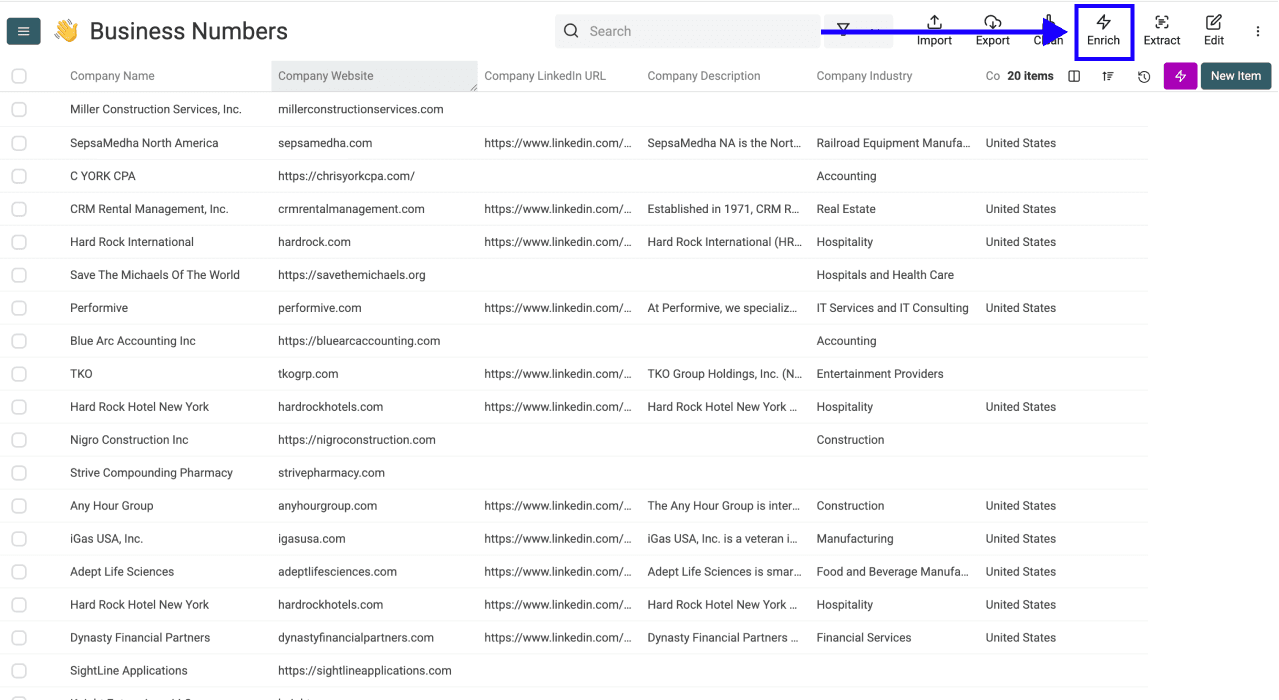
- AI로 이동해 AI Agent를 선택합니다
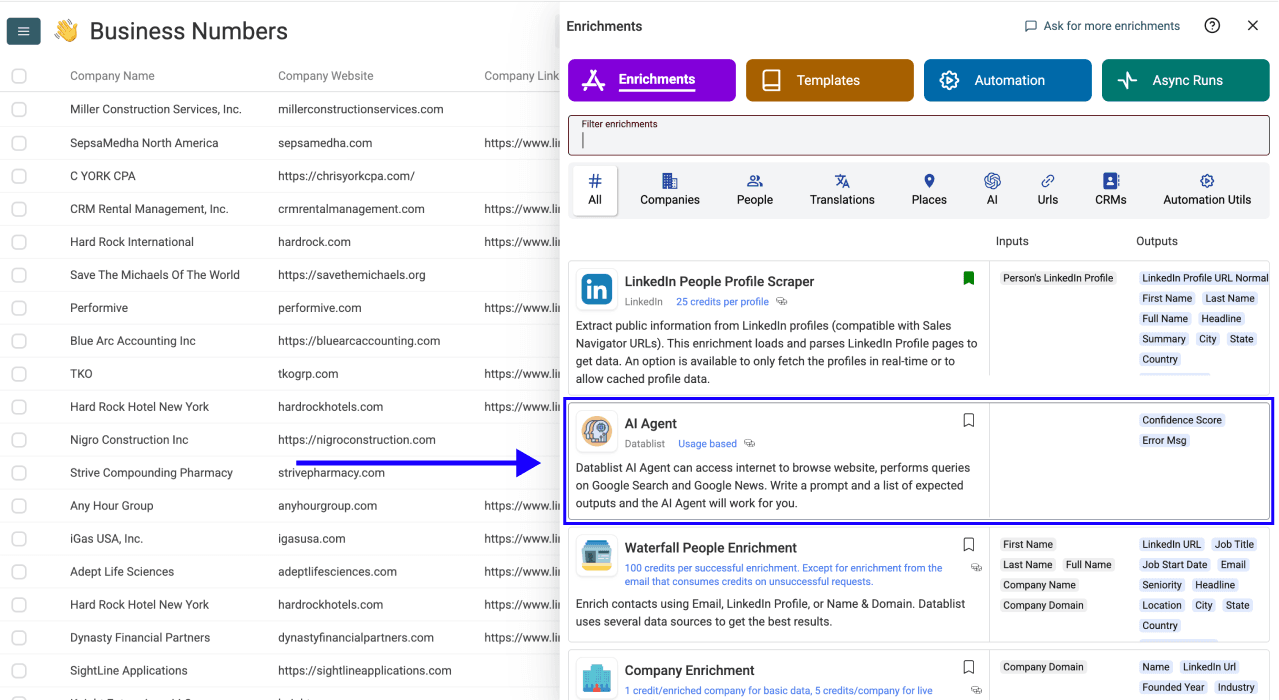
Step 3: Business Number Extractor 템플릿 선택하기
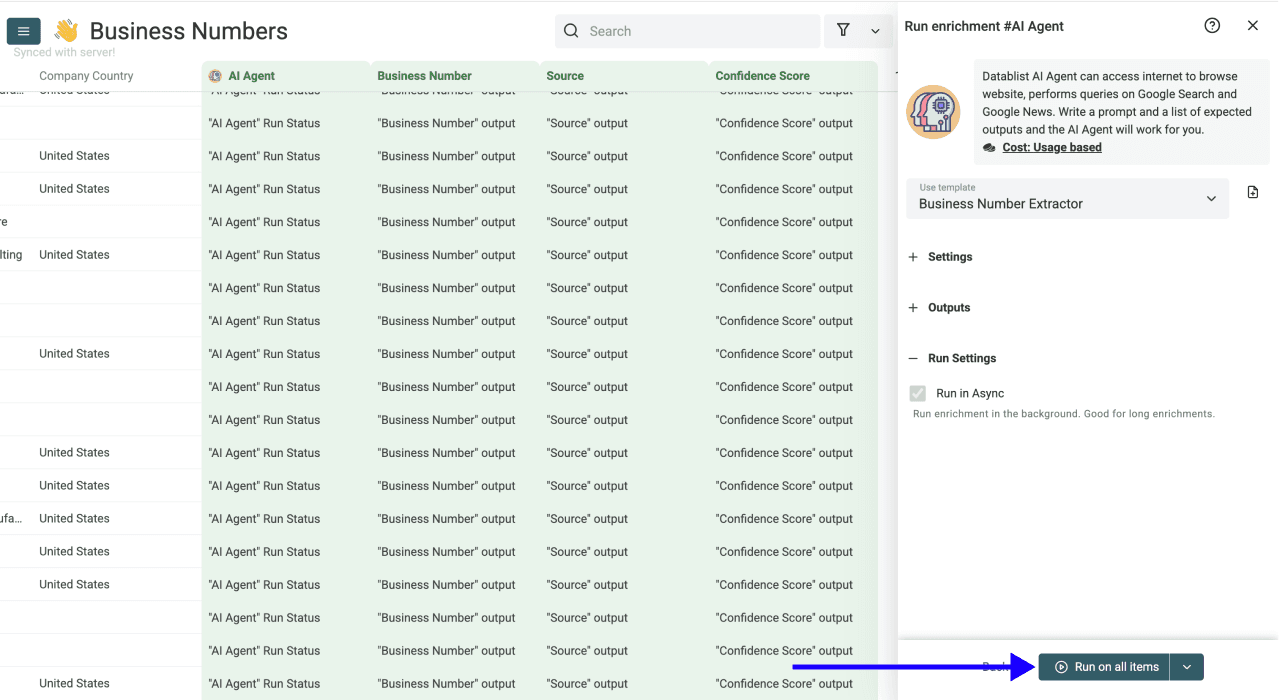
Template Drop-Down을 클릭하고 Business Number Extractor를 선택하세요.
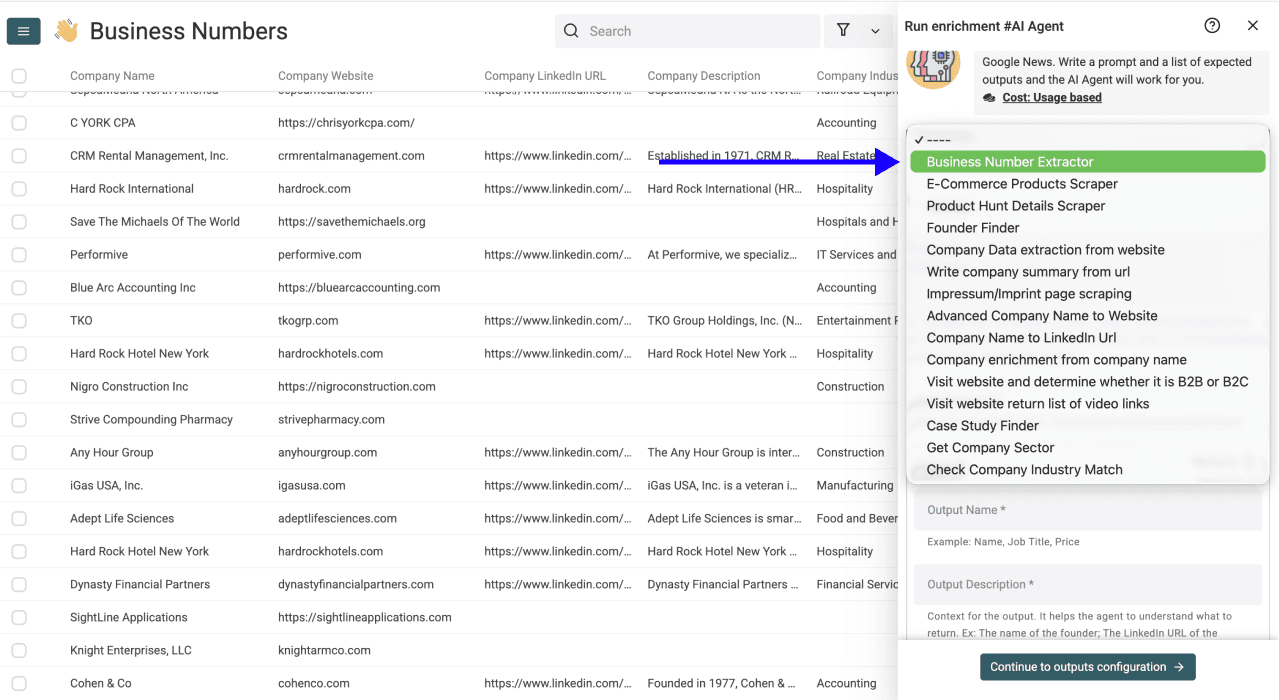
💡 Prompt 작성 불필요
Prompt를 직접 작성할 필요가 없습니다. Business Number Extractor 템플릿은 바로 사용할 수 있도록 준비되어 있습니다. 템플릿을 선택하고 변수를 입력하면 나머지는 Datablist가 처리합니다. AI의 검색 대상을 조정하고 싶다면 언제든 평이한 영어로 템플릿을 수정할 수 있습니다.
Step 4: Input Property 매핑하기
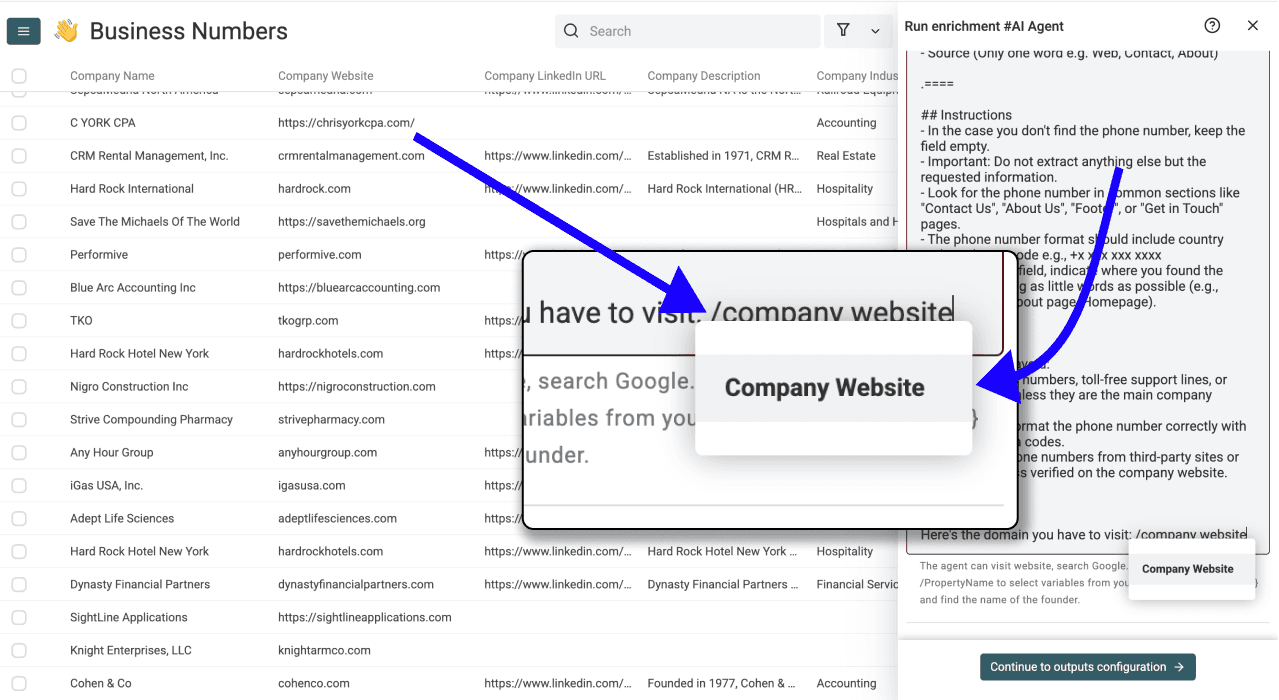
아래로 스크롤한 후 웹사이트 URL을 Input Property로 삽입합니다. **/**를 입력하고 웹사이트 URL이 들어 있는 열을 선택하면 됩니다.
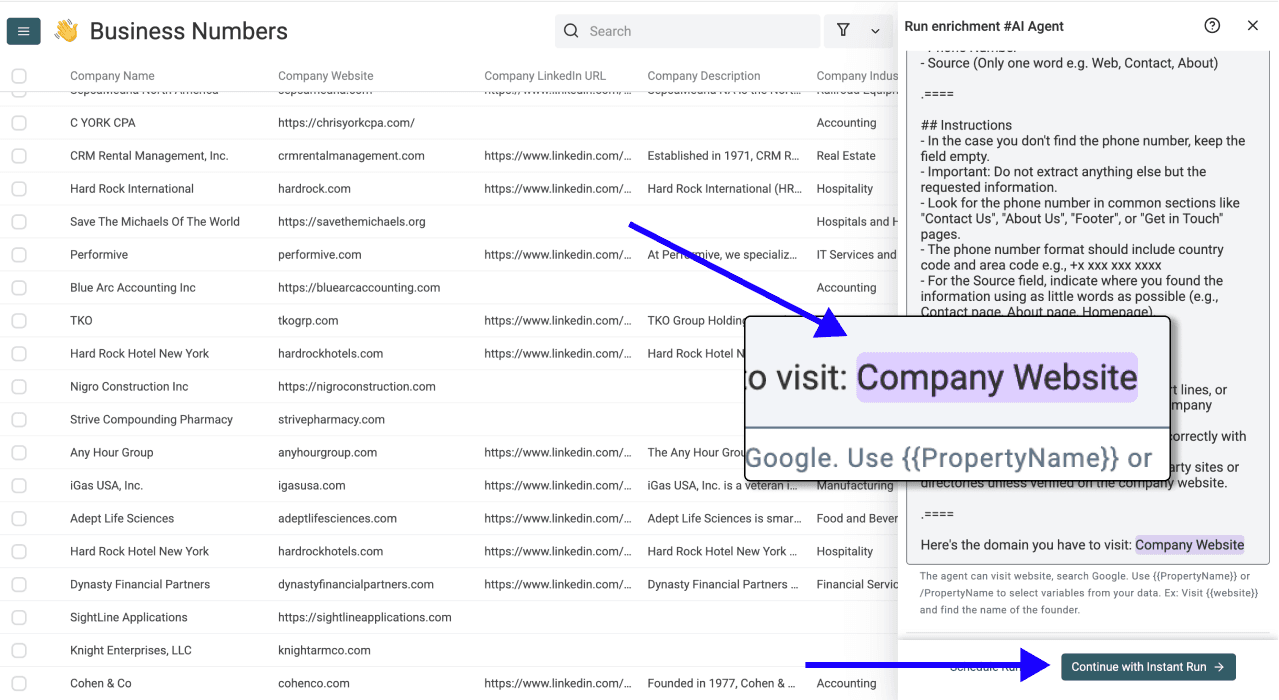
변수가 보라색으로 표시되면 Continue to outputs configuration을 클릭하세요.
Step 5: 출력값 선택하기
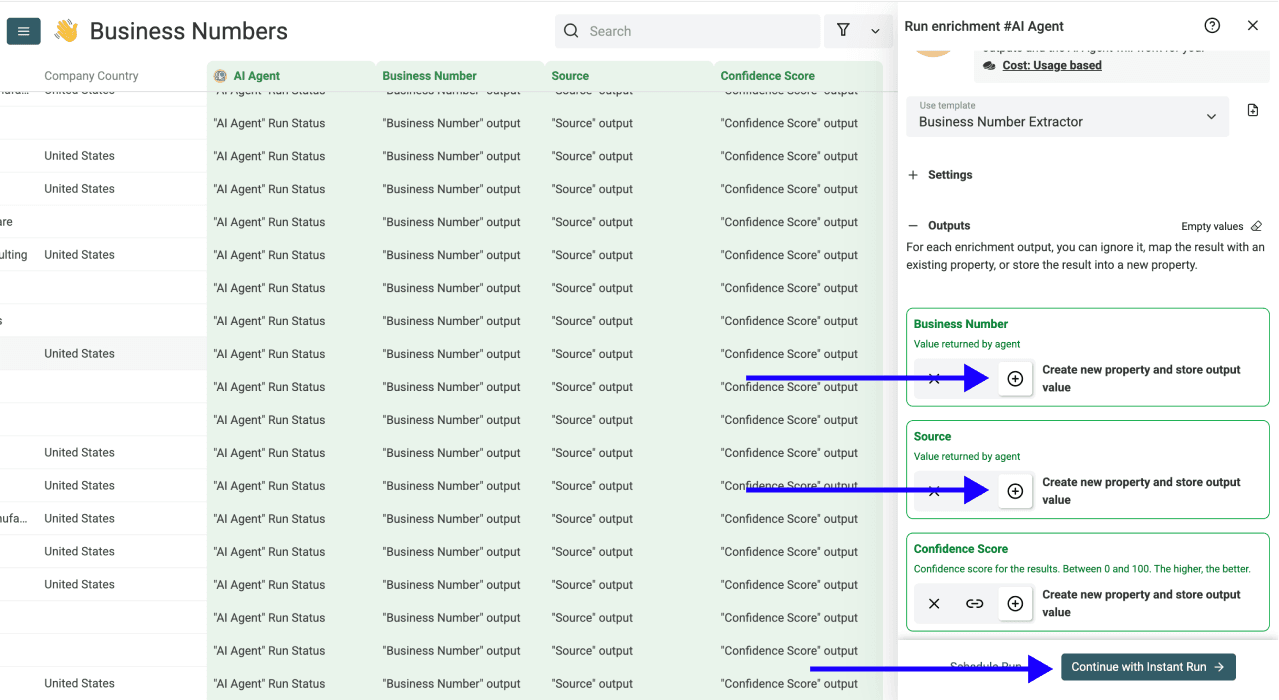
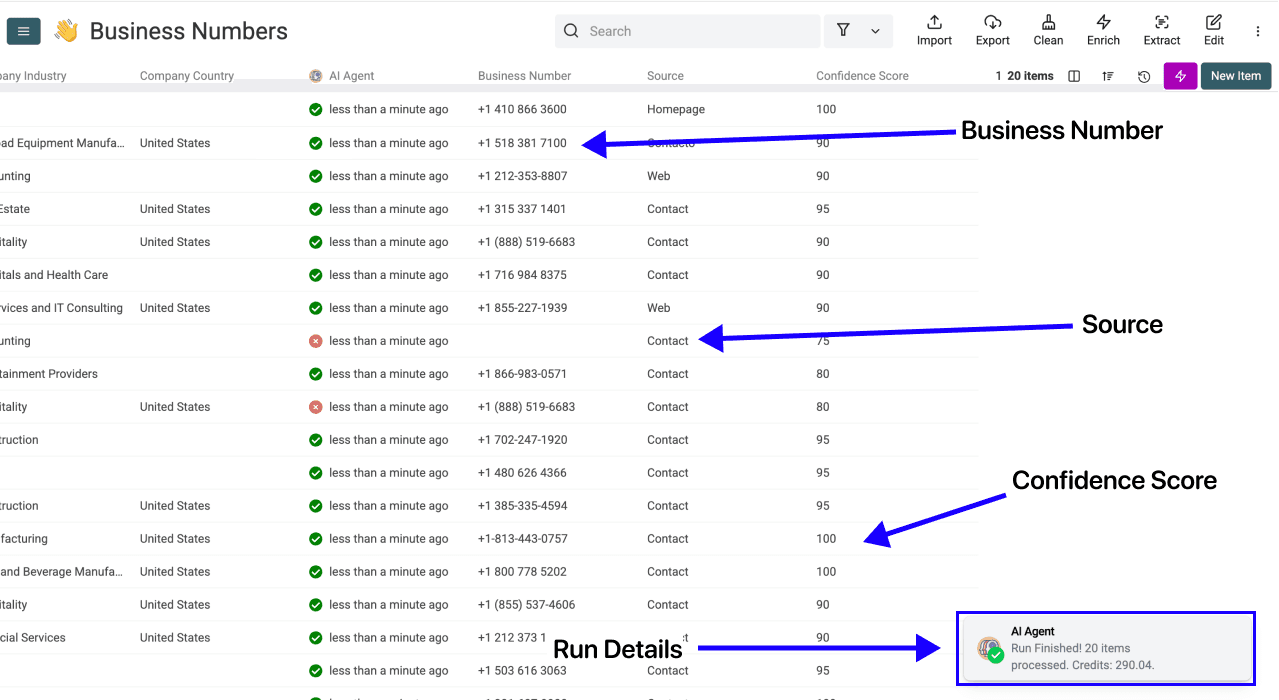
템플릿에는 Business Number와 Source 출력값이 정의되어 있습니다. ⊕ Icons를 사용해 두 항목을 모두 컬렉션에 추가하세요. Source는 페이지 URL이 아니라 Contact page나 Homepage 같은 간단한 위치 라벨입니다.
감사 가능한 리스트가 필요하다면 Prompt에 ‘Also return the exact page URL where the phone number appears’를 추가하고 URL 유형의 Source URL 출력값을 만드세요. 번호를 승인하기 전에 해당 페이지를 확인해야 합니다. Agent가 추측하도록 요청하지 말고 찾지 못한 번호는 빈칸으로 유지하세요.
완료한 후 Instant Run을 클릭합니다.
Step 6: AI Agent 실행하기
마지막으로 버튼 오른쪽의 화살표를 클릭해 실행 설정을 구성합니다. 다음 옵션 중에서 선택할 수 있습니다.
- Run on first 10 items: 전체 실행 전에 결과를 확인하기에 적합합니다
- Run on first 100 items: 더 큰 샘플을 검증할 때 유용합니다
- Run on first {X} items: 처리할 항목 수를 직접 지정할 수 있습니다
- Run on all view items: 전체 리스트 또는 필터가 적용된 현재 보기를 처리합니다
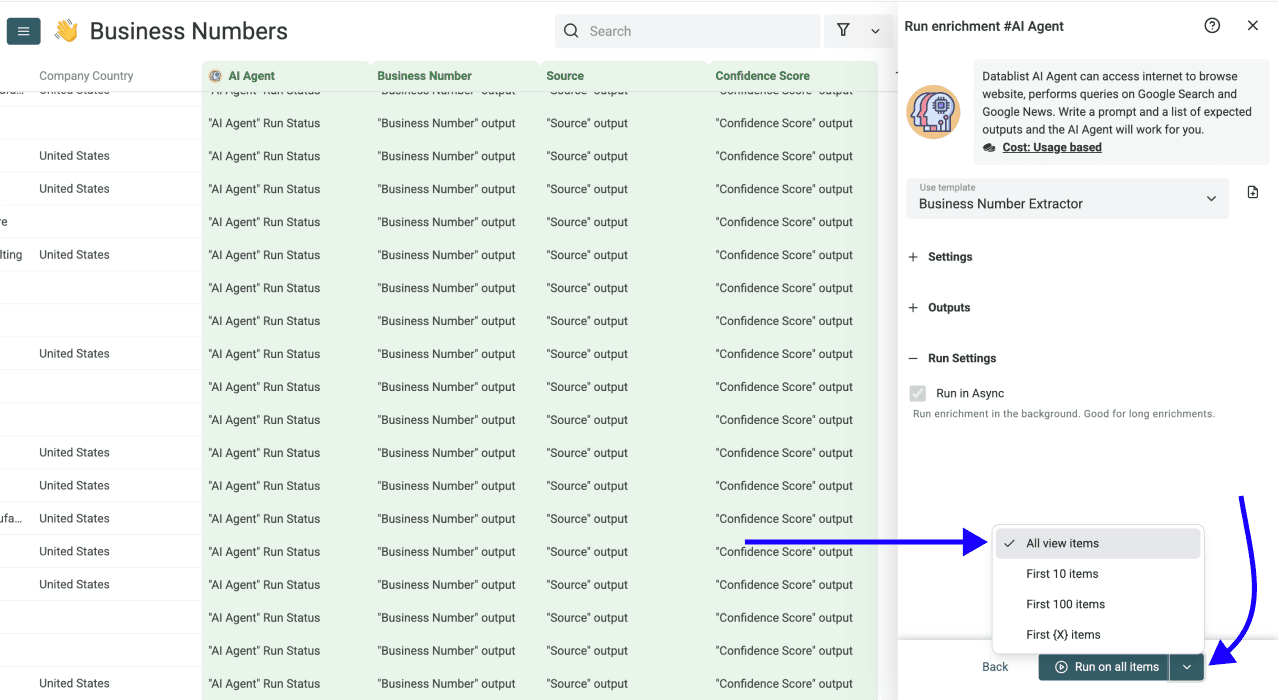
원하는 옵션을 선택한 후 Run on X items를 클릭하세요.
AI Agent가 각 웹사이트를 방문하고 전화번호를 검색해 발견한 정보를 추출합니다.
처음 10개 결과와 각 출처를 대조해 확인하세요. 모든 번호가 대상 회사와 지점에 속하는지도 검증해야 합니다. 그런 다음 사용된 크레딧을 승인한 번호 수로 나누면 실제 리스트의 예상 비용을 계산할 수 있습니다. 결과가 비어 있어도 AI Agent 리소스는 사용됩니다.
보시다시피 두 방법 모두 Datablist에서 간편하게 전화번호를 찾을 수 있습니다.
결국 중요한 것은 어떤 방법이 현재 상황에 더 적합한가이며, 위 비교표를 참고하면 쉽게 결정할 수 있습니다.
핵심 요약
Lead의 전화번호를 찾는 과정은 복잡할 필요가 없습니다. 다음 두 가지를 기억하세요.
- LinkedIn 프로필 URL이 있다면 개인 단위 조회에 Waterfall Phone Finder를 사용하세요. 조회 상태를 보존하고 일부 결과를 샘플로 확인해야 합니다.
- 회사 웹사이트가 있다면 공개된 회사 번호 검색에 AI Agent를 사용하세요. 출처를 보존하고 대량 실행 전에 샘플 비용을 측정하세요.
Datablist로 할 수 있는 더 많은 작업
Lead 리스트를 처음부터 만들거나 기존 리스트를 enrichment하는 경우, 전화번호 검색은 전체 과정 중 한 단계에 불과합니다. Datablist는 모든 단계에서 작업을 지원합니다.
잠재고객 리스트를 처음부터 구축하기
보유한 데이터 enrichment 및 정리하기
이 모든 작업을 하나의 플랫폼에서 처리할 수 있습니다.
전화번호 찾기에 관한 자주 묻는 질문(FAQ)
Datablist에서 전화번호를 찾는 비용은 얼마인가요?
Datablist 제공업체를 이용하는 Waterfall Phone Finder는 캐시되지 않은 조회 성공 건당 500크레딧을 청구합니다. 캐시된 결과와 실패한 조회에는 전화번호 검색 크레딧이 사용되지 않습니다. AI Agent 비용은 번호 검색 성공 여부와 관계없이 모델, 페이지 방문 횟수, 리서치 반복 횟수에 따라 달라집니다. 크레딧 문서를 확인한 다음 소규모로 실행해 리스트 비용을 추산하세요.
2026년 10월 31일 기준 월간 USD 예산 예시: 캐시되지 않은 전화번호 조회 100건이 성공하면 100 × 500 = 50,000크레딧이 필요합니다. 5,000크레딧이 포함된 월 $25 Starter 플랜에 60,000크레딧을 제공하는 $55 top-up을 추가하면 총비용은 $80이며 65,000크레딧을 사용할 수 있습니다. 다른 크레딧 사용이 없다면 조회 후 15,000크레딧이 남습니다. 이는 과금되는 결과 100건을 위한 예산일 뿐, 100개 행으로 구성된 입력 리스트의 모든 연락처에서 번호를 찾는다는 보장은 아닙니다.
찾은 전화번호에 대해서만 비용을 지불하나요?
Waterfall Phone Finder에서는 Datablist 제공업체를 이용한 캐시되지 않은 조회에서 전화번호를 찾은 경우에만 과금됩니다. 자체 제공업체 API 키를 사용하면 해당 제공업체의 과금 규칙이 적용됩니다. AI Agent는 번호가 반환되지 않은 실행을 포함해 수행한 작업에 크레딧을 사용합니다.
Waterfall Phone Finder와 AI Agent의 차이는 무엇인가요?
Waterfall Phone Finder는 LinkedIn 프로필 URL을 사용해 제공업체 데이터를 검색합니다. AI Agent는 회사 웹사이트를 방문해 공개된 회사 전화번호를 추출합니다. 개인 조회에는 전자를, 회사 대표번호로 충분한 경우에는 후자를 선택하세요. 어느 방법도 원하는 당사자가 직접 전화를 받는다고 보장하지는 않습니다.
Datablist AI Research Agent를 사용하려면 코딩해야 하나요?
아니요. 코드를 한 줄도 작성할 필요가 없습니다. Datablist는 Lead 리스트를 빠르게 구축할 수 있도록 설계된 100% no-code 플랫폼입니다. AI Agent를 비롯해 플랫폼의 모든 도구가 이에 해당합니다.
Datablist AI Research Agent를 사용하려면 Prompt가 필요한가요?
Business Number Extractor 템플릿으로 시작해 웹사이트 placeholder를 URL 열에 연결하면 됩니다. 특정 지점의 번호나 정확한 출처 URL이 필요할 때는 Prompt를 수정하고 그에 맞게 출력 필드도 업데이트하세요.
LinkedIn URL이 없어도 전화번호를 찾을 수 있나요?
네. 이름, 성, 회사명 또는 도메인이 있다면 Datablist의 LinkedIn Profile Finder를 사용해 LinkedIn URL을 먼저 찾을 수 있습니다. 그런 다음 해당 URL로 Waterfall Phone Finder를 실행하세요.
또는 웹사이트 URL이 있다면 LinkedIn을 전혀 사용하지 않고 AI Agent로 회사 웹사이트에서 전화번호를 직접 추출할 수 있습니다.
Datablist에서 한 달에 몇 개의 전화번호를 찾을 수 있나요?
Datablist 제공업체를 이용한 전화번호 조회의 경우, 할당할 크레딧을 500으로 나누면 해당 예산으로 처리할 수 있는 캐시되지 않은 조회 성공 건수를 추산할 수 있습니다. 예를 들어 20,000크레딧을 할당하면 40건의 성공 결과를 처리할 수 있습니다. 이는 예산 계산일 뿐 보장된 일치 건수가 아닙니다. AI Agent 처리량은 샘플 실행 비용에 따라 달라집니다. 예산을 책정하기 전에 현재 플랜과 크레딧 제공량을 확인하세요.
Cold Calling 캠페인에서 전화번호를 찾는 가장 좋은 방법은 무엇인가요?
특정 인물을 조회해야 하고 LinkedIn URL을 이미 보유했다면 Waterfall Phone Finder부터 사용하는 것이 좋습니다. 공개된 회사 대표번호로 충분하다면 웹사이트 조회를 사용하세요. 어떤 결과든 콜 리스트에 추가하기 전에 신원, 출처, 조회 상태를 확인해야 합니다.
LinkedIn 없이 전화번호를 찾을 수 있나요?
네. Business Number Extractor 템플릿에는 회사 공식 웹사이트 URL만 있으면 됩니다. Contact나 About 같은 페이지에서 공개된 회사 번호를 찾습니다. 회사 연락처 리스트를 만들 때 유용하지만, 해당 번호가 특정 직원의 직통번호임을 입증하지는 않습니다.
AI로 전화번호를 추적하거나 소유자를 확인할 수 있나요?
이 워크플로는 휴대전화의 위치를 추적하거나 임의의 전화번호 소유자를 식별하지 않습니다. LinkedIn URL로 연락처를 조회하거나 회사 웹사이트에서 번호를 추출할 뿐입니다. 번호 소유자에 대한 모델의 추측은 근거가 될 수 없으므로 제공업체의 문맥이나 번호가 공개된 출처를 확인하세요.