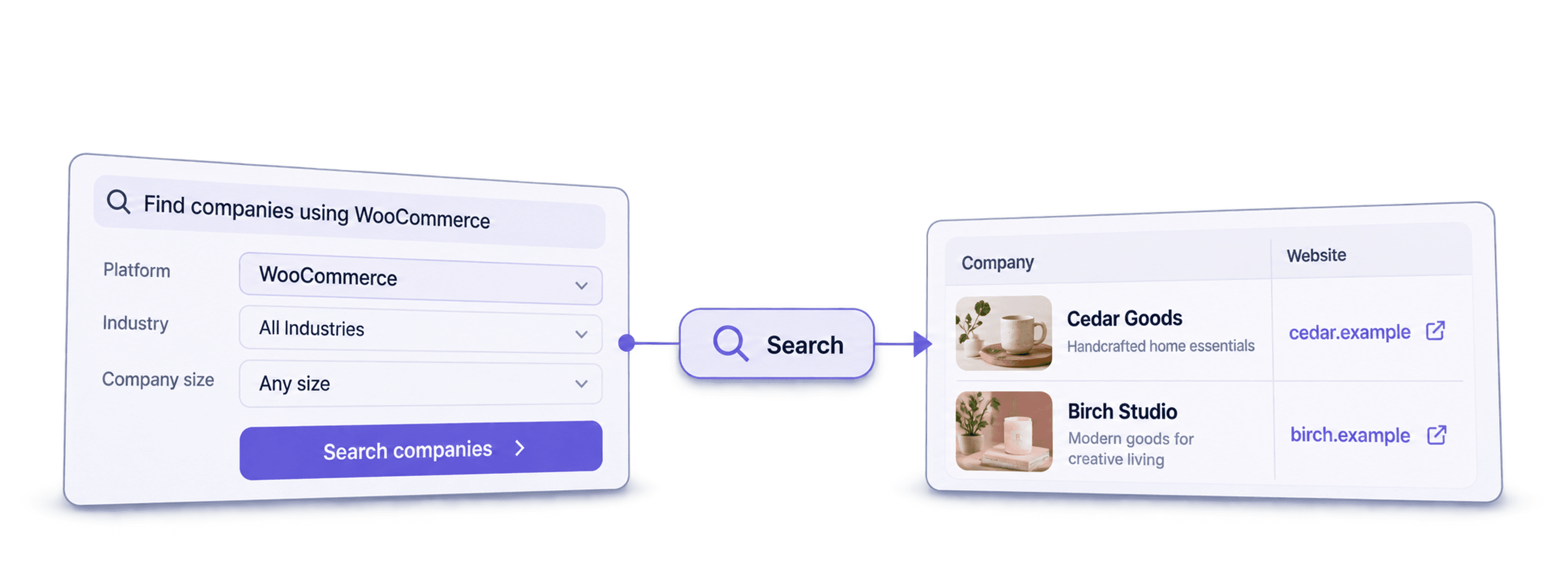
WooCommerce를 사용하는 기업을 찾으려면 기술 탐지 데이터베이스에서 WooCommerce를 검색하고, 웹사이트 및 기업 필터로 결과를 좁힌 다음 반환된 도메인을 검토하세요. Datablist의 Find Companies by Technologies를 사용하면 기술, 웹사이트, 이용 가능한 기업 데이터가 포함된 목록을 Collection으로 가져올 수 있습니다.
결과는 탐지된 웹사이트 목록입니다. 모든 WooCommerce 판매자를 빠짐없이 집계한 데이터도, 스토어 소유자의 이메일 주소를 검증한 목록도 아닙니다. 한 기업이 여러 웹사이트를 운영할 수 있으며, 아웃리치 전에 웹사이트의 기술 데이터를 다시 확인해야 할 수도 있습니다.
이 가이드에서는 독일과 연관된 독일어 WooCommerce 사이트를 검색하는 예시를 사용합니다. 국가·언어 연산자와 보관할 필드, 그리고 웹사이트 검색 결과를 실용적인 기업 목록으로 전환하는 데 필요한 추가 작업을 설명하겠습니다.
이 가이드에서 배울 내용
- WooCommerce 사용 기업 목록을 만드는 방법
- 이 데이터를 효과적으로 활용하는 5가지 방법
- WooCommerce 판매 기업 1,000곳의 목록을 만드는 비용
- WooCommerce 사용 기업을 찾는 추가 방법
WooCommerce 사용 기업 목록을 만드는 가장 쉬운 방법
워크플로는 두 단계로 구성됩니다.
처음에는 결과 수 제한을 작게 설정하세요. 대규모 가져오기에 크레딧을 사용하기 전에 반환된 스토어가 타깃 시장에 적합한지 확인할 수 있습니다.
1단계: WooCommerce 스토어 목록 준비
준비 과정은 클릭 몇 번이면 끝날 만큼 간단합니다.
Datablist로 이동해 가입하세요.

가입한 다음 Collection을 생성합니다.
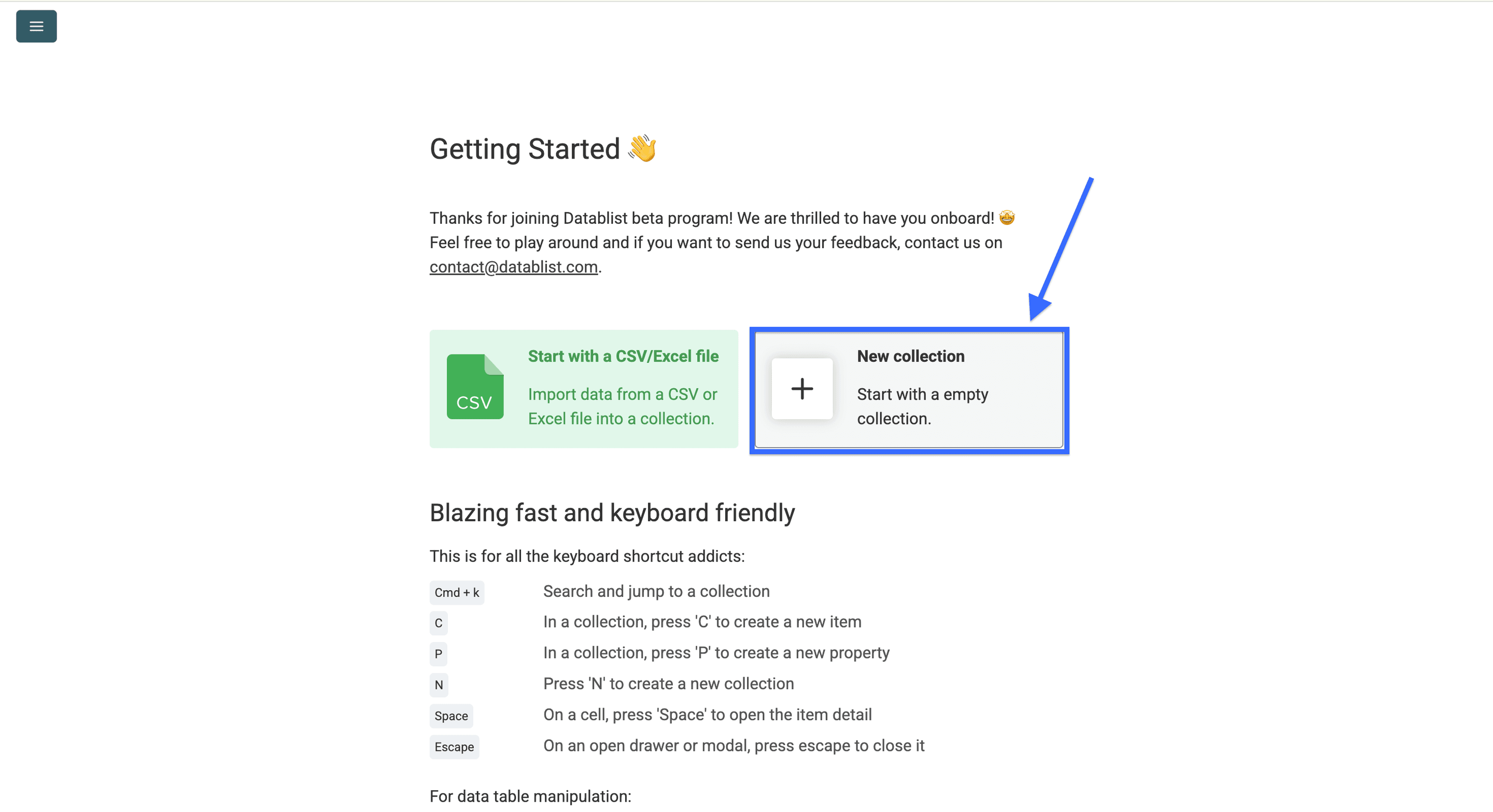
이제 Find Companies by Technologies를 클릭하세요.
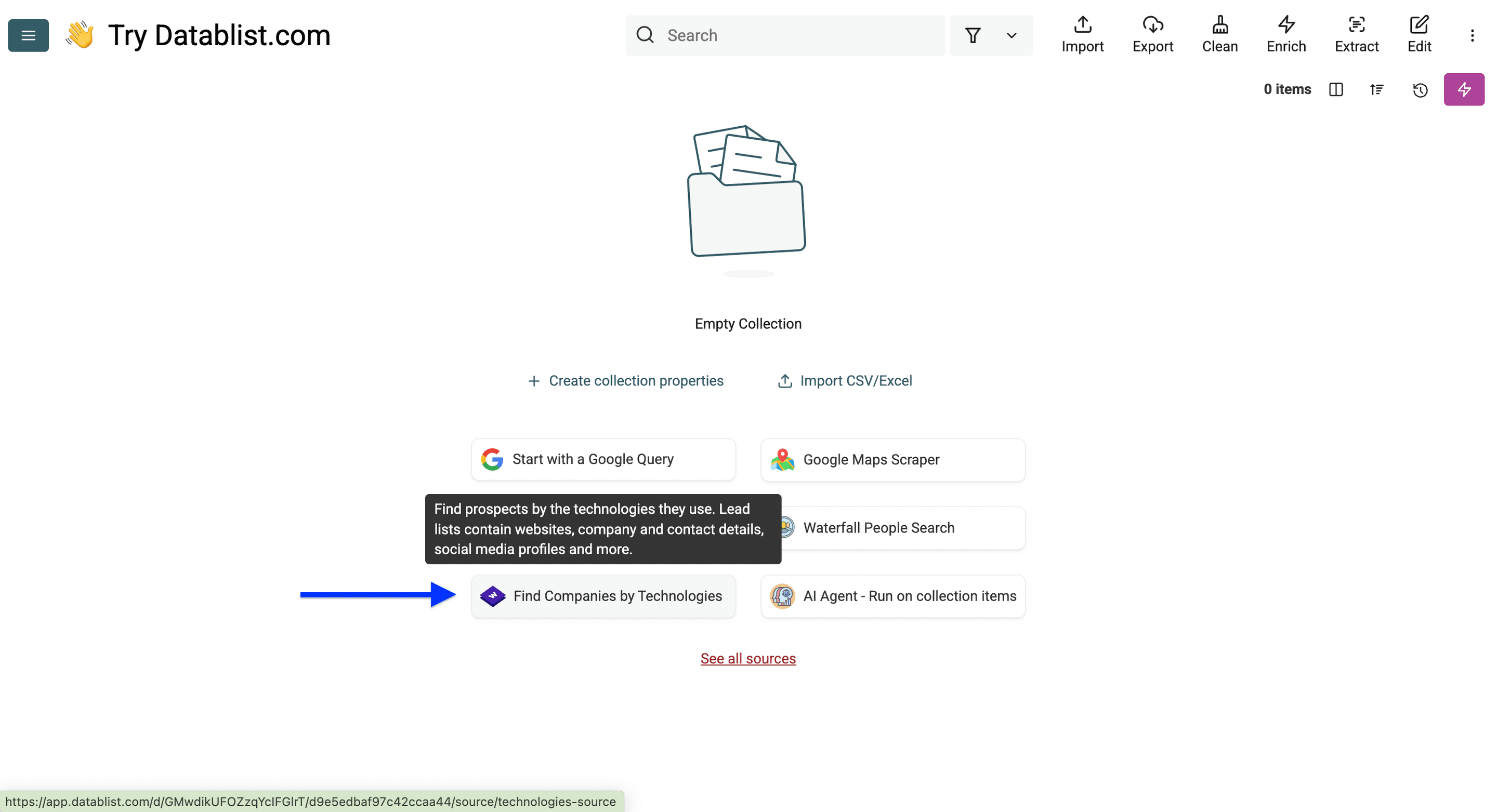
이 Collection에는 웹사이트 검색 결과와 함께 반환된 기업 데이터가 저장됩니다.
2단계: WooCommerce 스토어 검색과 필터링
Datablist의 Technology Finder를 열면 다음 네 가지 필터 카테고리가 표시됩니다.
- 기술 필터
- 웹사이트 필터
- 기업 필터
- 결과 수 제한 및 제외
스크린샷은 필터 설정 예시를 보여줍니다. WooCommerce 사용 여부로 커머스 기술은 식별할 수 있지만, 해당 기업이 스포츠웨어를 판매한다는 사실까지 확인되는 것은 아닙니다. 키워드나 업종 필터를 적용한 뒤 웹사이트 콘텐츠를 확인해 비즈니스 적합성을 검증하세요.
1단계: 기술 필터 사용하기
Filter by Technologies에서 WooCommerce를 선택하세요. 이 플랫폼만 타기팅하려면 기술 카테고리는 비워 두세요.
👉 Wappalyzer가 추적하는 전체 기술 목록을 확인하세요.
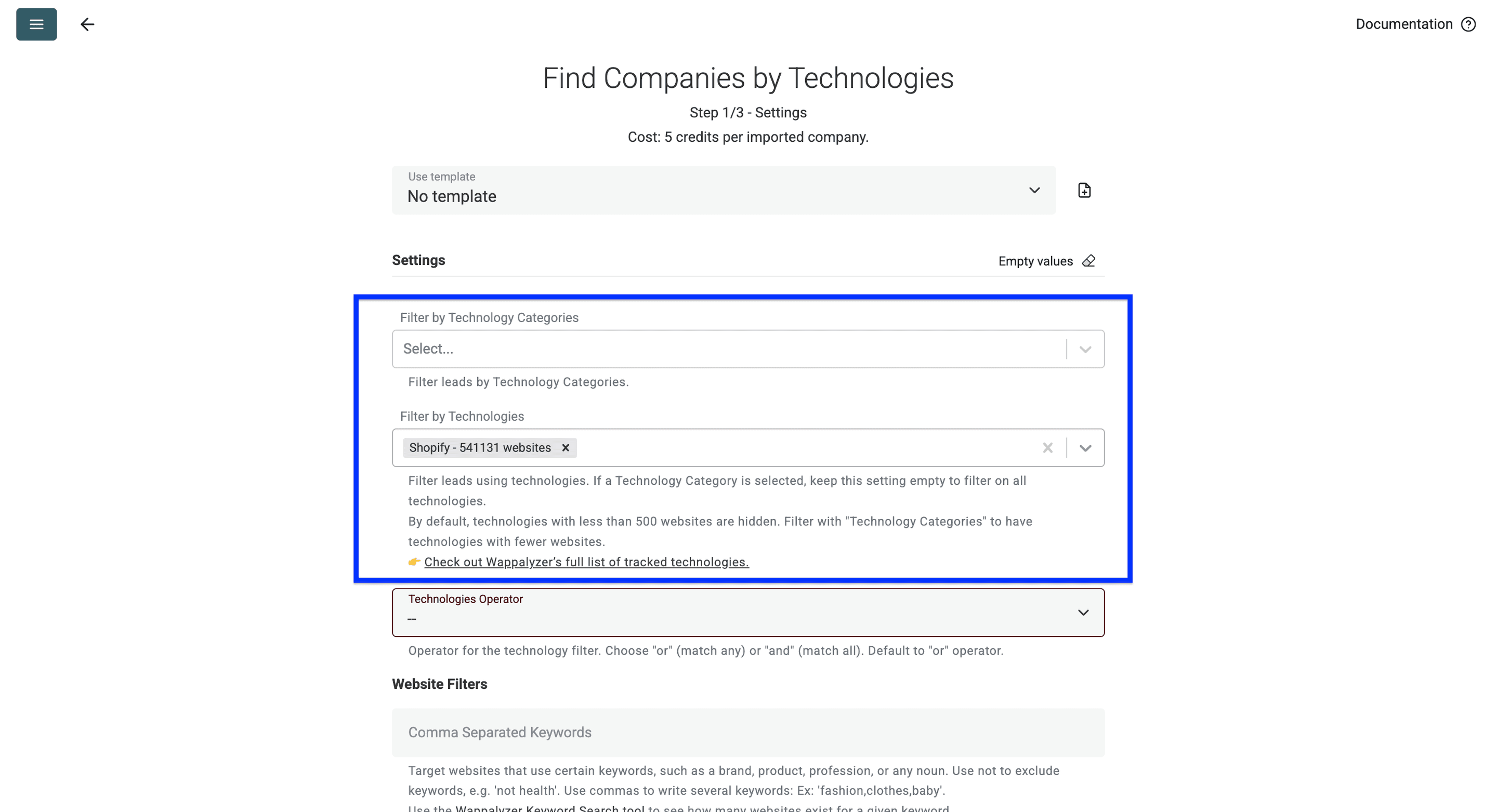
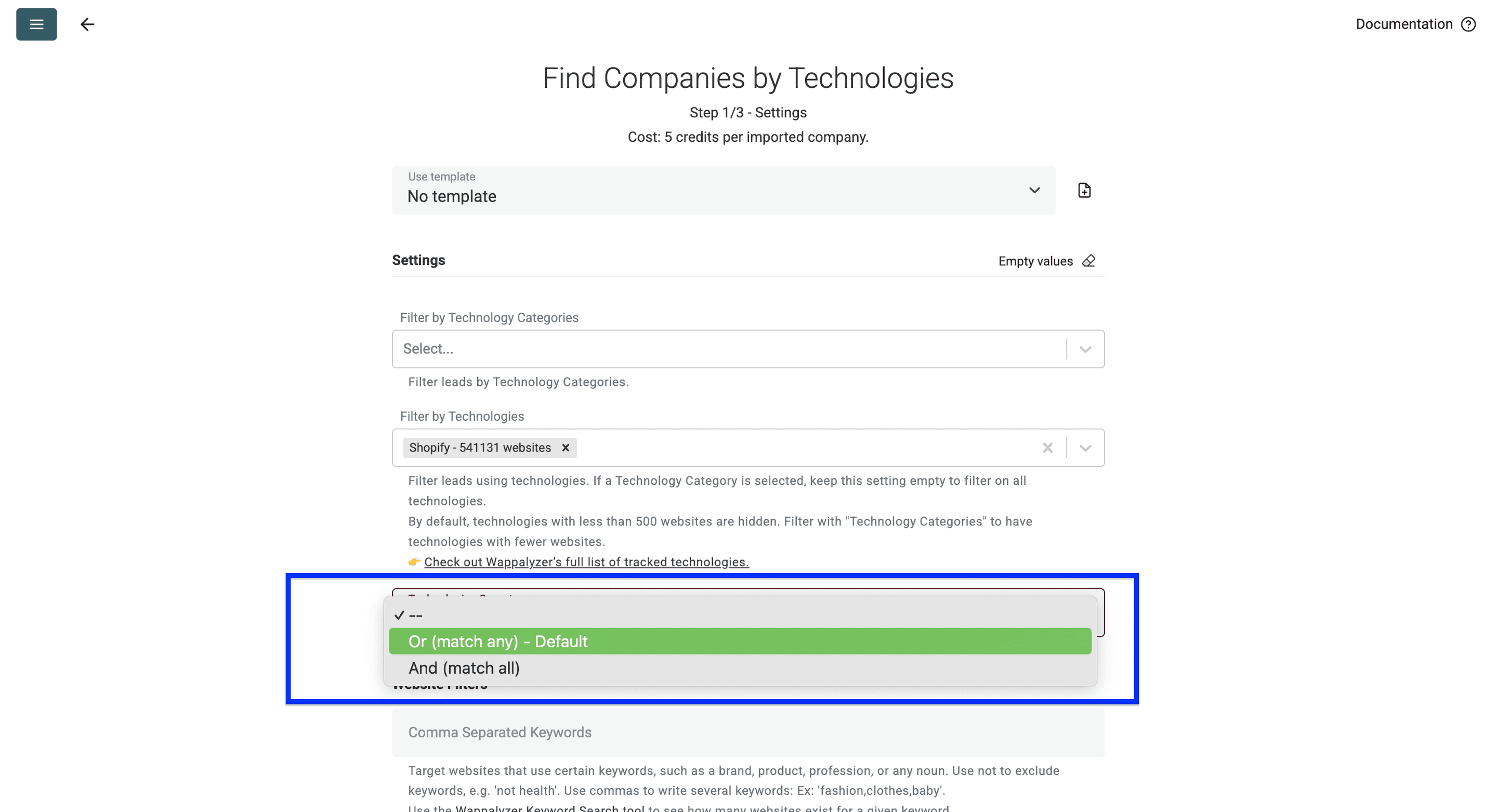
세 번째 필터인 Technologies Operator는 여러 기술을 함께 검색할 때 사용합니다.
작동 방식은 다음과 같습니다.
- 옵션: Or 연산자 — WooCommerce 또는 BigCommerce를 사용하는 기업을 찾을 때 사용합니다. 기본 설정입니다.
- 옵션: And 연산자 — WooCommerce와 Klaviyo를 모두 사용하는 기업을 찾을 때 사용합니다.
WooCommerce 하나만 선택했다면 연산자는 필수 기술 조건에 영향을 주지 않습니다.
2단계: 웹사이트 필터 사용하기
먼저 keywords로 검색 범위를 좁히세요. 홈페이지에 포함된 키워드를 include하거나 exclude할 수 있습니다. 예를 들어 ‘sportswear’를 포함하고 ‘health’를 제외할 수 있습니다. 여러 키워드는 쉼표로 구분하세요. 예: fashion,clothes,baby.
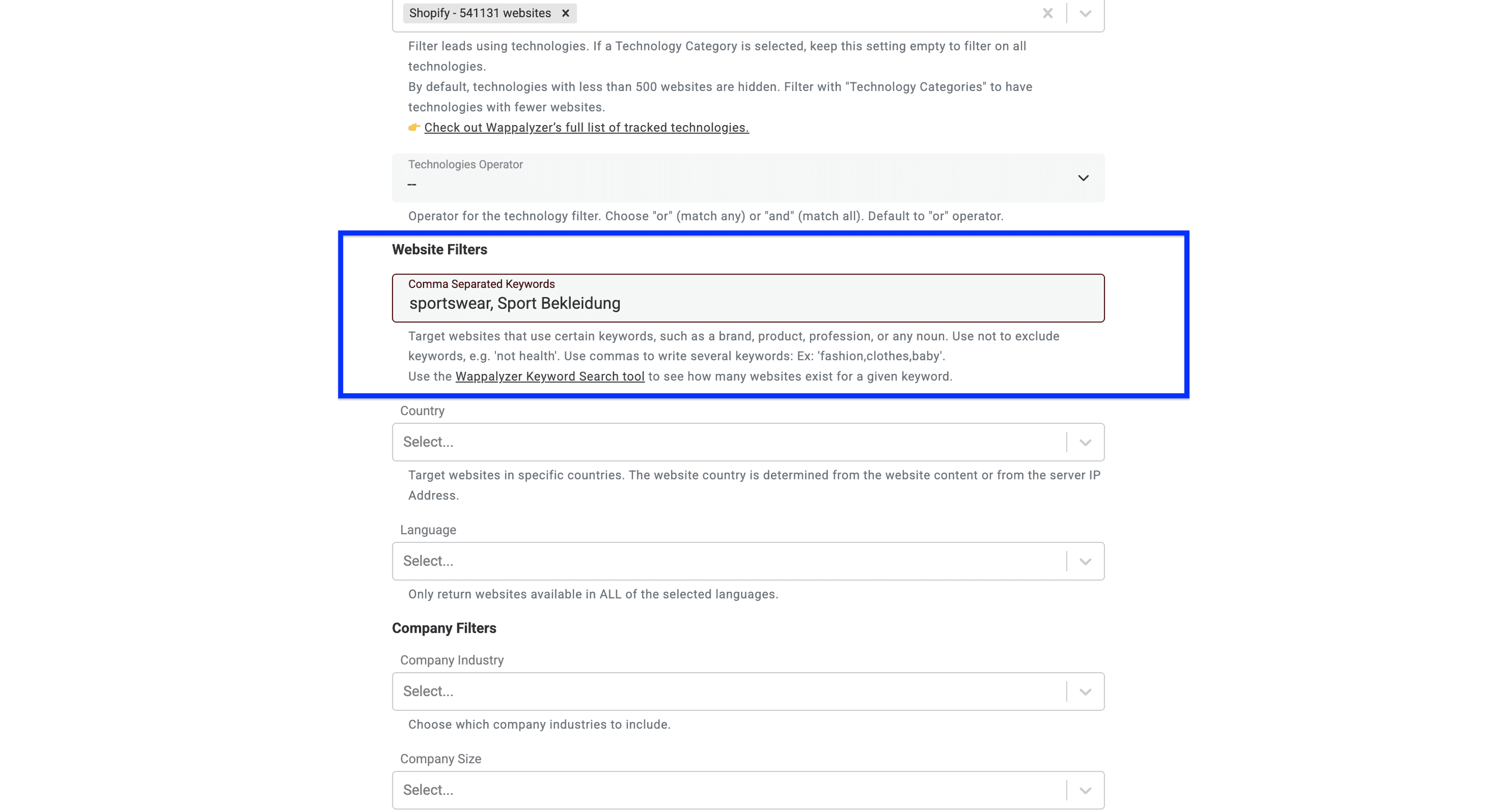
💡 홈페이지에 표시될 가능성이 큰 키워드부터 시작하세요. 스토어에서 해당 제품을 판매하더라도 구체적인 제품명이 홈페이지에는 없을 수 있습니다. 결과가 없다고 관련 스토어가 존재하지 않는다고 단정하지 말고, 초기 결과를 검토한 뒤 키워드를 조정하세요.
타깃 기업이 이메일 마케팅 연동도 사용해야 한다면 Klaviyo 계정 목록 가이드에서 여러 기술을 조합하고 검색된 기업을 검증하는 방법을 확인할 수 있습니다.
타깃 시장에 맞게 Country와 Language를 설정하세요. 국가는 웹사이트 콘텐츠와 서버 IP 신호를 바탕으로 추정되므로 검증된 본사 소재지가 아닙니다. 여러 언어를 선택하면 웹사이트가 선택한 모든 언어 조건을 충족해야 합니다.
두 필터를 모두 사용할 때는 Filter by country OR language (yields more results) 설정이 중요합니다. 기본적으로 활성화되어 있습니다.
- 활성화: 국가 필터 또는 언어 필터 중 하나만 충족해도 결과에 포함됩니다.
- 비활성화: 국가 필터와 언어 필터를 모두 충족해야 합니다.
독일과 연관되어 있으면서 동시에 독일어로 작성된 웹사이트를 찾으려면 Germany와 German을 선택한 뒤 OR 설정을 비활성화하세요. 활성화한 상태로 두면 다른 국가와 연관된 독일어 사이트도 반환될 수 있습니다.
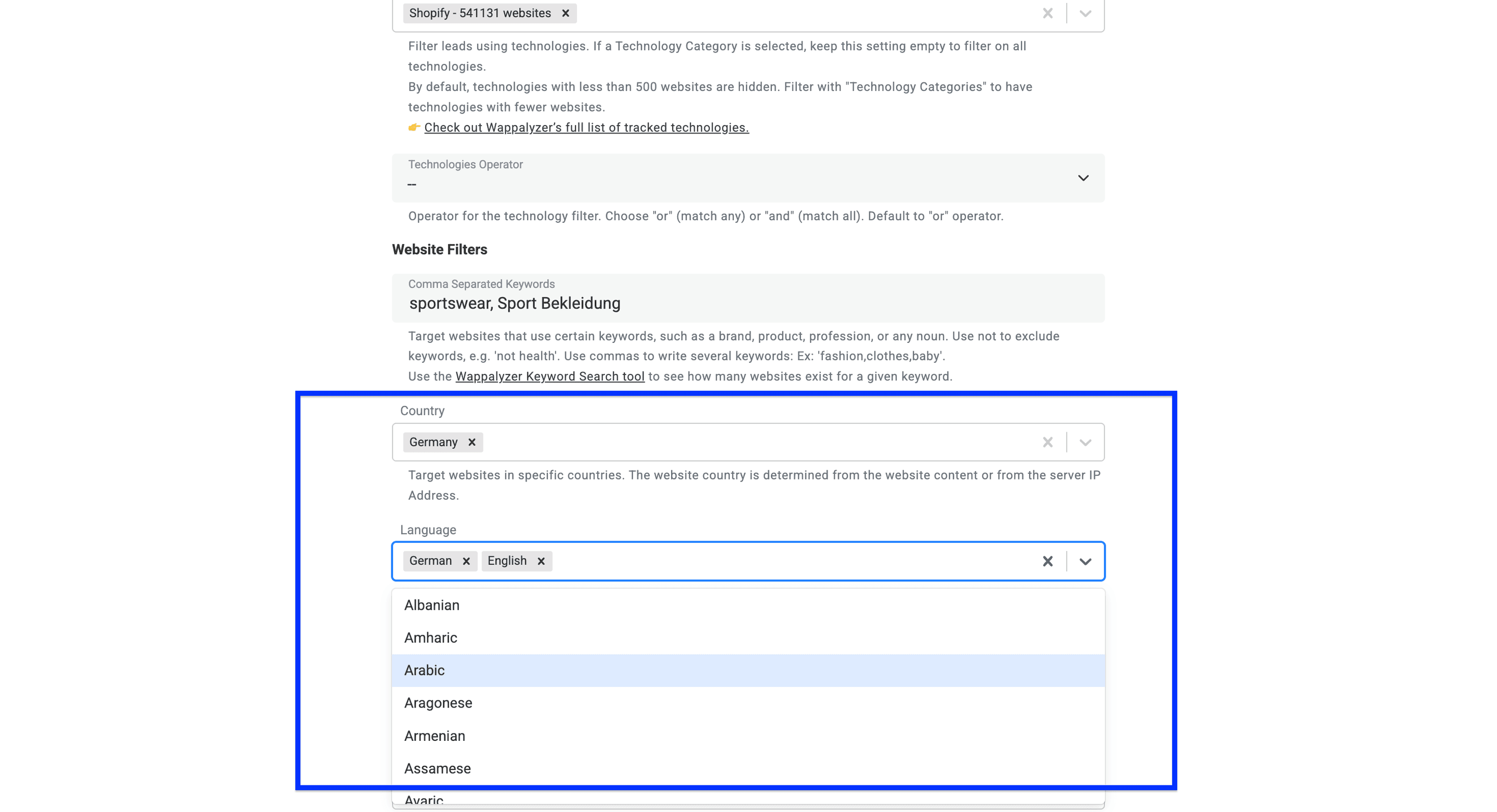
첫 검색은 다음과 같이 설정할 수 있습니다.
| 설정 | 예시 | 이유 |
|---|---|---|
| Filter by Technologies | WooCommerce | 타깃 커머스 기술 사용을 필수 조건으로 지정합니다. |
| Country | Germany | 데이터 제공업체가 수집한 웹사이트 국가 신호를 사용합니다. |
| Language | German | 독일어 웹사이트 콘텐츠를 필수 조건으로 지정합니다. |
| Filter by country OR language | Disabled | 두 필터를 모두 충족하도록 설정합니다. |
| Limit per technology | 50 | 범위를 넓히기 전에 작은 초기 목록을 검토합니다. |
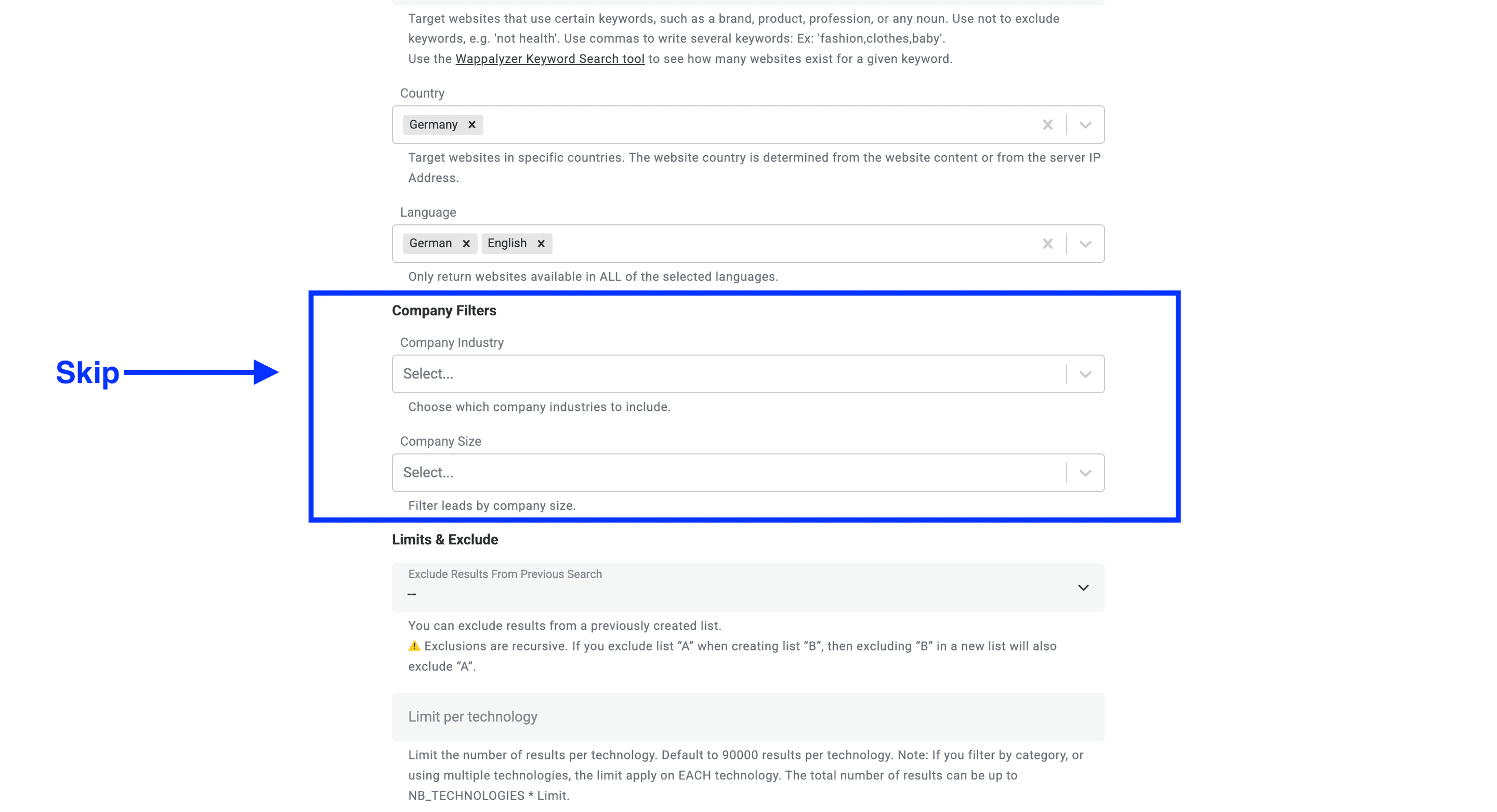
3단계: 기업 필터 사용하기
기업 필터로 다음 두 가지를 설정할 수 있습니다.
- Company Industry로 업종 범위를 좁힐 수 있습니다. WooCommerce 사용 여부만으로는 의류 브랜드와 식품점, 교육 비즈니스를 구분할 수 없습니다.
- Company Size로 데이터가 있는 기업의 직원 수 범위를 좁힐 수 있습니다. 규모 조건을 엄격하게 설정하면 기업 규모를 알 수 없는 웹사이트가 제외될 수 있습니다.
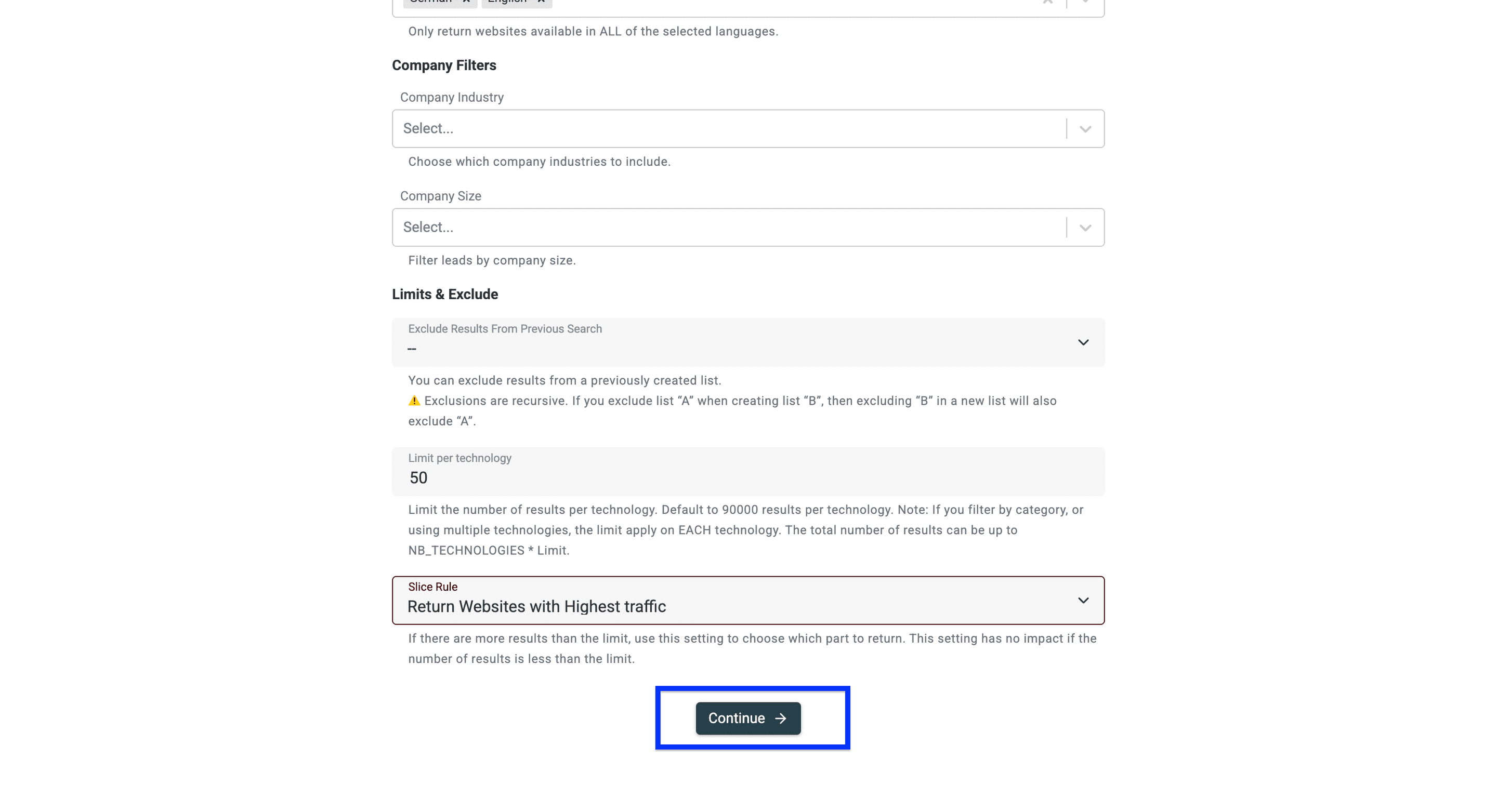
4단계: 결과 수 제한 및 제외 조건 설정하기
먼저 이전에 만든 목록의 결과를 제외할 수 있습니다.
⚠️ 참고: 제외 조건은 재귀적으로 적용됩니다. 목록 “B”를 만들 때 목록 “A”를 제외했다면, 새 목록에서 “B”를 제외할 경우 “A”도 함께 제외됩니다.
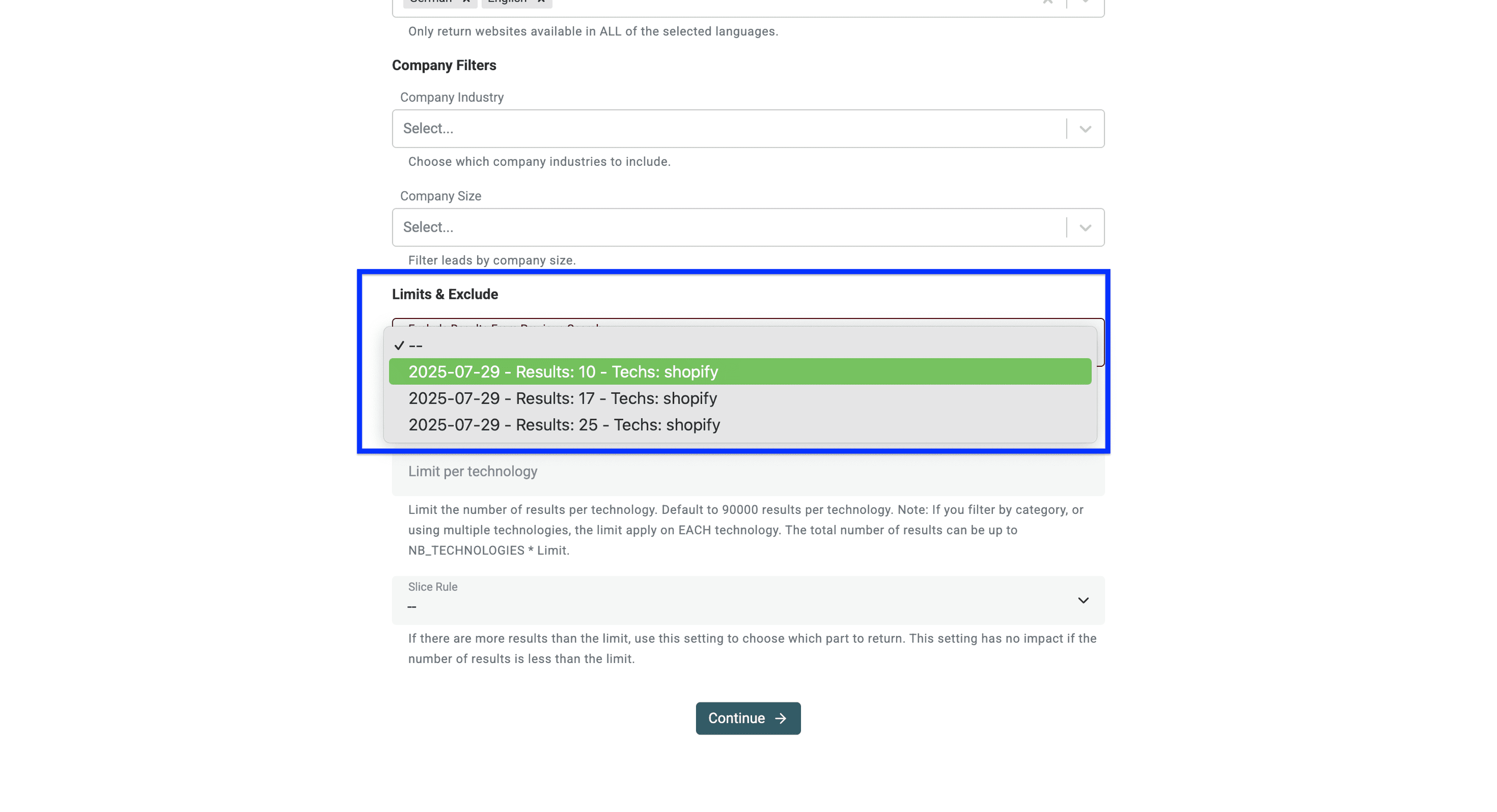
Datablist Technology Finder의 제외 필터
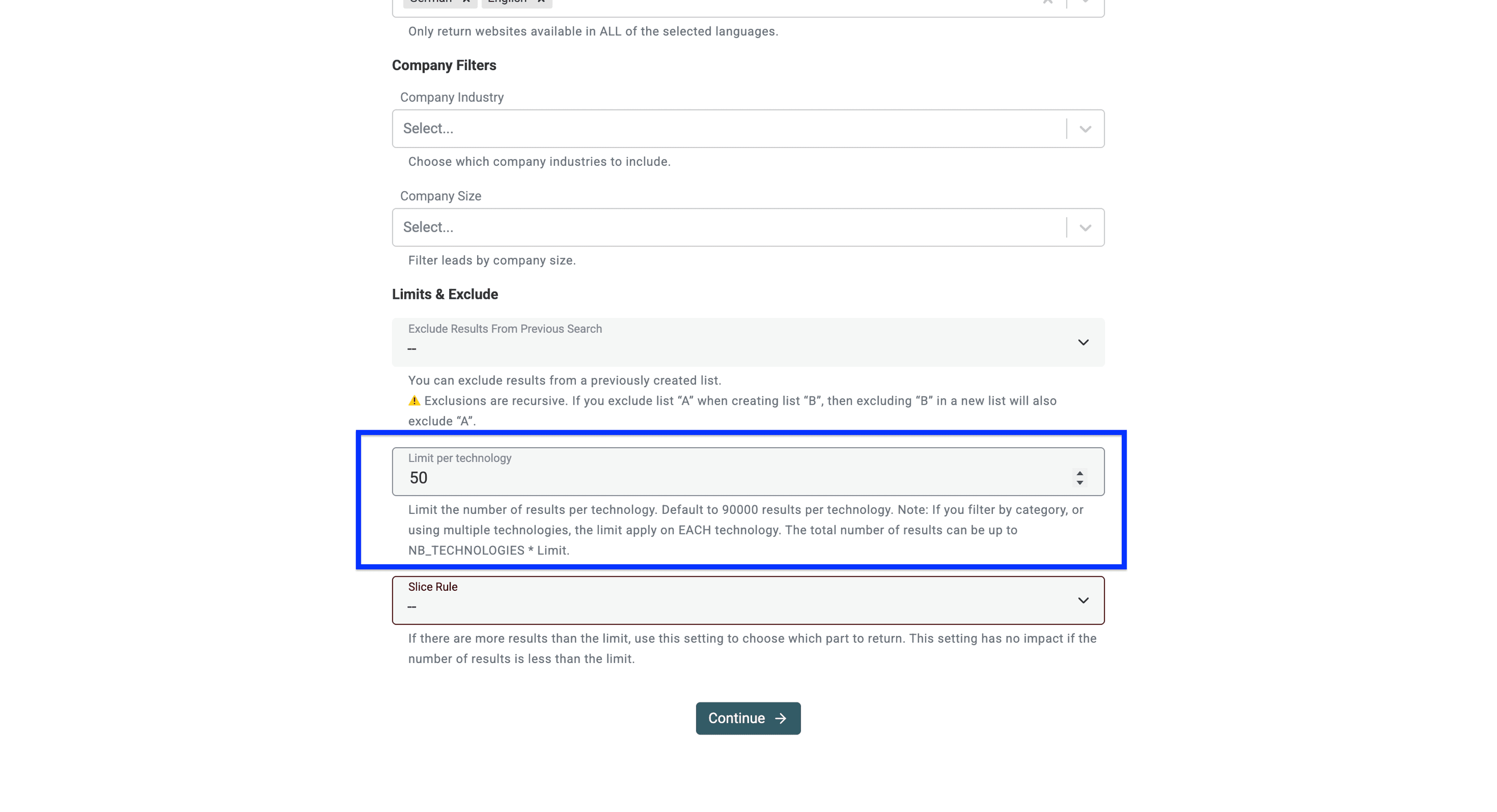
이제 기술별로 가져올 웹사이트 수의 상한을 설정할 수 있습니다.
⚠️ Limit per technology는 선택한 기술마다 별도로 적용됩니다. 기술 두 개를 선택하고 제한을 1,000으로 설정하면 통합 목록에는 최대 2,000개의 결과가 포함될 수 있습니다. 제한은 최댓값일 뿐, 조건에 맞는 웹사이트가 그만큼 존재한다는 보장은 아닙니다.
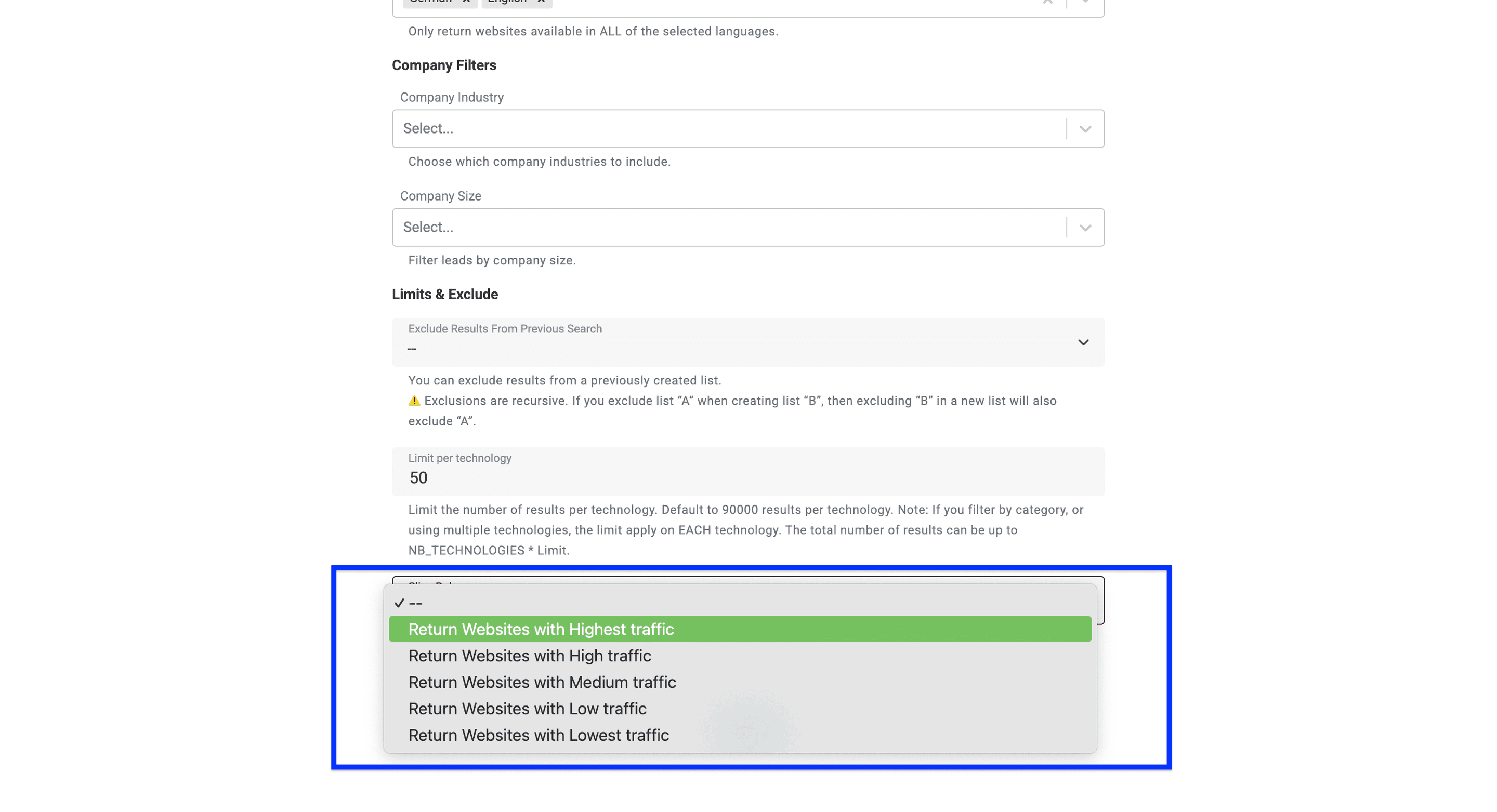
마지막으로 검색의 slice rule을 설정할 수 있습니다. 이 기능을 사용하면 트래픽 규모를 기준으로 웹사이트를 선별할 수 있습니다. 예를 들어 “Highest traffic”을 선택하면 결과 중 방문자가 가장 많은 웹사이트부터 반환됩니다.
이 설정은 검색된 웹사이트 수가 지정한 제한보다 많을 때만 적용됩니다. 결과가 제한보다 적다면 트래픽과 관계없이 모든 웹사이트가 포함됩니다.
필터 설정을 마쳤다면 Continue를 클릭하세요.
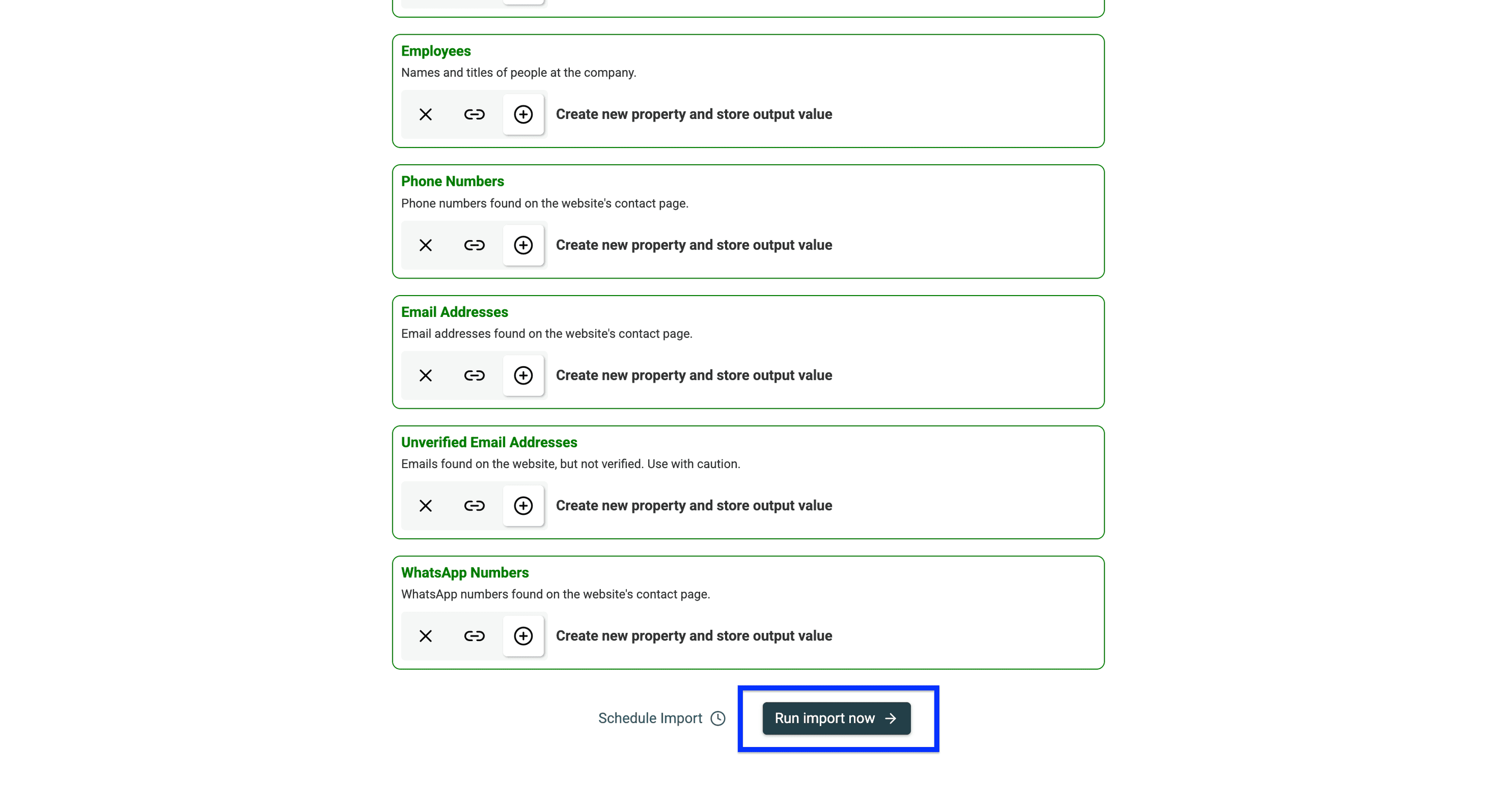
이제 Datablist가 반환할 모든 데이터 항목이 출력 필드로 표시됩니다. 페이지 하단으로 이동해 Run import now를 클릭하면 작업이 완료됩니다.
가져오기가 끝나면 반환된 행을 확인하세요. 아래 Collection은 이용 가능한 출력 열을 보여주는 예시입니다. 실제 검색에서는 다른 웹사이트가 반환될 수 있으며 필드별 데이터 보유 여부도 달라질 수 있습니다.
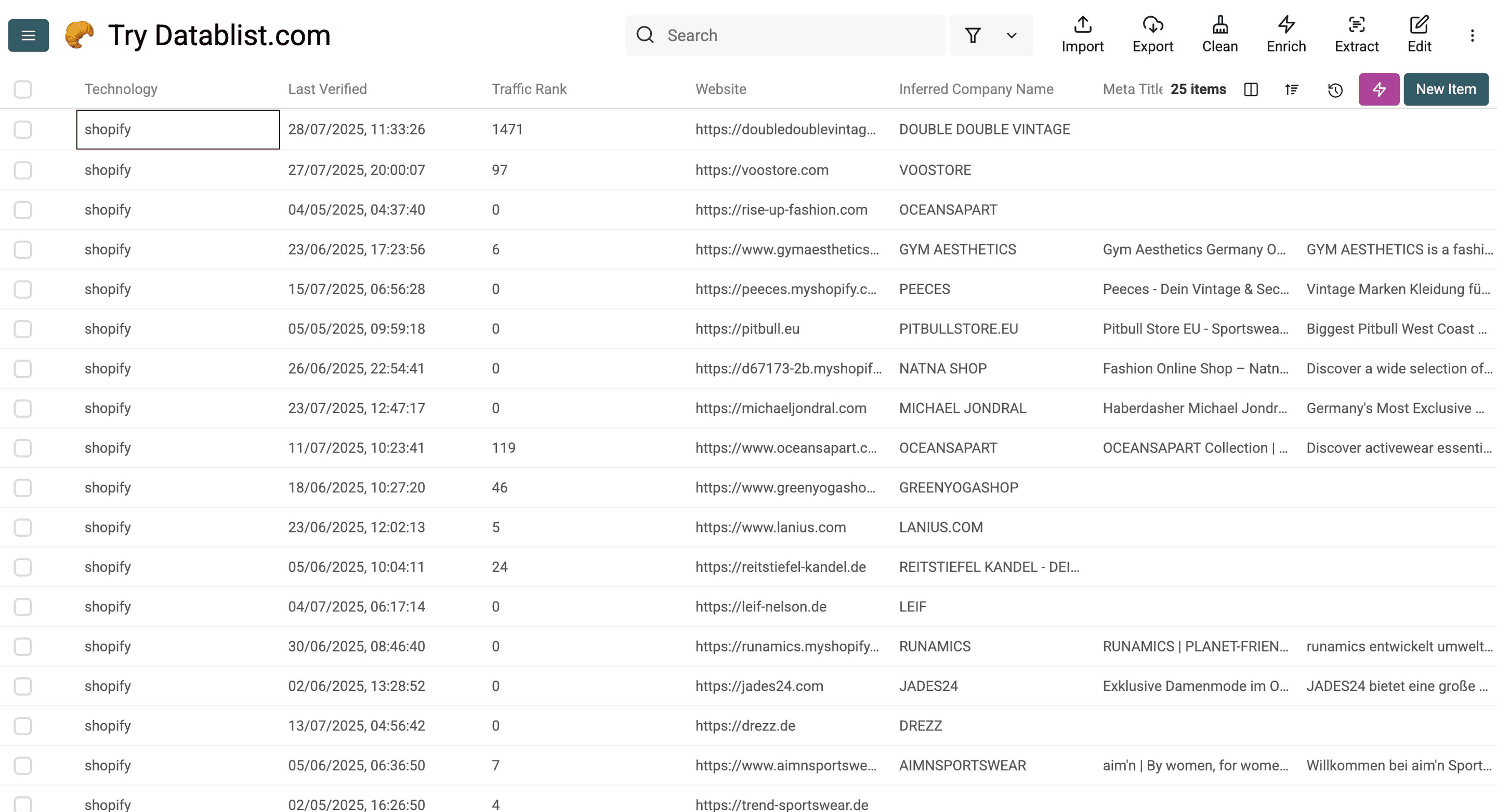
데이터 소스는 다음 정보를 반환할 수 있습니다. 웹사이트마다 제공되는 항목이 다르며, 기업 또는 연락처 필드가 비어 있다고 해서 해당 정보가 존재하지 않는 것은 아닙니다.
기술 및 웹사이트 데이터
- Technology: 웹사이트에서 탐지된 기술의 이름입니다(예: React, WordPress).
- Technology Versions: 확인 가능한 경우 탐지된 기술의 버전 번호입니다.
- Last Verified: 기술 사용이 마지막으로 확인된 날짜입니다.
- Traffic Rank: 상대적인 트래픽 점수입니다. 이 데이터 소스에서는 값이 높을수록 트래픽이 많다는 뜻입니다.
- Root Path: 해당 기술이 홈페이지에서 탐지되었는지를 나타내는 Boolean 값입니다. 웹 주소는 Website URL을 사용하세요.
- Website URL: 웹사이트의 전체 주소입니다.
- Meta Title: 웹사이트 HTML 메타데이터에 정의된 페이지 제목입니다.
- Meta Description: 웹사이트 메타 태그에 포함된 요약 또는 설명입니다.
- Responsive: 웹사이트가 모바일 환경에 최적화되었는지 나타냅니다.
- Copyright Year: 웹사이트의 저작권 고지에 표시된 연도입니다.
기업 데이터
- Company Name: 데이터 소스에서 제공하는 기업명입니다. 법인명으로 사용하기 전에 웹사이트와 대조해 확인하세요.
- Inferred Company Name: 이용 가능한 데이터를 바탕으로 추정한 기업명입니다.
- Industry: 기업이 속한 업종입니다.
- About Company: 기업의 활동이나 목적을 설명하는 짧은 소개입니다.
- Company Size: 기업의 추정 직원 수입니다.
- Company Type: 기업 유형입니다(예: 비상장기업, 상장기업, 비영리단체).
- Founded Year: 기업이 설립된 연도입니다.
- Total Funding (USD): 기업이 유치한 총투자금입니다.
- Funding Rounds: 기업이 진행한 투자 라운드 수입니다.
- Employees: 직원 목록 또는 직원 수 범위이며, 직책이나 역할이 함께 제공되기도 합니다.
- Countries: 웹사이트와 연관된 국가 신호입니다. 기업의 본사나 실제 사업 지역을 보장하지 않습니다.
- Languages: 기업 또는 웹사이트가 지원하는 언어입니다.
- Locations: 기업의 물리적 사업장 위치입니다(오피스, 본사 등).
연락처 정보
- Phone Numbers: 웹사이트나 연결된 프로필에서 발견된 전화번호입니다.
- Email Addresses: 데이터 제공업체가 반환한 이메일 주소입니다. 이메일이 있다는 사실만으로 스토어 소유자의 주소라고 볼 수 없으며, 현재 메일을 수신할 수 있다는 보장도 없습니다.
- Unverified Email Addresses: 유효성을 확인하지 못한 이메일 주소입니다.
- WhatsApp Numbers: 비즈니스와 연결된 WhatsApp 연락처입니다.
- LinkedIn: 기업 LinkedIn 프로필 링크입니다.
- Facebook: 기업 Facebook 페이지 링크입니다.
- Twitter: 기업 Twitter/X 프로필 링크입니다.
- Instagram: 기업 Instagram 프로필 링크입니다.
데이터를 활용하는 방법
연락처를 추가하기 전에 웹사이트 검색 결과를 검토된 기업 목록으로 전환하세요.
- Website URL, Technology, Last Verified를 보관하세요. 탐지 날짜가 오래되었다면 해당 기술을 여전히 사용한다고 가정하지 말고 현재 사이트에서 다시 확인하세요.
- 일부 스토어를 표본으로 골라 타깃 업종에 부합하는지 검토하세요. WooCommerce 탐지는 기술 신호일 뿐, 제품 카테고리나 매출, 구매 의도를 입증하지 않습니다.
- 도메인을 비교해 중복 웹사이트를 찾으세요. 그다음 관련 브랜드, 서브도메인, 지역별 스토어를 검토한 후 별도 기업으로 집계할지 결정하세요.
- 제공된 기업명과 LinkedIn 링크는 보관하되, 기업 식별이 모호하면 해당 기업의 공식 웹사이트와 대조하세요.
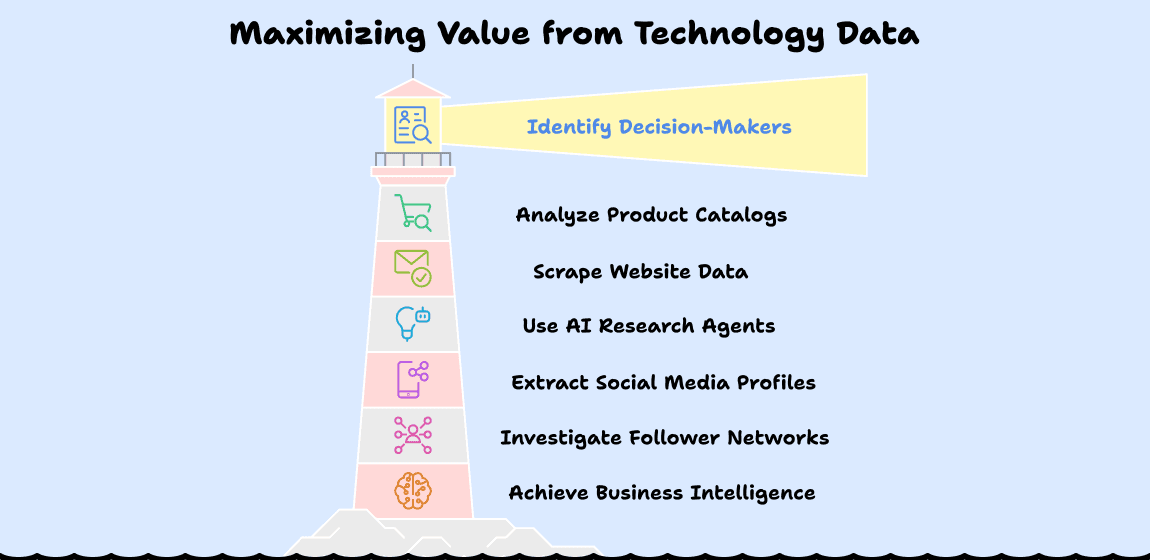
- 소유자나 의사결정권자의 연락처가 필요하다면 해당 인물을 별도로 조사하세요. 웹사이트 목록은 조사의 출발점이지, 바로 발송할 수 있는 소유자 이메일 목록이 아닙니다.
스토어의 상품군을 살펴보려면 이커머스 상품 페이지를 스크래핑하고, 비즈니스 적합성을 더 면밀하게 검토하려면 웹사이트 텍스트와 링크를 추출할 수 있습니다. 원래의 기술 탐지 근거를 계속 확인할 수 있도록 조사 결과는 별도 열에 보관하세요.
이커머스 웹사이트 1,000개를 확보하는 비용
월간 USD 요금: Starter는 월 $25이며 5,000크레딧이 포함됩니다. 구독 중인 계정에서 $20를 추가 결제하면 20,000크레딧을 받을 수 있습니다. 기본 제공 크레딧이 먼저 사용되며 추가 구매 크레딧은 만료되지 않습니다.
Find Companies by Technologies는 반환된 웹사이트 행당 5크레딧을 사용하므로, 1,000행에는 5,000크레딧이 필요하며 $25 Starter 제공량으로 처리할 수 있습니다. 10,000행을 가져오면 50,000크레딧이 필요합니다. Starter와 $55 상당의 60,000크레딧 추가 구매를 합치면 총비용은 $80이며, 총 65,000크레딧 중 15,000크레딧이 남습니다. 이는 원본 행을 기준으로 한 예산입니다. 중복과 비즈니스 적합성을 검토하고 연락처 enrichment 비용은 별도로 계산하세요.
Find Companies by Technologies의 현재 비용은 가져온 결과당 5크레딧입니다. 이 요율을 적용하면 반환된 웹사이트 1,000행에 5,000크레딧이 듭니다. 이는 웹사이트 행을 기준으로 한 예산이며, 서로 다른 기업이나 스토어 소유자 1,000명을 의미하지 않습니다.
가져오기를 실행하기 전에 결과 수 제한을 설정하고 사용 가능한 잔액을 확인하세요. 데이터 소스는 요청한 검색을 처리할 크레딧이 충분한지 확인합니다. 필터 조건에 맞는 결과가 적으면 실제 목록은 설정한 제한보다 작을 수 있습니다.
예를 들어 초기 검색에서 50개 결과가 모두 반환되면 250크레딧이 사용됩니다. 해당 행을 검토한 뒤 국가, 키워드 또는 기업 규모 필터의 범위를 넓히세요. 워크스페이스의 크레딧 제공량과 구매 옵션은 크레딧 문서와 현재 요금제에서 확인할 수 있습니다.

WooCommerce 사용 기업을 찾는 추가 방법
개별 사이트를 직접 확인하거나, 보유한 도메인 목록에 기술 탐지 도구를 적용할 수도 있습니다. 이미 알고 있는 웹사이트의 기술을 확인하려면 Wappalyzer 웹사이트 조회를 이용할 수 있습니다.
공식 문서에 설명된 것처럼 WooCommerce는 WordPress에서 실행됩니다. 스토어마다 서로 다른 호스팅 업체와 도메인 이름을 사용할 수 있으므로, 공용 호스팅 IP나 특정 도메인 검색 패턴만으로는 완전한 WooCommerce 스토어 목록을 만들 수 없습니다.
Shopify 스토어 조사 가이드에서는 다른 탐색 방법을 다룹니다. WooCommerce에 같은 방법을 적용하기 전에 플랫폼별 전제가 맞는지 확인하세요. Wix 잠재 고객을 찾는다면 Wix 기업 탐색 가이드에서 웹사이트 매칭과 기업 식별 정보를 검증하는 방법을 확인할 수 있습니다.
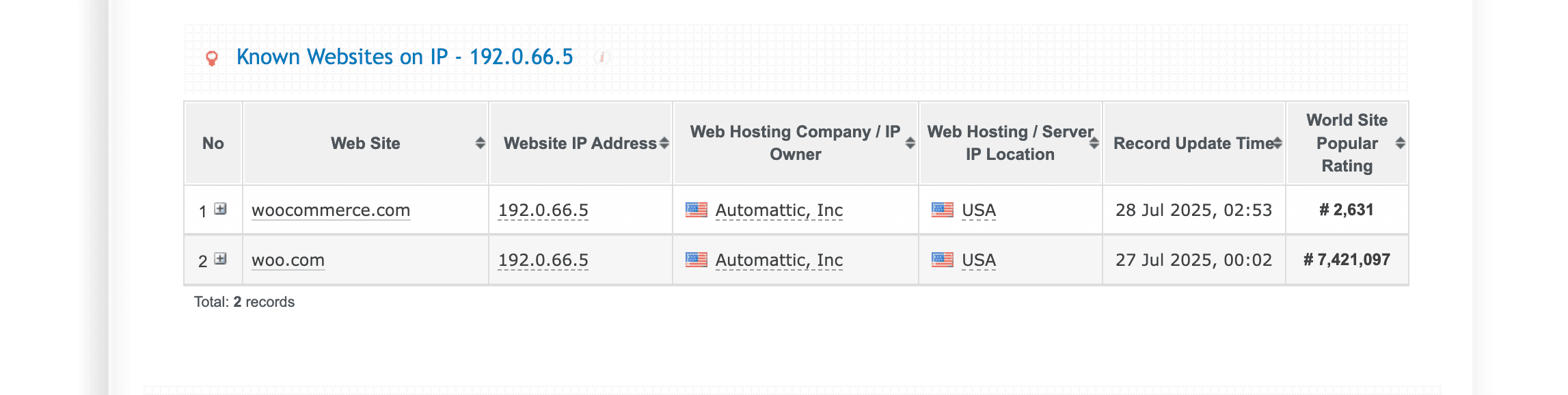
MyIP.ms 방식의 한계: 기업은 WooCommerce 전용 IP를 사용하지 않습니다
- 전용 인프라 없음: MyIP.ms는 특정 호스팅 업체를 사용하는 웹사이트를 찾을 수 있지만, WooCommerce에는 전용 호스팅 인프라가 없습니다. WordPress 사이트가 선택한 호스팅 업체에서 그대로 실행될 뿐입니다.
- 고유한 흔적 없음: MyIP.ms는 IP 주소와 호스팅 기업을 추적하지만, WooCommerce에는 MyIP.ms가 안정적으로 탐지할 만한 고유한 호스팅 시그니처가 없습니다.
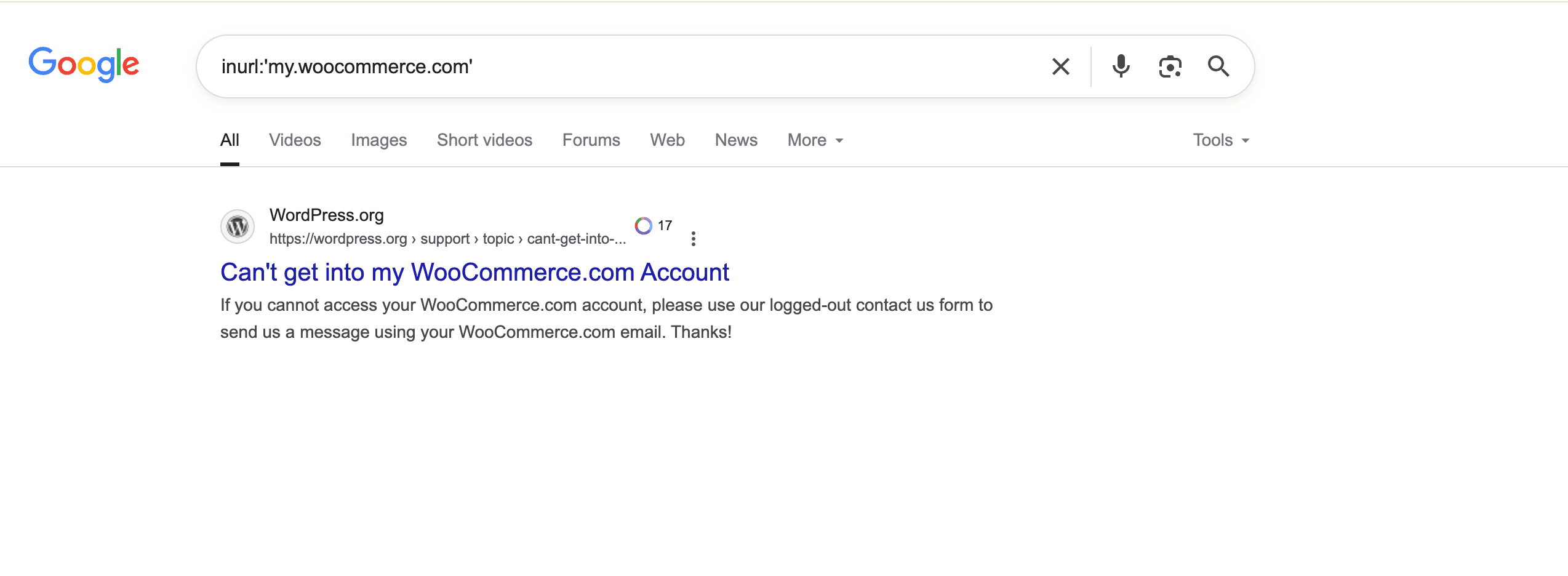
Google 검색 연산자의 한계: WooCommerce에는 출시 전용 URL이 없습니다
- 플러그인과 플랫폼의 차이: 아직 출시하지 않은 스토어에도 예측 가능한 URL 구조(예: www.pr-jewelry.myshopify.com)를 사용하는 Shopify와 달리, WooCommerce는 WordPress와 사용 중인 호스팅 플랫폼을 연결하는 역할을 할 뿐입니다.
- 표준 URL 패턴 없음: WooCommerce는 어떤 WordPress 사이트에도 통합할 수 있으므로 Google의 “inurl:” 연산자로 검색할 수 있는 일관된 URL 패턴이 없습니다.
- WordPress 내부에서 실행: WooCommerce는 WordPress 설치 환경 안에서 작동하므로 플랫폼별 URL 패턴을 찾는 검색 연산자에는 기술적 흔적이 훨씬 덜 드러납니다.
기술 데이터베이스는 여러 도메인에서 잠재 사이트를 찾는 데 유용합니다. 이미 알고 있는 스토어라면 현재 웹사이트에서 확인되는 근거로 탐지 결과를 검토하세요. 검색 연산자도 캐시된 기술 목록도 모든 사이트를 빠짐없이 포괄하지는 못합니다.
개별 웹사이트에서 WooCommerce 코드 확인하기
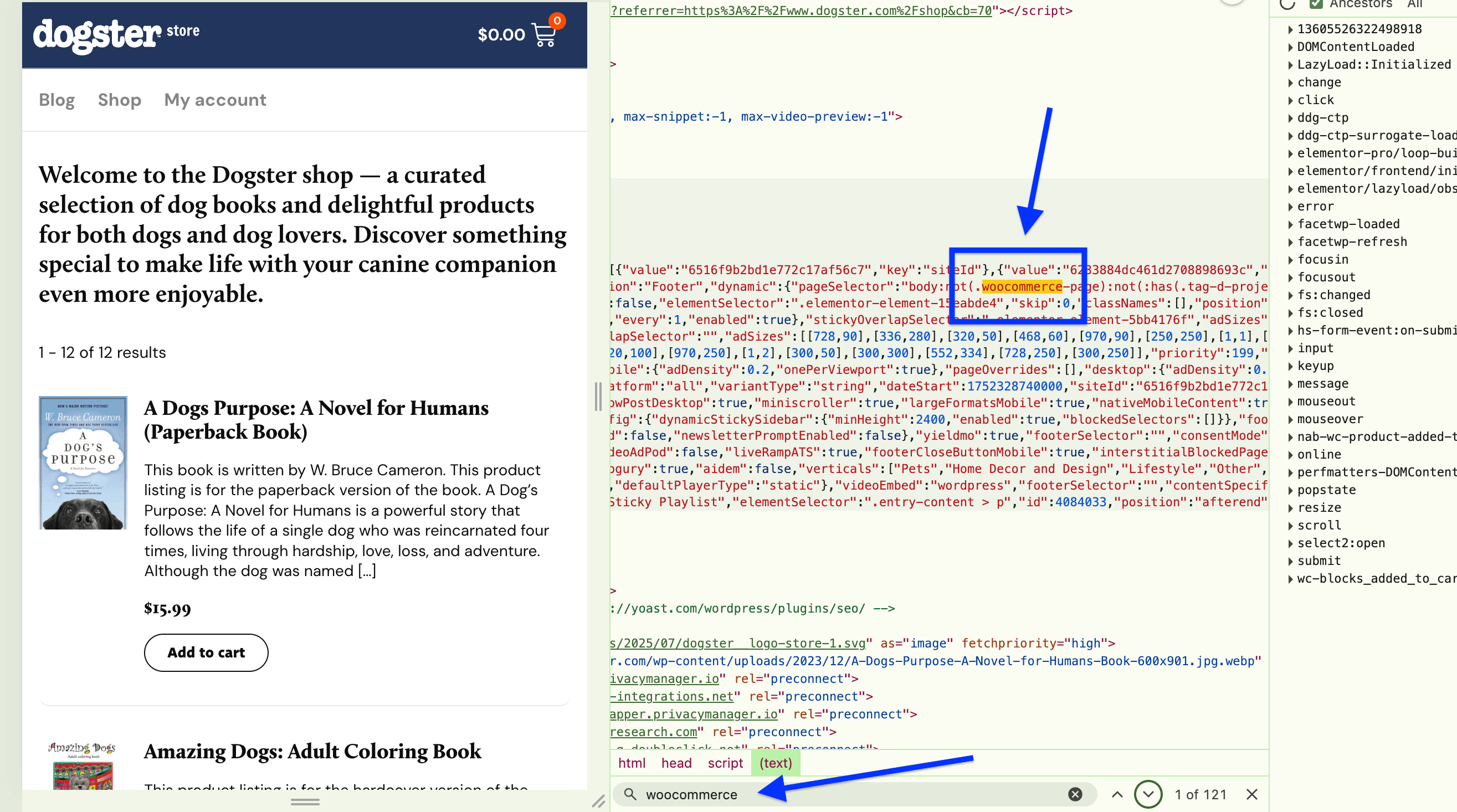
이미 알고 있는 웹사이트라면 소스 코드와 로드된 asset에서 WooCommerce 신호를 확인하세요. 스토어의 기술 탐지 정보가 오래되었거나 아웃리치 전에 몇 개 행을 점검할 때 유용합니다.
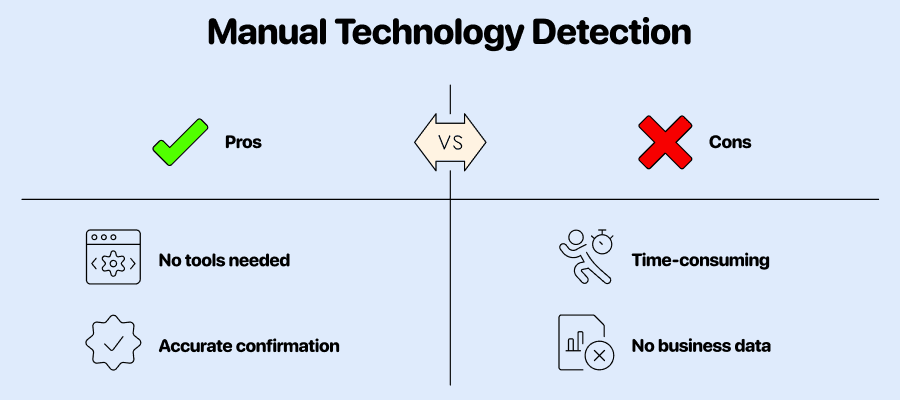
브라우저에서 현재 페이지를 직접 살펴볼 수 있다는 것이 장점입니다. 하지만 템플릿, 캐시된 asset 또는 비활성 코드에 WooCommerce 흔적이 남아 있을 수 있습니다. 반대로 커스텀 또는 headless storefront는 일반적인 흔적을 숨길 수 있습니다. 따라서 결과는 검토할 근거로 활용해야 하며 100% 확정적인 증거로 간주해서는 안 됩니다.
수동 검사만으로 소유자 목록이나 기업 데이터가 자동 생성되는 것도 아닙니다. 이미 알고 있는 소수의 도메인을 확인할 때 가장 적합합니다.
1단계: WooCommerce 사용이 의심되는 웹사이트 방문하기 - 사이트의 아무 페이지나 열되, 가능하면 홈페이지나 상품 페이지로 이동하세요.
2단계: Developer Tools 열기 - 페이지의 아무 곳이나 마우스 오른쪽 버튼으로 클릭한 뒤 컨텍스트 메뉴에서 “검사” 또는 “요소 검사”를 선택하세요. 다음 단축키를 사용할 수도 있습니다.
• Chrome/Edge: Ctrl+Shift+I(Windows/Linux) 또는 Cmd+Option+I(Mac)
• Firefox: Ctrl+Shift+I(Windows/Linux) 또는 Cmd+Option+I(Mac)
• Safari: 먼저 환경설정 > 고급에서 개발자 도구를 활성화한 다음 Cmd+Option+I를 누르세요.
3단계: 소스 코드 검색하기 - Developer Tools 패널에서 Ctrl+F(Windows/Linux) 또는 Cmd+F(Mac)를 눌러 검색 기능을 여세요.
4단계: WooCommerce 식별자 찾기 - 검색창에 다음과 같은 일반적인 WooCommerce 식별자를 입력하세요.
- 스크립트 또는 스타일시트 경로의
/wp-content/plugins/woocommerce/ - HTML class의
woocommerce - 관련 스크립트 또는 asset 이름의
wc-
식별자는 각각 따로 검색하세요. wc-처럼 범위가 넓은 문자열은 WooCommerce와 무관할 수 있으므로 주변 문맥을 살펴보고, 홈페이지뿐 아니라 상품 페이지나 장바구니에서도 확인하세요. 일치하는 asset은 추가 조사가 필요하다는 신호일 뿐이며, 일치하는 텍스트가 없다고 해당 사이트가 WooCommerce를 사용하지 않는다는 증거가 되지는 않습니다.