

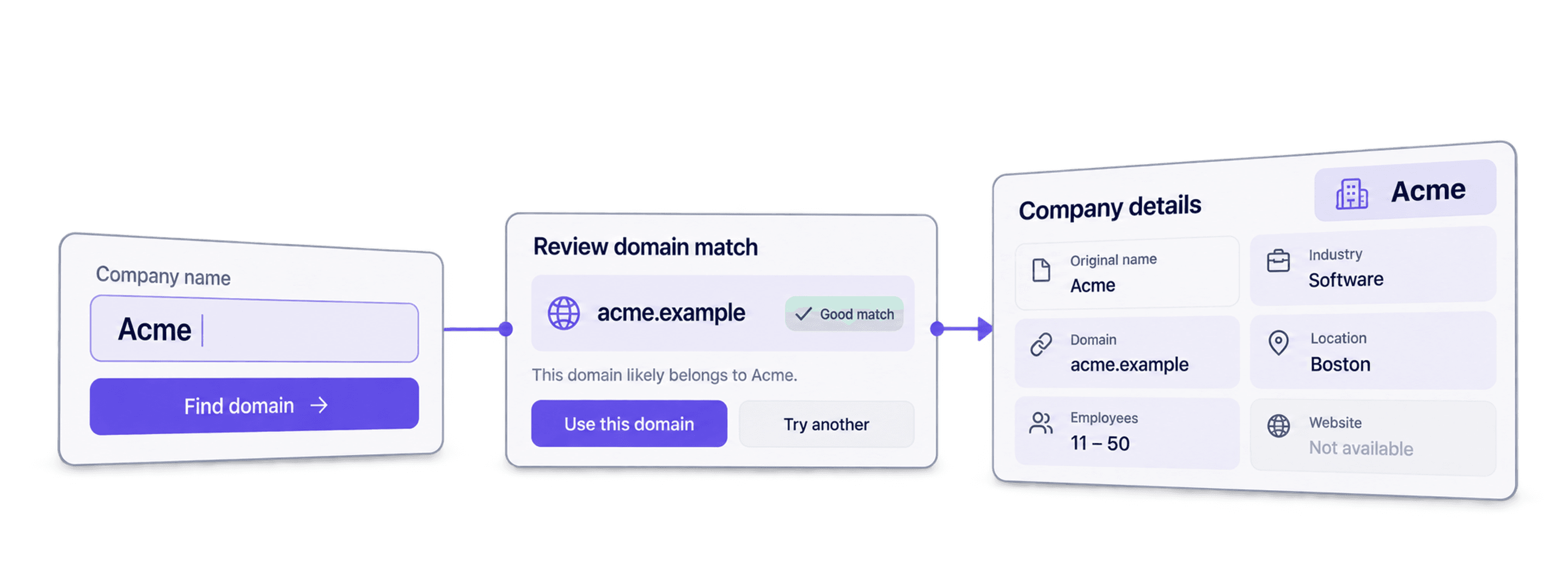
For å berike bedriftsdata fra bedriftsnavn finner du først riktig bedriftsdomene, kontrollerer treffet og kjører deretter Company Enrichment for å legge til tilgjengelige felt som bransje, beliggenhet, antall ansatte og LinkedIn-data.
Hvis du bare trenger nettsteder for noen få bedrifter, kan du starte med det gratis verktøyet fra navn til domene. Det tar opptil ti navn per kjøring. Kontroller hvert returnerte domene før du bruker det som input i Company Enrichment.
Hvis du allerede har bedriftsdomener, kan du hoppe over nettsøket. Importer domenelisten og gå rett til arbeidsflyten for berikelse av bedriftsdata. Jeg anbefaler å beholde det opprinnelige bedriftsnavnet og en rad-ID ved siden av hvert domene, slik at du kan kontrollere resultatene før eksport.
📌 Velg rute ut fra dataene dine
- Bare bedriftsnavn: Finn domener, kontroller treffsikkerheten og berik deretter domenene du har kvalitetssikret.
- Bedriftsdomener er allerede tilgjengelige: Velg domene som input i Company Enrichment, og koble domenekolonnen din.
- LinkedIn-URL-er for bedrifter: Velg LinkedIn URL som input, og koble disse URL-ene i stedet.
Start med grunnleggende data når du trenger firmografiske opplysninger. Velg LinkedIn scraping når du trenger flere profilfelt. Ingen av rutene garanterer at alle felt er tilgjengelige.
Dette dekker guiden
- Hva berikelse av bedriftsdata betyr, og hvem det passer for
- Hvilke data du trenger for å komme i gang – bare bedriftsnavn
- Trinn for trinn: Finn bedriftsnettsteder fra bedriftsnavn
- Trinn for trinn: Berik bedriftsdata fra bedriftsdomener
- Kostnadsoversikt og FAQ
Det viktigste om berikelse av bedriftsdata
For å berike bedriftsdata når du bare har bedriftsnavn, trenger du to enrichments:
- Den første finner bedriftens nettsted ut fra bedriftsnavnet.
- Den andre bruker nettstedet til å hente tilgjengelige bedriftsfelt.
Begge kjøres direkte i Datablist, krever ingen kode og følger den samme enkle prosessen i seks trinn.
💡 Hva er Datablist?
Datablist er en plattform for automatisering av arbeidsflyter innen lead generation. Den gjør det mulig for salgs-, markedsførings- og rekrutteringsteam å finne, rense og berike data ved hjelp av datakilder og enrichments, fra AI Agents og Email Finders til verktøy for datarensing og mye mer.
Hvis du trenger å finne, rense eller berike data i lead-listene dine, samler Datablist alt på én plattform, slik at du slipper å håndtere fem forskjellige abonnementer.
Hvem har nytte av berikede bedriftsdata?
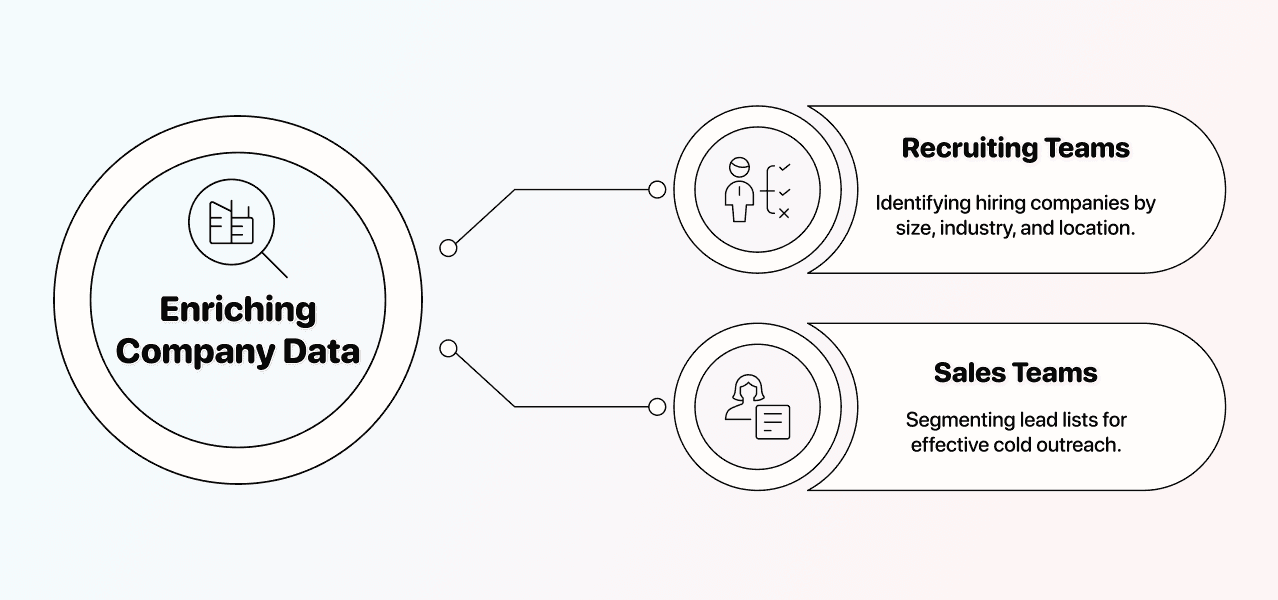
Ulike team bruker berikede bedriftsdata på forskjellige måter. Her er to eksempler:
Rekrutteringsteam bruker berikede bedriftsdata til å finne bedrifter som ansetter, basert på størrelse, bransje og beliggenhet. Når du leter etter kandidater, har det mye å si om bedriften har 50 eller 5 000 ansatte.
Salgsteam som driver med cold outreach, trenger bedriftsdata for å segmentere lead-listene riktig. Når du beriker bedriftsdata, kan du filtrere etter bransje, region eller antall ansatte før du sender den første cold emailen. Det gir bedre målretting og færre bortkastede henvendelser.
Dataene du trenger
For å berike bedriftsdata trenger du vanligvis bedriftens nettstedsdomene eller URL-en til bedriftens LinkedIn-side. I denne guiden viser jeg deg imidlertid hvordan du kan starte med bare bedriftsnavn og hente tilgjengelige bedriftsfelt.
Hvis du allerede har bedriftsdomener eller LinkedIn-URL-er, kan du gå direkte til trinnet for berikelse av bedriftsdata. Hvis du arbeider i Python og allerede har URL-er til bedriftssider, kan du følge API-guiden for berikelse av LinkedIn-bedrifter.
I en domeneliste bør du ha én bedrift per rad, med en Company Domain-kolonne, for eksempel datablist.com, samt den opprinnelige identifikatoren din. Fjern tomme inputfelt og kontroller at domenet tilhører riktig bedrift. En katalogprofil eller URL til sosiale medier er ikke et bedriftsdomene.
Jeg anbefaler å beholde kildekolonnene og legge resultatene fra enrichment i nye kolonner. Da blir det enklere å oppdage feil bedriftstreff eller et hovedkontor som ligger et annet sted enn avdelingen du opprinnelig registrerte.
Hva returnerer Datablists Company Enrichment?
Når du kjører Company Enrichment, returnerer Datablist et strukturert sett med datapunkter for hver bedrift i lead-listen. Dette får du tilbake:
| Kategori | Datapunkter |
|---|---|
| Bedriftsidentitet | Bedriftsnavn, LinkedIn-URL |
| Bedriftsinformasjon | Bransje, stiftelsesår og antall ansatte når dette er tilgjengelig |
| Beliggenhet | By, region og land for hovedkontoret |
| Status | success, not_found eller invalid_data |
LinkedIn scraping-alternativet legger til beskrivelse, spesialområder, slagord, LinkedIn-ID og antall følgere når disse opplysningene er tilgjengelige.
- Grunnleggende data koster 1 credit per enrichment.
- LinkedIn scraping-alternativet koster 5 credits per enrichment.
Jeg anbefaler å starte med grunnleggende data for bransje, beliggenhet, antall ansatte og stiftelsesår. Velg LinkedIn-alternativet når du har bruk for de ekstra feltene. Data fra en offentlig profil kan være ufullstendige eller utdaterte. Scraping bekrefter ikke i seg selv at opplysningene er korrekte.
Kom i gang med berikelse av bedriftsdata
I neste del går vi gjennom to forskjellige arbeidsflyter trinn for trinn:
- Den første finner bedriftsnettsteder fra bedriftsnavn.
- Den andre bruker de kontrollerte domenene til å legge til tilgjengelige bedriftsfelt.
↳ Start med bedriftsnavnene dine
↳↳ Kjør Website Finder for å hente bedriftsdomener
↳↳↳ Kjør Company Enrichment for å hente bransje, antall ansatte og mer
Begge enrichments følger en prosess i seks trinn. Hvis du har brukt en enrichment i Datablist før, vil den andre virke kjent.
📘 Før vi begynner
Hvis du allerede har bedriftsdomener eller LinkedIn-URL-er, kan du gå direkte til den andre enrichment-prosessen. Den første er bare nødvendig når du starter med bedriftsnavn alene.
Slik finner du et bedriftsnettsted fra et bedriftsnavn
Denne enrichment-prosessen bruker bedriftsnavnene dine til å finne riktig nettsted. Den koster mellom 1 og 2,5 credits per bedrift, avhengig av hvilken søkemetode du velger.
Trinn 1: Registrer deg og last opp dataene
Først må du registrere deg på Datablist.com
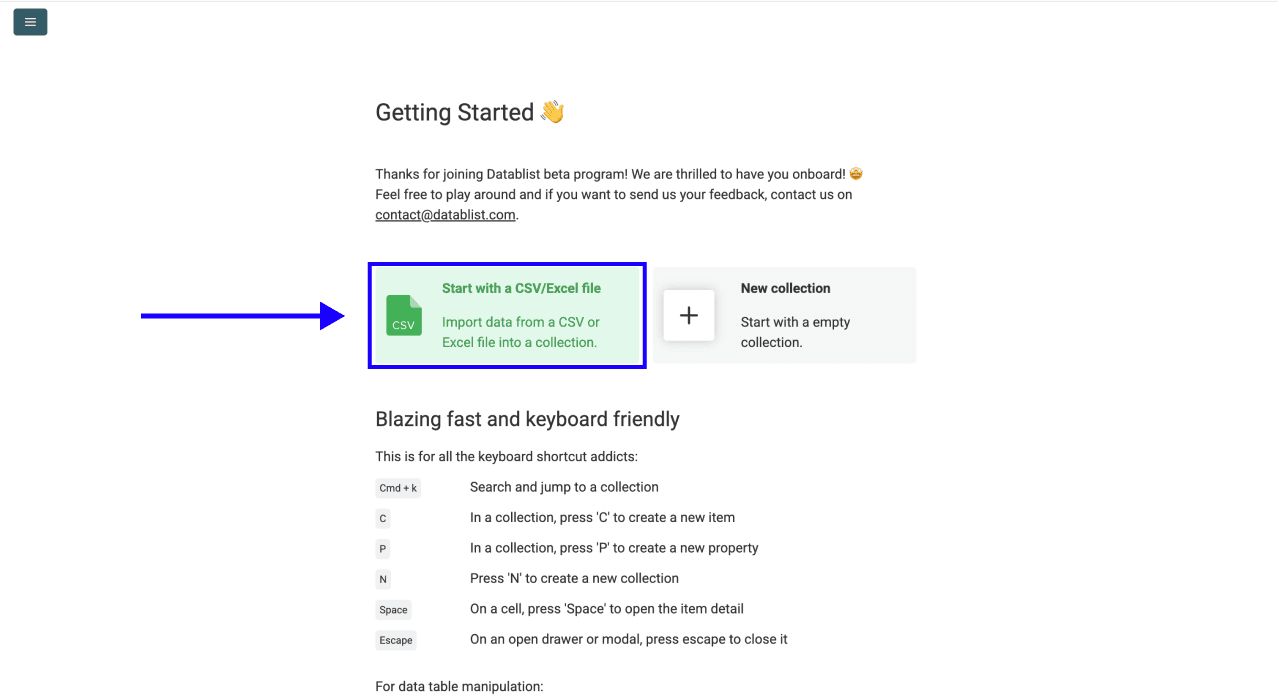
Deretter laster du opp CSV- eller Excel-filen med listen over bedriftsnavn
Trinn 2: Finn riktig enrichment
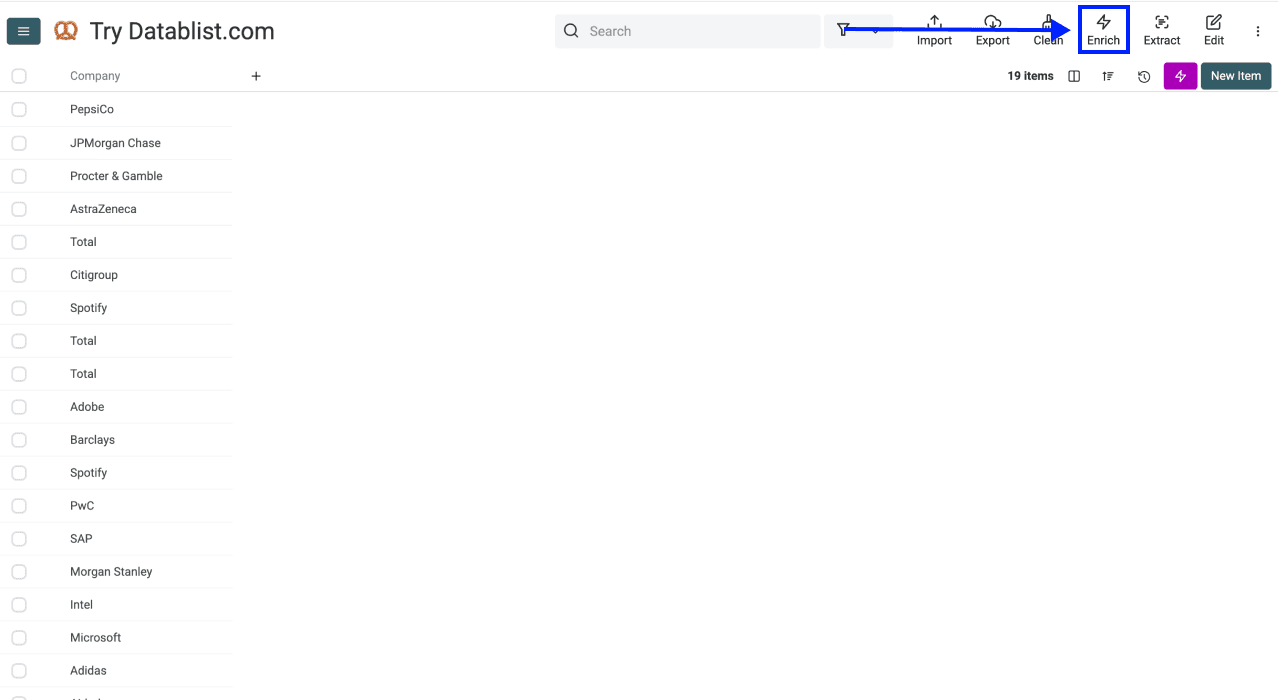
- Klikk på Enrich i toppmenyen
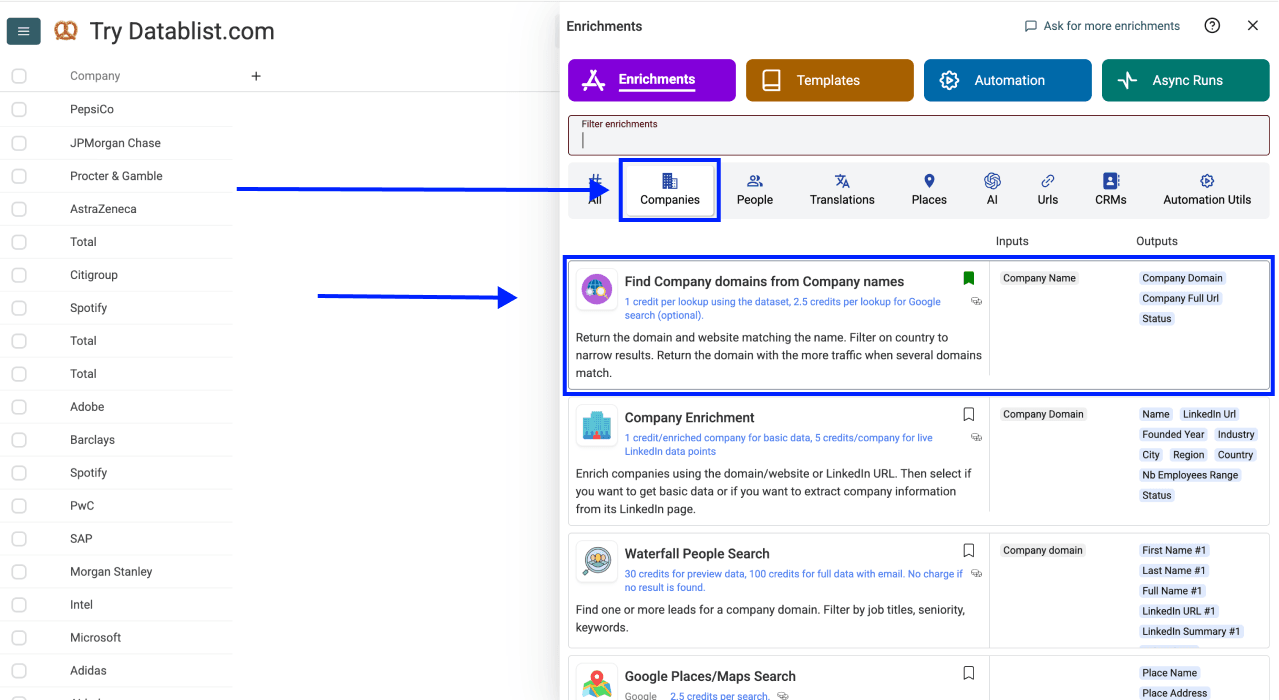
- Gå til fanen Companies
- Velg Find Company domains from Company names
Trinn 3: Konfigurer enrichment
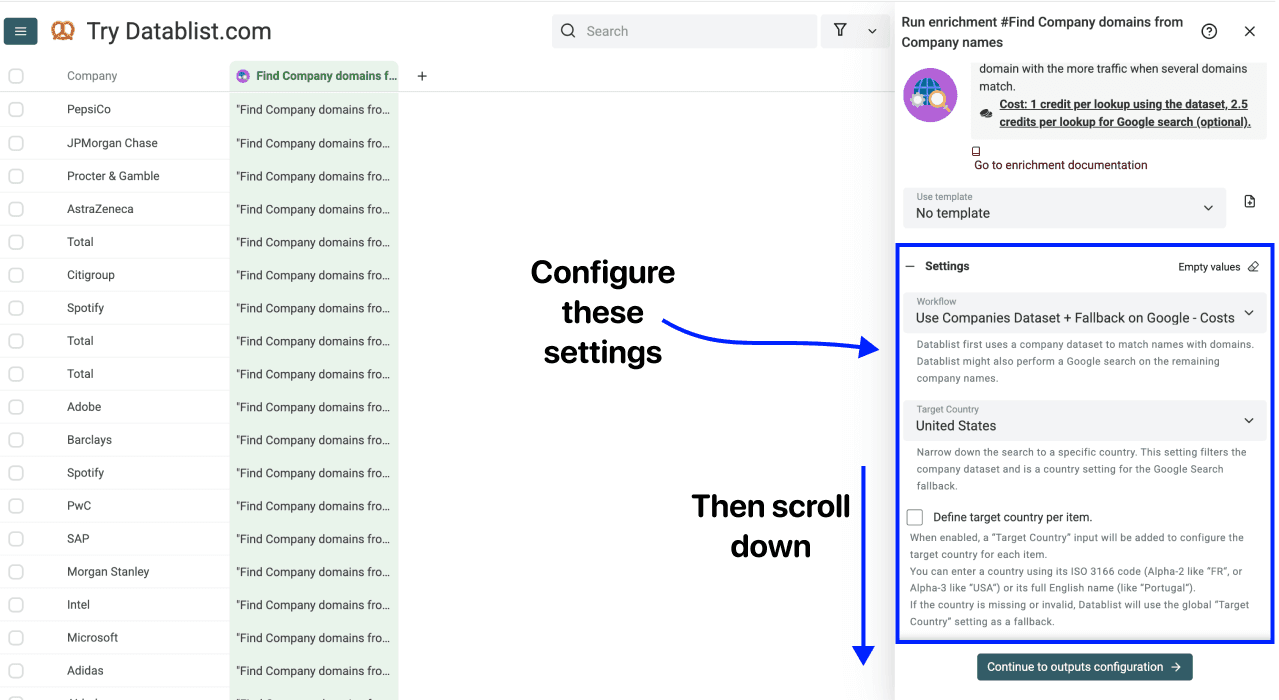
Du får se følgende innstillinger:
- Workflow: Standardvalget søker først i bedriftsdatasettet og bruker Google som reserve. Du kan også velge bare datasettet eller bare Google. De viste prisene er 1 credit for et vellykket treff i datasettet og 2,5 credits når Google brukes.
- Target Country: Avgrens treffet til riktig land.
- Define target country per item.: Aktiver dette hvis du har en landkolonne som skal kobles til hver rad.
- Skip following domains: Legg til kataloger eller andre domener du ikke vil ha returnert som bedriftsnettsteder.
For bedrifter som har nettstedet sitt på en annen plattform, bør du se nærmere på Accept non root websites. Aktiver dette bare hvis en slik plattformside er et godkjent nettsted for formålet ditt. Skjermbildene viser et tidligere grensesnitt. Følg de gjeldende navnene i enrichment-verktøyet.
Når dette er gjort, ruller du ned for å konfigurere inputfeltene
Trinn 4: Konfigurer inputfeltene
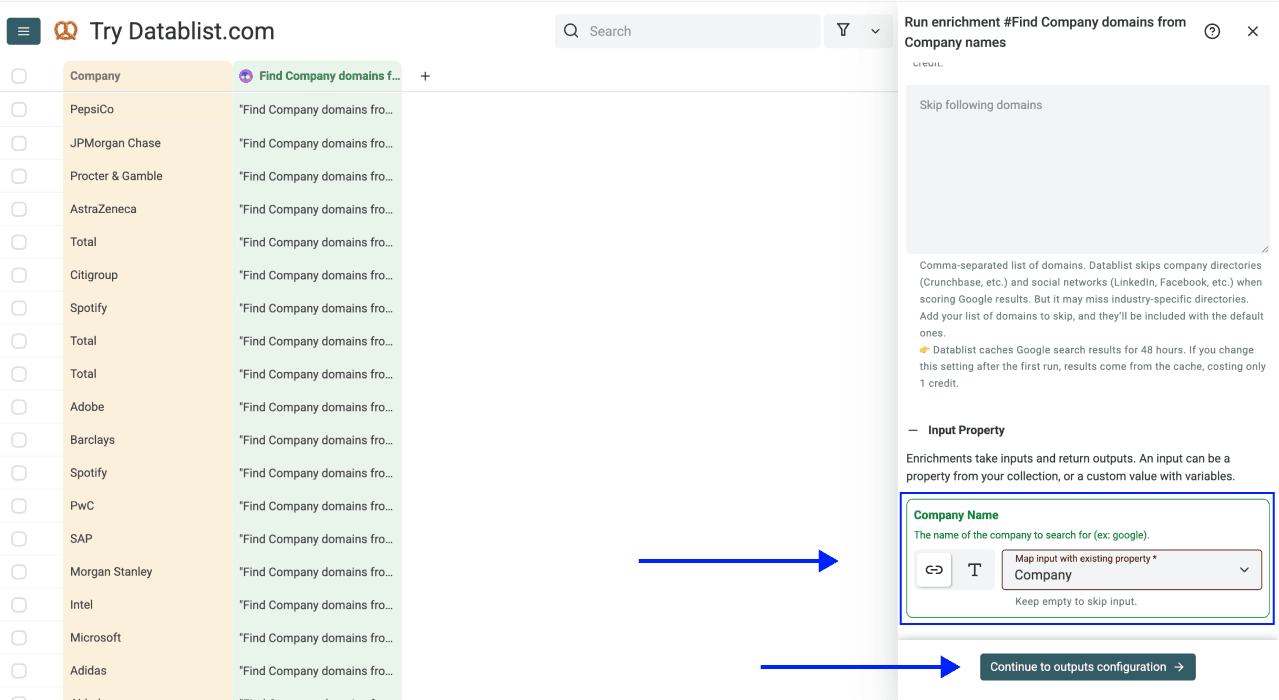
Koble kolonnen som inneholder bedriftsnavnene, til Input Property
Klikk deretter på Continue to outputs configuration
Trinn 5: Velg outputfelt
Legg til disse outputfeltene for å få et nettsøk som er enkelt å kontrollere:
- Company Domain: Det matchede domenet, for eksempel datablist.com.
- Company Full Url: Den fullstendige URL-en til nettstedet som ble funnet.
- Domain Confidence: High, Medium, Low eller Very Low.
- Status: success, not_found eller empty_name.
Jeg anbefaler å kontrollere treff med lav confidence og bedrifter med lignende navn før du sender domenene videre til en ny enrichment. Confidence gjør det enklere å prioritere kontrollen, men erstatter ikke en faktisk sjekk av nettstedet.
Klikk på ⊕ Icons for å legge dem til i samlingen, og klikk deretter på Instant Run
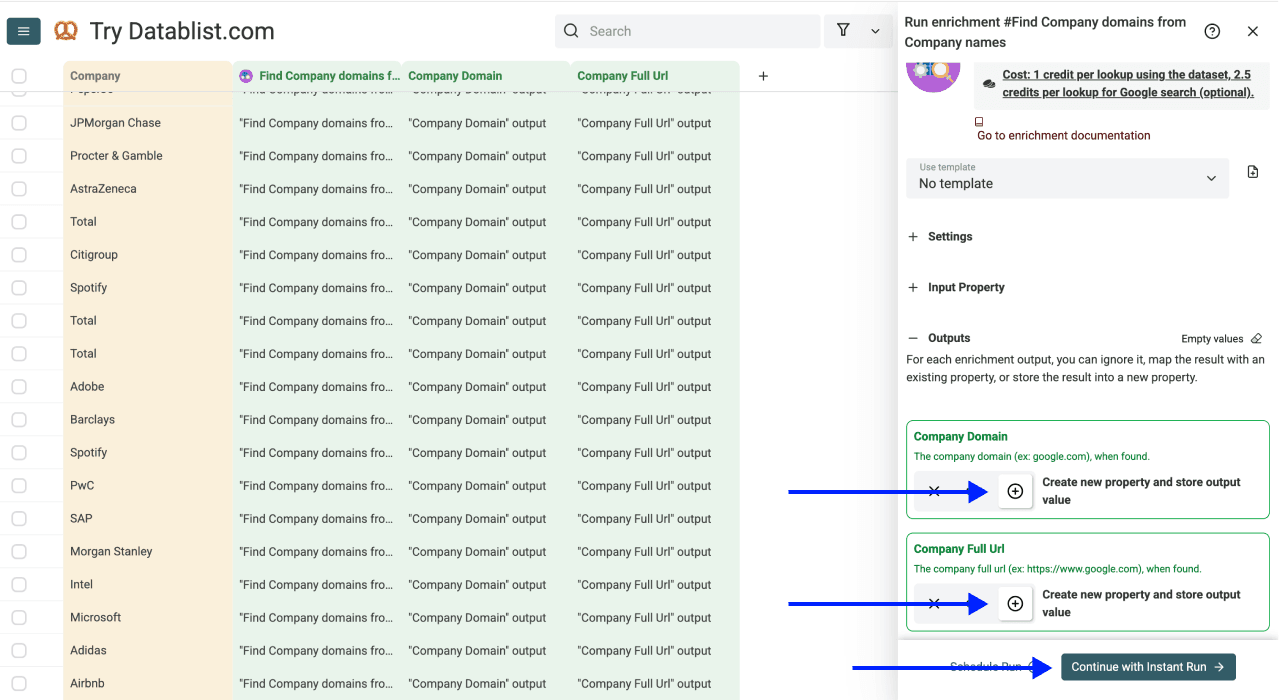
Trinn 6: Kjør enrichment
Til slutt konfigurerer du kjøreinnstillingene ved å klikke på pilen til høyre på knappen. Da kan du velge mellom disse alternativene:
- Run on first 10 items: Nyttig for å kontrollere resultatene før du går videre
- Run on first 100 items: Praktisk når du vil validere et større utvalg
- Run on first {X} items: Lar deg velge hvor mange elementer som skal behandles
- Run on all view items: Behandler hele listen, eller den gjeldende visningen hvis du har aktivert filtre
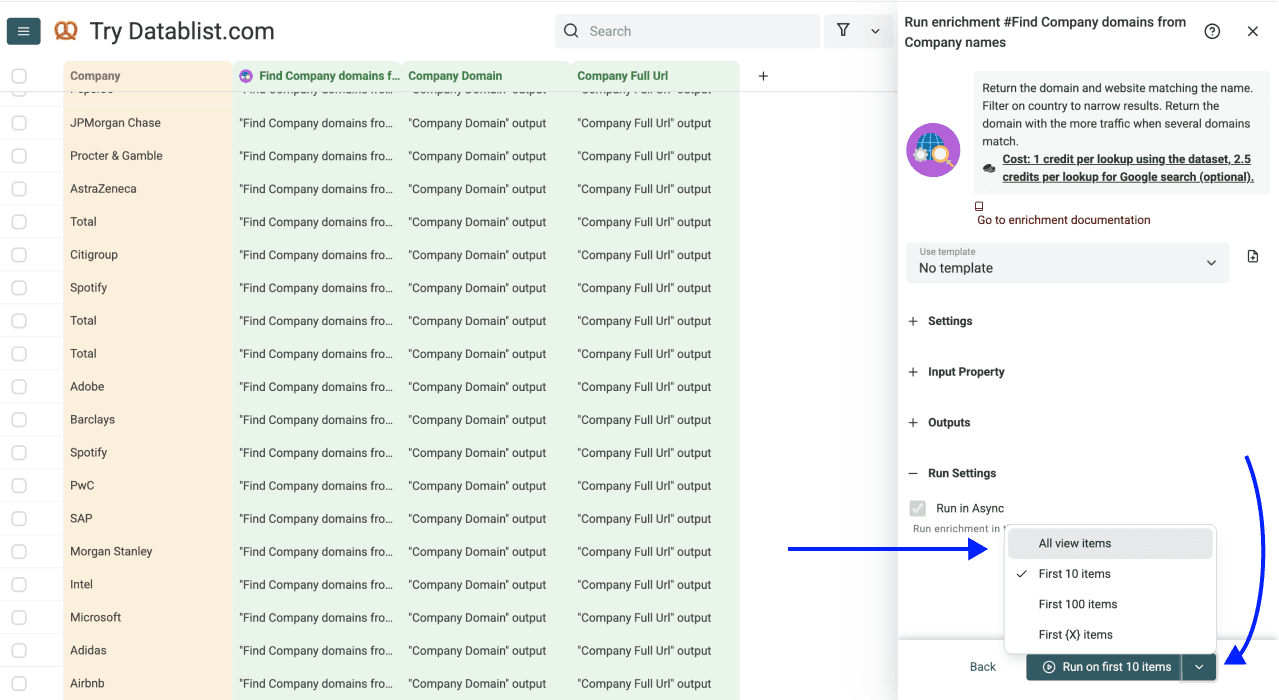
Når du har valgt ønsket alternativ, klikker du på Run on X items
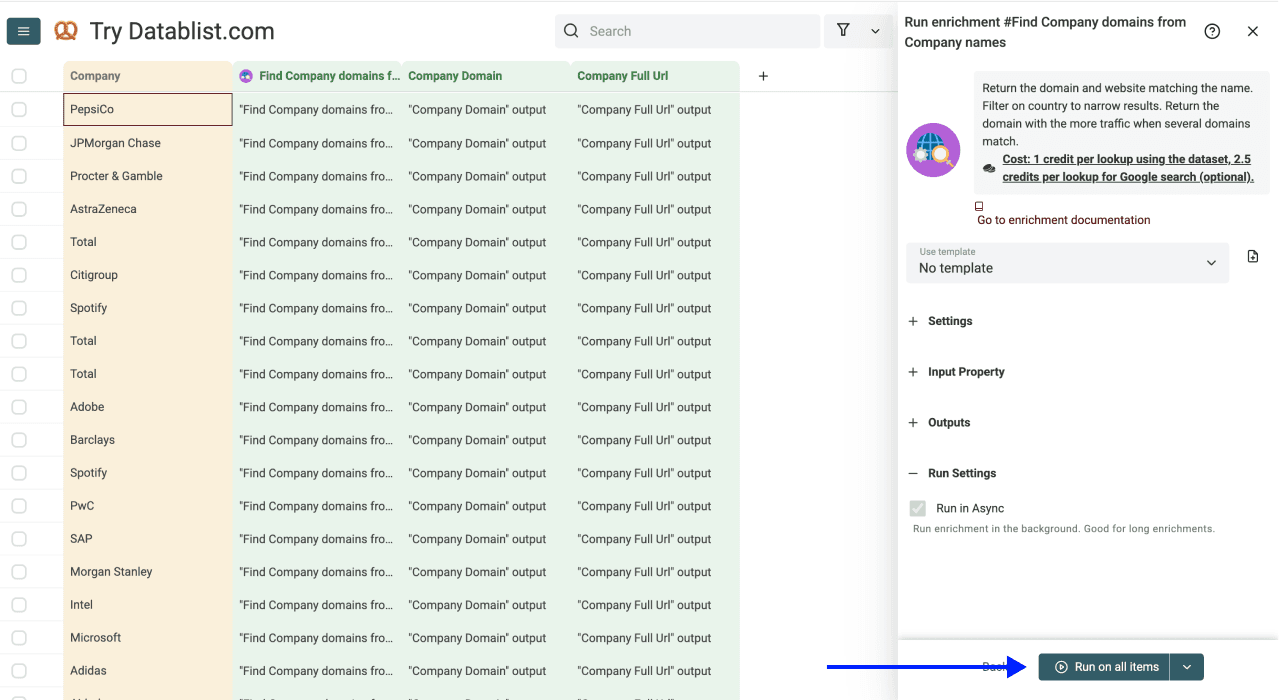
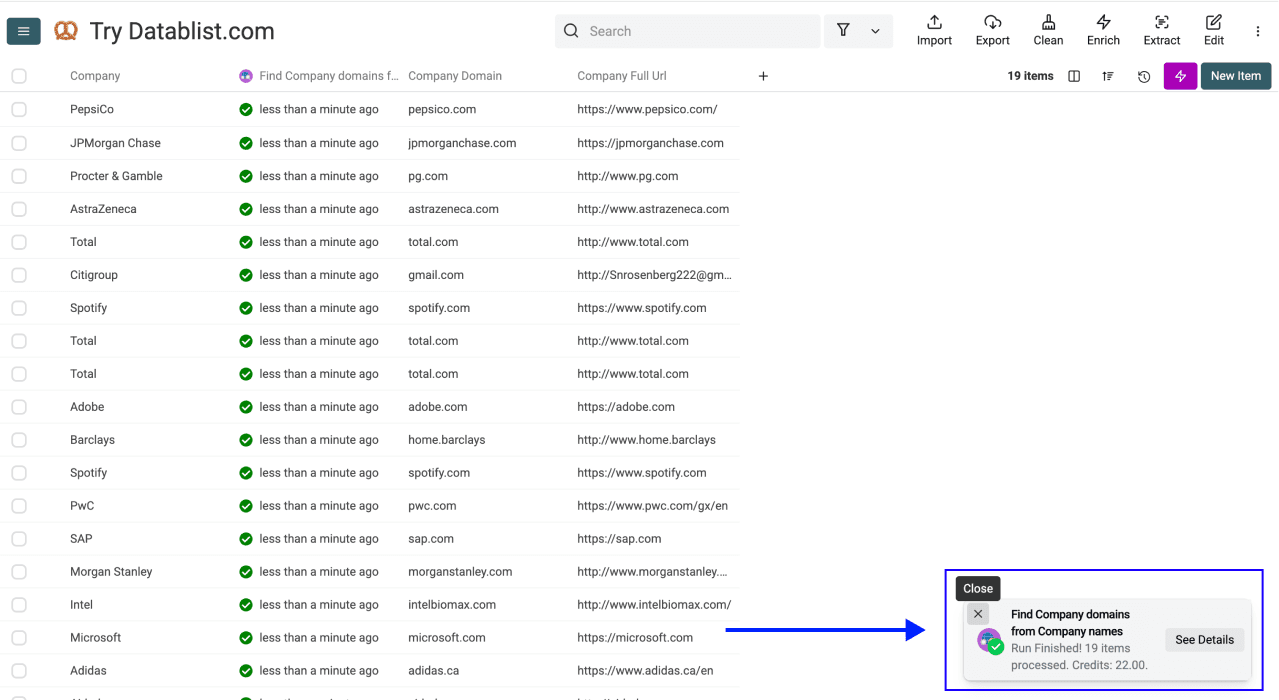
Kontroller domenene i utvalget mot bedriftsnavnene og landene. Rett opp feil treff, hold uløste navn adskilt, og fortsett med domenene du har kvalitetssikret.
Datablist viser også et lite varsel med status for oppgaven og hvor mange credits som ble brukt.
Hvis du vil ha en grundigere gjennomgang av hele waterfall-prosessen for å finne nettsteder, inkludert søk med AI Agent, kan du lese slik finner du en bedrifts nettside fra navnet. 👈🏽
Slik beriker du bedriftsdata trinn for trinn
Når bedriftsdomenene er klare, kan du legge til bedriftsfeltene du trenger. Grunnleggende data koster 1 credit per enrichment, mens LinkedIn scraping-alternativet koster 5 credits.
Trinn 1: Dataene dine er allerede klare
Hvis du nettopp kjørte Website Finder, ligger bedriftsdomenene allerede i samlingen. Du trenger ikke å laste opp noe på nytt. Bare fortsett i den samme samlingen.
Hvis du starter med en ny liste som allerede inneholder bedriftsdomener, laster du opp CSV- eller Excel-filen med bedriftsnettstedene.
Trinn 2: Finn riktig enrichment
- Klikk på Enrich i toppmenyen
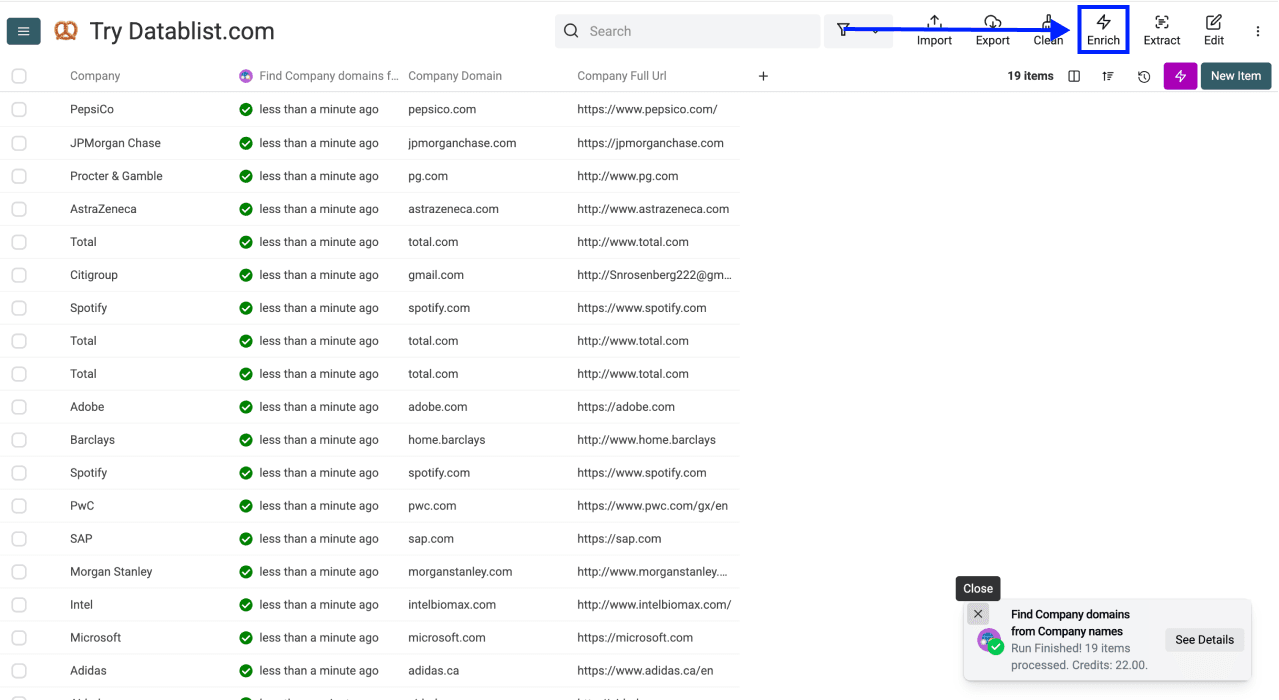
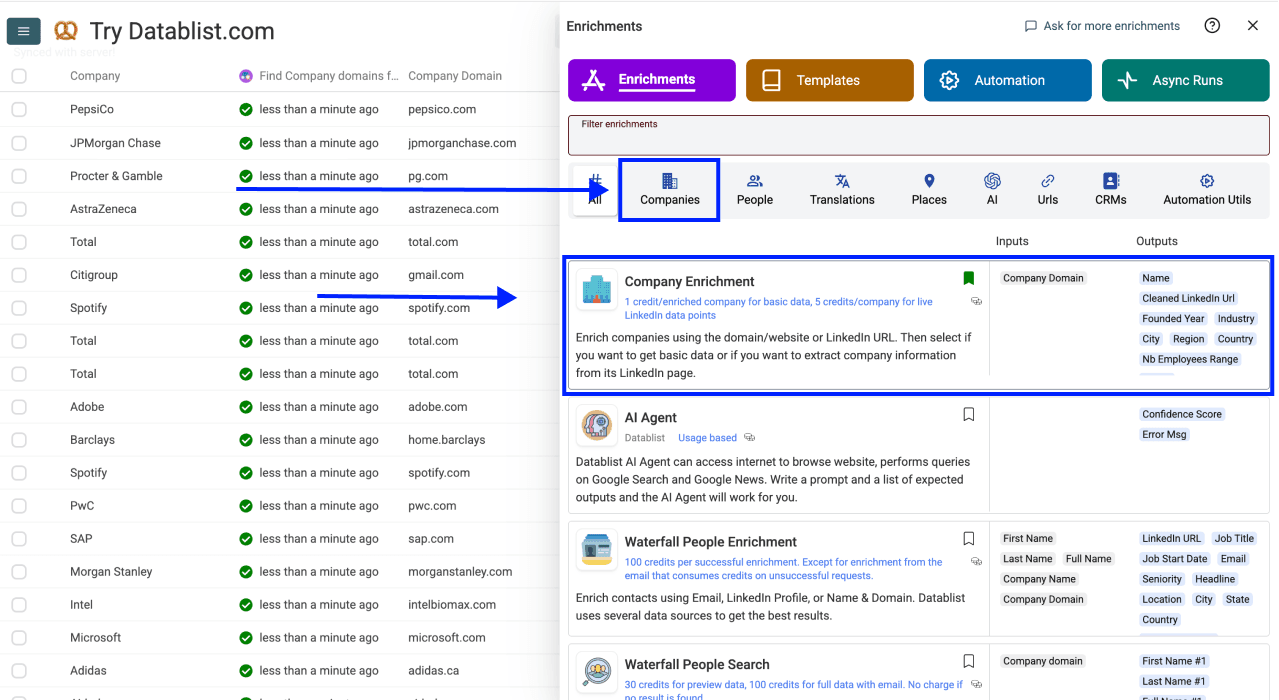
- Gå til fanen Companies
- Velg Company Enrichment
Trinn 3: Konfigurer enrichment
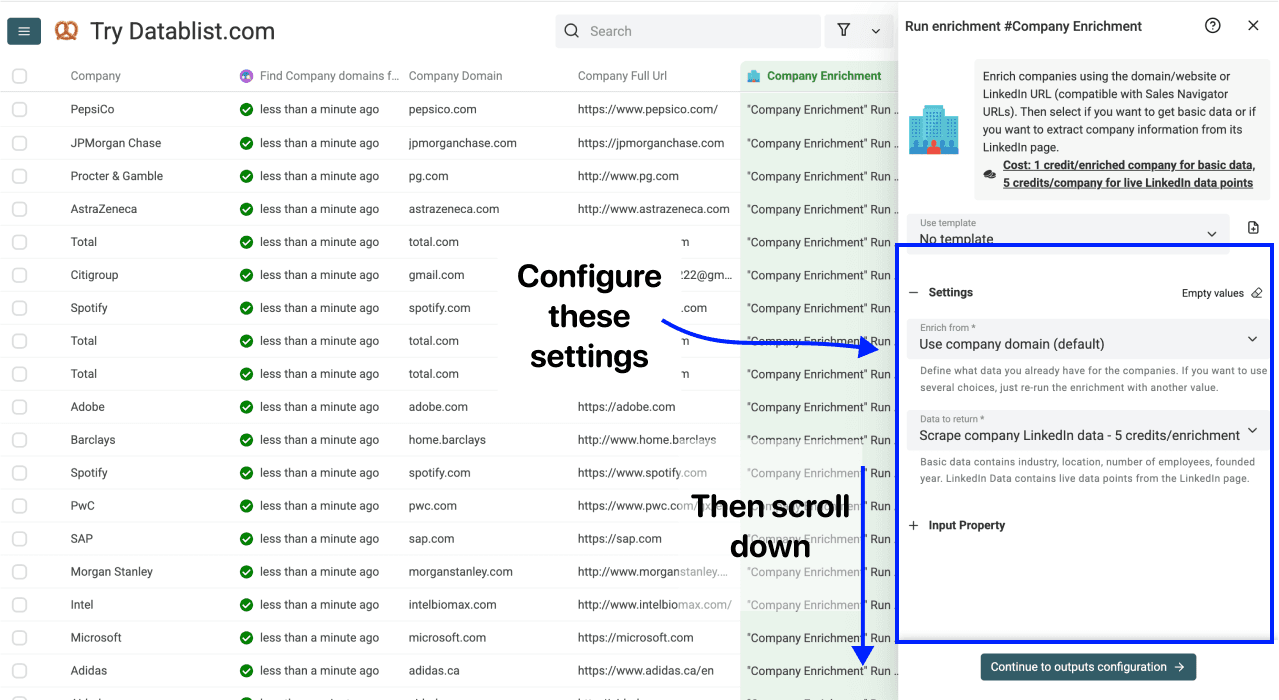
Du får se følgende innstillinger:
- Enrich from: Velg Use company domain (default) for en domeneliste, eller Use company LinkedIn Url for LinkedIn-sider til bedrifter.
- Data to return: Velg Basic data (default) - 1 credit/enrichment for firmografiske data, eller Scrape company LinkedIn data - 5 credits/enrichment for de ekstra profilfeltene.
Oppsettet er enkelt. Velg alternativene dine og rull ned for å konfigurere inputfeltene.
Trinn 4: Konfigurer inputfeltene
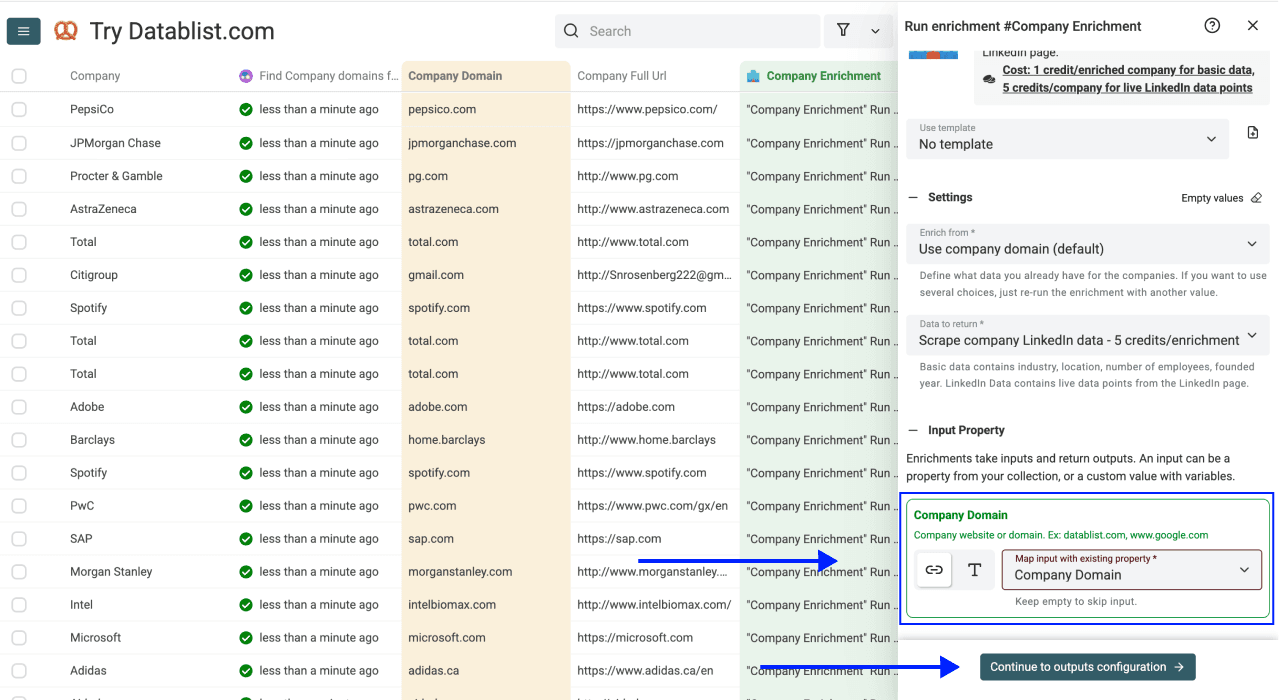
For domener kobler du kolonnen til Company Domain. For LinkedIn kobler du den til Company LinkedIn Url. Kontroller et eksempel for å bekrefte at du har valgt riktig kolonne.
Klikk deretter på Continue to outputs configuration
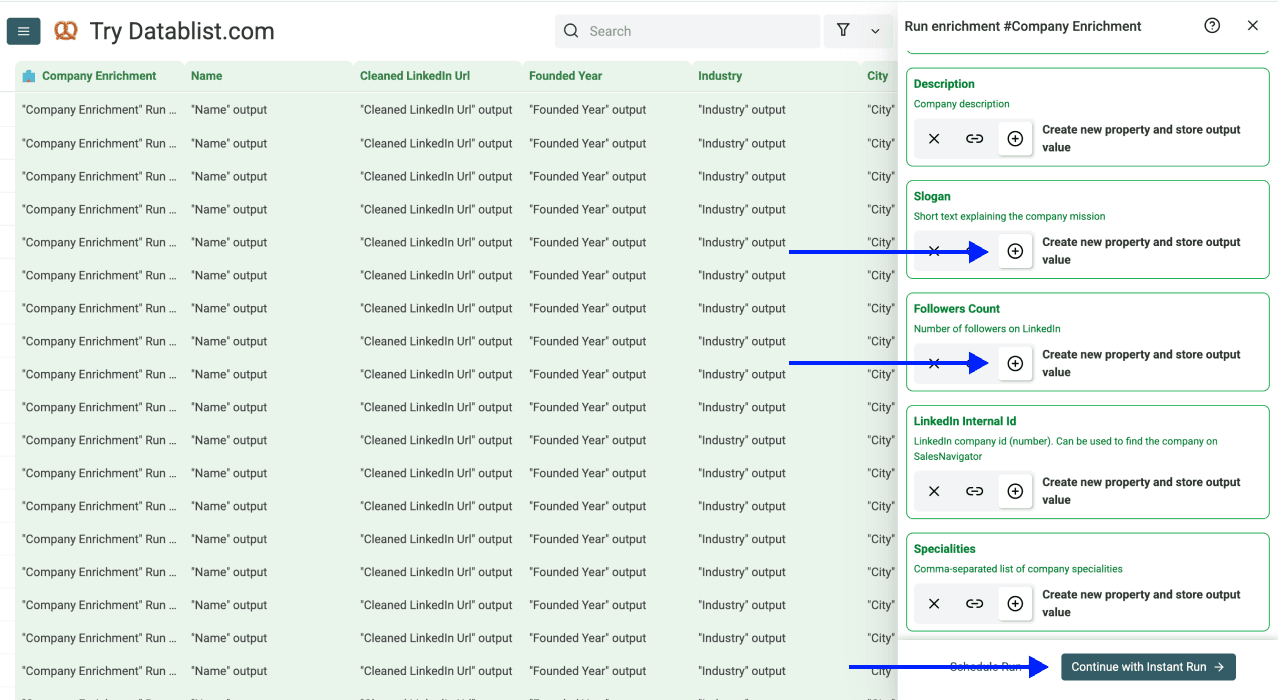
Trinn 5: Velg outputfelt
Legg til feltene du trenger, blant annet Name, Industry, Country, Nb Employees Range og Status. Behold det opprinnelige bedriftsnavnet ved siden av den returnerte verdien i Name, slik at du kan kontrollere identitetstreffet.
Antall ansatte vises som et intervall, ikke som et verifisert og nøyaktig antall. Beliggenhetsfeltene beskriver hovedkontoret når denne informasjonen er tilgjengelig. Det kan ligge et annet sted enn et lokalkontor i kildelisten din. Klikk på legg til-ikonene for outputfeltene du ønsker.
Når du har valgt outputfeltene, klikker du på Instant Run
Trinn 6: Kjør enrichment
Til slutt konfigurerer du kjøreinnstillingene ved å klikke på pilen til høyre på knappen. Da kan du velge mellom disse alternativene:
- Run on first 10 items: Nyttig for å kontrollere resultatene før du går videre
- Run on first 100 items: Praktisk når du vil validere et større utvalg
- Run on first {X} items: Lar deg velge hvor mange elementer som skal behandles
- Run on all view items: Behandler hele listen, eller den gjeldende visningen hvis du har aktivert filtre
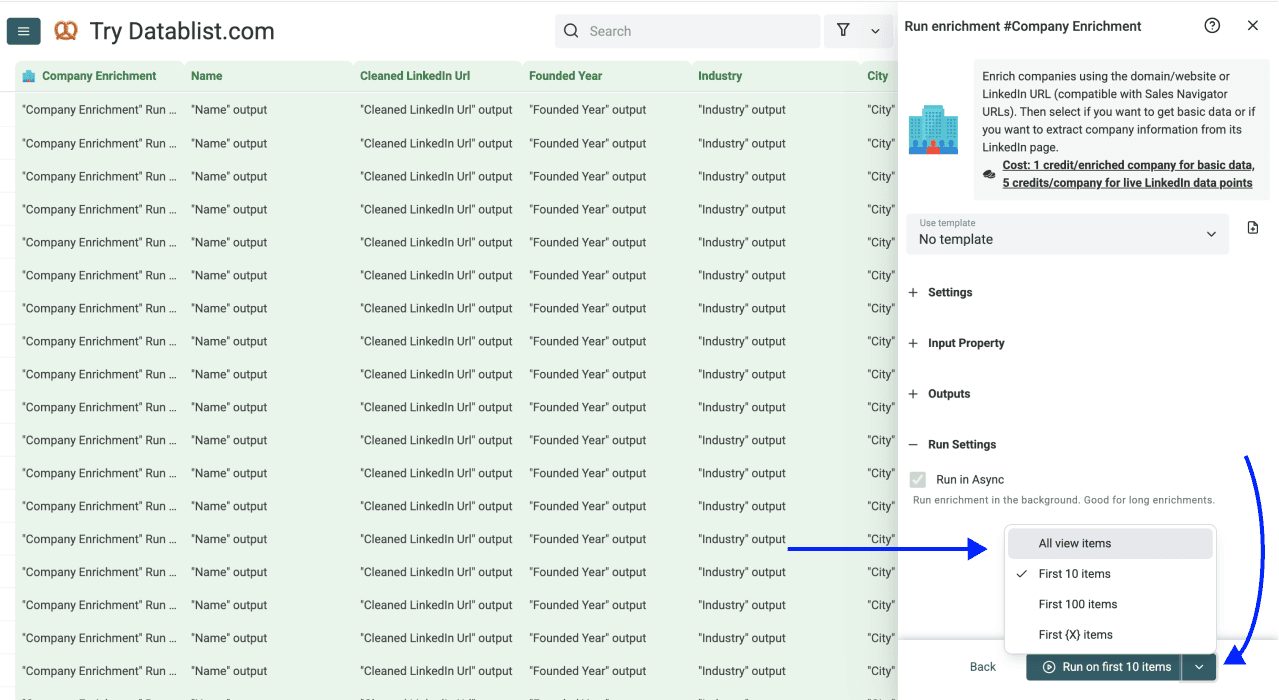
Når du har valgt ønsket alternativ, klikker du på Run on X items
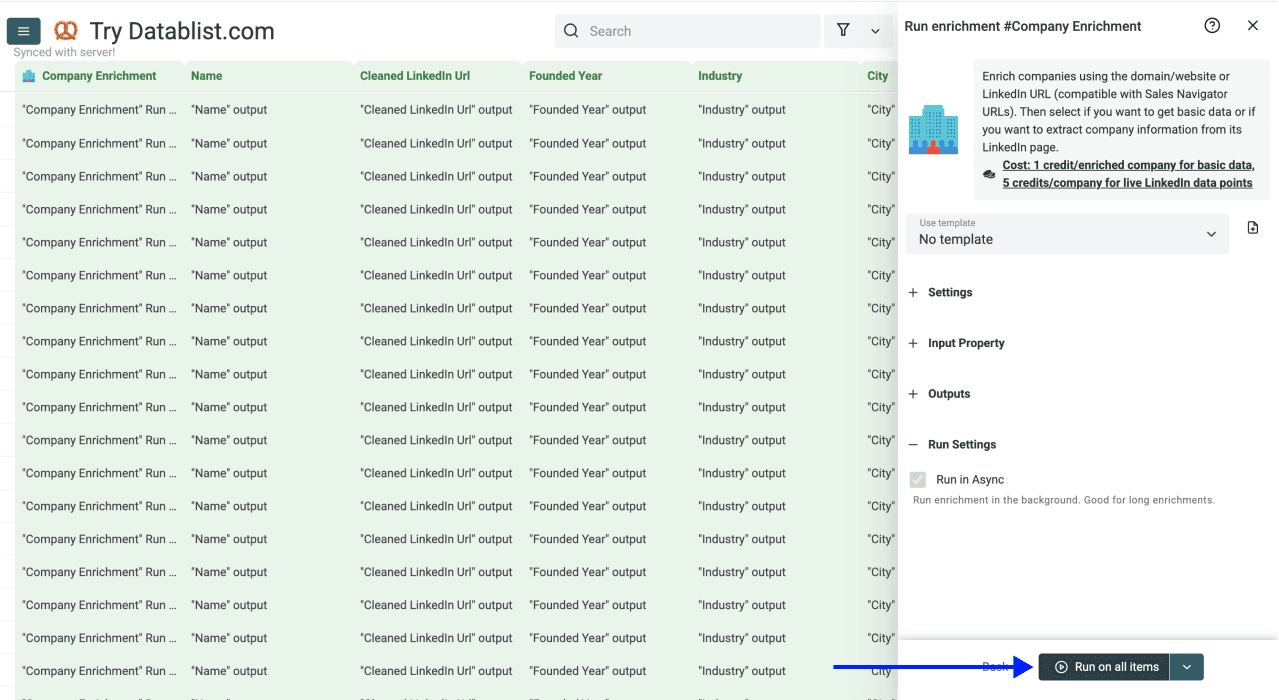
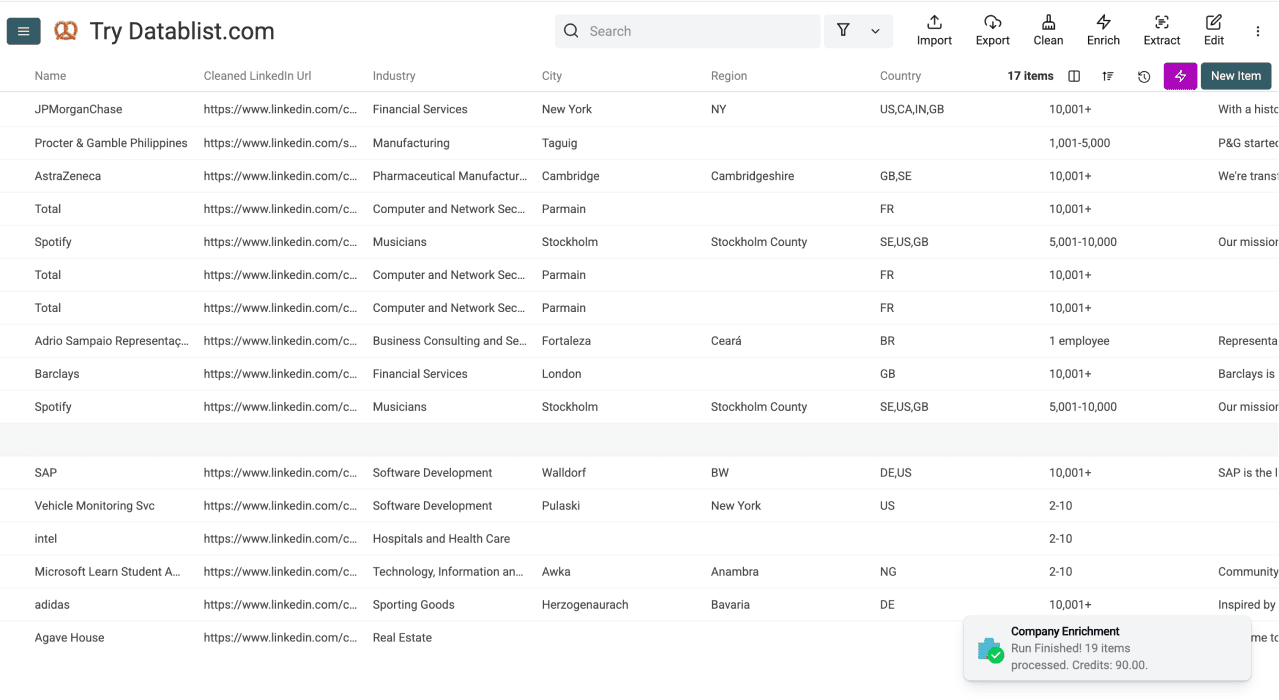
Kontroller resultatet før du kjører de resterende radene:
- success: Sammenlign det returnerte navnet, LinkedIn-siden, bransjen og beliggenheten med bedriften du ønsket. Statusen success betyr ikke at alle outputfelt er fylt ut.
- not_found: Behold raden som uløst. Kontroller domenet eller prøv et egnet alternativt inputfelt før du kjører raden på nytt.
- invalid_data: Korriger først formatet på inputdataene.
Ikke tolk et manglende intervall for antall ansatte som null ansatte. La manglende verdier stå tomme, og hold uløste oppføringer adskilt fra den kontrollerte listen du eksporterer. Deretter kan du bruke AI data enrichment til å vurdere relevans ut fra innsamlede fakta, med dokumentasjonen ved siden av vurderingen.
Kort oppsummert: Det er enkelt å berike bedriftsdata
Berikelse av bedriftsdata fra bedriftsnavn består av to enkle trinn:
- Bruk Website Finder til å hente bedriftsdomener fra bedriftsnavn (1–2,5 credits per bedrift)
- Bruk Company Enrichment til å legge til tilgjengelige bedriftsfelt fra domenene (1 credit per bedrift for grunnleggende data)
Når du starter med navn, må du budsjettere for begge trinnene. Tabellen viser credit-forbruket for 500 bedrifter med dagens priser.
| Arbeidsflyt fra et bedriftsnavn | Credits per bedrift | Eksempel med 500 bedrifter |
|---|---|---|
| Søk i datasett + grunnleggende data | 2 | 1 000 credits |
| Google-søk + grunnleggende data | 3,5 | 1 750 credits |
| Søk i datasett + LinkedIn-data | 6 | 3 000 credits |
| Google-søk + LinkedIn-data | 7,5 | 3 750 credits |
Google-søk kombinert med LinkedIn-data bruker for eksempel 500 × (2,5 + 5) = 3 750 credits. Et nytt Starter-abonnement til $49 per måned inkluderer 25 000 credits og gir deg 21 250 credits igjen etter denne kjøringen. Regnestykket forutsetter ett fakturert søk og én fakturert enrichment per bedrift, uten annen bruk eller nye kjøringer.
En ny kvote på 25 000 credits dekker 12 500 bedrifter ved 2 credits per bedrift, eller 3 333 fullførte bedrifter ved 7,5 credits per bedrift, med 2,5 credits til overs ved den høyeste prisen. Disse tallene illustrerer credit-budsjettet. Kontroller faktiske treff og utfylte felt etter at du har kjørt listen.
Budsjettet fra 4. november 2026 tok utgangspunkt i det tidligere Starter-tilbudet på $25 per måned med 5 000 credits. Eksempelet med 500 bedrifter ga 1 250 credits til overs. Med de samme enhetsprisene dekket denne kvoten 2 500 bedrifter ved 2 credits eller 666 fullførte bedrifter ved 7,5 credits, med 5 credits til overs ved den høyeste prisen. En batch på 670 bedrifter til denne prisen ville krevd 5 025 credits.
Hvis du allerede har domener, kan du droppe søket: 500 enrichments med grunnleggende data bruker 500 credits, mens 500 enrichments med LinkedIn-data bruker 2 500. Kontroller det faktiske forbruket og gjeldende abonnementskvoter før du skalerer opp.
Datablist hjelper deg også med andre oppgaver
Berikelse av bedriftsdata er bare én del av arbeidet med å bygge en komplett lead-liste. Når bedriftsoppføringene er klare, kan Datablist hjelpe deg med de neste trinnene:
Bygg videre på bedriftsdataene
- Finn beslutningstakere med Waterfall People Search
- Scrape stillingsannonser fra bedriftene du nettopp beriket
- Finn verifiserte e-postadresser med Waterfall Email Finder
- Finn telefonnumre til cold calling-kampanjer
Rens og organiser dataene
Alt på én plattform.