

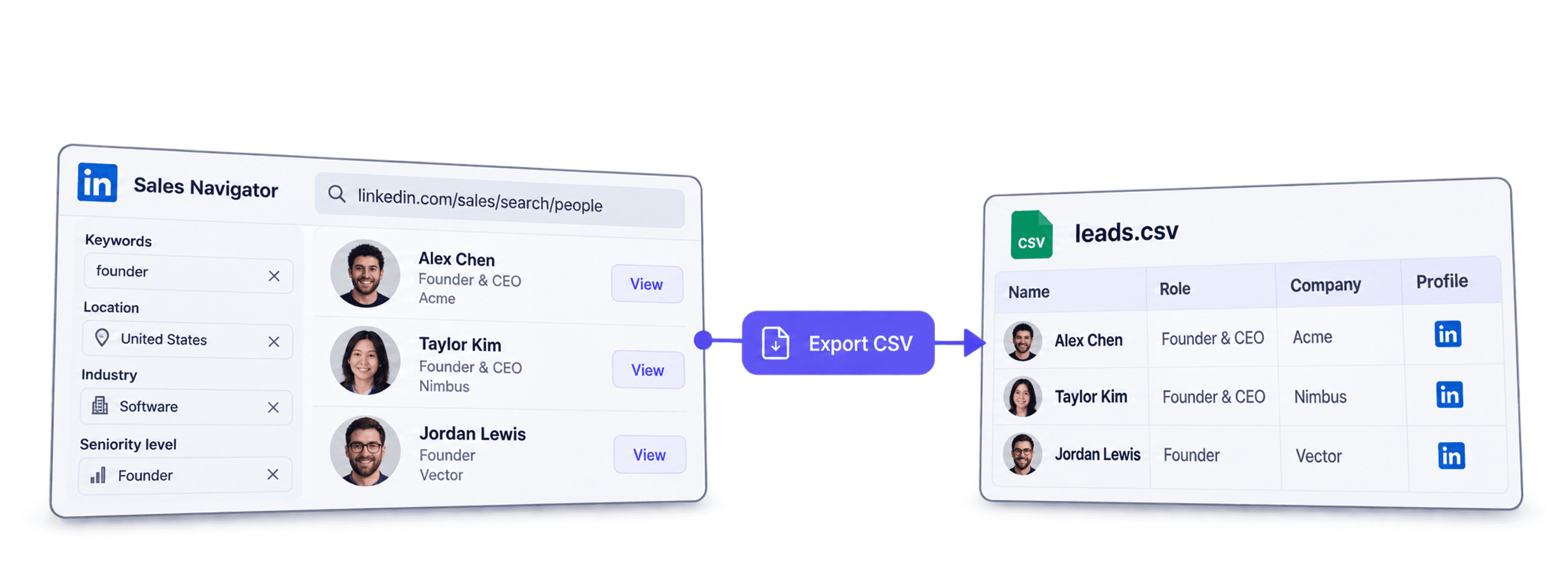
Exportera leads från Sales Navigator till CSV eller Excel med Datablist genom att kopiera URL:en till en leadsökning, köra LinkedIn Search Scraper, granska de importerade profilerna och sedan ladda ned samlingen via Export. Att importera resultaten till Datablist och att ladda ned filen är två separata steg.
Om nästa steg är att hitta e-postadresser bör du först kontrollera att den exporterade person-URL:en använder det offentliga formatet /in/. I guiden om LinkedIn-URL:er och e-postadresser beskrivs kontrollen av indata och de statusar som returneras.
Börja med ett litet segment så att du kan kontrollera fälten och kreditförbrukningen innan du importerar hela sökningen. Standardläget kräver inte din LinkedIn-cookie. Det valfria läget använder ditt konto. Inget av lägena garanterar att kontot är helt riskfritt.
📌 Snabb sammanfattning
Omvandla en filtrerad LinkedIn-sökning efter leads till ett kalkylblad som du kan granska före import till CRM. Datablist skapar raderna, låter dig rensa och berika dem och exporterar sedan till CSV eller Excel.
- Indata: en Sales Navigator-URL eller vanlig LinkedIn-sök-URL som stöds.
- Utdata: granskade profil- och företagskolumner samt en stabil profilidentifierare för deduplicering. Tillgången till e-postadresser varierar och bör kontrolleras separat.
Det här går guiden igenom
Bygg sökningen, välj scrapingläge, mappa resultatfälten, granska dubbletter och saknade värden och ladda sedan ned CSV eller Excel.
Förstå alternativen för export
Börja med att skilja mellan att exportera en leadsökning, spara en lista och synkronisera poster via en CRM-integration.
Sökresultat jämfört med CRM-integrationer
När du sparar en leadlista får du ingen CSV-fil med sökresultaten. Vilka CRM-integrationer som är tillgängliga beror på ditt Sales Navigator-abonnemang och anslutna CRM. Kontrollera alternativen i ditt konto innan du väljer ett separat arbetsflöde för export.
Välj rätt arbetsflöde för export
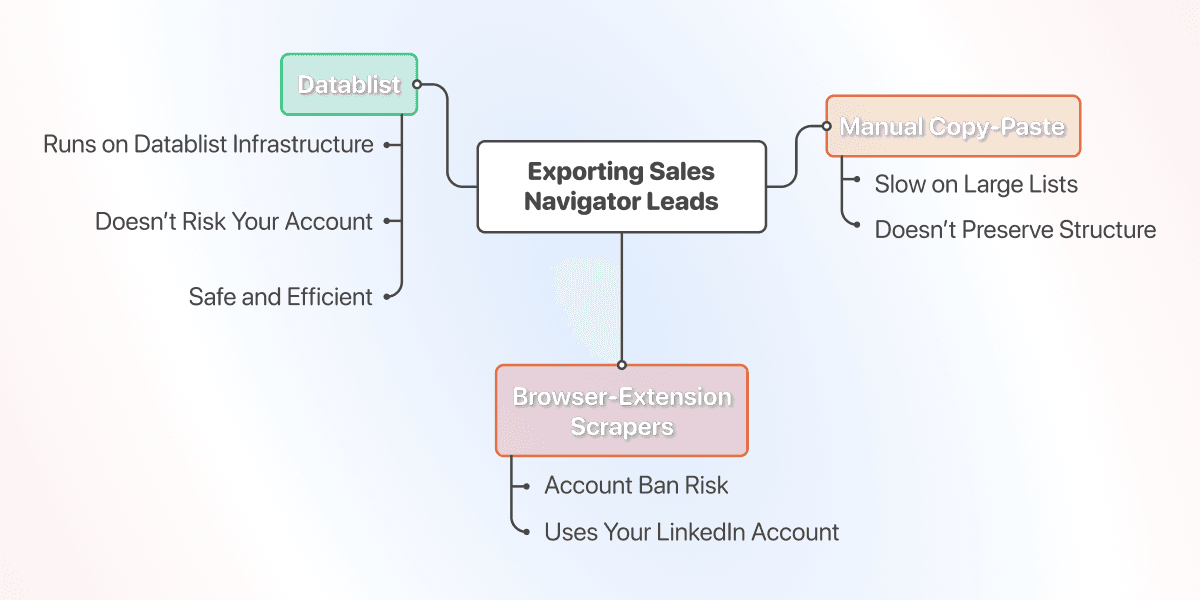
För ett fåtal poster kan manuell inmatning räcka. För en större leadlista bör du jämföra en CRM-integration som stöds, ett exportverktyg och det efterföljande arbetet med datarensning. Om du köper en fil från en konsult bör du be om källan, insamlingsdatumet och ett exempel innan du importerar den. När du väljer exportverktyg kan du läsa jämförelsen mellan Datablist och Evaboot, som tar upp kontoåtkomst, kreditenheter och vad som händer efter att raderna har importerats.
Förstå kontoåtkomst och plattformsregler
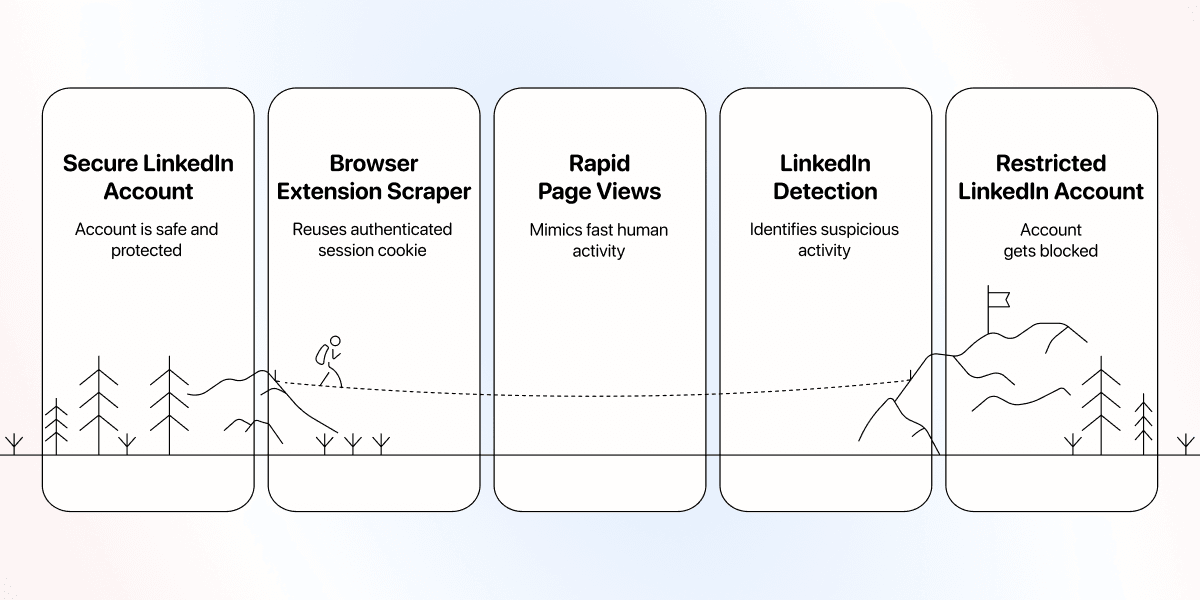
LinkedIns riktlinjer om automatiserad aktivitet förbjuder tredjepartsverktyg som skrapar eller automatiserar webbplatsen. Ett tillägg eller en tjänst som använder din autentiserade session agerar med åtkomst till ditt konto. Ett arbetsflöde utan din cookie innebär en annan typ av exponering, men det betyder inte att LinkedIn har godkänt metoden eller att risken försvinner.
Om ditt konto redan är begränsat bör du följa det officiella arbetsflödet för att återställa kontot. Att byta verktyg upphäver inte en begränsning.
Exportera Sales Navigator-leads med Datablist
LinkedIn Search Scraper skapar rader i en samling från en sök-URL. Därefter kan du granska, deduplicera, berika och exportera raderna i samma workspace.
Välj scrapingläge medvetet
Under Scraping Mode körs standardalternativet utan att du behöver ange ditt LinkedIn-konto och kostar 20 krediter per importerad profil. Det valfria kontoläget kräver en LinkedIn-cookie och kostar 10 krediter per importerad profil. Behåll standardläget om du inte vill lämna ut den inloggningsuppgiften. Kontrollera vilket läge och vilken uppskattning som visas innan du startar. Skärmbilder kan visa en tidigare konfiguration.
Budgetera för import och senare berikning
Månadspriser i USD. Starter kostar 49 USD per månad och inkluderar 25 000 krediter. En top-up för 20 USD ger 20 000 extra krediter till en aktiv appprenumeration. Inkluderade krediter används först. Köpta top-ups upphör aldrig att gälla.
För import från Sales Navigator utan ditt LinkedIn-konto kostar Growth 89 USD per månad och inkluderar 100 000 krediter. Med 20 krediter per profil förbrukar 1 000 profiler 20 000 krediter, vilket lämnar 80 000. En körning med 2 500 profiler förbrukar 50 000 krediter och lämnar 50 000. Kontoläget är tillgängligt med Starter eller Growth och använder 10 krediter per profil. Under en Starter-månad för 49 USD återstår 15 000 krediter efter import av 1 000 profiler, medan 2 500 importerade profiler förbrukar hela den inkluderade potten. Berikning med e-postadresser och telefonnummer kostar ytterligare krediter.
Med nuvarande standardpris kostar 100 importerade profiler 2 000 krediter och 1 000 profiler 20 000 krediter, före eventuell separat berikning. I kontoläget blir motsvarande kostnader 1 000 respektive 10 000 krediter. Det här är räkneexempel, inte utlovade antal resultat.
Källan använder ditt valda värde för Limit för att uppskatta hur många krediter som krävs innan körningen startar. Bearbetningstiden beror på källan och körningens förlopp. Det finns ingen fast sluttid. Jämför aktuella abonnemang och kreditnivåer och börja sedan med ett testurval.
Fas 1: Skapa en fokuserad leadsökning
Du kan till exempel söka efter försäljningschefer på mjukvaruföretag i en viss region. Spara sökkriterierna tillsammans med den exporterade filen så att du kan förklara vilken målgrupp raderna representerar.
Steg 1: Öppna leadsökningen i Sales Navigator
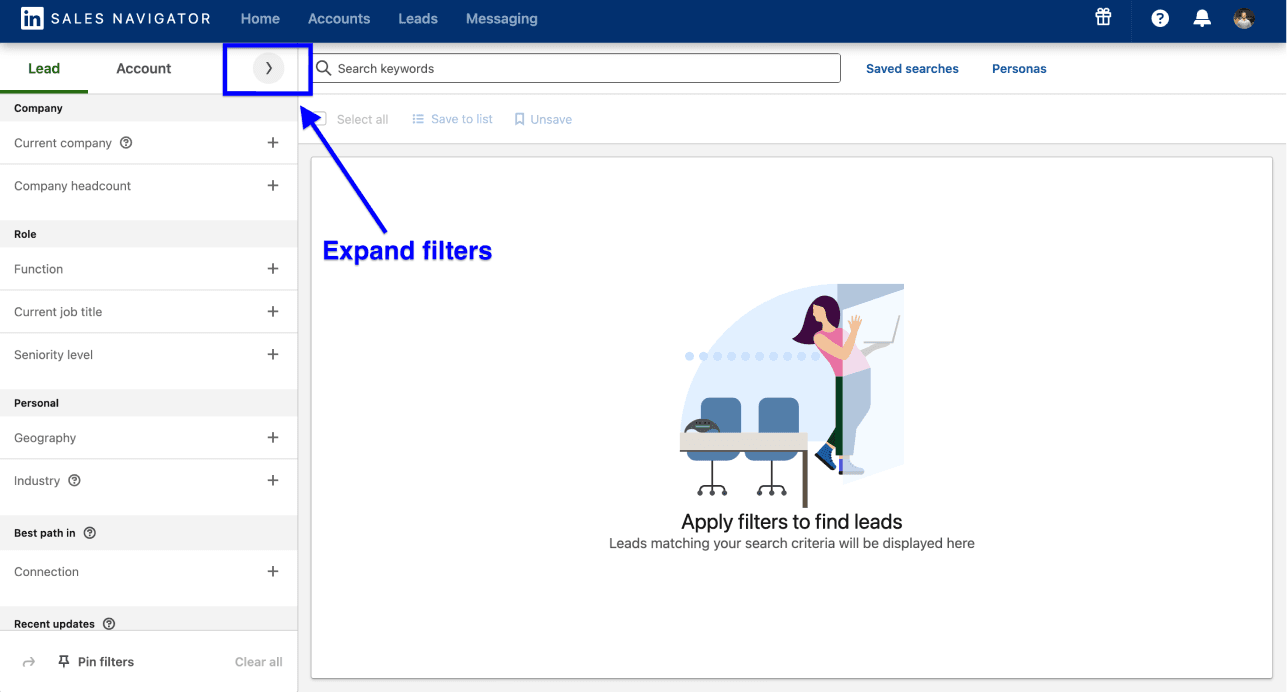
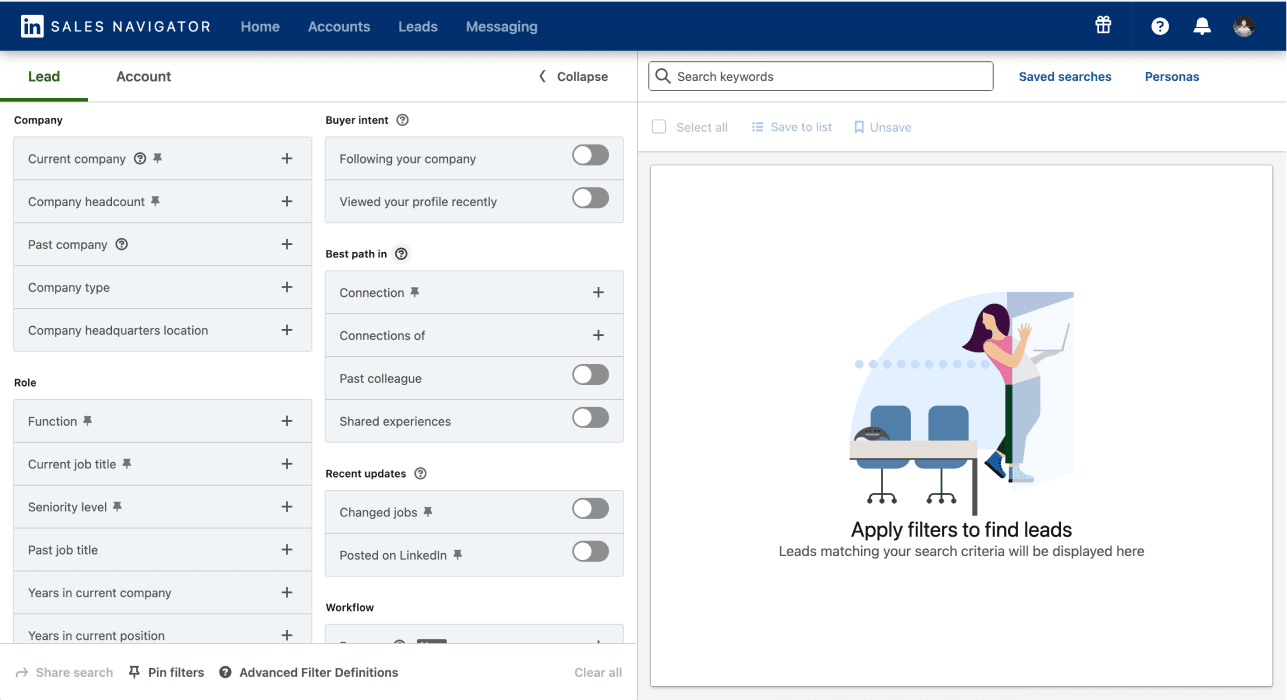
Öppna leadsökningen och fäll ut filterpanelen. Använd de filter som finns i ditt konto. Antalet filter och deras placering kan ändras.
Steg 2: Avgränsa målgruppen
Kombinera befattning, geografi och företagsstorlek och granska sedan flera av profilerna som visas. Enbart en befattning kan även fånga upp konsulter, tidigare anställda eller personer utanför din avsedda marknad.
Steg 3: Segmentera breda sökningar
Datablists nuvarande källa accepterar ett värde för Limit på 25 till 2 500, med 500 som standard. Det är källans tillåtna intervall för förfrågningar, inte ett löfte om att LinkedIn returnerar alla matchande leads.
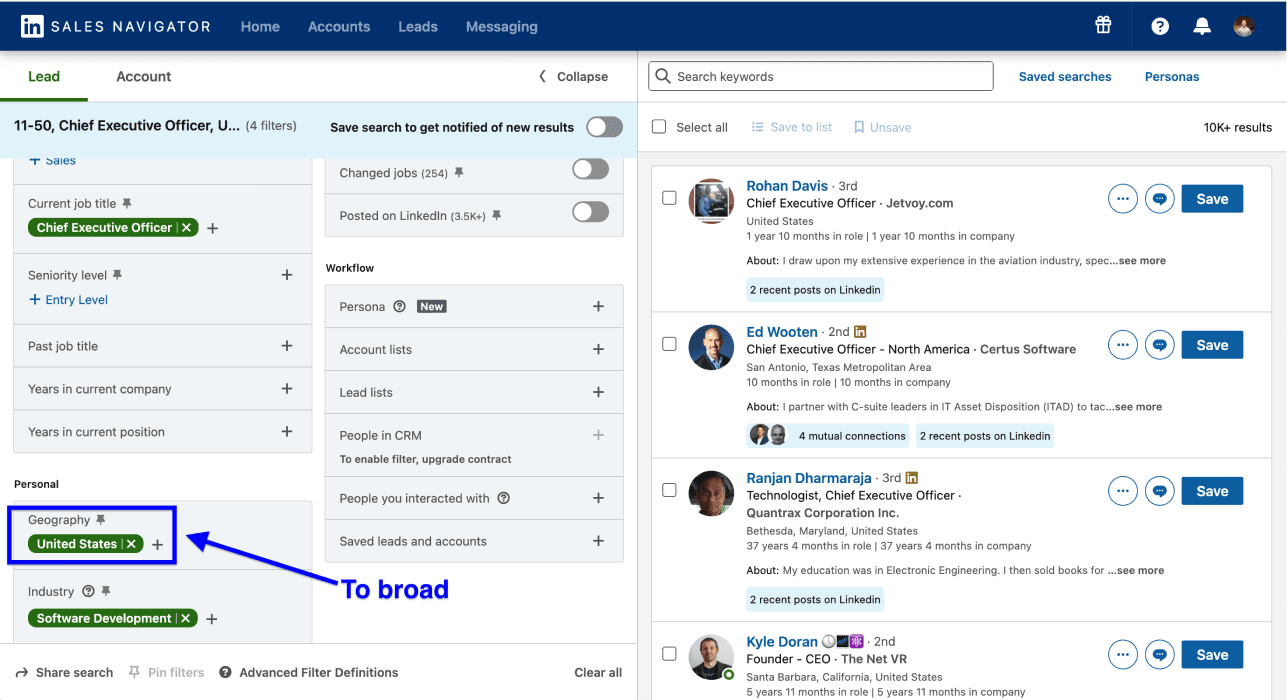
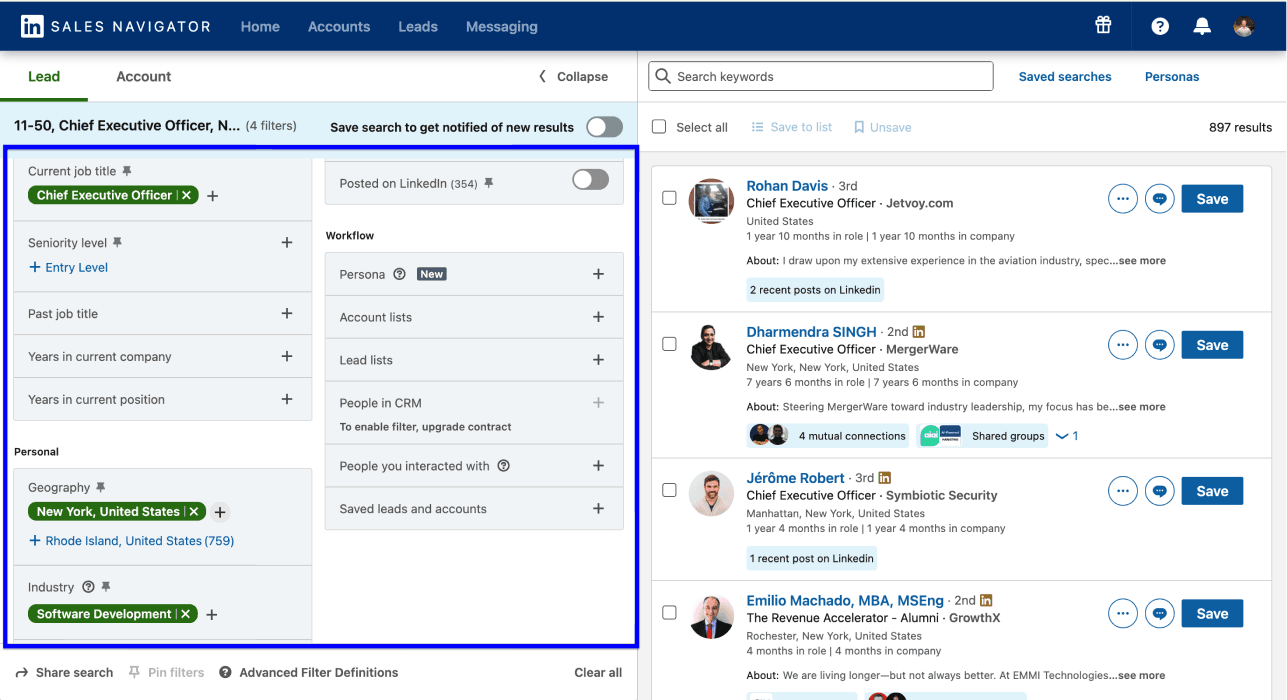
Dela upp breda sökningar i relevanta segment, exempelvis efter geografi eller bransch. Spara URL:en för varje segment. Om du använder Offset är funktionen tillgänglig för Sales Navigator-sökningar i standardläget, och värdet måste vara en multipel av 25. Resultatens ordning kan förändras, så ett offsetvärde garanterar inte att batcherna är helt åtskilda. Deduplicera de sammanslagna resultaten med profil-URL eller ID.
Steg 4: Kopiera sök-URL:en
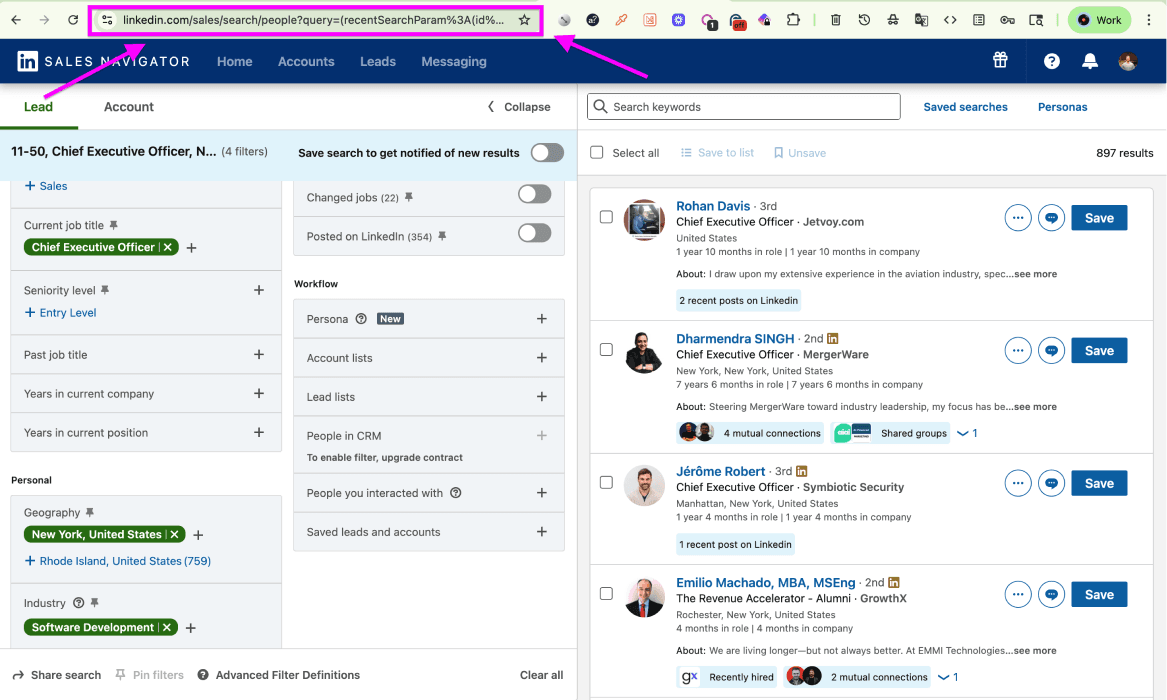
Kopiera sök-URL:en från webbläsaren när du har tillämpat filtren. Använd URL:en till en sökning, inte till en enskild lead. Källan accepterar även vanliga LinkedIn-sök-URL:er som stöds, med validering som beror på valt läge. Läs valideringsmeddelandet innan du fortsätter.
I guiden om scraping i Sales Navigator finns ytterligare ett konfigurationsexempel.
Fas 2: Importera sökresultaten
Använd en ny samling för testurvalet. Då blir det enklare att granska resultatet innan du lägger till poster i en befintlig prospektlista.
Steg 1: Skapa en samling
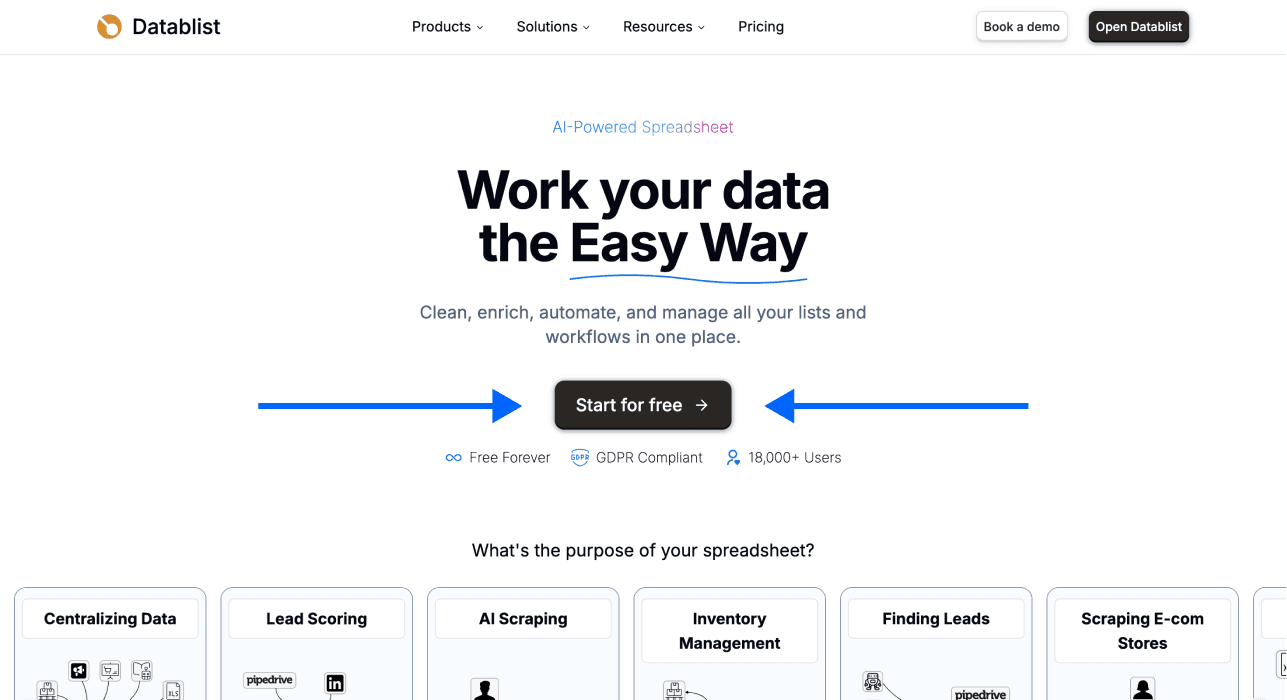
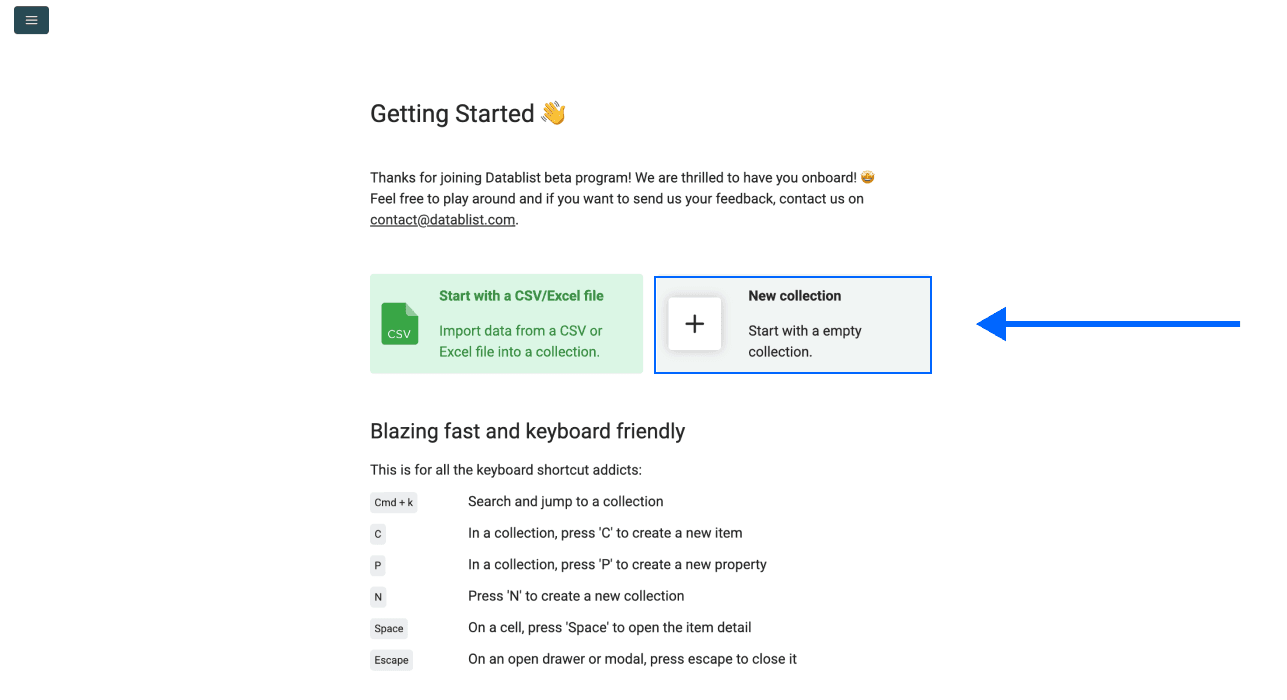
Öppna Datablist och klicka sedan på New Collection. Ge samlingen ett namn som identifierar målgruppen och segmentet.
Steg 2: Välj källa
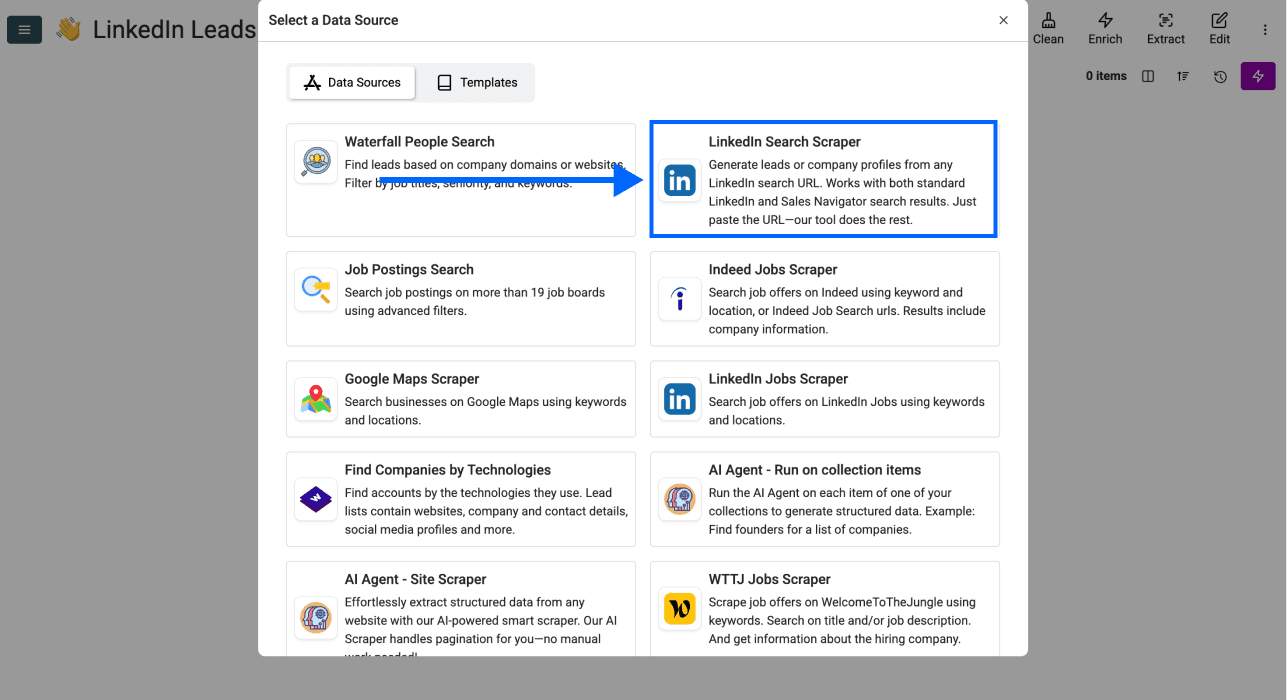
Klicka på See all sources och välj LinkedIn Search Scraper. Den här källan skapar rader och kräver ingen befintlig kolumn med profil-URL:er.
Steg 3: Ställ in läge, URL och gräns
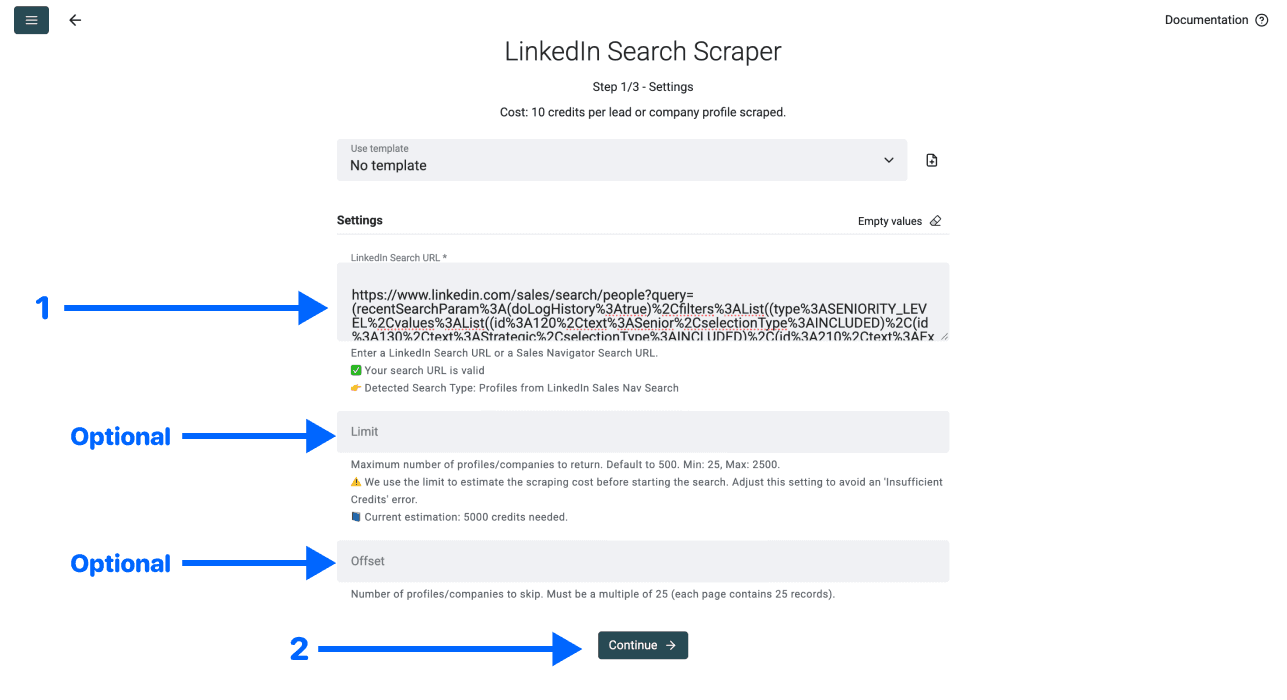
Välj Scraping Mode, klistra in URL:en i LinkedIn Search URL och ange Limit. Granska kredituppskattningen och eventuella valideringsfel. Använd bara Offset när alternativet visas för den valda sökningen och det valda läget. Lämna fältet tomt för det första testurvalet. Klicka på Continue.
Steg 4: Välj användbara utdatakolumner
Behåll identitetsfält som LinkedIn-profilens URL eller interna ID samt namn, befattning och de företagsuppgifter du behöver. Mappa resultatfälten till egenskaper i samlingen. Vilka resultatfält som är tillgängliga beror på läget och söktypen, och enskilda fält kan vara tomma. Ett omfattande utdataschema garanterar inte att varje profil har ett värde i varje fält.
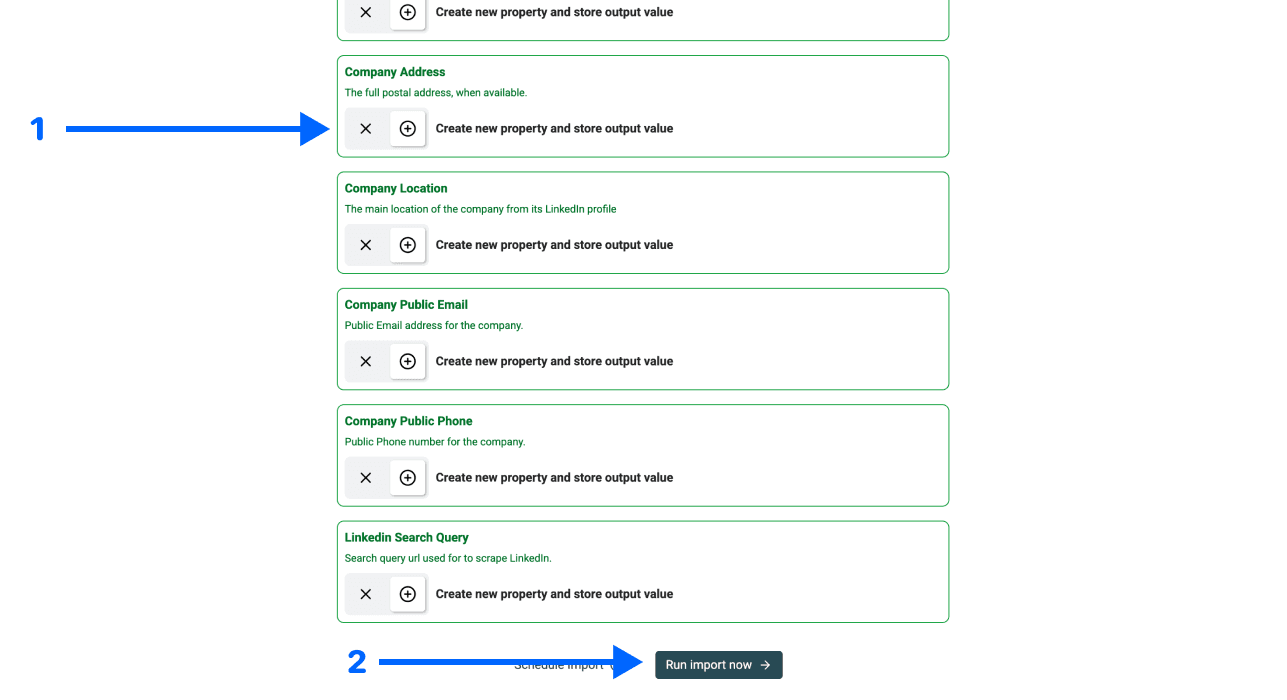
Steg 5: Kör och granska testurvalet
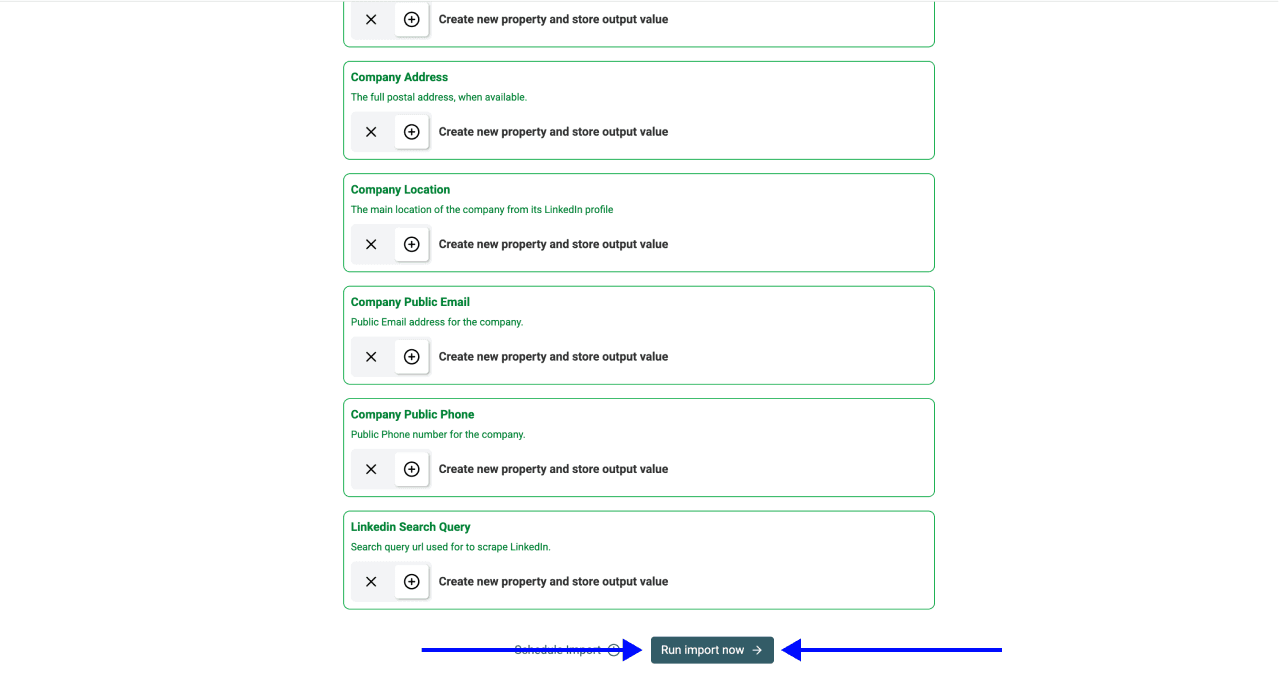
Klicka på Run import now. Kontrollera efter körningen om befattningarna och platserna stämmer överens med sökningen, om företagsinformationen finns med och om några identifierare upprepas. Undersök varför resultatet är mindre än det begärda antalet innan du upprepar samma sökning.
E-postfält kan vara tillgängliga i standardläget, men ett tomt värde betyder inte att profilexporten misslyckades. Använd vid behov det separata arbetsflödet för e-postsökning från profil-URL:er och kontrollera dess egna inställningar och kreditkostnad.
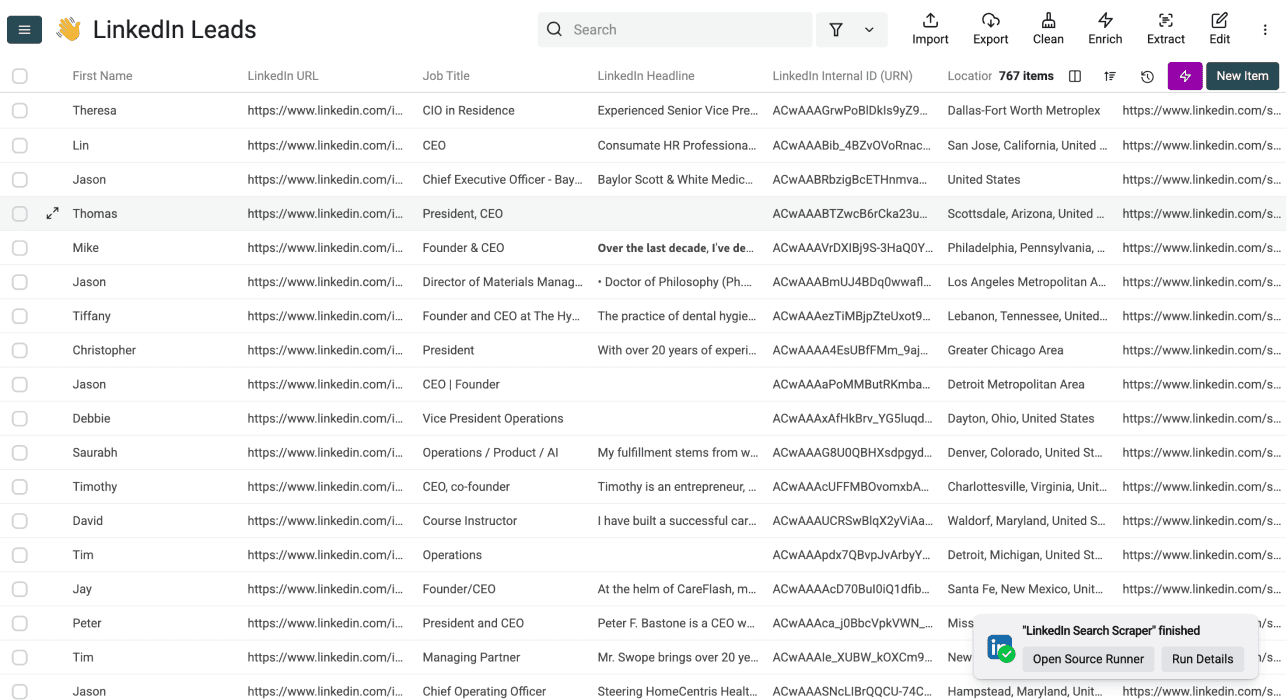
Granska fälten och ladda sedan ned filen
Profilresultat kan innehålla namn, profilidentifierare, plats och jobbinformation. Företagsresultat kan innehålla namn, domän, bransch och antal anställda. Granska de fält som faktiskt returnerades i stället för att förutsätta att ett visst antal kolumner är ifyllda.
Om du vill granska en enskild post separat kan du använda LinkedIn Profile Scraper. Verktyget för enskilda profiler är fristående från sökimporten.
Ladda ner Sales Navigator-leads som CSV eller Excel
- Rensa samlingens filter om du behöver alla importerade rader. Behåll dem om du bara vill exportera den matchande delmängden.
- Klicka på Export i samlingens sidhuvud och välj CSV eller Excel under Export Format.
- Om vissa egenskaper är dolda väljer du medvetet Export all properties eller Export only visible properties. Behåll profilidentifieraren för framtida matchning.
- Klicka på Export och öppna den nedladdade filen. Jämför antalet poster och kolumner med samlingsvyn.
I ett illustrativt exempel med 100 importerade profiler kan vi anta att 12 ligger utanför ditt segment och att 8 upprepar ett godkänt profil-ID. Då återstår 80 unika, matchande profiler före import till CRM. Siffrorna visar hur granskningen kan räknas ut och är inte ett observerat resultat. Kontrollera saknade e-postadresser separat. En profilrad med innehåll är inte automatiskt ett kontaktbart prospekt. Dokumentationen om export beskriver markerade rader och fler alternativ.
Spara en granskad export som kan återanvändas
Spara källans URL, valt läge och insamlingsdatum tillsammans med CSV- eller Excel-filen. En export som kan återanvändas har stabila identifierare, kontrollerad målgrupp och tydligt markerade fält som saknas. Påbörja inte nästa segment förrän testurvalet uppfyller dessa krav.