
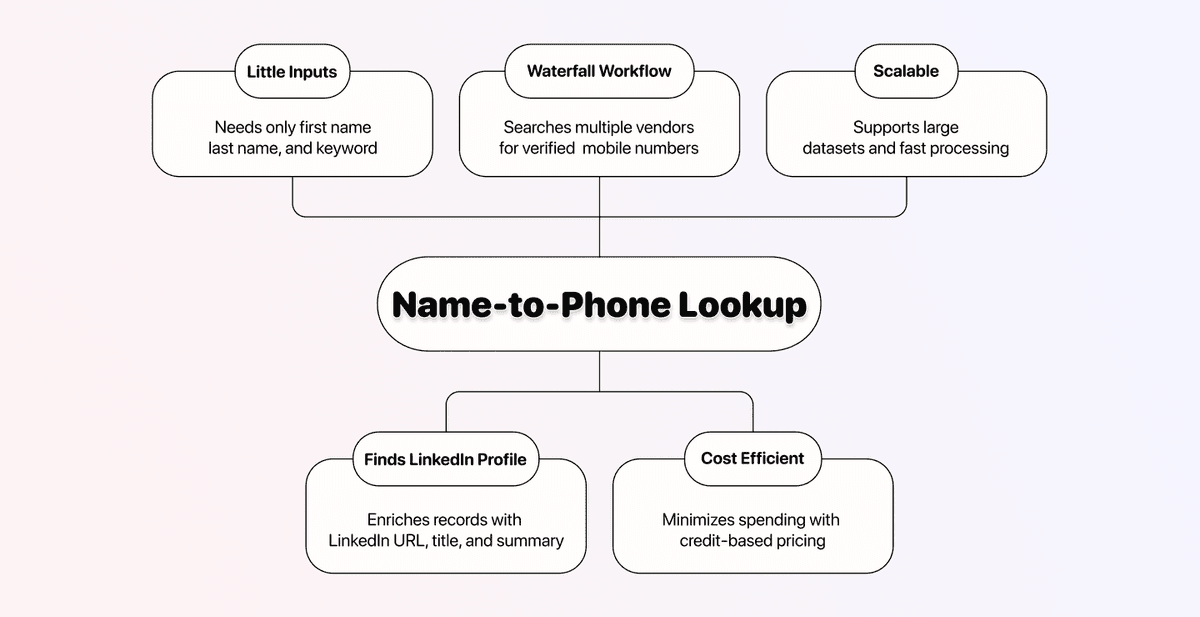
大多数电话号码查找工具一开始都需要 LinkedIn URL。可如果你手上只有一个姓名呢?
这正是大多数工具开始失效的地方。 你不能只是把“John Smith”输入电话号码搜索框,就直接找到对方的手机号码。你需要先把“姓名”和“已验证电话号码”之间的断层补上,而这不是一步完成的,而是两步。
这篇指南会教你如何只凭姓名,借助 Datablist.com 里的两个 enrichment 找到某人的电话号码。第一个用来找到对方的 LinkedIn 资料页,第二个用来获取已验证的手机号。
📌 给赶时间的你:快速总结
这篇文章会介绍如何在 Datablist 中,通过两个 enrichment 从姓名找到某人的电话号码。核心内容如下:
问题: 你只有对方的姓名,但需要电话号码。大多数 phone finder 都要求先提供 LinkedIn URL,而你并没有这个信息。
解决方案: 先用 Datablist 的 LinkedIn Profile Finder 根据姓名找出 LinkedIn URL,再运行 Waterfall Phone Number Finder,查找已验证的手机号。
为什么选 Datablist: 3 个很直接的理由
- 两个 enrichment,都是 no-code,而且都在同一个平台里完成
- 真正找到电话号码才收费
- 定价亲民,月付 $25 起,还支持灵活充值 credits
本文会讲什么
- 两步流程如何运作(姓名 → LinkedIn → 电话号码)
- 开始前你需要准备哪些数据
- 步骤详解:如何从姓名找到 LinkedIn 资料页
- 步骤详解:如何从 LinkedIn URL 找到已验证电话号码
- 成本说明、重点总结与 FAQ
仅凭姓名找电话号码前,你需要先了解什么
从姓名到电话号码,并不是一步到位。你需要连续运行两个 enrichment: 先找到这个人的 LinkedIn 资料页,再去查找对方已验证的手机号。
好消息是:这两个 enrichment 都可以直接在 Datablist 里完成,都是 no-code,而且都遵循同样简单的 6 步流程。
💡 Datablist 是什么?
Datablist 是一个用于自动化 lead generation 工作流的平台,帮助销售、市场和招聘团队使用超过 60 种工具来查找、清洗和丰富数据,从 AI Agents 到 Email Finders、数据清洗工具 等都涵盖在内。
如果你需要为 lead list 查找、清洗或 enrich 数据,Datablist 可以把所有流程都放在一个平台里, 你不需要再维护 5 个不同工具的订阅。
两步流程是怎么工作的
底层逻辑很简单:
↳ 你先提供名字、姓氏和一个关键词
↳↳ LinkedIn Profile Finder 会匹配这个人,并返回对应的 LinkedIn URL
↳↳↳ Waterfall Phone Finder 再基于这个 URL,返回已验证的手机号
第一个 enrichment 的作用就是把中间这段信息补齐。 一旦你拿到了 LinkedIn URL,Waterfall Phone Finder 就能发挥它最擅长的能力:依次查询多个数据供应商,直到找到该联系人经过确认的手机号。
开始前你需要准备哪些数据
要运行这两个 enrichment,每个联系人你需要准备 3 项数据:
- 名字(First name)
- 姓氏(Last name)
- 一个关键词(最好是公司名称或公司域名)
这个关键词的作用,是帮助 Datablist 更准确地锁定正确的 LinkedIn 资料页。如果对方是像 “John Smith” 这种重名率很高的名字,那么关键词就是区分“找对人”和“找错人”的关键。
如果你已经有 LinkedIn URL 了? 那就可以直接跳过第一个 enrichment,进入第二部分流程,直接使用 Waterfall Phone Finder。
下面是这两个 enrichment 的快速对比:
| Waterfall Phone Finder | LinkedIn Profile Finder | |
|---|---|---|
| 功能 | 查找已验证的手机号 | 根据姓名查找 LinkedIn 资料页 URL |
| 所需输入 | LinkedIn 资料页 URL | 名字、姓氏、关键词 |
| 成本 | 每成功找到 1 个电话号码消耗 500 credits | 每次搜索消耗 2.5 credits |
| 计费方式 | 只为成功结果付费 | 按请求计费 |
| 是否需要代码 | 不需要 | 不需要 |
重要提醒: LinkedIn Profile Finder 无论是否成功匹配,都会按每次请求收取 2.5 credits。Waterfall Phone Finder 则只有在真正返回已验证号码时才会收费。所以如果最后没找到电话号码,你实际只花了 2.5 credits 用于 LinkedIn 查询。
如何仅凭姓名找到某人的电话号码:完整步骤详解
这两个 enrichment 都遵循同样简单的 6 步流程,所以一旦你做完第一个,第二个基本就是顺手操作。
📘 开始之前
如果你已经有 LinkedIn 资料页 URL,可以直接跳过第一个 enrichment,进入 Waterfall Phone Finder 部分。只有在你手上只有姓名时,才需要先使用 LinkedIn Profile Finder。
根据姓名查找 LinkedIn 资料页
这个 enrichment 会根据名字、姓氏和关键词,返回匹配的 LinkedIn 资料页 URL。每次搜索消耗 2.5 credits。
第 1 步: 注册并上传数据
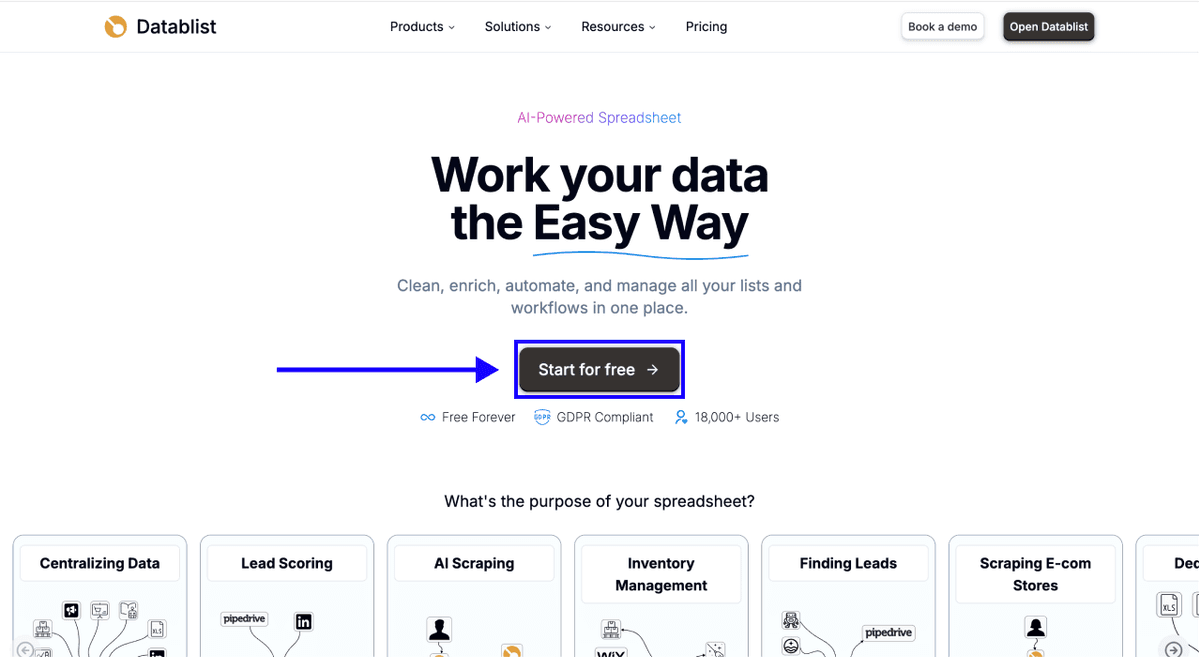
首先,前往 Datablist.com Sign up 注册账号。
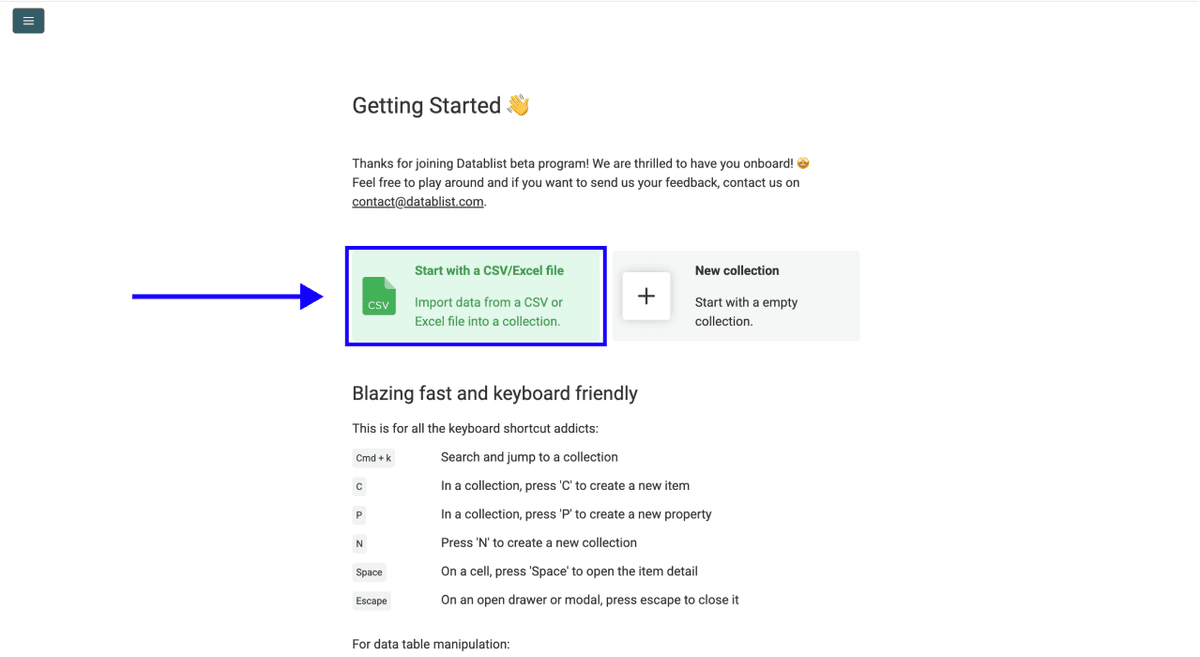
然后,Upload 上传你的 CSV 或 Excel 文件,文件中应包含姓名列表以及公司关键词。
第 2 步: 进入对应 enrichment
- 点击顶部菜单中的 Enrich
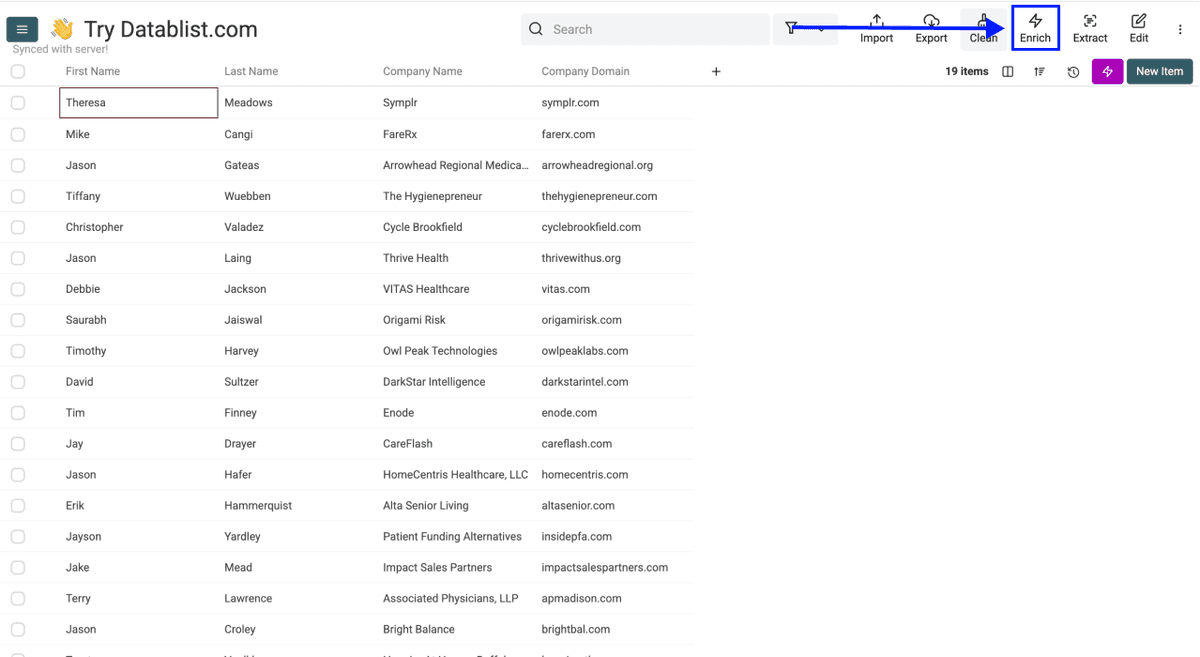
- 进入 People 标签
- 选择 Find LinkedIn Profile
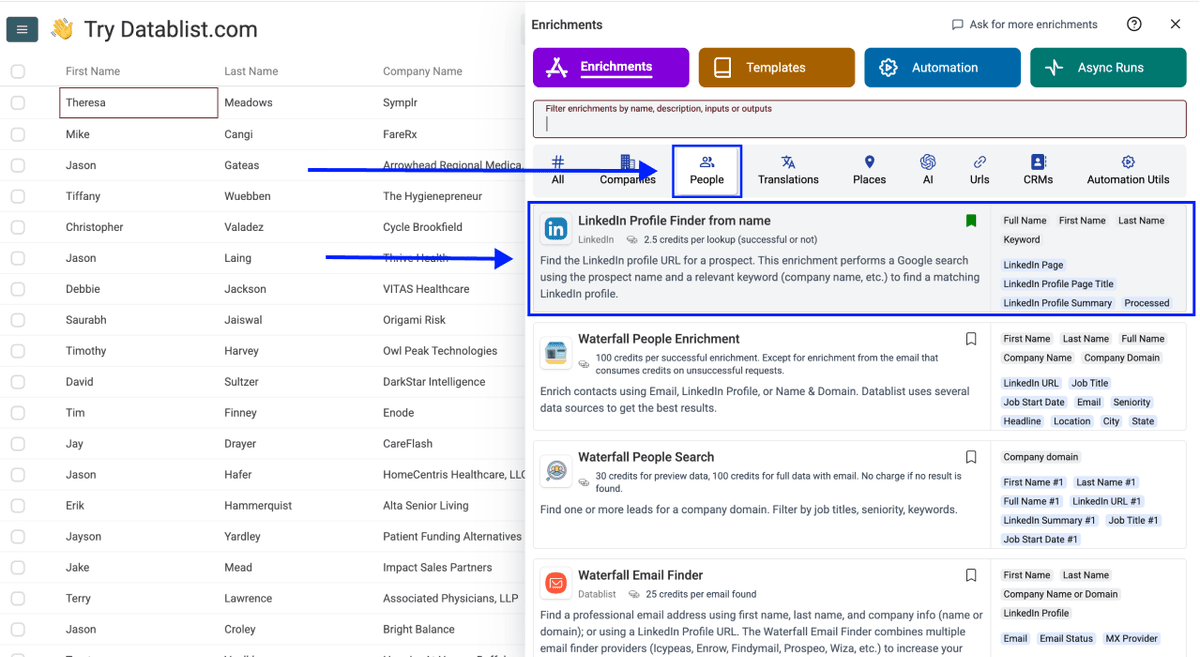
第 3 步: 配置 enrichment
你会看到以下设置项:
- Target Country —— 选择联系人所在国家,这有助于更准确地匹配正确的 LinkedIn 资料页。
- Skip If Not Matching Name —— 如果勾选,Datablist 会跳过姓名不完全匹配的资料。如果你希望获得更多结果,建议先不要勾选,之后再通过 Page Title 做筛选。
设置完成后,向下滚动,配置输入字段。
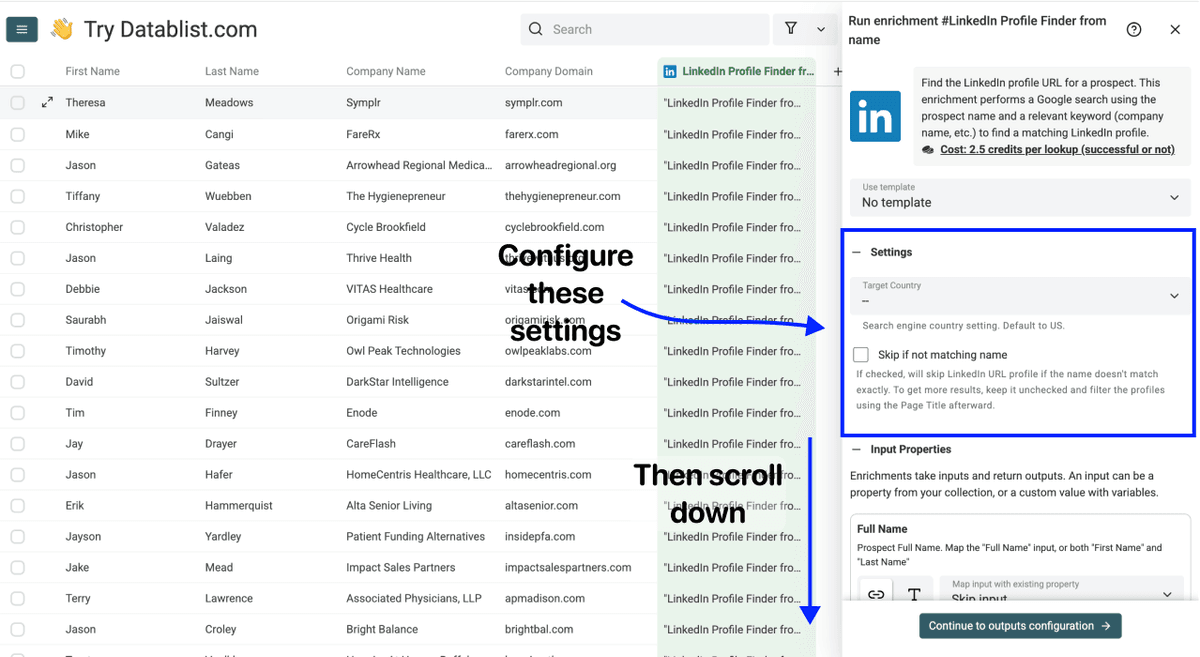
第 4 步: 配置输入字段
将你的 collection 中以下列映射进去:
- 把 First Name 映射到第一个输入字段
- 把 Last Name 映射到第二个输入字段
- 把 Keyword 映射到第三个输入字段(最好是公司名称或域名)
然后点击 Continue to outputs configuration
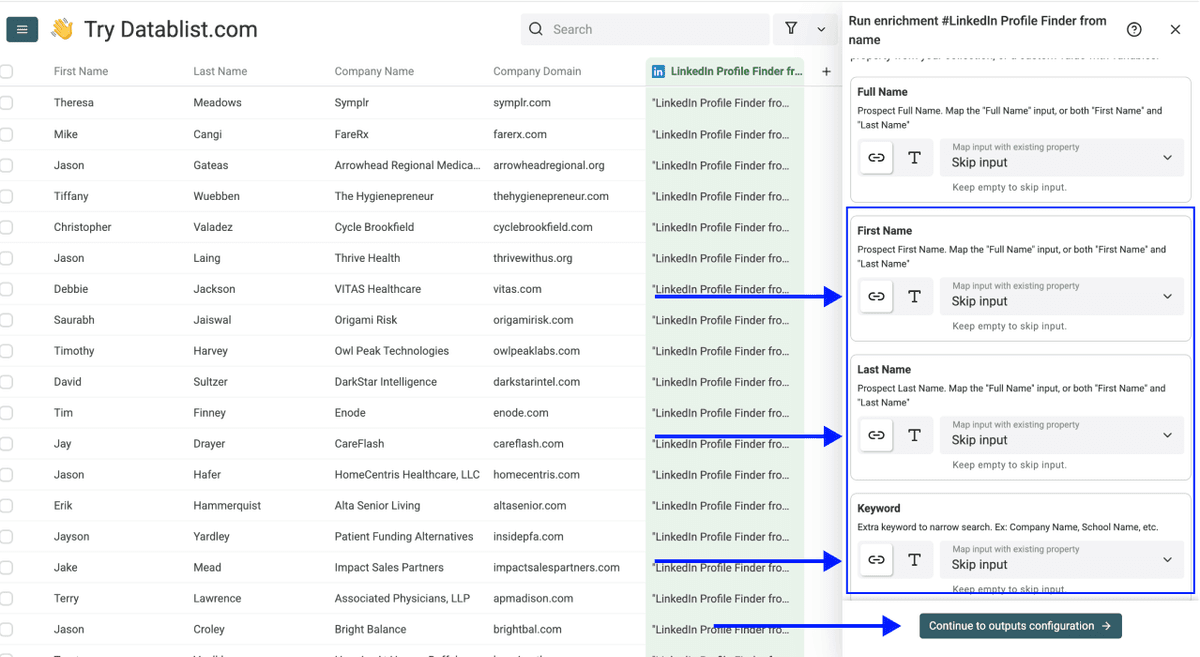
第 5 步: 选择输出字段
LinkedIn Profile Finder 会返回 3 项数据:
- LinkedIn Page —— LinkedIn 资料页 URL
- LinkedIn Profile Page Title —— 提供此人当前职位和公司的相关信息
- LinkedIn Profile Summary —— 对其个人简介的简短摘要
点击 ⊕ Icons 将这些字段添加到 collection 中,然后点击 Instant Run
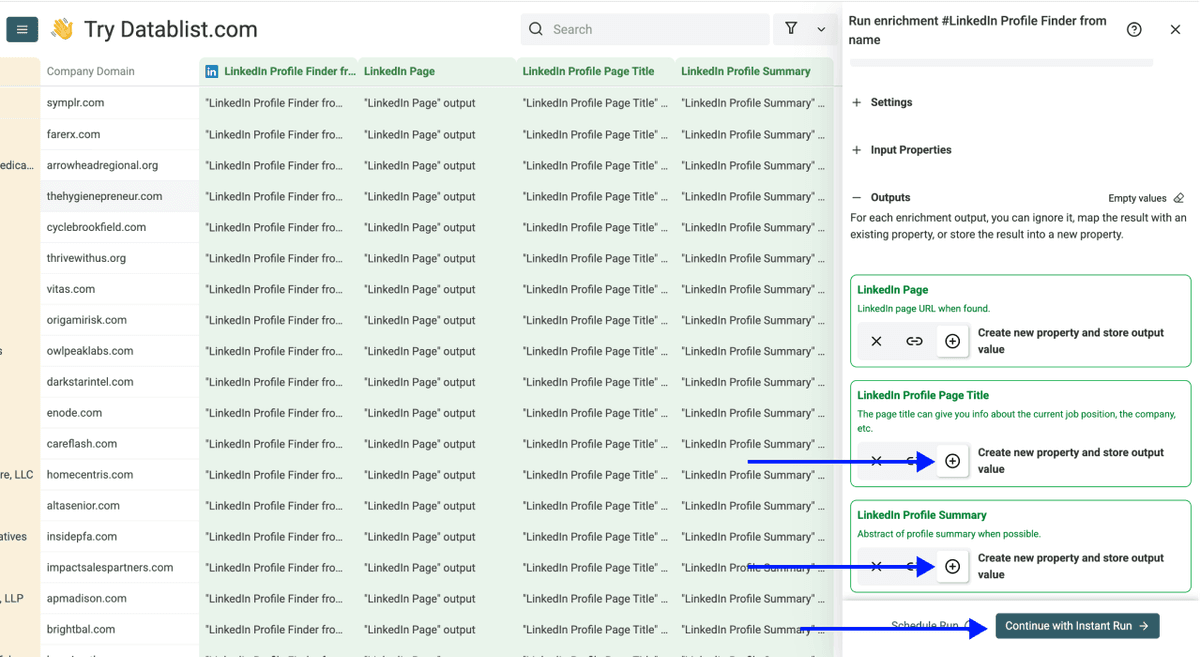
第 6 步: 运行 enrichment
最后,点击按钮右侧的下拉箭头,配置运行设置。你可以在以下选项中选择:
- Run on first 10 items: 适合先小规模查看结果
- Run on first 100 items: 适合验证更大样本
- Run on first {X} items: 你可以自定义要处理的数量
- Run on all view items: 处理整个列表(如果你启用了筛选,也可以只处理当前视图)
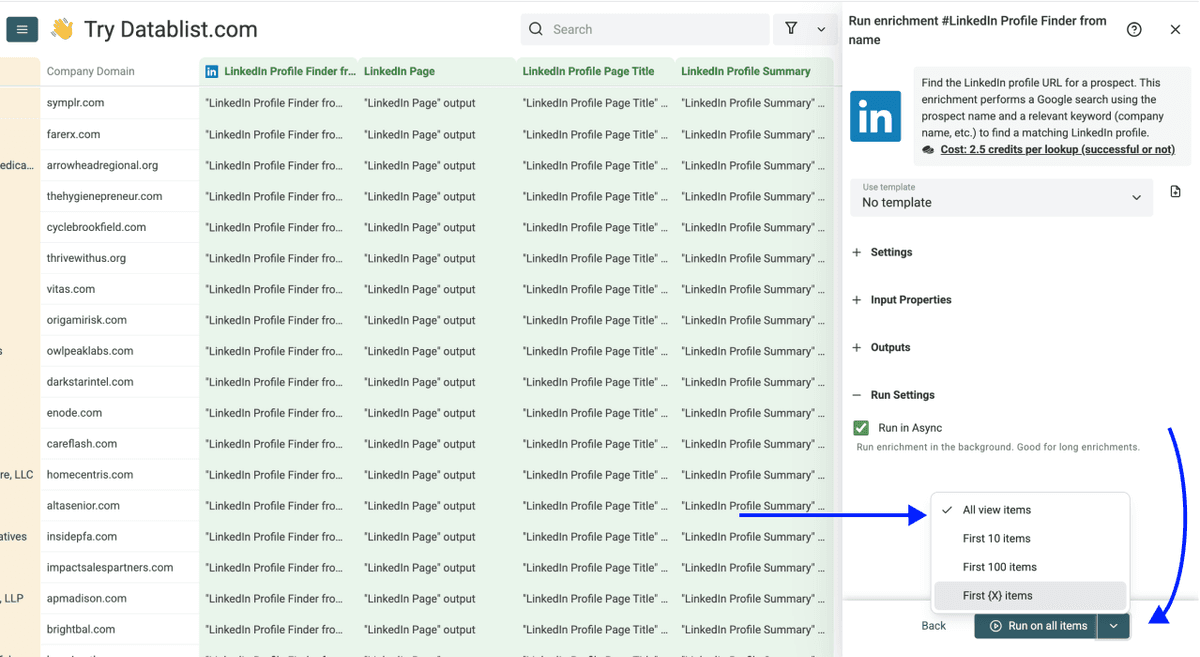
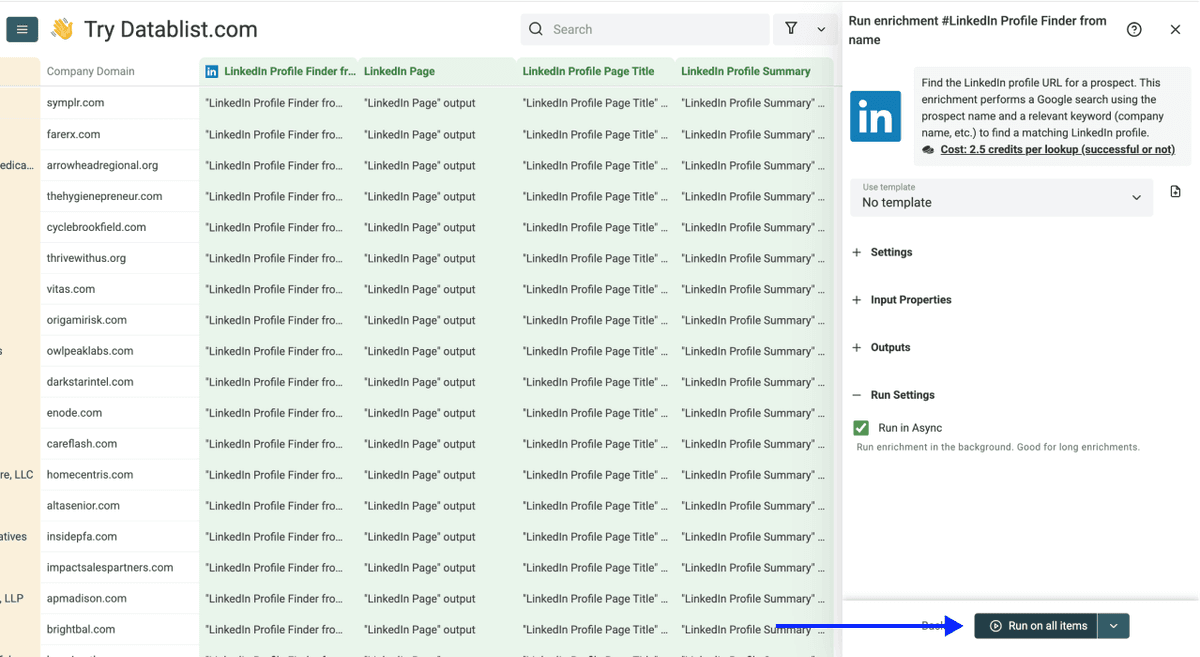
选好后,点击 Run on X items
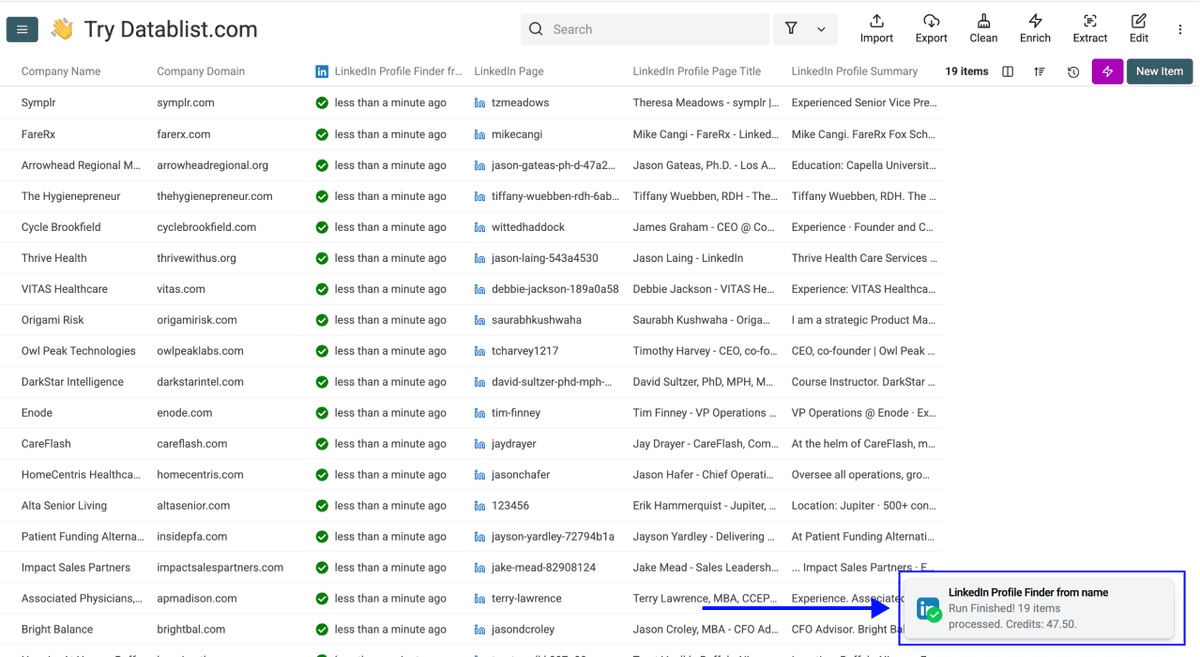
几分钟后,你的 collection 里就会填充好 LinkedIn 资料页 URL。接下来就可以进入第二步:查找电话号码。
💡 实用小提示
在运行 phone finder 之前,先快速浏览一下 LinkedIn Profile Page Title。这是确认你是否找对人的最快方法之一,能避免把 credits 花在错误联系人上。
使用 Waterfall Phone Finder
现在你已经有了 LinkedIn URL,接下来就是查找手机号。这个 enrichment 每成功找到一个已验证电话号码会消耗 500 credits,而且只有真正返回号码时才收费。
第 1 步: 你的数据已经准备好了
如果你刚刚已经运行过 LinkedIn Profile Finder,那么 LinkedIn URL 已经在当前 collection 中了。不需要重新上传。 直接在同一个 collection 中继续即可。
如果你是从一份已经包含 LinkedIn URL 的列表开始,那就上传包含这些 LinkedIn 资料页 URL 的 CSV 或 Excel 文件。
第 2 步: 进入对应 enrichment
- 点击顶部菜单中的 Enrich
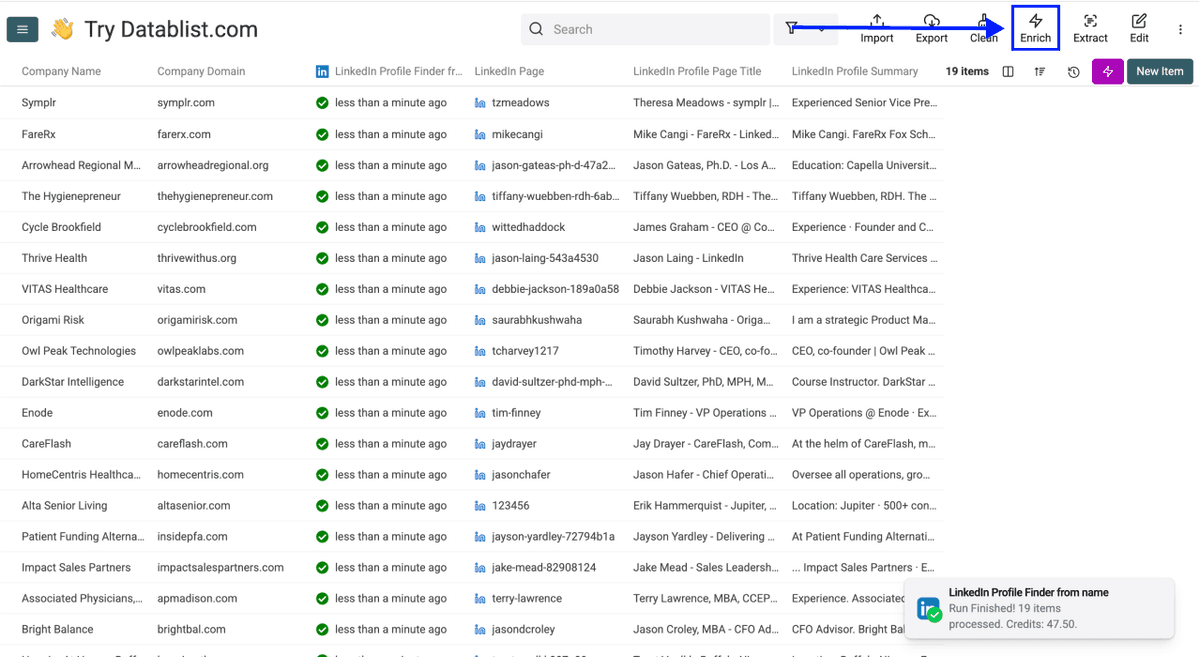
- 进入 People 标签
- 选择 Waterfall Phone Finder
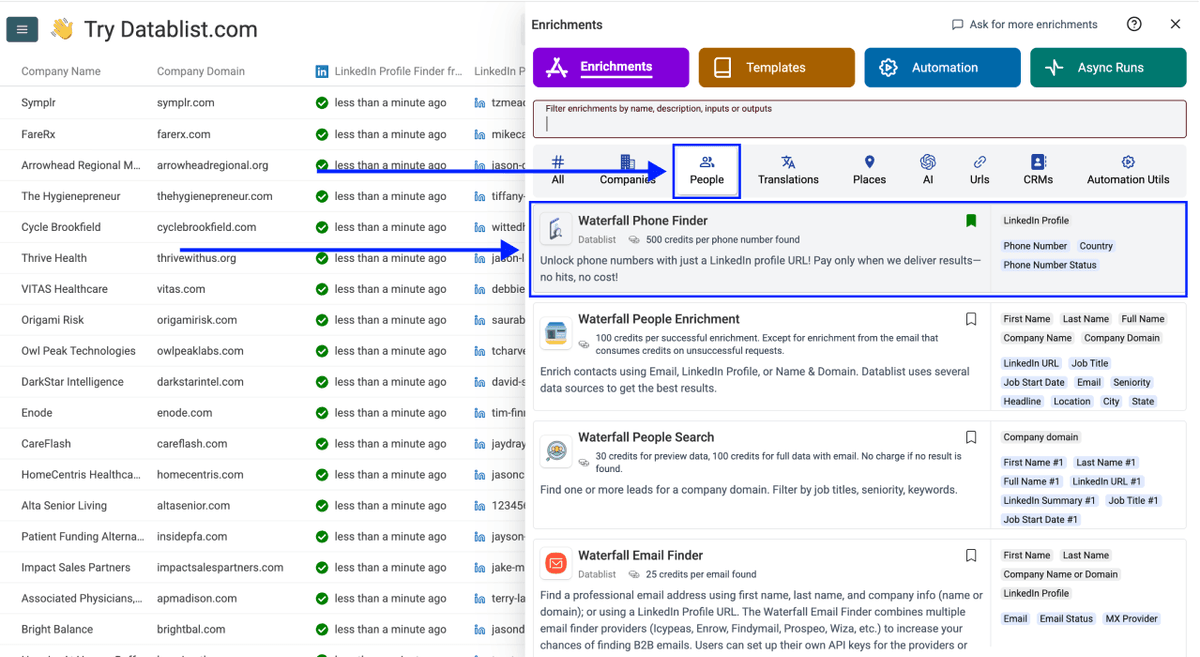
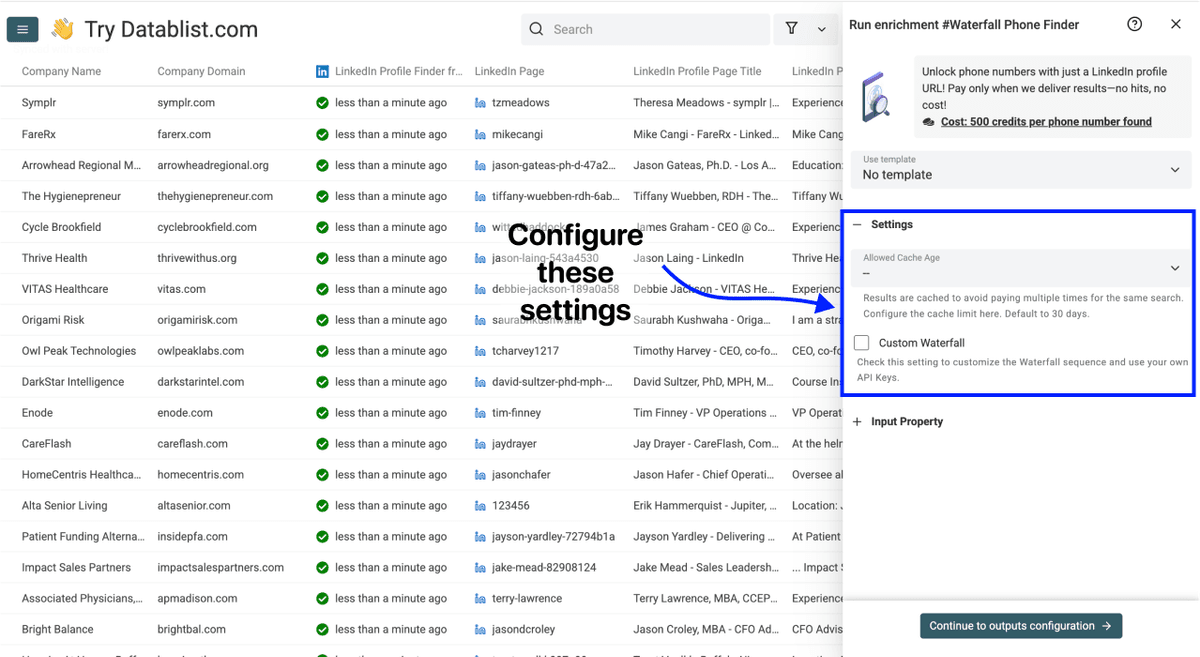
第 3 步: 配置 enrichment
你会看到以下设置项:
- Cache Settings —— 结果会被缓存,避免你为同一次搜索重复付费。可以选择 30 天、2 个月或 6 个月,默认是 30 天。
设置非常直接。不需要复杂配置,只要选好 cache 偏好,然后向下滚动配置输入字段即可。
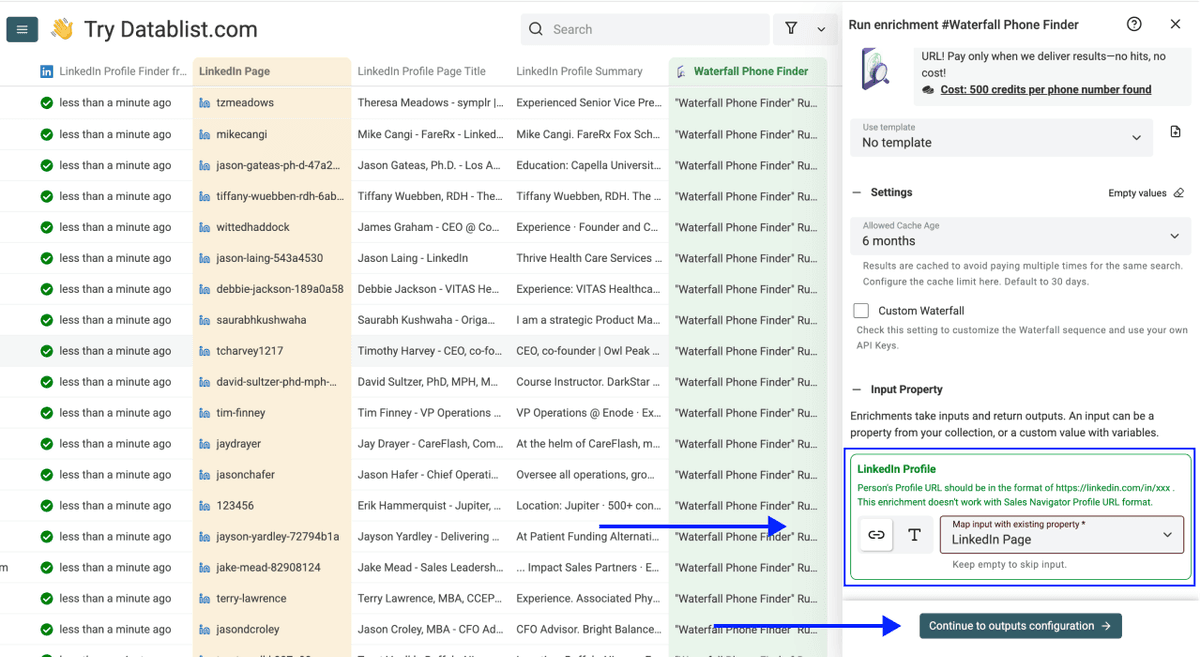
第 4 步: 配置输入字段
将包含 LinkedIn 资料页 URL 的那一列映射为 Input Property
然后点击 Continue to outputs configuration
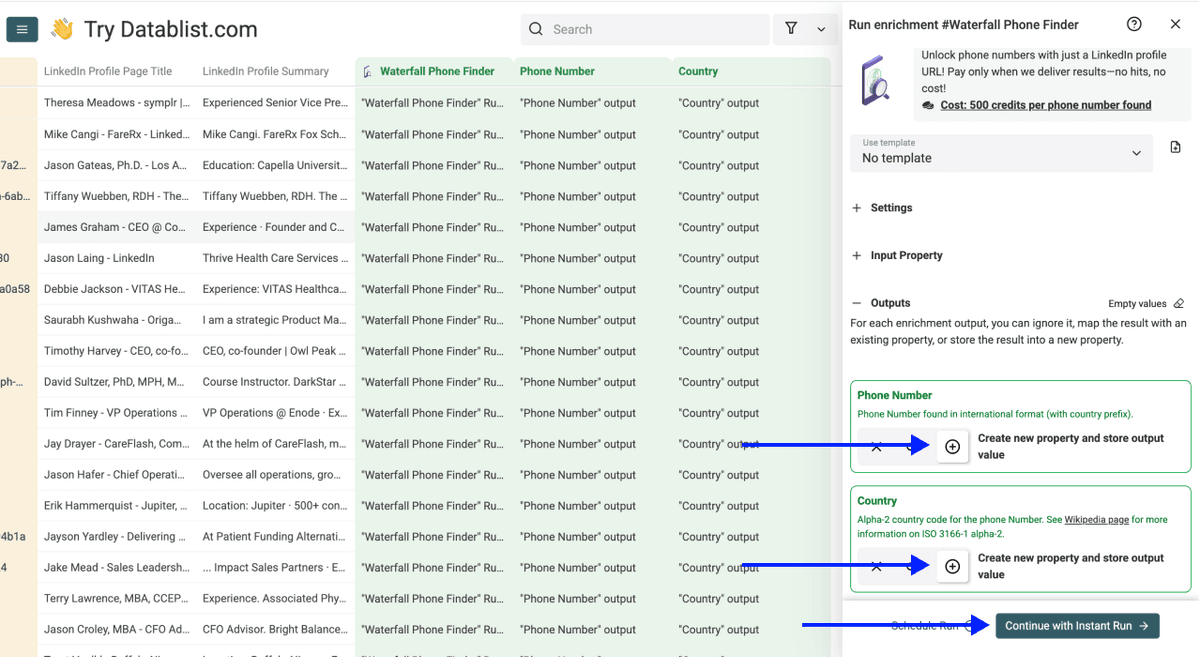
第 5 步: 选择输出字段
Waterfall Phone Finder 会返回:
- Phone Number Found —— 已验证的手机号码
- Phone Status —— 号码的验证状态
点击 ⊕ Icons 将它们添加到 collection 中,然后点击 Instant Run
第 6 步: 运行 enrichment
最后,点击按钮右侧的下拉箭头,配置运行设置。你可以在以下选项中选择:
- Run on first 10 items: 适合先小规模查看结果
- Run on first 100 items: 适合验证更大样本
- Run on first {X} items: 你可以自定义要处理的数量
- Run on all view items: 处理整个列表(如果你启用了筛选,也可以只处理当前视图)
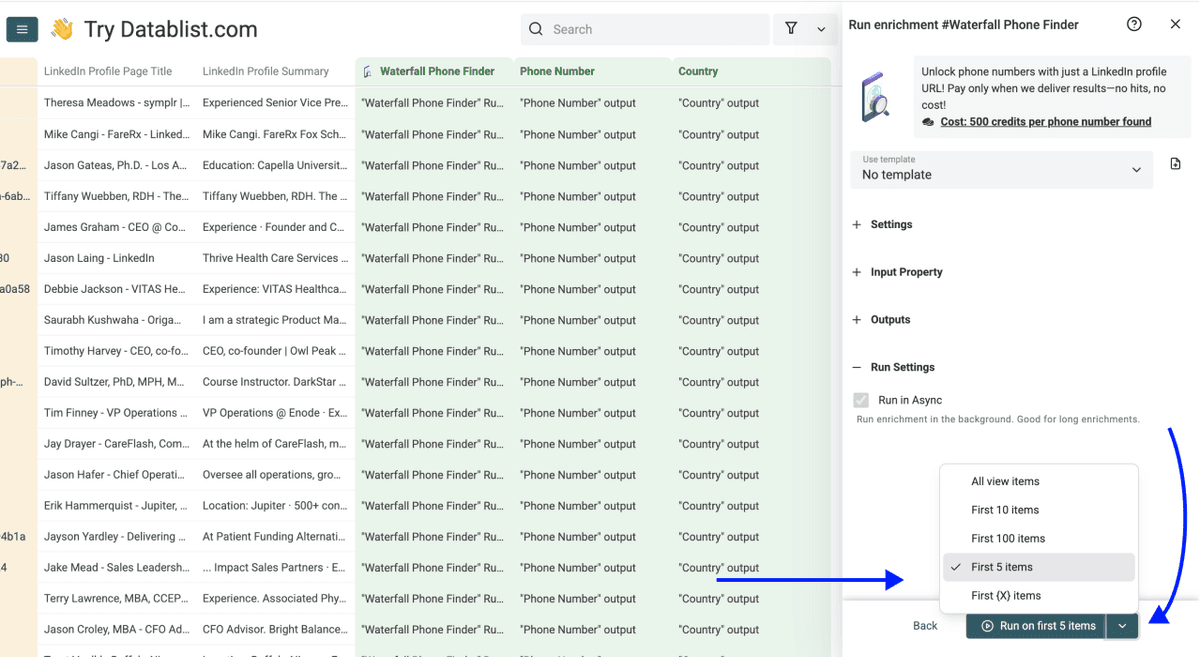
选好后,点击 Run on X items
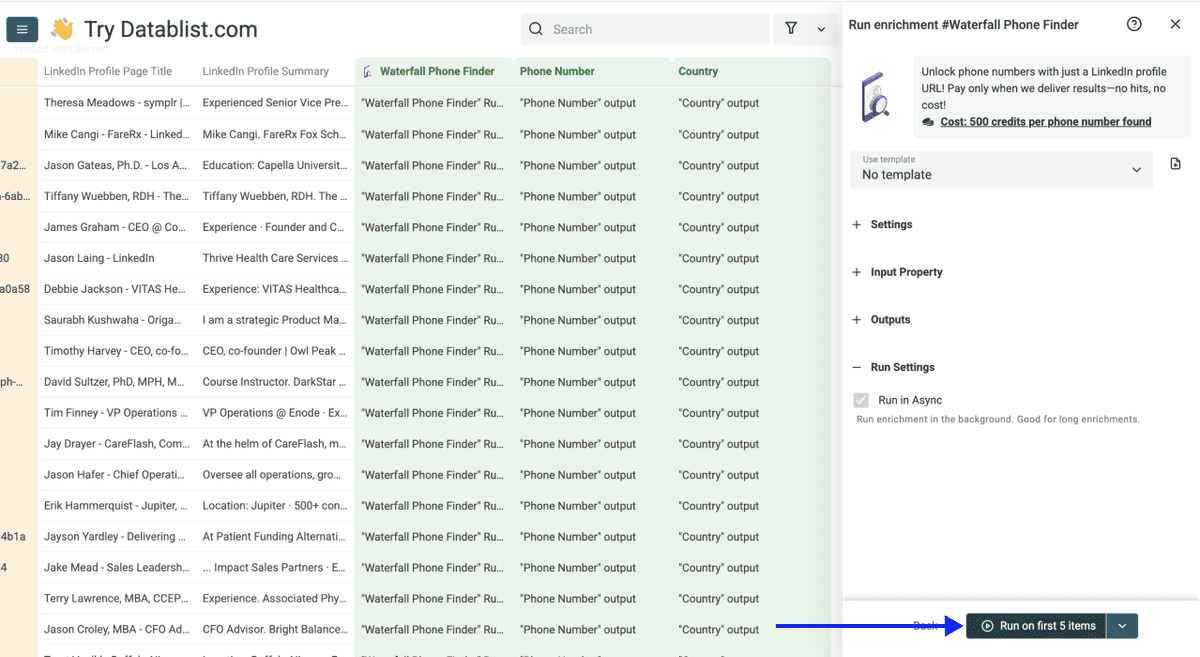
几分钟后,你就会在 collection 中看到已验证的手机号码。Waterfall Phone Finder 返回的每一个号码,都是经过确认的手机号,这意味着你可以更放心地直接拨打。
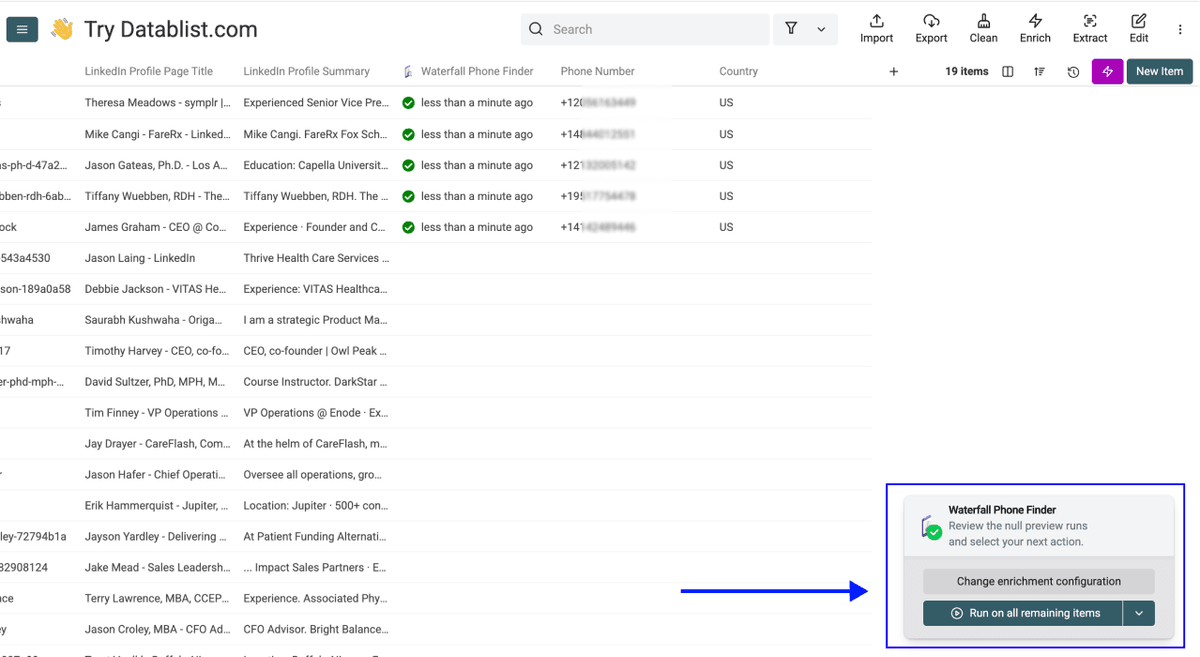
至此,你已经成功从一份姓名列表,走到了已验证的手机号码。两个 enrichment,一个平台,流程清晰,没有绕路。
核心结论
仅凭姓名找某人的电话号码,本质上是一个两步流程,而且两步都不复杂:
- 使用 LinkedIn Profile Finder,先从姓名拿到 LinkedIn URL(每次搜索 2.5 credits)
- 使用 Waterfall Phone Finder,再从 LinkedIn URL 找到已验证的手机号(每次成功查找 500 credits)
每个联系人的总成本:LinkedIn 搜索 2.5 credits + 如果成功找到电话号码,最多再加 500 credits。 如果没找到电话号码,你只会为 LinkedIn 查询支付 2.5 credits。
Datablist 还能帮你做什么
查电话号码只是整个流程中的一环。拿到联系人之后,如果你还需要补充更多联系信息,Datablist 还可以继续帮你往下做:
基于现有数据继续 enrich
从零开始搭建 prospect list
全部都可以在同一个平台内完成。
关于“如何通过姓名查找电话号码”的常见问题(FAQ)
用 Datablist 通过姓名找电话号码要花多少钱?
LinkedIn Profile Finder 的费用是每次搜索 2.5 credits(无论是否成功都会计费),Waterfall Phone Finder 的费用是每成功找到一个已验证电话号码收取 500 credits(只对成功结果收费)。
所以,单个联系人完整查询一次电话号码的最高成本是 502.5 credits;但如果最终没有找到号码,你只需要支付 2.5 credits。使用 Datablist 的 Growth Plan($50/月)时,你每月可获得 20,000 个免费 credits[1]。这大约足够完成 40 次从姓名到电话号码的完整查询。
只有名字和姓氏,也能找到电话号码吗?
可以。如果你手上只有名字和姓氏,仍然可以尝试找到对方的电话号码;不过,如果你还能提供一个关键词,比如此人的公司名称或公司域名,结果通常会好很多。常见姓名会对应大量 LinkedIn 资料页,而关键词可以帮助系统更准确地锁定正确的人。
我需要写代码或使用 API 吗?
完全不需要。这两个 enrichment 都是纯 no-code 流程。你只需要上传文件、选择 enrichment、映射列字段,然后点击运行。如果你会用电子表格,你就能用 Datablist.com。
整个流程要花多久?
以 500 个联系人为例,LinkedIn Profile Finder 大约需要 1 分钟,Waterfall Phone Finder 再需要 2 到 3 分钟。从开始到结束,整个流程通常不到 5 分钟。
如果 LinkedIn Profile Finder 找错人怎么办?
这个 enrichment 会返回一个 LinkedIn Profile Page Title,里面会显示该联系人当前的职位和公司。你可以先用这个信息验证匹配是否正确,再决定是否运行 phone finder。你也可以启用 “Skip If Not Matching Name”,跳过那些姓名不完全匹配的资料,不过这样可能会降低整体查找率。
Waterfall Phone Finder 返回的是座机还是手机号?
只返回已验证的手机号。 Waterfall Phone Finder 会按顺序检查多个数据供应商,只返回那些通过 mobile verification[2] 的号码。也就是说,你联系到的是本人,而不是前台或总机。
如果没有找到电话号码,会发生什么?
如果没有找到号码,Waterfall Phone Finder 不会收费。你只需要支付 LinkedIn 资料页查询的 2.5 credits。 因此,运行电话 enrichment 几乎没有额外财务风险。
拿到 LinkedIn URL 后,我还能继续找邮箱吗?
可以。一旦你的 collection 中已经有 LinkedIn URL,就可以继续在同一份数据上运行 Datablist 的 Waterfall Email Finder 或 Personal Email Finder。不需要重新上传文件,只要选择下一个 enrichment 继续跑即可。
我能查找的电话号码数量有限制吗?
Datablist.com 单个 collection 最多支持 100,000 行数据。 如果你的名单更大,可以拆分成多个 collection 分别 enrich。实际操作中,基本不存在真正意义上的数量上限。
这种方法和用 AI Agent 查电话号码有什么区别?
这种方法使用的是 Waterfall Phone Finder,返回的都是已验证的手机号。而 AI Agent 方法 提取的是公司网站上公开展示的电话号码,这类号码通常更可能是座机。如果你的目标是直接联系到对方本人手机,Waterfall 方法更合适。