
如果你希望内容面向国际受众,Localization(本地化)就是必做项。借助 machine learning 的 Machine Translation,你可以用远低于专业人工翻译的成本,获得质量不错的翻译结果。
CSV 文件非常适合存储结构化数据,大多数应用也会用它把你的数据导出成通用格式。
Product catalogs 可以导出为 CSV files。CMS 文章也可以提取成扁平文件。
👉 CSV 已经成为应用之间共享通用数据的事实标准格式。
但你不能把 CSV 文件当成普通文本文件直接整份翻译。有些列可能是姓名、日期,必须保持不变。那应该如何只翻译 CSV 文件里的某些列?
我会向你展示,如何用比 Google Translate 或 DeepL 便宜 35 倍 的方式翻译 CSV。
在这篇指南里,我们会走完这些步骤:
开始吧。
第 1 步:导入 CSV 文件
在这篇指南中,所有操作都会在线通过 Datablist CSV Viewer and Editor 完成。
这个示例会使用一个 “Book Summaries” CSV 文件。演示 CSV 文件可以在这里访问。
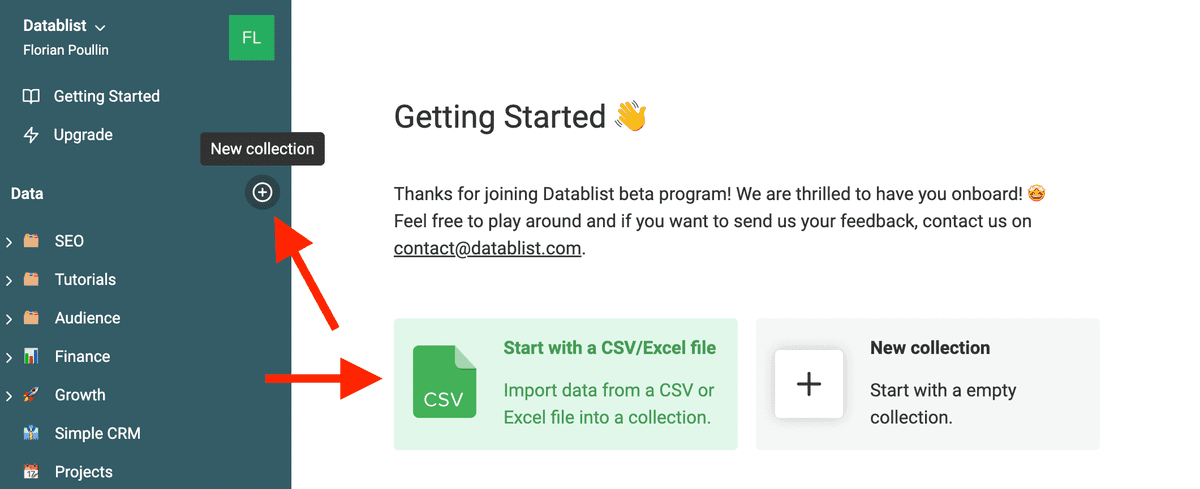
先创建一个新的 collection。这个 collection 会用来存放你的 CSV 数据。点击侧边栏里的 + 按钮,或者首页上的 “Start with a CSV/Excel file” 快捷入口。
使用侧边栏里的 “+” 时,选择 “Import CSV/Excel” 进入 CSV 导入器。
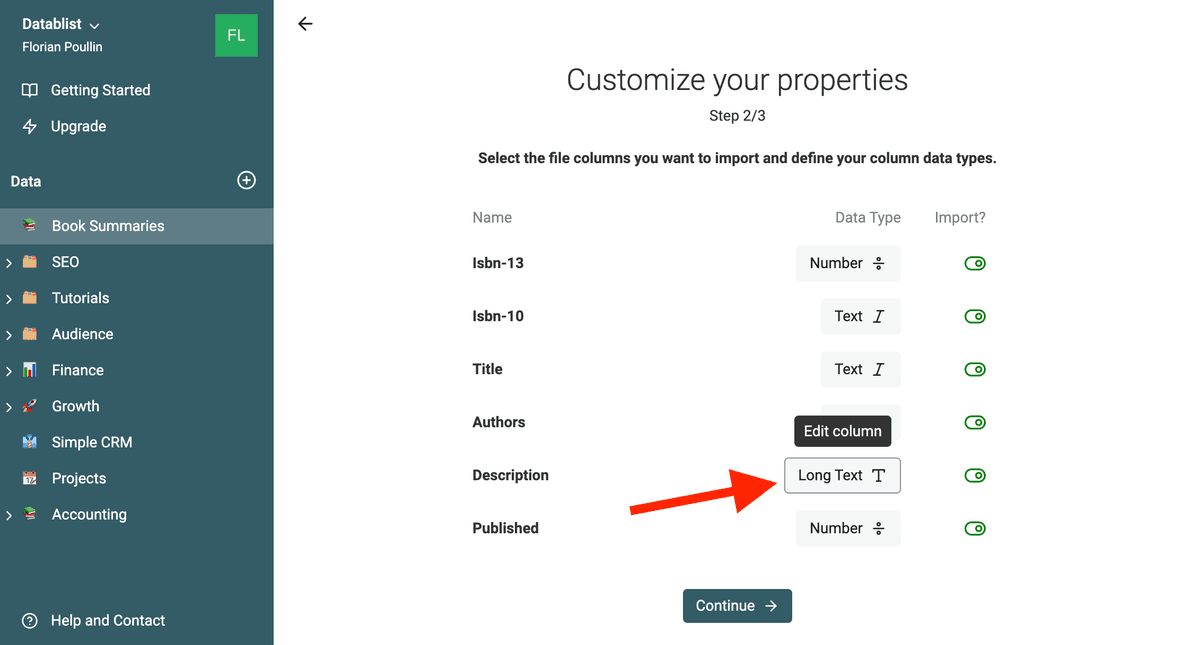
加载 CSV 文件后,Datablist 会列出检测到的列。每一列都会被分析,以识别它的数据类型。在需要翻译的 column 上,如果还没有选中,请将数据类型设置为 “Long Text”。
使用 “Long Text” 后,管理较长文本时体验会更好。
检查数据,然后将 CSV 内容导入 Datablist。
第 2 步:选择要翻译的条目
Datablist 提供 “Enrichment” 功能来处理你的数据。你可以直接基于数据enrich Facebook leads,也可以clean email listings。
Datablist 内置了三个翻译服务:Google Translate、Deepl Translate 和 ChatGPT Translator。你可以使用其中一个,也可以都试一遍,找到最适合你文本的方案。
Important - Enrichments 只对注册用户开放。免费注册后即可开始翻译 CSV 文件。
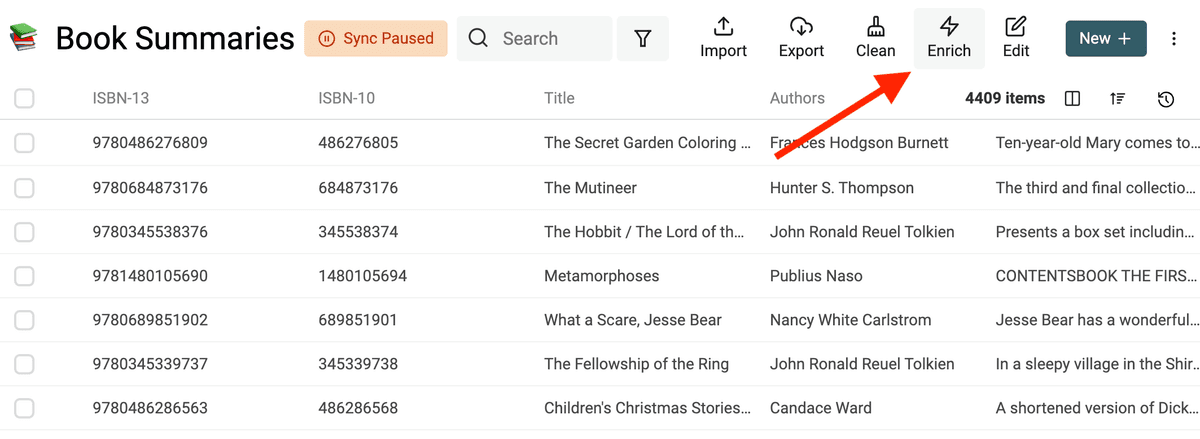
Enrichments 可以通过 “Enrich” 菜单访问。Enrichments 可以作用于所有条目,也可以只作用于选中的条目。
翻译所有条目
默认情况下,通过 “Enrich” 按钮运行的操作会应用到所有条目。翻译操作会翻译列表中的全部条目。
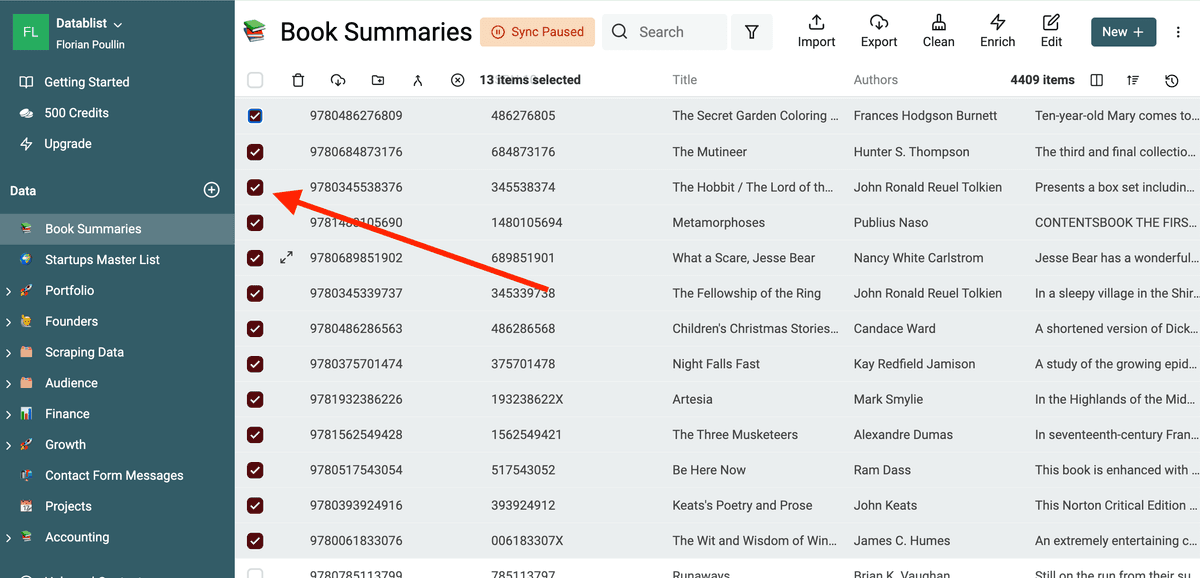
选择特定条目
如果只想翻译部分条目,按住鼠标点击并拖过复选框即可选择。
第 3 步:翻译 CSV 文件
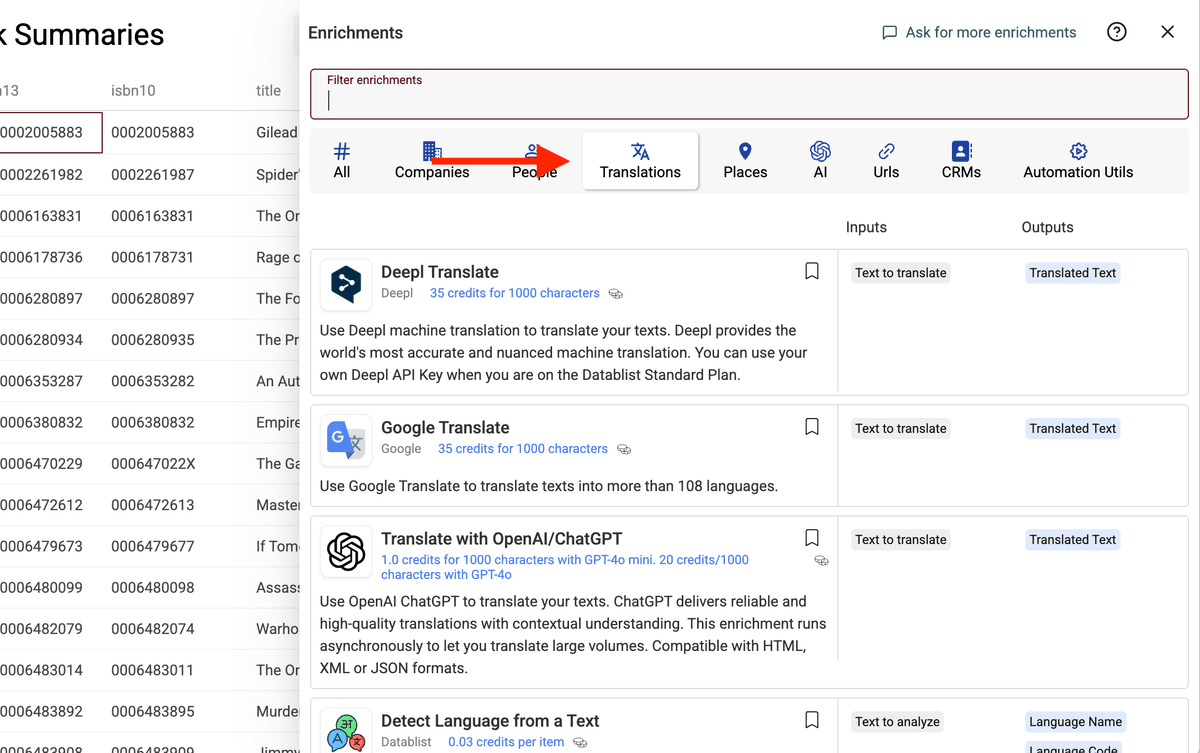
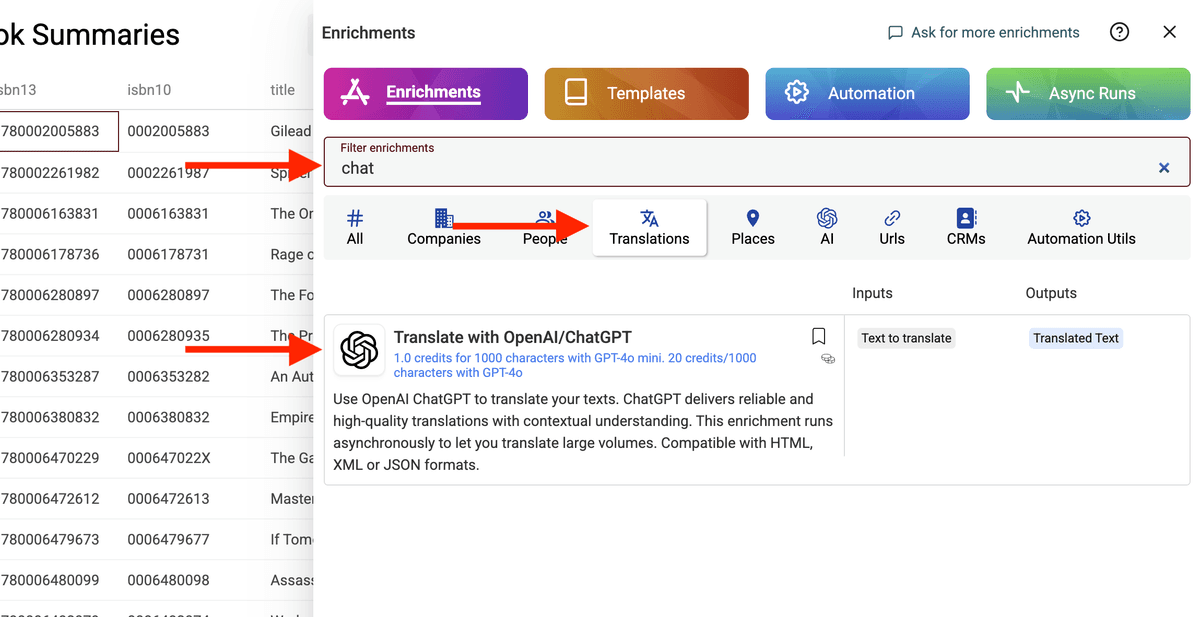
要查看 Datablist 上可用的 Machine Translation 服务,可以点击 “Translations” 分类来筛选 enrichments。
下面是 3 个翻译服务的快捷入口:
使用 Google Translate 翻译 CSV 文件
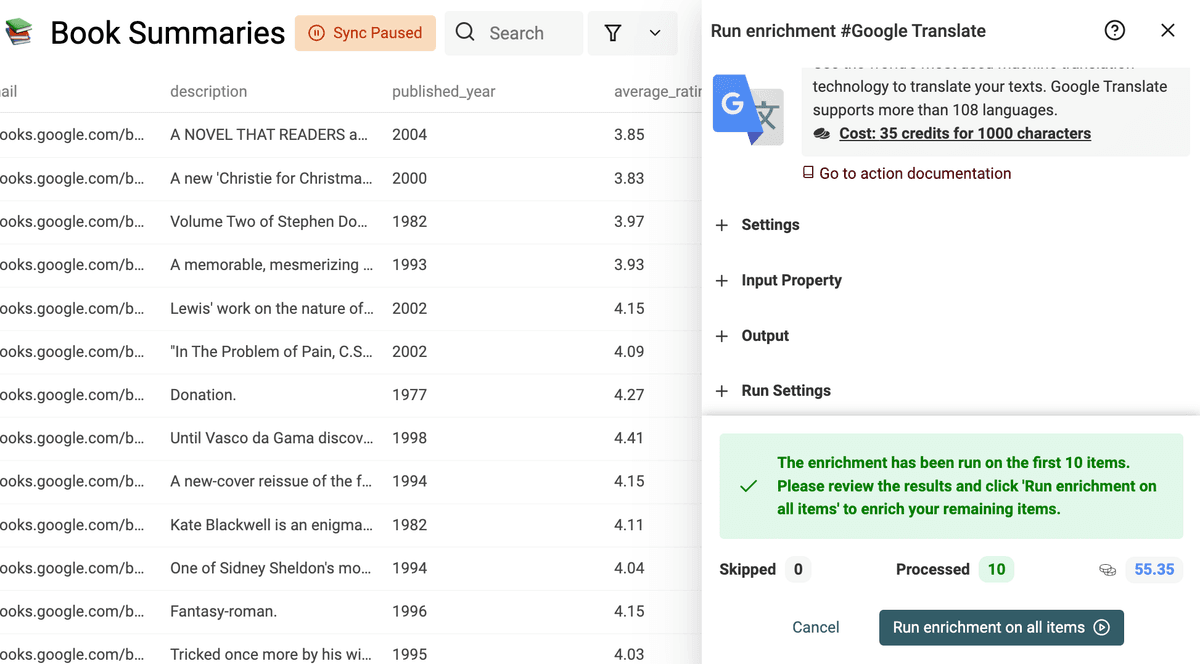
在 enrichments 列表中选择 “Google Translate”,打开配置面板。
翻译 CSV 前,你需要填写设置并定义输入字段。
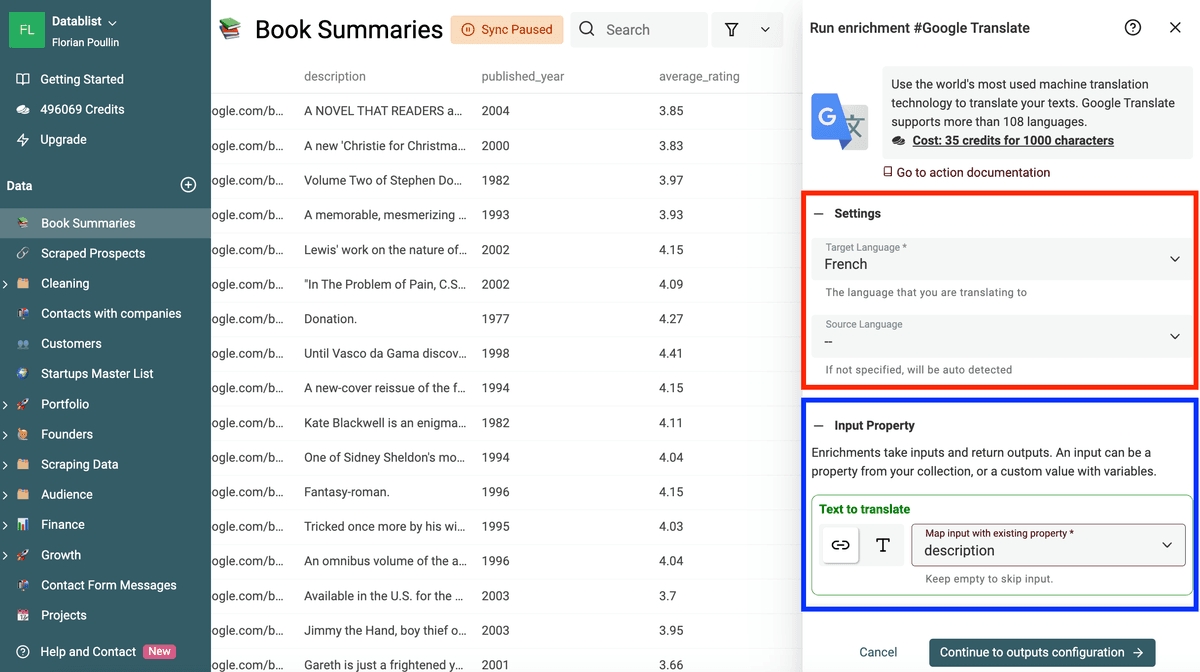
在设置里,你需要定义:
- Source Language - 可选 - 如果不设置,源语言会自动检测。 如果你的文本包含多种语言,就保持源语言不选。
- Target Language - 必填 - 选择目标语言。语言名称以英文显示。查看支持的语言。
然后,在 “Input Property” 中选择 CSV 文件里包含待翻译文本的 property。其他列不会被翻译。这非常适合只翻译 CSV 的某一列,同时保留其他列不变。
在这个示例中,书籍摘要存放在 “Description” property 中,所以我选择 “Description”。
📕 Important
只有 Text/Long Text properties 可以翻译。其他数据类型会被忽略。
点击 “Continue to outputs configuration”,定义翻译后的文本保存到哪里。
在这里,点击 “+” 按钮,在你的 collections 中创建一个新的 property。
📘 Notes
你的源 property(也就是 column)不会被更新。输出 property 不能与输入 property 相同,否则会覆盖原始数据。最后一步你可以管理 properties,让导出时的列名符合你的需求。
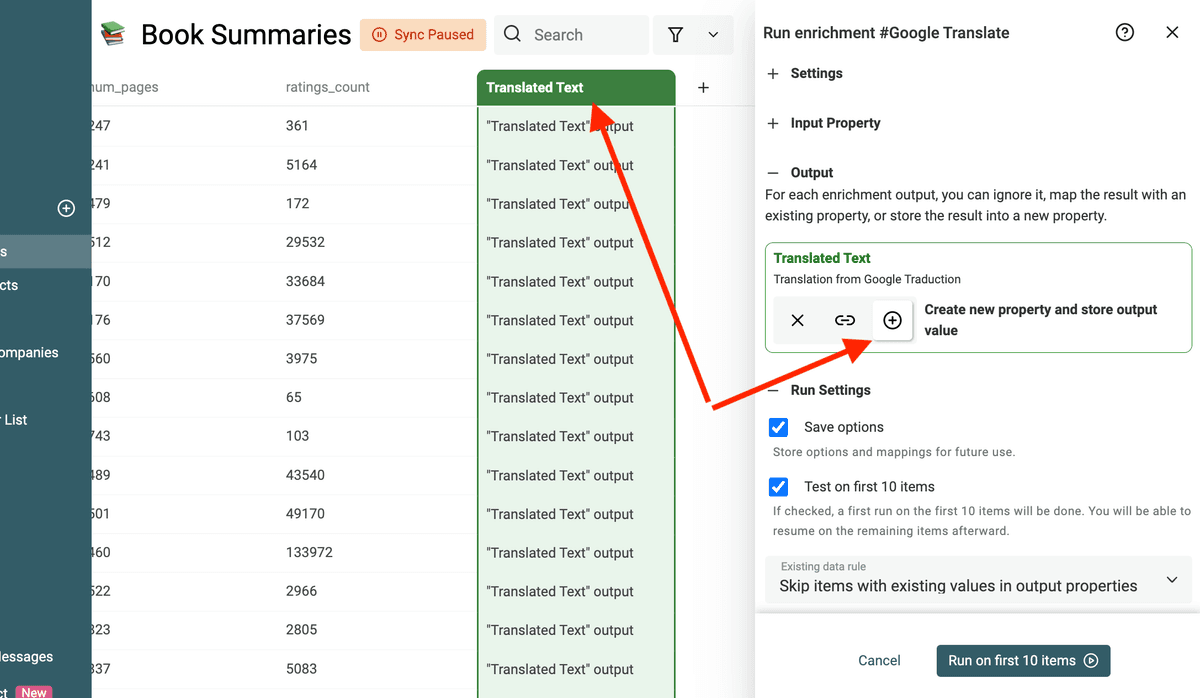
配置完成后,点击 “Run on first 10 items”,先在 10 条测试数据上运行翻译 enrichment。
这一步非常有用,可以确认你的设置是否正确。滚动数据表,查看翻译后的文本。如果翻译结果不理想,请检查 “Source Language” 或输入 property。
如果前 10 条的翻译效果不错,点击 “Run enrichment on all items” 处理剩余条目。
使用 Deepl 翻译 CSV 文件
Deepl 是 2017 年推出的 Machine Translation 服务。相比 Google Translate,Deepl 以准确度高而闻名。在底层技术上,Deepl 使用了一种不同类型的 neural network,叫做 convolutional neural networks(CNNs)。这项技术在处理长文本时能更好地保留上下文。因此,Deepl 更适合较长文本,而 Google Translate 更适合由互不相关句子组成的短文本。
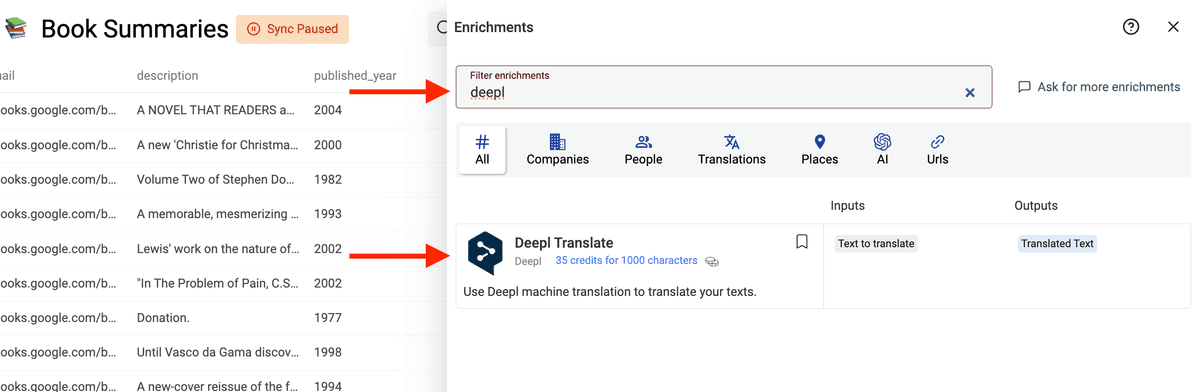
要使用 Deepl,流程与 Google Translate 相同,只是选择新的 Deepl action。
使用 ChatGPT 翻译 CSV 文件(便宜 35 倍!)
ChatGPT 是由 OpenAI 开发的 language model。翻译是它的常见用途之一。它能理解语言中的细微差别,把握句子背后的上下文和含义,因此可以生成准确且符合语境的翻译。
ChatGPT 有不同模型,每个模型的价格也不同。
2024 年 7 月 18 日,OpenAI 发布了 GPT-4o mini 模型。这是一个非常有成本优势、且翻译质量不错的模型。
自 2025 年 8 月起,GPT-5 models 已经上线,速度更快,context windows 也更大。GPT-5 nano 是翻译文本时最便宜的选择。
与 Google Translate 或 Deepl 相比,ChatGPT 便宜 35 倍,翻译质量几乎可以接近 Google Translate。Deepl 的翻译质量仍然略胜一筹,但差距不大。
我建议你先在一小部分条目上试用,评估翻译质量。如果你和我一样觉得结果准确,那么 ChatGPT 会是 CSV 翻译里非常经济的选择。
如何为翻译选择不同的 ChatGPT 模型?
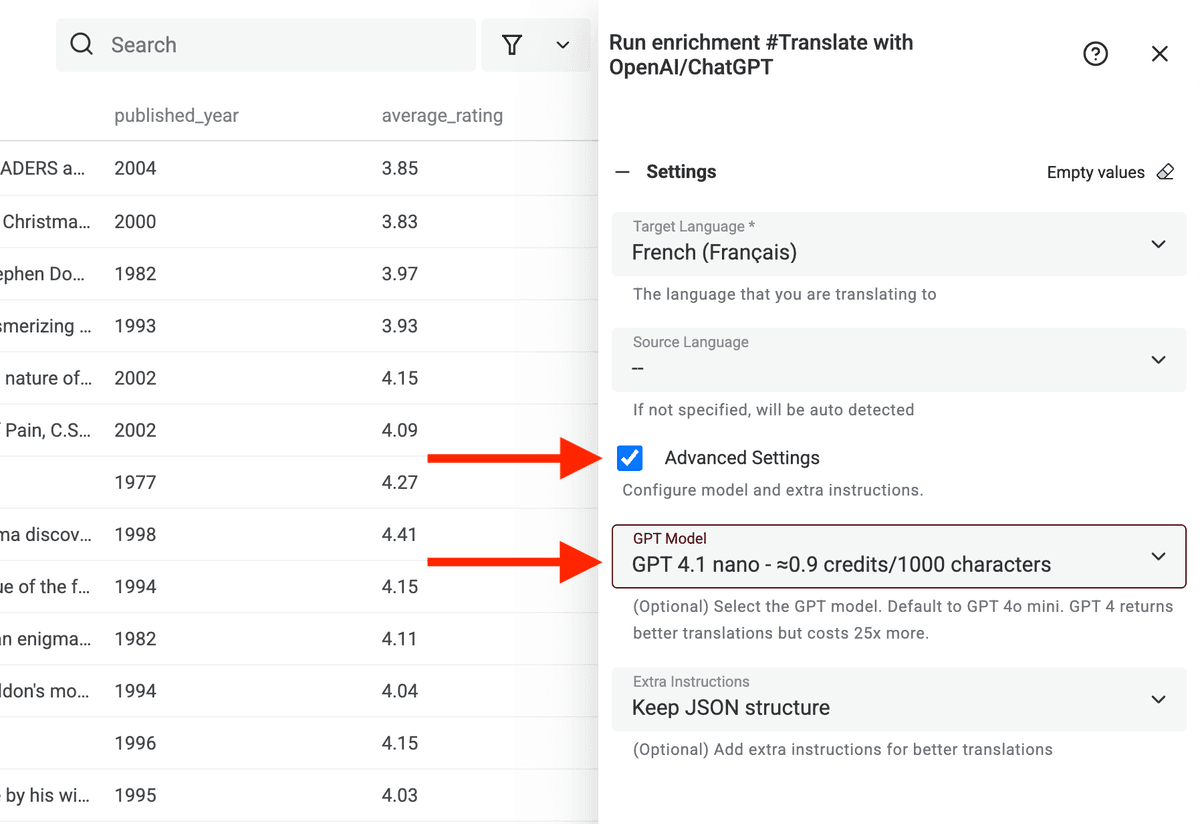
Datablist 允许你在翻译 CSV 数据时选择不同的 ChatGPT models。
选择方式如下:
- GPT-5.5, GPT-5.4, GPT-5.2, GPT-5.1, GPT-5 - 最适合复杂翻译。用于长文本、微妙语气、法律或技术内容,或者包含 HTML/JSON 结构的文件。成本更高。
- GPT-5 mini and GPT-5.4 mini - 折中选择。适合你希望比 nano models 有更强上下文理解,但又不想支付 flagship models 成本的场景。
- GPT-5 nano and GPT-5.4 nano - 最便宜的 GPT-5 options。适合大型 CSV 文件、产品描述、短文本、评论和简单内容。
- GPT-4.1 - 表现稳定的旧模型。适合复杂文本,并且你想使用经过验证的模型。
- GPT-4.1 mini and GPT-4.1 nano - 面向高量翻译的低成本选项。GPT-4.1 nano 仍然是不错的预算选择。
- GPT-4o - 强大、稳定,但价格更高。
- GPT-4o mini - 默认模型。对大多数翻译任务来说,价格和质量比较均衡。
💡 Tip
翻译大型 CSV 文件时,先从 nano 或 mini model 开始。如果样本在语气或上下文上有问题,再切换到更强的模型。
选择不同模型的方法:
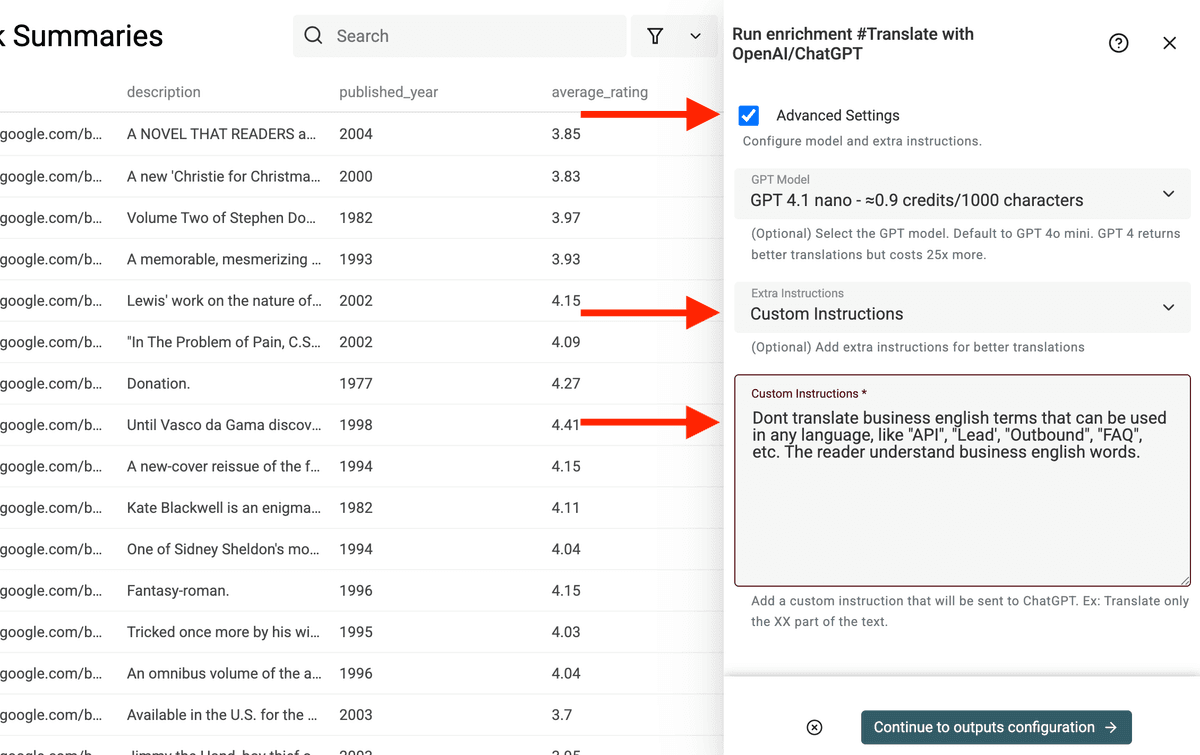
- 在 “Translate with OpenAI/ChatGPT” enrichment 中,点击 “Advanced Settings”。
- 在 “GPT Model” 选项下,选择你想使用的版本。
每个模型都有取舍。更强的模型更懂上下文。更小的模型成本更低,对干净、重复性高的文本表现很好。
💡 My advice?
从 GPT-5 nano 或 GPT-5.4 nano 开始。先跑几行测试。如果翻译结果不错,再用于完整文件。如果文本需要更好的语气或上下文理解,可以尝试 mini model。对于法律、技术或品牌敏感内容,使用 flagship model,并人工 review 输出。
如何处理复杂翻译?
有些文本很容易翻译。有些就没那么简单。
你可能在翻译这些内容时踩过坑:
- HTML code
- JSON-formatted content
- 带有 English jargon 的 business text
- Product names 或 company names
- Form labels 或 placeholders
- 带变量的句子,例如
{first_name}或[LINK]
我把这些称为 “don’t break it” translations。你希望把文字变成另一种语言,但不希望结构或关键术语被改坏。
这时候,custom instructions 就很有用。
在 Datablist 使用 “Translate with OpenAI/ChatGPT” action 时,你可以写自己的 custom instructions,并发送给 ChatGPT。它会控制翻译方式。
下面看几个真实场景。
1. 不翻译业务术语
你通常会希望保留 “API”、“CRM”、“lead”、“SaaS” 等词。
2. 保留 HTML 和变量不变
如果文本里有 HTML tags 或变量,除非你明确说明,否则 ChatGPT 可能会把它们改坏。
👉 Input:
<p>Hello {first_name}, welcome to <b>Our App</b>!</p>
👉 Custom instruction:
✅ Result (Spanish):
<p>Hola {first_name}, bienvenido a <b>Nuestra App</b>!</p>
3. 翻译 JSON 或结构化内容
JSON 很容易出错。一个引号坏掉,JSON 就无效了。JSON 常用于 product catalogs,也常见于应用翻译。
如果你的源文件是原始 JSON 而不是 CSV,先用 JSON to CSV Converter 转换,再翻译生成的列。
👉 Input:
{
  "title": "Your payment was successful",
  "description": "You can now access premium features."
}
👉 Custom instruction:
✅ Result (French):
{
  "title": "Votre paiement a été effectué avec succès",
  "description": "Vous pouvez maintenant accéder aux fonctionnalités premium."
}
4. 保留产品名或品牌名
假设你的 app 叫 Formly,你不希望它被翻译。
👉 Custom instruction:
5. 调整语气或正式程度
想让德语听起来正式一点,但西班牙语更随和?
👉 Custom instruction:
专业技巧:叠加多条 instructions
你可以把它们组合起来!
👉 Example:
Custom instructions 可以让你掌控 ChatGPT 的翻译方式。没有它,它只能猜。有了它,规则由你来定。
分批处理你的列表
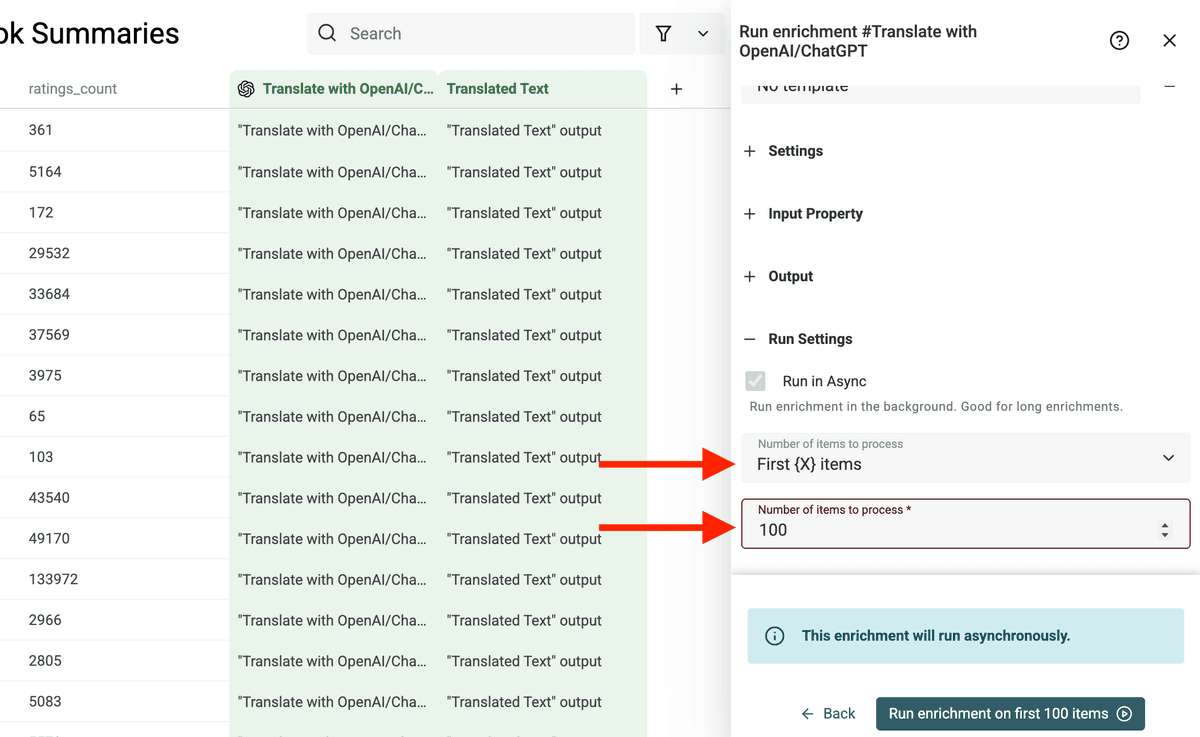
要翻译一个很大的 CSV?或者你正在测试不同的 instructions 或 models?你不需要一次处理全部数据。
你可以每次只对少量条目运行 enrichment。
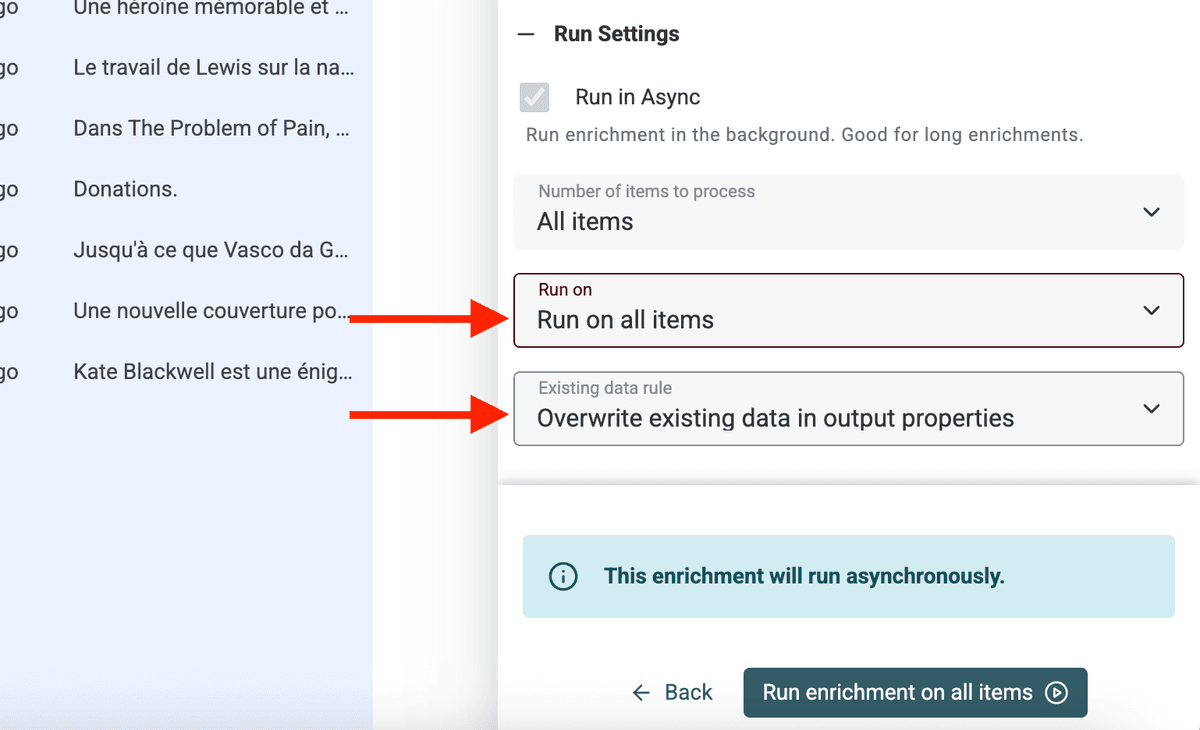
使用 “Number of items to process” 设置,控制单次运行要处理多少行。
从上次停止的位置继续
处理完一个批次后,你可以稍后回来再次运行 enrichment。
点击 enrichment column,然后选择 “Run Enrichment”。
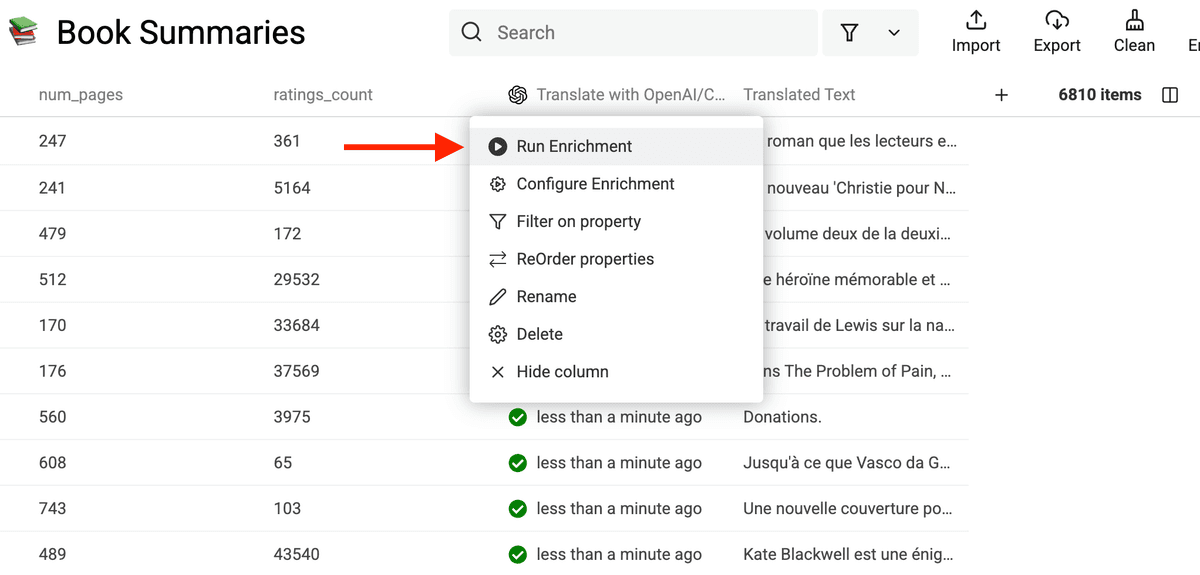
它会用你之前的相同设置打开 enrichment drawer。
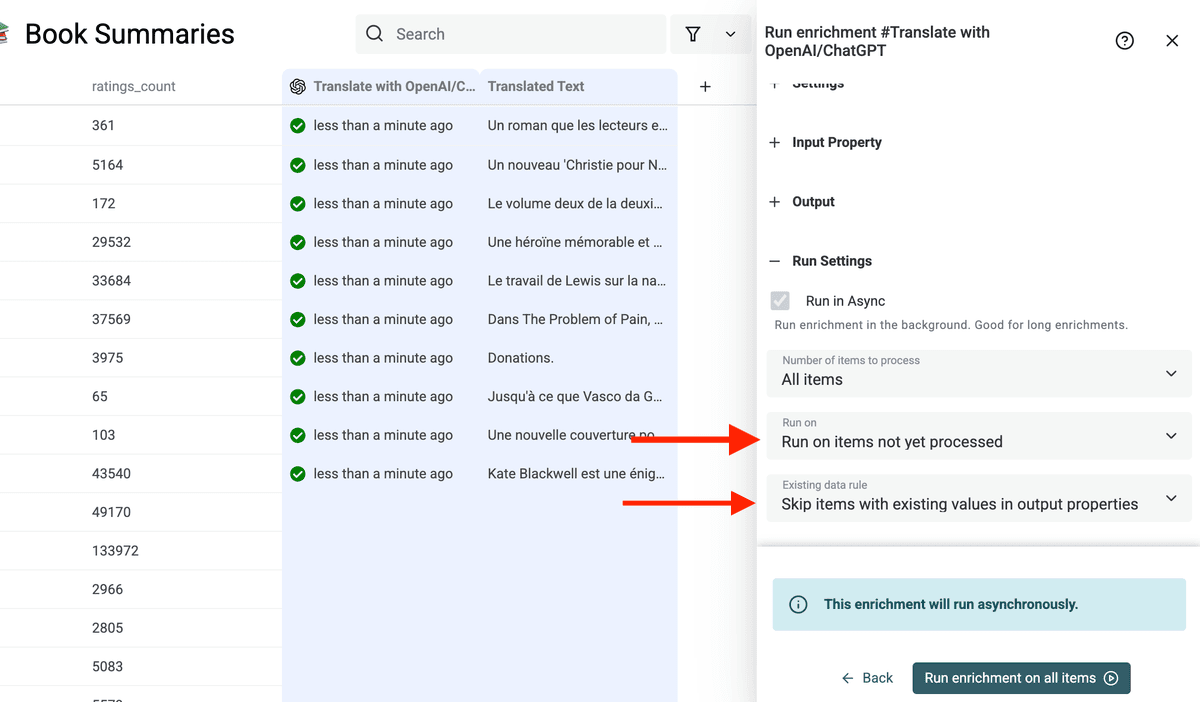
默认情况下,它会跳过已经处理过的条目。这样你就可以一点点处理整个文件,非常方便。
如果想重新处理全部数据或某个特定集合,使用 “Run on” 选项并选择要处理的内容。
想重做之前的结果?
也许你想试另一个 GPT model,或者更新 custom instructions。
这种情况下,把 “Existing data rule” 改成 Overwrite existing data in output properties。
这样旧值就会被新结果替换。
💡 Use case tip
测试多个 prompts 时,每个都先在小批量数据上运行。比较结果。选出最佳方案。然后再跑完整列表。
第 4 步:检查翻译结果
翻译后的文本会保存到 “Translated Texts” 输出 property 中。
自动翻译很方便,但也可能出错。因此,手动 review 翻译结果很重要。
检查翻译文本时,重点看:
- 识别姓名和行业专有词 - Google 可能会翻译产品名或技术词。注意:以大写字母开头的词通常不会被翻译。
- 检查变量 placeholders - 如果你的文本用于软件应用,请检查那些不能被翻译的变量 placeholders。
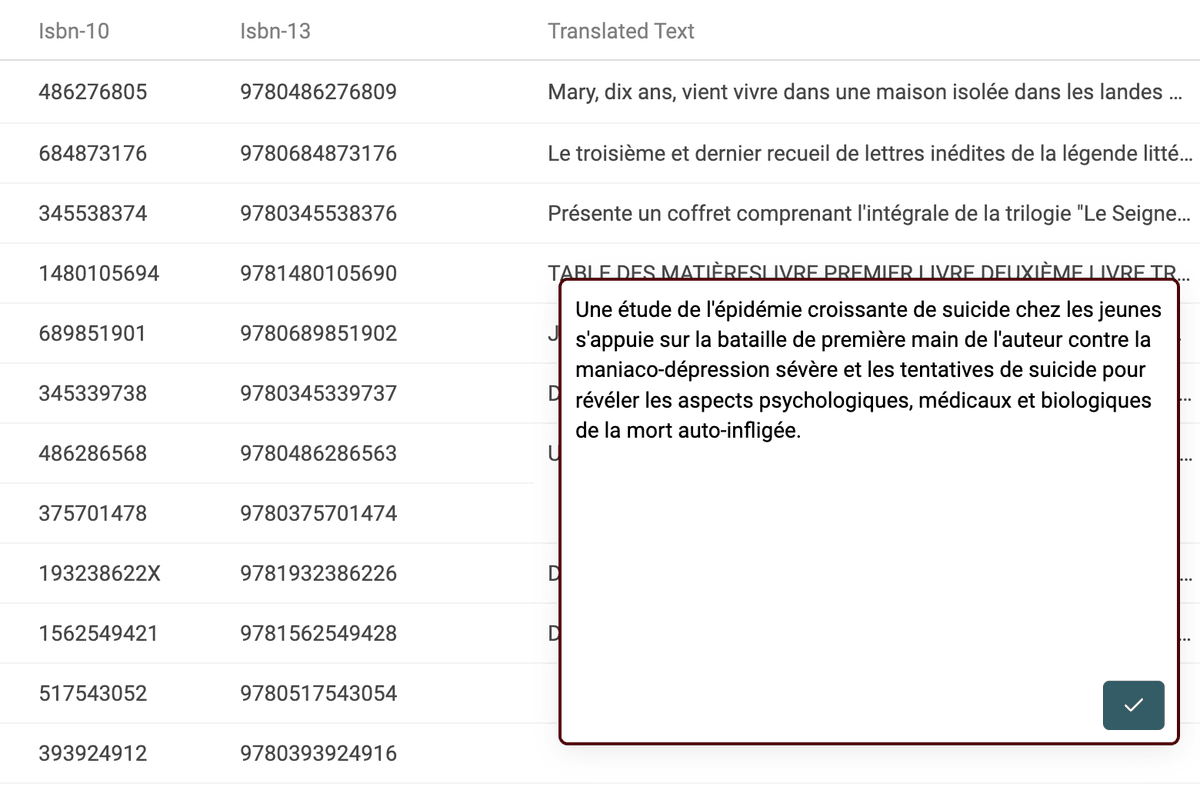
要快速阅读并编辑翻译文本,在单元格上按 “Enter” 进入编辑模式。
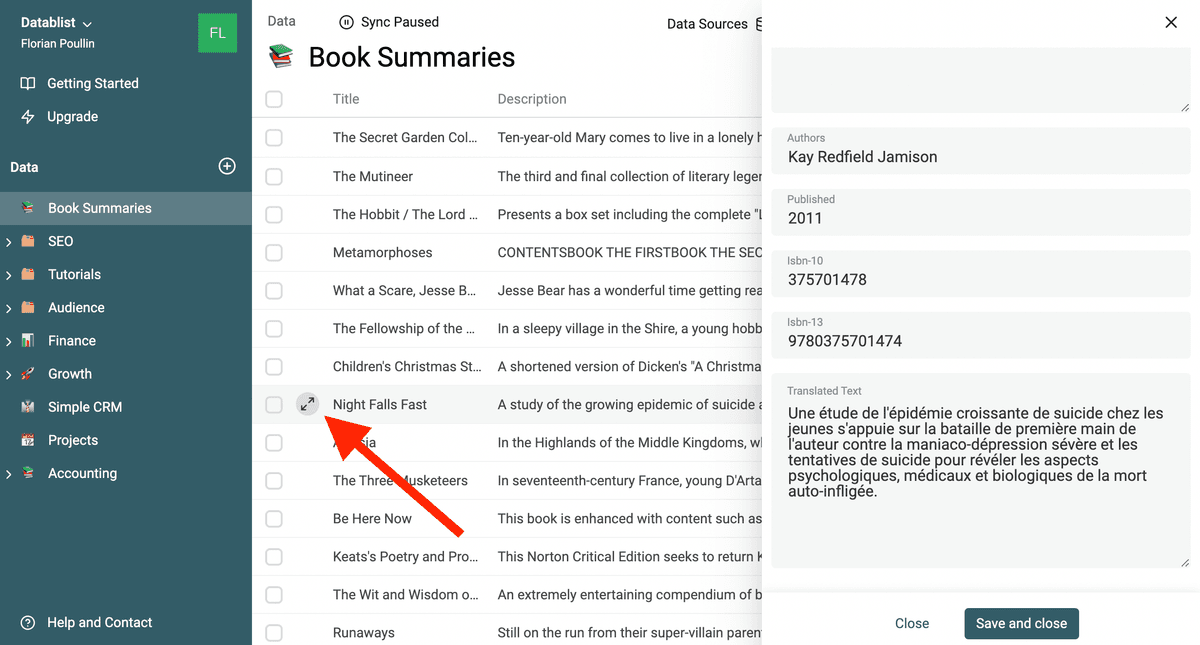
或者打开 details drawer。
第 5 步:将翻译结果导出为 CSV 或 Excel 文件
最后一步,是把数据重新导出成文件,再导回你的应用。你可以查看我们的文档,了解如何将数据导出为 CSV 或 Excel 文件。
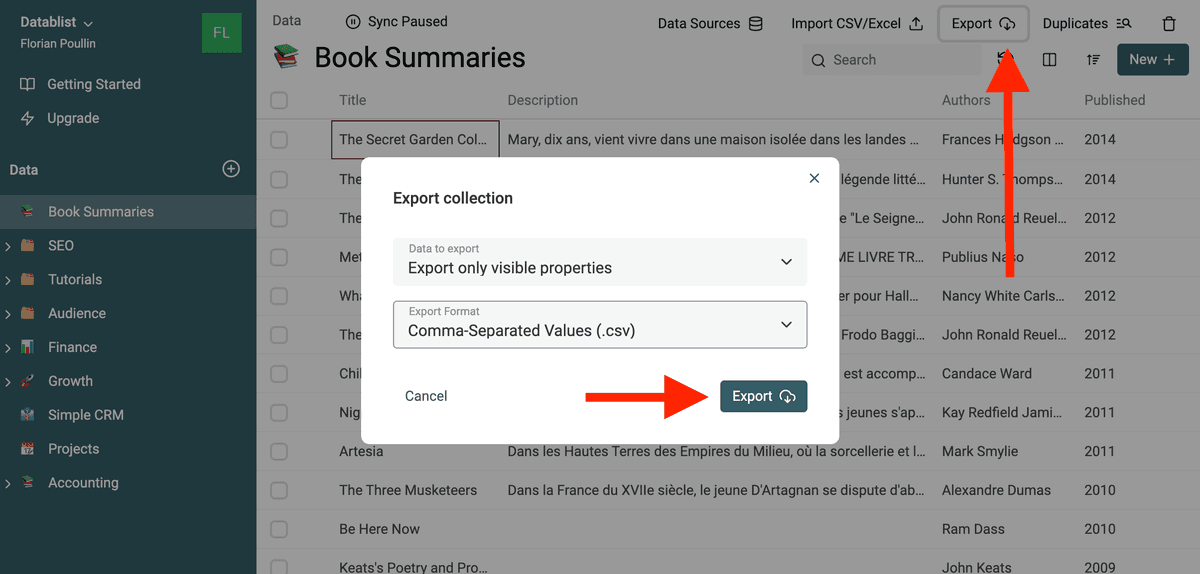
如果想用与导入文件相同的 CSV columns 导出数据:编辑 properties,让它们匹配原始列名。
点击 properties 管理按钮。
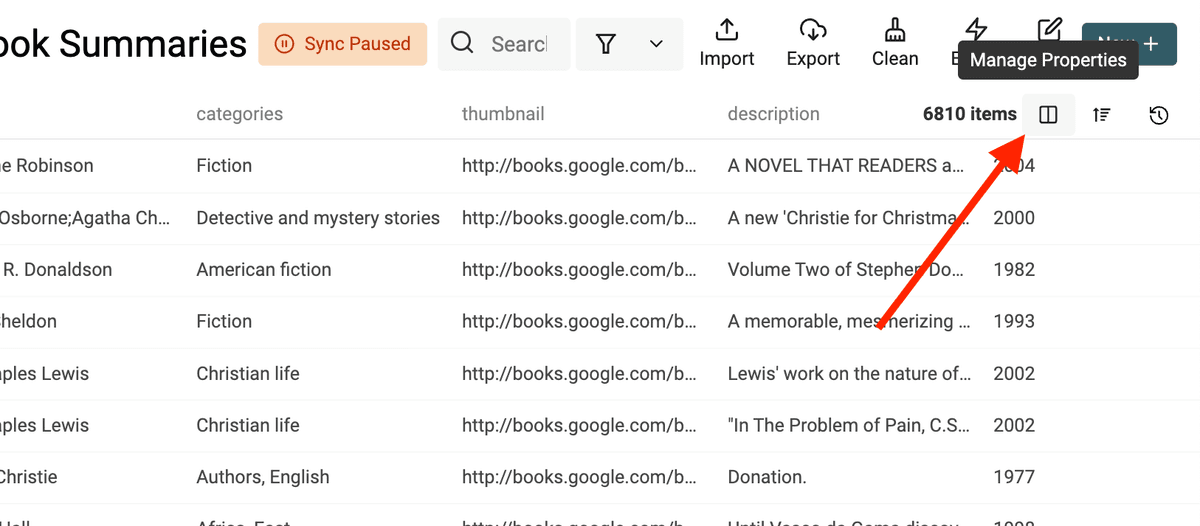
然后:
- 重命名源 property
- 隐藏源 property
- 将包含翻译文本的新 property 重命名为源列名
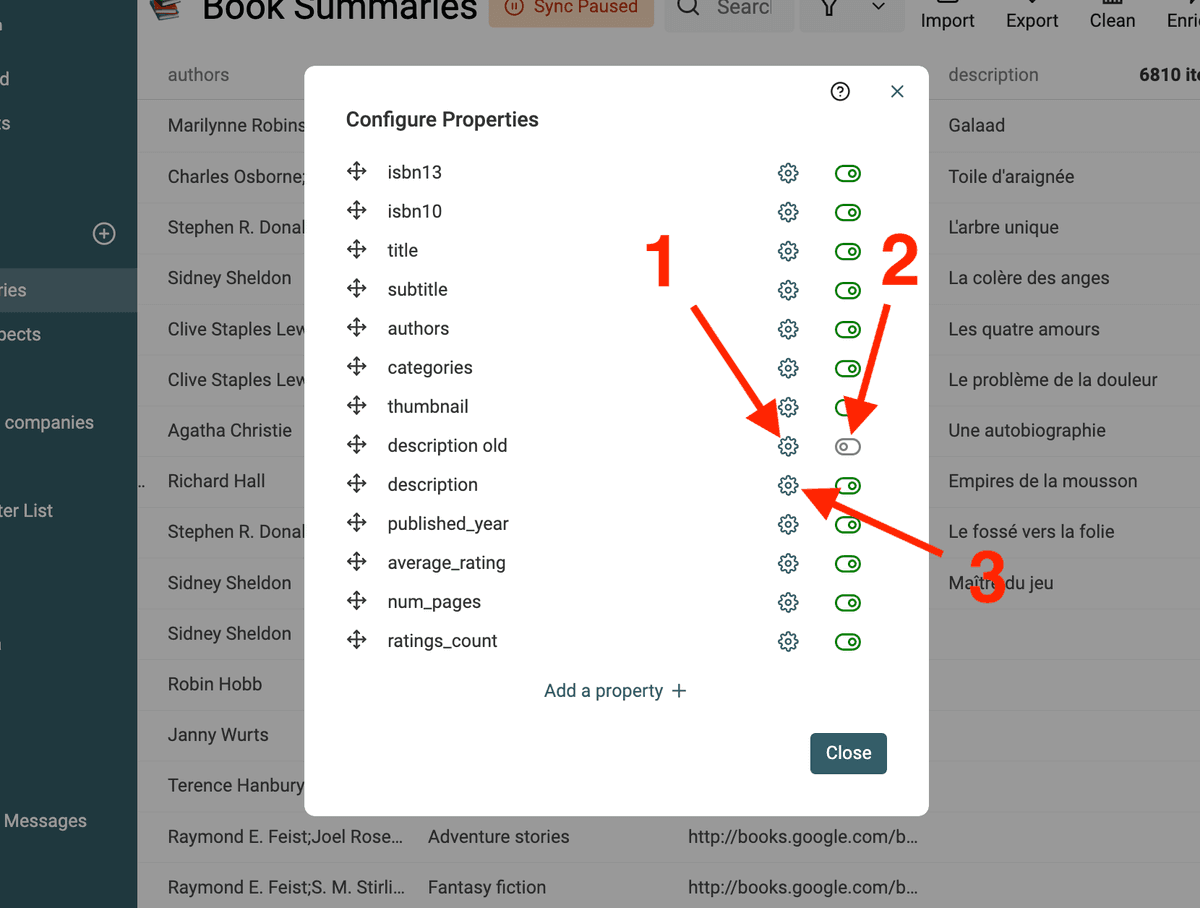
下面的视频提供了分步指南。
CSV 文件翻译你需要知道的一切
如何计算需要翻译的字符数?
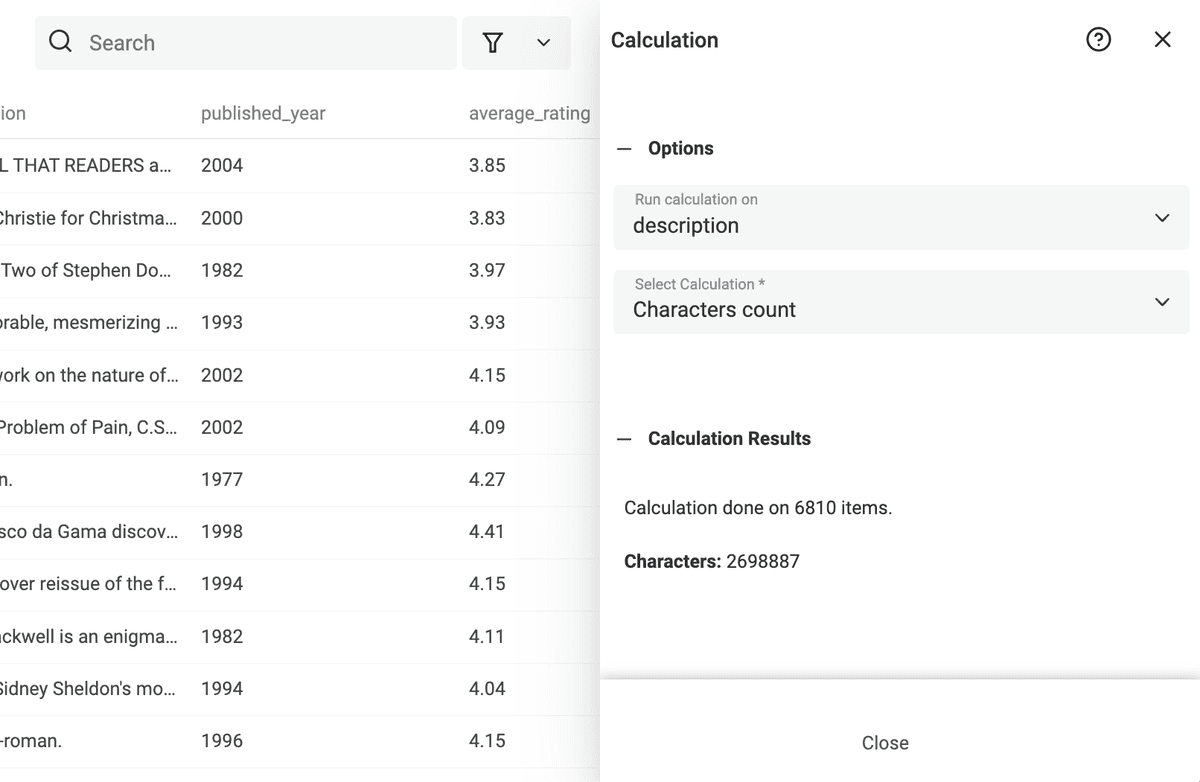
Datablist 提供了一个简单工具,可以对你的数据执行计算。使用 “Characters Count” calculation,即可统计某个 property 的字符总数。
点击 property column,然后选择 “Perform calculation”。
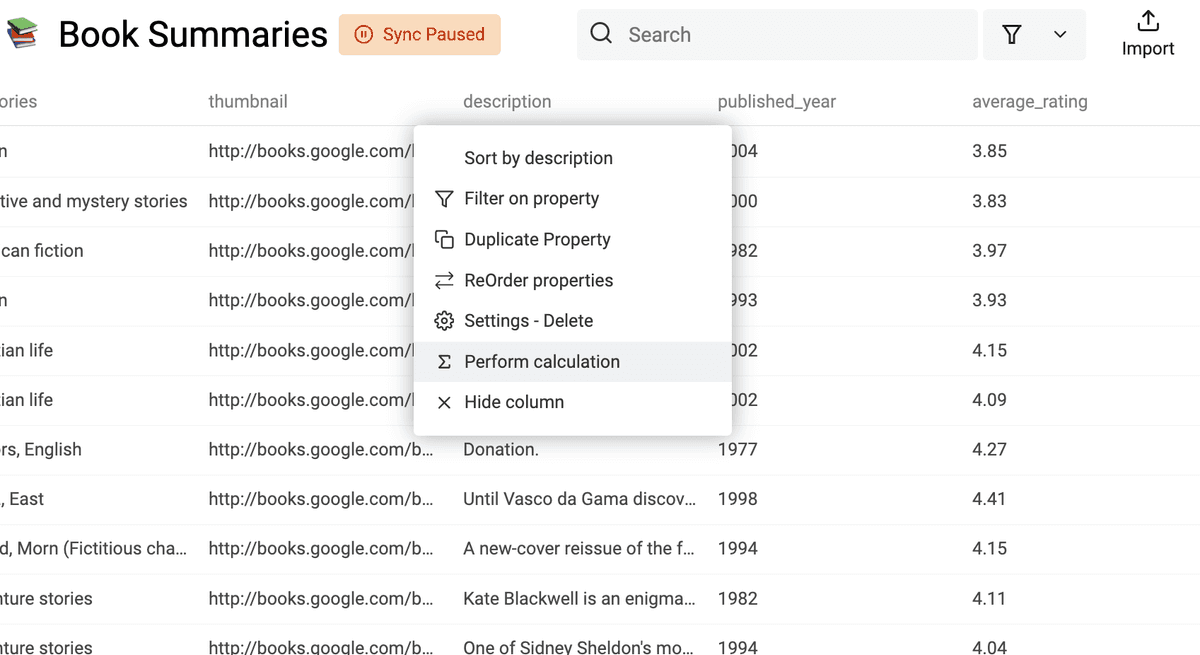
然后选择 “Characters count”。
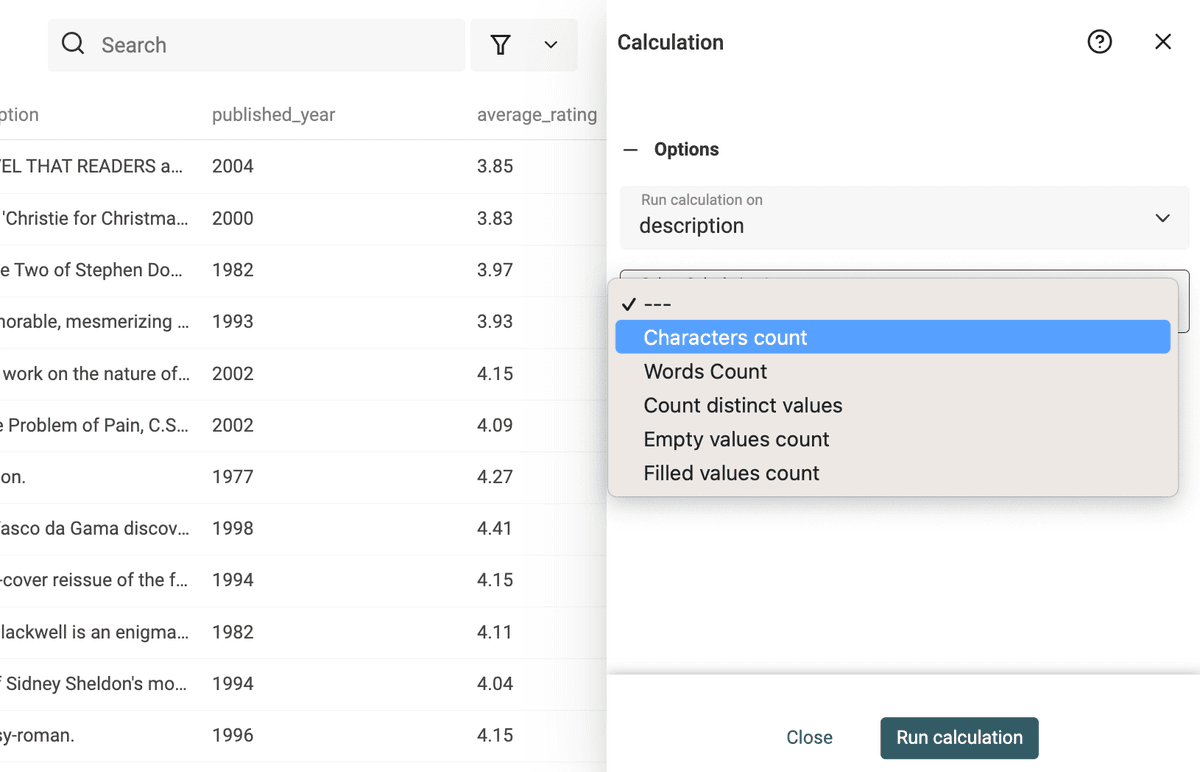
结果会直接显示在 drawer 中。
Notes
Calculations 会基于当前 view 运行。如果你设置了 filters 或选中了部分 items,计算会作用于这些数据,而不是全部 items。
翻译服务的费用是多少?
使用上面得到的字符数,你可以估算翻译成本。
Google Translate 和 Deepl 的费用是每 1000 字符 35 credits。一个 credit 的价格是 $0.001(更高额度充值会更便宜)。
计算方式如下:
(NumberCharacters/1000)*35 = TotalCreditsCost
然后:
TotalCreditsCost*0.001= TotalCostDollar
例如,300,000 个字符:
(300000/1000)*35*0.001 = $10.5
ChatGPT 每 1000 字符只需 1 credit。 按同样公式计算,300,000 个字符的成本是:
(300000/1000)*1*0.001 = $0.3
也就是说,用 ChatGPT 便宜 30 多倍(10.5/0.3 = 35)。
应该选择哪种翻译服务?
Datablist 支持用 Google Translate、DeepL 和 ChatGPT 翻译 CSV 文件。最佳选择取决于你的内容。
适合使用 Google Translate 的情况:
- 你需要覆盖大量语言
- 文本短且简单
- 你想快速获得一个 baseline translation
适合使用 DeepL 的情况:
- 你翻译欧洲语言
- 语气和流畅度很重要
- 你翻译 marketing copy 或长段落
适合使用 ChatGPT 的情况:
- 你希望降低大型 CSV 文件的翻译成本
- 你需要 custom instructions
- 文本包含 HTML、JSON、placeholders 或产品名
- 你想保留 API、CRM、SaaS、leads 等 business terms 不变
- 你翻译产品描述、app strings、support tickets 或 reviews
对于很多 CSV 翻译任务,ChatGPT 是最适合先测试的方案。先跑 10 行,review 输出,再决定是否需要 DeepL 做更高质量的一轮翻译。
ChatGPT 什么时候更适合 CSV 翻译
当翻译需要规则,而不仅仅是语言转换时,ChatGPT 很有用。
例如,你可以告诉 ChatGPT:
- 保持
{first_name}不变 - 保留 HTML tags
- 只翻译 JSON values,不翻译 keys
- 保留品牌名英文
- 使用正式德语
- 使用轻松的西班牙语
- 保持 product SKUs 不变
这对 ecommerce catalogs、app localization files、landing page copy、email templates 和 support macros 都很关键。
Translate with ChatGPT/OpenAI enrichment 提供 HTML/XML、JSON 和 custom instructions 的 advanced settings。
CSV 翻译的常见场景
CSV 文件通常不只是普通文本。它们会混合产品字段、IDs、日期、tags、URLs 和文本列。
下面这些常见文件都可以用 Datablist 翻译:
- 带有标题、描述和 bullet points 的 Ecommerce product catalogs
- Shopify、WooCommerce 或 Magento exports
- 包含 labels 和 messages 的 App localization files
- 来自 marketplaces 或 survey tools 的 customer reviews
- Support tickets 和 helpdesk messages
- Blog 或 CMS exports
- Sales notes、CRM notes 和 company descriptions
- Job descriptions 和 recruiting messages
只翻译文本列。保持 IDs、SKUs、prices、URLs 和 dates 不变。
批量 CSV 翻译检查清单
运行大型翻译任务前,先检查这些点:
- 选择正确的文本列。
- 保持原始列不变。
- 将翻译写入新列。
- 如果文本很短,设置源语言。
- 针对 placeholders、HTML、JSON 或品牌术语使用 custom instructions。
- 先运行前 10 行。
- 检查姓名、产品术语、链接和变量。
- 处理剩余行。
- 只导出你需要的列。
这可以避免最常见的翻译问题:placeholders 被破坏、IDs 被翻译、源文本被覆盖、语气不一致。
CSV 翻译常见错误
翻译 CSV 文件时,避免这些错误:
- 把整个文件当作一个文本块翻译
- 翻译 IDs、SKUs、dates 或 URLs
- review 前就覆盖源列
- 忘记保留
{name}或{{email}}这样的 placeholders - 翻译 JSON keys,而不是 values
- 没有先测试 10 行就运行大文件
- 跳过产品名和行业术语 review
CSV 翻译的最佳方式,是一次只翻译一列文本,并保持其他结构不变。
为什么用 CSV 文件做批量翻译?
CSV 是一种用文本文件存储结构化数据的格式。在 CSV 文件中,每一行是一条数据记录。每条记录由字段组成,字段之间用逗号分隔(有时也用分号 “;” 或制表符)。
CSV 文件是应用之间传输数据的常见方式。因为它基于文本文件,所以 CSV 格式是导出数据库或电子表格数据的简单方式。任何文本编辑器都能打开它,但如果你要操作 CSV 文件,最好使用 CSV editor 来避免错误。
你可以在大多数应用中导出 CSV,翻译特定列,再把翻译后的 CSV 文件重新导入应用。
任何带有文本列的结构化列表,都很适合用 CSV 表示。
例如:
- 翻译包含 title 和 description 等文本列的 Product Catalog
- 用包含 title 和 article content 的结构化文件翻译博客文章
- 翻译 User Reviews 列表
我可以免费翻译多少内容?
Datablist 使用 Google Translate API 和 Deepl,这些服务本身有成本。虽然我们也希望免费提供这项服务,但免费翻译必须设置额度限制。
免费用户每月最多可以免费翻译 50 个 items。升级到 Standard plan 即可获得不限量翻译。
我可以使用自己的 Deepl API key 吗?
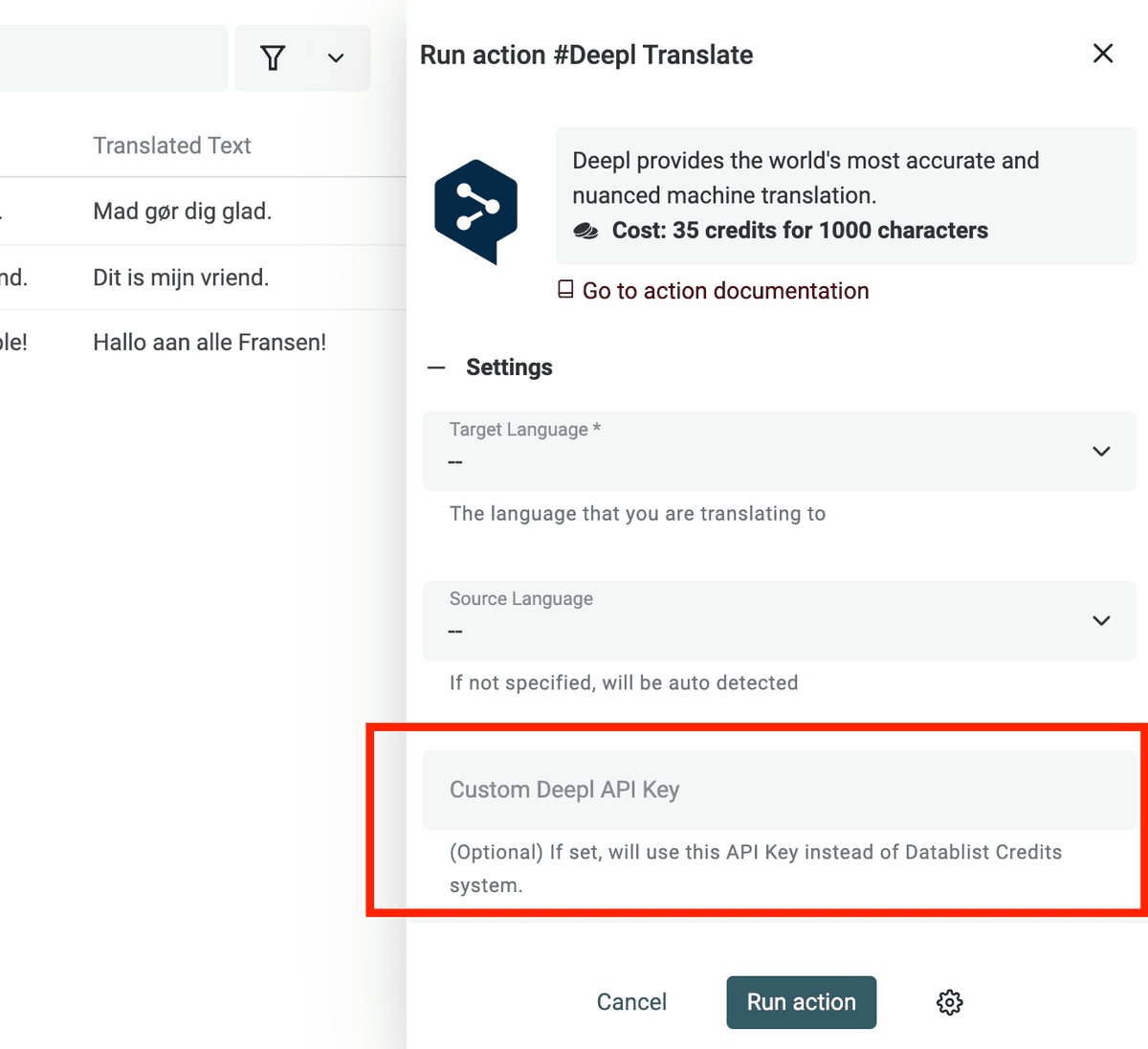
如果你已经有 Deepl 账号,可以直接在 Datablist 中使用它。Standard users 可以设置自己的 Deepl API Key。
使用自定义 Deepl API Key 时,action 不会消耗 Datablist credits。该 action 会代表你调用 Deepl API。
当你有大型数据集需要翻译时,这个选项非常适合。
人工翻译 vs 机器翻译
Machine Translation 由自动化软件驱动,可以把源内容翻译成目标语言。优秀的自动翻译服务会使用 artificial intelligence 和 machine learning 来提供高质量翻译。
专业译员的人工翻译在复杂文本上更有优势。当上下文很重要、文本很长,或者词汇非常技术化、非常特定时,Machine Translation 就会被人工翻译超过。
我喜欢 hybrid translation,也就是把 Machine Translation 与人工 review 和 rewrite 结合起来。Hybrid translation 非常适合网页国际化。
支持哪些语言?
Datablist 依赖 Google Translate API、Deepl API 和 ChatGPT API 进行自动翻译。Google Translate 支持的语言列在这个页面。 在撰写本文时,共支持 111 种语言。列表中任意语言之间都可以互译。
Deepl 支持的语言更少。目前支持 28 种语言。