
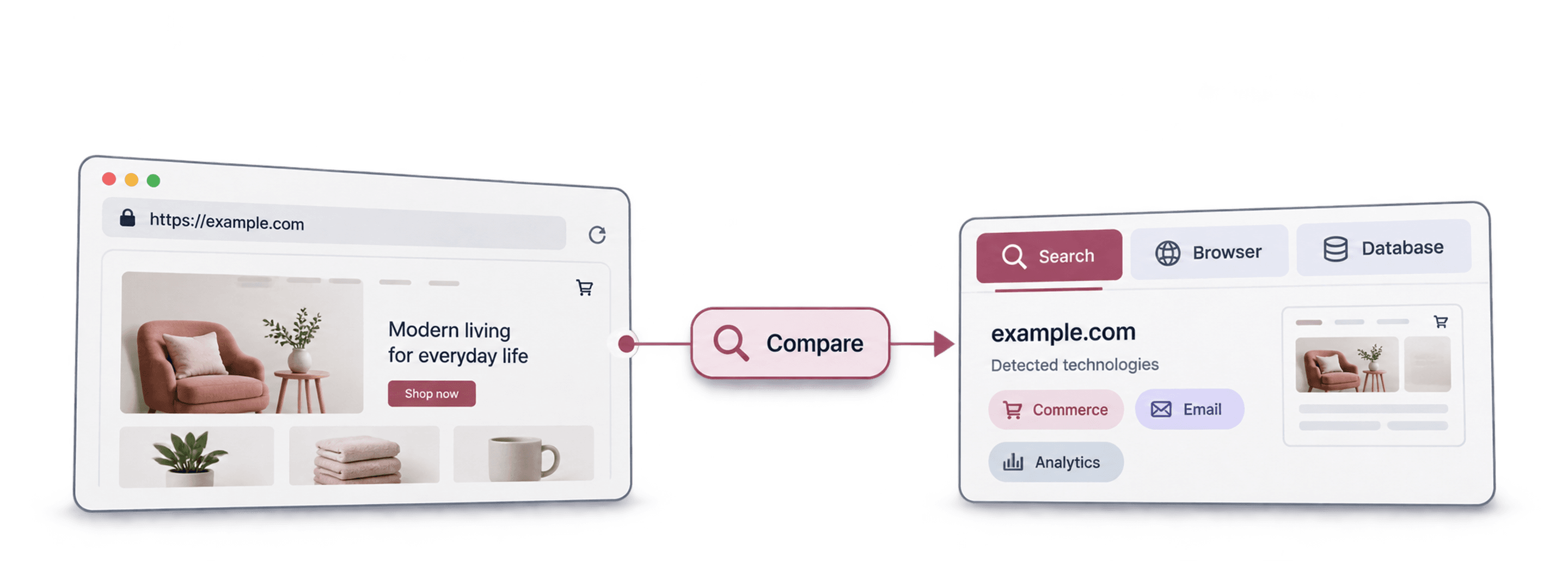
Welche BuiltWith-Alternative am besten passt, hängt davon ab, ob Du die Technologien einer bereits bekannten Website erkennen oder eine Liste von Websites finden möchtest, die eine bestimmte Technologie einsetzen. Eine kostenlose Browser-Abfrage reicht für die erste Aufgabe aus; sie ersetzt aber nicht automatisch eine Prospecting-Datenbank, Bulk-Exporte oder eine API.
Für den kostenpflichtigen Listenaufbau startet Datablist bei 25 $/Monat, Hunter bei 49 $, Ful.io bei 99 $ und Wappalyzer bei 250 $. Zum Vergleich: BuiltWith Basic kostet 295 $/Monat. Der Pro-Tarif von Stackcrawler beginnt mit 19 $/Monat noch günstiger. Im Folgenden vergleiche ich, was diese Einstiegspreise beinhalten, und zeige das konkrete Budget für eine Bulk-Liste mit Datablist.
Wenn Du eine auf Technologien basierende Prospect-Liste erstellen, anreichern und bereinigen möchtest, empfehle ich Dir, die Datablist-Quelle Find Companies by Technologies zu testen. Für einzelne Recherchen reicht zunächst eine kostenlose Abfrage. Vergleiche vor dem Kauf eines umfangreicheren Abos genau, welche Ergebnisse Du tatsächlich brauchst.
📌 Kurzfassung für Eilige
Wähle die Alternative passend zur Aufgabe: eine einzelne Website prüfen, bekannte Domains anreichern oder Unternehmen finden, die eine bestimmte Technologie nutzen. Mit Datablist kannst Du Prospect-Datensätze erstellen und Technologienachweise, Unternehmensdaten und Bereinigungsentscheidungen an einem Ort verwalten.
Teste bei allen Tools auf Deiner Shortlist dieselbe Technologie und denselben Zielmarkt. Vergleiche die Anzahl eindeutig identifizierter, akzeptierter Unternehmen sowie die Aktualität der Nachweise – nicht nur die Zahl der zurückgegebenen URLs oder den beworbenen Abo-Preis.
Das erfährst Du in diesem Artikel
- Den passenden Workflow auswählen.
- Sieben Alternativen vergleichen.
- Ein Datablist-Beispiel erstellen und prüfen.
Kriterien für eine gute BuiltWith-Alternative
Halte zunächst fest, welche Ausgangsdaten Du hast und welches Ergebnis Du brauchst. Wenn Dir 200 Account-Domains vorliegen und Du deren Technologien ermitteln möchtest, benötigst Du eine Bulk-Abfrage oder ein Enrichment. Hast Du noch keine Domains und suchst etwa Shopify-Shops in einem bestimmten Markt, brauchst Du eine technologiebasierte Discovery-Lösung. Möchtest Du nur eine einzelne Website prüfen, kann eine Browser-Erweiterung genügen.
BuiltWith selbst bietet kostenlose Abfragen für einzelne Websites. Die kostenpflichtigen Reports decken einen anderen Umfang ab, darunter Prospect-Listen, historische Daten, Alerts und Integrationen. Eine Erweiterung für einzelne Seiten solltest Du daher nicht mit diesem Gesamtpaket vergleichen, als würden beide dasselbe Ergebnis liefern.
Die monatlichen Tarife kosten 295 $ für Basic, 495 $ für Pro und 995 $ für Team. Basic ist auf einen festen Rechercheumfang ausgerichtet; umfangreichere Reports und Teamzugänge können einen höheren Tarif rechtfertigen. Für eine einmalige Website-Prüfung solltest Du zuerst die kostenlose Abfrage testen, bevor Du ein Report-Abo abschließt.
Prüfe bei kostenpflichtigen Tools die enthaltenen Abfragen, die möglichen Kriterien für Listen, Exportfelder, den API-Zugang und den Abrechnungszeitraum. Ein ausgewiesener Technologie-Match muss noch auf Identität und Aktualität geprüft werden, bevor daraus ein Unternehmens-Lead wird. Verborgene Backend-Systeme und individuell angepasste Websites können außerdem zu unvollständigen Nachweisen führen. Wenn Du Datensätze aus Webseiten extrahieren möchtest, statt Website-Technologien zu identifizieren, vergleiche für diesen umfassenderen Workflow die PhantomBuster-Alternativen.
Sieben BuiltWith-Alternativen im Vergleich
| Tool | Haupteinsatzgebiet | Datenansatz | Einstiegspreis | Wichtigstes Kontingent oder Limit |
|---|---|---|---|---|
| Datablist | Unternehmenslisten finden, anreichern und bereinigen | Workflows auf Basis von Wappalyzer | 25 $/Monat | 5.000 Credits |
| Wappalyzer | Technologieabfragen und Lead-Listen | Technologieindex | 250 $/Monat | Pro: 2 Zieltechnologien, 5.000 Abfragen |
| SimilarTech / Similarweb | Technologie- und Unternehmensrecherche | Technografische Datensätze | Früher 129 $/Monat* | Aktuelles Paket muss bestätigt werden |
| Ful.io | Technologie-Reports und Bulk-Abfragen | Datensatz zu Webtechnologien | 99 $/Monat | 2 Reports, 2.500 Bulk-Abfragen |
| Hunter | Prospecting mit Technologiefiltern | Unternehmens- und Kontaktsuche | 49 $/Monat | 2.000 Credits; Technologiefilter kostenpflichtig |
| Stackcrawler | Recherche zu Website-Technologien | Technologie-Scans und Listen | 19 $/Monat | Pro: 3.000 Abfragen, 500 API-Requests |
| WhatRuns | Websites direkt beim Browsen prüfen | Browserbasierte Analyse | Kostenlos | Recherche für einzelne Websites |
Die Preise für kostenpflichtige Angebote sind in US-Dollar angegeben, gelten für monatliche Abrechnung und wurden am 28. Oktober 2026 geprüft. *Die 129 $ für SimilarTech sind ein früher veröffentlichter Einstiegspreis und dienen nur als Referenz; sie sind kein bestätigtes aktuelles Angebot. Prüfe das derzeitige Similarweb-Produkt, die enthaltenen Kontingente und den Abrechnungszeitraum, bevor Du den Betrag in Dein Einkaufsbudget aufnimmst.
Datablist: Technologie-Suche und URL-Anreicherung
Die Technologie-Workflows von Datablist nutzen Wappalyzer-Daten, decken aber zwei unterschiedliche Aufgaben ab. Find Companies by Technologies ist eine Datenquelle, die anhand von Technologiekriterien neue Zeilen erstellt. Identify technologies on websites reichert vorhandene Zeilen über das Eingabefeld Website URL an. Wähle den Workflow, der zu Deinen Ausgangsdaten passt.
Nutze die Datenquelle zum Beispiel, wenn Du eine Liste von Unternehmen benötigst, die Shopify einsetzen. Das Enrichment eignet sich dagegen, wenn Du bereits eine Prospect-CSV hast und die Technologien neben jeder Website ergänzen möchtest. Bei keinem der beiden Workflows ist garantiert, dass alle zugrunde liegenden Unternehmensfelder oder Technologieversionen verfügbar sind.
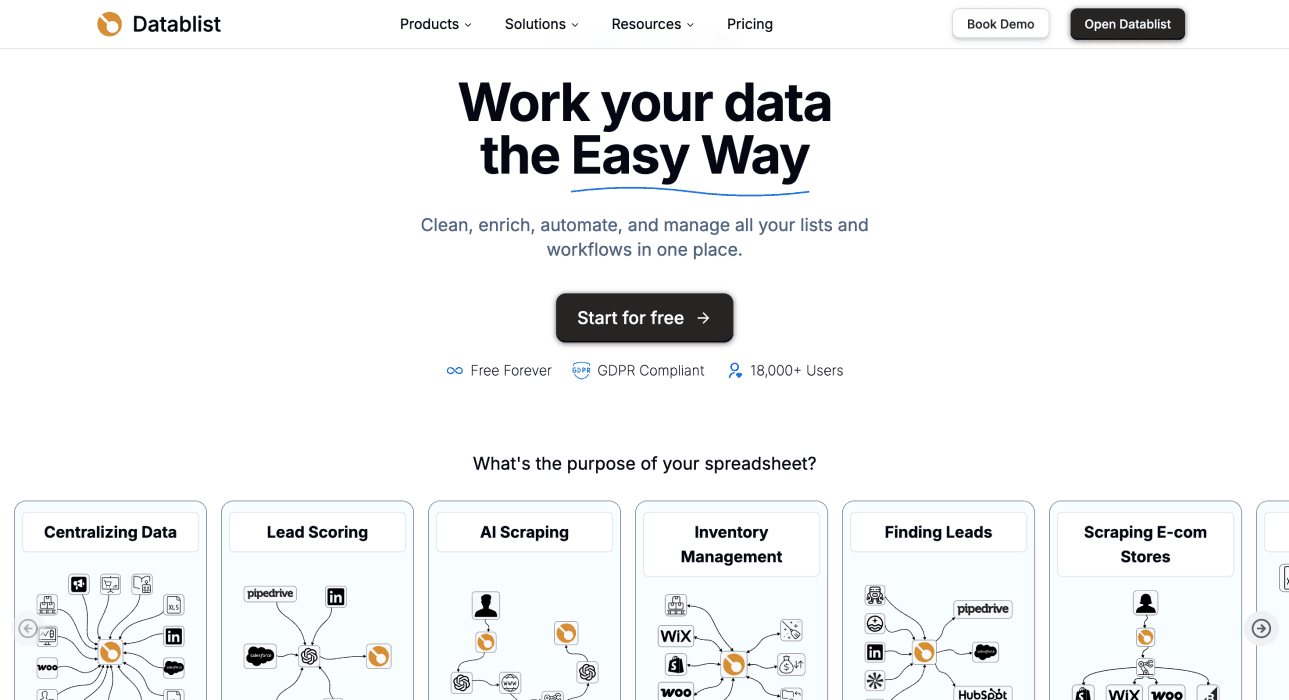
Eine technologiebasierte Stichprobe erstellen
- Erstelle eine Collection, öffne See all sources und wähle Find Companies by Technologies.
- Wähle Filter by Technologies, beispielsweise Shopify, oder nutze Filter by Technology Categories für eine Suche nach Kategorien.
- Wenn Du mehrere Technologien auswählst, prüfe Technologies Operator. Standardmäßig ist Or (match any) eingestellt. Wähle And (match all), wenn jede ausgewählte Technologie vorhanden sein muss.
- Ergänze passende Filter wie Country, Language, Company Industry oder Company Size. Die Option Filter by country OR language bestimmt, wie Standort- und Sprachkriterien miteinander verknüpft werden.
- Lege Limit per technology fest, prüfe die Schätzung, konfiguriere die Ausgabefelder und starte die Datenquelle. Eine Suche nach mehreren Technologien kann für dieselbe Website mehrere Ergebniszeilen erzeugen. Das Limit ist daher keine Zusage für genauso viele eindeutige Unternehmen.
- Prüfe die Website sowie die Felder Technology, Technology Versions und Last Verified, soweit diese verfügbar sind. Kontrolliere vor dem Enrichment oder Export, welches Unternehmen hinter der Domain steht und welche Unternehmensdaten fehlen.
Öffne für eine vorhandene Domain-Liste stattdessen Enrich und wähle Identify technologies on websites. Ordne Website URL zu und wähle die benötigten Ausgabeeigenschaften der Technologiekategorien. Führe zunächst eine kleine Stichprobe aus und vergleiche sie mit Deiner ursprünglichen Account-Liste.
Budget planen und Ergebnisse prüfen
Die aktuelle Technologiequelle kostet 5 Credits pro zurückgegebener Ergebniszeile. Für ein beispielhaftes Ergebnis mit 100 Zeilen fallen somit 500 Credits an. Das bedeutet jedoch nicht, dass Du 100 unterschiedliche Unternehmen erhältst: Wiederholte Websites, irrelevante Unternehmen oder veraltete Matches können die Zahl der akzeptierten Einträge reduzieren. Separate Enrichment-Schritte können zusätzliche Kosten verursachen.
Starter kostet 25 $/Monat und enthält 5.000 Credits. Wenn Du alle Credits ausschließlich für diese Datenquelle verwendest, reicht das für 1.000 zurückgegebene Zeilen. Bei vollständiger Nutzung des Kontingents entspricht das 0,025 $ pro Zeile, wobei mindestens die monatlichen Abo-Kosten von 25 $ anfallen. Growth kostet 50 $/Monat, enthält 20.000 Credits und bietet Zugang zu API und Automatisierung.
| Auftrag mit der Technologiequelle | Benötigte Credits | Tarif und Top-up | Zahlungsbetrag |
|---|---|---|---|
| 1.000 zurückgegebene Zeilen, manueller Lauf | 5.000 | Starter | 25 $ |
| 10.000 zurückgegebene Zeilen, manueller Lauf | 50.000 | Starter + Top-up mit 60.000 Credits | 80 $ |
| 10.000 zurückgegebene Zeilen, API/Automatisierung | 50.000 | Growth + Top-up mit 40.000 Credits | 88 $ |
Das Budget für 10.000 manuell erstellte Zeilen beträgt 25 $ + 55 $ = 80 $. Dafür erhältst Du 65.000 Credits, von denen 15.000 übrig bleiben. Mit Growth zahlst Du 50 $ + 38 $ = 88 $, erhältst 60.000 Credits und behältst 10.000 davon. Diese Beispiele setzen voraus, dass die Datenquelle die angegebene Zahl an Zeilen zurückgibt; sie messen nicht die tatsächliche Lead-Abdeckung. Zusätzliche Unternehmens- oder Kontakt-Enrichments verbrauchen weitere Credits. Solange Dein Abo aktiv ist, kannst Du das ungenutzte Top-up-Guthaben für spätere Aufgaben einsetzen.
Behalte einen stabilen Website-Schlüssel, die ursprünglichen Technologiekriterien, das Datum des zurückgegebenen Nachweises und eine Prüfentscheidung bei. Eine Zeile mit einer Technologie, aber ohne aktuellen Unternehmens-Match sollte weiterhin als Website-Kandidat gelten. Kennzeichne sie nicht stillschweigend als verifizierten Geschäftskontakt.
Konkrete Prospecting-Beispiele findest Du im Leitfaden für Shopify-Unternehmenslisten, im Wix-Workflow und im Klaviyo-Beispiel. Prüfe den aktuellen Tarifzugang und die Credit-Kontingente. Ein günstiges Einstiegsabo bedeutet weder unbegrenzte technografische Daten noch automatisch einen API-Zugang.
Wappalyzer: Abfragen und Lead-Listen in einem Tool
Wappalyzer bietet die Recherche von Website-Technologien, Lead-Listen, CRM-Enrichment und API-Kontingente. Die aktuellen Tarife unterscheiden nach Zieltechnologien und Abfragevolumen. Das Produkt ist daher umfassender als ein einfacher Detector für einzelne Websites.
Wähle Wappalyzer, wenn ein direkter Zugriff auf technografische Daten zu Deinem Anwendungsfall passt. Vergleichst Du es mit dem Wappalyzer-basierten Workflow von Datablist, solltest Du dieselbe Technologie, dieselben Filter und dieselben Akzeptanzkriterien verwenden. Eine ähnliche Datengrundlage bedeutet nicht automatisch identische Ergebnisse, Tarifleistungen oder Gesamtkosten.
Preise: Pro kostet 250 $/Monat, Business 450 $ und Enterprise ab 850 $. Pro umfasst zwei Zieltechnologien für Lead-Listen und 5.000 Technologieabfragen. Business bietet unbegrenzt viele Zieltechnologien und 20.000 Abfragen. Kostenlose Accounts enthalten 50 monatliche Abfragen für erste Recherchen. Wenn Du einen automatisierten Prozess planst, prüfe das API-Kontingent separat von der Zahl der Website-Abfragen.
SimilarTech und Similarweb: Aktuelles Angebot prüfen
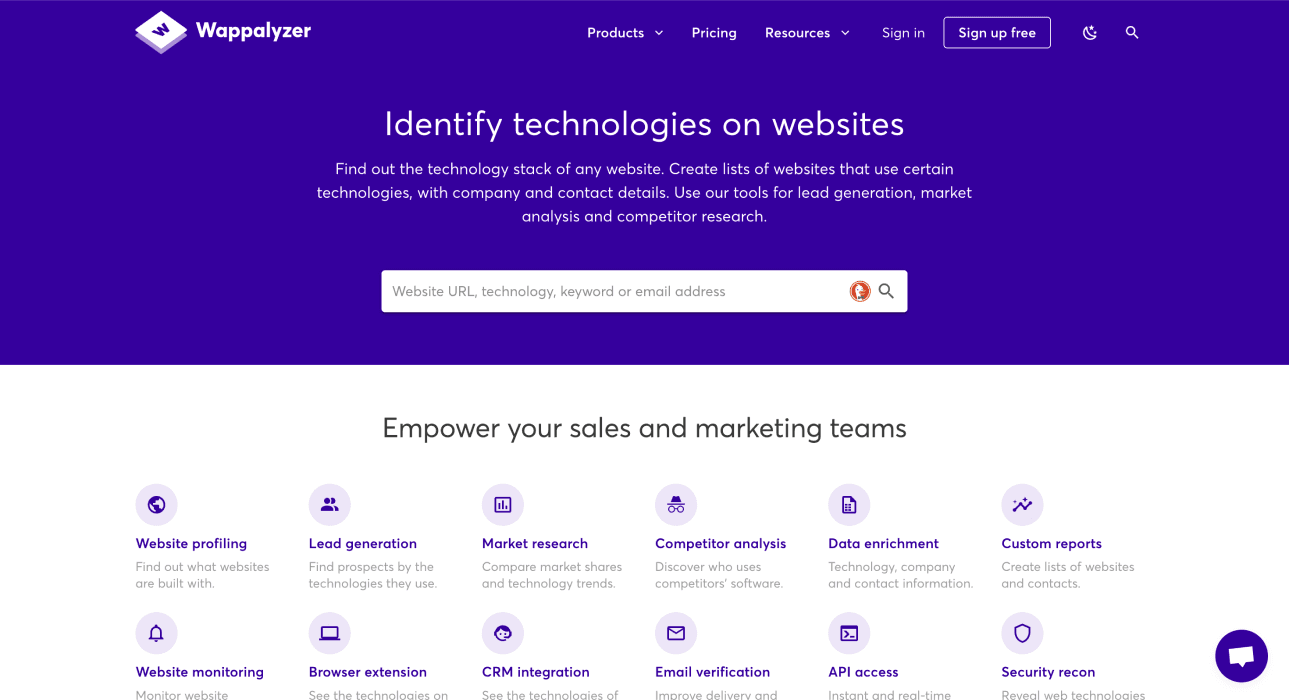
SimilarTech gehört zum Umfeld von Similarweb. Die aktuellen Seiten zur Technologierecherche von Similarweb decken Technologieabfragen und die damit verbundene Unternehmens- und Kontaktrecherche ab. In der Entwicklerdokumentation sind außerdem Endpunkte für technografische Daten aufgeführt.
Prüfe vor dem Kauf, welches aktuelle Paket und welche Ausgabe Du benötigst. Fordere ein Angebot für den gewünschten Datensatz und Zugangsweg an. Kläre dabei, welche Unternehmens-, Kontakt- und Technologiefelder das Paket enthält.
Preisreferenz: Der frühere Einstiegspreis von SimilarTech lag bei 129 $/Monat. Einen aktuellen, direkt vergleichbaren Self-Service-Tarif konnte ich über den Preisbereich nicht bestätigen. Nutze diesen Betrag nur als frühere Referenz und frage nach dem aktuellen Paket für technografische Daten oder Sales Intelligence. Gehe nicht davon aus, dass ein Similarweb-Abo für Traffic-Analysen denselben Datensatz enthält.
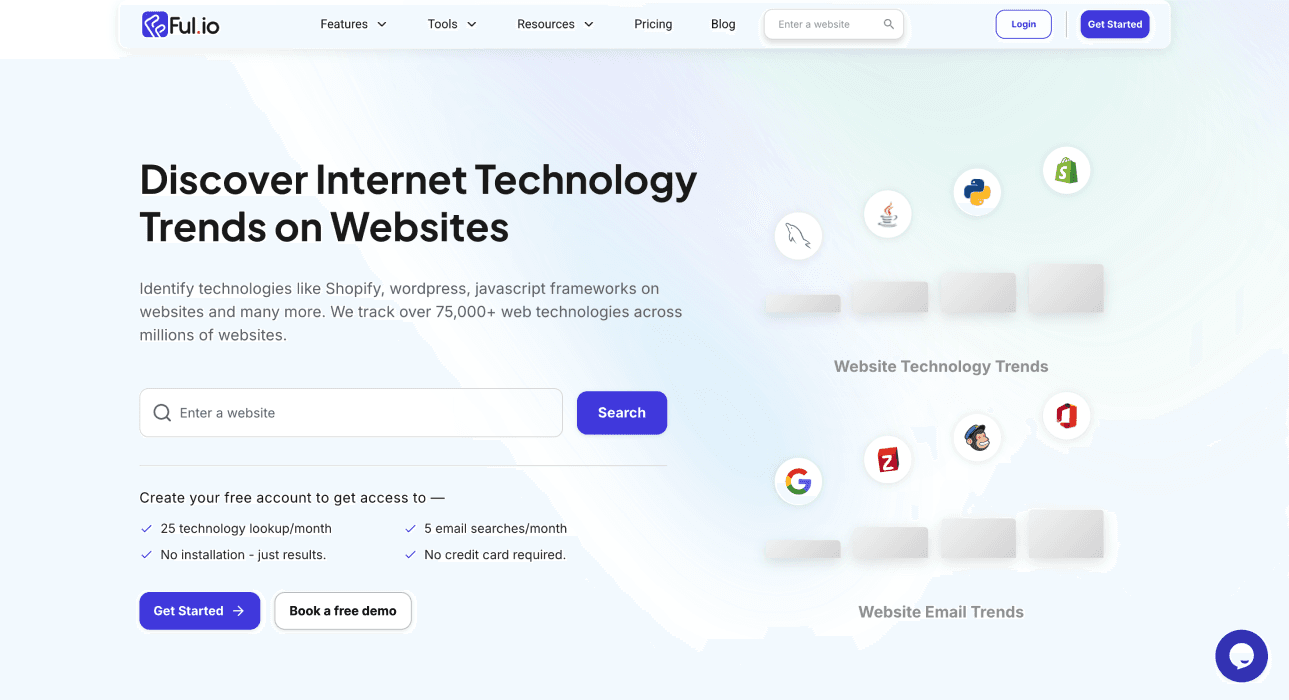
Ful.io: Technologieerkennung und Datenzugriff
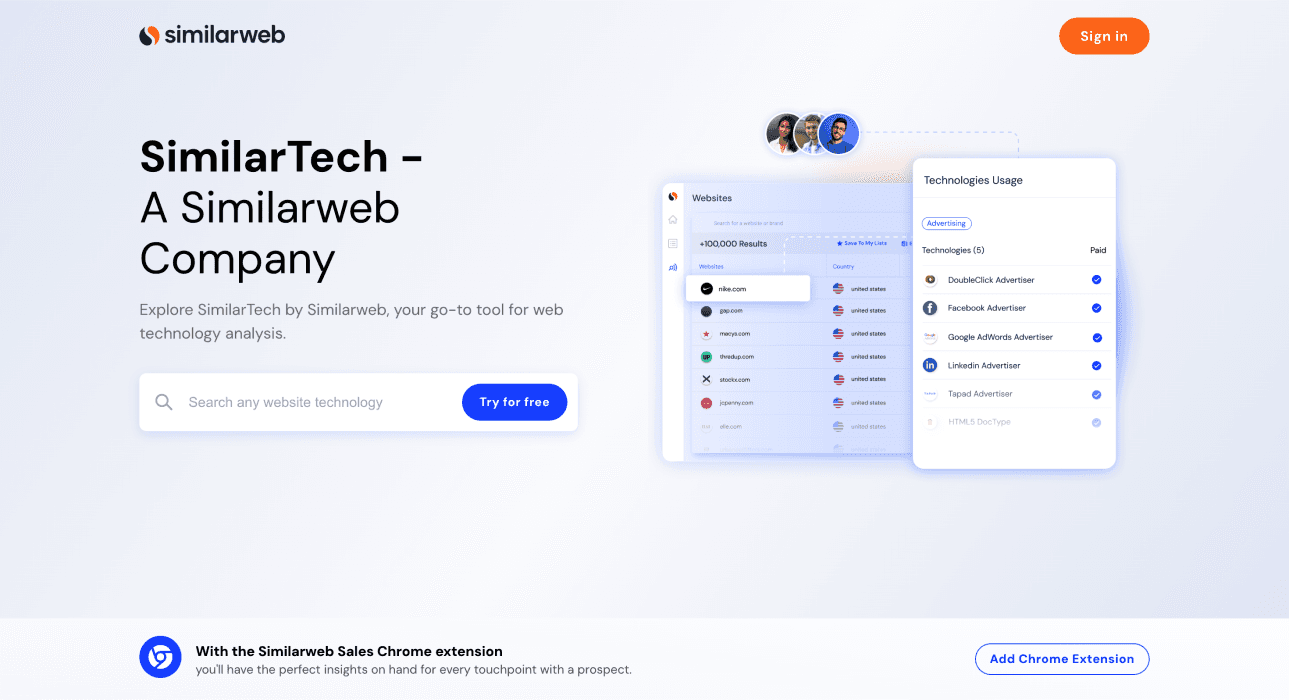
Ful.io bietet die Erkennung von Website-Technologien und technografische Daten. Nimm das Tool in die engere Auswahl, wenn die benötigten Technologien und der gewünschte Ein- und Ausgabeweg zu Deiner Aufgabe passen.
Prüfe, ob der angebotene Tarif Website-Abfragen, das Erstellen von Listen, Datenexporte oder API-Zugriff abdeckt. Dabei handelt es sich um separate Anforderungen. Ein Screenshot des Dashboards ist weder ein aktuelles Preisangebot noch ein Beleg dafür, dass ein bestimmtes Unternehmensfeld bei jedem Ergebnis ausgefüllt ist.
Preise: Individual kostet 99 $/Monat und enthält zwei Technologie-Reports sowie 2.500 Credits für Bulk-Abfragen. Professional kostet 199 $/Monat und umfasst fünf Reports, 10.000 Bulk-Abfragen und 2.000 API-Credits. Business kostet 399 $/Monat und bietet unbegrenzt viele Reports sowie größere Kontingente für Abfragen und API. Abfragen für einzelne Websites sind kostenlos. Wähle den Tarif für 199 $ statt des 99-$-Tarifs, wenn REST API oder CRM-Integration zum benötigten Workflow gehören.
Hunter: Technologiefilter für Dein Prospecting
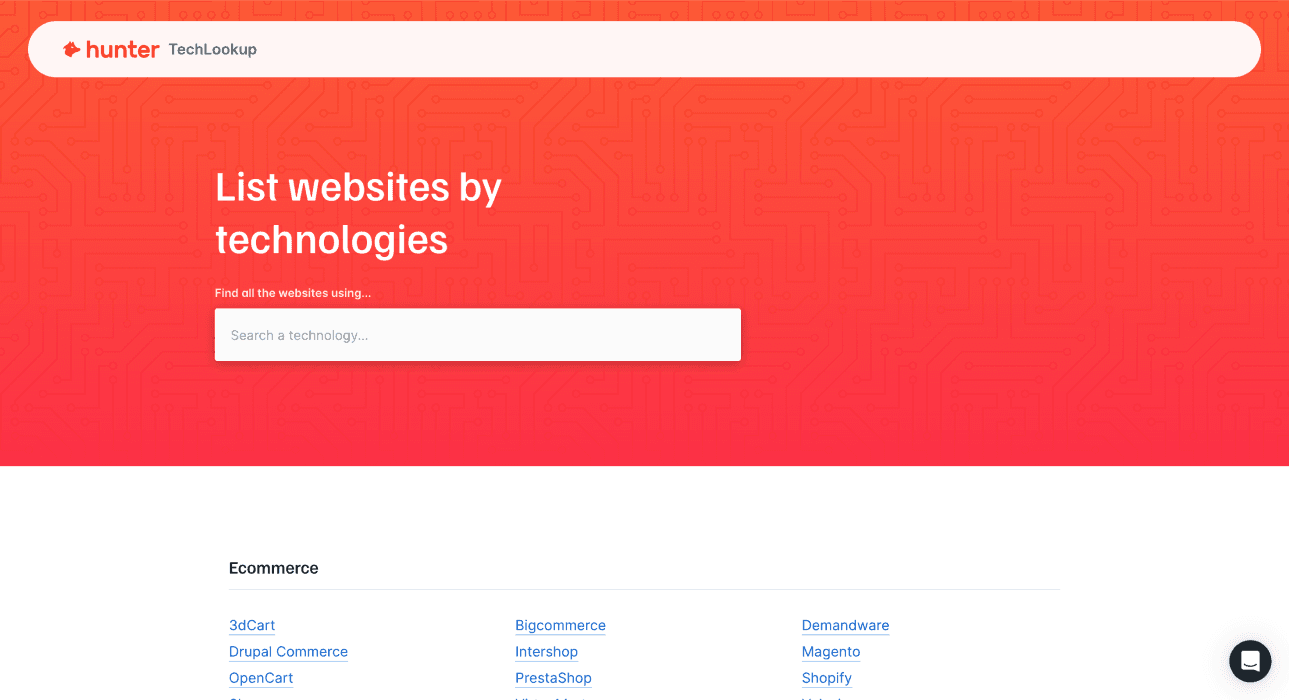
Hunters Anleitung zur Unternehmenssuche nach Technologie verbindet TechLookup mit dem Technology-Filter in Discover. Die aktuelle Dokumentation unterscheidet zwischen kostenlosem Zugriff und den Technologiefiltern kostenpflichtiger Tarife.
Hunter ist interessant, wenn Technologiekriterien nur ein Schritt Deiner Unternehmens- und Kontaktsuche sind. Prüfe, welche Funktion in Deinem Account tatsächlich verfügbar ist. Behandle das Abo für die E-Mail-Suche, die Technologieabfrage und sämtliche Unternehmensfilter nicht als ein einziges, beliebig austauschbares Kontingent.
Preise: Starter kostet 49 $/Monat und enthält 2.000 Credits, Growth kostet 149 $ und Scale 299 $. Der Technology-Filter setzt einen kostenpflichtigen All-in-One-Tarif voraus; die Liste der erfassten Technologien kannst Du kostenlos durchsuchen. Die Credits werden nach den angegebenen Sätzen für Hunters E-Mail-Funktionen verwendet und sollten nicht als 2.000 enthaltene Technologie-Reports dargestellt werden.
Stackcrawler: Websites nach Technologien finden
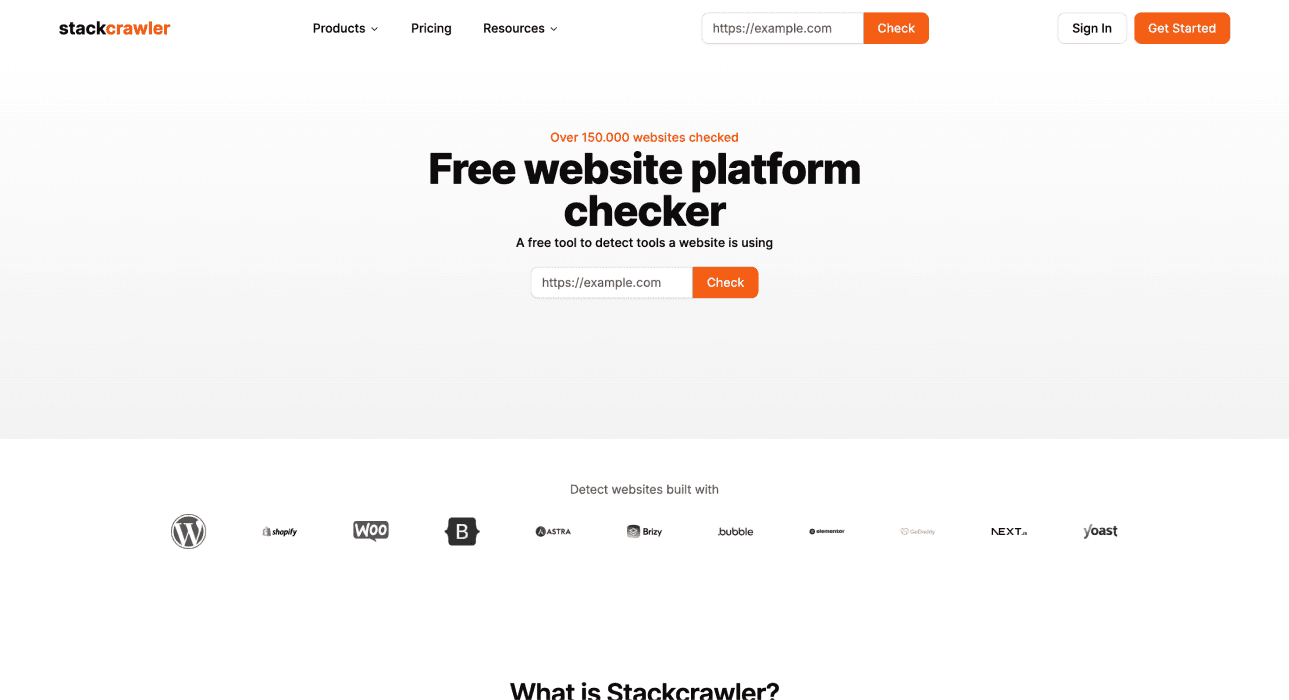
Stackcrawler konzentriert sich darauf, Websites anhand der eingesetzten Technologien zu finden. Prüfe, ob die benötigte Technologie und passende Filter verfügbar sind, und sieh Dir anschließend einen Beispiel-Export an.
Kläre vor dem Vergleich der Kosten pro Lead die aktuellen Preise und ob das gewünschte Ergebnis eine Website, ein Unternehmen oder einen Kontakt darstellt.
Preise: Pro kostet 19 $/Monat und Advanced 49 $/Monat. Pro enthält 3.000 Website-Abfragen, Bulk-Scans für bis zu 50 URLs und 500 monatliche API-Requests. Advanced bietet größere Exporte sowie Lead- und Kontaktdaten. Die im Jahrespreis-Schalter angezeigten niedrigeren Beträge von 15,83 $ beziehungsweise 40,83 $ setzen eine jährliche Abrechnung voraus und sind daher nicht im monatlichen Vergleich enthalten.
WhatRuns: Websites direkt im Browser prüfen
WhatRuns ist eine Browser-Erweiterung, die auf besuchten Websites eingesetzte Technologien erkennt. Für einzelne Recherchefragen kann sie ein sinnvoller Ausgangspunkt sein.
Preise: Die Browser-Erweiterung ist kostenlos. Bei gelegentlichen Prüfungen einzelner Websites kann sie ein kostenpflichtiges Recherche-Abo überflüssig machen. Einen bepreisten Ersatz für Bulk-Listen oder eine API bietet sie in diesem Vergleich jedoch nicht.
Das ist etwas anderes, als einen Anbieter nach allen Websites zu fragen, die in einer Region eine bestimmte Technologie verwenden. Prüfe den Leistungsumfang, bevor Du ein kostenloses Analyse-Tool als Ersatz für einen Listenaufbau- oder API-Workflow auswählst. Auch die kostenlose Abfrage von BuiltWith ist für diese kleinere Aufgabe relevant.
Vor dem Kauf eine kleine Stichprobe vergleichen
Verwende bei jedem Kandidaten dieselbe Technologie und denselben Zielmarkt. Speichere die zurückgegebene Website, das Datum des Nachweises, die Unternehmensidentität und das Prüfergebnis. Zähle anschließend die eindeutig identifizierten, akzeptierten Unternehmen und notiere, welche Pflichtfelder fehlen.
Ein hypothetischer Export mit 100 Technologiezeilen könnte zum Beispiel 80 unterschiedliche Websites, aber nur 60 Unternehmen aus Deinem Zielmarkt enthalten. Das sind drei verschiedene Kennzahlen. Sie veranschaulichen einen Prüfprozess und sind keine gemessenen Ergebnisse der oben genannten Anbieter.
Kontrolliere verdächtige Matches auf der Original-Website und dokumentiere Unsicherheiten. Eine fehlende Erkennung beweist nicht, dass eine Technologie nicht vorhanden ist. Ebenso wenig belegt ein historischer Match, dass sie noch aktiv eingesetzt wird. Berücksichtige beim Preis der fertigen Liste das Abo, die erforderliche Nutzung und weitere Enrichments.
Häufig gestellte Fragen
Welche Alternative ist kostenlos?
Für die Prüfung einzelner Websites kannst Du die kostenlose Website-Abfrage von BuiltWith oder WhatRuns nutzen. Kostenloser Zugriff auf einzelne Websites ist nicht dasselbe wie unbegrenzte Bulk-Discovery, Exporte oder API-Nutzung.
Kann ich Technologien vorhandener Domains erkennen?
Ja. Wähle dafür einen Abfrage- oder Enrichment-Workflow. Nutze in Datablist Identify technologies on websites mit einer Spalte vom Typ Website URL. Die Datenquelle zur Technologie-Discovery ist für einen anderen Ausgangspunkt gedacht.
Werden aus technografischen Daten Kontaktlisten?
Technografische Daten können Website- und Unternehmenskandidaten liefern, teilweise auch mit Kontaktfeldern. Prüfe genau, welche Daten tatsächlich zurückgegeben wurden. Ein Technologie-Match allein belegt weder eine korrekt zugeordnete Person noch eine verifizierte E-Mail-Adresse oder die Erlaubnis, sie zu kontaktieren.
Was sollte ich beim Vergleich prüfen?
Prüfe aktuelle Technologienachweise, eindeutige Unternehmensidentitäten, relevante Felder, Export- und API-Zugriff sowie die Gesamtkosten. Betrachte die Abo-Zahlung getrennt von den Kosten pro Zeile bei vollständiger Nutzung des Kontingents und vergleiche jeweils dieselbe Abfrage- oder Discovery-Aufgabe.
Quellen
Die monatlichen Preise wurden am 28. Oktober 2026 geprüft. Ausgenommen ist der ausdrücklich als unbestätigt gekennzeichnete frühere Preis von SimilarTech.
- [1] BuiltWith. Monatliche Tarife Basic, Pro und Team sowie kostenlose Abfragen einzelner Websites.
- [2] Datablist. Preise für Starter und Growth sowie enthaltene Credits.
- [3] Datablist. Credit-Verbrauch und Top-up-Pakete.
- [4] Wappalyzer. Monatliche Tarife, Zieltechnologien und Abfragekontingente.
- [5] Similarweb. Aktuelles Produktangebot für die Technologierecherche.
- [6] Ful.io. Monatliche Kontingente für Reports, Bulk-Abfragen und API.
- [7] Hunter. Monatliche Abos und Credit-Kontingente.
- [8] Hunter. Technologiefilter erfordern einen kostenpflichtigen All-in-One-Tarif.
- [9] Stackcrawler. Preise und Abfrage-/API-Kontingente der Tarife Pro und Advanced.
- [10] WhatRuns. Kostenlose Browser-Erweiterung zur Erkennung von Website-Technologien.