
🔍 Schnell-Überblick für alle, die es eilig haben
Wie immer lohnt es sich, den ganzen Artikel zu lesen, weil der Kontext echt viel ausmacht. Aber wenn Du gerade wenig Zeit hast, hier die 30‑Sekunden-Zusammenfassung:
Basierend auf meiner Analyse gibt es ungefähr 165.367 Websites, die Klaviyo nutzen – eine 100%ige Bestätigung wäre aber nur mit direkter Verifizierung möglich.
Im Artikel zeige ich Dir mehrere Methoden, wie Du Schritt für Schritt Companies findest, die Klaviyo nutzen:
Companies finden, die Klaviyo nutzen: Die Datablist-Methode
Die Datablist-Methode ist ziemlich simpel, schnell, genau – und vor allem bezahlbar. Nicht wie BuiltWith, aka „designed to make you poor“, mit $295/Monat.
Warum Du Datablist nutzen solltest, um Klaviyo-Nutzer zu finden
Bevor ich Dir erkläre, warum Datablist die beste Wahl ist, um Companies zu finden, die Klaviyo nutzen, kurz dazu, was Datablist überhaupt ist.
Datablist ist eine All-in-one-Plattform für Lead List Building, Workflow-Automation, Data Enrichment und Data Cleaning – mit über 50 Lead-Generation-Tools, darunter ein Technology Finder, Waterfall Email Finder, Sales Navigator scraper, AI agents, LLM processors und mehr.
Preis ist nicht alles – aber trotzdem wichtig
- Datablist-Pläne starten bei $25/Monat.
- Mit dem günstigsten Plan kannst Du 1.000 Companies finden, die Klaviyo nutzen.
- Du kannst Pay-as-you-go Credits nutzen, um mehr Companies zu finden, ohne direkt in einen höheren Plan zu wechseln.
Nicht nur mehr Daten, sondern auch genauere Daten als andere Tools
- Der Technology Finder von Datablist basiert auf Wappalyzer-Daten, die als die akkuratesten technografischen Daten am Markt gelten [1]
- Der Technology Finder von Datablist gibt Dir bei vielen Technologien sogar Versionsnummern aus – super hilfreich für gezielte Growth-Kampagnen.
Datablist erkennt praktisch jede Website-Technologie
- Kostenlose Methoden wie Google Search Operators oder MyIP.ms funktionieren im Kern nur für Hosting-Provider – das limitiert Deine Optionen.
- Datablist erkennt jede Technologie (inklusive Klaviyo), weil Quellcode, Header, Scripts und mehr gescannt werden.
Ein komplettes Lead-Generation-Ökosystem
Wir geben Dir nicht einfach nur eine Liste – wir geben Dir die Möglichkeit, damit zu arbeiten. Heißt: Sobald Du eine Liste von Companies hast, die Klaviyo nutzen, kannst Du zum Beispiel:
- Accounts mit Live-LinkedIn-Daten anreichern.
- Tiefere Research (skalierbar) zu den Companies machen – mit Datablist’s AI research agent.
- Deine Account-Listen maximal relevant filtern.
- Leads innerhalb dieser Accounts finden.
- Qualified Emails finden & mobile Telefonnummern über Waterfall Enrichment.
Ich könnte noch 10 weitere Dinge aufzählen, um Dir zu zeigen, warum Datablist die beste Option ist, um Companies zu finden, die Klaviyo nutzen. Aber Du verstehst den Punkt: Wenn Du Lead-Listen bauen willst, ist Datablist die beste Wahl.
Pitch vorbei (war ein guter), jetzt zeige ich Dir Schritt für Schritt, wie Du Companies findest, die Klaviyo nutzen.
Companies finden, die Klaviyo nutzen: Schritt-für-Schritt
Das ist wahrscheinlich die einfachste Step-by-Step-Anleitung, die Du je gesehen hast. Ich teile das Ganze in zwei Phasen – die klickst Du in ca. 2 Minuten durch, ja, 2 Minuten!
- Registrieren & eine Collection in Datablist erstellen.
- Mit dem Technology Finder nach Klaviyo-Companies suchen.
(Ja, so einfach ist das.)
Phase 1: Eine Liste von Companies mit Klaviyo erstellen – Vorbereitung
Die Vorbereitung ist wirklich easy – ein paar Klicks, fertig.
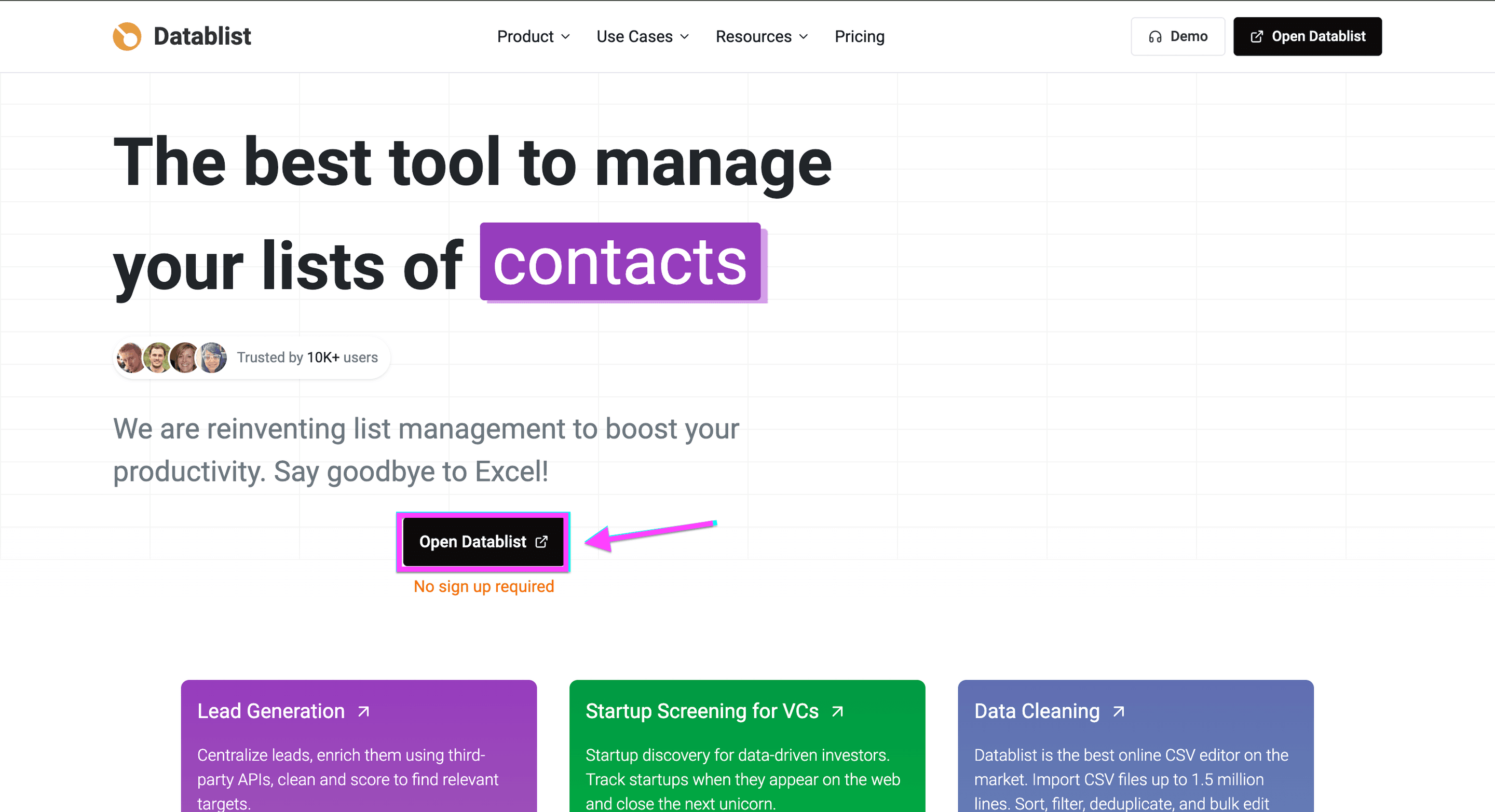
Um loszulegen, geh auf Datablist.com und sign up.
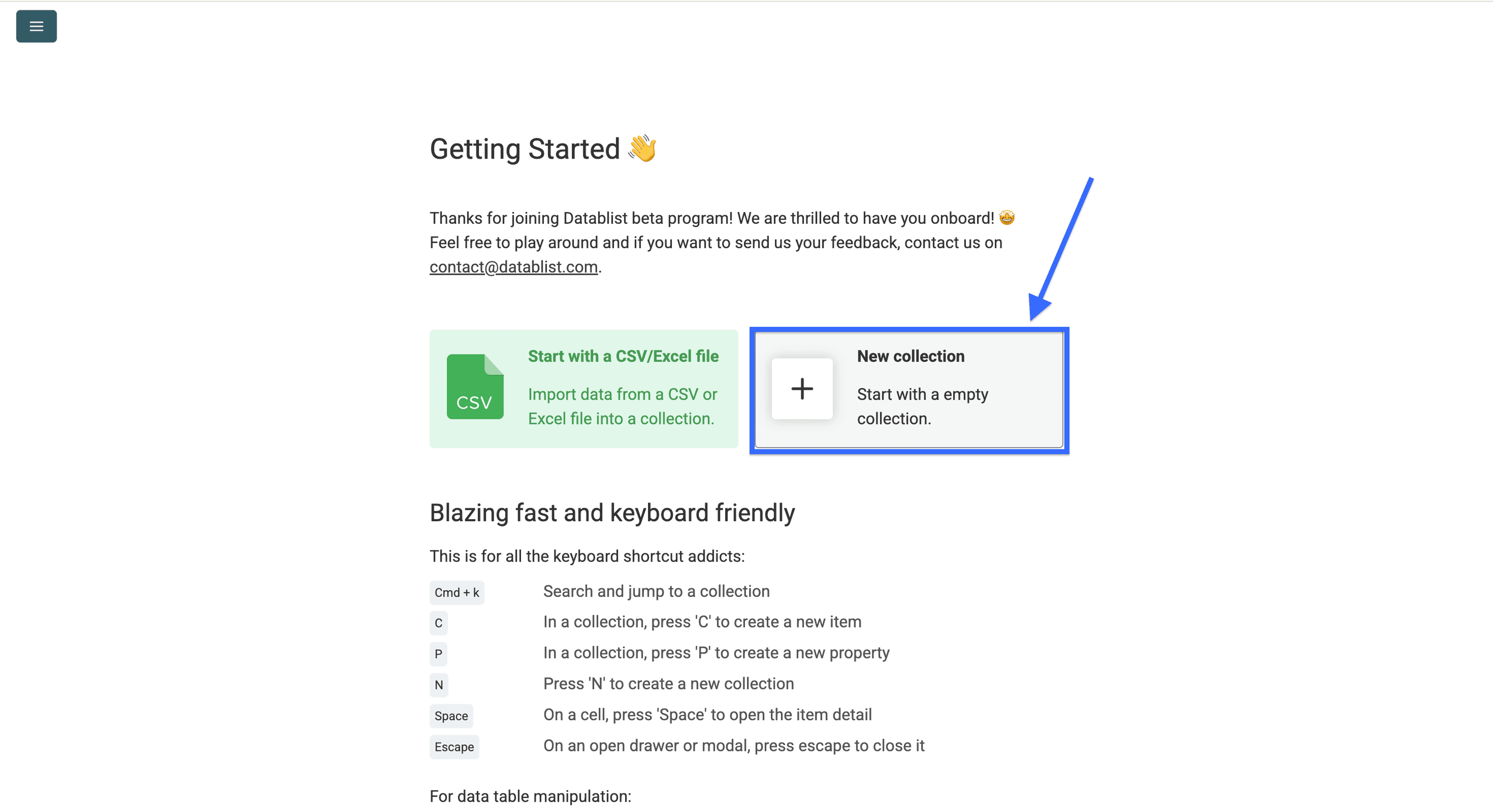
Sobald Du registriert bist, erstelle eine Collection.
Dann klick auf Find Companies By Technologies.
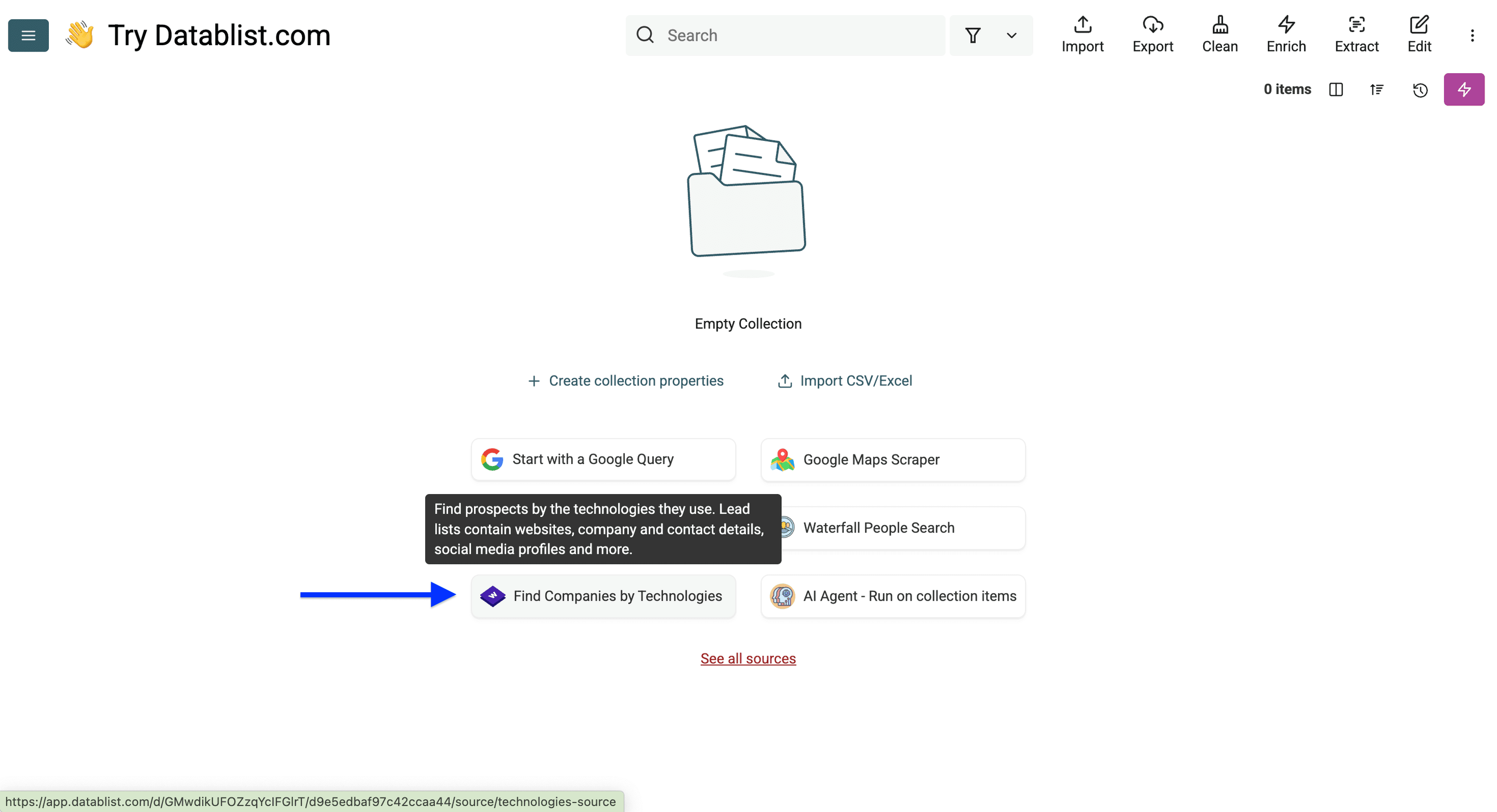
Das war’s mit der Vorbereitung. Jetzt wird’s interessant!
Phase 2: Eine Liste von Companies mit Klaviyo erstellen – Suche & Filter
Wenn Du den Technology Finder in Datablist öffnest, siehst Du 4 Filter-Kategorien:
- Technology filter
- Website filter
- Company filter
- Limits and exclusions
Jetzt zeige ich Dir, wie ich diese Filter nutze, um Sportswear-Brands aus Deutschland zu finden.
Step 1: Technology filter nutzen
Der erste Filter ist eine Technology-Kategorie – den überspringe ich – und nutze den zweiten, um nach einer konkreten Technology zu filtern: Klaviyo
👉 Hier findest Du Wappalyzer’s komplette Liste der getrackten Technologien.
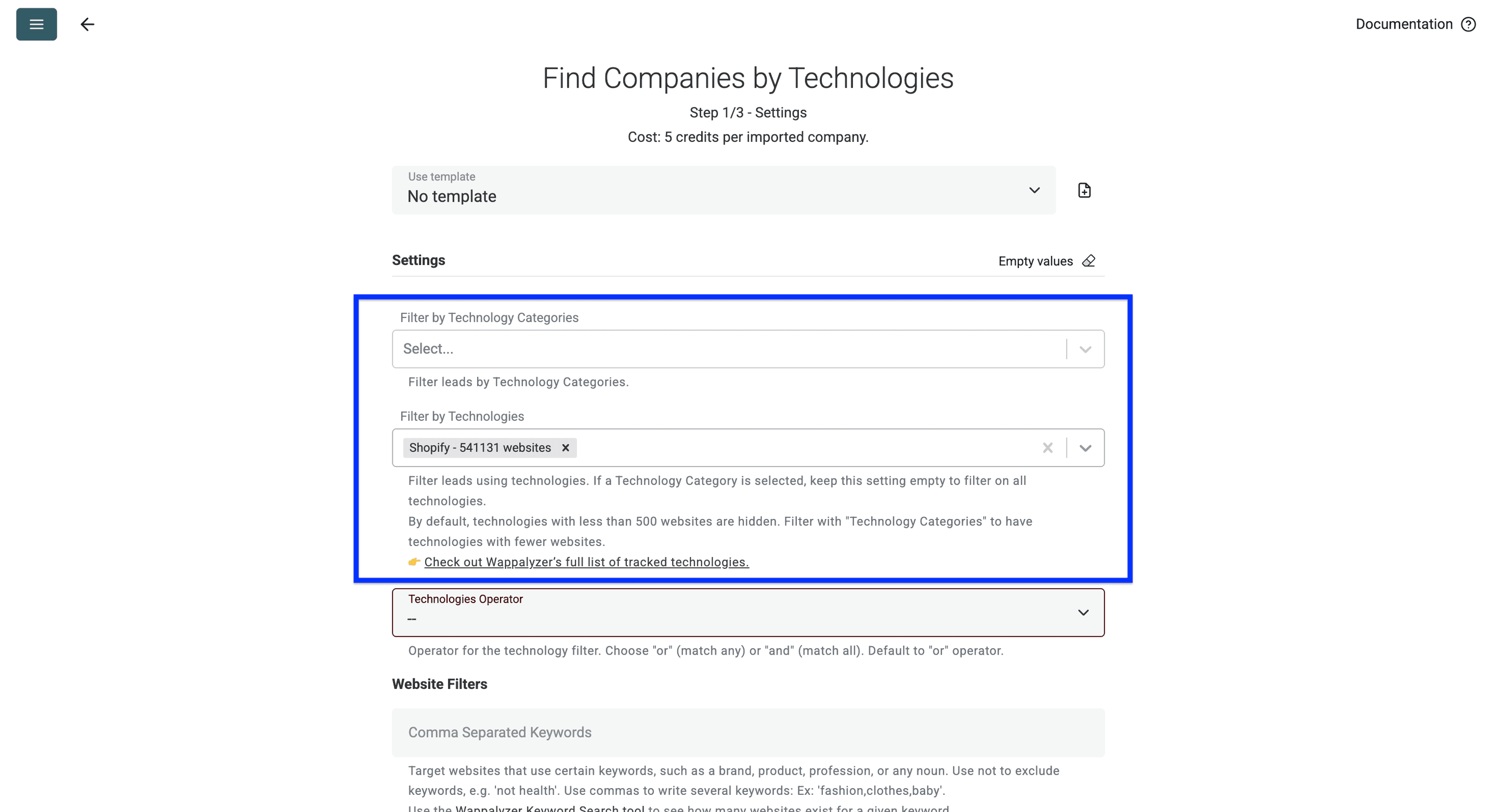
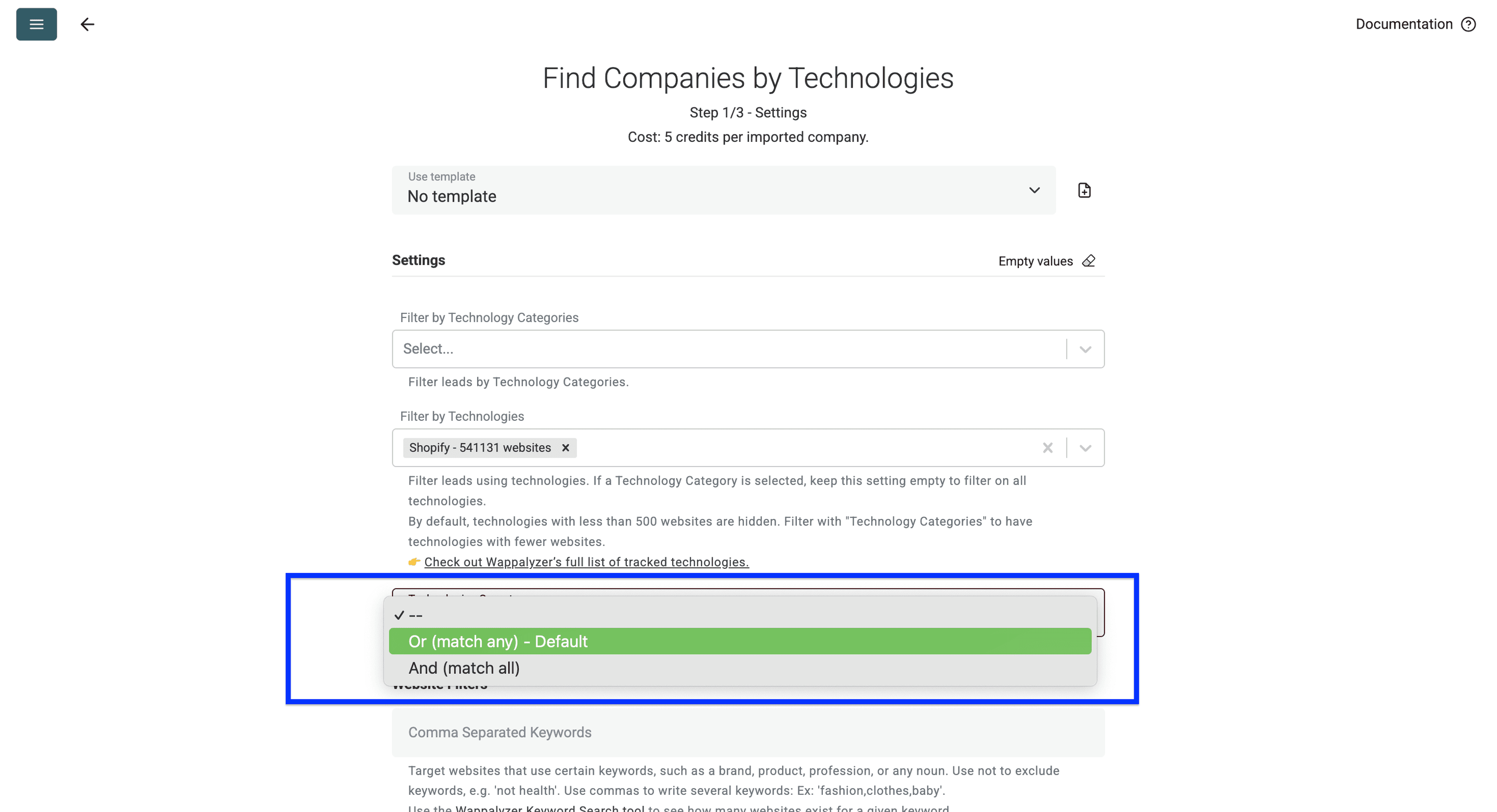
Der dritte Filter ist der matching operator – der hilft bei Multi-Technology-Searches.
So funktioniert’s:
- Option: Or operator – nutz das, wenn Du Companies finden willst, die Shopify oder BigCommerce nutzen. Das ist die Default-Einstellung.
- Option: And operator – nutz das, wenn Du Companies finden willst, die Shopify und Klaviyo nutzen.
Für mein Beispiel ist das nicht entscheidend, also skippe ich das.
Step 2: Website filter nutzen
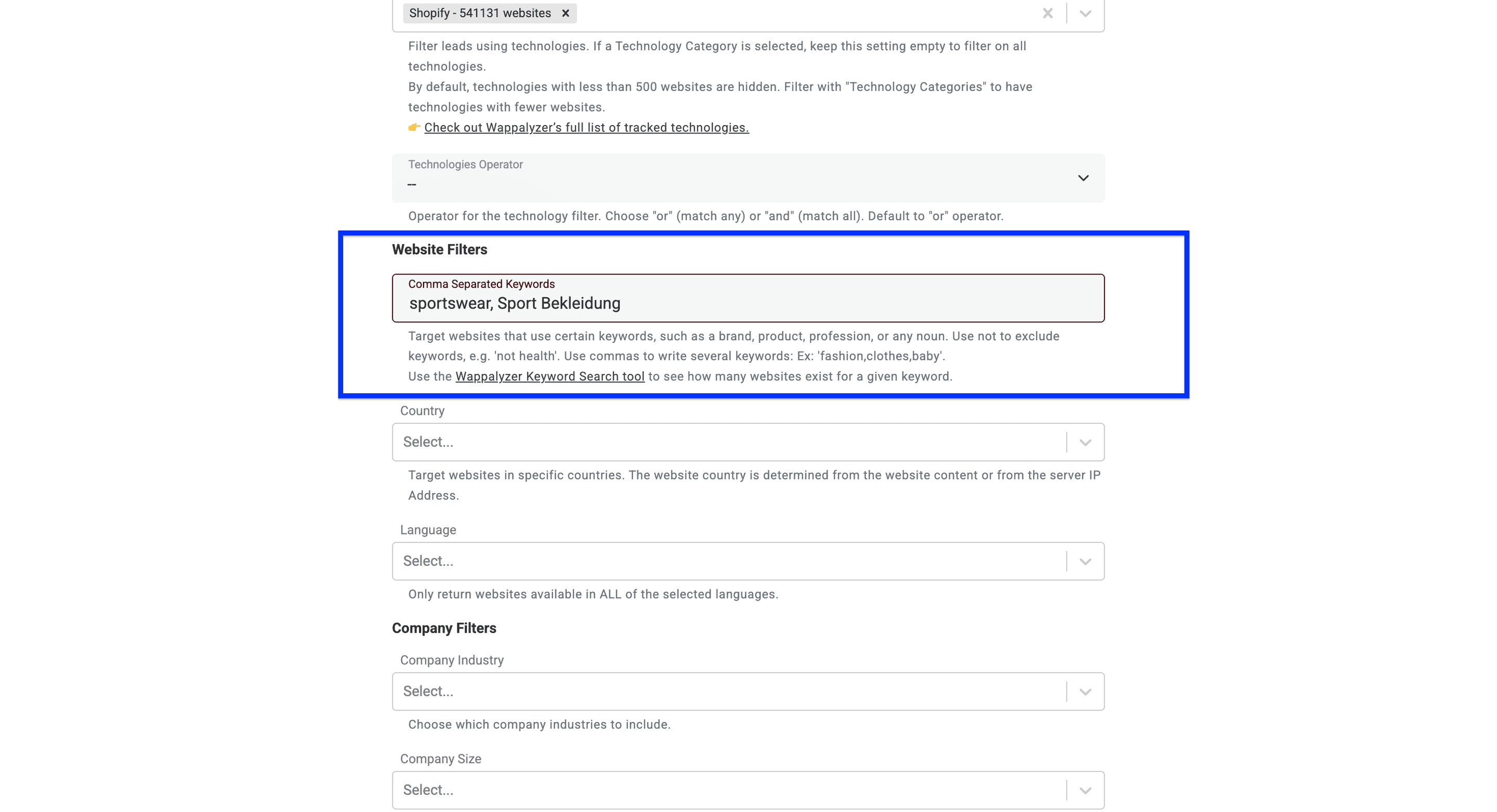
Als Erstes: Nutze Keywords, um Deine Suche einzugrenzen. Du kannst Keywords auf der Homepage include oder exclude, z. B. „sportswear“, „not health“. Mehrere Keywords trennst Du mit Kommas: Beispiel: „fashion,clothes,baby“.
💡 2 Tipps fürs Keyword-Filtering
Tipp 1: Teste Deine Keywords vorher – Wappalyzer matcht nicht jedes Keyword, und viele liefern null Ergebnisse. Prüfe Dein Keyword mit dem Wappalyzer Keyword Search tool, bevor Du Deine Liste baust.
Tipp 2: Fokus auf die Homepage – nutze nur Keywords, die sehr wahrscheinlich auf der Startseite vorkommen (Brands, Produktkategorien, Branchenbegriffe). Meide Details wie Versandbedingungen oder technische Produktspezifikationen.
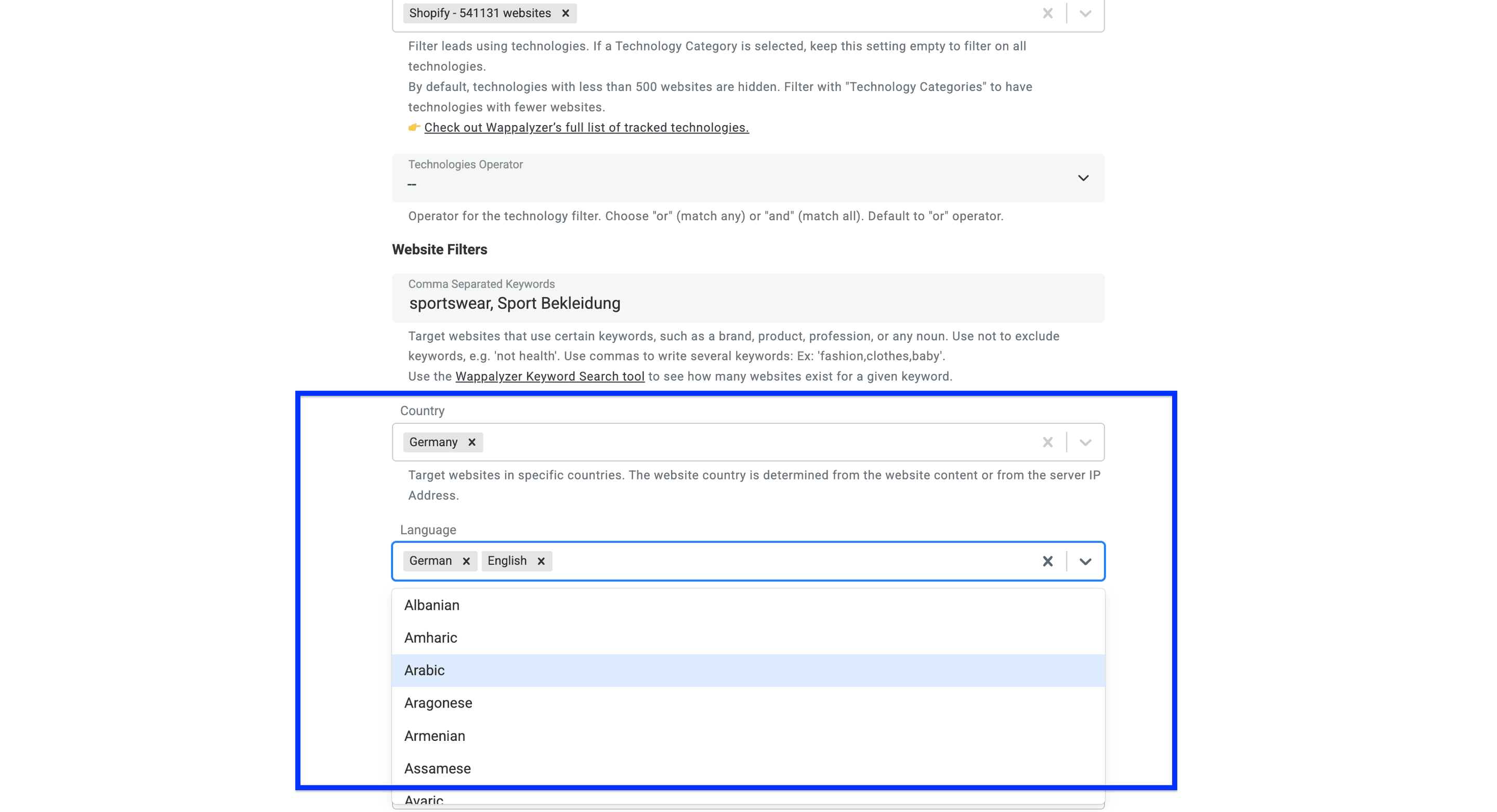
Als Nächstes: Wähle die Countries aus, die Du targeten willst.
Dann: Wähle die Sprachen der Website. Wenn Du mehr als eine Sprache auswählst, liefert Datablist Websites zurück, die in mindestens einer der ausgewählten Sprachen verfügbar sind.
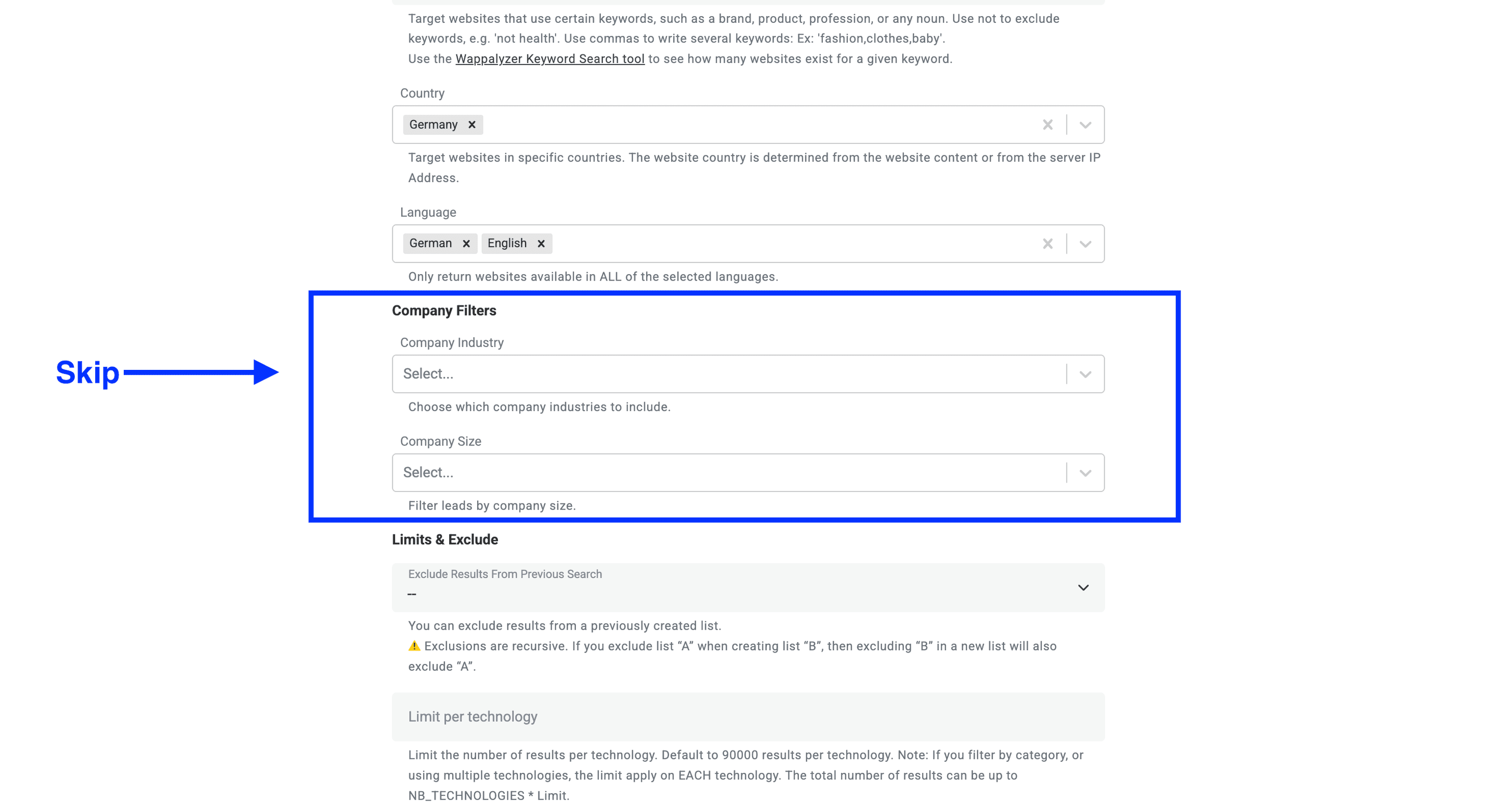
Step 3: Company filter nutzen
Mit den Company-Filtern kannst Du zwei Dinge machen:
- Deine Suche auf Branchen/Verticals fokussieren. Für manche Technologien zeigt das Tool bereits das Industry Vertical an (ich lasse es der Einfachheit halber offen).
- Die Company Size auswählen, die Du targeten willst (lasse ich ebenfalls offen).
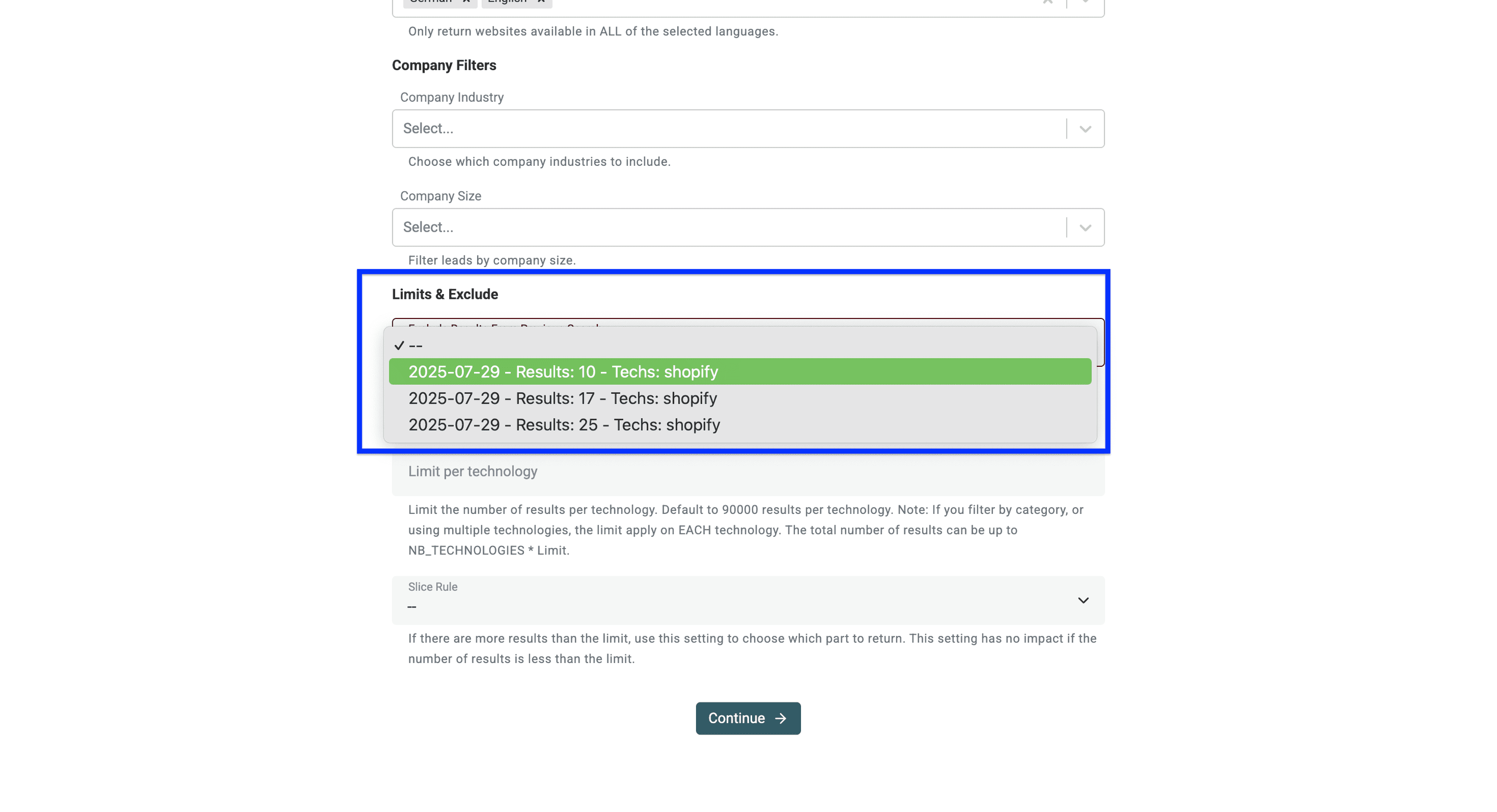
Step 4: Limits setzen und Exclusions definieren
Zuerst kannst Du Ergebnisse aus einer bereits erstellten Liste ausschließen.
⚠️ Hinweis: Exclusions sind rekursiv. Wenn Du Liste „A“ beim Erstellen von Liste „B“ ausschließt, dann schließt das Ausschließen von „B“ in einer neuen Liste auch „A“ aus.
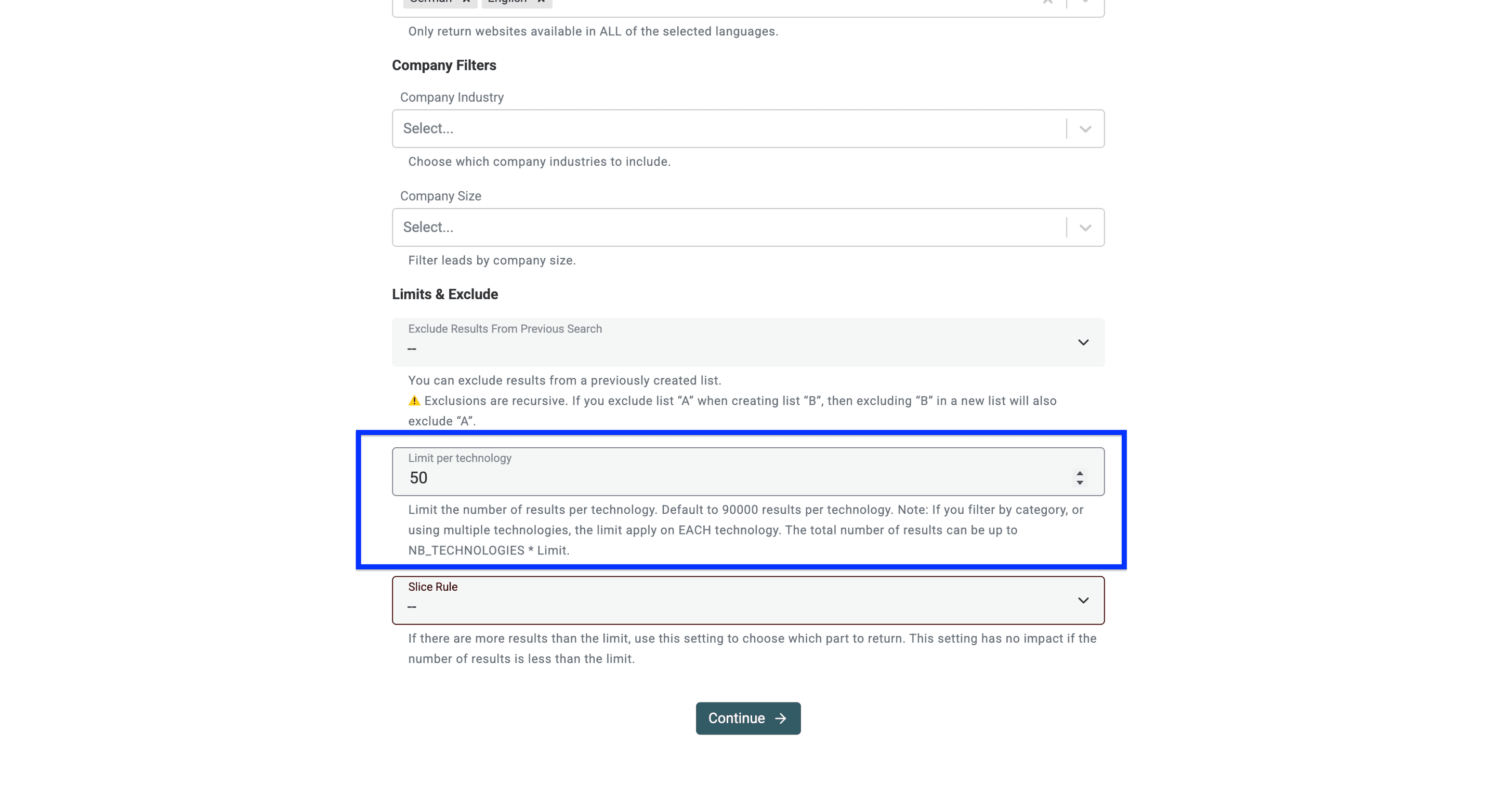
Jetzt kannst Du ein Limit setzen, wie viele Websites Du pro Technology bekommen möchtest.
⚠️ Hinweis: Das Limit gilt pro Technology. Wenn Du beim Suchen nach Klaviyo + Shopify ein Limit von 1000 setzt, bekommst Du 2000 Ergebnisse.
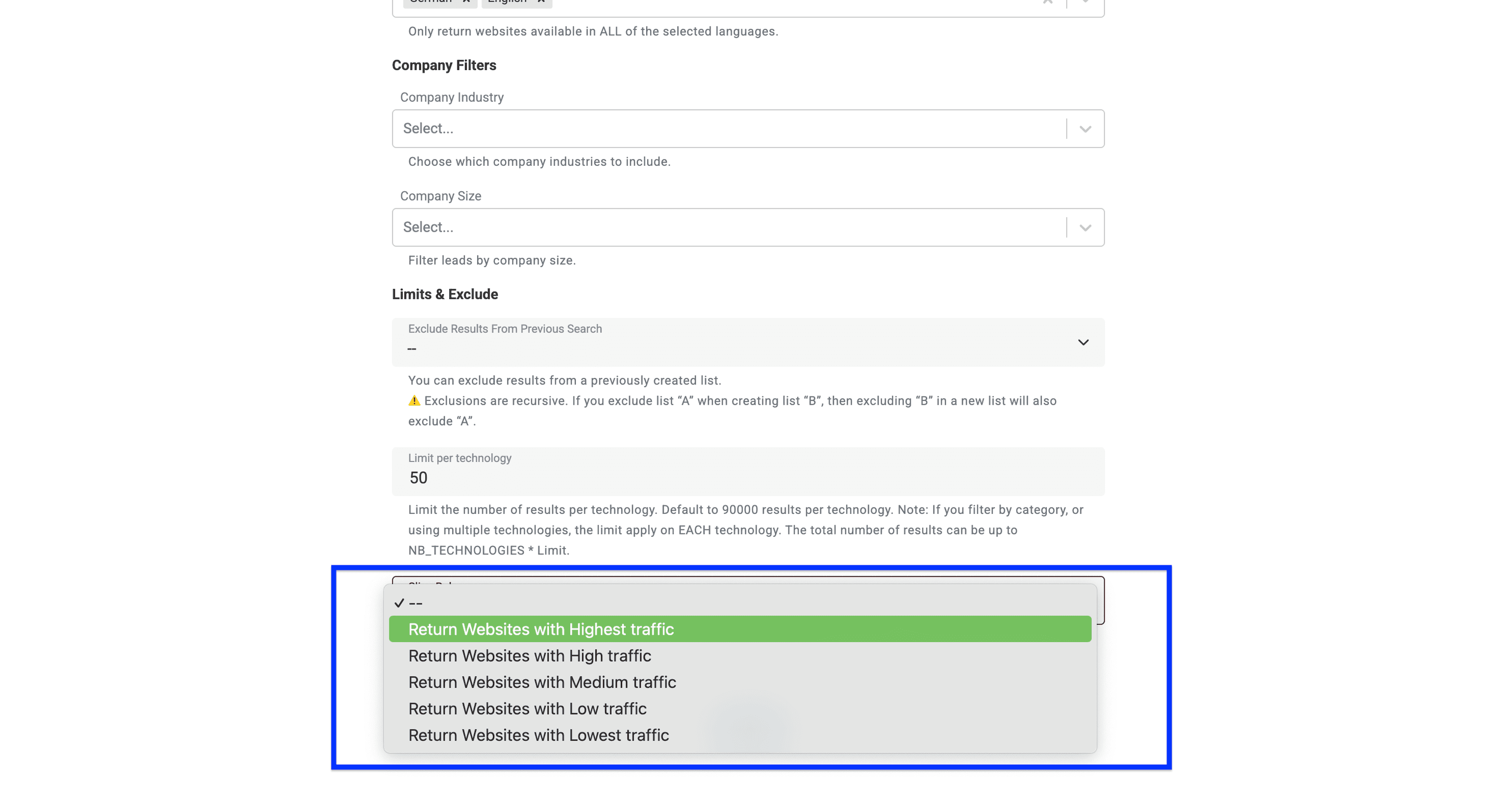
Zum Schluss kannst Du eine slice rule setzen. Mit diesem praktischen Feature kannst Du Websites nach Traffic-Volumen priorisieren. Wenn Du z. B. „Highest traffic“ auswählst, bekommst Du die beliebtesten Websites zuerst.
Diese Einstellung ist nur relevant, wenn Deine Suche mehr Websites findet, als Dein Limit erlaubt. Wenn weniger rauskommen als Dein Limit, werden unabhängig vom Traffic alle Websites übernommen.
Wenn Du alle Filter gesetzt hast, klick auf Continue.
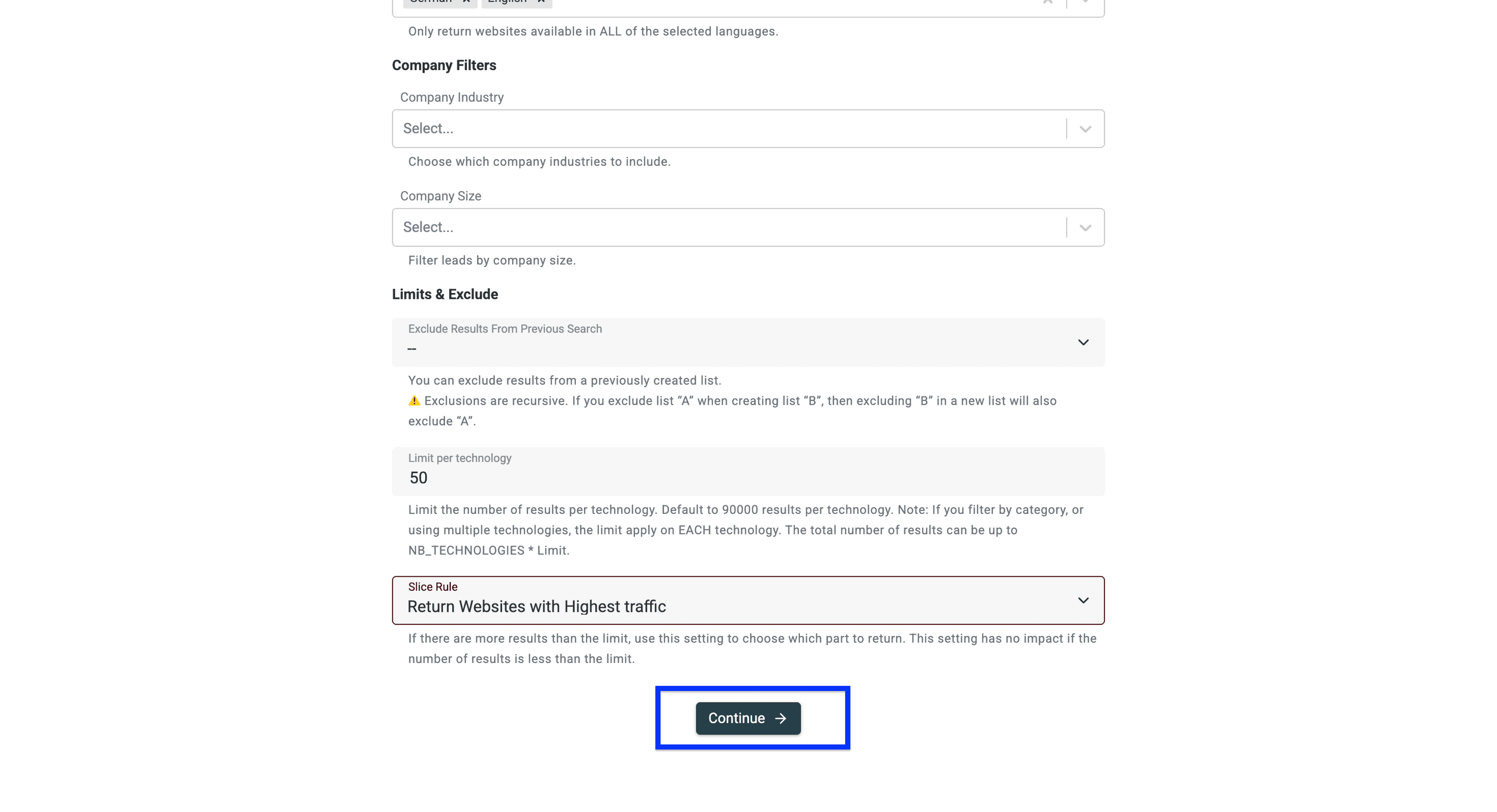
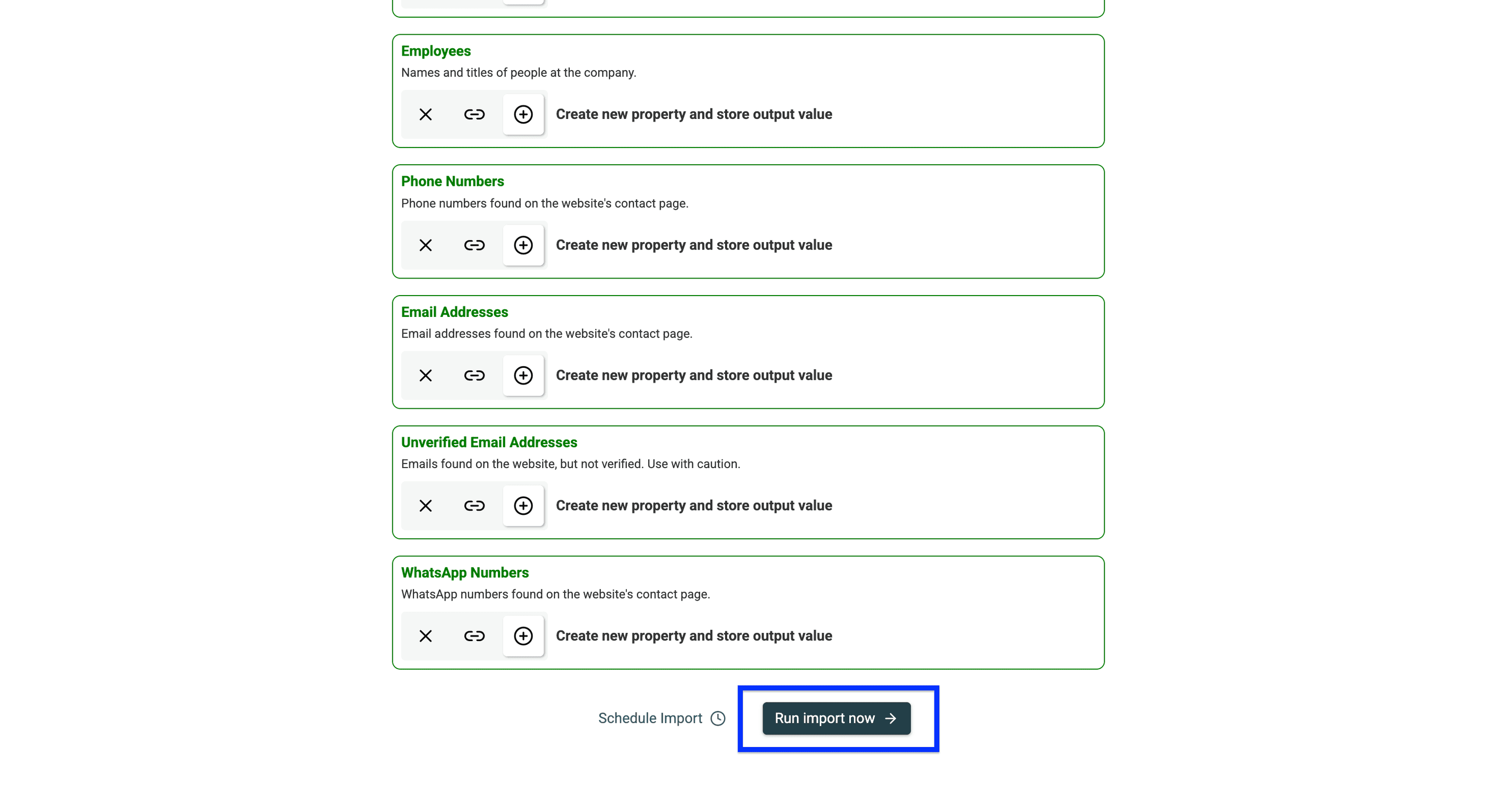
Jetzt siehst Du alle Datenpunkte, die Datablist als Output Fields zurückgeben wird. Um es abzuschließen, scroll nach unten und klick auf Run import now.
Nach ein paar Minuten sollte Deine Collection eine Menge Companies enthalten, die Klaviyo nutzen.
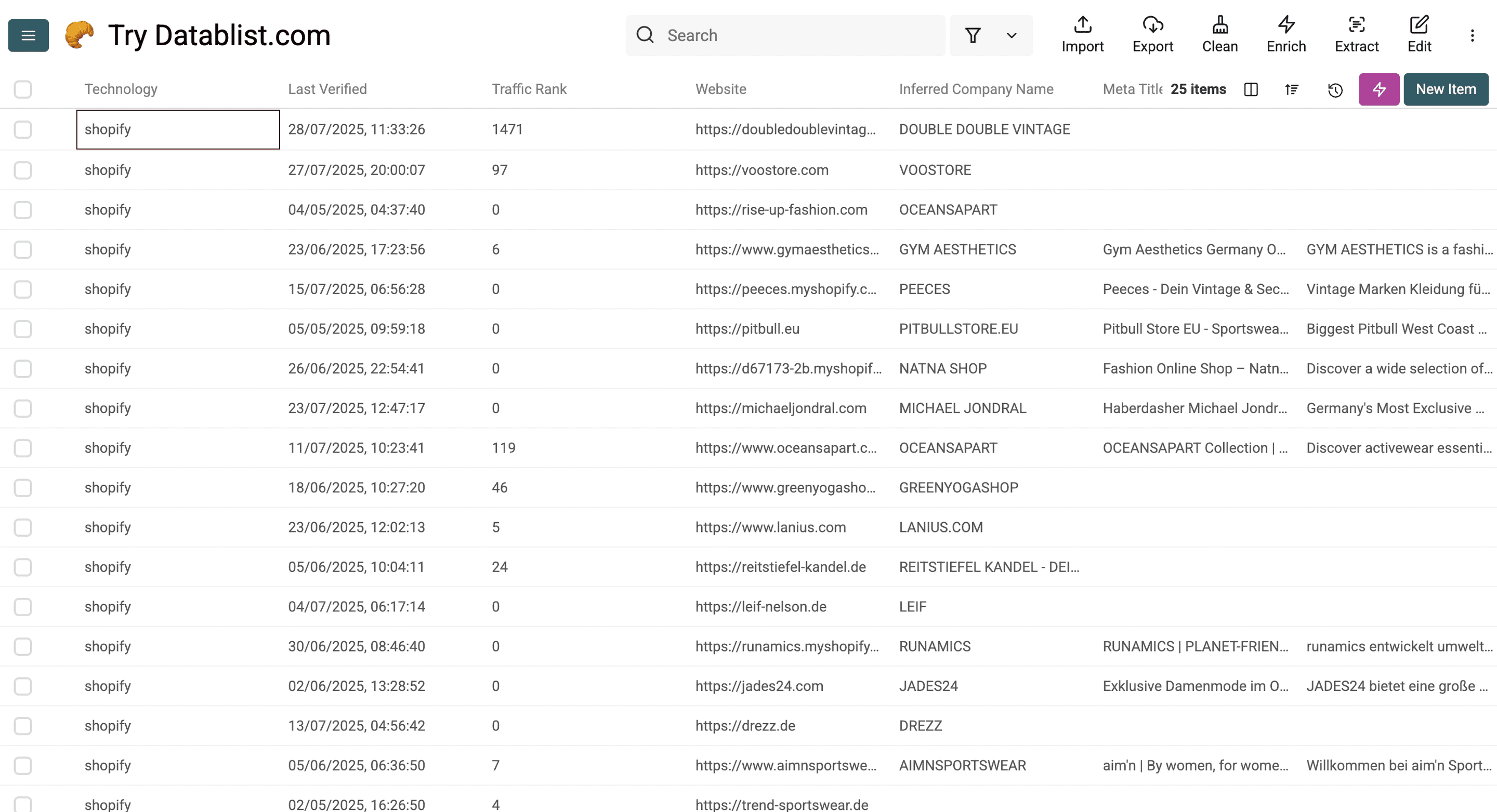
Hier ist ein genauer Überblick über die Daten, die Datablist liefert:
Technology & Website Data
Technology, Technology Versions, Last Verified, Traffic Rank, Root Path, Website URL, Meta Title, Meta Description, Responsive, Copyright Year.
Company Data
Company Name, Inferred Company Name, Industry, About Company, Company Size, Company Type, Founded Year, Total Funding (USD), Funding Rounds, Employees, Countries, Languages, Locations.
Contact Information
Phone Numbers, Email Addresses, Unverified Email Addresses, WhatsApp Numbers, LinkedIn, Facebook, Twitter, Instagram.
Alternative: Prüfen, ob eine Company Klaviyo nutzt – mit WhatRuns
WhatRuns ist eine Browser-Extension, die Technologien erkennt, die auf Websites laufen, die Du gerade besuchst. Im Gegensatz zu Datablist (oder anderen Methoden, mit denen Du Listen bauen kannst) ist WhatRuns für One-off-Verifizierung gedacht – also um bei einer конкретen Website zu prüfen, ob sie eine bestimmte Technology nutzt.
🔍 WhatRuns für Klaviyo nutzen
Hinweis: Diese Methode eignet sich, um zu verifizieren, ob eine Company eine Technology nutzt – aber sie ist nicht fürs Lead-List-Building gedacht. Wir nehmen sie trotzdem mit rein, weil:
- Perfekt für schnelle Checks ist, wenn Du eine Technology auf einer konkreten Website bestätigen willst
- Komplett kostenlos ist – Du installierst einfach die Extension
- Für fast jede Technology funktioniert – inklusive Frontend, Backend und Hosting
- List-Building-Methoden ergänzt, weil Du Findings aus anderen Quellen schnell verifizieren kannst
So funktioniert WhatRuns
WhatRuns läuft als Browser-Extension (nur für Chrome verfügbar) und analysiert Websites in Echtzeit, während Du surfst. Wenn Du eine Website öffnest und auf das WhatRuns-Icon klickst, passiert Folgendes:
- Scan des Page-Source-Codes, um JavaScript Libraries, Frameworks und CMS zu erkennen
- Analyse der HTTP Headers, um Server-side-Technologien und Hosting Provider zu identifizieren
- Inspektion geladener Ressourcen wie CSS Frameworks, Analytics Tools und Third-party-Services
- Erkennung von Marketing-Tools wie Email-Marketing-Plattformen, CRM-Integrationen und Advertising Pixels
Die Extension zeigt alle erkannten Technologien übersichtlich an – kategorisiert nach Typ (CMS, Analytics, Frameworks etc.).
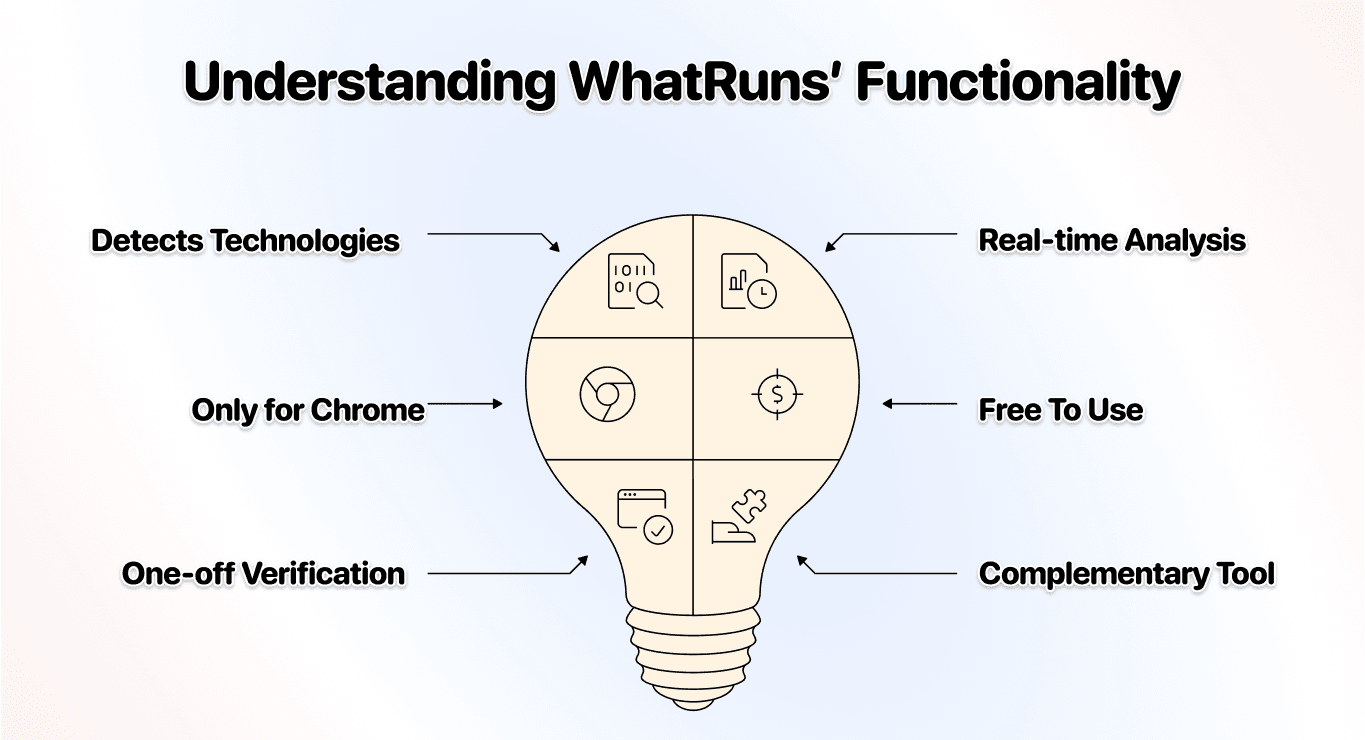
Die entscheidende Einschränkung: Funktioniert nur pro einzelner Website
WhatRuns kann Technologien nur auf Websites prüfen, die Du manuell aufrufst – eine nach der anderen. Das ist gut für:
- Competitors-Tech-Stacks verifizieren, wenn Du die Websites kennst
- Ergebnisse bestätigen aus Datablist oder anderen Methoden
- Schnelle Tech-Stack-Recherche für eine Handvoll Target-Companies
- Verstehen, welche Technologien hinter Websites stecken, die Du gut findest
Aber diese Methode scheitert komplett, wenn Du:
- Listen mit hunderten oder tausenden Companies brauchst, die eine bestimmte Technology nutzen
- Technology Detection über viele Websites automatisieren willst
- Daten zu vielen Companies exportieren und analysieren willst
- Nach Location, Industry oder anderen Kriterien filtern willst
Der Grund ist simpel: WhatRuns ist für manuelle Checks (Site für Site) gebaut, nicht für skalierbare Lead Generation. Es ist ein Research-Tool, kein Prospecting-Tool.
Step-by-Step: Mit WhatRuns prüfen, ob eine Website Klaviyo nutzt
Step 1: WhatRuns Browser Extension installieren
1. WhatRuns-Website öffnen: Geh in Deinem Browser auf whatruns.com
2. Browser auswählen: Klick auf den passenden Download-Link für Chrome, Firefox oder Edge
3. Extension installieren: Folge dem normalen Installationsprozess Deines Browsers
4. Extension anpinnen: Pin WhatRuns in Deiner Toolbar, damit Du schnell drankommst
Step 2: Öffne die Website, die Du prüfen willst
Besuch einfach die Website in Deinem Browser, die Du auf Klaviyo-Nutzung checken willst. Wenn Du z. B. prüfen möchtest, ob ein Competitor Klaviyo nutzt, geh auf deren Homepage (oder eine beliebige Unterseite).
Step 3: WhatRuns starten und Ergebnis prüfen
1. WhatRuns-Icon anklicken: Starte die Extension auf der Website
2. Erkannte Technologien prüfen: WhatRuns zeigt Dir alles an, was es gefunden hat – sortiert nach Kategorien
3. Nach Klaviyo suchen: Schau die Kategorien durch (oder nutze die Suchfunktion), ob Klaviyo gelistet ist
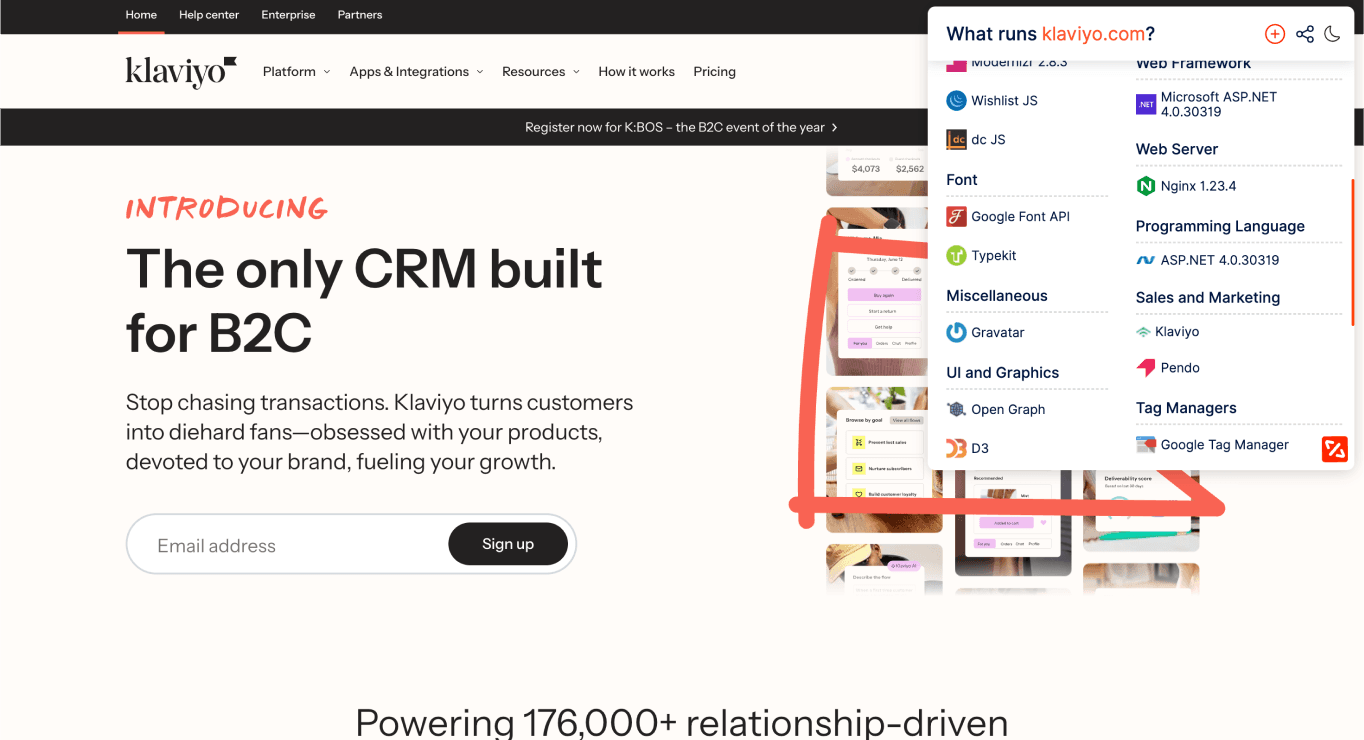
Das war’s! Jetzt weißt Du, ob diese konkrete Website Klaviyo nutzt oder nicht.
Die Grenzen der WhatRuns-Methode
WhatRuns ist super für schnelle Verifizierung, hat aber klare Limits für Lead Generation:
- Kein Bulk Detection – Du musst jede Website manuell besuchen, eine nach der anderen
- Kein List Building – Ergebnisse werden nicht in einem prospecting-tauglichen Format gespeichert/exportiert
- Skaliert schlecht – 100+ Sites checken heißt: Stunden an manuellem Klicken
- Kein Filtering/Segmentierung – kein Filter nach Industry, Location, Company Size etc.
- Keine Kontaktdaten – null Infos zu Decision-Makern oder Kontaktdetails
- Keine Automation – jeder Check ist manuell
Bottom line
WhatRuns ist perfekt für: „Nutzt diese konkrete Company Klaviyo?“ – aber schlecht für: „Wie bekomme ich eine Liste von Companies, die Klaviyo nutzen?“
Wann WhatRuns sinnvoll ist – und wann Datablist
Hier ist eine einfache Entscheidungshilfe:
Nutze WhatRuns, wenn Du:
- Technology auf 1–10 konkreten Websites verifizieren willst
- schnell den Tech Stack eines Competitors checken willst
- qualitative Research zu Technology-Entscheidungen machst
- Ergebnisse aus anderen Methoden bestätigen willst
- keine Contact Info oder Firmographics brauchst
Nutze Datablist, wenn Du:
- hunderte oder tausende Companies finden willst, die eine bestimmte Technology nutzen
- eine Lead-Liste für Outreach bauen willst
- nach Location, Industry oder Company Size filtern willst
- Contact Info und Company-Daten brauchst
- den Discovery-Prozess automatisieren willst
- Daten für CRM oder Outreach-Tools exportieren willst
Denk bei WhatRuns an eine Lupe für den schnellen Einzelcheck. Datablist ist eher wie ein Teleskop: gemacht, um eine große Landschaft zu scannen und viele Targets auf einmal zu finden.
Fazit: Companies finden, die Klaviyo nutzen, ist simpel
Das richtige Tool hängt davon ab, was Du brauchst. Nutze WhatRuns für schnelle manuelle Checks einzelner Websites. Nutze Datablist, wenn Du hunderte Companies scannen und daraus einen kompletten Lead-Generation-Workflow machen willst.

FAQ: Companies finden, die Klaviyo nutzen
Was ist der schnellste Weg, eine Liste von Companies zu erstellen, die Klaviyo nutzen?
Der schnellste Weg ist eine Data-Enrichment-Plattform wie Datablist – mit einigen der akkuratesten Daten im Technographics-Markt (laut Usern, nicht laut uns[3]).
Gibt es ein Tool, mit dem ich eine Liste von Companies erstellen kann, die Klaviyo nutzen?
Ja. Datablist ist genau dafür gebaut: Listen von Companies zu erstellen, die bestimmte Technologien nutzen. Im Gegensatz zu manuellen Methoden bekommst Du einen umfassenden Technology Finder, mit dem Du Lead-Listen schnell nach Technology Usage aufbauen kannst – inklusive Filtern nach Location, Industry und Company Size.
Ist ein Technology Finder kostenlos nutzbar?
Es gibt kostenlose Optionen wie Google Search Operators, MyIP.ms oder die WhatRuns Browser-Extension – aber das ist alles manuell und dauert. Professionelle Technology Finder wie Datablist bieten deutlich mehr Daten und Automation, sind aber typischerweise im vollen Umfang nur per Subscription nutzbar.
Wie kann ich herausfinden, ob eine Company ein bestimmtes Tool nutzt?
Du hast mehrere Optionen. Für einzelne Websites ist die WhatRuns Browser-Extension ideal, weil Du Technologien in Echtzeit erkennen kannst. Für breitere Verifizierung liefert Datablist Technology Detection mit hoher Genauigkeit. Alternativ kannst Du auch den Website-Quellcode prüfen oder Google Search Operators nutzen – das ist aber weniger zuverlässig.
Gibt es eine günstigere Alternative zu BuiltWith, um eine Liste von Companies nach Technology zu erstellen?
Ja. Datablist ist eine deutlich günstigere Alternative zu BuiltWith für Technology-basierte Company-Listen. Klar, kostenlose Methoden gibt’s (Google Search Operators, MyIP.ms, WhatRuns) – aber für großflächige Lead Generation sind sie extrem zeitaufwendig. Datablist kombiniert Accuracy, faire Preise, Automation und Data Enrichment – und ist damit eine starke Option, wenn Du Technology-Leads willst, ohne das BuiltWith-Preisschild.
Kann ich Companies finden, die Klaviyo nutzen – kostenlos?
Ja, es gibt ein paar kostenlose Technology-Lookup-Methoden: Google Search Operators, MyIP.ms und WhatRuns. Aber alle sind manuell und dauern. Wenn Du Technology Lookup schnell, genau und skalierbar brauchst, probier Datablist.com.
Kann ChatGPT mir helfen, Companies zu finden, die Klaviyo nutzen?
Ja – aber nur eingeschränkt, für wenige Websites. ChatGPT würde im Prinzip den Website-Quellcode nach Snippets (ähnlich wie WhatRuns) prüfen und zusätzlich per MyIP.ms/Whois eine Verifizierung machen. Wenn Du Companies skalierbar finden willst, die Klaviyo nutzen, schau Dir Datablist’s Technology Finder an.