
Das ist die beste Methode, um Mac/iOS-Kontakte zu deduplizieren. Ich erkläre Dir kurz, warum:
Wenn Du hunderte oder tausende doppelte Kontakte auf Deinem Apple-Gerät hast, ist das Problem nicht nur die Duplikate selbst — sondern die Zeit, die Du damit verbringst, herauszufinden, welcher Kontakt der aktuellste ist.
Genau dafür habe ich ein Apple Script gebaut, mit dem Du alle Metadaten aus Deinen macOS-Kontakten ziehen und als CSV exportieren kannst — damit Du sie anschließend kostenlos deduplizieren kannst.
In diesem Workflow zeige ich Dir, wie ich meine MacBook-Kontakte in 4 Schritten nach Aktualität dedupliziere:
- Mit Script Editor herausfinden, welche Kontakte am aktuellsten sind
- Kontakte in Datablist importieren (gratis Tool)
- macOS-Kontakte nach Aktualität deduplizieren
- Bereinigte Kontaktliste wieder in die Kontakte-App importieren
📘 Über diesen Guide
- Du musst nicht programmieren können, um die Schritte umzusetzen
- Du solltest das auf macOS durchführen
Schritt 1 von iPhone-Kontakte nach Aktualität deduplizieren
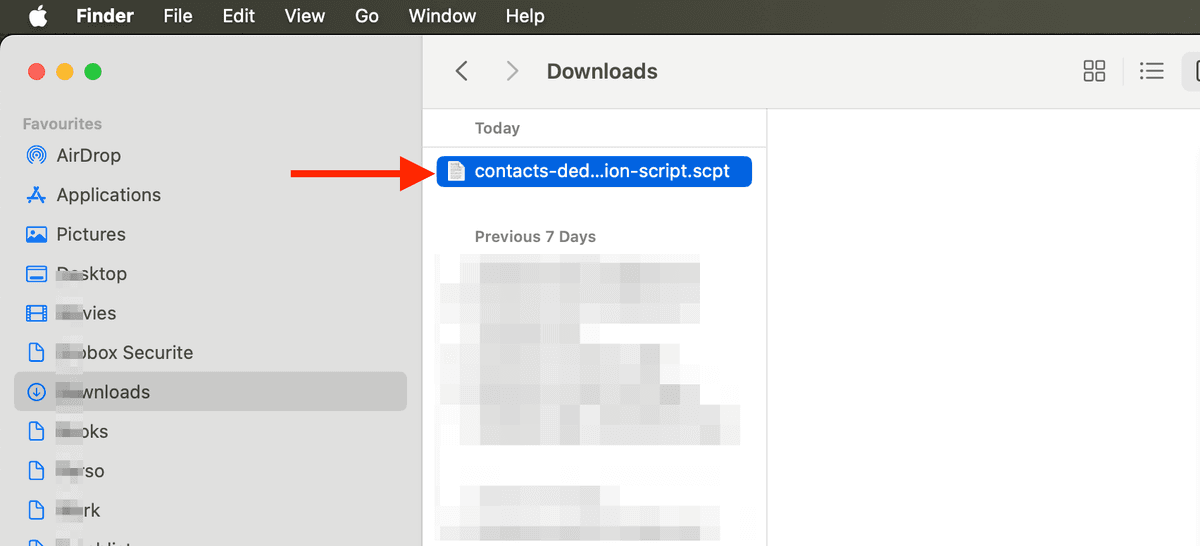
👉 Lade diese Apple Script-Datei herunter: contacts-deduplication-script-v2.scpt
🧠 Script Editor verstehen
Script Editor ist ein integriertes Automatisierungstool auf dem Mac, das wir nutzen, um alle Kontaktinfos zu exportieren — inklusive „unsichtbarer“ Metadaten wie Erstellungsdatum und Änderungsdatum, die in exportierten vCards normalerweise nicht enthalten sind.
So funktioniert das Script
Dieses Script ist im Prinzip ein Kontakt-Exporter: Es zieht wirklich jedes Detail aus der Kontakte-App auf Deinem Mac und schreibt alles sauber in eine Spreadsheet-Datei (CSV) auf Deinem Desktop.
Das passiert genau, wenn Du es ausführst:
- Scannt Deine komplette Kontaktliste — Das Script geht jeden einzelnen Kontakt durch, der in Deiner macOS-Kontakte-App gespeichert ist
- Holt unsichtbare Metadaten — Du bekommst Daten, die man sonst kaum zu sehen bekommt (z. B. „creation date“ und „modification date“), wodurch Du später viel einfacher deduplizieren kannst
- Extrahiert alle Kontaktdetails — Namen, Telefonnummern, E-Mail-Adressen, Geburtstage, Adressen, Notizen und sogar Dinge wie Pronomen oder Instant-Messenger-Infos
- Sortiert Telefonnummern und E-Mails nach Typ — Statt alles in ein Feld zu kippen, erstellt es eigene Spalten für „work phone“, „home phone“, „mobile“ etc. Dasselbe gilt für E-Mails
- Erstellt eine sauber strukturierte CSV — Alles wird als „contacts_detailed.csv“ direkt auf Deinem Desktop gespeichert
Nachdem Du das Script heruntergeladen hast (hier klicken), öffne es mit Script Editor.
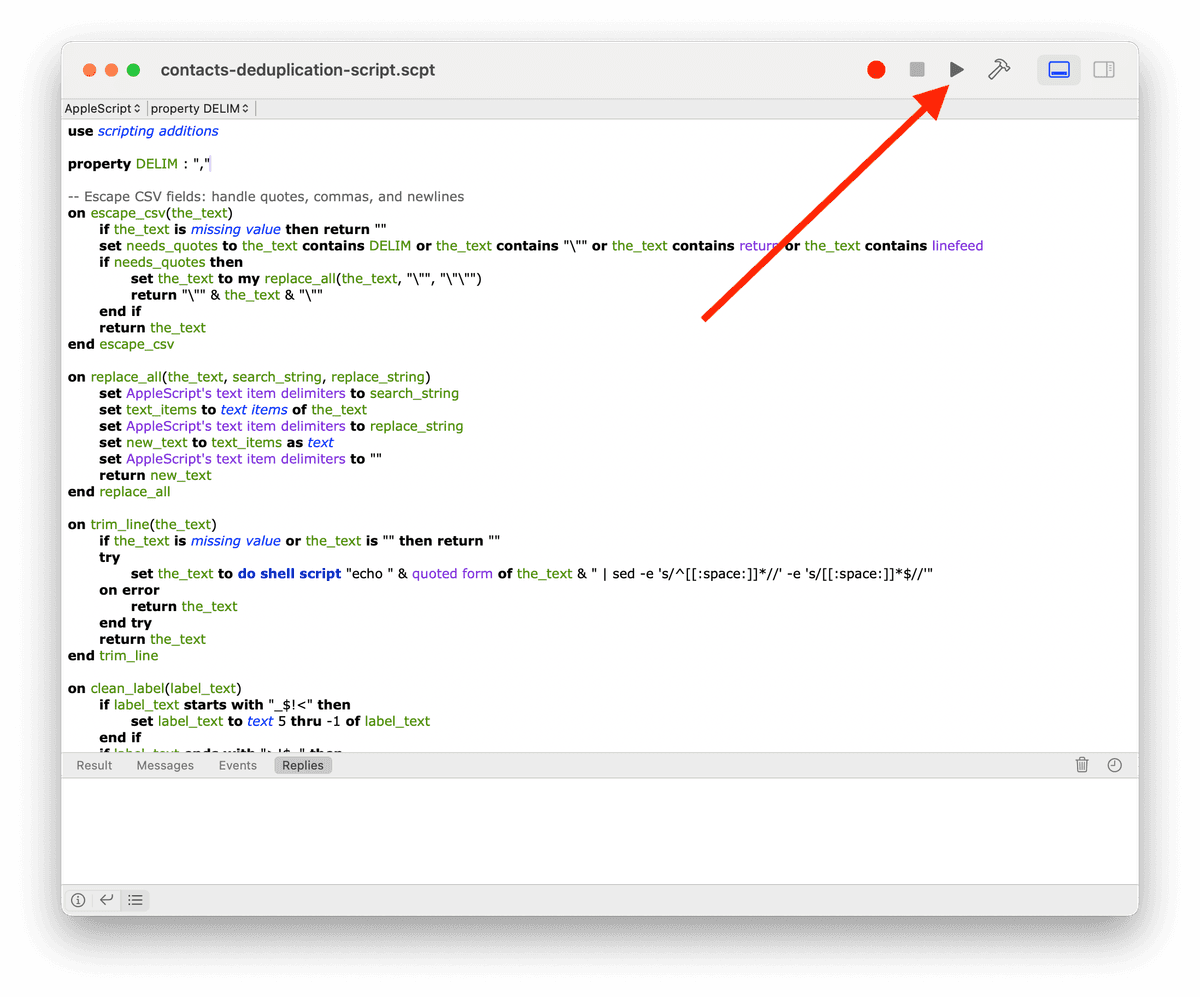
Starte das Script über den „Play“-Button im oberen Menü.
Bestätige dann den Hinweis, damit Du den Fortschritt des Exports siehst.

❗️ Das Script läuft 30–50 Sekunden — je nachdem, wie viele Kontakte Du hast.
Wenn das Script fertig ist, bekommst Du diese Benachrichtigung:
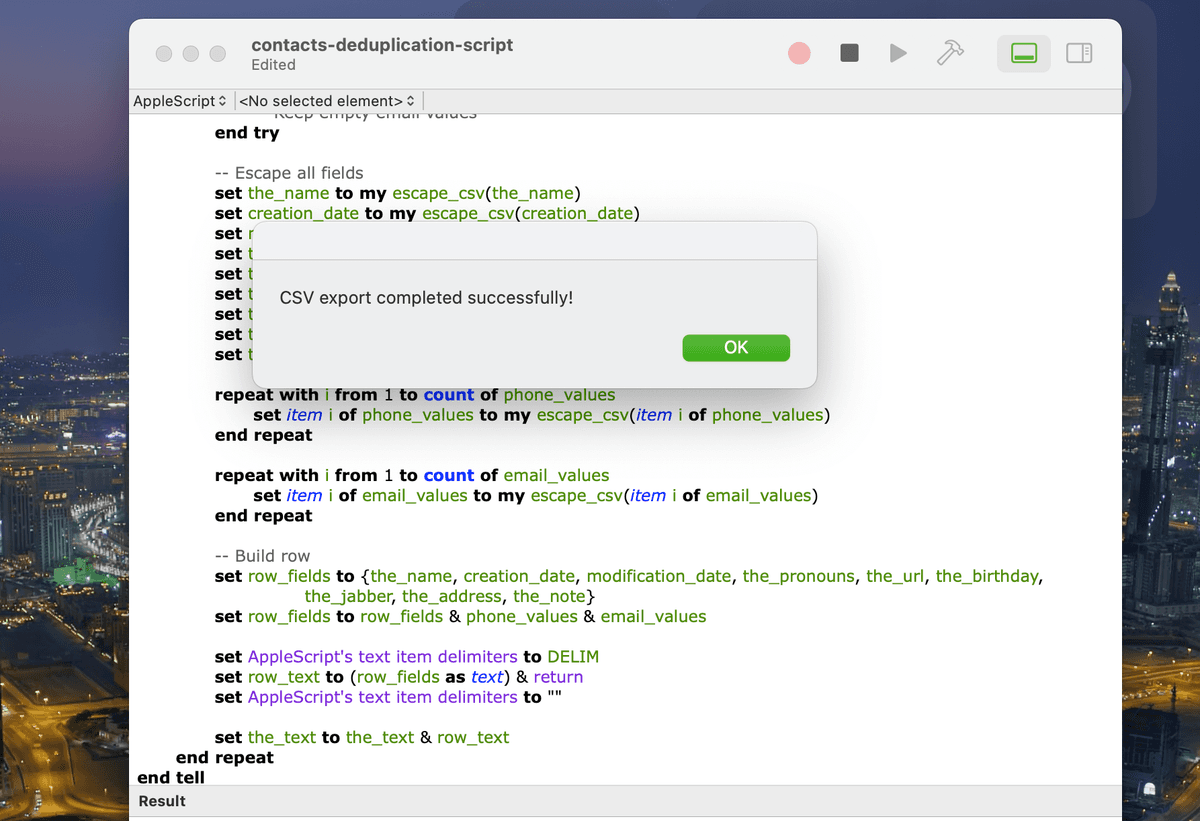
Jetzt findest Du in Deinem Desktop-Ordner eine CSV-Datei mit dem Namen „contacts_detailed_XXXX.csv“.
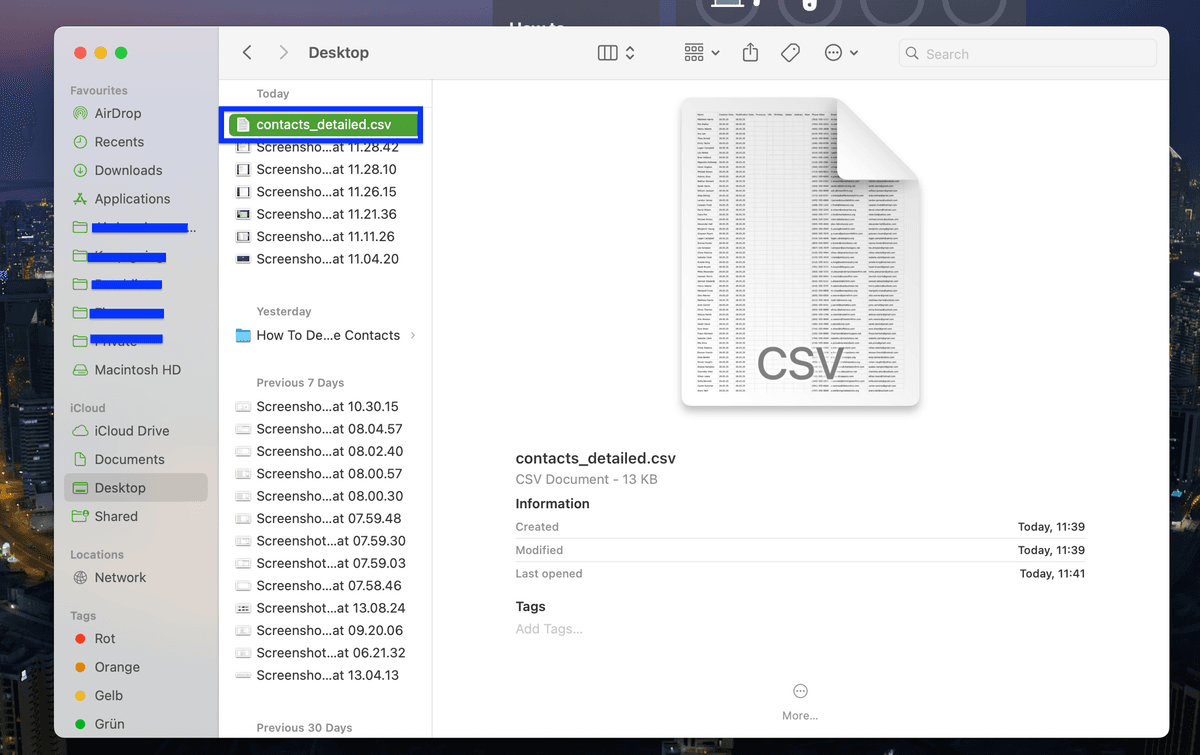
Damit ist Schritt 1 erledigt.
Als Nächstes zeige ich Dir ein Tool, mit dem Du Kontakte kostenlos deduplizieren kannst.
Schritt 2 von iPhone-Kontakte nach Aktualität deduplizieren
Geh auf Datablist.com und erstelle Dir einen kostenlosen Account.
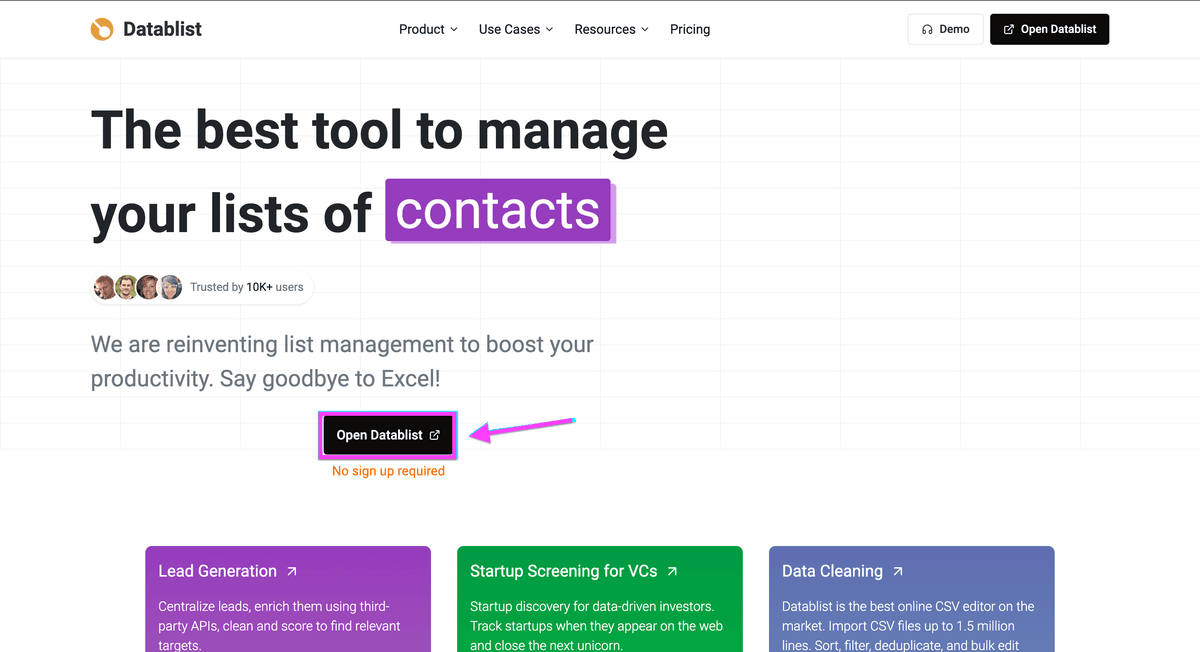
💡 Was ist Datablist?
Datablist ist eine AI-gestützte Spreadsheet-App, mit der Du Daten deduplizieren, bereinigen, enrich data und Workflows automatisieren kannst. Du kannst damit z. B. ChatGPT auf tausende Zeilen anwenden, AI-agents nutzen, CRMs säubern, jede Website scrapen, repetitive Arbeit automatisieren, Business Emails finden und mehr.
Importiere die Liste, die Du gerade erstellt hast.
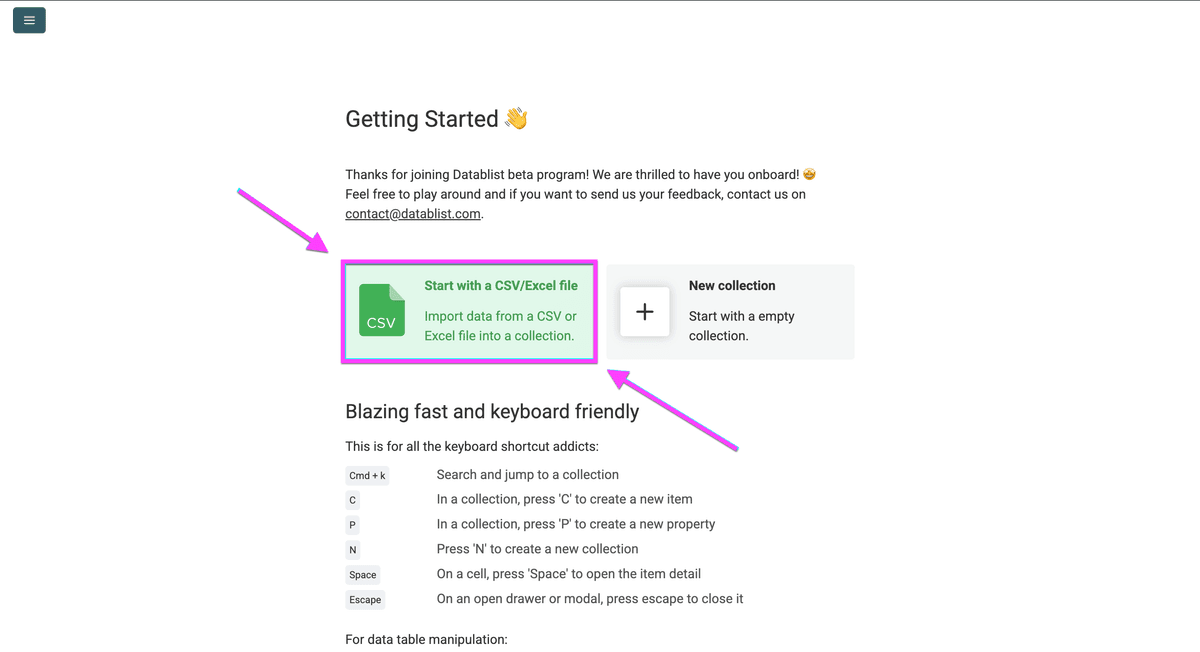
Beim Import Deiner CSV ist es wichtig, jede Spalte dem richtigen Format zuzuordnen — sonst wird die Deduplizierung ungenau. Klicke dafür auf das Datentyp-Feld.
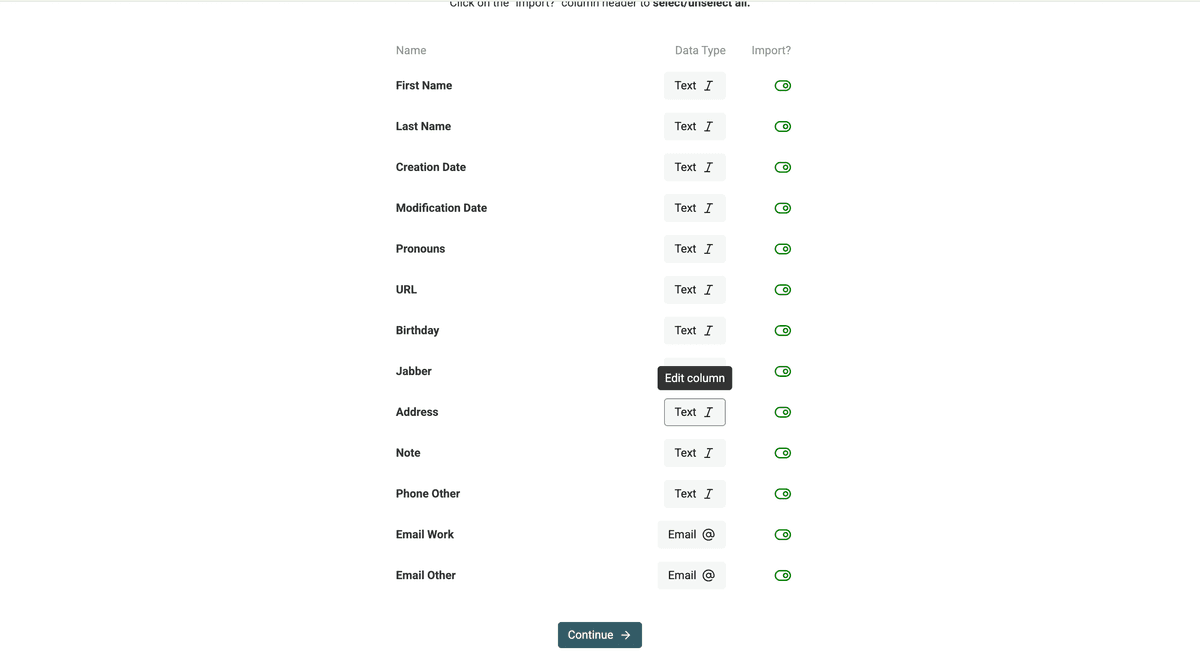
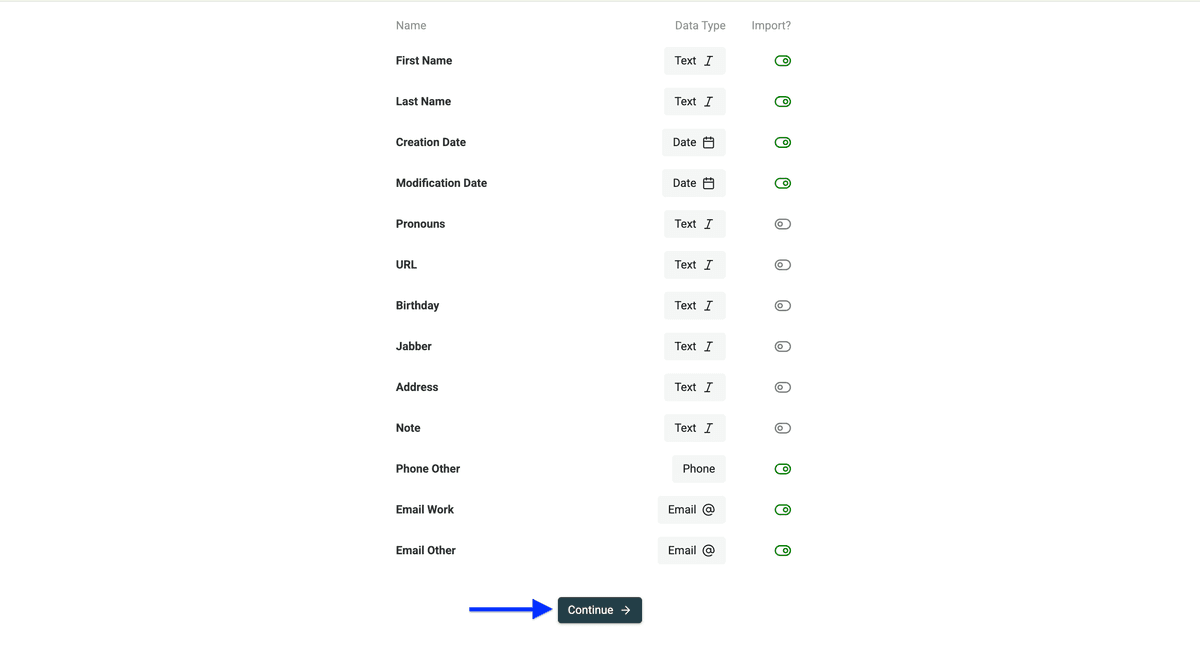
So solltest Du die wichtigsten Spalten einstellen:
- Name-Spalten (First Name, Last Name) → „Text“
- Phone Numbers → „Phone“
- Email Addresses → „Email“
- Dates (Creation Date, Modified Date) → „Date“
- URL → „Url“
Sobald Du eine Spalte gemappt hast, klicke auf „Save Property“.
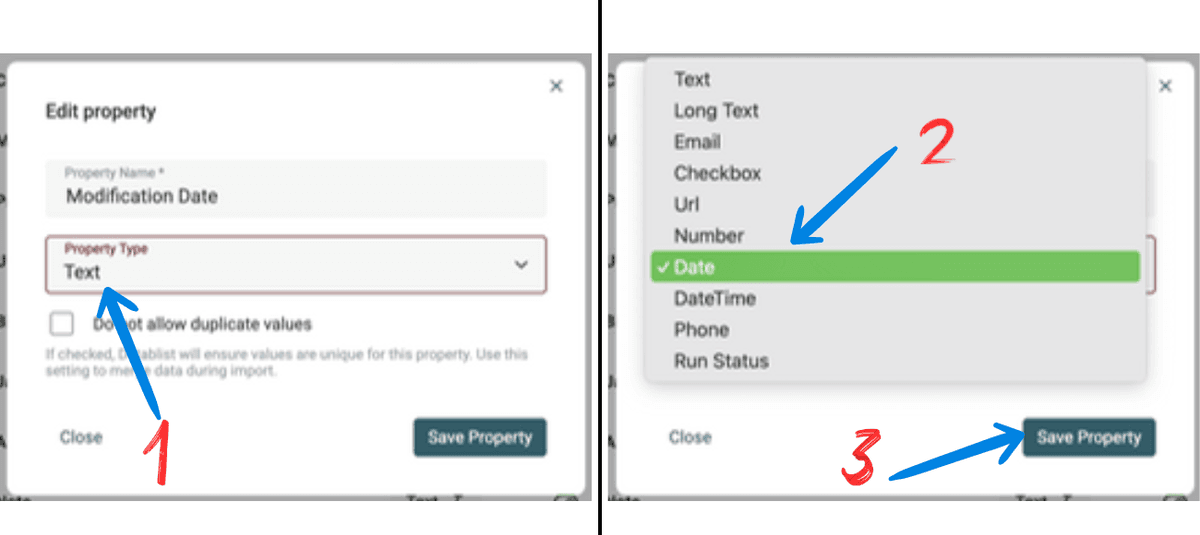
Spalten, die Du nicht brauchst, kannst Du auch über diesen Schalter überspringen.
Klicke auf „Continue“, sobald Du alles gemappt hast, was Du brauchst.
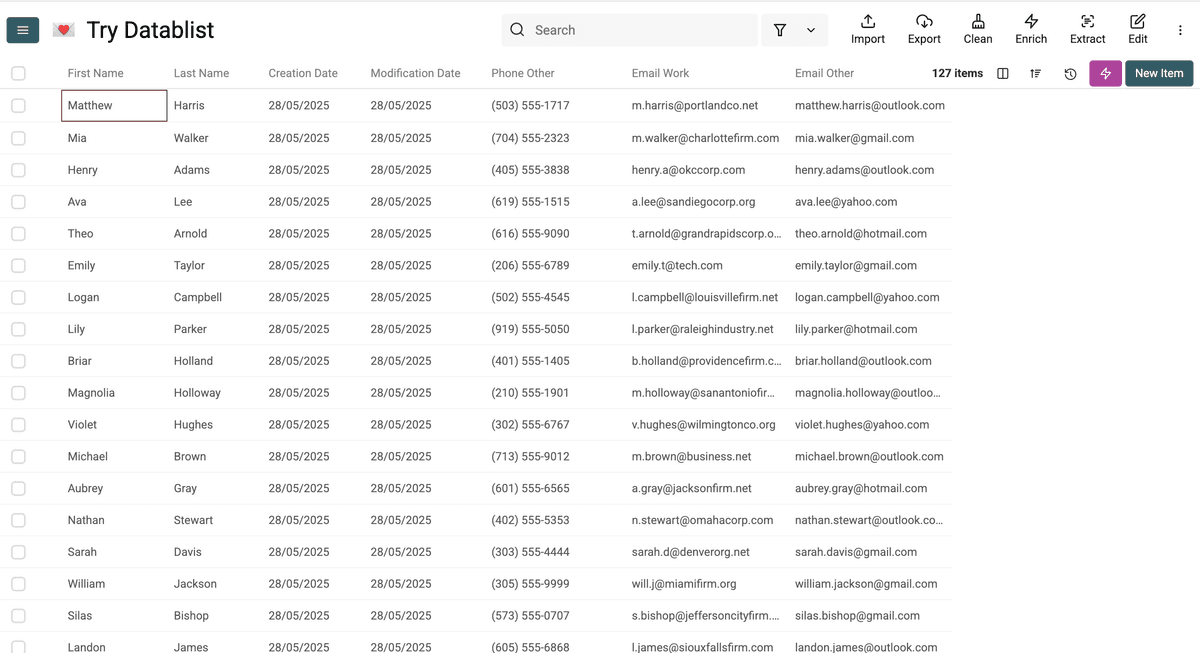
Jetzt solltest Du einige Deiner Kontakte sehen (und hoffentlich wiedererkennen!).
Schritt 3 von iPhone-Kontakte nach Aktualität deduplizieren
Jetzt, wo Deine Kontakte importiert sind, kannst Du mit der Deduplizierung starten:
Klicke im Top-Menü auf „Clean“ und wähle „Duplicates Finder“.
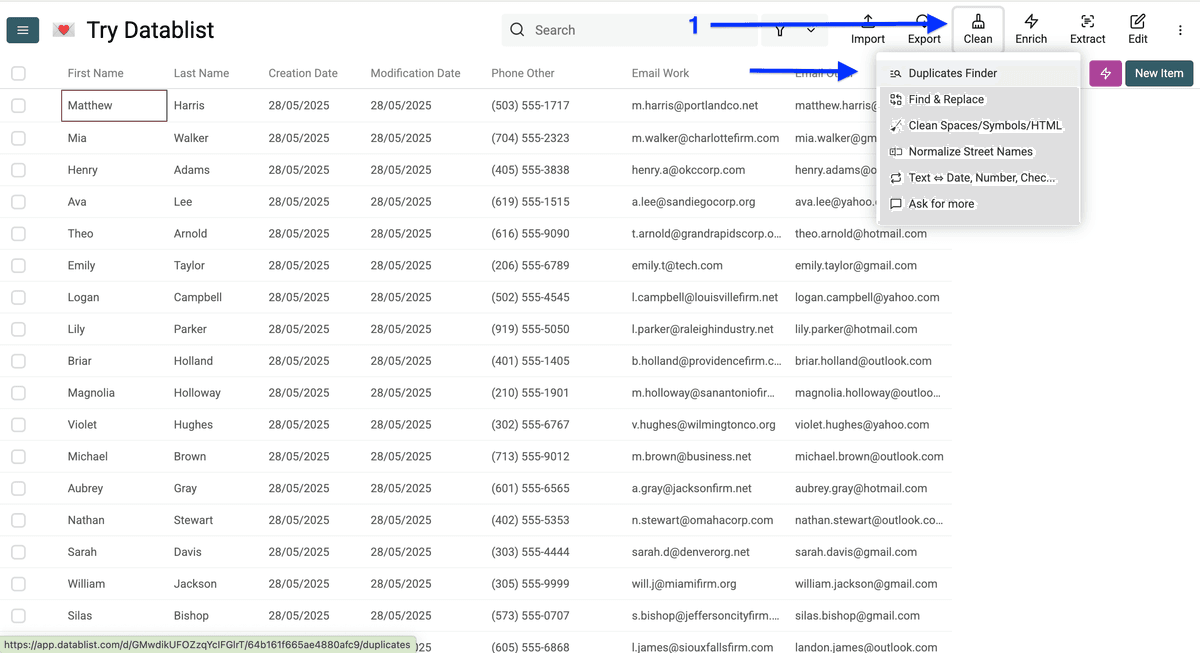
Wähle Deinen Unique Identifier (z. B. „Email“ oder „Phone Number“) und klicke auf „Next“.
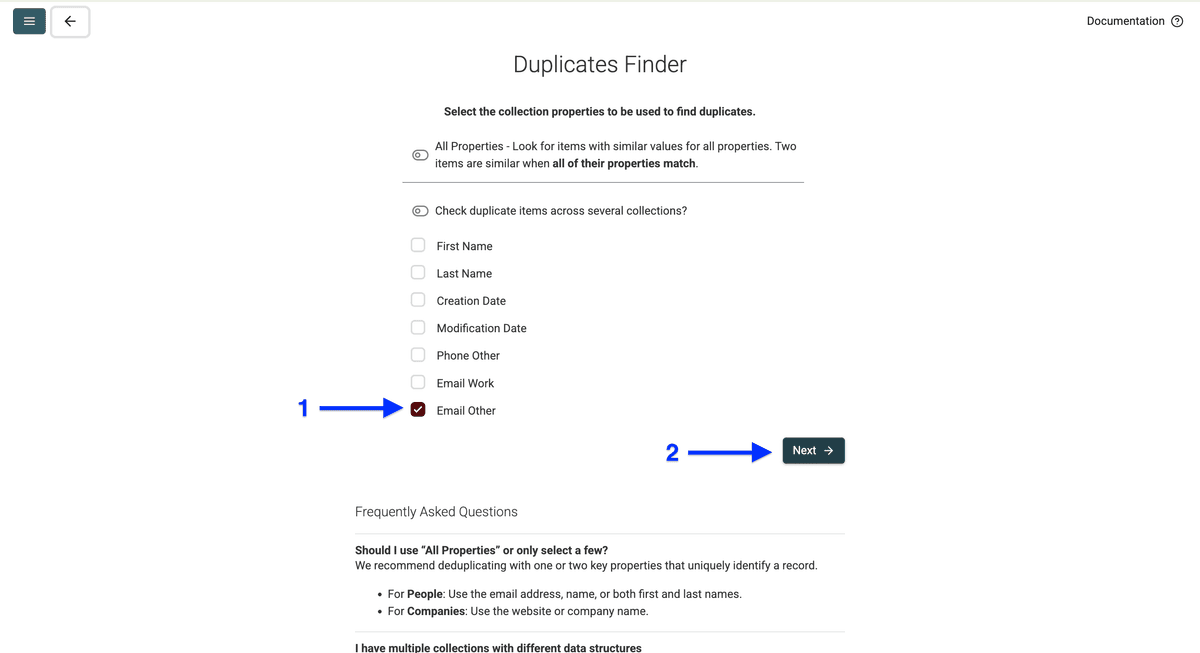
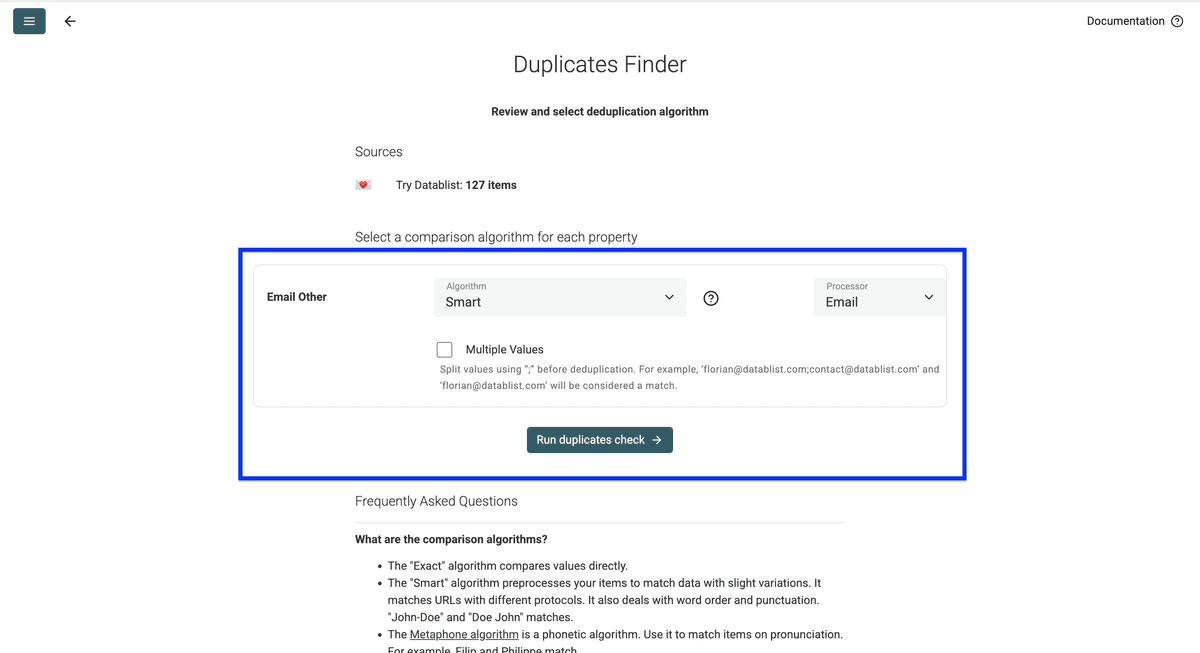
Jetzt kannst Du 3 Einstellungen anpassen:
- Comparison algorithm — Wie ähnlich zwei Einträge sein müssen, damit Datablist sie als Duplikat erkennt. Mehr dazu hier
- Processor — Bringt Deine Daten in ein standardisiertes Format, damit Matching besser funktioniert
- Multiple value matching — Trennt Werte mit „;“ vor der Deduplizierung. Beispiel: „habib@datablist.com;contact@datablist.com“ und „habib@datablist.com“ gelten dann als Match.
Klicke danach auf „Run duplicates check“.
Datablist zeigt Dir jetzt alle gefundenen Duplikate. So gehst Du weiter vor:
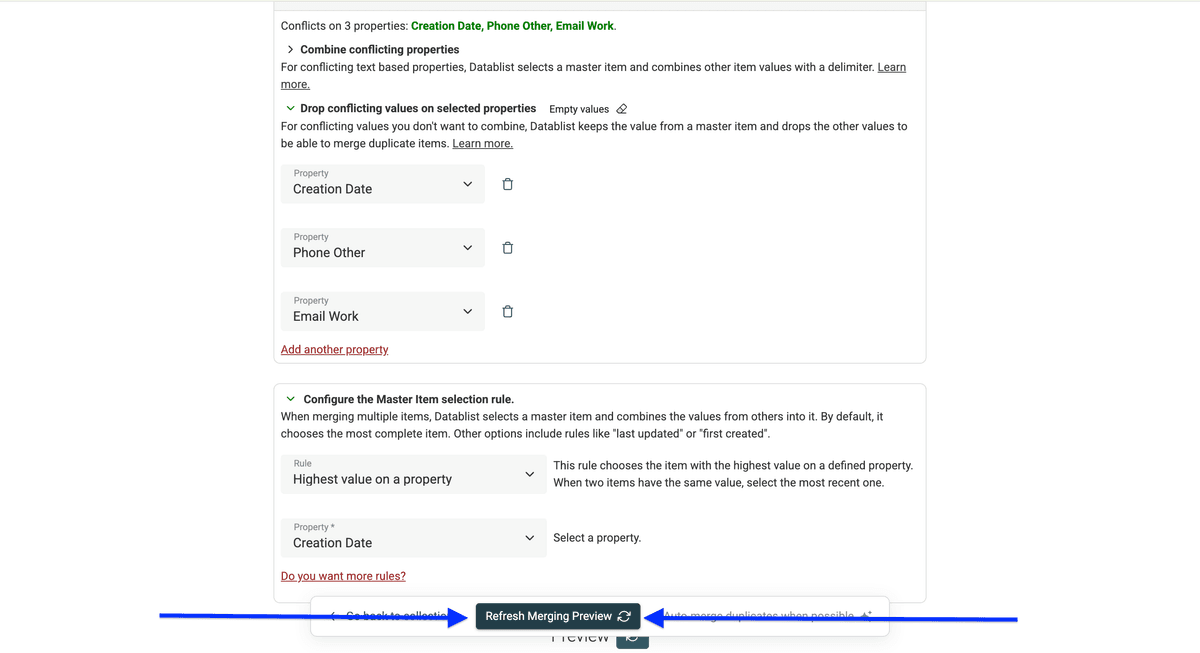
Klicke auf „Configure the Master Item selection rule“.
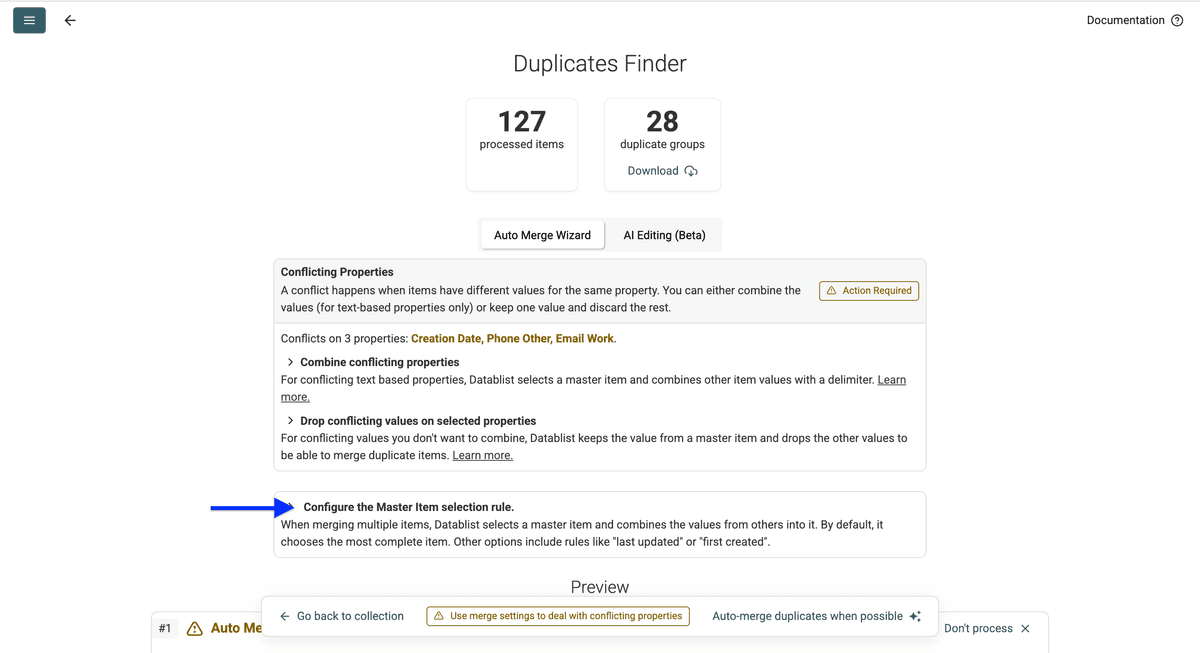
Wähle dann als Regel „Highest Value on a Property“.
Nimm „Creation Date“ oder „Modification Date“ als Property (Erklärung direkt unten).
Klicke anschließend auf den markierten Button, um die Merge-Ansicht zu aktualisieren.
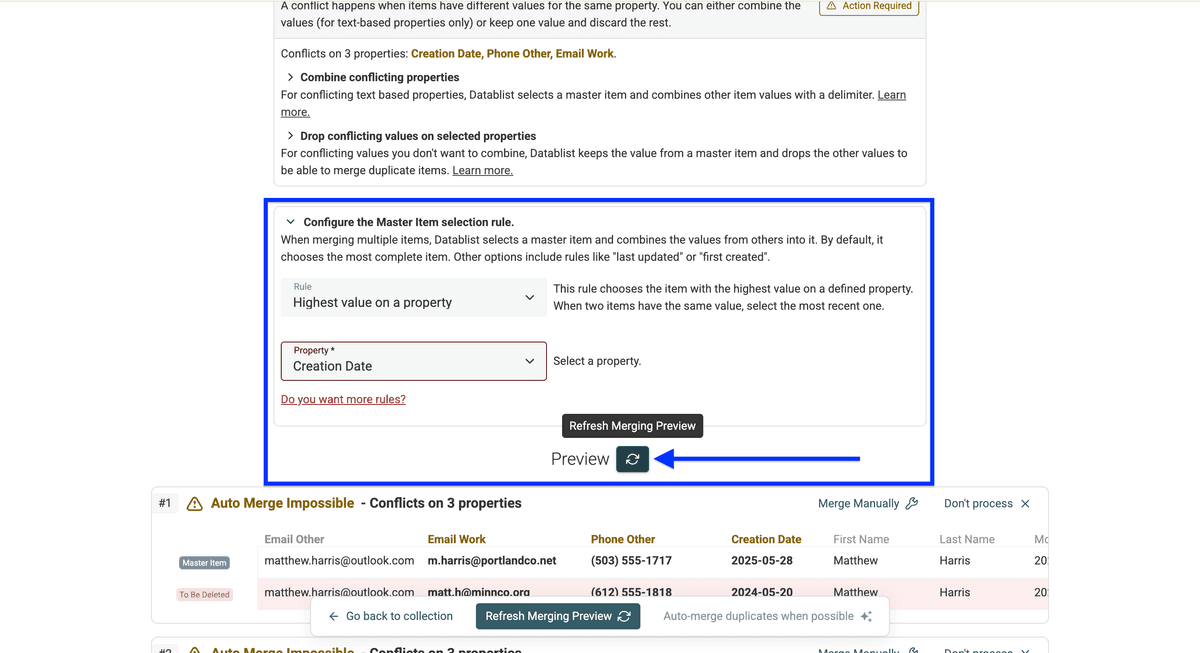
Wähle Creation Date, wenn Du den ursprünglichen Kontakt-Eintrag behalten willst — sinnvoll, wenn Du davon ausgehst, dass Deine frühesten Einträge die korrektesten Infos haben.
Wähle Modification Date, wenn Du den zuletzt aktualisierten Kontakt behalten willst — besser, wenn Du Kontaktdaten regelmäßig pflegst und neue Infos ergänzt.
Für die meisten ist Creation Date die sicherere Wahl, weil es den zuletzt angelegten Kontakt widerspiegelt.
Wenn das eingestellt ist, scrolle wieder nach oben.
Klicke auf „Drop conflicting values on existing properties.“
Dann klicke auf den roten Shortcut, um alle konfliktierenden Properties Deiner Duplikate zu verwerfen.
So bleiben nur die Werte aus den neueren Kontakten übrig — und Du kannst die Duplikate sauber entfernen.
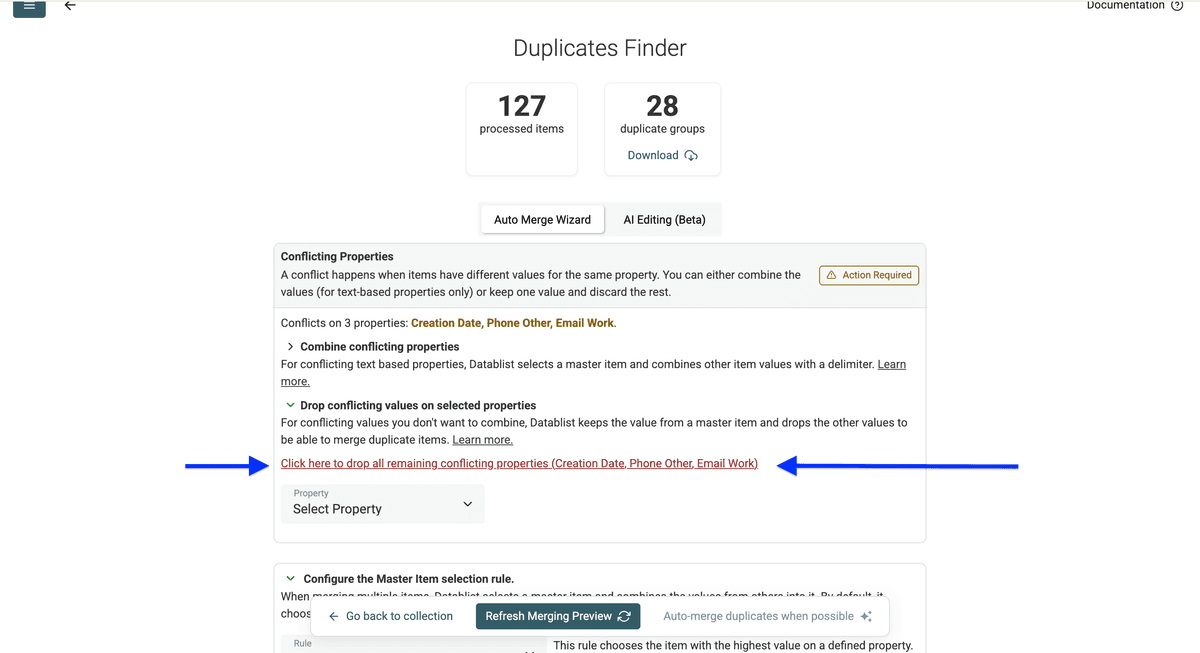
Conflicting properties settings for deduplicating Apple contacts.
❗️ Wichtig
Wenn Du „Combine conflicting properties“ auswählst, landen doppelte Werte zusammen in einer Spalte — und Deine Apple-Kontakte werden dadurch schnell unbrauchbar. Also: lieber nicht.
Nachdem Datablist die konfliktierenden Properties für Dich konfiguriert hat, klicke auf „Refresh Merging Preview“.
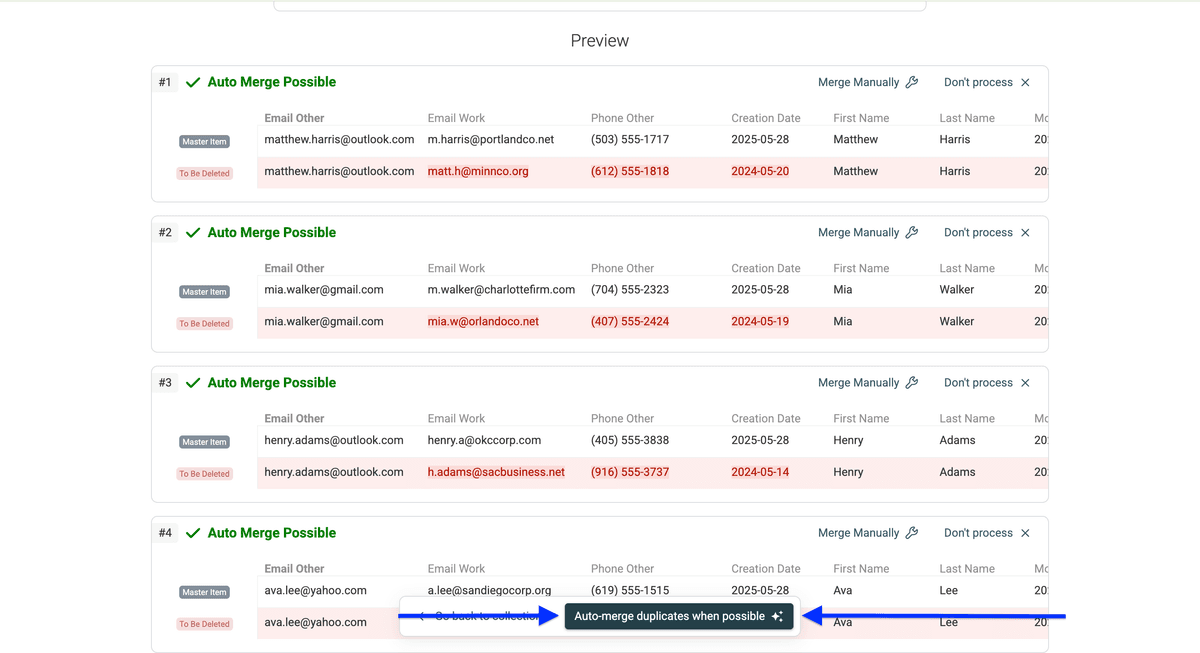
Jetzt kannst Du Dir die Änderungen ansehen, die Datablist gleich durchführen wird.
Klicke auf „Auto merge duplicates when possible“, um die Deduplizierung zu starten, sobald alles passt.
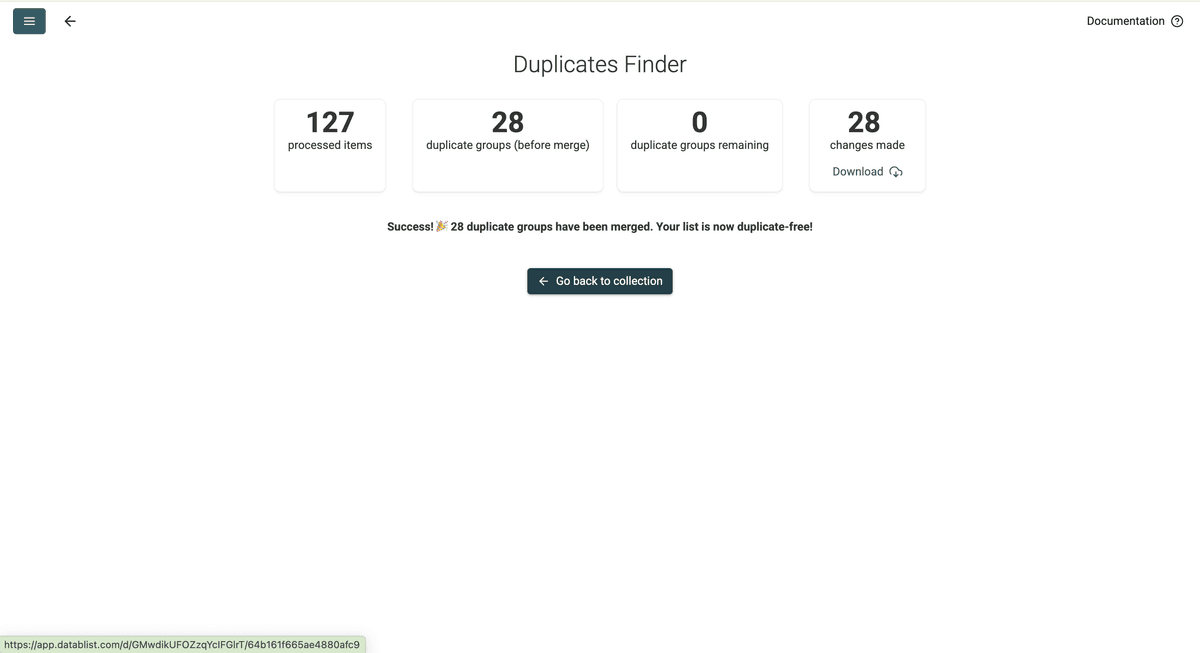
Wenn Du alle Schritte mitgemacht hast, solltest Du jetzt das hier sehen:
Schritt 4 von iPhone-Kontakte nach Aktualität deduplizieren
In diesem Schritt zeige ich Dir, wie Du die deduplizierte Kontaktdatei aus Datablist auf Deinen Mac herunterlädst und anschließend wieder in die Kontakte-App importierst.
Let’s go!
❗️ Lösch zuerst die alten Kontakte
Vergiss nicht, zuerst die alten Kontakte zu löschen. Sonst hast Du danach wieder Duplikate. Nutze dafür „Command + A“, um alle Kontakte zu markieren, und lösche sie mit „delete“.
Benenne Deine Collection in Datablist um, damit Du sie beim Download leichter wiederfindest.
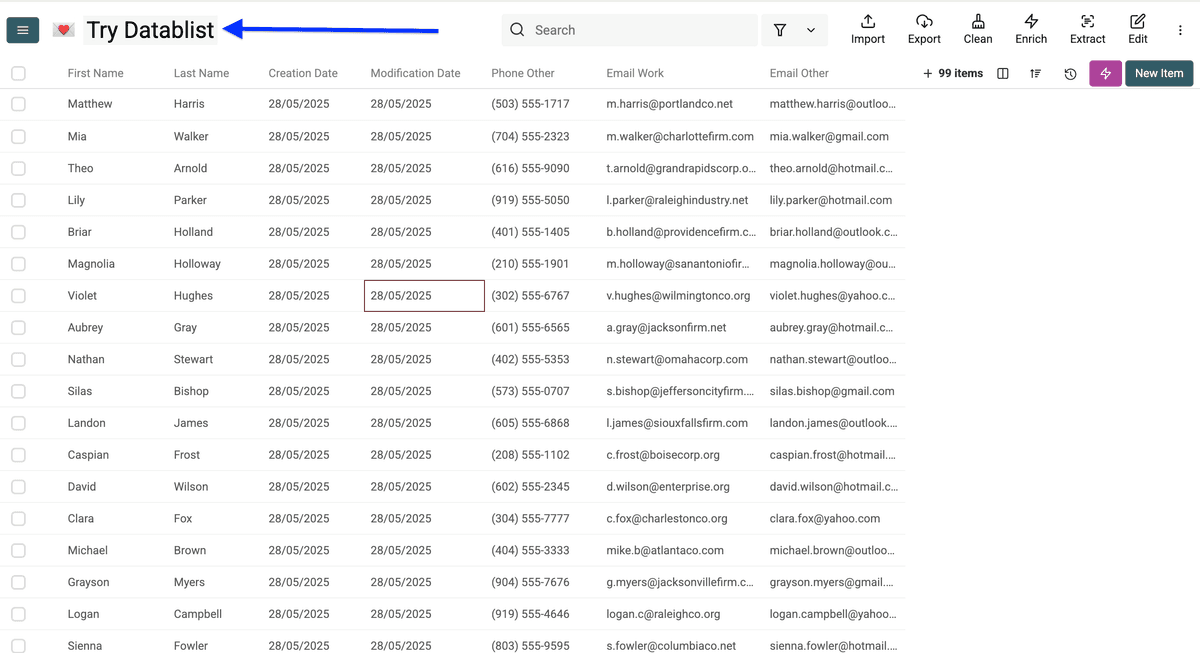
Jetzt blenden wir die Datums-Spalten aus, weil sie beim Import in die macOS-Kontakte-App nicht sauber zugeordnet werden können — das heißt, wir können sie nicht importieren. Klicke dafür auf den Spaltenkopf von „Creation Date“ und wähle „Hide column“. Dasselbe machst Du für „Modification Date“.
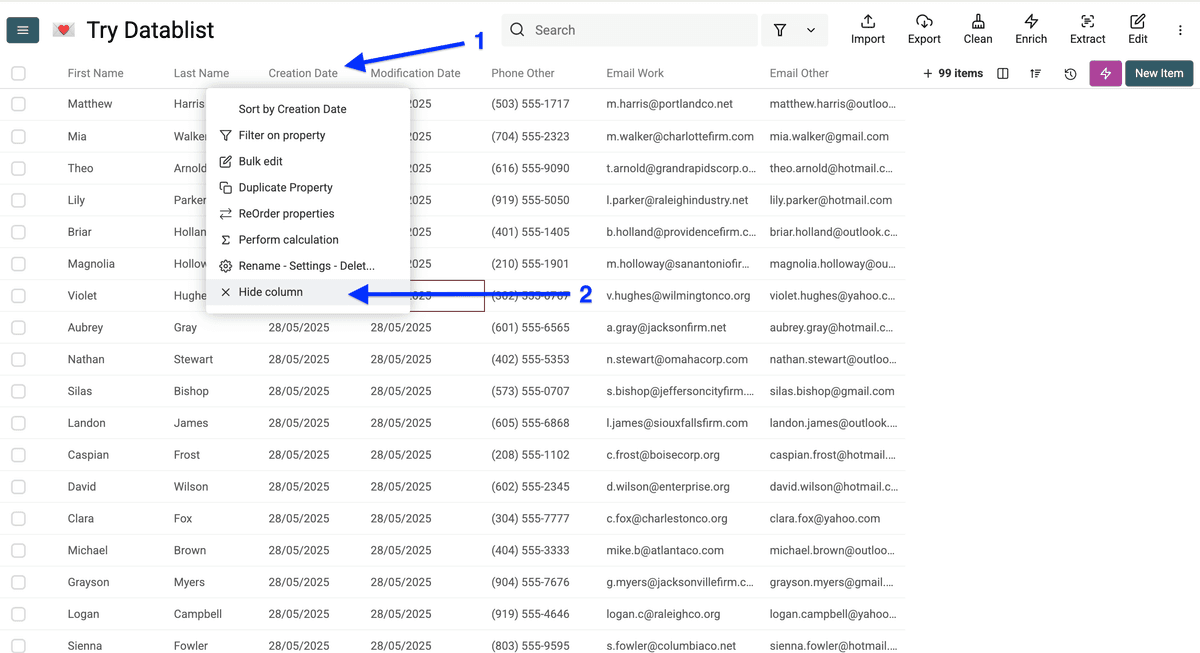
Klicke im Top-Menü auf „Export“ und wähle „Export all items“.
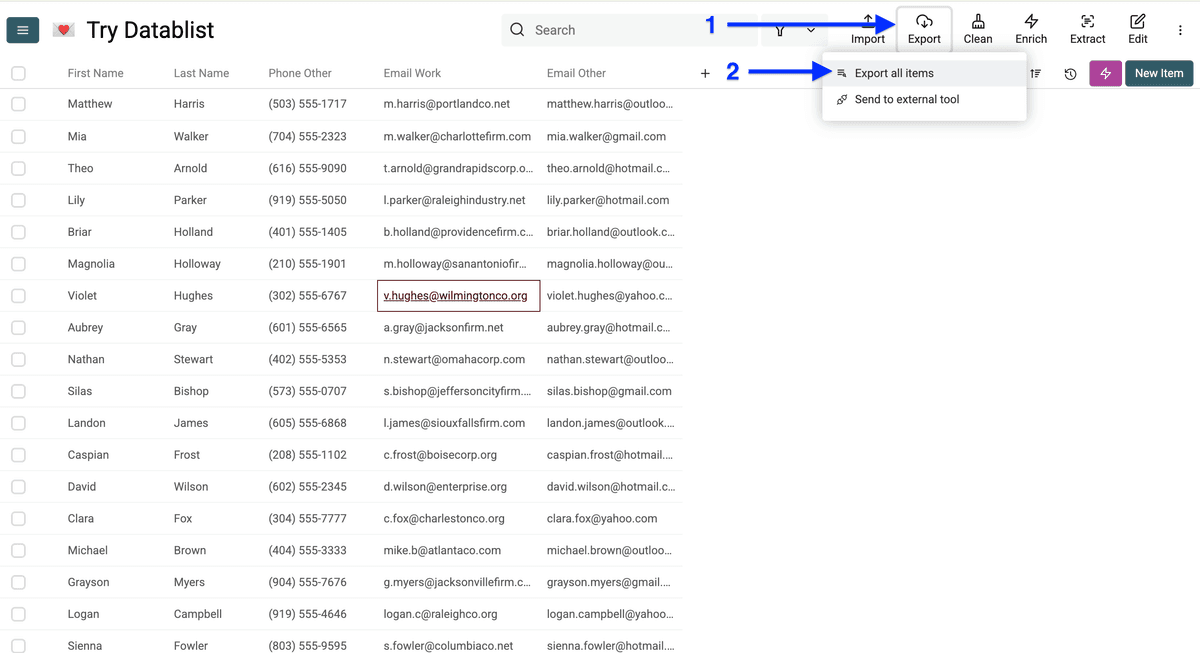
Klicke nochmal auf „Export“, um Deine deduplizierten Kontakte herunterzuladen.
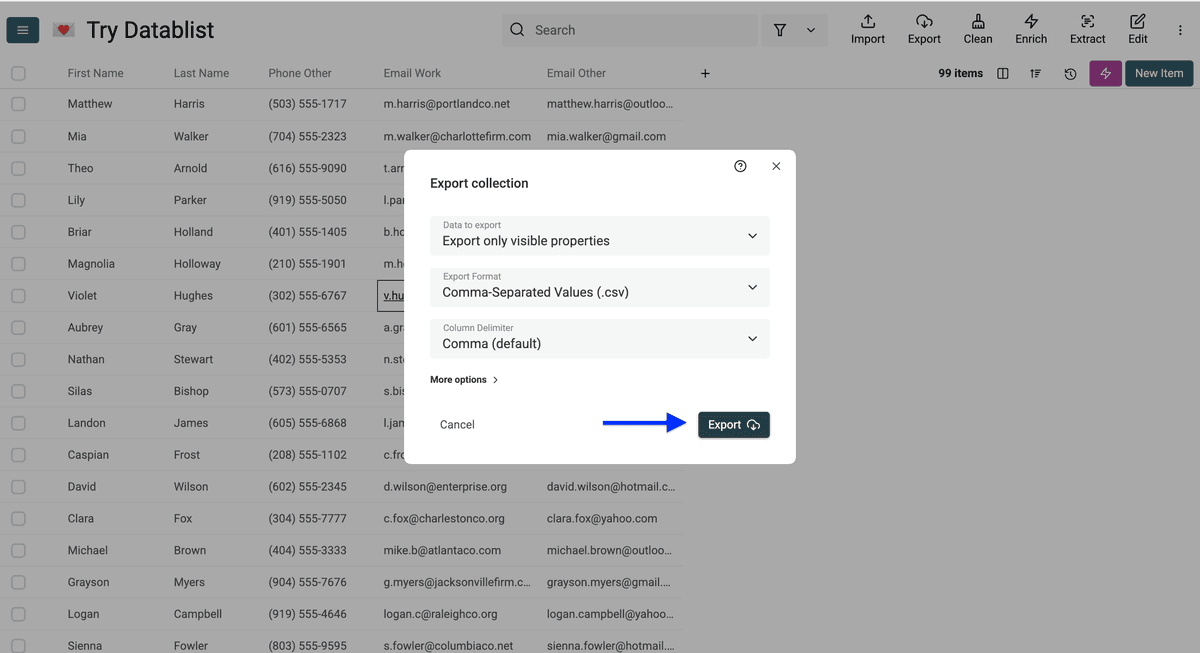
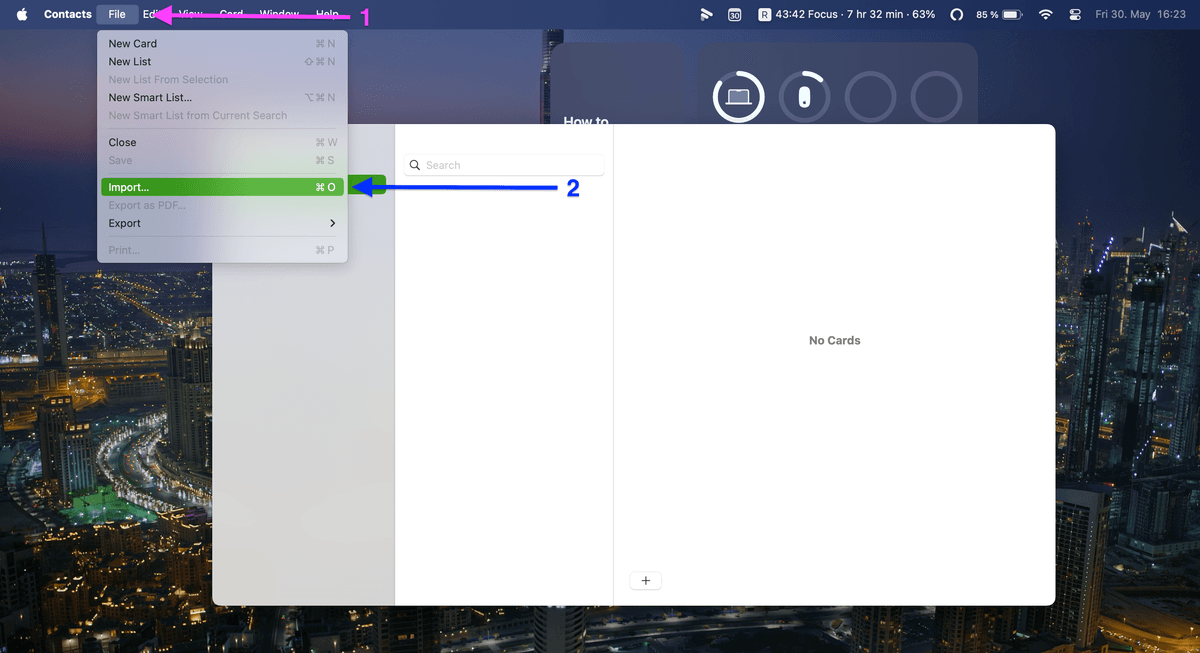
Öffne jetzt die Kontakte-App auf Deinem Mac und geh auf „File“ und dann auf „Import“.
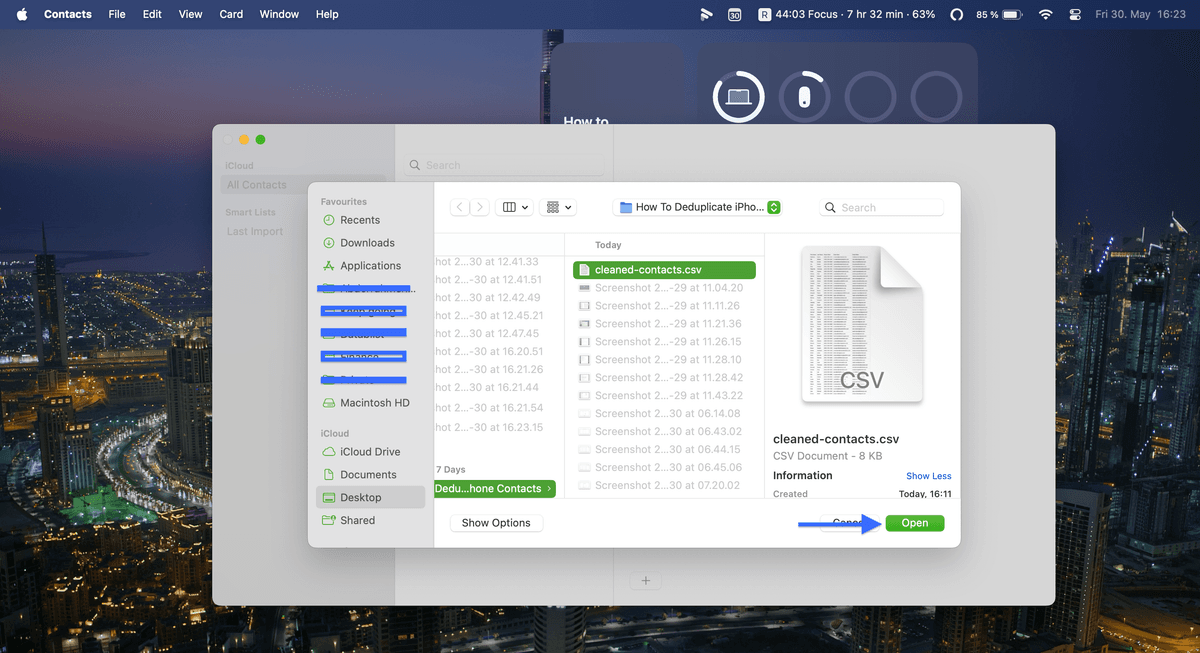
Wähle die Datei aus, die Du gerade heruntergeladen hast, und klicke auf „Open“.
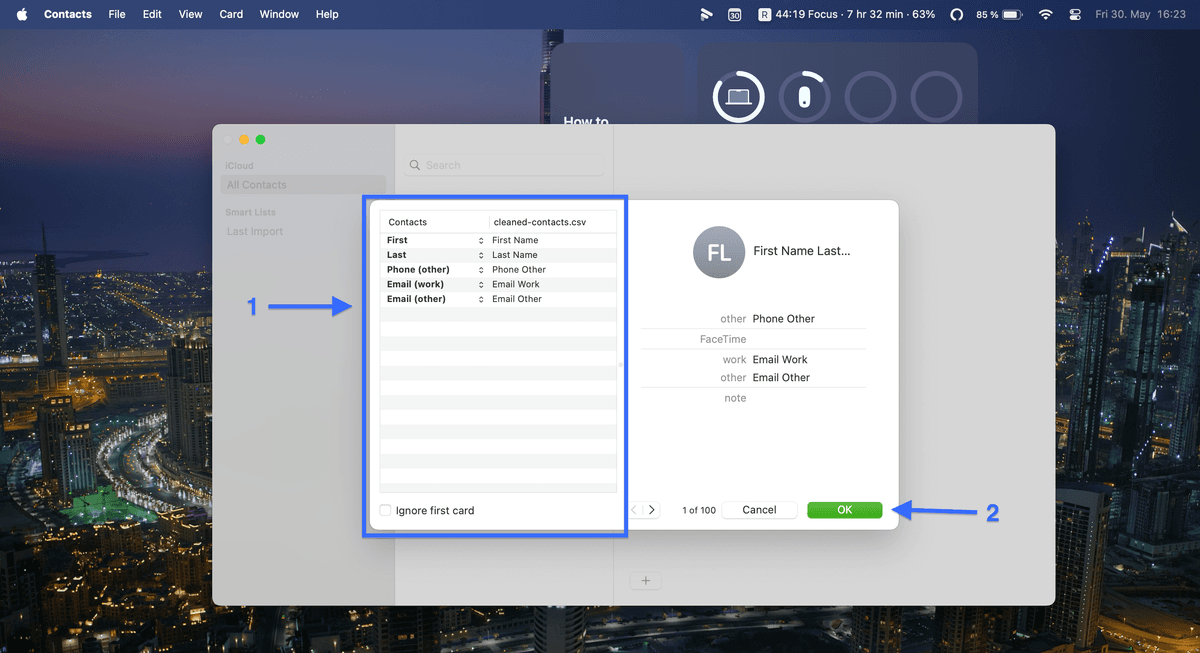
Jetzt mappe Deine Felder (oder lass das Standard-Mapping drin) und klicke auf „OK“, um die Kontakte zu importieren.
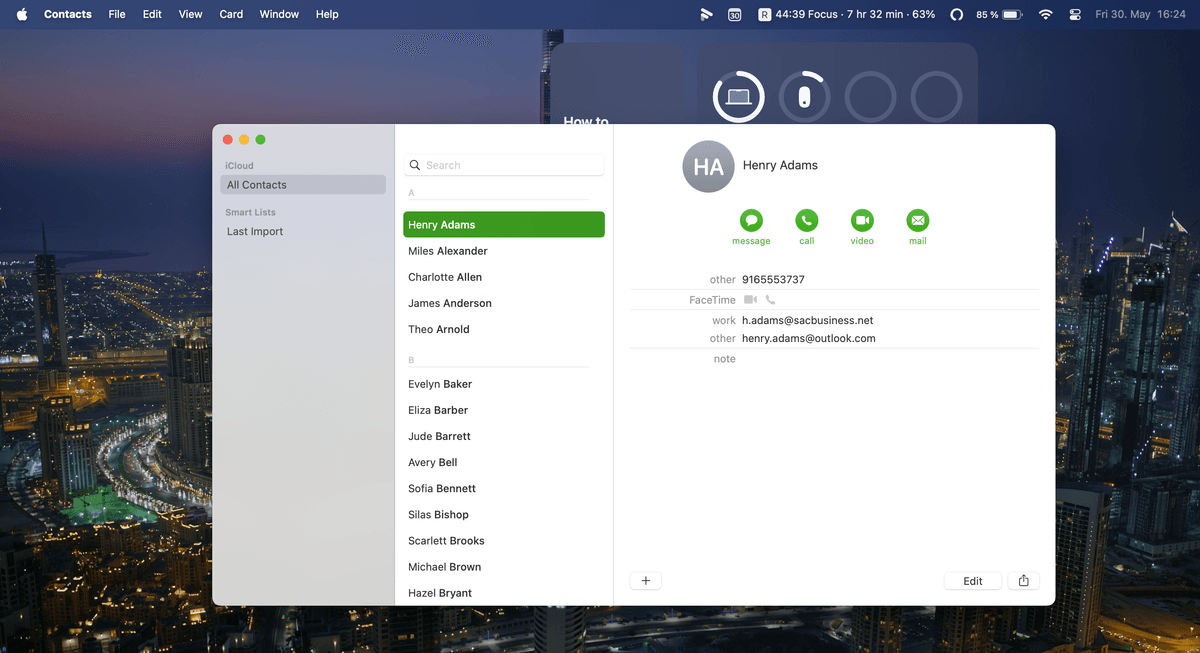
Glückwunsch! Du hast Deine macOS-Kontakte erfolgreich dedupliziert (in ca. 3 Minuten — kostenlos).
Fazit:
Ja: Apple Kontakte nach Aktualität zu deduplizieren ist möglich — auch wenn die Apple Kontakte-App das nicht als native Funktion anbietet. Mit Tools wie Script Editor und Datablists smarter Deduplizierung kann das im Grunde jede:r schnell selbst erledigen.

Häufige Fragen zur Kontakte-Deduplizierung
Wie kann ich doppelte Kontakte auf dem Mac automatisch entfernen?
macOS hat zwar eine eingebaute Funktion zum automatischen Entfernen von Duplikaten, die ist aber ziemlich limitiert. Mit kostenlosen Tools wie Datablist kannst Du doppelte Kontakte schnell finden und zusammenführen.
Was ist der schnellste Weg, doppelte iPhone-Kontakte zu bereinigen?
Am schnellsten exportierst Du Deine Kontakte, bereinigst sie mit einem Dedupe-Tool und importierst sie anschließend wieder. Das dauert meist nur 3–5 Minuten und sorgt dafür, dass keine wichtigen Infos verloren gehen.
Wie merge ich doppelte Kontakte, ohne Daten zu verlieren?
Merge Duplikate am sichersten so: Exportiere Deine Kontakte zuerst als Backup. Nutze dann ein kostenloses Dedupe-Tool wie Datablist, in dem Du festlegen kannst, welche Version Du behalten willst (z. B. den zuletzt aktualisierten oder den ursprünglich angelegten Kontakt).
Warum entstehen doppelte Kontakte auf iPhone und Mac?
Duplikate entstehen häufig durch Sync mit mehreren E-Mail-Accounts, Wiederherstellen aus Backups, Imports aus verschiedenen Quellen oder weil Kontakte manuell angelegt werden, ohne vorhandene Einträge zu prüfen. Auch die Synchronisation über mehrere Geräte kann Duplikate verursachen.
Wie oft sollte ich nach doppelten Kontakten suchen?
Empfehlung: alle 3–6 Monate — besonders, wenn Du oft neue Kontakte anlegst oder mehrere Devices und Accounts synchronisierst.
Können doppelte Kontakte die Performance meines Geräts beeinträchtigen?
Ja. Viele doppelte Kontakte können die Suche in der Kontakte-App verlangsamen, Speicher belegen und Sync-Probleme zwischen Deinen Geräten verursachen.