
Die meisten Guides zum Scrapen von LinkedIn Jobs drücken dir entweder ein Python-Script oder eine riskante Browser-Extension in die Hand. Selbst wenn das funktioniert, sitzt du danach vor einer CSV mit Job Postings und weißt trotzdem nicht, wen du kontaktieren sollst.
Das Job Posting ist nur die halbe Miete. Es zeigt dir, dass ein Unternehmen gerade einstellt, also ein starkes Buying Signal. Aber es liefert dir nicht automatisch die Person, die über die Einstellung entscheidet.
In diesem Guide zeige ich dir den No-Code-Weg, um LinkedIn Job Postings zu scrapen, ohne deinen Account zu riskieren, und sie anschließend in Firmendomains und Hiring-Manager-Kontakte zu verwandeln. Alles an einem Ort.
📌 Kurzfassung, wenn du wenig Zeit hast
Die Grundidee: LinkedIn Job Postings zu scrapen zeigt dir, welche Unternehmen gerade einstellen. Aber ein Posting ist noch kein Lead; der Kontakt dahinter ist der eigentliche Lead.
Dieser Artikel erklärt, warum No-Code Scraping account-sicher funktioniert, und zeigt dir dann, wie du LinkedIn Jobs scrapst und daraus in einer Plattform Firmendomains und Kontakte machst.
Was du am Ende mitnimmst:
- Einen No-Code-Weg, um LinkedIn Jobs ohne Account-Risiko zu scrapen
- Den kompletten Workflow von Job Postings zu Firmendomains
- Hiring-Manager- und Decision-Maker-Leads, inklusive E-Mails, wenn verfügbar
Was dieser Guide abdeckt
- Ob du LinkedIn Jobs ohne Code scrapen kannst
- Wie du LinkedIn Jobs scrapst, ohne deinen Account zu riskieren
- Was Datablist ist und wie es Postings in Leads verwandelt
- Wie du LinkedIn Jobs mit dem LinkedIn Jobs Scraper scrapst
- Wie du gescrapte Postings in Firmendomains umwandelst
- Wie du die Hiring Manager hinter jedem Posting findest
Ja, du kannst LinkedIn Jobs ohne Code scrapen
Bevor wir über Tools sprechen, kommt die eigentliche Frage: Kann jemand ohne technischen Background LinkedIn Jobs scrapen, ohne eine Zeile Code zu schreiben? Kurz gesagt: ja. Die längere Antwort ist, warum es sich bisher oft so kompliziert angefühlt hat.
Warum LinkedIn keinen Export für Job Postings bietet
LinkedIn hat keinen nativen Export. Du kannst den ganzen Tag Job Postings durchsuchen, aber es gibt keinen Button, der dir die Ergebnisse direkt in ein Spreadsheet oder eine CSV legt.
Deshalb greifen viele zu Python-Scripts, Apify Actors oder kopieren Posting für Posting per Hand. Jede dieser Methoden wird nach den ersten paar Dutzend Zeilen nervig, und am Ende hast du trotzdem nur eine flache Liste, die sich schlecht filtern oder direkt nutzen lässt.
Was No-Code LinkedIn Job Scraping wirklich macht
No-Code Scraping überspringt Scripts komplett. Statt Code gegen LinkedIn laufen zu lassen, gibst du einem gemanagten Scraper eine Suche vor, und er liefert dir die Job Postings als strukturierte, exportierbare Zeilen zurück.
Das heißt: Jedes Posting kommt mit eigenen Feldern wie Job Title, Company Name, Branche, Location und mehr. Das Ergebnis ist keine Textwand, sondern eine saubere Liste, die du sortieren, filtern und anreichern kannst.
Genau diesen Teil lassen viele code-lastige Guides aus. Du musst nicht technisch sein, um eine brauchbare Liste von LinkedIn Job Postings zu bekommen; du brauchst nur das richtige Tool, das die Extraktion für dich übernimmt.
LinkedIn Jobs scrapen, ohne deinen Account zu riskieren
Account-Sicherheit ist der Punkt, an dem viele kostenlose Scraping-Methoden leise scheitern. Die Methode, die du wählst, entscheidet darüber, ob du nächste Woche noch normal auf LinkedIn unterwegs bist oder vor einem gesperrten Account sitzt.
Warum Scripts und Extensions LinkedIn Accounts blockieren können
Kostenlose Scripts und Browser-Extensions scrapen aus deiner eingeloggten LinkedIn-Session heraus. Sie schicken automatisierte Requests, die nicht wie normales Browsing aussehen. Genau dieses Muster triggert häufig eine Sperre.
Dazu kommt ein hartes Limit beim Volumen. Eine einzelne LinkedIn-Suche ist auf 1000 Ergebnisse begrenzt, und ein Script, das versucht, dieses Limit mit Gewalt zu umgehen, lenkt nur noch mehr Aufmerksamkeit auf deinen Account.
Wenn der gesperrte Account derselbe ist, mit dem du Kunden findest und anschreibst, ist ein kostenloser Download kein guter Deal.
📘 Search Limits auf einen Blick
LinkedIn begrenzt eine einzelne Suche auf 1000 Ergebnisse, und der Scraper liefert bis zu 500 Postings pro Suche zurück. Plane mehrere Suchen über verschiedene Keywords und Locations, um einen kompletten Markt abzudecken.
Wie ein No-Code LinkedIn Jobs Scraper deinen Account schützt
Ein gemanagter No-Code Scraper greift nie auf deinen persönlichen Account zu. Die Extraktion läuft auf eigener Infrastruktur, sodass nicht dein Login tausende Requests ausführt.
Diese Trennung ist der entscheidende Punkt. Dein Account bleibt ein normaler Account, und die Arbeit passiert dort, wo die Infrastruktur dafür gebaut ist. Sichere Extraktion ist aber nur der Start, nicht das Ziel. Die größere Frage ist: Welche Plattform bringt dich von einem sauberen Scrape bis zu einem Lead, den du wirklich kontaktieren kannst?
Was Datablist ist und wie es LinkedIn Jobs in Leads verwandelt
Falls du das Tool hinter diesem Workflow noch nicht kennst, hier eine kurze Einordnung, bevor wir in die Praxis gehen.
Datablist: LinkedIn Jobs scrapen und Leads finden ohne Code
Datablist.com ist eine No-Code Plattform mit 60+ Tools und mehr als 30.000 Nutzern, gebaut fürs Finden, Anreichern und Bereinigen von Daten, ohne eine Zeile Code zu schreiben.
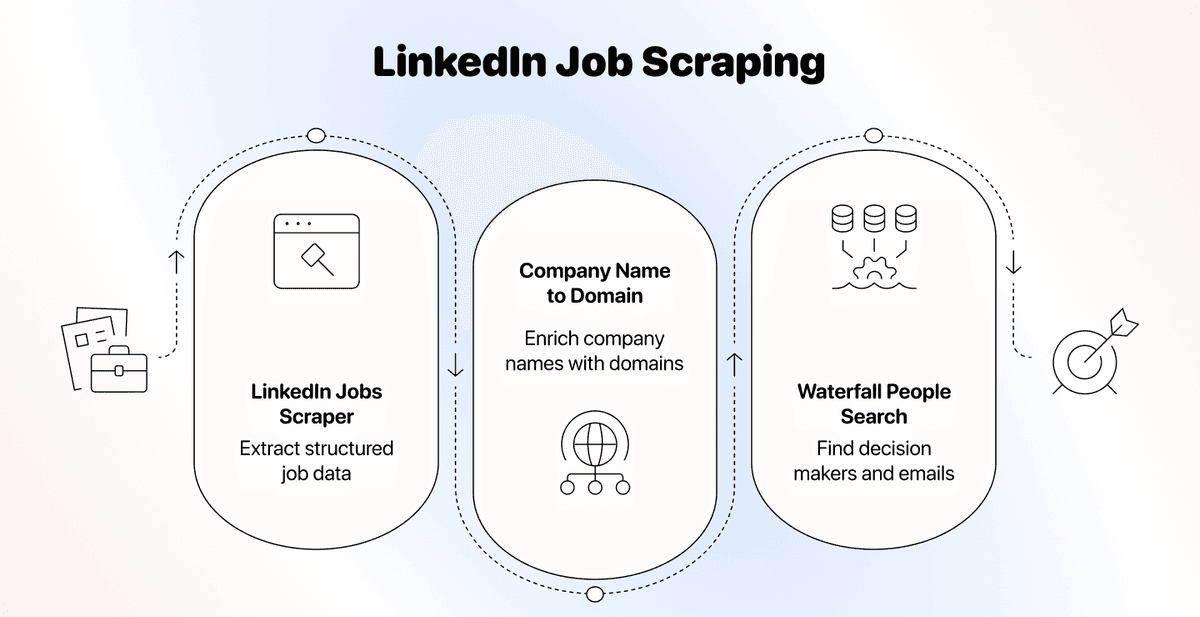
Beim Scrapen von LinkedIn Jobs liegt der Wert darin, dass der komplette Workflow an einem Ort bleibt. Er läuft in drei Schritten:
- Scrape LinkedIn Job Postings mit dem LinkedIn Jobs Scraper
- Resolve jeden Company Name in eine verifizierte Domain
- Find die Hiring Manager und Decision Maker hinter jedem Posting
Jeder Schritt läuft in derselben Plattform. Du musst also keine CSV in ein anderes Tool exportieren, nur um den Workflow irgendwie weiterzubringen.
Warum LinkedIn Job Postings allein keine Kunden bringen
Ein gescraptes Posting zeigt dir, dass ein Unternehmen Bedarf hat. Es sagt dir aber nicht, wer die Einstellung freigibt, und es liefert dir auch keine E-Mail. Genau an dieser Stelle lassen dich die meisten Scraping-Guides stehen. Eine Liste mit Job Postings fühlt sich nach Fortschritt an, aber du kannst einem Job Ad kein Angebot schicken.
Die zwei How-to-Abschnitte nach dem Scraper schließen diese Lücke: erst die Firmendomain, dann die Person dahinter. Das ist der Unterschied zwischen einem Haufen Daten und einem echten Deal.
LinkedIn Jobs mit Datablist scrapen
Jetzt wird es praktisch. Der LinkedIn Jobs Scraper liegt im Sources Tab und verwandelt Keywords und Locations in eine strukturierte Liste mit Job Postings. Er kostet 2 Credits pro importiertem Posting.
Schritt 1: Bei Datablist.com registrieren
Erstelle deinen Datablist Account. Das dauert ungefähr eine Minute, und mit dem Free Trial bekommst du 500 Credits. Das reicht, um 250 Jobs zu scrapen.
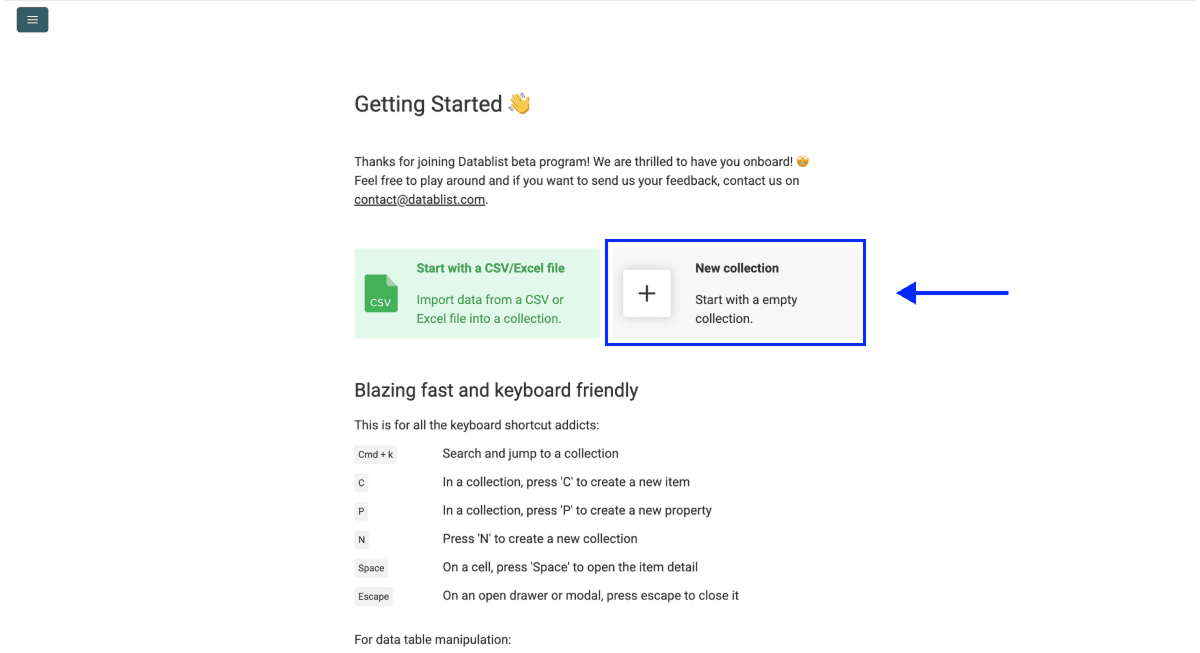
Schritt 2: Neue Collection erstellen
Wenn du eingeloggt bist, klicke auf New Collection. Das ist der Workspace, in dem deine gescrapten Postings landen.
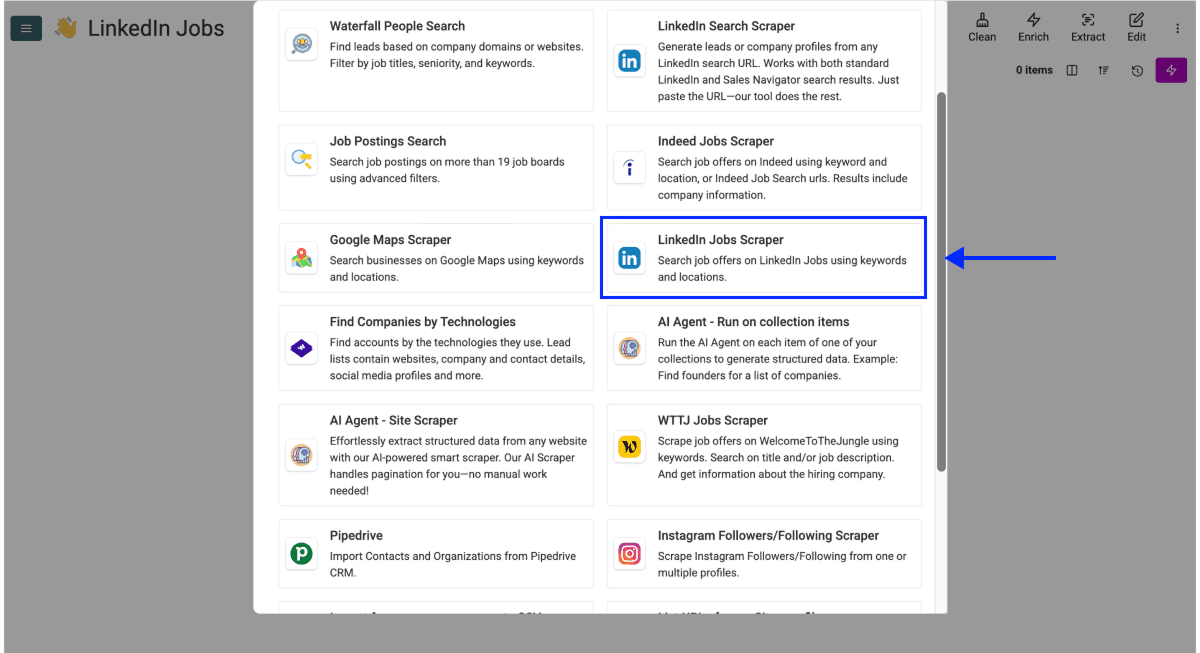
Schritt 3: LinkedIn Jobs Scraper öffnen
- Klicke auf See all Sources
- Wähle den LinkedIn Jobs Scraper aus
Schritt 4: Keywords und Locations festlegen
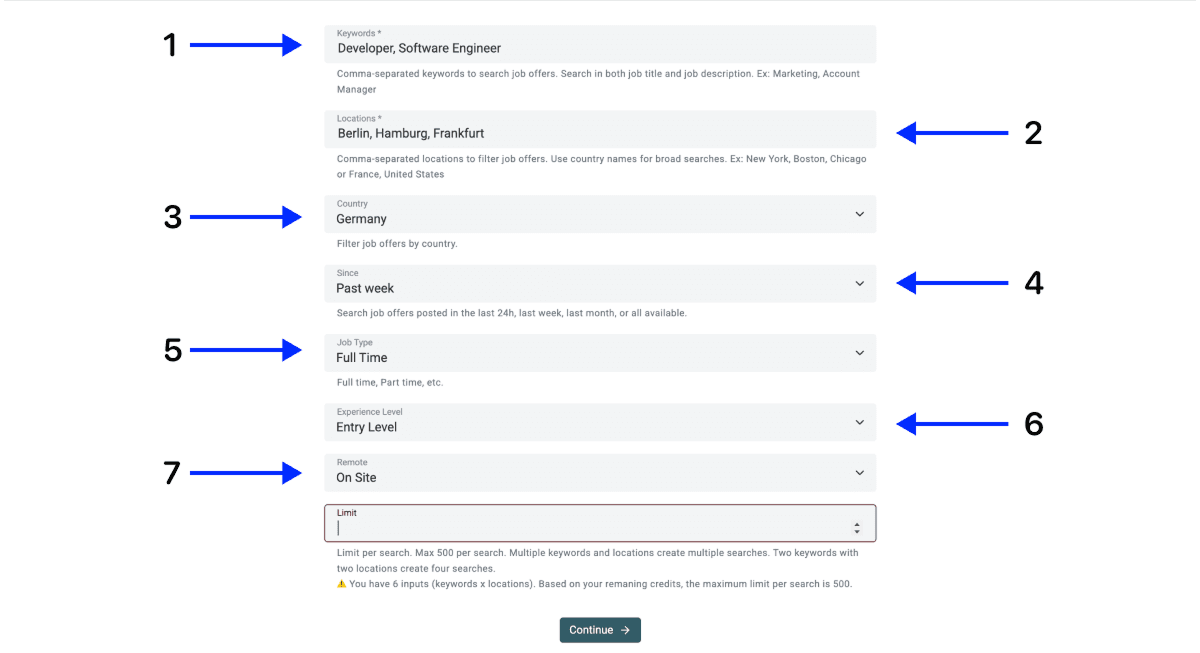
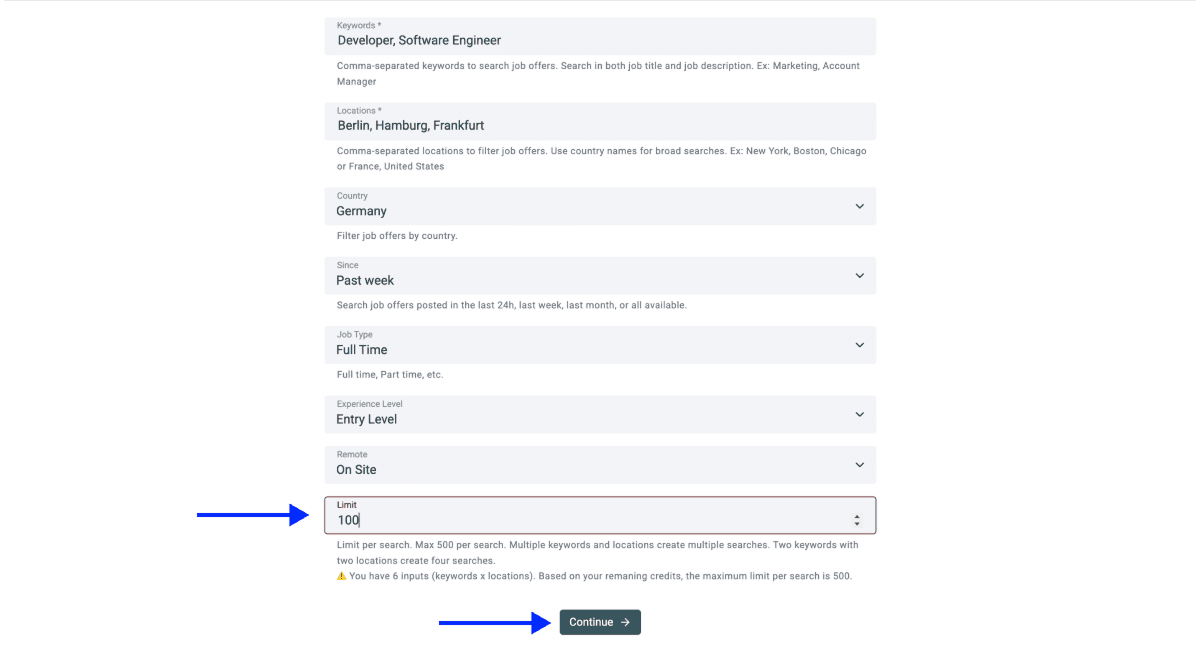
Der Scraper braucht zwei Inputs, Keywords und Locations, plus Filter für Country, Job Type, Experience Level, Remote und Time Period. Für dieses Beispiel sieht das Setup so aus:
- Keywords: Developer, Software Engineer
- Locations: Berlin, Hamburg, Frankfurt
- Country: Germany
- Time Period: Past week
- Job Type: Full Time
- Experience Level: Entry Level
- Remote: On-Site
Jede Kombination aus Keyword und Location läuft als eigene Suche. Zwei Keywords über zwei Locations ergeben vier Suchen; das Setup oben läuft mit zwei Keywords über drei Locations, also insgesamt sechs Suchen.
Mehrere Suchen in einem Job laufen zu lassen ist der einfachste Weg, einen ganzen Markt in einem Run abzudecken, statt Stadt für Stadt zu scrapen und die Ergebnisse später mühsam zusammenzuführen.
Schritt 5: Suche starten
-
Lege dein Limit pro Suche fest
-
Klicke auf Continue
Jede Suche liefert bis zu 500 Postings zurück. In unserem Beispiel deckeln wir jede Suche bei 100, sodass die sechs Suchen insgesamt 600 Postings importieren.
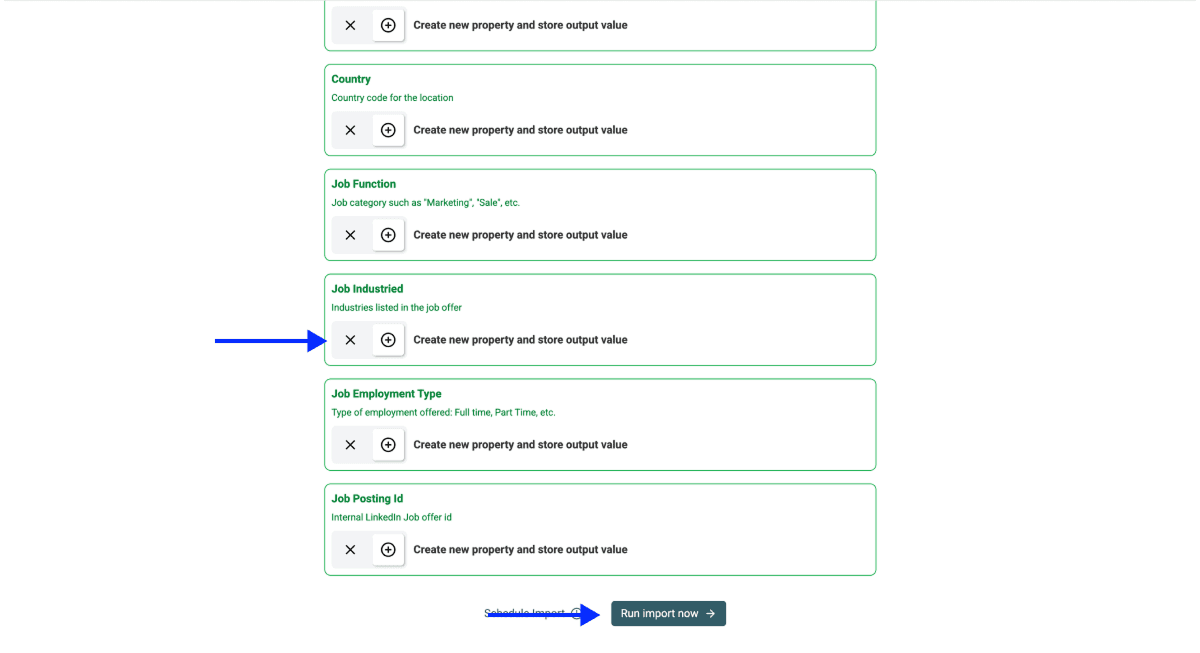
- Wähle deine Outputs aus. Datablist erstellt für jeden Datenpunkt, den es zurückgeben kann, eine Property. Entferne die Felder, die du nicht brauchst, mit den ✕ Icons
- Klicke auf Run Import Now
Schritt 6: Importierte Job Postings prüfen
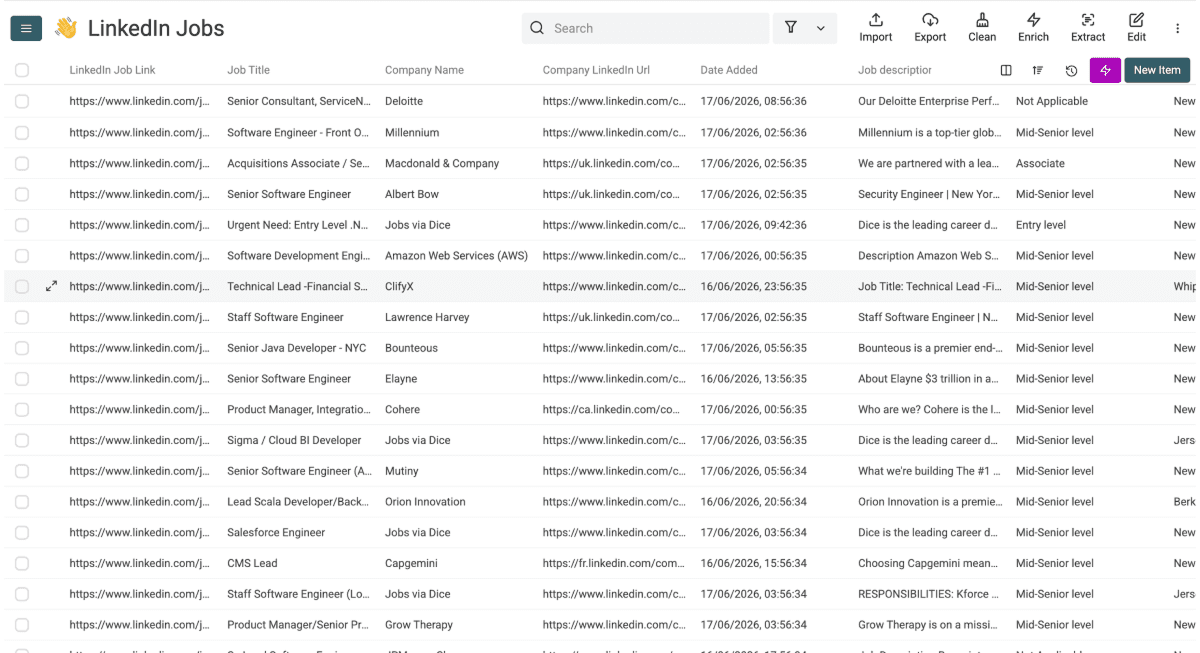
Nach wenigen Minuten landet jedes Posting als vollständig strukturierte Zeile in deiner Collection. Der Scraper liefert 13 Felder pro Posting zurück, gruppiert wie folgt:
| Kategorie | Datenpunkte |
|---|---|
| Job-Details | Job Title, Job description, Seniority Level, Job Function, Job Industries, Job Employment Type |
| Firmendetails | Company Name, Company LinkedIn Url |
| Links und IDs | LinkedIn Job Link, Job Posting Id |
| Location und Timing | Location, Country, Date Added |
📘 Was jedes gescrapte Job Posting kostet
Der Scraper berechnet 2 Credits pro importiertem Job Posting, und du zahlst nur für Postings, die du wirklich importierst. Ein Run mit 600 Postings kostet 1.200 Credits.
LinkedIn Job Postings in Firmendomains umwandeln
Ein Job Posting gibt dir einen Company Name und eine LinkedIn URL, aber keine Domain. Damit du daraus Leads finden kannst, brauchst du zuerst die Domain. In diesem Schritt geht es also darum, wie du vom Firmennamen zur Domain kommst.
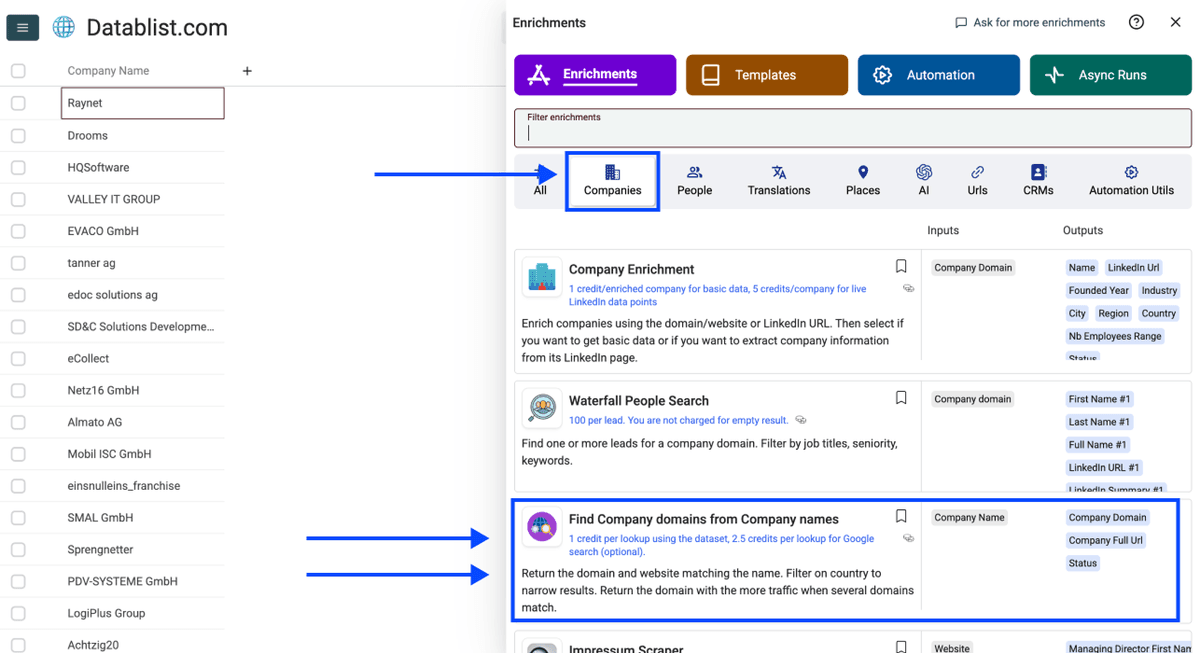
Datablist.com erledigt das mit der Domain Finder Enrichment im Companies Tab. Da deine Postings bereits in Datablist liegen, kannst du direkt loslegen, ohne Export und Import.
Schritt 1: Find Company Domains Enrichment öffnen
- Klicke oben im Menü auf Enrich
- Wechsle zum Companies Tab
- Wähle Find Company Domain from Company Name aus
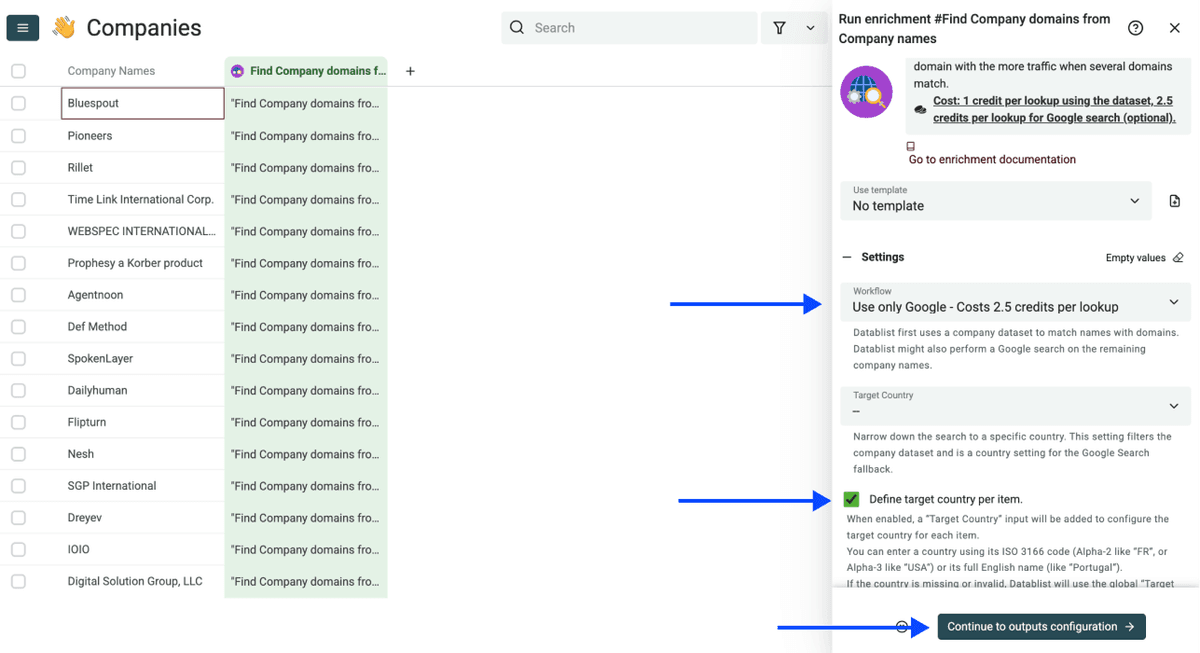
Schritt 2: Workflow mit Datenbank und Google-Fallback wählen
Unter Workflow wählst du die Option, die den Company Dataset mit Google Fallback nutzt. Datablist prüft zuerst die verifizierte Datenbank und nutzt Google nur für Namen, die dort nicht gematcht werden.
Diese Reihenfolge hält die Kosten niedrig: Der Datenbank-Lookup kostet 1 Credit pro gefundener Domain, jeder Google-Fallback-Lookup kostet 2,5 Credits.
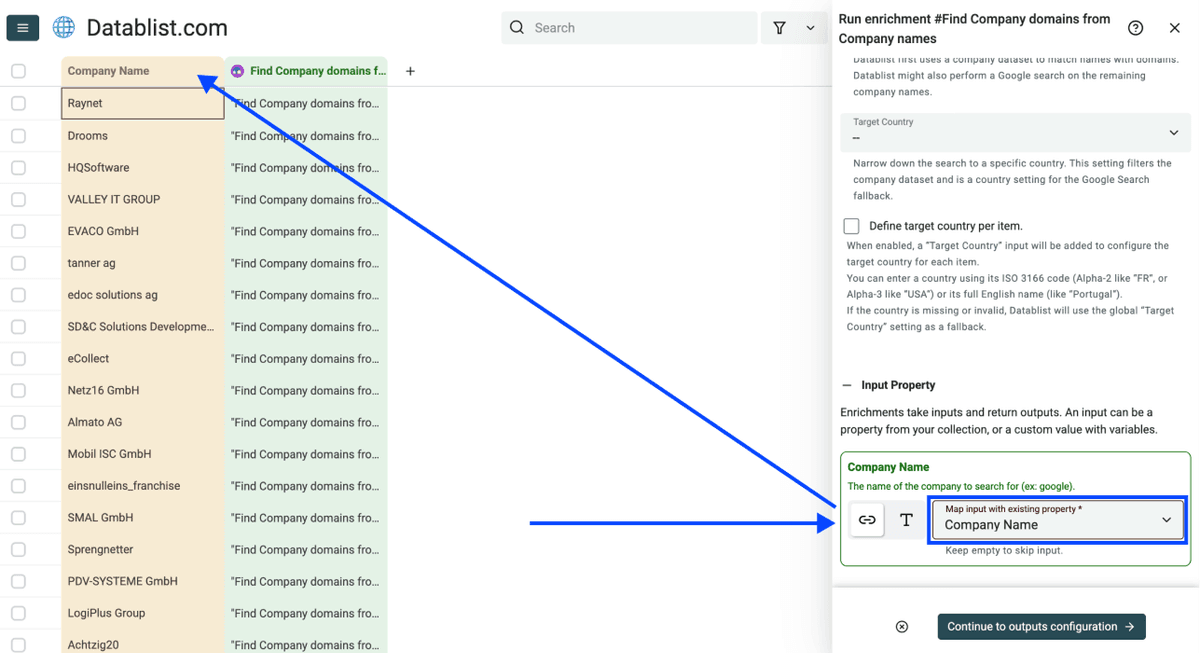
Schritt 3: Company Name Spalte zuordnen
- Setze die Company Name Spalte als Input Property
- Klicke auf Continue to outputs configuration.
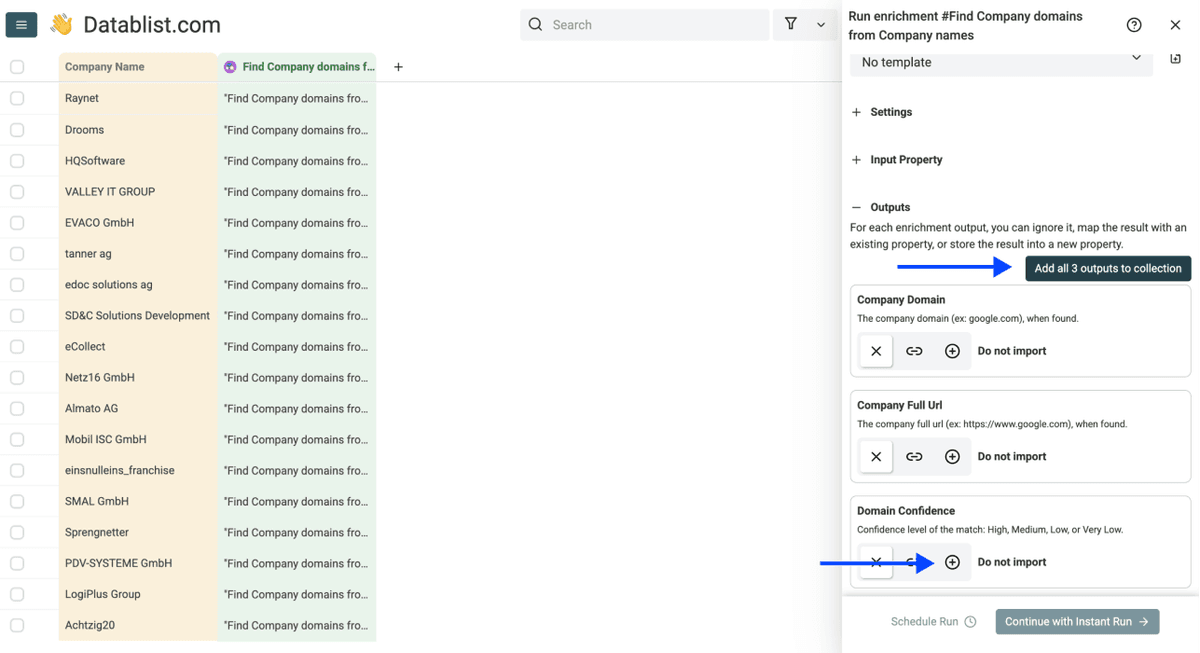
Schritt 4: Domain Outputs auswählen
- Nutze die ⊕ Icons oder Add all 3 outputs to collection, um Domain, Website URL und Confidence Rating zu deiner Collection hinzuzufügen
- Klicke auf Instant Run
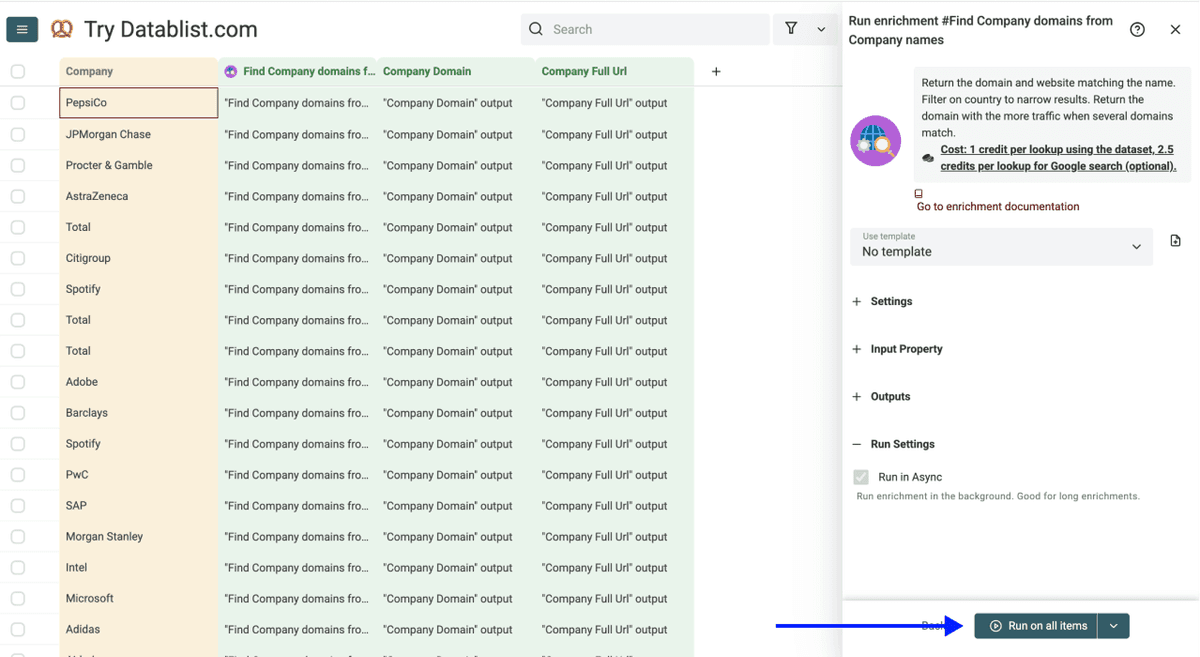
Schritt 5: Enrichment in Bulk ausführen
Konfiguriere deine Run Settings, indem du auf den Chevron rechts im Button klickst. Du kannst wählen zwischen:
- Run on first 10 items: Gut, um Ergebnisse zu prüfen, bevor du dich festlegst
- Run on first 100 items: Praktisch, um ein größeres Sample zu validieren
- Run on first X items: Damit wählst du selbst, wie viele Zeilen verarbeitet werden
- Run on all view items: Verarbeitet deine komplette Liste oder nur die aktuelle View, falls Filter aktiv sind
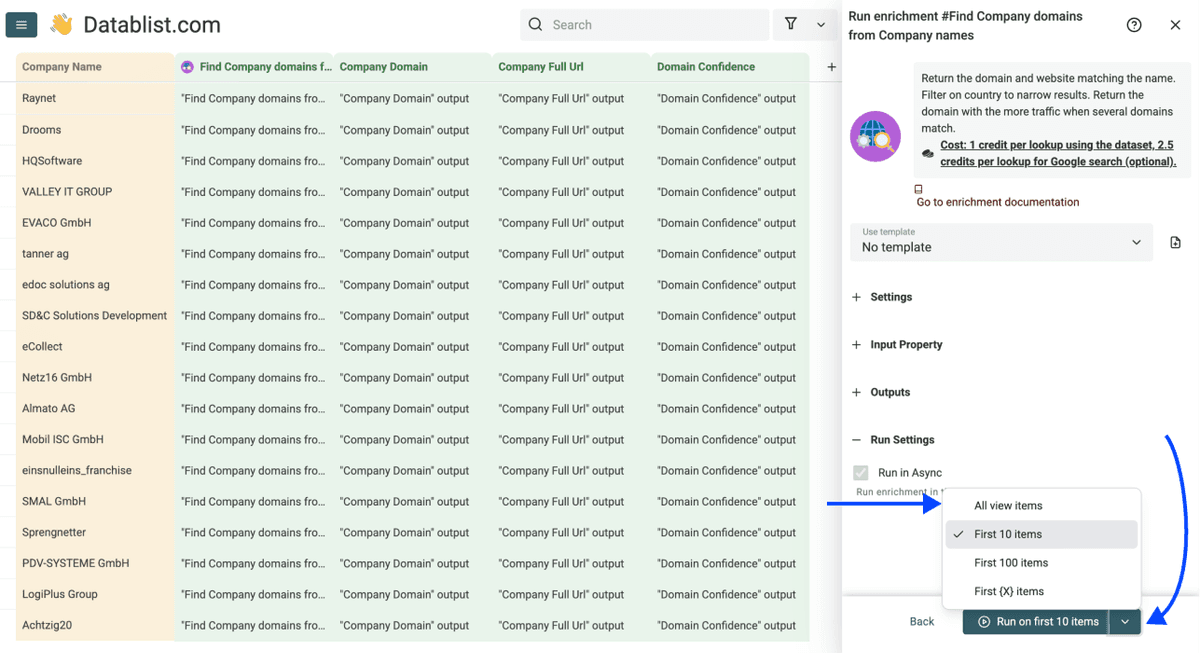
Wenn du deine Option gewählt hast, klicke auf Run on X items.
Nach wenigen Minuten hast du eine Spalte mit verifizierten Domains direkt neben deinen gescrapten Company Names, jeweils mit Confidence Rating. So kannst du starke Matches übernehmen und unsichere Fälle manuell prüfen.
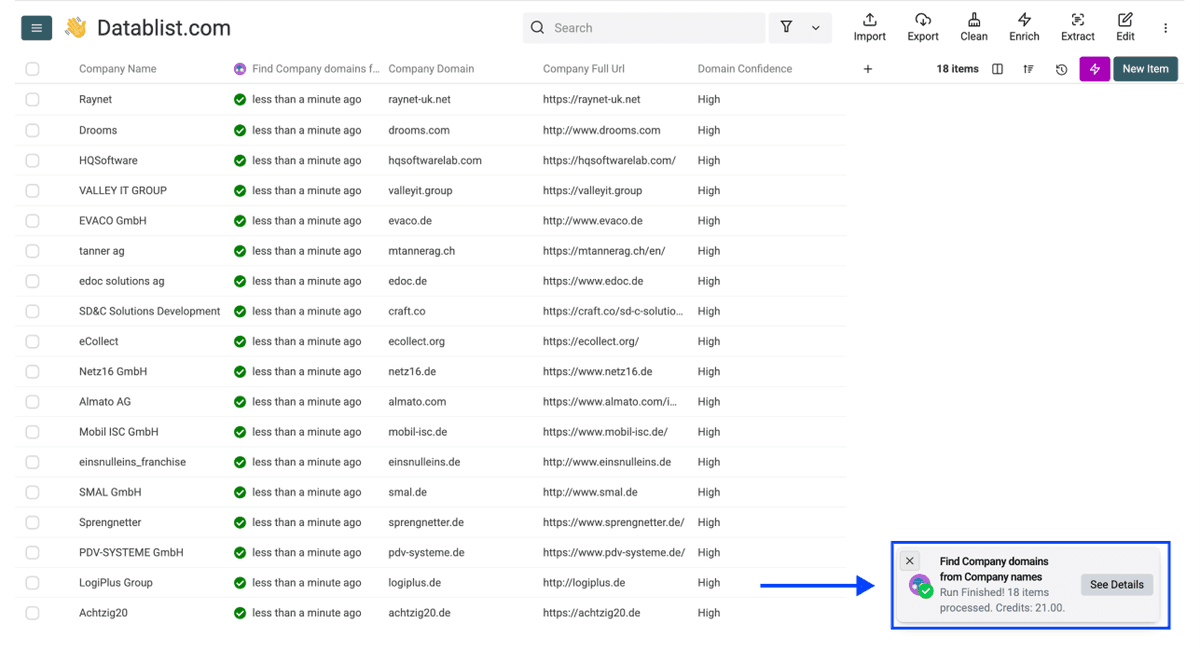
📘 Was tun, wenn Datablist nicht alle Domains findet
Manchmal findet Datablist nicht alle Firmendomains in einem Run. Das passiert meistens bei Unternehmen mit mehrdeutigen Namen oder bei Firmen, die noch sehr klein oder neu sind und noch in keiner Datenbank auftauchen.
In diesem Fall kannst du den AI Agent von Datablist nutzen, um nach den fehlenden Domains zu suchen. Mehr dazu findest du in unserem Guide zu Company Name to Domain 👈🏽
Hiring-Manager- und CEO-Leads nach dem LinkedIn Job Scraping finden
In diesem Schritt verwandeln wir deine gescrapten Job Postings in eine Lead List, mit der du deine Services verkaufen kannst. Dafür nimmt Datablist’s Waterfall People Search deine Firmendomains und findet die passenden Personen in jedem Unternehmen, inklusive E-Mail, wenn eine gefunden wird.
Du willst den kompletten Lead-Building-Workflow über Hiring Signals hinaus? Hier zeigen wir dir, wie du Leads mit Datablist findest 👈🏽
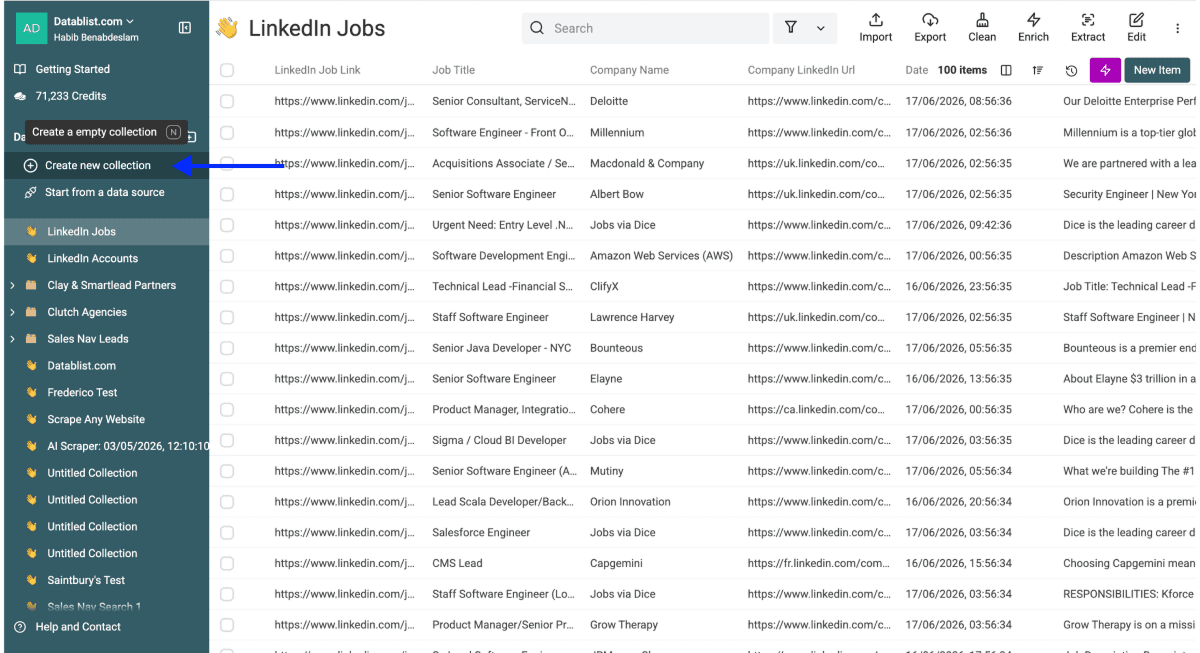
Schritt 1: Neue Leads-Collection erstellen
Bevor du eine Lead Search startest, erstelle eine separate Collection für die Personen, die du findest. Wenn du Leads von deinen Job- und Firmendaten trennst, vermischen sich die Datensätze nicht, während die Suche neue Zeilen hinzufügt.
Datablist lässt dich zusammengehörige Collections in einem Ordner gruppieren. So kannst du Account- und Jobdaten in einer Collection behalten und deine Leads in einer anderen, direkt nebeneinander am selben Ort.
Schritt 2: Waterfall People Search öffnen
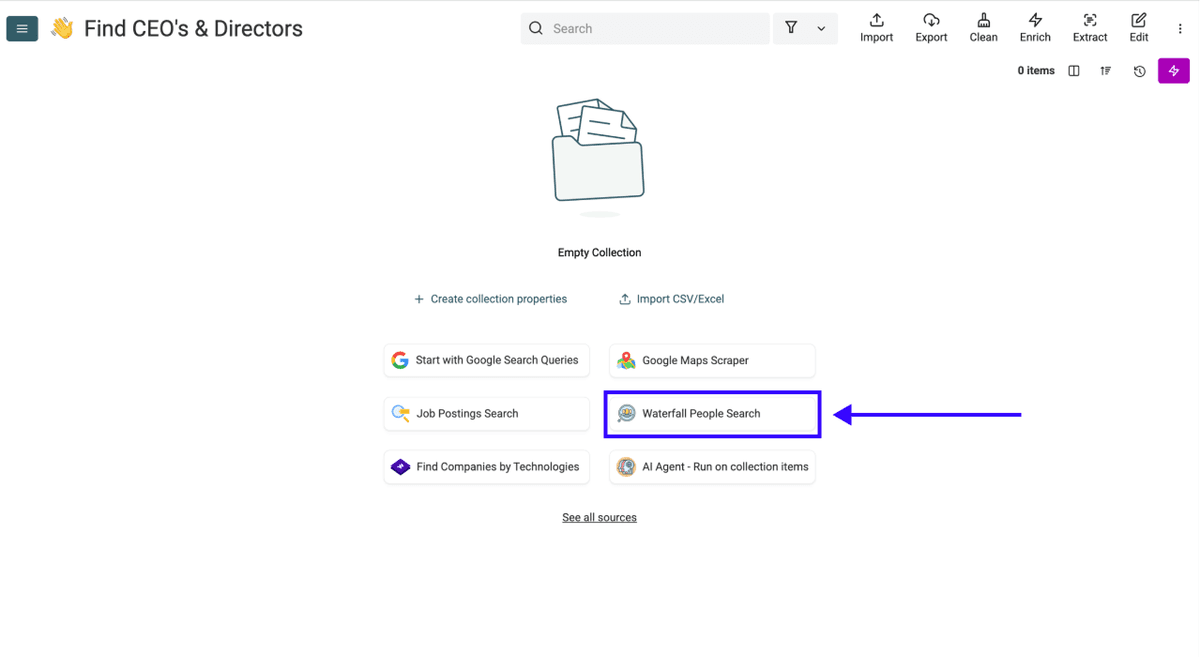
- Wähle Waterfall People Search aus der Source List
- Mappe deine Collection als Input Collection
- Wähle die Domain-Spalte als Input Property
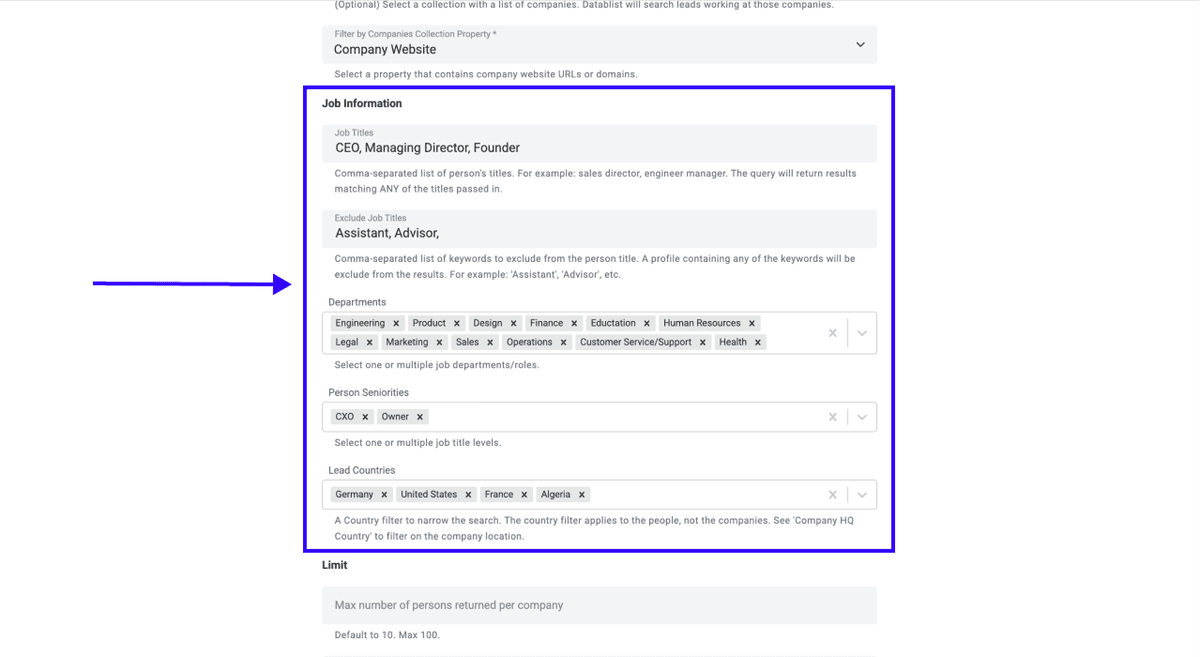
Schritt 3: Job Titles für deine Zielkontakte festlegen
Person's Titles nimmt eine durch Kommas getrennte Liste und liefert Personen zurück, die zu einem dieser Titel passen. Für Recruiter, die mit Hiring Signals arbeiten, ist diese Mischung stark: Hiring Manager, CEO, Founder, VP of HR, Recruiting Manager, Owner.
Du kannst mit Departments, Person Seniorities und Lead Countries weiter eingrenzen, wenn du nur Decision Maker in einer bestimmten Region erreichen willst.
Schritt 4: Contact Limit und Cache festlegen
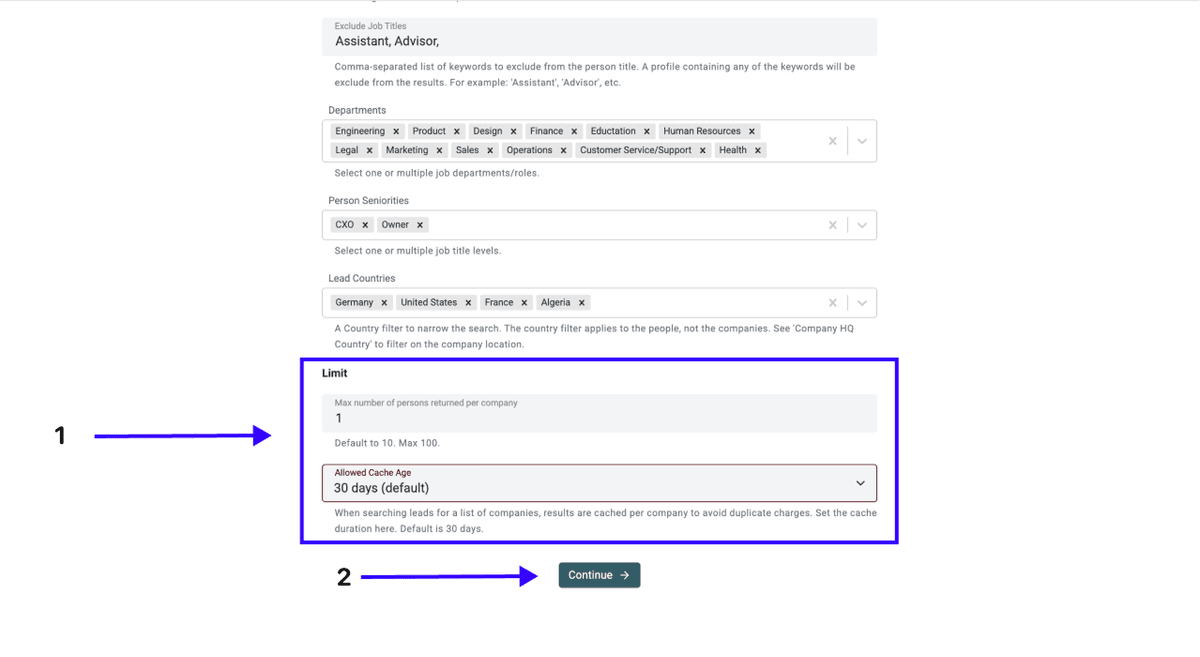
- Lege das Contact Limit Returned Per Company fest
- Wähle deine Cache Settings
- Wenn alles passt, klicke auf Continue.
Schritt 5: Outputs auswählen und starten
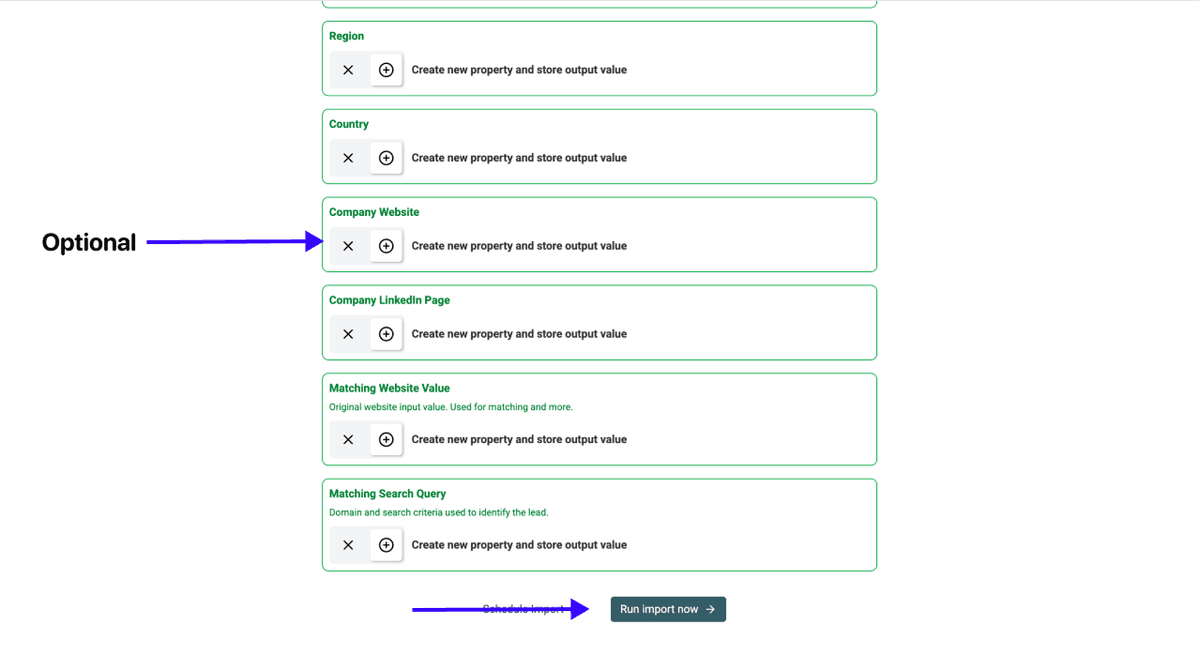
Datablist erstellt für jeden Datenpunkt, den es zurückgeben kann, eine Property.
- Entferne die Felder, die du nicht brauchst, mit den ✕ Icons
- Klicke auf Run import now
Jeder importierte Lead kostet 100 Credits und enthält eine E-Mail-Adresse, wenn eine gefunden wird.
Schritt 6: Lead List prüfen
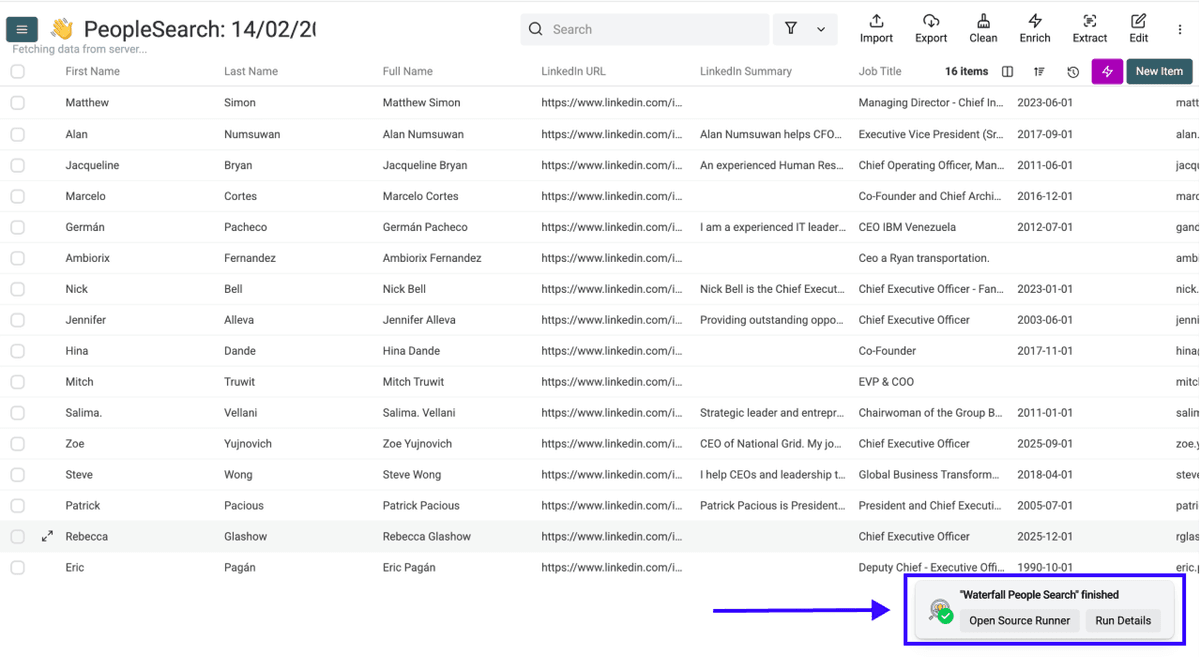
Nach wenigen Minuten enthält deine Collection Namen, Job Titles und E-Mails direkt neben dem Job Posting, das den Lead ausgelöst hat. Das ist ein kontaktierbarer Lead aus einem aktuellen Hiring Signal, keine kalte Standardliste.
Gescrapte LinkedIn Jobs lohnen sich erst mit dem Hiring Manager
LinkedIn Job Postings zu scrapen ist gut, reicht aber nicht aus, um wirklich Leads zu gewinnen. Ein LinkedIn Job Posting ist ein Signal, dass ein Unternehmen gerade Bedarf hat. Der Deal entsteht aber mit der Person, die die Einstellung verantwortet, nicht mit der Stellenanzeige.
Zum Glück kannst du mit Datablist den kompletten No-Code Workflow an einem Ort laufen lassen: von Postings zu Domains zu Kontakten. So werden Hiring Signals zu outreach-ready Leads.
FAQ zum Scrapen von LinkedIn Jobs
Was kostet es, LinkedIn Jobs mit Datablist zu scrapen?
Der Scraper kostet 2 Credits pro importiertem Posting, also etwa $0.002. Mit dem Trial Plan von Datablist bekommst du 500 kostenlose Credits. Das reicht, um 250 Job Postings von LinkedIn zu scrapen.
Wie schnell kann ich LinkedIn Jobs in Bulk scrapen?
Die meisten Runs sind in wenigen Minuten fertig. Du legst Keywords, Locations und ein Limit pro Suche fest, startest den Job, und die Postings landen in deiner Collection, während du an etwas anderem arbeitest.
Wie viele LinkedIn Job Postings kann ich pro Suche scrapen?
Jede Suche liefert bis zu 500 Postings zurück, und LinkedIn begrenzt eine einzelne Suche auf 1000 Ergebnisse. Wenn du mehr abdecken willst, splitte die Arbeit über mehrere Keywords und Locations, da jede Kombination als eigene Suche läuft.
Welche Daten erhalte ich beim Scrapen eines LinkedIn Job Postings?
Jedes Posting liefert 13 Felder zurück, darunter Job Title, Description, Seniority, Function, Industries und Employment Type, plus Company Name, Company LinkedIn URL, Job Link, Posting ID, Location, Country und Date Added.
Brauche ich Coding Skills, um LinkedIn Jobs zu scrapen?
Nein. Mit Datablist ist der komplette Workflow no-code: Scraper auswählen, Keywords und Locations eingeben, starten. Es gibt keine Scripts, die du warten musst, und keine API Keys, die du verwalten musst.
Bekomme ich Hiring-Manager-E-Mails aus gescrapten LinkedIn Jobs?
Ja. Nachdem du Company Names in Domains umgewandelt hast, findet die Waterfall People Search Personen nach Job Title und liefert eine E-Mail zurück, wenn eine gefunden wird. Du kannst Hiring Managers, Founders, Owners oder HR Leaders targeten.
Kann man LinkedIn Jobs ohne Code scrapen?
Ja. Ein gemanagter No-Code Scraper übernimmt die Extraktion für dich und liefert Postings als strukturierte Zeilen zurück. Du schreibst keine Zeile Python und installierst keine Browser-Extension.
Ist LinkedIn Jobs Scraping sicher, ohne den Account zu blockieren?
Ja, wenn der Scraper auf eigener Infrastruktur läuft und nicht über deine eingeloggte Session. Kostenlose Scripts und Extensions scrapen aus deinem Account heraus, was häufig Sperren auslöst. Das ist dasselbe Prinzip, auf dem Datablist’s Sales Navigator Scraper basiert: kein Risiko für deinen Account.
Kann ich LinkedIn Job Postings als CSV oder Spreadsheet exportieren?
LinkedIn bietet keinen direkten Export für Job Postings, genau das ist das Problem. Der Scraper von Datablist löst es, indem er die Postings in einer strukturierten Liste sammelt, die du filtern, anreichern und jederzeit exportieren kannst.
Python Script oder No-Code Tool für LinkedIn Jobs Scraping?
Ein Script kann funktionieren, wenn du Entwickler bist und es selbst warten willst. Für nicht-technische Recruiter ist ein no-code job scraping tool schneller, sicherer für den Account und geht nicht jedes Mal kaputt, wenn sich das Seitenlayout ändert.
LinkedIn Jobs scrapen oder fertige Lead List kaufen?
Scraping gibt dir frische Hiring Signals von Unternehmen mit aktivem Bedarf. Das kann eine statische gekaufte Liste nicht liefern. Außerdem kontrollierst du das Targeting selbst, sodass jeder Lead zu einer echten, aktuellen Stellenausschreibung passt.
Was können Recruiter mit gescrapten LinkedIn Job Postings machen?
Ein Posting zeigt dir, welche Unternehmen gerade einstellen. Reichere es mit Domain und Decision-Maker-Kontakt an, und du hast einen warmen Anlass für deine Outreach: Du weißt, dass sie genau den Bedarf haben, den dein Service löst.