
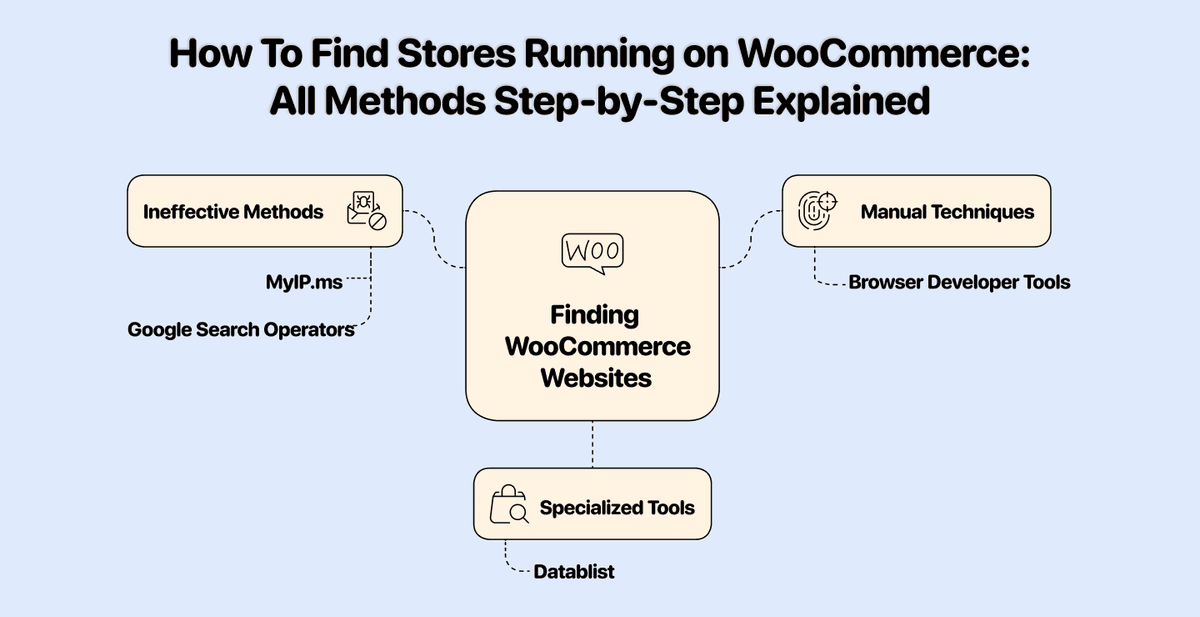
WooCommerce ist „nur ein Plugin“, sagen viele. Wir sehen das anders.
WooCommerce ist ein beeindruckendes Produkt mit über 4,5 Millionen Unternehmen, die es nutzen – und damit de facto die größte E‑Commerce-Lösung weltweit.
Woo hat nicht nur den höchsten Marktanteil unter den E‑Commerce-Plattformen, sondern wird auch von rund 31 % der Top 1 Million E‑Commerce-Shops eingesetzt.
In diesem Guide zeige ich Dir, wie Du Unternehmen findest, die WooCommerce nutzen.
Was Du in diesem Guide lernst
- Wie Du eine Liste von Unternehmen mit WooCommerce erstellst
- 5 Ideen, wie Du diese Daten am sinnvollsten nutzt
- Kosten für eine Liste mit 1000 Unternehmen, die auf WooCommerce verkaufen
- Eine zusätzliche Methode, um Unternehmen mit WooCommerce zu finden
Der einfachste Weg zu einer Liste von Unternehmen, die mit WooCommerce verkaufen
Eine Liste von E‑Com-Unternehmen, die WooCommerce nutzen, von Grund auf zu erstellen, braucht nur 2 simple Schritte. Das dauert unter 5 Minuten:
- Anmelden & eine Collection in Datablist erstellen
- Mit dem Technology Finder nach WooCommerce-Stores suchen
(Ja, so einfach ist das.)
Phase 1: Liste von WooCommerce-Stores erstellen – Vorbereitung
Die Vorbereitung ist wirklich easy – ein paar Klicks.
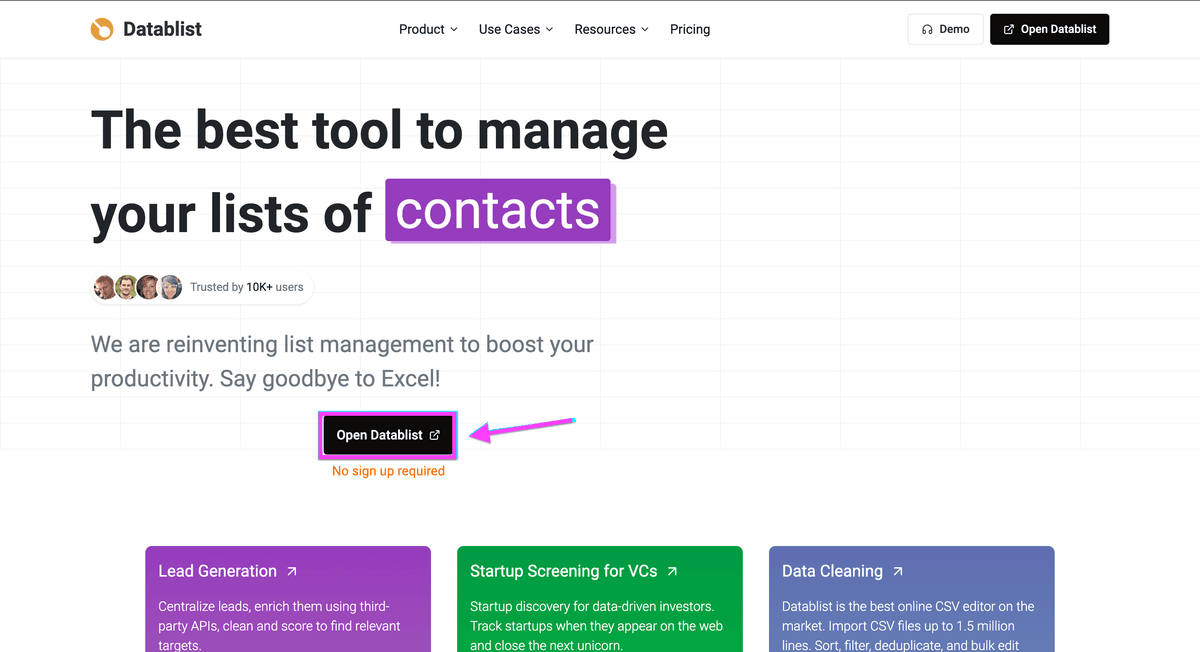
Geh zu Datablist und registriere Dich.
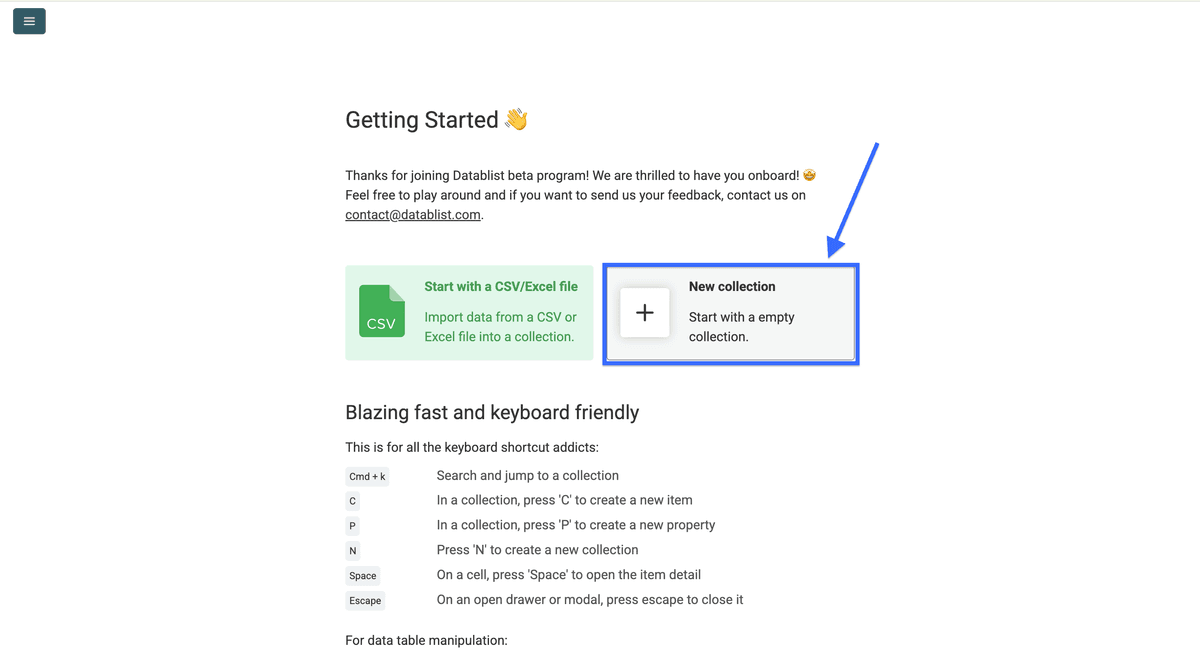
Sobald Du angemeldet bist, erstellst Du eine Collection.
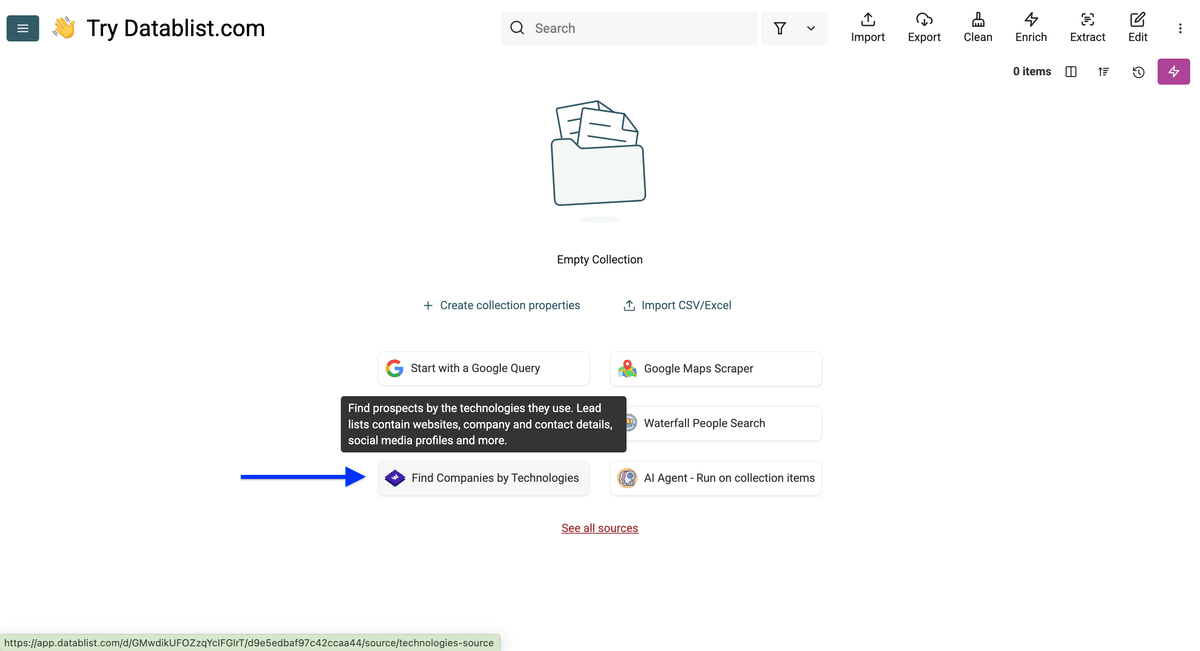
Dann klickst Du auf Find Companies By Technologies.
Das war’s mit der Vorbereitung. Jetzt kommt der spannende Teil!
Phase 2: Liste von WooCommerce-Stores erstellen – Suchen und filtern
Wenn Du den Technology Finder in Datablist öffnest, siehst Du 4 Filter-Kategorien:
- Technology filter
- Website filter
- Company filter
- Limits and exclusions
Jetzt zeige ich Dir, wie ich diese Filter nutze, um Sportswear-Brands aus Deutschland zu finden.
Schritt 1: Technology filter nutzen
Der erste Filter ist eine Technology-Kategorie – die überspringe ich – und nutze direkt den zweiten, um nach einer konkreten Technologie zu filtern: WooCommerce
👉 Hier findest Du Wappalyzer's komplette Liste der getrackten Technologien.
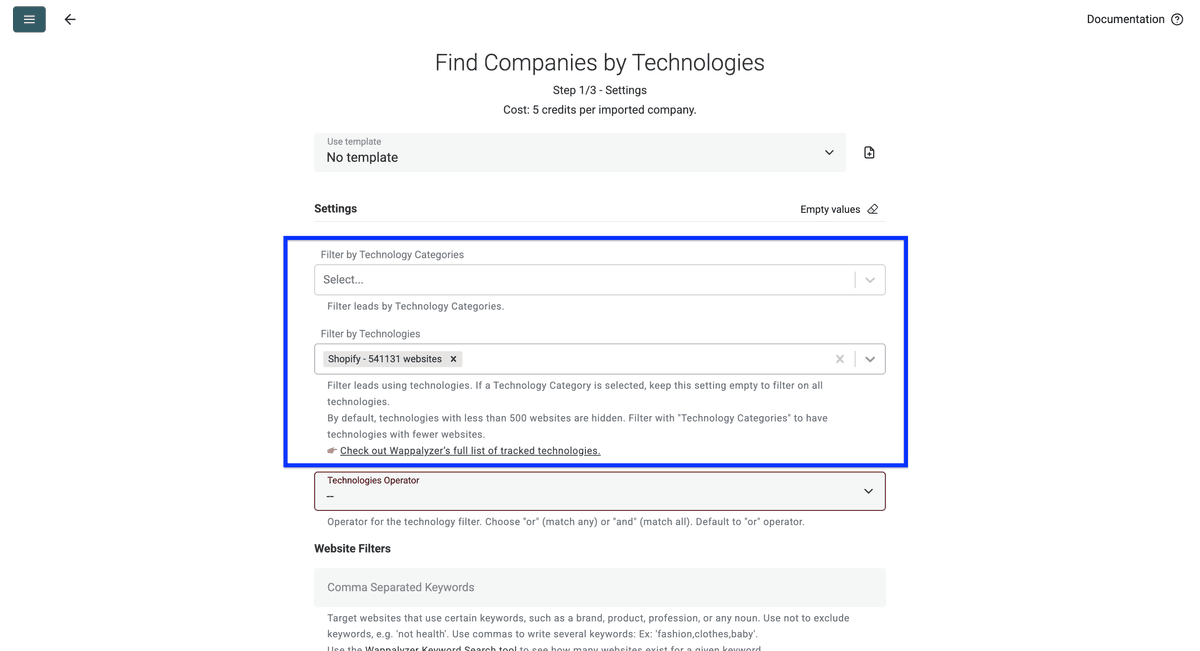
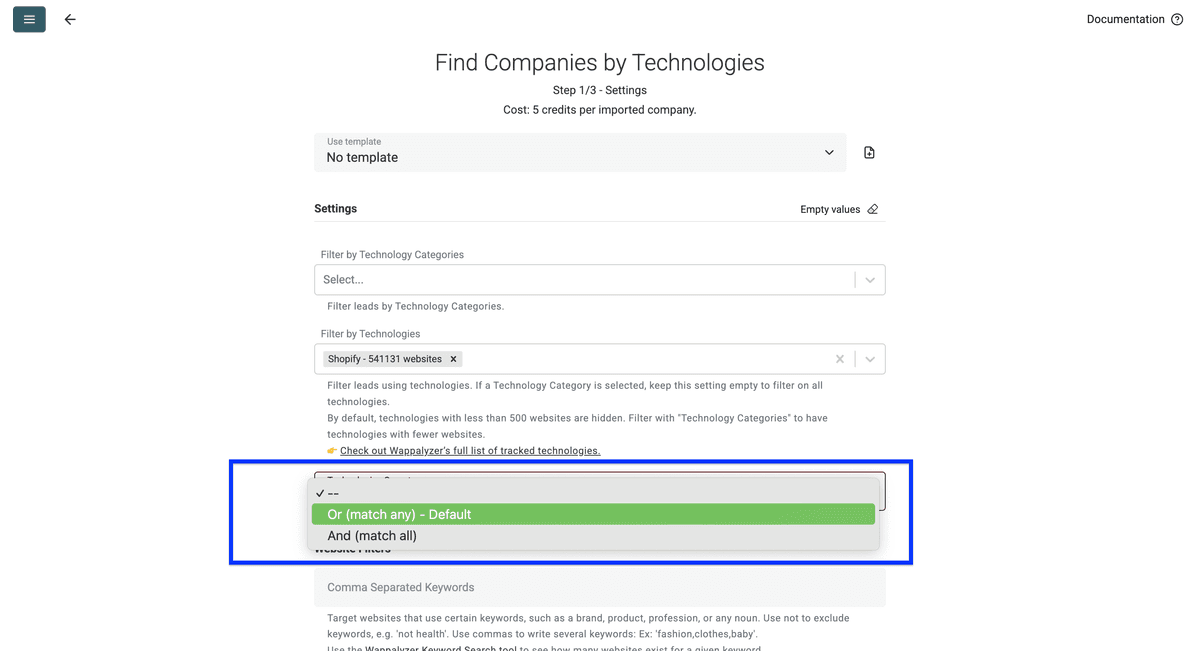
Der dritte Filter ist der matching operator. Der ist wichtig, wenn Du nach mehreren Technologien gleichzeitig suchst.
So funktioniert’s:
- Option: Or operator – nutze das, wenn Du Unternehmen finden willst, die WooCommerce oder BigCommerce einsetzen. Das ist die Default-Einstellung.
- Option: And operator – nutze das, wenn Du Unternehmen finden willst, die WooCommerce und z. B. Klaviyo nutzen.
Für mein Beispiel ist das egal – also lasse ich es so.
Schritt 2: Website filter nutzen
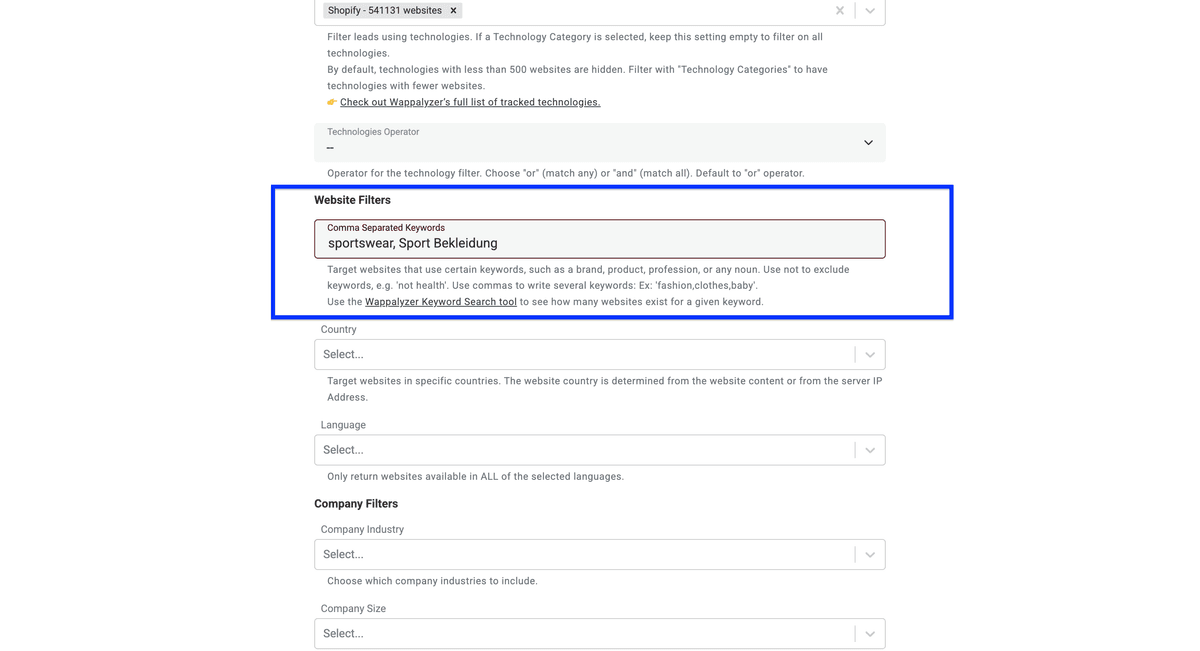
Nutze zuerst keywords, um Deine Suche einzugrenzen. Du kannst Keywords, die auf der Homepage vorkommen, include oder exclude. Zum Beispiel: „sportswear“, „not health“. Mehrere Keywords trennst Du mit Kommas: Ex: fashion,clothes,baby.
💡 2 Tipps für Keyword-Filtering
Tipp 1: Teste Deine Keywords zuerst – Wappalyzer matcht nicht jedes Keyword, und viele liefern 0 Treffer. Check Dein Keyword mit dem Wappalyzer Keyword Search tool, bevor Du die Liste baust.
Tipp 2: Denk an Homepage-Content – nutze nur Keywords, die typischerweise auf Homepages stehen (Brand-Namen, Produktkategorien, Branchenbegriffe). Details wie Shipping-Policies oder technische Specs funktionieren oft nicht.
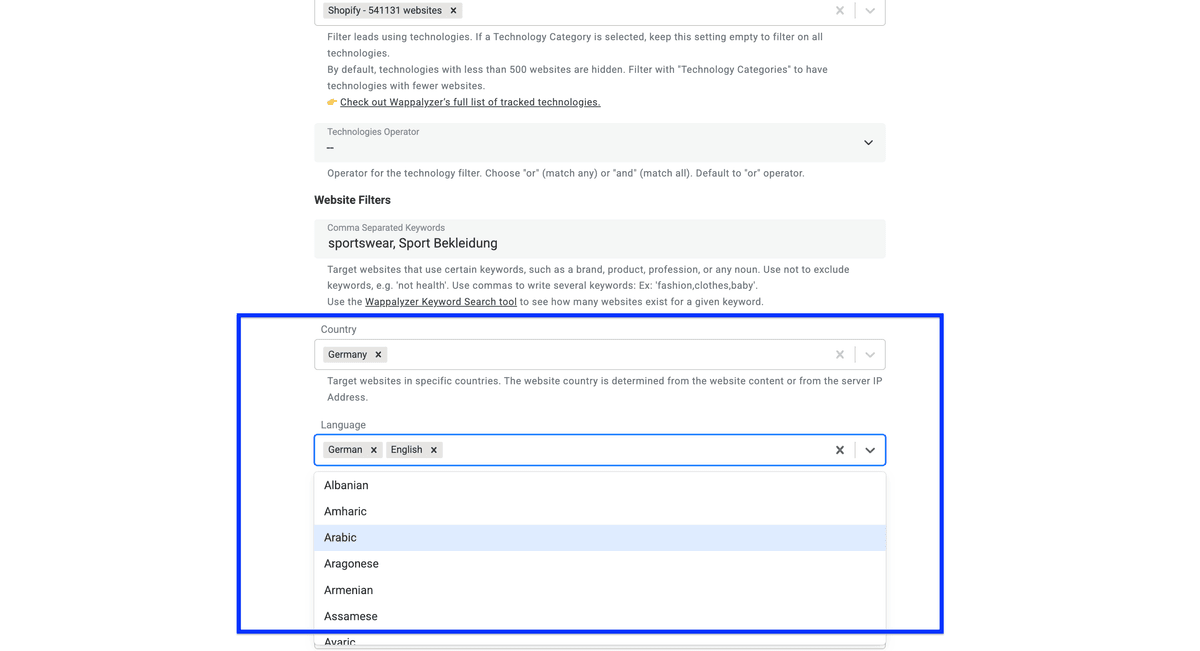
Dann wählst Du die Länder aus, die Du targeten willst.
Danach wählst Du die Sprachen der Website. Wenn Du mehr als eine Sprache auswählst, liefert Datablist WooCommerce-Websites zurück, die in einer der ausgewählten Sprachen verfügbar sind.
Schritt 3: Company filter nutzen
Die Company filter helfen Dir bei zwei Dingen:
- Deine Suche zu fokussieren (Industries/Verticals). Bei WooCommerce ist die Technologie an sich schon ein starkes Signal, daher lasse ich das offen.
- Eine gewünschte Unternehmensgröße auszuwählen. Lasse ich in diesem Beispiel ebenfalls offen.
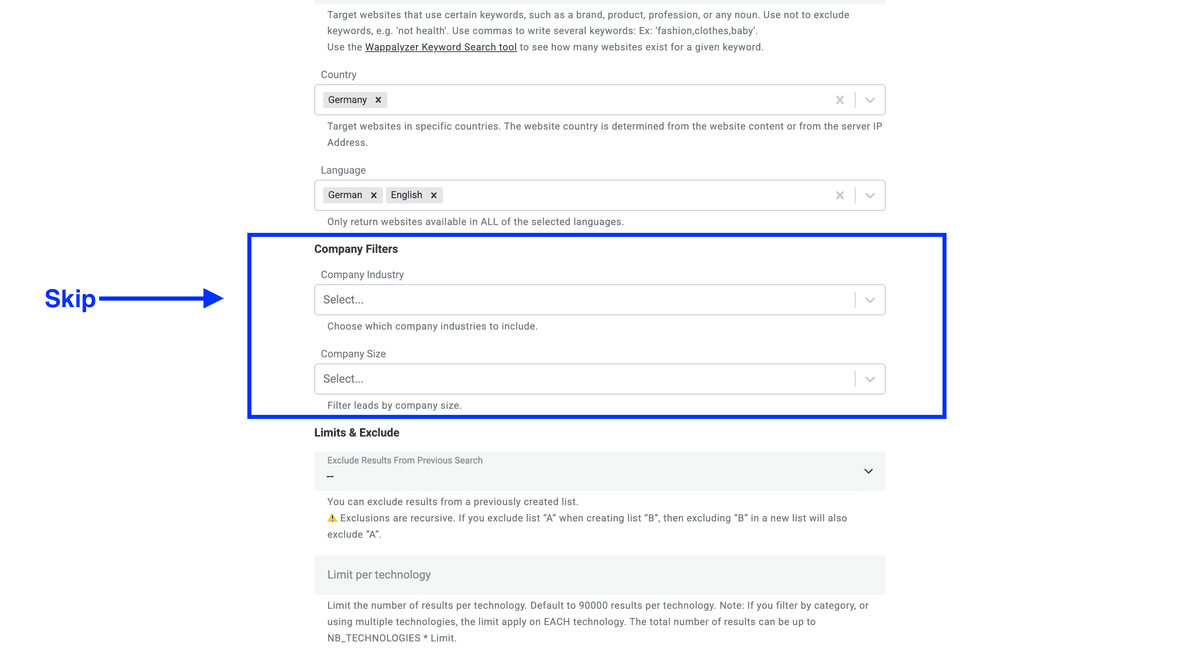
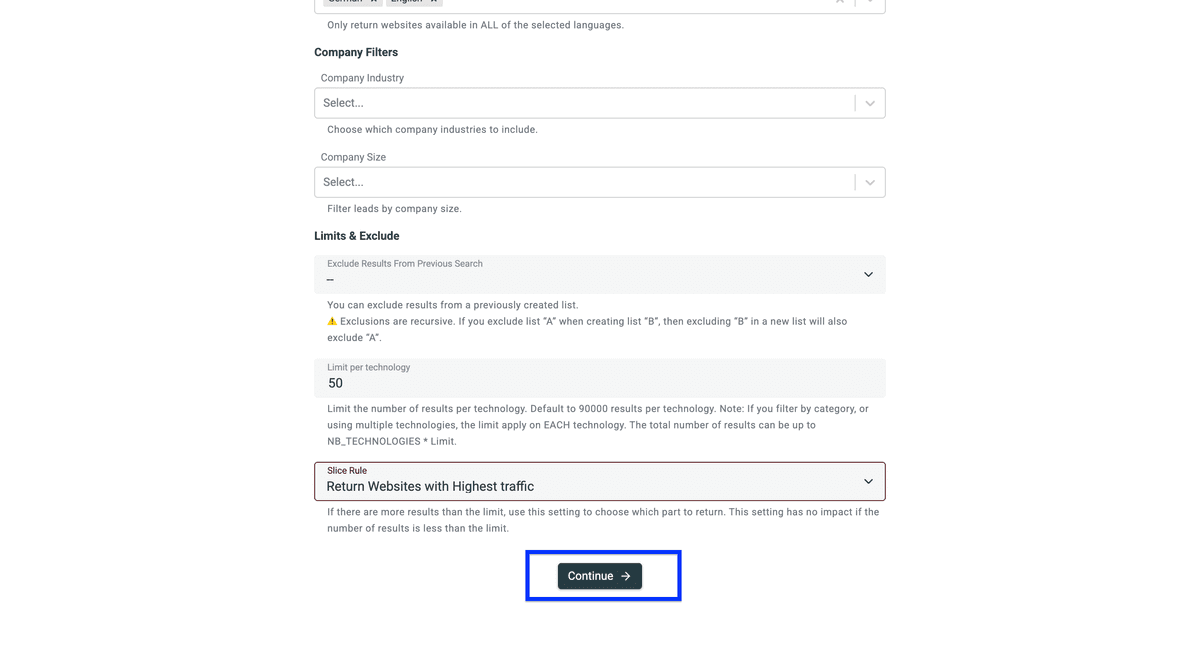
Schritt 4: Limits setzen und Exclusions definieren
Zuerst kannst Du Ergebnisse aus einer bereits erstellten Liste ausschließen.
⚠️ Hinweis: Exclusions sind rekursiv. Wenn Du Liste „A“ ausschließt, während Du Liste „B“ erstellst, dann wird beim späteren Ausschließen von „B“ auch „A“ automatisch ausgeschlossen.
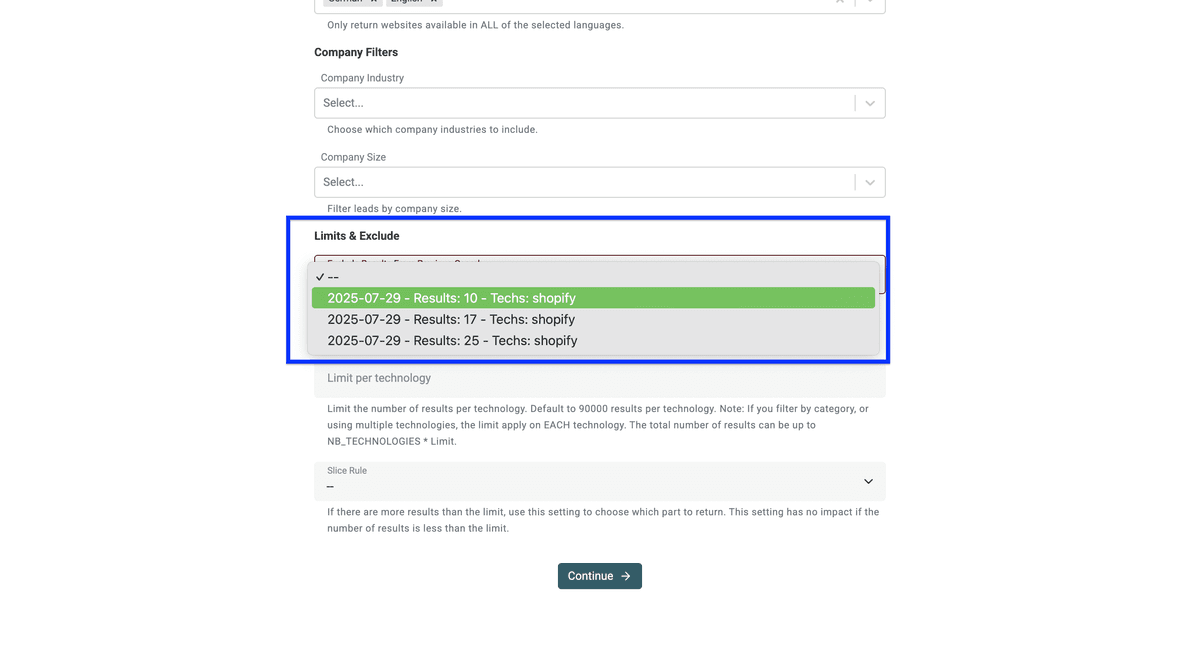
Datablist’s Technology Finder, exclusion filter
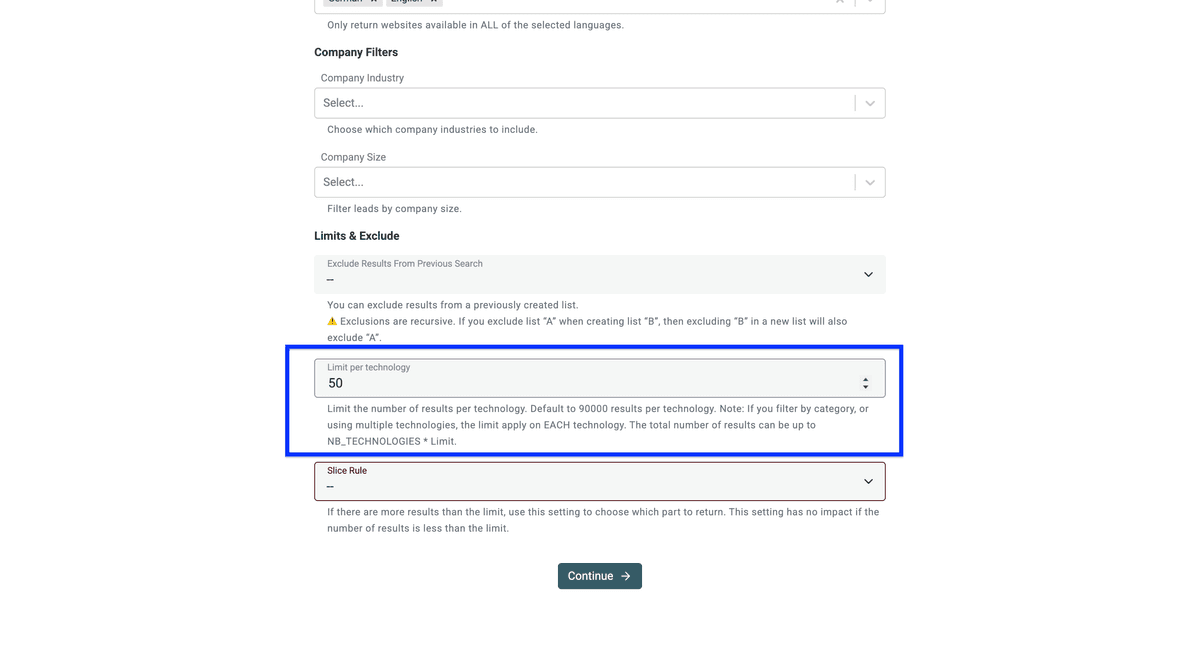
Dann kannst Du ein Limit setzen, wie viele Websites Du pro Technologie haben willst.
⚠️ Hinweis: Dieses Limit gilt pro Technologie. Wenn Du also mit mehreren Technologien suchst und 1000 als Limit einstellst, bekommst Du 1000 Ergebnisse pro Technologie.
Zum Schluss kannst Du eine slice rule setzen. Dieses Feature filtert Websites nach Traffic-Volumen. Wenn Du z. B. „Highest traffic“ auswählst, bekommst Du die beliebtesten Websites in Deinen Ergebnissen.
Diese Einstellung ist nur relevant, wenn Deine Suche mehr Treffer findet, als Dein Limit zulässt. Wenn es weniger Treffer als das Limit sind, werden alle Websites importiert – unabhängig vom Traffic.
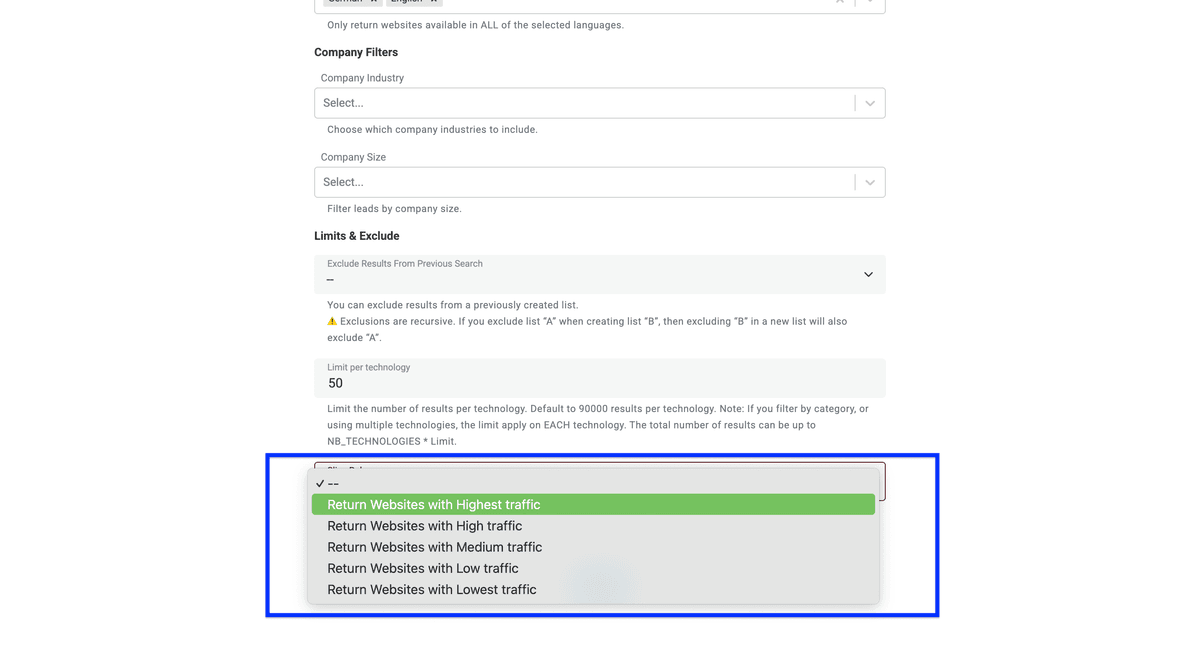
Wenn alles passt, klickst Du auf Continue
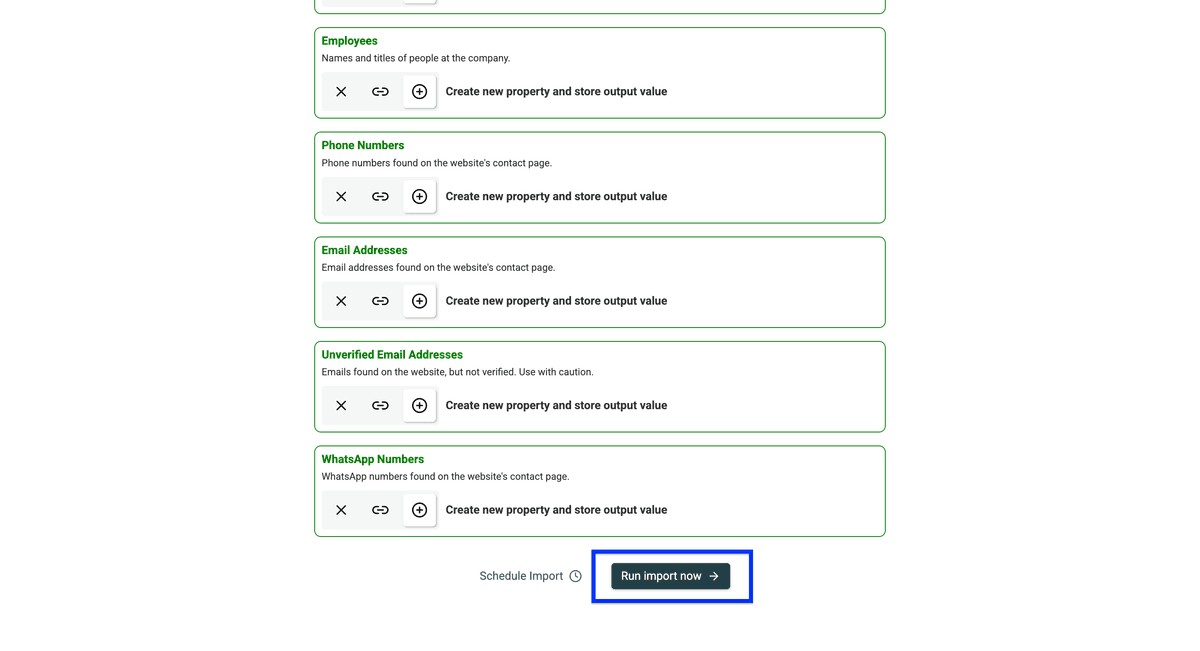
Jetzt siehst Du alle Datenpunkte, die Datablist zurückgeben wird (als Output Fields). Scrolle nach unten und klicke Run import now
Nach ein paar Minuten sollte Deine Collection so aussehen: eine Liste von Unternehmen, die WooCommerce nutzen.
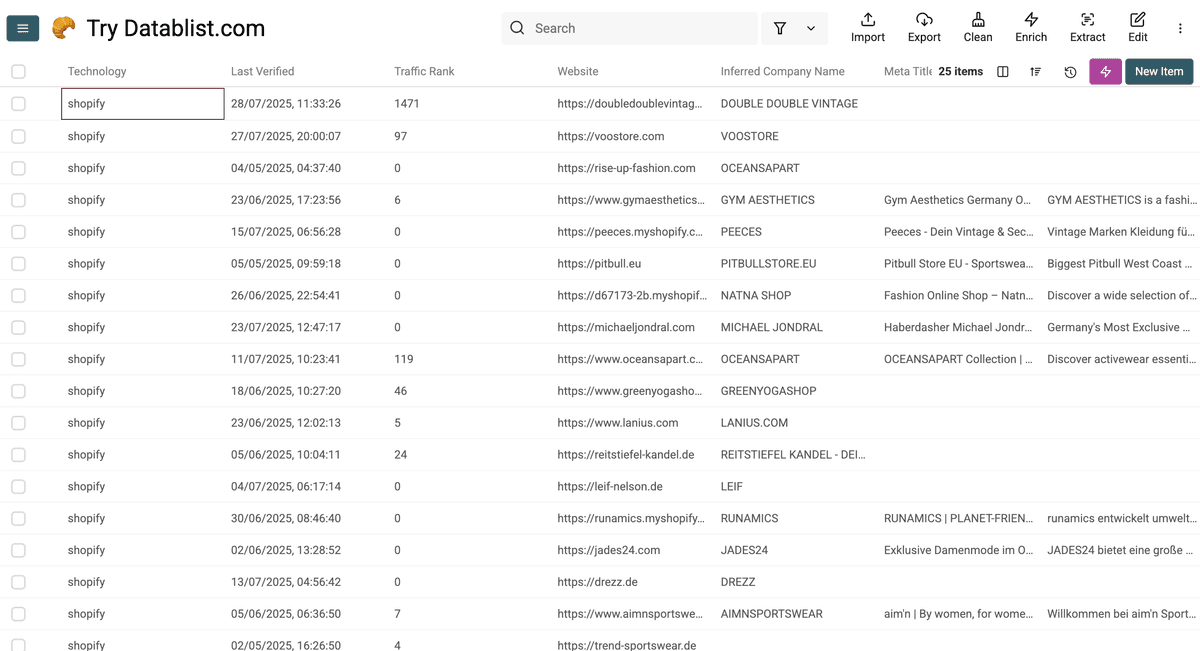
Hier ist ein genauer Überblick über die Daten, die Datablist liefert:
Technology & Website Data
- Technology Name: Name der erkannten Technologie auf der Website (z. B. React, WordPress).
- Technology Versions: Versionsnummer der erkannten Technologie (falls verfügbar).
- Last Verified: Datum, an dem die Erkennung zuletzt bestätigt wurde.
- Traffic Rank: Globales Popularitäts-Ranking basierend auf Traffic.
- Root Path: Hauptdomain bzw. Base-URL der Website.
- Website URL: Vollständige URL der Website.
- Meta Title: Seitentitel aus den HTML-Metadaten.
- Meta Description: Beschreibung aus den Meta-Tags.
- Responsive: Ob die Website mobilfreundlich ist.
- Copyright Year: Jahr aus dem Copyright-Hinweis der Website.
Company Data
- Company Name: Offizieller Name des Unternehmens hinter der Website.
- Inferred Company Name: Abgeleiteter Unternehmensname basierend auf verfügbaren Daten.
- Industry: Branche, in der das Unternehmen tätig ist.
- About Company: Kurze Beschreibung der Unternehmensaktivitäten.
- Company Size: Geschätzte Mitarbeiteranzahl.
- Company Type: Unternehmensform (z. B. private, public, nonprofit).
- Founded Year: Gründungsjahr.
- Total Funding (USD): Gesamtfinanzierung.
- Funding Rounds: Anzahl der Funding-Runden.
- Employees: Liste/Range von Mitarbeitern, teils mit Titeln/Rollen.
- Countries: Länder, in denen das Unternehmen vertreten ist.
- Languages: Sprachen, die das Unternehmen bzw. die Website unterstützt.
- Locations: Physische Standorte (Offices, HQ etc.).
Contact Information
- Phone Numbers: Telefonnummern, die auf der Website oder in verlinkten Profilen gefunden wurden.
- Email Addresses: Verifizierte Emails.
- Unverified Email Addresses: Emails, die nicht als valide bestätigt werden konnten.
- WhatsApp Numbers: WhatsApp-Kontaktnummern.
- LinkedIn: Link zum LinkedIn-Profil des Unternehmens.
- Facebook: Link zur Facebook-Seite.
- Twitter: Link zum Twitter/X-Profil.
- Instagram: Link zum Instagram-Profil.
Wie Du diese Daten nutzen kannst
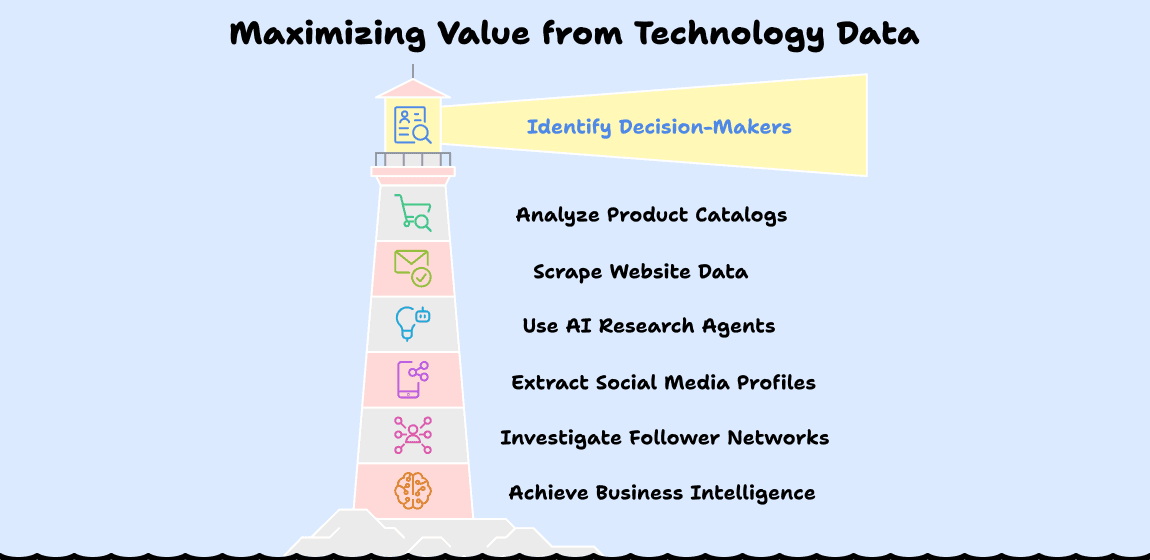
WooCommerce-Stores zu identifizieren ist nur die halbe Miete – der echte Wert entsteht, wenn Du aus diesen Insights konkrete Aktionen machst. Hier sind ein paar Workflows, die sich in der Praxis bewährt haben:
- Finde E‑Commerce-Founder, Marketing-Leads oder andere Rollen mit Waterfall People Search.
- Scrape all products from an E-commerce Site, um Produktstrategien von Wettbewerbern zu analysieren
- Finde qualifizierte Emails und Telefonnummern mit Datablist's Waterfall Enrichment
- Nutze Datablist's AI Agent, um pro Brand tiefgehend zu recherchieren
- Scrape each website with the Smart Scraper, um Website-Texte, Instagram-Links und mehr zu extrahieren
- Scrape Instagram followers von relevanten Accounts, um spannende Influencer im Audience-Kreis zu finden
1000 E-Com Websites: Was kostet das?
Lass uns über Geld reden – denn was bringt Dir die beste Tech, wenn sie Dich finanziell auffrisst? 1000 Websites, die eine bestimmte Technologie nutzen, bekommst Du über Datablist für nur 25 $. Ja, wirklich: 25 Dollar.
Während andere Anbieter Preise aufrufen, bei denen Dein CFO nervös wird, machen wir Enterprise-Daten für alle zugänglich. Unsere treue Kundschaft hat uns geholfen, bessere Vendor-Konditionen zu bekommen – und diese Einsparungen geben wir direkt an Dich weiter.
Der Einstieg ist simpel: Hol Dir den Starter-Plan von Datablist. Du bekommst 5000 Credits – damit kannst Du 5000 Websites finden, die Deine gewünschte Technologie nutzen.

Weitere Methoden, um Unternehmen zu finden, die WooCommerce nutzen
In unserem Artikel darüber, wie Du Unternehmen findest, die Shopify nutzen, haben wir 4 zusätzliche Methoden gezeigt, um Shopify Stores zu finden. Für WooCommerce funktionieren diese Ansätze jedoch nicht – denn WooCommerce ist keine vollständig gehostete E‑Commerce-Plattform, sondern ein E‑Commerce-Plugin für WordPress.
📘 Shopify vs WooCommerce: Die wichtigsten Unterschiede
Shopify ist eine vollständig gehostete E‑Commerce-Plattform. Alles läuft auf Shopify-Servern. Du zahlst monatlich und Shopify übernimmt den technischen Teil.
WooCommerce ist ein WordPress-Plugin, das Du auf Deiner eigenen Website installierst. Das heißt: Hosting, Security usw. liegen bei Dir – dafür bekommst Du deutlich mehr Flexibilität und Kontrolle.
Die MyIP.ms-Methode: Warum WooCommerce keine eigene IP hat
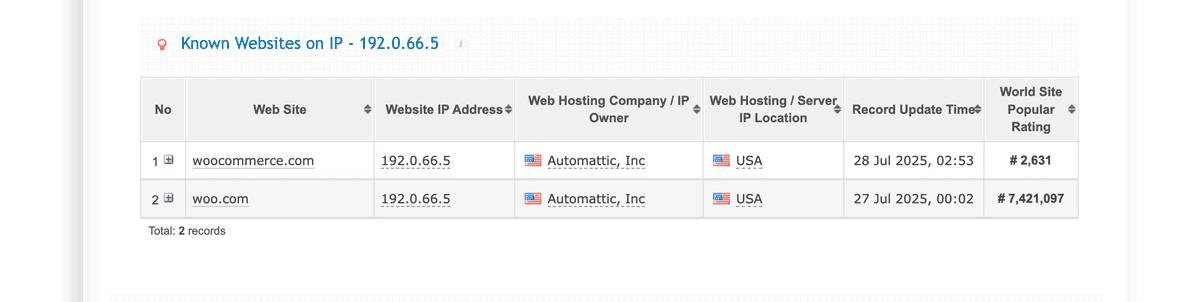
- Keine dedizierte Infrastruktur: MyIP.ms kann Websites über Hosting-Provider identifizieren. WooCommerce hat aber keine eigene Hosting-Infrastruktur – es läuft einfach auf dem Hosting, auf dem auch die WordPress-Seite läuft.
- Kein eindeutiger Footprint: MyIP.ms trackt IPs und Hostinganbieter. WooCommerce hat jedoch keine einzigartige Hosting-Signatur, die MyIP.ms zuverlässig erkennen könnte.
Google Search Operator: Kein Pre-Launch-URL-Muster wie bei Shopify
- Plugin vs. Plattform: Shopify hat oft vorhersehbare URL-Strukturen für nicht gelaunchte Shops (z. B. www.pr-jewelry.myshopify.com). WooCommerce ist dagegen nur die Brücke zwischen WordPress und Deinem Hosting.
- Kein Standard-URL-Pattern: Weil WooCommerce in jede WordPress-Seite integriert werden kann, gibt es kein konsistentes URL-Muster für Googles „inurl:“ Operator.
- Versteckt im WordPress-Setup: WooCommerce läuft innerhalb einer WordPress-Installation. Dadurch ist der technische Footprint für Search Operator, die nach plattformspezifischen URL-Patterns suchen, deutlich weniger sichtbar.
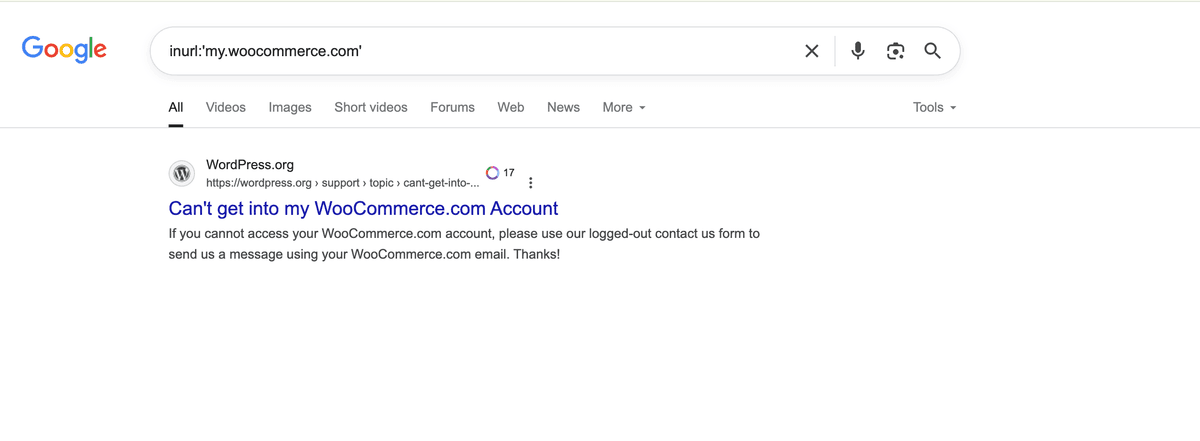
Genau deshalb brauchst Du Tools wie Datablist, die wirklich die installierte WooCommerce-Technologie auf WordPress-Seiten erkennen – sonst findest Du WooCommerce-Stores nicht zuverlässig.
Die einzige Alternative, die ich kenne: Nach WooCommerce-Code suchen
Eine zuverlässige Methode ist, den Page Source nach WooCommerce-typischen Elementen zu prüfen. Dafür brauchst Du keine speziellen Tools – ein Browser reicht. Das funktioniert bei jeder Website, bei der Du vermutest, dass sie WooCommerce nutzt.
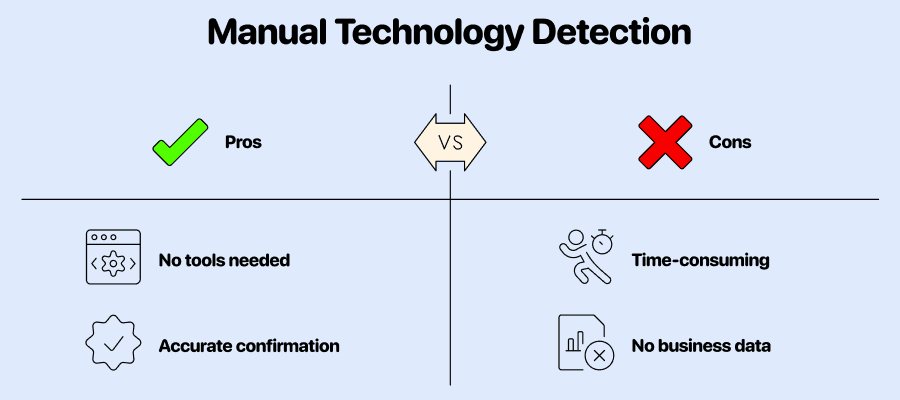
Hier ist eine Step-by-Step-Anleitung, wie Du im Browser checkst, ob ein Unternehmen WooCommerce nutzt – aber zuerst kurz die Pros & Cons:
Pros dieser Methode:
- Keine Spezial-Tools notwendig: Du brauchst nur einen Browser mit Developer Tools. Kein Abo, keine Software.
- 100 % sichere Bestätigung: Wenn Du WooCommerce-Code findest, ist es ein eindeutiger Beweis – keine False Positives.
Cons dieser Methode:
- Für Bulk-Recherche viel zu langsam: Du musst jede Website einzeln prüfen. Für Hunderte oder Tausende Stores ist das unpraktisch.
- Keine zusätzlichen Business-Daten: Anders als bei Datablist bestätigst Du nur WooCommerce – aber bekommst keine Company Infos, Kontaktdaten oder weitere Insights.
Schritt 1: Website öffnen – Geh auf eine beliebige Seite, idealerweise die Homepage oder eine Produktseite.
Schritt 2: Developer Tools öffnen – Rechtsklick auf die Seite und „Inspect“ / „Element untersuchen“ auswählen. Alternativ diese Shortcuts:
• Chrome/Edge: Ctrl+Shift+I (Windows/Linux) oder Cmd+Option+I (Mac)
• Firefox: Ctrl+Shift+I (Windows/Linux) oder Cmd+Option+I (Mac)
• Safari: Aktiviere Developer Tools unter Preferences > Advanced, dann Cmd+Option+I
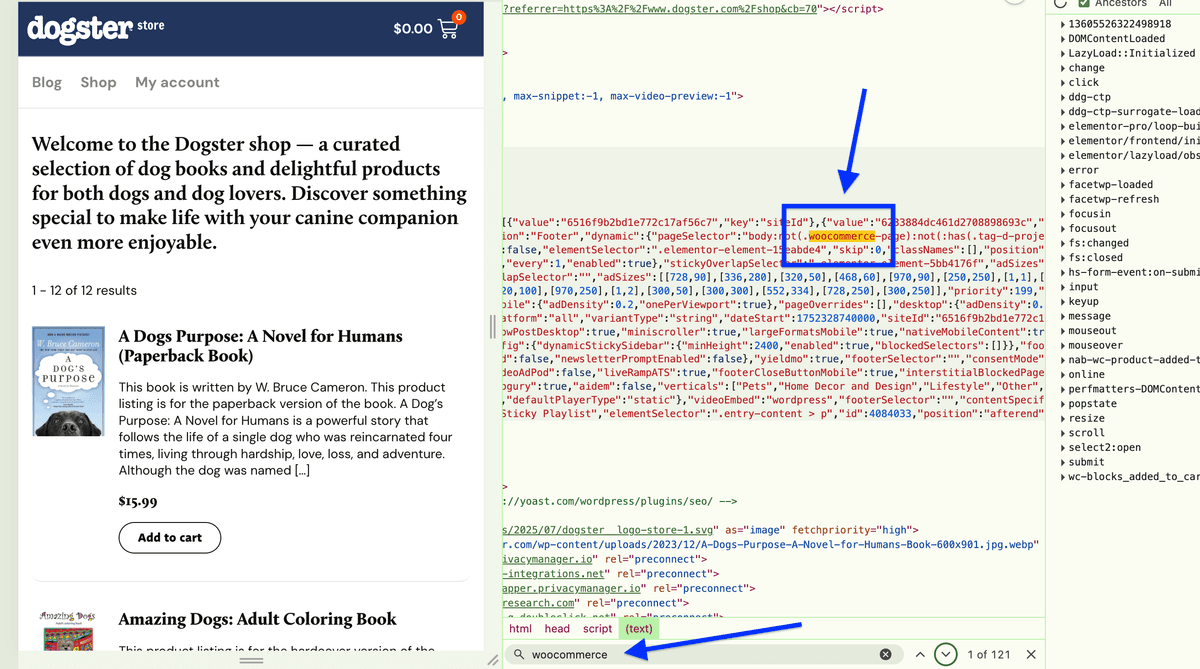
Schritt 3: Source Code durchsuchen – Im Developer-Tools-Panel Ctrl+F (Windows/Linux) oder Cmd+F (Mac) drücken.
Schritt 4: WooCommerce-Indikatoren suchen – Gib einen dieser typischen Identifiers ein:
woocommercewc- (mit Bindestrich)
class="woocommerce"/wp-content/plugins/woocommerce/
Schritt 5: Ergebnisse prüfen – Wenn Du Treffer findest, ist das ein klarer Hinweis, dass die Seite WooCommerce nutzt. Je mehr Treffer, desto sicherer.
Häufige Fragen zum Finden von WooCommerce-Stores
Wie viele Händler nutzen WooCommerce?
WooCommerce betreibt ungefähr 28 % aller Online-Shops weltweit. Als eine der beliebtesten E‑Commerce-Lösungen wird es von Millionen Händlern genutzt – von kleinen Unternehmen bis hin zu großen Brands. Technology Finder Tools wie Datablist helfen Dir dabei, diese Shops über Branchen und Regionen hinweg zu identifizieren.
Ist WooCommerce besser als Shopify?
WooCommerce bietet mehr Anpassungsmöglichkeiten und Flexibilität als Shopify. Beide Plattformen unterstützen viele Payment-Optionen und Marketing-Features. WooCommerce gibt Dir aber volle Kontrolle über Funktion und Design, weil es auf Deinem eigenen Hosting läuft. Was besser passt, hängt vor allem von Deinen technischen Skills und Deinem Customization-Bedarf ab.
Wie viele Unternehmen nutzen WooCommerce?
Über 4 Millionen aktive Websites nutzen aktuell WooCommerce – damit gehört es zu den meistgenutzten E‑Commerce-Lösungen weltweit. Gerade für Unternehmen, die ohnehin WordPress einsetzen, ist WooCommerce naheliegend. Data Enrichment hilft Dir, diese Unternehmen gezielt für Business Intelligence zu identifizieren.
Wie findest Du alle WooCommerce-Stores eines bestimmten Landes?
Mit Datablist's Technology Finder kannst Du WooCommerce-Websites nach Land filtern. Wähle einfach Dein Zielland in den Website filtern aus, wenn Du Deine Suche konfigurierst. Das ist deutlich zuverlässiger als Google Search Operators, weil WooCommerce kein eindeutiges URL-Muster hat.
Welche großen Brands nutzen WooCommerce?
Zu den bekannten Brands, die WooCommerce nutzen, zählen u. a. Golden Corral (51–100 Mio. $ Umsatz), ALRB (101–200 Mio. $ Umsatz), Dogster (21–30 Mio. $), TeachMeAnatomy (21–30 Mio. $), Mint Mobile (21–30 Mio. $) und Minimalist Baker (21–30 Mio. $). Diese Beispiele zeigen, dass WooCommerce auch für größere E‑Commerce-Setups funktioniert.
Was unterscheidet WooCommerce von anderen E-commerce-Plattformen?
WooCommerce ist ein WordPress-Plugin – keine eigenständige Plattform. Das bedeutet: Du besitzt Deine Daten, hast keine monatlichen Plattformgebühren (abgesehen von Hosting) und kannst praktisch alles individuell anpassen. Technology Finder Tools können diese technischen Unterschiede beim Analysieren von E‑Commerce-Businesses sichtbar machen.
Kann man WooCommerce für Dropshipping nutzen?
Ja, WooCommerce eignet sich sehr gut für Dropshipping. Mit Plugins wie AliDropship oder WooDropship kannst Du Produktimporte, Order Fulfillment und Inventory Management automatisieren. Data Enrichment hilft Dir außerdem dabei, erfolgreiche Dropshipping-Stores auf WooCommerce für Competitive Analysis zu identifizieren.
Was kostet es, einen WooCommerce-Store zu betreiben?
WooCommerce selbst ist kostenlos. Du zahlst aber für Hosting (ca. 5–100 $/Monat), Domain (10–15 $/Jahr), SSL (oft im Hosting enthalten), Premium-Themes (50–200 $) und wichtige Plugins (15–300 $/Jahr). Insgesamt liegen die Kosten je nach Shop-Größe typischerweise bei ca. 200–1.000 $ pro Jahr.