
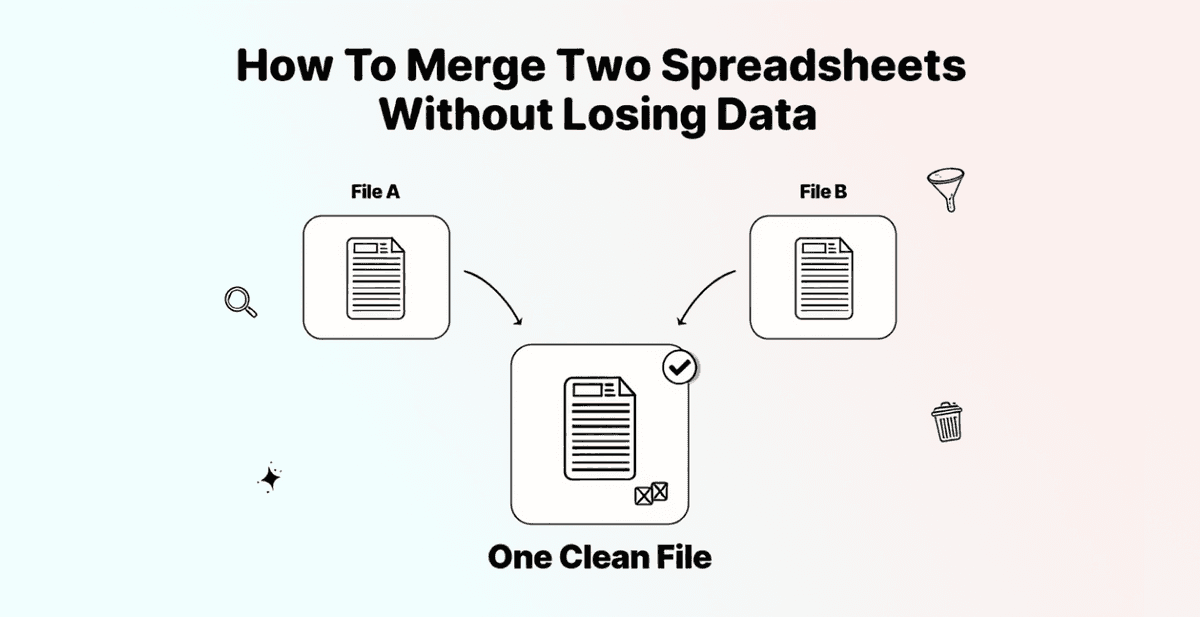
Vous avez deux feuilles de calcul, des fiches qui se recoupent, et aucune envie d’apprendre VLOOKUP. Ce n’est pas un problème de compétence, c’est un problème d’outil.
La plupart des gens ouvrent Excel, collent une formule trouvée sur ChatGPT dans la barre de formule, tombent sur une erreur #REF! puis ferment l’onglet. Quinze minutes plus tard, ils tapent « comment fusionner des fichiers Excel » sur Google et atterrissent sur un tutoriel Power Query de 40 minutes.
Ce guide vous montre deux façons de fusionner des feuilles de calcul et de supprimer les doublons sans écrire une seule formule. Les deux méthodes prennent moins de 3 minutes et fonctionnent avec des fichiers CSV et XLSX. L’outil qui fait le gros du travail est Datablist.com, qui utilise un matching alimenté par l’IA pour repérer des doublons qu’Excel laisserait complètement passer.
📌 Résumé pour les plus pressés
Cet article présente deux méthodes pour fusionner des feuilles de calcul et supprimer les doublons sans utiliser de formules Excel.
- Problème : vous avez deux feuilles de calcul avec des données qui se chevauchent et vous avez besoin d’un seul fichier propre, sans doublons. Excel complique souvent ce qui devrait être simple.
- Pourquoi c’est important : les formules Excel ne détectent que les correspondances exactes, montrent vite leurs limites sur les gros fichiers et demandent des compétences techniques que beaucoup n’ont pas. En plus, l’option intégrée « Remove Duplicates » d’Excel supprime définitivement des lignes sans aperçu préalable.
- Solution : Datablist.com gère à la fois la fusion et la déduplication avec un matching alimenté par l’IA, zéro formule et une offre gratuite.
Les deux méthodes couvertes :
- Fusionner deux feuilles de calcul dans un seul fichier, puis supprimer les doublons (idéal pour créer une liste unique et propre)
- Dédupliquer deux feuilles de calcul séparées sans les fusionner (idéal pour nettoyer les recoupements tout en gardant les fichiers distincts)
Ce que vous allez apprendre dans cet article
- Pourquoi fusionner des feuilles de calcul dans Excel crée souvent plus de problèmes que cela n’en résout
- Comment fusionner deux feuilles de calcul en une seule et supprimer les doublons (méthode 1)
- Comment dédupliquer deux feuilles de calcul sans les fusionner (méthode 2)
- Quand utiliser Datablist.com plutôt qu’Excel pour fusionner des feuilles de calcul
Pourquoi fusionner des feuilles de calcul dans Excel est plus complexe qu’il n’y paraît
Le mur des formules
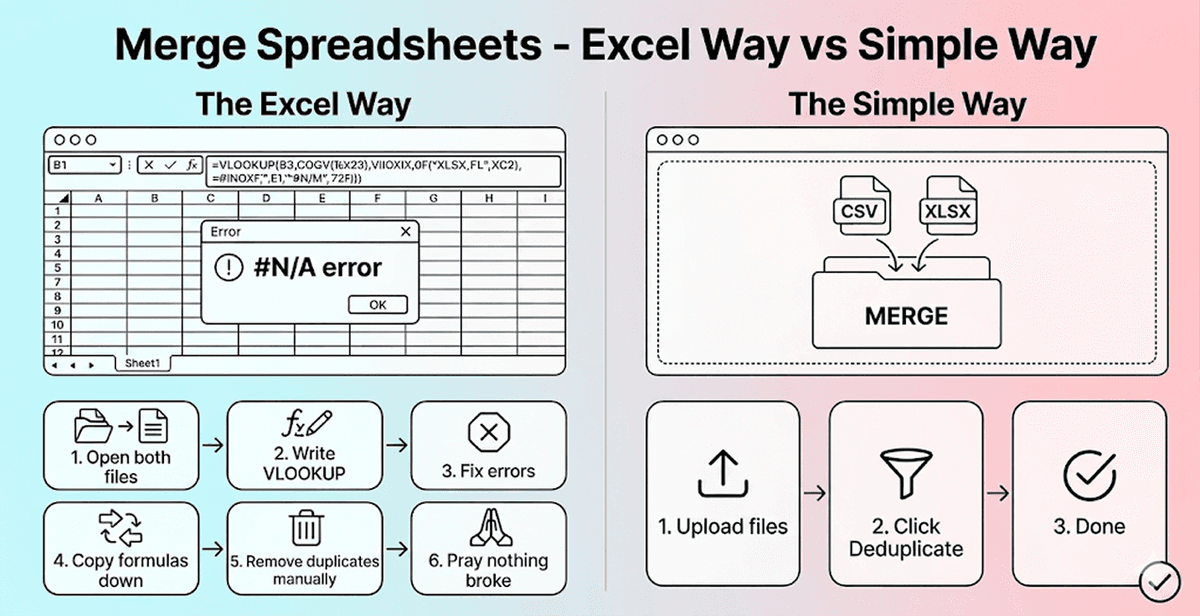
Excel vous propose plusieurs options pour fusionner des feuilles de calcul : VLOOKUP, XLOOKUP, INDEX-MATCH et Power Query. Techniquement, elles fonctionnent toutes. Mais elles partent toutes du principe que vous savez déjà vous en servir.
VLOOKUP casse dès qu’une colonne bouge. XLOOKUP n’existe que dans les versions récentes d’Excel. INDEX-MATCH demande des formules imbriquées qui ressemblent à un exercice de maths. Et Power Query peut facilement vous prendre tout un après-midi alors que vous voulez simplement réunir deux fichiers.
En plus, toutes ces méthodes ne repèrent que les valeurs strictement identiques. Pour Excel, « John Smith » et « john smith » sont deux personnes totalement différentes. Même chose pour « Acme Corp » et « Acme Corporation ». Si vos données contiennent la moindre petite incohérence, Excel la laissera passer, et vous vous retrouverez avec des doublons que vous pensiez avoir supprimés.
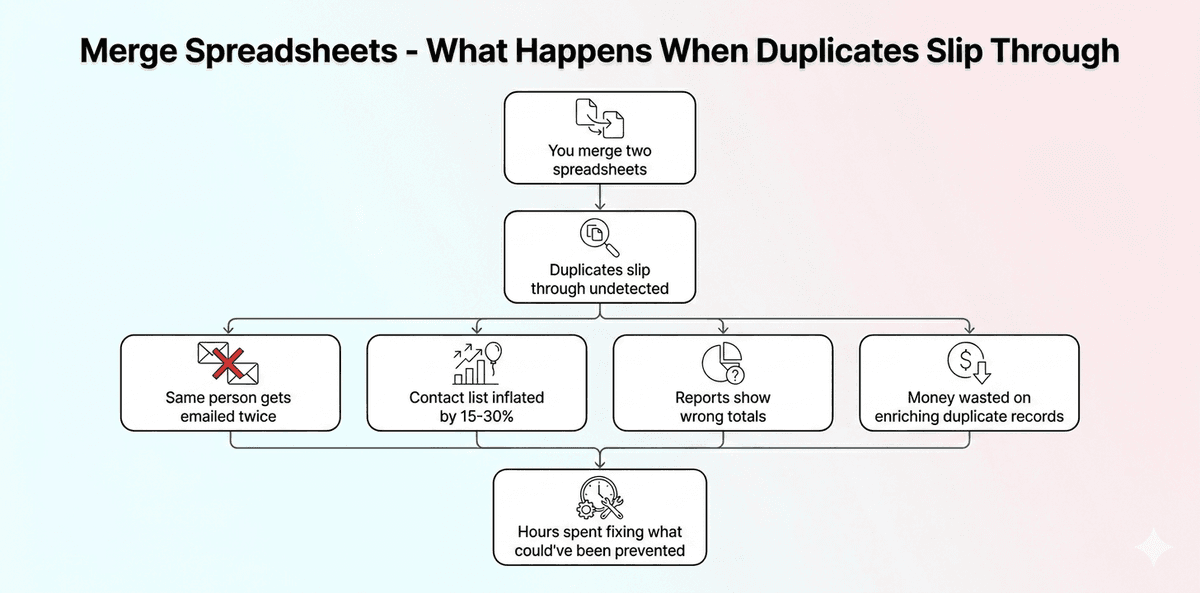
Ce qui se passe quand les doublons passent entre les mailles du filet
Des doublons non détectés, ce n’est pas seulement un problème de propreté des données. Les conséquences sont bien réelles : listes de contacts gonflées artificiellement, messages envoyés deux fois à la même personne et reporting faussé parce que vous comptez des fiches qui ne devraient pas exister.
Pour les listes de leads, l’impact est encore plus direct. Envoyer le même email deux fois donne une image désorganisée de votre entreprise. Vos crédits d’enrichment sont gaspillés sur des fiches déjà présentes. Et vos données de conversion deviennent peu fiables parce que vous suivez des entrées dupliquées.
La bonne nouvelle, c’est qu’il existe une façon de fusionner des feuilles de calcul et de nettoyer les doublons dans le même workflow, sans formule, en environ 3 minutes.
❗️ L’option « Remove Duplicates » d’Excel est destructive
Beaucoup de gens ne savent pas que la fonctionnalité intégrée « Remove Duplicates » d’Excel supprime définitivement des lignes, sans étape de vérification et sans retour possible après sauvegarde.
Datablist.com, à l’inverse, affiche chaque doublon détecté avant toute suppression, pour que vous décidiez vous-même de ce qui doit rester.
Comment fusionner deux feuilles de calcul et supprimer les doublons (méthode 1)
Ce que fait cette méthode
Cette méthode regroupe les deux feuilles de calcul dans un seul fichier, puis lance une déduplication sur le résultat fusionné. C’est le bon choix si vous voulez une seule feuille de calcul propre et unifiée sans fiches en double. Tout le workflow est gratuit et consomme 0 crédit.
Étape 1 : créez un compte et importez vos données
Rendez-vous sur Datablist.com et créez un compte gratuit.
Une fois connecté, importez votre premier fichier CSV ou Excel pour créer une collection.
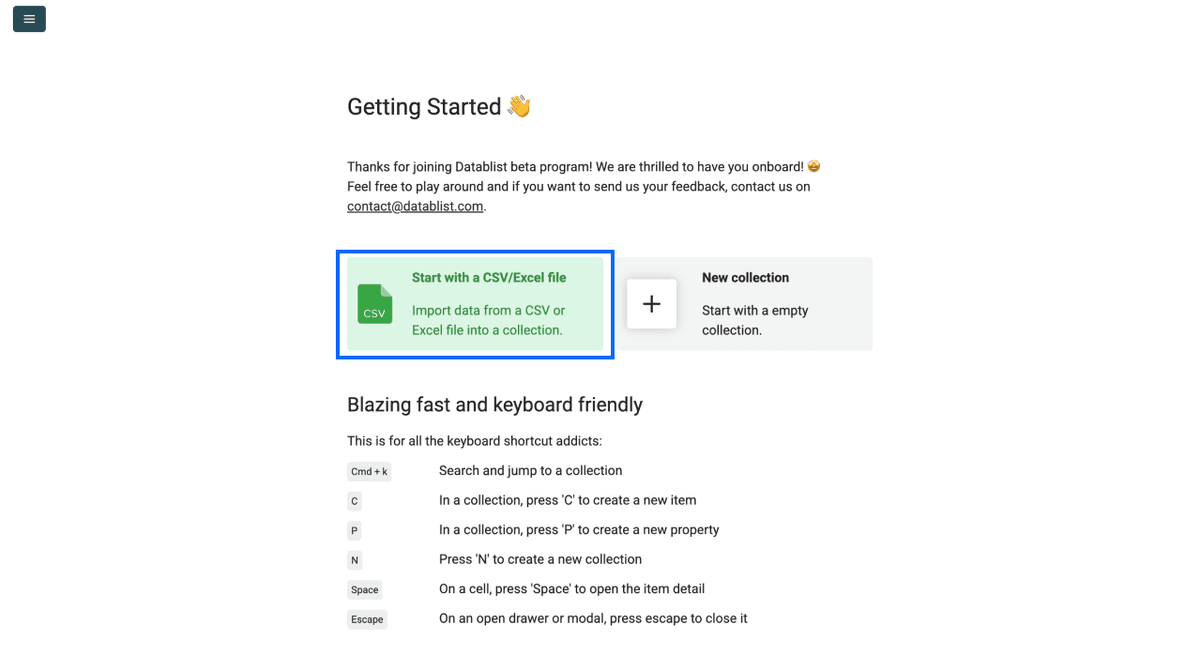
Importez ensuite votre deuxième feuille de calcul dans la même collection. C’est cette étape qui fusionne les fichiers. Vos deux feuilles de calcul sont désormais réunies dans un seul dataset.
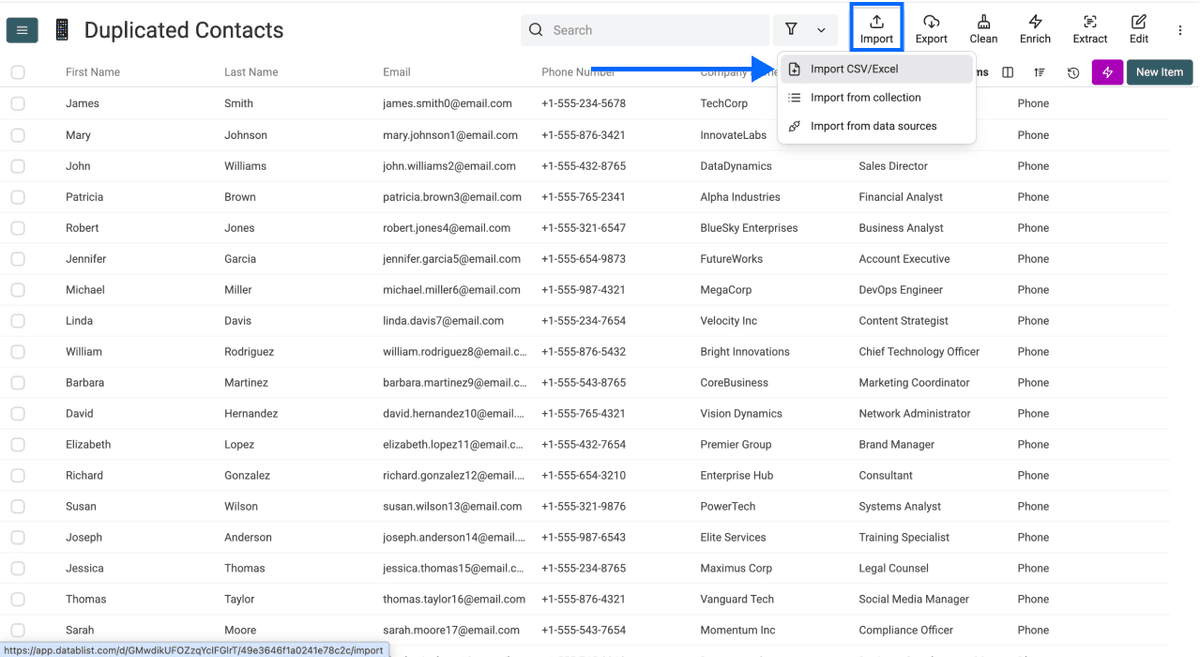
Étape 2 : ouvrez le Duplicates Finder
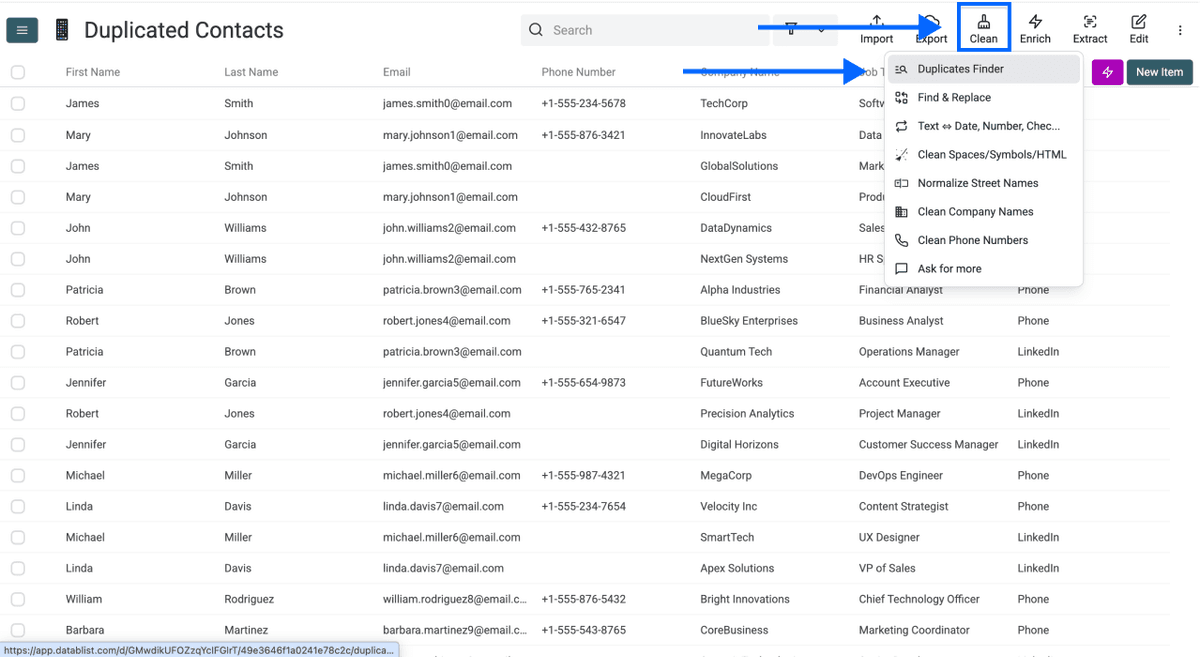
Cliquez sur Clean dans le menu du haut, puis sélectionnez Duplicates Finder.
Étape 3 : choisissez votre identifiant unique
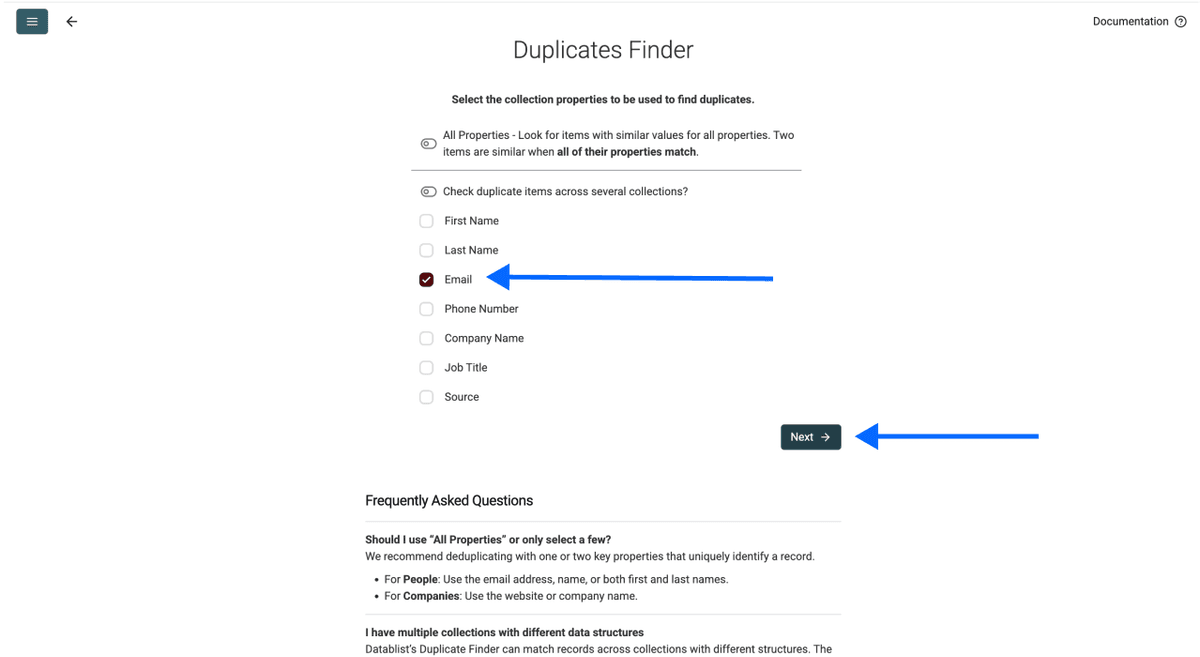
Sélectionnez la ou les colonnes qui rendent chaque fiche unique. Cela peut être une adresse email, une URL LinkedIn, un domaine d’entreprise ou un numéro de téléphone.
Règle simple : commencez avec une ou deux colonnes. Plus vous en sélectionnez, plus le matching devient strict. Si vous êtes trop large, vous risquez de manquer des doublons qui présentent de légères variations sur d’autres champs.
Une fois votre sélection faite, faites défiler la page vers le bas puis cliquez sur Next.
Étape 4 : sélectionnez l’algorithme de comparaison
Choisissez la manière dont Datablist doit comparer les valeurs pour chaque propriété sélectionnée :
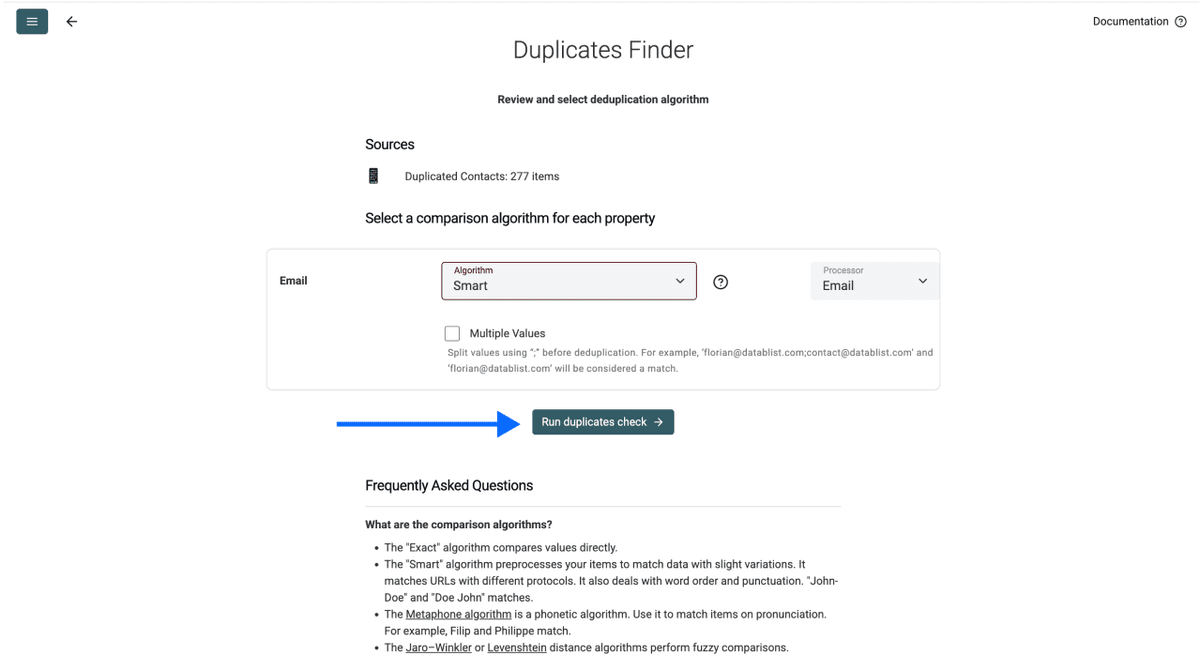
- Exact : idéal pour les URL, domaines et ID quand la précision est essentielle
- Smart : idéal pour les propriétés textuelles comme les noms de personnes ou d’entreprises. C’est là que le matching IA repère des quasi-doublons qu’Excel ne verrait pas (« John Smith » vs « Smith John »)
Nous vous recommandons de conserver les réglages par défaut, sauf pour les noms d’entreprise, où il vaut mieux sélectionner le processor des noms d’entreprise.
Cliquez sur Run duplicates check quand tout est prêt.
Étape 5 : choisissez le Master Item, vérifiez et gérez les conflits
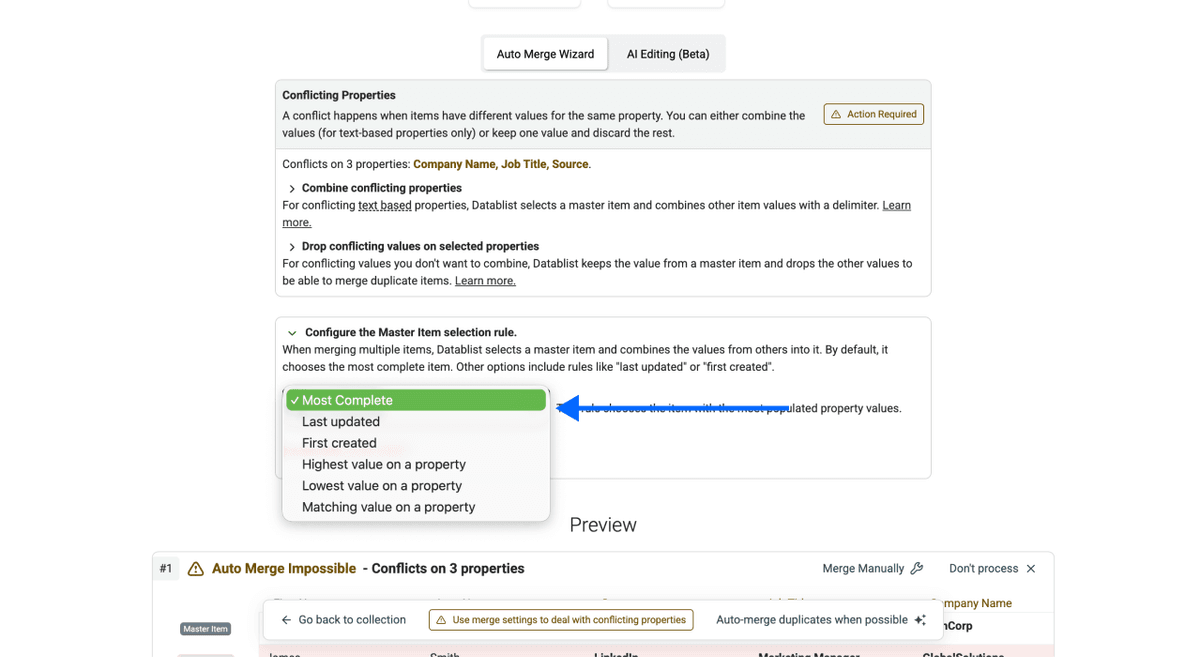
Datablist.com vous demande de choisir une Master Item Rule, qui détermine quelle fiche conserver lorsqu’il y a un conflit entre plusieurs doublons.
Vos options :
- Most complete : conserve la fiche avec le plus de champs remplis
- Last updated : conserve la fiche modifiée le plus récemment
- First created : conserve la fiche la plus ancienne
- Matching value : conserve la fiche qui correspond à une valeur spécifique que vous définissez
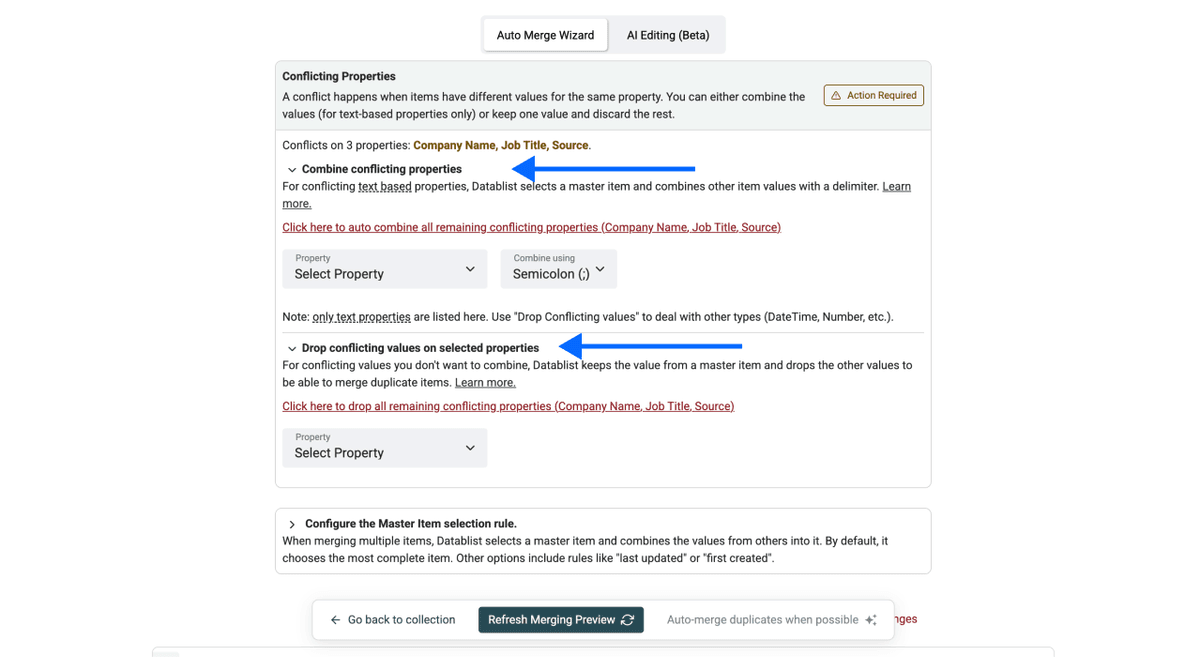
Pour les valeurs en conflit entre plusieurs fiches, choisissez soit combine (fusionne les valeurs textuelles), soit drop (ne garde que la valeur du Master Item).
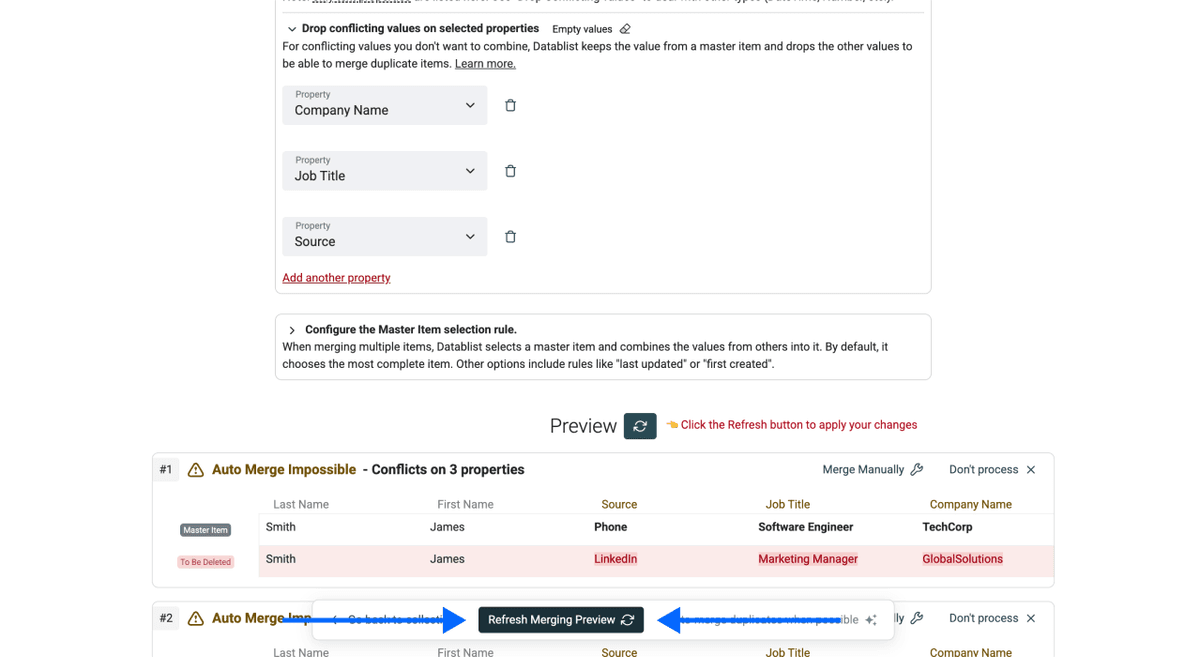
Cliquez sur Refresh Merging Preview pour voir exactement ce qui va changer avant de valider. Rien n’est supprimé tant que vous n’avez pas approuvé. C’est tout l’inverse de l’approche destructive d’Excel.
Étape 6 : lancez le traitement, vérifiez puis exportez
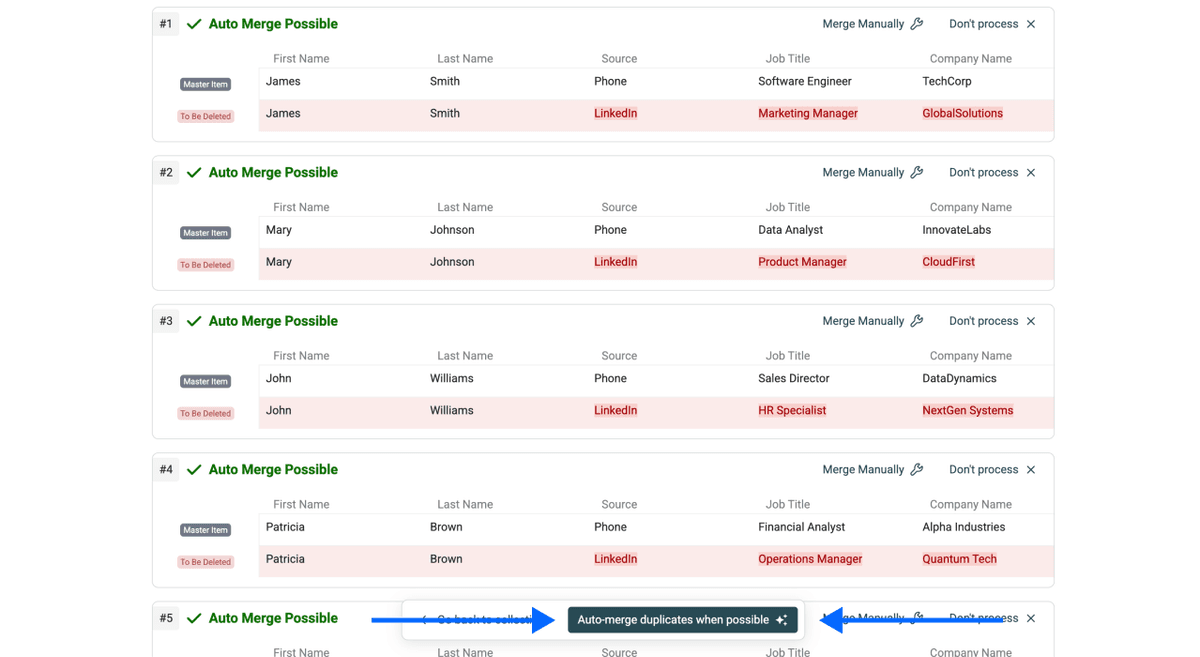
Cliquez sur Auto-merge when possible.
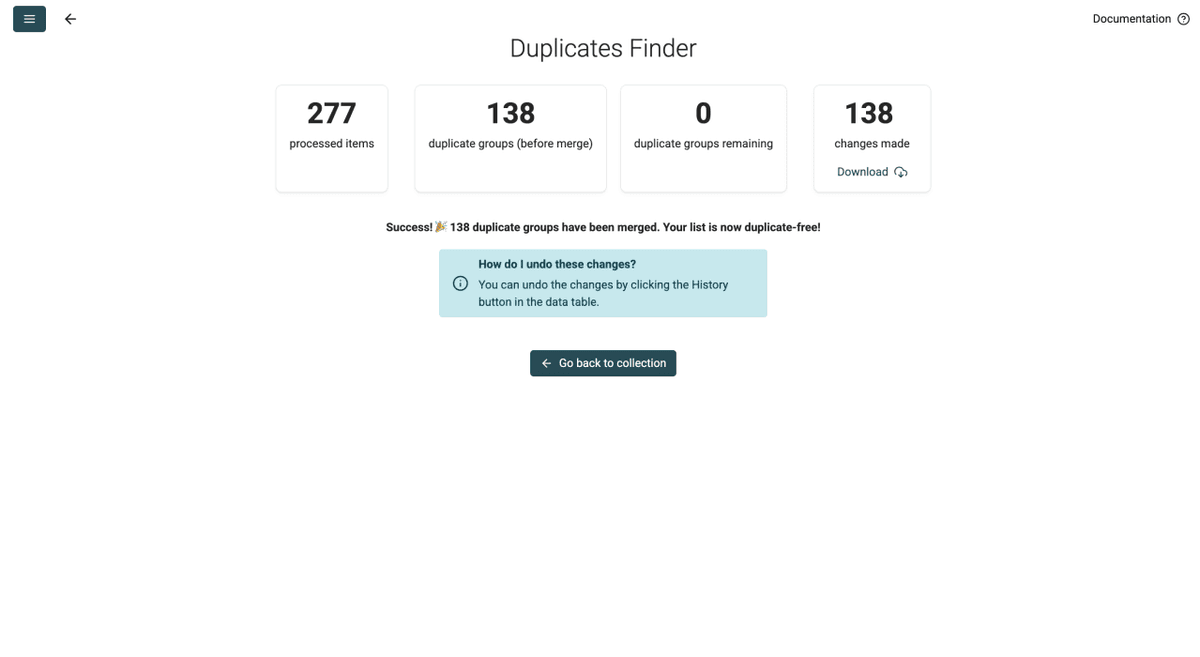
Datablist.com affiche un récapitulatif de chaque modification, avec en option un téléchargement CSV du journal de fusion. Exportez votre fichier propre, dédupliqué, et c’est terminé.
💡 Vous avez fait une erreur ?
Vous pouvez revenir sur n’importe quelle modification en cliquant sur le bouton d’historique puis en annulant les actions depuis la vue de votre feuille de calcul. Rien n’est définitif tant que vous n’en décidez pas autrement.
Que se passe-t-il si les feuilles de calcul n’ont pas les mêmes colonnes ?
Si vos deux fichiers n’ont pas la même structure de colonnes, ce n’est pas un problème. Quand vous fusionnez deux feuilles de calcul dans la même collection, Datablist fusionne automatiquement les structures de colonnes. Les fiches du fichier A auront des cellules vides pour les colonnes qui n’existaient que dans le fichier B, et inversement. Aucune donnée n’est perdue.
Quand utiliser cette méthode
- Consolider plusieurs listes de leads dans une base unique et propre
- Regrouper des feuilles de calcul de participants à un événement provenant de différentes plateformes d’inscription
- Fusionner des listes de fournisseurs ou prestataires venant de plusieurs services
Si vous voulez aller plus loin sur toutes les façons de dédupliquer un fichier unique, y compris avec des règles personnalisées alimentées par l’IA, consultez 3 façons de dédupliquer vos listes en 2026 👈🏽
Comment dédupliquer deux feuilles de calcul sans les fusionner (méthode 2)
Ce que fait cette méthode
Cette méthode garde les deux feuilles de calcul séparées, tout en identifiant et supprimant les fiches présentes dans les deux. C’est le bon choix si vous voulez nettoyer les recoupements entre des fichiers CSV ou Excel sans les combiner. Contrairement à la méthode 1, cette méthode nécessite une offre payante sur Datablist.com.
Étape 1 : créez un compte et importez vos fichiers
Rendez-vous sur Datablist.com et créez un compte si ce n’est pas déjà fait.
Importez votre premier fichier CSV ou Excel (cela crée la collection A).
Importez ensuite votre second fichier dans une collection distincte (cela crée la collection B).
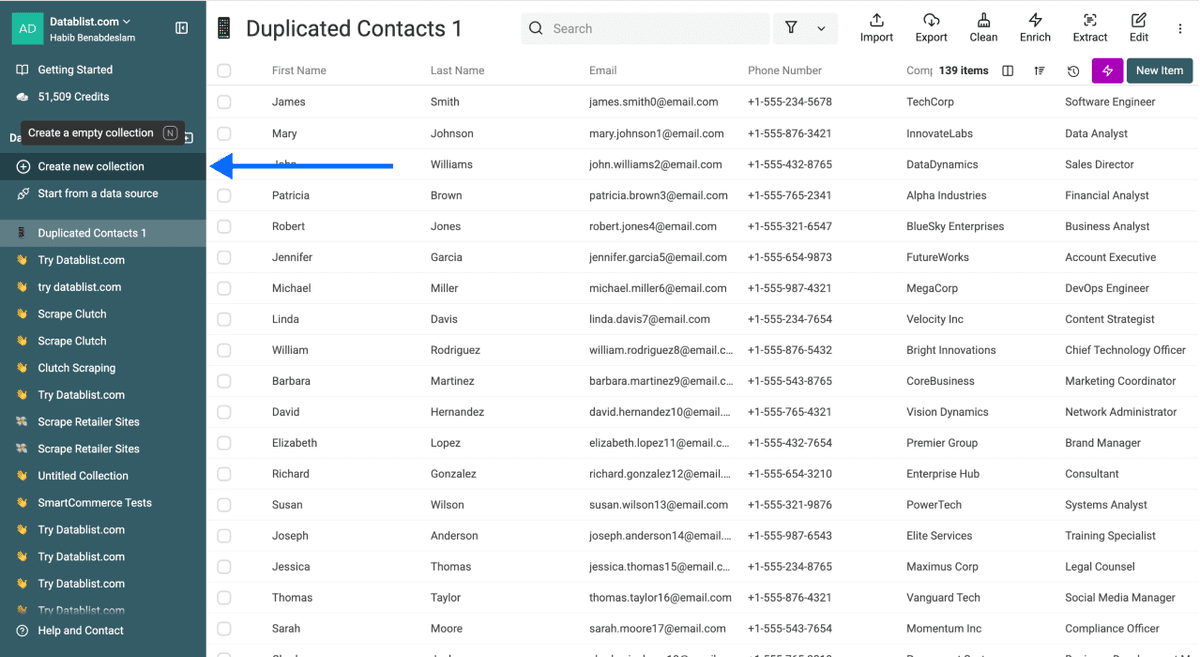
La différence clé avec la méthode 1 : des collections séparées signifient que les fichiers restent séparés. Vos feuilles de calcul ne seront pas fusionnées.
💡 Point important
Assurez-vous que les deux fichiers partagent au moins une colonne commune (email, URL LinkedIn, domaine d’entreprise, etc.) qui pourra servir d’identifiant unique.
Étape 2 : ouvrez le Duplicates Finder
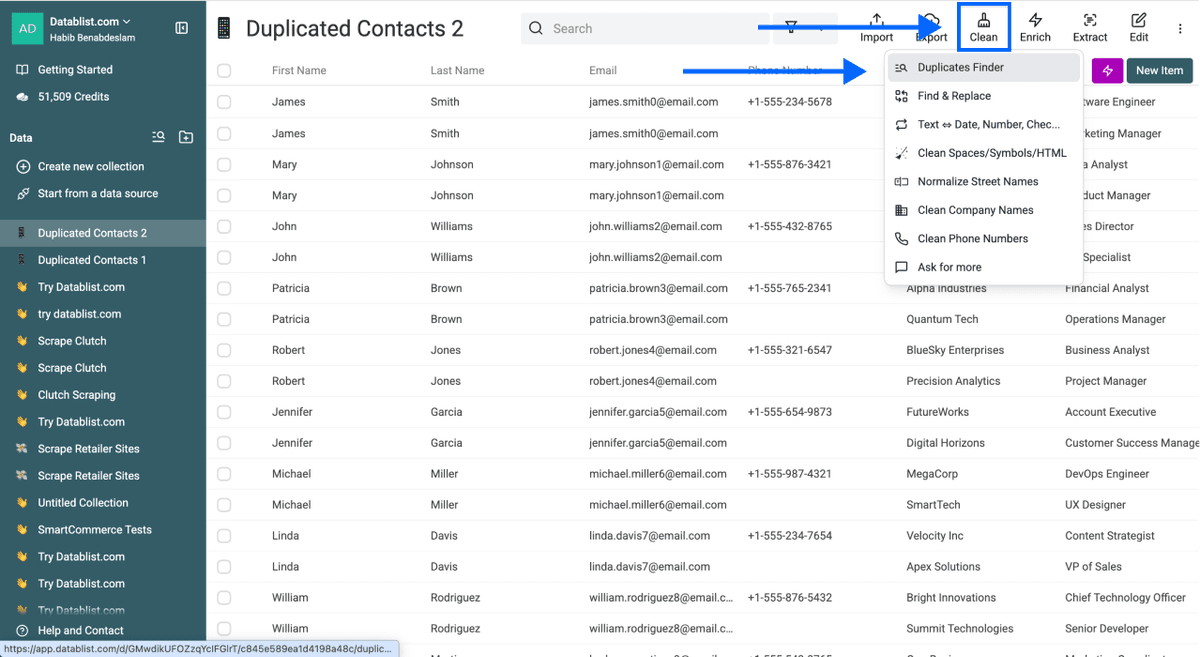
Cliquez sur Clean dans le menu du haut, puis sélectionnez Duplicates Finder. Vous pouvez démarrer depuis l’une ou l’autre collection. Le processus et les résultats seront les mêmes dans les deux cas.
Étape 3 : activez la déduplication multi-collection
- Cliquez sur Selected Properties and Multi Collections
- Cochez Check Duplicate Items Across Several Collections
- Sélectionnez la ou les autres collections avec lesquelles vous souhaitez dédupliquer vos données (sans limite sur le nombre de fichiers)
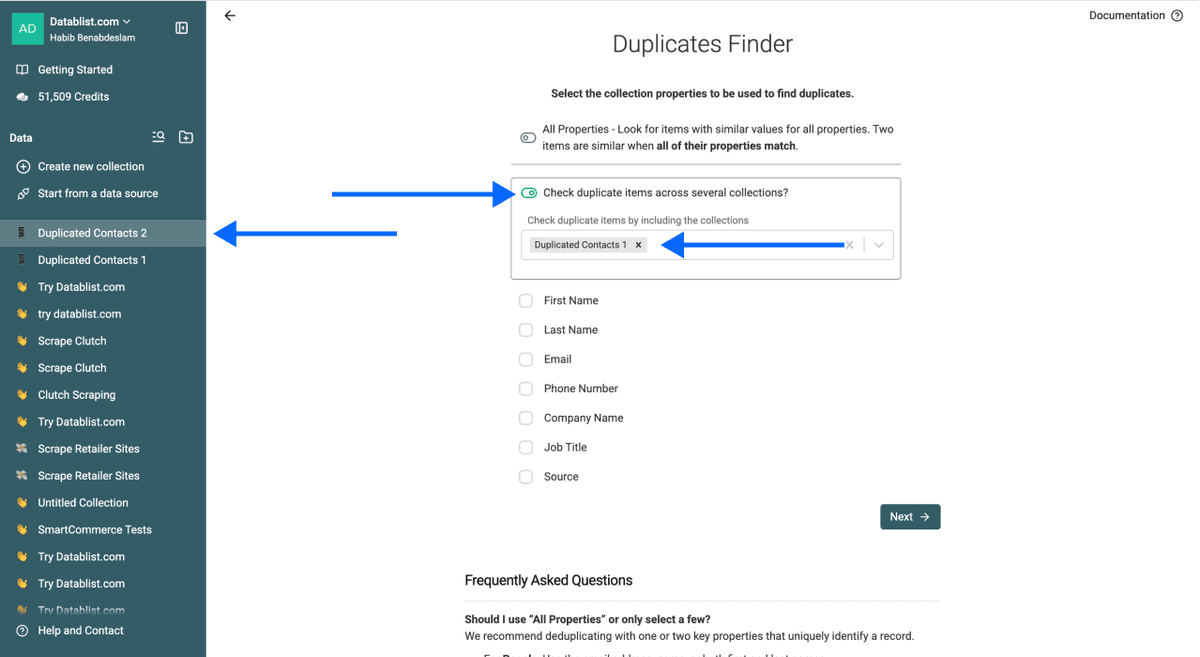
Étape 4 : choisissez l’identifiant unique et l’algorithme de comparaison
- Sélectionnez la propriété sur laquelle vous voulez repérer les doublons dans les deux fichiers. Vous pouvez choisir plusieurs propriétés, à condition qu’elles existent dans tous les fichiers. Datablist associera automatiquement les colonnes portant le même nom.
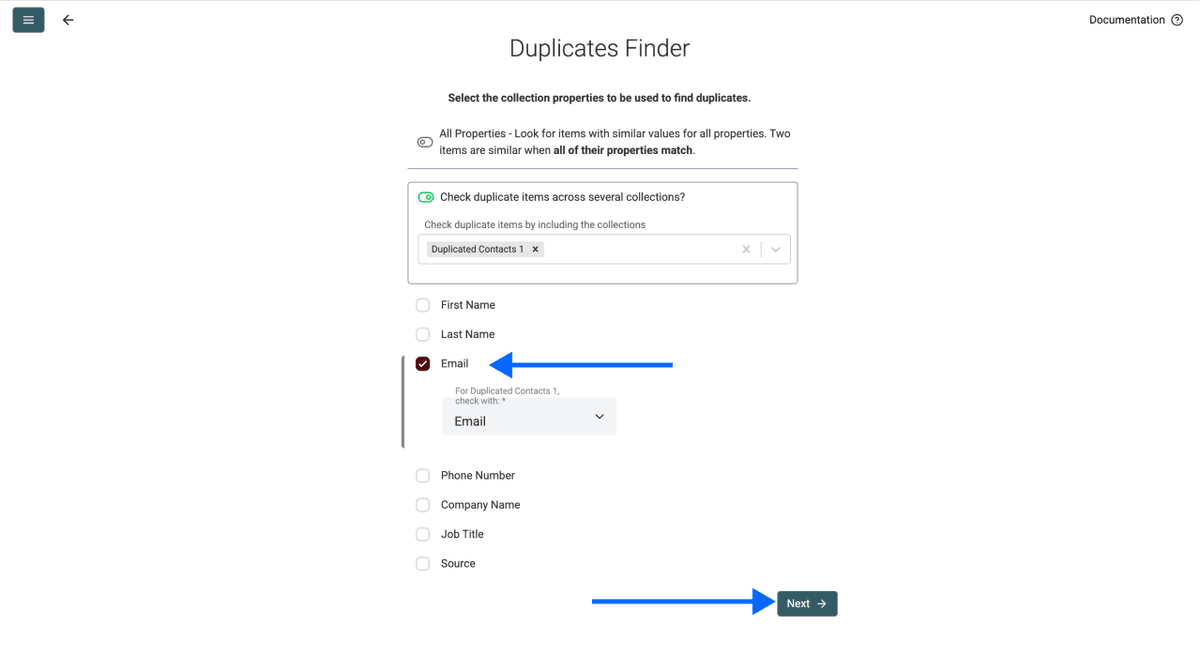
- Choisissez ensuite votre méthode de comparaison : Exact pour les URL et les ID, Smart pour les champs textuels.
- Cliquez sur Run duplicates check une fois la configuration terminée.
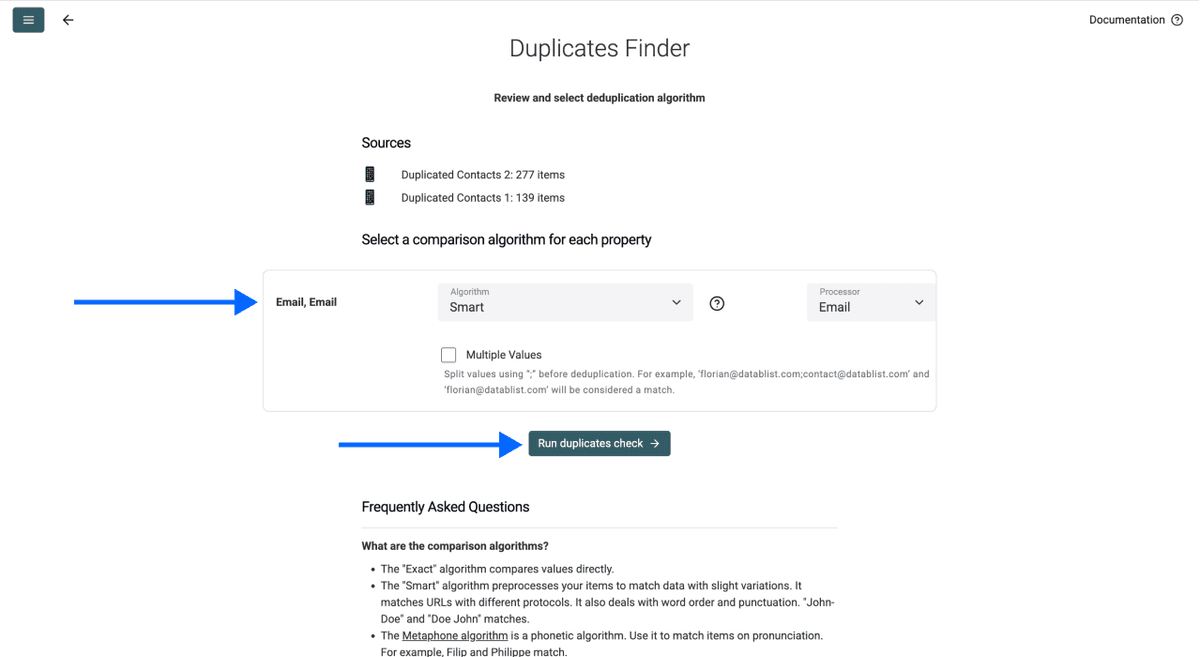
Étape 5 : définissez les règles de nettoyage
Choisissez ce qui doit arriver aux doublons :
- Remove duplicate items from collection X : supprime les doublons du fichier que vous sélectionnez
- Keep duplicate items only in collection X : disponible uniquement lorsque vous dédupliquez 3 collections ou plus
C’est vous qui choisissez quel fichier a le dernier mot. Vous gardez un contrôle total sur ce qui reste et ce qui est supprimé.
Cliquez sur Process duplicate items pour continuer.
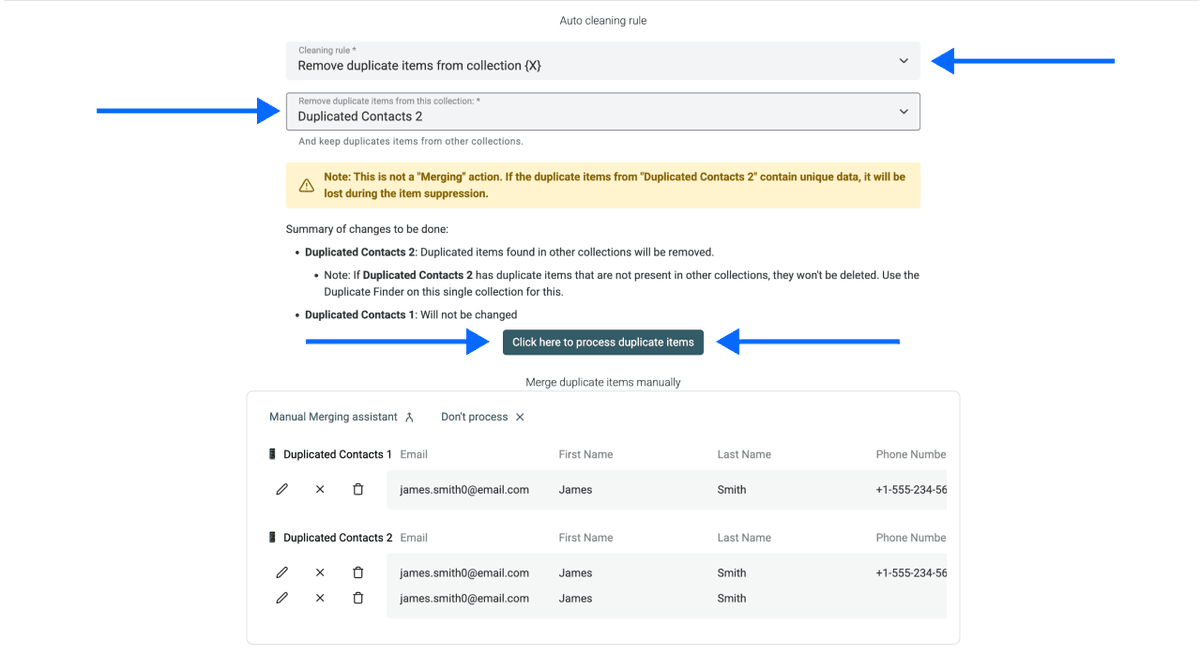
Étape 6 : lancez le traitement puis exportez
Votre fichier nettoyé ne contient maintenant plus que des fiches uniques, sans doublons entre fichiers. Exportez le résultat.
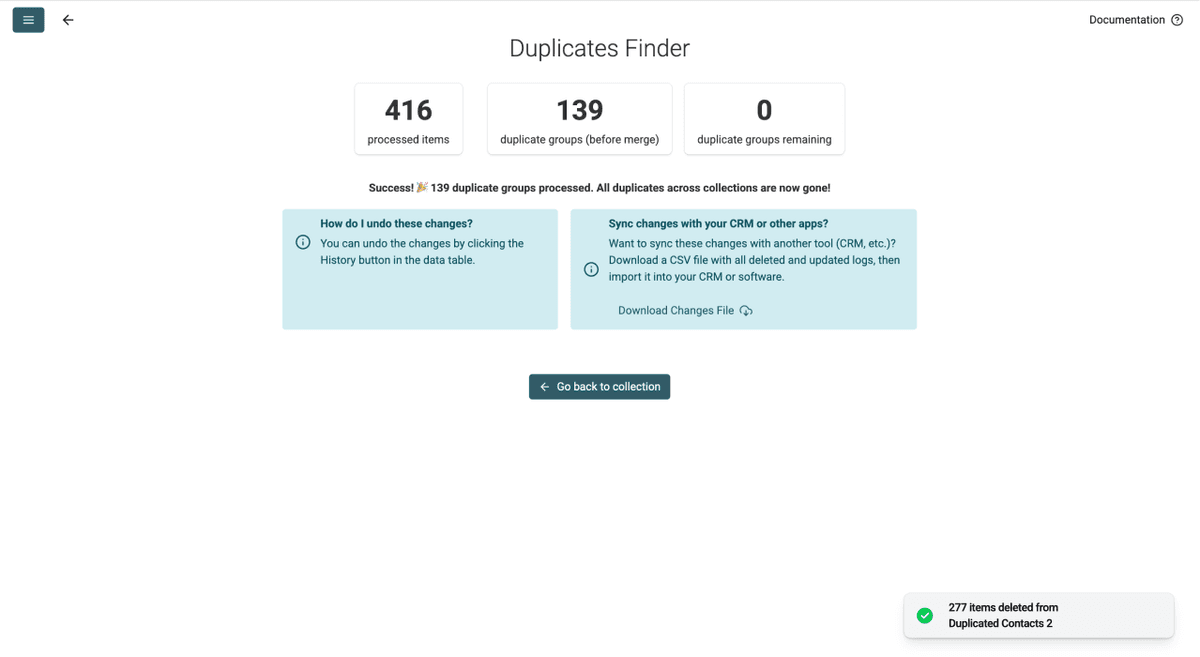
Pour un guide plus détaillé sur la déduplication entre plusieurs fichiers avec des cas avancés, consultez Comment dédupliquer plusieurs fichiers Excel 👈🏽
Quand utiliser cette méthode
- Supprimer vos clients existants d’une nouvelle liste de prospects avant une campagne d’outreach
- Nettoyer les recoupements entre des inscriptions à des événements provenant de différentes sources
- Comparer des listes de fournisseurs envoyées par deux équipes différentes
- Éviter les doubles prises de contact en croisant un export de votre CRM avec une nouvelle liste de leads
Datablist vs. Excel pour fusionner des feuilles de calcul
Là où Datablist fait la différence
Si vous cherchez à fusionner des feuilles de calcul, les différences entre les deux se jouent surtout sur la rapidité, la précision et la simplicité.
| Critère | Excel | Datablist |
|---|---|---|
| Temps de mise en place | 15 à 60 min (complexité des formules) | Moins de 3 minutes |
| Connaissance des formules | VLOOKUP, XLOOKUP, Power Query | Aucune nécessaire |
| Détection des doublons | Correspondances exactes uniquement | IA (quasi-doublons) |
| Coût | Nécessite une licence Excel | Gratuit pour la déduplication |
| Formats de fichiers | Principalement XLSX | CSV et XLSX |
| Vérification avant suppression | Non (suppression destructive) | Oui (aperçu complet + annulation) |
Quand Excel reste pertinent
Excel reste un meilleur choix si vous avez besoin d’une logique conditionnelle avancée après la fusion, d’analyses en tableau croisé dynamique sur le dataset combiné ou de workflows d’automatisation poussés à base de macros. Pour la fusion et la déduplication en elles-mêmes, Datablist est plus rapide et plus précis. En revanche, si votre travail demande beaucoup de manipulation de données après fusion, le moteur de formules d’Excel vous offrira plus de flexibilité.
Conclusion : fusionner des feuilles de calcul sans perdre de données prend 3 minutes
Si vous êtes arrivé jusqu’ici, vous savez déjà quelle méthode correspond à votre cas. L’une sert à fusionner et nettoyer, l’autre à nettoyer sans fusionner. Dans tous les cas, votre feuille de calcul est sans doublon en moins de 3 minutes, sans aucune formule Excel.
La suite :
- Nettoyez les noms d’entreprise dans votre liste fusionnée avant l’outreach
- Enrichissez votre liste fusionnée avec des données d’entreprise à partir des seuls noms de société
Et si aucun de ces cas ne correspond au vôtre, consultez les recommandations ci-dessous.
Questions fréquentes
Combien coûte la fusion de feuilles de calcul avec Datablist ?
La méthode 1 (fusion + déduplication dans un seul fichier) est totalement gratuite sur Datablist.com, consomme 0 crédit, et l’inscription se fait sans carte bancaire. La méthode 2 (déduplication entre plusieurs fichiers) nécessite une offre payante.
Combien de temps faut-il pour fusionner deux feuilles de calcul et supprimer les doublons ?
Moins de 3 minutes entre l’import et l’export. La partie la plus longue consiste à vérifier les correspondances de doublons, que Datablist.com vous montre avant d’appliquer la moindre modification. Le traitement en lui-même prend quelques secondes.
Y a-t-il une limite de lignes pour fusionner des feuilles de calcul sur Datablist ?
Datablist.com prend en charge des fichiers allant jusqu’à 1 million de lignes avec l’offre gratuite et 2 millions de lignes avec les offres payantes. La plupart des utilisateurs qui fusionnent deux feuilles de calcul standard n’atteindront aucune limite sur l’offre gratuite. Au-delà de 2 millions de lignes, nous proposons des offres enterprise adaptées à votre volume de données.
Quels formats de fichiers Datablist prend-il en charge pour fusionner des feuilles de calcul ?
CSV et XLSX. Vous pouvez même mélanger les formats en important un fichier en CSV et l’autre en XLSX, dans la même collection ou dans des collections séparées.
Faut-il des compétences techniques pour fusionner des feuilles de calcul avec Datablist ?
Non. Tout le processus se fait en point-and-click. Pas de formules, pas de code, pas de fichiers de configuration. Si vous savez importer un fichier et cliquer sur un bouton, vous pouvez fusionner et dédupliquer vos feuilles de calcul.
Puis-je aussi enrichir mes données après avoir fusionné des feuilles de calcul ?
Oui. Datablist.com propose plus de 60 outils d’enrichment, des email finders à l’enrichment de données d’entreprise. Une fois vos fichiers CSV ou feuilles Excel fusionnés dans une liste propre, vous pouvez lancer des enrichments directement dans la même collection, sans réimporter vos fichiers.
Puis-je fusionner deux feuilles de calcul sans utiliser Excel ?
Oui, Datablist.com gère la fusion et la déduplication sans formules. Importez vos fichiers, lancez le workflow de déduplication alimenté par l’IA, puis exportez le résultat propre. Aucun besoin d’Excel.
Quelle est la différence entre fusionner et dédupliquer des feuilles de calcul ?
Fusionner consiste à regrouper deux fichiers dans un seul dataset. Dédupliquer consiste à identifier puis supprimer les fiches présentes plusieurs fois. Dans la plupart des cas, vous avez besoin des deux : d’abord fusionner les feuilles de calcul, puis supprimer les doublons.
Que se passe-t-il si je fusionne deux feuilles de calcul avec des colonnes différentes ?
Cela dépend de l’outil utilisé. Datablist.com, par exemple, gère automatiquement les colonnes qui ne correspondent pas. Les colonnes des deux fichiers sont regroupées dans une seule structure. Les fiches du fichier A auront des cellules vides pour les colonnes qui n’existaient que dans le fichier B, et inversement. Aucune donnée n’est perdue.
Comment savoir si mes feuilles de calcul contiennent des doublons avant la fusion ?
Lancez le Duplicates Finder de Datablist sur chaque fichier séparément avant la fusion. Vous obtiendrez un volume de doublons déjà présents et pourrez nettoyer chaque fichier en amont. La plupart des utilisateurs préfèrent toutefois fusionner d’abord puis dédupliquer ensuite, car cela permet de tout traiter en une seule passe.
Existe-t-il un moyen gratuit de fusionner des fichiers Excel en ligne ?
Oui. Datablist.com propose une offre gratuite qui permet de fusionner des feuilles de calcul dans une seule collection et d’exécuter le Duplicates Finder sur le fichier fusionné. Pas de période d’essai, pas de carte bancaire, pas de limite cachée pour un usage standard. C’est la méthode 1 présentée dans cet article.
Quel est le meilleur outil pour fusionner des feuilles de calcul de leads ?
Pour les listes de leads, Datablist.com a été pensé pour cet usage. Il prend en charge un matching alimenté par l’IA (pour repérer « John Smith » vs « john smith »), gère les formats CSV et XLSX, et propose des outils d’enrichment pour nettoyer et enrichir vos données après la fusion. La suite de déduplication est gratuite, et la plateforme est conçue pour les workflows de lead generation.