
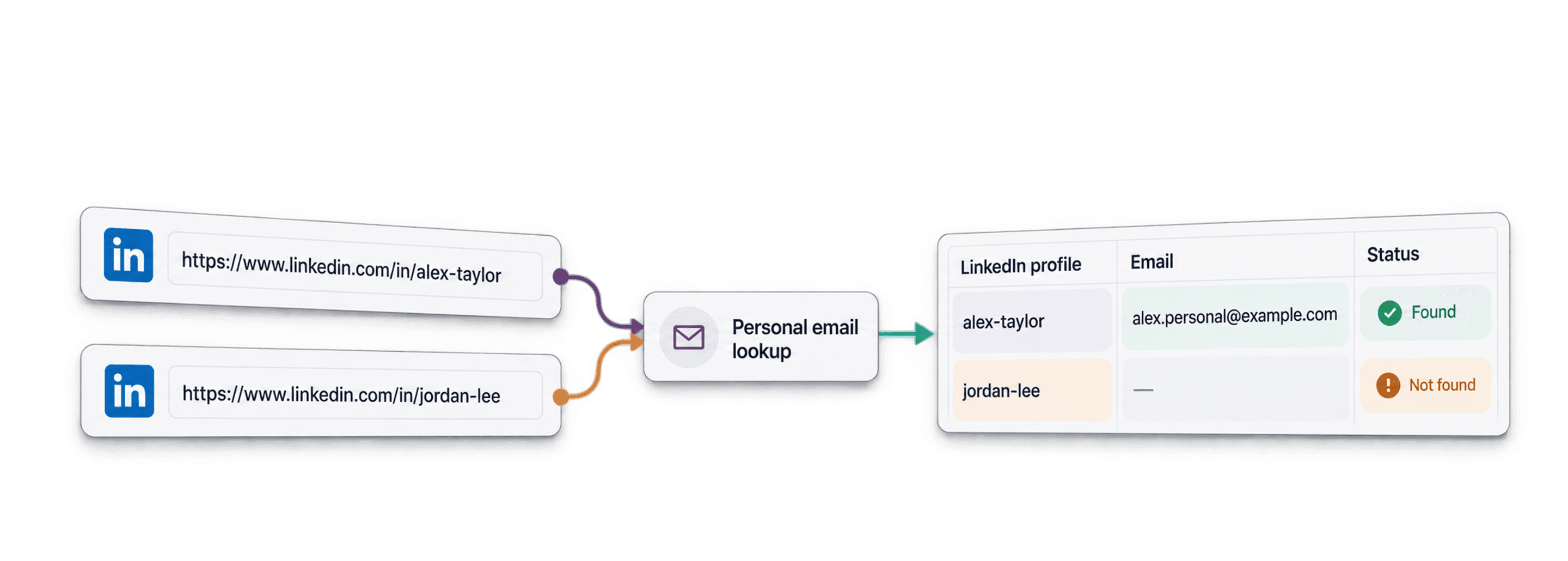
Pour trouver une adresse email personnelle, partez d’un profil qui permet d’identifier la personne, puis vérifiez l’adresse obtenue. Un fournisseur courant comme Gmail permet d’identifier le domaine d’une adresse email, mais pas de confirmer le propriétaire d’une boîte précise.
Pour trouver des adresses email personnelles avec Datablist, importez un fichier CSV contenant une URL de profil LinkedIn standard par ligne, associez cette colonne au Waterfall Personal Email Finder, lancez-le sur un petit échantillon, puis vérifiez les emails obtenus avant de traiter toute la liste. Utilisez des URL de profil comme https://www.linkedin.com/in/jane-doe/ ; les URL de profil Sales Navigator ne sont pas prises en charge par cet enrichment.
Ce guide vous présente la configuration et les vérifications à effectuer avant d’utiliser les résultats. Pour le recrutement, le workflow de recherche d’email de candidat explique comment contrôler les profils publics fournis, les recherches en attente et les lignes traitées sans résultat.
📌 Résumé pour les plus pressés
Transformez une liste d’URL de profils LinkedIn standard en emails personnels que vous pourrez vérifier dans la même feuille de calcul. Importez le fichier, sélectionnez Waterfall Personal Email Finder, associez LinkedIn Profile et enregistrez le résultat dans Email. Testez quelques lignes avant de lancer le traitement sur toute la vue.
Chaque email trouvé coûte 75 crédits. Consultez les détails de l’exécution pour repérer les données invalides, les recherches inachevées et les lignes traitées sans résultat. Une adresse renvoyée doit toujours être vérifiée afin de confirmer l’identité de son propriétaire et la validité de la boîte avant toute utilisation.
Sommaire
- Trouver des adresses email personnelles : l’essentiel
- Comment trouver une adresse email personnelle : les étapes
- Conclusion : les points à retenir
- FAQ sur la recherche d’emails personnels
Trouver des adresses email personnelles : l’essentiel
Avant de passer au tutoriel, voici quelques éléments utiles pour comprendre ce qui distingue la recherche d’emails personnels et comment fonctionne l’approche de Datablist. Vous comprendrez ainsi pourquoi l’outil est configuré de cette manière.
Comment ça marche
Le Personal Email Finder de Datablist fonctionne différemment de la plupart des outils de recherche d’emails que vous connaissez probablement. Il repose sur deux niveaux : la couche de données et la couche de workflow.
La couche de données
La recherche d’email personnel utilise l’URL d’un profil LinkedIn pour interroger les fournisseurs de données disponibles. Une personne peut utiliser une adresse personnelle chez un fournisseur courant ou sur un domaine personnalisé. Si vous souhaitez uniquement distinguer les domaines d’emails professionnels et personnels, utilisez plutôt cette vérification de domaine dédiée, sans rechercher l’adresse d’une personne.
Les données des fournisseurs peuvent être incomplètes ou obsolètes. L’enrichment renvoie une donnée Email, mais aucun verdict distinct sur l’identité du propriétaire ou la délivrabilité de l’adresse. Comparez le résultat avec la personne recherchée et effectuez une vérification adaptée de la boîte email si la suite de votre workflow l’exige.
⚠️ Vérifiez l’usage prévu du résultat
Trouver une adresse ne signifie pas que vous avez l’autorisation de contacter son propriétaire. Vérifiez les exigences applicables à votre campagne avant d’utiliser des coordonnées personnelles.
La couche de workflow
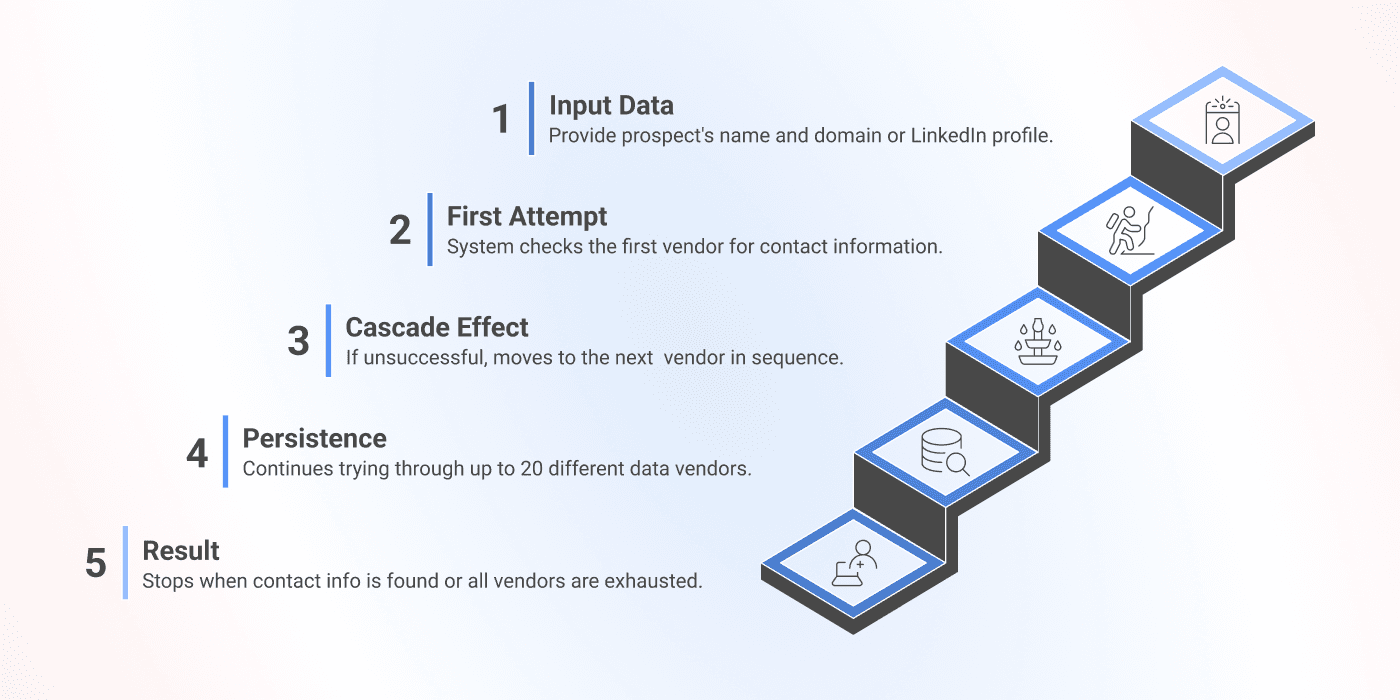
La méthode Waterfall interroge successivement les fournisseurs disponibles. Si une première recherche ne renvoie aucun email exploitable, un autre fournisseur peut prendre le relais. La couverture dépend du profil fourni et des fournisseurs accessibles lors de l’exécution ; aucun taux de découverte n’est garanti.
En pratique :
- Fournissez une URL de profil LinkedIn standard.
- Datablist recherche un email personnel en interrogeant la séquence de fournisseurs configurée.
- Tout résultat obtenu est enregistré dans la propriété Email associée.
- Certaines recherches se poursuivent de manière asynchrone. Une recherche inachevée ne doit pas encore être considérée comme une ligne traitée sans résultat.
- Vérifiez le statut final et le résultat de l’exécution avant de décider de relancer la recherche ou d’exporter les données.
Pour un workflow piloté par le code, utilisez l’API Waterfall Personal Email Finder avec Python.
Chaque email personnel trouvé coûte 75 crédits. Avant le lancement, l’action vérifie que le solde permet de couvrir les recherches valides soumises à ce tarif. La facturation finale repose sur les résultats trouvés ; les recherches terminées sans résultat ne sont pas facturées comme des emails trouvés. Contrôlez les crédits consommés sur l’échantillon avant de passer à plus grande échelle.
Données requises et résultats obtenus
La configuration est simple :
Donnée d’entrée : URL du profil LinkedIn
Résultat : adresse email personnelle
Coût : 75 crédits par email trouvé (vous ne payez qu’en cas de résultat)
Associez l’entrée LinkedIn Profile et le résultat Email de l’action. Cet enrichment ne fournit aucun statut de vérification distinct. Conservez un identifiant de ligne stable ainsi que l’URL du profil source afin de pouvoir comparer chaque adresse obtenue avec le contact recherché.
Par exemple, un fichier CSV peut contenir les colonnes Record ID et LinkedIn Profile, avec un profil comme https://www.linkedin.com/in/jane-doe/. Cette URL illustre le format accepté ; il ne s’agit pas d’un résultat de recherche. Les cellules vides et les URL Sales Navigator doivent être corrigées avant de lancer une recherche exploitable.
Comment trouver une adresse email personnelle : les étapes
Passons maintenant à la pratique. Six étapes suffisent pour trouver des adresses email personnelles avec Datablist. Aucune compétence technique ni configuration complexe n’est nécessaire. Suivez le guide.
📘 Avant de commencer
Ce guide utilise des URL de profils LinkedIn pour trouver des emails personnels. Si vous recherchez plutôt des emails professionnels, consultez notre guide pour trouver des emails à grande échelle ou trouver des emails depuis des profils LinkedIn.
Étape 1 : inscrivez-vous et importez vos données
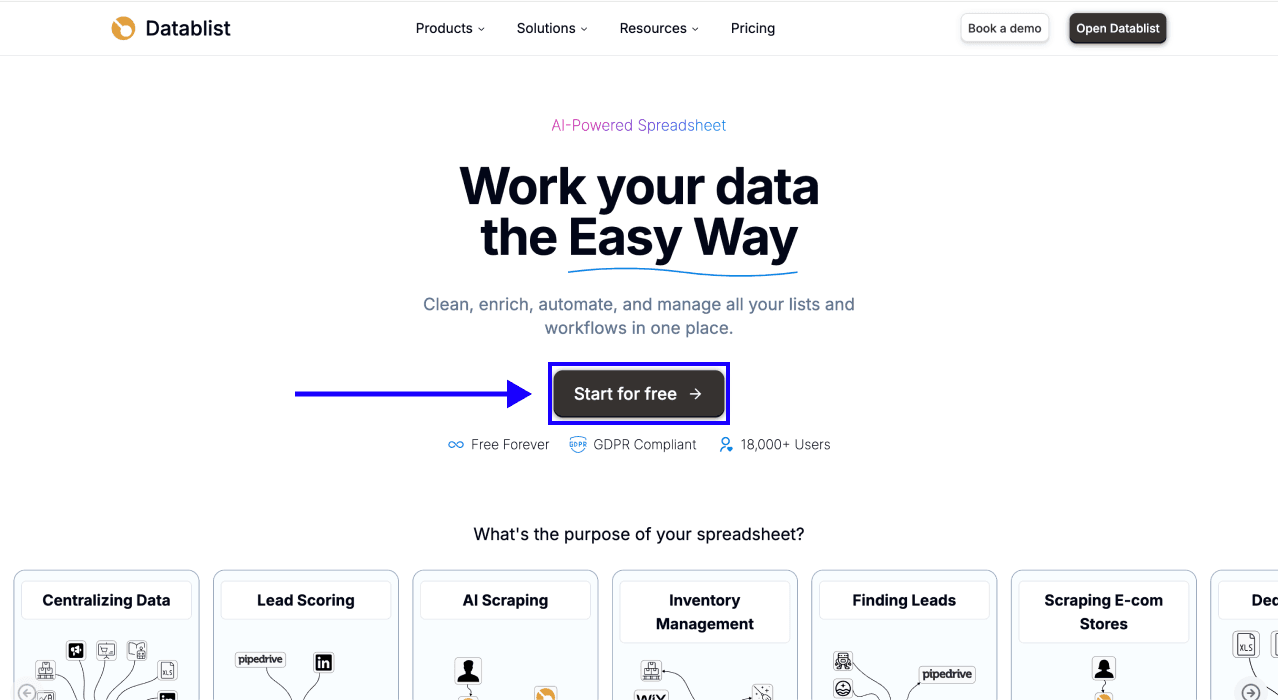
Commencez par vous inscrire sur Datablist.com.
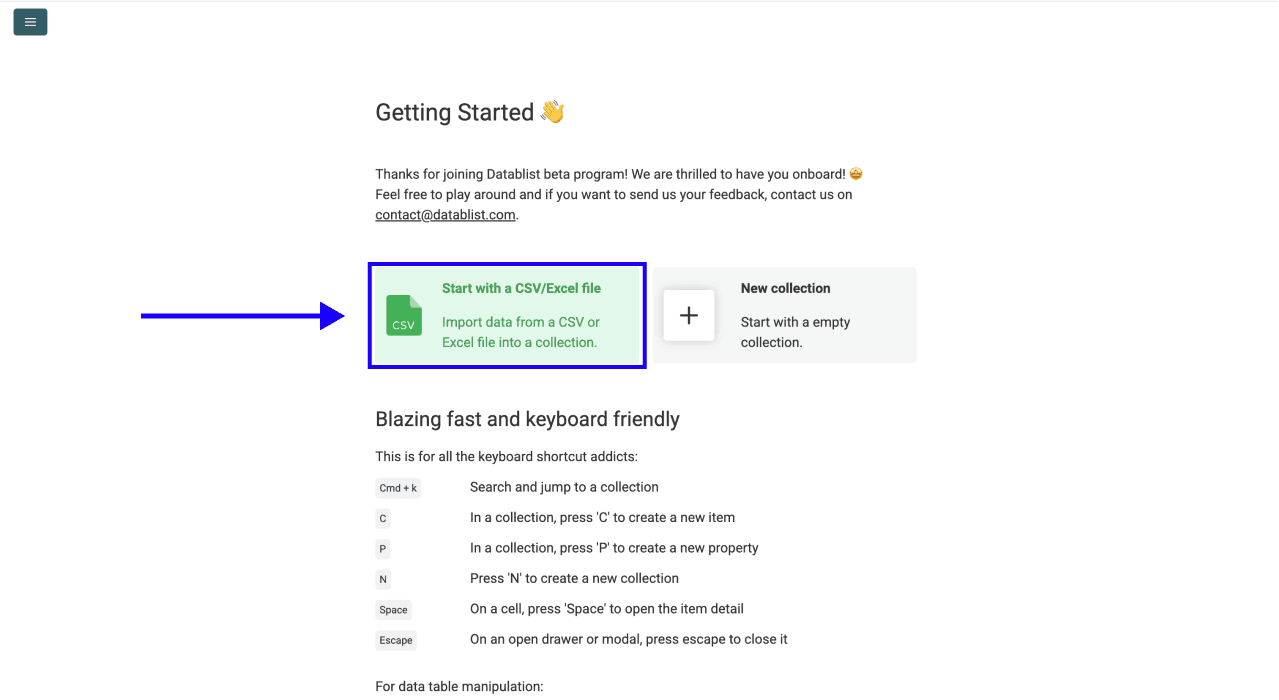
Ensuite, importez votre fichier CSV ou Excel contenant les URL de vos profils LinkedIn.
Étape 2 : accédez à l’enrichment
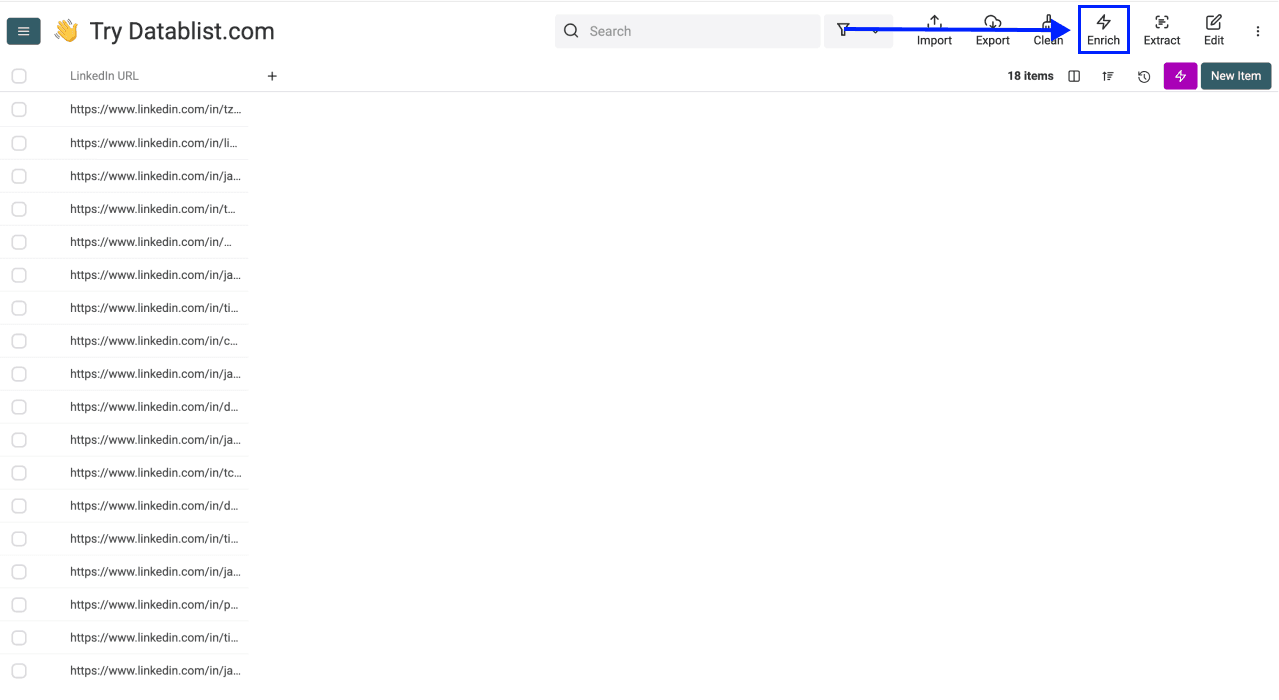
- Cliquez sur Enrich dans le menu supérieur de l’application.
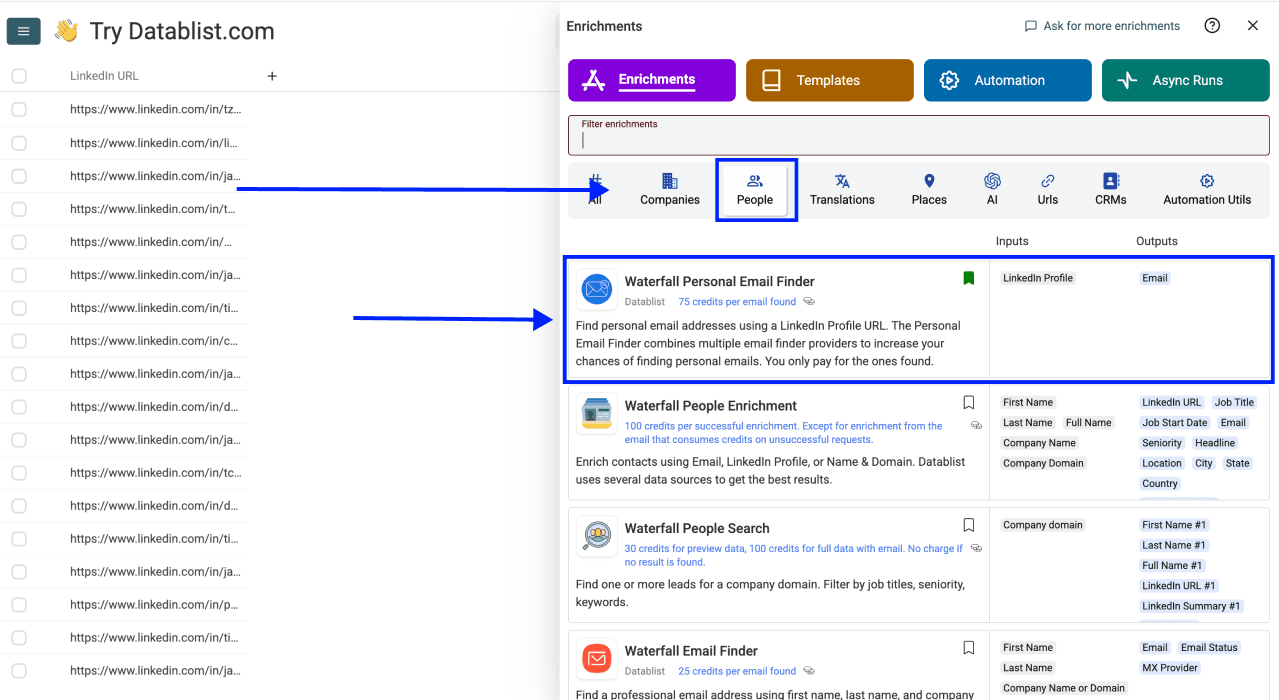
- Ouvrez l’onglet People.
- Sélectionnez Waterfall Personal Email Finder.
Étape 3 : configurez l’enrichment
Pour une exécution standard, cet enrichment ne nécessite aucun paramètre de recherche supplémentaire. Passez directement à l’association du profil en entrée et du champ Email en sortie.
Faites défiler la page vers le bas pour configurer vos données d’entrée.
Étape 4 : configurez vos données d’entrée
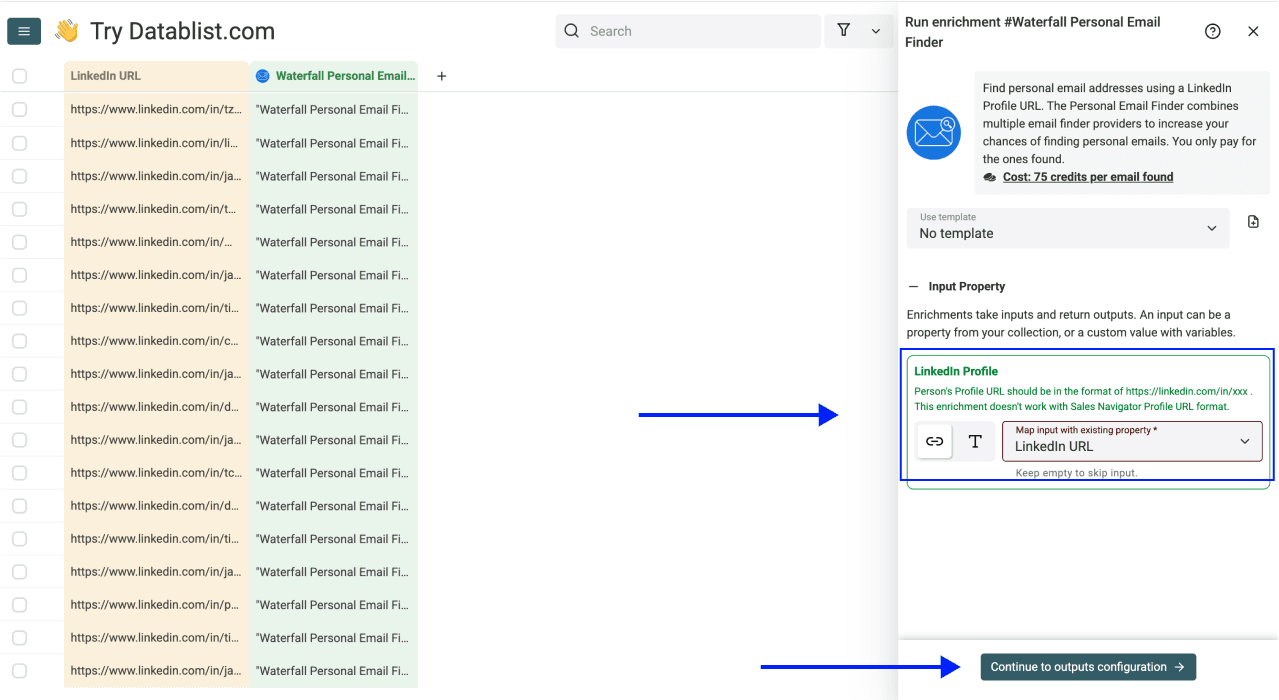
Associez la colonne contenant les URL de vos profils LinkedIn à l’Input Property.
Cliquez ensuite sur Continue to outputs configuration.
Étape 5 : sélectionnez les résultats
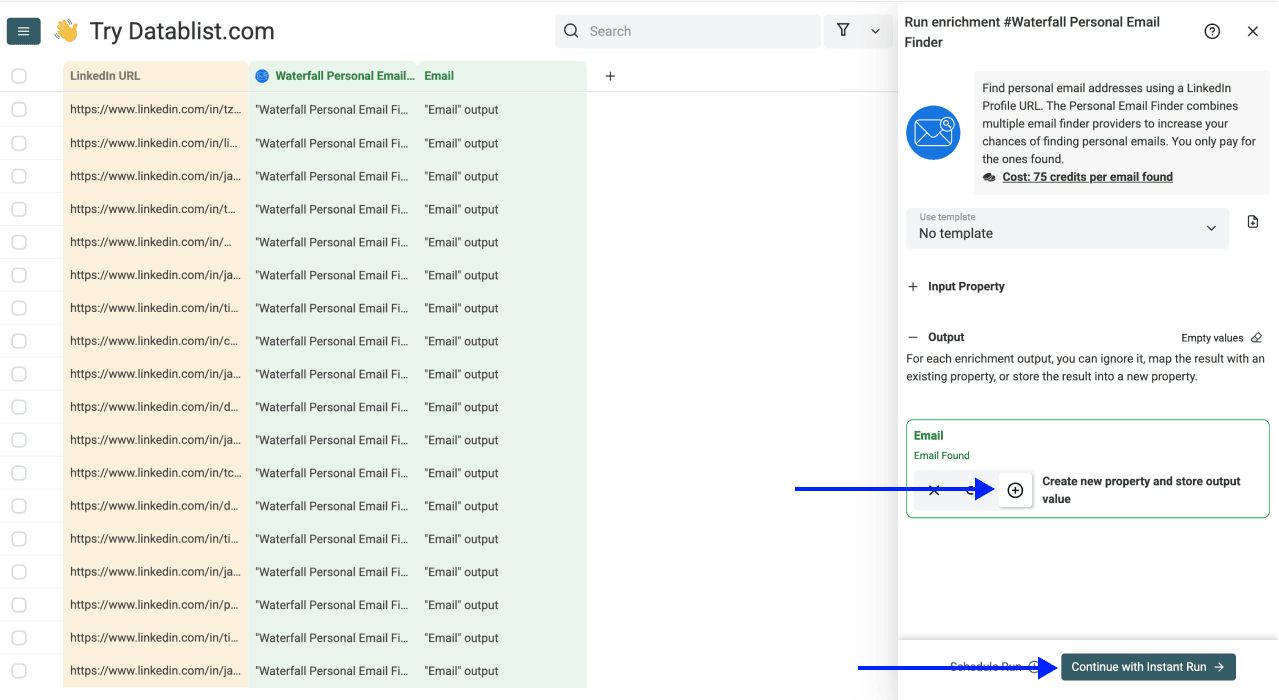
Ajoutez le résultat Email en tant que nouvelle propriété à l’aide de l’icône ⊕. Conservez les colonnes de contact existantes pour pouvoir comparer les données. Vérifiez les paramètres d’exécution à l’étape suivante avant de commencer.
Étape 6 : lancez l’enrichment
Enfin, configurez les paramètres d’exécution en cliquant sur le chevron situé à droite du bouton. Vous pourrez choisir parmi les options suivantes :
- Run on first 10 items : idéal pour vérifier les résultats avant d’aller plus loin
- Run on first 100 items : utile pour valider un échantillon plus important
- Run on first {X} items : vous permet de choisir le nombre d’éléments à traiter
- Run on all view items : traite l’ensemble de votre liste, ou de la vue si vous avez activé des filtres
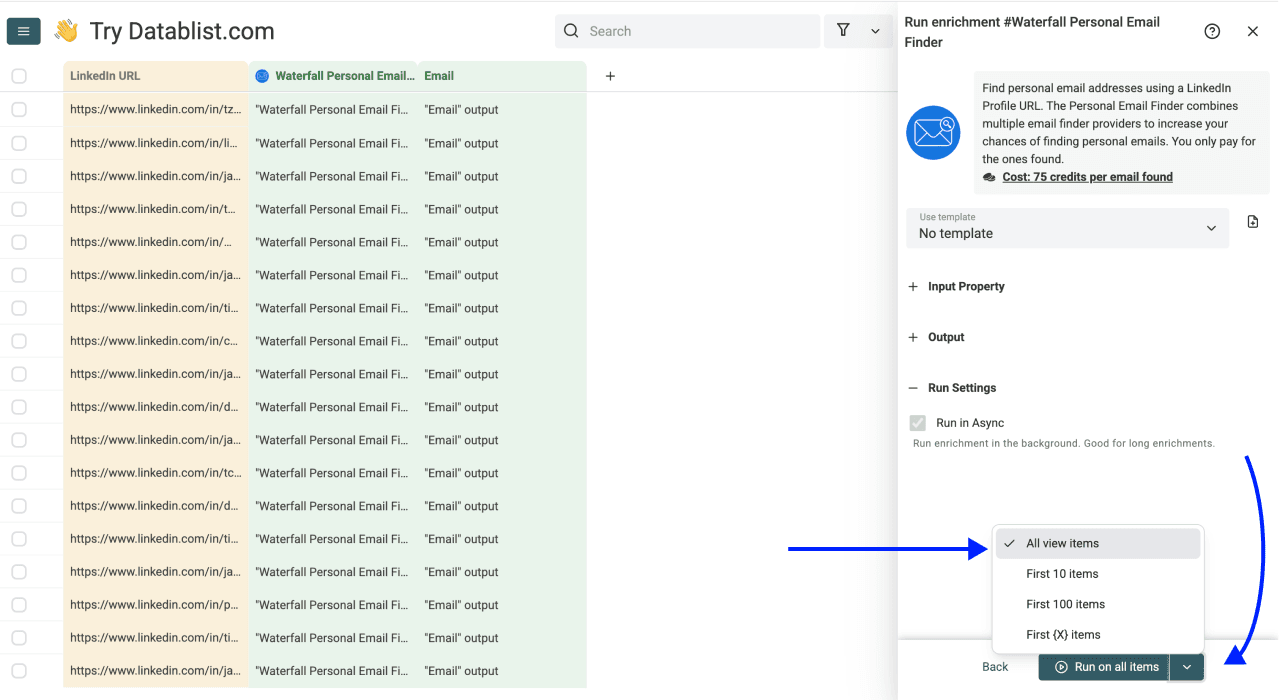
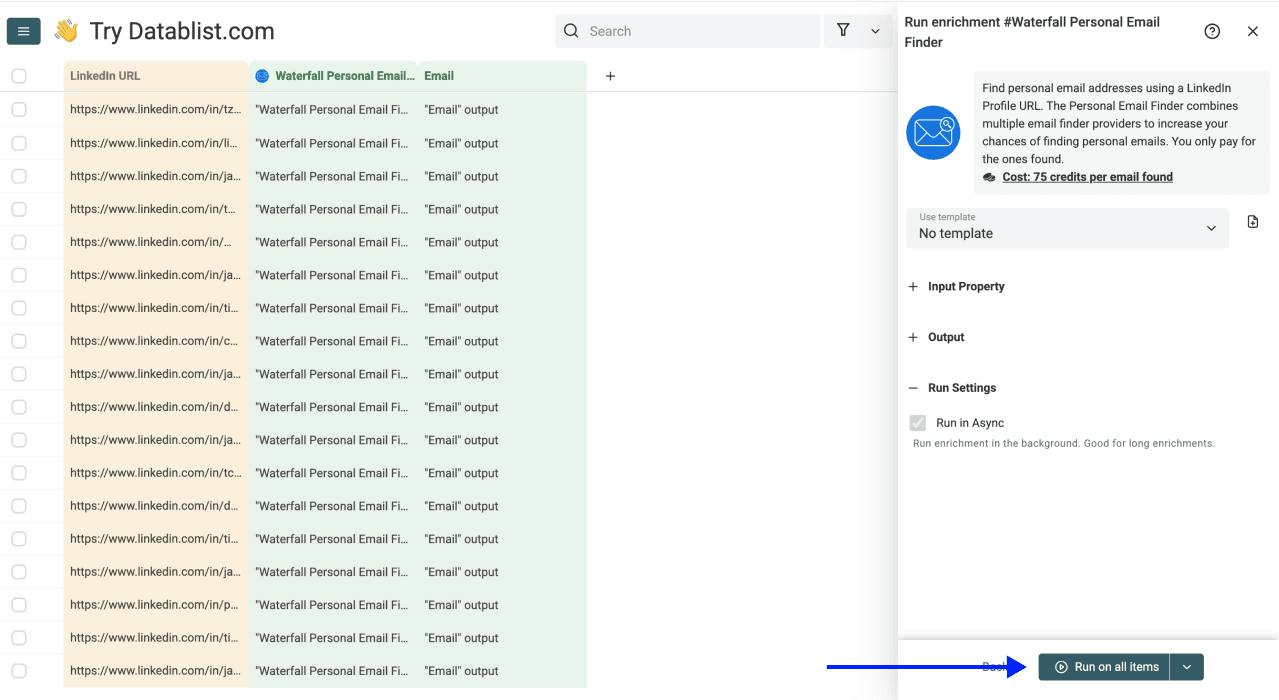
Vérifiez le nombre d’éléments sélectionnés ou affichés dans la vue, puis cliquez sur Run Enrichment on X items. Si vous associez le résultat à une colonne existante, contrôlez d’abord la règle appliquée aux données déjà présentes afin de ne pas écraser des valeurs que vous souhaitez conserver.
Après l’exécution : un récapitulatif affiche les crédits dépensés et le statut du traitement, pour vous donner une visibilité complète sur les coûts et les résultats.
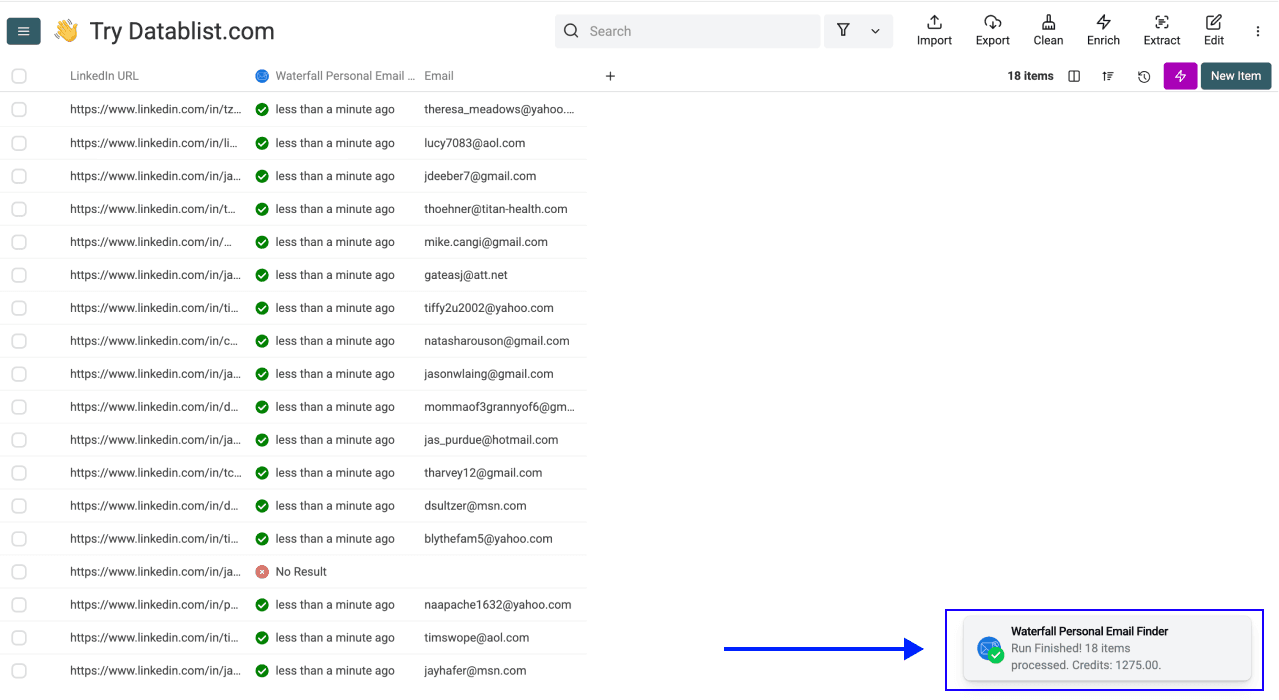
Vérifiez les résultats avant l’export
Analysez conjointement l’adresse email et les détails de l’exécution :
- Email renvoyé : comparez-le avec le profil et l’identifiant de la fiche correspondante. Le résultat seul ne permet pas de confirmer que la boîte appartient toujours à cette personne ni qu’elle est délivrable.
- Donnée manquante ou invalide : corrigez l’URL de profil associée, puis relancez la recherche sur les lignes concernées.
- Recherche en cours : attendez le statut final avant de considérer qu’un champ email vide signifie qu’aucun résultat n’a été trouvé.
- Traitement terminé sans résultat : conservez la ligne source si vous prévoyez une autre étape de recherche. Cela signifie uniquement que cette recherche n’a renvoyé aucune adresse, et non que la personne ne possède pas d’email personnel.
Après avoir vérifié les résultats, ouvrez Export et téléchargez le fichier au format CSV ou Excel. Incluez l’URL du profil source et un identifiant stable afin que chaque adresse reste associée au bon contact.
Conclusion : les points à retenir
Utilisez l’URL du profil pour identifier la personne recherchée, conservez chaque résultat sur la même ligne que sa donnée source et vérifiez les informations avant l’export.
Je vous recommande de commencer avec un petit échantillon : vous repérerez ainsi les URL incorrectes et les erreurs d’association des résultats avant une exécution plus importante. Distinguez les erreurs et les lignes traitées sans résultat des recherches encore inachevées. Prévoyez 75 crédits par email trouvé et contrôlez le coût réel de l’échantillon avant de poursuivre.
FAQ sur la recherche d’emails personnels
Combien coûte la recherche d’un email personnel avec Datablist ?
Chaque email personnel trouvé coûte 75 crédits. Votre solde initial doit permettre de couvrir les recherches valides soumises à ce tarif ; la facturation finale dépend des résultats trouvés. La valeur monétaire varie selon votre pack de crédits et votre devise. Vérifiez donc la consommation de l’échantillon et votre solde avant de traiter toute la liste.
Combien de temps faut-il pour trouver 500 emails personnels ?
La durée dépend du temps de réponse des fournisseurs, de la file d’attente et de la nécessité éventuelle de poursuivre certaines recherches de manière asynchrone. Consultez la progression et les statuts finaux au lieu de supposer que 500 profils soumis produiront 500 emails ou que le traitement se terminera en un nombre de minutes déterminé.
Existe-t-il une limite au nombre d’emails personnels recherchés ?
Vérifiez les fonctionnalités incluses dans votre abonnement, vos crédits disponibles et le volume affiché dans l’outil d’exécution de l’enrichment. La capacité de stockage d’une collection constitue une limite distincte des recherches financées par des crédits. Lancez d’abord un échantillon, puis traitez les lignes restantes une fois l’association des données et les résultats validés.
Quelles données le Personal Email Finder de Datablist renvoie-t-il ?
Il renvoie un résultat Email lorsqu’une adresse est trouvée. Aucun statut de vérification distinct n’est fourni. Comparez l’adresse avec la personne recherchée et consultez les détails de l’exécution pour repérer les données invalides, les lignes traitées sans résultat ou les recherches encore en cours.
Faut-il des compétences techniques pour utiliser le Personal Email Finder ?
Pas du tout. Le processus tient en six étapes : vous inscrire, importer vos données, accéder à l’enrichment, associer votre colonne d’entrée, sélectionner le résultat et lancer le traitement. Si vous savez utiliser une feuille de calcul, vous savez utiliser Datablist.
Peut-on trouver un numéro de téléphone après l’email personnel ?
Vous pouvez lancer un enrichment de numéros de téléphone distinct sur la même collection si vous disposez des données d’entrée requises. Vérifiez séparément les paramètres et l’estimation des crédits de cet enrichment. Conservez l’URL du profil et un identifiant stable pour rapprocher les résultats.
Peut-on trouver des emails personnels en masse ?
Datablist.com est conçu pour les opérations en masse. Vous pouvez importer des milliers d’URL de profils LinkedIn à la fois et lancer le Personal Email Finder sur l’ensemble des lignes en un seul enrichment. Inutile d’effectuer les recherches une par une.
Peut-on rechercher un annuaire d’emails personnels par nom ?
Cet enrichment attend une URL de profil LinkedIn standard pour chaque ligne. Il n’accepte pas le nom d’une personne comme donnée d’entrée et ne permet pas d’exporter un annuaire complet d’emails personnels. Commencez par trouver et vérifier le profil de la personne recherchée, puis lancez la recherche sur cette ligne.
Comment trouver l’email personnel de quelqu’un ?
Avec Datablist, fournissez l’URL standard du profil LinkedIn de la personne au Waterfall Personal Email Finder, puis vérifiez toute adresse obtenue. Les données d’un fournisseur peuvent être absentes ou obsolètes : assurez-vous donc que l’adresse correspond bien à la fiche recherchée avant de l’utiliser.
Quelle différence entre email personnel et email professionnel ?
Dans ce workflow Datablist, la recherche d’un email personnel utilise une URL de profil LinkedIn. Le workflow de recherche d’emails professionnels accepte également le nom de la personne et celui de son entreprise. Choisissez l’enrichment correspondant au type d’adresse recherché, puis vérifiez le résultat. La méthode de recherche ne permet pas, à elle seule, de confirmer le propriétaire de la boîte ni l’autorisation de lui envoyer un message.