
La plupart des guides pour scraper des offres LinkedIn vous donnent un script Python ou une extension navigateur assez risquée. Même quand cela fonctionne, vous vous retrouvez avec un CSV d’annonces… sans savoir qui contacter.
L’offre d’emploi ne raconte que la moitié de l’histoire. Elle vous indique qu’une entreprise recrute, donc qu’il existe un signal d’achat fort. Mais elle ne vous donne pas la personne qui prend la décision de recrutement.
Ce guide vous montre comment scraper des offres LinkedIn sans code, sans mettre votre compte en danger, puis les transformer en domaines d’entreprise et en contacts de Hiring Managers, le tout au même endroit.
📌 Résumé pour les plus pressés
L’idée centrale : scraper des offres LinkedIn vous montre quelles entreprises recrutent, mais une annonce n’est pas un lead ; le lead, c’est le contact derrière l’annonce.
Dans cet article, vous allez voir pourquoi le scraping no-code et account-safe fonctionne, puis comment passer des offres LinkedIn aux domaines d’entreprise et aux contacts, dans une seule plateforme.
Ce que vous aurez à la fin :
- Une méthode no-code pour scraper des offres LinkedIn sans risquer votre compte
- Le workflow complet, des annonces aux domaines d’entreprise
- Des leads de Hiring Managers et de décideurs, avec emails lorsque disponibles
Ce que ce guide va couvrir
- Savoir si vous pouvez scraper des offres LinkedIn sans code
- Comment scraper LinkedIn Jobs sans risquer votre compte
- Ce qu’est Datablist et comment il transforme les annonces en leads
- Comment scraper des offres LinkedIn avec le LinkedIn Jobs Scraper
- Comment transformer des annonces scrapées en domaines d’entreprise
- Comment trouver les Hiring Managers derrière chaque annonce
Scraper des offres LinkedIn sans code, c’est possible
Avant de parler outil, posons la vraie question : une personne non technique peut-elle scraper des offres LinkedIn sans écrire une seule ligne de code ? La réponse courte est oui. La réponse longue explique pourquoi cela semblait jusqu’ici réservé aux développeurs.
Pourquoi LinkedIn ne permet pas d’exporter les offres d’emploi
LinkedIn ne propose pas d’export natif. Vous pouvez parcourir des offres toute la journée, mais aucun bouton ne permet de les envoyer dans une feuille de calcul ou un fichier CSV.
Résultat : la plupart des gens tentent des scripts Python, des actors Apify, ou copient-collent les annonces une par une. Chaque méthode devient vite inutilisable après quelques dizaines de lignes, et vous finissez malgré tout avec une liste plate, difficile à filtrer et encore plus difficile à exploiter.
Ce que fait vraiment un scraper LinkedIn Jobs no-code
Le scraping no-code évite complètement les scripts. Au lieu de lancer du code contre LinkedIn, vous indiquez une recherche à un scraper managé, qui vous renvoie les offres sous forme de lignes structurées et exportables.
Chaque annonce arrive donc avec ses propres champs : titre du poste, nom de l’entreprise, secteur, localisation, et plus encore. Vous obtenez une liste propre que vous pouvez trier, filtrer et enrichir, pas un bloc de texte impossible à utiliser.
C’est la partie que les guides trop techniques passent souvent sous silence. Vous n’avez pas besoin d’être développeur pour obtenir une liste exploitable d’offres LinkedIn ; vous avez besoin du bon outil pour faire l’extraction à votre place.
Scraper LinkedIn Jobs sans risquer votre compte
La sécurité du compte est l’endroit où la plupart des méthodes gratuites échouent discrètement. Le choix de la méthode détermine si vous pourrez encore utiliser LinkedIn la semaine prochaine, ou si vous vous retrouverez devant un compte bloqué.
Pourquoi les scripts et extensions LinkedIn Jobs font bloquer des comptes
Les scripts gratuits et les extensions navigateur scrapent depuis votre propre session connectée. Ils envoient des requêtes automatisées qui ne ressemblent pas à une navigation normale, et ce comportement est exactement le type de signal qui déclenche un blocage.
Il existe aussi une limite dure sur le volume. Une seule recherche LinkedIn est plafonnée à 1000 résultats, donc un script qui tente de forcer ce plafond ne fait qu’attirer davantage l’attention sur votre compte.
Quand le compte bloqué est celui que vous utilisez pour trouver et contacter vos clients, un outil gratuit devient un très mauvais compromis.
📘 Les limites de recherche en bref
LinkedIn plafonne une recherche unique à 1000 résultats, et le scraper renvoie jusqu’à 500 offres par recherche. Prévoyez plusieurs recherches par mots-clés et localisations pour couvrir tout un marché.
Comment un LinkedIn Jobs Scraper no-code protège votre compte
Un scraper no-code managé ne touche jamais à votre compte personnel. L’extraction tourne sur sa propre infrastructure, donc votre login n’est pas celui qui envoie des milliers de requêtes.
Cette séparation change tout. Votre compte reste un compte normal, tandis que le gros du travail est effectué par une infrastructure conçue pour cela. Cela dit, une extraction sécurisée n’est que le début. La vraie question est de savoir quelle plateforme vous accompagne d’un scrape propre jusqu’à un lead réellement contactable.
Comment Datablist transforme les offres LinkedIn en leads
Si vous ne connaissez pas encore l’outil derrière ce workflow, voici une courte présentation avant de passer à la partie pratique.
Datablist : scraper LinkedIn Jobs et trouver des leads sans code
Datablist.com est une plateforme no-code avec plus de 60 outils et plus de 30 000 utilisateurs, pensée pour trouver, enrichir et nettoyer des données sans écrire une ligne de code.
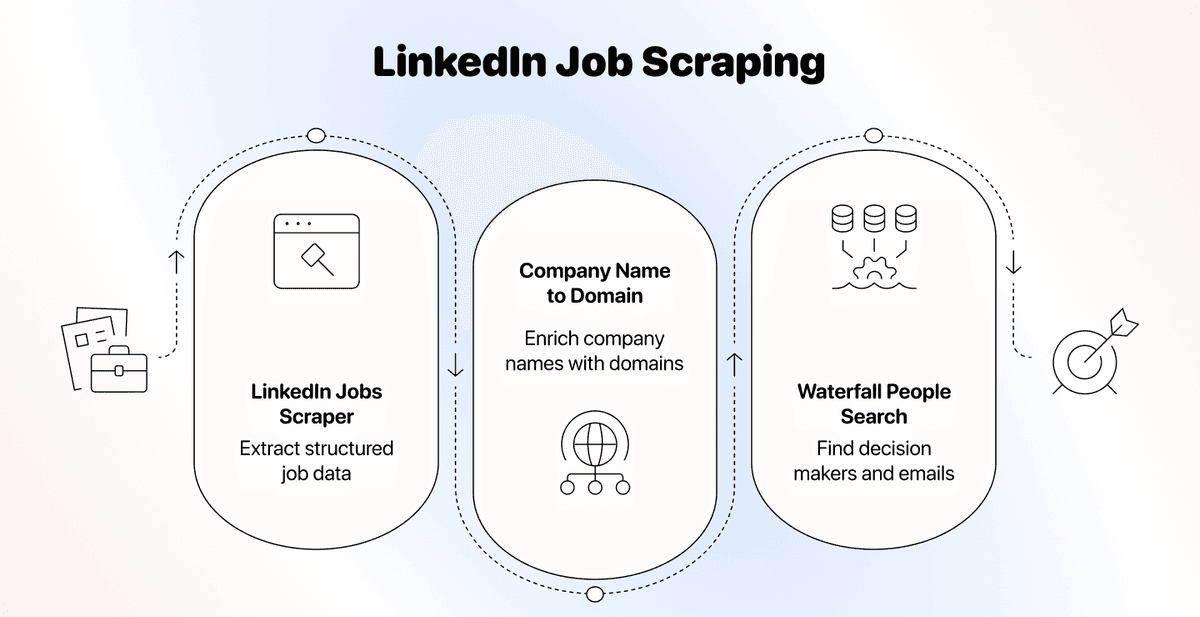
Pour scraper des offres LinkedIn, son intérêt principal est que tout le workflow reste au même endroit. Le processus se déroule en trois étapes :
- Scrape des offres LinkedIn avec le LinkedIn Jobs Scraper
- Résolution de chaque nom d’entreprise en domaine vérifié
- Recherche des Hiring Managers et décideurs derrière chaque annonce
Chaque étape tourne dans la même plateforme. Vous n’avez donc pas besoin d’exporter un CSV vers un autre outil simplement pour continuer le workflow.
Pourquoi scraper des offres LinkedIn ne suffit pas à trouver des clients
Une annonce scrapée vous indique qu’une entreprise a un besoin. Elle ne vous dit pas qui valide le recrutement, et elle ne vous donne pas d’email. C’est précisément là que la plupart des guides de scraping vous abandonnent. Une liste d’offres donne l’impression d’avancer, mais vous ne pouvez pas envoyer une proposition commerciale à une annonce.
Les deux sections pratiques qui suivent comblent ce manque : d’abord le domaine de l’entreprise, puis la personne derrière. C’est la différence entre un tas de données et une vraie opportunité commerciale.
Comment scraper des offres LinkedIn avec Datablist
Passons à la partie concrète. Le LinkedIn Jobs Scraper se trouve dans l’onglet Sources et transforme un ensemble de mots-clés et de localisations en liste structurée d’offres. Il coûte 2 crédits par annonce importée.
Étape 1 : créer votre compte sur Datablist.com
Créez votre compte Datablist. Cela prend environ une minute, et l’essai gratuit vous donne 500 crédits, soit de quoi scraper 250 offres d’emploi.
Étape 2 : créer une nouvelle collection
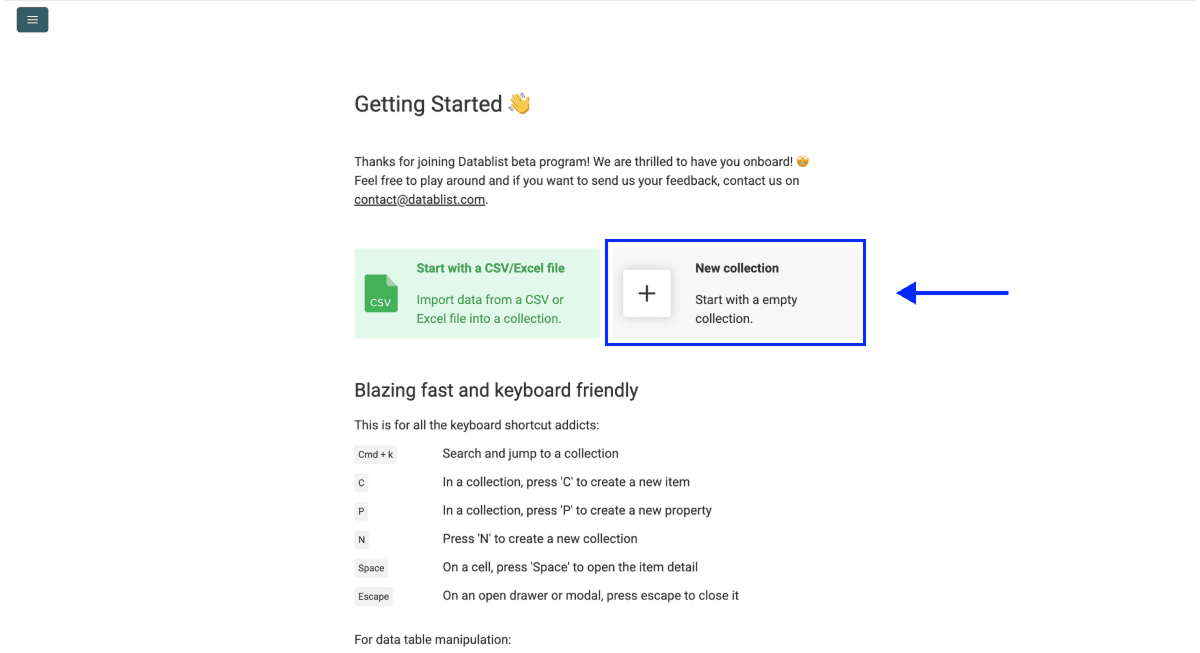
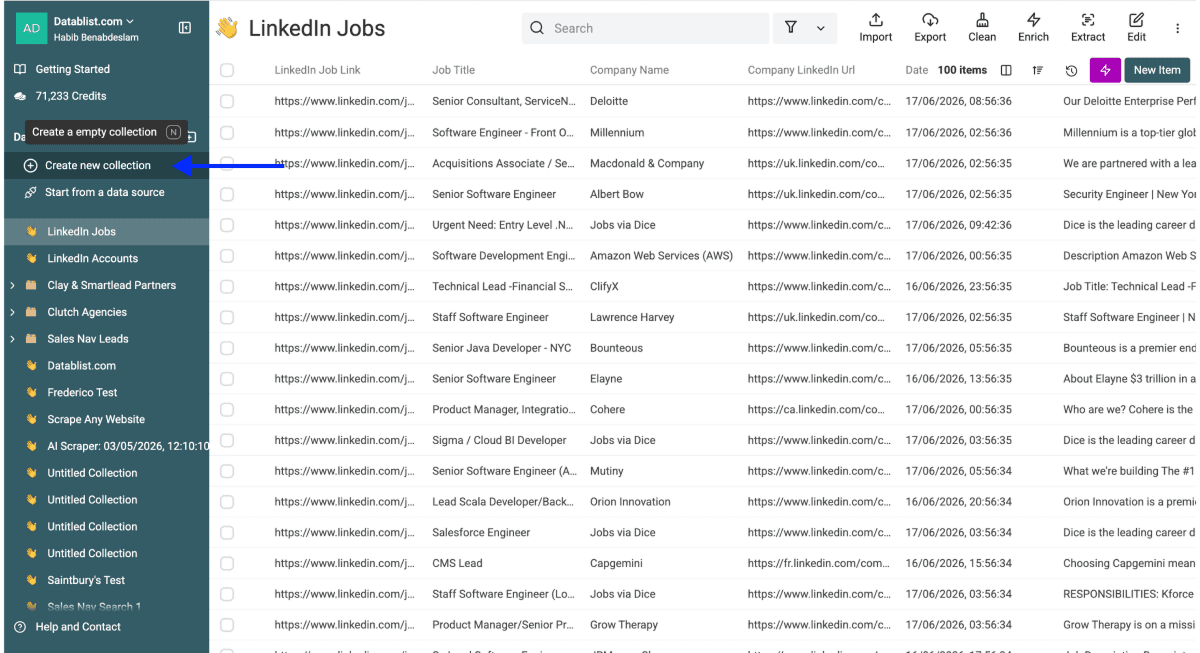
Une fois connecté, cliquez sur New Collection. C’est l’espace de travail dans lequel vos annonces scrapées seront ajoutées.
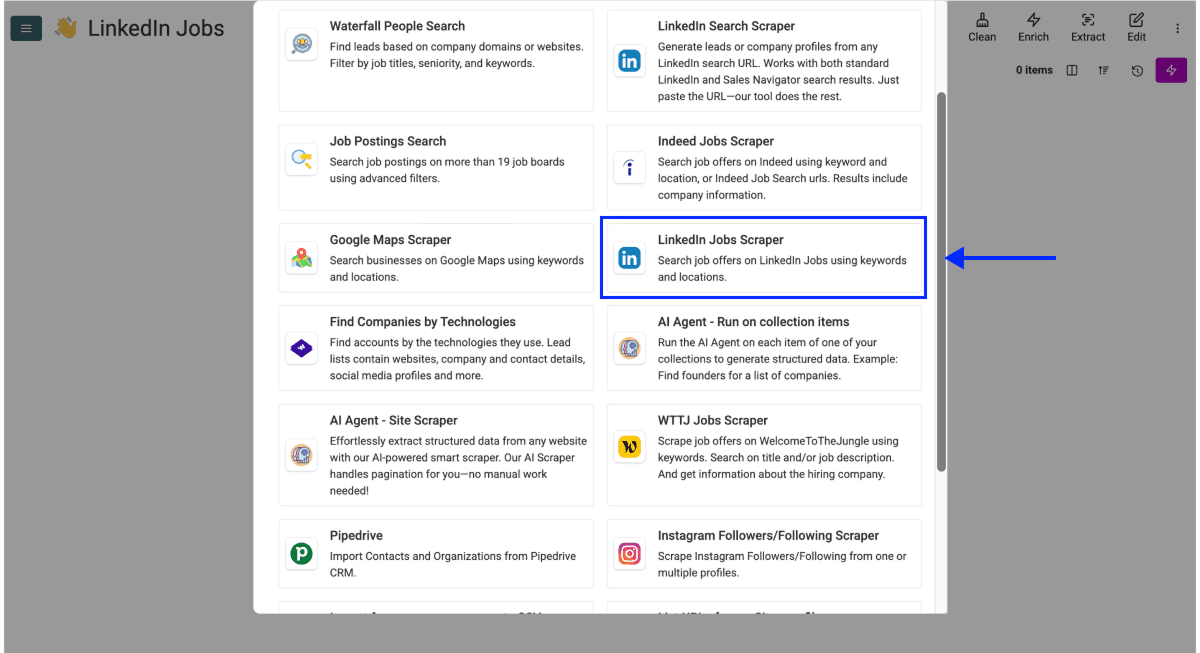
Étape 3 : ouvrir le LinkedIn Jobs Scraper
- Cliquez sur See all Sources
- Sélectionnez le LinkedIn Jobs Scraper
Étape 4 : configurer vos mots-clés et localisations
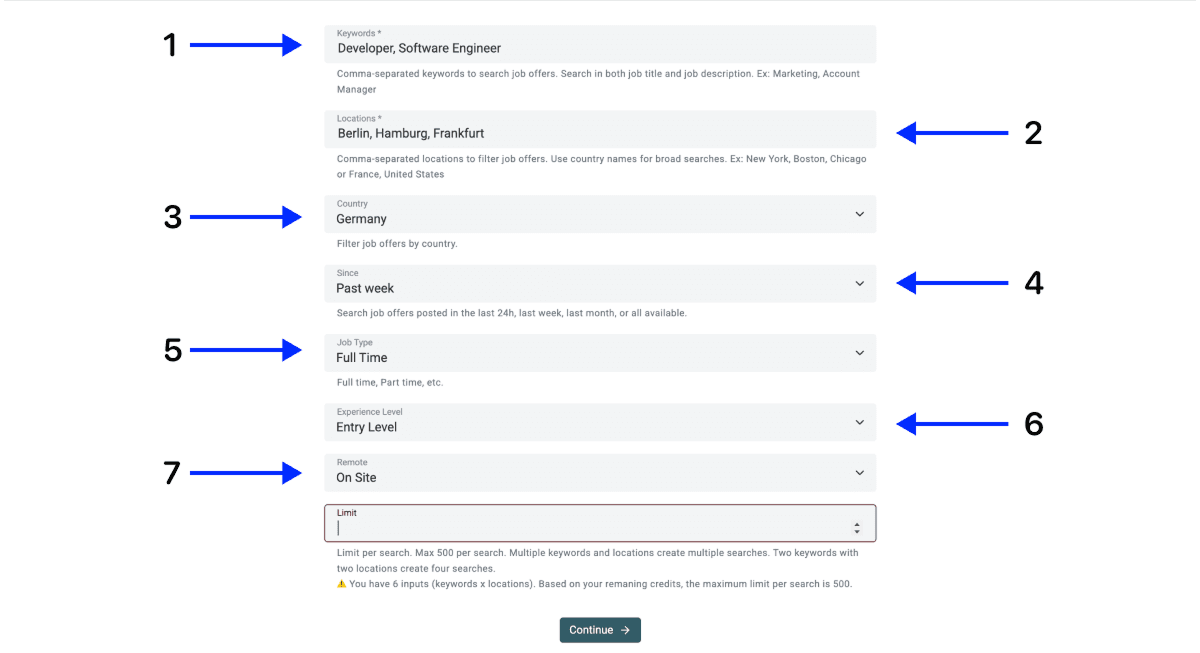
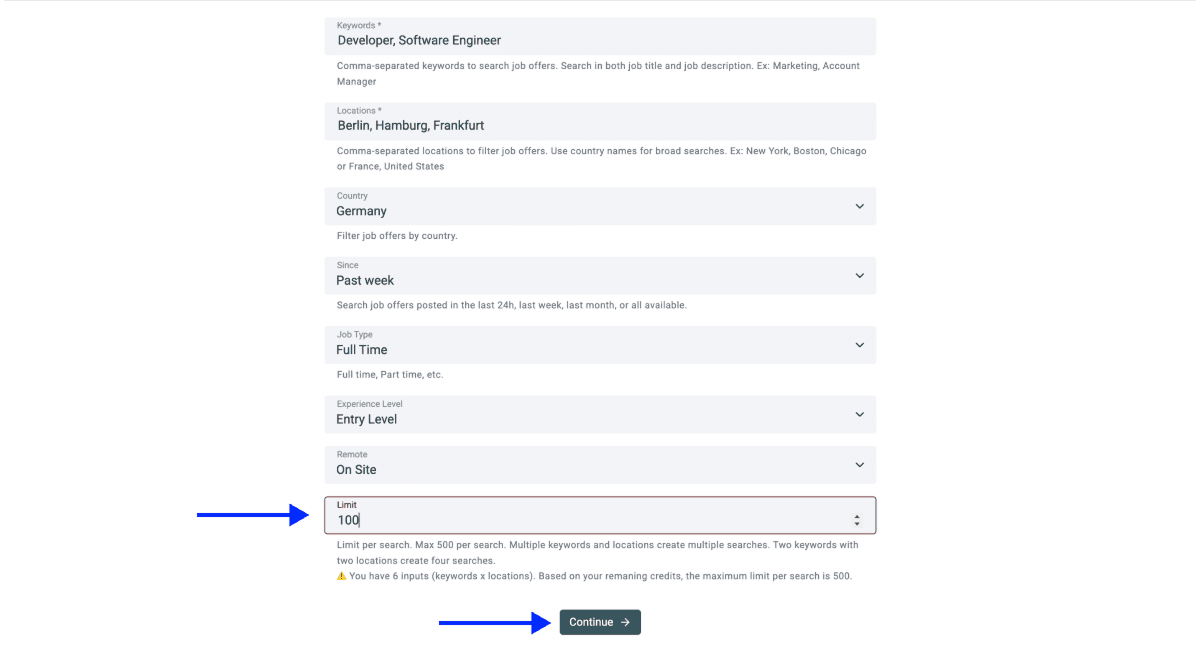
Le scraper utilise deux entrées, Keywords et Locations, ainsi que des filtres pour Country, Job Type, Experience Level, Remote et Time Period. Pour cet exemple, la configuration est la suivante :
- Keywords: Developer, Software Engineer
- Locations: Berlin, Hamburg, Frankfurt
- Country: Germany
- Time Period: Past week
- Job Type: Full Time
- Experience Level: Entry Level
- Remote: On-Site
Chaque combinaison de mot-clé et de localisation lance sa propre recherche. Deux mots-clés sur deux localisations créent quatre recherches ; la configuration ci-dessus lance deux mots-clés sur trois villes, donc six recherches au total.
Lancer plusieurs recherches dans un même job est la bonne manière de couvrir un marché complet en une seule exécution, au lieu de scraper ville par ville puis de recoller les résultats ensuite.
Étape 5 : lancer la recherche
-
Définissez votre limite par recherche
-
Cliquez sur Continue
Chaque recherche renvoie jusqu’à 500 offres ; dans notre exemple, nous avons limité chaque recherche à 100, donc les six recherches importent 600 annonces au total.
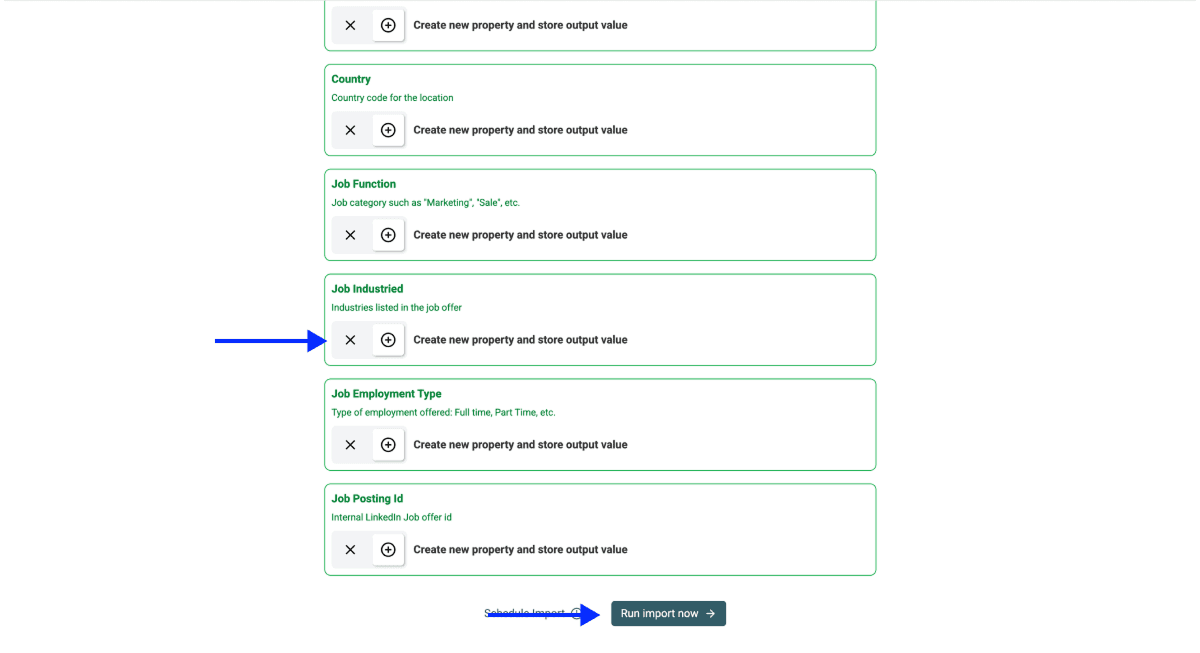
- Sélectionnez vos outputs. Datablist crée une propriété pour chaque point de donnée qu’il peut renvoyer. Supprimez ceux dont vous n’avez pas besoin avec les icônes ✕
- Cliquez sur Run Import Now
Étape 6 : vérifier vos annonces importées
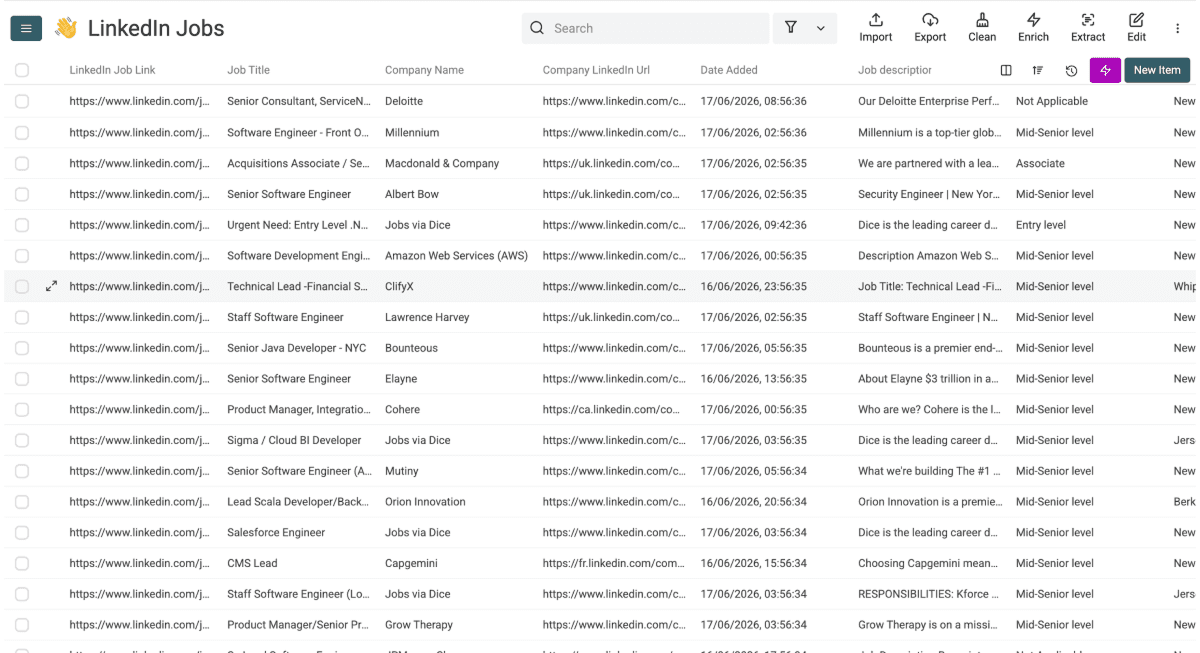
En quelques minutes, chaque annonce arrive sous forme de ligne dans votre collection, entièrement structurée. Le scraper renvoie 13 champs par offre, regroupés comme suit :
| Catégorie | Données |
|---|---|
| Détails du poste | Job Title, Job description, Seniority Level, Job Function, Job Industries, Job Employment Type |
| Détails de l’entreprise | Company Name, Company LinkedIn Url |
| Liens et IDs | LinkedIn Job Link, Job Posting Id |
| Localisation et date | Location, Country, Date Added |
📘 Combien coûte chaque offre scrapée
Le scraper facture 2 crédits par offre importée, et vous ne payez que pour les annonces réellement importées. Une exécution de 600 offres coûte 1 200 crédits.
Transformer des offres LinkedIn en domaines d’entreprise
Une annonce vous donne un nom d’entreprise et une URL LinkedIn, pas un domaine. Or, pour trouver des leads, vous aurez d’abord besoin du domaine. Cette étape consiste donc à passer du nom d’entreprise au domaine.
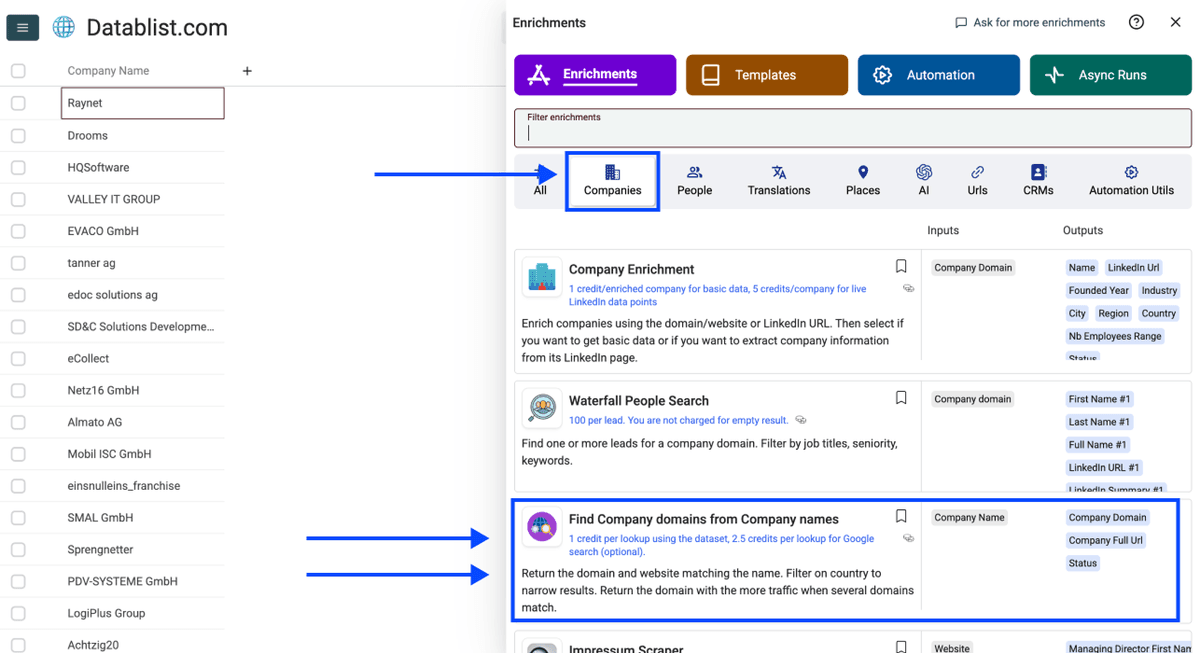
Datablist.com gère cela avec l’enrichissement Domain Finder, dans l’onglet Companies. Comme vos annonces sont déjà dans Datablist, vous pouvez le lancer immédiatement, sans export-import.
Étape 1 : ouvrir l’enrichissement Find Company Domains
- Cliquez sur Enrich dans le menu du haut
- Passez à l’onglet Companies
- Sélectionnez Find Company Domain from Company Name
Étape 2 : choisir le workflow avec base de données et fallback Google
Sous Workflow, choisissez l’option qui utilise le dataset d’entreprises avec un fallback Google. Datablist interroge d’abord sa base vérifiée, puis utilise Google uniquement pour les noms qu’il ne parvient pas à faire correspondre.
Cet ordre permet de maîtriser les coûts : la recherche dans la base coûte 1 crédit par domaine trouvé, et chaque recherche via Google fallback coûte 2,5 crédits.
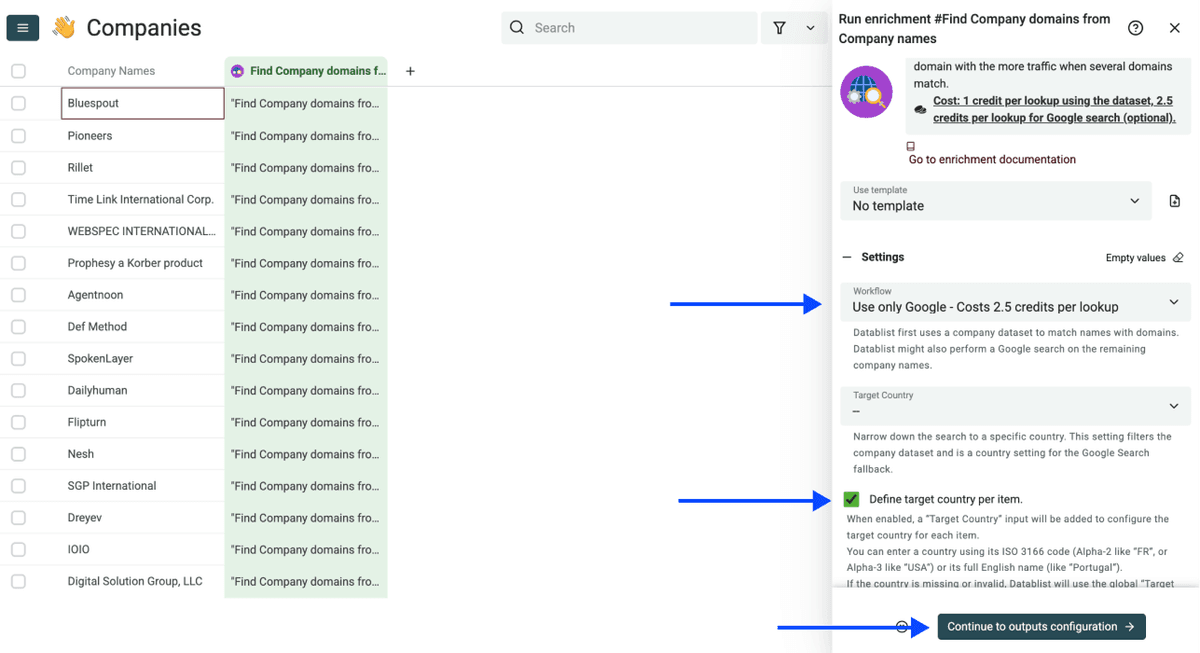
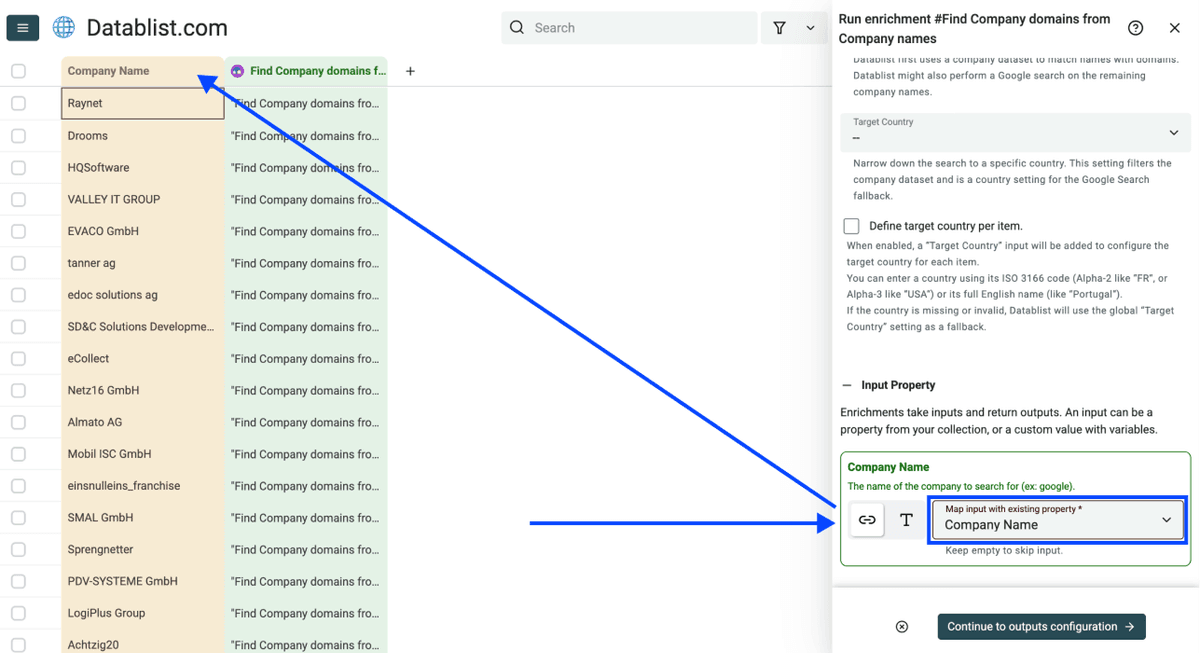
Étape 3 : mapper votre colonne Company Name
- Définissez la colonne Company Name comme Input Property
- Cliquez sur Continue to outputs configuration.
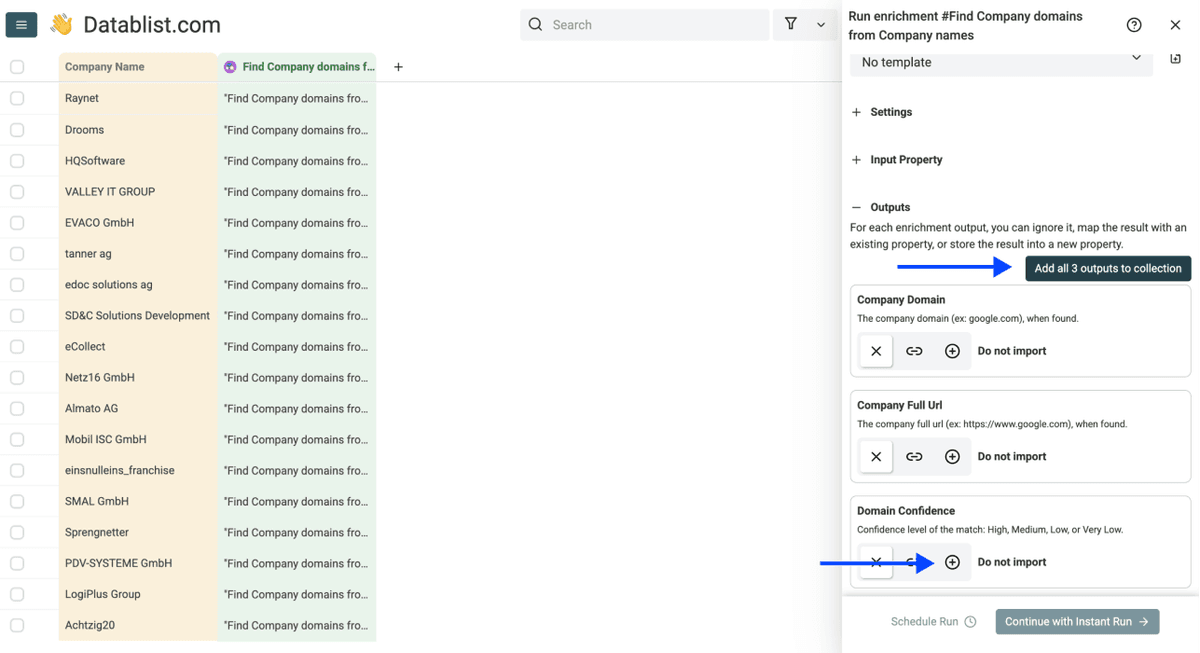
Étape 4 : sélectionner vos outputs de domaine
- Utilisez les icônes ⊕ ou Add all 3 outputs to collection pour ajouter le domaine, l’URL du site web et le score de confiance à votre collection
- Cliquez sur Instant Run
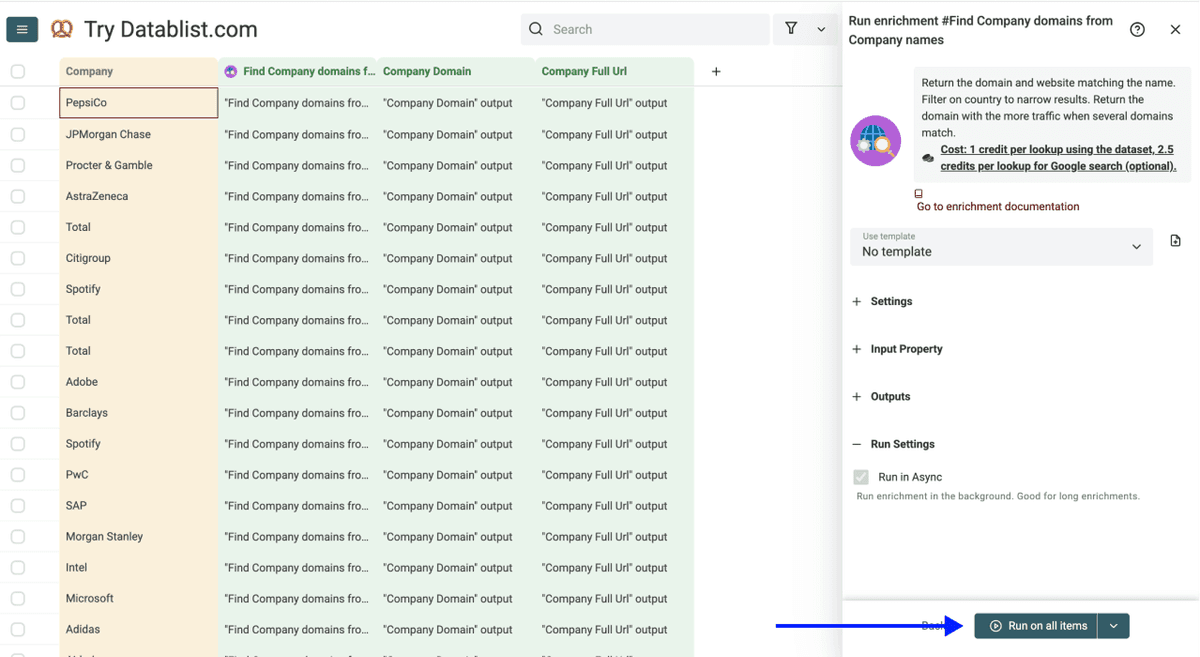
Étape 5 : lancer l’enrichissement en bulk
Configurez les paramètres d’exécution en cliquant sur le chevron à droite du bouton. Vous pouvez choisir entre :
- Run on first 10 items: Pratique pour vérifier les résultats avant de lancer plus largement
- Run on first 100 items: Utile pour valider un échantillon plus important
- Run on first X items: Vous permet de choisir combien de lignes traiter
- Run on all view items: Traite toute votre liste, ou seulement la vue actuelle si vous avez appliqué des filtres
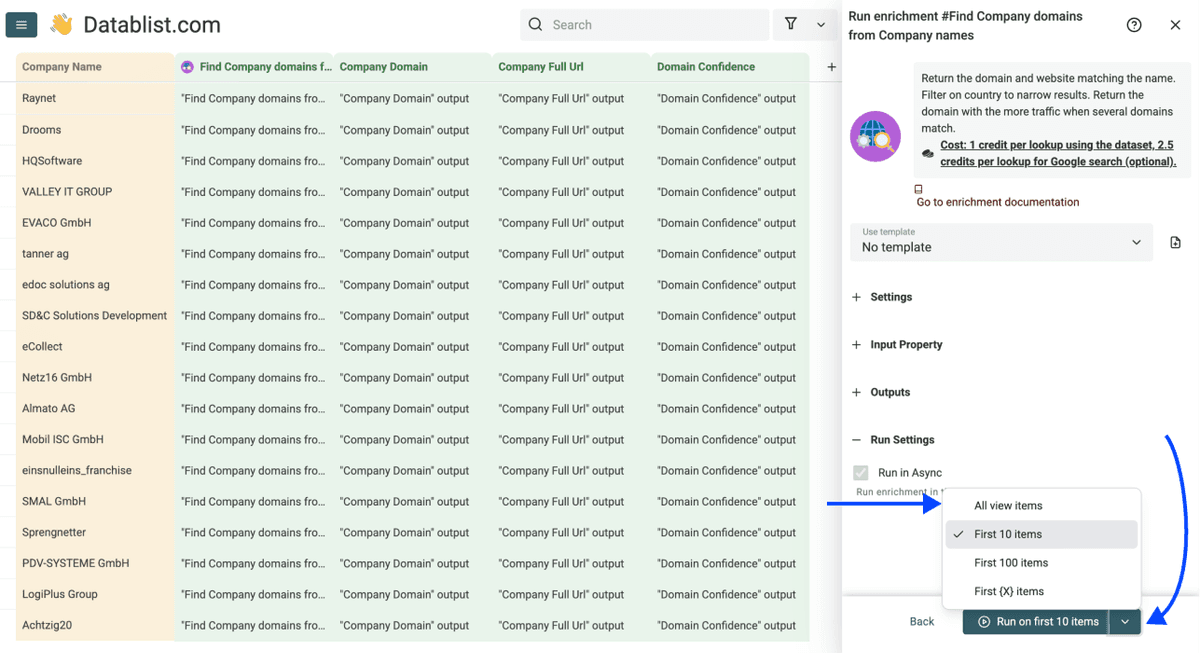
Une fois votre option choisie, cliquez sur Run on X items.
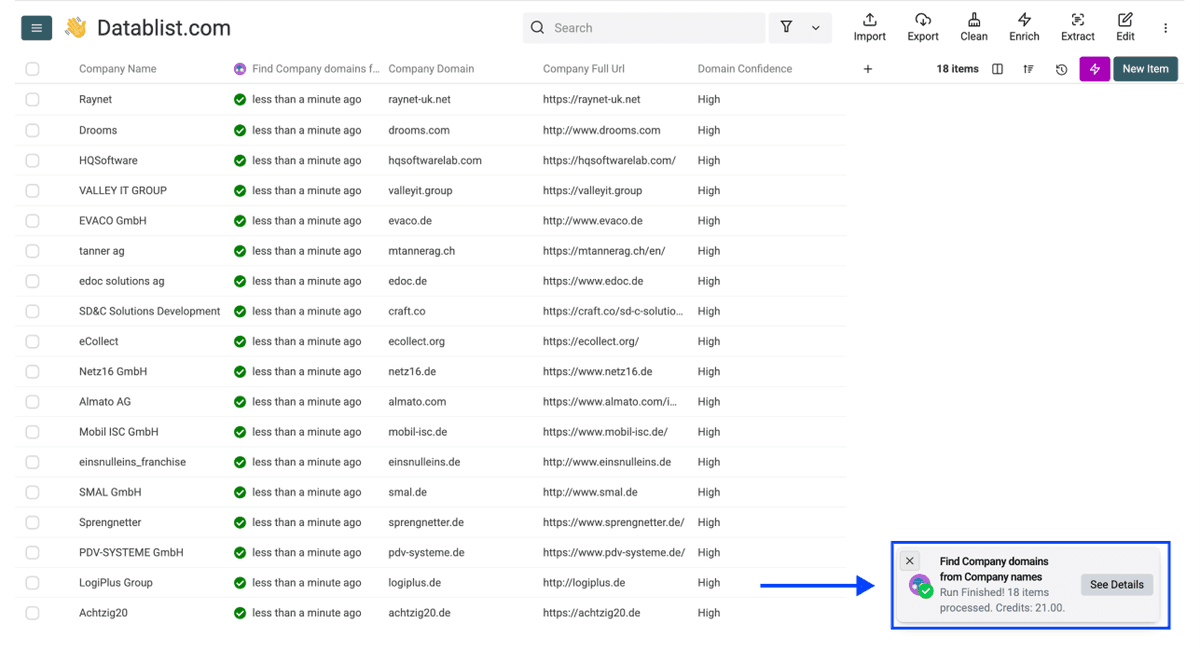
En quelques minutes, vous obtenez une colonne de domaines vérifiés à côté de vos noms d’entreprises scrapés, chacun avec un score de confiance. Vous pouvez ainsi accepter les correspondances solides et revoir les cas plus incertains.
📘 Que faire si Datablist ne trouve pas tous les domaines
Il arrive que Datablist ne trouve pas tous les domaines d’entreprise en une seule exécution. Cela se produit généralement pour des entreprises aux noms ambigus, ou pour des sociétés trop petites ou trop récentes pour apparaître déjà dans une base de données.
Dans ce cas, vous pouvez utiliser l’AI Agent de Datablist pour rechercher les domaines manquants. Plus d’informations dans notre guide Company Name to Domain 👈🏽
Trouver des Hiring Managers et CEO après le scraping
À cette étape, nous allons transformer vos offres scrapées en liste de leads utilisable pour vendre vos services. Pour cela, Waterfall People Search de Datablist prend vos domaines d’entreprise et trouve les personnes au sein de chaque entreprise, avec les emails lorsque nous les trouvons.
Vous voulez le workflow complet de lead generation, au-delà des signaux de recrutement ? Voici comment trouver des leads avec Datablist 👈🏽
Étape 1 : créer une nouvelle collection de leads
Avant de lancer une recherche de leads, créez une collection séparée pour stocker les personnes trouvées. Séparer les leads de vos données d’offres et d’entreprises évite de mélanger les datasets lorsque la recherche ajoute de nouvelles lignes.
Datablist vous permet de regrouper des collections liées dans un même dossier. Vous pouvez donc garder vos données d’entreprises et d’offres dans une collection, et vos leads dans une autre, côte à côte au même endroit.
Étape 2 : ouvrir Waterfall People Search
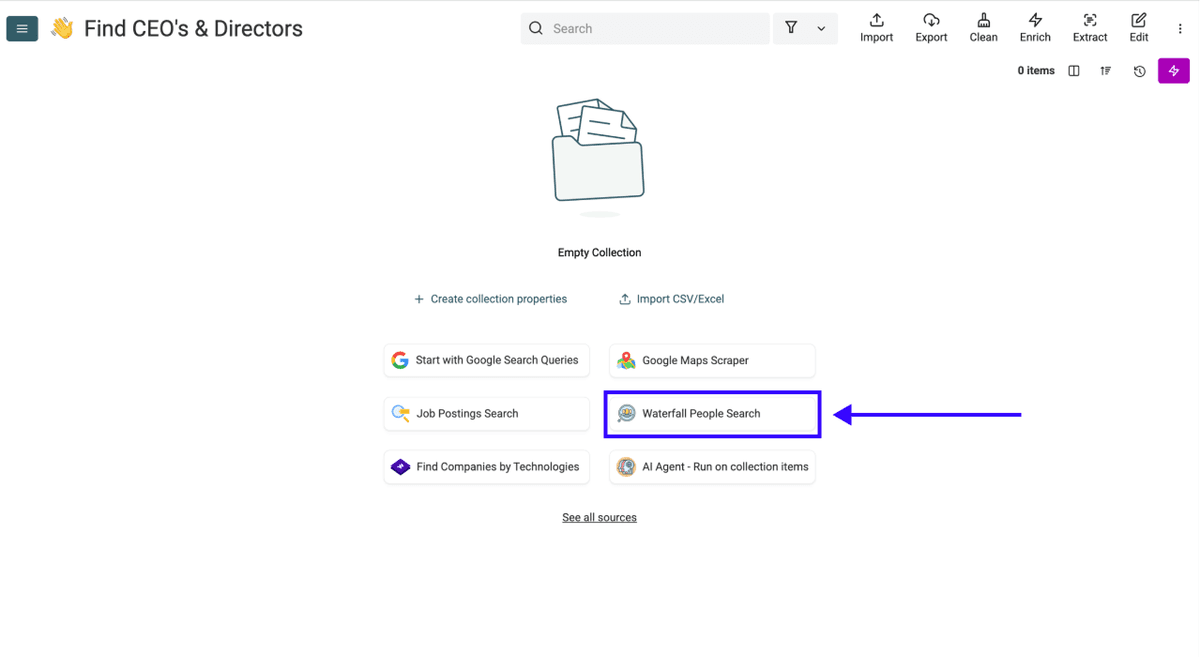
- Sélectionnez Waterfall People Search dans la liste des sources
- Mappez votre collection comme Input Collection
- Choisissez la colonne du domaine comme Input Property
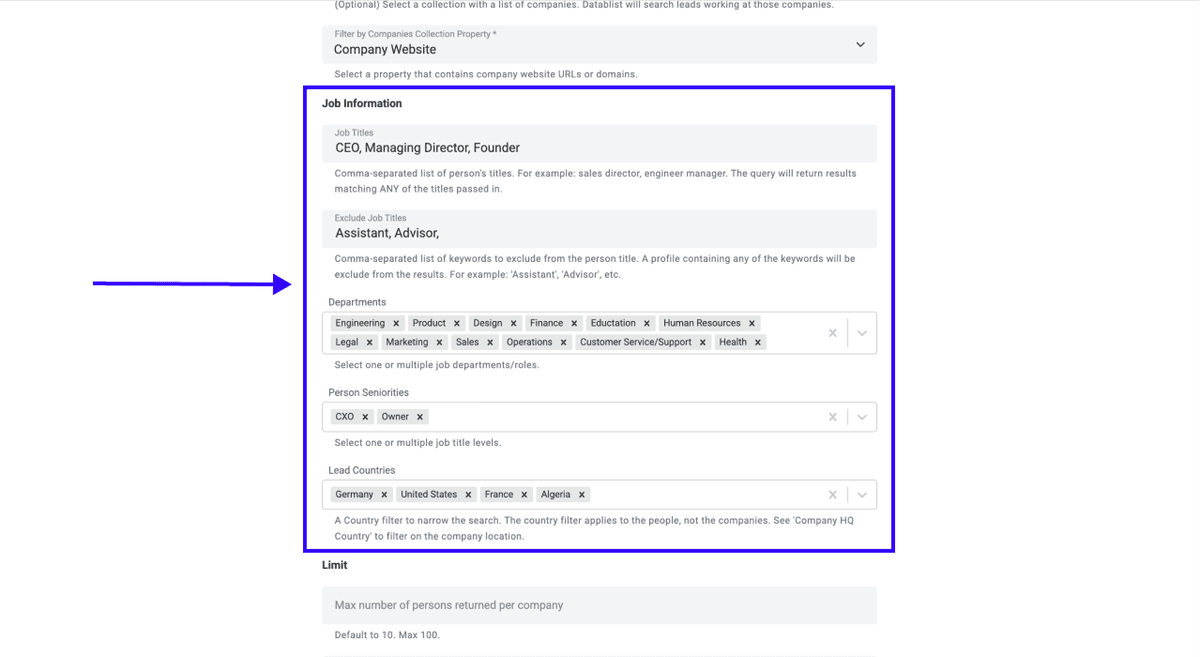
Étape 3 : définir les intitulés de poste à cibler
Person's Titles accepte une liste séparée par des virgules et renvoie toute personne correspondant à l’un des titres. Pour un recruteur qui exploite des signaux de recrutement, un bon mix peut être : Hiring Manager, CEO, Founder, VP of HR, Recruiting Manager, Owner.
Affinez ensuite avec Departments, Person Seniorities et Lead Countries si vous souhaitez cibler uniquement des décideurs dans une région précise.
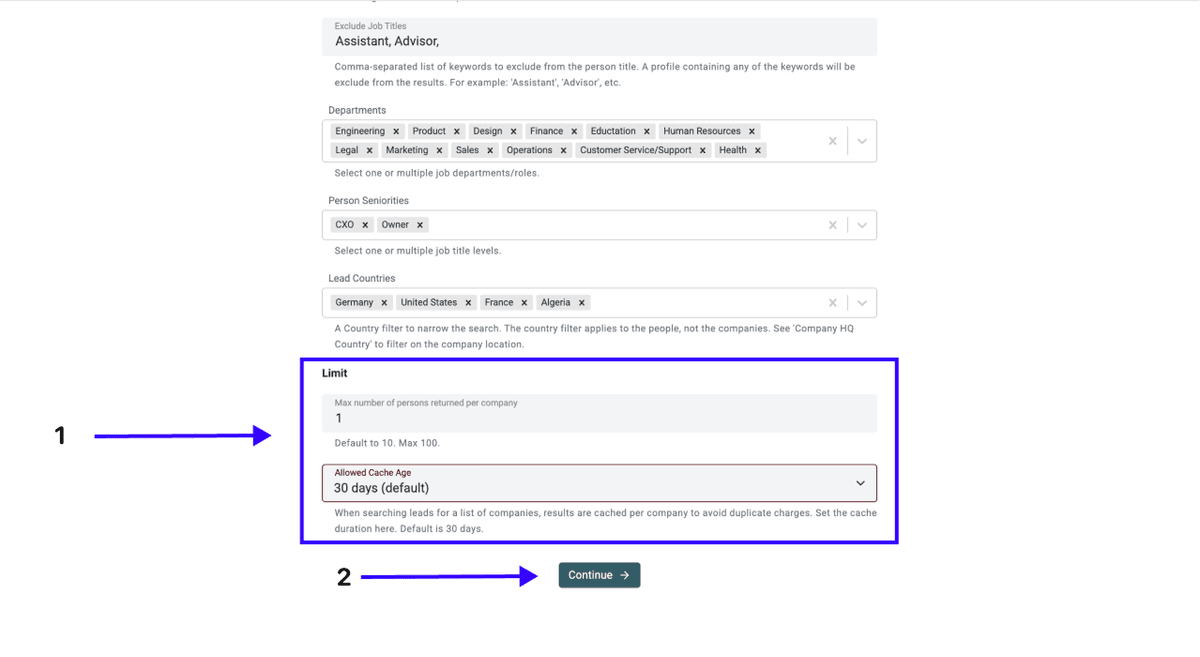
Étape 4 : définir la limite de contacts et le cache
- Définissez le Contact Limit Returned Per Company
- Choisissez vos Cache Settings
- Lorsque tout est configuré, cliquez sur Continue.
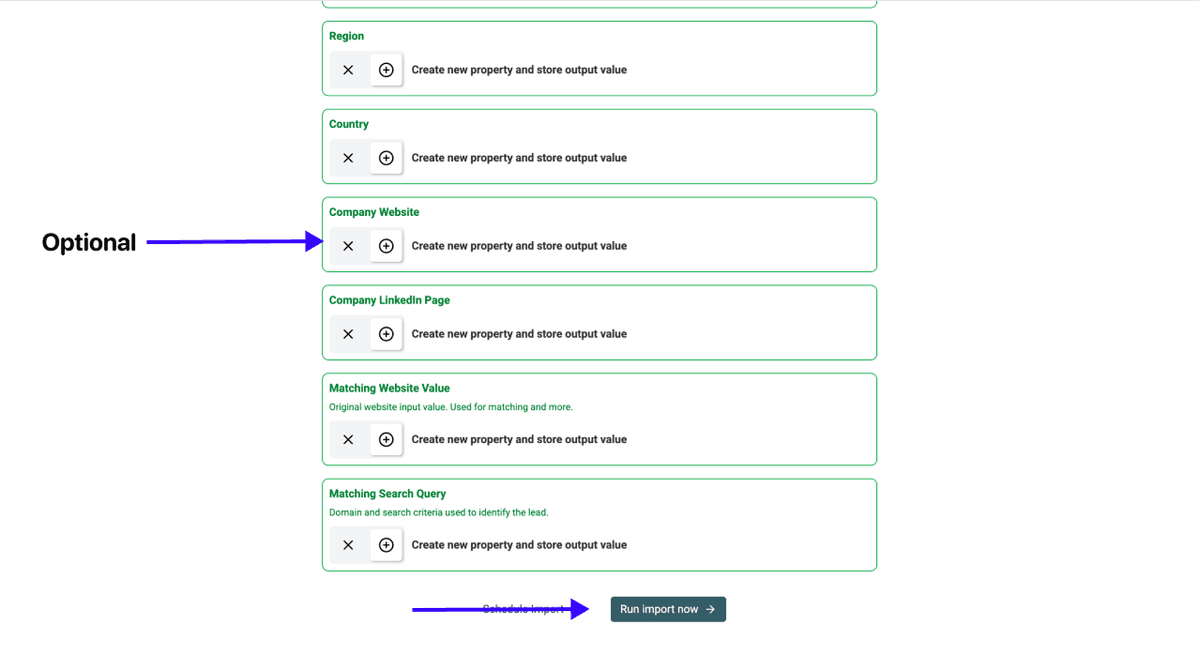
Étape 5 : sélectionner vos outputs et lancer l’import
Datablist crée une propriété pour chaque point de donnée qu’il peut renvoyer.
- Supprimez ceux dont vous n’avez pas besoin avec les icônes ✕
- Cliquez sur Run import now
Chaque lead importé coûte 100 crédits et inclut une adresse email lorsqu’elle est trouvée.
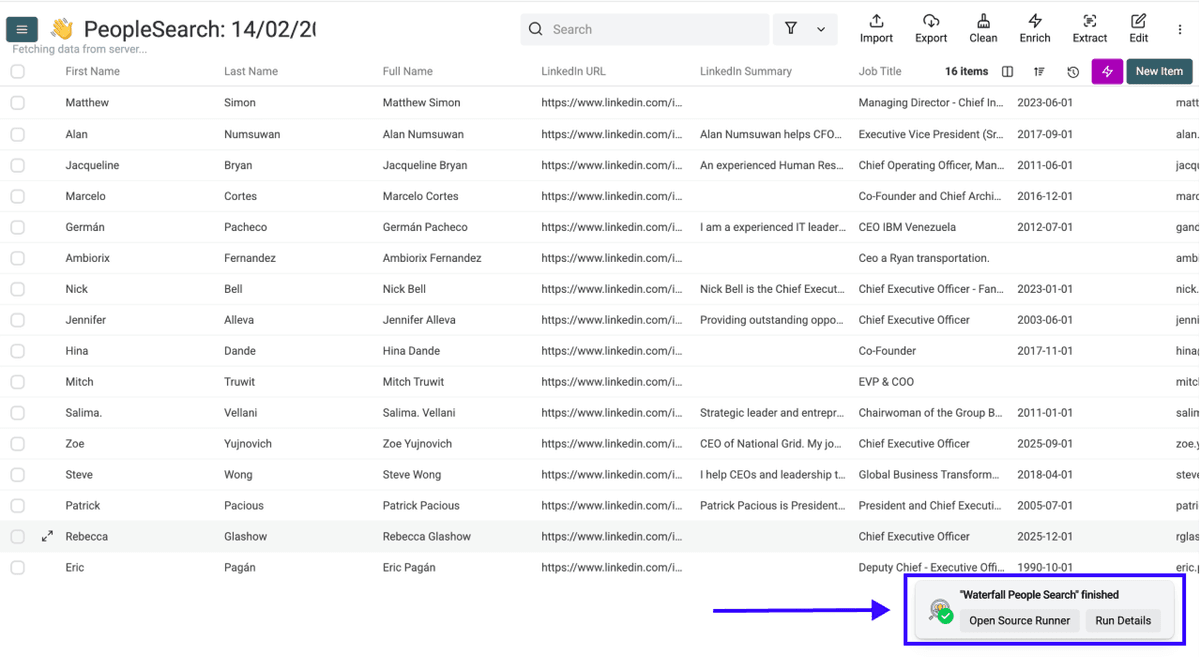
Étape 6 : vérifier votre liste de leads
Après quelques minutes, votre collection contient des noms, des intitulés de poste et des emails, reliés aux annonces qui les ont fait remonter. Vous avez donc un lead contactable construit à partir d’un signal de recrutement actif, pas une liste froide achetée ailleurs.
Une offre LinkedIn scrapée ne vaut que si vous contactez le bon décideur
Scraper des offres LinkedIn est utile, mais ce n’est pas suffisant pour générer de vrais leads. Une annonce LinkedIn signale qu’une entreprise a un besoin maintenant, mais le deal se conclut avec la personne responsable du recrutement, pas avec l’annonce elle-même.
Avec Datablist, vous pouvez heureusement exécuter tout le workflow no-code au même endroit, des annonces aux domaines puis aux contacts, et transformer des signaux de recrutement en leads prêts pour l’outreach.
FAQ sur le scraping des offres LinkedIn
Combien coûte le scraping d’offres LinkedIn avec Datablist ?
Le scraper coûte 2 crédits par annonce importée, soit environ 0,002 $. Avec l’essai Datablist, vous obtenez 500 crédits gratuits, de quoi scraper 250 offres d’emploi depuis LinkedIn.
À quelle vitesse peut-on scraper des offres LinkedIn en bulk ?
La plupart des exécutions se terminent en quelques minutes. Vous définissez vos mots-clés, vos localisations et une limite par recherche, vous lancez le job, puis les annonces arrivent dans votre collection pendant que vous travaillez sur autre chose.
Combien d’offres LinkedIn peut-on scraper par recherche ?
Chaque recherche renvoie jusqu’à 500 annonces, et LinkedIn plafonne une recherche unique à 1000 résultats. Pour couvrir davantage de volume, répartissez le travail sur plusieurs mots-clés et localisations, car chaque combinaison lance sa propre recherche.
Quelles données obtenez-vous en scrapant une offre LinkedIn ?
Chaque annonce renvoie 13 champs, dont le titre du poste, la description, le niveau de séniorité, la fonction, les secteurs et le type de contrat, ainsi que le nom de l’entreprise, l’URL LinkedIn de l’entreprise, le lien de l’offre, l’ID de l’annonce, la localisation, le pays et la date d’ajout.
Faut-il savoir coder pour scraper des offres LinkedIn ?
Non. Avec Datablist, tout le workflow est no-code : vous choisissez le scraper, saisissez vos mots-clés et localisations, puis lancez l’exécution. Aucun script à maintenir, aucune clé API à gérer.
Peut-on obtenir les emails de Hiring Managers depuis des offres LinkedIn scrapées ?
Oui. Après avoir transformé les noms d’entreprises en domaines, Waterfall People Search trouve des personnes par intitulé de poste et renvoie un email lorsqu’il est disponible. Vous pouvez cibler des Hiring Managers, fondateurs, owners ou responsables RH.
Peut-on scraper des offres LinkedIn sans code ?
Oui. Un scraper no-code managé effectue l’extraction pour vous et renvoie les annonces sous forme de lignes structurées. Vous n’avez donc jamais besoin d’écrire une ligne de Python ni d’installer une extension navigateur.
Est-ce sûr de scraper LinkedIn Jobs sans se faire bloquer ?
Oui, si le scraper tourne sur sa propre infrastructure au lieu d’utiliser votre session connectée. Les scripts gratuits et les extensions scrapent depuis votre compte, ce qui tend à déclencher des blocages. C’est le même principe que celui utilisé par le Sales Navigator Scraper de Datablist : aucun risque pour votre compte.
Peut-on exporter des offres LinkedIn vers un CSV ou une feuille de calcul ?
LinkedIn ne permet pas d’exporter directement les offres d’emploi, et c’est justement le problème. Le scraper de Datablist le résout en collectant les annonces dans une liste structurée que vous pouvez filtrer, enrichir et exporter quand vous le souhaitez.
Faut-il utiliser un script Python ou un outil no-code pour scraper LinkedIn Jobs ?
Un script peut fonctionner si vous êtes développeur et que vous voulez le maintenir. Pour un recruteur non technique, un outil no-code de job scraping est plus rapide à lancer, plus sûr pour le compte, et ne casse pas à chaque changement de mise en page.
Vaut-il mieux scraper LinkedIn Jobs ou acheter une liste de leads prête à l’emploi ?
Le scraping vous donne des signaux de recrutement frais, liés à des entreprises qui ont une demande active, ce qu’une liste achetée et statique ne peut pas offrir. Vous gardez aussi le contrôle du ciblage, donc chaque lead correspond à une offre d’emploi réelle et récente.
Que peuvent réellement faire les recruteurs avec des offres LinkedIn scrapées ?
Une annonce montre quelles entreprises recrutent en ce moment. Enrichissez-la avec un domaine et un contact décideur, et vous avez une raison pertinente de prendre contact : vous savez déjà qu’elles ont le besoin auquel votre service répond.