

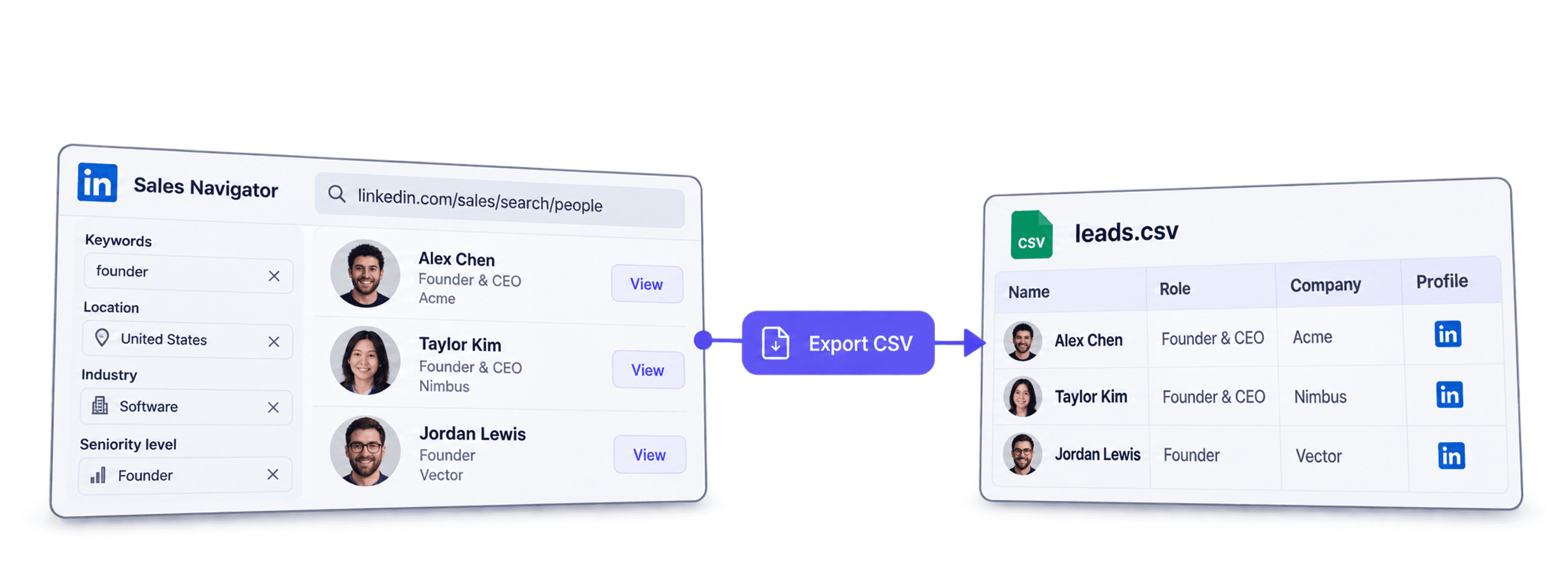
Datablist로 Sales Navigator Lead를 CSV 또는 Excel로 내보내려면 Lead 검색 URL을 복사하고 LinkedIn Search Scraper를 실행한 다음, 가져온 프로필을 검토한 뒤 Export로 컬렉션을 다운로드하세요. Datablist로 검색 결과를 가져오는 작업과 파일을 다운로드하는 작업은 별도의 단계입니다.
다음 단계로 이메일을 찾을 계획이라면 먼저 내보낸 개인 프로필 URL이 공개 /in/ 형식인지 확인하세요. LinkedIn URL로 이메일을 찾는 방법에서 입력값 확인 방법과 반환 상태를 설명합니다.
전체 검색 결과를 가져오기 전에 작은 세그먼트로 시작해 필드와 크레딧 사용량을 확인하세요. 기본 모드는 LinkedIn 쿠키가 필요하지 않으며, 선택형 모드는 사용자의 계정을 이용합니다. 어느 모드도 계정 안전을 보장하지는 않습니다.
📌 바쁜 분을 위한 핵심 요약
필터링한 LinkedIn Lead 검색 결과를 CRM으로 가져오기 전에 검토할 수 있는 스프레드시트로 만드세요. Datablist에서 행을 생성하고 데이터를 정리·보강한 뒤 CSV 또는 Excel로 내보낼 수 있습니다.
- 입력: 지원되는 Sales Navigator 또는 일반 LinkedIn 검색 URL
- 출력: 검토가 끝난 프로필 및 회사 열과 중복 제거에 사용할 수 있는 고유 프로필 식별자. 이메일 제공 여부는 달라질 수 있으므로 별도로 확인하세요.
이 가이드에서 다루는 내용
검색을 만들고 Scraping Mode를 선택한 뒤 출력값을 매핑하고, 중복과 누락값을 검토한 다음 CSV 또는 Excel을 다운로드하는 과정을 살펴봅니다.
Sales Navigator 내보내기 옵션 알아보기
먼저 Lead 검색 결과를 내보내는 것과 목록을 저장하거나 CRM 연동으로 레코드를 동기화하는 것의 차이를 이해해야 합니다.
검색 결과 내보내기와 CRM 연동의 차이
Lead 목록을 저장해도 검색 결과가 담긴 CSV 파일이 생성되지는 않습니다. CRM 연동 지원 여부는 사용 중인 Sales Navigator 요금제와 연결된 CRM에 따라 달라집니다. 별도의 내보내기 방식을 선택하기 전에 계정에서 제공되는 옵션을 확인하세요.
적합한 내보내기 방식 선택하기
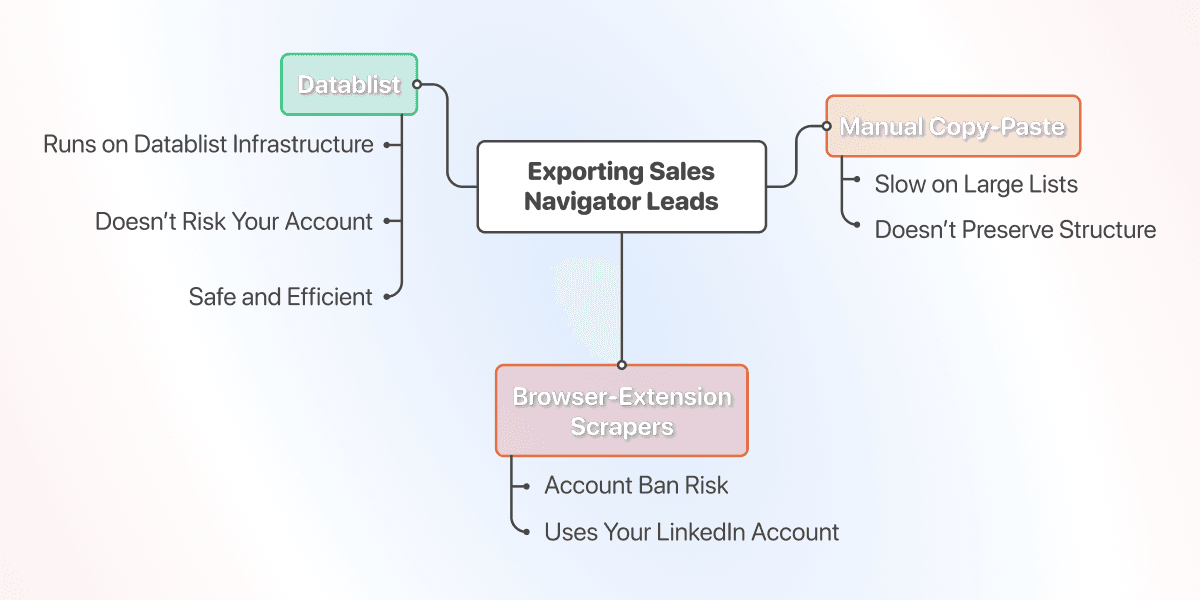
레코드가 몇 개뿐이라면 수동 입력으로 충분할 수 있습니다. 규모가 큰 Lead 리스트라면 지원되는 CRM 연동, 내보내기 도구, 이후 필요한 데이터 정리 작업을 함께 비교하세요. 외부 작업자에게 파일을 구매한다면 가져오기 전에 데이터 출처와 수집 날짜, 샘플을 요청하세요. 내보내기 도구를 선택할 때는 Datablist와 Evaboot 비교 가이드에서 계정 접근 방식, 크레딧 단위, 데이터를 가져온 뒤 할 수 있는 작업을 비교할 수 있습니다.
계정 접근 방식과 플랫폼 정책 이해하기
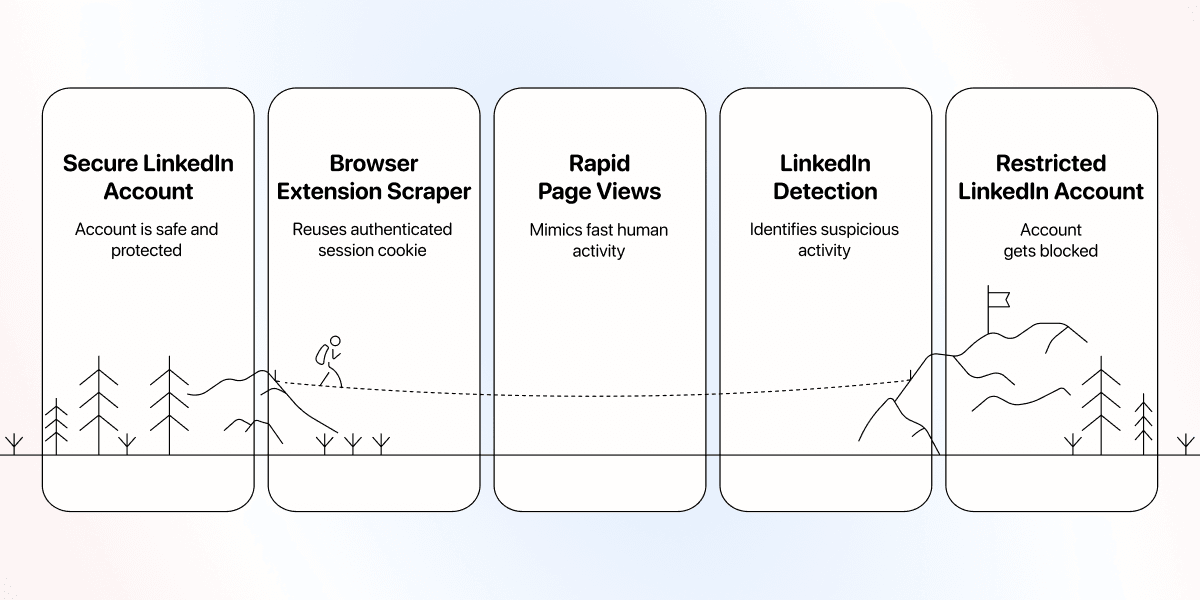
LinkedIn의 자동화 활동 지침은 웹사이트를 스크래핑하거나 자동화하는 타사 도구의 사용을 금지합니다. 인증된 세션을 사용하는 확장 프로그램이나 서비스는 사용자의 계정 접근 권한으로 작동합니다. 쿠키를 사용하지 않는 방식은 이러한 노출 범위를 바꾸지만, 플랫폼의 승인을 받았다는 의미도 위험이 사라진다는 의미도 아닙니다.
계정에 이미 제한이 표시된다면 공식 계정 복구 절차를 따르세요. 도구를 바꾼다고 기존 제한이 해제되지는 않습니다.
Datablist로 Sales Navigator Lead 내보내기
LinkedIn Search Scraper는 검색 URL을 바탕으로 컬렉션에 행을 생성합니다. 같은 워크스페이스에서 해당 데이터를 검토하고 중복을 제거한 뒤 보강하고 내보낼 수 있습니다.
Scraping Mode 신중하게 선택하기
Scraping Mode의 기본 옵션은 LinkedIn 계정 정보를 제공하지 않고 실행되며, 가져온 프로필당 20크레딧이 사용됩니다. 선택형 계정 모드는 LinkedIn 쿠키가 필요하며, 가져온 프로필당 10크레딧이 사용됩니다. 해당 인증 정보를 제공하고 싶지 않다면 기본 모드를 유지하세요. 시작하기 전에 화면에 표시된 모드와 예상 사용량을 확인하세요. 스크린샷에는 이전 설정이 표시될 수 있습니다.
가져오기 및 데이터 보강 비용 계산하기
월간 USD 요금 기준입니다. Starter는 월 $49이며 25,000크레딧이 포함됩니다. 활성 앱 구독에 $20를 충전하면 20,000크레딧이 추가됩니다. 포함된 크레딧이 먼저 사용되며, 별도로 구매한 충전 크레딧에는 만료일이 없습니다.
LinkedIn 계정을 사용하지 않고 Sales Navigator 데이터를 가져오려면 Growth가 월 $89에 100,000크레딧을 제공합니다. 프로필당 20크레딧을 기준으로 1,000개 프로필을 가져오면 20,000크레딧이 사용되어 80,000크레딧이 남습니다. 2,500개 프로필에는 50,000크레딧이 사용되어 50,000크레딧이 남습니다. 계정 모드는 Starter와 Growth에서 이용할 수 있으며 프로필당 10크레딧을 사용합니다. 월 $49 Starter에서 프로필 1,000개를 가져오면 15,000크레딧이 남고, 2,500개를 가져오면 포함된 크레딧을 모두 사용합니다. 이메일과 전화번호 보강에는 별도 크레딧이 필요합니다.
현재 기본 요율을 적용하면 프로필 100개를 가져오는 데 2,000크레딧, 1,000개에는 20,000크레딧이 사용되며 별도의 데이터 보강 비용은 포함되지 않습니다. 계정 모드에서는 각각 1,000크레딧과 10,000크레딧이 사용됩니다. 이는 단순 계산 예시이며 실제 결과 수를 보장하지 않습니다.
소스는 사용자가 지정한 Limit을 기준으로 시작 전에 필요한 잔여 크레딧을 추산합니다. 처리 시간은 소스와 실행 진행 상황에 따라 달라지며 정해진 완료 시간은 없습니다. 최신 요금제와 크레딧 제공량을 비교한 뒤 샘플부터 실행하세요.
1단계: 타깃이 명확한 Lead 검색 설정
예를 들어 특정 지역의 소프트웨어 회사에서 근무하는 영업 책임자를 타깃으로 설정할 수 있습니다. 내보낸 파일과 함께 검색 조건을 보관하면 각 행이 어떤 타깃 그룹을 나타내는지 설명하기 쉽습니다.
Step 1: Sales Navigator Lead Search 열기
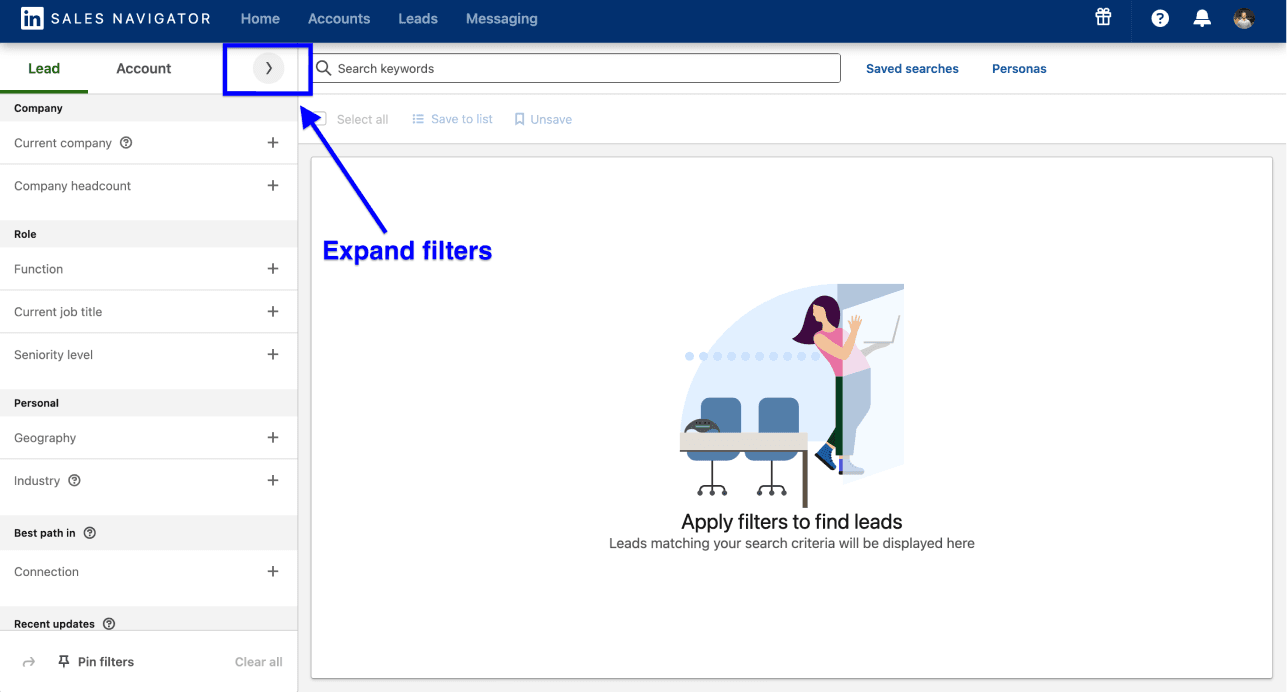
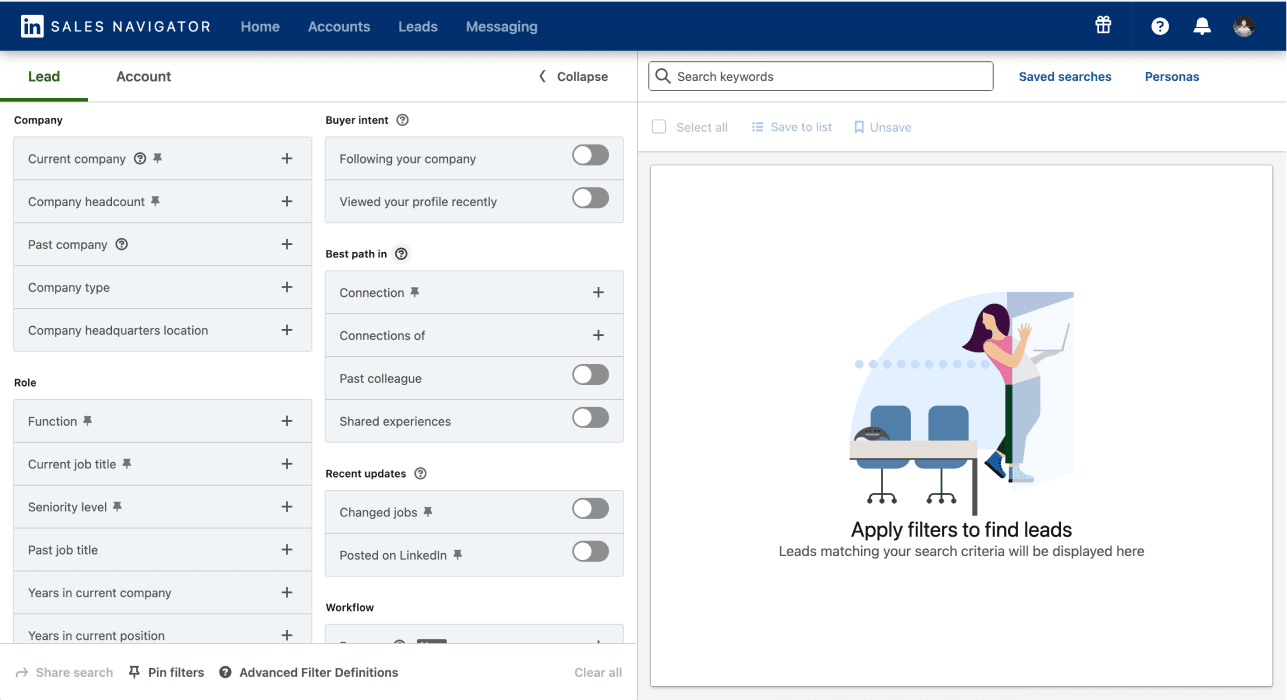
Lead 검색 화면을 열고 필터 패널을 펼치세요. 계정에서 제공되는 필터를 사용하되, 필터의 개수와 배치는 변경될 수 있다는 점을 참고하세요.
Step 2: 타깃 범위 좁히기
직책, 지역, 회사 규모를 조합한 뒤 화면에 표시된 프로필 몇 개를 직접 확인하세요. 직책만으로 검색하면 컨설턴트, 퇴사자 또는 목표 시장 밖의 인물이 포함될 수 있습니다.
Step 3: 범위가 넓은 검색을 세분화하기
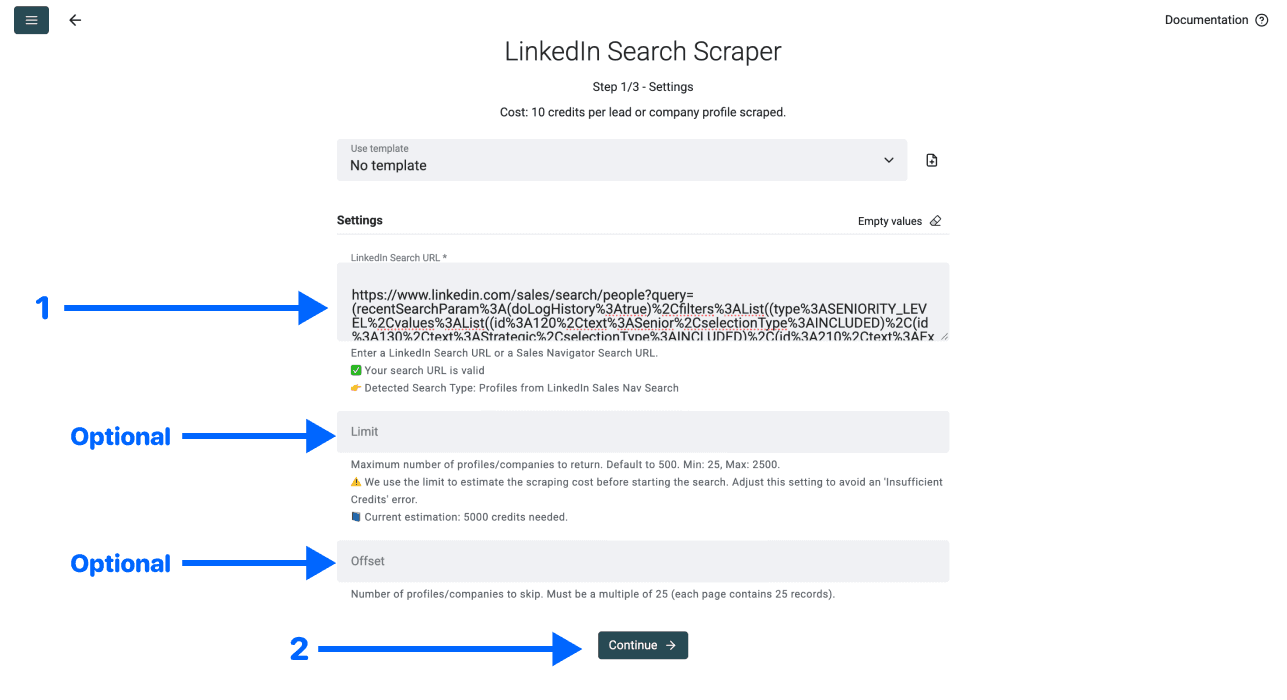
현재 Datablist 소스에서는 Limit을 25~2,500으로 설정할 수 있으며 기본값은 500입니다. 이는 소스에서 요청할 수 있는 범위일 뿐, LinkedIn이 조건에 맞는 모든 Lead를 반환한다는 보장은 아닙니다.
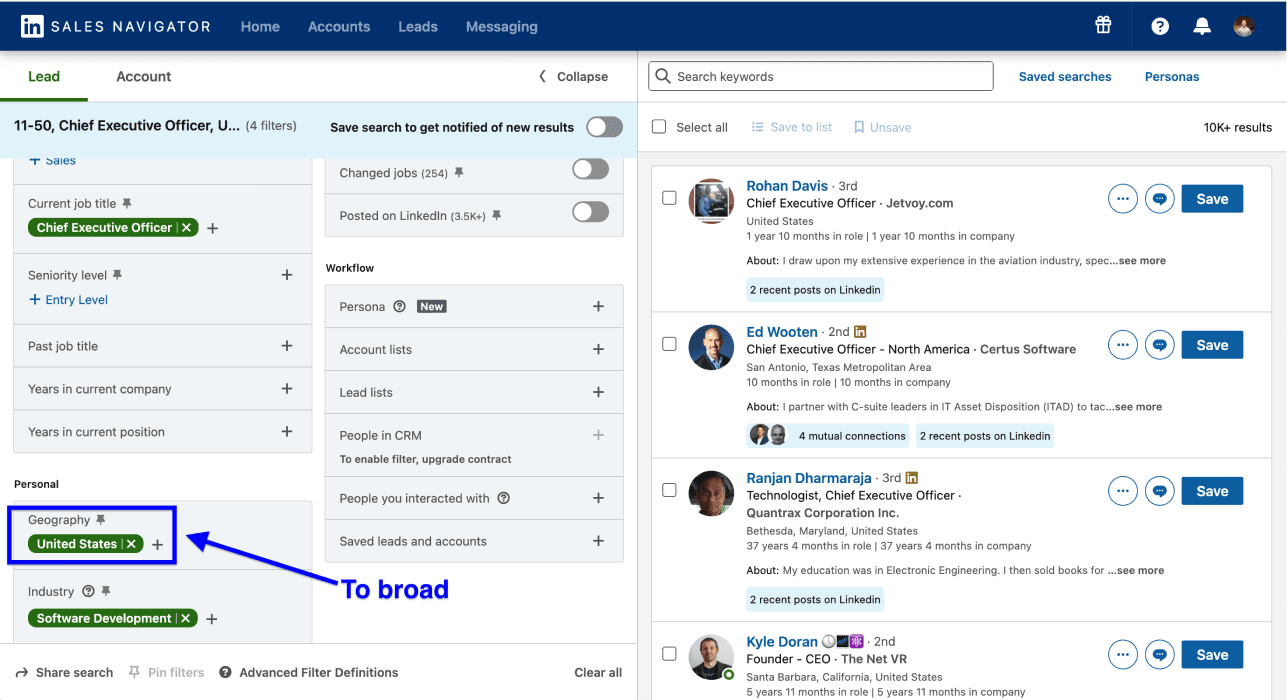
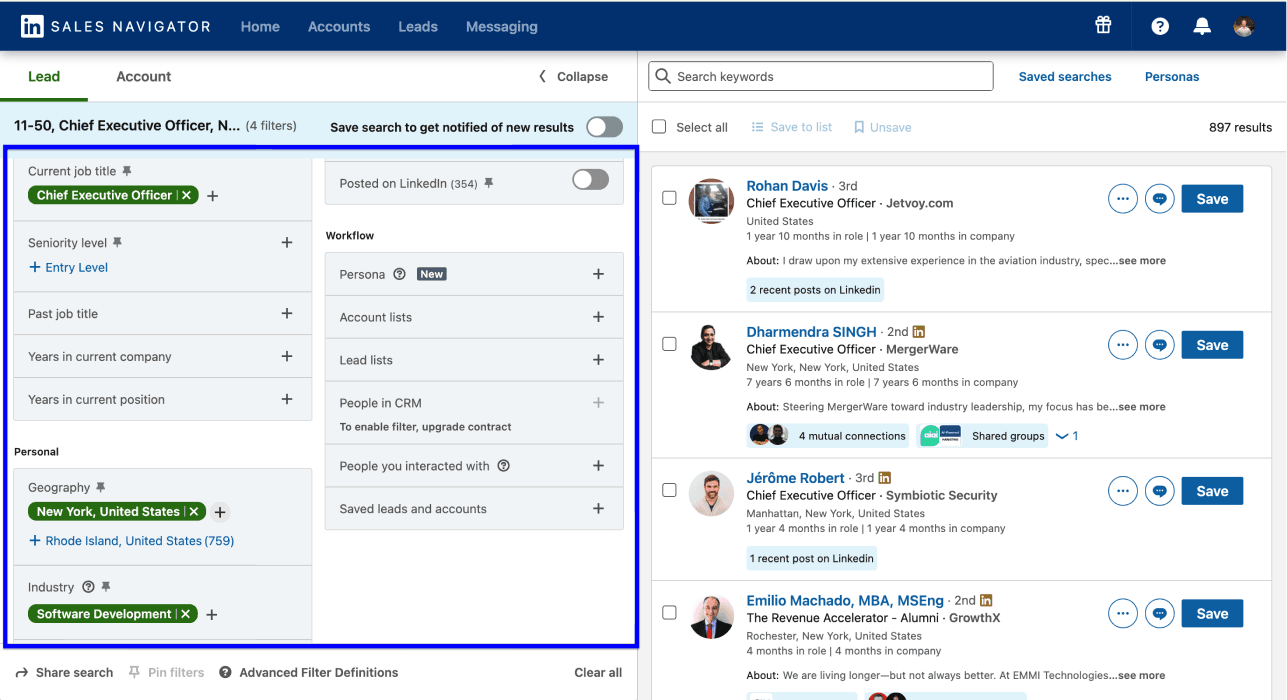
검색 범위가 넓다면 지역이나 업종처럼 의미 있는 기준으로 세분화하세요. 각 세그먼트의 URL도 보관해야 합니다. Offset은 기본 모드의 Sales Navigator 검색에서 사용할 수 있으며 25의 배수로 입력해야 합니다. 검색 결과의 정렬 순서는 달라질 수 있으므로 Offset을 사용해도 배치가 서로 완전히 분리된다고 보장할 수 없습니다. 통합한 결과에서는 프로필 URL 또는 ID를 기준으로 중복을 제거하세요.
Step 4: 검색 URL 복사하기
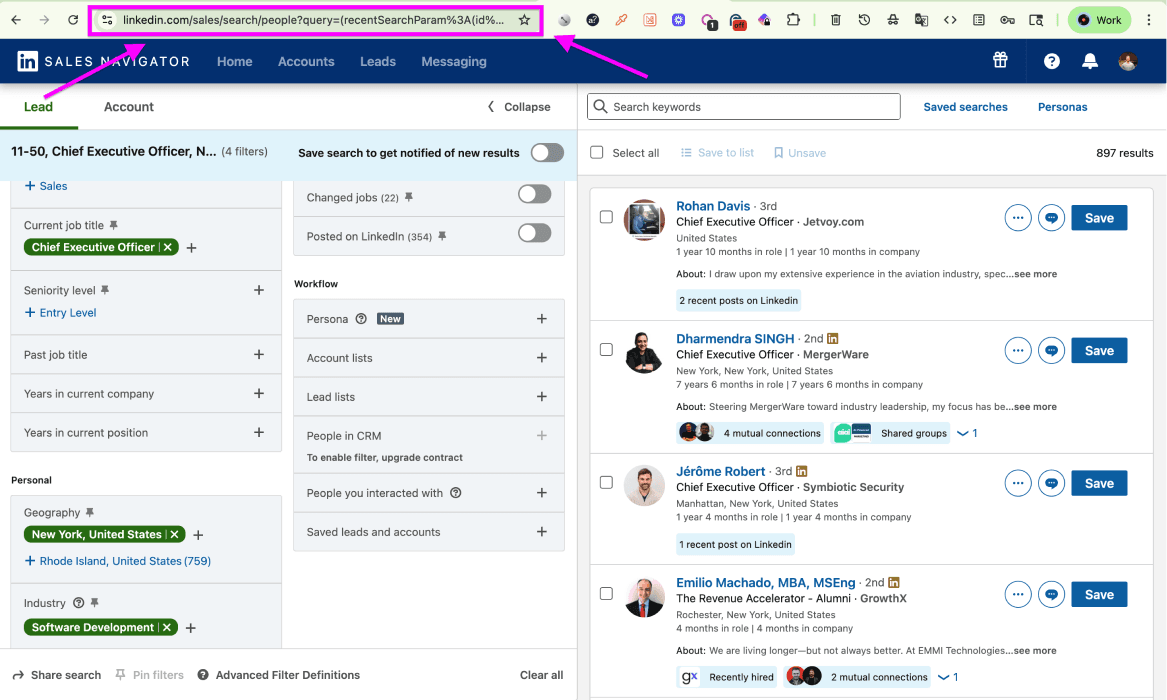
필터를 적용한 뒤 브라우저의 검색 URL을 복사하세요. 개별 Lead URL이 아닌 검색 URL을 사용해야 합니다. 이 소스는 지원되는 일반 LinkedIn 검색 URL도 허용하며, 모드에 따라 검증 기준이 달라집니다. 계속하기 전에 검증 메시지를 확인하세요.
Sales Navigator 스크래핑 가이드에서 또 다른 설정 예시를 확인할 수 있습니다.
2단계: 검색 결과 가져오기
샘플 작업에는 새 컬렉션을 사용하세요. 기존 잠재 고객 목록에 레코드를 추가하기 전에 출력 결과를 확인하기가 더 쉽습니다.
Step 1: 컬렉션 만들기
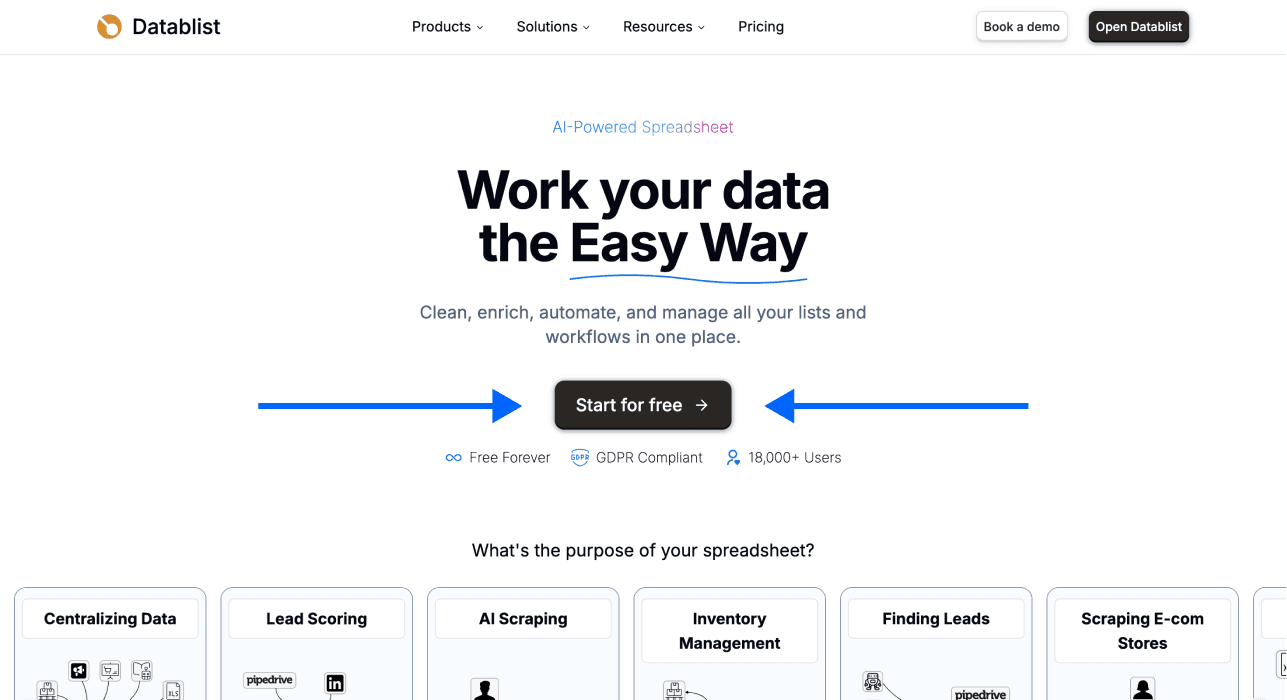
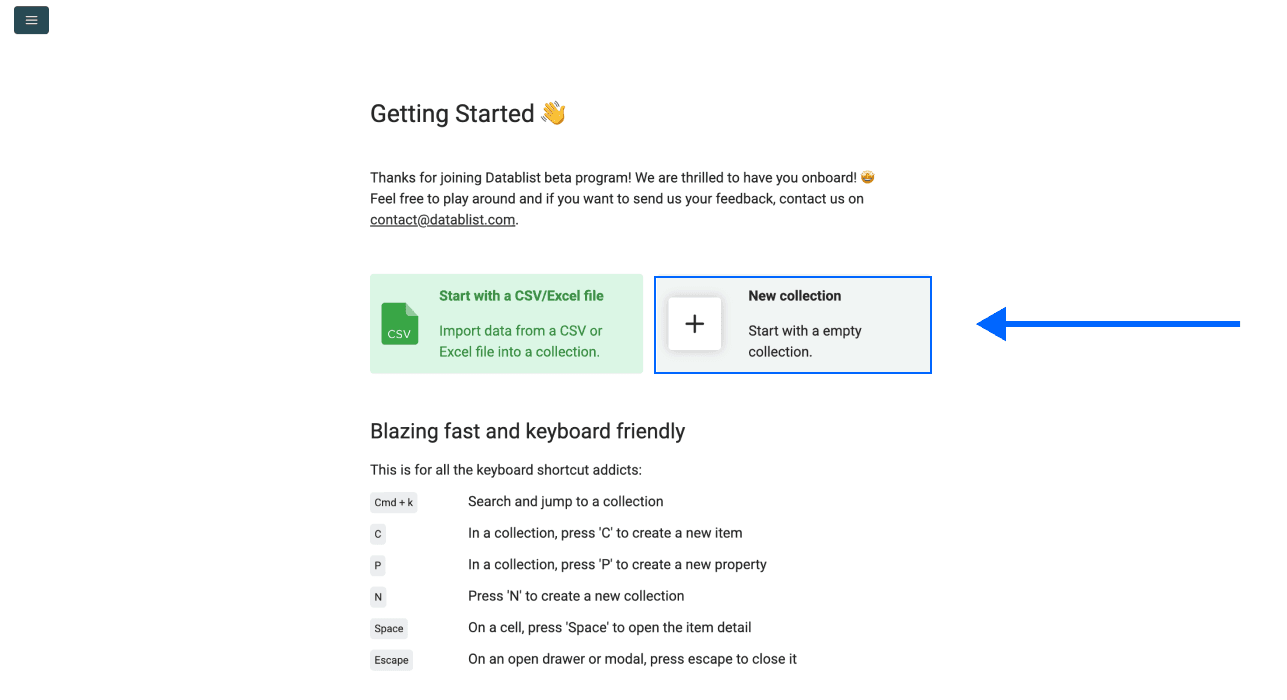
Datablist를 열고 New Collection을 클릭하세요. 타깃 그룹과 세그먼트를 알아볼 수 있는 이름을 지정합니다.
Step 2: 소스 선택하기
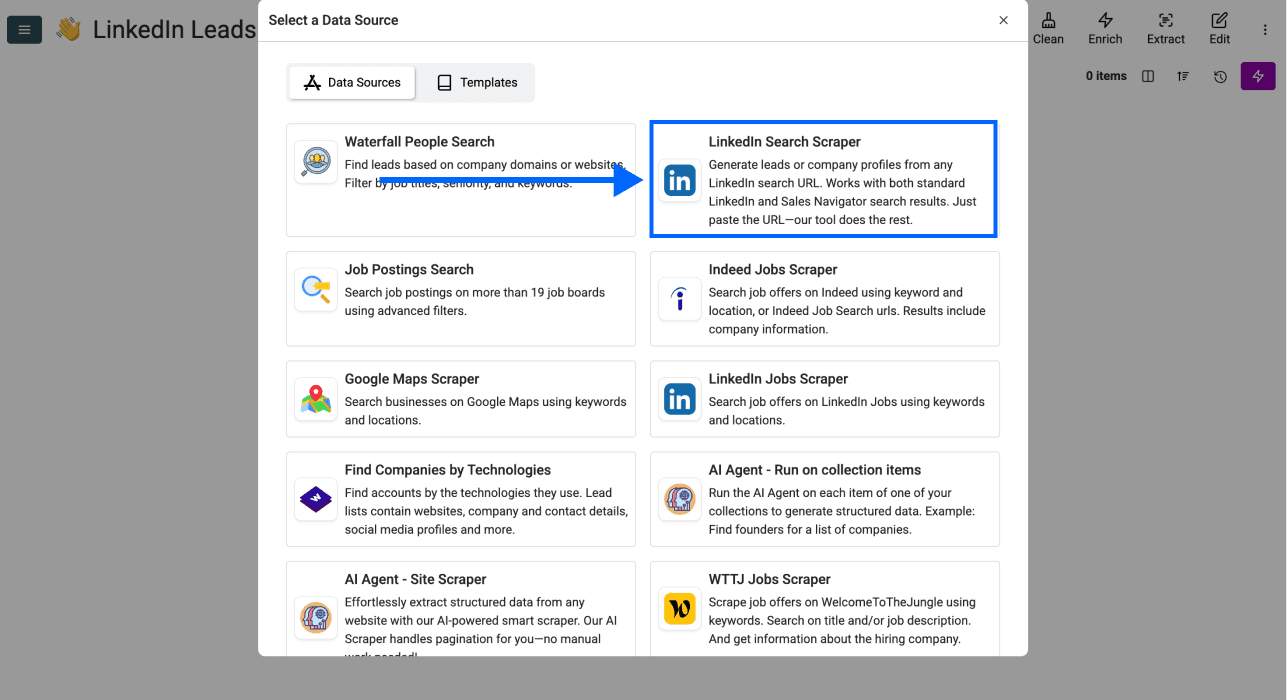
See all sources를 클릭하고 LinkedIn Search Scraper를 선택하세요. 이 소스는 새 행을 생성하므로 프로필 URL이 담긴 기존 열이 없어도 됩니다.
Step 3: 모드와 URL, Limit 설정하기
Scraping Mode를 선택하고 URL을 LinkedIn Search URL에 붙여 넣은 다음 Limit을 설정하세요. 예상 크레딧과 검증 오류가 있는지 확인합니다. 선택한 검색과 모드에서 Offset이 제공될 때만 사용하고, 첫 번째 샘플에서는 비워 두세요. Continue를 클릭합니다.
Step 4: 필요한 출력 열 선택하기
LinkedIn 프로필 URL이나 내부 ID 같은 식별 필드와 이름, 직책, 필요한 회사 정보를 유지하세요. 출력값을 컬렉션 속성에 매핑합니다. 사용 가능한 출력 스키마는 모드와 검색 유형에 따라 달라지며, 개별 필드가 비어 있을 수도 있습니다. 출력 스키마에 필드가 많다고 해서 모든 프로필의 모든 필드에 값이 있다는 의미는 아닙니다.
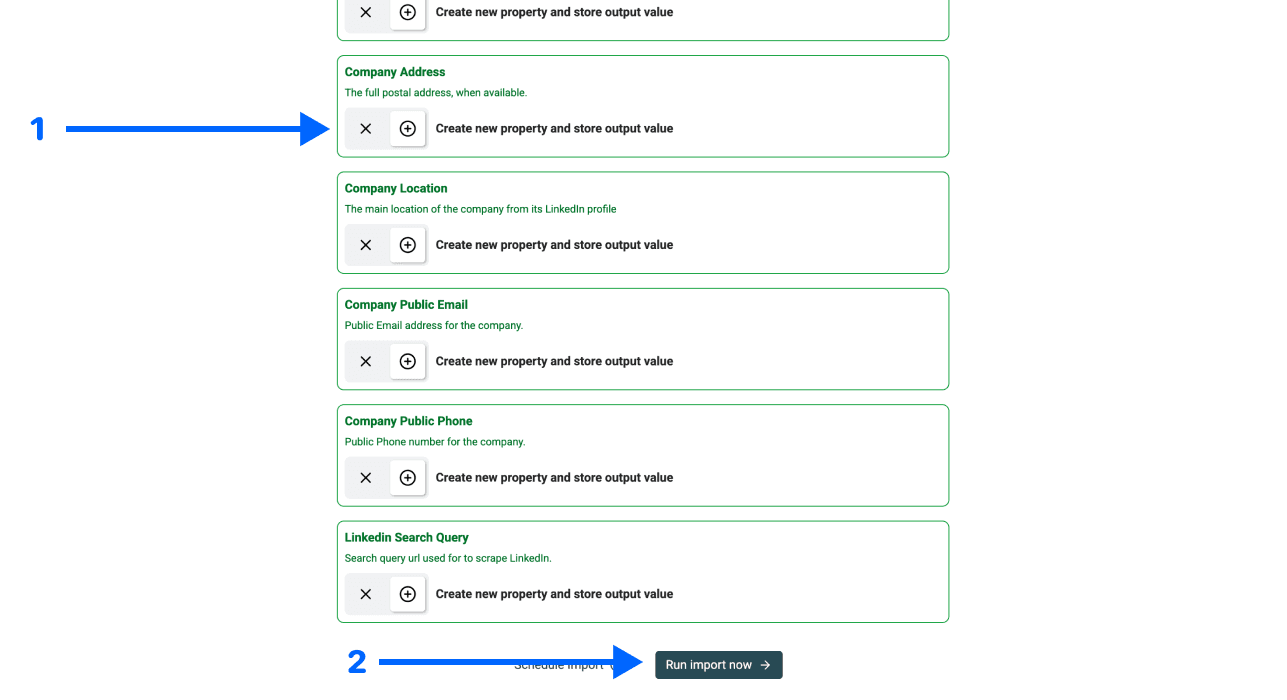
Step 5: 샘플 실행 후 결과 검토하기
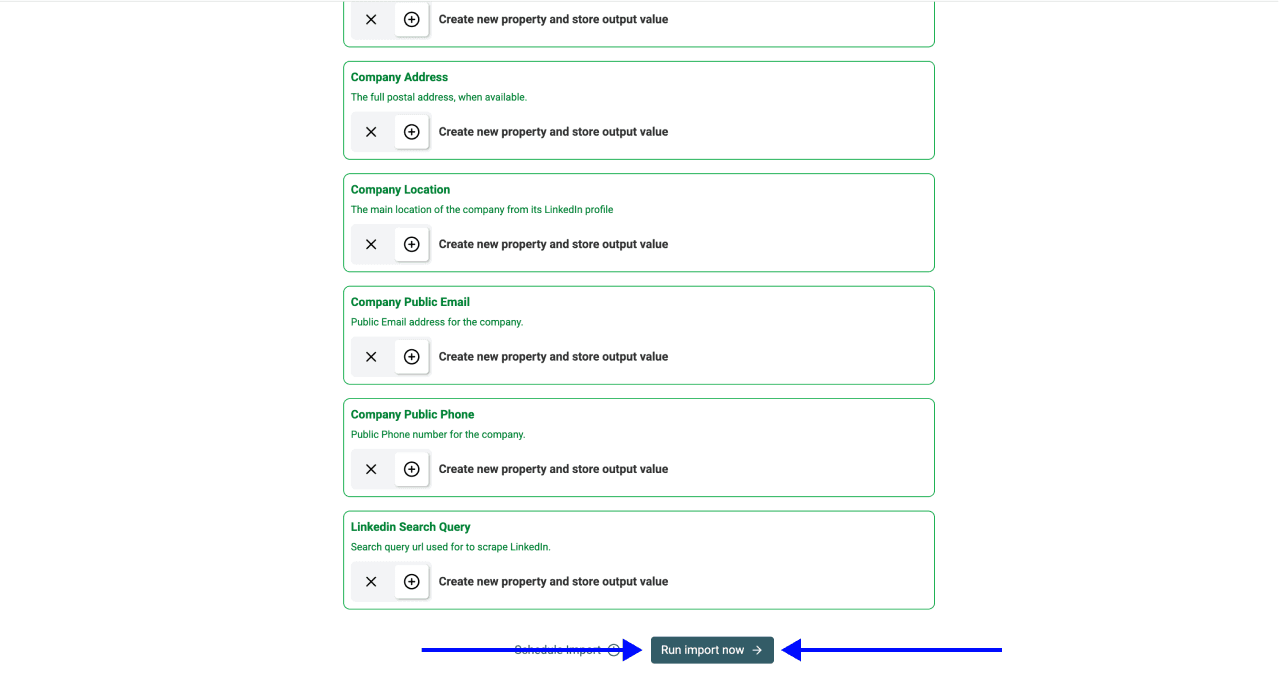
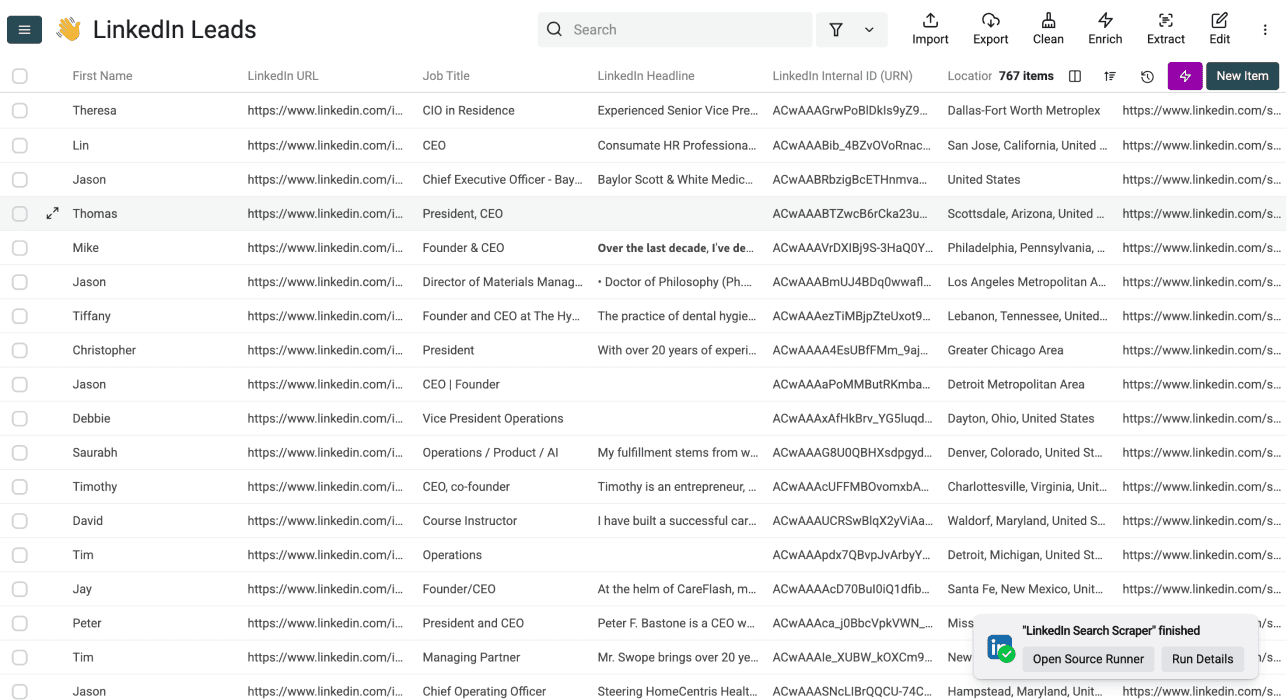
Run import now를 클릭하세요. 실행이 끝나면 반환된 직책과 지역이 검색 조건에 맞는지, 회사 정보가 있는지, 식별자가 중복되는지 확인합니다. 요청한 수보다 결과가 적다면 같은 검색을 다시 실행하기 전에 원인을 살펴보세요.
기본 모드에서 이메일 필드가 제공될 수도 있지만, 값이 비어 있다고 해서 프로필 내보내기에 실패한 것은 아닙니다. 필요하면 별도의 프로필 URL 기반 이메일 찾기를 사용하고 해당 기능의 설정과 크레딧 비용을 확인하세요.
필드를 검토한 뒤 파일 다운로드하기
프로필 출력값에는 이름, 프로필 식별자, 지역, 직무 정보가 포함될 수 있습니다. 회사 출력값에는 회사명, 도메인, 업종, 직원 수 범위가 포함될 수 있습니다. 채워진 열의 수가 고정되어 있다고 가정하지 말고 실제로 반환된 필드를 확인하세요.
개별 레코드를 따로 확인하려면 LinkedIn Profile Scraper를 사용하세요. 이 단일 프로필 도구는 검색 결과 가져오기 기능과 별개입니다.
Sales Navigator Lead CSV 또는 Excel 다운로드
- 가져온 행을 모두 내보내려면 컬렉션 필터를 해제하세요. 조건에 맞는 일부 데이터만 내보내려면 필터를 그대로 유지합니다.
- 컬렉션 헤더에서 Export를 클릭하고 Export Format에서 CSV 또는 Excel을 선택하세요.
- 숨겨진 속성이 있다면 Export all properties 또는 Export only visible properties를 목적에 맞게 선택하세요. 나중에 데이터를 매칭할 수 있도록 프로필 식별자는 유지합니다.
- Export를 클릭해 다운로드한 파일을 여세요. 레코드 수와 열이 컬렉션 화면과 일치하는지 비교합니다.
프로필 100개를 가져온 예시에서 12개가 타깃 세그먼트에 맞지 않고 8개가 승인된 프로필 ID와 중복된다고 가정해 보겠습니다. 그러면 CRM으로 가져오기 전에 조건에 맞는 고유 프로필 80개가 남습니다. 이 수치는 검토 계산을 설명하기 위한 예시이며 실제 관측 결과가 아닙니다. 누락된 이메일은 별도로 확인하세요. 프로필 행에 값이 있다고 해서 해당 잠재 고객에게 연락할 수 있다는 뜻은 아닙니다. 내보내기 문서에서 선택한 행 내보내기와 추가 옵션을 확인할 수 있습니다.
검토한 내보내기 파일 재활용하기
소스 URL과 선택한 모드, 수집 날짜를 CSV 또는 Excel 파일과 함께 저장하세요. 재활용 가능한 내보내기 파일에는 고유 식별자가 있고, 타기팅 검토가 끝났으며, 누락된 필드가 명확히 표시되어 있어야 합니다. 샘플이 이러한 기준을 충족한 뒤 다음 세그먼트를 시작하세요.