

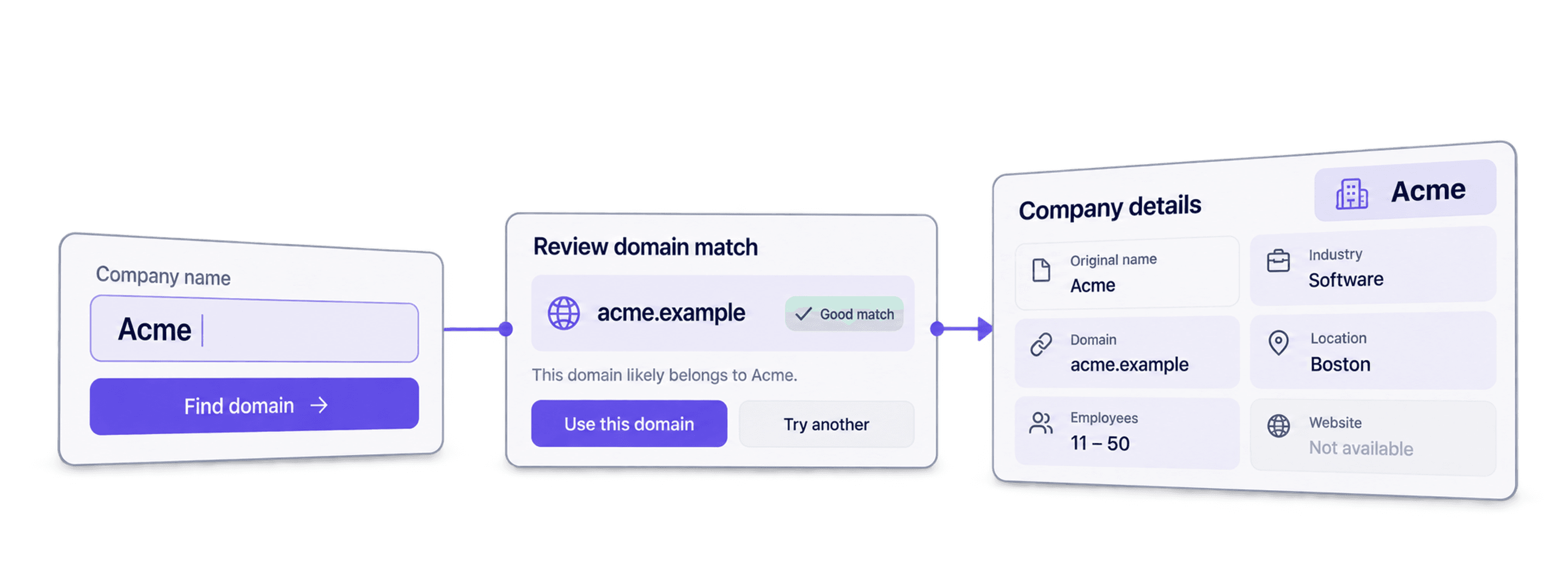
För att berika företagsdata utifrån företagsnamn börjar du med att hitta rätt företagsdomän och kontrollera matchningen. Kör sedan Company Enrichment för att lägga till tillgängliga uppgifter om bransch, plats, antal anställda och LinkedIn.
Om du bara behöver webbplatser för ett fåtal företag kan du börja med vårt kostnadsfria verktyg för att hitta domäner från företagsnamn. Det hanterar upp till tio namn per körning. Kontrollera varje domän innan du använder den som input för företagsberikning.
Om du redan har företagsdomäner kan du hoppa över sökningen efter webbplatser. Importera domänlistan och gå direkt till arbetsflödet för företagsberikning. Behåll gärna det ursprungliga företagsnamnet och rad-ID:t bredvid varje domän, så att du kan granska resultatet innan du exporterar det.
📌 Välj väg utifrån dina inputdata
- Endast företagsnamn: hitta domäner, granska matchningens säkerhet och berika sedan de kontrollerade domänerna.
- Företagsdomäner finns redan: välj domän som input i Company Enrichment och mappa din domänkolumn.
- LinkedIn-URL:er till företag: välj LinkedIn URL som input och mappa dessa URL:er i stället.
Börja med Basic data när du behöver firmografiska uppgifter. Välj LinkedIn-alternativet när du behöver de extra profilfälten. Ingen av metoderna garanterar att alla fält finns tillgängliga.
Det här får du lära dig
- Vad företagsberikning innebär och vem den passar
- Vilka data du behöver för att komma igång – endast företagsnamn
- Steg för steg: Hitta företagswebbplatser från företagsnamn
- Steg för steg: Berika företagsdata från företagsdomäner
- Kostnadsöversikt och FAQ
Grunderna i att berika företagsdata
För att berika företagsdata när du bara har företagsnamn behöver du två enrichments:
- Den första hittar företagets webbplats utifrån företagsnamnet.
- Den andra utgår från webbplatsen och hämtar tillgängliga företagsuppgifter.
Båda körs direkt i Datablist, kräver ingen kod och följer samma enkla process i sex steg.
💡 Vad är Datablist?
Datablist är en plattform för att automatisera arbetsflöden inom lead generation. Den hjälper team inom sälj, marknadsföring och rekrytering att hitta, rensa och berika data med hjälp av datakällor och enrichments – från AI Agents och Email Finders till verktyg för datarensning och mycket mer.
Om du behöver hitta, rensa eller berika data för dina leadlistor samlar Datablist allt på en plattform, så att du slipper hantera fem olika abonnemang.
Vem har nytta av berikad företagsdata?
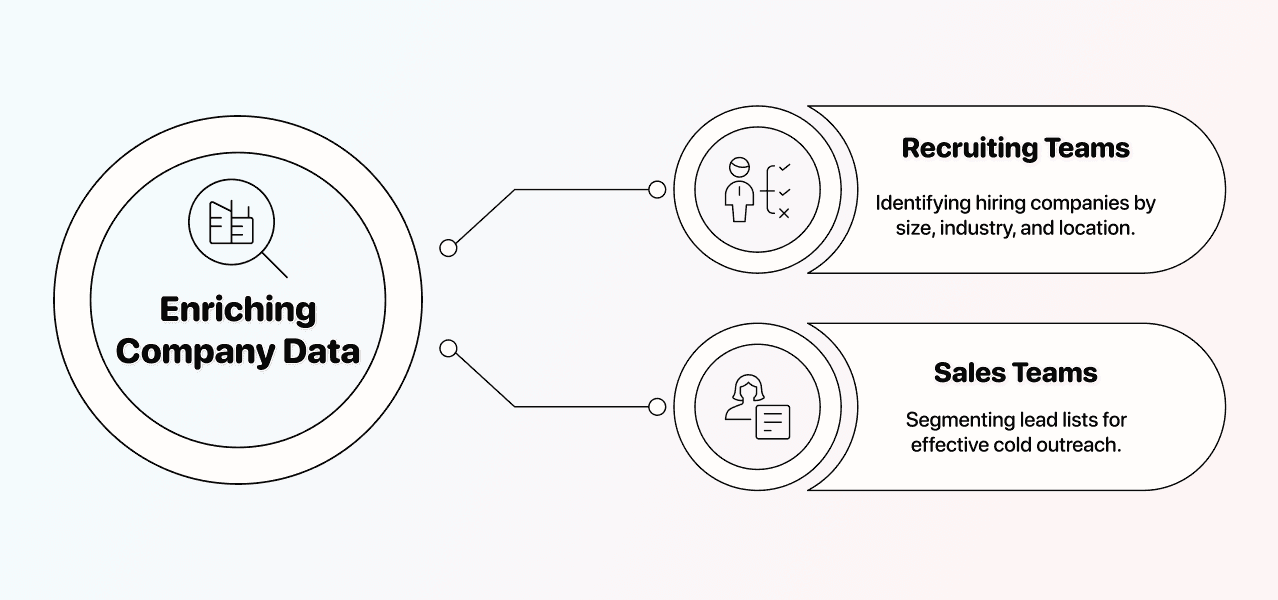
Olika team använder berikad företagsdata på olika sätt. Här är två exempel:
Rekryteringsteam använder berikad företagsdata för att identifiera företag som rekryterar utifrån storlek, bransch och plats. När du söker kandidater påverkar det hela din strategi om ett företag har 50 eller 5 000 anställda.
Säljteam som arbetar med cold outreach behöver företagsdata för att segmentera sina leadlistor korrekt. Med berikad företagsdata kan du filtrera efter bransch, region eller antal anställda innan du skickar ditt första cold email. Det ger bättre targeting och färre bortkastade meddelanden.
Data du behöver
För att berika företagsdata behöver du vanligtvis företagets webbdomän eller URL:en till dess LinkedIn-sida. I den här guiden visar jag dock hur du kan börja med enbart företagsnamn och få fram tillgängliga företagsuppgifter.
Om du redan har företagsdomäner eller LinkedIn-URL:er kan du hoppa direkt till steget för företagsberikning. Om du arbetar i Python och redan har URL:er till företagssidor kan du följa vår API-guide för att berika LinkedIn-företag.
I en domänlista bör du ha ett företag per rad, en Company Domain-kolumn med exempelvis datablist.com och din ursprungliga identifierare. Ta bort tomma inputfält och kontrollera att domänen tillhör rätt företag. En katalogprofil eller URL till sociala medier är inte en företagsdomän.
Jag rekommenderar att du behåller källkolumnerna och lägger berikningsresultaten i nya kolumner. Då blir det enklare att upptäcka en felaktig företagsmatchning eller ett huvudkontor som ligger på en annan plats än filialen i din ursprungliga lista.
Vilka data ger Datablists Company Enrichment?
När du kör Company Enrichment returnerar Datablist en strukturerad uppsättning datapunkter för varje företag i din leadlista. Du får följande:
| Kategori | Datapunkter |
|---|---|
| Företagsidentitet | Företagsnamn, LinkedIn-URL |
| Företagsinformation | Bransch, grundat år, antal anställda när uppgifterna finns |
| Plats | Huvudkontorets stad, region, land |
| Status | success, not_found eller invalid_data |
LinkedIn-alternativet lägger dessutom till beskrivning, specialområden, slogan, LinkedIn-ID och antal följare när dessa uppgifter är tillgängliga.
- Basic data kostar 1 credit per enrichment.
- LinkedIn-alternativet kostar 5 credits per enrichment.
Jag rekommenderar Basic data om du behöver bransch, plats, antal anställda och grundat år. Välj LinkedIn-alternativet när de extra fälten behövs för din uppgift. Data från en offentlig profil kan vara ofullständig eller inaktuell, och scraping verifierar inte automatiskt att informationen är korrekt.
Kom igång med att berika företagsdata
I nästa avsnitt går vi igenom två olika arbetsflöden steg för steg:
- Det första hittar företagswebbplatser utifrån företagsnamn.
- Det andra använder de granskade domänerna för att lägga till tillgängliga företagsuppgifter.
↳ Börja med dina företagsnamn
↳↳ Kör Website Finder för att hitta företagsdomäner
↳↳↳ Kör Company Enrichment för att hämta bransch, antal anställda och mer
Båda enrichments följer en process i sex steg. Om du har använt en enrichment i Datablist tidigare kommer den andra att kännas bekant.
📘 Innan vi börjar
Om du redan har företagsdomäner eller LinkedIn-URL:er kan du hoppa till den andra enrichment-processen. Den första behövs bara när du börjar med enbart företagsnamn.
Steg för steg: Hitta webbplats från företagsnamn
Denna enrichment utgår från dina företagsnamn och hittar motsvarande företagswebbplats. Den kostar mellan 1 och 2,5 credits per företag, beroende på vilken sökmetod du väljer.
Steg 1: Registrera dig och ladda upp data
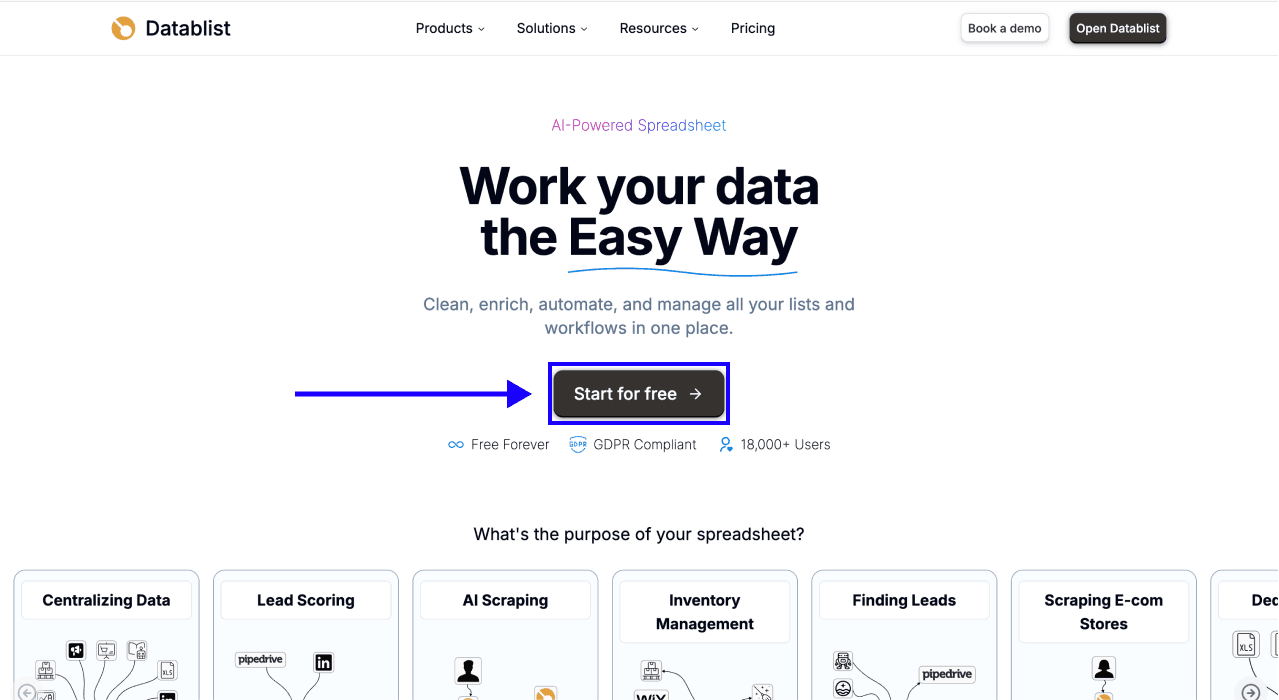
Börja med att registrera dig på Datablist.com
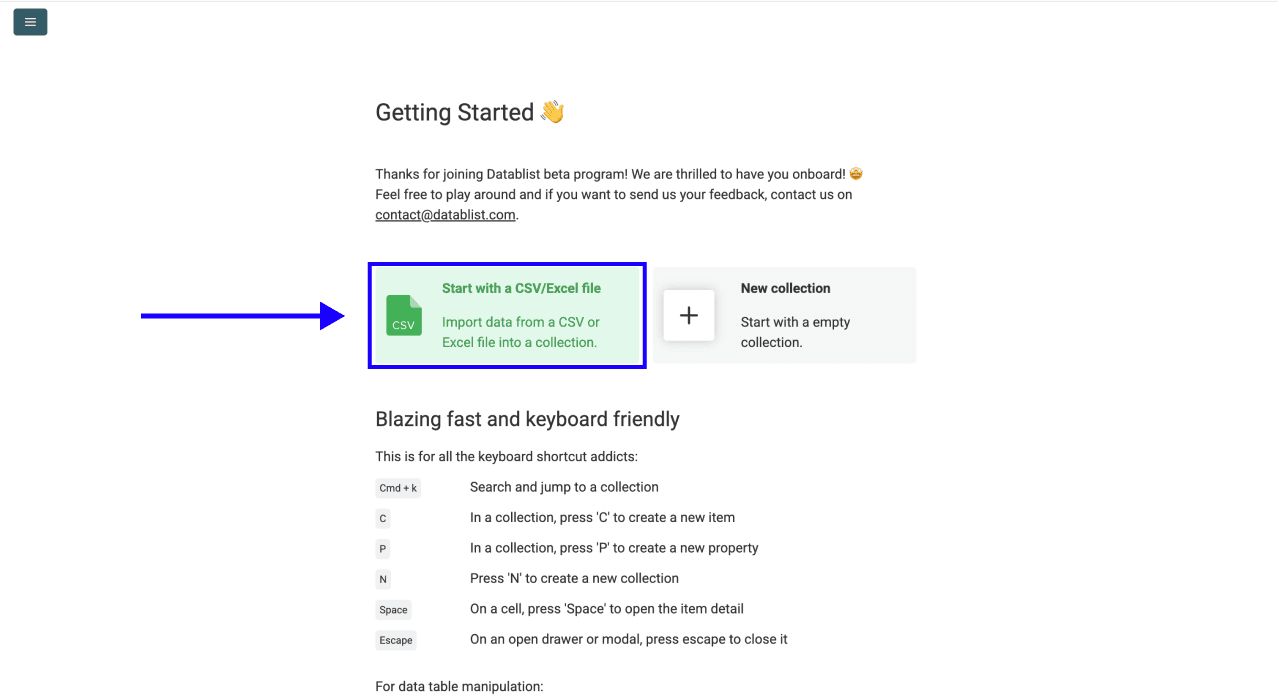
Ladda sedan upp din CSV- eller Excel-fil med listan över företagsnamn
Steg 2: Öppna enrichment-verktyget
- Klicka på Enrich i toppmenyn
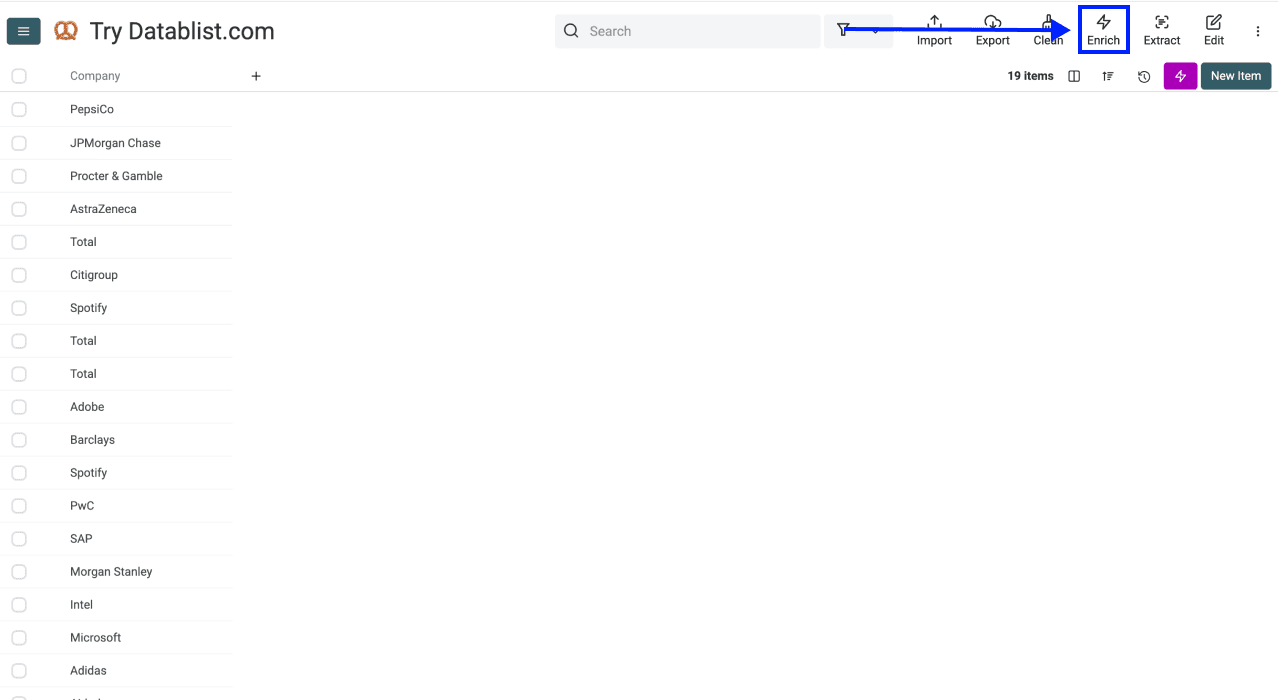
- Gå till fliken Companies
- Välj Find Company domains from Company names
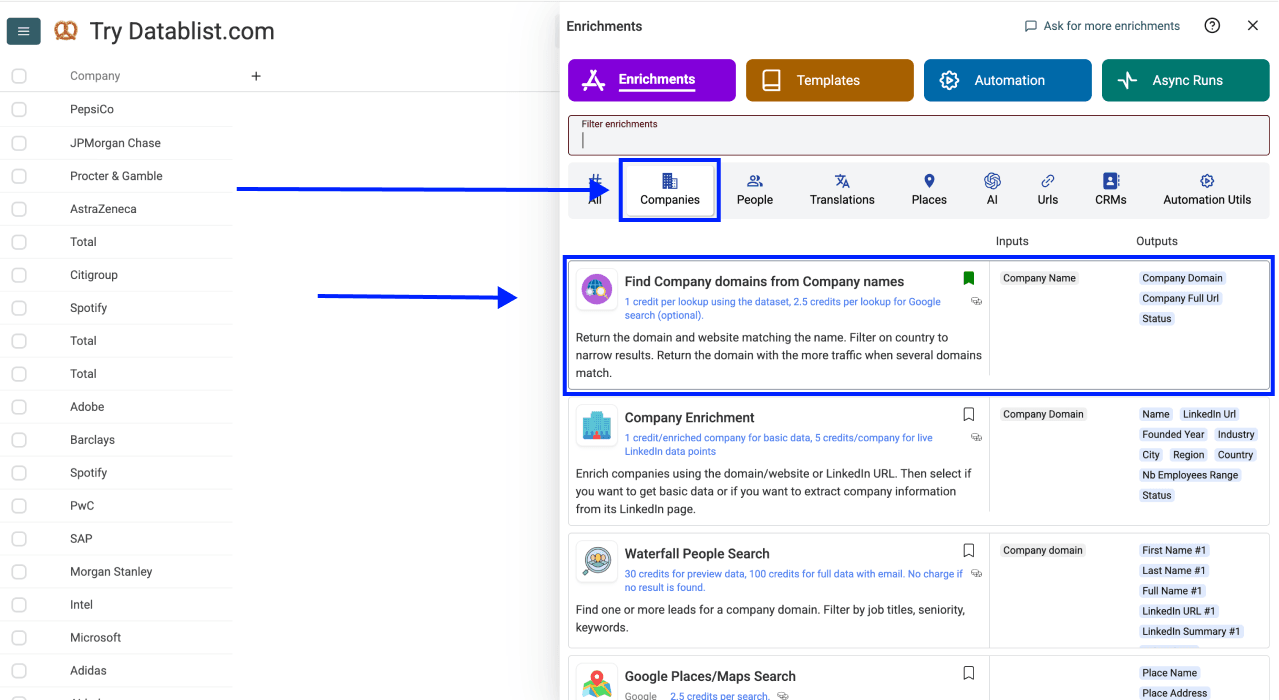
Steg 3: Konfigurera enrichment
Du ser följande inställningar:
- Workflow: standardalternativet söker först i företagsdatasetet och använder Google som reserv. Du kan även välja att bara söka i datasetet eller bara på Google. Det kostar 1 credit för en lyckad sökning i datasetet och 2,5 credits när Google används.
- Target Country: begränsa matchningen till rätt land.
- Define target country per item.: aktivera detta om du har en landkolumn som ska mappas för varje rad.
- Skip following domains: lägg till kataloger eller andra domäner som du inte vill få tillbaka som företagswebbplatser.
För företag vars webbplats ligger på en annan plattform bör du kontrollera Accept non root websites. Aktivera endast alternativet om en sådan plattformssida är en godtagbar webbplats för din uppgift. Skärmbilderna visar ett tidigare gränssnitt – följ de aktuella etiketterna i enrichment-verktyget.
När du är klar med ovanstående scrollar du ned för att konfigurera dina inputfält
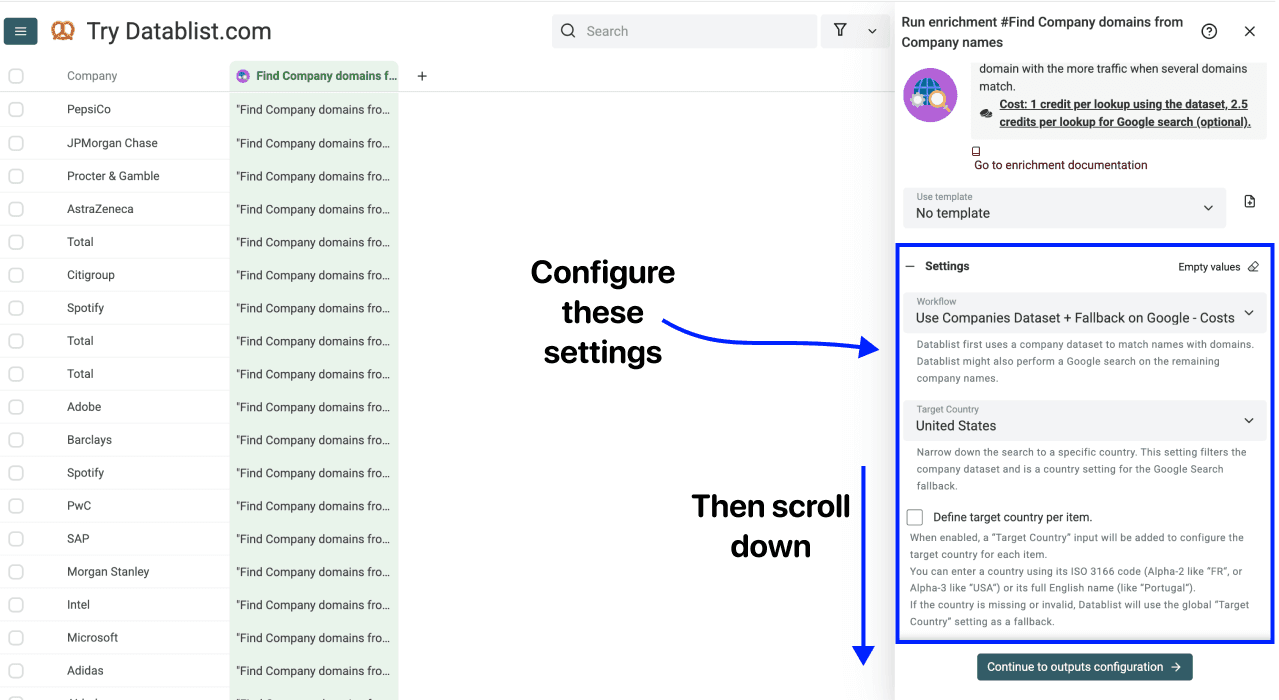
Steg 4: Konfigurera inputfält
Mappa kolumnen med företagsnamn som Input Property
Klicka sedan på Continue to outputs configuration
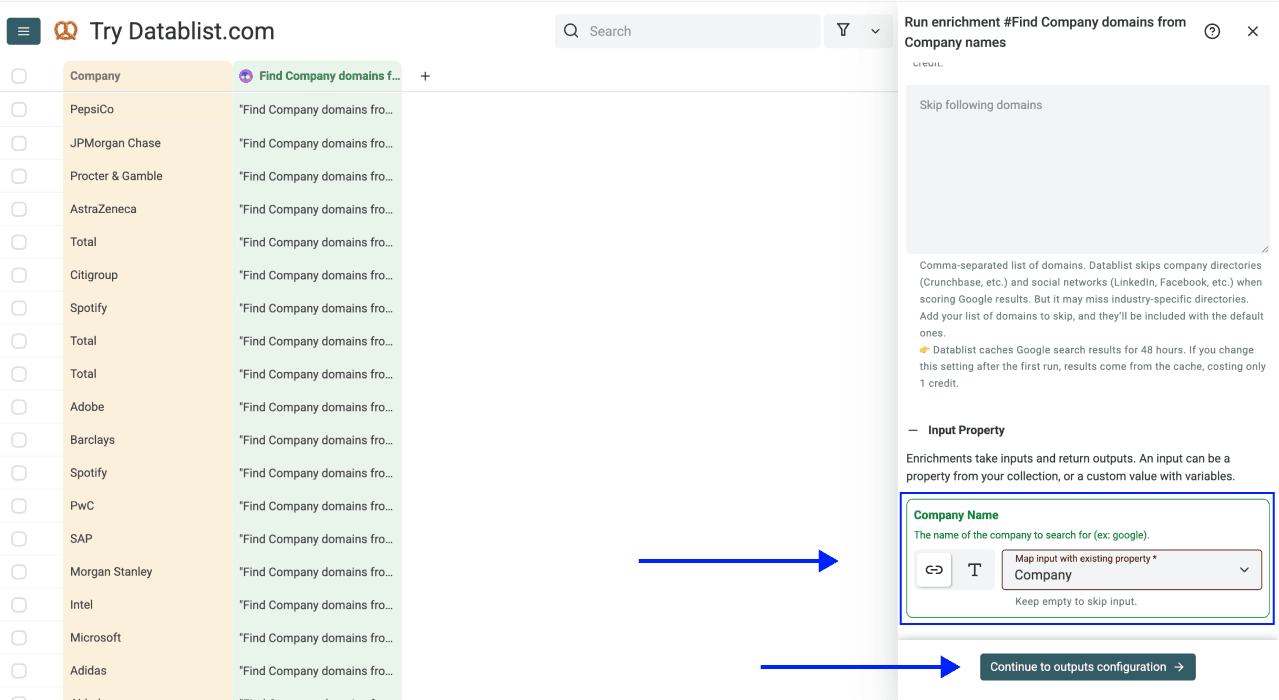
Steg 5: Välj outputfält
Lägg till följande outputfält för att kunna granska webbplatssökningen:
- Company Domain: den matchade domänen, exempelvis datablist.com.
- Company Full Url: den fullständiga URL:en till den matchade webbplatsen.
- Domain Confidence: High, Medium, Low eller Very Low.
- Status: success, not_found eller empty_name.
Jag rekommenderar att du granskar matchningar med låg säkerhet och företag med snarlika namn innan du skickar domänerna vidare till nästa enrichment. Confidence hjälper dig att prioritera granskningen, men ersätter inte en kontroll av den faktiska webbplatsen.
Klicka på ⊕-ikonerna för att lägga till fälten i din collection och klicka sedan på Instant Run
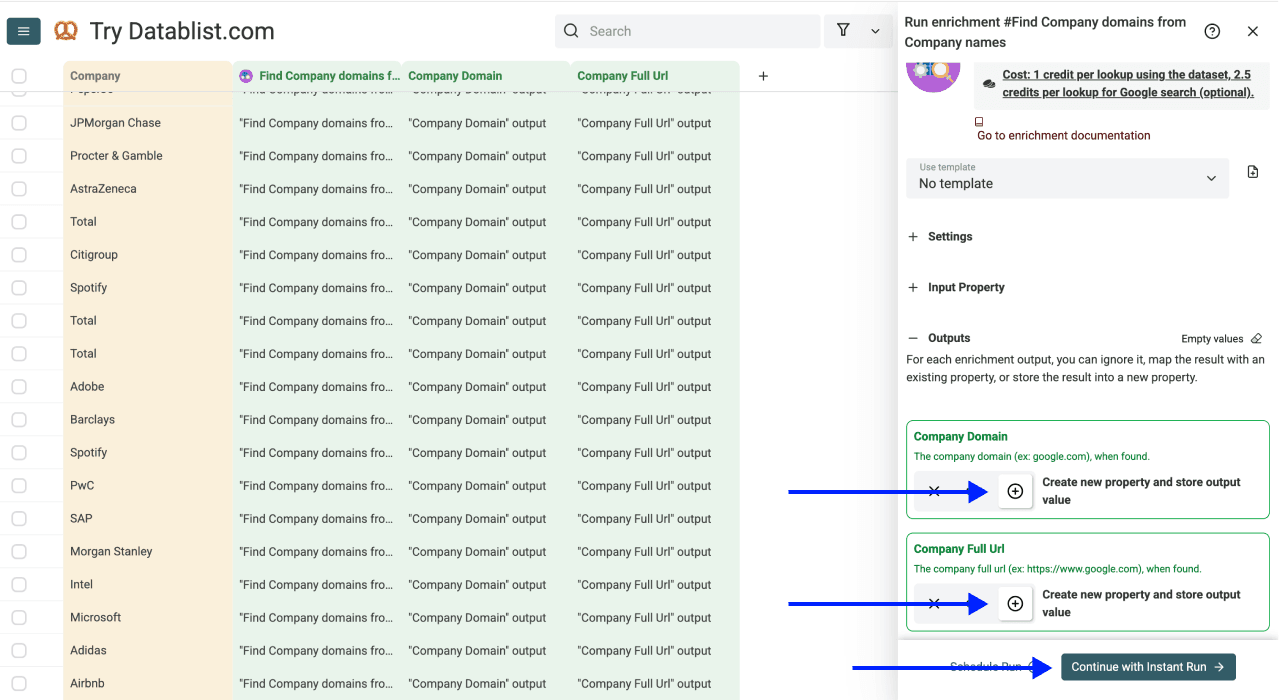
Steg 6: Kör enrichment
Konfigurera slutligen körningen genom att klicka på pilen till höger om knappen. Då kan du välja mellan följande alternativ:
- Run on first 10 items: bra för att kontrollera resultatet innan du går vidare
- Run on first 100 items: användbart när du vill validera ett större urval
- Run on first {X} items: låter dig välja hur många poster som ska bearbetas
- Run on all view items: bearbetar hela listan, eller den aktuella vyn om du har aktiverat filter
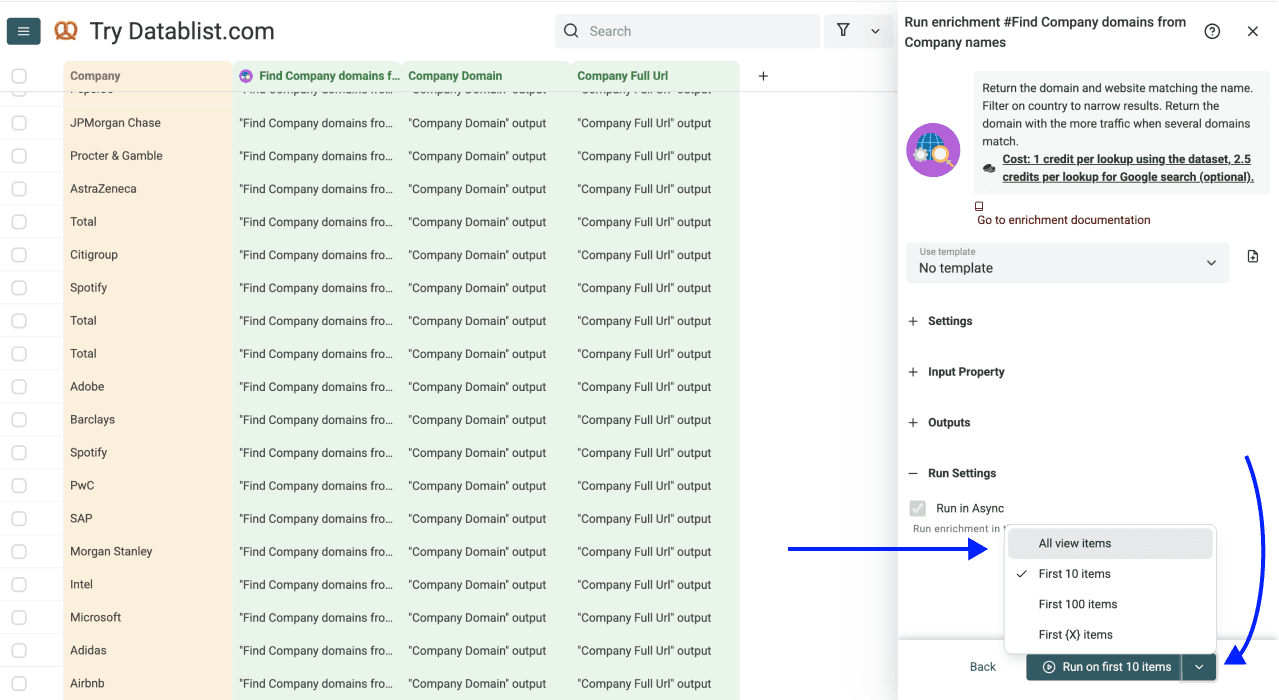
När du har valt önskat alternativ klickar du på Run on X items
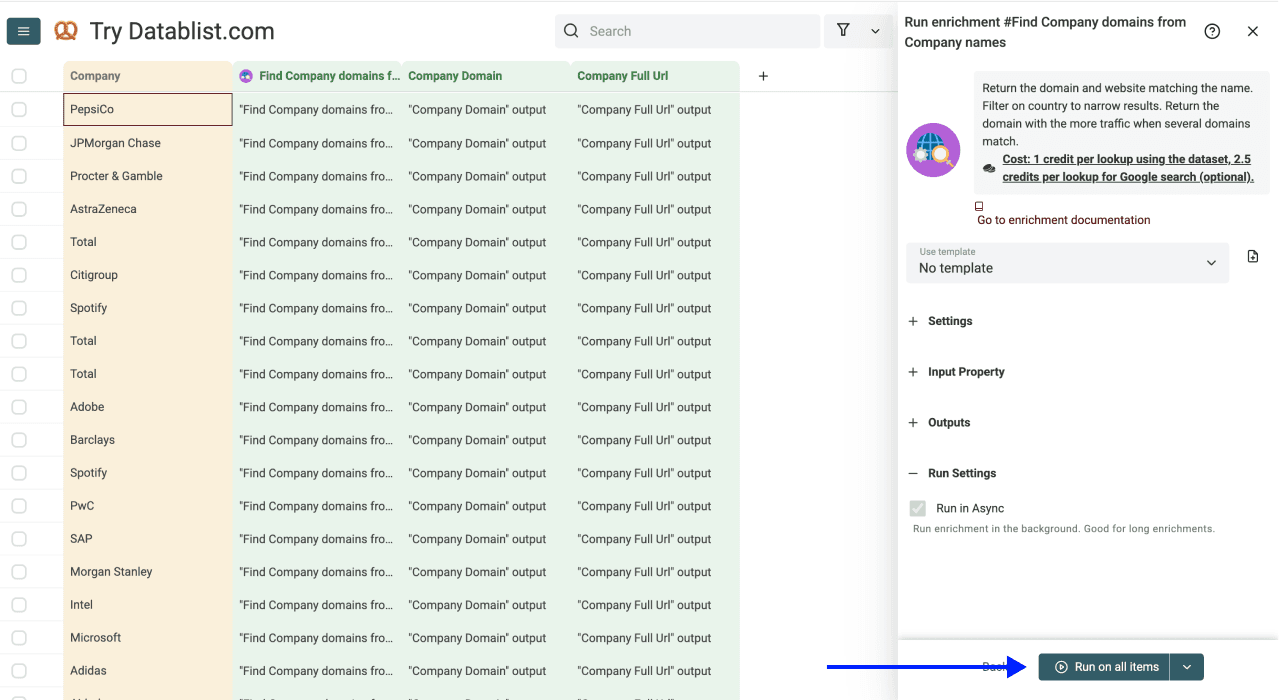
Jämför domänerna i urvalet med företagsnamnen och länderna. Korrigera felaktiga matchningar, håll olösta namn åtskilda och fortsätt med de granskade domänerna.
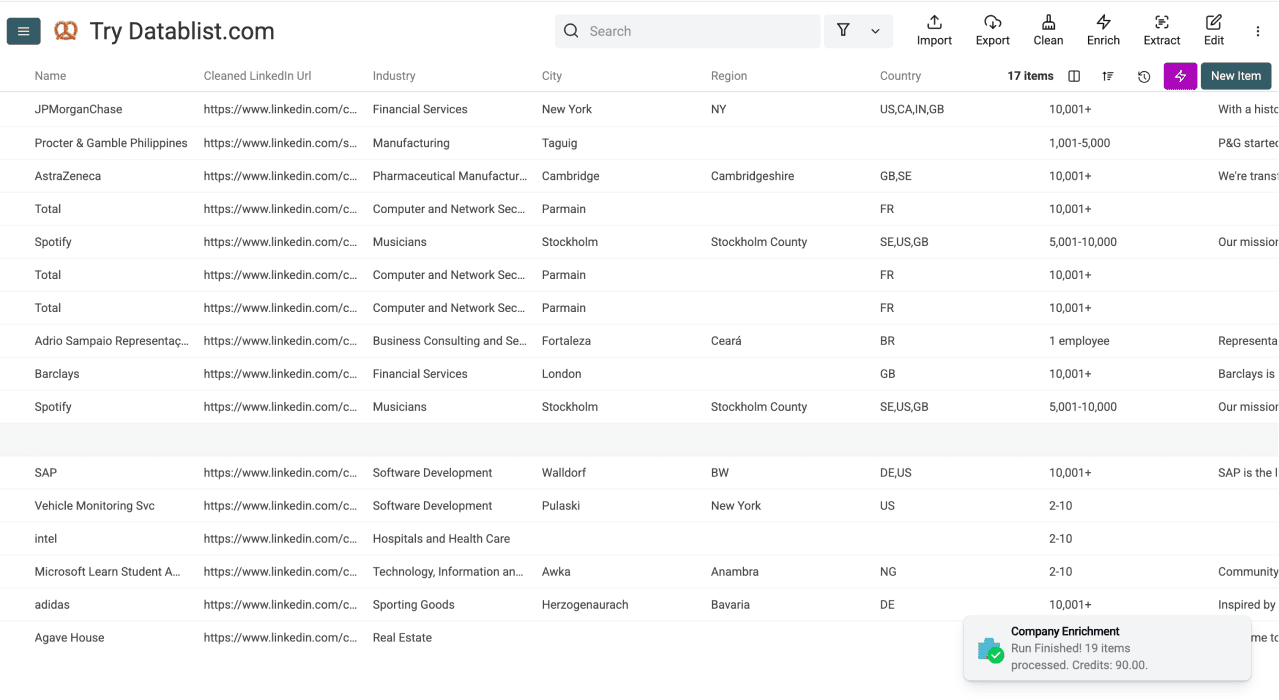
Datablist visar även en liten notis med uppgiftens status och hur många credits som har förbrukats.
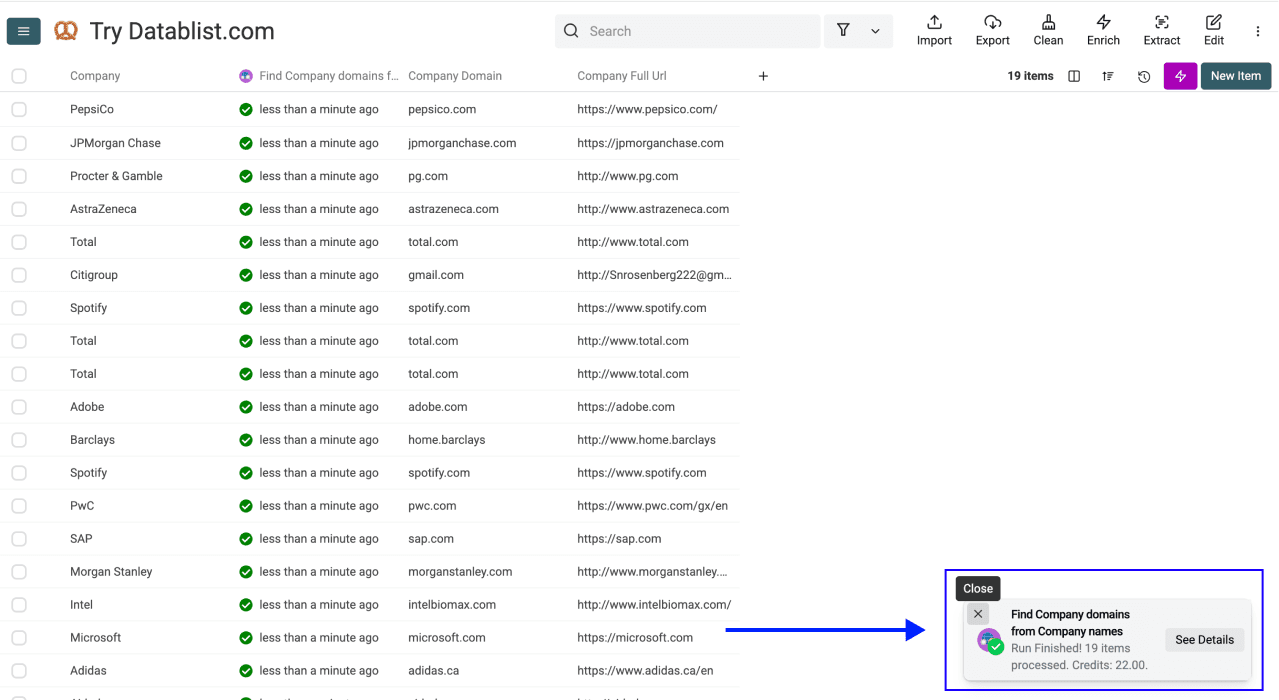
Vill du ha en mer ingående genomgång av hela processen för att hitta webbplatser, inklusive sökning med AI Agent? Läs guiden om hur du hittar ett företags webbplats från dess namn. 👈🏽
Steg för steg: Berika företagsdata
När företagsdomänerna är klara kan du lägga till de företagsfält du behöver. Basic data kostar 1 credit per enrichment och LinkedIn-alternativet kostar 5 credits.
Steg 1: Dina data är redan klara
Om du precis har kört Website Finder finns företagsdomänerna redan i din collection. Du behöver inte ladda upp något på nytt. Fortsätt bara i samma collection.
Om du börjar från början med en lista som redan innehåller företagsdomäner laddar du upp din CSV- eller Excel-fil med företagens webbplatser.
Steg 2: Öppna enrichment-verktyget
- Klicka på Enrich i toppmenyn
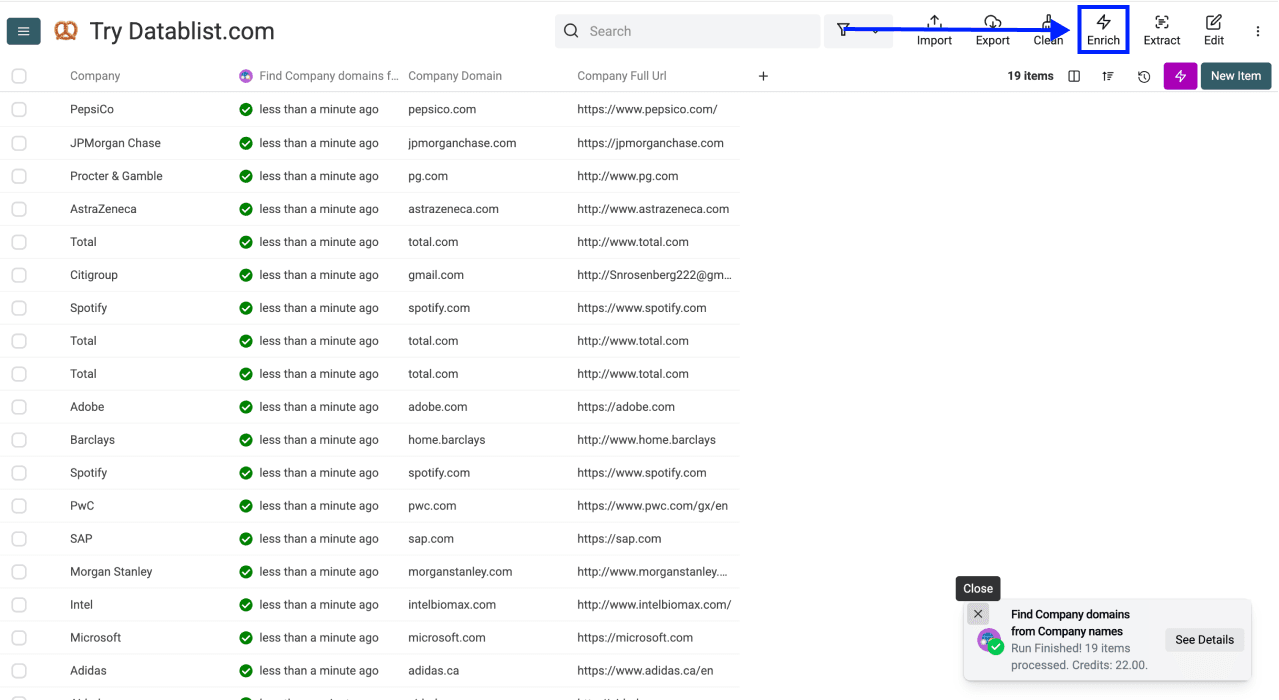
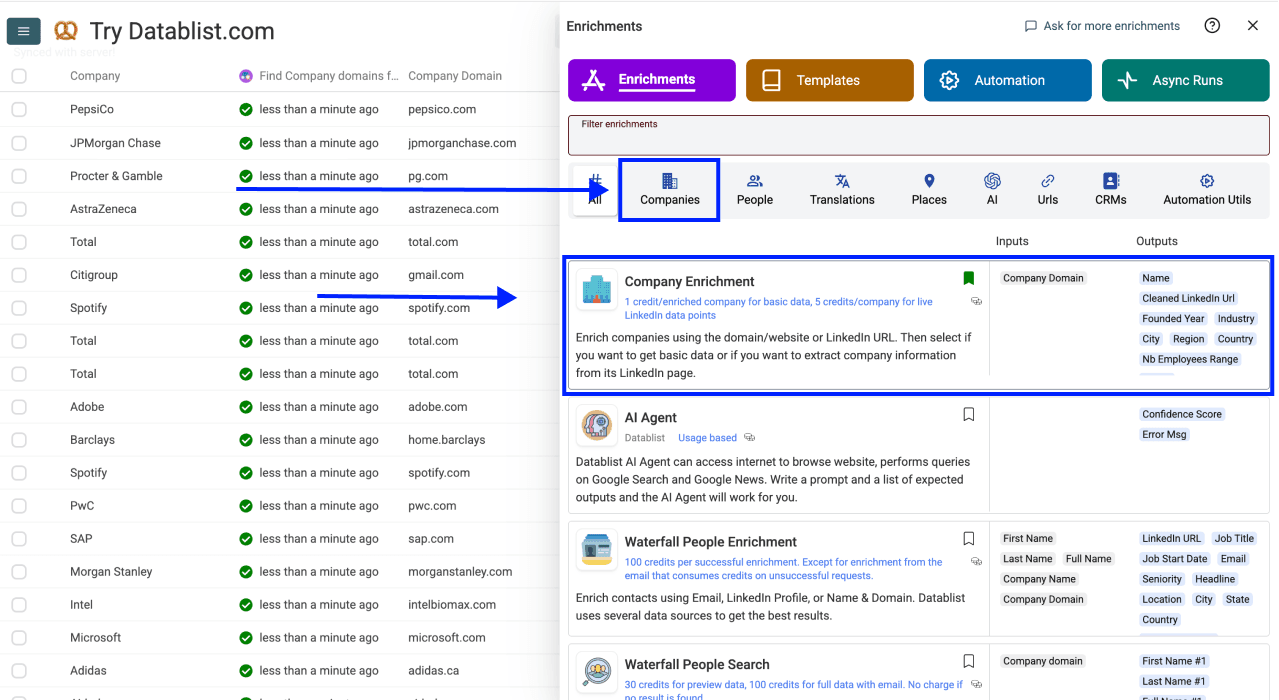
- Gå till fliken Companies
- Välj Company Enrichment
Steg 3: Konfigurera enrichment
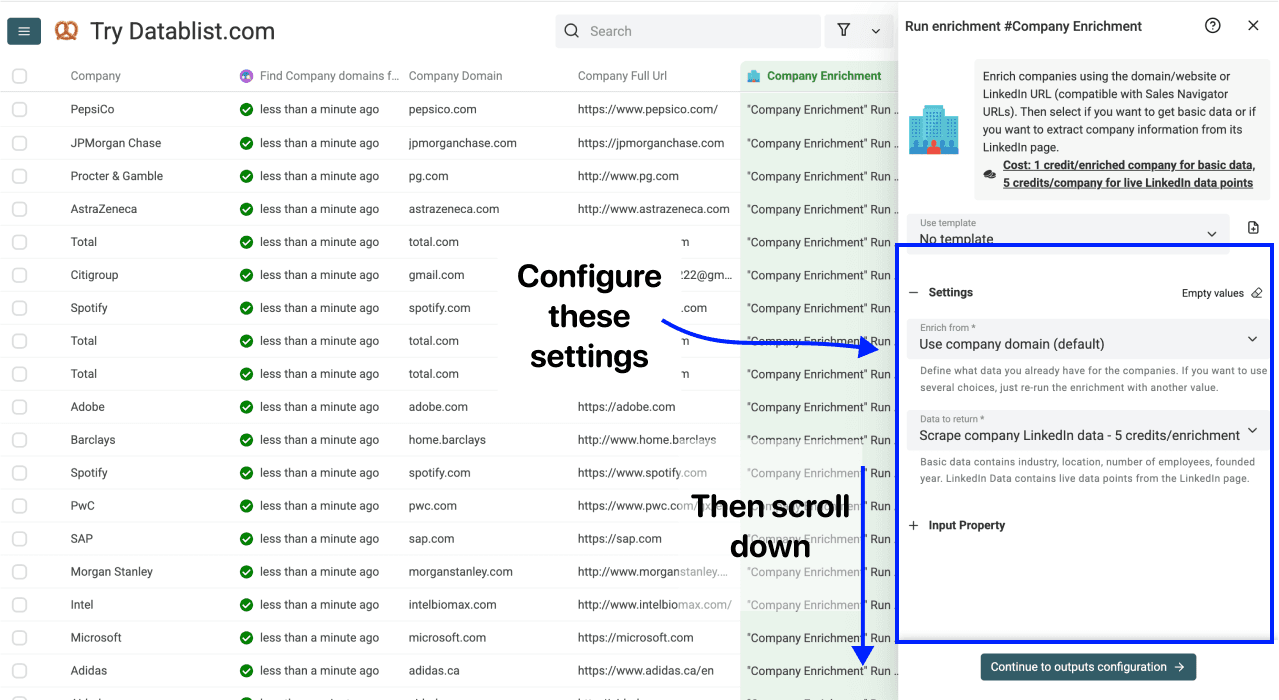
Du ser följande inställningar:
- Enrich from: välj Use company domain (default) för en domänlista eller Use company LinkedIn Url för LinkedIn-företagssidor.
- Data to return: välj Basic data (default) - 1 credit/enrichment för firmografiska data eller Scrape company LinkedIn data - 5 credits/enrichment för de extra profilfälten.
Konfigurationen är enkel. Välj dina alternativ och scrolla ned för att konfigurera inputfälten.
Steg 4: Konfigurera inputfält
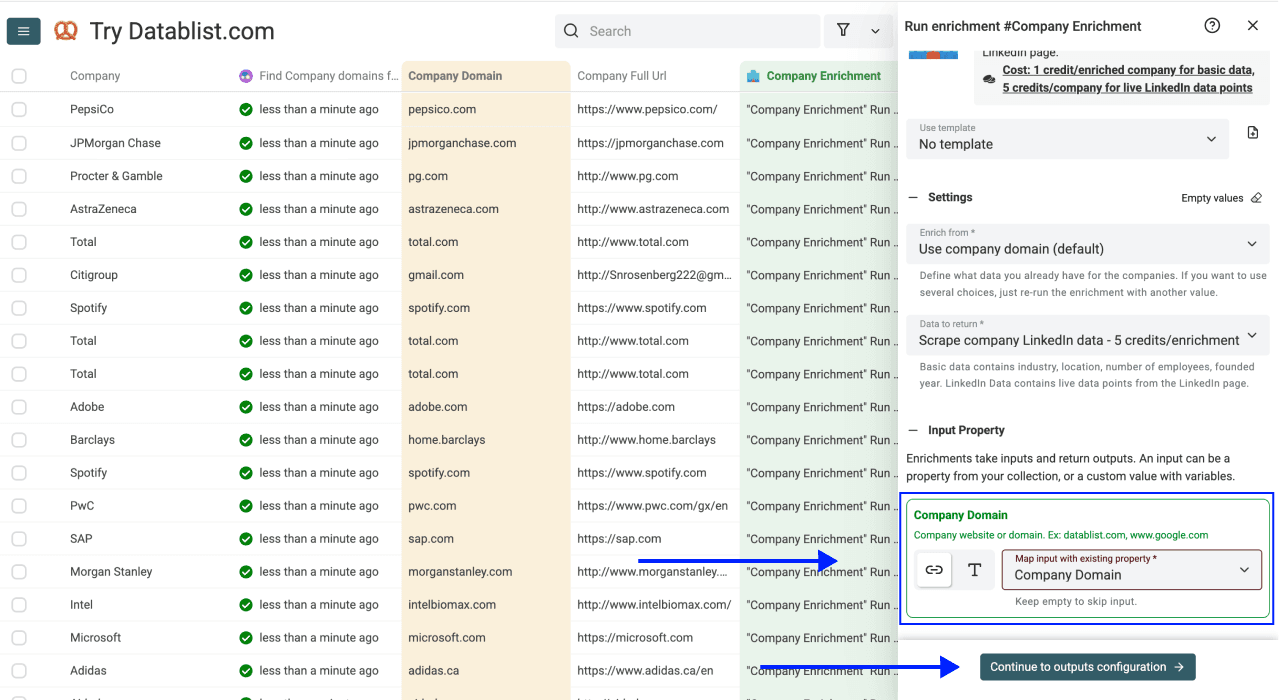
För domänmetoden mappar du din kolumn till Company Domain. För LinkedIn-metoden mappar du den till Company LinkedIn Url. Kontrollera ett par inputvärden för att säkerställa att du har valt rätt kolumn.
Klicka sedan på Continue to outputs configuration
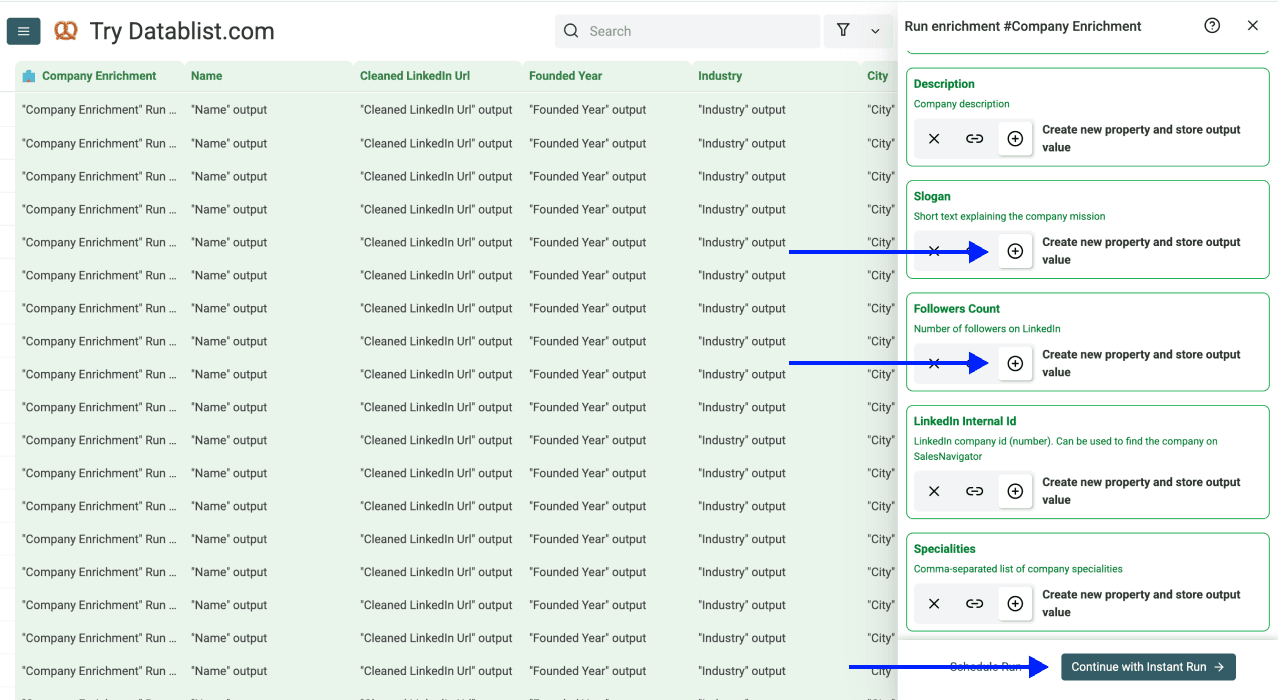
Steg 5: Välj outputfält
Lägg till de fält du behöver, bland annat Name, Industry, Country, Nb Employees Range och Status. Behåll det ursprungliga företagsnamnet bredvid det returnerade fältet Name så att du kan kontrollera identitetsmatchningen.
Antalet anställda anges som ett intervall, inte som ett verifierat exakt antal. Platsfälten avser huvudkontoret när uppgifterna finns och kan därför skilja sig från ett lokalkontor i din källista. Klicka på ikonerna för att lägga till önskade outputfält.
När du har valt outputfält klickar du på Instant Run
Steg 6: Kör enrichment
Konfigurera slutligen körningen genom att klicka på pilen till höger om knappen. Då kan du välja mellan följande alternativ:
- Run on first 10 items: bra för att kontrollera resultatet innan du går vidare
- Run on first 100 items: användbart när du vill validera ett större urval
- Run on first {X} items: låter dig välja hur många poster som ska bearbetas
- Run on all view items: bearbetar hela listan, eller den aktuella vyn om du har aktiverat filter
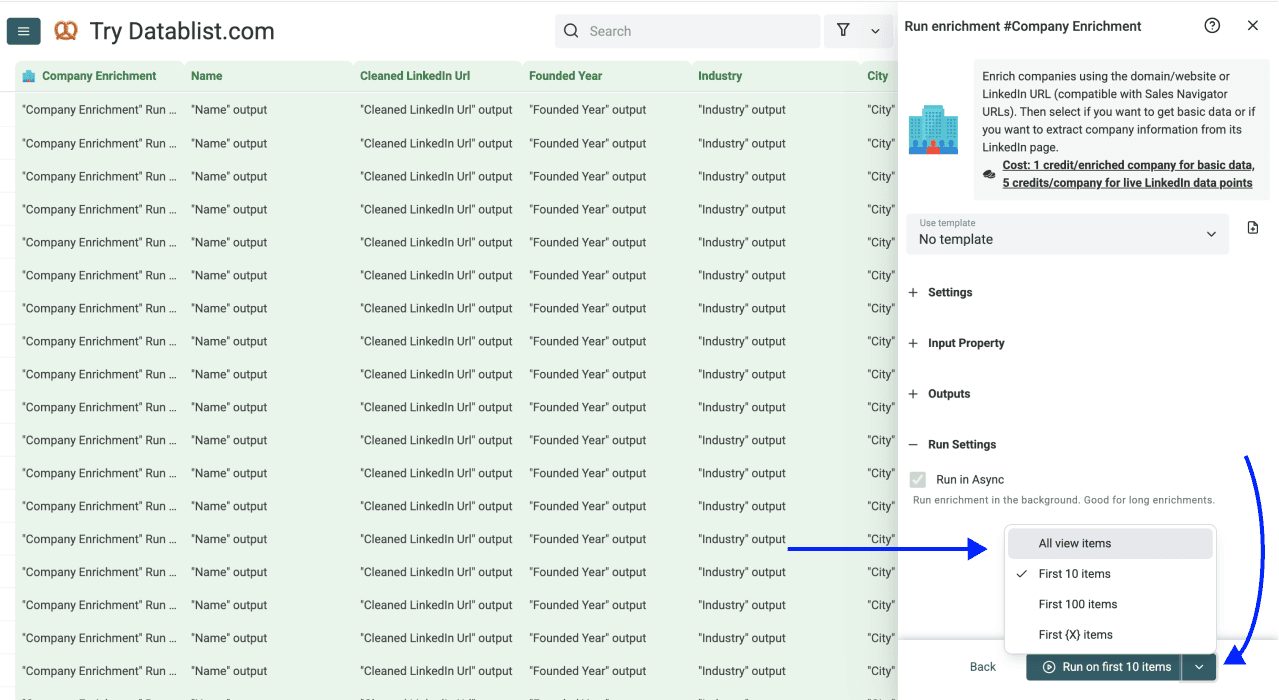
När du har valt önskat alternativ klickar du på Run on X items
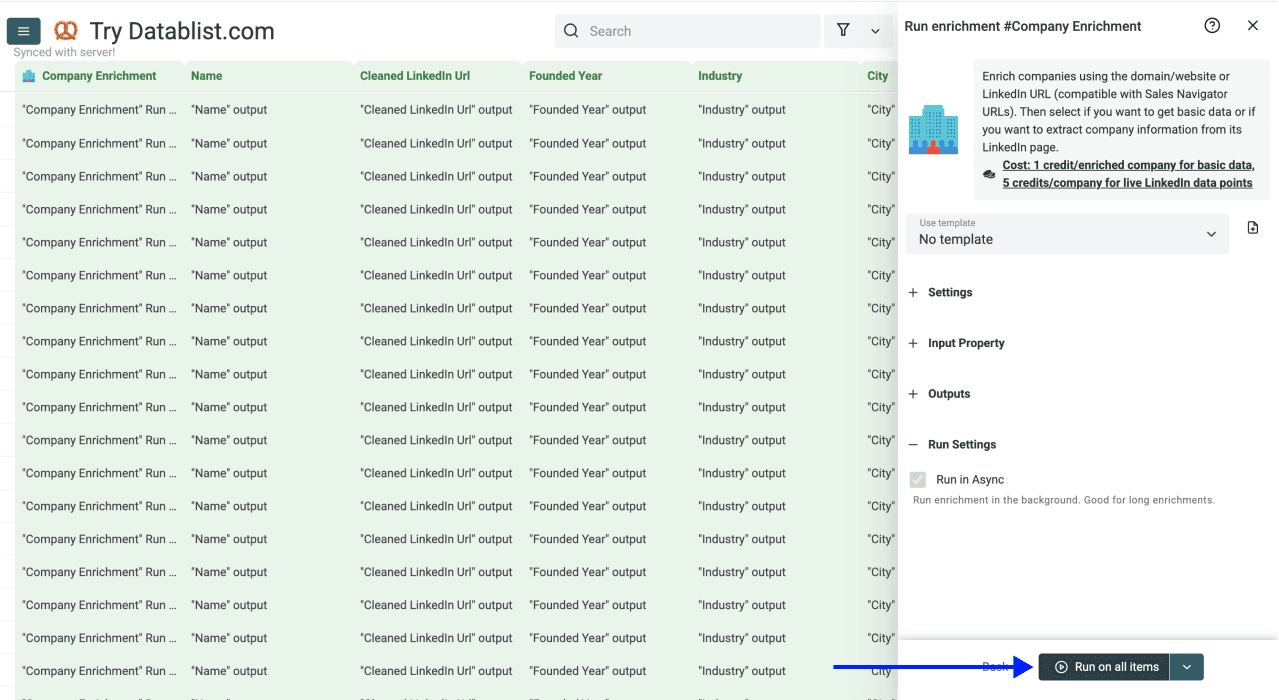
Granska resultatet innan du kör de återstående raderna:
- success: jämför det returnerade namnet, LinkedIn-sidan, branschen och platsen med det avsedda företaget. Success innebär inte att alla outputfält är ifyllda.
- not_found: behåll raden som olöst. Kontrollera domänen eller prova en lämplig alternativ input innan du kör den igen.
- invalid_data: korrigera först formatet på inputvärdet.
Tolka inte ett saknat intervall för antal anställda som noll anställda. Låt saknade värden vara tomma och håll olösta poster åtskilda från den granskade lista som du exporterar. Därefter kan du använda AI-driven databerikning för att bedöma hur väl företagen passar, med underlaget sparat bredvid bedömningen.
Slutsats: Det är enkelt att berika företagsdata
Att berika företagsdata utifrån företagsnamn är en process i två enkla steg:
- Använd Website Finder för att hitta företagsdomäner från företagsnamn (1–2,5 credits per företag)
- Använd Company Enrichment för att lägga till tillgängliga företagsuppgifter från domänerna (1 credit per företag för Basic data)
När du börjar med företagsnamn behöver du budgetera för båda stegen. Tabellen visar kostnaden i credits för 500 företag enligt aktuella priser.
| Arbetsflöde från ett företagsnamn | Credits per företag | Exempel med 500 företag |
|---|---|---|
| Datasetsökning + Basic data | 2 | 1 000 credits |
| Google-sökning + Basic data | 3,5 | 1 750 credits |
| Datasetsökning + LinkedIn-data | 6 | 3 000 credits |
| Google-sökning + LinkedIn-data | 7,5 | 3 750 credits |
Google-sökning plus LinkedIn-data använder exempelvis 500 × (2,5 + 5) = 3 750 credits. Ett nytt Starter-abonnemang för 49 USD per månad innehåller 25 000 credits, vilket innebär att 21 250 credits återstår efter körningen. Beräkningen förutsätter en debiterad sökning och en debiterad enrichment per företag, utan annan användning eller omkörningar.
En ny tilldelning på 25 000 credits räcker till 12 500 företag à 2 credits eller 3 333 kompletta företag à 7,5 credits, med 2,5 credits kvar vid den högre kostnaden. Siffrorna är en budgetberäkning. Kontrollera faktiska matchningar och ifyllda fält när du har kört listan.
I budgeten från den 4 november 2026 användes det tidigare Starter-erbjudandet på 25 USD per månad med 5 000 credits. Efter exemplet med 500 företag återstod 1 250 credits. Med samma styckpriser räckte tilldelningen till 2 500 företag à 2 credits eller 666 kompletta företag à 7,5 credits, med 5 credits kvar vid den högre kostnaden. En batch med 670 företag till det priset skulle kräva 5 025 credits.
Om du redan har domäner kan du hoppa över sökningen: 500 Basic data-enrichments använder 500 credits, medan 500 LinkedIn-enrichments använder 2 500. Kontrollera den faktiska förbrukningen och aktuella gränser för ditt abonnemang innan du skalar upp.
Datablist hjälper även till med andra uppgifter
Att berika företagsdata är bara en del av arbetet med att bygga en komplett leadlista. När företagsposterna är klara kan Datablist hjälpa dig med nästa steg:
Bygg vidare på dina företagsdata
- Hitta beslutsfattare med Waterfall People Search
- Hämta jobbannonser från företagen du just har berikat
- Hitta verifierade e-postadresser med Waterfall Email Finder
- Hitta telefonnummer för cold calling-kampanjer
Rensa och organisera dina data
Allt på en och samma plattform.