
CRM-Daten zu bereinigen und anzureichern ist eine der Aufgaben mit dem besten ROI, die Du machen kannst – und hier ist der Grund:
- Wenn Du ein CRM anreicherst, arbeiten Sales-Reps effizienter und buchen mehr Meetings.
- Wenn Du ein CRM aufräumst, hat das Marketing-Team einen besseren Überblick und kann bessere Kampagnen fahren.
- Wenn Du CRM-Daten sauber strukturierst, sehen RevOps- und GTM-Teams schneller, was funktioniert – und was nicht.
Klar, es gibt 99+ weitere Gründe, warum jeder ein sauberes CRM haben sollte. Aber statt sie alle aufzuzählen, zeige ich Dir lieber direkt, wie Du Dein CRM bereinigst und anreicherst.
Los geht’s!
Aufbau dieses CRM-Datenbereinigungs-Guides
Dieser Guide ist in vier Hauptbereiche aufgeteilt – alle sind entscheidend, damit Deine CRM-Daten sauber und aktuell bleiben. Bevor wir einsteigen, hier der schnelle Überblick über die Inhalte und die CRM-Cleanup-Workflows, die ich eingebaut habe:
- Kontakte und Accounts deduplizieren, wenn alle Attribute identisch sind
- CRM-Records deduplizieren, wenn Attribute unterschiedlich sind
- CRM-Records deduplizieren, wenn sie in getrennten Listen liegen
- Domain- und E-Mail-Status validieren
- Prüfen, ob eine E-Mail zustellbar ist
- Prüfen, ob jemand noch im Unternehmen arbeitet
- Vor-, Mittel- und Nachnamen aufteilen
- Domains aus E-Mails extrahieren
- Telefonnummern nach Land in Bulk formatieren
- Websites aus Firmennamen finden
- Account-Details anreichern und aktualisieren
- Firmendaten finden, die in Datenbanken nicht auftauchen
- Kontaktinfos mit frischen LinkedIn-Daten updaten
- Verifizierte E-Mail-Adressen finden
- Verifizierte Handynummern finden (keine Festnetznummern)
Kurz gesagt: Wir werden alle Daten deduplizieren, dann prüfen, ob die übrigen Daten noch gültig sind, sie danach strukturieren und extrahieren – und anschließend mit neuen Daten anreichern.
Spring gern direkt zu dem Abschnitt, der für Dich relevant ist – oder mach einfach Schritt für Schritt mit.
❗️ Behalte Deine Record IDs
In diesem Beispiel habe ich die Record IDs nicht angezeigt (z. B. Contact ID, Note ID, Account ID usw.), aber Du solltest sie unbedingt behalten – sonst kannst Du Deine Daten später nicht sauber zurück ins CRM importieren und mappen.
CRM-Kontakte und Accounts deduplizieren
Wenn Du Kontakte und Accounts in Deinem CRM deduplizieren willst, hast Du in Datablist 3 Methoden:
- Methode 1: Eine Liste mit allen Spalten deduplizieren
- Methode 2: Eine Liste mit bestimmten Spalten deduplizieren
- Methode 3: Über mehrere Listen deduplizieren
Eine Liste kann eine Account-Liste, eine Contact-Liste oder eine Deal-Liste sein – der Ablauf bleibt gleich, egal was drinsteht.
Methode 1: Eine Liste mit allen Spalten deduplizieren
Manchmal scrapest Du Kontakte von LinkedIn oder aus anderen Quellen mehrfach – und dann landen dieselben Kontakte erneut in der Liste. In dem Fall ist der schnellste Weg, das zu bereinigen, Deine Kontakte mit allen Spalten zu deduplizieren, indem Du den Duplicates Finder nutzt. So geht’s:
Schritt 1: Eine Liste mit allen Spalten deduplizieren
Registrier Dich zuerst auf Datablist.com
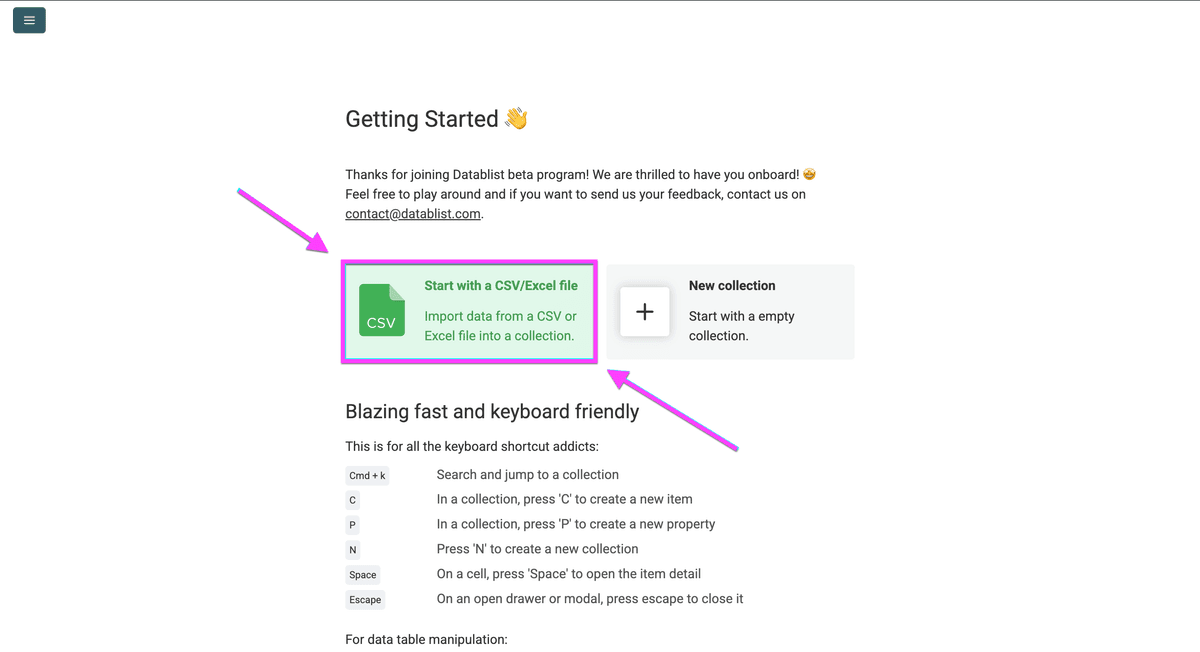
Als Nächstes importierst Du Deine Liste als CSV oder Excel.
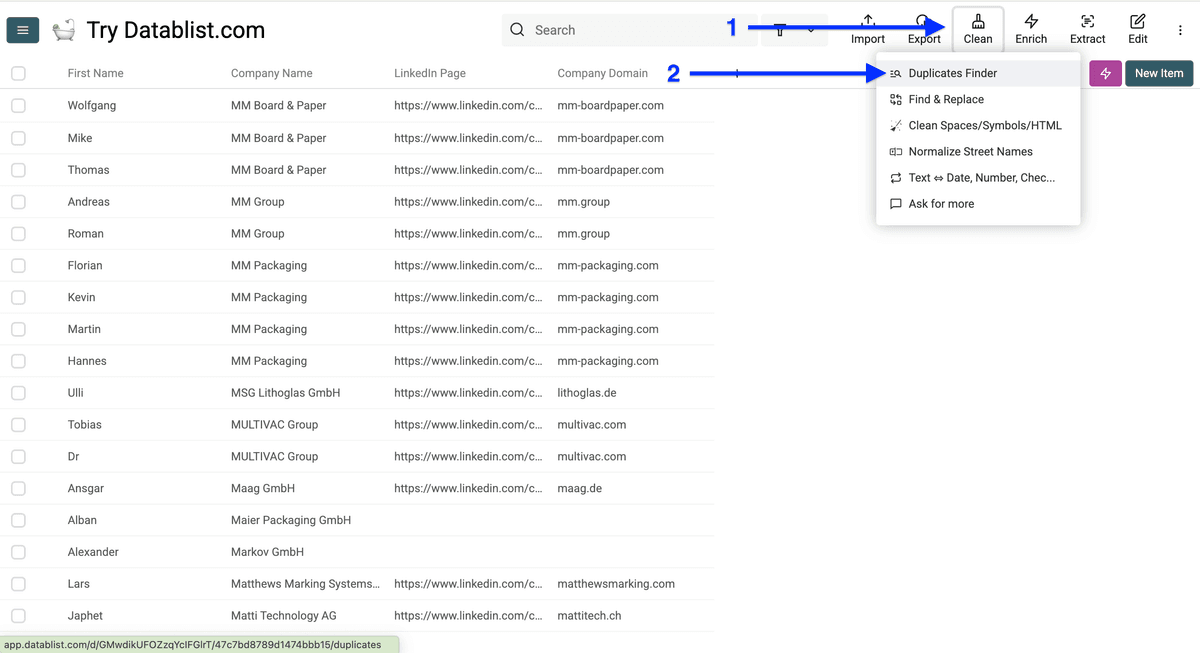
Schritt 2: Eine Liste mit allen Spalten deduplizieren
Klick auf Clean und wähle den Duplicates Finder.
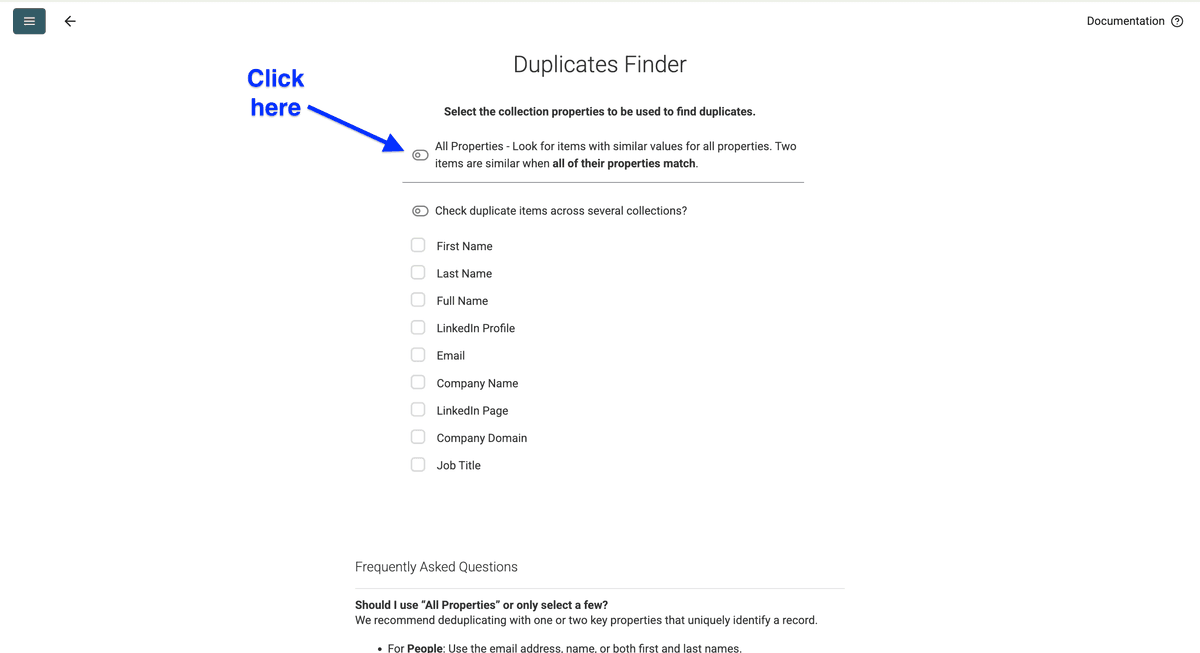
Dann klickst Du auf den Schalter neben All Properties.
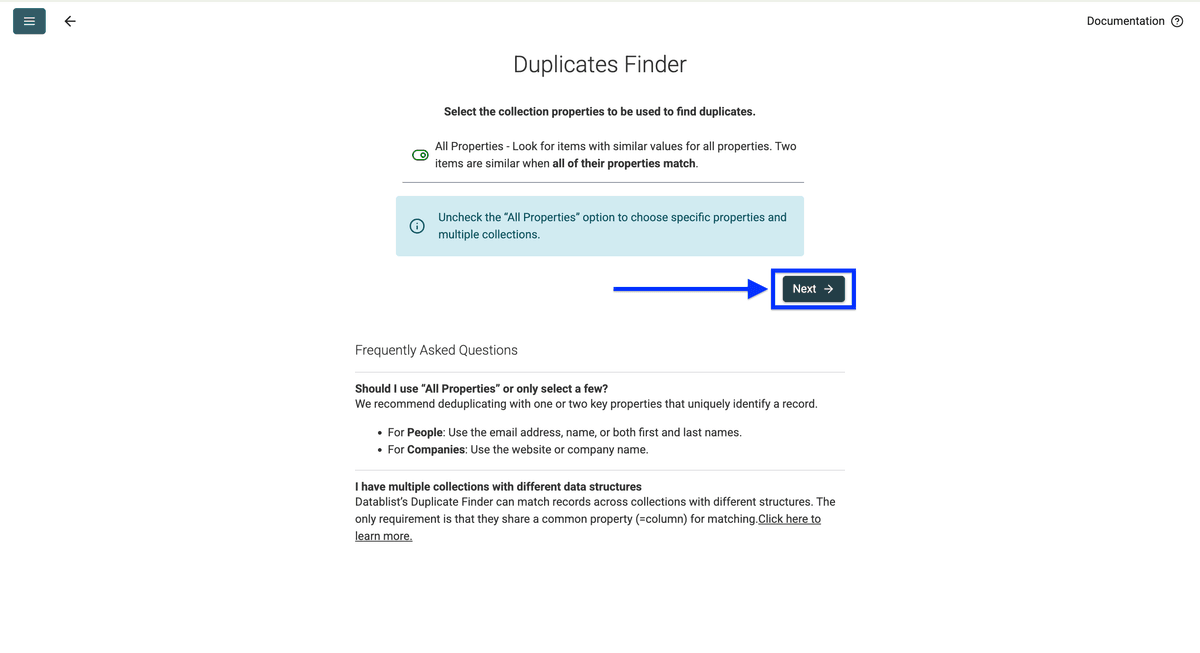
Jetzt klick auf Next.
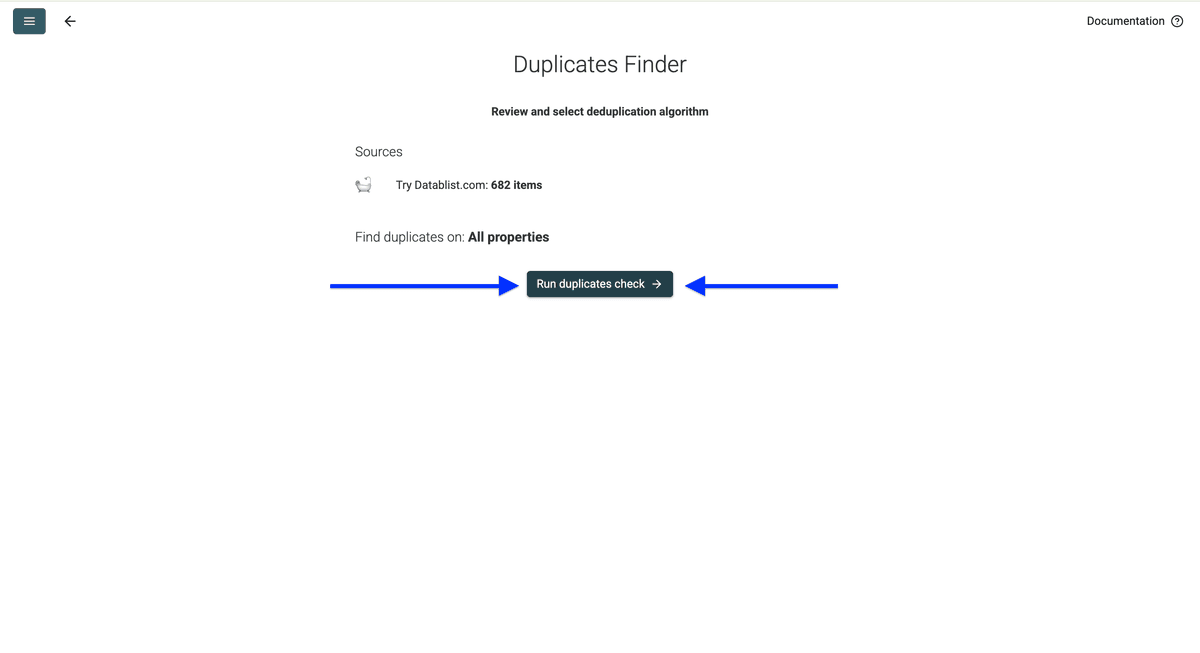
Klick auf Run duplicates check.
Jetzt kannst Du die Ergebnisse prüfen und auf Auto-merge duplicates when possible klicken.
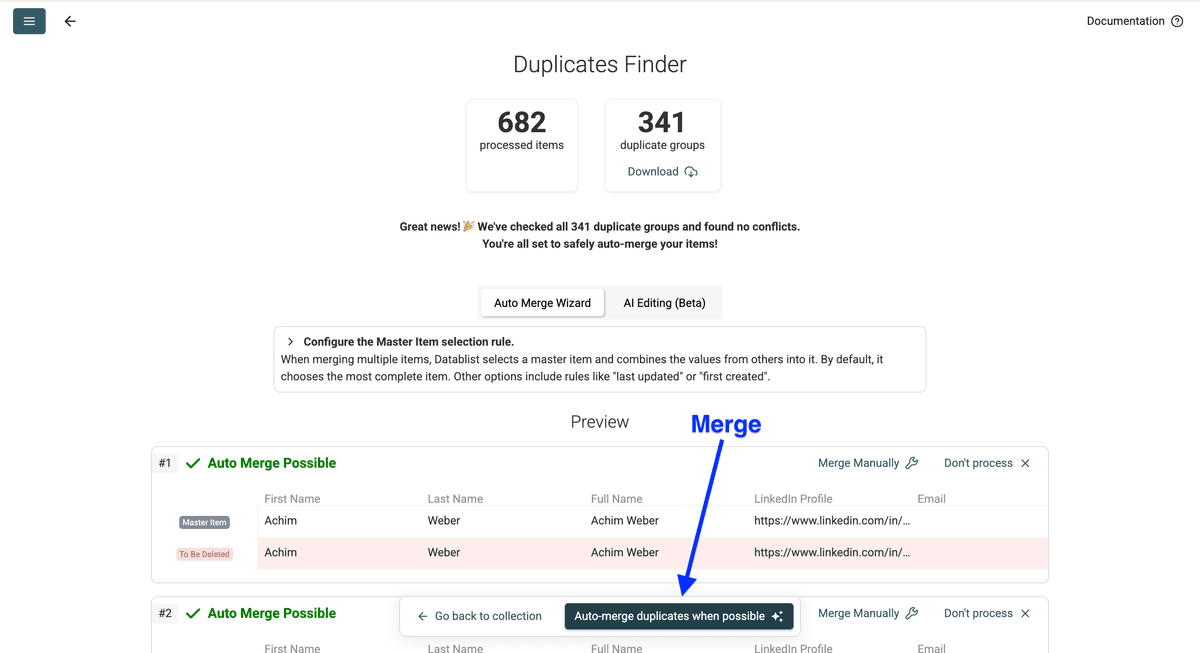
So einfach kann CRM-Contact-Deduplizierung sein!
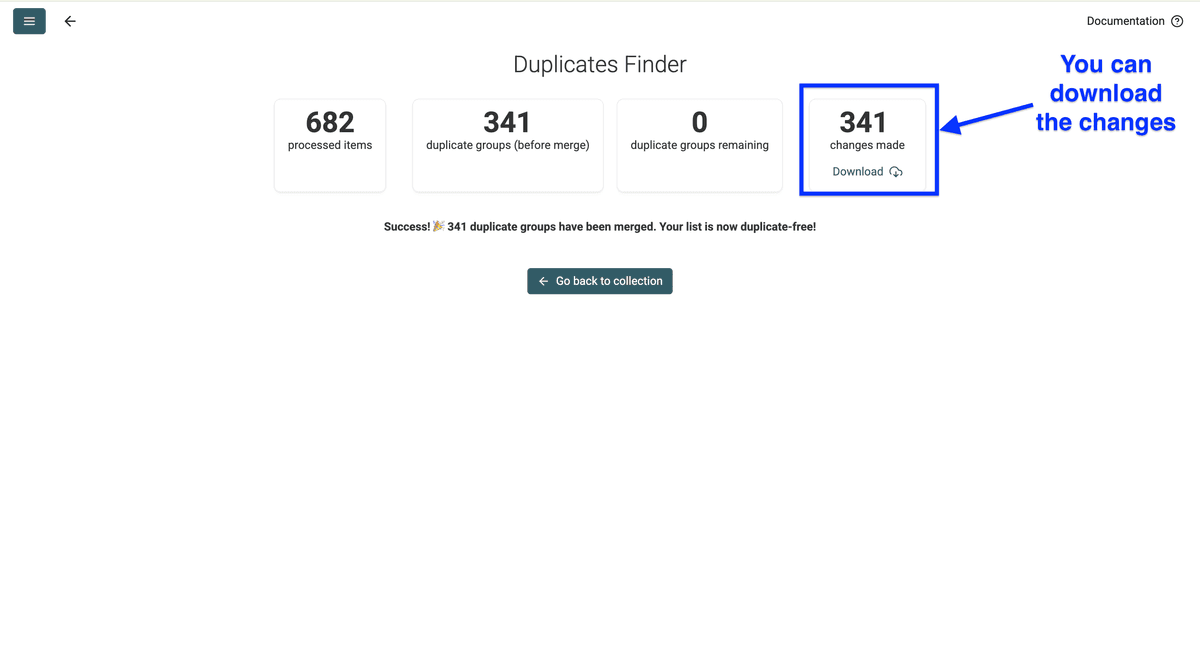
Als Nächstes schauen wir uns Methode 2 an.
Methode 2: Eine Liste mit bestimmten Spalten deduplizieren
Das ist die beste Methode, wenn Du eine Liste deduplizieren willst, in der derselbe Kontakt mit kleinen Abweichungen vorkommt.
Beispiel: Du hast denselben Kontakt zweimal, E-Mail und Name sind gleich – aber die Notes unterscheiden sich. Dann solltest Du nur über zwei oder drei ausgewählte Spalten deduplizieren.
Wir nennen das einen unique identifier – und Du kannst auch mehrere davon haben.
Schritt 1: Eine Liste mit bestimmten Spalten deduplizieren
Registrier Dich zuerst auf Datablist.com.
Als Nächstes importierst Du Deine Liste als CSV oder Excel.
Schritt 2: Eine Liste mit bestimmten Spalten deduplizieren
Klick auf Clean und wähle Duplicates Finder.
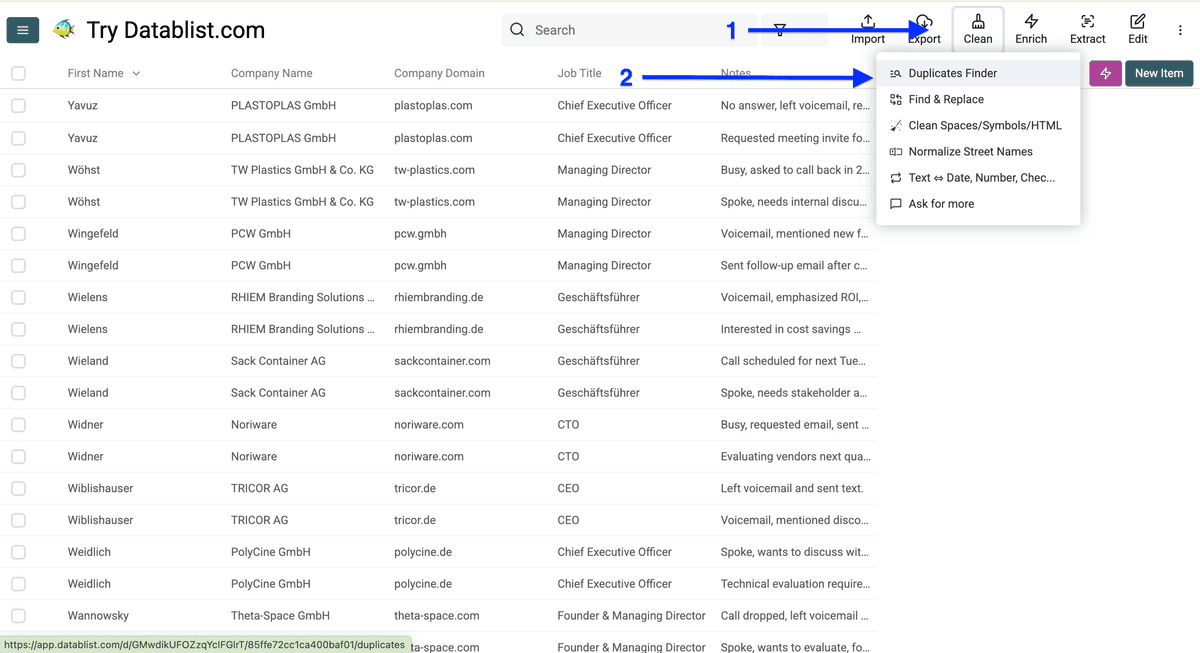
Dann wählst Du die Spalten aus, über die Du deduplizieren willst. In meinem Fall vergleiche ich Kontakte anhand von Company Domain und First Name.
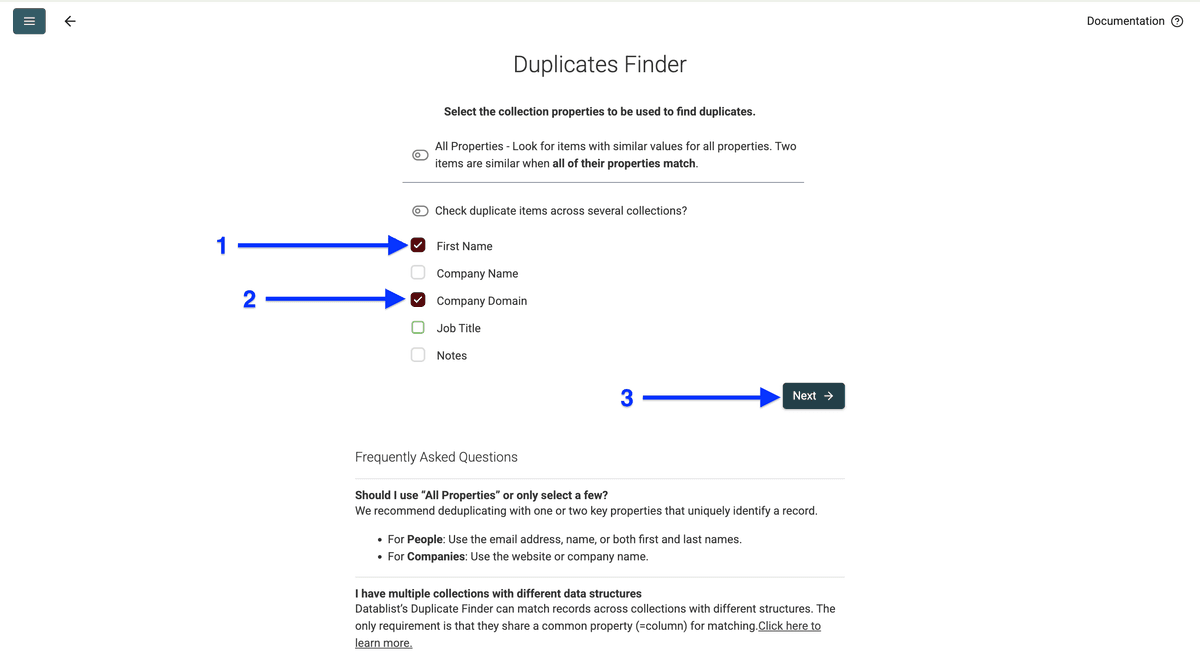
Wenn Du die Spalten auswählst, achte unbedingt auch auf den richtigen processor.
Lass Algorithm auf dem Standard, außer Du hast IDs, URLs oder andere Felder, die exakt matchen müssen.
Für Domains nimm URL, für Firmennamen Company Name usw.
Wichtig ist: processor immer passend zum Inhalt der Spalte auswählen, über die Du deduplizieren willst.
Wenn das passt, klick auf Run duplicates check.
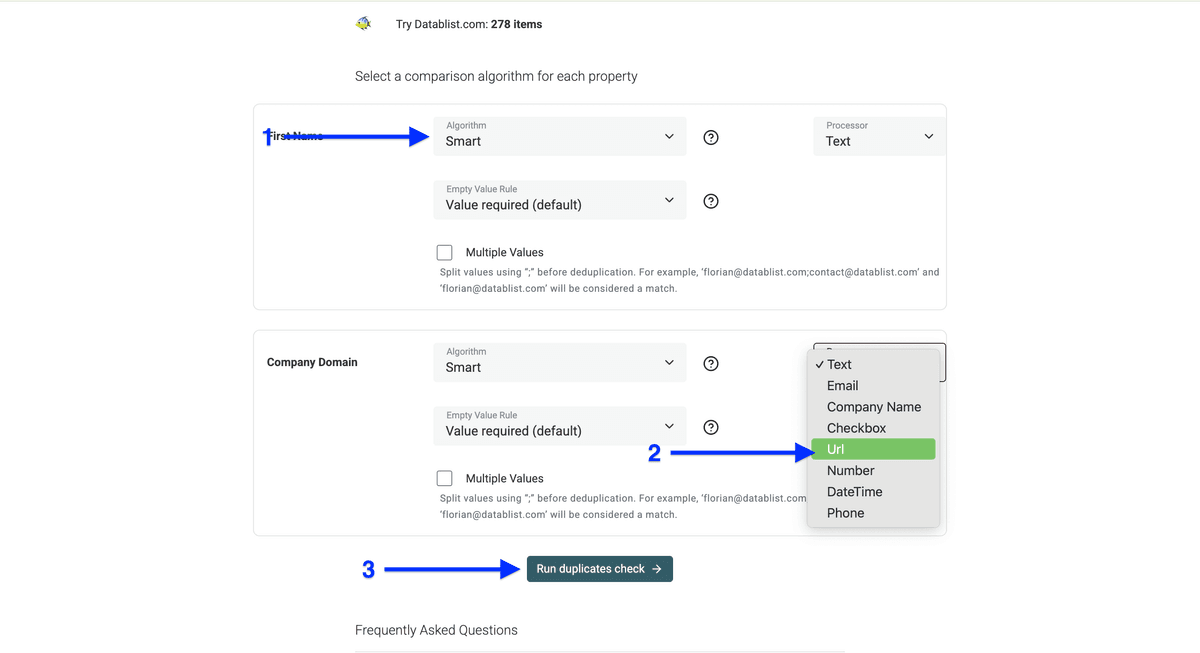
Schritt 3: Eine Liste mit bestimmten Spalten deduplizieren
Weil die Notes nicht identisch sind, bekommst Du einen Konflikt. Den kannst Du lösen, indem Du entweder:
- die Werte der konfliktreichen Felder verwirfst
- oder die Werte zusammenführst
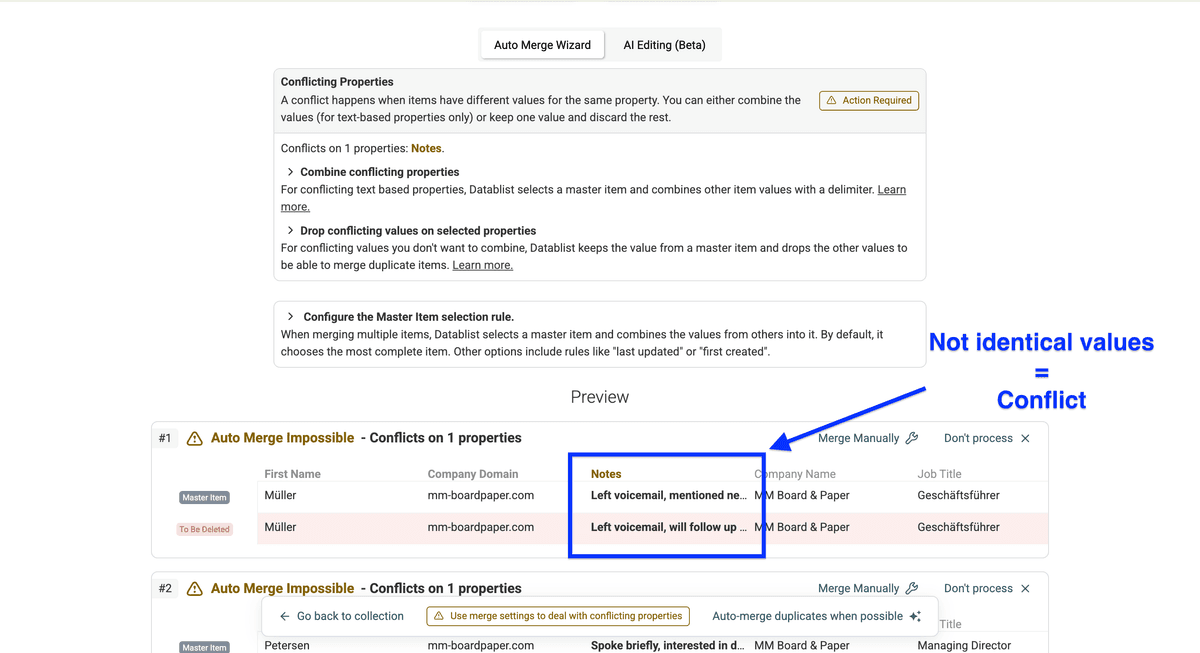
Klick jetzt auf Combine conflicting properties, wähle die Spalte mit Konflikten aus, nutze Line break als Separator und klick dann auf Refresh Merging Preview.
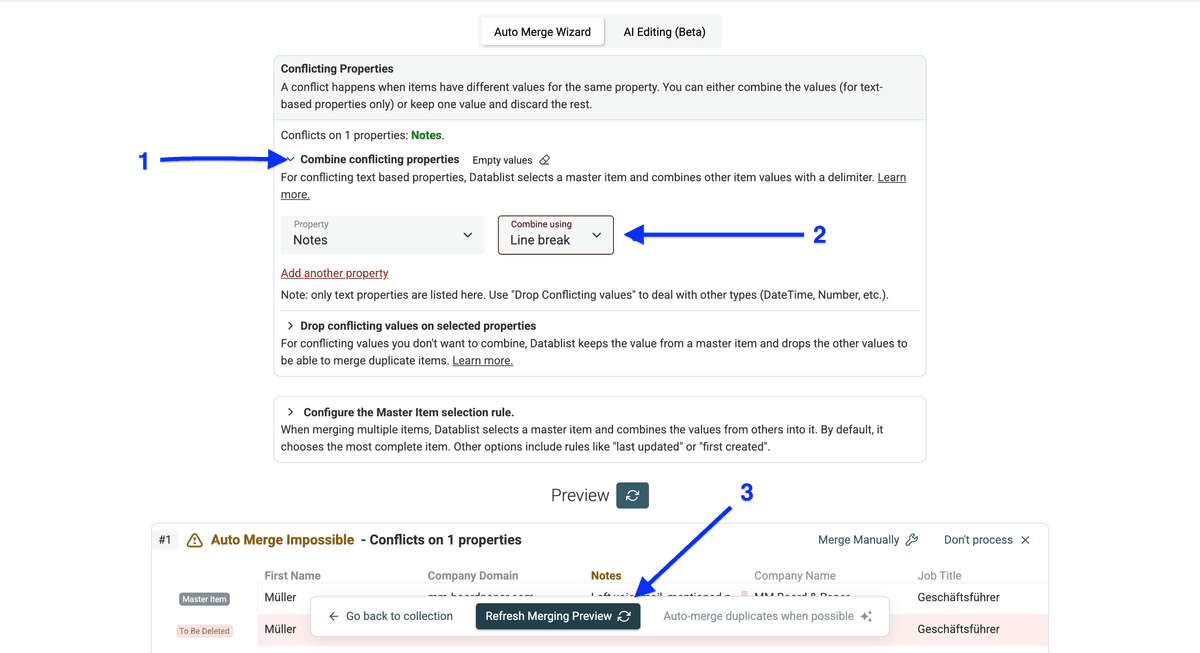
Jetzt siehst Du eine Vorschau, wie Datablist die beiden Notes zusammenführt, bevor die Duplikate gelöscht werden. Danach klickst Du auf Auto-merge when possible.
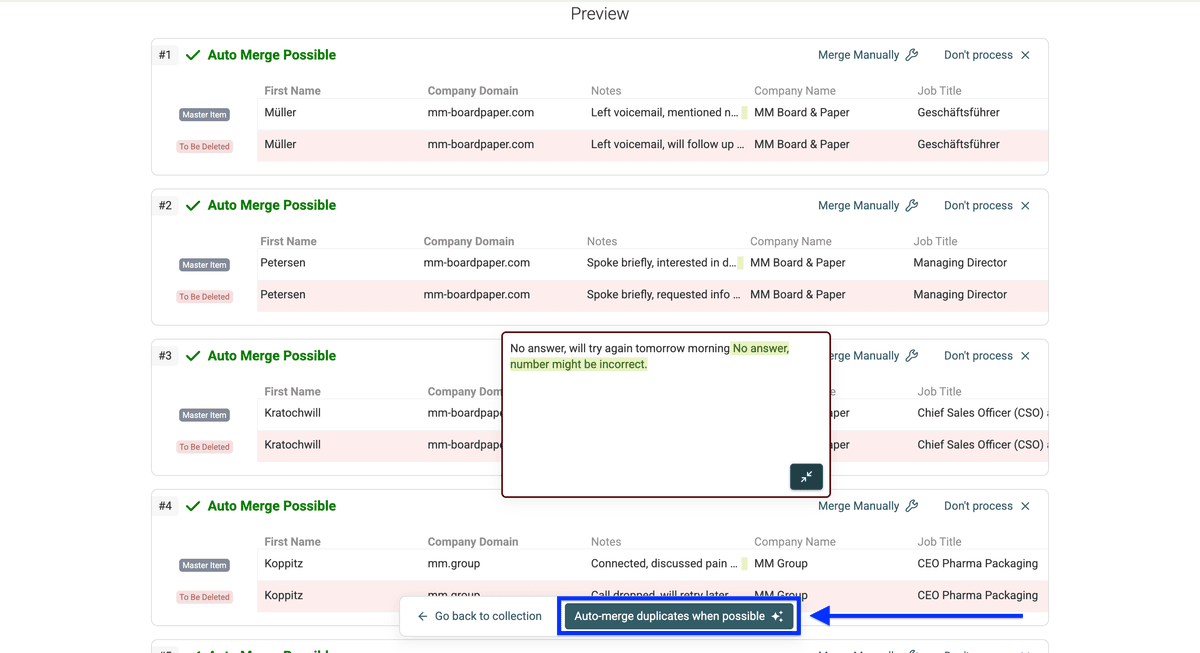
So sieht Deine Liste ohne Duplikate aus.
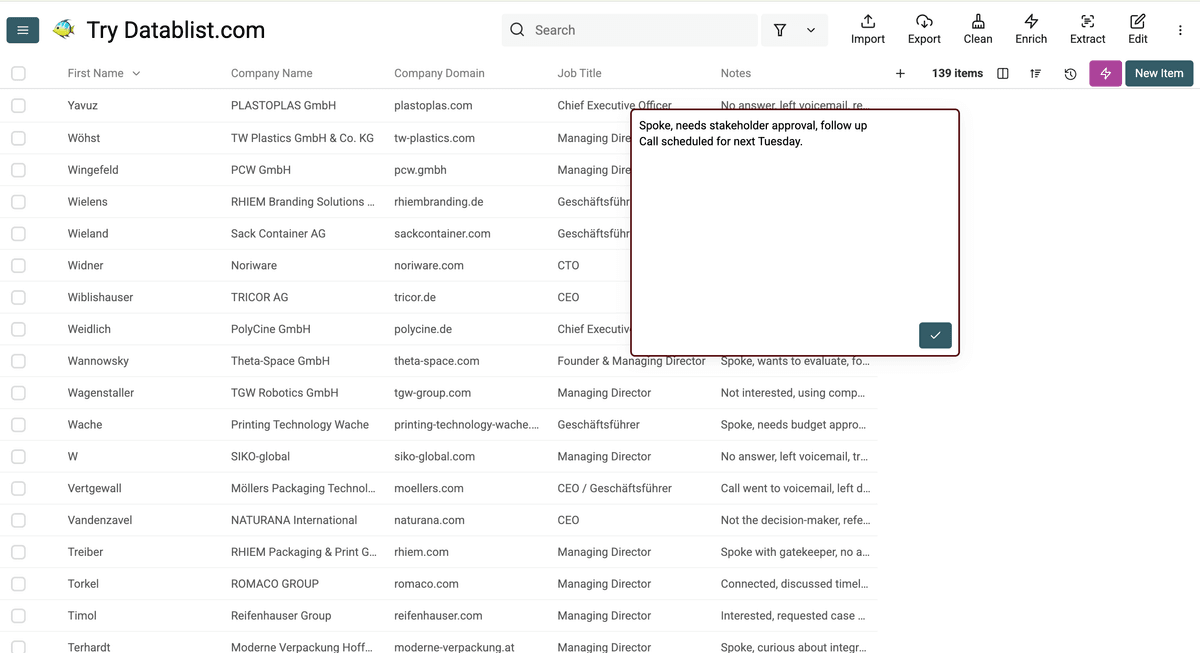
👉 Lies auch unsere Artikel über Mac/iOS Contacts deduplication, Multi-Values Column deduplication, matching similar Company Names in a list, Merging Pipedrive duplicates – wenn Du tiefer einsteigen willst.
Weiter mit Methode 3: CRM-Records über mehrere Listen deduplizieren.
Methode 3: Über mehrere Listen deduplizieren
Hier ein praxisnahes Beispiel fürs Deduplizieren über mehrere Listen:
Ziel: Eine ABM-Kampagne fahren, die nur neue Accounts targetet (nicht bereits engagierte aus Q1)
Prozess:
- Zwei Listen vergleichen: Q1-Accounts und neue Accounts
- Q1-engagierte Accounts aus der neuen Liste entfernen
Ergebnis: Eine saubere Liste mit wirklich neuen Accounts für Deine Kampagne.
Los geht’s!
Schritt 1: Über mehrere Listen deduplizieren
Registrier Dich zuerst auf Datablist.com
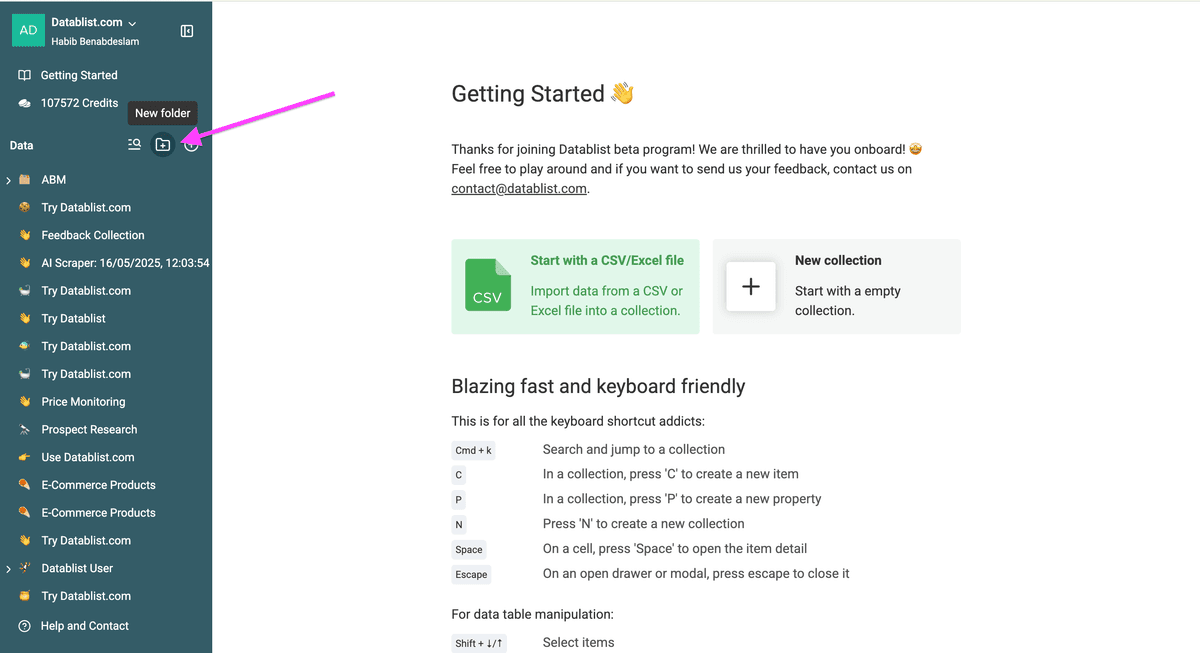
Als Nächstes erstellst Du einen Ordner, indem Du in der Sidebar auf das Ordner-Icon klickst.
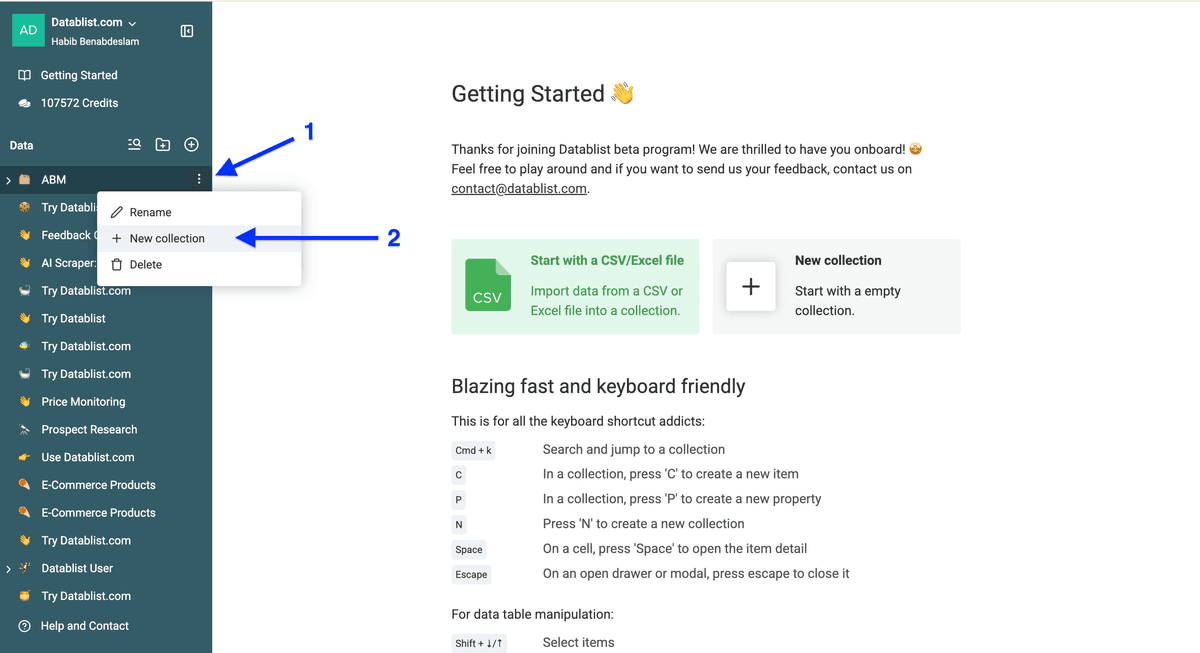
Jetzt erstellst Du eine collection in diesem Ordner: Klick auf die drei Punkte und wähle New collection.
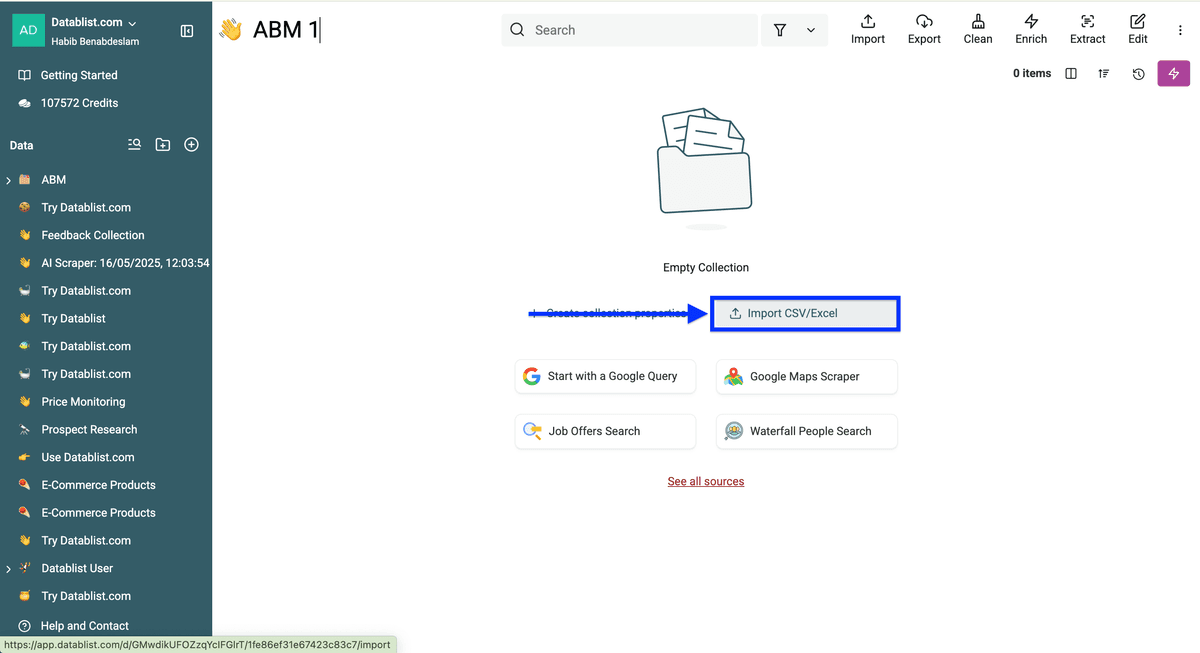
So sieht es aus, wenn Du eine neue collection erstellst. Lade jetzt Deine erste Liste hoch und wiederhol den Prozess ein zweites Mal für Deine zweite Liste.
Schritt 2: Über mehrere Listen deduplizieren
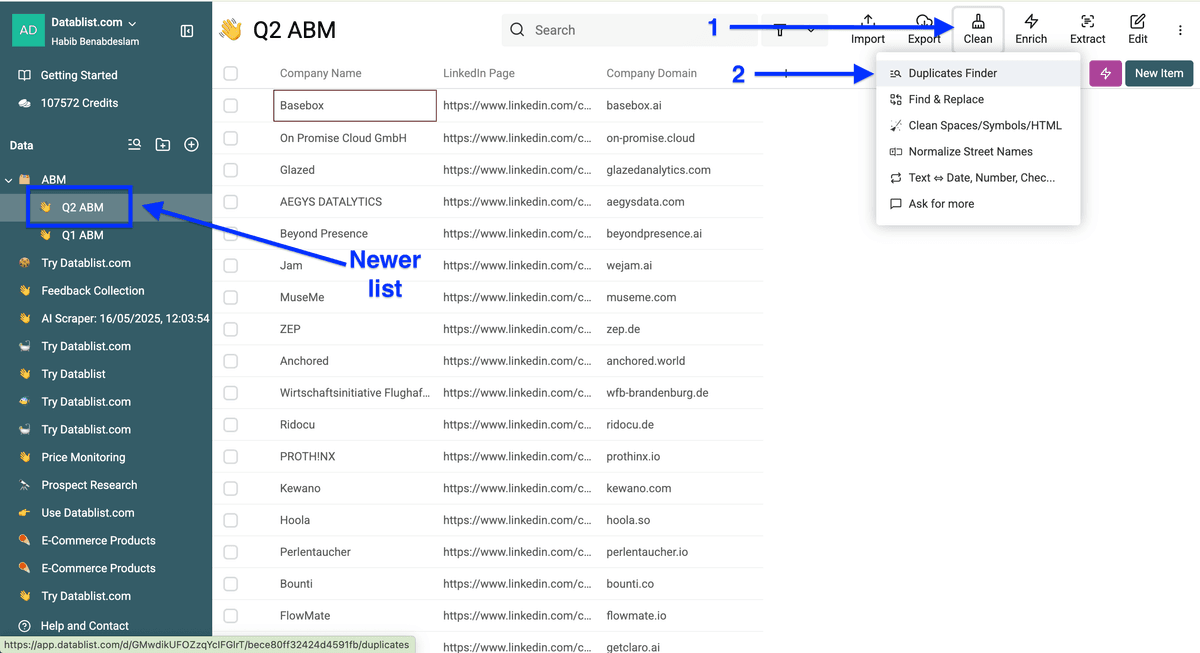
Sobald beide Listen hochgeladen sind, gehst Du in Deine Q2-Liste (oder bei Dir die neuere Version).
Klick auf Clean und wähle Duplicates finder.
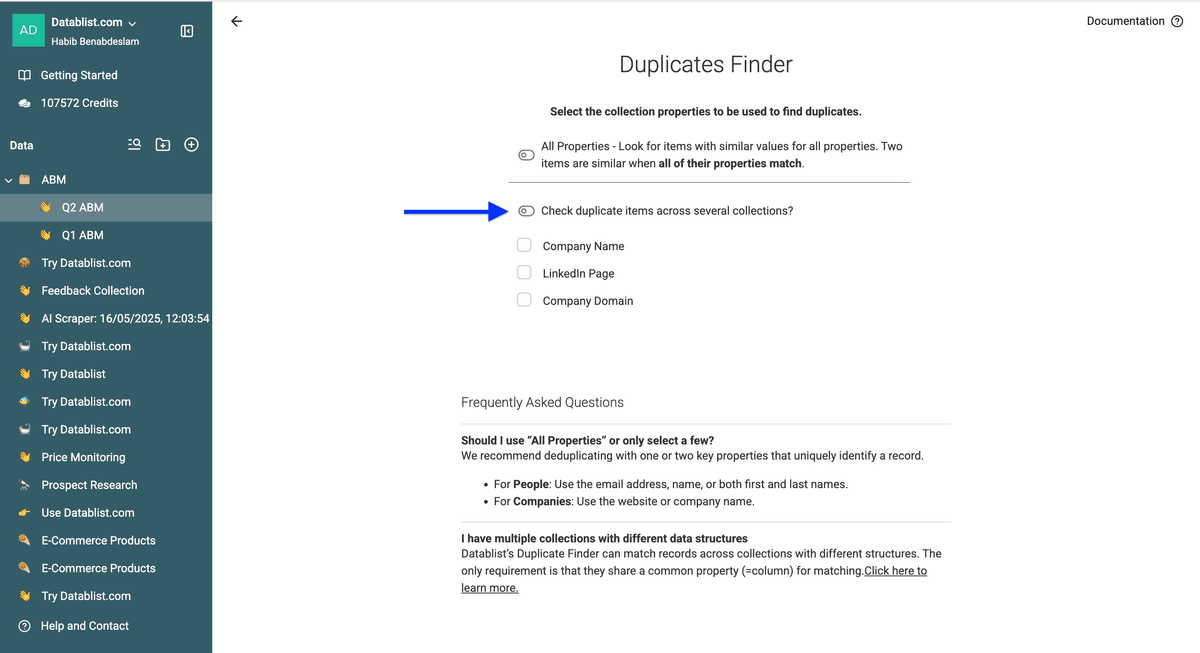
Aktiviere den Schalter links bei Check deduplicates across several collections?.
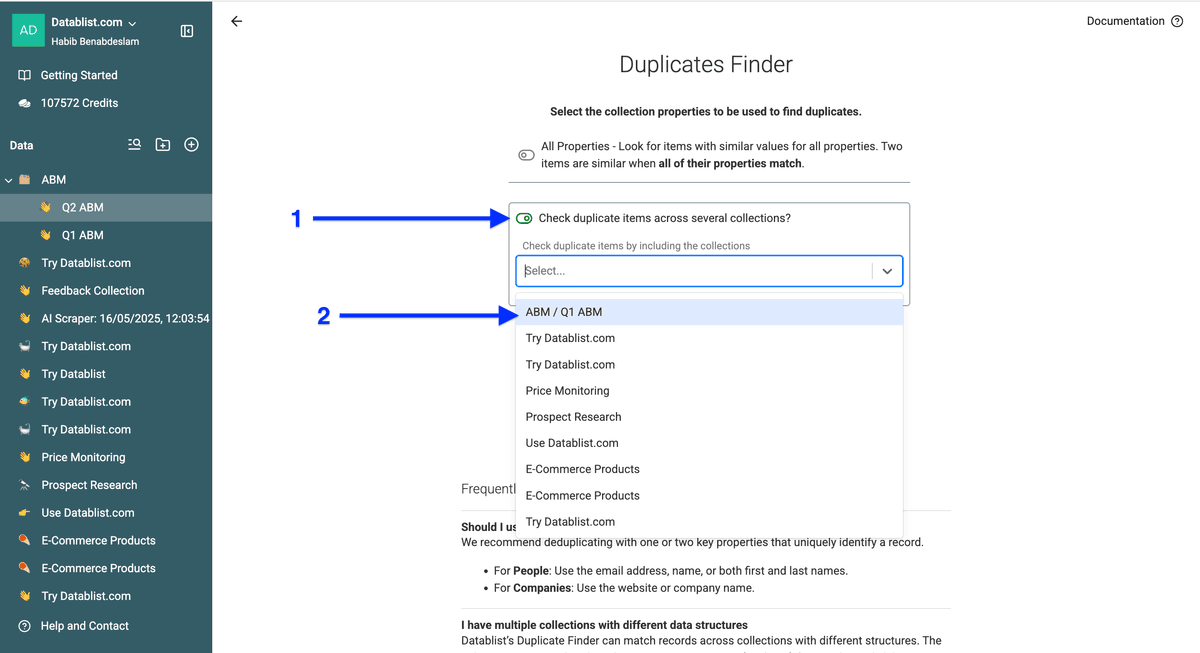
Wähle die collection aus, mit der Du vergleichen willst – in meinem Fall „Q1 ABM“.
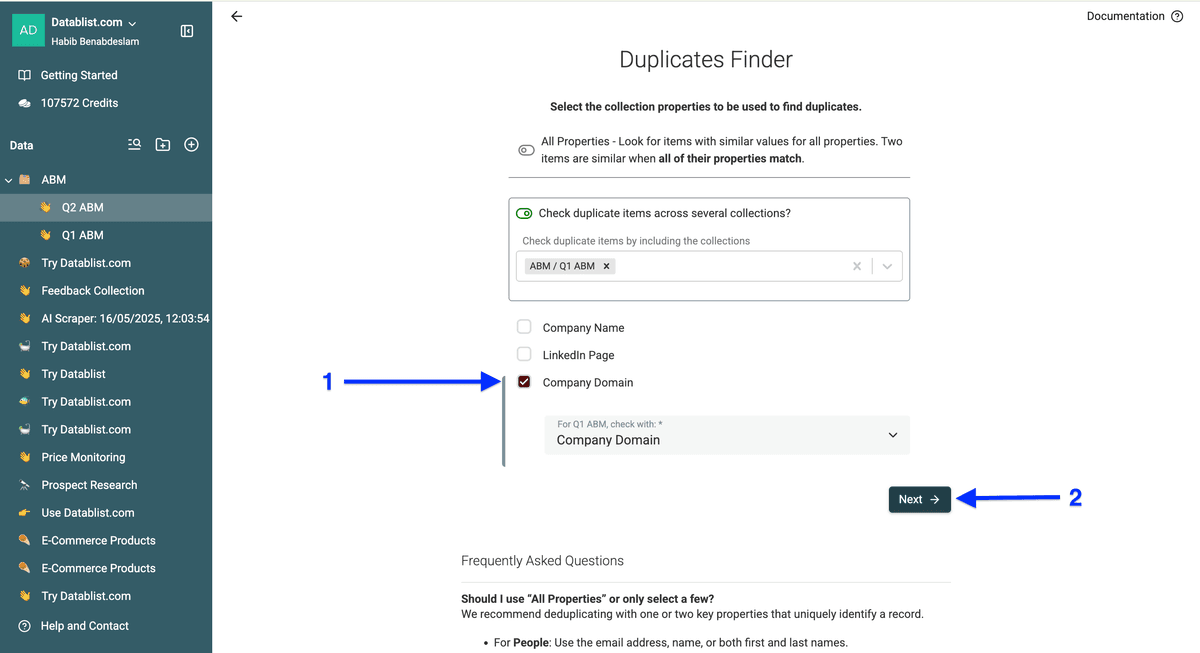
Jetzt wählst Du die property, über die Du matchen willst, und klickst auf Next. Ich empfehle bei Accounts immer Domains; bei Kontakten E-Mails oder LinkedIn-Profile.
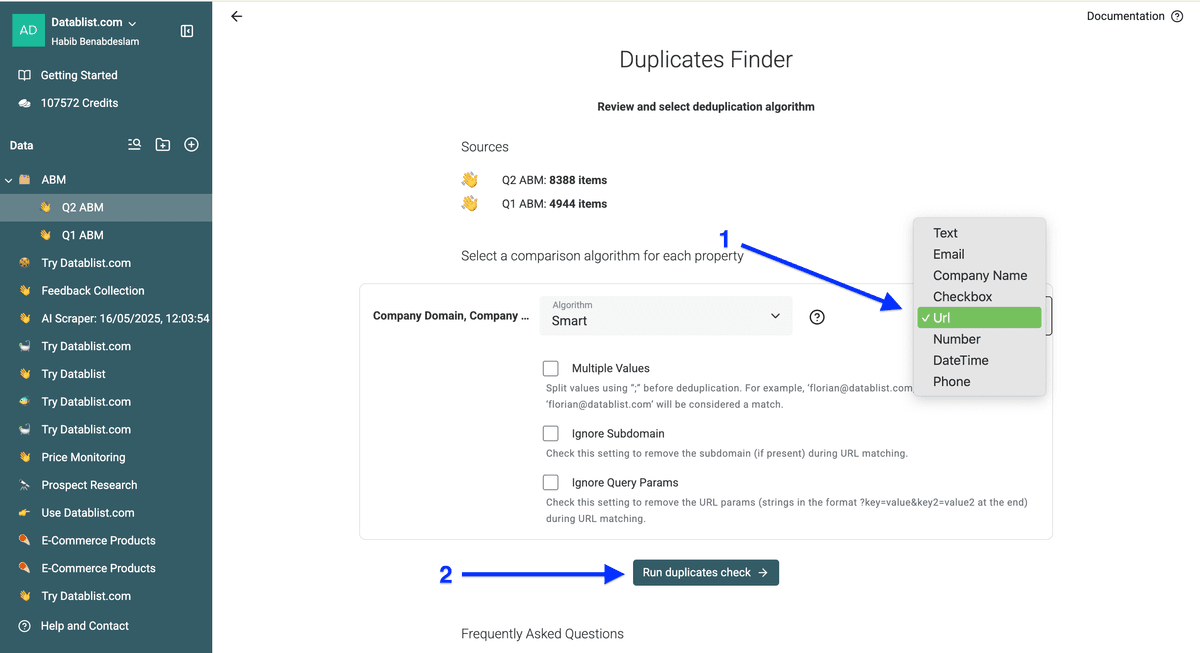
Wenn Du Company Domain (oder einen anderen Link) als unique identifier nutzt, wähle URL als processor und klick auf Run duplicates check.
Jetzt bekommst Du eine Preview der Duplikate, die beide collections gemeinsam haben.
Klick in das Feld unter Auto cleaning rule und wähle eine Option – aktuell gibt es nur Remove duplicate items from collection X.
Mit drei oder mehr collections hättest Du zusätzlich Keep duplicate items only in collection X.
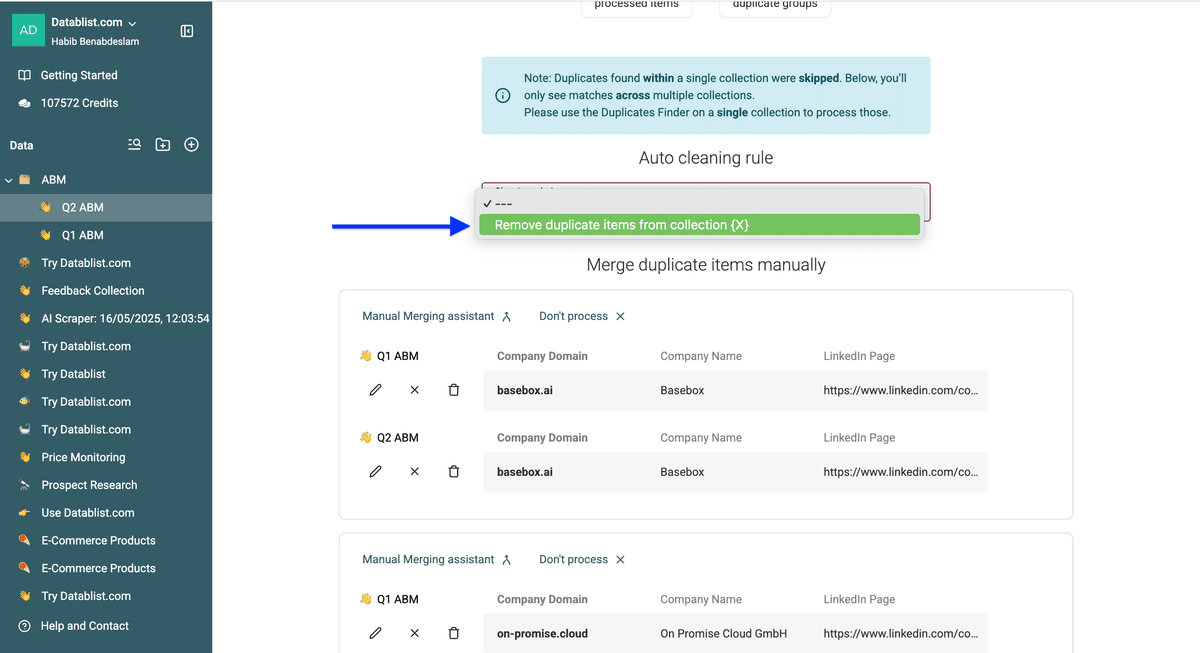
Jetzt kannst Du auswählen, aus welcher collection die Duplikate gelöscht werden sollen (wichtig: immer alte Daten aus der neuen Liste entfernen).
Dann klick auf Click here to process duplicated items.
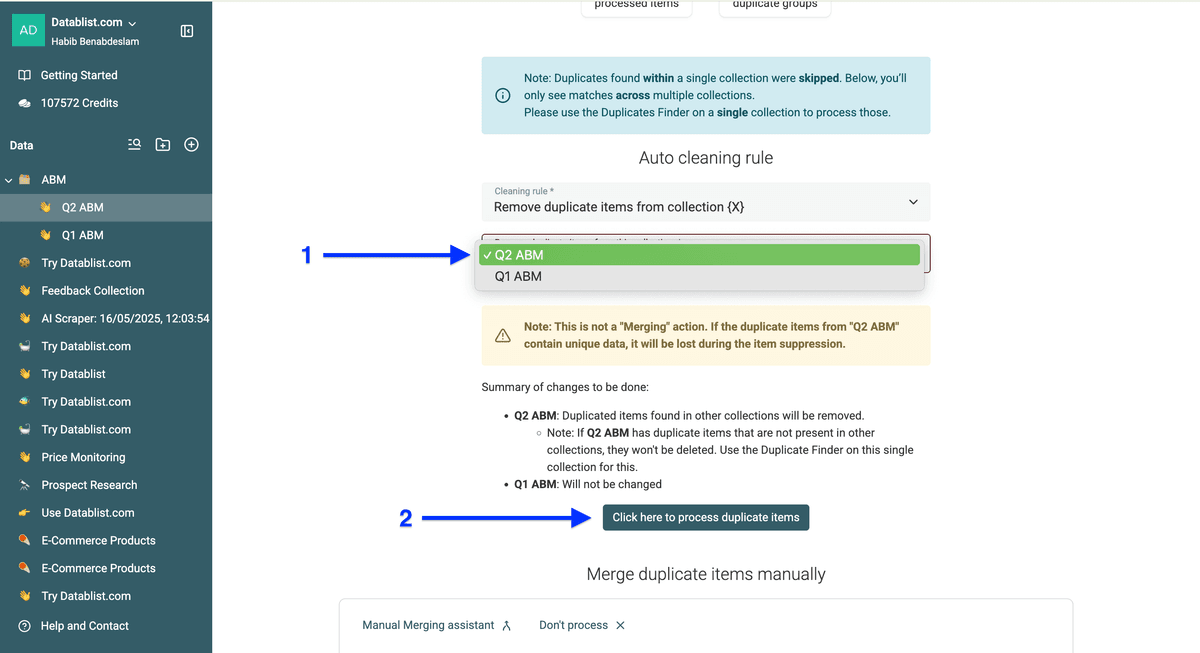
📘 So bekommst Du die besten Ergebnisse
Lösche Q1-Kontakte aus der Q2-Liste (NICHT umgekehrt). Zum Beispiel:
✅ Q1-Liste: 100 Kontakte → Alle behalten
✅ Q2-Liste: 200 Kontakte → Duplikate aus Q1 entfernen → am Ende 100 einzigartige Kontakte
❌ Q1-Liste: 100 Kontakte → Duplikate aus Q2 entfernen
❌ Q2-Liste: 150 Kontakte → Alle behalten
Das stellt sicher, dass Du:
- Deine historischen Daten in Q1 vollständig behältst
- bereits kontaktierte Accounts aus Deiner Q2-Kampagne entfernst
- nicht aus Versehen dieselben Accounts zweimal targetest
Ich habe jetzt 5236 doppelte Accounts aus meiner Q2-Liste gelöscht und bin bei 3152 einzigartigen Accounts gelandet.
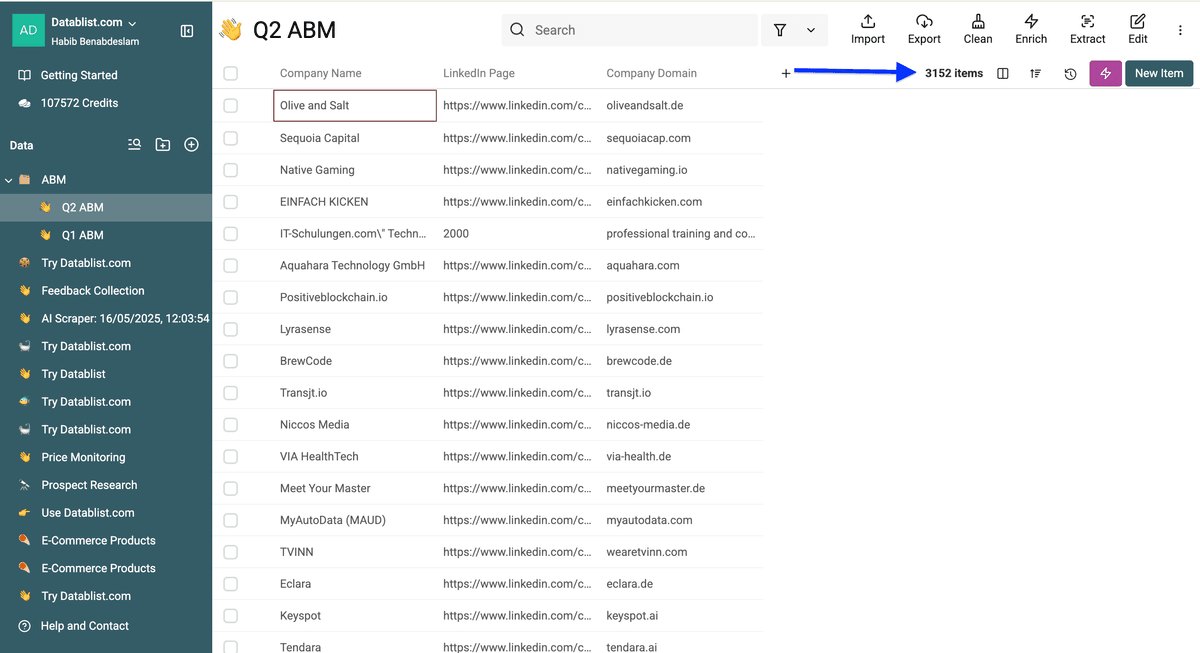
Das war’s zur Deduplizierung – jetzt geht’s ums Validieren Deiner CRM-Daten.
Prüfen, ob Deine CRM-Daten noch aktuell sind
Zu checken, ob CRM-Daten noch aktuell sind, vergessen viele beim CRM-Cleanup. Der Klassiker: Man denkt, Daten bleiben gültig, sobald Marketing oder Sales sie einmal als „valid“ markiert haben – aber das ist ein riesiger Fehler.
In diesem Abschnitt zeige ich Dir:
- So prüfst Du kostenlos, ob eine Email gültig ist
- So prüfst Du, ob eine Email Nachrichten empfangen kann
- So prüfst Du bulk, ob jemand noch im Unternehmen arbeitet
Los geht’s!
So prüfst Du kostenlos, ob eine Email gültig ist
Wenn Du schon mal E-Mail-Adressen über ein Formular, einen Lead Magnet oder ein Freebie eingesammelt hast, kennst Du das: Viele tragen private oder „komische“ Adressen ein – keine Business-Emails.
Wenn das bei Dir so ist, nutz dieses Feature als ersten Screening-Step, bevor Du Geld in tiefere Deliverability-Checks steckst (z. B. vor einer Email-Kampagne).
❗ Wichtig: Valid Email vs. Deliverable Email
Dieses Feature sagt Dir nicht, ob die Email zustellbar ist. Es sagt Dir nur, ob die Domain hinter der Email grundsätzlich Emails empfangen kann – über einen Check der MX Records.
Mini-Beispiel:
Die Email
habibi@datablist.comexistiert nicht, aber die Domain hat gültige MX Records – also ist sie valid, auch ohne echtes Postfach.Die Email
habib@datablist.aiexistiert nicht und die Domain hat keine gültigen MX Records – also ist sie invalid, ohne Postfach.Die Email
habib@datablist.comexistiert und die Domain hat gültige MX Records – sie ist valid und deliverable.TL;DR
Email validation = Domain-Ebene
Email deliverability = Inbox-Ebene
Validated email = Domain kann Nachrichten empfangen, aber die Adresse kann trotzdem falsch sein
Deliverable email = Es gibt ein Postfach, das Nachrichten annimmt
Nicht jede valid email kann Nachrichten empfangen.
Schritt 1: Kostenlos prüfen, ob eine Email gültig ist
Registrier Dich zuerst auf Datablist.com
Nach der Registrierung importierst Du Deine Liste mit CRM-Accounts/Kontakten.
Schritt 2: Kostenlos prüfen, ob eine Email gültig ist
Jetzt nutzen wir ein kostenloses Feature in Datablist, mit dem wir den MX-Provider finden, der E-Mails für eine Domain annimmt. Hat eine Domain keine gültigen MX Records, kann sie keine Emails empfangen – und ist damit automatisch undeliverable.
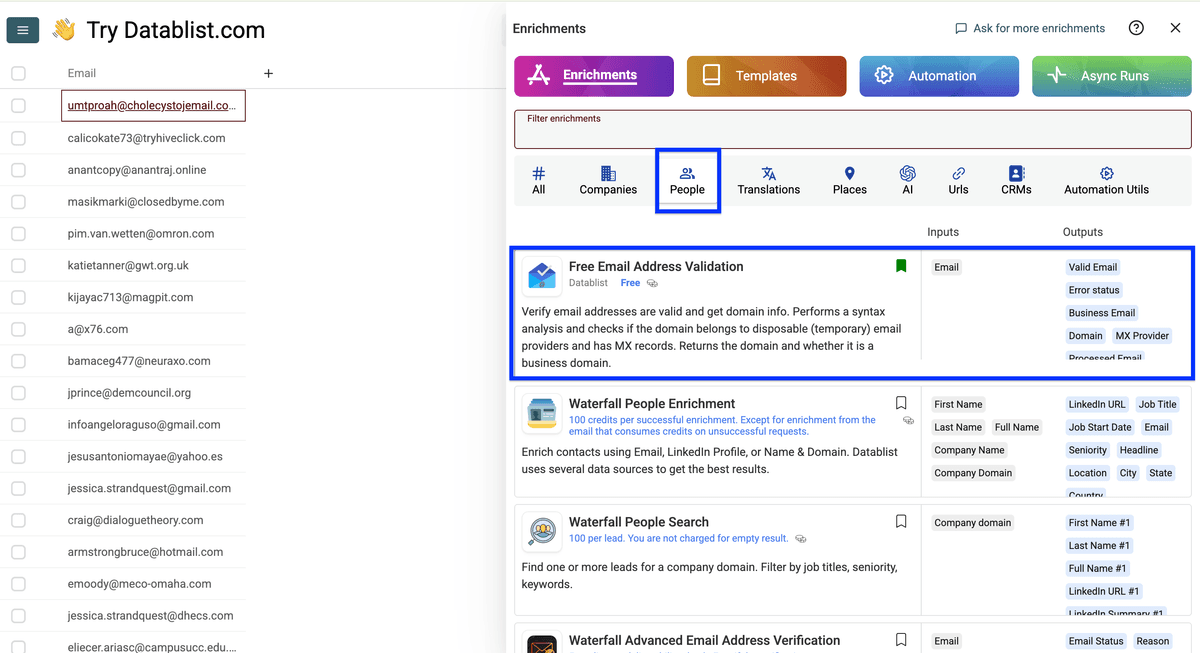
Klick auf Enrich.
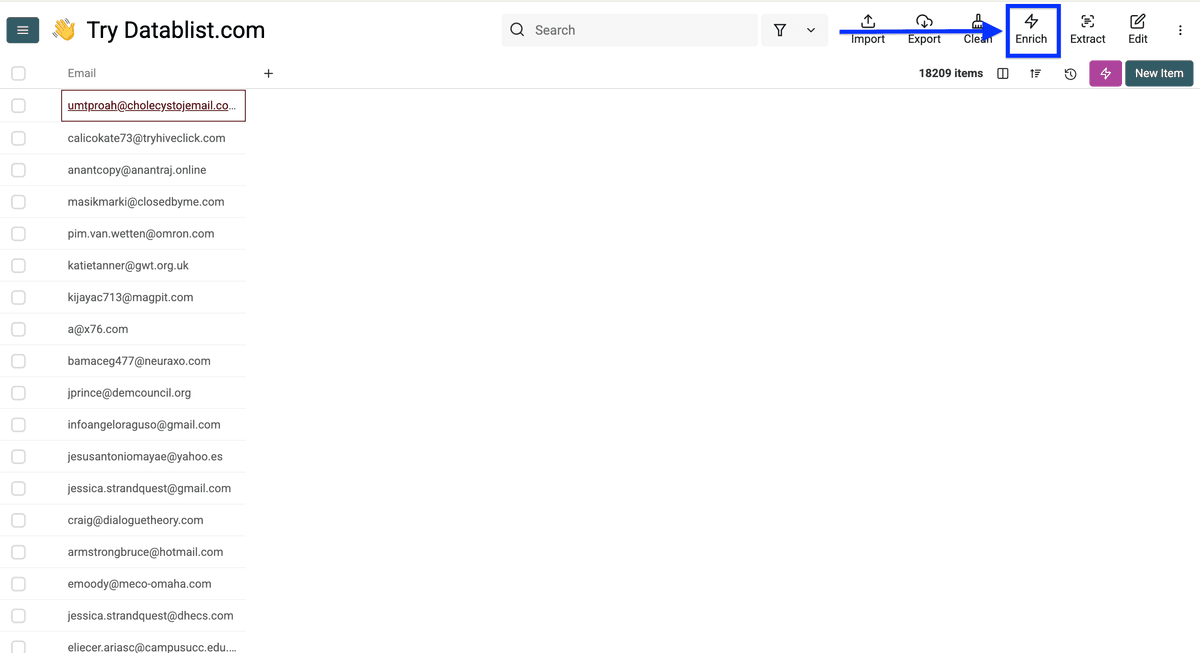
Geh zu People und wähle Free Email Address Validation.
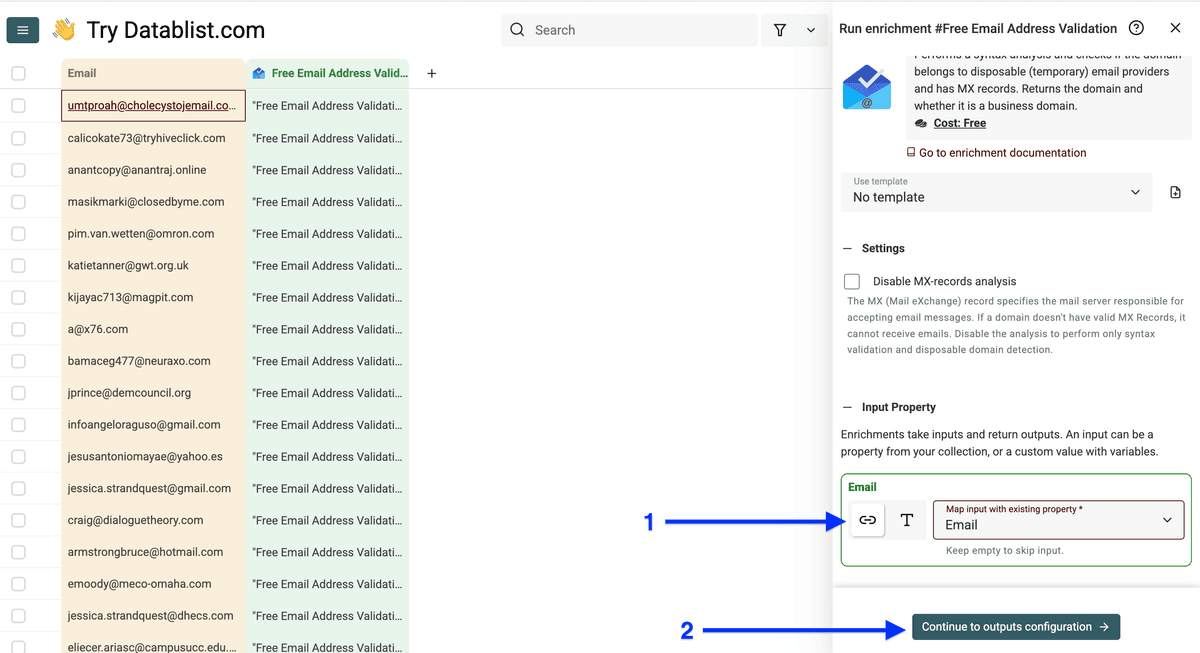
Mappe das Feld mit Deinen Emails als input property und klick auf Continue to output configuration.
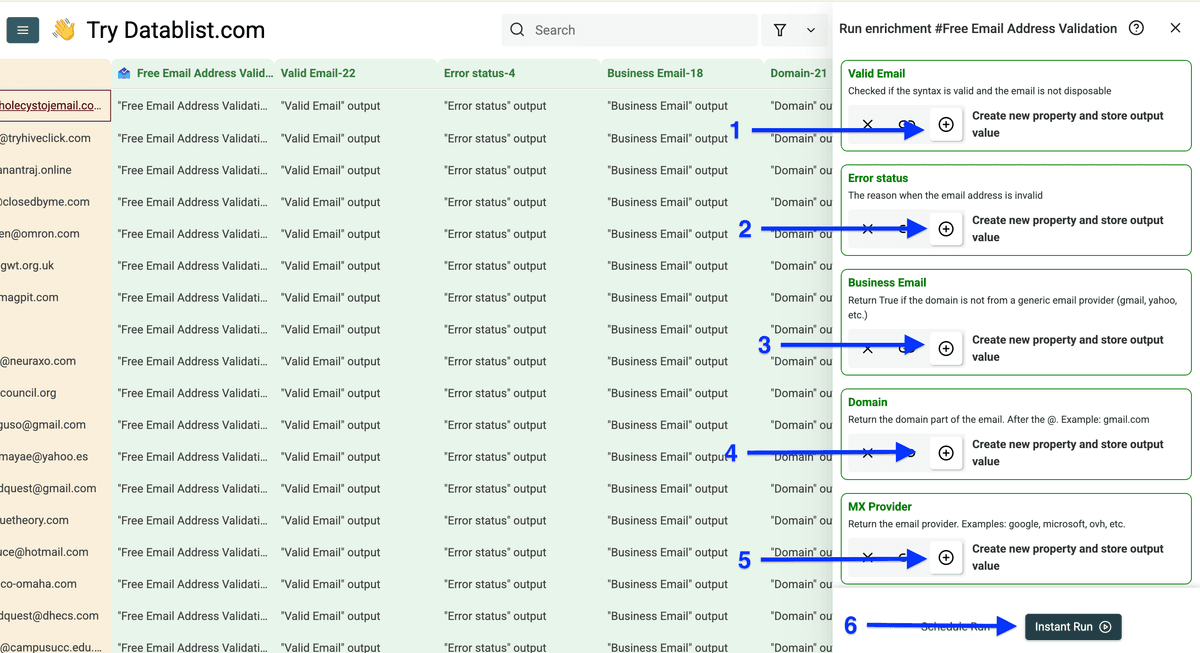
Klick auf die Plus-Icons, um neue Output-Properties anzulegen, und klick dann auf Instant Run.
Das sind die Ergebnisse, die Du nach dem Run vom Free Email Validator bekommst:
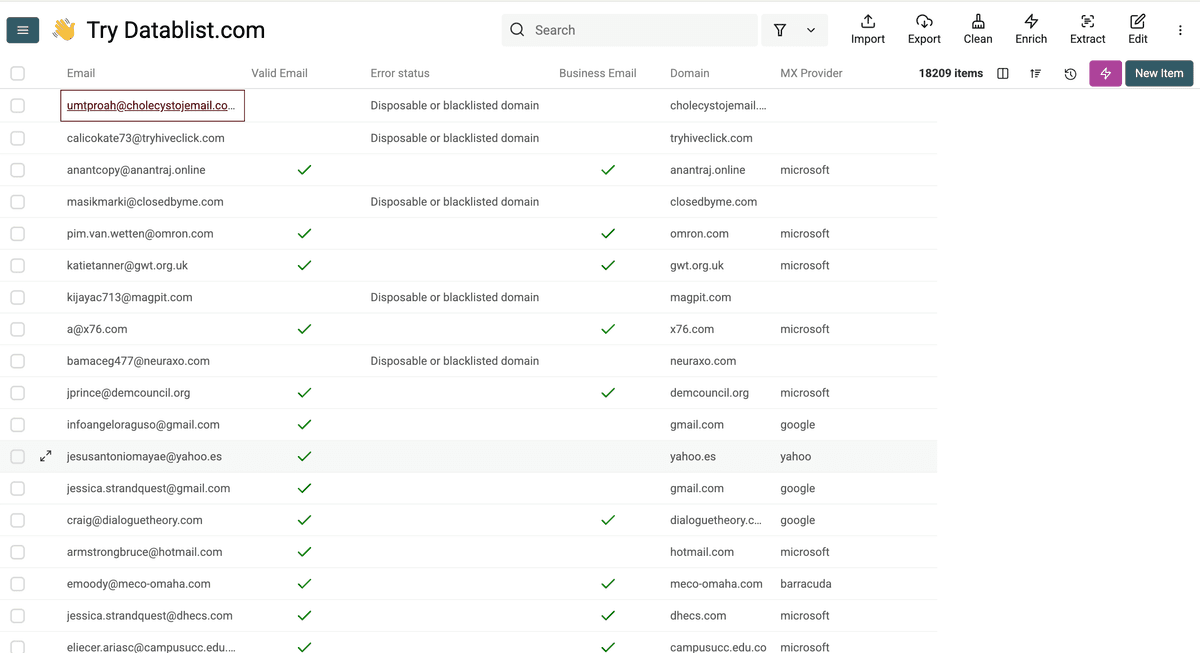
Was Dir die Ergebnisse sagen:
- ob es eine Business-Email ist oder nicht
- ob die Domain Emails empfangen kann (egal ob Business oder privat)
- welcher Provider den MX-Service für die Domain übernimmt
Warum das wichtig ist: Beim Cold Emailing willst Du bestimmte Provider lieber vermeiden – speziell Microsoft – weil das Deine Email-Accounts schädigen kann.
👉 Schau Dir unseren Free Email List Validation Guide an.
Jetzt, wo wir geprüft haben, ob Emails „valid“ sind, checken wir, ob sie auch wirklich Nachrichten empfangen können.
So prüfst Du, ob eine Email Nachrichten empfangen kann
Wenn Du den Workflow von eben gemacht hast: Filter jetzt die valid Emails aus den Ergebnissen – invalid Emails sind automatisch nicht zustellbar – ich zeige Dir wie.
Wenn Du erst hier einsteigst, hast Du zwei Optionen:
- Geh zurück und mach den vorherigen Workflow.
- Registrier Dich bei Datablist, importier Deine Liste, und spring direkt zu Schritt 2.
Schritt 1: Prüfen, ob eine Email Nachrichten empfangen kann
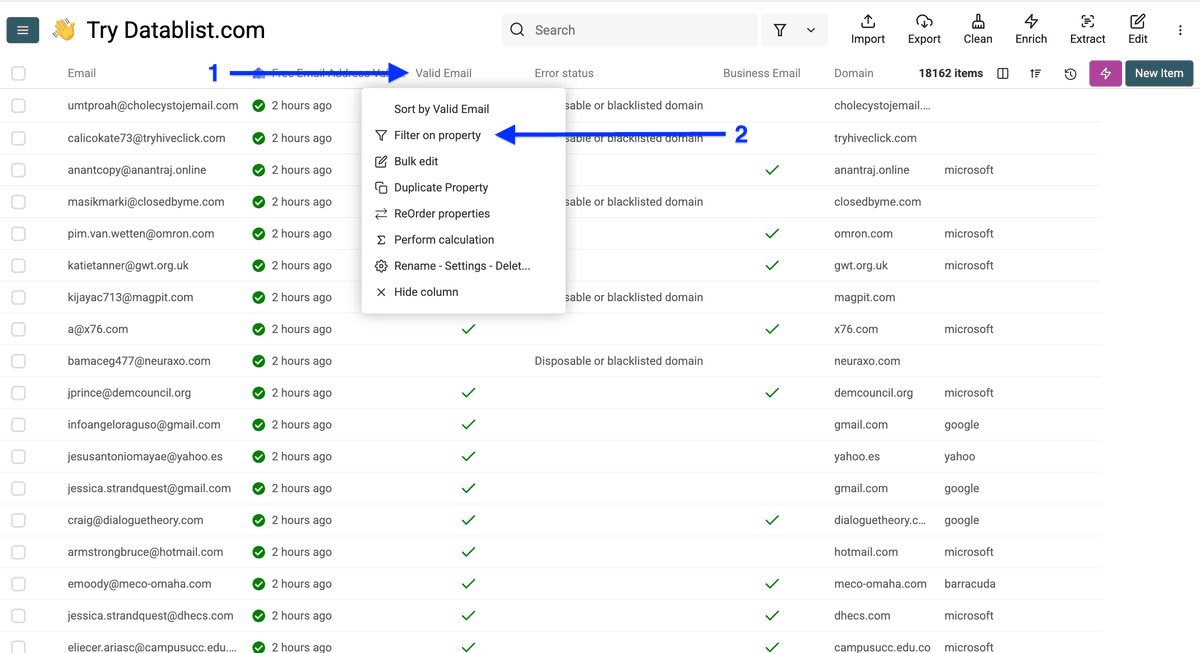
Klick auf Valid Email und wähle Filter on property.
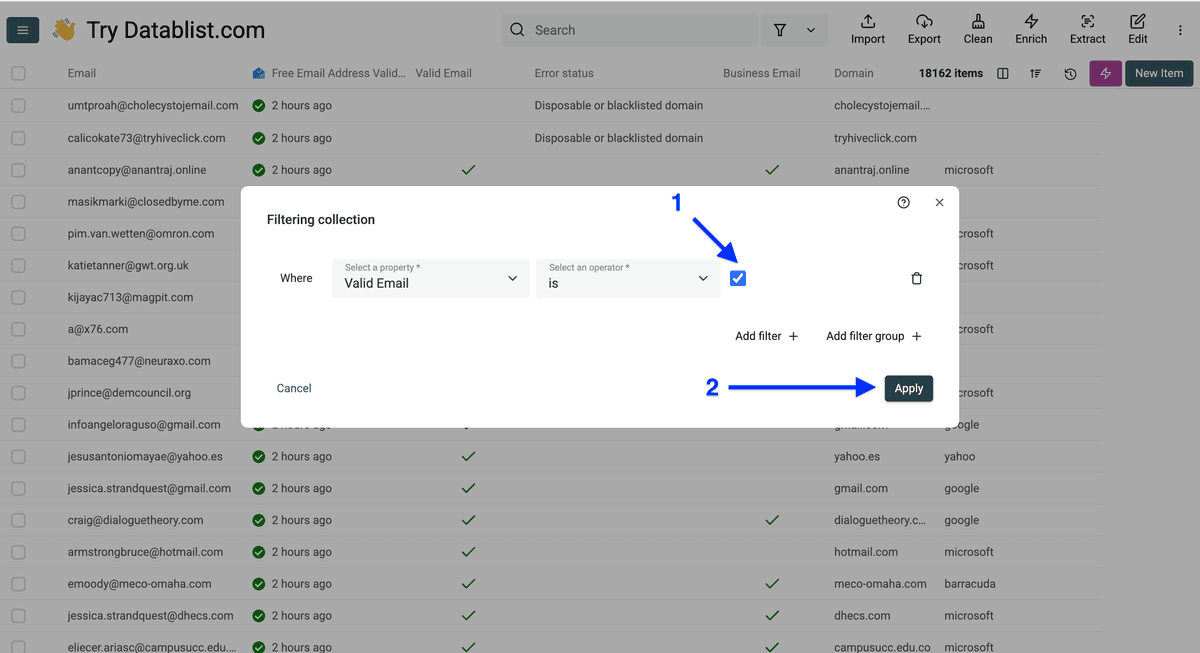
Stell sicher, dass die Checkbox gesetzt ist, und klick auf Apply.
💡 Tipp für B2B-Companies
Wenn Du rein B2B machst, filter lieber auf „Business Email“ statt „Valid Email“. Wir zeigen hier absichtlich ein breiteres Beispiel, weil auch viele B2C-Businesses Datablist nutzen.
Schritt 2: Prüfen, ob eine Email Nachrichten empfangen kann
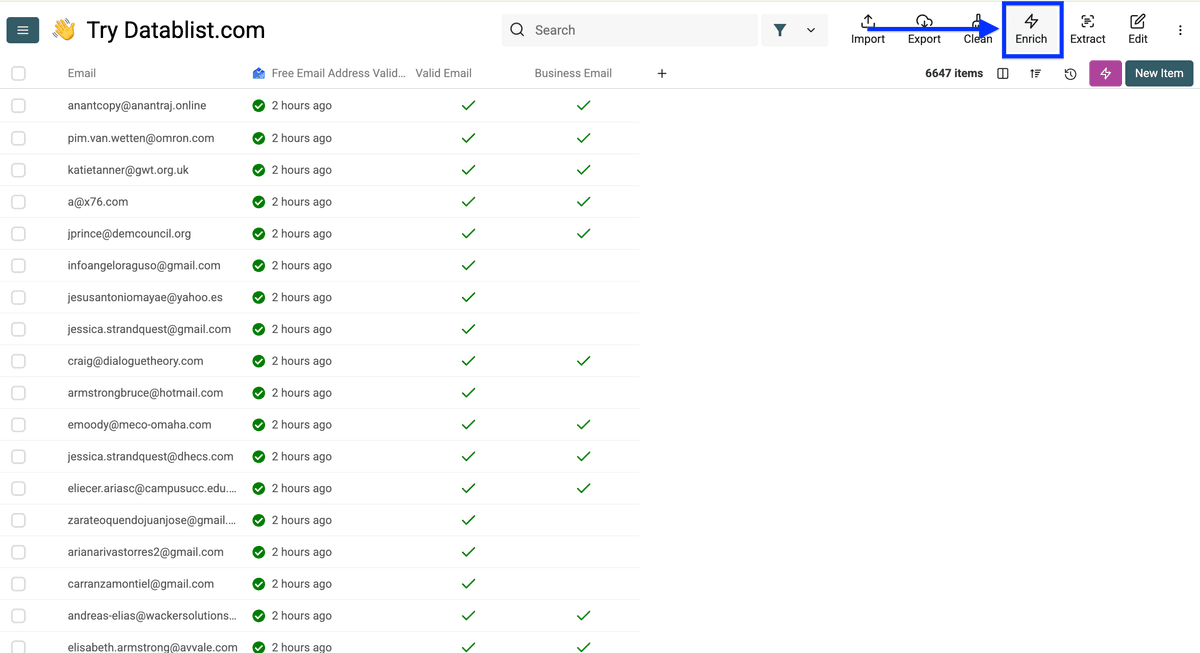
Klick auf Enrich.
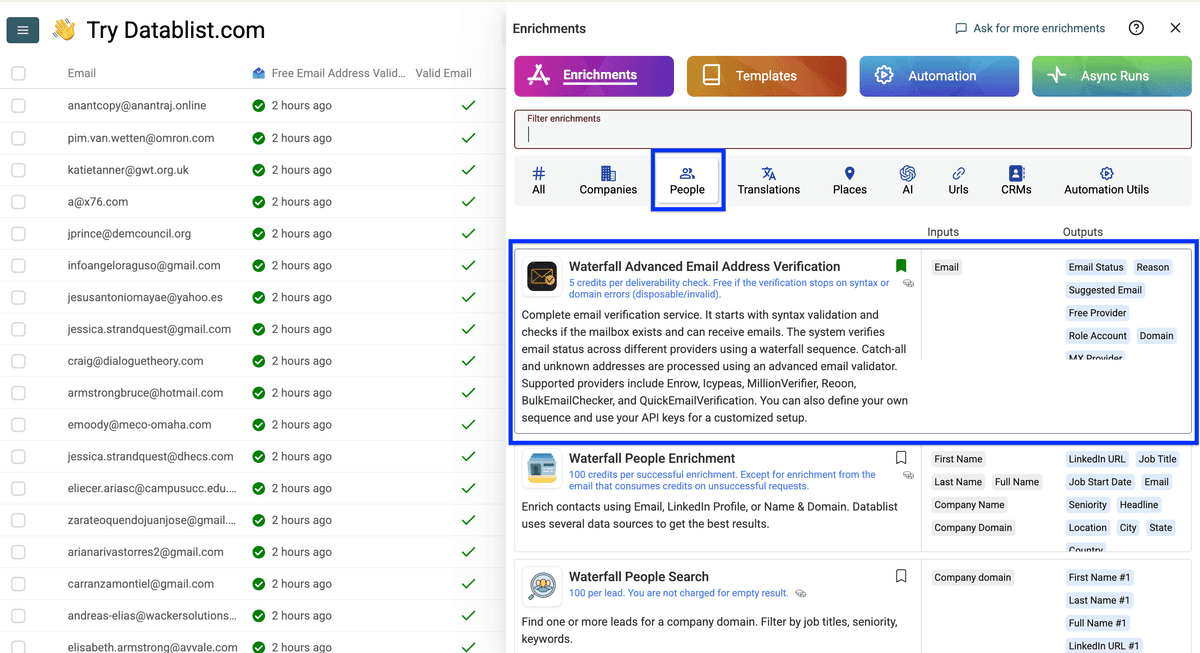
Geh zu People und wähle Waterfall Advanced Email Address Verification.
Mappe Deine Email-Spalte zur input property und klick auf Continue to output configuration.
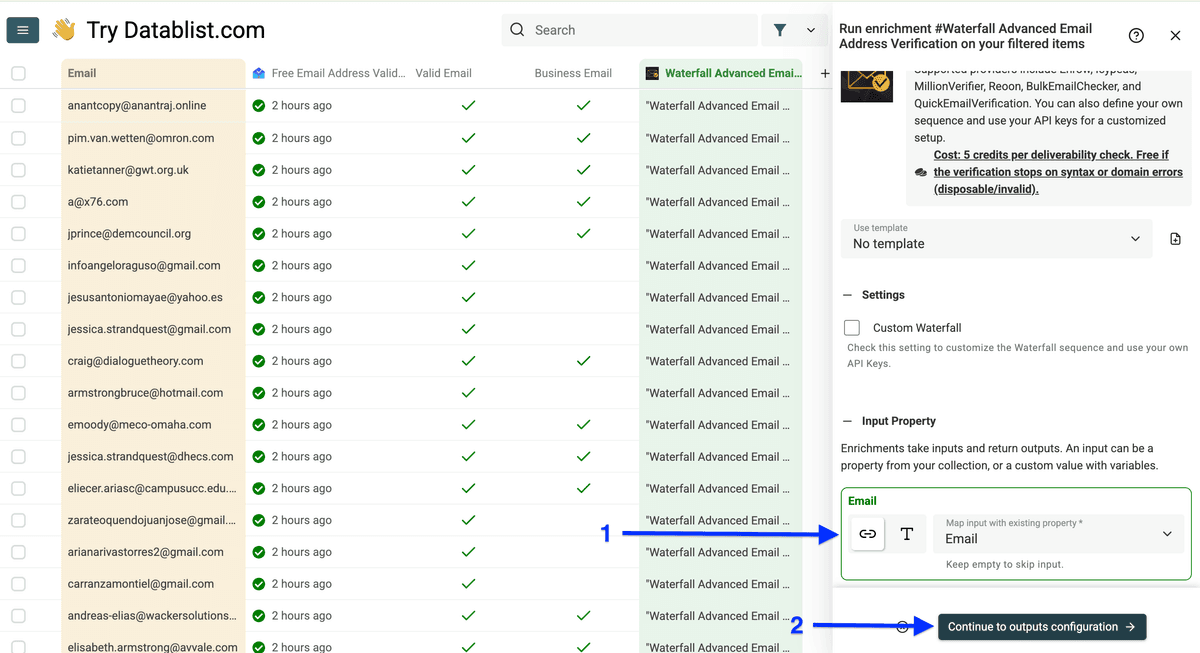
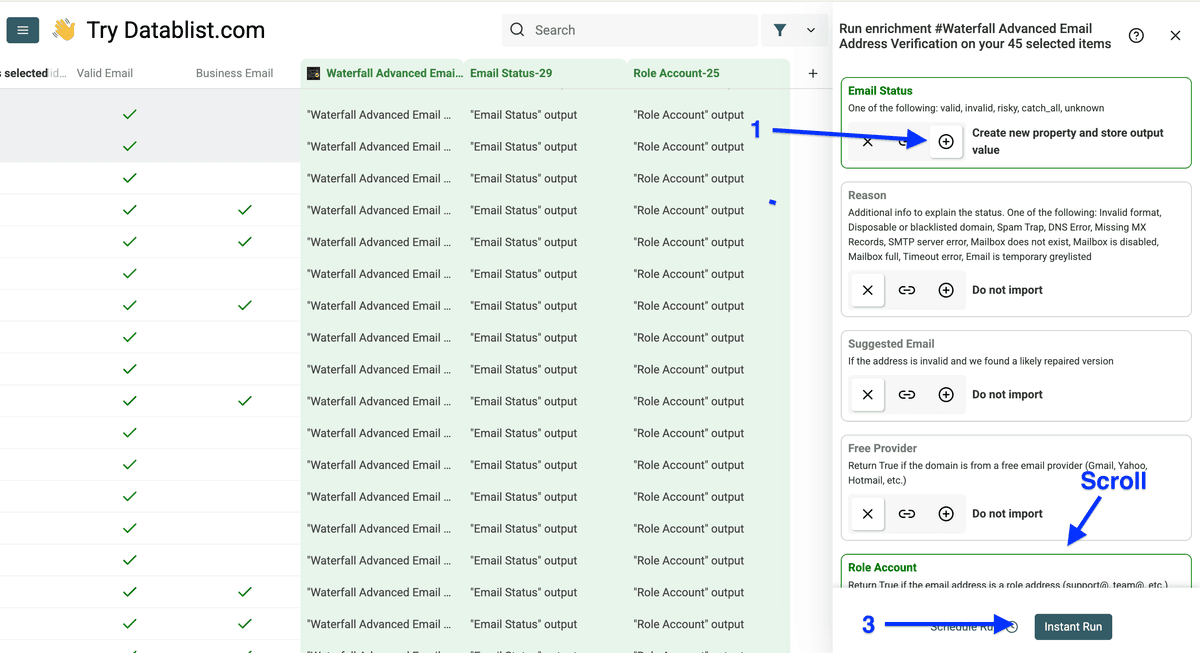
Klick auf das Plus-Icon, um eine neue Property für „Email Status“ und „Role Account“ anzulegen, und klick dann auf Instant Run.
Warum nur diese Properties: Alles andere macht’s nur komplexer, und für einen CRM-Cleanup brauchst Du das meistens nicht.
Das sind die Ergebnisse:
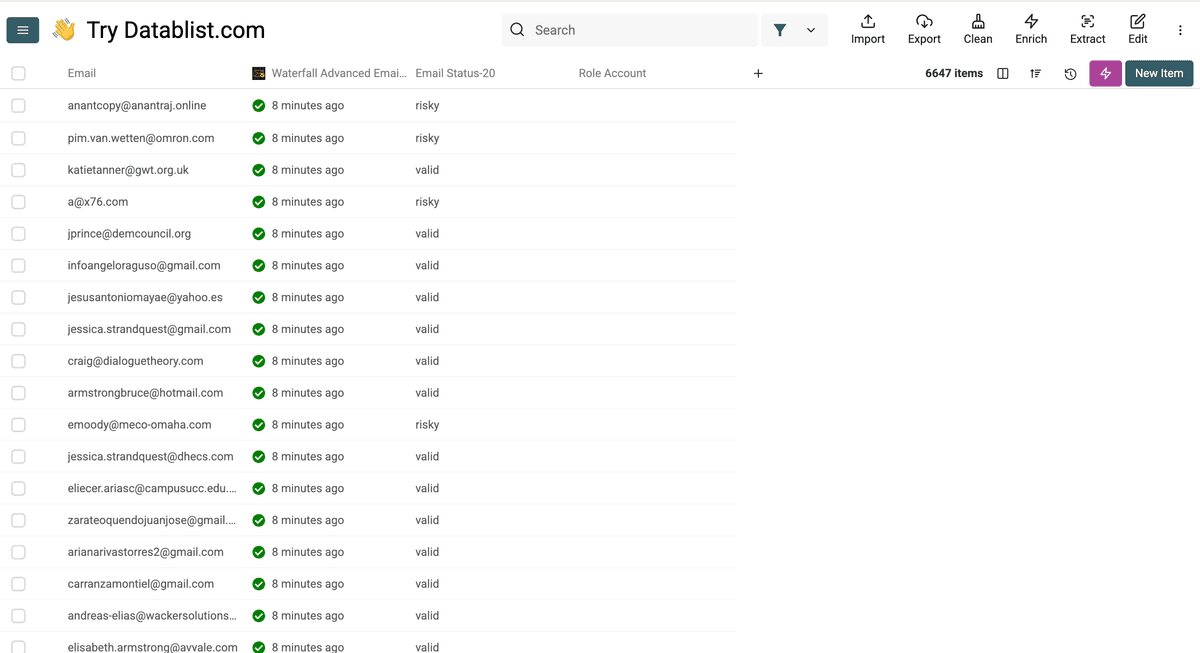
Valid: Hinter der Email steckt eine Inbox, die Nachrichten empfangen kann.
Risky Emails fallen in zwei Kategorien:
- Die Adresse konnte zum Zeitpunkt der Verifizierung nicht eindeutig geprüft werden.
- Es ist eine Catch-all-Adresse: Der Mailserver nimmt alles an – selbst wenn die Inbox nicht existiert.
Invalid: Diese Inbox existiert nicht (nicht verwenden).
So prüfst Du bulk, ob jemand noch im Unternehmen arbeitet
Du hast es sicher auch schon gemerkt: Menschen wechseln heute häufiger den Job. Und vielleicht bekommst Du immer öfter Benachrichtigungen wie „This person doesn’t work at XYZ anymore“, wenn Du Emails schickst.
Wenn das bei Dir passiert: kein Stress – ich zeige Dir, wie Du bulk checkst, ob jemand noch im Unternehmen arbeitet.
Vorab: Das brauchst Du dafür:
- das LinkedIn-Profil der Person (nicht verhandelbar)
- die Email oder Domain des Unternehmens, in dem die Person angeblich arbeitet
Was wir machen werden:
- Das LinkedIn-Profil der Person scrapen, um herauszufinden, bei welchem Unternehmen sie arbeitet
- Die Domain des aktuellen Unternehmens finden
- AI die beiden Domains vergleichen lassen
Hinweis: Das funktioniert auch über die LinkedIn-Company-Page.
Schritt 1: Prüfen, ob jemand noch im Unternehmen arbeitet
Registrier Dich auf Datablist.com.
Importier Deine Liste in Datablist.
Schritt 2: Prüfen, ob jemand noch im Unternehmen arbeitet
In diesem Schritt werden wir das LinkedIn-Profil scrapen: LinkedIn Profile Scraper.
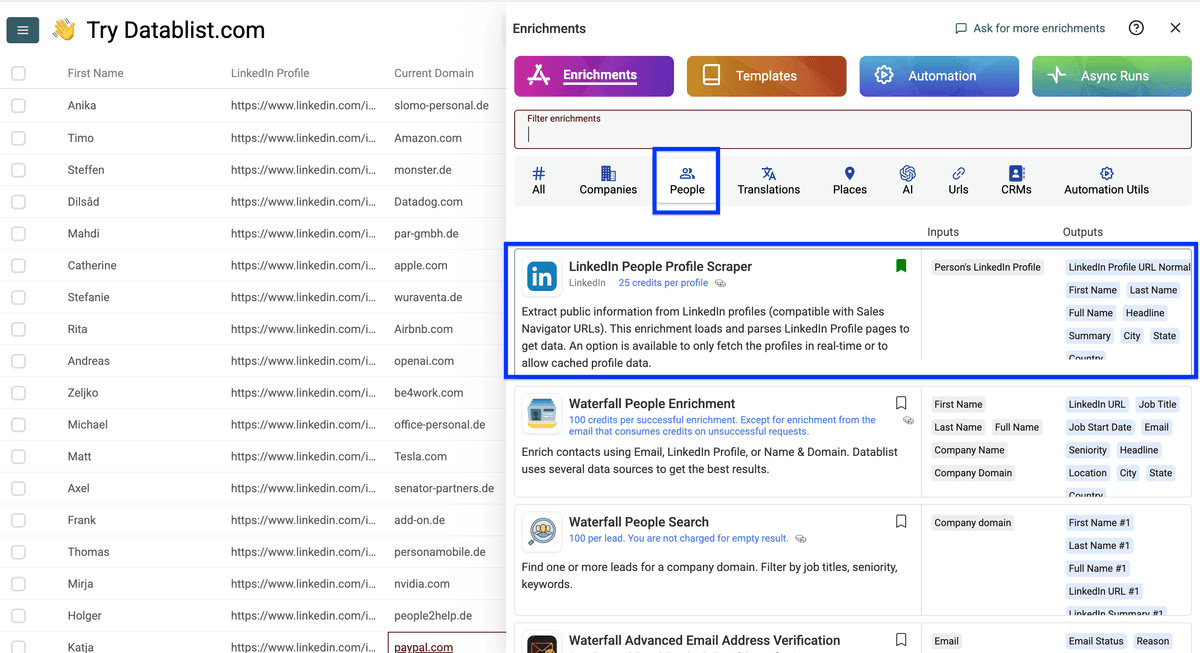
Klick auf Enrich.
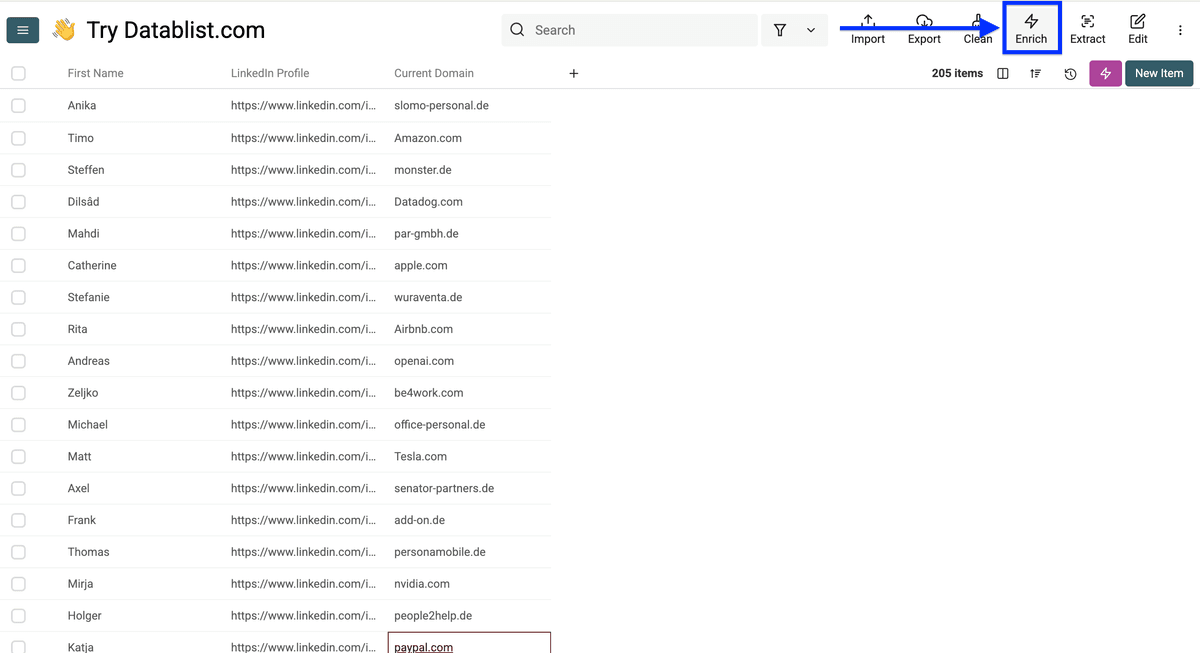
Geh zu People und wähle LinkedIn People Profile Scraper.
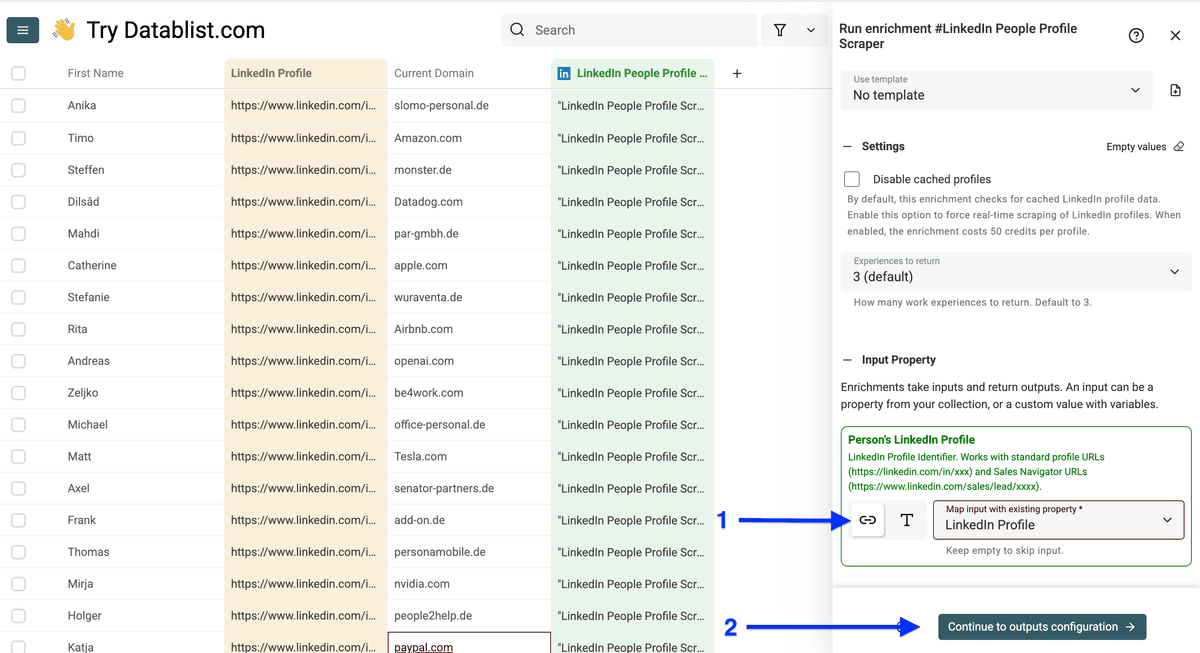
Mappe die Spalte mit den LinkedIn-Profile-URLs als input property und klick auf Continue to output configuration.
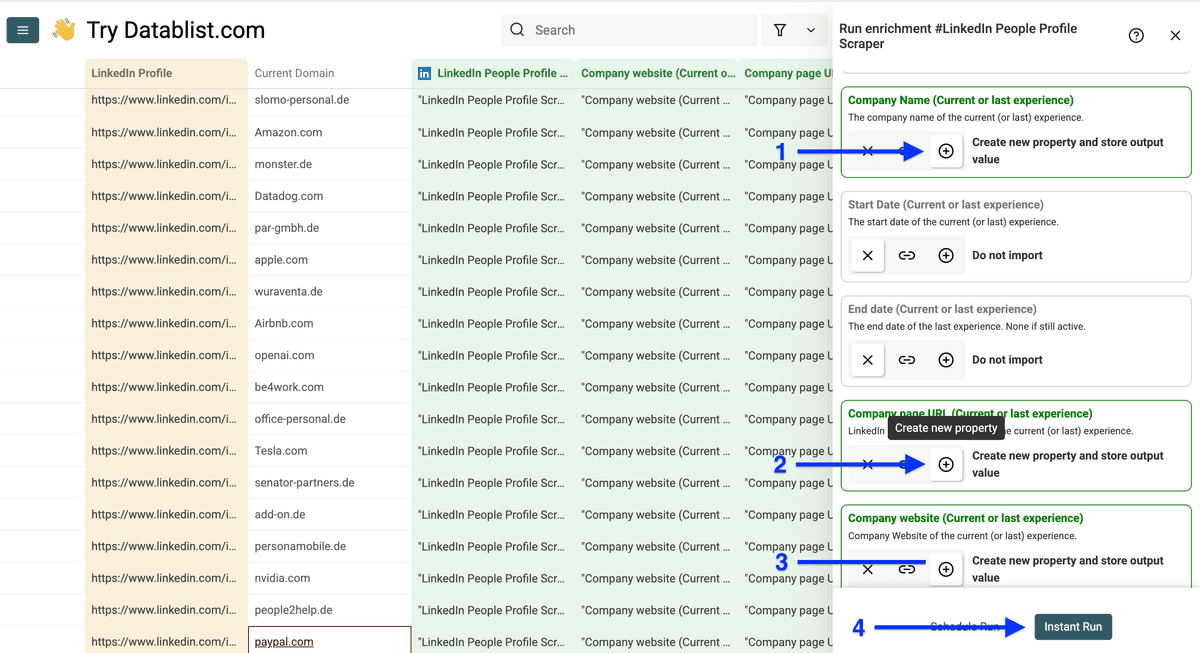
Erstell neue Spalten über die Plus-Icons für diese Outputs: Company Name, Company page URL, Company website und klick auf Instant Run.
Du kannst auch weitere Outputs hinzufügen – aber für diesen Workflow brauchst Du sie nicht. Nur wenn Du mehr LinkedIn-Daten brauchst, damit Du nicht doppelt zahlst.
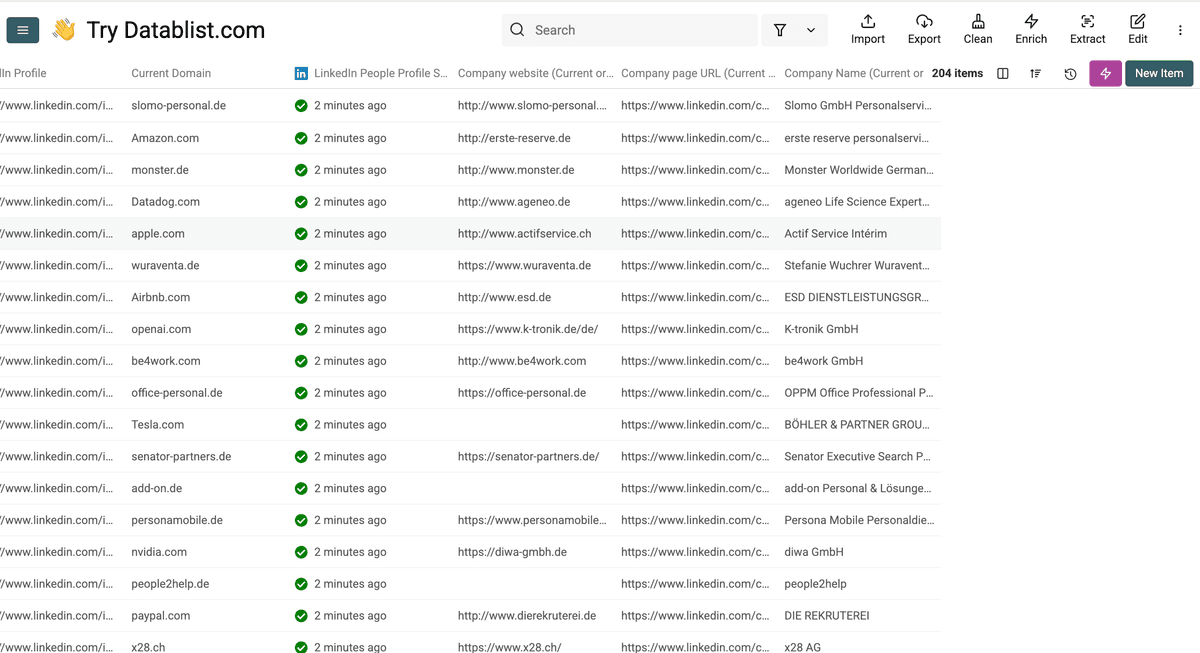
Das sind die Ergebnisse aus dem LinkedIn-Scrape. Die sind schon gut, aber wir müssen für die übrigen Records noch die Domains finden – darum geht’s im nächsten Schritt.
Schritt 3: Prüfen, ob jemand noch im Unternehmen arbeitet
Klick auf Enrich.
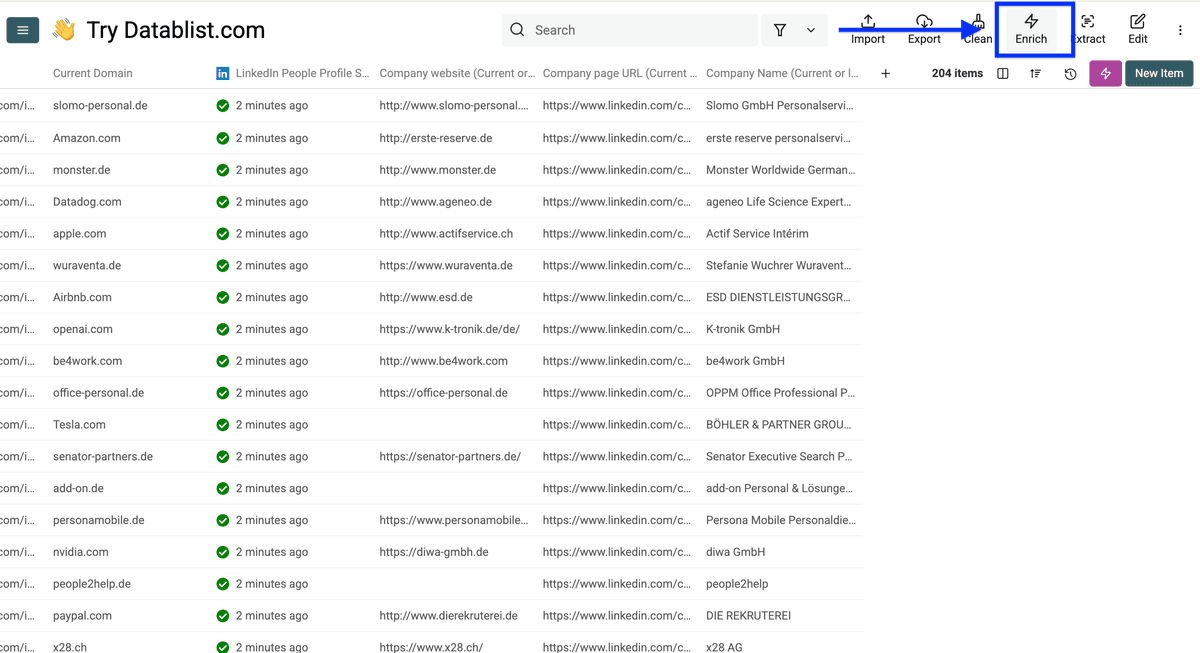
Geh zu Companies und wähle Company Domain/Website and LinkedIn Company Page Matcher.
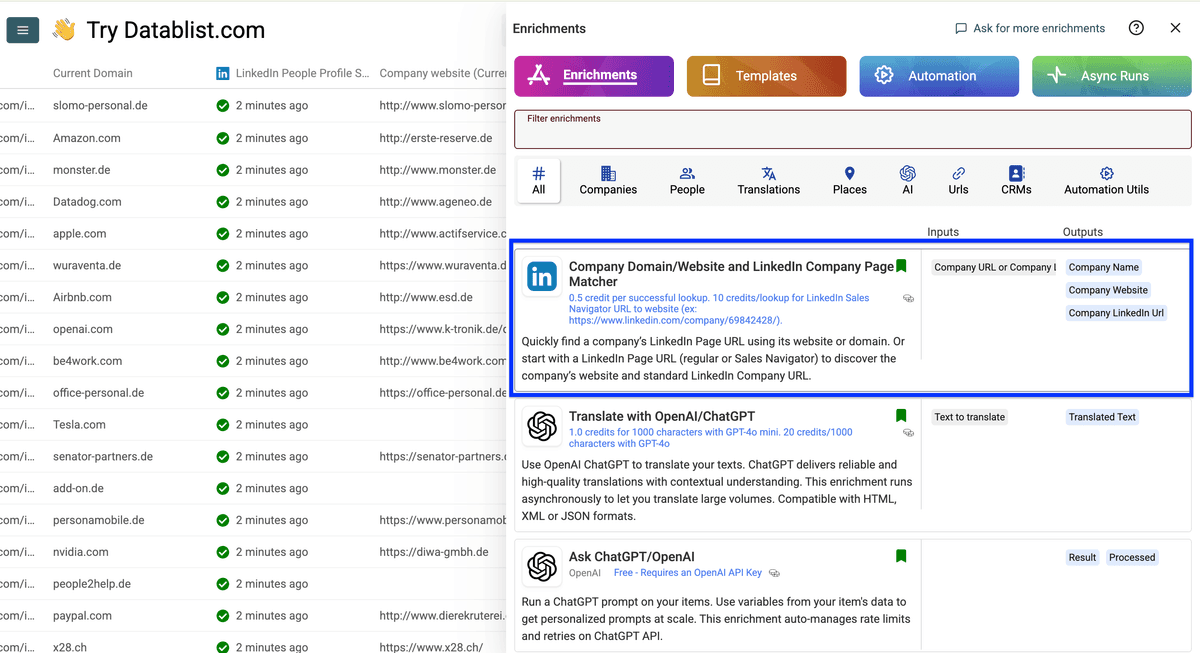
Wähle als Matching Type: Get the company website from the LinkedIn page URL.
Dann mappe die LinkedIn-Page-URL als input property.
Klick auf Continue to output configuration.
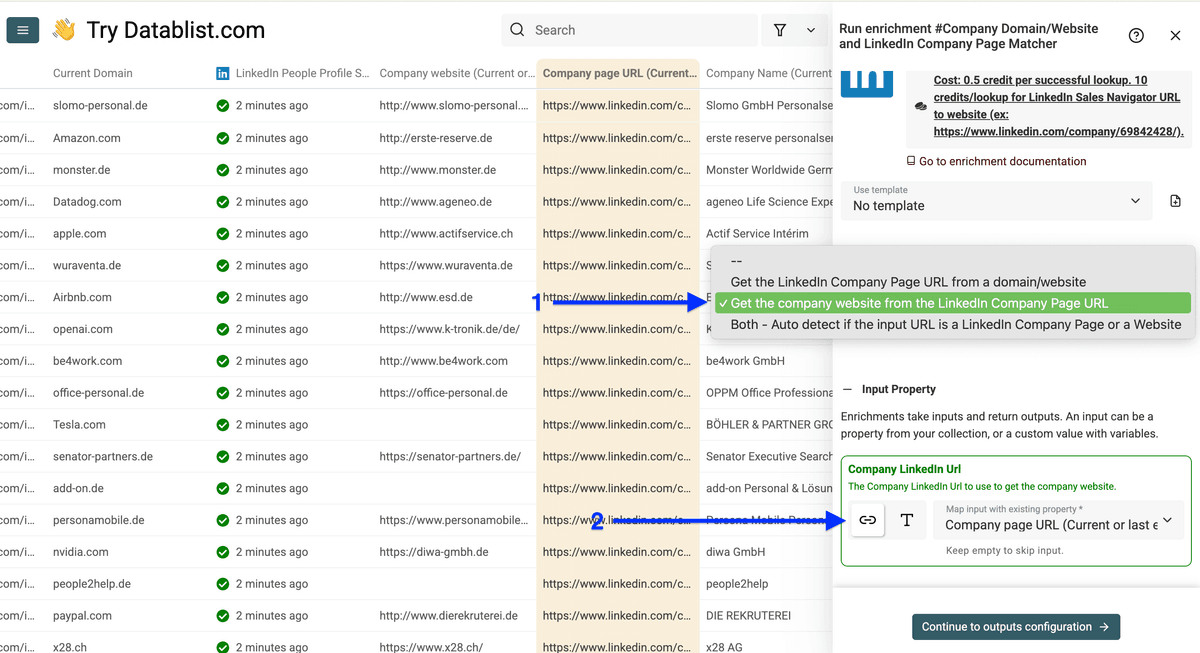
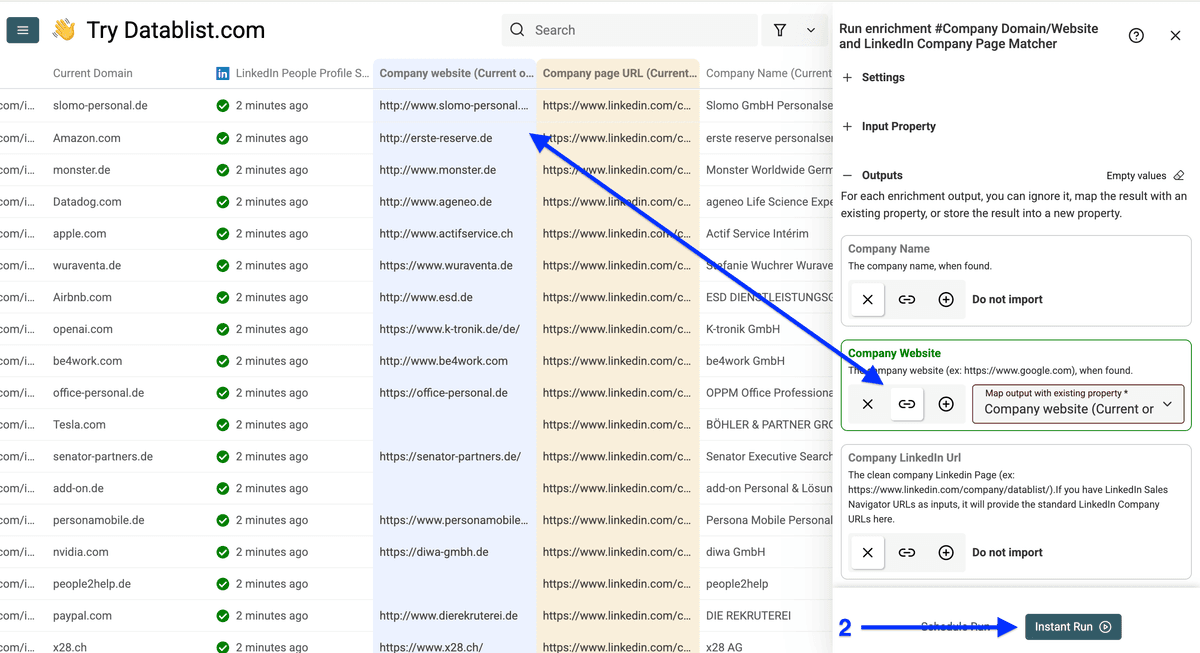
Mappe den Output Company website auf die neu erstellte Website-Spalte.
Wichtig: Nicht auf die Spalte mappen, in der die alten Domains stehen.
Klick auf Instant Run.
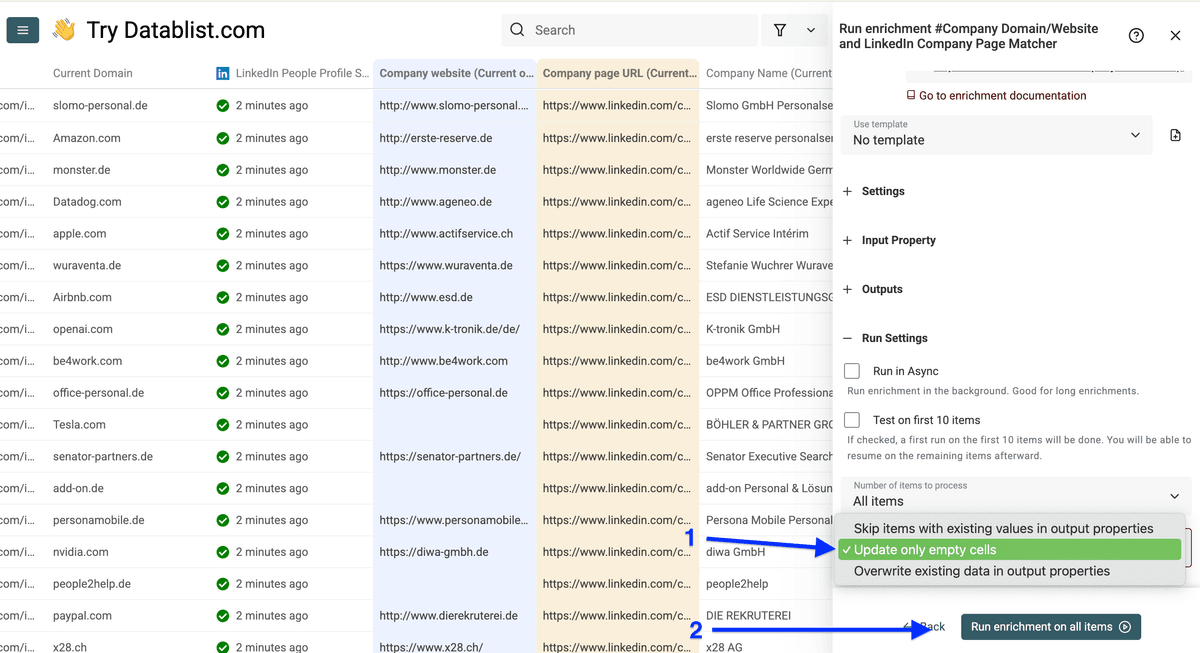
Jetzt hast Du diese Optionen:
- Run in Async: Läuft in der Cloud – praktisch bei großen Listen, während Du parallel weiterarbeiten kannst.
- Test on the first 10 items: Zum schnellen Test.
Select number of items to process: Nur die ersten 10, 100 oder eine Custom-Anzahl.
Existing data rule: Legt fest, wie Datablist mit bestehenden Werten umgeht – wähle die zweite Option, ****die Update only the empty cells macht.
Wenn Du fertig bist, klick auf Run enrichment on all items.
Schritt 4: Prüfen, ob jemand noch im Unternehmen arbeitet
Jetzt, wo wir alte und neue Website-Domains haben, vergleichen wir sie, um zu verifizieren, ob die Person das Unternehmen gewechselt hat.
Klick auf Enrich.
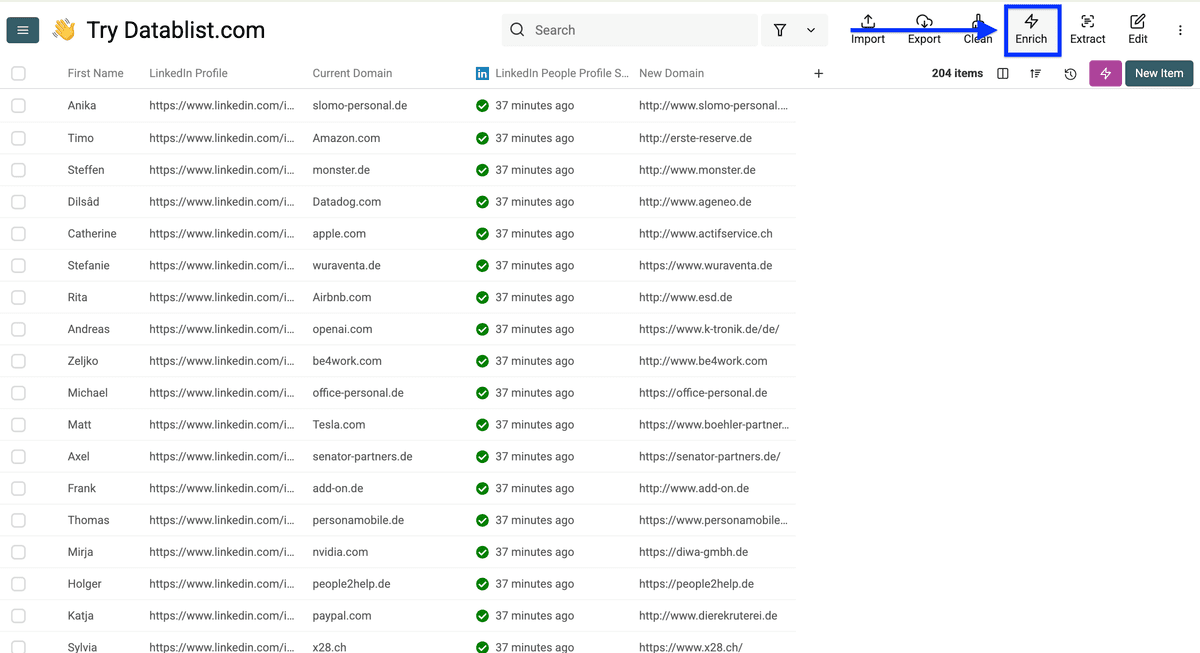
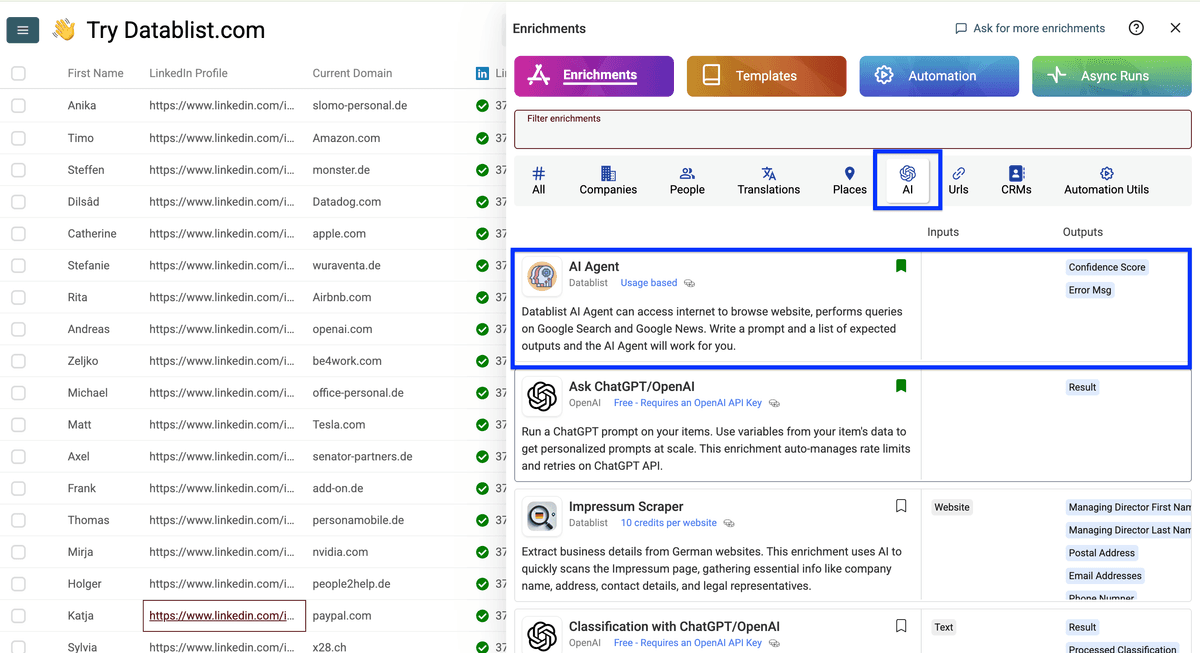
Geh zu AI und wähle Ask ChatGPT/OpenAI.
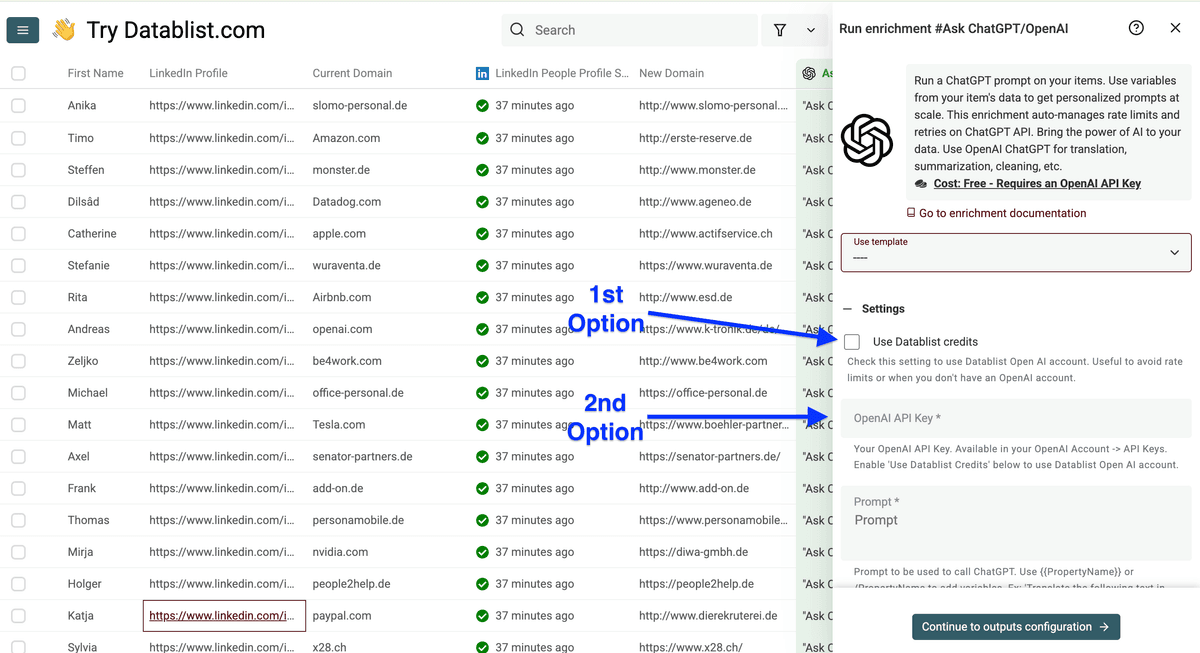
Setz den Haken, um Datablist credits zu nutzen, oder gib Deinen OpenAI API key an – und klick auf Use template.
Scroll runter und wähle Check if prospect is still working at a company.
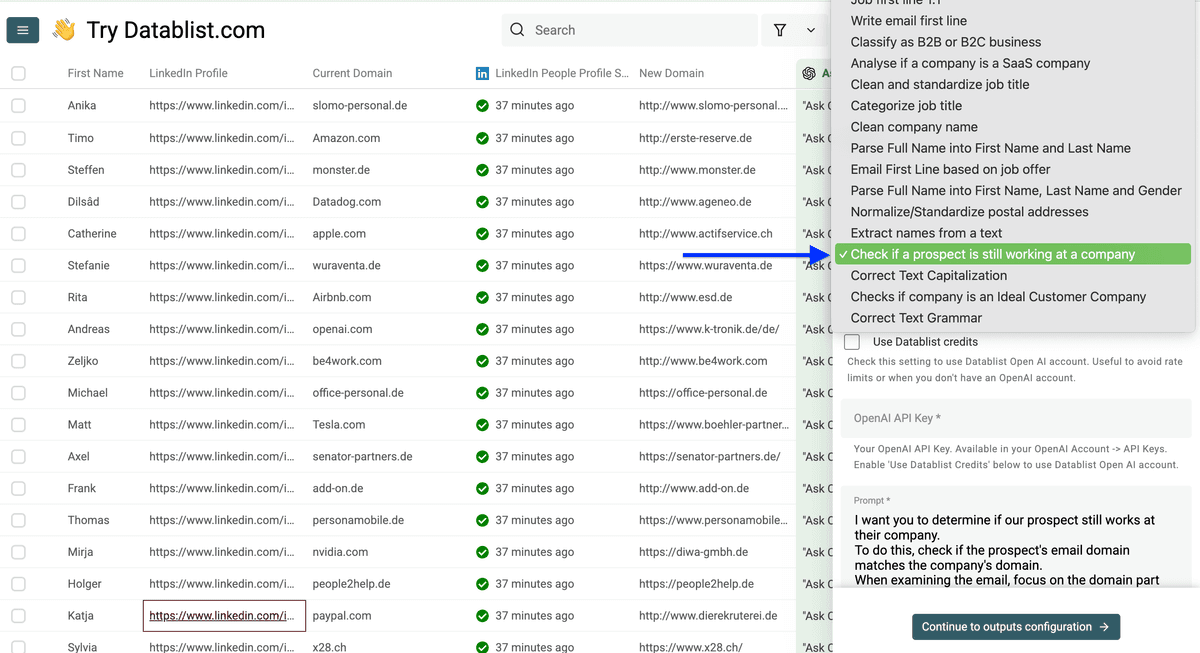
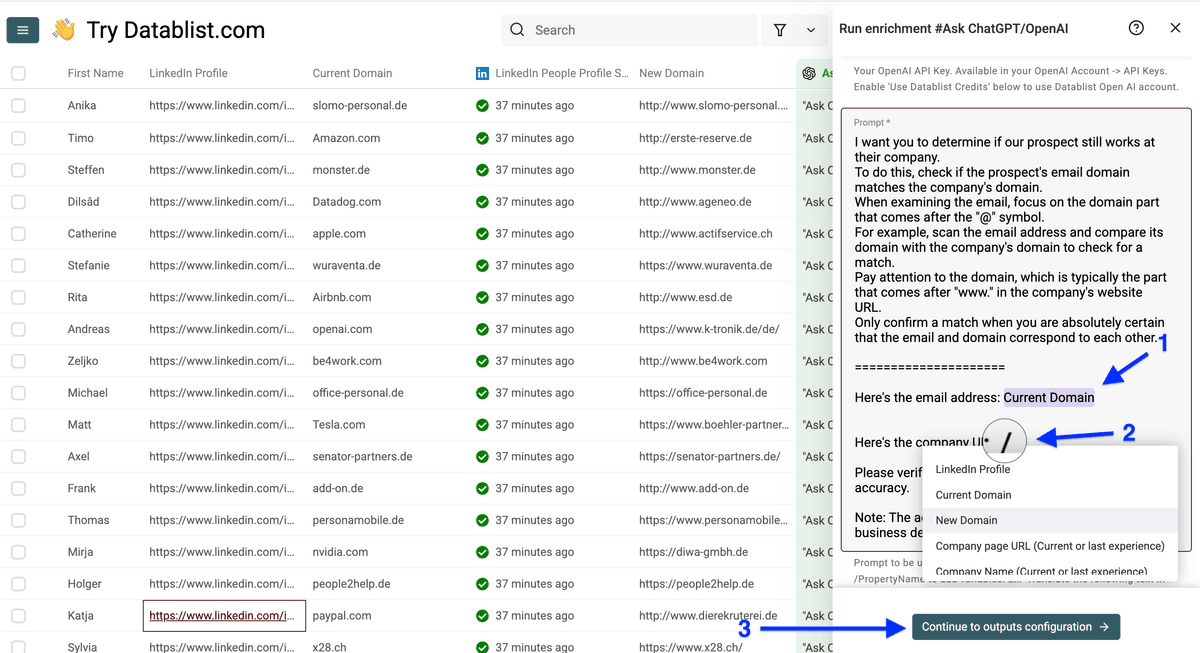
Jetzt mapst Du die Spalten Deiner collection ins Template. So:
Nutze „/“, um eine Liste Deiner Spalten zu sehen, und mappe die alte Domain ins erste Feld.
Mach das Gleiche mit der neuen Domain im zweiten Feld.
Dann klick auf Continue to output configuration.
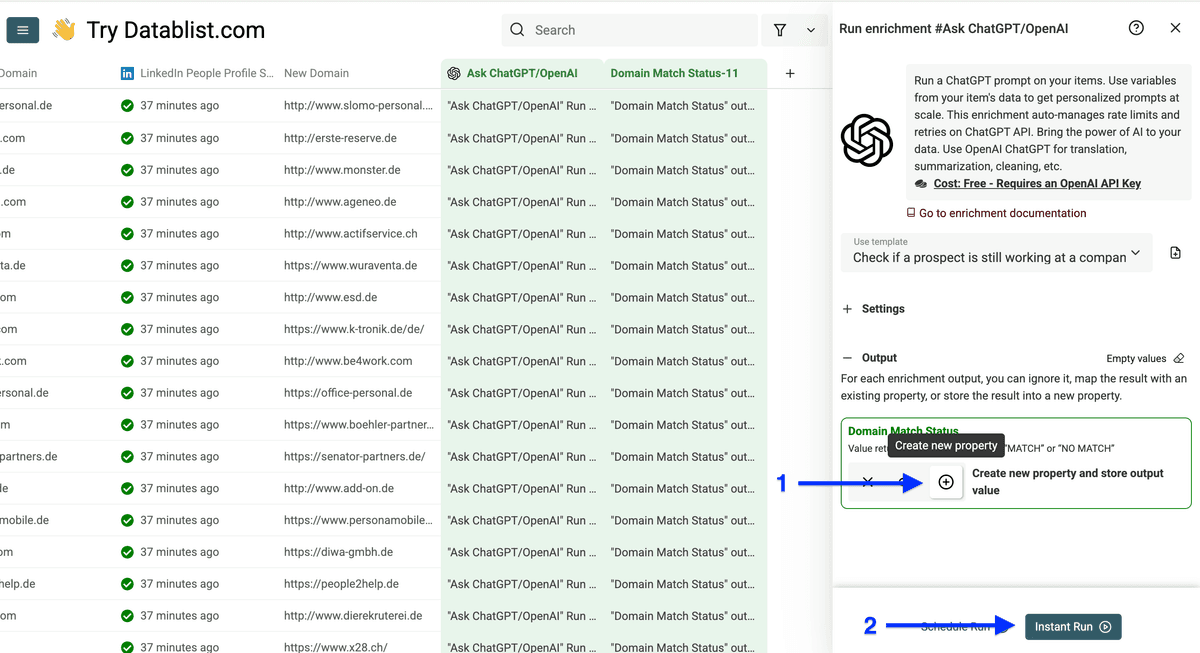
Klick auf das Plus-Icon, um eine neue Output-Spalte anzulegen, und klick auf Instant Run.
So sieht es aus, wenn Du geprüft hast, ob jemand noch im Unternehmen arbeitet:
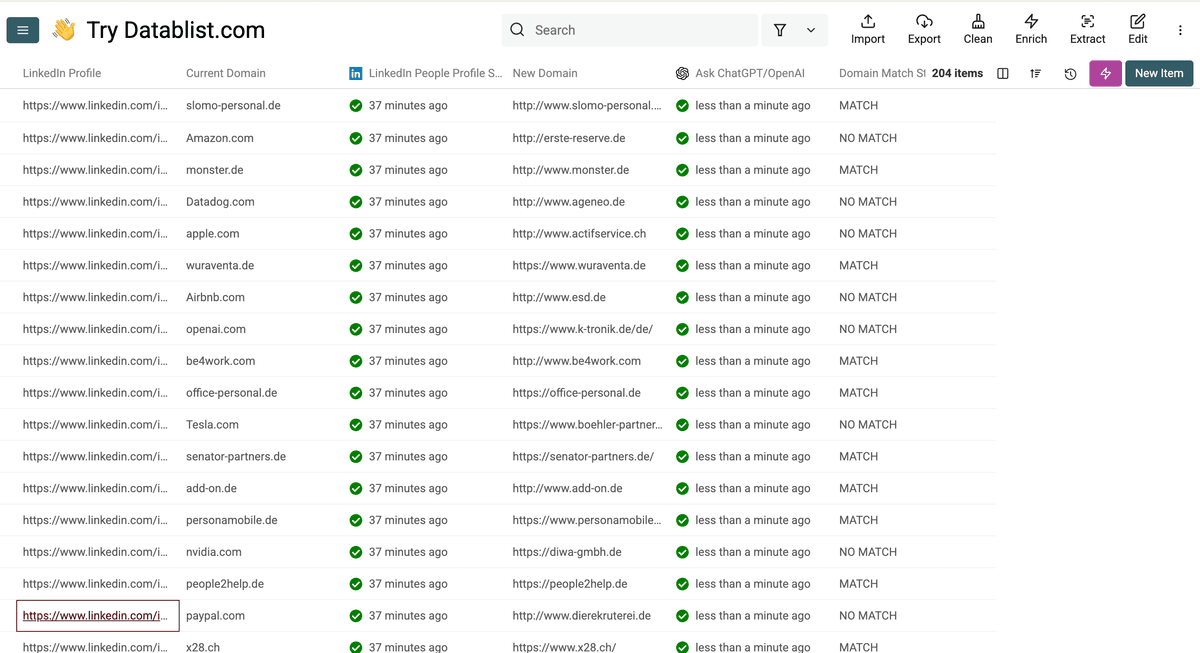
So verifizierst Du, ob Deine CRM-Daten noch up-to-date sind!
Du kannst Deine Accounts übrigens auch mit AI scoren.
CRM-Daten strukturieren und formatieren
Daten strukturieren und formatieren ist beim CRM-Cleanup entscheidend, weil es später bestimmt, wie Sales und Marketing damit arbeiten. Um Deine CRM-Daten in ein sauberes, einheitliches Format zu bringen, zeige ich Dir:
- So trennst Du Vor- und Nachnamen
- So extrahierst Du Domains aus Emails
- So formatierst Du Telefonnummern
Deine CRM-Daten in ein einheitliches Format zu bringen ist nur die halbe Miete – der eigentliche Hebel ist, die Daten langfristig sauber und strukturiert zu halten. Ein paar Techniken, die dabei helfen:
- Standardisierte Input-Formate definieren – z. B. ein einheitliches Framework für Call Notes
- Bestimmte Spalten auf Input-Typen begrenzen (z. B. Telefonnummern-Spalte als „numbers only“)
- Pflichtfelder definieren – z. B. „Last Contact Date“ verpflichtend machen, damit die Daten komplett bleiben
So trennst Du Vor- und Nachnamen
Eines der größten CRM-Cleanup-Probleme: Vor- und Nachname stehen oft zusammen in einer Spalte. Das führt später schnell dazu, dass jemand eine Email mit seinem kompletten Namen als Anrede bekommt – und das wirkt manchmal einfach schräg.
Schritt 1: Vor- und Nachnamen trennen
Registrier Dich auf Datablist.com.
Importier eine CSV- oder Excel-Datei mit den Namen Deiner CRM-Kontakte.
Schritt 2: Vor- und Nachnamen trennen
Klick auf Enrich.
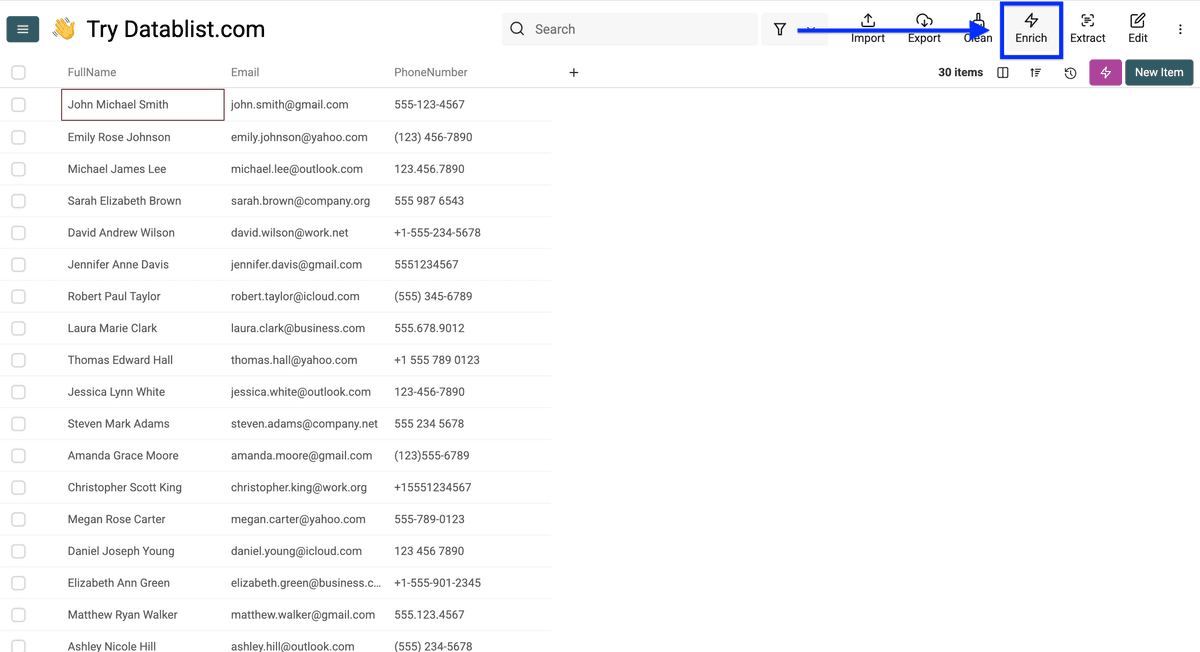
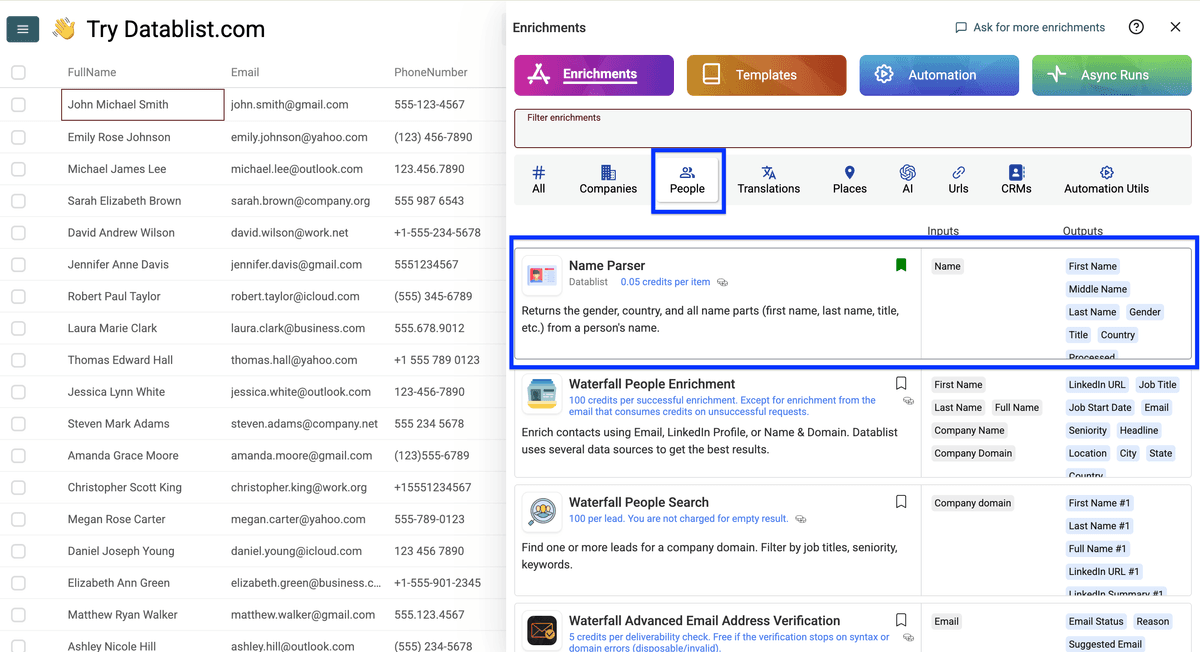
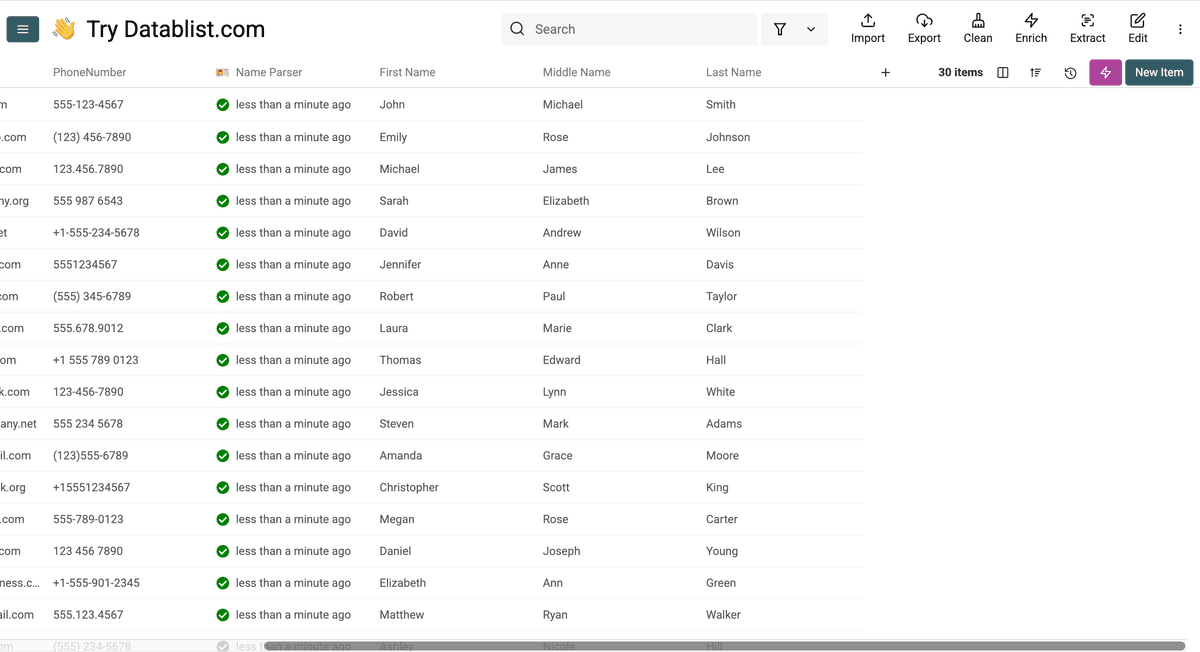
Geh zu People und wähle Name Parser.
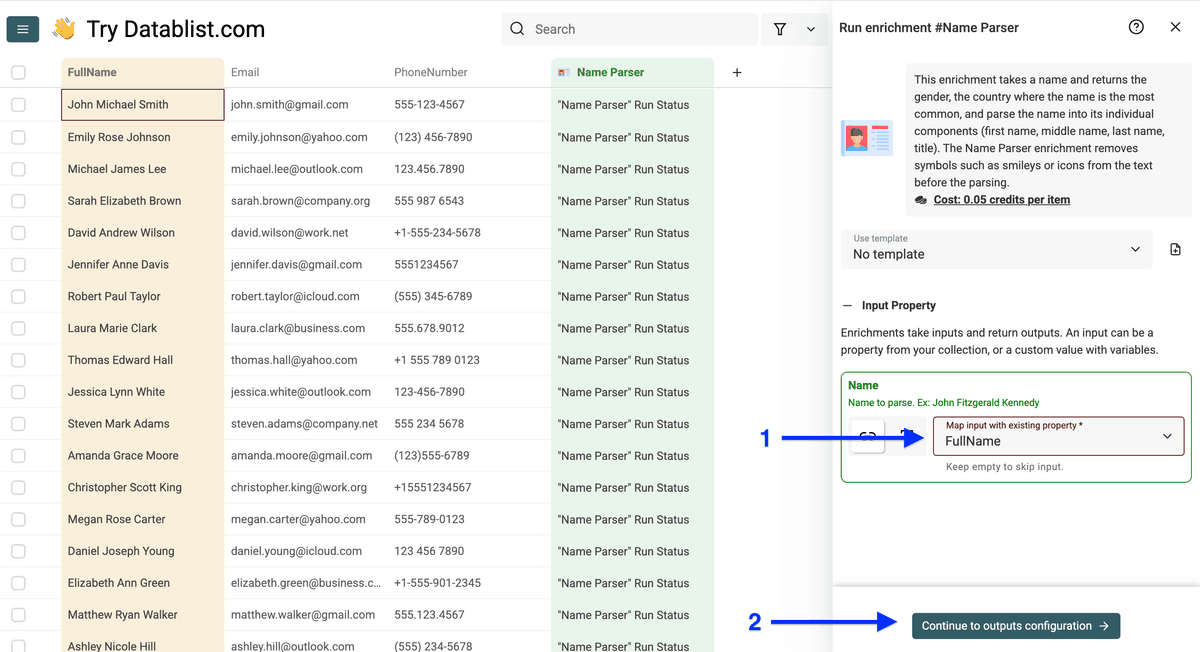
Mappe die Spalte mit dem Namen als input property und klick auf Continue to outputs configuration.
Hier ist eine Liste der möglichen Outputs:
- First names
- Middle names
- Last names
- Gender
- Title
- Origin country of the name
Klick auf die Plus (+) Icons, um neue Spalten für die Outputs anzulegen, die Du brauchst, und klick auf Instant Run.
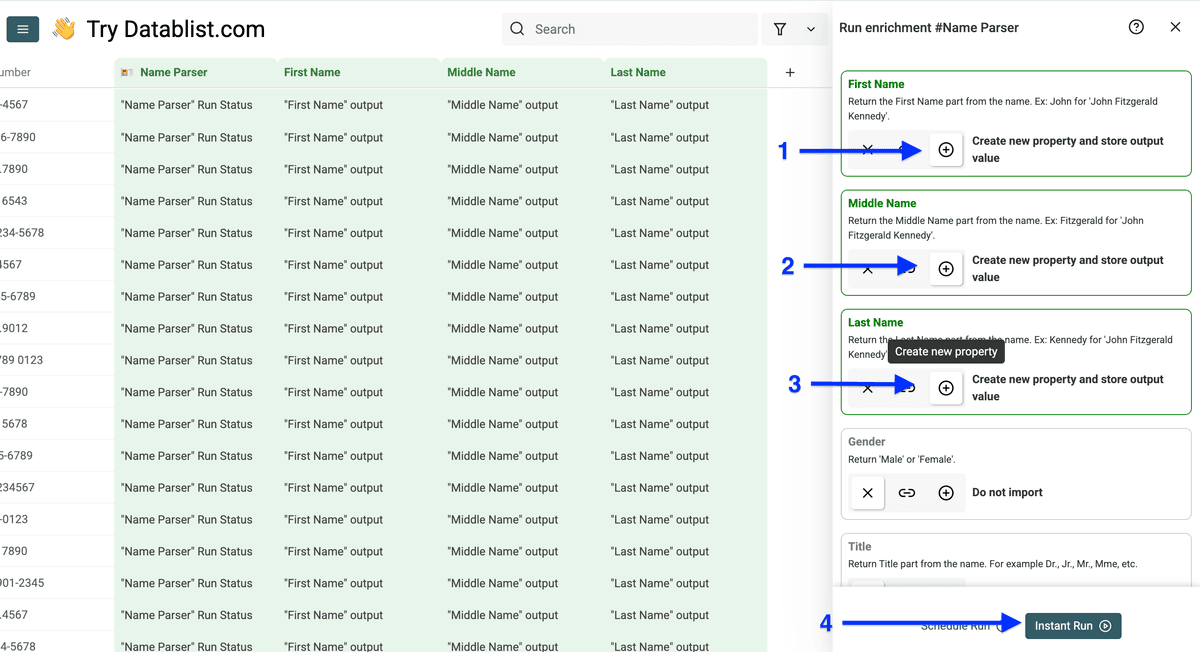
So sieht es aus, wenn Du in Datablist Vor- und Nachnamen trennst:
So extrahierst Du Domains aus Emails
Schritt 1: Domains aus Emails extrahieren
Registrier Dich bei Datablist.
Importier eine CSV- oder Excel-Datei.
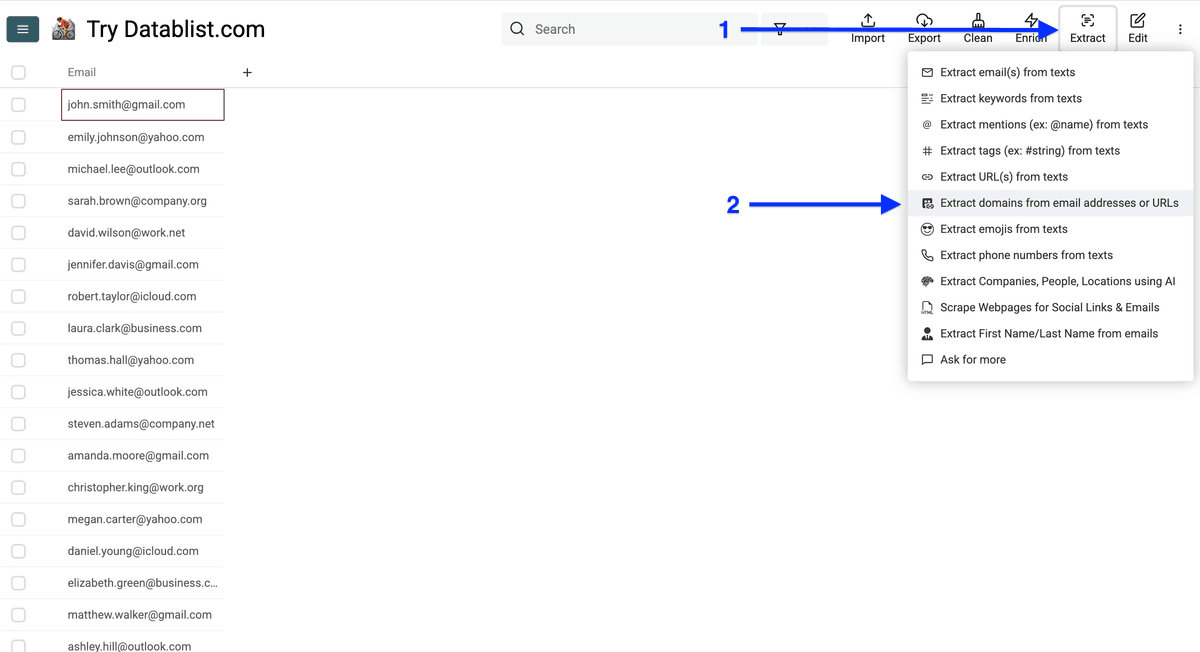
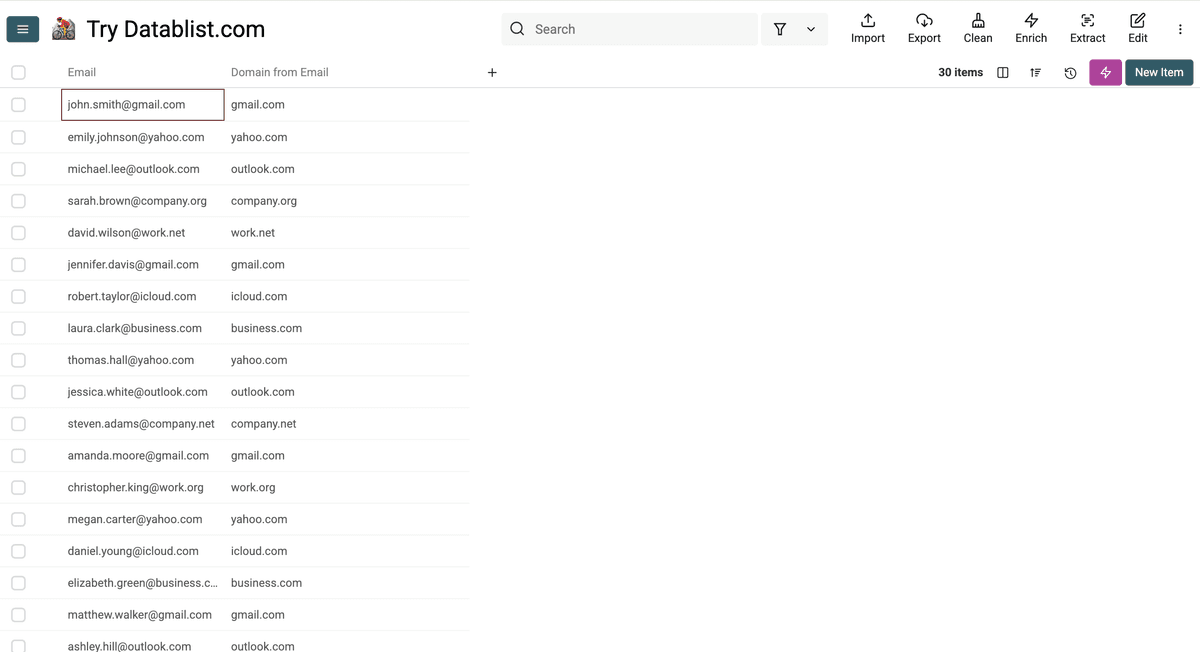
Klick auf Extract und wähle Extract domains for email addresses or URLs.
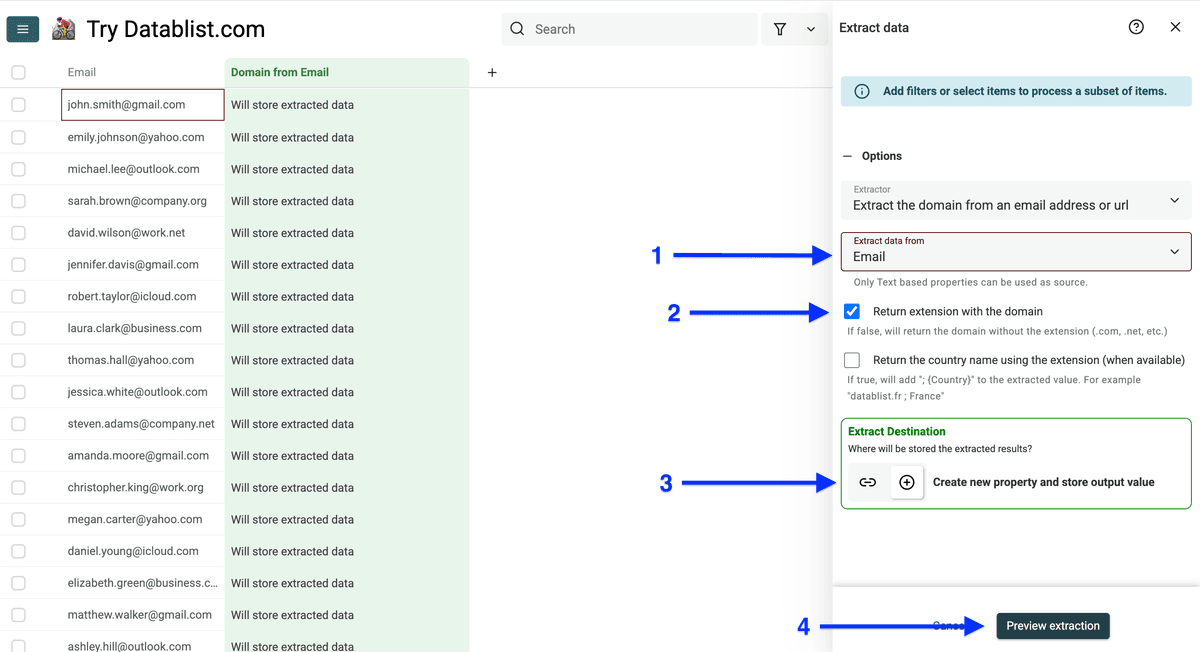
Mappe die Spalte mit Deinen Emails als input property und klick auf Preview extraction.
Jetzt bekommst Du eine Preview der ersten 10 Zeilen. Wenn alles passt, klick auf Extract data.
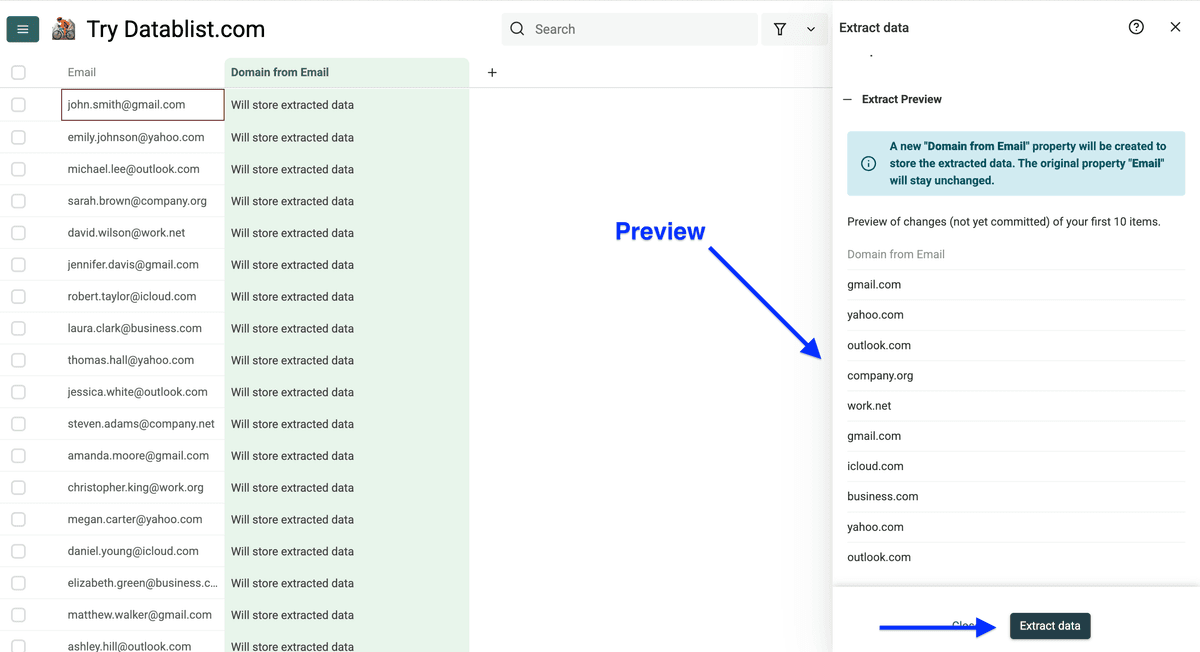
So sieht es aus, wenn Du Domains aus Email-Adressen mit Datablist extrahierst:
So formatierst Du Telefonnummern für die CRM-Bereinigung
Telefonnummern-Formatting ist einer meiner liebsten CRM-Cleanup-Workflows. Und Datablist ist dafür besonders stark, weil:
- Telefonnummern aus jedem Land verarbeitet werden können
- sowohl International Format (+XX) als auch lokale Formate funktionieren
- Du mehrere Länder in einer Datei gleichzeitig bearbeiten kannst
Für dieses Beispiel habe ich eine Datei mit:
- US-Nummern
- indonesischen Nummern
- deutschen Nummern
- algerischen Nummern
Und ich formatiere alles in einem Rutsch.
❗ Wichtig zu wissen
Damit Du Telefonnummern aus verschiedenen Ländern in einer Datei formatieren kannst, musst Du eine „Country“-Spalte haben, die Datablist sagt, aus welchem Land die Nummer kommt.
Los geht’s!
Schritt 1: Telefonnummern für CRM-Cleanup formatieren
Registrier Dich auf Datablist.com.
Importier eine CSV oder Excel.
Klick auf Enrich.
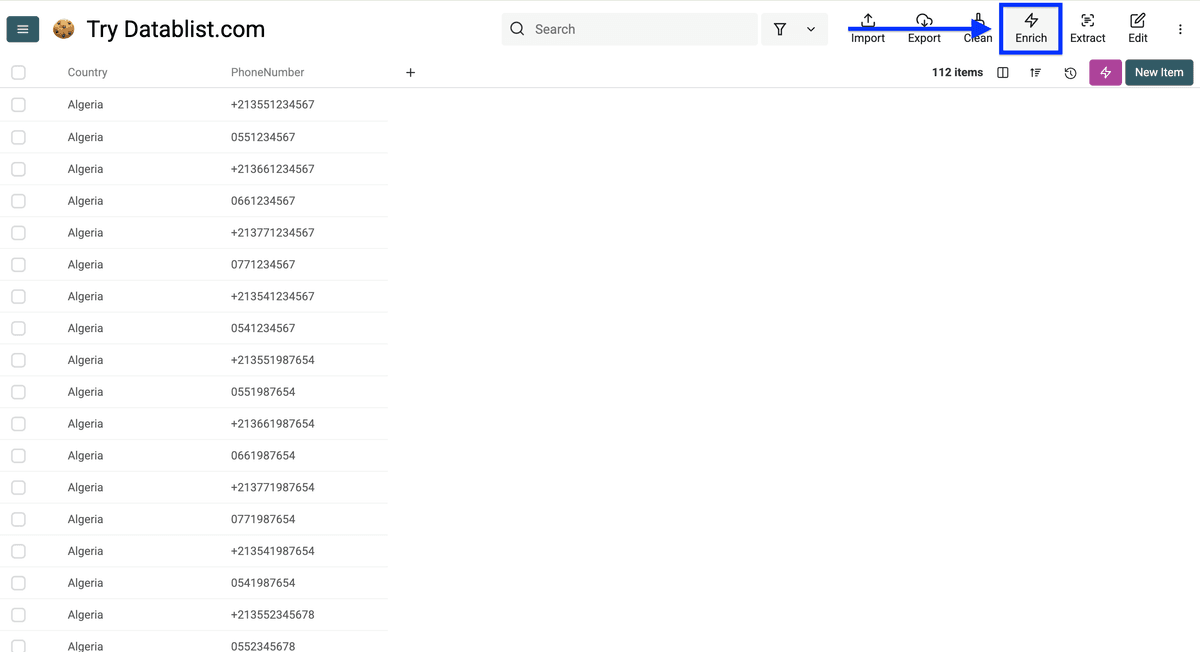
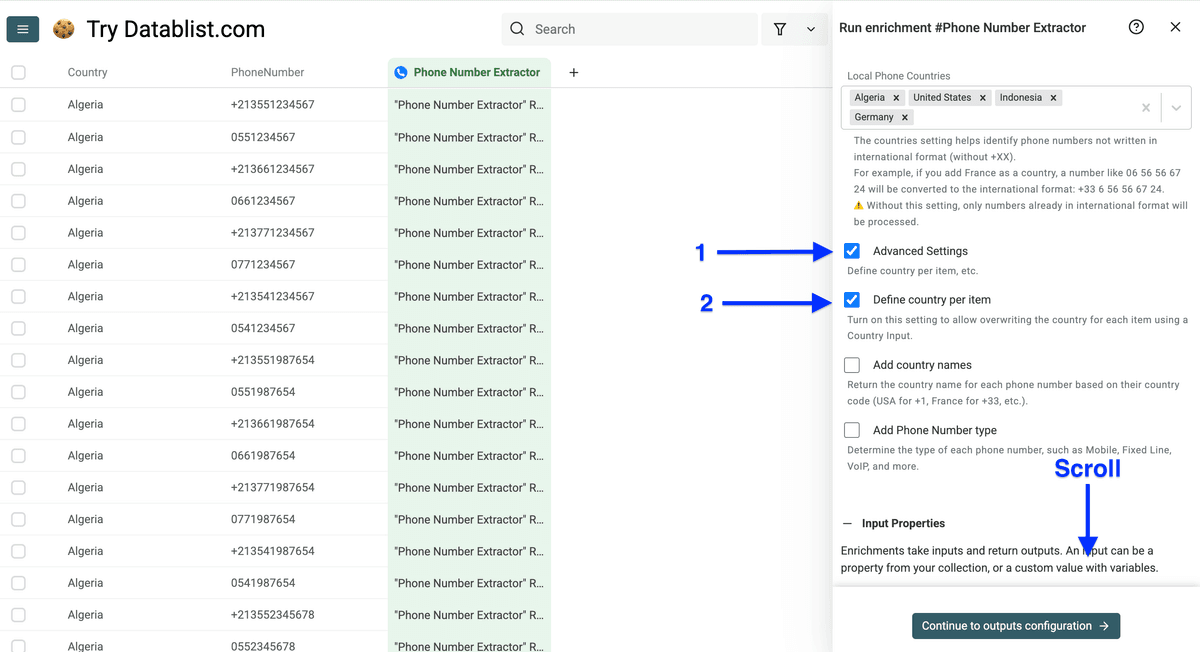
Geh zu AI und wähle Phone Number Extractor
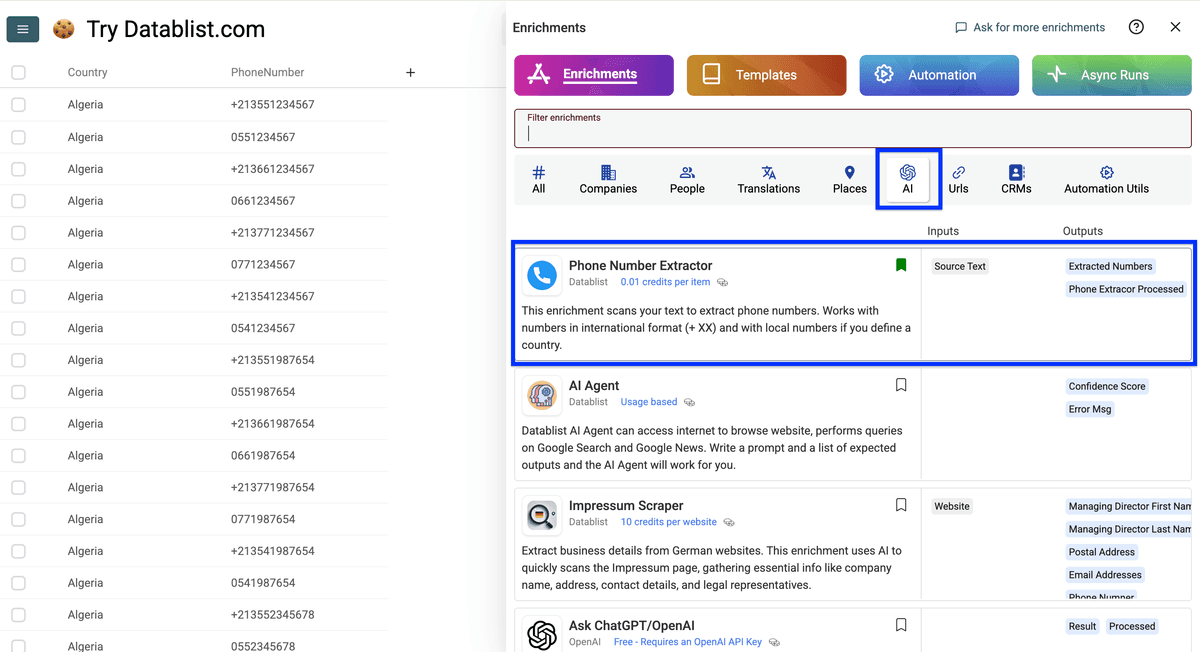
Wähle die Origin Countries der Telefonnummern in Deiner collection und aktiviere Advanced Settings.
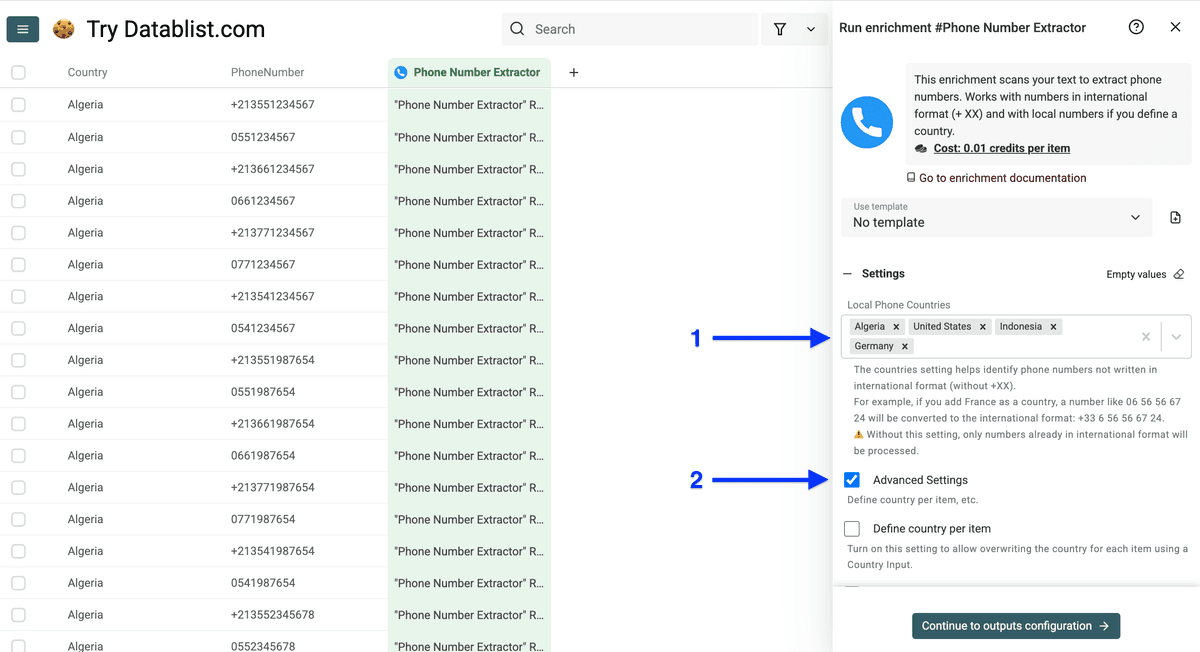
Aktiviere dann links Define country per Item, damit Du ein Country-Input mappen kannst.
💡 Quick Tip
Aktiviere „Add phone number type“ nur, wenn Du Telefonnummern aus nur einem Land verarbeitest – bei mehreren Ländern wird das weniger genau.
Mappe Deine Spalten für Telefonnummern und Länder als input properties und klick auf Continue to outputs configuration.
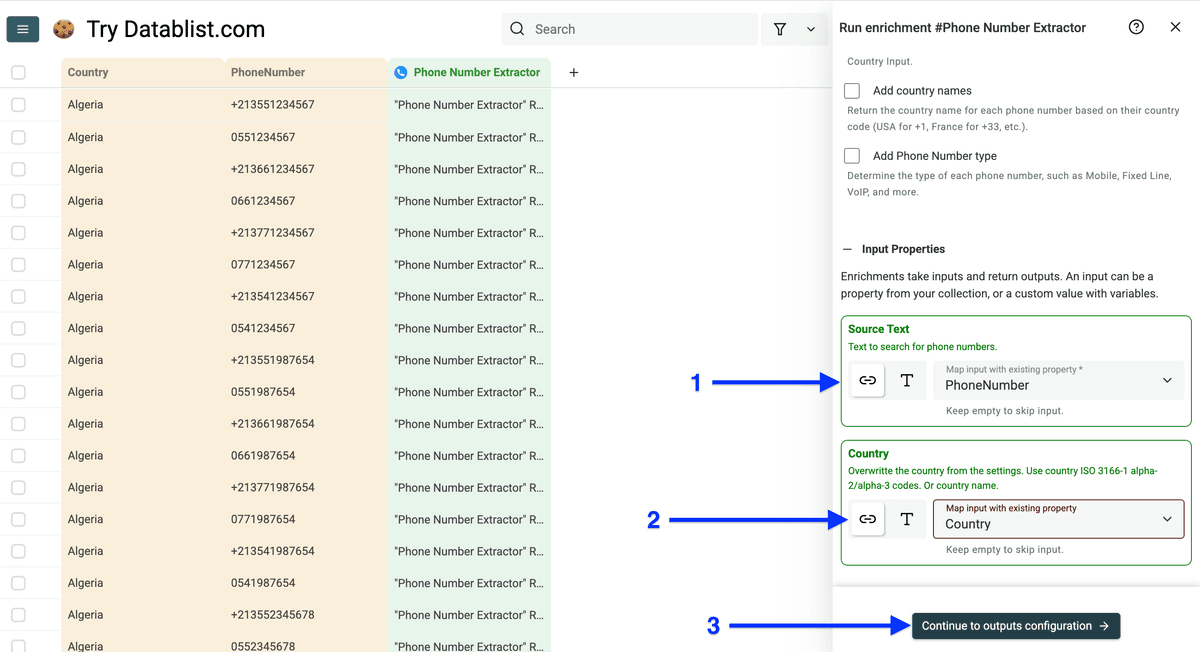
Klick auf das Plus-Icon, um eine neue Spalte für die formatierten Telefonnummern anzulegen, und klick auf Instant Run.
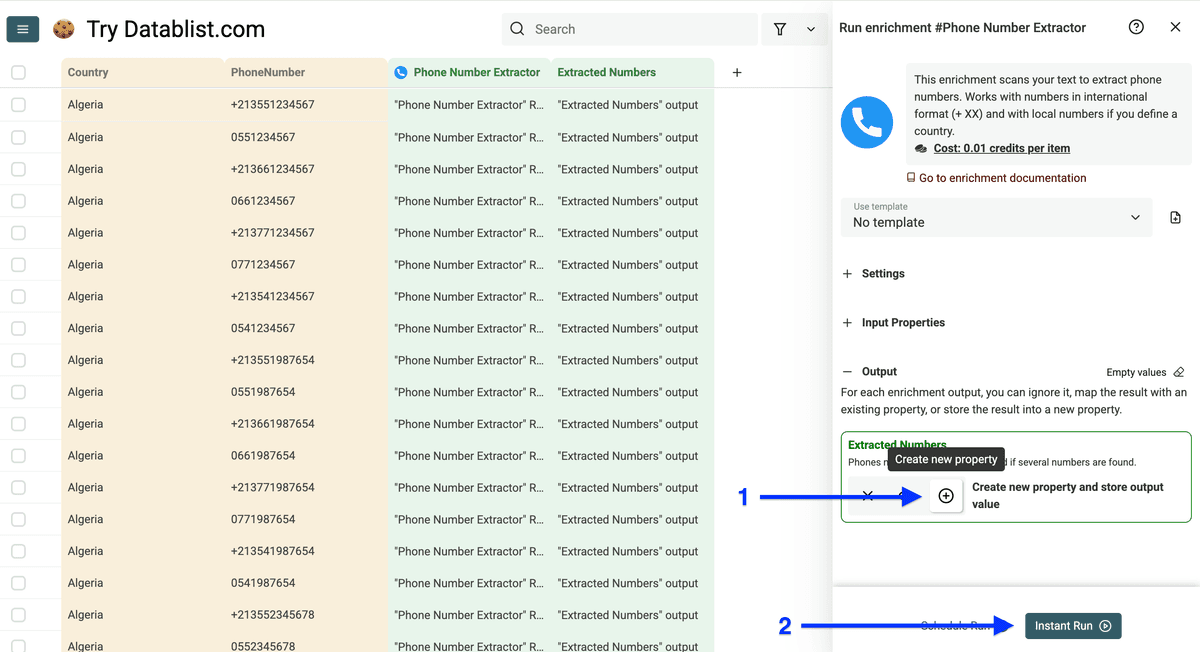
Jetzt siehst Du die Run Settings. Damit kannst Du:
- Run in Async nutzen (ideal bei großen Listen)
- Test on the first 10 items machen
- die number of items to process auswählen (10, 100 oder Custom)
Wenn alles passt, klick auf Run enrichment on all items.
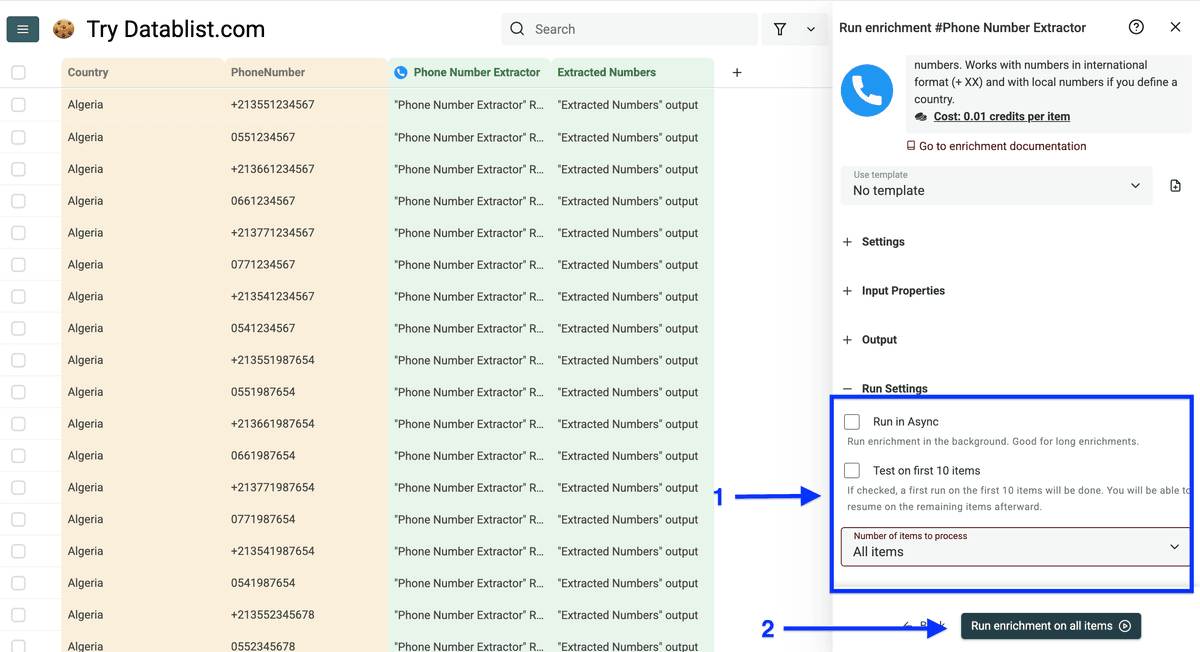
Das sind die Telefonnummern, die wir gerade formatiert haben:
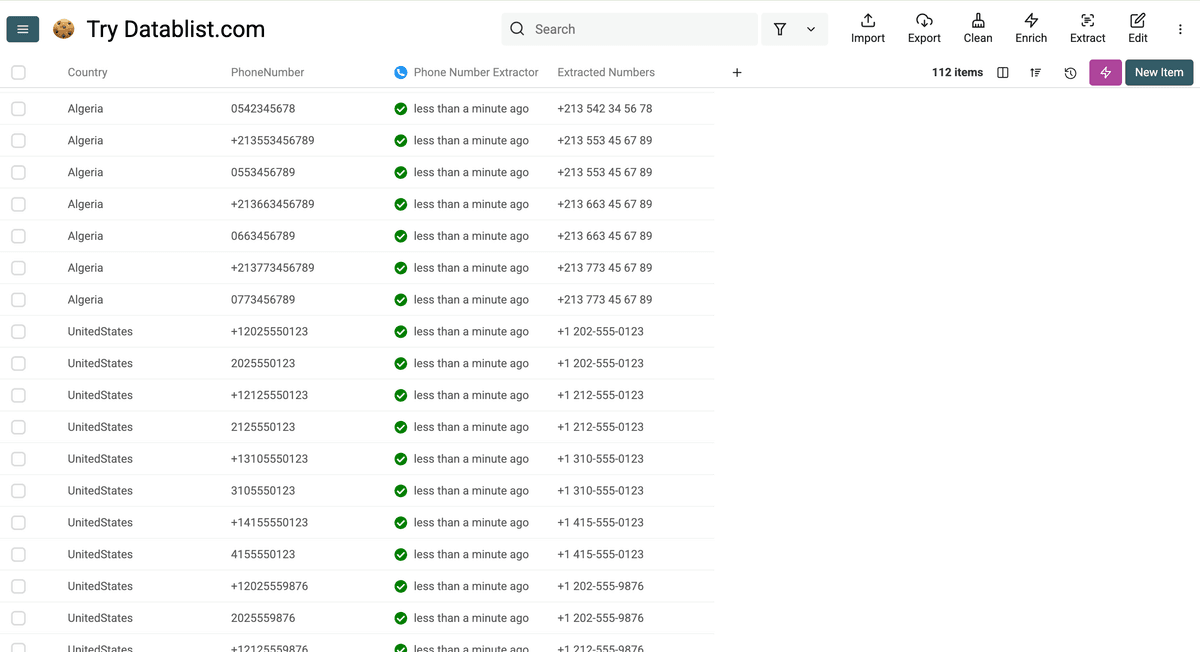
CRM-Daten aktualisieren und anreichern
Damit Dein CRM wirklich performt, müssen Deine Daten aktuell bleiben. Das sind die Dinge, die Du kennen solltest, um Dein CRM sinnvoll zu aktualisieren:
- So findest Du Firmendomains aus Firmennamen
- So scrapest Du Business-Infos und Firmendetails
- So scrapest Du schwer zu findende Firmendetails
- So scrapest Du LinkedIn-Profile von CRM-Kontakten
- So bekommst Du verifizierte Emails
- So findest Du verifizierte Telefonnummern
Let’s go!
So findest Du Firmendomains aus Firmennamen
Das ist wahrscheinlich eines der meistgenutzten Company-Enrichments bei uns – und ehrlich: Ohne Domain kannst Du fast nichts machen. Deshalb fangen wir damit an.
Schritt 1: Firmendomains aus Firmennamen finden
Registrier Dich auf Datablist.com.
Lade eine Liste mit Firmennamen hoch.
Schritt 2: Firmendomains aus Firmennamen finden
Klick auf Enrich
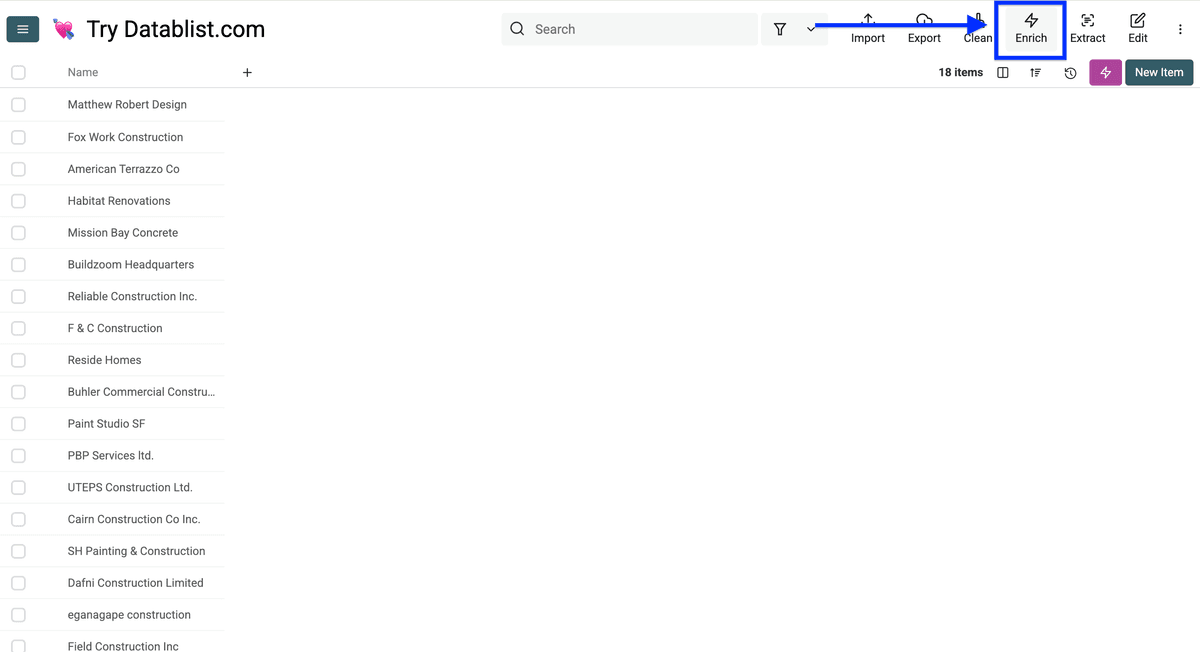
Geh zu URLs und wähle Find company domains from company names
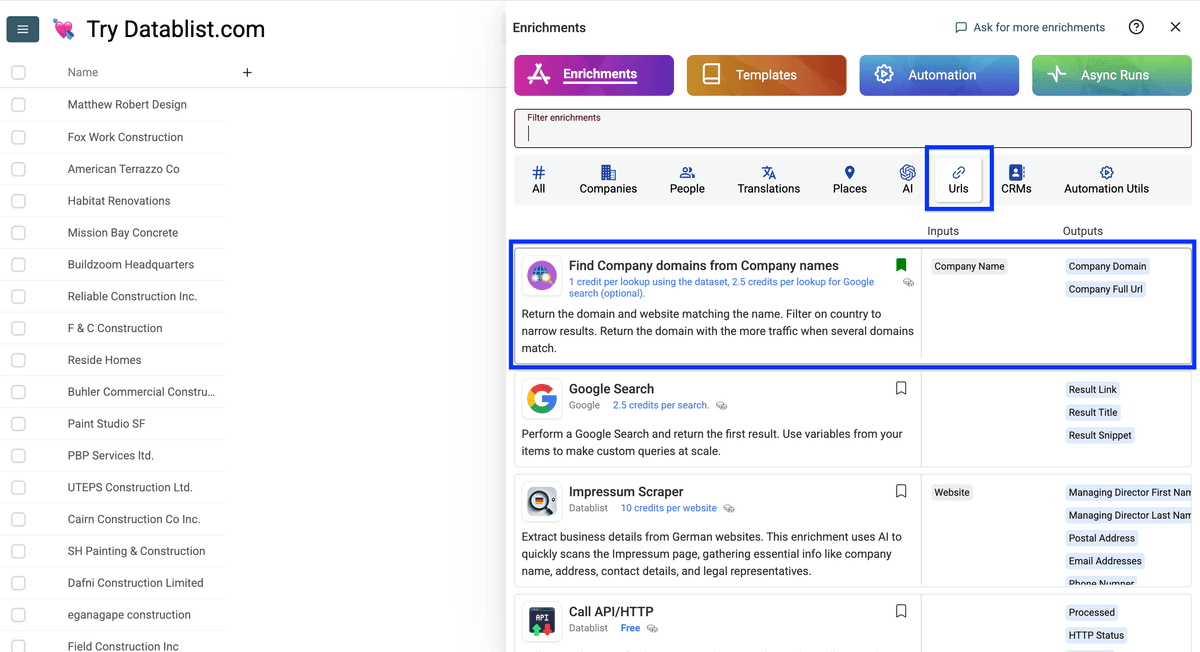
Search Settings Explained 🔍
Es gibt zwei Arten zu suchen:
-
Default Option: Companies Dataset + Google Fallback
Erst Datenbank (1 credit wenn gefunden) → falls nötig Google-Fallback (2.5 credits)
-
Cheapest Option: Use only Companies Dataset
Nur Datenbank-Suche (1 credit)
Diese Settings steuern, wie Domains gefunden werden:
- Target Country: Auf ein Land begrenzen – oft bessere Treffer
- Accept non-root websites: Erlaubt auch URLs mit Pfad (z. B.
platform.com/company) statt nur Root-Domains (company.com) - Skip following domains: Filtert Directory-Seiten wie Crunchbase oder Northdata raus, die nicht die echte Company-Website sind
Für maximale Abdeckung lass die Default-Option an, wähle ein Land und lass den Rest leer.
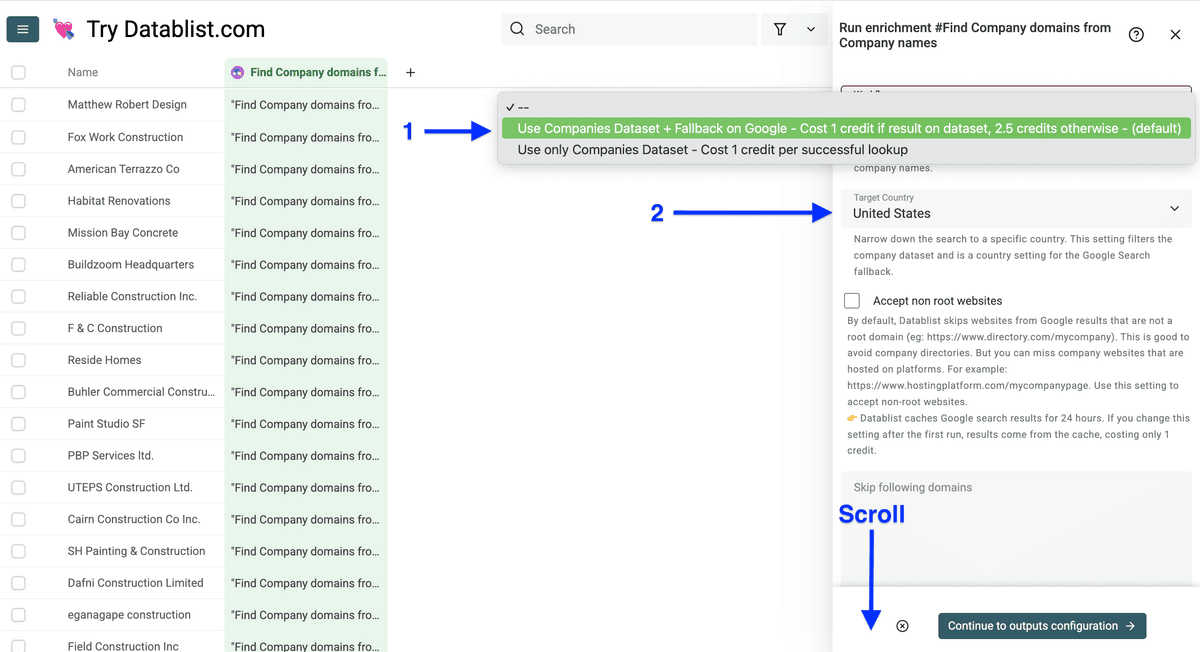
Wenn Du fertig bist, scroll runter, mappe die Spalte mit den Firmennamen als input property und klick auf Continue to outputs configuration.
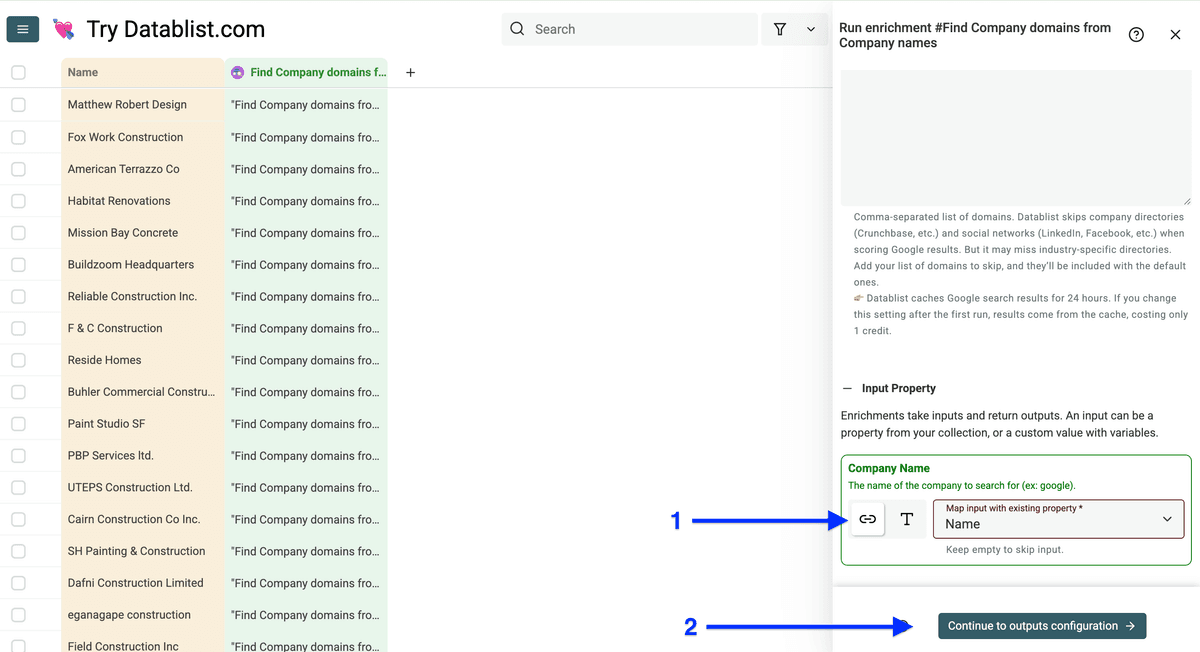
Jetzt kannst Du per Plus-Icons eine Spalte für „Company URL“, „Company Domain“ oder beides erstellen. Ich nehme meistens nur „Company Domain“. Danach klick auf Instant Run.
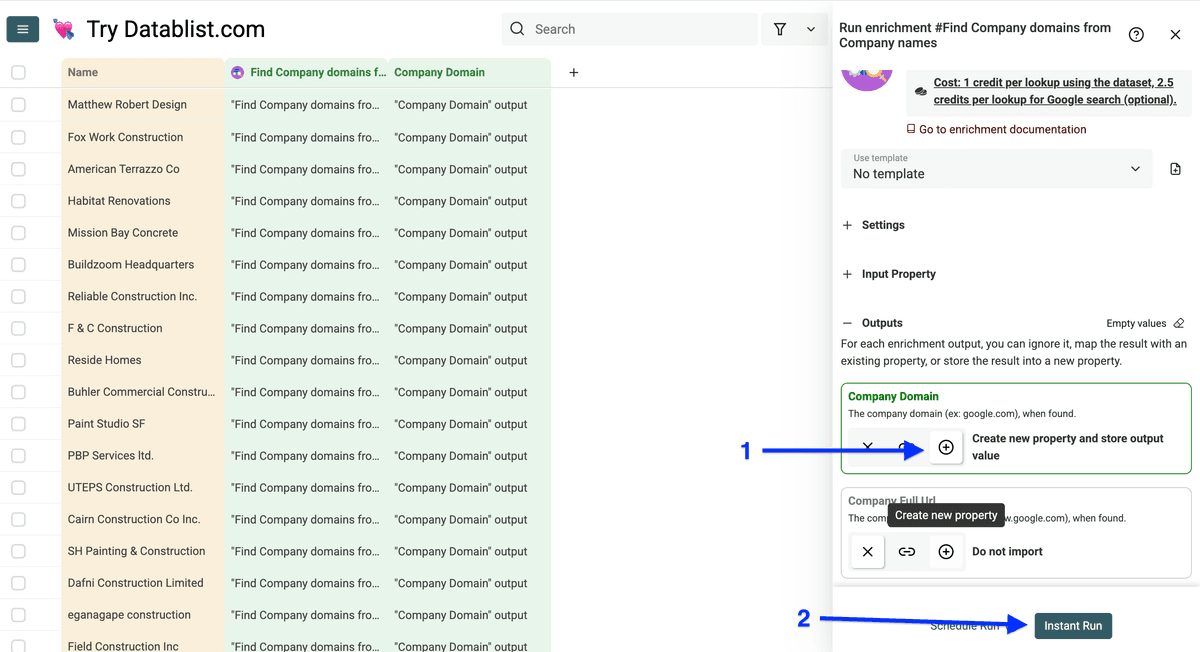
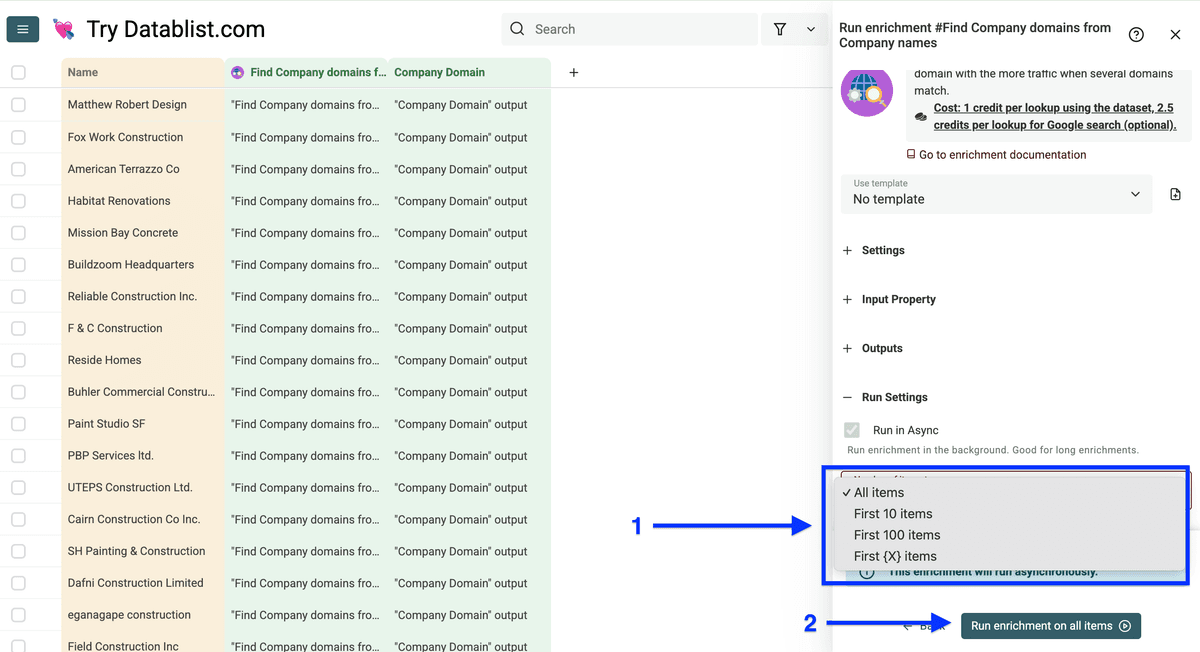
Jetzt siehst Du die Run Settings:
- Run in Async
- number of items to process (10, 100 oder Custom)
Dann klick auf Run enrichment on all items.
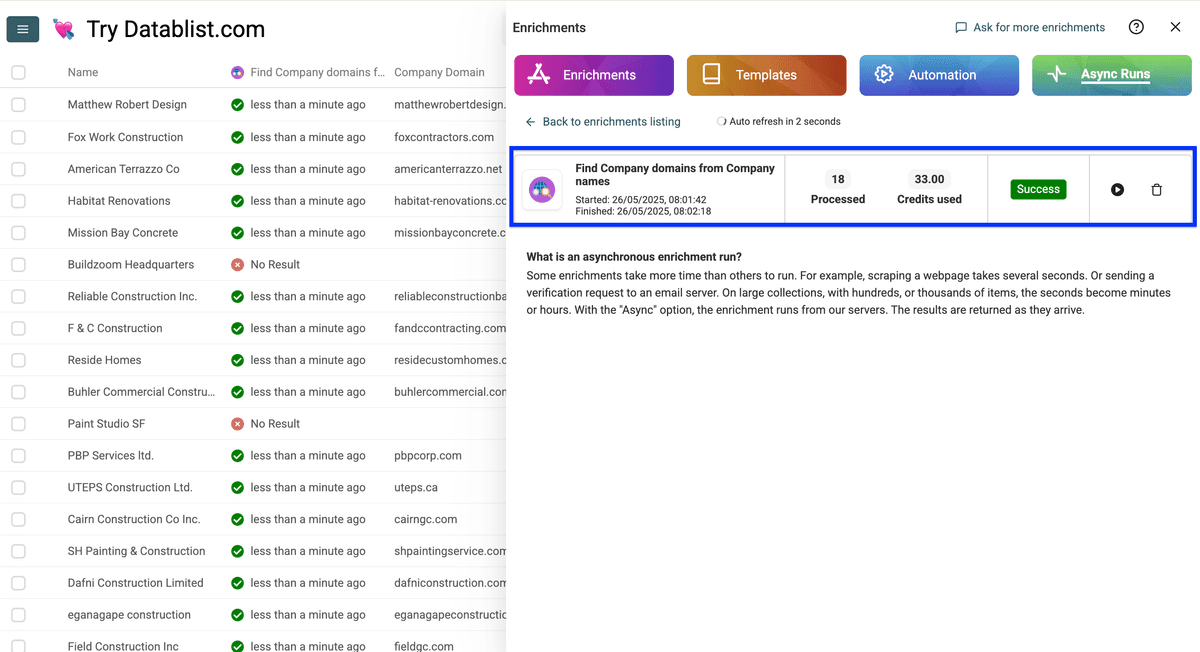
So sieht Deine collection nach dem Enrichment aus (siehe Kosten unten):
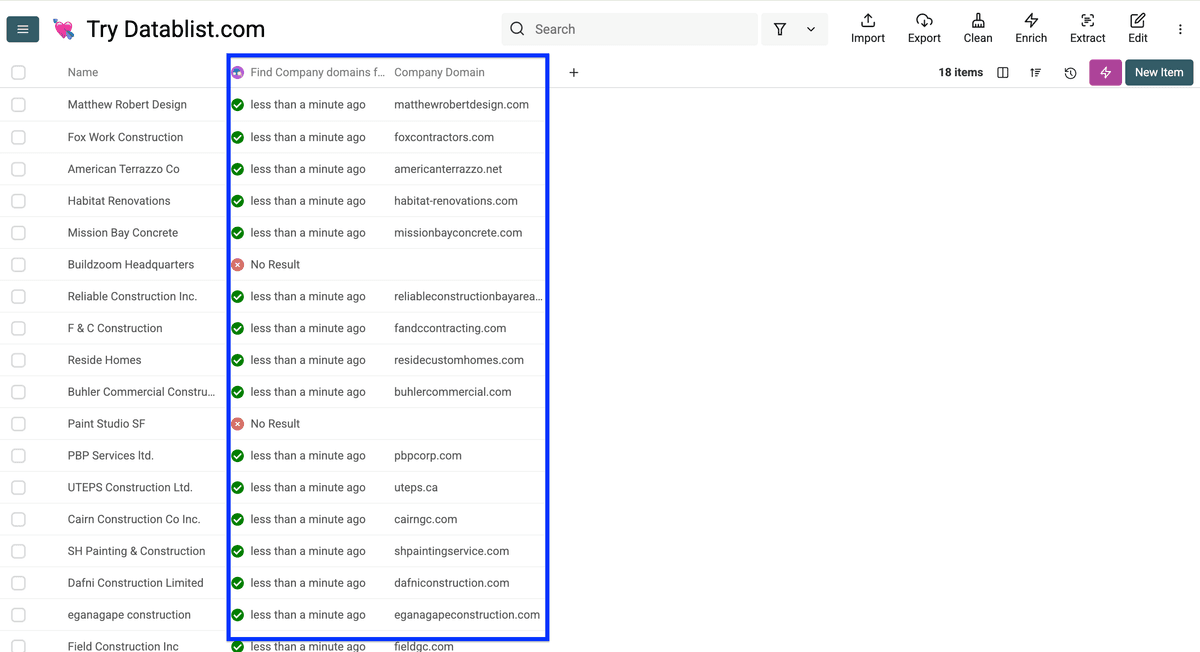
Ich habe 33 credits gezahlt, um 16 Domains zu finden – also 2,06 credits pro Domain. Bei 1.000 Domains wären das nur ≈ 2.062 credits = $2.03.
👉 Lies unseren Guide zum Finden von Company-Websites über Firmennamen.
So scrapest Du Business-Infos und Firmendetails
In diesem Abschnitt geht’s um einfache Firmographics, damit Du schnell siehst, ob es sich lohnt, Accounts weiter zu recherchieren und anzureichern.
Mit Firmographics meine ich Daten, die Du typischerweise auf LinkedIn findest, z. B.:
- Headcount
- Company Name
- Website
- Company headquarter
- Specialities
- Industry
- Description
- Country
- Region
- Founding year
- LinkedIn URL
- Sales Navigator ID
- Followers count
- Slogan
Los geht’s!
Schritt 1: Business-Infos und Firmendetails scrapen
Registrier Dich auf Datablist.com.
Importier eine Liste mit Company Domains oder LinkedIn-URLs der Firmen in Deinem CRM.
Schritt 2: Business-Infos und Firmendetails scrapen
Klick auf Enrich.
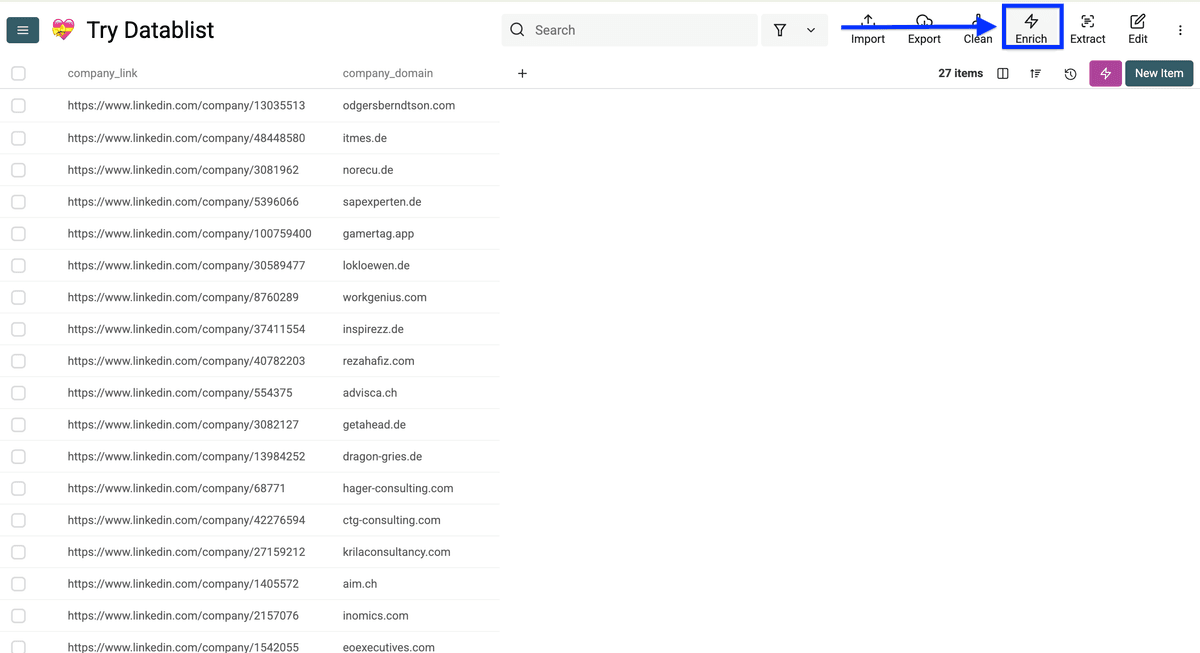
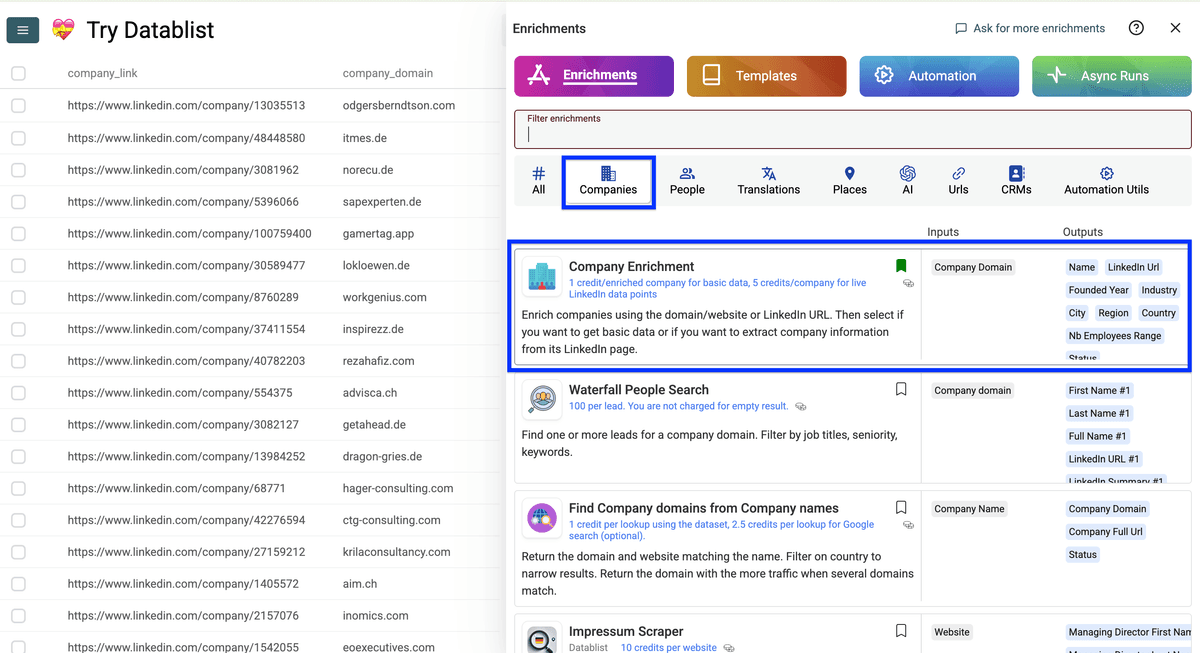
Geh zu Companies und wähle Company Enrichment.
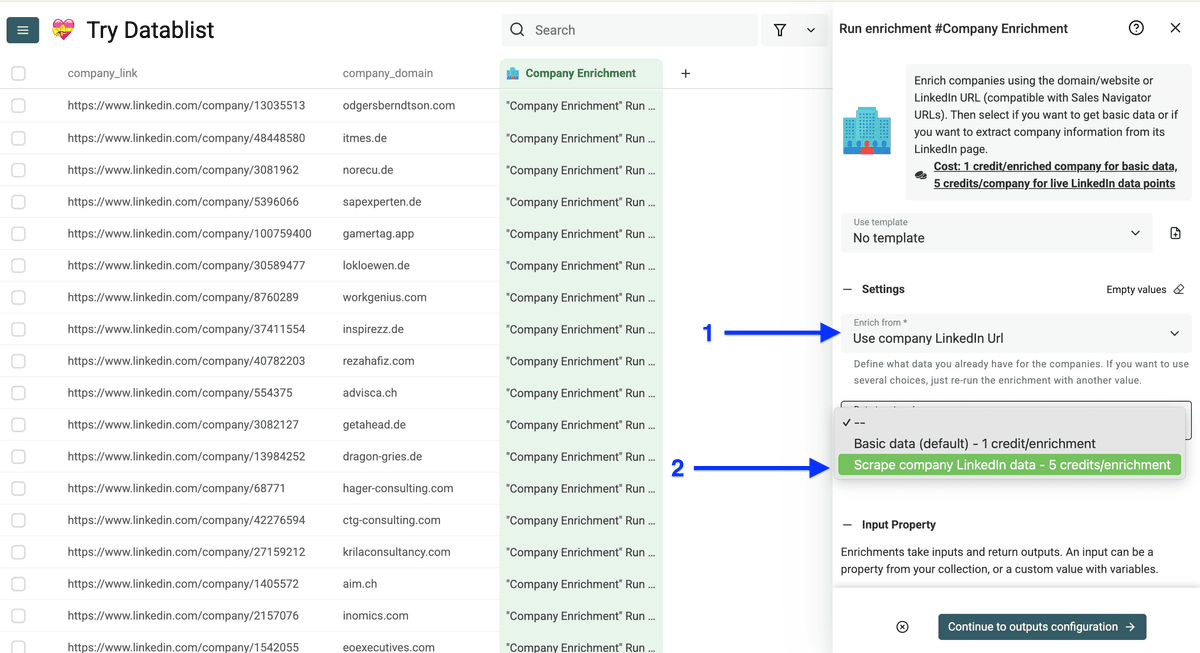
Zwei Settings sind wichtig:
1. Data Source Options: Womit das Enrichment startet
- Company domain (default)
- LinkedIn URL
2. Data Return Options & Costs: Welche Daten zurückkommen
- Basic data (1 credit): Industry, Location, Employee Count, Founding Year
- LinkedIn data (5 credits): Live-Daten direkt aus LinkedIn
Ich würde LinkedIn URL nutzen, wenn Du Live-LinkedIn-Daten willst. Wenn Du keine LinkedIn URLs hast, nimm Company Domain + Basic data.
Mappe die Spalte mit den LinkedIn-URLs als input property und klick auf Continue to outputs configuration.
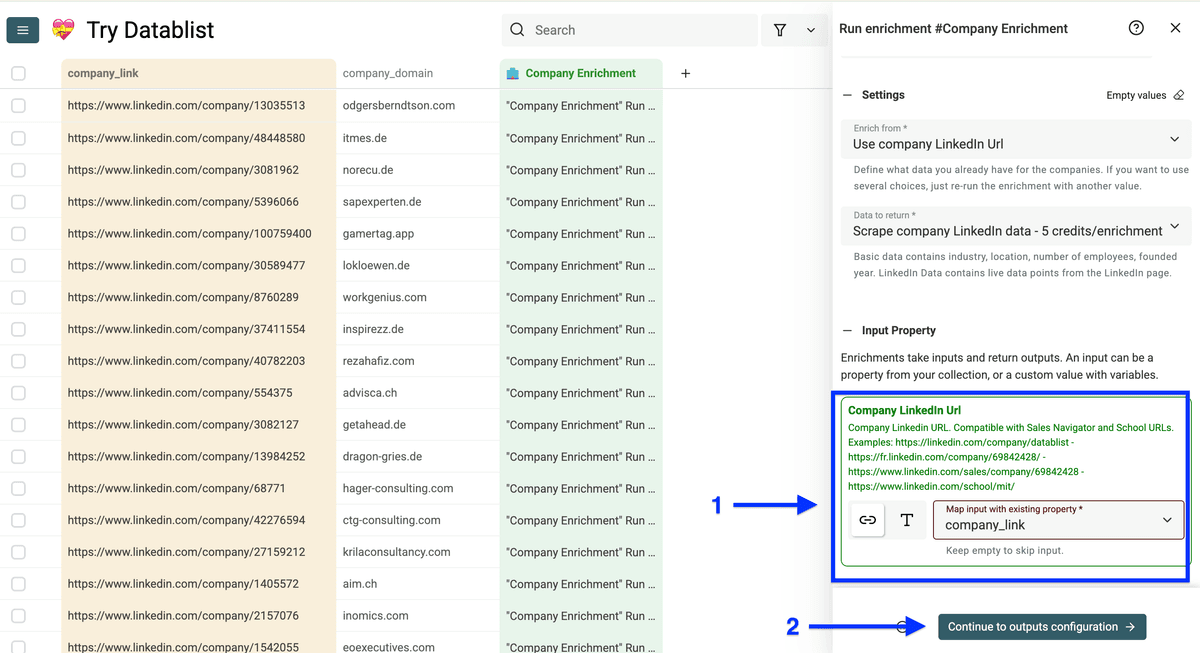
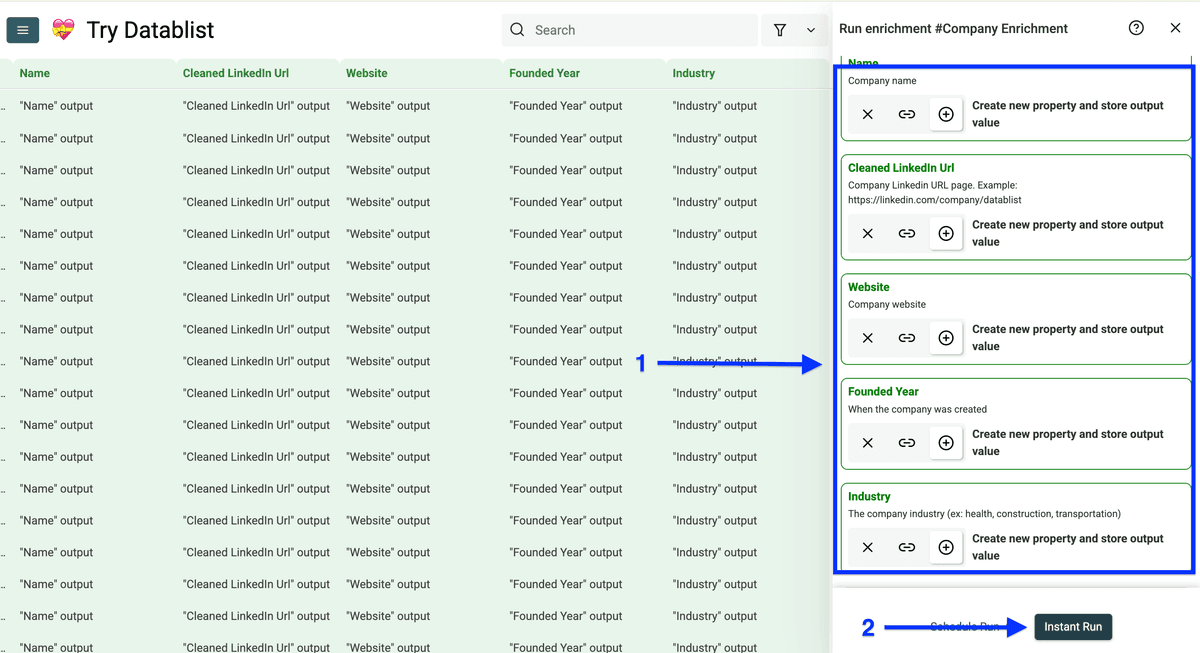
Erstell Spalten für die Datenpunkte, die Du brauchst (Plus-Icons) und klick auf Instant Run.
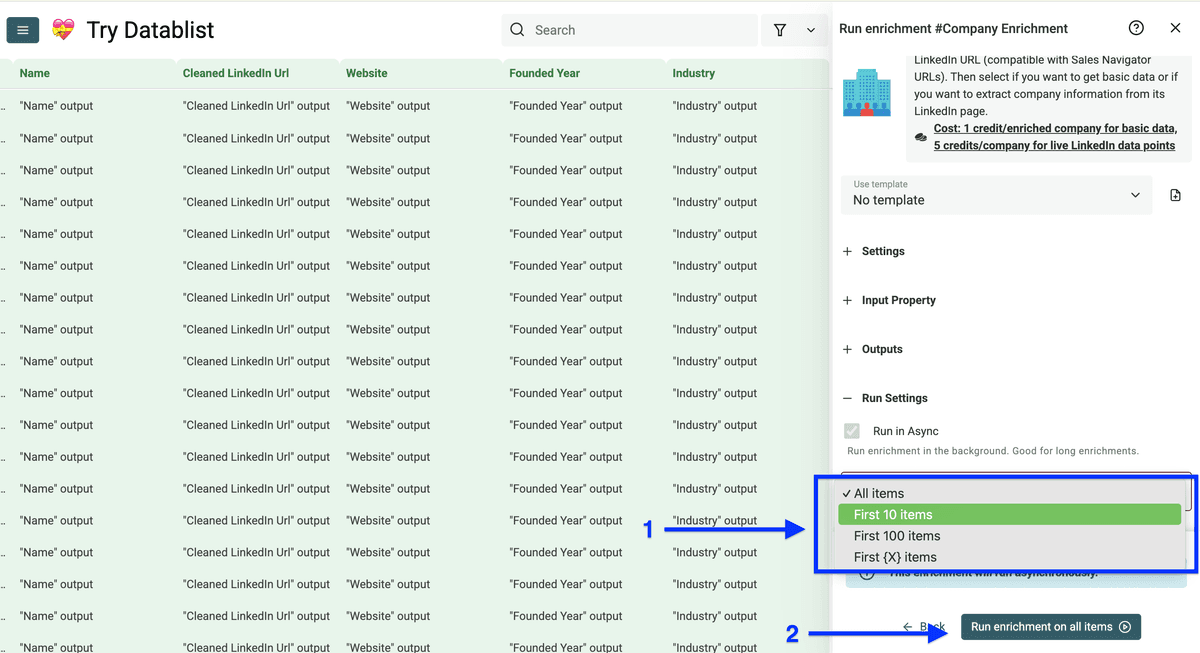
In den Run Settings kannst Du:
- Run in Async
- die number of items to process wählen
Dann klick auf Run enrichment on all items.
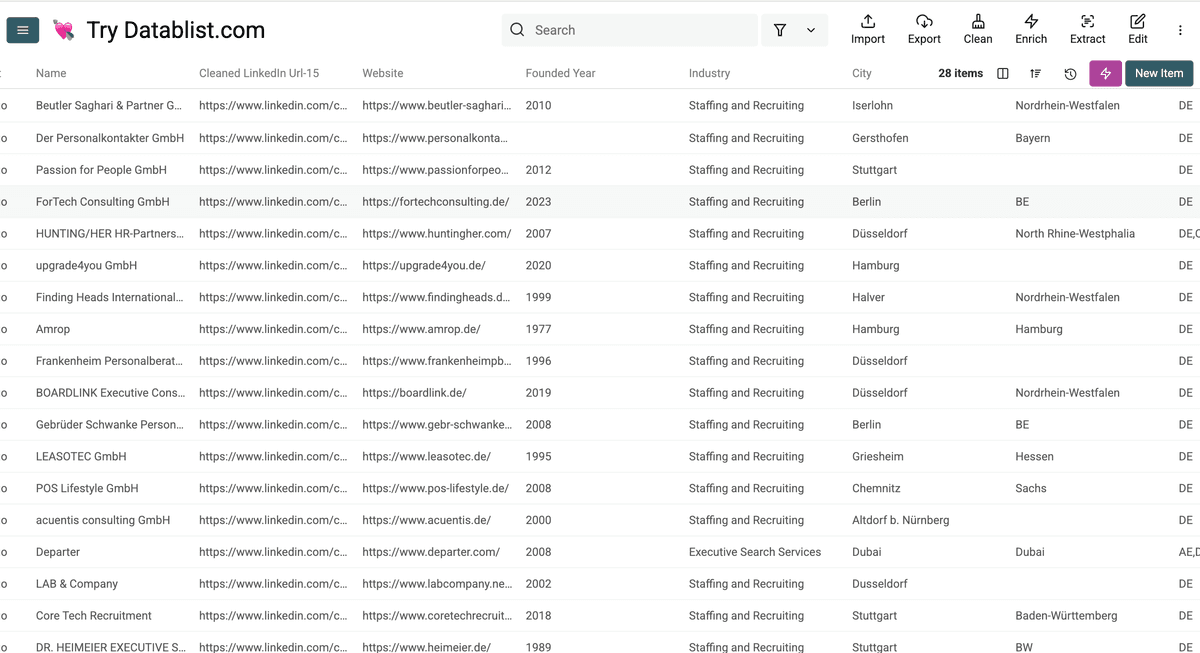
Hier sind die Ergebnisse, die ich durch Live-Scraping der Company-Details auf LinkedIn bekommen habe:
Vielleicht willst Du aber Details finden, die nicht auf LinkedIn stehen – Infos, die Du sonst pro Firma stundenlang manuell recherchieren müsstest. Genau dafür gibt’s in Datablist einen AI research agent, der repetitive Recherche automatisiert.
So scrapest Du schwer zu findende Firmendetails
Das ist wahrscheinlich mein Lieblings-Teil in diesem Guide.
Ja, hab ich oben schon mal gesagt – aber hier ist es wirklich special: Ich zeige Dir, wie Du versteckte Firmendaten findest, die klassische Datenbanken fast immer verpassen – mit einem AI research agent.
Nehmen wir ein Manufacturing-Unternehmen: Es kann mehrere Standorte, Produktionsstätten und Spezialisierungen haben, die in Standard-Datenbanken nicht auftauchen.
Beispiele für „hidden“ Company-Infos:
- Patente und IP
- frühere Stationen von Key Executives
- Vendor-Beziehungen und Supply Chain Details
- Customer Success Stories und Case Studies
- R&D-Fokusbereiche
Diese Daten findest Du oft nur über Websites, Pressemitteilungen, Branchenreports und Spezialdatenbanken. Der AI research agent kann genau das zusammentragen, indem er mehrere Quellen analysiert.
In diesem Beispiel zeige ich Dir, wie ich herausfinde, wie viele Produktionsstandorte bestimmte Firmen haben.
Let’s go!
Schritt 1: Schwer zu findende Firmendetails scrapen
Registrier Dich auf Datablist.com.
Importier eine Firmenliste (mit Company Domains).
Schritt 2: Schwer zu findende Firmendetails scrapen
Klick auf Enrich.
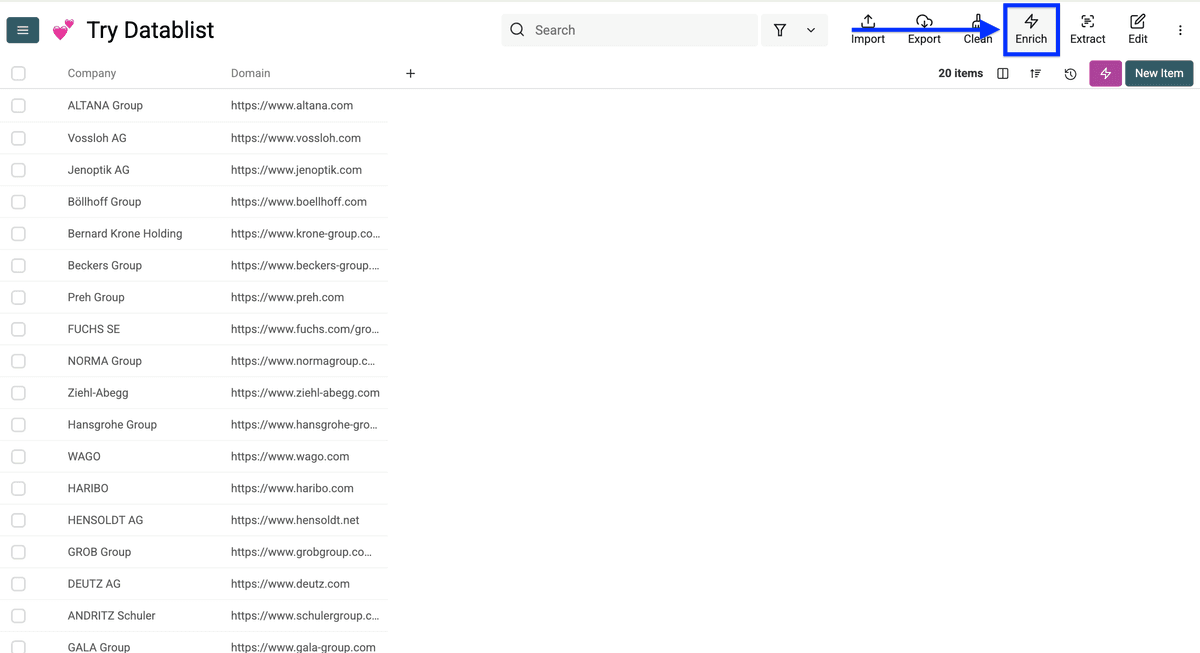
Geh zu AI und wähle AI Agent.
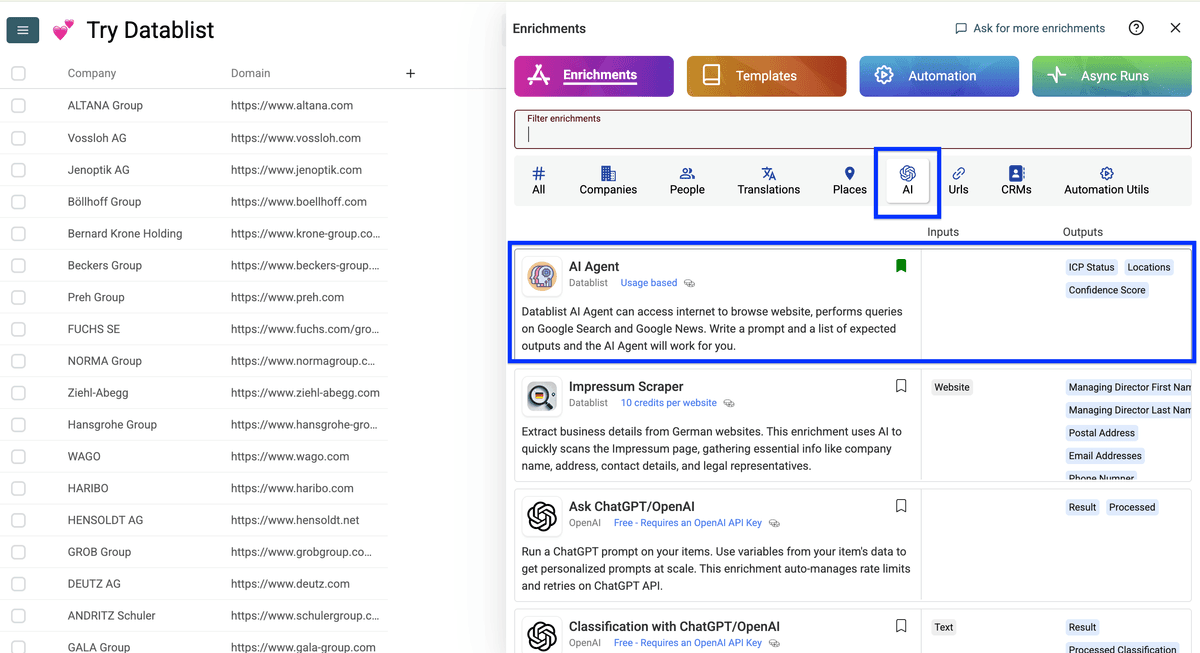
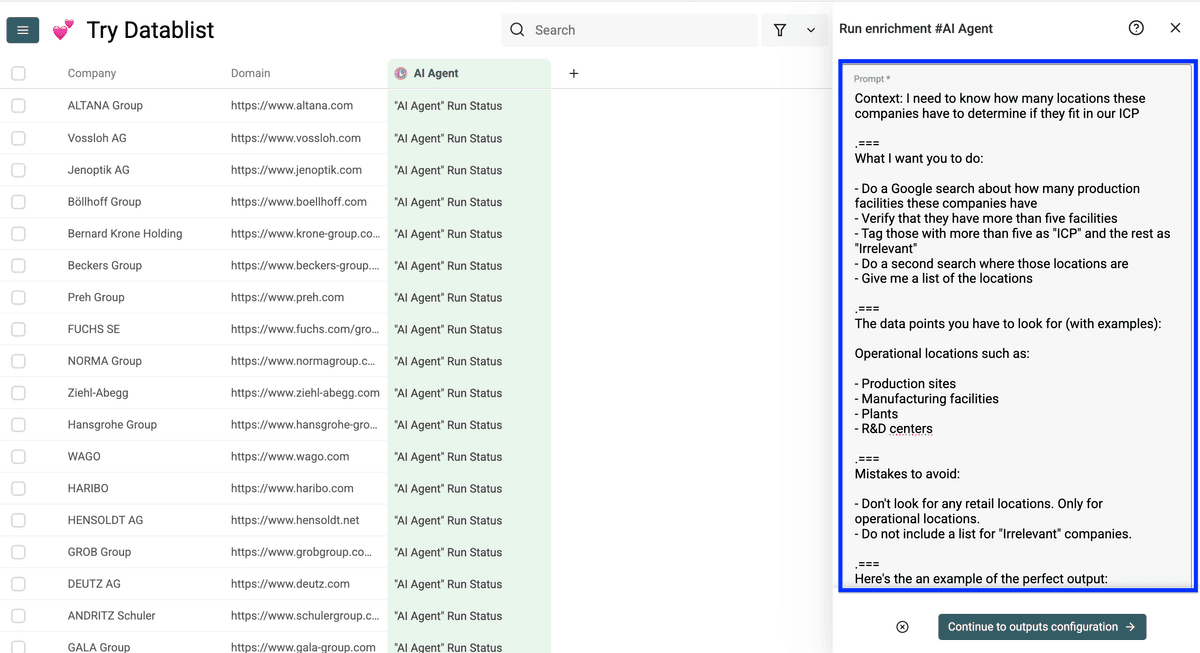
Konfigurier einen Prompt – oder nutz meinen Beispiel-Prompt unten zum Testen. Hier lernst Du, wie Du den AI Agent richtig promptest
Das macht mein Prompt:
- Sucht nach der Anzahl der Produktionsstandorte
- Prüft, ob es mehr als fünf sind
- Taggt 5+ als „ICP“, den Rest als „Irrelevant“
- Sucht anschließend die Standortorte
- Gibt eine komplette Liste aller Standorte aus
Context: I need to know how many locations these companies have to determine if they fit in our ICP
===What I want you to do:
- Do a Google search about how many production facilities these companies have
- Verify that they have more than five facilities
- Tag those with more than five as "ICP" and the rest as "Irrelevant"
- Do a second search where those locations are
- Give me a complete list of all locations
The data points you have to look for (with examples):
Operational locations such as:
- Production sites
- Manufacturing facilities
- Plants
- R&D centers
Mistakes to avoid: - Don't look for any retail locations. Only for operational locations. - Do not include a list for "Irrelevant" companies.
===Here's the an example of the perfect output:
ICP Status: ICP Locations:
- Bonn, Germany
- Solingen, Germany
- Wilkau-Haßlau, Germany
- Neuss, Germany
- Graz, Austria
- Pontefract, UK
- Castleford, UK
- Wisconsin, USA
Here is the name of the company: /Company
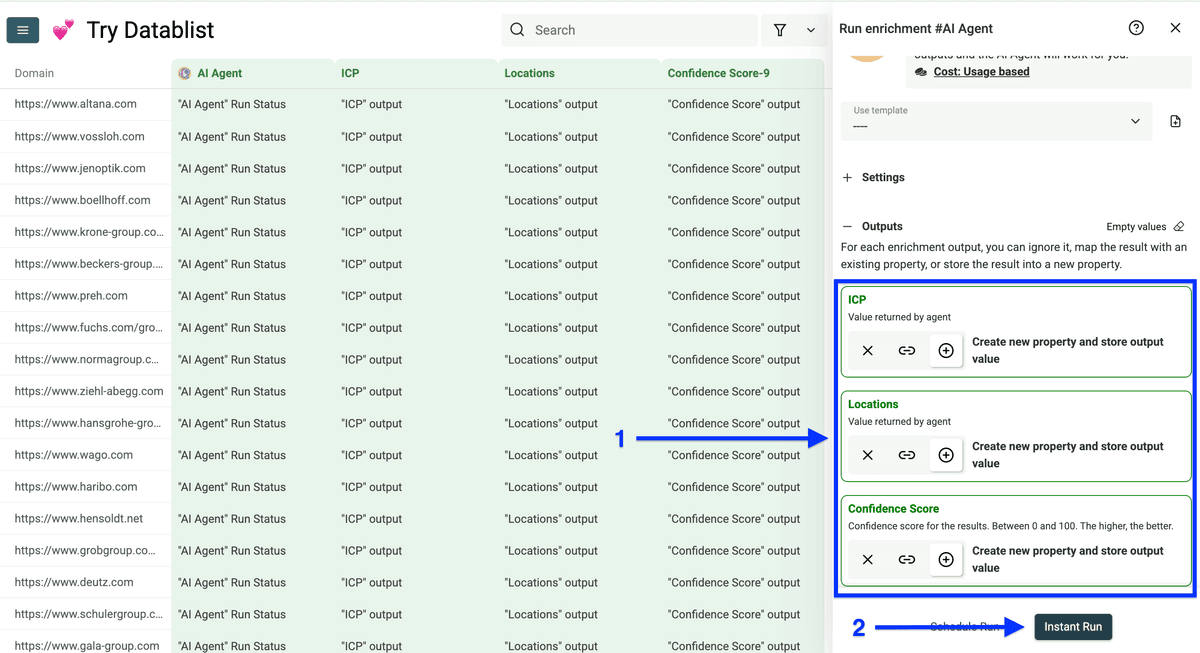
Wenn Dein Prompt steht, scroll runter und konfigurier Deine Outputs. In meinem Fall sind das 2 Outputs:
- ICP Status
- Locations
Dafür konfigurierst Du den ersten Output und klickst auf More, um einen zweiten anzulegen (geht für beliebig viele Outputs).
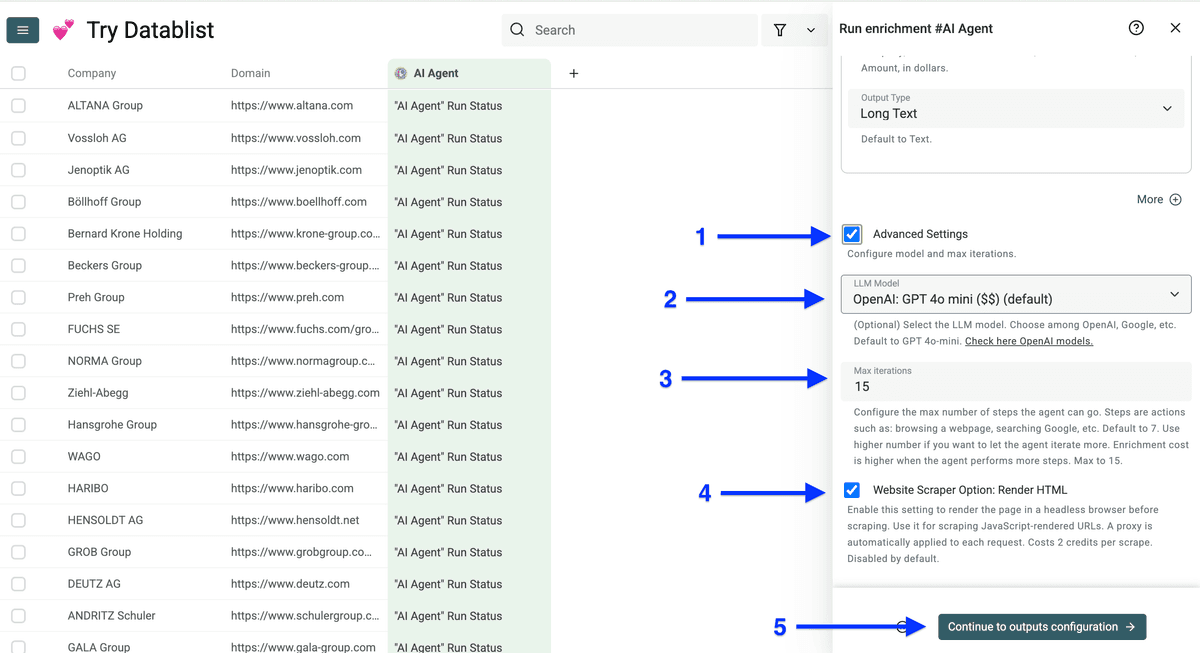
Danach aktiviere ich Advanced Settings.
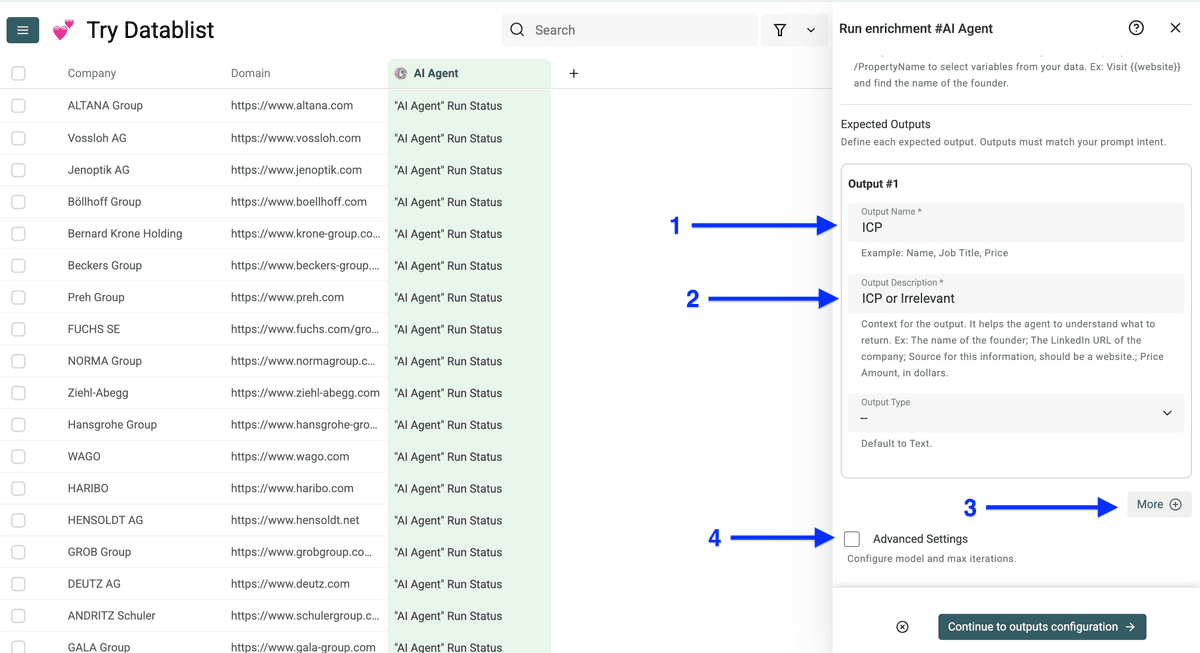
Die Advanced Settings vom AI Agent erlauben mir:
- das LLM model zu wählen
- eine maximum number of iterations festzulegen
- Render HTML zu aktivieren, damit der Agent Websites scrollen kann
Dann klick ich auf Continue to outputs configuration.
Jetzt klick ich auf die Plus-Icons, um neue Spalten für jeden Output anzulegen, und klick auf Instant Run.
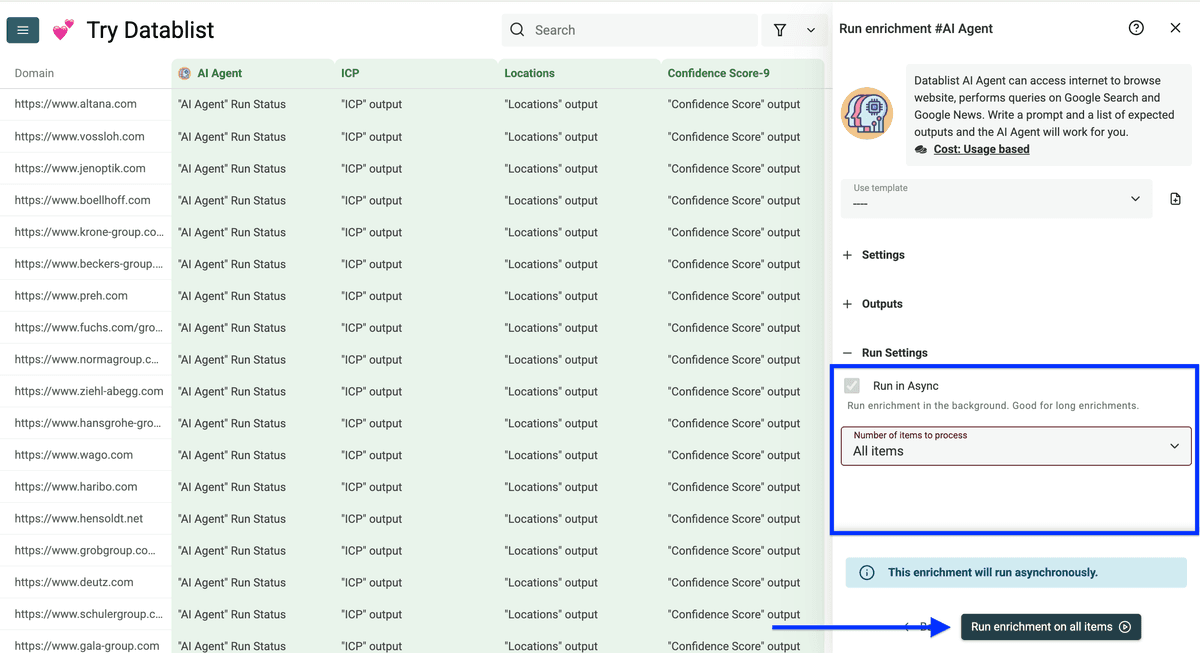
Jetzt kannst Du in den Run Settings die number of items to process wählen.
Dann klickst Du auf Run enrichment on all items, um den Prozess zu starten. Der Agent recherchiert dann und extrahiert die gewünschten Standortinfos.
Wie Du siehst, gehen diese Ergebnisse weit über Datenbankdaten hinaus – das sind Insights, die klassische Provider so kaum liefern können.
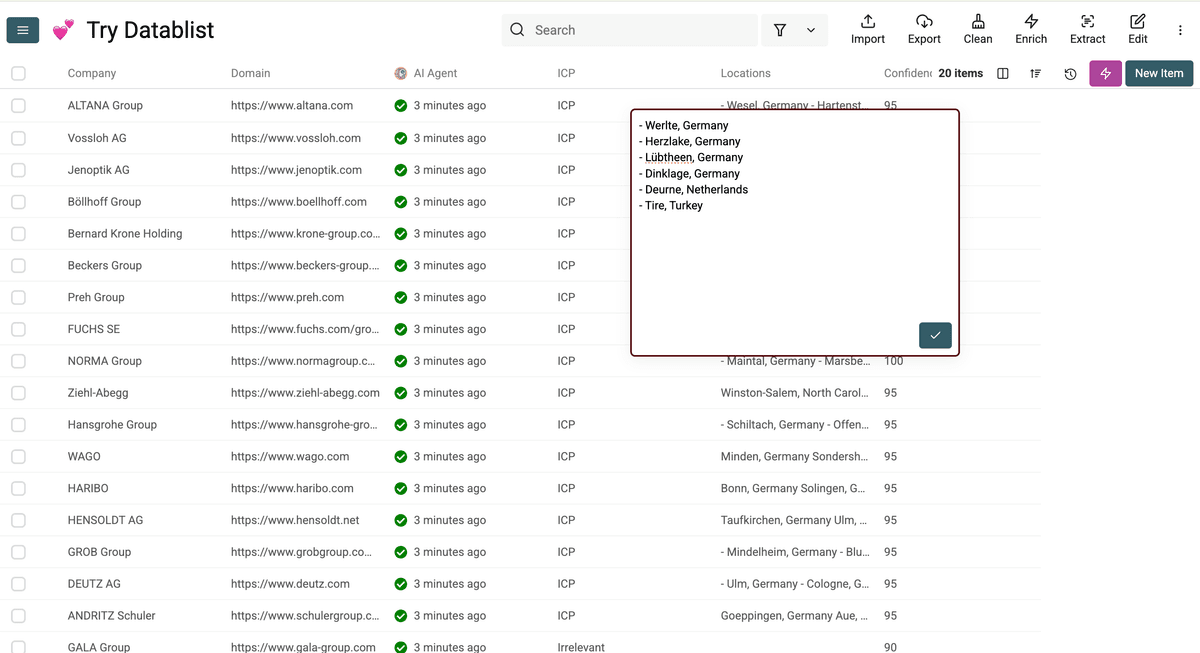
📘 Nur Deine Kreativität setzt die Grenze
Dieses Beispiel war extra etwas übertrieben, um zu zeigen, was der AI Agent alles kann. Du könntest z. B. auch herausfinden, ob ein Krankenhaus privat oder öffentlich ist – oder irgendwas anderes (wir helfen Dir auch beim Prompting).
So scrapest Du das LinkedIn-Profil eines Prospects
Wenn Du Deinem Prospecting mehr „human touch“ geben willst, ist Personalization entscheidend – aber nur, wenn sie auch relevant ist. Für beides brauchst Du in der Regel LinkedIn-Daten – also: LinkedIn-Profil scrapen.
Du brauchst dafür nur die LinkedIn-Profil-URL.
Schritt 1: LinkedIn-Profil eines Prospects scrapen
Registrier Dich auf Datablist.com
Lade eine Liste mit LinkedIn-URLs Deiner Prospects hoch.
Schritt 2: LinkedIn-Profil Deines Prospects scrapen
Klick auf Enrich
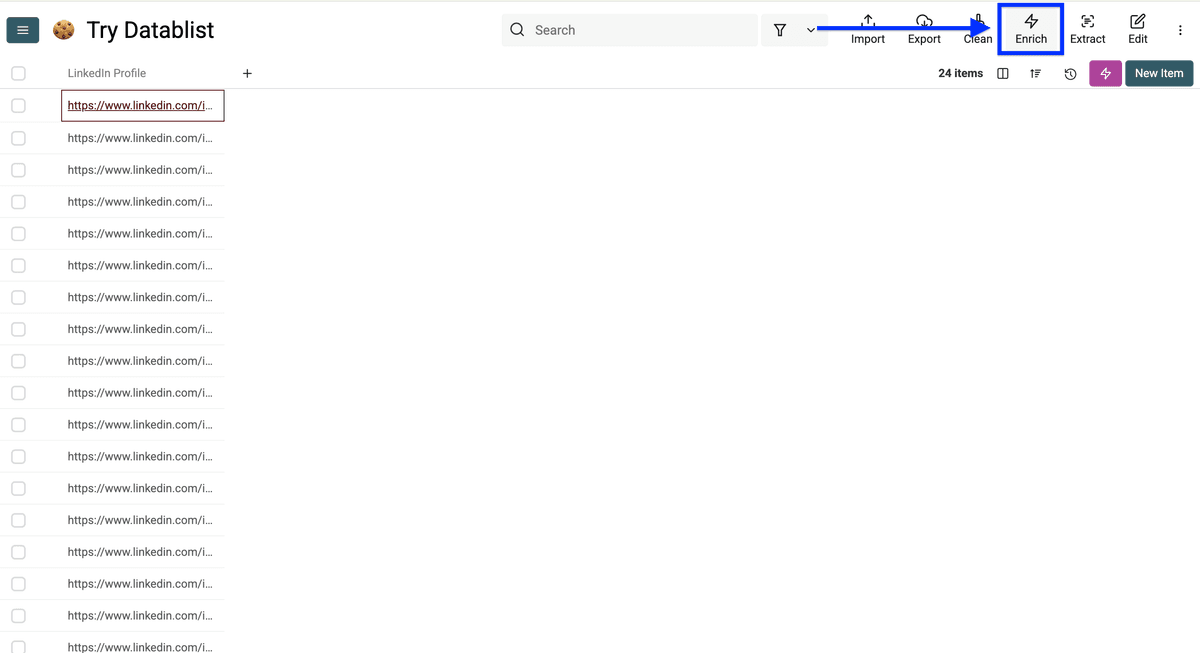
Geh zu People und wähle LinkedIn Profile Scraper.
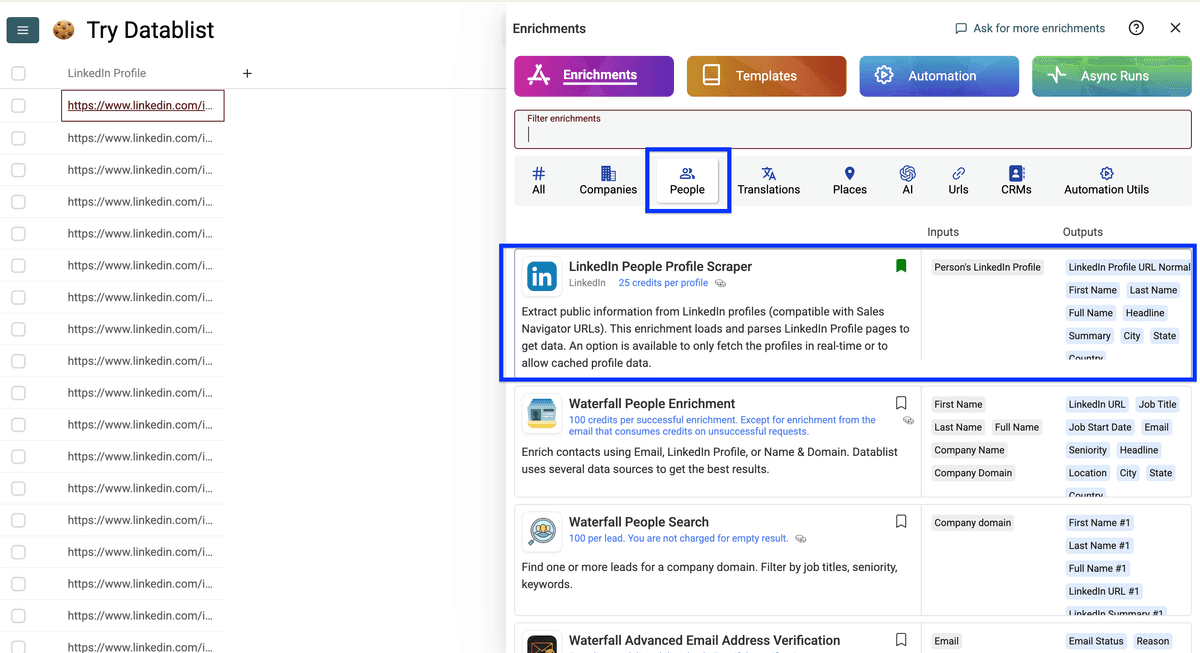
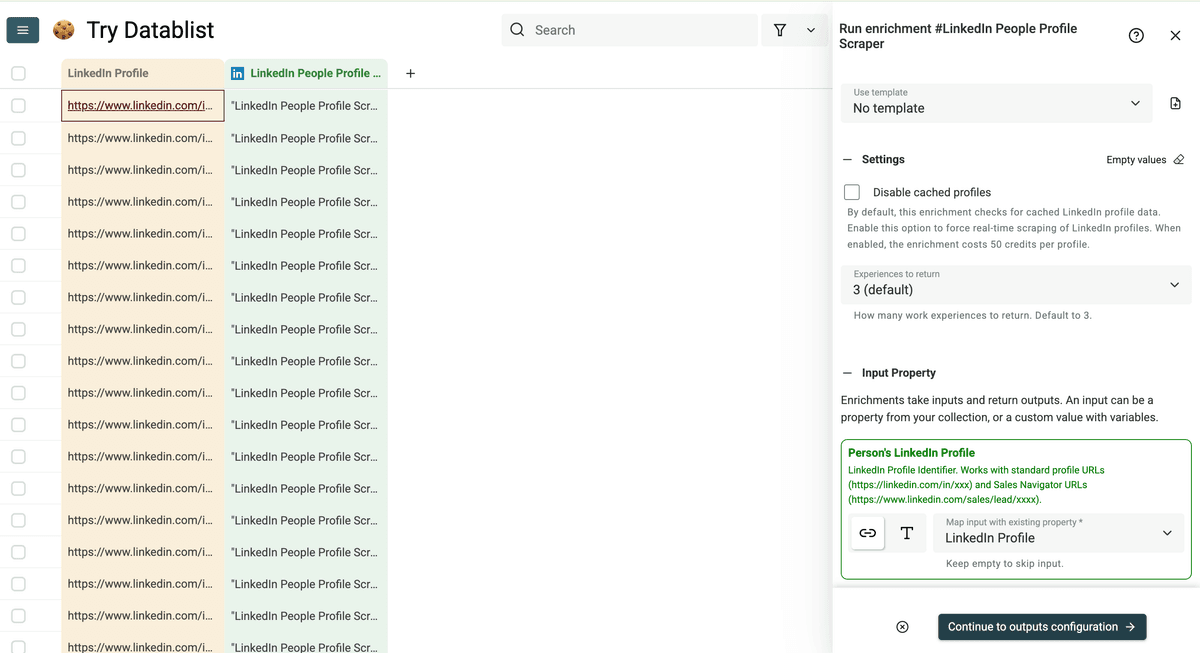
Wichtige Settings beim LinkedIn-Scraping:
- Cache vs Real-time: Default ist Cache. Real-time liefert frische Daten (50 credits pro Profil)
- Work Experience: Wie viele frühere Jobs zurückkommen sollen (Default 3, max 10)
- Datablist akzeptiert beide: normale LinkedIn-URLs (
linkedin.com/in/xxx) und Sales Navigator URLs
Wenn alles passt, klick auf Continue to outputs configuration.
Klick auf die Plus-Icons, um die Outputs anzulegen, die Du brauchst. Zur Auswahl stehen u. a.:
- LinkedIn Profile URL – standardisierte Profil-URL (Format: linkedin.com/in/xxx)
- Basic Info – Name, Headline, Summary
- Location – Stadt, Bundesland, Land (Code und Name)
- Current Position – Title, Company, Dates, Company URL, Website, Industry, Size, Description, Location
- Work History – letzte 2 Positionen
- Additional Info – Sprachen und Connections
Danach klick auf Instant Run.
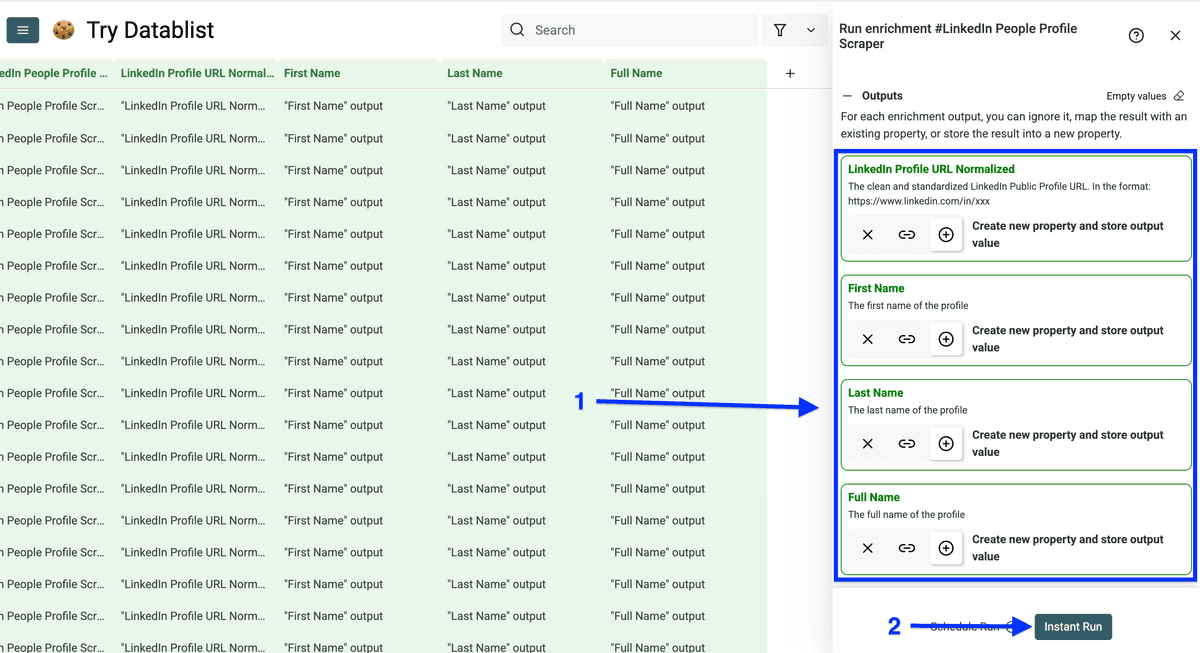
In den Run Settings kannst Du definieren, ob Du:
- Run in Async nutzt
- Test on the first 10 items machst
- die number of items to process auswählst
Danach klickst Du auf Run enrichment on first X items, um die LinkedIn-Daten zu ziehen.
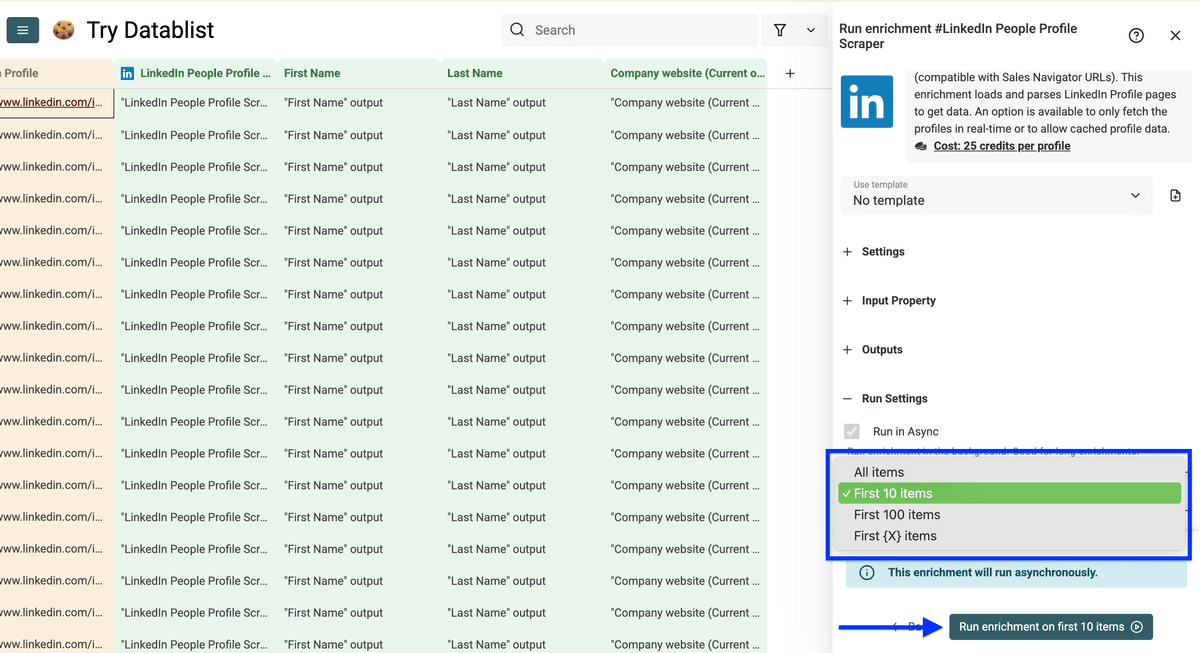
Hier sind die Ergebnisse:
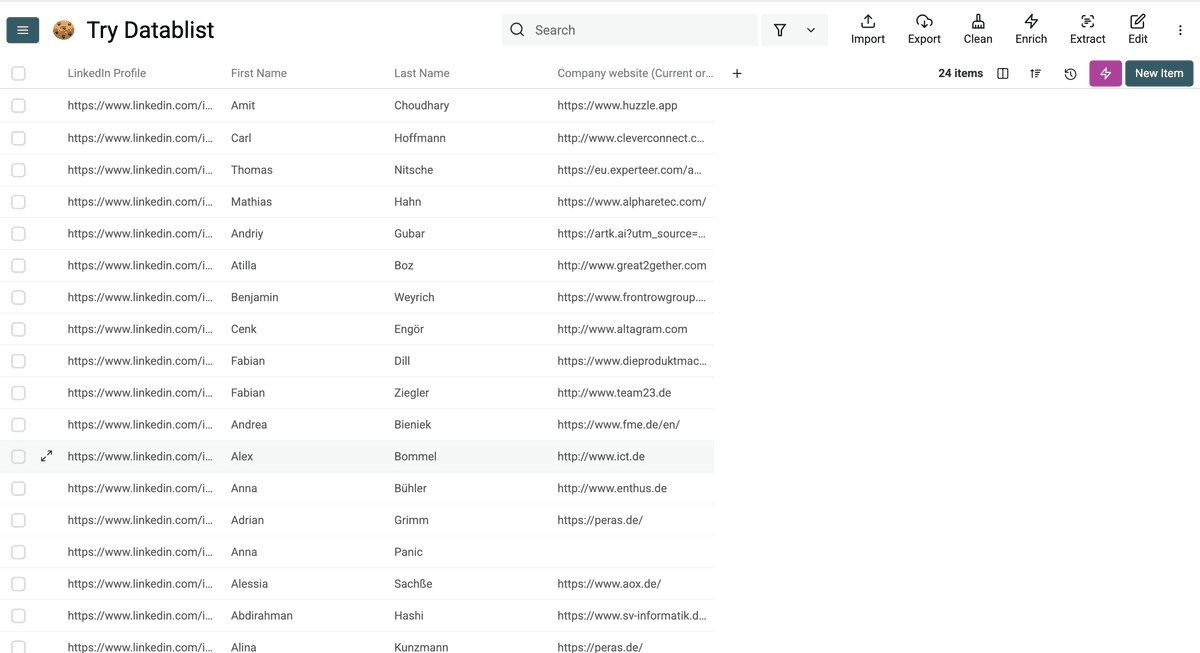
Hinweis: Ich habe nicht alle Daten gescrapet, weil ich nur Namen und Domains für die Phone-Nummern brauchte – Du kannst mit diesem Enrichment aber deutlich mehr ziehen.
Jetzt zeige ich Dir, wie Du Dein CRM mit verifizierten Emails anreicherst!
So findest Du verifizierte Email-Adressen für Dein CRM
Ohne verifizierte Emails ist es ein bisschen so, als würdest Du Post in einer Stadt ohne Straßennamen ausliefern. Funktioniert – aber nicht besonders gut.
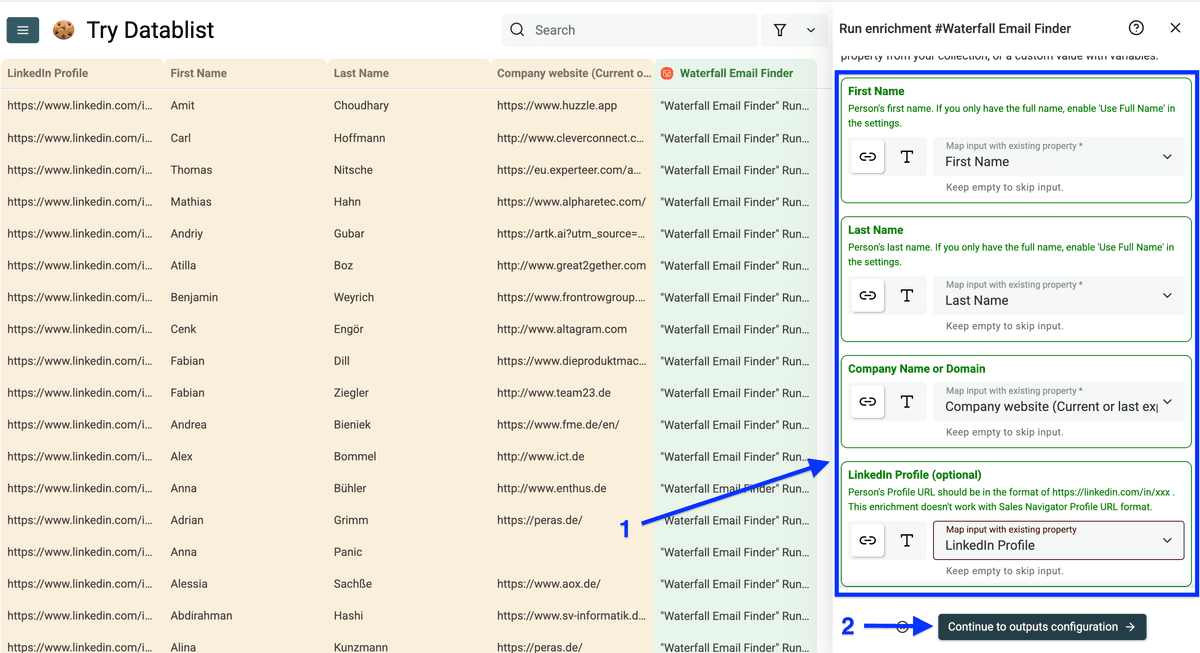
Das brauchst Du, um Dein CRM mit verifizierten Emails anzureichern:
- den Namen des Kontakts (required)
- Company Name oder Domain (required)
- LinkedIn URL (optional)
Schritt 1: Verifizierte Email-Adressen für Dein CRM finden
Registrier Dich auf Datablist.com.
Importier Deine Contact-Liste.
Schritt 2: Verifizierte Email-Adressen für Dein CRM finden
Klick auf Enrich.
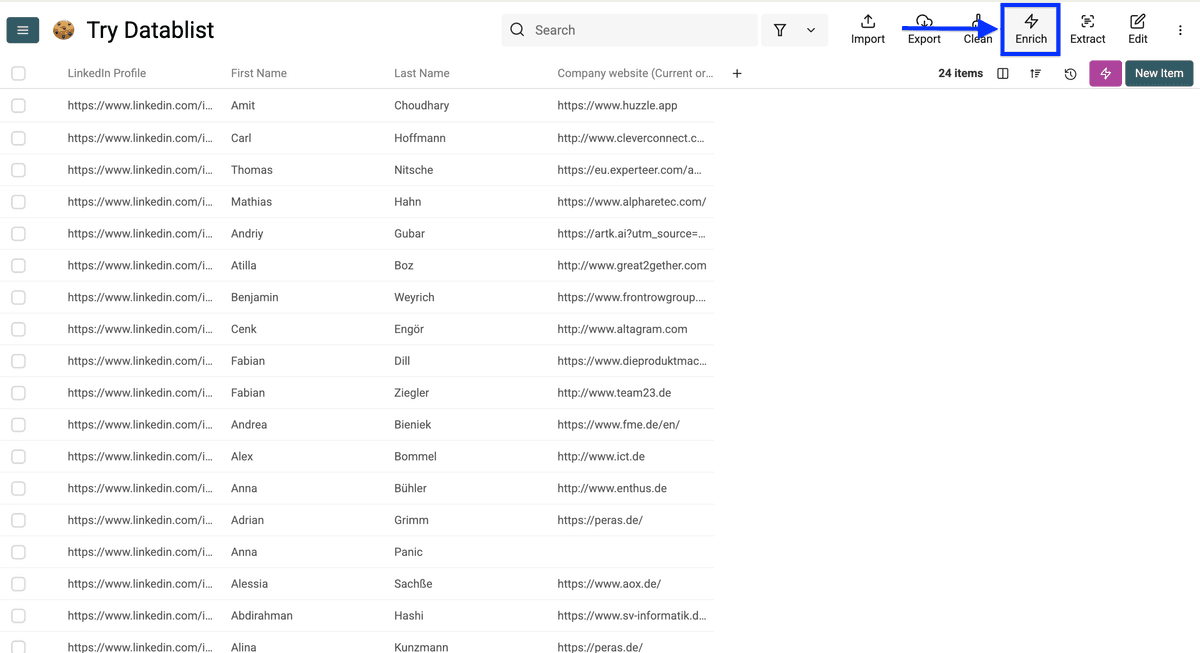
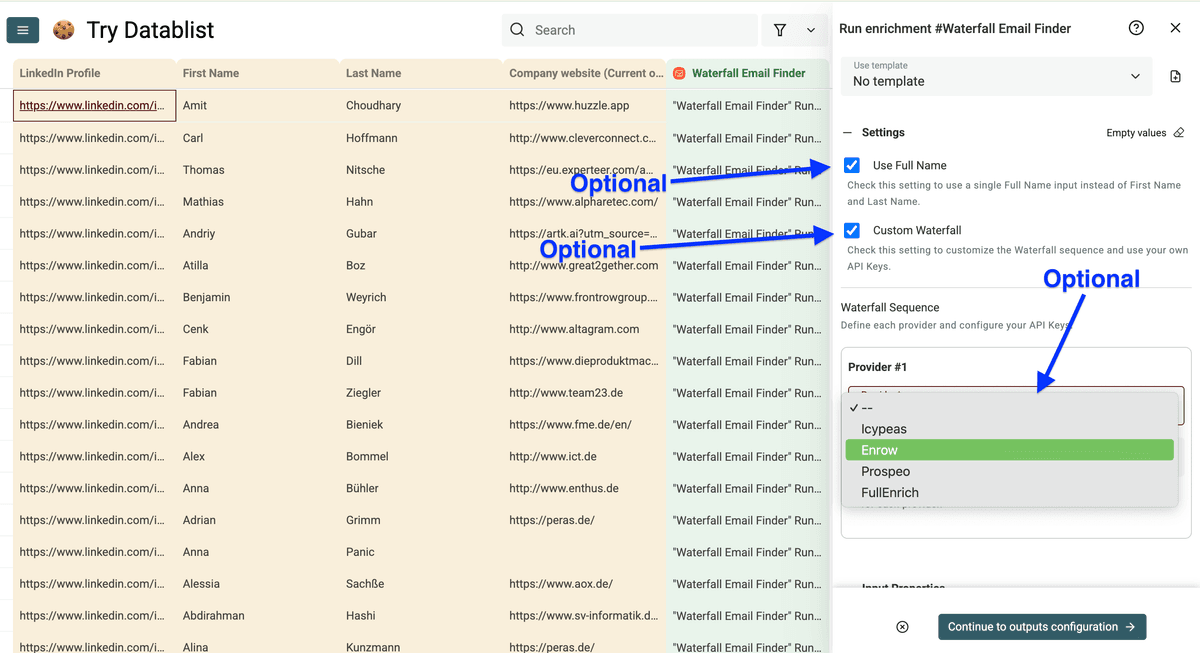
Geh zu People und nutze den Waterfall Email Finder.
Kurz, wie es funktioniert:
Der Waterfall Email Finder nutzt 15+ Provider nacheinander, um Emails zu finden – und Du zahlst nur für Ergebnisse. Fair, oder?
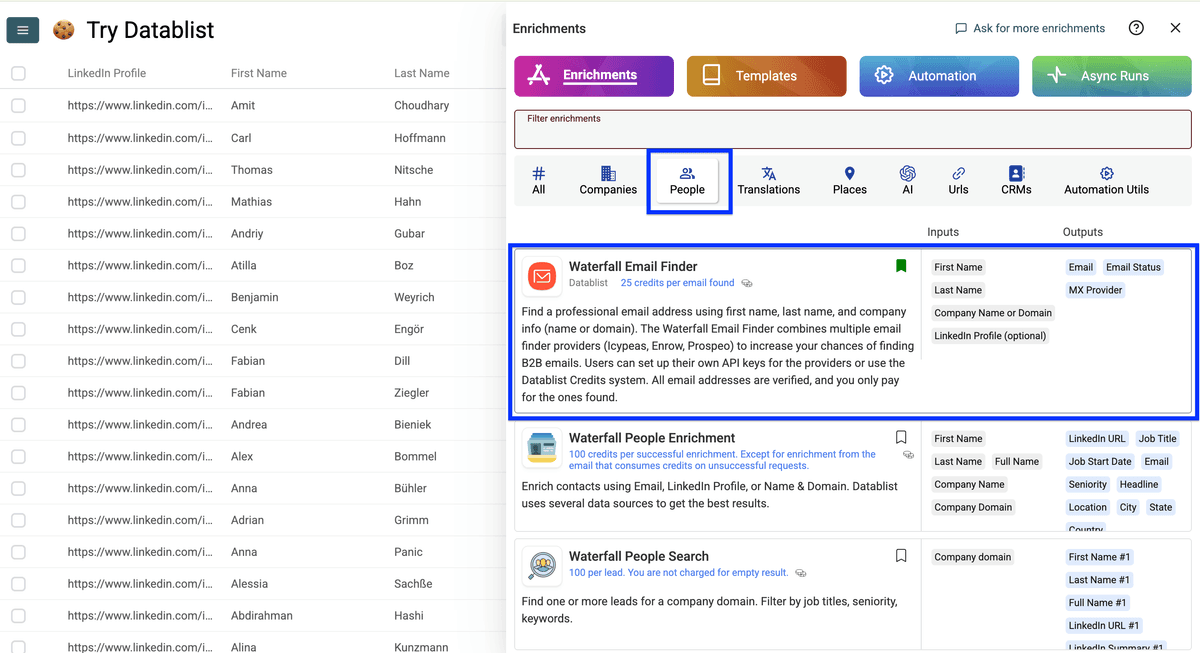
Du kannst Deinen Waterfall optional konfigurieren, z. B.:
- full name statt first/last name verwenden
- bevorzugte providers mit eigenen API keys auswählen
Danach scroll runter und konfigurier Deine input columns.
Alles optional – für maximale Abdeckung einfach Default lassen.
Mappe Deine Spalten als input property und klick auf Continue to output configuration.
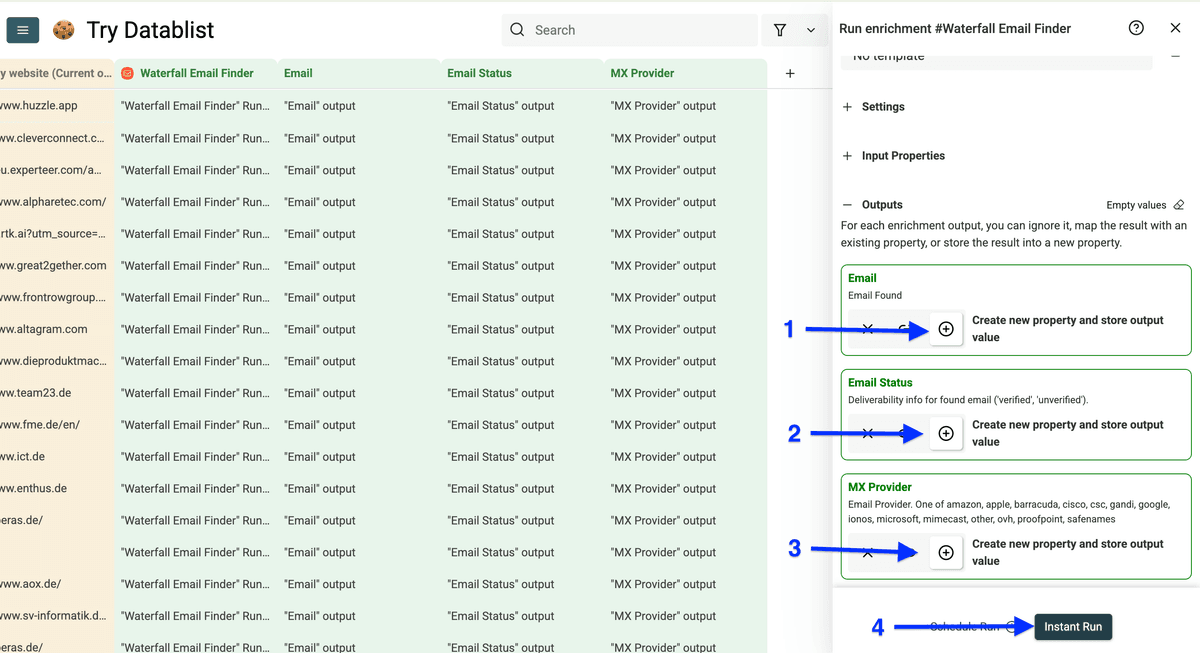
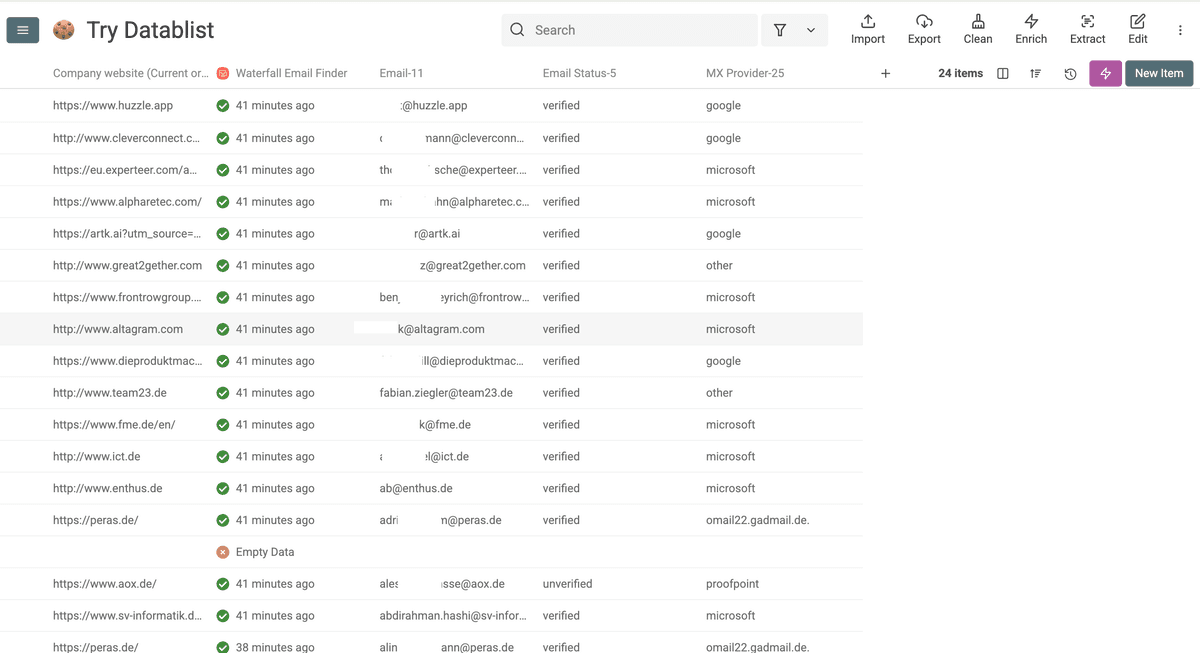
Dieses Enrichment liefert 3 Outputs:
- Email address
- Email address status
- MX provider
Klick auf die Plus-Icons, um jeweils eine Spalte anzulegen, und klick auf Instant Run.
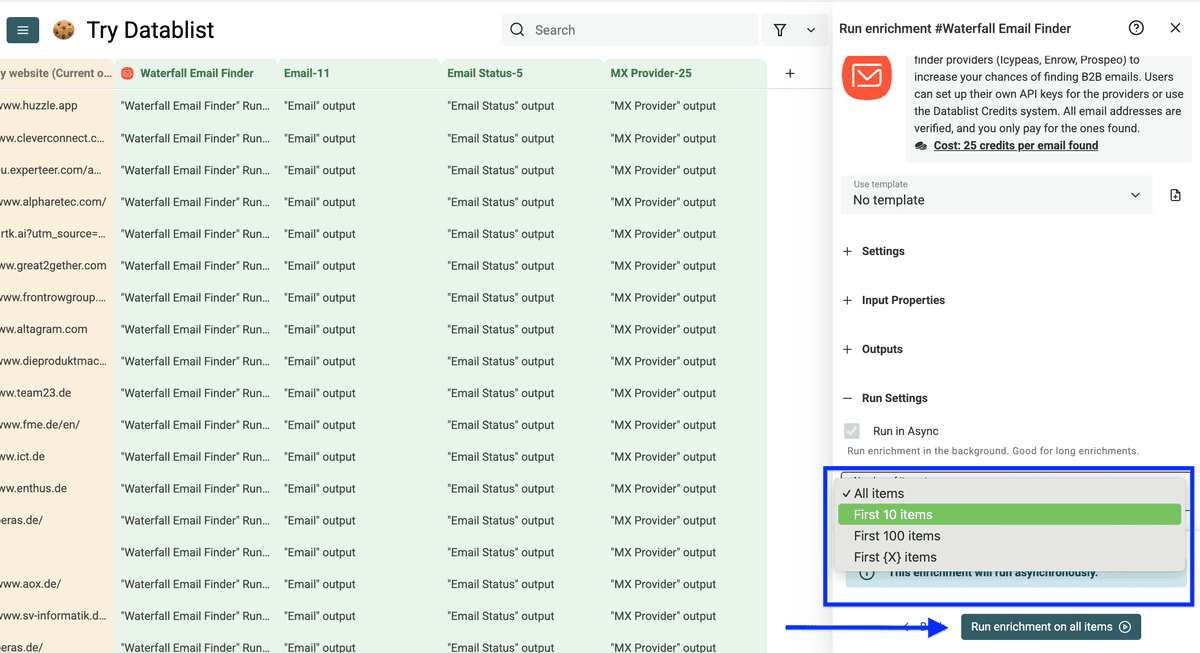
In den Run Settings wählst Du die number of items to process (10, 100 oder Custom).
Dann klick auf Run enrichment on all items, um die Emails zu finden.
Wie Du siehst: Es hat alle Emails gefunden, wo Daten verfügbar waren. Mit dem Waterfall Email Finder kannst Du easy tausende Email-Adressen finden, um Dein CRM mit verlässlichen Contact-Daten anzureichern.
Jetzt zeige ich Dir, wie Du verifizierte mobile Telefonnummern findest!
So reicherst Du Dein CRM mit verifizierten Telefonnummern an
Cold Caller sind Jäger. Während alle anderen Inboxes mit automatisierten Messages fluten, schneiden sie mit einem einfachen Cold Call durch den Lärm.
Ja, beides funktioniert – aber ein Call fühlt sich oft deutlich persönlicher an.
So findest Du diese wertvollen Telefonnummern:
Schritt 1: Verifizierte Telefonnummern für Dein CRM finden
Registrier Dich auf Datablist.com.
Lade Deine Liste mit LinkedIn-Profile-URLs hoch.
Schritt 2: Verifizierte Telefonnummern für Dein CRM finden
Klick auf Enrich.
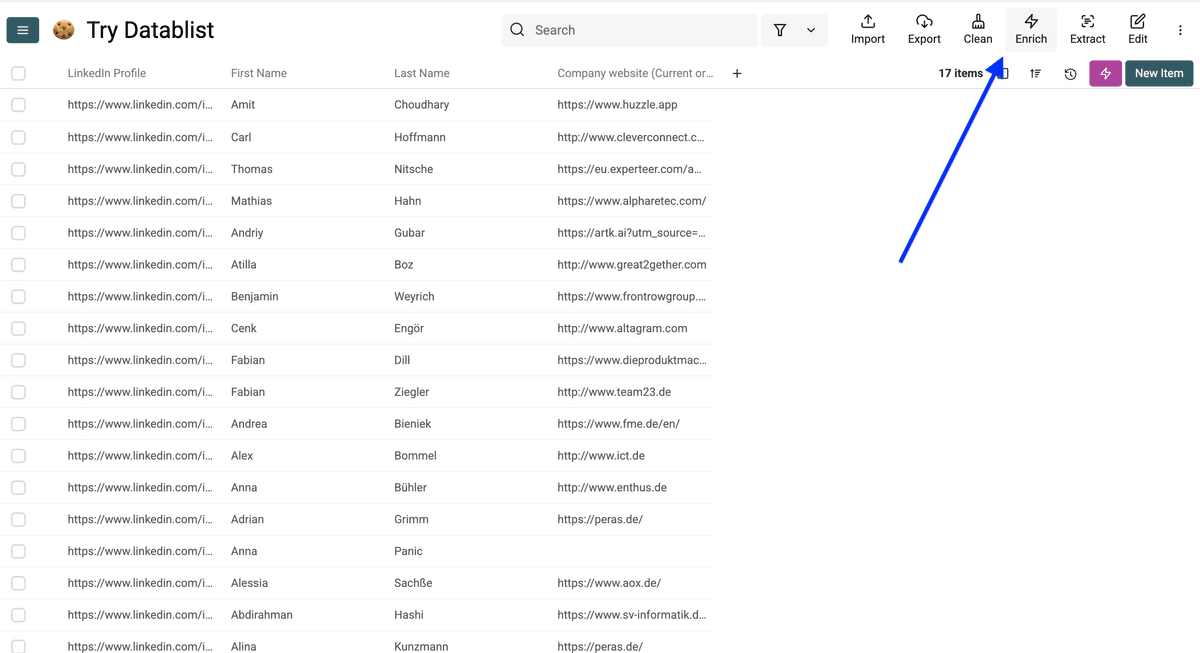
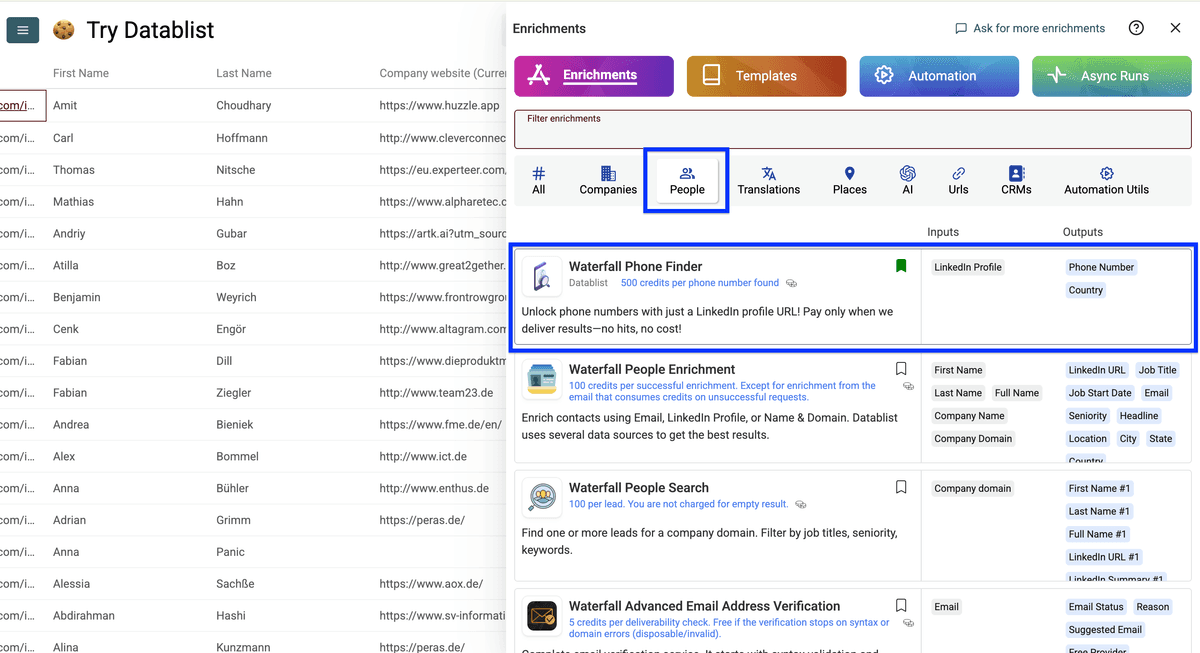
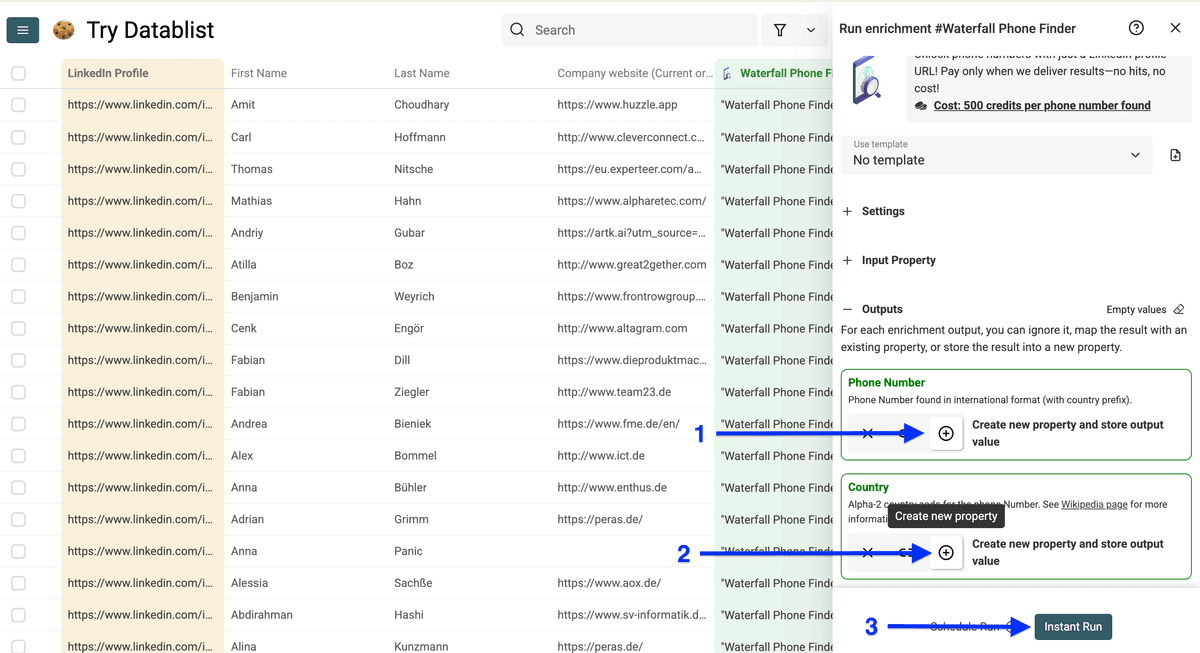
Geh zu People und wähle den Waterfall Phone Finder
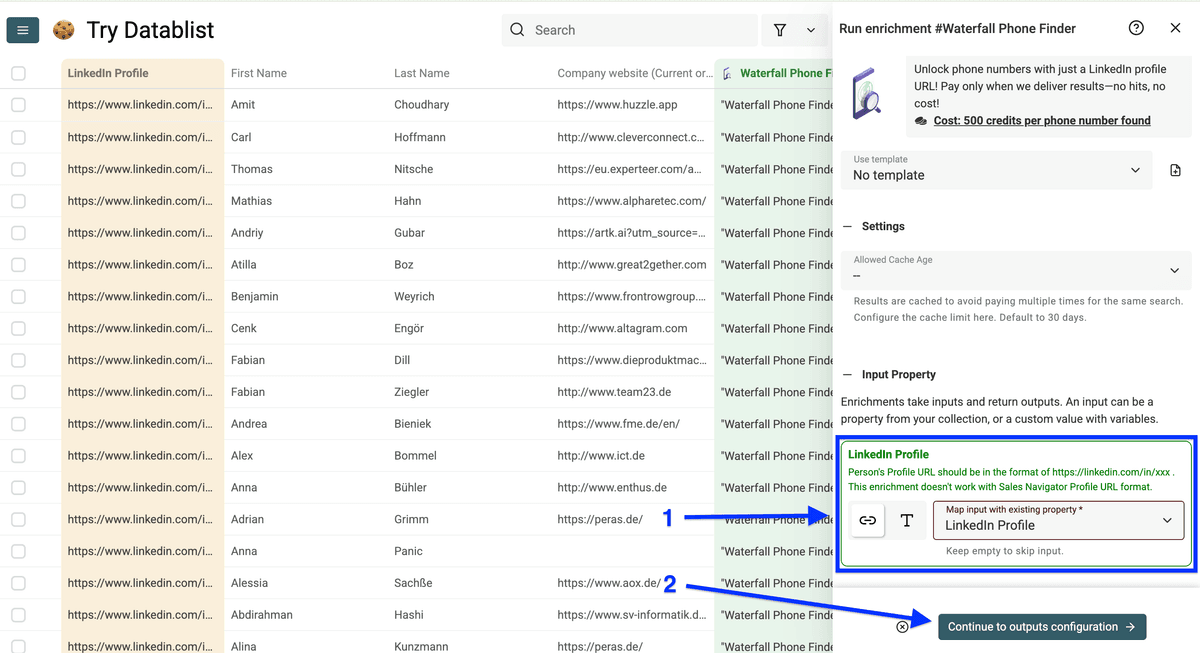
Mappe Deine LinkedIn-URL-Spalte als input property und klick auf Continue to outputs configuration.
Klick auf die Plus-Icons, um neue Output-Spalten anzulegen:
- Phone Number: Internationales Format inkl. Country Prefix (z. B. +1-555-0123)
- Country: Zweistelliger Ländercode (z. B. US, GB, DE)
Dann klick auf Instant Run.
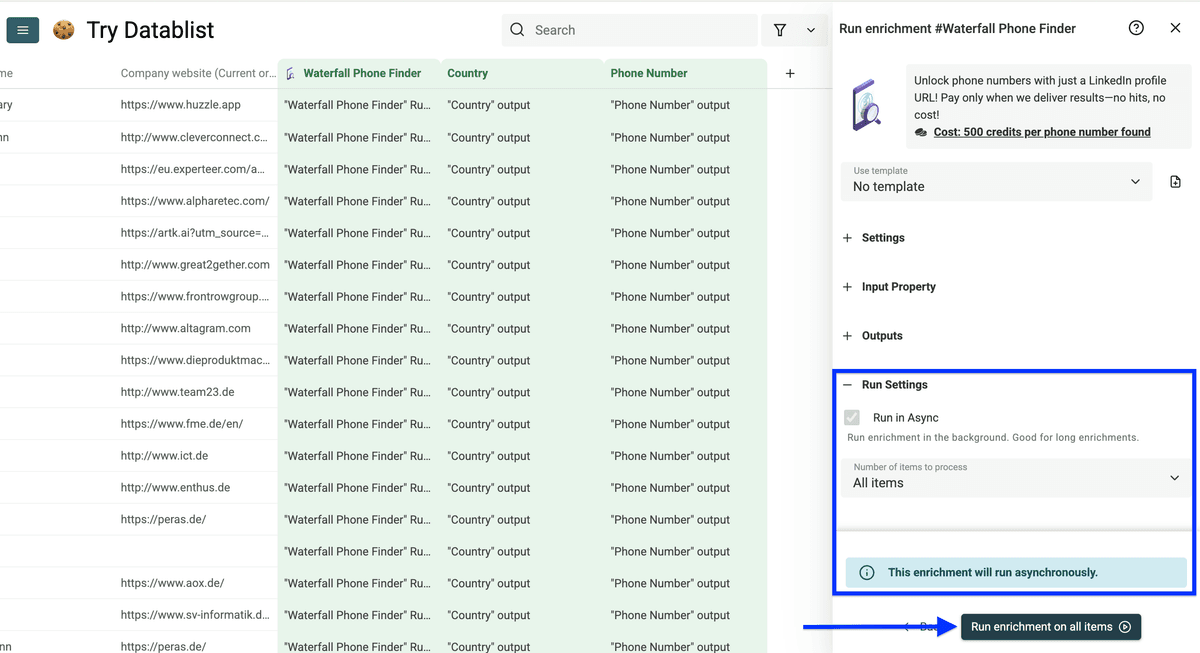
In den Run Settings wählst Du die number of items to process (10, 100 oder Custom).
Danach klick auf Run enrichment on all items, um die Telefonnummern zu finden.
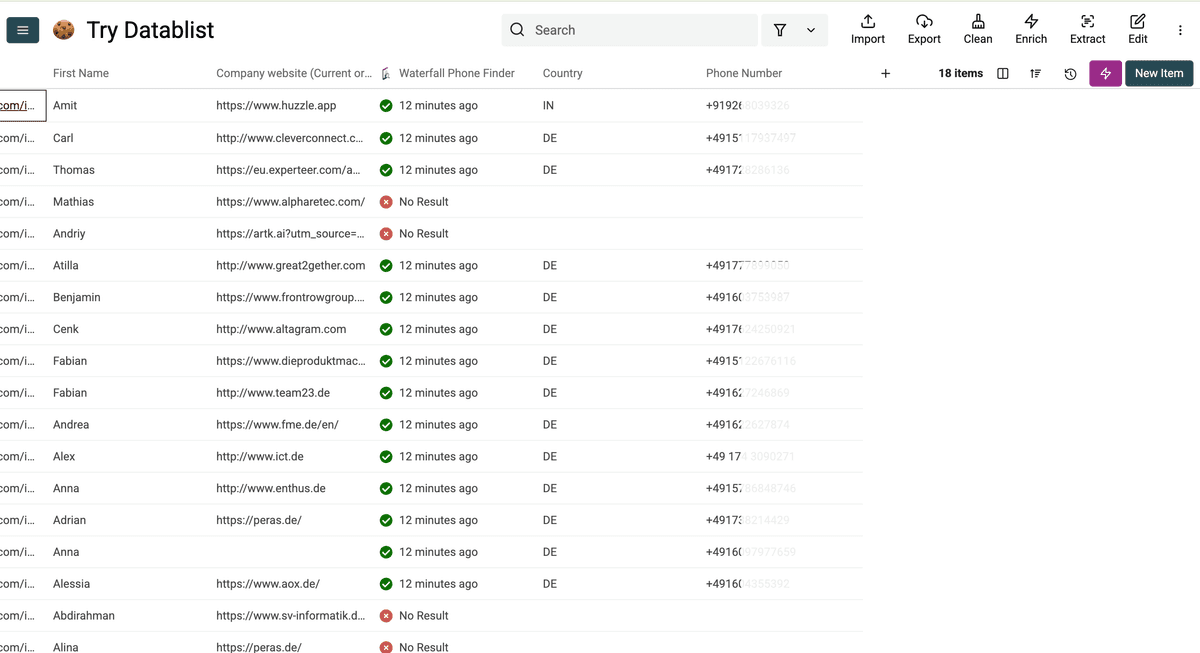
Datablist hat für mich fast alle Telefonnummern gefunden. Probier’s aus.
Fazit
In einem Umfeld, in dem Business-Beziehungen sich extrem schnell bewegen, kostet Dich ein veraltetes oder ungenaues CRM direkt Conversion – und führt zu verpassten Chancen und verschwendeten Ressourcen.
Regelmäßiges Data Cleaning und Enrichment sollte Priorität haben.
Wenn Du diese Strategien umsetzt und Tools wie Datablist nutzt, hältst Du Deine CRM-Datenbank auf einem hohen Qualitätslevel – für bessere Ansprache, bessere Kampagnen und höhere Conversion Rates.
Denk dran: Die Qualität von Marketing, Sales und Customer Service ist nur so gut wie die Daten dahinter. Mach Data Enrichment zu einem festen Bestandteil Deiner CRM-Routine, um wettbewerbsfähig zu bleiben.
„How you gather, manage and use information will determine whether you win or lose.“ -Bill Gates
FAQ: CRM-Datenbereinigung
Wie viel Prozent der CRM-Daten werden pro Jahr obsolet?
Ungefähr 30% der CRM-Daten werden jedes Jahr obsolet. Dazu gehören:
- 15–20% der Email-Adressen, die ungültig werden
- 18% der Telefonnummern, die sich ändern
- 21% der CEO-Positionen, die neu besetzt werden
- 25–33% der Menschen, die den Job wechseln
Was kosten schlechte CRM-Daten Unternehmen?
Schlechte CRM-Daten kosten Unternehmen im Schnitt etwa 100$ pro falschem Record. Bei größeren Organisationen summiert sich das schnell auf Millionenverluste pro Jahr, z. B. durch:
- verschwendetes Marketing-Budget
- Produktivitätsverlust
- verpasste Opportunities
- Reputationsschäden durch schlechte Kundenkommunikation
Was ist CRM Cleaning?
CRM Cleaning ist der systematische Prozess, mit dem Du die Qualität Deiner Customer-Datenbank pflegst und verbesserst. Er besteht aus 4 Säulen:
- Deduplizierung: Duplikate entfernen und Records konsolidieren
- Validierung: Bestehende Datenpunkte wie Email-Adressen und Telefonnummern verifizieren
- Strukturierung & Formatting: Datenformate standardisieren und Informationen konsistent organisieren
- Data Enrichment: Neue, relevante Informationen hinzufügen, um Profile anzureichern
Regelmäßiges CRM Cleaning sorgt dafür, dass Dein Team mit korrekten, aktuellen Daten arbeitet – für bessere Entscheidungen und bessere Customer Engagement.
Wie hält man ein CRM dauerhaft sauber?
- Standardisierte Input-Formate definieren – z. B. ein einheitliches Framework für Call Notes
- Bestimmte Spalten auf Input-Typen begrenzen (z. B. Telefonnummern-Spalte als „numbers only“)
- Pflichtfelder definieren – z. B. „Last Contact Date“ verpflichtend machen, damit die Daten komplett bleiben
Kann ChatGPT Data Cleaning machen?
ChatGPT ist nicht fürs Data Cleaning gebaut – dafür hast Du deutlich bessere (und oft kostenlose) Lösungen wie Datablist. Heißt nicht, dass ChatGPT gar keine Daten bereinigen kann, aber bei großen Dateien klappt das nicht zuverlässig – und bei 1k+ Records geht es praktisch garantiert schief.