
Scraper Google Maps, c’est facile. Vous définissez une zone, choisissez une catégorie, et c’est parti. Mais que faire quand vous savez déjà quelles entreprises vous recherchez et que vous avez simplement besoin de les retrouver sur Google Maps ?
C’est ce qu’on appelle une recherche inversée sur Google Maps, et jusqu’à récemment, la faire en masse n’était pas vraiment possible sans coder.
Avec le Google Places Search de Datablist, vous pouvez désormais retrouver des entreprises sur Google Maps à partir de leur nom, et récupérer en une seule fois leur adresse, leur note, leur numéro de téléphone, leur site web, et bien plus encore, sans code.
📌 Résumé pour les lecteurs pressés
Cet article vous montre comment retrouver des entreprises sur Google Maps à l’envers grâce au Google Places Search de Datablist.
Problème : vous avez une liste de noms d’entreprises, mais il vous manque leurs données Google Maps (adresses, numéros de téléphone, sites web, notes).
Solution : utilisez le Google Places Search de Datablist pour retrouver des entreprises sur Google Maps à partir d’un simple nom d’entreprise ou d’une combinaison de mots-clés.
Notre recommandation : ajoutez autant de contexte que possible à votre requête (nom de l’entreprise + ville, par exemple) pour obtenir les résultats les plus fiables.
Pourquoi Datablist : 3 raisons simples
- Pas de code, pas de configuration d’API, vous importez votre liste et vous lancez
- Jusqu’à 5 résultats par recherche avec les détails complets de l’entreprise
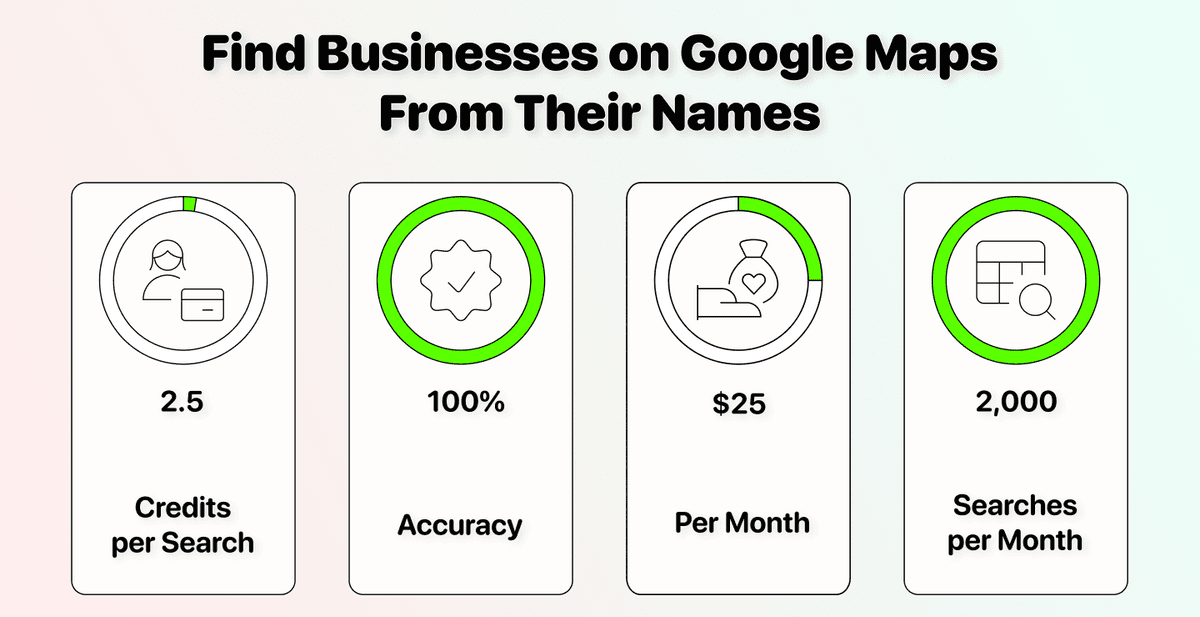
- Seulement 25 $ pour 2 000 recherches
Ce que ce guide contient
- Comment fonctionne la recherche inversée Google Maps et en quoi elle diffère du scraping
- Ce qu’il vous faut pour démarrer (réglages, entrées, sorties)
- Étape par étape : retrouver des entreprises sur Google Maps avec des mots-clés
- Étape par étape : retrouver des entreprises sur Google Maps sans mots-clés
- Conseils, tarifs et FAQ
Trouver des entreprises sur Google Maps : ce qu’il faut savoir d’abord
L’usage classique de Google Maps pour la génération de leads consiste à le scraper. Vous définissez une zone géographique, ajoutez des mots-clés larges comme « restaurants » ou « plombiers », puis vous obtenez la liste de toutes les entreprises correspondantes.
Mais que se passe-t-il si vous avez déjà les noms des entreprises ? Peut-être qu’ils proviennent d’un export CRM, d’un fichier transmis par un partenaire, ou d’une liste de leads construite manuellement. Dans ce cas, vous ne cherchez pas à scraper des entreprises au hasard. Vous voulez retrouver ces entreprises sur Google Maps et récupérer leurs données.
C’est exactement ce que fait cet enrichment. Il s’agit d’une recherche inversée sur Google Maps, autrement dit d’un lookup d’entreprise Google Maps qui part des données que vous possédez déjà.
Comment ça marche
Au lieu de scraper Google Maps par lieu et par catégorie, cet enrichment vous permet d’affiner votre recherche. Vous fournissez une requête (construite à partir de vos propres données) et un pays cible, puis Datablist retrouve l’entreprise correspondante sur Google Maps.
↳ Vous renseignez un nom d’entreprise (et éventuellement une ville ou un autre élément de contexte)
↳↳ Datablist interroge Google Maps dans le pays ciblé
↳↳↳ L’outil vous renvoie la fiche de l’entreprise avec son adresse, son téléphone, son site web, sa note, et plus encore
Vous pouvez choisir d’obtenir 1 résultat ou jusqu’à 5. Si vous en demandez plusieurs, ils seront ajoutés dans des colonnes supplémentaires, pas dans des lignes supplémentaires, gardez donc ce point en tête au moment de structurer votre liste de leads.
💡 Qu’est-ce que Datablist ?
Datablist est une plateforme d’automatisation des workflows de lead generation qui permet aux équipes sales, marketing et recrutement de trouver, nettoyer et enrichir leurs données grâce à plus de 60 outils différents, des AI Agents aux Email Finders, en passant par des outils de nettoyage de données et bien d’autres.
Si vous devez trouver, nettoyer ou enrichir des données pour vos listes de leads, Datablist centralise tout sur une seule plateforme, pour vous éviter de jongler entre 5 abonnements différents.
Prérequis : ce qu’il vous faut
Pour lancer le Google Places Search, vous devez configurer quelques paramètres. Le tableau ci-dessous vous aide à y voir plus clair :
| Paramètre | Description |
|---|---|
| Query | Combinez les données de votre collection en utilisant/pour insérer des variables (par ex., /Business Name+/Citycrée « Haus Des Döner Frankfurt ») |
| Target Country | Sélectionnez un pays à prioriser dans les résultats de recherche |
| Language | Choisissez parmi toutes les langues disponibles sur Google |
| Number of Places to Return | Sélectionnez de 1 à 5 résultats. Remarque : plusieurs résultats sont ajoutés sous forme de colonnes, pas de lignes. Si vous en choisissez 3, vous obtiendrez 3 ensembles de données côte à côte. |
Quelles données récupère le Business Finder ?
Chaque recherche renvoie un ensemble complet de données d’entreprise extraites directement de Google Maps :
| Donnée | Ce qu’elle indique |
|---|---|
| Place Name | Le nom de l’entreprise tel qu’il apparaît sur Google Maps |
| Place Address | L’adresse postale complète de l’entreprise |
| Place Rating | La note Google Maps sur 5 étoiles |
| Place Rating Count | Le nombre d’avis laissés sur l’entreprise |
| Place Category | La catégorie de l’entreprise (par ex. Restaurant, Cabinet d’avocats) |
| Place Phone | Le numéro de téléphone affiché |
| Place Website | L’URL du site web de l’entreprise |
| Place Latitude | La coordonnée géographique de latitude |
| Place Longitude | La coordonnée géographique de longitude |
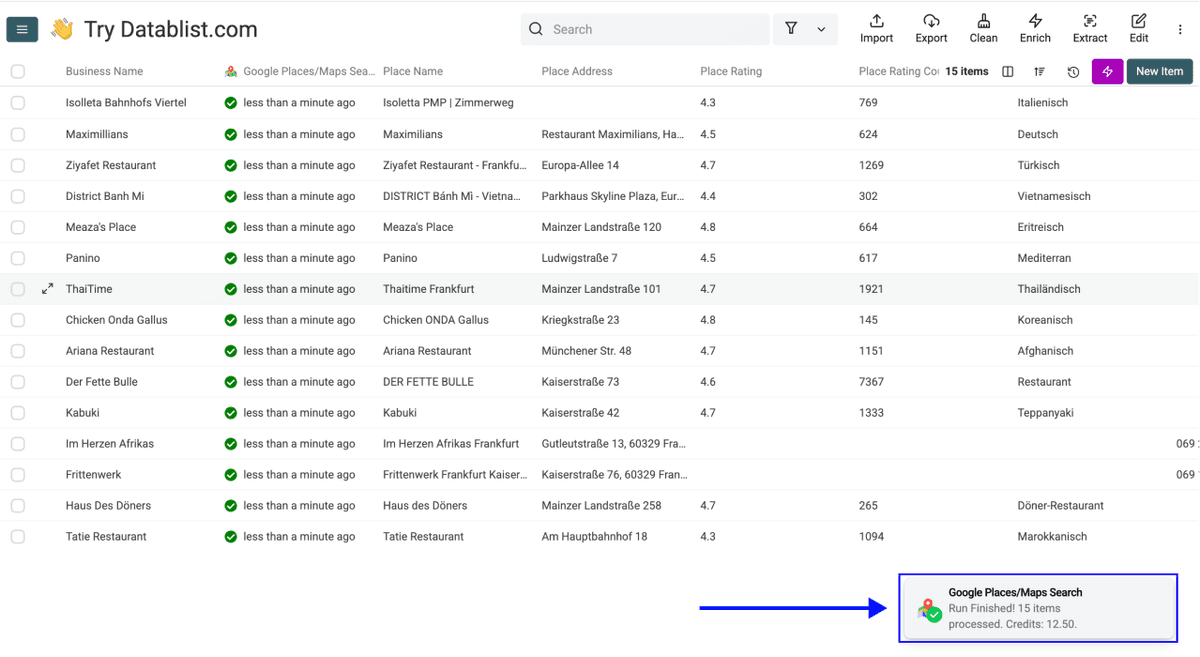
Point important à noter : les fiches Google Maps ne sont pas toujours complètes. Certaines entreprises n’affichent ni numéro de téléphone ni site web, et personne n’a la main là-dessus. L’enrichment renverra toujours un résultat, mais la complétude des données dépend de ce qui est disponible sur Google Maps.
📘 Tarifs de la recherche inversée Google Maps de Datablist
Cet enrichment coûte 2,5 crédits par recherche. Il renverra toujours un résultat, mais des fiches complètes ne sont pas garanties, car les profils Google Maps ne sont pas toujours entièrement renseignés.
Avec le Starter Plan de Datablist (25 $/mois, 5 000 crédits offerts), vous pouvez effectuer 2 000 recherches d’entreprises sur Google Maps par mois.
Retrouver des entreprises sur Google Maps à l’envers : étape par étape
Il existe deux façons de configurer votre recherche, et tout dépend en réalité de la quantité d’informations dont vous disposez sur les entreprises.
- Avec mots-clés : vous combinez le nom de l’entreprise avec un contexte supplémentaire comme la ville, la catégorie ou la région. L’ajout de la ville donne généralement les résultats les plus précis.
- Sans mots-clés : vous utilisez uniquement le nom de l’entreprise. Cette méthode fonctionne si c’est la seule information dont vous disposez, mais la précision dépend alors du caractère unique du nom.
Les deux approches suivent le même processus en 6 étapes. La seule différence concerne la configuration de la Query à l’étape 3.
Retrouver des entreprises sur Google Maps avec des mots-clés
C’est l’approche que nous recommandons. En ajoutant du contexte, comme une ville ou une catégorie d’activité, à votre Query, vous aidez Google Maps à identifier le bon résultat plus facilement.
Étape 1 : créez un compte et importez vos données
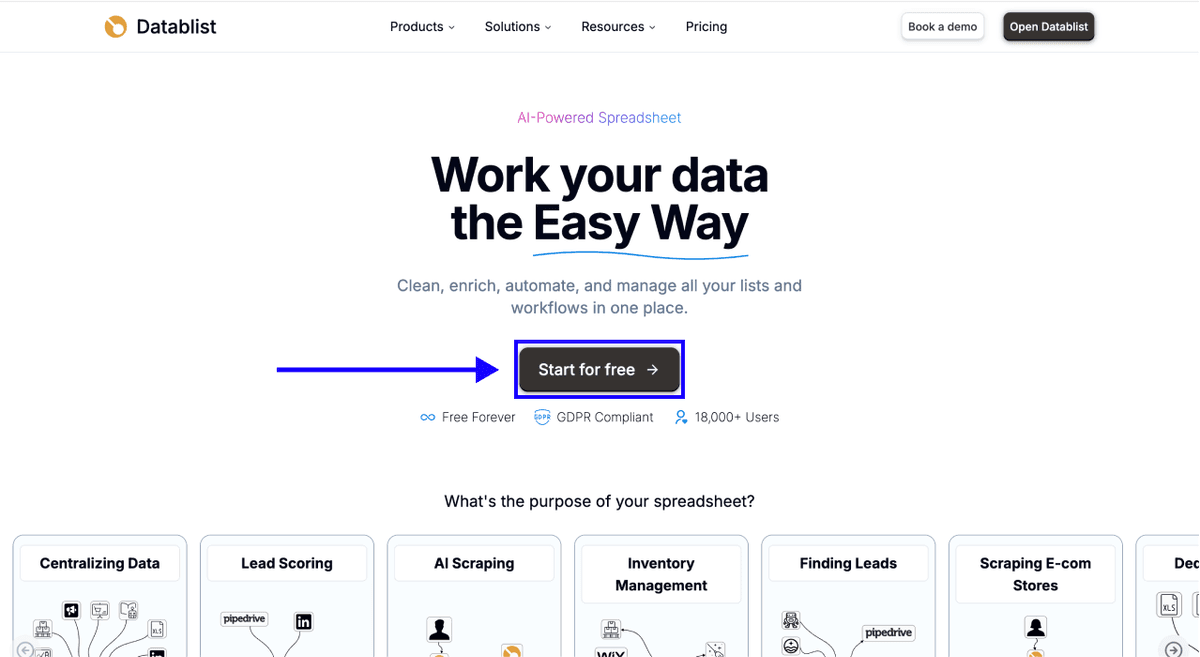
Commencez par Sign up sur Datablist.com
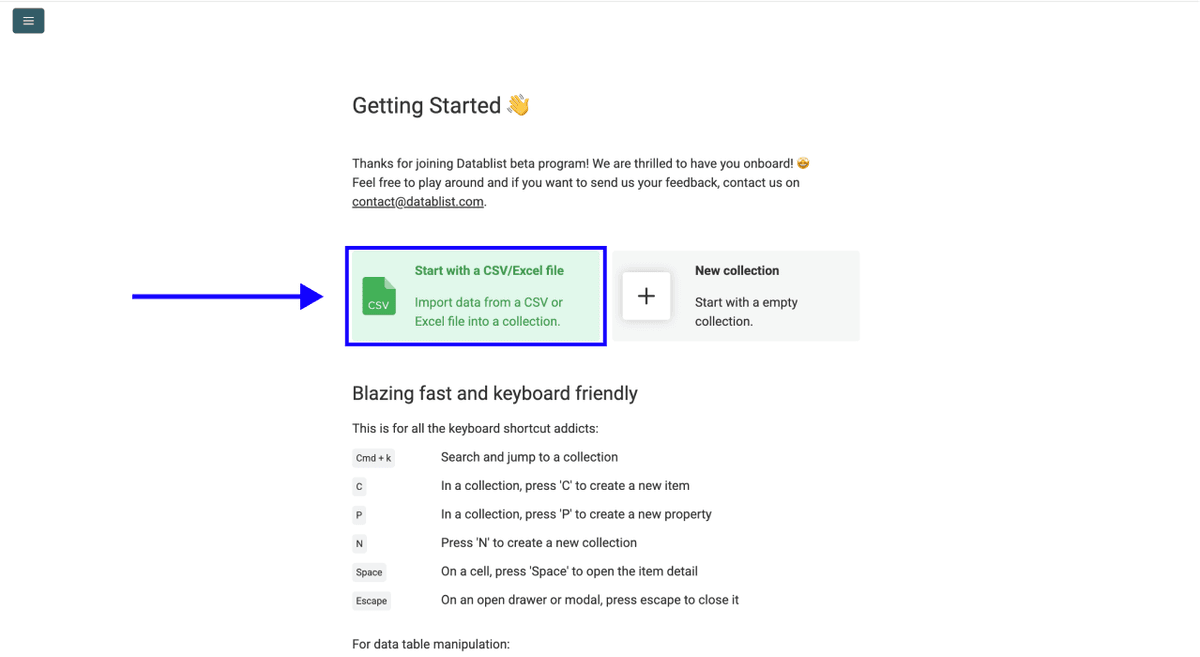
Ensuite, Upload votre fichier CSV ou Excel contenant votre liste de noms d’entreprises (et éventuellement d’autres colonnes comme la ville, la région ou la catégorie)
Étape 2 : accédez à l’enrichment
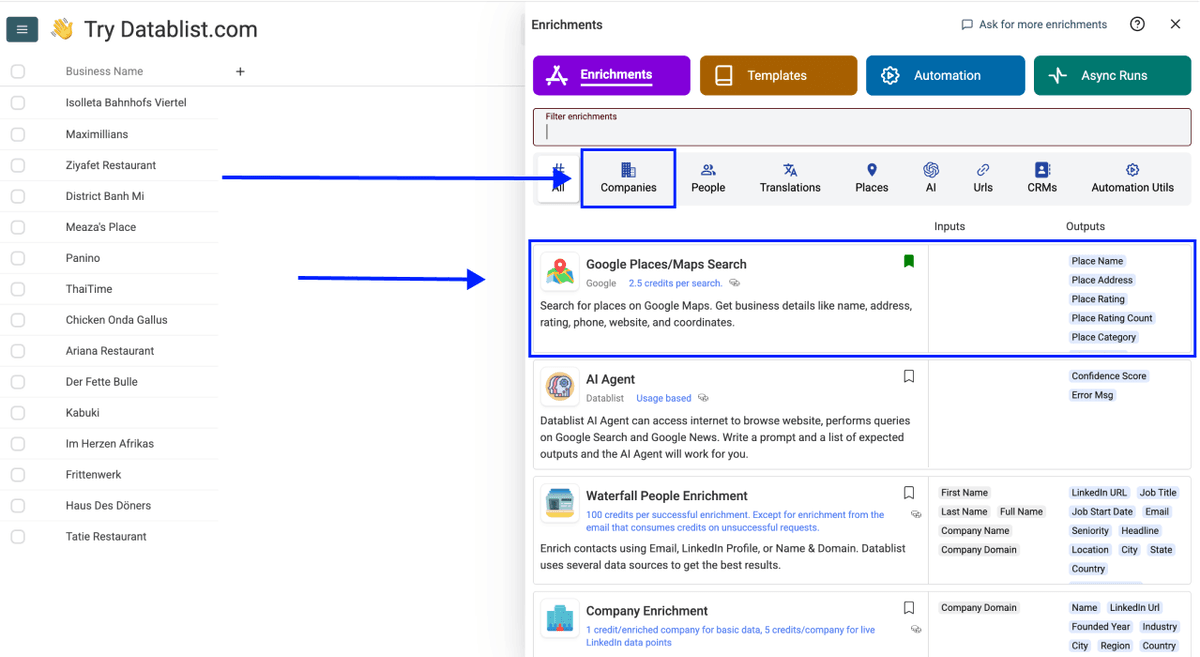
- Cliquez sur Enrich dans le menu du haut
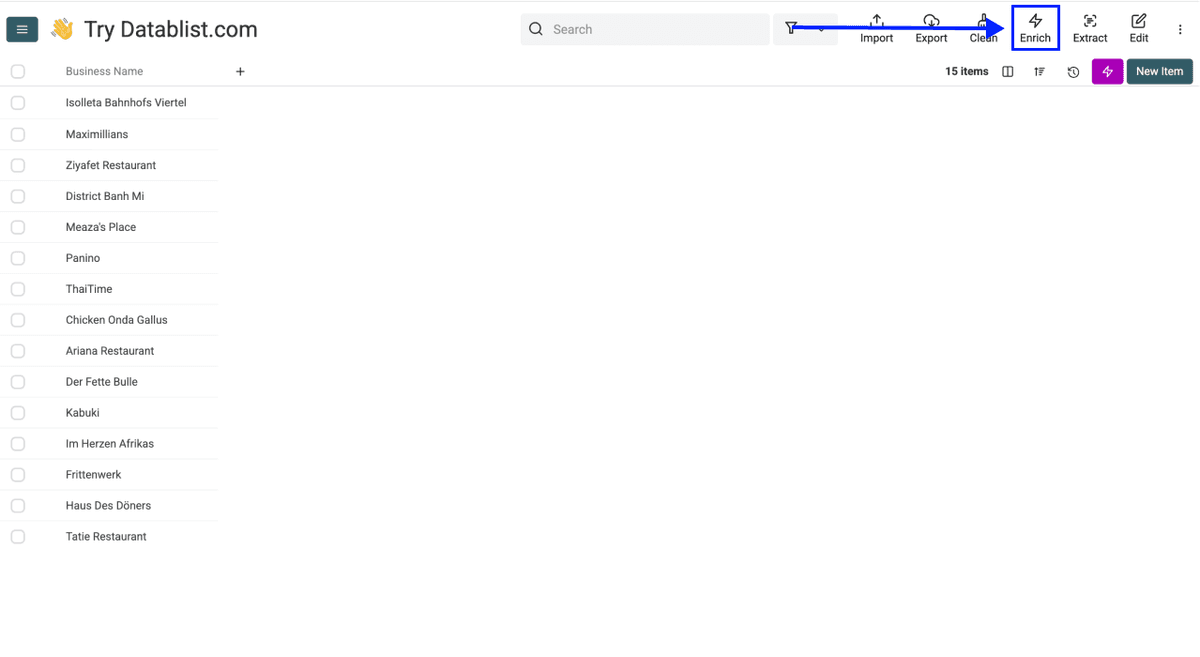
- Ouvrez l’onglet Companies
- Sélectionnez Google Places Search
Étape 3 : configurez votre Query
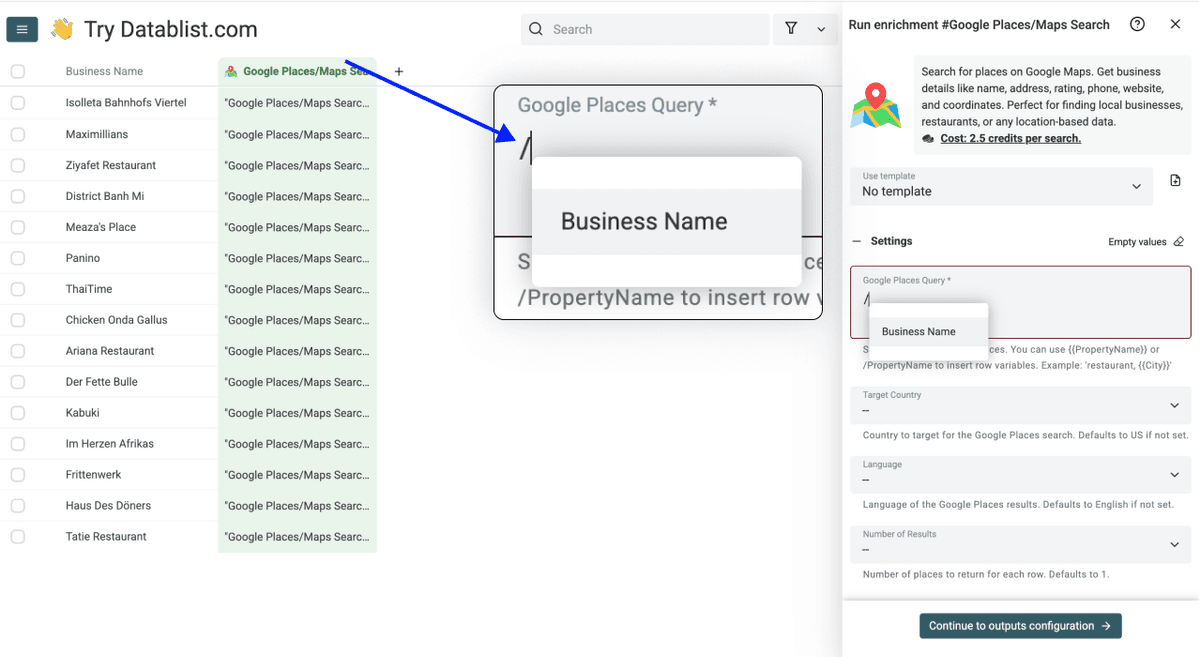
Query - Utilisez / pour insérer des variables depuis votre collection. Pour cette méthode, combinez votre colonne de nom d’entreprise avec votre colonne de ville. Par exemple : /Business Name + /City crée « Haus Des Döners Frankfurt »
Vous pouvez aussi saisir manuellement le nom de la ville après avoir inséré la variable. Le résultat sera le même, mais la même ville sera alors utilisée pour chaque entrée.
Étape 4 : configurez vos paramètres
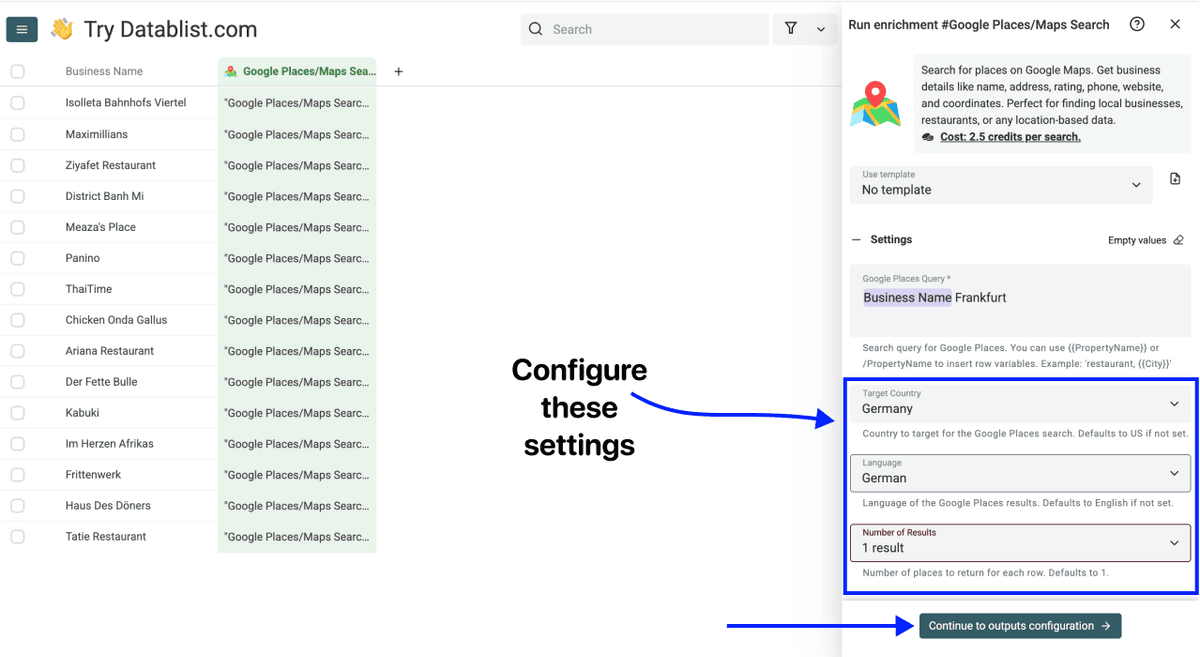
Après avoir défini votre Query, vous devez configurer les paramètres suivants :
- Target Country - Sélectionnez le pays où se trouvent ces entreprises
- Language - Choisissez la langue des résultats
- Number of Places to Return - Sélectionnez entre 1 et 5 résultats (nous vous conseillons de commencer par 1)
Une fois tous les paramètres définis, cliquez sur Continue to Outputs Configuration
Étape 5 : sélectionnez les Outputs
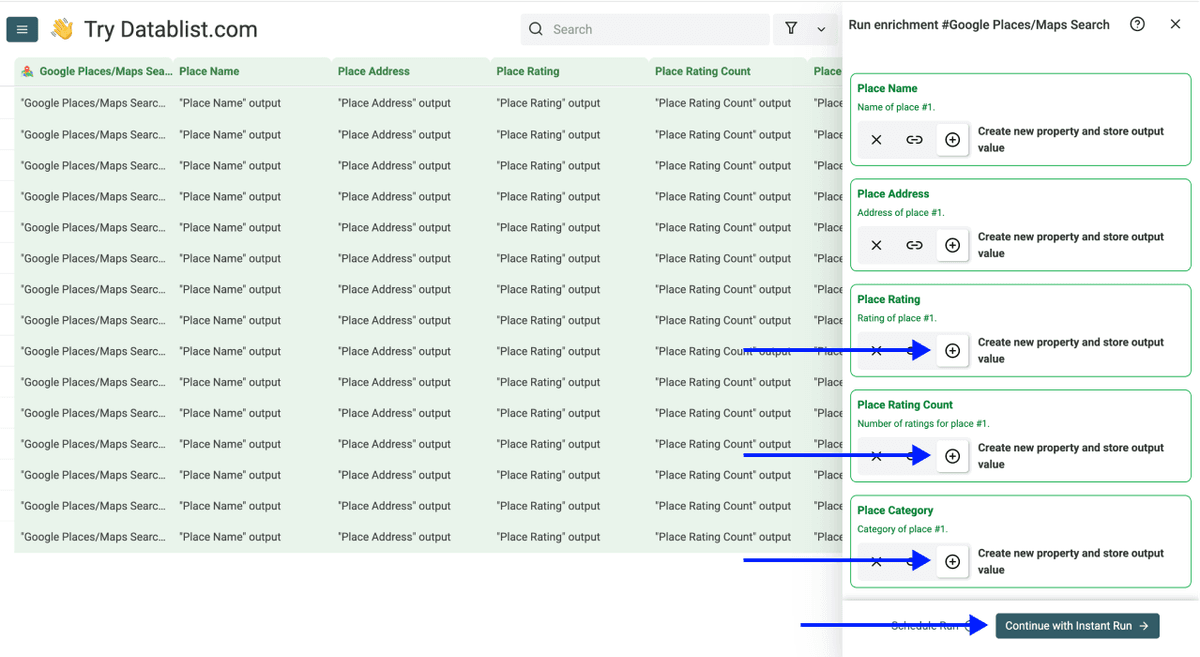
Cliquez sur les icônes ⊕ à côté des données que vous souhaitez récupérer (Place Name, Place Address, Place Website, etc.) pour les ajouter à votre collection.
Cliquez ensuite sur Instant Run
Étape 6 : lancez l’enrichment
Pour finir, configurez vos paramètres d’exécution en cliquant sur le chevron à droite du bouton. Vous pourrez alors choisir parmi les options suivantes :
- Run on first 10 items: idéal pour vérifier les résultats avant de lancer un traitement plus large
- Run on first 100 items: utile si vous voulez valider un échantillon plus important
- Run on first {X} items: vous permet de choisir précisément le nombre d’éléments à traiter
- Run on all view items: traite toute votre liste (ou la vue filtrée si vous avez activé des filtres)
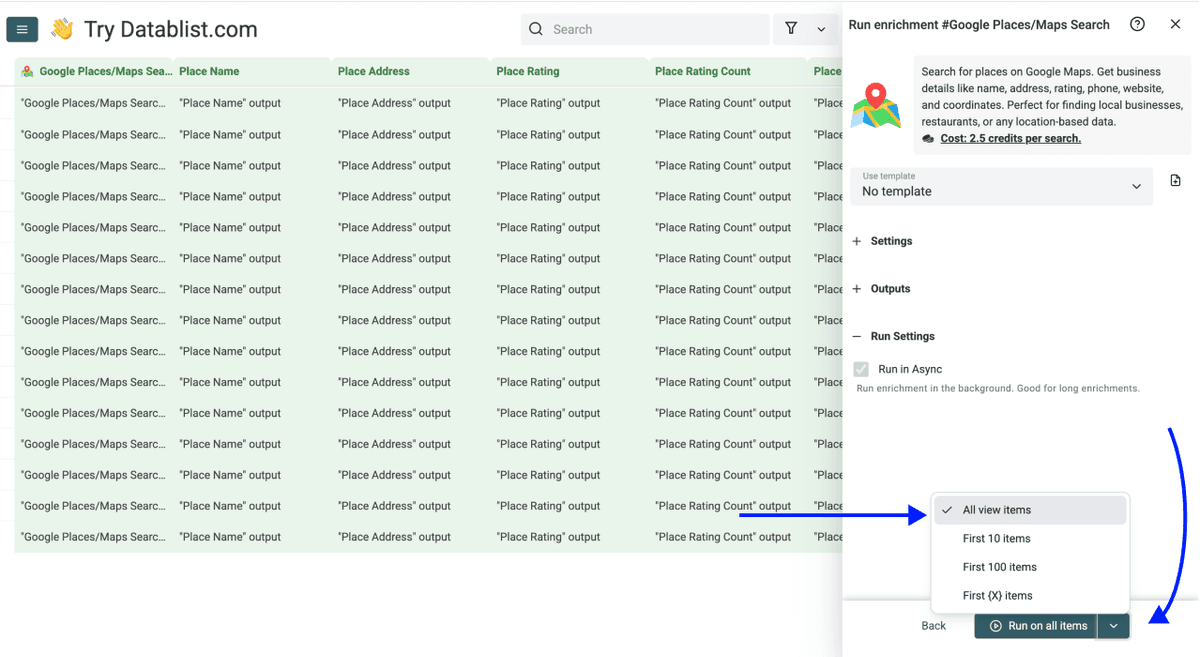
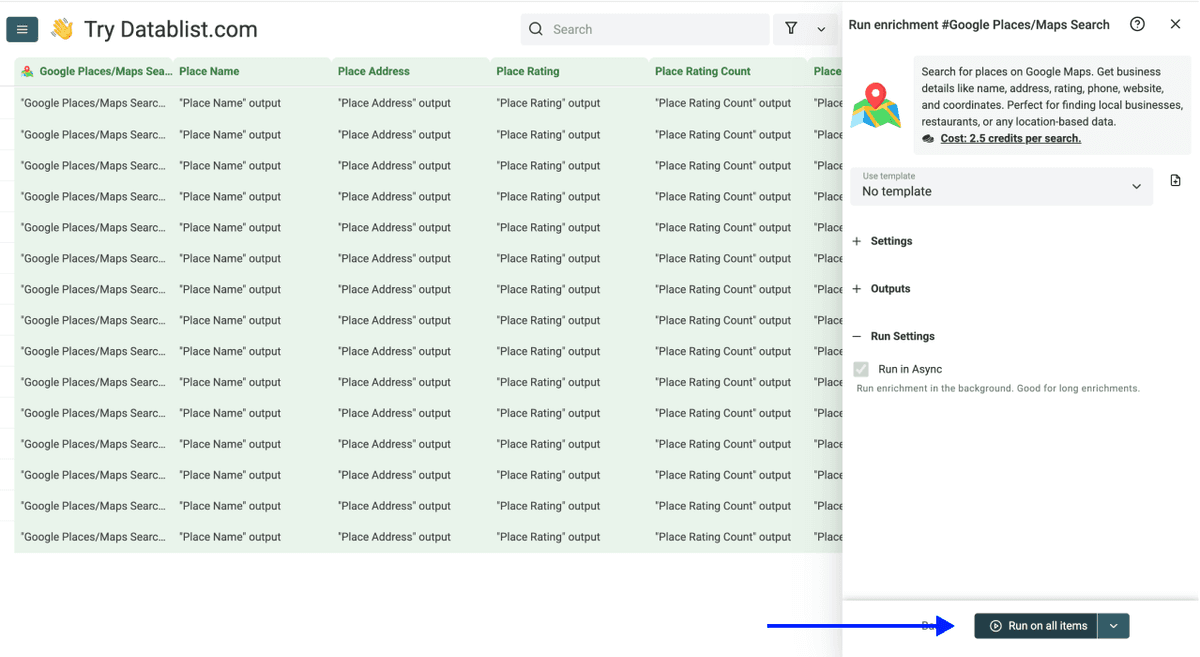
Une fois votre option choisie, cliquez sur Run on X items
En quelques minutes, votre collection contiendra les données Google Maps complètes pour chaque entreprise. En clair, vous venez d’effectuer une recherche inversée Google Maps en masse sans écrire une seule ligne de code.
Retrouver des entreprises sur Google Maps sans mots-clés
Si vous n’avez qu’une liste de noms d’entreprises sans autre contexte, vous pouvez quand même les retrouver sur Google Maps. La précision dépendra du caractère unique du nom, mais le processus reste tout aussi simple.
Étape 1 : créez un compte et importez vos données
Commencez par Sign up sur Datablist.com
Ensuite, Upload votre fichier CSV ou Excel. Dans ce cas, votre fichier contiendra probablement uniquement une colonne avec les noms d’entreprises, sans données complémentaires comme la ville ou la catégorie.
Étape 2 : accédez à l’enrichment
- Cliquez sur Enrich dans le menu du haut
- Ouvrez l’onglet Companies
- Sélectionnez Google Places Search
Étape 3 : configurez votre Query
Query - Utilisez / pour insérer uniquement votre colonne de nom d’entreprise. Votre requête sera donc le nom de l’entreprise seul (par ex. « Haus Des Döners » au lieu de « Haus Des Döners Frankfurt »)
C’est ici que la méthode « sans mots-clés » se distingue. Au lieu de combiner plusieurs colonnes, vous utilisez / pour insérer uniquement votre colonne de nom d’entreprise dans la Query.
Étape 4 : configurez vos paramètres
Après avoir défini votre Query, vous devez configurer les paramètres suivants :
- Target Country - Sélectionnez le pays où se trouvent ces entreprises
- Language - Choisissez la langue des résultats
- Number of Places to Return - Sélectionnez entre 1 et 5 résultats (nous vous conseillons de commencer par 1)
Une fois les paramètres configurés, cliquez sur Continue to Outputs Configuration

Étape 5 : sélectionnez les Outputs
Cliquez sur les icônes ⊕ à côté des données que vous souhaitez récupérer (Place Name, Place Address, Place Website, etc.) pour les ajouter à votre collection.
Cliquez ensuite sur Instant Run
Étape 6 : lancez l’enrichment
Pour finir, configurez vos paramètres d’exécution en cliquant sur le chevron à droite du bouton. Vous pourrez alors choisir parmi les options suivantes :
- Run on first 10 items: idéal pour vérifier les résultats avant de lancer un traitement plus large
- Run on first 100 items: utile si vous voulez valider un échantillon plus important
- Run on first {X} items: vous permet de choisir précisément le nombre d’éléments à traiter
- Run on all view items: traite toute votre liste (ou la vue filtrée si vous avez activé des filtres)
Une fois votre option choisie, cliquez sur Run on X items
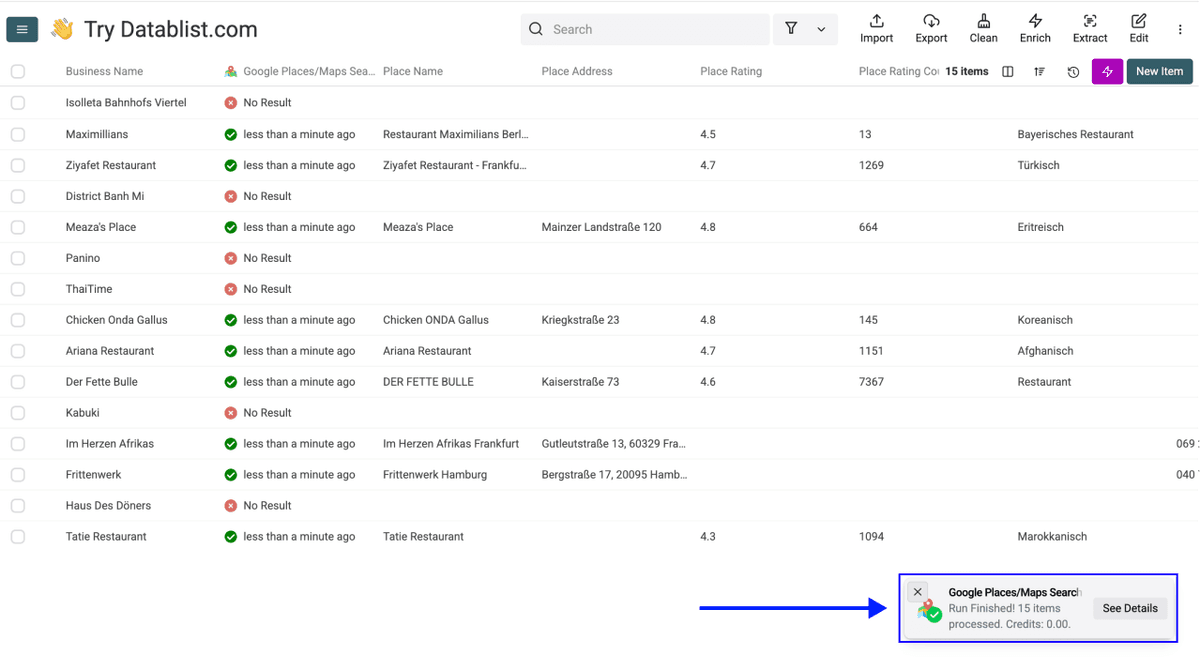
Vous pouvez maintenant consulter vos résultats. Gardez simplement à l’esprit que cette méthode présente un risque plus élevé d’erreur de correspondance ou d’absence de résultat.
À retenir : retrouver des entreprises sur Google Maps, c’est simple
Retrouver des entreprises sur Google Maps à partir de leur nom est un processus assez direct. Voici l’essentiel à retenir :
- Privilégiez la méthode « avec mots-clés » dès que possible. Ajouter une ville, une région ou une catégorie à votre Query améliore fortement la précision.
- La méthode « sans mots-clés » fonctionne si le nom de l’entreprise est suffisamment distinctif. Si le nom est courant, le seul paramètre de pays cible peut ne pas suffire à identifier la bonne entreprise.
- Cet enrichment est particulièrement utile pour retrouver l’adresse d’une entreprise à partir de son nom, récupérer ses notes et avis Google Maps, et obtenir l’URL de son site web pour des sociétés que vous connaissez déjà.
Ce que Datablist peut faire d’autre pour vous
Retrouver une entreprise sur Google Maps n’est souvent qu’une première étape. Une fois que vous avez l’adresse, le site web et le numéro de téléphone, Datablist peut vous aider à aller plus loin :
- Enrichir des données d’entreprise à partir d’un nom d’entreprise ou d’un domaine
- Trouver des numéros de téléphone pour vos campagnes de cold calling
FAQ : retrouver des entreprises sur Google Maps
Combien coûte la recherche d’entreprises sur Google Maps avec Datablist ?
Le Google Places Search coûte 2,5 crédits par recherche. Avec le Starter Plan de Datablist (25 $/mois), vous bénéficiez de 5 000 crédits gratuits chaque mois. Cela permet d’effectuer 2 000 recherches d’entreprises sur Google Maps par mois sans coût supplémentaire.
Si vous avez besoin de davantage, le Growth Plan (50 $/mois) inclut 20 000 crédits gratuits, soit jusqu’à 8 000 recherches mensuelles.
Combien de temps faut-il pour retrouver 500 entreprises sur Google Maps ?
L’enrichment est rapide. Pour 500 entreprises, comptez environ 1 à 2 minutes. Le temps exact dépend du nombre de résultats demandés par recherche (1 ou 5) et de la charge serveur au moment du lancement.
Y a-t-il une limite au nombre d’entreprises que je peux rechercher ?
Datablist peut gérer jusqu’à 100 000 lignes par feuille, et vous pouvez créer un nombre illimité de feuilles. Si vous avez une liste de 50 000 entreprises à rechercher, le mieux est de la diviser en lots plus faciles à traiter, puis de lancer chaque lot séparément.
Quelles données le Google Places Search renvoie-t-il ?
Chaque recherche renvoie : Place Name, Place Address, Place Rating, Place Rating Count, Place Category, Place Phone, Place Website, Place Latitude et Place Longitude. Tous les champs ne sont pas garantis, car certaines fiches Google Maps n’affichent pas de numéro de téléphone ou de site web.
Faut-il des compétences techniques pour retrouver des entreprises sur Google Maps avec Datablist ?
Non. Datablist est une plateforme 100 % no-code. Vous importez votre fichier, sélectionnez l’enrichment, construisez votre Query à l’aide de menus simples, puis vous lancez le traitement. Pas d’API, pas de script, pas de configuration technique.
Puis-je enrichir les entreprises trouvées avec d’autres données comme des emails ou des numéros de téléphone ?
Oui. Après avoir lancé le Google Places Search, vous pouvez immédiatement utiliser d’autres enrichments Datablist sur les mêmes données. Par exemple, vous pouvez utiliser le site web de l’entreprise que vous venez de trouver pour lancer un company enrichment, ou utiliser le Waterfall Email Finder pour trouver des emails de contact.
Quelle différence entre retrouver des entreprises sur Google Maps et scraper Google Maps ?
Scraper Google Maps, c’est extraire toutes les entreprises d’un lieu et d’une catégorie donnés. Vous lancez une recherche du type « restaurants à Berlin » et obtenez des centaines de résultats. Retrouver des entreprises sur Google Maps (le sujet de cet article), c’est partir de noms d’entreprises déjà connus pour localiser leurs profils Google Maps. Il s’agit d’un lookup ciblé, pas d’une extraction large.