
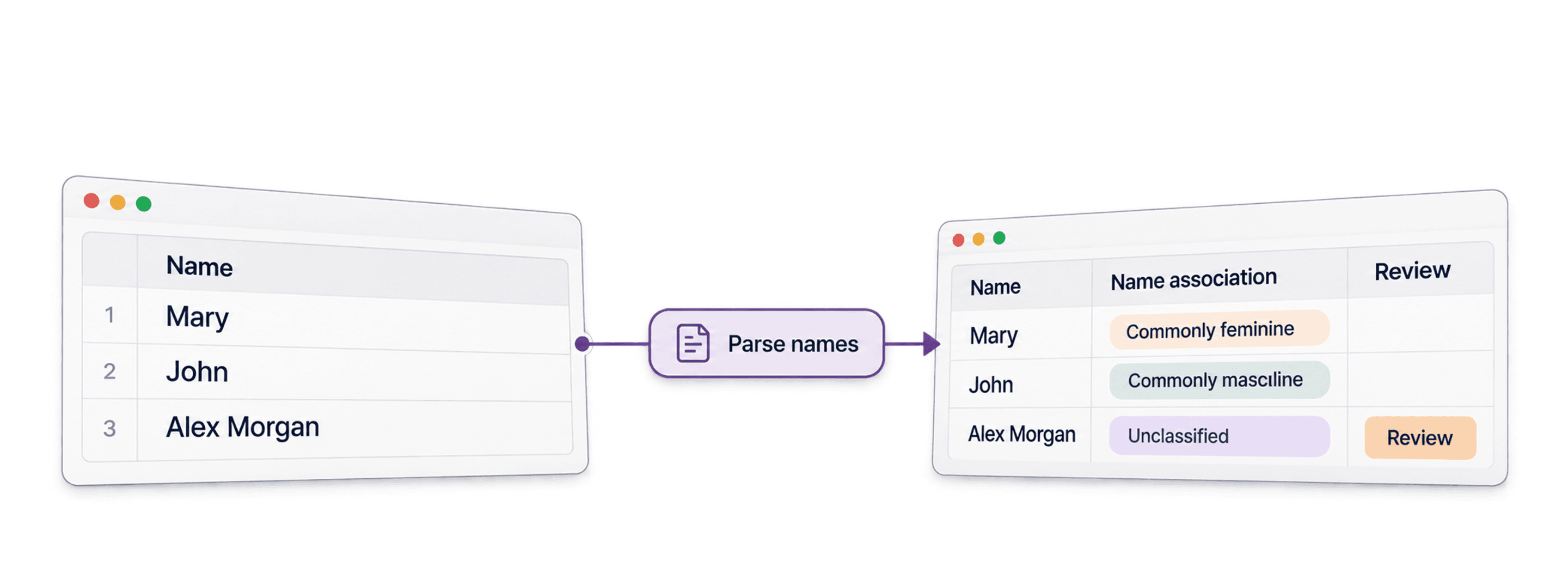
Um das Geschlecht anhand eines Namens zu bestimmen, importierst Du eine Namensspalte in Deine Tabelle, führst den Name Parser von Datablist aus und ordnest die Ausgabe Gender einer neuen Eigenschaft zu. Das Ergebnis ist eine statistische Zuordnung auf Basis des Namens – nicht die Geschlechtsidentität einer Person. Mehrdeutige oder fehlende Ergebnisse solltest Du nicht klassifizieren.
Ein Eintrag mit Name = Alex Morgan kann beispielsweise je nach Land und Kultur unterschiedlich eingeordnet werden. Lass den ursprünglichen Namen neben dem Ergebnis stehen, damit Du die Zuordnung überprüfen kannst. Der Parser kann außerdem Namensbestandteile und, sofern verfügbar, eine Länderzuordnung ausgeben.
📌 Kurzfassung für Eilige
In diesem Guide erfährst Du, wie Du den Name Parser auf eine Liste anwendest und seine Ergebnisse überprüfst.
Input: eine
Name-Spalte in einer CSV- oder Excel-Datei.Output: optionale Felder für
Gender, Namensbestandteile,Country,Country ConfidenceundProcessed.Darum lohnt sich Datablist:
- Quell- und Ergebnisspalten ohne Programmierung zuordnen.
- Vor der Verarbeitung der gesamten Liste eine kleine Stichprobe prüfen.
- Die binäre Zuordnung anhand des Namens als unsichere Einschätzung behandeln, nicht als verifizierte persönliche Angabe.
Das erwartet Dich in diesem Guide
- Was ist Datablist? Kurz erklärt
- So funktioniert die Geschlechtserkennung anhand von Namen
- Geschlecht anhand eines Namens in 5 Schritten bestimmen
- Vorteile von Datablist bei der Geschlechtserkennung
- Häufig gestellte Fragen
Was ist Datablist? Kurz erklärt
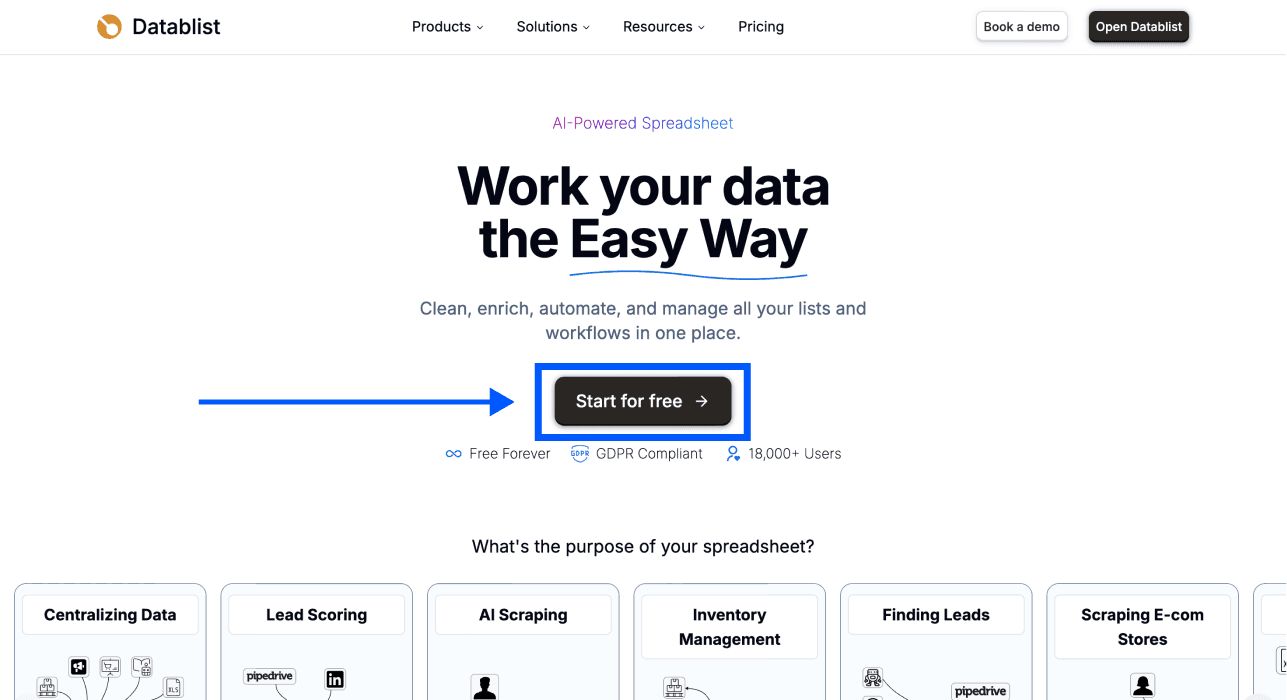
Geschlecht anhand des Namens bestimmen – Datablist-Startseite
Datablist ist ein KI-gestütztes Spreadsheet, mit dem Du Listen importieren, bereinigen und anreichern kannst. Für diese Aufgabe solltest Du den ursprünglichen Namen und das Ergebnis des Parsers in derselben Collection speichern. So kannst Du unerwartete Zuordnungen prüfen und gezielt die benötigten Felder exportieren.
So funktioniert die Geschlechtserkennung anhand von Namen
Bevor wir uns die einzelnen Schritte ansehen, lohnt sich ein Blick darauf, wie solche Tools einem Namen ein Geschlecht zuordnen. So kannst Du die Ergebnisse besser einschätzen und erkennst, wann die Genauigkeit schwanken kann.
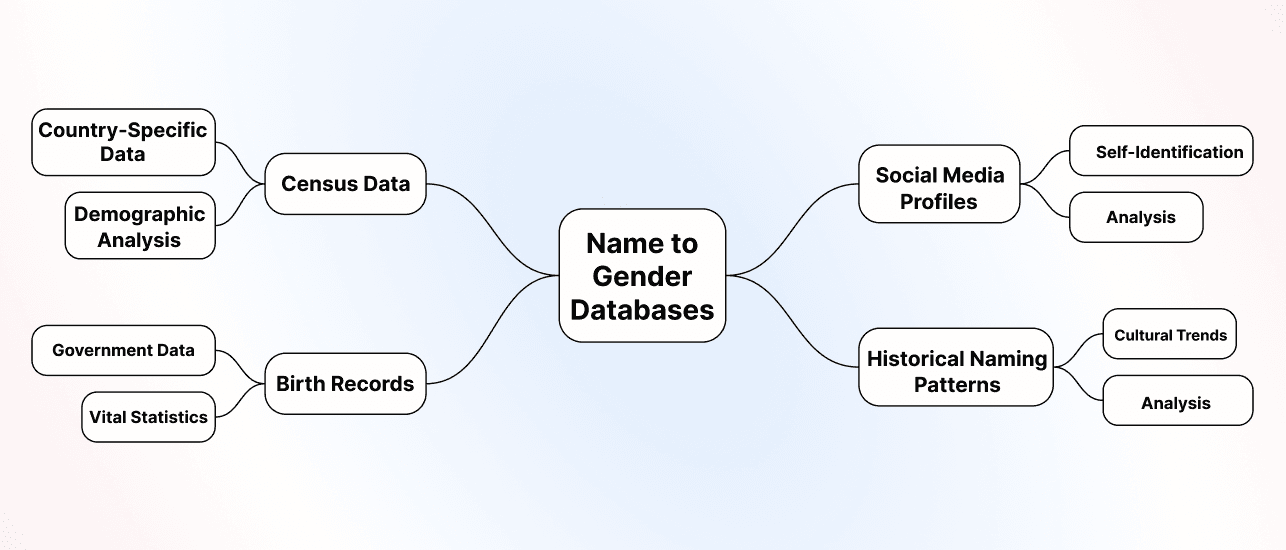
Die Grundlage: Datenbanken für Namen und Geschlecht
Der Name Parser von Datablist verwendet einen Namensdatensatz, um aus den erkannten Namensbestandteilen statistische Zuordnungen abzuleiten. Wenn eine Zuordnung möglich ist, enthält die Ausgabe Gender den Wert Male oder Female. Das Feld kann jedoch auch leer bleiben. Der Parser fragt die Person nicht, wie sie sich selbst identifiziert. Die separate Ausgabe Country Confidence bezieht sich auf das ermittelte Land, nicht auf die Zuverlässigkeit des Gender-Feldes.
Warum die Genauigkeit schwankt
Nicht alle Namen lassen sich gleich eindeutig einordnen. Folgende Faktoren beeinflussen die Genauigkeit:
Namen können geschlechts- oder kulturübergreifend vorkommen, in unterschiedlicher Reihenfolge geschrieben, abgekürzt oder falsch geschrieben sein. Ein Vorname allein kann zu vielen verschiedenen Personen gehören. Wenn Du jemanden ansprechen möchtest, orientiere Dich an der selbst angegebenen Präferenz statt an einer automatisch abgeleiteten Anrede.
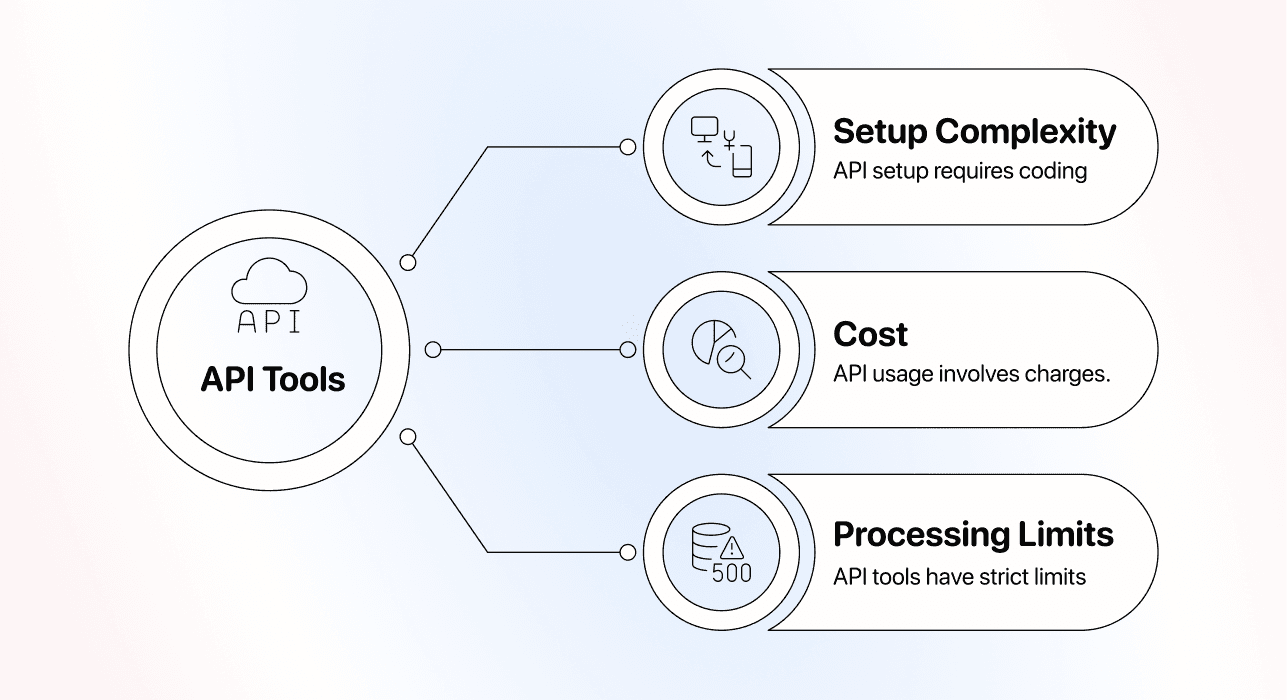
API oder No-Code-Tool: der entscheidende Unterschied
In Datablist ordnest Du dem Input Name des Parsers eine Eigenschaft Deiner Collection zu und wählst die gewünschten Output-Eigenschaften direkt in der Benutzeroberfläche aus. Für diesen Workflow musst Du keinen API-Aufruf programmieren.
Verarbeitungslimits: Darin unterscheiden sich die Tools
Im aktuellen Aktionskatalog ist der Name Parser als Premium Enrichment aufgeführt. Pro verarbeitetem Namen werden 0,05 Credits berechnet. Dafür benötigst Du einen kostenpflichtigen Tarif. Teste zunächst eine kleine Stichprobe, um die Qualität der Ergebnisse und den Credit-Verbrauch zu prüfen, bevor Du eine große Collection verarbeitest.
Vorteile von Datablist für die Geschlechtserkennung
Der Parser kann die ermittelte Zuordnung direkt neben den ursprünglichen Namen schreiben. Zusätzlich lassen sich Vor-, Mittel- und Nachname, ein im Input erkannter Titel sowie eine Länderzuordnung ausgeben. Mit dem Flag Processed kannst Du bereits bearbeitete Zeilen von noch ausstehenden Einträgen unterscheiden.
Behalte den ursprünglichen Namen bei und prüfe das Ergebnis. Ein Titel im Ausgangstext, etwa Dr., bestätigt kein Geschlecht. Verwende eine neutrale Anrede, wenn Du nicht weißt, wie eine Person angesprochen werden möchte.
Geschlecht anhand eines Namens in 5 Schritten bestimmen
Beginne mit einer kleinen Stichprobe. So kannst Du mehrdeutige Namen prüfen, bevor Du den Rest Deiner Liste verarbeitest.
Schritt 1: Registrieren und Daten hochladen
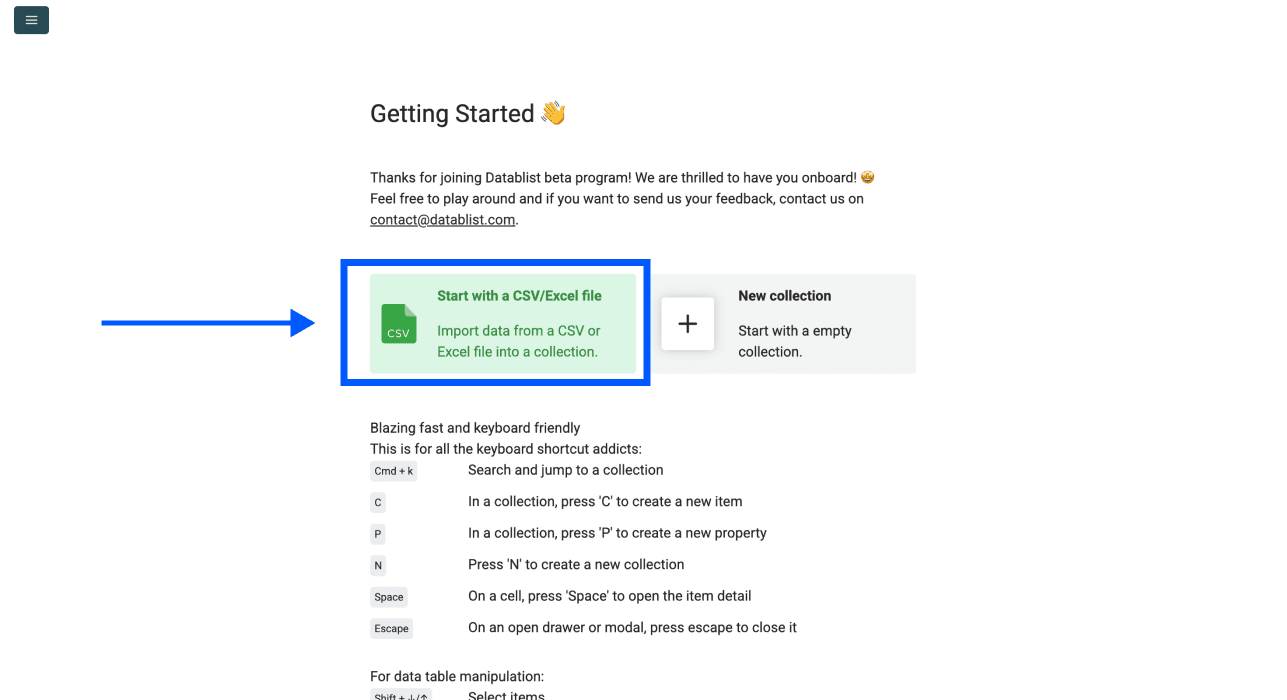
Öffne Datablist und importiere Deine CSV- oder Excel-Datei. Der Name Parser ist ein Enrichment für kostenpflichtige Tarife. Prüfe deshalb vor dem Start Deinen Tarif und Dein Credit-Guthaben.
Lade anschließend über Upload die Excel- oder CSV-Datei mit den Namen hoch, die Du analysieren möchtest.
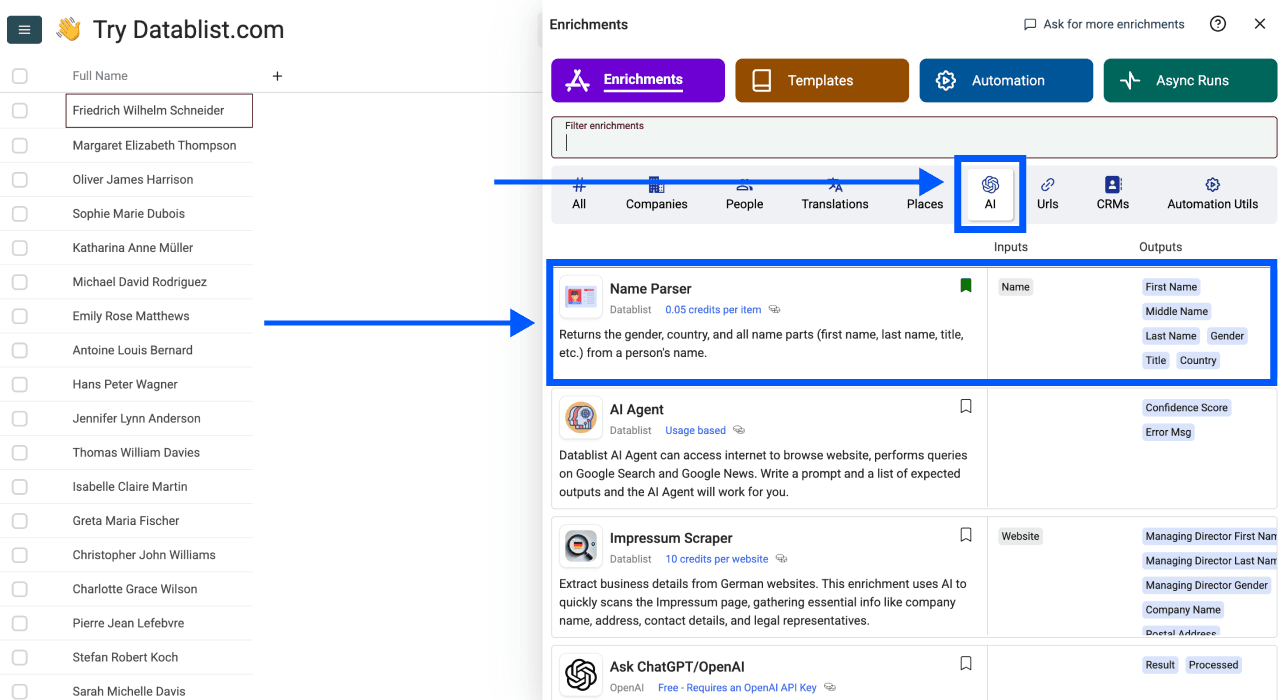
Schritt 2: Name Parser öffnen
- Klicke im oberen Menü auf Enrich
- Öffne den Bereich AI
- Wähle Name Parser aus
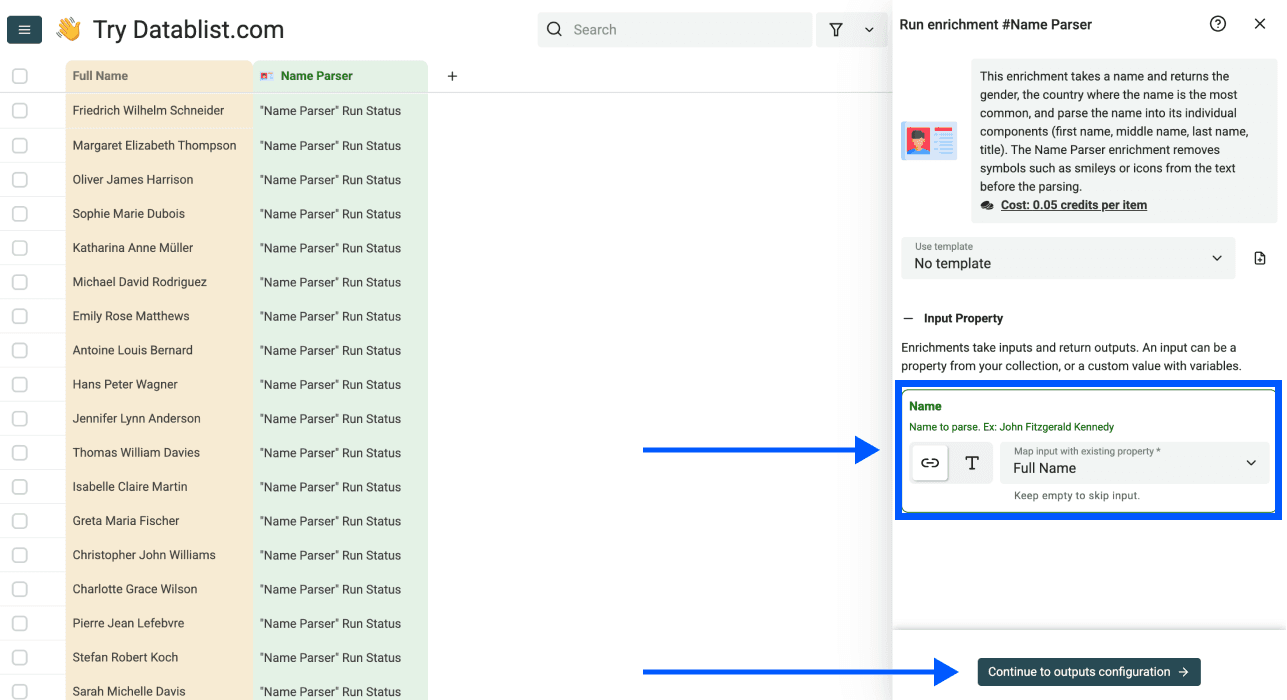
Schritt 3: Input konfigurieren
In der übersichtlichen Oberfläche wirst Du gefragt, welche Spalte Deine Namen enthält.
- Wähle Deine Namensspalte als Input Property aus
- Klicke auf Continue to outputs configuration
💡 Kurzer Tipp
Ein vollständiger Name kann dabei helfen, die einzelnen Namensbestandteile zu erkennen. Die Geschlechtsidentität einer Person lässt sich damit trotzdem nicht feststellen. Bei manchen Namen wird außerdem keine Gender-Zuordnung ausgegeben.
Schritt 4: Outputs auswählen
Wähle aus, welche Datenpunkte Du extrahieren möchtest. Um eine Gender-Zuordnung anhand des Namens zu erhalten, muss Gender ausgewählt sein.
Zu den verfügbaren Outputs gehören:
- Gender
- First Name
- Last Name
- Middle Name
- Title
- Country
- Country Confidence
- Processed
Klicke auf die ⊕ icons, um Deiner Collection für jeden Output eine neue Spalte hinzuzufügen. Klicke anschließend auf Instant Run.
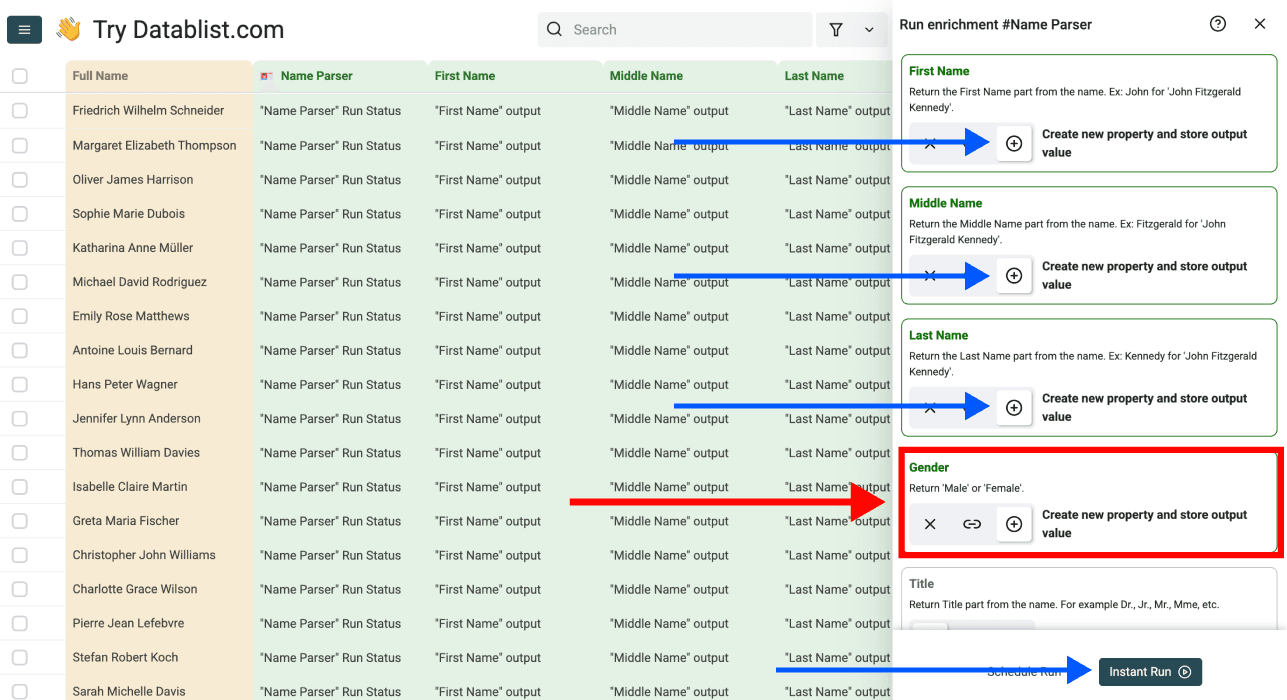
Schritt 5: Enrichment ausführen
Verarbeite zunächst die Stichprobe und vergleiche die Outputs mit den ursprünglichen Namen. Wenn die Ergebnisse für Deine Aufgabe geeignet sind, kannst Du die restlichen Einträge in der Ansicht auswählen. Lass leere oder unsichere Ergebnisse unklassifiziert.
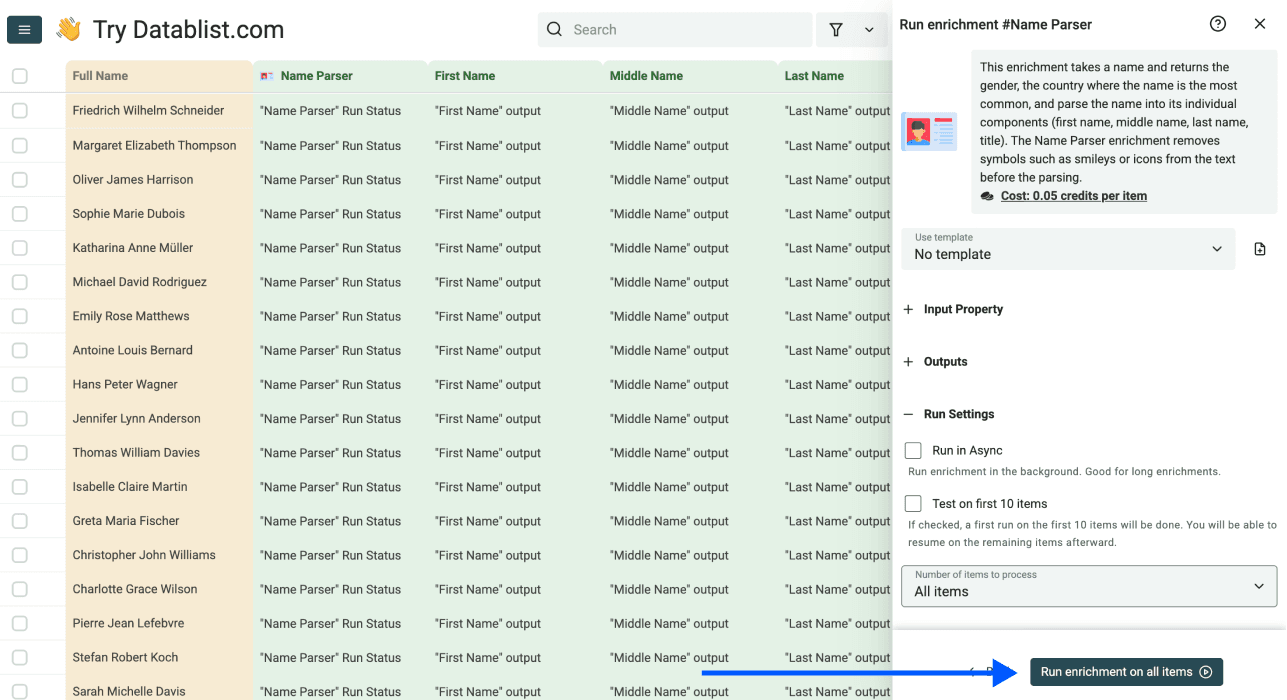
Nach der Verarbeitung sehen Deine Ergebnisse so aus:
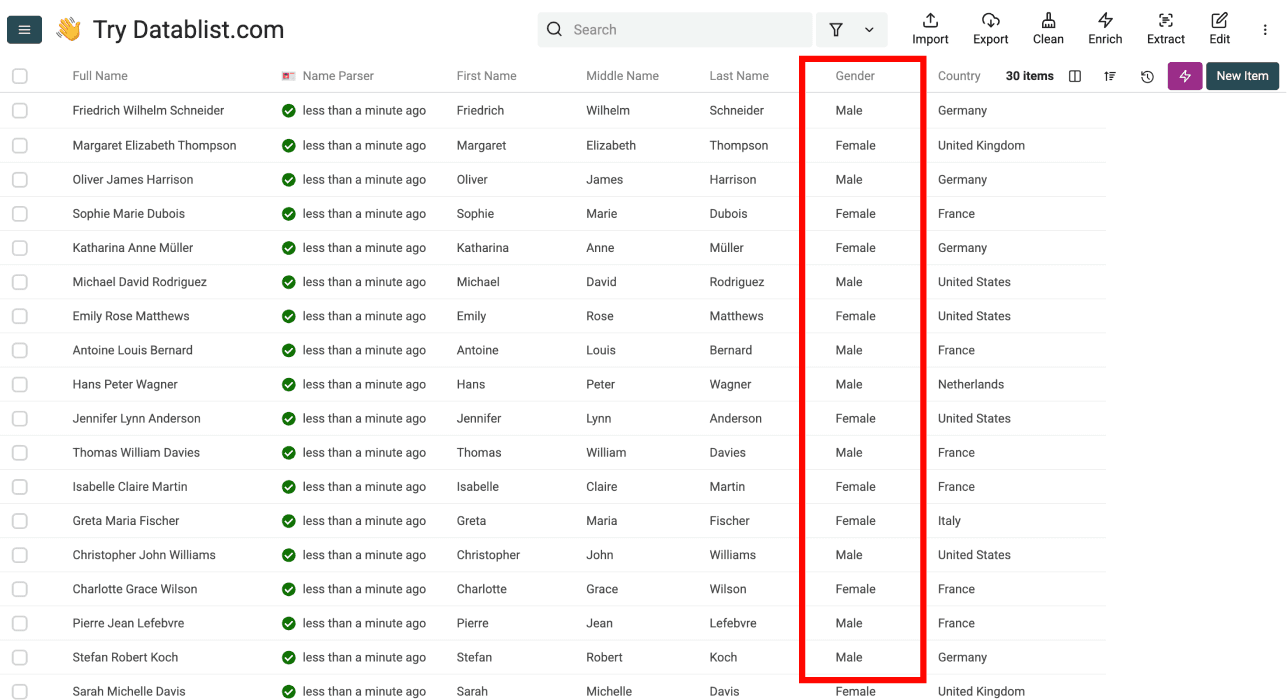
Der Parser verbraucht Credits für verarbeitete Namen – auch dann, wenn kein brauchbares Ergebnis vorliegt. Leere Inputs werden separat behandelt.
Fazit
Du kannst einem Namen eine statistische Gender-Assoziation zuordnen, ohne einen API-Aufruf zu programmieren. Speichere das Ergebnis getrennt von bestätigten persönlichen Angaben.
Mit dem Name Parser von Datablist kannst Du:
- Ein Spreadsheet hochladen und seine
Name-Eigenschaft zuordnen - Die optionalen Gender- und Namensbestandteil-Outputs des Parsers vorab prüfen
- Mehrdeutige Ergebnisse kontrollieren und bei Bedarf eine neutrale Anrede verwenden
- Die angereicherten Daten als CSV- oder Excel-Datei exportieren
Informiere Dich vor einer größeren Verarbeitung über Tarife und Credits.
FAQ zur Geschlechtserkennung anhand von Namen
Wie viele Namen kann ich mit Datablist verarbeiten?
Der Name Parser erfordert einen kostenpflichtigen Tarif und kostet derzeit 0,05 Credits pro verarbeitetem Namen. Wie viele Namen Du verarbeiten kannst, hängt von Deinem verfügbaren Credit-Guthaben und den Limits Deiner Collection ab. Teste zuerst eine Stichprobe. Für diese Premium-Aktion gibt es kein festes kostenloses Kontingent von 10.000 Namen.
Gibt es ein Rate Limit?
Die Aktion verarbeitet Daten in Batches und erfordert für jede Ausführung ausreichend Credits. Die Importlimits einer Collection hängen vom Tarif und Speichermodus ab. Prüfe die Kostenschätzung für den Run, bevor Du eine große Liste verarbeitest.
Was ist, wenn ich Namen auch aufteilen möchte?
Der Name Parser kann beides gleichzeitig erledigen. Wähle einfach „First Name“, „Last Name“ und „Gender“ als Outputs aus. Du erhältst alle drei Spalten in einem einzigen Run. Eine ausführlichere Erklärung findest Du in unserem Guide zum Aufteilen von Namen in Excel.
Funktioniert die Geschlechtserkennung mit Namen aus verschiedenen Sprachen?
Der Parser kann Namen aus unterschiedlichen Regionen verarbeiten. Abdeckung und Reihenfolge der Namensbestandteile können jedoch variieren. Prüfe eine Stichprobe für jede Sprache oder Region in Deiner Datei, statt für alle Zeilen dieselbe Qualität vorauszusetzen.
Wie genau ist die Geschlechtserkennung anhand von Namen?
Der Output ist eine Zuordnung aus einem Namensdatensatz – weder eine verifizierte Identität noch ein veröffentlichter Genauigkeitswert für Deine Datei. Mehrdeutige, unbekannte oder kurze Namen können falsch zugeordnet werden oder zu einem leeren Feld führen. Prüfe das Ergebnis und verwende es nicht, um über die Identität einer Person zu entscheiden.
Was unterscheidet API-basierte Gender-Tools von Datablist?
Eine API erfordert eine technische Integration. In Datablist importierst Du eine Datei, ordnest den Input Name zu, wählst die gewünschten Outputs aus und startest das Enrichment direkt über die Benutzeroberfläche.
Wie kann ich das Geschlecht anhand eines Vornamens bestimmen?
Ordne Deine Vor- oder vollständige Namensspalte dem Input Name des Parsers zu. Behandle jedes ausgegebene Label Male oder Female als statistische Namenszuordnung und prüfe es vor der Verwendung.
Wie ergänze ich Gender-Daten in meiner Excel-Tabelle?
Importiere die Excel-Datei in Datablist, führe den Name Parser aus und ordne Gender einer neuen Eigenschaft zu. Prüfe zunächst die Stichprobe und exportiere die Ergebnisse bei Bedarf wieder als Excel-Datei.
Wie finde ich heraus, ob ein Name männlich oder weiblich ist?
Anhand eines Namens allein kannst Du nicht feststellen, ob eine Person männlich oder weiblich ist. Der Parser kann für einen Namen eine Zuordnung als Male oder Female ausgeben oder das Feld leer lassen. Wenn die Identität relevant ist, solltest Du die Person selbst fragen.
Wie erhalte ich Gender-Informationen für eine Namensliste?
Importiere Deine Liste, wähle die Namensspalte aus, lege Gender als Output des Parsers fest und starte einen Testlauf. Lass leere Outputs unverändert und prüfe mehrdeutige Namen.