
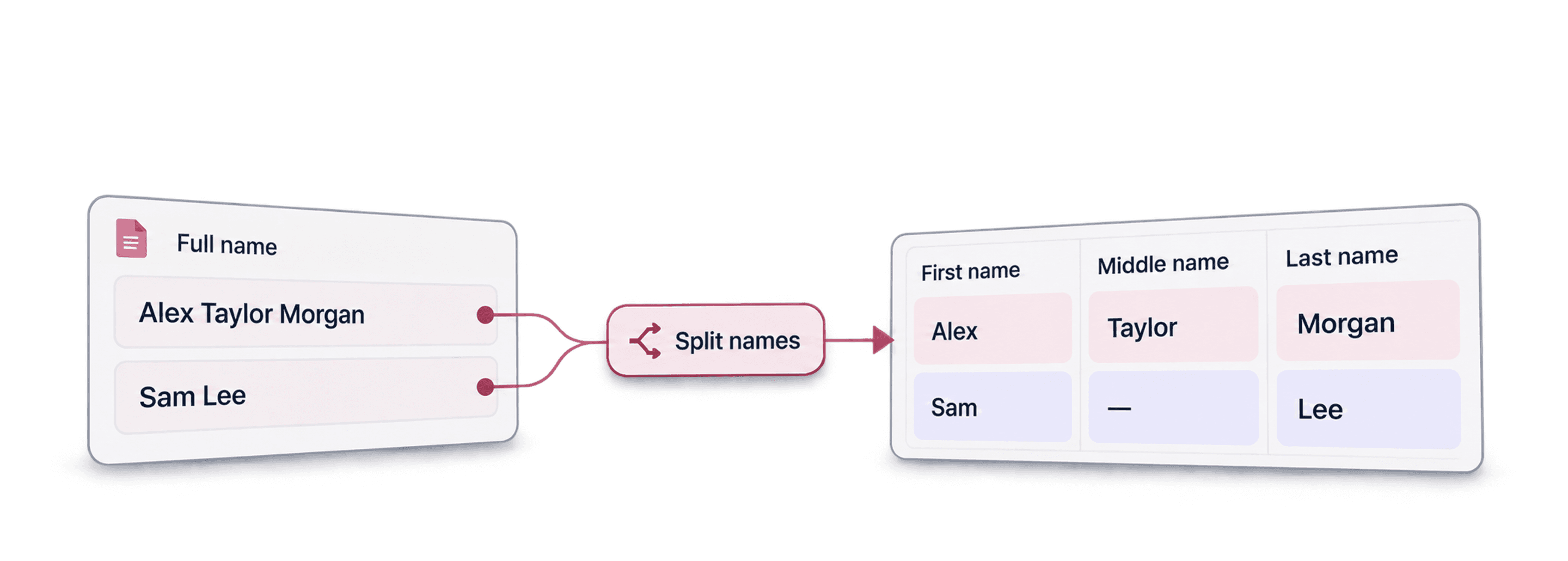
Um Namen in Excel zu trennen, brauchst Du eine Regel, die zu Deinen Daten passt: Bei einheitlichen Namen aus zwei Teilen kannst Du am ersten Leerzeichen trennen. Bei unterschiedlichen Formaten solltest Du einen Name Parser verwenden und unsichere Datensätze anschließend prüfen. Behalte den vollständigen Namen und eine Quell-ID neben den neuen Spalten, damit Du die Aufteilung später korrigieren kannst.
Ich schaue mir zuerst die vorhandenen Namensformate an, bevor ich mich für eine Formel entscheide. Eine Spalte mit Ada Lovelace, Mary Jane Watson und Watson, Mary Jane erfordert mehr als eine einzige Annahme. Text zu trennen ist einfach. Um zu entscheiden, welche Bestandteile zum Vor- oder Nachnamen einer Person gehören, ist dagegen oft Kontext nötig.
Dieser Guide zeigt Dir zunächst die Excel-Formeln und anschließend das Name Parser Enrichment in Datablist für einen kontrollierten CSV- oder Excel-Workflow.
Methodenvergleich: Formeln vs. KI
Nutze eine Formel, wenn die Trennregel eindeutig und einheitlich ist. Verwende den Parser, wenn Du aus unterschiedlichen Eingabeformaten Namensbestandteile ableiten und diese prüfen möchtest, bevor Du sie in einem CRM oder einer Anrede verwendest.
| Eingabeformat | Empfohlener Ansatz | Was Du prüfen solltest |
|---|---|---|
| Ada Lovelace | Einmal am ersten Leerzeichen trennen. | Prüfen, ob alle Zeilen dieselbe Reihenfolge verwenden. |
| Mary Jane Watson | Festlegen, ob der restliche Text in ein Feld gehört oder weiter geparst werden muss. | Beim Trennen am ersten Leerzeichen erhältst Du Jane Watson, aber keinen verifizierten Nachnamen. |
| Watson, Mary Jane | Das Format mit Komma separat verarbeiten. | Auf dieses Format darfst Du die Regel für das erste Leerzeichen nicht anwenden. |
| Titel, Namenszusätze, zusammengesetzte Nachnamen | Einen Parser mit anschließender Prüfung verwenden. | Grenzen der Namensbestandteile prüfen und den vollständigen Namen behalten. |
Eine Formel erkennt Trennzeichen, bestimmt aber nicht die tatsächliche Struktur eines Namens. Auch der Parser liefert lediglich vorgeschlagene Bestandteile. Er garantiert nicht, dass jede kulturelle Namenskonvention korrekt interpretiert wird.
Eine Anleitung als Video findest Du in der bestehenden Demonstration zum Trennen von Namen. Falls die Aufzeichnung von der aktuellen Anwendung abweicht, orientiere Dich an den nachfolgend beschriebenen Einstellungen.
Namen in Excel mit Formeln trennen
In diesem Beispiel enthält A2 den Namen Ada Lovelace. Füge in B und C leere Spalten für Vorname und Restlicher Name hinzu und lasse A unverändert. Die Formeln setzen voraus, dass ein Leerzeichen den ersten Bestandteil vom restlichen Namen trennt.
Ersten Namensbestandteil extrahieren
Gib in B2 diese Formel ein:
=LEFT(A2, FIND(" ", A2) - 1)
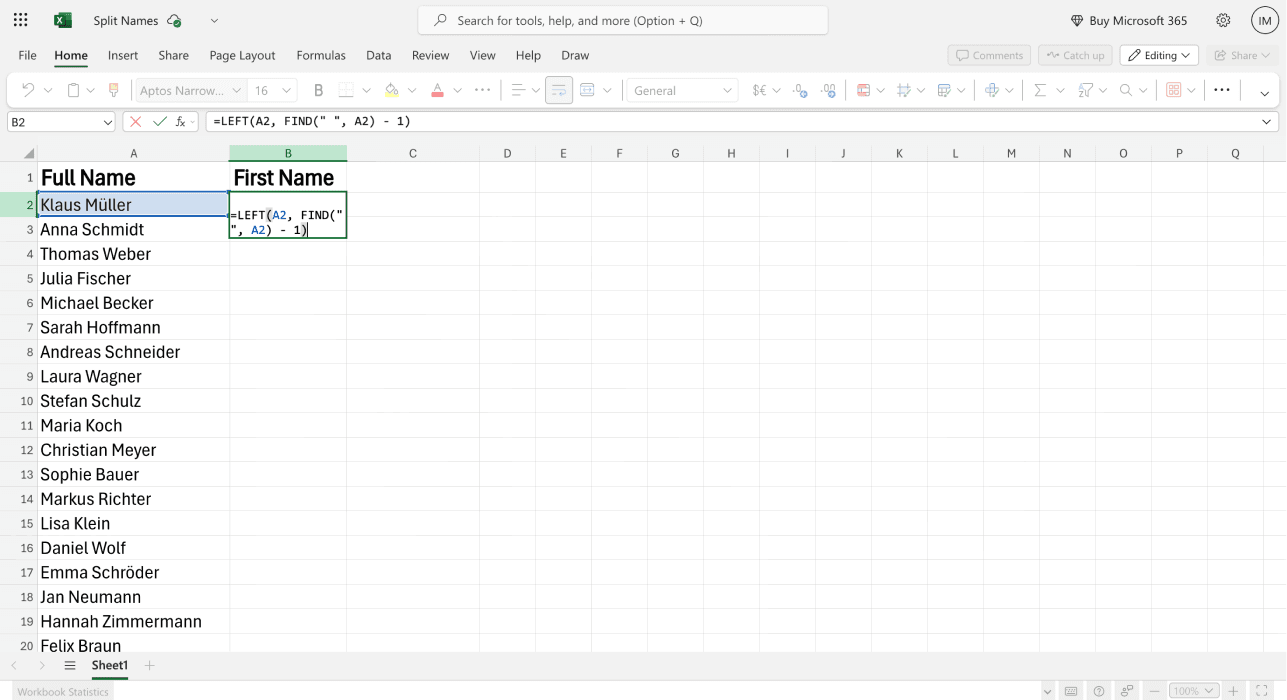
Das Ergebnis lautet Ada. Übertrage die Formel erst auf die übrigen Zeilen, nachdem Du die Eingabeformate geprüft hast. Bei einer leeren Zelle oder einem Namen aus nur einem Wort kann FIND kein Leerzeichen finden und gibt einen Fehler zurück. Prüfe diese Zeilen separat, statt den Fehler als Hinweis auf eine fehlende Person zu verstehen.
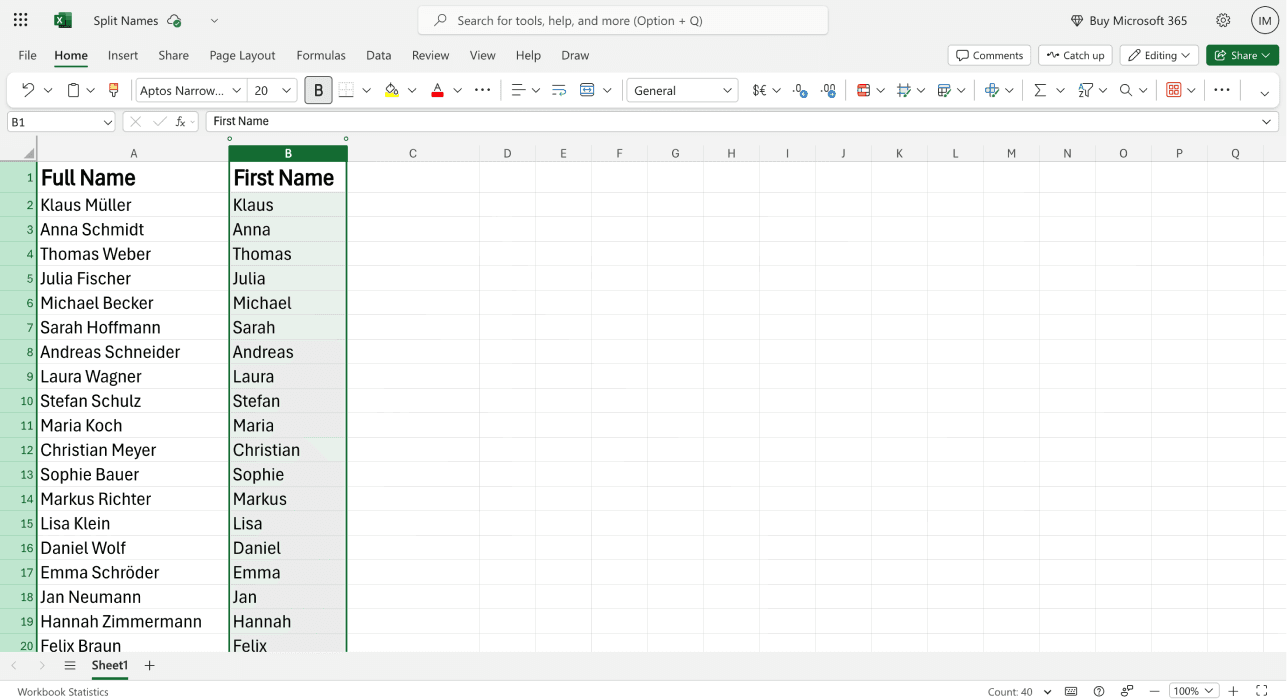
Restlichen Namen extrahieren
Gib in C2 diese Formel ein:
=RIGHT(A2, LEN(A2) - FIND(" ", A2))
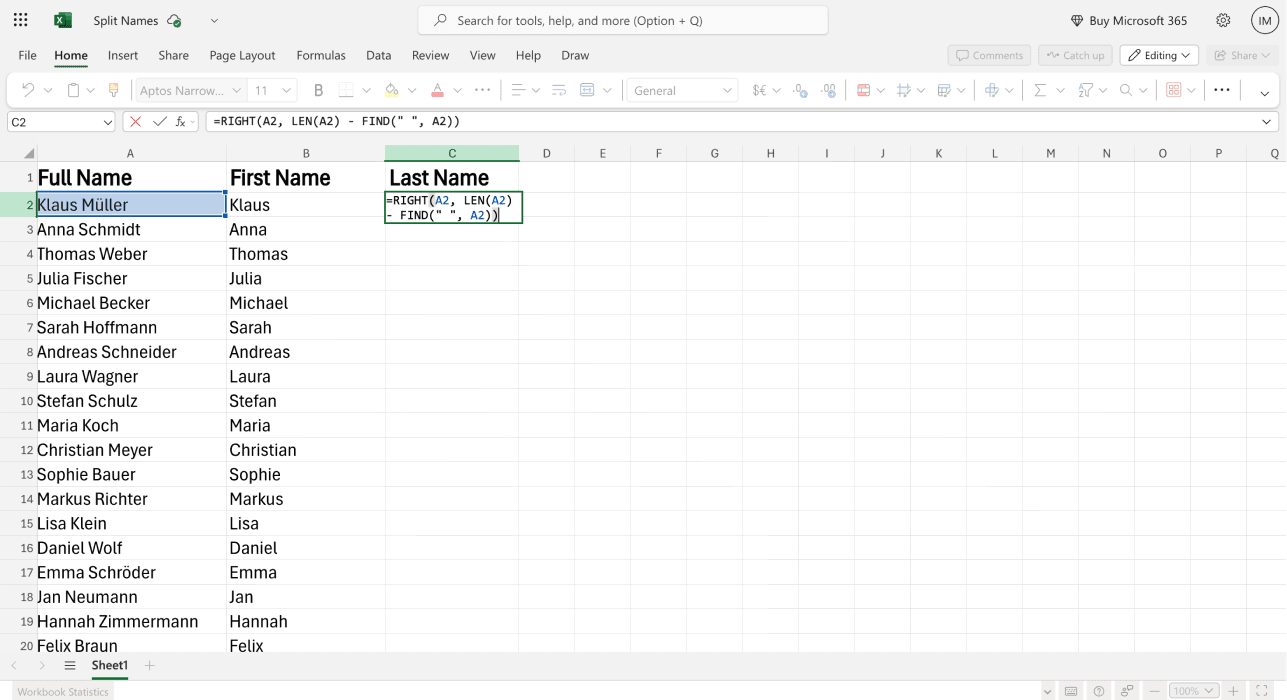
Bei diesem zweiteiligen Namen lautet das Ergebnis Lovelace. Bei Mary Jane Watson erhältst Du dagegen Jane Watson. Wenn Du C während der Prüfung „Restlicher Name“ nennst, bleibt diese Einschränkung sichtbar. Benenne die Spalte erst dann in Nachname um, wenn Deine Daten diese Regel tatsächlich unterstützen.
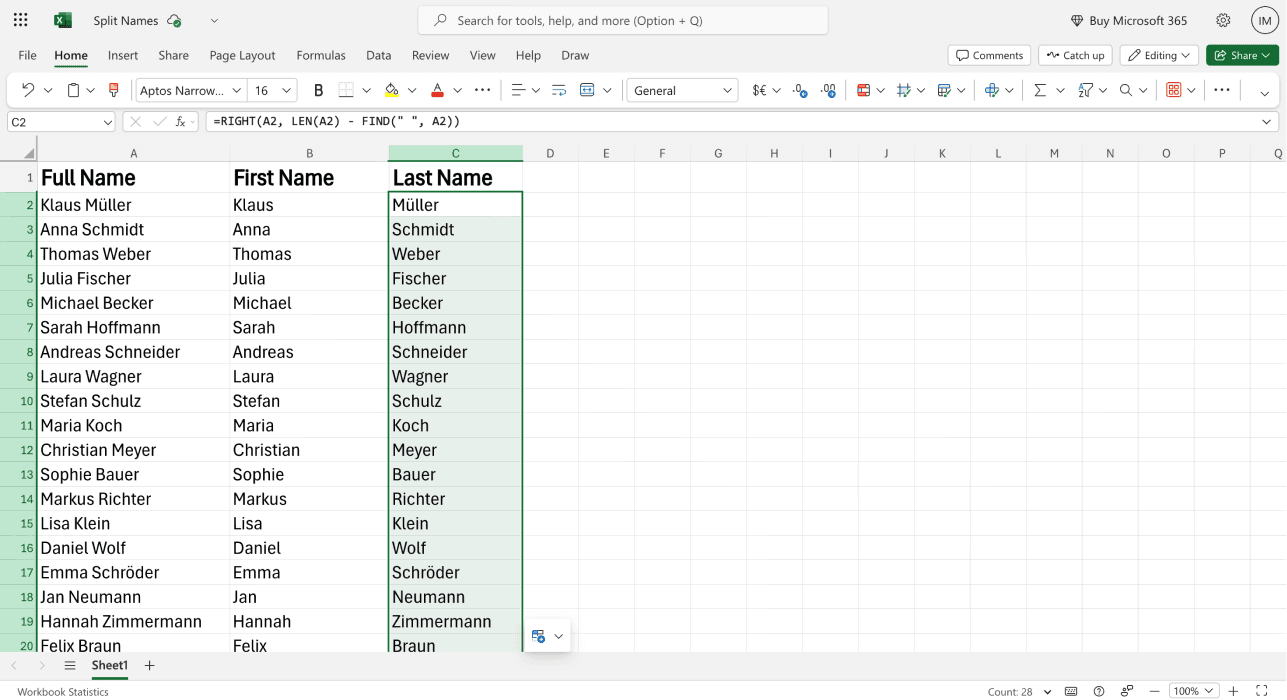
Microsofts Anleitung zum Aufteilen von Text erklärt positionsbasierte Methoden für verschiedene Namensformate. In unterstützten Excel-Versionen bieten TEXTBEFORE und TEXTAFTER kürzere Alternativen:
=TEXTBEFORE(A2," ")
=TEXTAFTER(A2," ")
Auch diese Formeln trennen am ersten Leerzeichen. Sie vereinfachen lediglich den Ausdruck, nicht die Entscheidung über die Reihenfolge der Namensbestandteile. Prüfe, ob die Funktionen in Deiner Excel-Version verfügbar sind. Je nach Spracheinstellung können auch Funktionsnamen und Argumenttrennzeichen abweichen.
Grenzen der Excel-Formelmethode
Prüfe führende und mehrfache Leerzeichen, Titel, Namenszusätze, einteilige Namen sowie Formate mit Komma, bevor Du die gesamte Spalte ausfüllst. Eine Formel lässt sich zwar auf viele Zeilen anwenden, entscheidend ist jedoch, ob wirklich dieselbe Regel zu allen Daten passt.
Behandle den letzten Bestandteil nicht automatisch als Nachnamen. Sowohl zusammengesetzte Nachnamen als auch Vornamen können Leerzeichen enthalten. Falls die Quelle bereits getrennte Namensfelder bereitstellt, solltest Du diese verwenden, statt die Bestandteile aus einem Anzeigenamen zu rekonstruieren.
Wenn Du die Ergebnisse geprüft und akzeptiert hast, bewahre eine Kopie des vollständigen Namens auf. Füge die bestätigten Formelergebnisse als Werte ein, falls das Zielsystem reinen Text benötigt. Prüfe vor dem Export die erwarteten Zielspalten, damit eine spätere Änderung in Spalte A nicht unbemerkt die bereits importierten Felder verändert.
Namen in Excel mit KI trennen
Der Name Parser von Datablist verarbeitet ein zugeordnetes Namensfeld und gibt Bestandteile wie First Name, Middle Name, Last Name und Title zurück. Zusätzlich stehen Gender, Country, Country Confidence und ein Processed-Flag zur Verfügung.
Für das Trennen von Namen empfehle ich, nur die benötigten Namensbestandteile auszuwählen. Demografische Ausgaben solltest Du nur einbeziehen, wenn Du einen konkreten Grund hast, sie zu prüfen. Country ist lediglich eine Einschätzung dazu, in welchem Land ein Name häufig vorkommt – nicht zur Nationalität oder zum aktuellen Wohnort einer Person. Auch ein abgeleiteter Gender-Wert ist keine verifizierte Identitätsinformation.
Datei laden und Originaldaten behalten
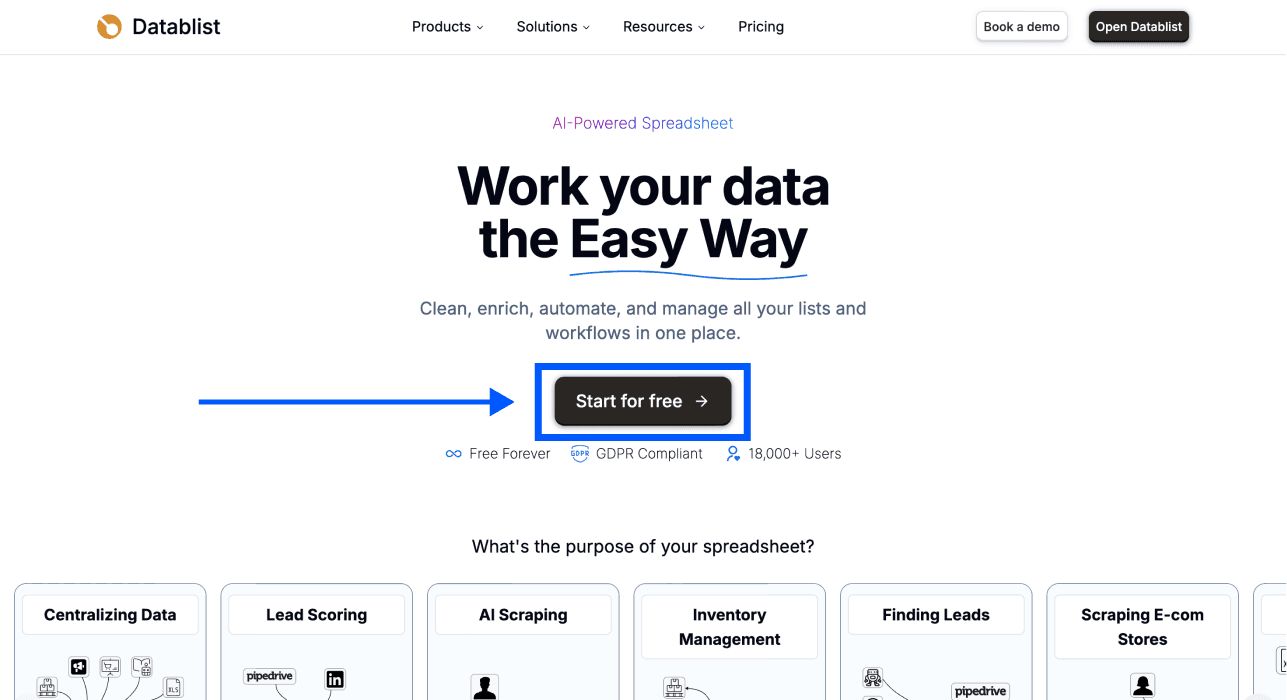
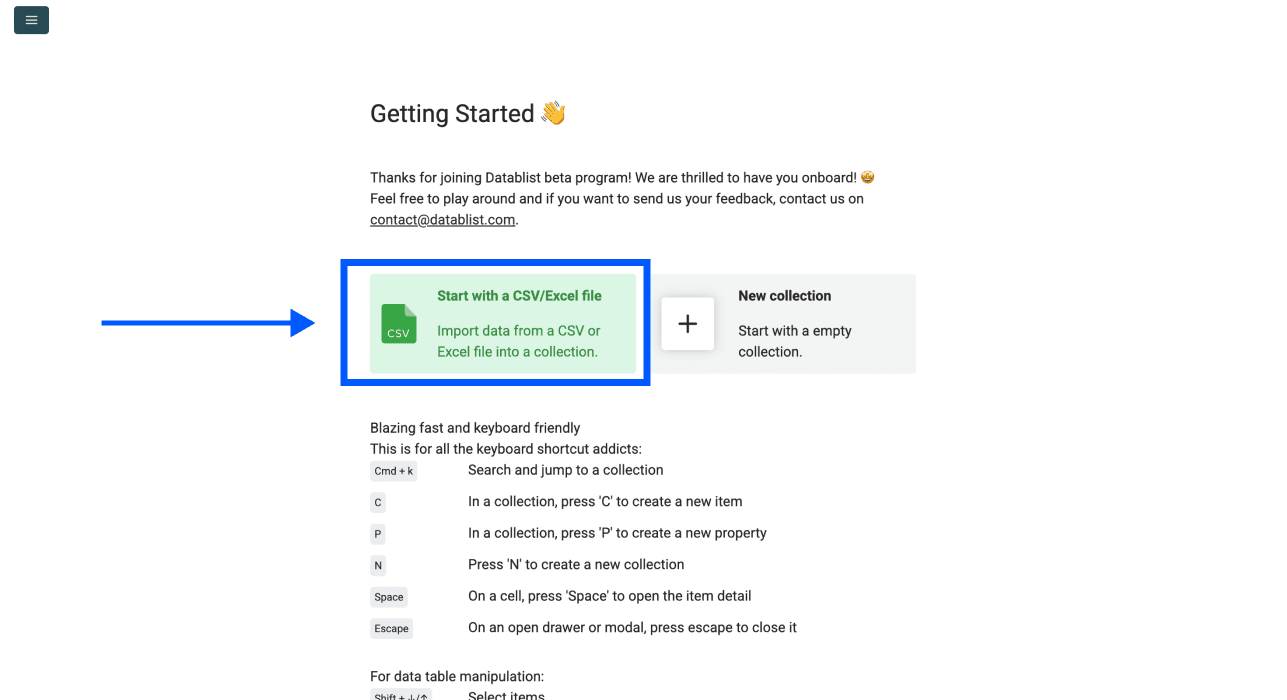
Erstelle einen Account und importiere Deine Excel- oder CSV-Datei. Behalte eine Full Name-Spalte, eine stabile Kontakt-ID und alle Namensfelder, die bereits aus einer vertrauenswürdigen Quelle stammen.
Verwende separate Output Properties für die vorgeschlagenen Bestandteile. So kannst Du das geparste Ergebnis mit dem Original vergleichen, ohne den Ausgangswert zu verlieren.
Enrichment auswählen
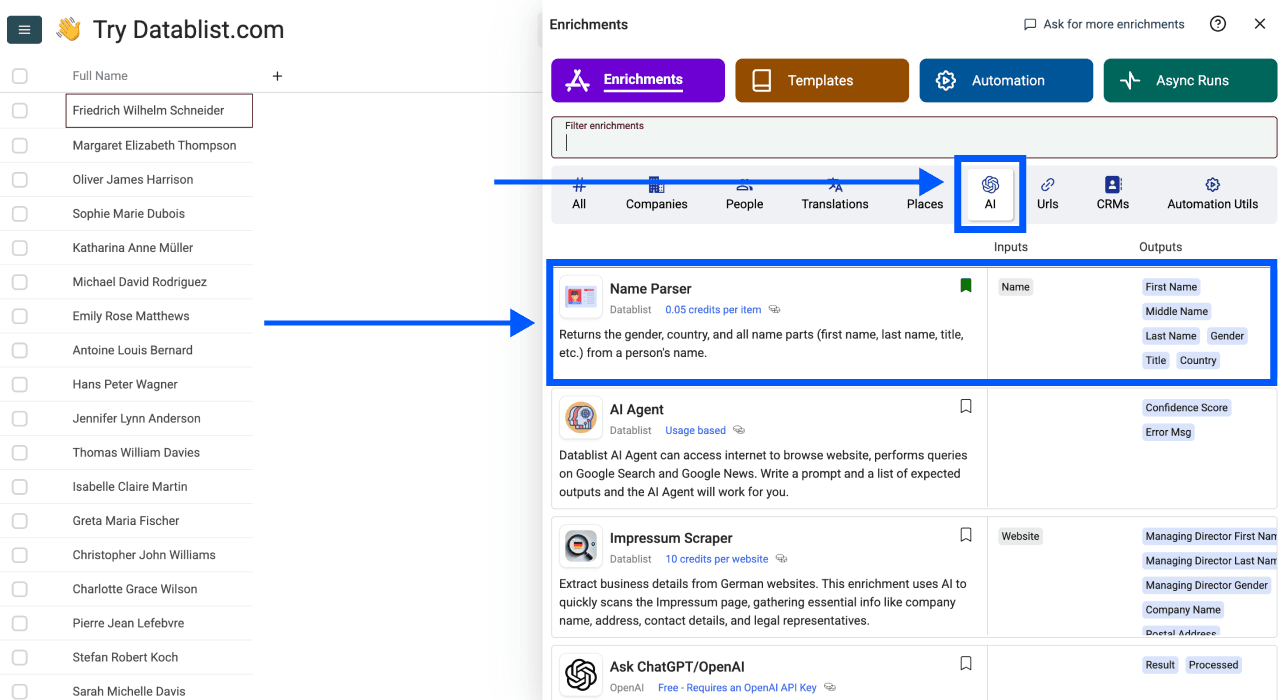
Öffne den Enrichment-Katalog und wähle Name Parser aus. Die Funktion parst vorhandene Zeilen. Sie erstellt weder eine neue Kontaktliste noch überprüft sie, ob ein Datensatz tatsächlich zur gewünschten Person gehört.
Namensfeld zuordnen
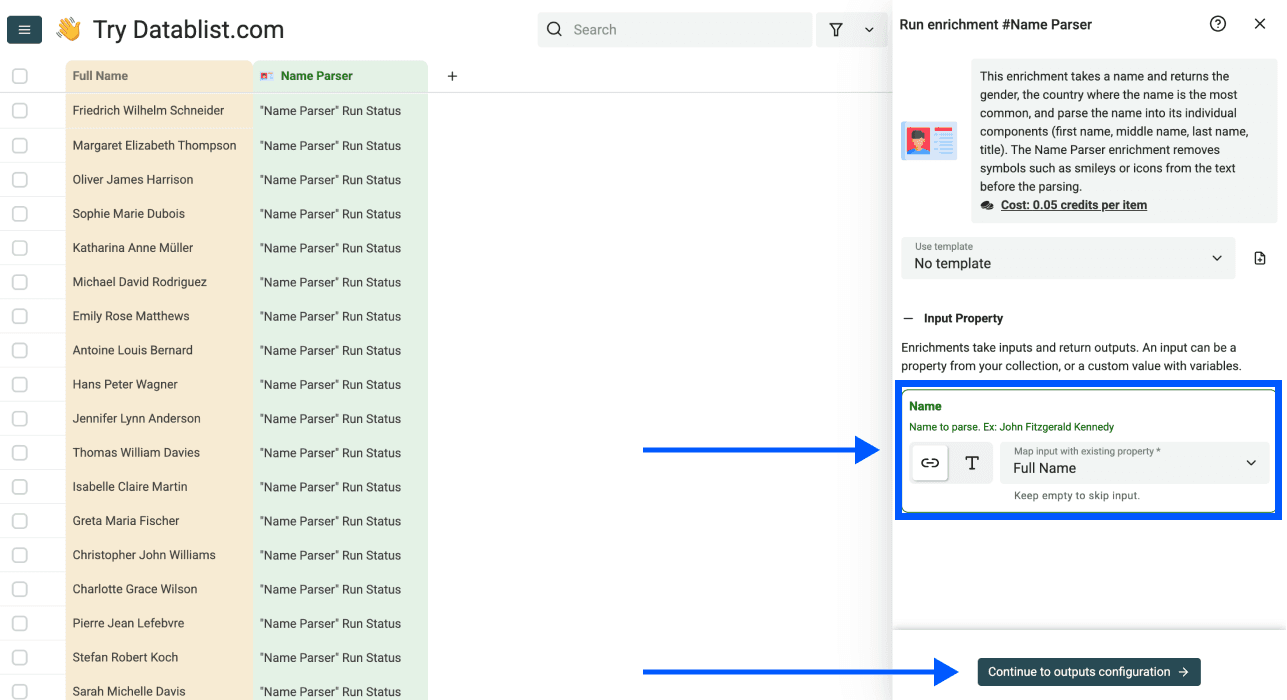
Ordne Name der Spalte Full Name zu. Prüfe fehlende Eingaben und allgemeine Bezeichnungen wie Team-Postfächer oder Firmennamen, bevor Du sie als Personennamen behandelst. Eine Zeile mit „Sales Team“ benötigt einen anderen nächsten Schritt als der vollständige Name einer Person.
Output-Felder zuordnen
Wähle je nach Bedarf First Name, Middle Name, Last Name und Title aus und schreibe die Ergebnisse in neue Properties. Halte Processed verfügbar, wenn es Dir beim Nachverfolgen des Runs hilft. Interpretiere den Wert aber nicht als Beweis dafür, dass die vorgeschlagene Aufteilung korrekt ist.
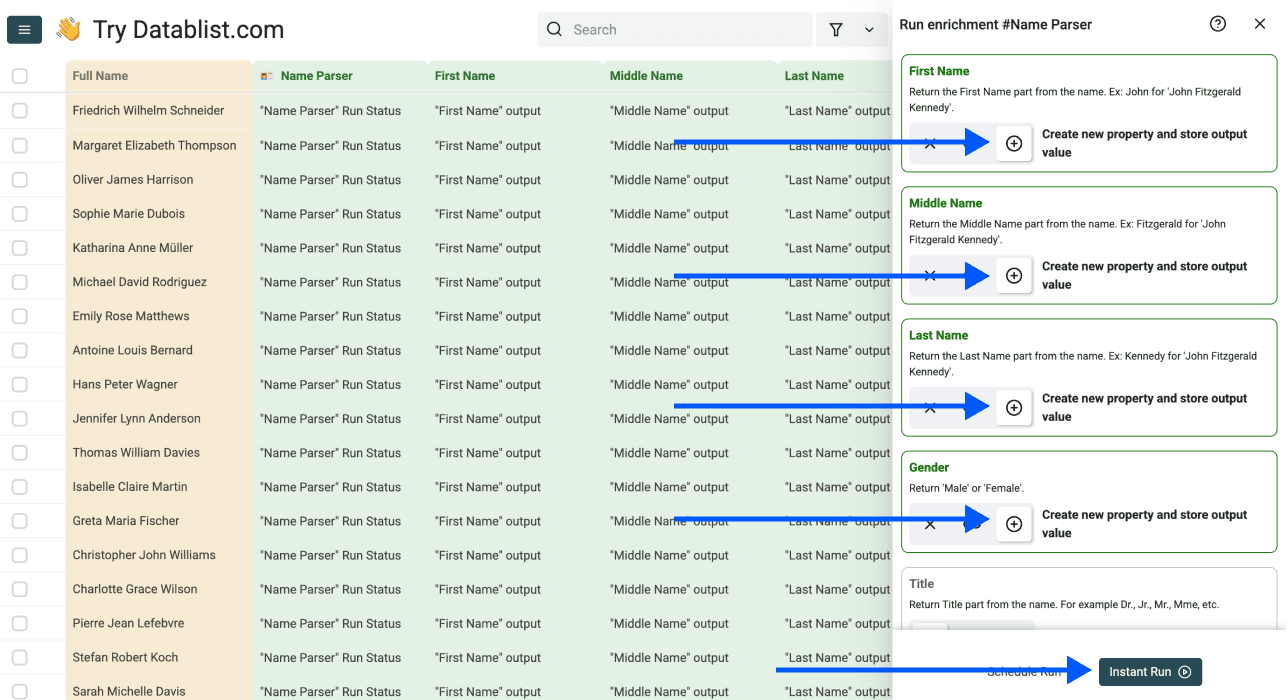
Wähle Continue with Instant Run. Beginne mit einer Stichprobe, die die tatsächlich in Deiner Datei vorkommenden Formate enthält: gewöhnliche zweiteilige Namen, zweite Vornamen, Initialen, Namenszusätze, umgekehrte Namensfolgen, fehlende Eingaben und zusammengesetzte Nachnamen.
Testen, prüfen und übrige Zeilen verarbeiten
Prüfe vor dem Ausführen der Stichprobe den Run Scope und die Einstellungen für vorhandene Daten. Schütze bereits bestätigte Namensfelder vor unbeabsichtigtem Überschreiben.
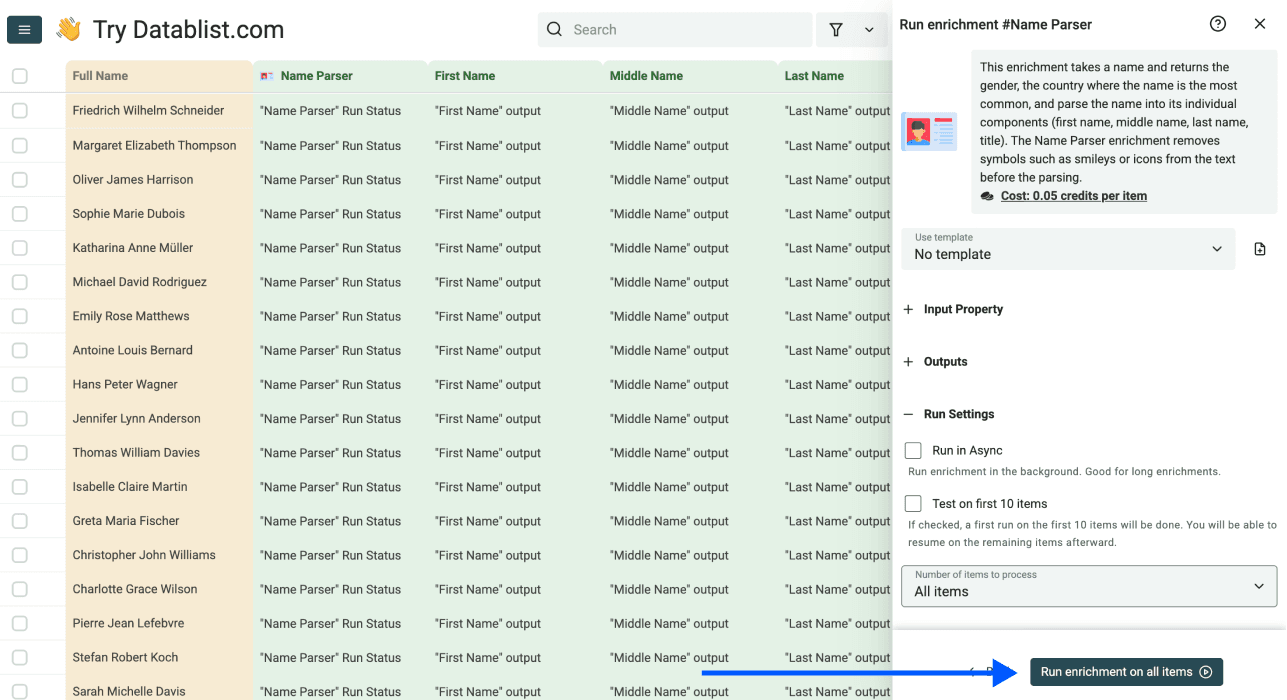
Vergleiche den Output mit dem vollständigen Namen und den vertrauenswürdigen Quellfeldern. Verschiebe unsichere Datensätze in eine Review Queue. Eine Anfrage kann technisch erfolgreich abgeschlossen sein, obwohl das Ergebnis noch korrigiert werden muss. Ein leeres Feld ist keine Einladung zum Raten.
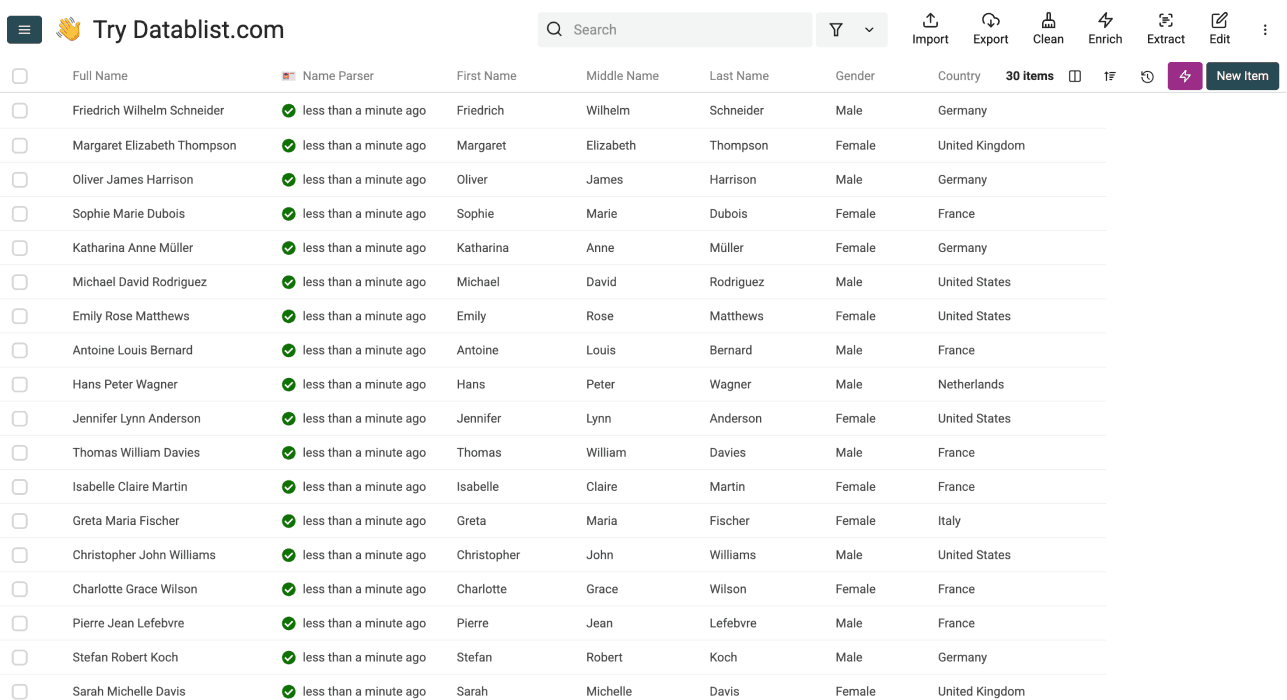
Wenn die Stichprobe brauchbare Ergebnisse liefert, kannst Du die übrigen vorgesehenen Zeilen verarbeiten. Prüfe fehlgeschlagene Vorgänge und leere Eingaben separat. Exportiere anschließend die bestätigten Felder zusammen mit der Kontakt-ID. Unter CSV- und Excel-Daten exportieren erfährst Du, wie Du die Daten zurück in Deine Tabelle oder Dein CRM überträgst.
Vorteile eines kontrollierten Parser-Workflows
Der Parser kann mehrere Namensbestandteile vorschlagen, ohne dass Du für jedes Eingabeformat eine eigene Formel schreiben musst. Der eigentliche Vorteil liegt in einem einheitlichen Prüfprozess: Du behältst das Original, kontrollierst die vorgeschlagenen Bestandteile, übernimmst brauchbare Ergebnisse und behandelst mehrdeutige Zeilen separat.
Die Nutzung kostet Credits. Prüfe vor einem großen Batch die angezeigten Kosten des Enrichments und Dein verfügbares Guthaben. Dieser Guide verspricht weder ein regelmäßig erneuertes Gratis-Kontingent noch eine bestimmte Anzahl von Namen für einen Tarif. Das Collection-Limit und das Credit-Budget sind zwei unterschiedliche Begrenzungen.
Für die Personalisierung kann ein bestätigter Vorname eine Anrede natürlicher wirken lassen. Wenn Du dieses Feld nicht zuverlässig bestimmen kannst, verwende eine Begrüßung, bei der Du den Namen nicht erraten musst. Halte demografische Prognosen von den Namensfeldern getrennt, die Du für diese Aufgabe benötigst.
Fazit
Nutze Excel-Formeln, wenn Deine Daten einer einheitlichen Trennregel folgen. Verwende den Name Parser, um aus unterschiedlichen Eingabeformaten Namensbestandteile abzuleiten – mit einer geprüften Stichprobe und beibehaltenen Quell-IDs. In beiden Workflows solltest Du den vollständigen Namen aufbewahren und alle Felder prüfen, bevor Du sie in ein anderes System importierst.
Häufig gestellte Fragen
Kann ich Namen ohne Formeln trennen?
Ja. Importiere die Datei in Datablist, ordne Full Name dem Input des Name Parser zu und speichere die Bestandteile in neuen Properties. Prüfe zunächst eine Stichprobe, bevor Du die übrigen Zeilen verarbeitest. Verfügbare Credits und Run Settings gelten weiterhin.
Was ist mit zweiten Vornamen?
Eine Formel, die am ersten Leerzeichen trennt, gibt den ersten Bestandteil und den restlichen Text zurück. Sie kann einen zweiten Vornamen nicht von einem zusammengesetzten Nachnamen unterscheiden. Der Parser bietet zwar einen Middle Name-Output, Du solltest ihn aber anhand des Quellkontexts prüfen, statt jedes zusätzliche Wort automatisch als zweiten Vornamen zu behandeln.
Sollte ich stattdessen am Komma trennen?
Nur wenn die Konvention der Quelldaten bekannt ist. Ein Wert wie Watson, Mary Jane kann das Format Nachname zuerst verwenden, während ein Komma in einem anderen Feld eine ganz andere Bedeutung haben kann. Teile die verschiedenen Formate zunächst in Gruppen auf, bevor Du eine Regel anwendest.
Wie viele Namen kann ich verarbeiten?
Prüfe die aktuellen Kosten des Enrichments, Dein Credit-Guthaben, das Collection-Limit und den Run Scope. Die interne Batch-Größe einer Anfrage entspricht nicht der Gesamtzahl an Namen, die Dein Projekt verarbeiten kann. Leite weder aus einer kostenlosen Registrierung noch aus einem alten Screenshot ein unbegrenztes Kontingent ab.
Kann ich einen Namen aus einer E-Mail-Adresse extrahieren?
Das ist eine andere Art von Eingabeproblem. Ein allgemeines Postfach wie sales@example.com identifiziert keine Person. Nutze einen passenden Workflow zur Extraktion von Namen aus E-Mail-Adressen und prüfe jede vorgeschlagene Identität, bevor Du sie verwendest.