
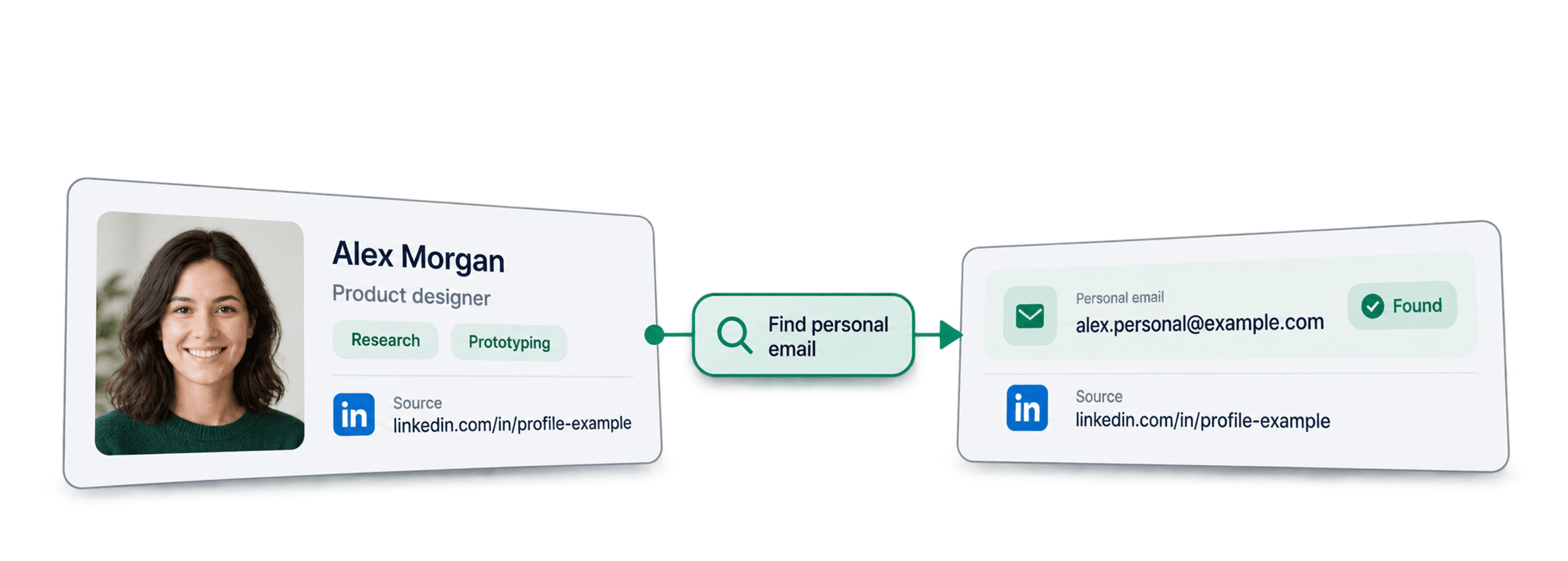
Um die private E-Mail-Adresse eines Kandidaten zu finden, importierst Du die URL seines öffentlichen LinkedIn-Profils in Datablist und startest den Waterfall Personal Email Finder. Das Tool durchsucht mehrere Datenanbieter nach einer passenden Adresse und trägt bei einem Treffer eine E-Mail-Adresse in das Feld Email ein. Prüfe vor der Verwendung sowohl die Identität als auch den Ausführungsstatus.
Ich empfehle, zunächst einige Profile zu testen, die Du eindeutig zuordnen kannst. Eine abgeschlossene Suche, eine nicht gefundene Adresse und eine ungültige URL sind drei unterschiedliche Ergebnisse. Wenn Du alle pauschal als „keine E-Mail“ behandelst, übersiehst Du Probleme, die sich vor einem größeren Durchlauf beheben lassen.
📌 Kurzfassung für Eilige
Erstelle aus öffentlichen LinkedIn-Profil-URLs eine Kontaktliste für Kandidaten und trenne gefundene Adressen klar von ungeklärten Datensätzen. Datablist führt die Suche bei den Datenanbietern aus und schreibt die Ergebnisse direkt neben die jeweiligen Kandidatendaten.
- Input: Die URL des öffentlichen LinkedIn-Profils eines Kandidaten sowie Deine eigenen Referenzspalten.
- Output: Bei einem Treffer ein Wert im Feld Email und ein Status, den Du anschließend prüfen kannst.
Inhaltsverzeichnis
- Private oder geschäftliche E-Mail
- Suche vorbereiten
- Die sechs Schritte konfigurieren
- Ergebnisse und Fehler prüfen
- Häufig gestellte Fragen
Kandidaten-E-Mail finden: kurz erklärt
Den Kontaktkanal bewusst auswählen
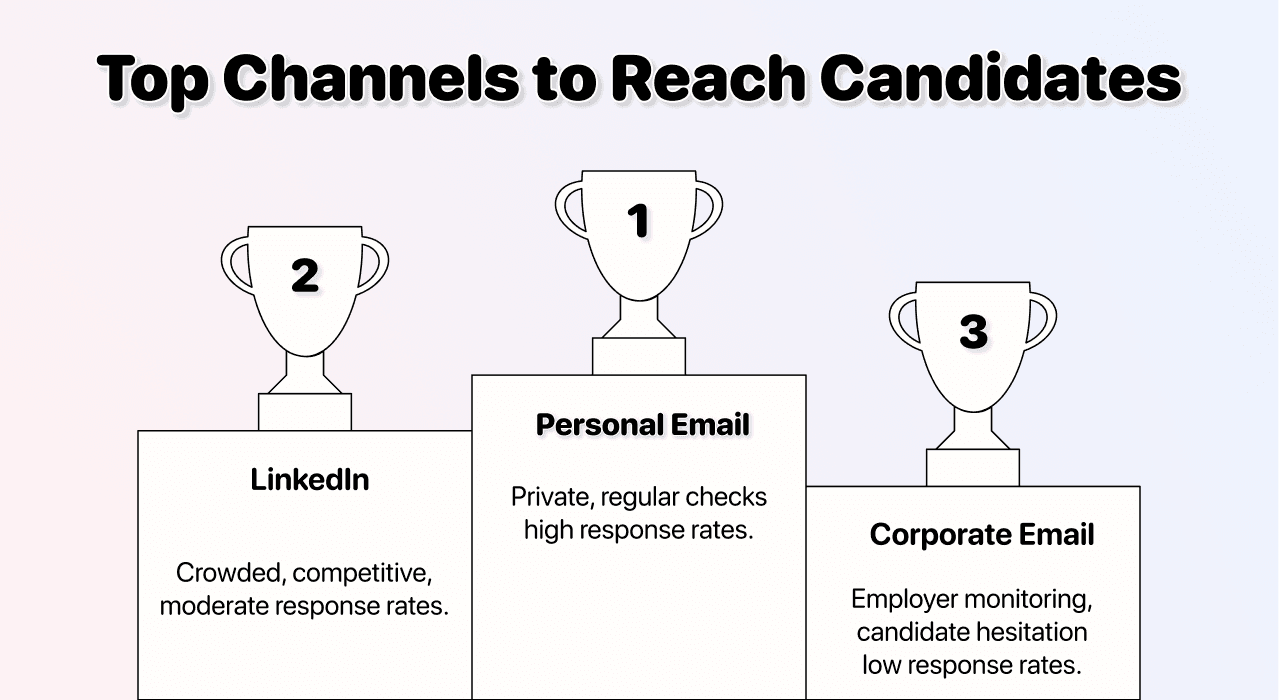
Private und geschäftliche E-Mail-Adressen erfüllen im Recruiting unterschiedliche Zwecke. Eine private Adresse ermöglicht Dir die Kontaktaufnahme außerhalb der Domain des aktuellen Arbeitgebers. Trotzdem können eine LinkedIn-Nachricht oder eine vom Kandidaten selbst angegebene Adresse der bessere Ausgangspunkt sein.
Wenn Du über eine öffentliche Personen-URL nach einer geschäftlichen E-Mail-Adresse suchen möchtest, nutze den LinkedIn-Workflow für geschäftliche E-Mails. Prüfe dessen Ergebnisse nach den dort geltenden Kriterien, statt die Annahmen des Personal Email Finders zu übertragen.
Gehe nicht davon aus, dass ein gefundenes Postfach vor anderen verborgen ist, regelmäßig geprüft wird oder dem bevorzugten Kontaktweg des Kandidaten entspricht. Daten von Anbietern sagen nichts über die Kontaktpräferenzen, das Interesse an einer Stelle oder die Gesprächsbereitschaft aus. Halte für Kandidaten, die Du über den vorgesehenen Kanal nicht erreichst, eine passende Alternative bereit.
So funktioniert der Email Finder
Anbieterdaten statt Firmen-E-Mail-Muster
Bei diesem Workflow dient eine LinkedIn-Profil-URL als Input. Der Finder fragt Datenanbieter nach einer privaten E-Mail-Adresse ab, die mit diesem Profil verknüpft ist. Du musst weder eine Unternehmensdomain angeben noch ein Namensschema für geschäftliche Adressen erraten.
Entwickler können mit denselben öffentlichen Profil-URLs auch private Kandidaten-E-Mails per Python finden.
Auch eine von einem Anbieter gelieferte Verknüpfung muss geprüft werden. Stelle sicher, dass das Profil zum Kandidaten in Deiner Liste gehört, bewahre die ursprüngliche URL zusammen mit dem Ergebnis auf und stelle die Adresse nicht als unabhängig bestätigten Besitz oder garantiert zustellbar dar.
Waterfall-Suche und ausstehende Abfragen
Der Waterfall fragt die konfigurierten Anbieter ab und kann ungeklärte Suchen asynchron fortsetzen. Ergebnisse treffen deshalb möglicherweise zu unterschiedlichen Zeitpunkten ein. Lass die Spalte mit dem Ausführungsstatus sichtbar und unterscheide zwischen noch ausstehenden Aufgaben und abgeschlossenen Suchen ohne Treffer.
Ein leeres Email-Feld verrät Dir allein nicht, ob der Input ungültig war, die Suche fehlgeschlagen ist, die Bearbeitung noch läuft oder kein Anbieter eine Adresse gefunden hat. Diese Fälle erfordern jeweils andere Maßnahmen. Die Tabelle weiter unten zeigt Dir, wie Du sie auseinanderhältst.
Inputs und Outputs
Verwende eine öffentliche Personenprofil-URL wie https://www.linkedin.com/in/example-candidate/. Der hier gezeigte Slug dient nur als Beispiel und gehört zu keinem echten Kandidaten. Der Input LinkedIn Profile akzeptiert keine Sales-Navigator-Profil-URLs.
Behalte Candidate ID, Name und Source URL als Referenzspalten. Sie helfen Dir bei der Prüfung, auch wenn der Finder nur die LinkedIn-URL benötigt. Ersetze eine stabile Kandidaten-ID nicht durch eine E-Mail-Adresse: Die Adresse ist lediglich ein Anreicherungsergebnis und kann fehlen oder veraltet sein.
Als Ergebnis wird Email konfiguriert. Der Ausführungsstatus wird separat gespeichert. Die aktuelle Personensuche kostet 75 Credits pro gefundener E-Mail-Adresse. Prüfe vor einem größeren Durchlauf die angezeigten Kosten der Anreicherung. Eine abgeschlossene Suche ohne Treffer ist nicht dasselbe wie ein Batch, der wegen eines zu geringen Guthabens gar nicht gestartet werden konnte.
Kandidaten-E-Mail finden: Schritt für Schritt
Schritt 1: Kandidaten-URLs importieren und prüfen
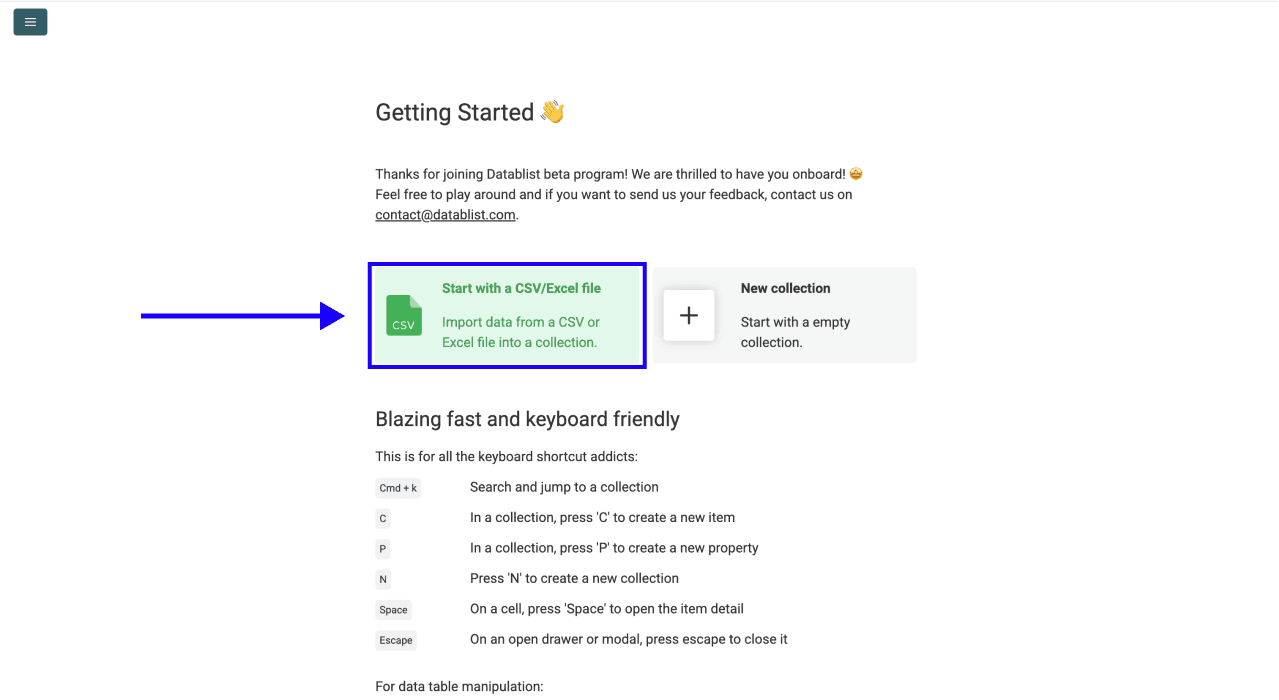
Öffne Datablist, erstelle eine Collection und importiere eine CSV- oder Excel-Datei mit den öffentlichen LinkedIn-URLs. Behalte dabei Deine ursprünglichen Kandidaten-IDs bei.
Prüfe die Daten vor der Suche auf fehlende URLs, Unternehmensseiten und Sales-Navigator-Links. Entferne doppelte Personenprofil-URLs aus dem geplanten Durchlauf, nachdem Du kontrolliert hast, ob sie wirklich zum selben Kandidaten gehören. Eine Zeile, in der nur „Sales Manager“ steht, identifiziert keine konkrete Person.
Falls Deine Quelle eine Sales-Navigator-URL exportiert hat, ermittle und prüfe zuerst die zugehörige öffentliche Profiladresse. Ändere den URL-Pfad nicht auf gut Glück und gehe nicht einfach davon aus, dass er anschließend zur richtigen Person führt.
Schritt 2: Enrichment auswählen
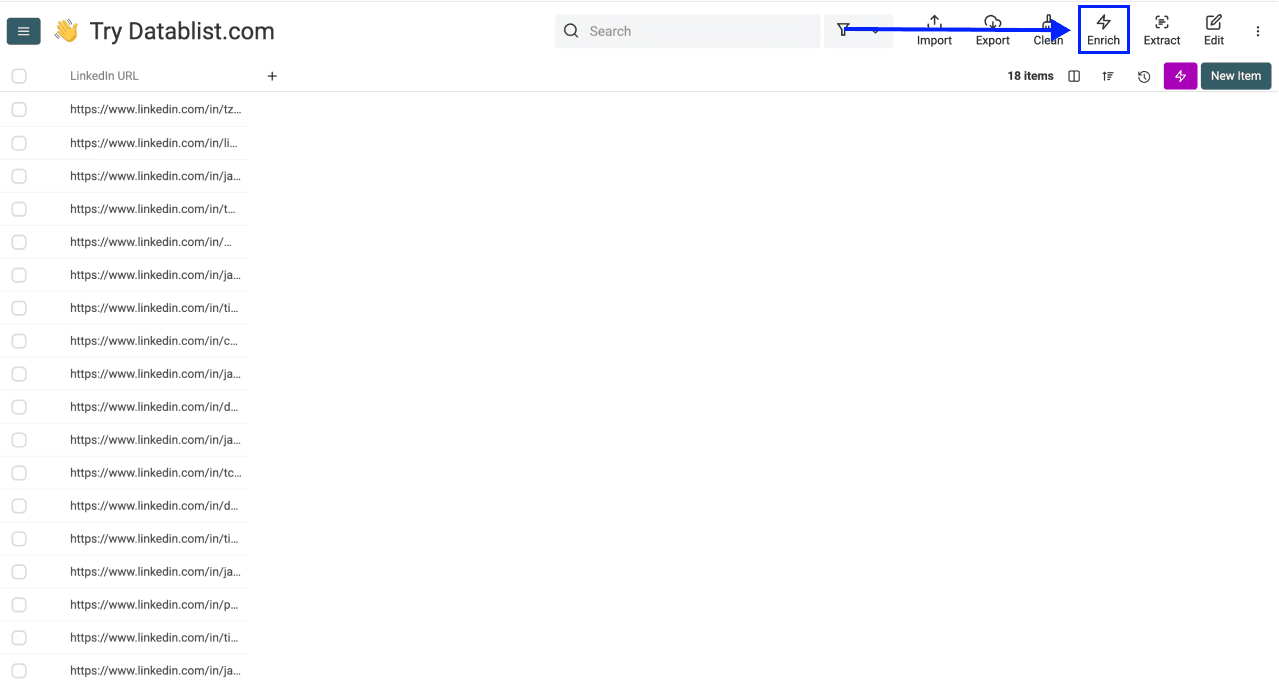
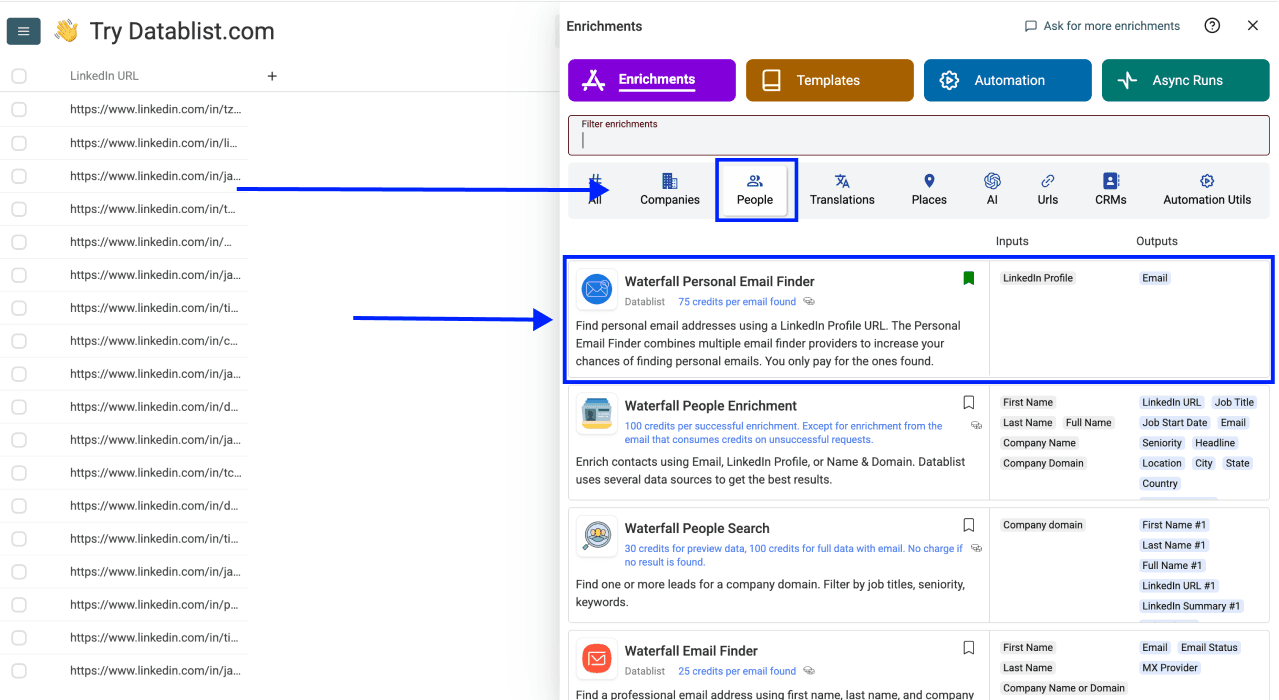
Klicke auf Enrich und wähle anschließend im Katalog den Waterfall Personal Email Finder aus. Die Screenshots zeigen den Ablauf der Einrichtung. Falls die Oberfläche abweicht, orientiere Dich an den aktuellen Bezeichnungen der Bedienelemente.
Schritt 3: Konfiguration prüfen
Beim üblichen Workflow für private E-Mail-Adressen musst Du keine Datenanbieter auswählen. Prüfe die angezeigten Kosten und Dein verfügbares Credit-Guthaben, bevor Du den Batch festlegst. Auch eine Abfolge mehrerer Anbieter garantiert nicht, dass für jedes Profil eine Adresse gefunden wird.
Schritt 4: Input zuordnen
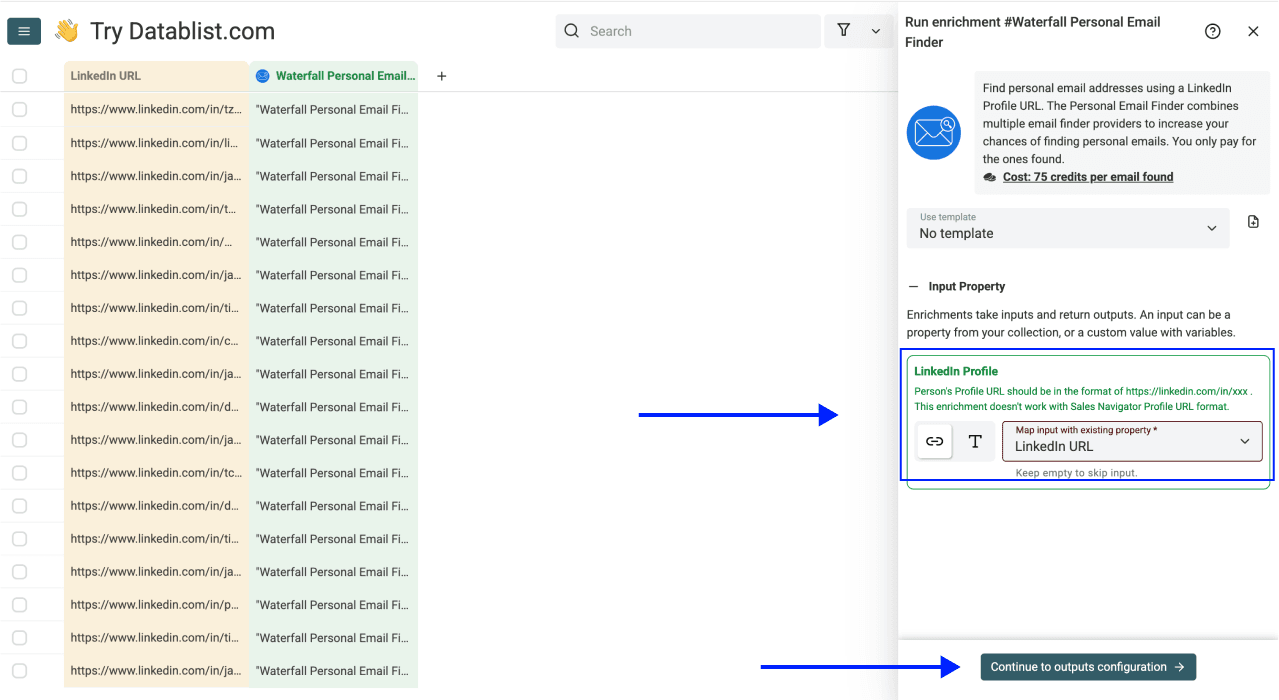
Ordne LinkedIn Profile der Spalte mit den öffentlichen Personenprofil-URLs zu und wähle anschließend Continue to outputs configuration. Kontrolliere mehrere zugeordnete Werte, damit Du nicht versehentlich den Namen des Kandidaten oder die URL einer Unternehmensseite übermittelst.
Schritt 5: Email-Output und Status beibehalten
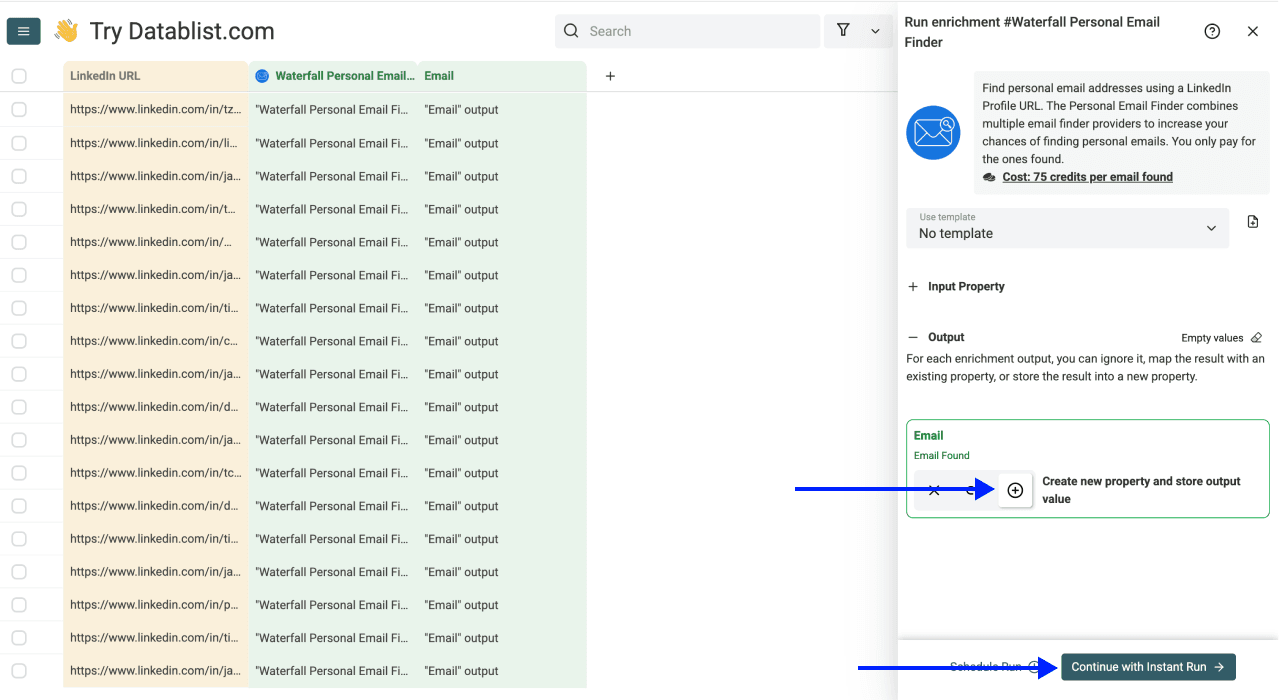
Erstelle oder wähle eine Output-Spalte für Email. Falls Deine Liste bereits bestätigte Kontaktadressen enthält, solltest Du für die Suchergebnisse eine neue Spalte verwenden. So bleiben die ursprünglichen Werte für einen Vergleich erhalten. Prüfe das Ausgabeziel und wähle danach Continue with Instant Run.
Schritt 6: Testlauf starten und prüfen
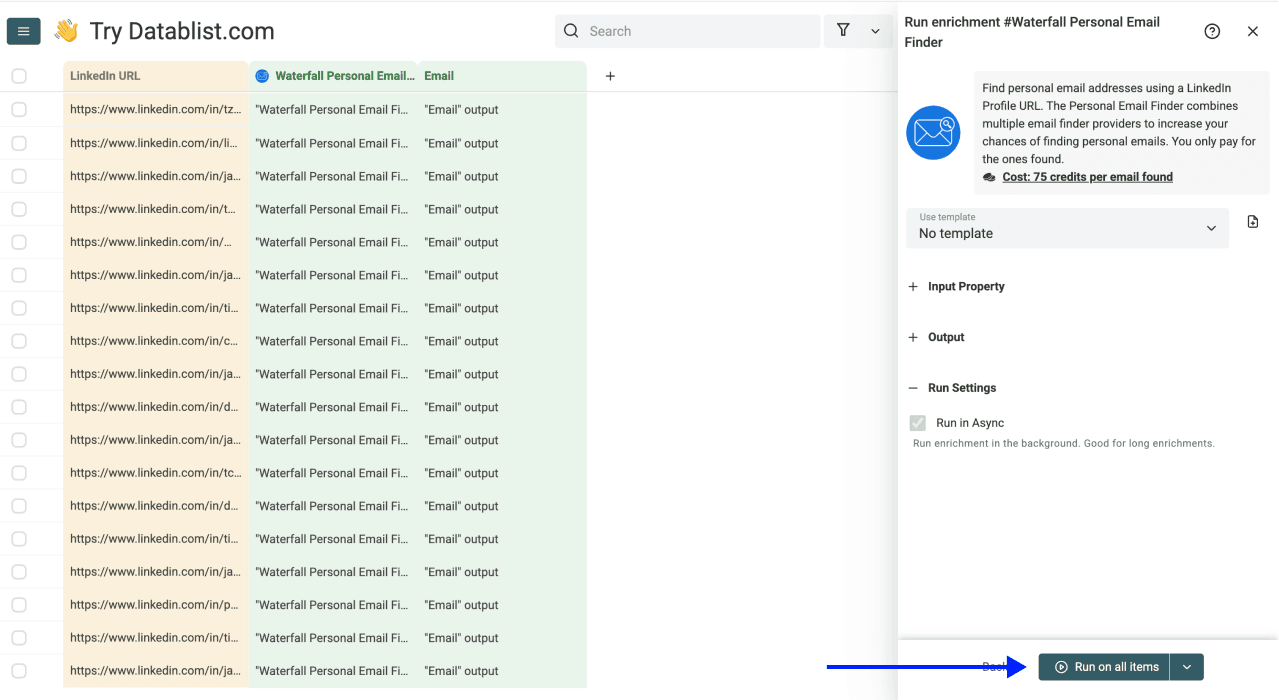
Wähle über das Menü des Run-Buttons zunächst einen kleinen Batch aus, zum Beispiel First 10 items, oder lege eine passende benutzerdefinierte Anzahl fest. Menü und Button-Beschriftung richten sich nach Deinem aktuellen Umfang. Kontrolliere vor dem Start die Filter und Einstellungen für vorhandene Daten. Gehe nicht davon aus, dass die gesamte Collection und die gefilterte Ansicht dieselben Kandidaten enthalten.
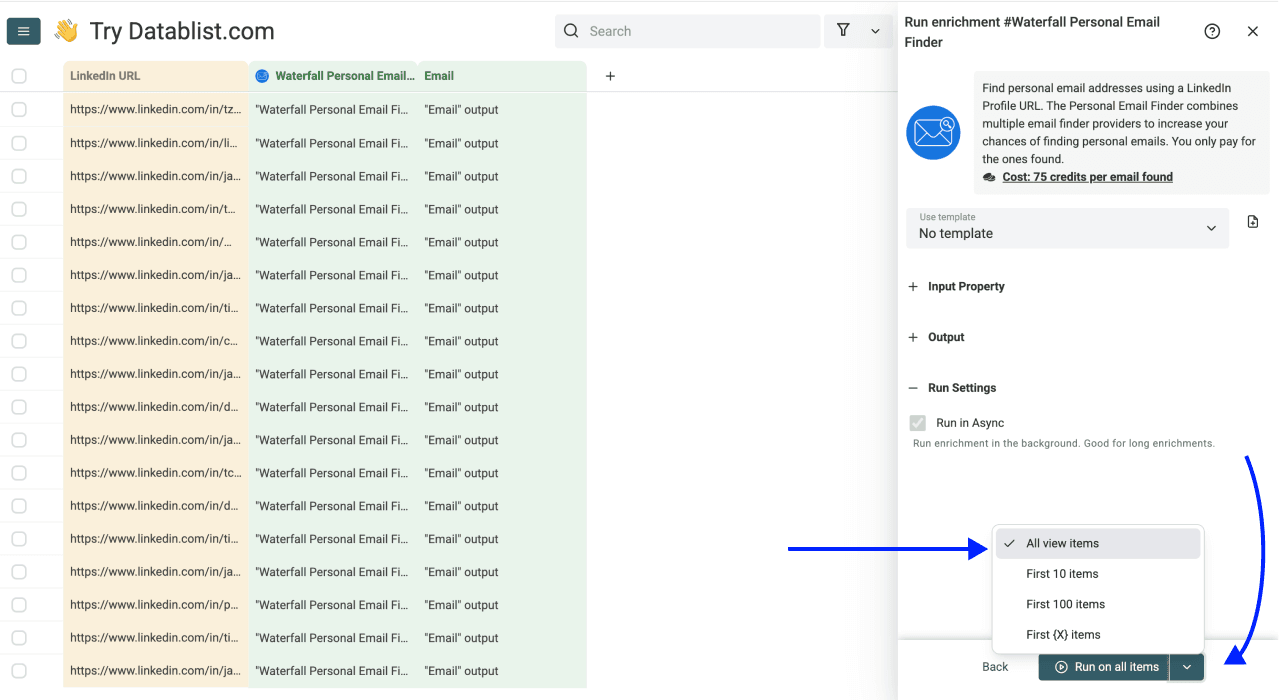
Starte den ausgewählten Durchlauf. Prüfe gefundene E-Mail-Adressen zusammen mit dem Namen des Kandidaten und dem Quellprofil. Eine Abschlussmeldung ist noch keine Identitätsprüfung.
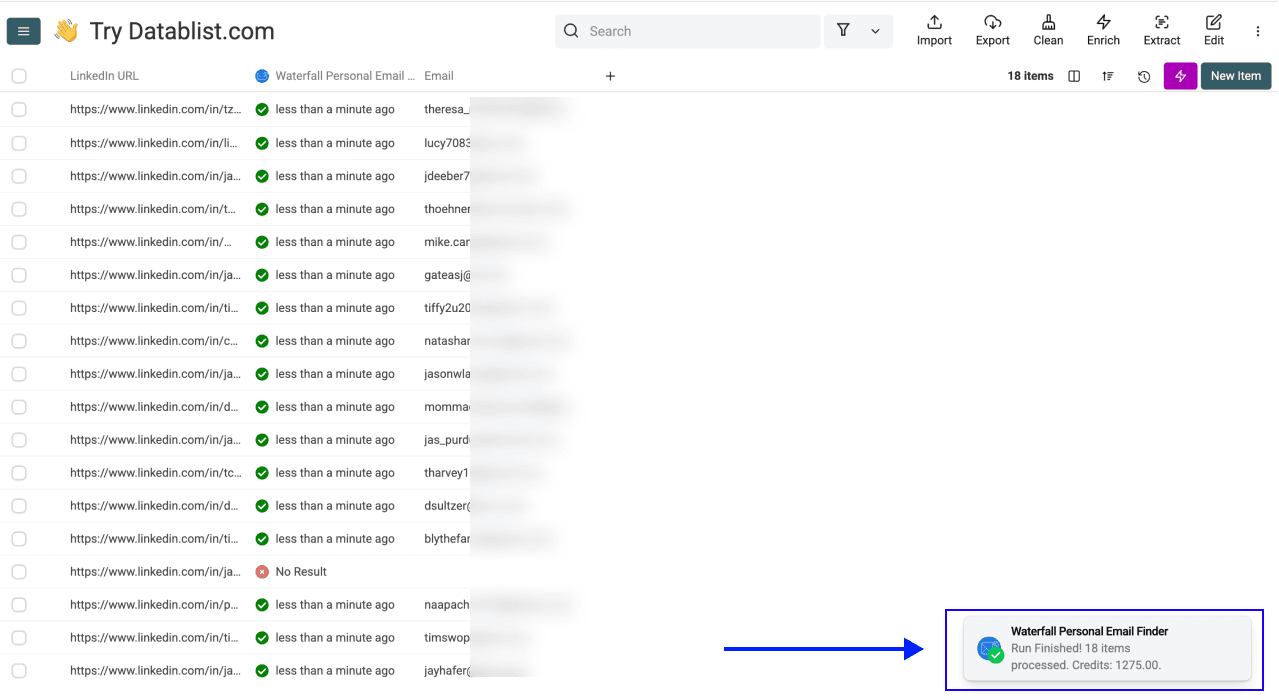
Ergebnisse der Kandidatensuche prüfen
Diese Tabelle beschreibt Prüfentscheidungen und keine gemessenen Erfolgsquoten:
| Ergebnis | Was es aussagt | Nächster Schritt |
|---|---|---|
| E-Mail-Adresse gefunden | Ein Anbieter hat für das eingegebene Profil eine Adresse geliefert | Identität des Kandidaten prüfen und Quell-URL aufbewahren |
| Abgeschlossen, kein Ergebnis | Die Suche hat keine Adresse geliefert | Kandidaten als ungeklärt markieren oder einen geeigneten alternativen Kanal nutzen |
| Fehlende oder ungültige LinkedIn-URL | Der Input muss korrigiert werden | Vor einem neuen Versuch die geprüfte öffentliche Personenprofil-URL eintragen |
| Suche ausstehend | Der Vorgang ist noch nicht abgeschlossen | Status später erneut prüfen, statt sofort eine doppelte Suche zu starten |
| Anbieter- oder Guthabenfehler | Bei der Ausführung ist ein Problem aufgetreten | Fehler untersuchen und Ursache beheben, bevor betroffene Zeilen erneut verarbeitet werden |
Eine Liste mit 100 Kandidaten könnte beispielsweise 90 öffentliche Profil-URLs, fünf fehlende Werte und fünf Sales-Navigator-Links enthalten. Das ist nur ein Beispiel für die Input-Prüfung: Korrigiere die zehn ungeeigneten Zeilen, bevor Du entscheidest, welche Kandidaten verarbeitet werden sollen. Interpretiere diese Zeilen nicht als zehn Personen ohne private E-Mail-Adresse.
Halte neben jedem Ergebnis eine eindeutige Prüfentscheidung fest, wenn Du die Liste an einen anderen Recruiter übergibst. Verarbeite nach der Kontrolle des Testlaufs die übrigen vorgesehenen Zeilen, untersuche Fehler und exportiere die freigegebenen Felder zusammen mit der Candidate ID und der ursprünglichen Profil-URL.
Geprüfte Kandidatenliste erstellen
Das eigentliche Ziel ist eine Kandidatenliste mit nachvollziehbaren Kontaktdaten und klar gekennzeichneten ungeklärten Fällen. Speichere Suchergebnisse getrennt von bereits bestätigten Adressen, prüfe den Ausführungsstatus und wiederhole nur Suchen, deren Input- oder Ausführungsproblem Du behoben hast.
Wenn Du stattdessen geschäftliche Adressen benötigst, nutze den Workflow zum Finden geschäftlicher E-Mails. Der Wechsel zu einem anderen Enrichment bedeutet nicht automatisch, dass eine geschäftliche E-Mail für jeden Kandidaten der richtige Recruiting-Kanal ist.
Häufige Fragen zur Kandidatensuche per E-Mail
Was kostet eine Suche?
Für die Suche nach privaten E-Mail-Adressen werden derzeit 75 Credits pro gefundener Adresse berechnet. Prüfe vor dem Start die angezeigten Kosten und Dein Guthaben. Der Preis in Euro pro E-Mail hängt von Deinem Tarif, Credit-Paket und der Währung ab und ist daher nicht allgemeingültig.
Wie lange dauert ein Batch?
Die Dauer hängt von den Antworten der Anbieter, möglichen Wiederholungsversuchen und ausstehenden Aufgaben ab. Für 500 Kandidaten gibt es keine feste Bearbeitungszeit. Nutze den Verlauf der Durchläufe und die Ergebnisse Deines Tests, um den eigenen Batch zu planen.
Gibt es ein monatliches Kandidatenlimit?
Die Limits für Collections und Importe sind von Deinem Credit-Budget für Enrichments getrennt. Prüfe beides für Deinen Account. Das Limit einer Collection entspricht keinem monatlichen Kontingent erfolgreich gefundener E-Mail-Adressen.
Welche Informationen werden benötigt?
Du benötigst die URL eines öffentlichen LinkedIn-Personenprofils. Der Name des Kandidaten und Deine interne ID sind hilfreiche Referenzfelder, ersetzen diesen Input aber nicht.
Brauche ich Programmierkenntnisse?
Nein. Für den Import der Liste, die Zuordnung der Profil-URL, die Auswahl der Outputs und den Start des Enrichments ist kein Code erforderlich. Identität und gefundene Daten musst Du trotzdem prüfen.
Kann ich weitere Kandidatendaten ergänzen?
Ja. Du kannst weitere geeignete Enrichments auf die Collection anwenden, zum Beispiel den LinkedIn Profile Scraper. Prüfe deren Inputs und Ergebnisse jeweils separat. Eine gefundene E-Mail-Adresse bestätigt nicht automatisch jedes Feld im Kandidatendatensatz.
Falls eine Telefonnummernsuche sinnvoll ist, folge dem Workflow von Namen zu Telefonnummern. Starte mit der geprüften Profil-URL des Kandidaten und kontrolliere das separate Telefonnummernergebnis, statt eine Übereinstimmung bei der E-Mail als Identitätsbestätigung zu werten.
Bedeutet kein Ergebnis, dass keine private E-Mail existiert?
Nein. Eine abgeschlossene Suche ohne Ergebnis bedeutet lediglich, dass die konfigurierte Abfrage für diesen Input keine Adresse geliefert hat. Sie beweist nicht, dass die Person kein privates Postfach besitzt. Verwechsle dieses Ergebnis nicht mit einer ausstehenden Aufgabe oder einer ungültigen URL.
Was ist der Unterschied zur geschäftlichen E-Mail-Suche?
Dieses Enrichment sucht nach einer privaten Adresse, die mit einem Profil verknüpft ist. Ein Workflow für geschäftliche E-Mails sucht dagegen nach einer beruflichen Adresse, die einer Person und einem Arbeitgeber zugeordnet ist. Wähle den passenden Workflow für Deine konkrete Aufgabe und leite aus der Art der E-Mail allein weder eine Kontaktpräferenz noch die Zustellbarkeit ab.