
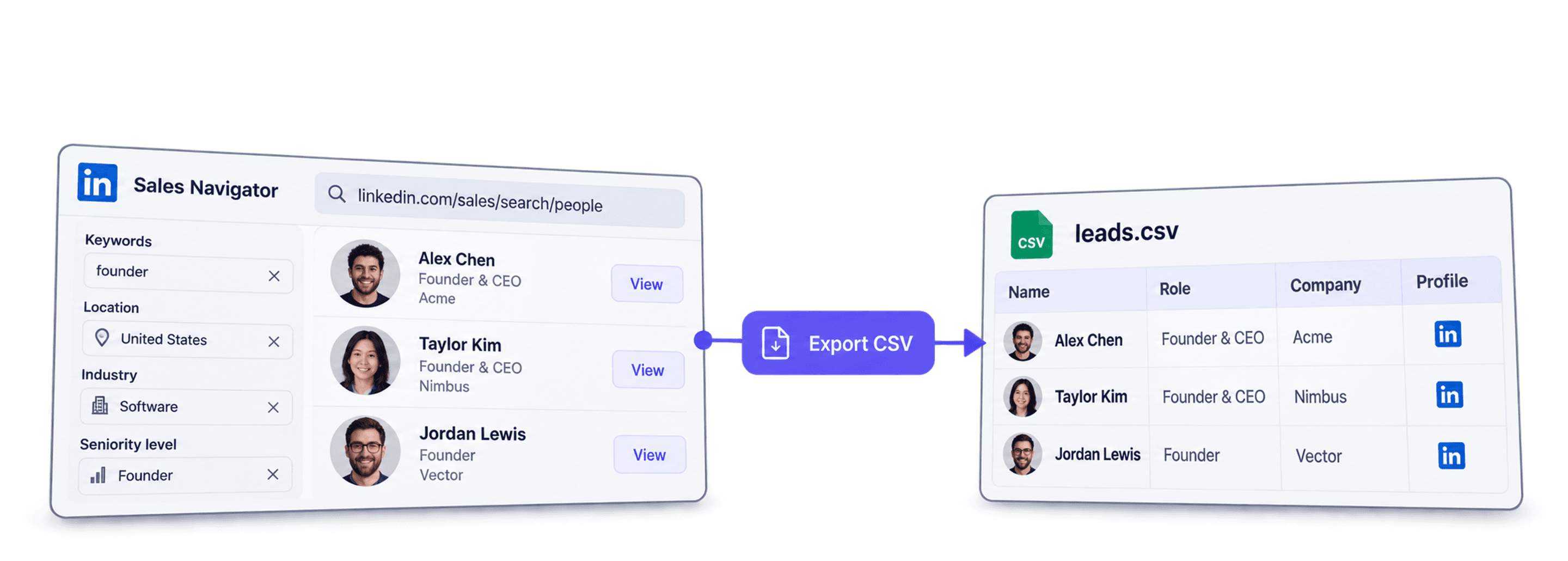
Sales Navigator bietet keine Möglichkeit, Suchergebnisse zu exportieren. Deshalb greifen die meisten zu Browser-Erweiterungen.
Genau diese Erweiterungen sind jedoch der schnellste Weg, um Dein LinkedIn-Konto ins Visier der Sicherheitssysteme zu bringen. Jeder Klick, jedes Scrollen und jede Exportanfrage läuft über eine authentifizierte LinkedIn-Session: Deine.
In diesem Guide erfährst Du, wie Du Sales Navigator Leads in großem Umfang exportierst, ohne einem Tool Zugriff auf Dein LinkedIn-Konto zu geben.
📌 Kurzfassung für alle, die es eilig haben
Darum geht es in diesem Artikel: Eine Schritt-für-Schritt-Anleitung, mit der Du Sales Navigator Leads mithilfe des LinkedIn Search Scraper von Datablist in großem Umfang exportierst. Du erfährst, warum Sales Navigator keinen nativen Export bietet, weshalb Scraper als Browser-Erweiterung Dein Konto gefährden und wie Du einen sauberen Lead-Export von Anfang bis Ende durchführst.
- Input: eine Sales-Navigator-Such-URL oder eine reguläre LinkedIn-Such-URL
- Output: eine Datablist Collection mit über 30 Datenpunkten pro Lead, einschließlich E-Mail-Adressen, sofern Datablist sie findet
- Zeit / Kosten: 15 Credits pro importiertem Lead; Ergebnisse für ein Segment mit 1.000 bis 2.500 Leads innerhalb weniger Minuten
Warum das funktioniert: Datablist führt den Scrape über seine eigene Infrastruktur aus. LinkedIn sieht daher keinerlei Aktivitäten auf Deinem Konto.
Was Dich in diesem Guide erwartet
- Warum Sales Navigator keine Suchergebnisse exportiert
- Warum Browser-Scraper Dein LinkedIn-Konto gefährden
- Sales Navigator Leads sicherer exportieren
- Phase 1: Sales-Navigator-Suche für einen sauberen Export einrichten
- Phase 2: Sales Navigator Leads mit Datablist massenhaft exportieren
- Welche Daten der Export enthält
- Häufig gestellte Fragen
Warum Sales Navigator keine Suchergebnisse exportiert
Bevor wir den Export aus Sales Navigator Schritt für Schritt durchgehen, schauen wir kurz darauf, was Sales Navigator bietet – und was ganz bewusst fehlt.
Warum es keinen nativen Export-Button gibt
In den Suchergebnissen von Sales Navigator gibt es keinen Download CSV-Button. Du kannst Leads in einer Liste speichern, sie taggen und über LinkedIns eigene Integrationen an ein CRM übertragen – sofern Du einen Enterprise-Tarif hast ($$$). Eine saubere Lead-Liste erhältst Du dadurch jedoch nicht.
Diese Lücke ist Absicht. Sales Navigator soll Dein zentraler Workspace sein und keine Quelle für Dateien, die Du anschließend woanders verwendest. Für LinkedIn ergibt das Sinn. Es löst aber nicht das Problem, eine gefilterte Lead-Liste in ein Outbound-Tool zu übertragen.
So umgehen die meisten die LinkedIn-Exportlücke
Wer Sales Navigator Leads exportieren möchte, entscheidet sich meist für einen von drei Umwegen. Jeder davon bringt andere Nachteile mit sich.
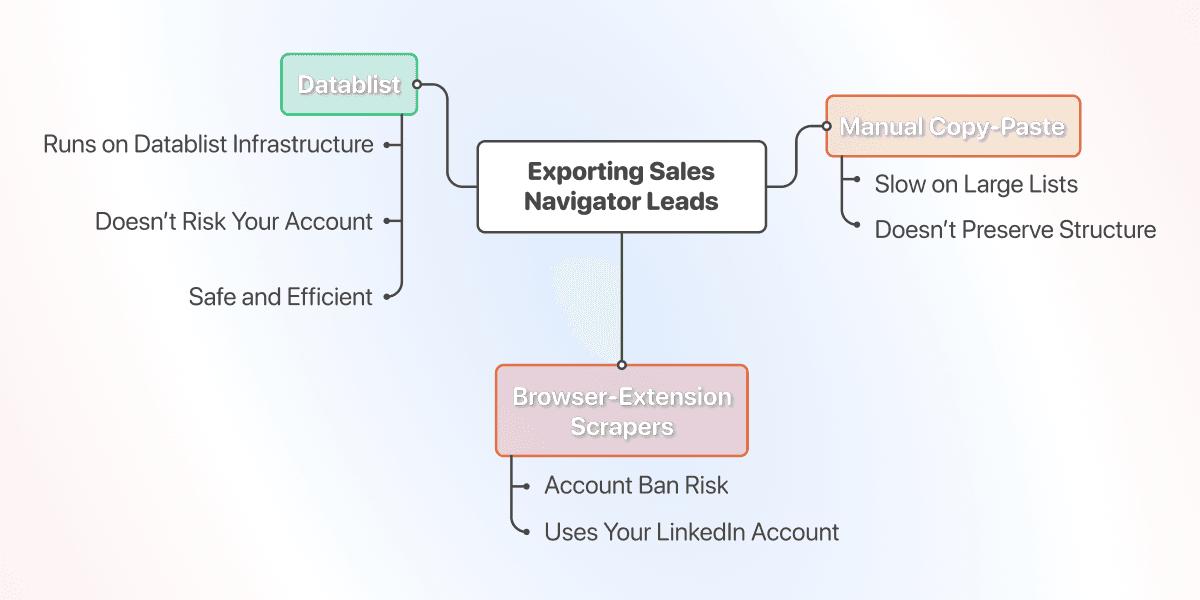
Manuelles Copy-and-paste ist die günstigste Variante. Du klickst Dich durch die Ergebnisse, kopierst Namen und Jobtitel in eine Tabelle und verlierst dabei all die strukturierten Felder, die eine Liste für Outbound brauchbar machen. Bei 500 Leads ist das langsam, bei 2.500 praktisch unmöglich.
Scraper als Browser-Erweiterung sind die schnellste Variante. Ein Klick genügt und die Liste landet in einer CSV-Datei. Der Preis dafür: Der Scraper läuft über Deine LinkedIn-Session und Dein Konto könnte gesperrt werden.
Ausgelagerte Exporte über Fiverr, VAs oder Lead-Export-Agenturen verlagern das Risiko lediglich auf ein fremdes Konto. Das Grundproblem bleibt gleich: Statt Deines Kontos wird das des Auftragnehmers auffällig – und Du wartest tagelang auf eine Liste, die sich in wenigen Minuten erstellen ließe.
Warum Browser-Scraper Dein LinkedIn-Konto gefährden
Browser-Erweiterungen sind der bequemste Weg – und gleichzeitig der, der am ehesten mit einer E-Mail über eine Kontoeinschränkung endet.
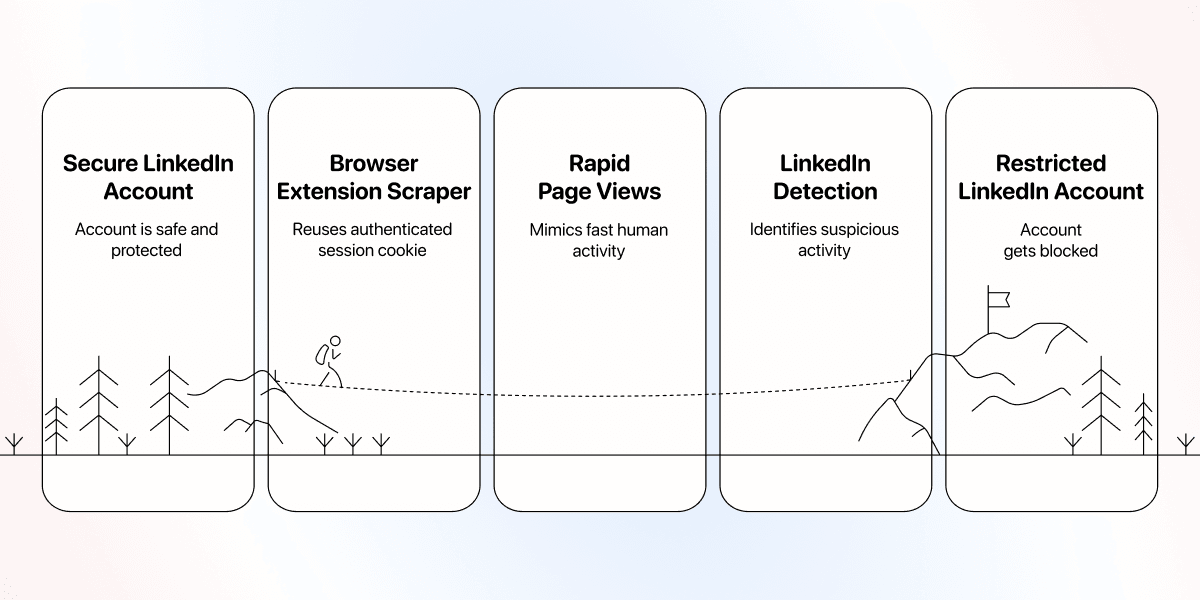
Ein Scraper als Browser-Erweiterung meldet sich nicht separat bei LinkedIn an. Er nutzt die LinkedIn-Session, die bei Dir bereits geöffnet ist. Dein Browser speichert ein authentifiziertes Cookie, das die Erweiterung für jede ihrer Anfragen wiederverwendet.
Aus Sicht von LinkedIn werden jeder Seitenaufruf und jeder Exportversuch mit den Zugangsdaten Deines Kontos signiert. Der Scraper sieht damit genauso aus wie eine angemeldete Person, die sehr, sehr schnell klickt.
Sales Navigator Leads sicherer exportieren
Browser-Erweiterungen sind riskant, manuelles Copy-and-paste ist langsam. Server-seitiges Scraping umgeht beide Probleme – und genau so führt Datablist.com den Export durch.
Der LinkedIn Search Scraper von Datablist funktioniert anders als Tools, die direkt in Deinem Browser laufen. Genau dieser Unterschied hält Dein Konto aus dem Prozess heraus. Bevor wir die einzelnen Schritte durchgehen, klären wir:
- Was im Hintergrund passiert
- Mit welchen Kosten und welcher Geschwindigkeit Du rechnen kannst.
So schützt Datablist Dein LinkedIn-Konto
Der LinkedIn Search Scraper von Datablist läuft nicht in Deinem Browser, sondern auf der eigenen Infrastruktur von Datablist. Dabei werden weder Cookies noch Sessions Deines Kontos verwendet.
Du übergibst lediglich eine Sales-Navigator-Such-URL. Datablist ruft die Suchergebnisse auf seiner Seite ab und importiert sie in Deine Collection. Dein LinkedIn-Konto wird weder geöffnet noch authentifiziert oder verwendet.
Kosten und Geschwindigkeit von Datablist
Datablist ist weder der günstigste noch der schnellste Sales Navigator Lead Exporter auf dem Markt. Eine Browser-Erweiterung kann eine Liste innerhalb von Sekunden in eine CSV-Datei übertragen, und kostenlose Skripte lassen sich gratis herunterladen.
Dafür bietet Dir Datablist etwas, das günstigere und schnellere Alternativen nicht leisten: Du kannst Sales Navigator Leads exportieren, ohne Dein LinkedIn-Konto zu gefährden. Deine Lead-Liste ist trotzdem innerhalb weniger Minuten verfügbar – nur Dein Konto bleibt außen vor.
Wenn Du Deine Optionen vorab vergleichen möchtest, findest Du hier eine Übersicht der besten Sales Navigator Scraper 👈🏽
Phase 1: Sales-Navigator-Suche für sauberen Export einrichten
In diesem Abschnitt erfährst Du, wie Du die Suche einrichtest, die Datablist anschließend für den Export Deiner Sales Navigator Leads verwendet.
Schritt 1: Sales Navigator öffnen und alle Filter anzeigen
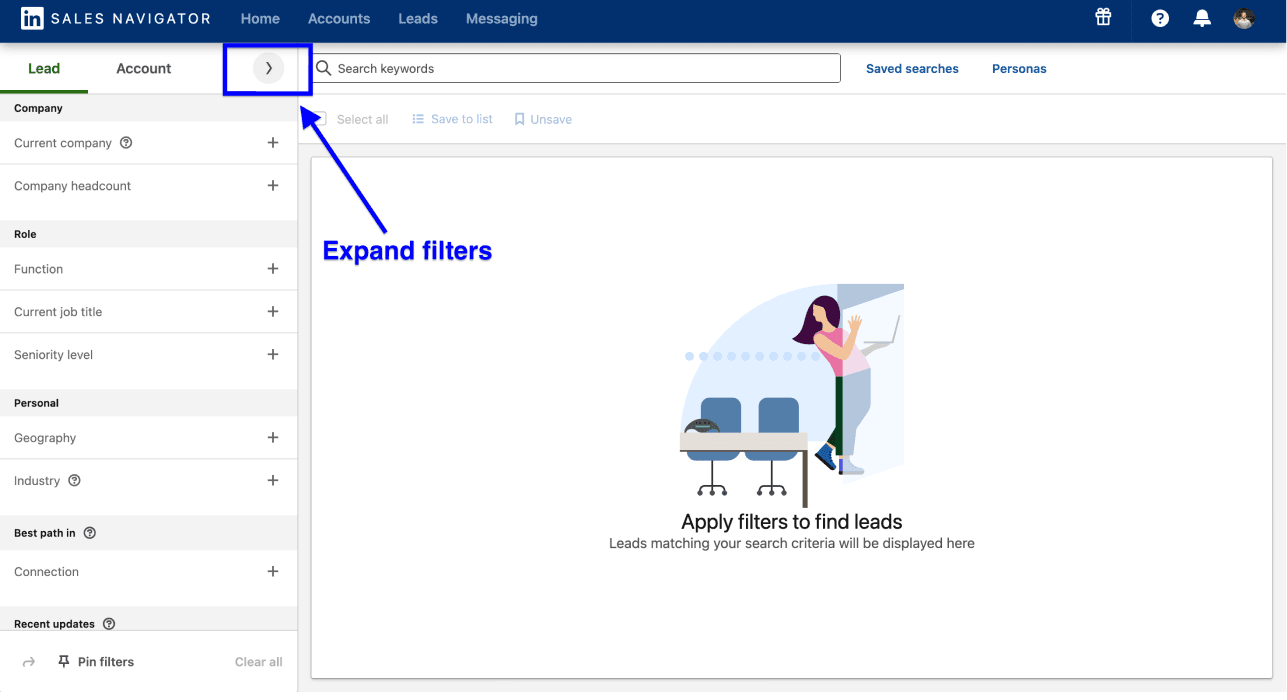
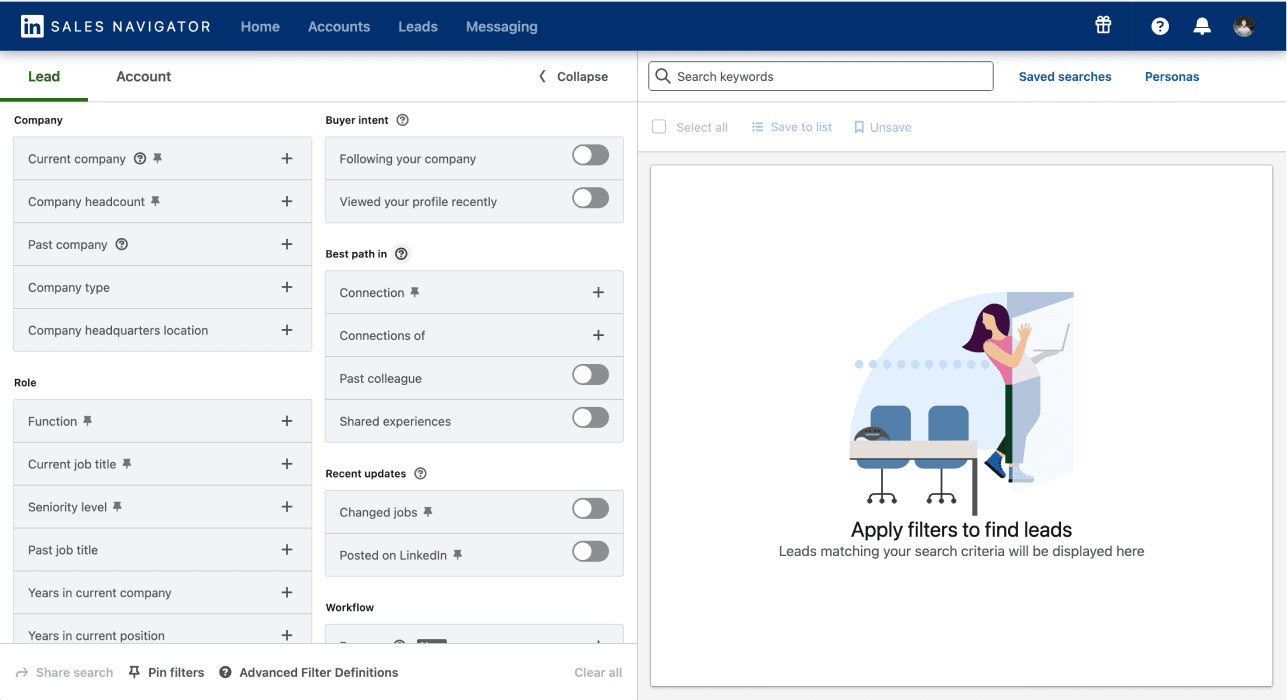
Öffne die Lead-Suche in Sales Navigator. Klicke rechts neben der Suchleiste auf den Pfeil, um den vollständigen Filterbereich auszuklappen. So siehst Du alle 33 Filter auf einmal.
Schritt 2: Leads mit 33 Filtern eingrenzen
Kombiniere die Filter, die für Dein Segment wirklich relevant sind – etwa Jobtitel, Seniorität, Standort, Unternehmensgröße und Dauer in der aktuellen Position. So erhältst Du eine präzise Liste.
Schritt 3: Suchen mit mehr als 2.500 Ergebnissen aufteilen
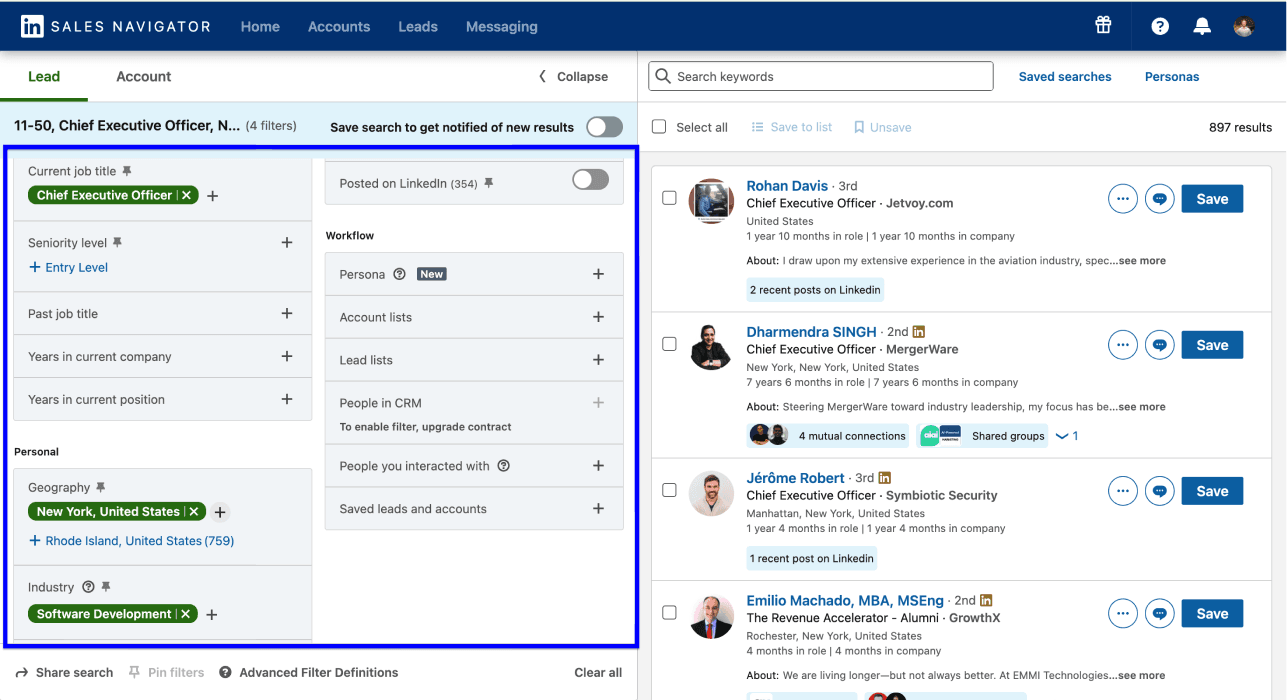
Liefert Deine Suche mehr als 2.500 Leads, sind die Filter zu weit gefasst. Teile die Suche in kleinere Segmente auf.
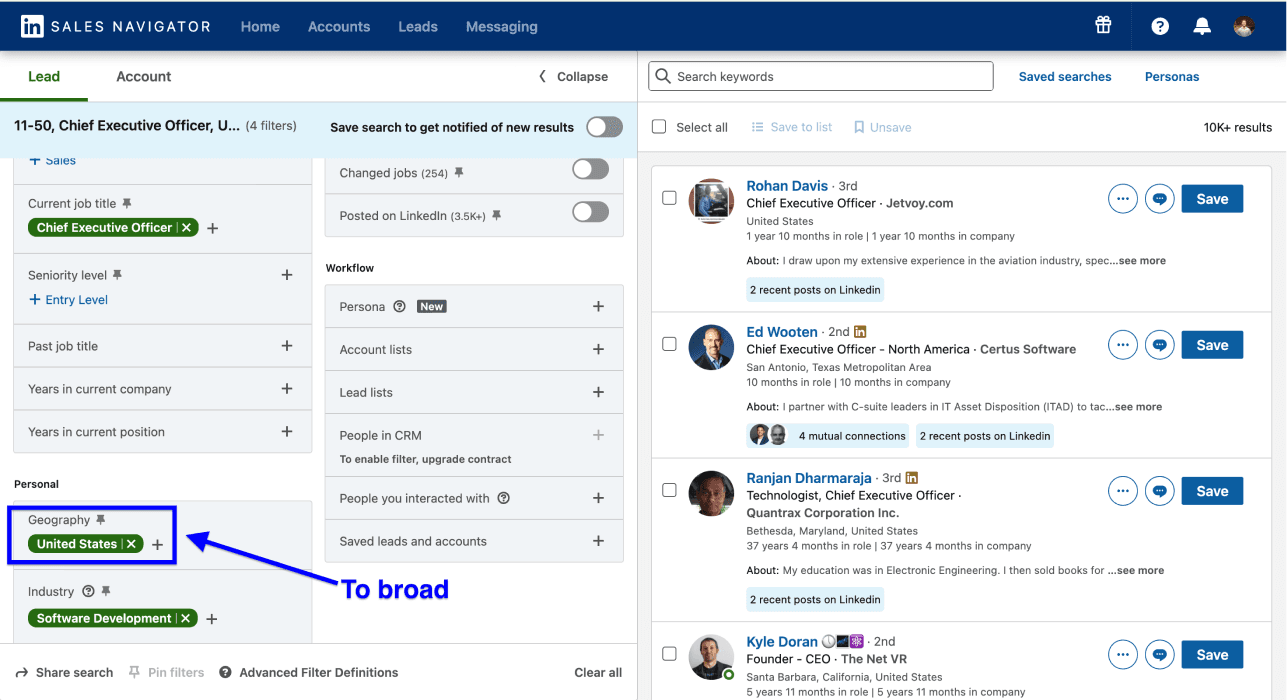
Eine Suche nach CEOs von US-amerikanischen Softwareunternehmen mit 10 bis 50 Mitarbeitenden könnte beispielsweise 10.000 Ergebnisse liefern. Mit diesen drei schnellen Segmentierungen bringst Du die Lead-Liste in den passenden Bereich:
- Nach Bundesstaat filtern, beispielsweise zuerst Kalifornien, dann Texas und anschließend New York
- Mit Unterkategorien der Branche weiter eingrenzen, etwa B2B SaaS, AI-Infrastruktur oder Vertical SaaS
- Dauer in der aktuellen Position hinzufügen, um die Liste nach Betriebszugehörigkeit aufzuteilen
Schritt 4: Such-URL kopieren
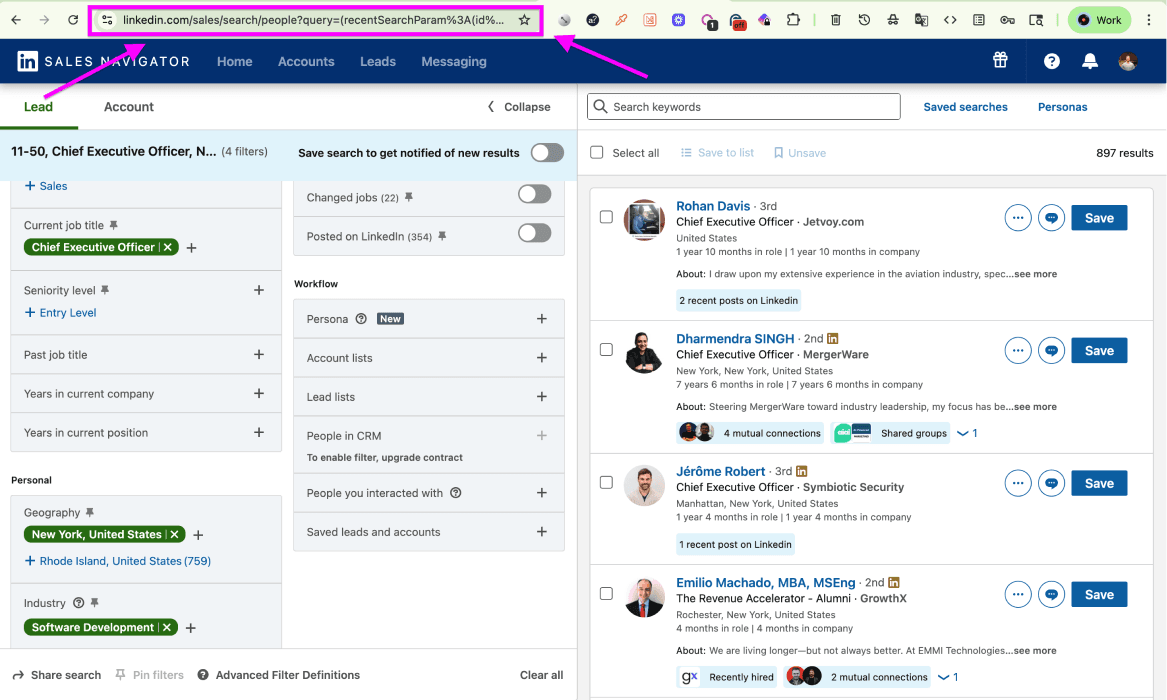
Sobald Du Deine Sales Navigator Lead-Liste richtig gefiltert hast, kopierst Du die URL direkt aus der Adresszeile Deines Browsers. Halte sie für Phase 2 bereit. Datablist akzeptiert auch eine reguläre LinkedIn-Such-URL. Derselbe Workflow funktioniert also ohne Sales-Navigator-Abo.
Phase 2: Sales Navigator Leads mit Datablist exportieren
In Phase 2 lädst Du mithilfe des LinkedIn Search Scraper von Datablist Leads aus Sales Navigator herunter. Bevor es losgeht, findest Du hier die wichtigsten Konfigurationsdetails:
📌 Kosten und Ergebnisse des Scrapes
- Tool: der LinkedIn Search Scraper von Datablist unter dem Tab Sources.
- Inputs: eine Sales-Navigator-Such-URL oder eine reguläre LinkedIn-Such-URL.
- Outputs: eine Datablist Collection mit über 30 Datenpunkten pro Lead aus den Bereichen Personal, Professional und Company. E-Mail-Adressen sind enthalten, sofern Datablist sie findet.
- Kosten: 15 Credits pro importiertem Lead. Du zahlst pro importiertem Profil, nicht nach Laufzeit.
- Einstellungen: Search URL, Limit (Anzahl der zu importierenden Leads) und Offset (Anzahl der zu überspringenden Leads; hilfreich, um große Listen auf mehrere Importe aufzuteilen).
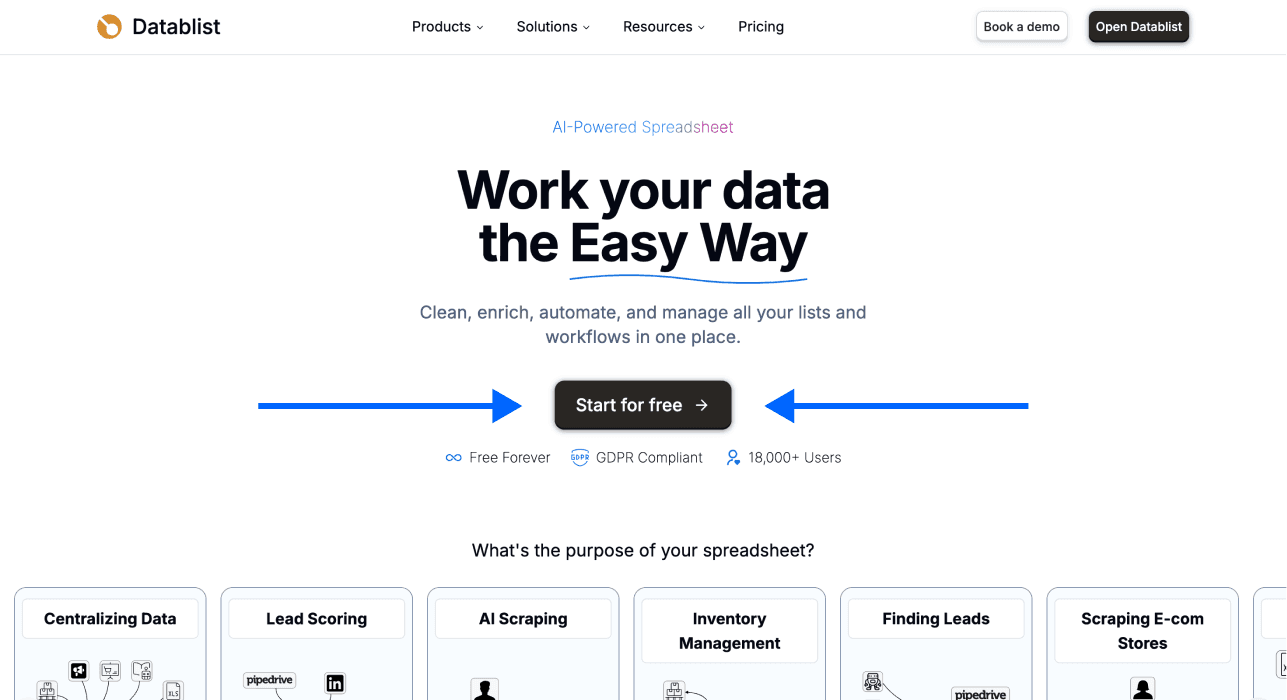
Schritt 1: Registrieren und eine Collection erstellen
Registriere Dich auf Datablist.com
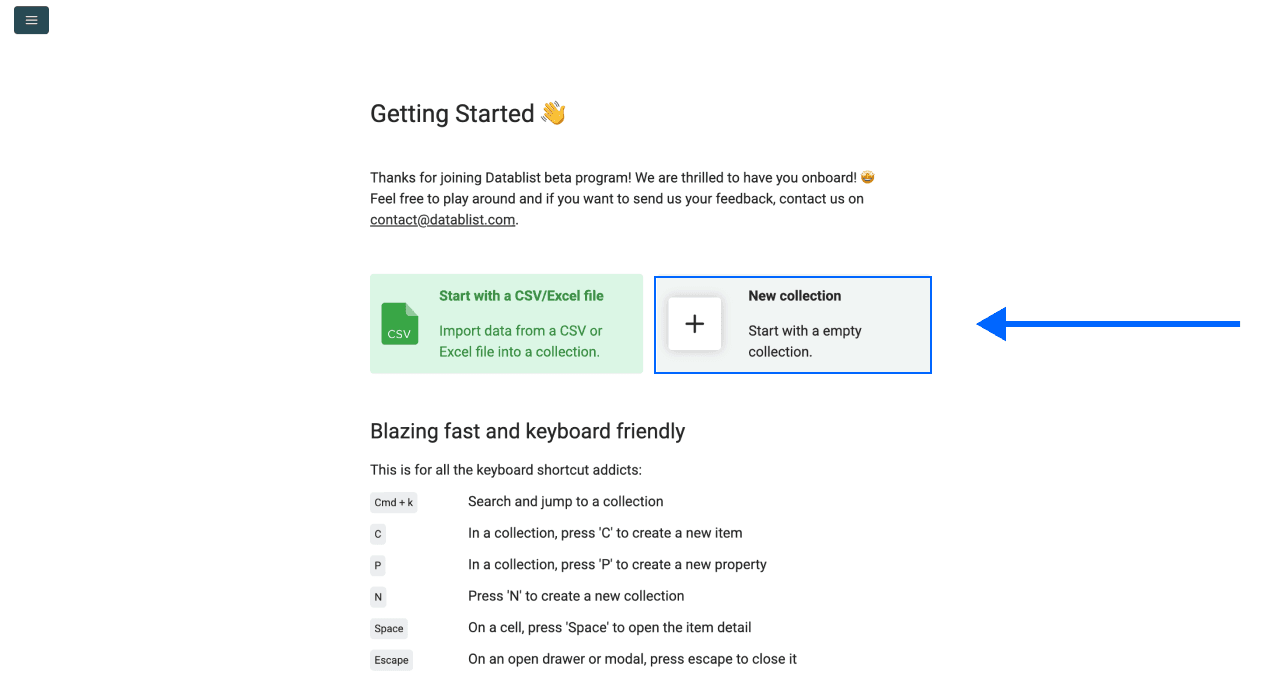
Klicke im Workspace auf New Collection
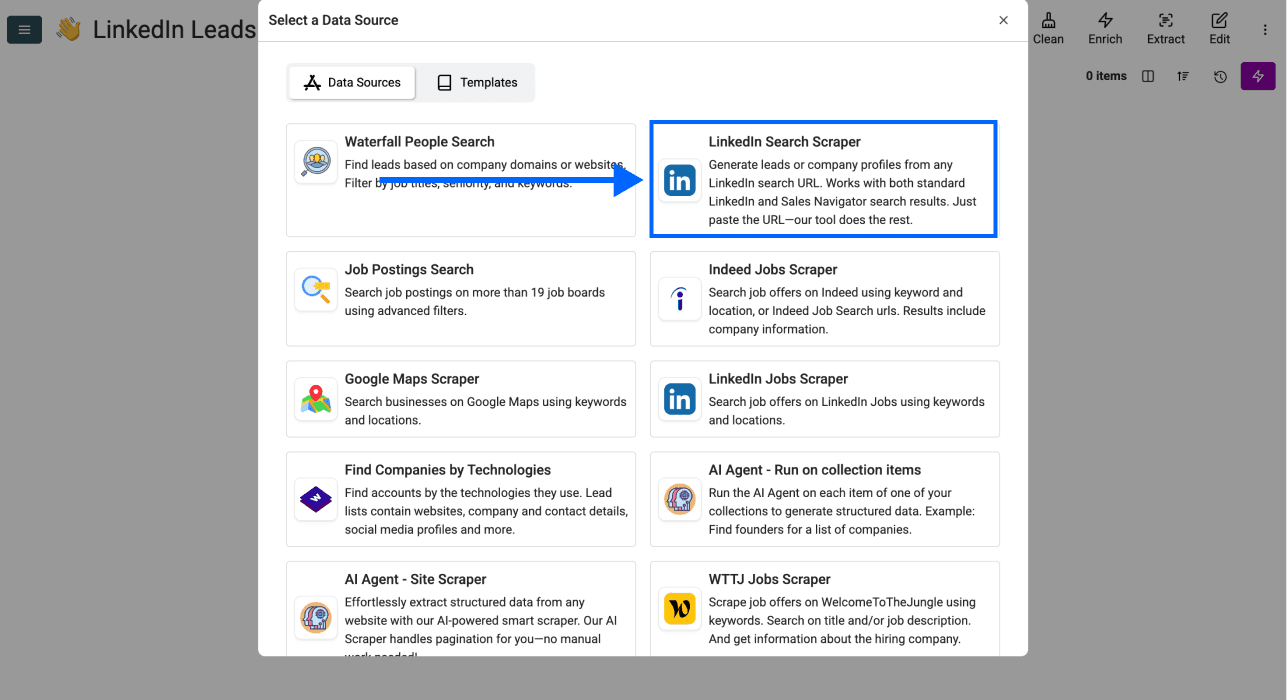
Schritt 2: LinkedIn Search Scraper auswählen
- Klicke in der neuen Collection auf See all sources.
- Wähle in der Source Library den LinkedIn Search Scraper aus.
Schritt 3: Source Settings konfigurieren
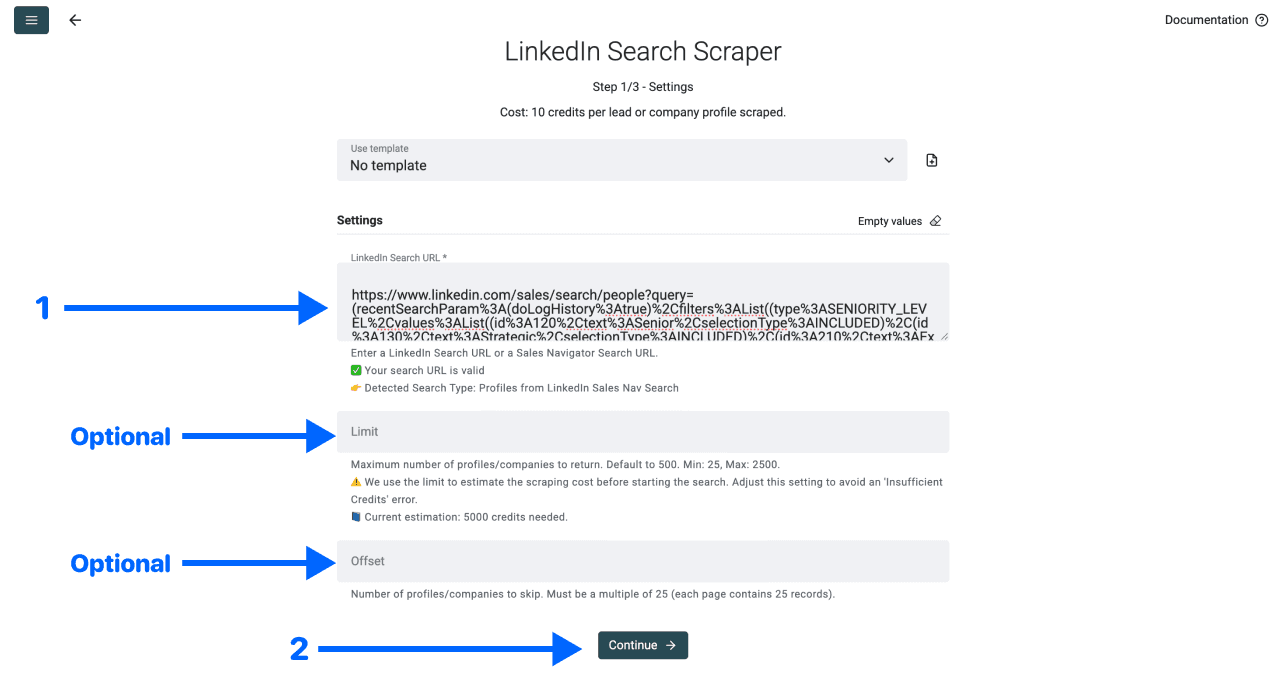
Jetzt solltest Du die folgenden Einstellungen sehen:
- Search URL – Füge die Sales-Navigator-Such-URL aus dem vorherigen Ablauf ein.
- Limit – Lege fest, wie viele Leads Du importieren möchtest.
- Offset – Bestimme, wie viele Leads übersprungen werden sollen. Das ist hilfreich, um große Lead-Listen aufzuteilen.
Füge die URL ein, lege Dein gewünschtes Limit fest und klicke anschließend auf Continue.
Schritt 4: Outputs mit über 30 Datenpunkten auswählen
Datablist zeigt Dir alle über 30 verfügbaren Datenpunkte an und erstellt für jeden automatisch eine Output Property. Klicke auf die ✕ Icons, um Felder zu entfernen, die Du nicht in Deiner Collection benötigst. Scrolle danach nach unten.
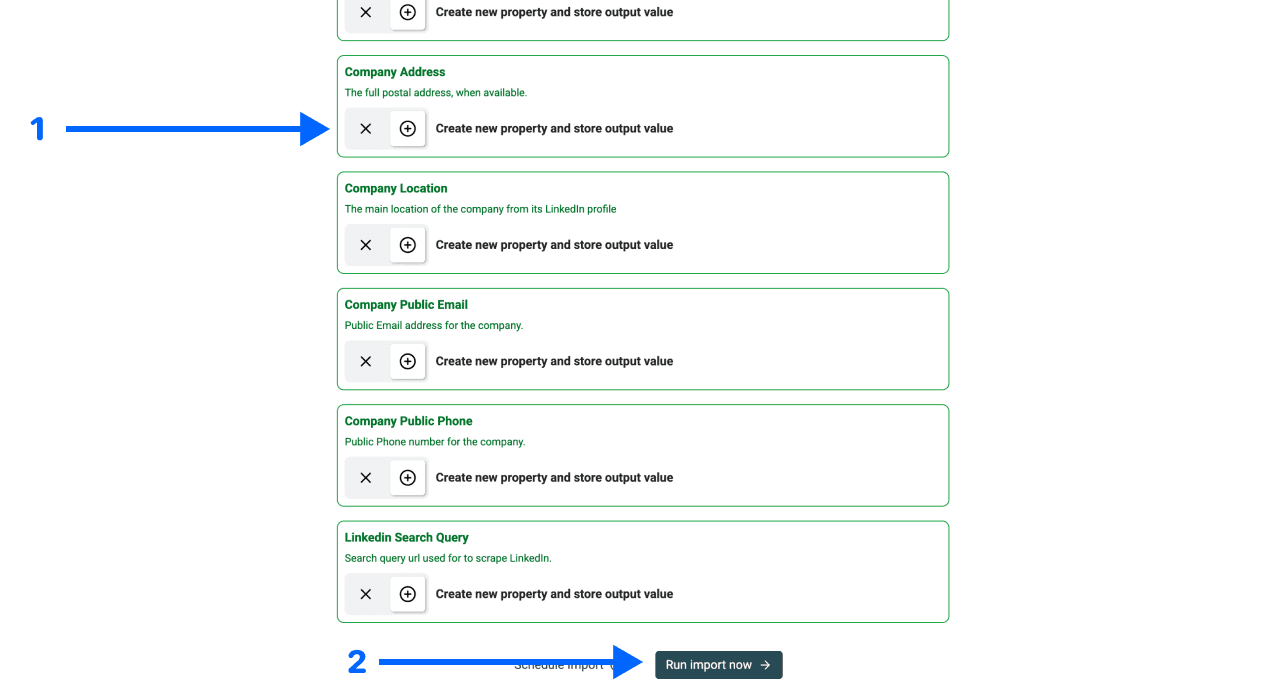
Die Outputs sind in drei Bereiche unterteilt:
- Personal: Vorname, Nachname, vollständiger Name, LinkedIn URL, Sales Navigator URL, interne ID, Standort und letzter Bildungsabschluss.
- Professional: Jobtitel, Start- und Enddatum der letzten Position, Kennzeichnung für Premium-Konto und Open to Work, LinkedIn Headline und Zusammenfassung.
- Company: Name, Domain, Beschreibung, Gründungsjahr, LinkedIn URL, Branche, Fachgebiete, Mitarbeiterzahl, Adresse, öffentliche E-Mail-Adresse und öffentliche Telefonnummer.
Schritt 5: Import starten und Ergebnisse prüfen
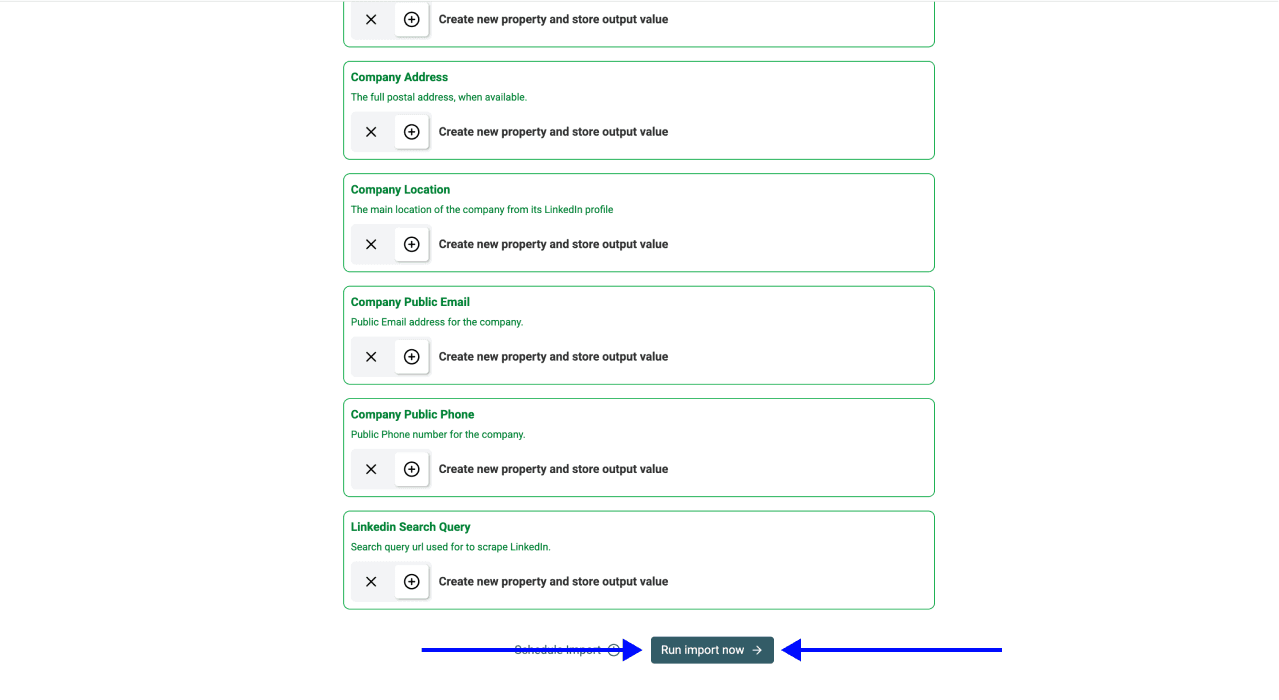
Klicke auf Run Import Now, um Deine Leads aus Sales Navigator zu exportieren.
Nach Abschluss des Imports enthält Deine Collection eine saubere, strukturierte Lead-Liste, die sofort für Outbound einsatzbereit ist. E-Mail-Adressen werden ergänzt, sofern Datablist sie findet. Zeilen ohne E-Mail-Adresse enthalten weiterhin alle übrigen Felder.
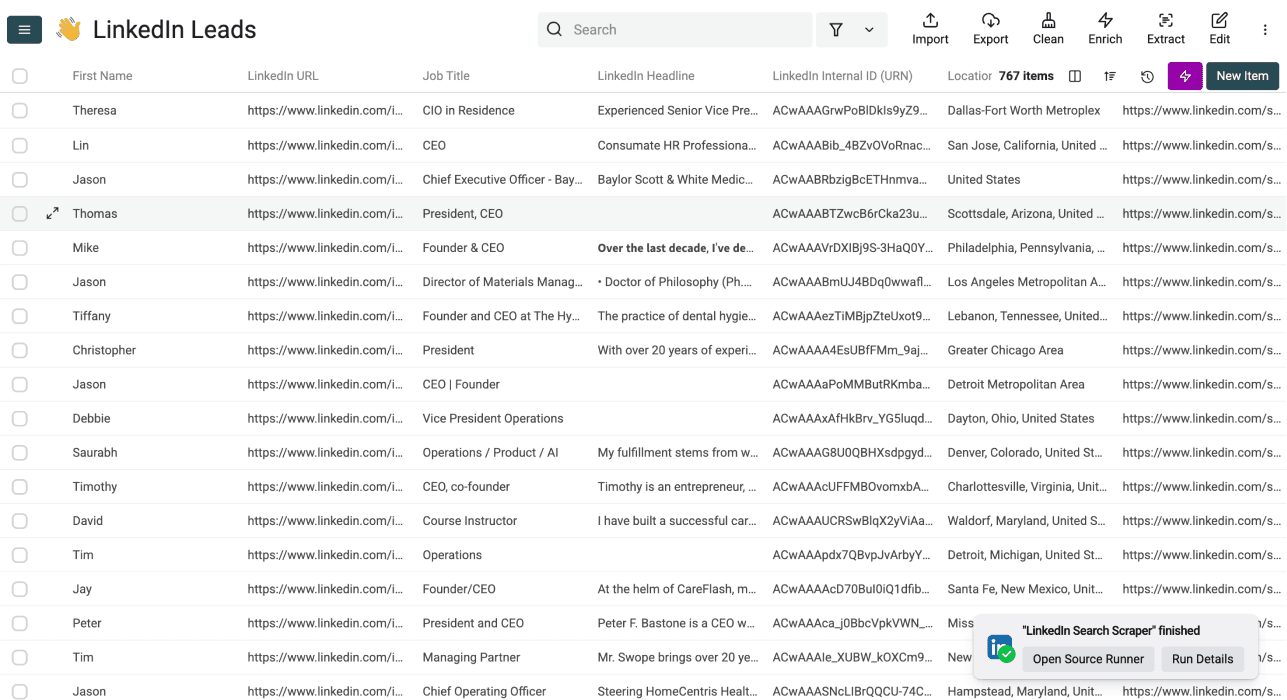
Für Zeilen ohne E-Mail-Adresse kannst Du direkt in derselben Collection die Waterfall Email Enrichment von Datablist nutzen, um anhand der LinkedIn Profile URL E-Mail-Adressen zu finden.
Welche Daten der Export enthält
Wenn Du Sales Navigator Leads über Datablist exportierst, erhältst Du eine vollständige Lead-Liste, die Du direkt für Outbound einsetzen kannst.
Die Felder sind in drei Bereiche unterteilt, die der typischen Verarbeitung in einem Outbound-Tool entsprechen:
- Personal (acht Felder): vollständiger Name, Standort, letzter Bildungsabschluss sowie Identifikatoren wie die interne LinkedIn ID und die Sales Navigator URL.
- Professional (sieben Felder): Jobtitel, Beschäftigungszeiträume, Open-to-Work- und Premium-Kennzeichnungen, Headline und Zusammenfassung.
- Company (fünfzehn Felder): Name, Domain, Branche, Mitarbeiterzahl, Adressen, öffentliche Kontaktdaten und Gründungsjahr.
Das reicht aus, um Deine Leads zu filtern, zu segmentieren und Deine Cold Emails zu personalisieren.
Wenn Du einen einzelnen Datensatz aus dem Export prüfen möchtest, füge dessen Profil- oder Sales-Navigator-Lead-URL in den kostenlosen LinkedIn Profile Scraper ein. Sieh Dir dort die verfügbaren Profildaten an, bevor Du entscheidest, wie Du den Lead segmentierst. Dieses Tool für einzelne Profile ist vom oben beschriebenen Suchexport getrennt.
Fazit: Sales Navigator Leads einfach und sicher exportieren
Sales Navigator Leads zu exportieren ist nur dann wirklich „einfach“, wenn Dein LinkedIn-Konto nicht Teil des Workflows ist. Genau darin liegt der Vorteil der Datablist-Methode: Du fügst eine Such-URL ein, startest den Import und erhältst innerhalb weniger Minuten eine saubere Lead-Liste – ohne Dein Konto zu gefährden.
Häufige Fragen zum Export von Sales Navigator Leads
Was kostet der Export von Sales Navigator Leads mit Datablist?
Der LinkedIn Search Scraper von Datablist kostet 15 Credits pro importiertem Lead beziehungsweise Profil. E-Mail-Adressen sind enthalten, sofern Datablist sie findet. Das Abo kostet 50 US-Dollar pro Monat und umfasst monatlich 20.000 kostenlose Credits.
Wie lange dauert der Export von 1.000 Sales Navigator Leads?
Bei einem Segment mit 1.000 Leads dauert der Import normalerweise 5 bis 15 Minuten. Auch ein Segment mit 2.500 Leads ist in der Regel innerhalb dieses Zeitfensters fertig.
Welche Inputs akzeptiert der LinkedIn Search Scraper?
Zwei URL-Formate funktionieren: eine Sales-Navigator-Such-URL oder eine reguläre LinkedIn-Such-URL mit aktiviertem People-Filter. Mit der Sales-Navigator-URL kannst Du dank der 33 Filter präzisere Segmente erstellen. Die reguläre LinkedIn-URL ist die Alternative, wenn Du kein Sales-Navigator-Konto hast.
Kann ich exportierte Leads nachträglich anreichern?
Ja. Du kannst den Waterfall Email Finder von Datablist direkt auf derselben Collection ausführen, um fehlende E-Mail-Adressen für Zeilen zu ergänzen, bei denen der erste Scrape keine gefunden hat. Die Anreicherung mit Telefonnummern funktioniert genauso.
Kann ich Leads aus einer normalen LinkedIn-Suche exportieren?
Ja. Datablist.com unterstützt sowohl Sales-Navigator-Suchen als auch reguläre LinkedIn-Suchen. Füge einfach die jeweilige URL mit aktiviertem People-Filter ein, und der Scraper funktioniert in beiden Fällen gleich. Mit den 33 Sales-Navigator-Filtern kannst Du präzisere Segmente bilden, der zugrunde liegende Exportmechanismus bleibt jedoch identisch.
Was unterscheidet Datablist von einem Browser-Scraper?
Ein Scraper als Browser-Erweiterung verwendet Deine authentifizierte LinkedIn-Session, um Anfragen über Dein Konto zu senden. Datablist sendet die Anfragen über seine eigene Infrastruktur, ohne Sessions oder Cookies Deines Kontos einzubeziehen. Browser-Erweiterungen sind schneller, Datablist ist sicherer.
Brauche ich technische Kenntnisse oder einen Entwickler?
Nein, mit Datablist ist der Prozess einfach und intuitiv. Du fügst lediglich eine URL ein, legst ein Limit fest und startest den Import. Du musst kein Skript schreiben, keinen API-Key verwalten und keinen Proxy konfigurieren. Die meisten schaffen die komplette Einrichtung in weniger als einer Minute.
Brauche ich Sales Navigator Premium für den Scraper?
Nein. Der Scraper akzeptiert auch eine reguläre LinkedIn-Such-URL. Ein kostenloses LinkedIn-Konto reicht daher für diesen Workflow aus. Sales Navigator Premium bietet Dir 33 Filter und damit eine präzisere Segmentierung. Für den eigentlichen Export ist ein Premium-Abo jedoch nicht erforderlich.
Kann ich Sales Navigator Leads kostenlos exportieren?
Wenn Du Leads aus Sales Navigator herunterladen möchtest, ohne für ein Tool zu bezahlen, ist manuelles Copy-and-paste die einzige kostenlose Möglichkeit. Bei größeren Mengen stößt sie jedoch schnell an ihre Grenzen. Browser-Erweiterungen wirken auf der Preisseite günstig, bringen aber versteckte Kosten mit sich: das Risiko für Dein LinkedIn-Konto. Bei Datablist sind die Kosten transparent: 50 US-Dollar pro Monat und 15 Credits pro Profil, ohne dass Dein Konto am Prozess beteiligt ist.
Erkennt LinkedIn den Export aus Sales Navigator?
Mit dem Scraper von Datablist: nein. Mit einem Scraper als Browser-Erweiterung: ja. Die Erweiterung verwendet Deine Session, und die Erkennungssysteme von LinkedIn analysieren gezielt die Anfragemuster, die von Deinem Konto ausgehen.
Wie viele Sales Navigator Leads kann ich pro Lauf exportieren?
Das Limit pro Lauf entspricht der Obergrenze von 2.500 Suchergebnissen, die Sales Navigator in seiner Oberfläche vorgibt. Liefert Deine gefilterte Suche mehr als 2.500 Leads, teile sie nach Bundesstaat, Branche oder Beschäftigungsdauer auf. Führe anschließend jedes Segment als separaten Datablist-Import aus.
Kann der Export zur Sperrung meines LinkedIn-Kontos führen?
Sperrungen entstehen, wenn sich die Scraping-Aktivitäten einem angemeldeten Konto zuordnen lassen. Bei Browser-Erweiterungen ist das üblicherweise der Fall. Wenn Du Sales Navigator Leads mit Datablist exportierst, wird LinkedIn Dein Konto deswegen nicht sperren, da es zu keinem Zeitpunkt in den Vorgang eingebunden ist.