
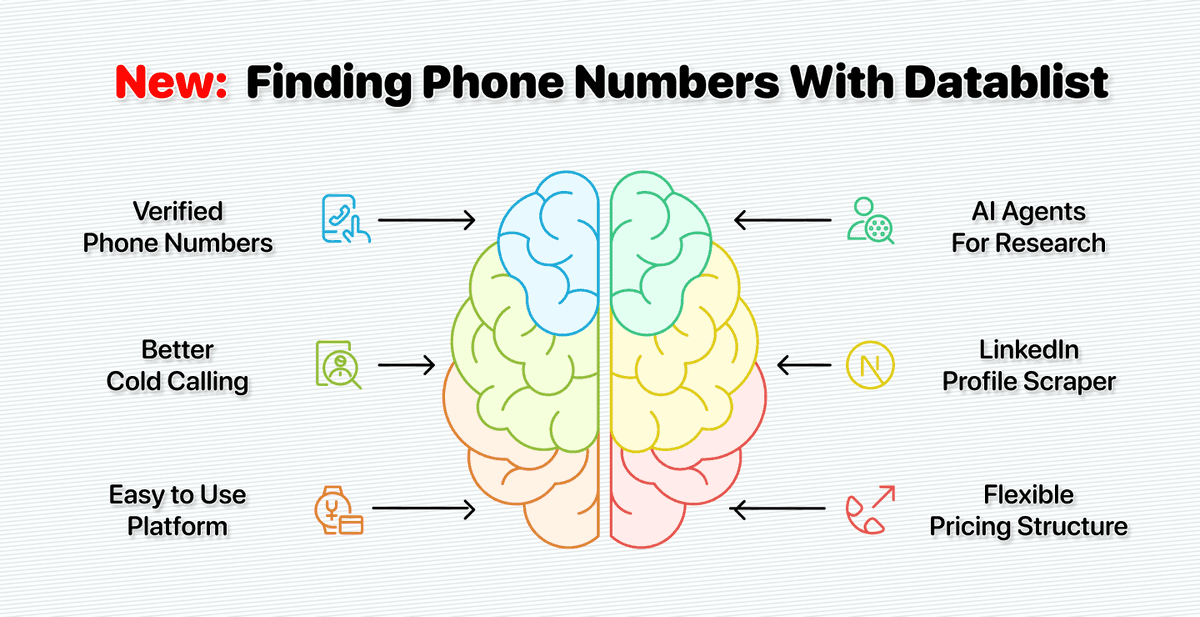
Cold Calling ist nach wie vor ein Schwergewicht. Es gehört weiterhin zu den effektivsten Outbound-Kanälen – und das wird sich so schnell nicht ändern.
Aber die richtigen Telefonnummern zu finden, wird eher schwieriger als leichter.
In diesem Guide zeigen wir dir 2 Methoden, mit denen du mit Datablist Telefonnummern findest. Die eine liefert dir verifizierte Mobilnummern, die andere nutzt AI, um geschäftliche Telefonnummern von Websites zu extrahieren.
📌 Kurzfassung für Eilige
In diesem Artikel zeigen wir dir, wie du mit zwei verschiedenen Methoden in Datablist Telefonnummern findest.
Das Problem: Direkte Mobilnummern für Cold Calling zu finden, ist schwierig, weil viele Tools veraltete Daten oder nur allgemeine Firmen-Festnetznummern liefern.
Die Lösung: Nutze den Waterfall Phone Number Finder von Datablist für verifizierte Mobilnummern oder den AI Agent, um geschäftliche Telefonnummern von Websites zu extrahieren.
Unsere Empfehlung: Nutze den Waterfall Phone Finder. Jede Nummer, die er zurückgibt, ist eine zu 100 % verifizierte Mobilnummer[1] – das heißt, du erreichst deinen Kontakt direkt.
Warum Datablist: 3 einfache Gründe
- Verifizierte Mobilnummern (keine Festnetznummern)
- Einfach, no-code, keine APIs, kein technisches Setup
- Günstige Preise ab 25 $/Monat plus flexible Credit-Top-ups
Was dich in diesem Guide erwartet
- Ein Vergleich beider Methoden und wann du welche nutzen solltest
- Was du brauchst, bevor du nach Telefonnummern suchst
- Schritt-für-Schritt-Anleitung für den Waterfall Phone Number Finder
- Schritt-für-Schritt-Anleitung für die AI-Agent-Methode
- Die wichtigsten Learnings und die nächsten Schritte
Telefonnummern finden: Was du vorher wissen solltest
Mit Datablist gibt es zwei Wege, Telefonnummern zu finden. Welche Methode für dich die richtige ist, hängt davon ab, welche Art von Nummer du brauchst und wie viel du ausgeben willst.
So funktioniert der Waterfall Phone Finder
Der Waterfall Phone Finder ist ein speziell entwickeltes Enrichment, das mehrere Datenanbieter nacheinander abfragt, bis die passende Telefonnummer für deinen Kontakt gefunden wurde.
↳ Du gibst eine LinkedIn-Profil-URL an
↳↳ Datablist fragt Vendor #1, dann #2, dann #3 usw. ab
↳↳↳ Der Prozess stoppt, sobald eine zu 100 % gültige Mobilnummer gefunden wurde
Jede Nummer, die zurückgegeben wird, ist eine gültige Mobilnummer. Das heißt: Du erreichst die Person direkt – ohne Zentrale oder andere Gatekeeper dazwischen.
💡 Was ist Datablist?
Datablist ist eine Plattform zur Automatisierung von Lead Generation-Workflows. Teams aus Sales, Marketing und Recruiting können damit Daten finden, bereinigen und anreichern – mit über 60 verschiedenen Tools, von AI Agents über Email Finders bis hin zu Datenbereinigungstools und mehr.
Wenn du Daten für deine Lead-Listen finden, bereinigen oder anreichern willst, hält Datablist alles auf einer Plattform zusammen, damit du nicht 5 verschiedene Tools parallel managen musst.
So funktioniert die Methode mit dem AI Research Agent
Der AI Research Agent geht anders vor. Statt Datenanbieter abzufragen, besucht er die Website eines Unternehmens und sucht dort nach Telefonnummern, die auf der Seite veröffentlicht sind.
In der Regel ist das die zentrale geschäftliche Rufnummer des Unternehmens und keine persönliche Mobilnummer. Mit 10–20 Credits pro Telefonnummer ist das aber eine budgetfreundliche Methode, um geschäftliche Telefonnummern in größerem Umfang zu finden.
Hier ist der direkte Vergleich beider Methoden:
| Waterfall Phone Finder | AI Agent | |
|---|---|---|
| Ergebnis | Verifizierte Mobilnummern | Geschäftliche Festnetznummern (meistens) |
| Kosten pro Kontakt | ~500 Credits | ~10–20 Credits |
| Benötigte Eingabe | LinkedIn-Profil-URL | Website-URL |
| Code erforderlich | Nein | Nein |
| Ideal für | Decision Maker direkt erreichen | Kostengünstige Recherche in großem Umfang |
Nutze den Waterfall Phone Finder, wenn du verifizierte Mobilnummern willst
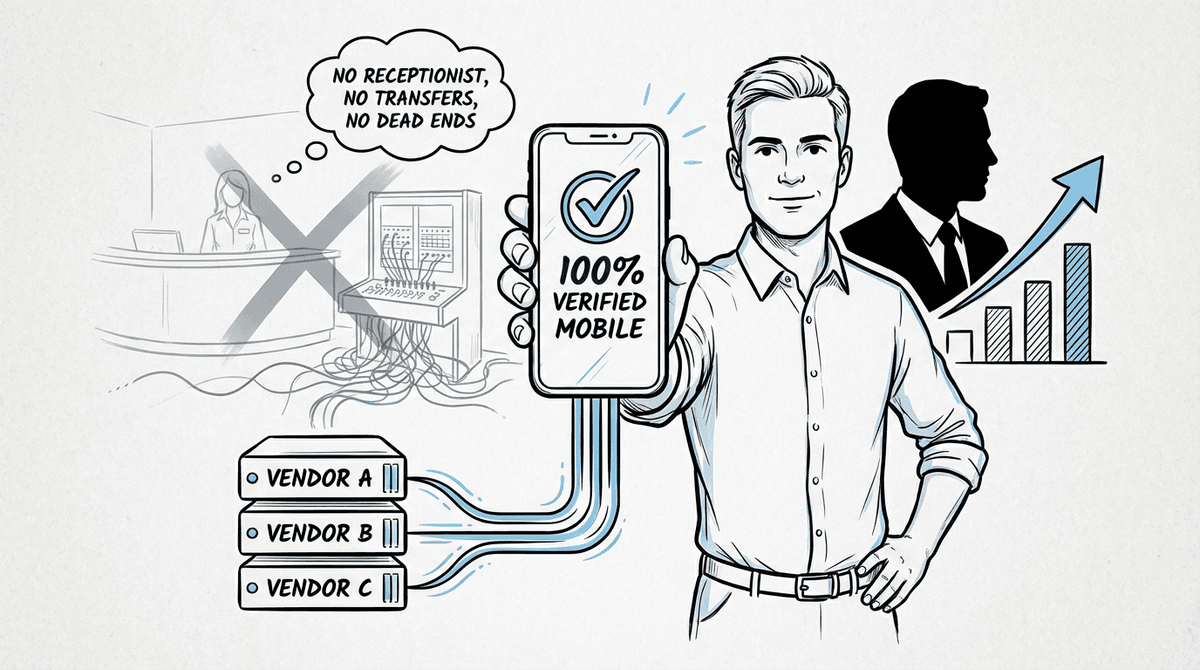
Das ist unsere empfohlene Methode. Der Waterfall Phone Number Finder prüft mehrere Datenanbieter, um Mobilnummern zu finden, die zu 100 % verifiziert sind.
Was bedeutet das für dich? Du rufst den Decision Maker direkt an. Keine Rezeption, kein „Ich verbinde Sie mal“, keine Sackgassen. Wenn Cold Calling ein wichtiger Teil deines Workflows ist, bist du damit am besten aufgestellt.
Nutze den AI Agent, wenn dein Budget knapp ist
Der AI Agent kostet pro Kontakt 10- bis 20-mal weniger. Der Trade-off ist aber klar: Du bekommst meistens Firmen-Festnetznummern und keine persönlichen Mobilnummern.
Trotzdem kann diese Methode starke Ergebnisse liefern – vor allem, wenn du kleine Unternehmen ansprichst, bei denen der Inhaber oft selbst ans Haupttelefon geht. Sie ist auch ideal, wenn du mehr Zeit als Budget hast und möglichst breit recherchieren willst.

Was du brauchst, um die Telefonnummern deiner Leads zu finden
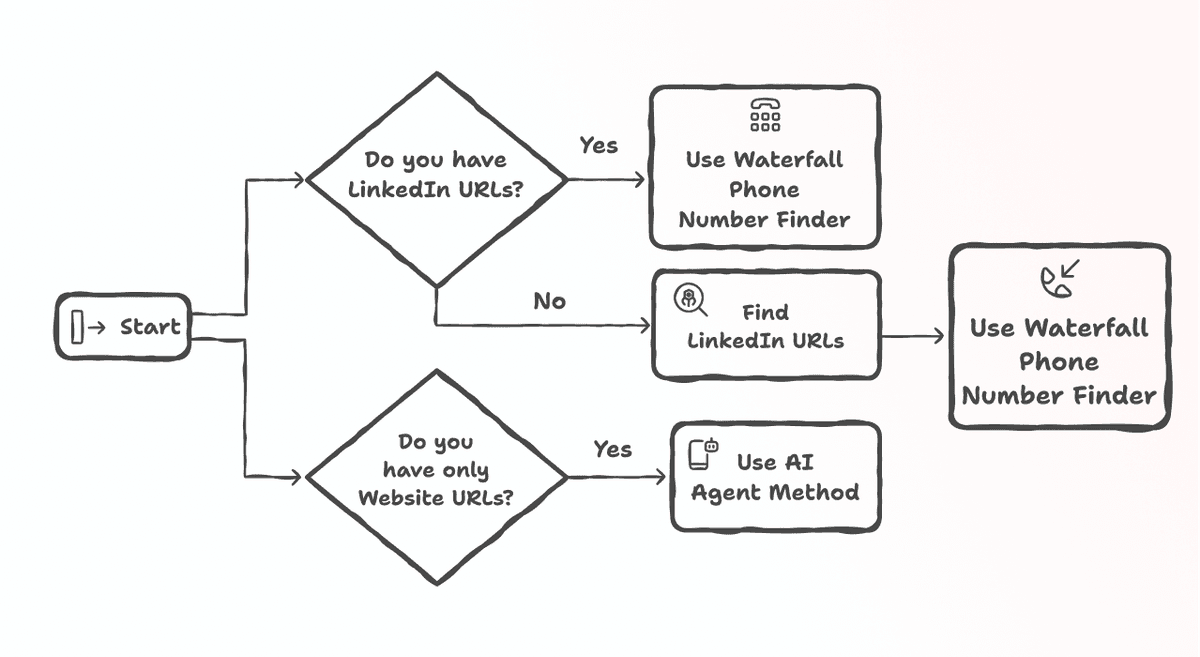
Um den Waterfall Phone Number Finder von Datablist zu nutzen, brauchst du für jeden Kontakt eine LinkedIn-Profil-URL. Das ist der einzige Pflichtwert.
Du hast keine LinkedIn-URLs? Kein Problem. Wenn du Vorname, Nachname und Firmenname oder Domain hast, kann dir Datablist dabei helfen, zuerst die LinkedIn-URLs zu finden – mit unserem LinkedIn Profile Finder. Danach kannst du die Telefonnummern-Enrichment laufen lassen.
Für die AI-Agent-Methode brauchst du eine Website-URL, auf der die Telefonnummer stehen könnte (Unternehmenswebsite, Verzeichniseintrag usw.).
So findest du Telefonnummern mit Datablist: Schritt für Schritt
Beide Methoden folgen einem einfachen 6-Schritte-Framework. Wenn du eine verstanden hast, wirst du dich in der anderen sofort zurechtfinden.
📘 Bevor wir starten
Dieser Guide zeigt dir zwei Methoden, um Telefonnummern zu finden. Wir empfehlen dir, mit dem Waterfall Phone Finder zu starten, weil er ausschließlich verifizierte Mobilnummern zurückgibt.
Danach schauen wir uns den AI Agent als budgetfreundliche Alternative an.
So verwendest du den Waterfall Phone Number Finder von Datablist
Diese Methode liefert ausschließlich zu 100 % verifizierte Mobilnummern und kostet 500 Credits pro gefundener Telefonnummer. Wenn wir keine Telefonnummer finden, zahlst du nichts.
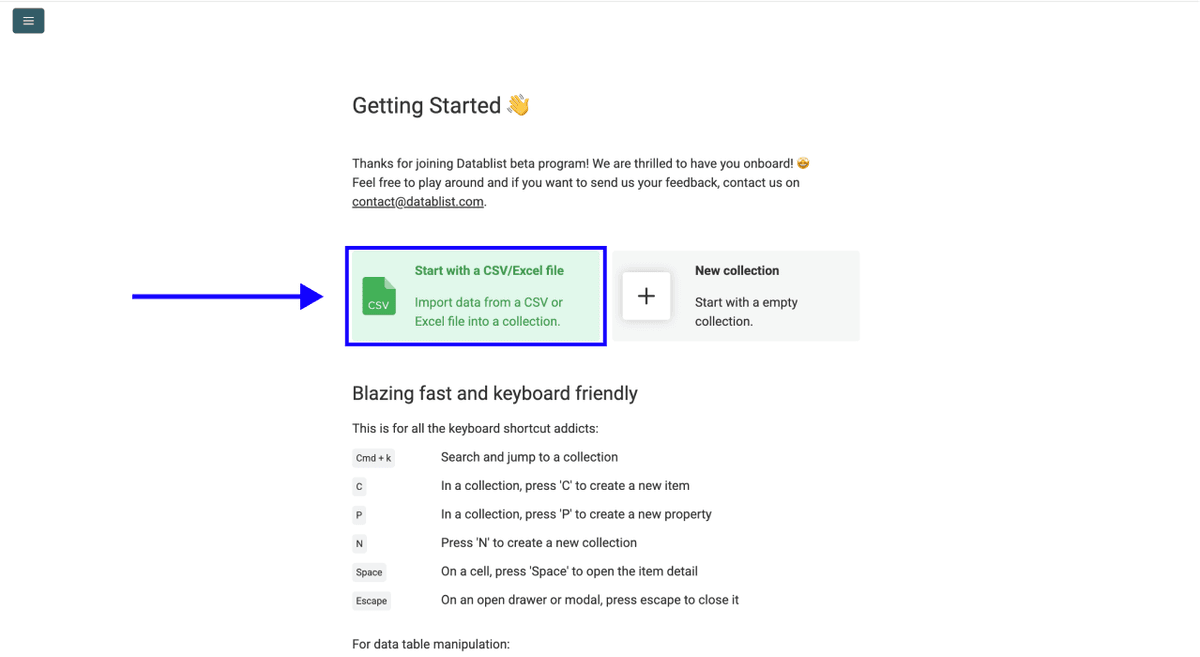
Schritt 1: Registrieren & Daten hochladen
Melde dich zuerst bei Datablist.com an.
Lade danach eine Liste mit den LinkedIn-Profil-URLs deiner Leads hoch.
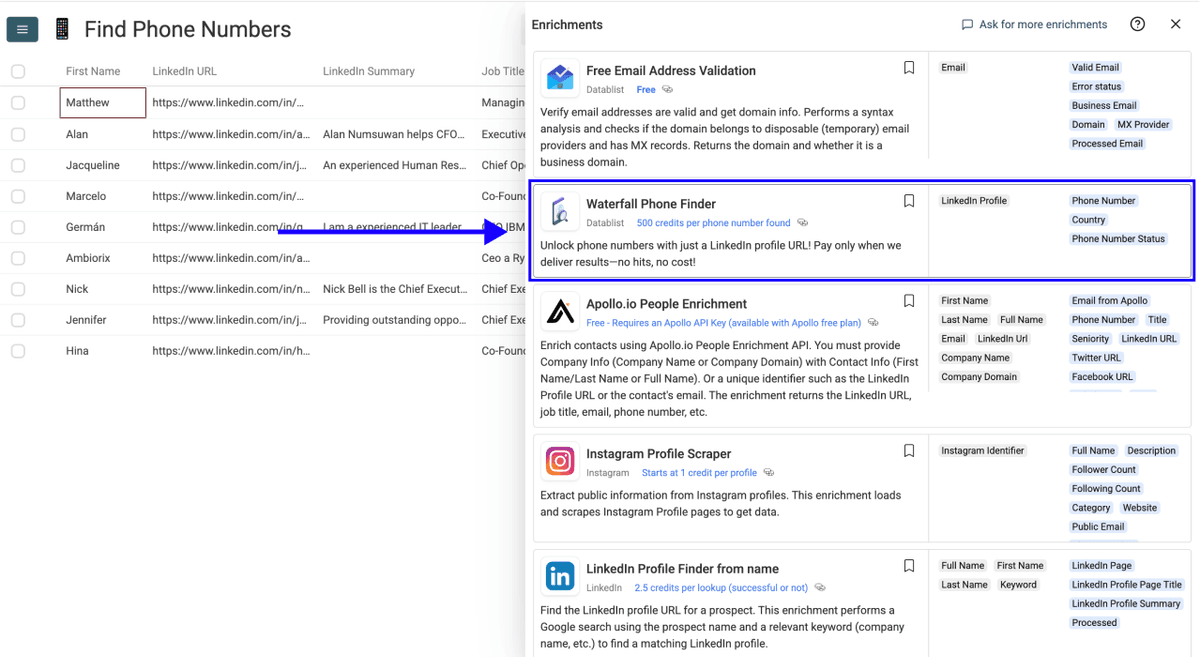
Schritt 2: Zum Enrichment navigieren
- Klicke im oberen Menü der App auf Enrich
- Gehe zum Bereich People
- Wähle den Waterfall Phone Finder aus
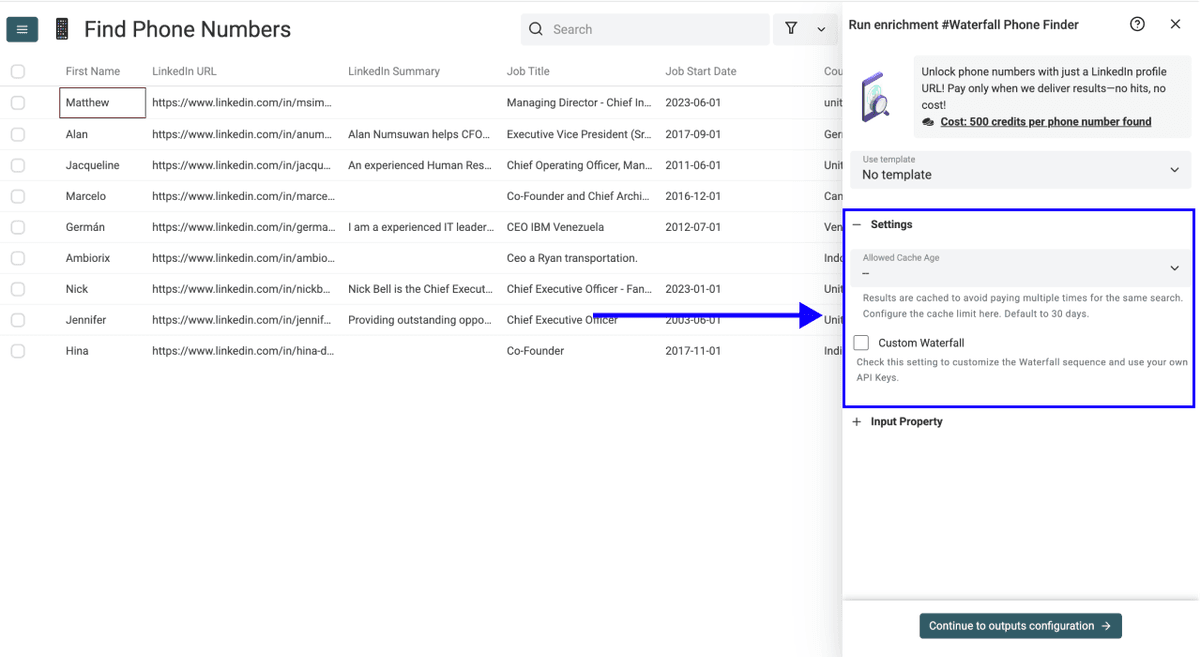
Schritt 3: Das Enrichment einrichten
Du siehst die folgenden Einstellungen:
- Cache Settings – Ergebnisse werden zwischengespeichert, damit du für dieselbe Suche nicht mehrfach zahlst. Hier kannst du das Cache-Limit festlegen. Standardmäßig sind es 30 Tage.
- Custom Waterfall – Aktiviere diese Option, wenn du die Waterfall-Reihenfolge anpassen und eigene API Keys verwenden möchtest.
Das Setup ist unkompliziert. Keine technische Konfiguration nötig – du wählst einfach die passenden Optionen in den Dropdowns und Checkboxen aus.
Wenn du hier fertig bist, scrolle nach unten, um deine Inputs zu konfigurieren.
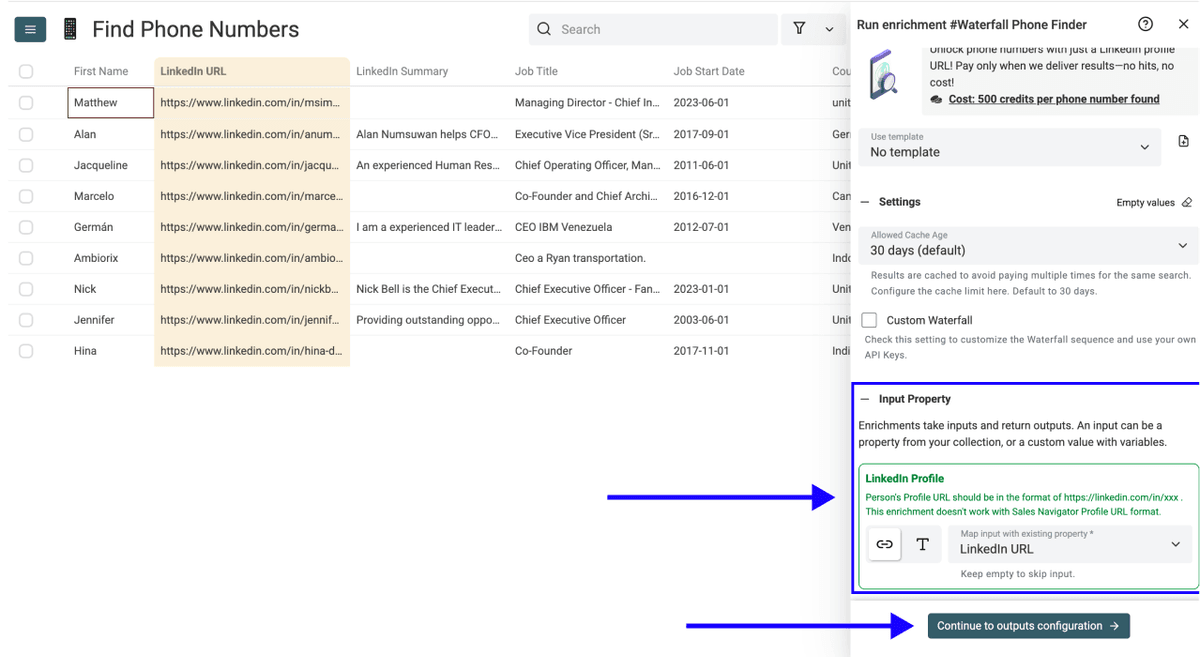
Schritt 4: Deine Inputs konfigurieren
- Weise die LinkedIn-Profil-URLs in deiner Collection als Input Property zu
- Klicke auf Continue to outputs configuration
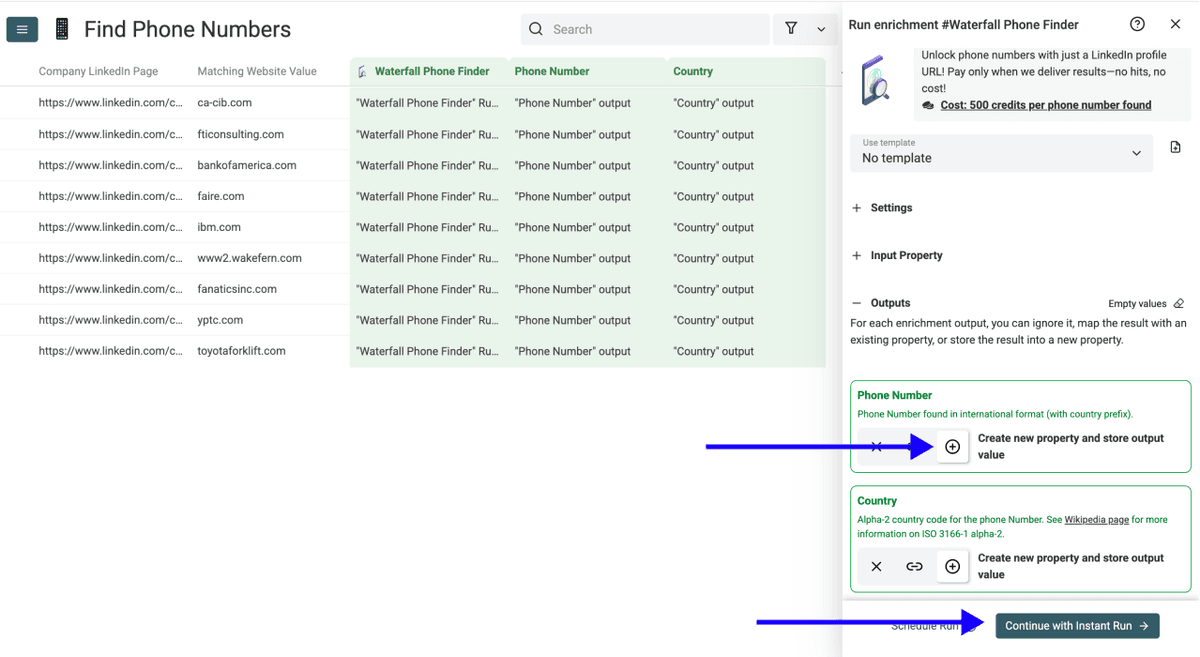
Schritt 5: Outputs auswählen
Der Waterfall Phone Finder liefert dir die folgenden Datenpunkte:
- Phone Number Found – Die verifizierte Mobilnummer
- Phone Status – Der Verifizierungsstatus der Nummer
Klicke auf die ⊕ Icons, um sie deiner Collection hinzuzufügen, und dann auf Instant Run.
Neue Spalten werden am Ende deiner Collection hinzugefügt. Du siehst sie, wenn du nach rechts scrollst.
Schritt 6: Das Enrichment ausführen
Zum Schluss konfigurierst du deine Run-Einstellungen, indem du auf den Chevron auf der rechten Seite des Buttons klickst. So kannst du zwischen den folgenden Optionen wählen:
- Run on first 10 items: Ideal, um die Ergebnisse vorab zu prüfen
- Run on first 100 items: Sinnvoll, wenn du größere Samples validieren willst
- Run on first {X} items: Hier legst du selbst fest, wie viele Items verarbeitet werden sollen
- Run on all view items: Verarbeitet deine komplette Liste (oder nur die aktuelle View, wenn du Filter gesetzt hast)
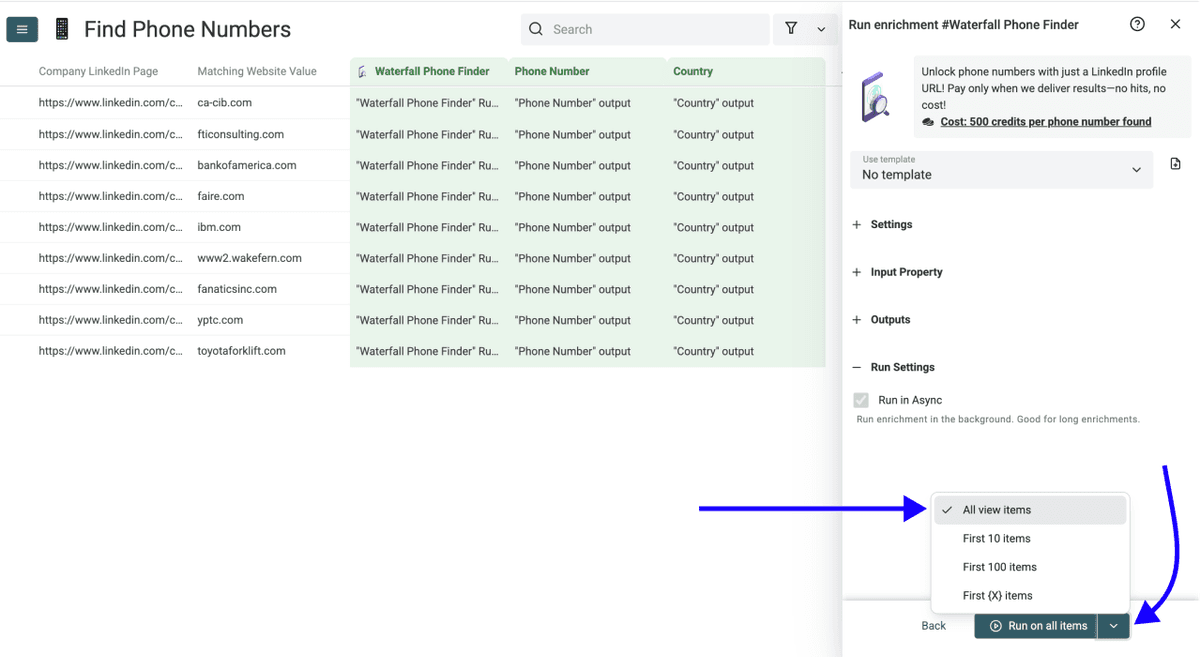
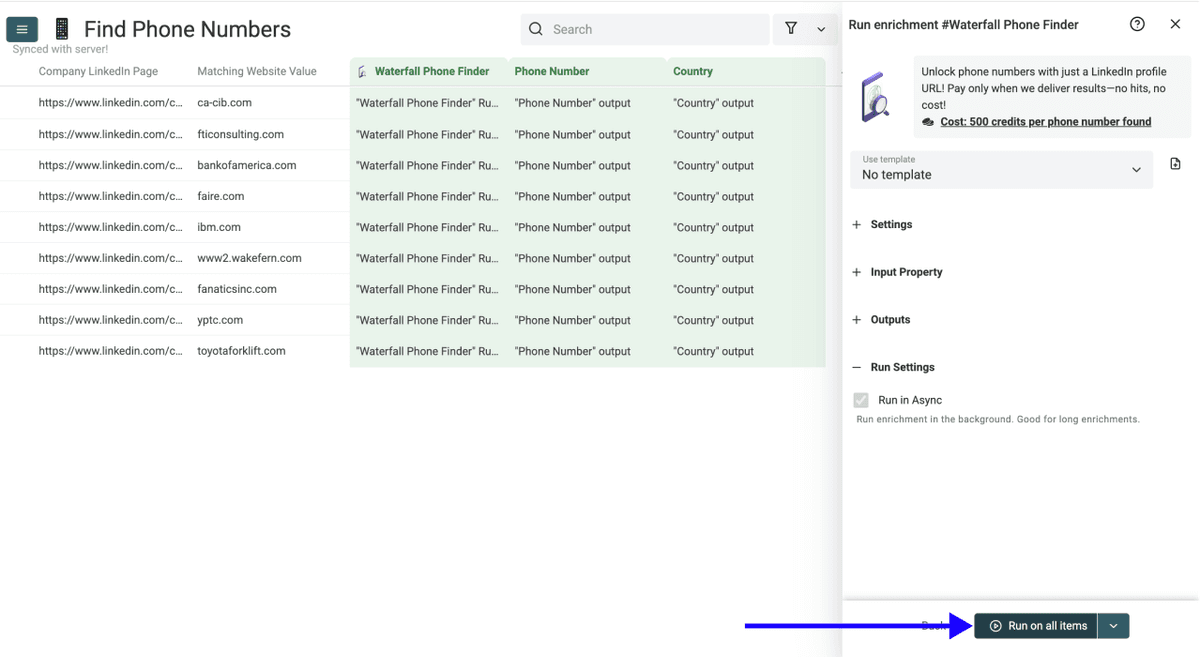
Wenn du deine bevorzugte Option gewählt hast, klicke auf Run on X items.
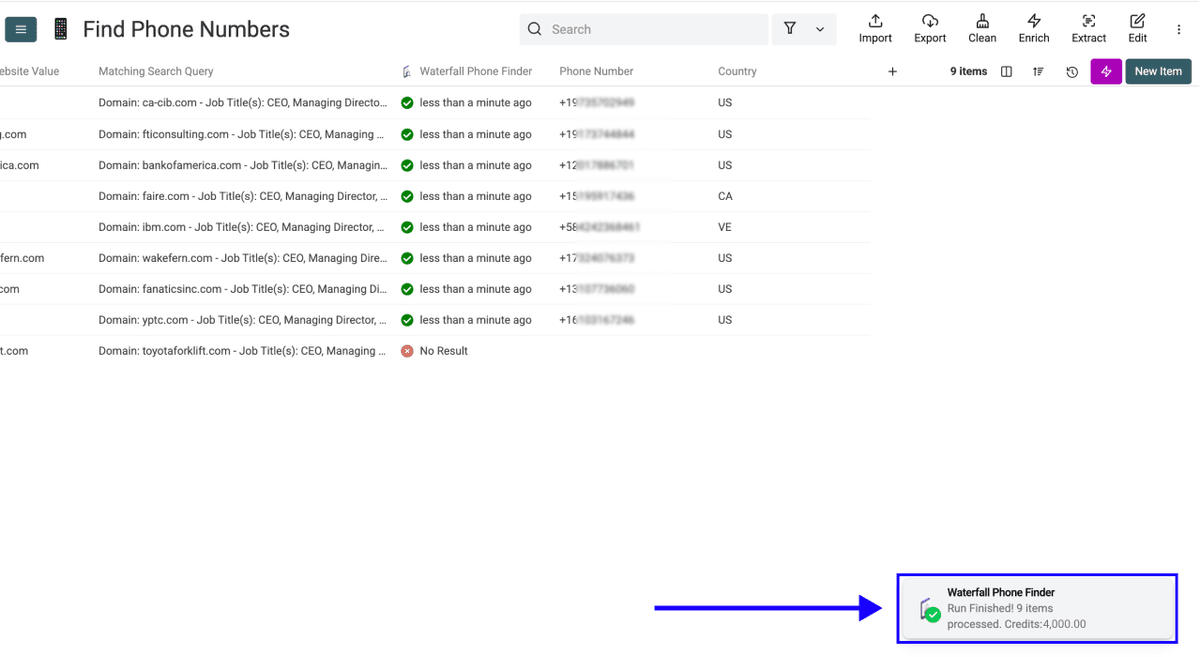
Nach ein paar Minuten siehst du die verifizierten Mobilnummern in deiner Collection. Jede zurückgegebene Nummer ist eine echte, verifizierte Mobilnummer – du kannst also mit gutem Gefühl direkt losrufen.
Die nächste Methode hilft dir dabei, geschäftliche Telefonnummern auf jeder Unternehmenswebsite zu finden.
So findest du mit dem AI Agent Telefonnummern auf Websites
Diese Methode nutzt den AI Research Agent von Datablist, um Telefonnummern direkt von Websites zu extrahieren. Sie kostet zwischen 10 und 20 Credits pro Kontakt und eignet sich am besten, um geschäftliche Telefonnummern zu finden, die öffentlich auf Unternehmensseiten stehen.
📘 Wichtiger Unterschied
Der AI Agent extrahiert alle Telefonnummern, die öffentlich auf einer Website gelistet sind. Das sind meistens Firmen-Festnetznummern und keine verifizierten persönlichen Mobilnummern. Wenn du kleine Unternehmen targetierst, hast du unter Umständen bessere Chancen auf direkte Durchwahlen.
Schritt 1: Registrieren & Daten hochladen
Falls du noch kein Konto hast, melde dich bei Datablist.com an.

Lade dann eine Liste hoch, die die Website-URLs der Unternehmen enthält, für die du Telefonnummern finden möchtest.

Schritt 2: Zum AI Agent navigieren
- Klicke im oberen Menü auf Enrich
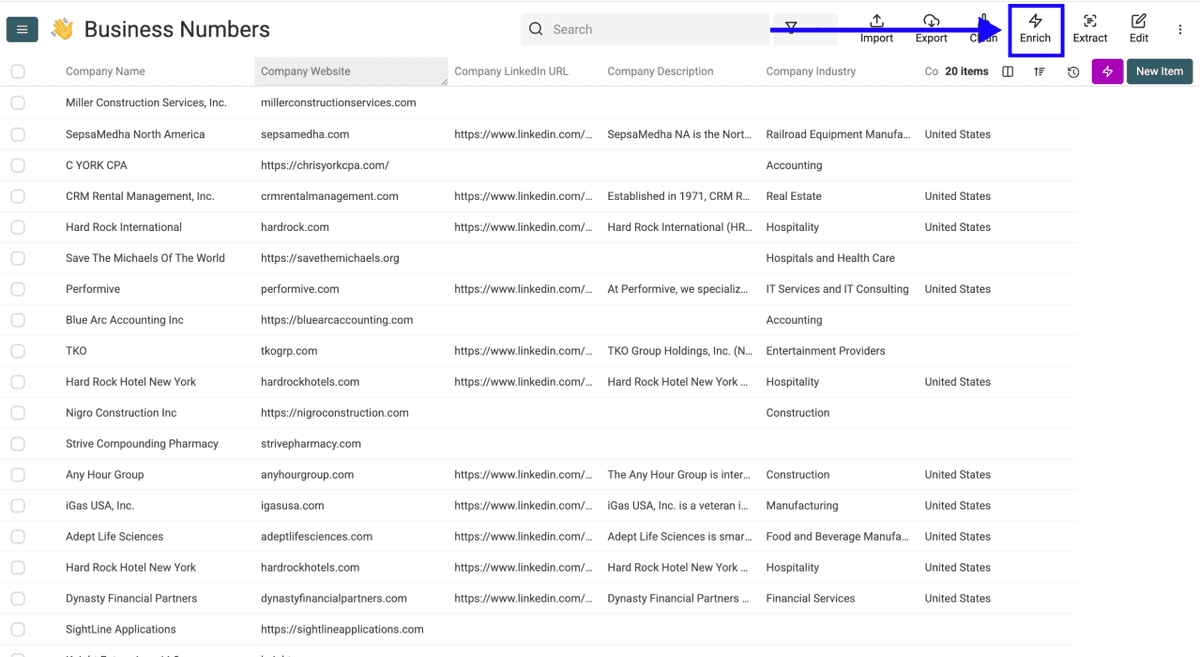
- Gehe zu AI und wähle AI Agent aus
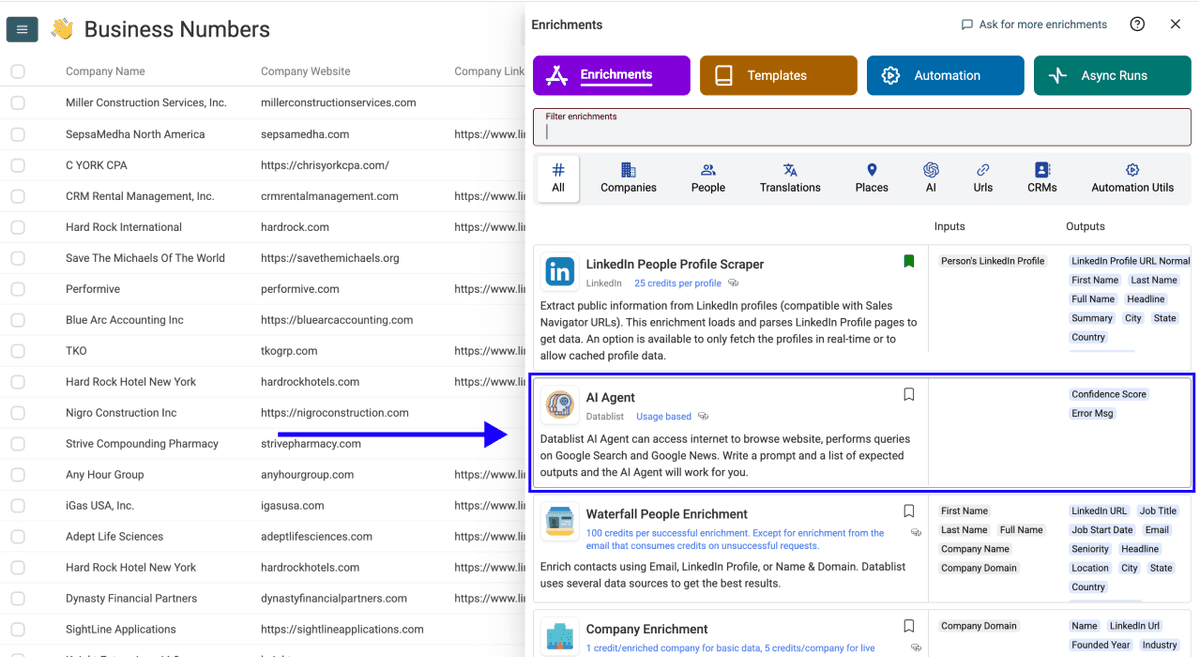
Schritt 3: Das Landline-Extractor-Template auswählen
Klicke auf das Template Drop-Down und wähle "Business Number Extractor" aus.
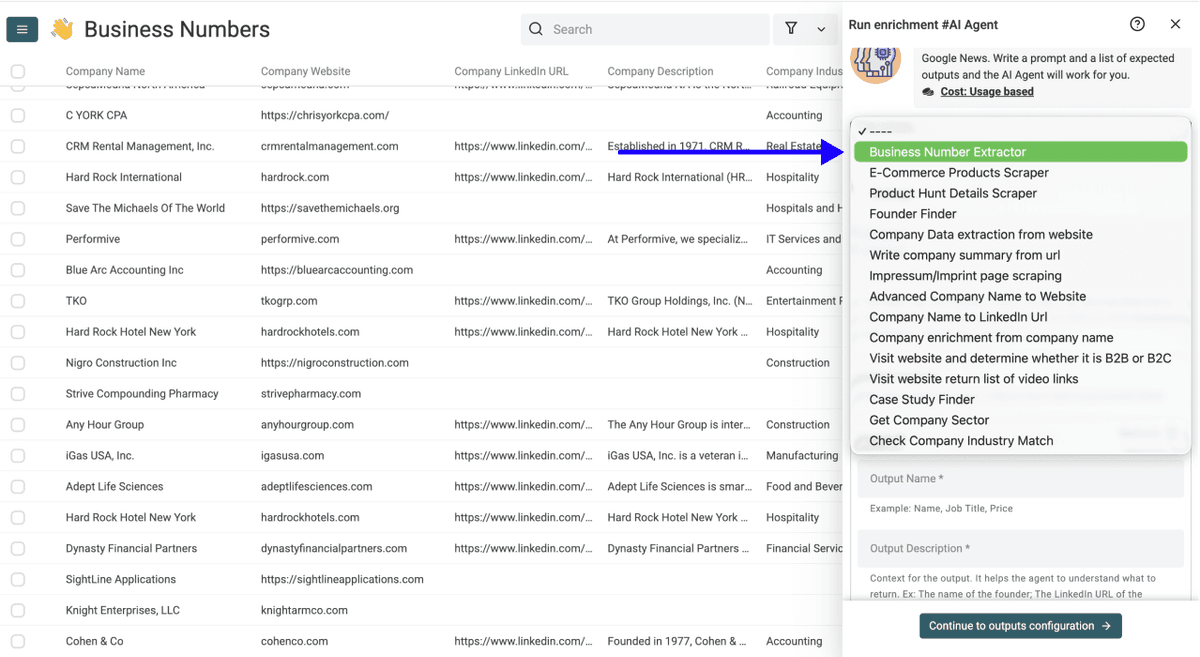
💡 Kein Prompting nötig
Du musst keinen einzigen Prompt schreiben. Das Landline-Extractor-Template ist direkt einsatzbereit. Einfach auswählen, deine Variable einsetzen und Datablist übernimmt den Rest. Wenn du später anpassen willst, wonach die AI suchen soll, kannst du das Template ganz einfach in normalem Englisch bearbeiten.
Schritt 4: Deine Input Property zuweisen
Scrolle nach unten und füge die Website-URL als Input Property ein. Das geht, indem du / eingibst und dann die Spalte auswählst, die deine Website-URLs enthält.
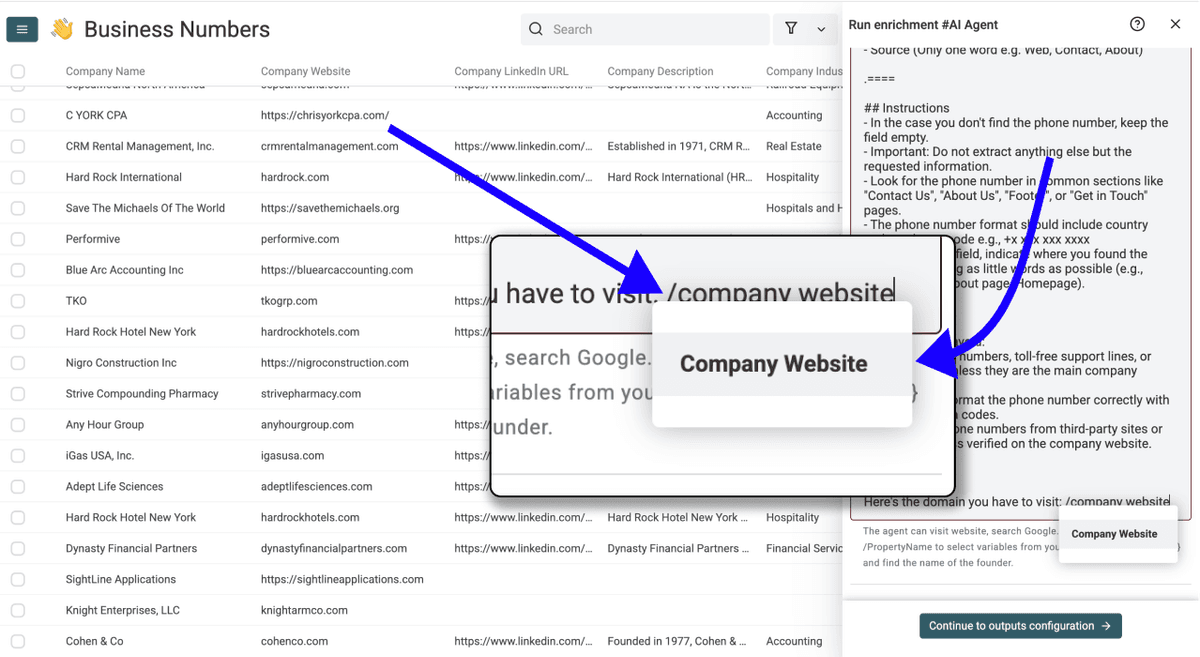
Sobald die Variable lila angezeigt wird, klicke auf Continue to outputs configuration.
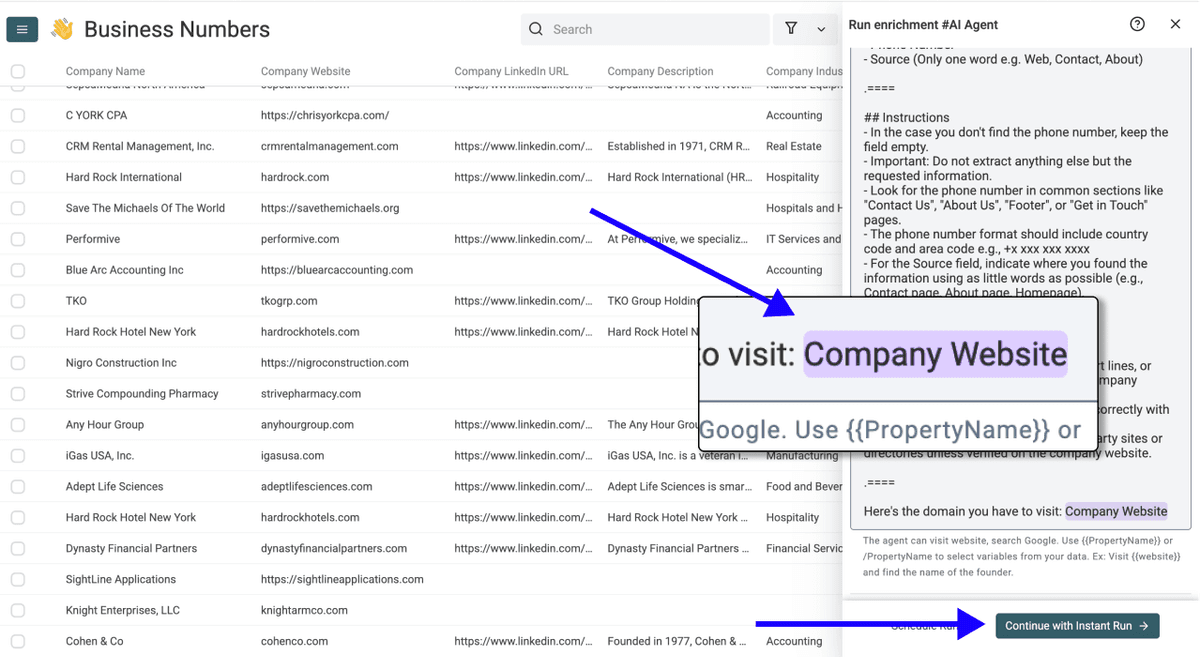
Schritt 5: Outputs auswählen
Datablist erstellt die Output Properties automatisch.
Du musst nur noch auf die ⊕ Icons klicken, um sie deiner Collection hinzuzufügen.
Danach klickst du auf Instant Run.
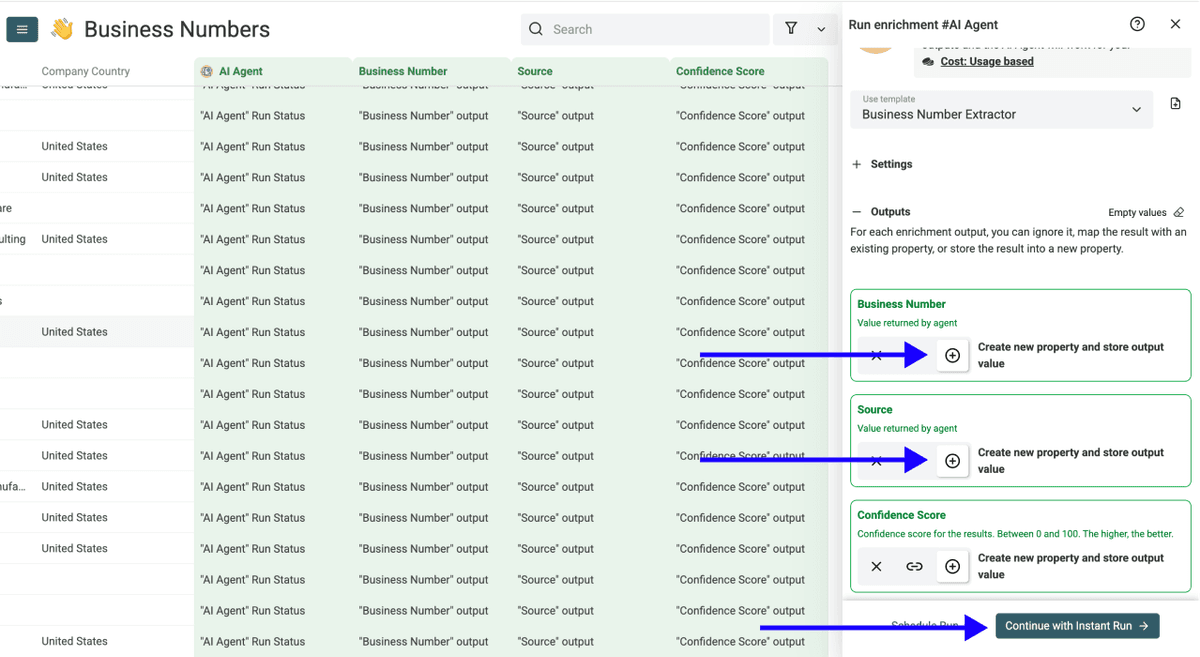
Schritt 6: Den AI Agent ausführen
Zum Schluss konfigurierst du deine Run-Einstellungen, indem du auf den Chevron auf der rechten Seite des Buttons klickst. So kannst du zwischen den folgenden Optionen wählen:
- Run on first 10 items: Ideal, um die Ergebnisse vorab zu prüfen
- Run on first 100 items: Sinnvoll, wenn du größere Samples validieren willst
- Run on first {X} items: Hier legst du selbst fest, wie viele Items verarbeitet werden sollen
- Run on all view items: Verarbeitet deine komplette Liste (oder nur die aktuelle View, wenn du Filter gesetzt hast)
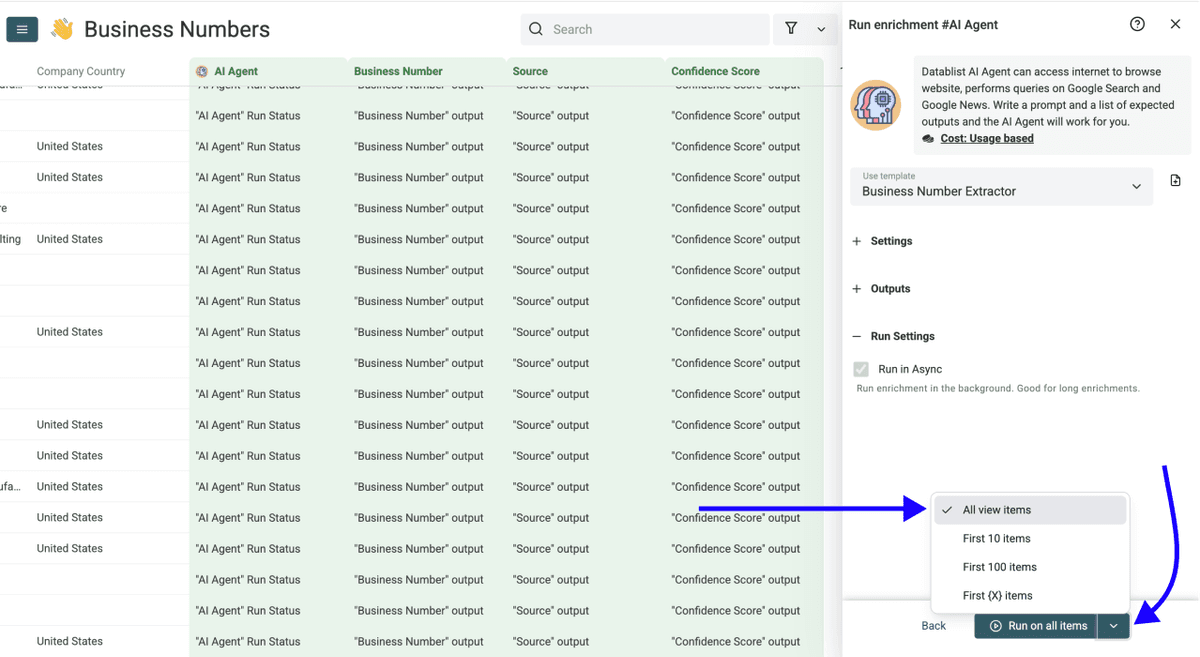
Wenn du deine bevorzugte Option gewählt hast, klicke auf Run on X items.
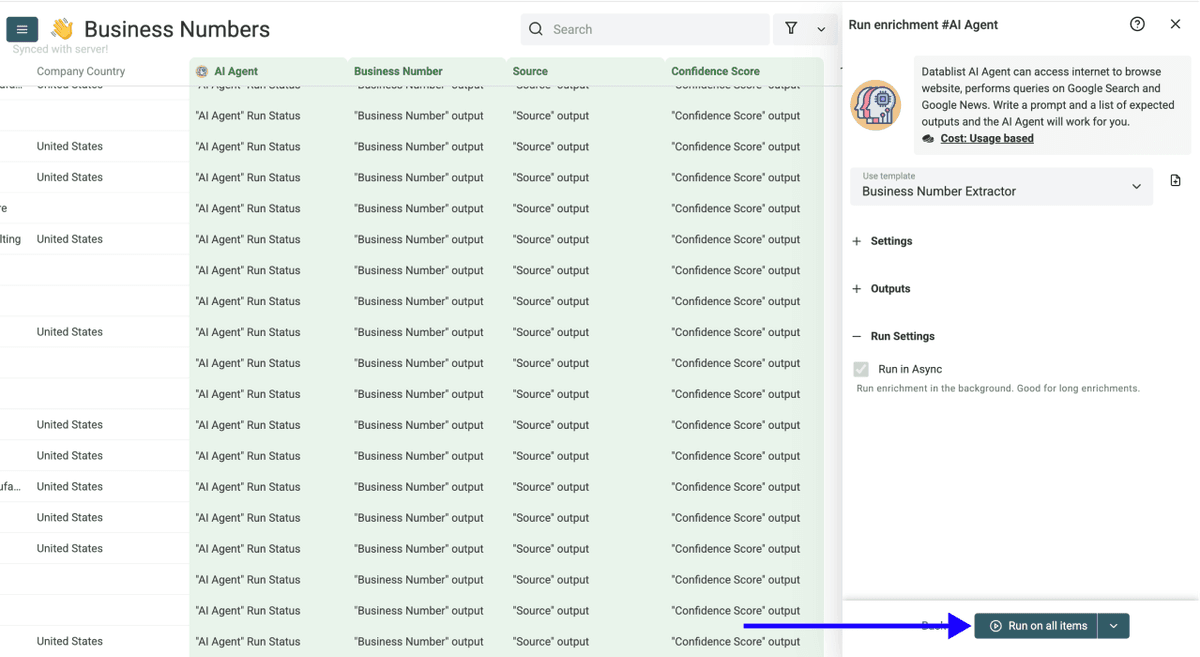
Der AI Agent besucht dann jede Website, sucht nach Telefonnummern und extrahiert alles, was er findet.
Die Ergebnisse variieren je nachdem, ob ein Unternehmen seine Nummer öffentlich angibt. Wenn das der Fall ist, ist das hier der schnellste und günstigste Weg, geschäftliche Telefonnummern zu finden.
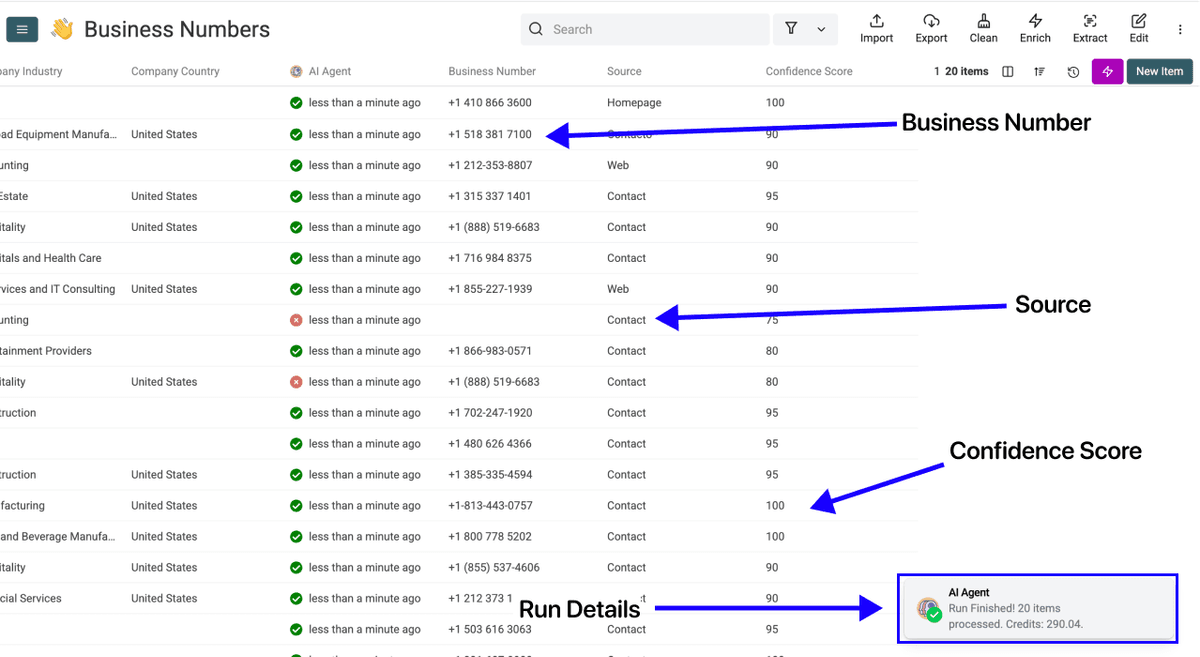
Wie du siehst, ist das Finden von Telefonnummern mit Datablist mit beiden Methoden ziemlich einfach.
Die einzige echte Frage ist also: Welche Methode passt besser zu deiner Situation? Die Vergleichstabelle weiter oben sollte dir die Entscheidung leicht machen.
Deine wichtigsten Erkenntnisse
Telefonnummern für deine Leads zu finden, muss nicht kompliziert sein. Das solltest du dir merken:
- Der Waterfall Phone Finder ist die empfohlene Methode, wenn du Mobilnummern finden willst, mit denen du Decision Maker direkt erreichst
- Der AI Agent ist eine starke Budget-Alternative, wenn du geschäftliche Telefonnummern von Websites extrahieren willst und die Kosten niedrig halten möchtest
Was Datablist sonst noch für dich tun kann
Wenn du eine Lead-Liste von Grund auf aufbaust oder eine bestehende anreicherst, ist das Finden von Telefonnummern nur ein Schritt im Prozess. Datablist kann dich in jeder Phase unterstützen.
Baue deine Prospect List von Grund auf auf
- Scrape Job offers from 19 job boards simultaneously
- Scrape companies from LinkedIn without risking a ban
- Scrape leads from Sales Navigator without losing your account
Reichere deine Daten an und bereinige sie
- Find a company’s website from a company name
- Find emails addresses from a LinkedIn profile
- Extract the details from LinkedIn profiles
- Clean and enrich your CRM data
Und das alles auf einer einzigen Plattform.
Häufige Fragen (FAQ) zum Finden von Telefonnummern
Was kostet es, mit Datablist Telefonnummern zu finden?
Das hängt davon ab, welche Methode du nutzt:
- Waterfall Phone Finder: ~500 Credits pro Kontakt
- AI Agent: ~10–20 Credits pro Ausführung
Mit dem Growth Plan von Datablist (50 $/Monat) bekommst du monatlich 20.000 kostenlose Credits[4]. Das reicht für 40 verifizierte Mobilnummern mit der Waterfall-Methode oder für über 1.000 geschäftliche Telefonnummern mit dem AI Research Agent.
Zahle ich nur für Telefonnummern, die tatsächlich gefunden werden?
Beim Waterfall Phone Finder zahlst du nur für erfolgreiche Ergebnisse[2]. Wenn für einen Kontakt keine Telefonnummer gefunden wird, werden dir dafür keine Credits berechnet. Beim AI Agent werden Credits dagegen pro Ausführung verbraucht – nicht nach Erfolg.
Was ist der Unterschied zwischen dem Waterfall Phone Finder und dem AI Agent beim Finden von Telefonnummern?
Der Waterfall Phone Finder durchsucht mehrere Datenanbieter, um über LinkedIn-Profil-URLs verifizierte Mobilnummern zu finden. Er ist präziser, kostet aber mehr Credits (~500 pro Kontakt).
Der AI Agent besucht Websites und extrahiert alle Telefonnummern, die dort öffentlich gelistet sind. Das sind typischerweise geschäftliche Festnetznummern, keine persönlichen Mobilnummern. Er ist günstiger (~10–20 Credits), aber für direkte Kontaktaufnahme weniger präzise.
Muss ich programmieren können, um den AI Research Agent von Datablist zu nutzen?
Nein, du musst keine einzige Zeile Code schreiben. Datablist ist eine 100-%-no-code-Plattform, mit der du schnell Lead-Listen aufbauen kannst. Das gilt für den AI Agent genauso wie für alle anderen Tools auf der Plattform.
Muss ich prompten, um den AI Research Agent von Datablist zu nutzen?
Nein. Datablist stellt einsatzbereite Prompt-Templates für seine AI Agents bereit – inklusive des Landline-Extractor-Templates, das in diesem Guide verwendet wird. Du setzt deine Daten einfach in die vordefinierten Felder ein und startest den Run.
Kann ich Telefonnummern finden, auch wenn ich keine LinkedIn-URLs habe?
Ja. Wenn du Vorname, Nachname und einen Firmennamen oder eine Domain hast, kannst du mit dem LinkedIn Profile Finder von Datablist zuerst die LinkedIn-URLs ermitteln. Anschließend lässt du den Waterfall Phone Finder auf diesen URLs laufen.
Alternativ kannst du LinkedIn komplett überspringen und den AI Agent nutzen, um geschäftliche Telefonnummern direkt von Unternehmenswebsites zu extrahieren – vorausgesetzt, du hast Website-URLs.
Wie viele Telefonnummern kann ich mit Datablist pro Monat finden?
Das hängt von deinem Plan und der gewählten Methode ab:
- Starter Plan (25 $/Monat): 5.000 kostenlose Credits = ~10 Waterfall-Suchen oder ~250–500 AI-Agent-Lookups
- Growth Plan (50 $/Monat): 20.000 kostenlose Credits = ~40 Waterfall-Suchen oder ~1.000–2.000 AI-Agent-Lookups
Du brauchst mehr? Dann kannst du zusätzliche Credit-Pakete ab 20 $ für 20.000 Credits kaufen[3]. Größere Pakete bieten Rabatte von bis zu 35 %, und gekaufte Credits verfallen nie.
Was ist die beste Methode, um Telefonnummern für Cold-Calling-Kampagnen zu finden?
Ganz klar: der Waterfall Phone Finder. Cold Calling funktioniert am besten, wenn du direkt beim ersten Versuch die richtige Person erreichst. Da die Waterfall-Methode ausschließlich verifizierte Mobilnummern zurückgibt, umgehst du Empfang und Gatekeeper komplett.
Der AI Agent kann deine Recherche ergänzen, indem er geschäftliche Telefonnummern für Unternehmen findet, bei denen der Waterfall keine Ergebnisse geliefert hat. Für Cold Calling sollte deine Hauptmethode aber immer der Waterfall sein.
Kann ich Telefonnummern finden, ohne LinkedIn zu nutzen?
Ja. Für die AI-Agent-Methode brauchst du LinkedIn überhaupt nicht. Sie extrahiert Telefonnummern direkt von Unternehmenswebsites und öffentlichen Verzeichnissen. Alles, was du brauchst, ist eine Website-URL.
Das macht sie zu einer guten Option, wenn deine Lead-Liste Unternehmenswebsites enthält, aber keine LinkedIn-Profil-URLs.