
Du hast eine Lead-Liste gescraped, eine Datenbank gekauft oder Daten aus deinem CRM exportiert. Aber bei der Hälfte der Zeilen fehlen die LinkedIn-URLs.
Ohne LinkedIn-URL können die meisten Datenanreicherungs-Tools nichts für dich tun, denn das LinkedIn-Profil ist die Brücke zwischen einem Namen und einem vollständigen Kontaktdatensatz.
In diesem Guide zeige ich dir, wie du mit dem LinkedIn Profile Finder von Datablist LinkedIn-Profile in Bulk anhand von Namen findest. Du erfährst außerdem, was du mit den Ergebnissen danach machen kannst, damit aus einer simplen Namensliste ein funktionierender Outreach-Workflow wird.
📌 Kurzfassung für Eilige
Dieser Artikel zeigt dir, wie du mit dem LinkedIn Profile Finder von Datablist LinkedIn-Profile in Bulk anhand von Namen findest. Hier die Kurzfassung:
- Das Problem: Du hast eine Liste mit Namen, aber keine LinkedIn-URLs. Ohne diese können die meisten Enrichment-Tools (Email Finder, Phone Finder) nicht arbeiten.
- Unsere Lösung: Nutze den LinkedIn Profile Finder von Datablist, um Namen in Bulk den passenden LinkedIn-Profilen zuzuordnen. Du brauchst nur Vorname, Nachname und ein Keyword (Firmenname oder Domain).
Warum Datablist.com: 3 einfache Gründe
- No-Code LinkedIn-Profilsuche in Bulk auf einer einzigen Plattform
- Nur 2,5 Credits pro Suche (ungefähr 0,0025 $ pro Lookup)
- Sobald du LinkedIn-URLs hast, kannst du im selben Datensatz Email- und Phone-Enrichments ausführen
Was dich in diesem Guide erwartet
- Warum LinkedIn-URLs in den meisten Lead-Listen das fehlende Puzzlestück sind
- Wie du LinkedIn-Profile in Bulk anhand von Namen findest (die komplette Schritt-für-Schritt-Anleitung)
- Was du danach tun kannst: von LinkedIn-URLs zu E-Mail-Adressen, Telefonnummern und Outreach
Du hast noch keine Lead-Liste? Hier erfährst du, wie du Leads von LinkedIn scrapest, ohne deinen Account zu riskieren 👈🏽
Warum LinkedIn-Profile für deine Lead-Listen so wichtig sind
Was dir ohne LinkedIn-URLs in deiner Liste fehlt
Ein Name allein sagt fast nichts aus. Du kannst weder die aktuelle Position einer Person prüfen noch ihren Seniority-Level oder sogar, bei welchem Unternehmen sie gerade arbeitet.
Das noch größere Problem ist aber: Die meisten Datenanreicherungs-Tools brauchen ein LinkedIn-Profil als Input.
Email Finder, Phone Finder und Company-Enrichments sind alle auf diese URL angewiesen, um verlässliche Ergebnisse zu liefern. Ohne sie ist dein Workflow zur Anreicherung deiner Lead-Liste praktisch schon gescheitert, bevor er überhaupt startet.
Cold Outreach ohne LinkedIn-Daten bedeutet generische Nachrichten. Keine Personalisierung, keine Relevanz und niedrigere Reply-Rates. Du schreibst im Grunde ins Blaue hinein – und deine Prospects merken das.
Was dir ein LinkedIn-Profil ermöglicht
Ein einziger Datenpunkt kann alles verändern. Hier siehst du, was dir eine LinkedIn-URL liefert:
- Input für weitere Enrichments: Sie ist der Ausgangspunkt für verifizierte E-Mail-Adressen, direkte Telefonnummern und Unternehmensdaten
- Kontext für Personalisierung: Jobtitel, Unternehmen, Zusammenfassung, gemeinsame Kontakte. Alles, was du für relevante Outreach-Nachrichten brauchst
- Ein vollständiger Kontaktdatensatz: Aus einer flachen Namensliste werden nutzbare Daten, mit denen du wirklich arbeiten kannst
- Bereit für AI-Outreach: Moderne AI-gestützte Outreach-Tools verlassen sich auf LinkedIn-Daten, um in Bulk zu personalisieren. Ohne diese Daten helfen dir auch diese Tools nicht weiter
Eine einzige LinkedIn-URL ist der Unterschied zwischen einer statischen Liste und einem funktionierenden Outreach-Workflow.
LinkedIn-Profile in Bulk aus Namen finden: Schritt für Schritt
Das Tool, das wir nutzen: Datablist.com
Datablist ist eine Plattform für Lead-Generation-Workflows, mit der 26.000 Nutzer:innen Daten finden, anreichern und bereinigen können – mit mehr als 60 verschiedenen Tools, von AI Agents über Email Finders und AI-Processors bis hin zu Technology Enrichments und mehr.
Zusätzlich kannst du mit Datablist automatisierte Workflows einrichten, die nach Zeitplan oder on demand laufen. Hier ein paar praktische Use Cases, die Datablist-Nutzer besonders mögen:
- Lead-Listen aufbauen
- E-Mails mit AI personalisieren
- CRMs bereinigen und deduplizieren
- Jobanzeigen gleichzeitig von 19 Jobbörsen scrapen
- Leads aus Sales Navigator scrapen, ohne gesperrt zu werden
Die Sache ist ziemlich klar: Wenn du Daten finden, bereinigen oder Workflows mit Daten automatisieren willst – und das einfach, schnell und zuverlässig – dann ist Datablist genau dafür gemacht.
💡 Datablist in 35 Wörtern zusammengefasst
Datablist.com ist eine Plattform für Lead-Listen-Aufbau und Datenanreicherungs-Workflows. Sales-, Marketing- und Recruiting-Teams können damit Daten finden, bereinigen und anreichern – mit mehr als 60 verschiedenen Tools, von AI Agents bis zu Email Finders und mehr.
Wenn du Lead-Daten finden, bereinigen oder anreichern musst, hält Datablist.com alles auf einer Plattform zusammen, damit du nicht mit mehreren Subscriptions jonglieren musst.
Das Enrichment, das wir nutzen: LinkedIn Profile Finder
Das ist der LinkedIn-URL-Finder von Datablist. Du gibst Namen und ein Keyword ein – zum Beispiel einen Firmennamen oder eine Domain – und bekommst passende LinkedIn-Profile zurück.
So funktioniert es
Die Logik ist simpel:
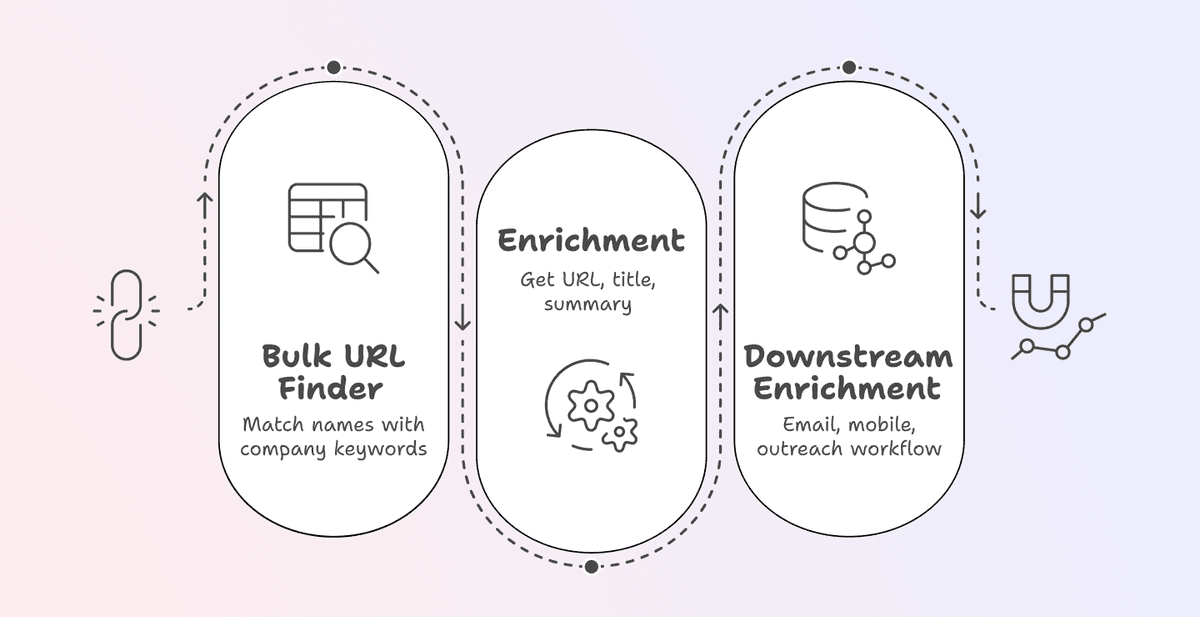
↳ Du gibst einen Vornamen, einen Nachnamen und ein Keyword an
↳↳ Das Enrichment sucht nach dem passenden LinkedIn-Profil
↳↳↳ Es liefert die LinkedIn-Profil-URL, den Seitentitel und die Profilzusammenfassung zurück
Das Keyword ist der entscheidende Faktor. Wenn jemand einen häufigen Namen wie „John Smith“ hat, grenzt das Keyword die Suche auf die richtige Person im richtigen Unternehmen ein. Du kannst es dir wie einen Filter vorstellen, der den richtigen Match von tausenden falschen trennt.
Was du eingibst und was du vom LinkedIn Profile Finder zurückbekommst
| Details | |
|---|---|
| Inputs | Vorname + Nachname (oder Full Name) und ein Keyword (Firmenname oder Domain) |
| Wichtigste Outputs | LinkedIn-Profil-URL, Titel der Profilseite, Profilzusammenfassung |
| Kosten | 2,5 Credits pro Request |
| Abrechnungsmodell | Bezahlung pro Request (egal ob erfolgreich oder nicht) |
📘 Full Name funktioniert auch
Wenn du keine separaten Spalten für Vor- und Nachname hast, kannst du stattdessen einfach eine einzelne „Full Name“-Spalte verwenden. Wähle dazu in den Enrichment-Einstellungen „Use Full Name“ aus und mappe die Spalte direkt. Du musst Namen vorher nicht in separate Spalten aufteilen.
Schritt-für-Schritt: LinkedIn-Profile anhand von Namen finden
In diesem Abschnitt zeige ich dir, wie du LinkedIn-Profile anhand von Namen findest. Das Tool, das wir verwenden, nimmt deine Namen plus ein Keyword und gibt dir die passende LinkedIn-Profil-URL zurück. Die Kosten liegen bei 2,5 Credits pro Suche.
Schritt 1: Registrieren und Daten hochladen
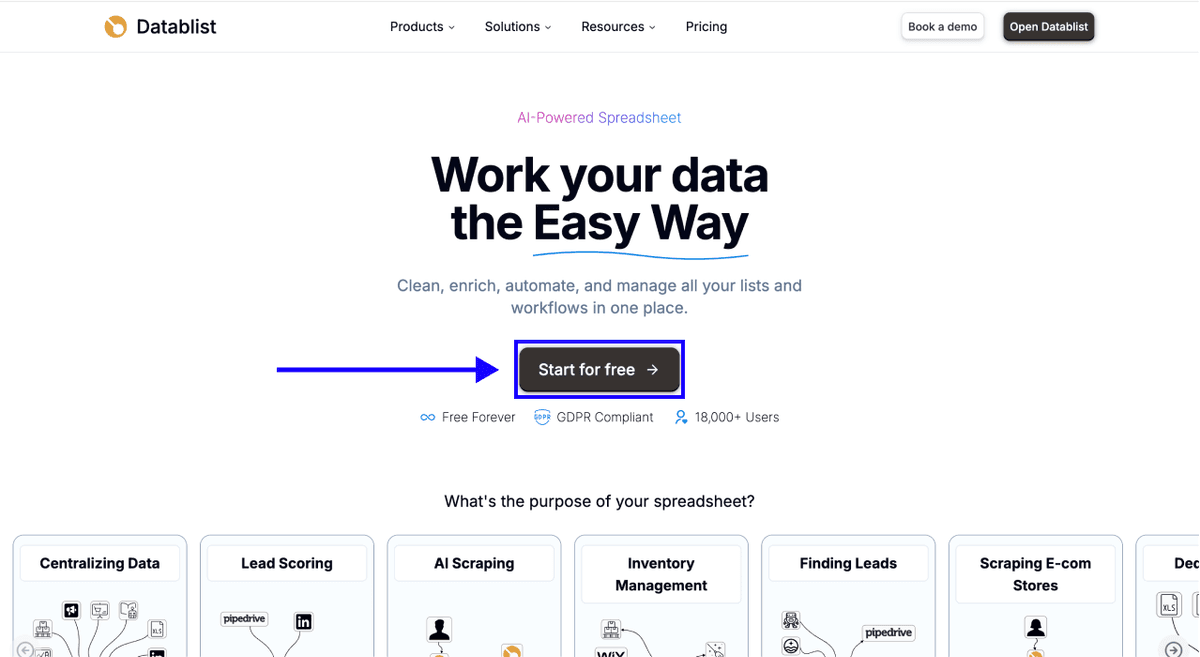
Melde dich zuerst bei Datablist.com an
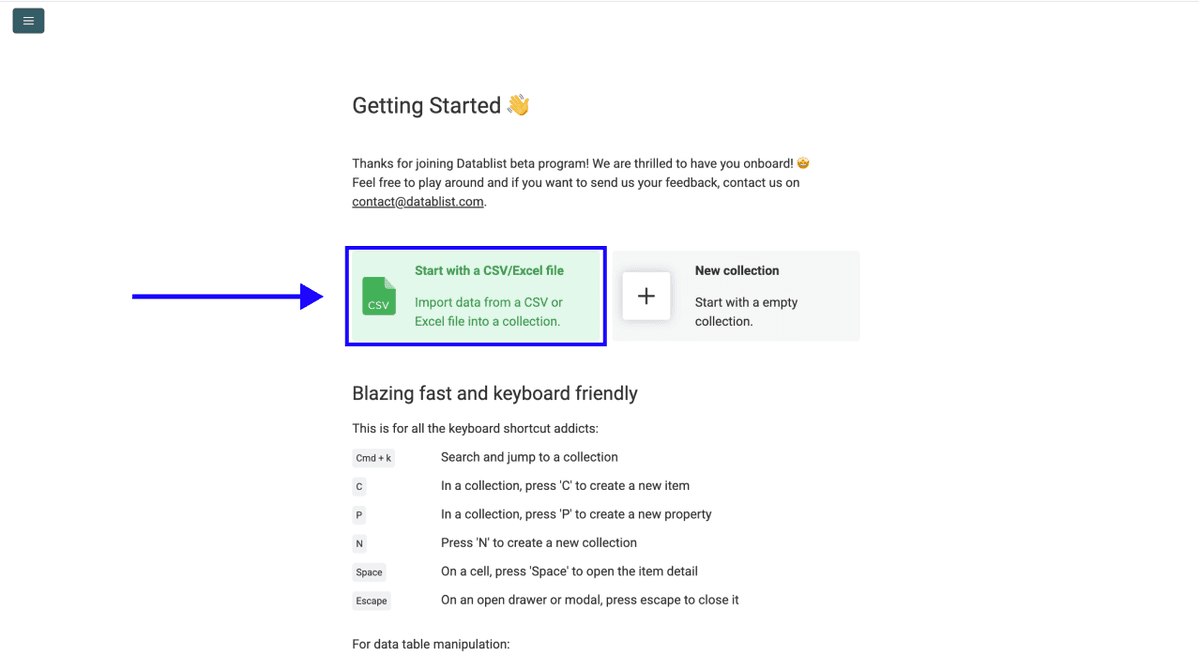
Lade dann deine CSV- oder Excel-Datei mit deiner Namensliste und den passenden Firmen-Keywords hoch
Schritt 2: Zum Enrichment navigieren
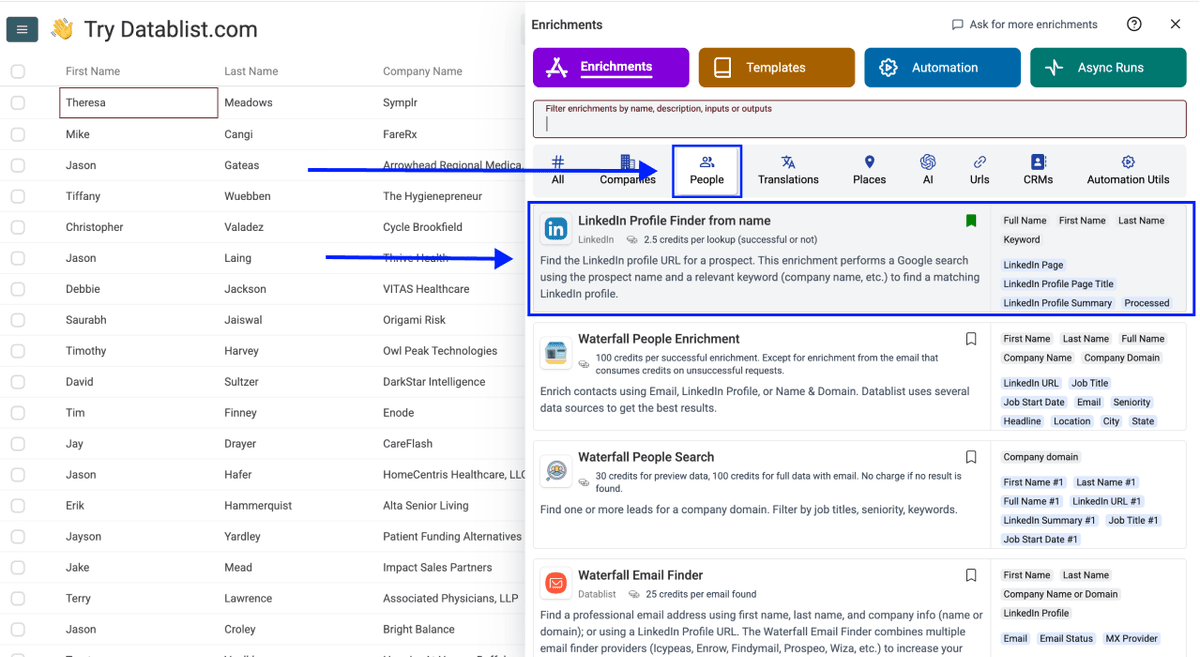
- Klicke im oberen Menü auf Enrich
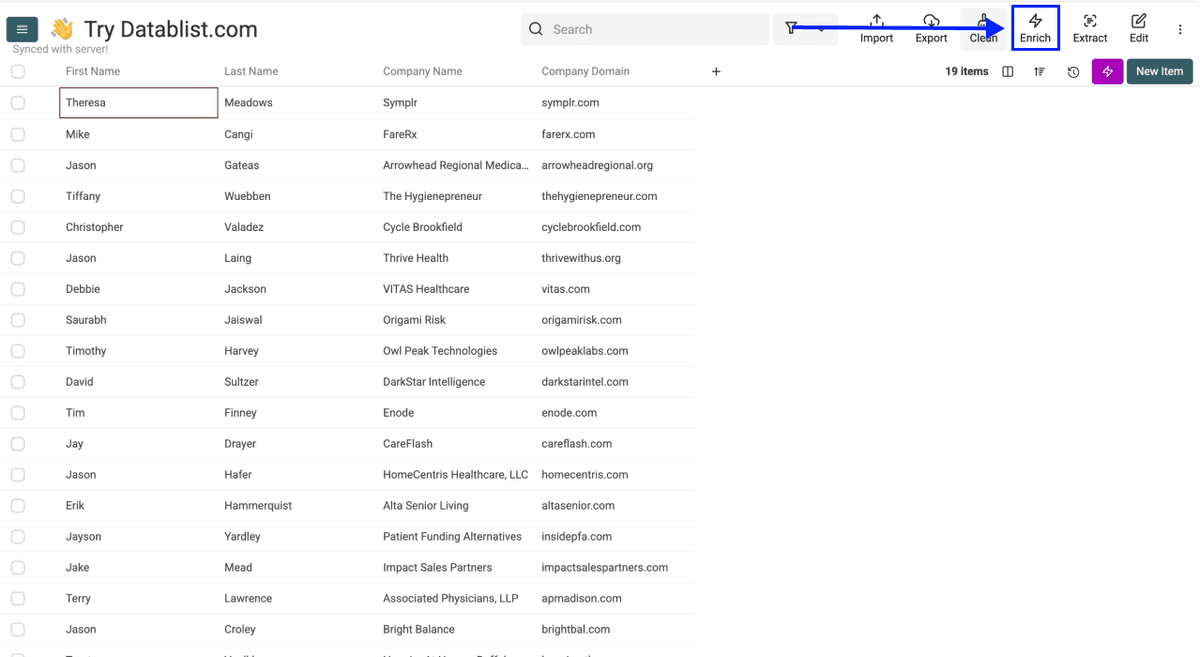
- Gehe in den Tab People
- Wähle Find LinkedIn Profile aus
Schritt 3: Das Enrichment einrichten
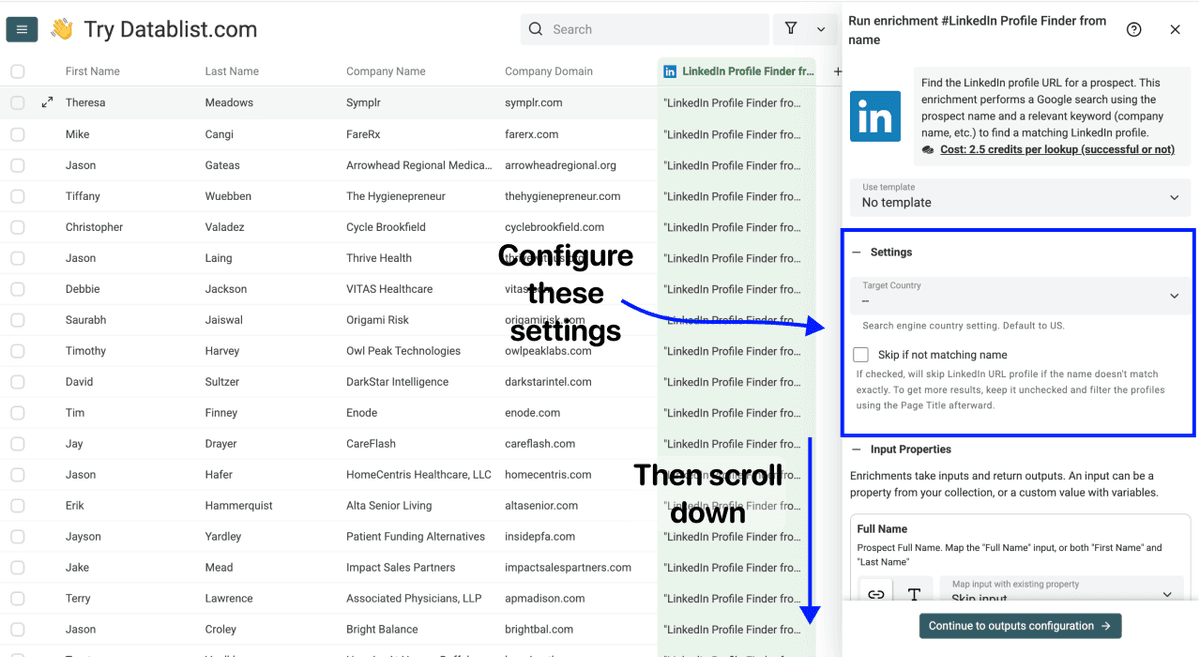
Du siehst die folgenden Einstellungen:
- Target Country – Wähle das Land aus, in dem deine Kontakte sitzen. Das hilft dabei, beim LinkedIn-Lookup in Bulk die richtigen Profile besser einzugrenzen
- Skip If Not Matching Name – Wenn diese Option aktiviert ist, überspringt Datablist Profile, bei denen der Name nicht exakt passt. Lass sie besser deaktiviert, wenn du mehr Ergebnisse willst, und filtere danach über den Seitentitel
Wenn du mit den Einstellungen fertig bist, scrolle nach unten und konfiguriere deine Inputs.
Schritt 4: Inputs konfigurieren
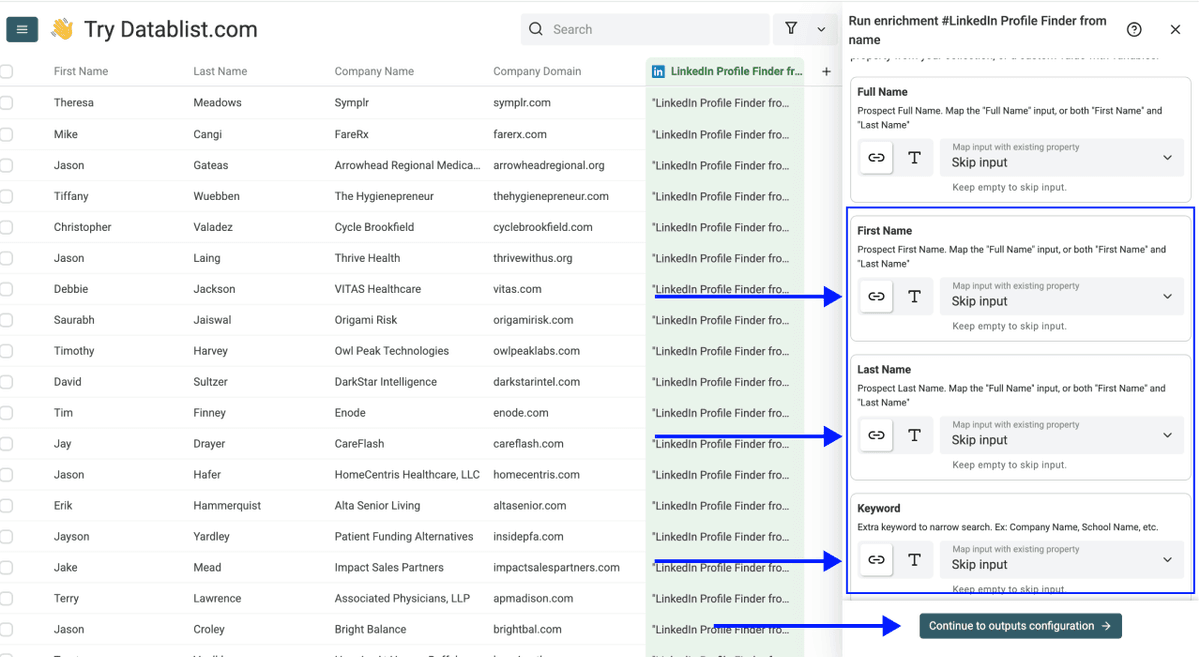
Mappe die folgenden Spalten aus deiner Collection:
- First Name als erste Input-Eigenschaft
- Last Name als zweite Input-Eigenschaft
- Keyword als dritte Input-Eigenschaft (Firmenname oder Domain funktionieren am besten)
Klicke dann auf Continue to outputs configuration
Schritt 5: Outputs auswählen
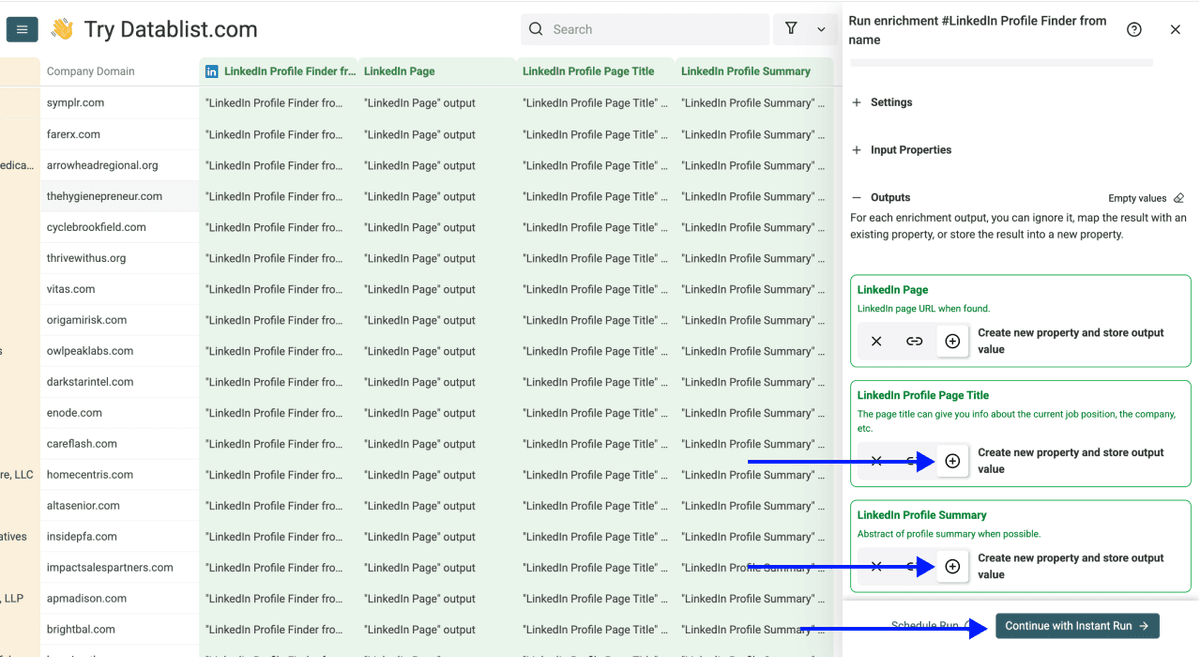
Der LinkedIn Profile Finder liefert drei Datenpunkte zurück:
- LinkedIn Page – Die LinkedIn-Profil-URL
- LinkedIn Profile Page Title – Zeigt die aktuelle Position und das Unternehmen der Person
- LinkedIn Profile Summary – Eine kurze Zusammenfassung des Profils
Klicke auf die ⊕ Icons, um sie zu deiner Collection hinzuzufügen, und dann auf Instant Run
Schritt 6: Das Enrichment ausführen
Zum Schluss konfigurierst du deine Run-Einstellungen, indem du auf den Chevron auf der rechten Seite des Buttons klickst:
- Run on first 10 items: Ideal, um Ergebnisse vorab kurz zu prüfen
- Run on first 100 items: Sinnvoll, um größere Samples zu validieren
- Run on first {X} items: Wähle exakt aus, wie viele Datensätze verarbeitet werden sollen
- Run on all view items: Verarbeitet deine komplette Liste (oder die aktuelle View, wenn du Filter aktiviert hast)
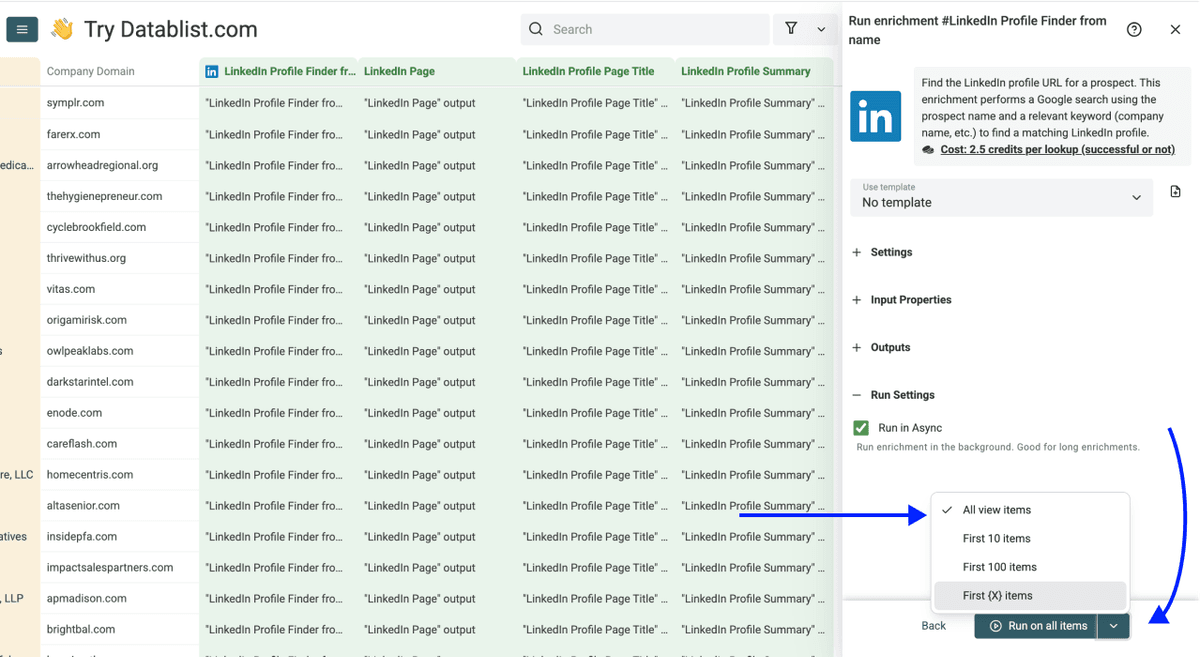
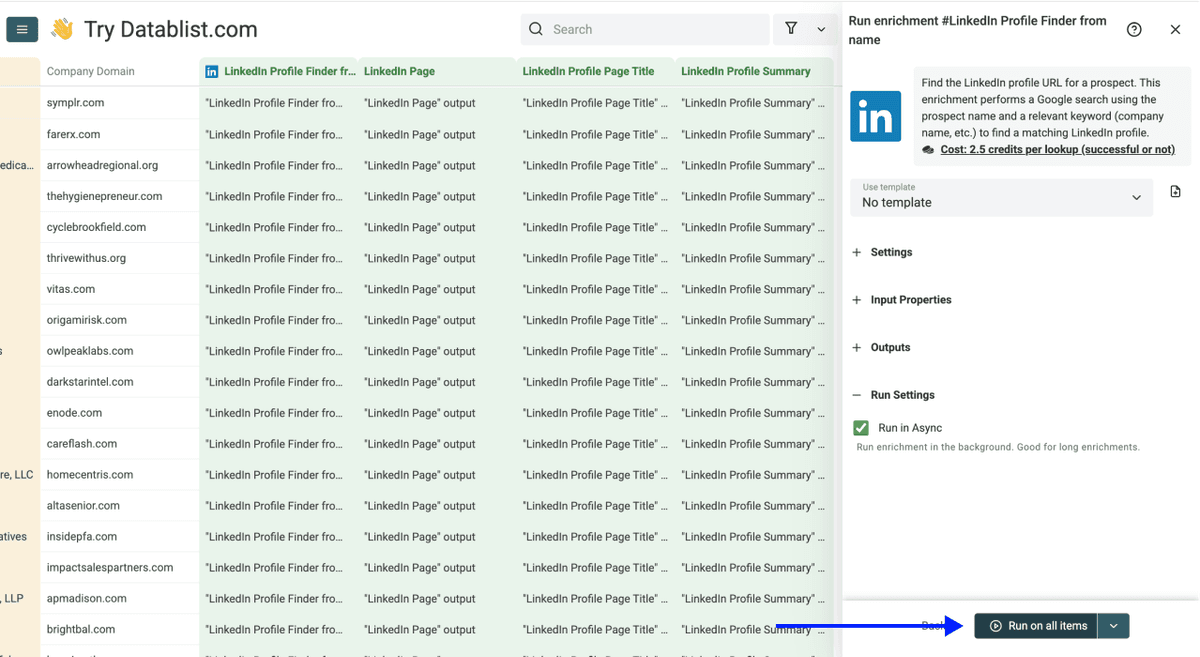
Sobald du deine bevorzugte Option gewählt hast, klicke auf Run on X items
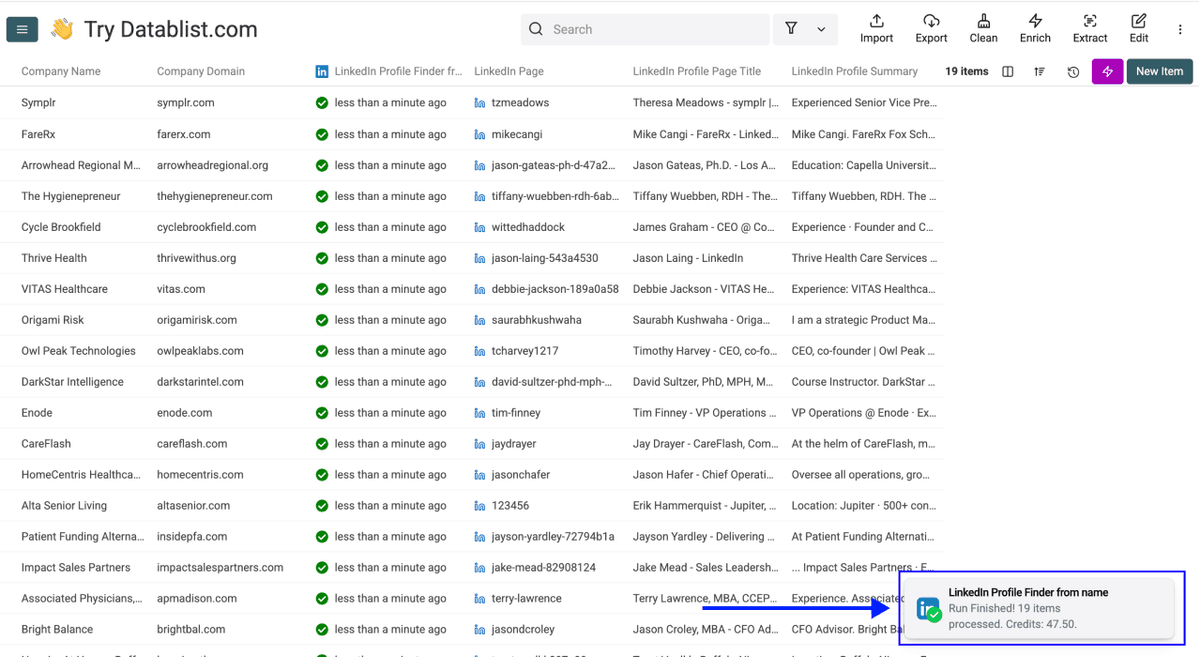
Schon nach wenigen Minuten hast du die LinkedIn-Profil-URLs in deiner Collection. Diese URLs kannst du jetzt nutzen, um deine Leads mit E-Mail-Adressen, Telefonnummern und weiteren Daten anzureichern.
💡 Schneller Tipp
Schau dir vor weiteren Enrichments kurz die LinkedIn Profile Page Titles an. So prüfst du schnell, ob du wirklich die richtigen Personen gematcht hast, bevor du Credits für Email- oder Phone-Lookups ausgibst.
Was du mit den Ergebnissen machen kannst: von LinkedIn-Profilen zu Outreach
Jetzt, wo du weißt, wie du LinkedIn-Profile findest, bist du nur noch ein oder zwei Enrichments von einer vollständigen Outreach-Liste entfernt. Und das Beste daran: Alles passiert in derselben Datablist-Collection. Kein Exportieren, kein Importieren zwischen verschiedenen Tools, kein Plattformwechsel.
E-Mail-Adresse finden
Führe den Waterfall Email Finder auf denselben LinkedIn-URLs aus, die du gerade gesammelt hast. Der „Waterfall“-Ansatz nutzt nacheinander mehrere E-Mail-Provider, um die Match-Rate zu erhöhen.
Du zahlst nur dann, wenn tatsächlich eine E-Mail-Adresse gefunden wird, was diesen Schritt nach der LinkedIn-Profilsuche in Bulk besonders risikoarm macht.
Hier erfährst du, wie du E-Mail-Adressen in Bulk findest 👈🏽
Telefonnummer finden
Führe den Waterfall Phone Finder auf denselben LinkedIn-URLs aus. Gleiche Logik: Das Tool arbeitet mehrere Datenanbieter nacheinander ab, um möglichst viele verifizierte Mobile-Nummern zu finden.
Es werden ausschließlich verifizierte Mobilnummern zurückgegeben, niemals Festnetznummern. Und auch hier gilt: Du zahlst nur, wenn wirklich eine Nummer gefunden wird.
Hier erfährst du, wie du mit Datablist Telefonnummern findest 👈🏽
Der komplette Workflow
So gehst du in Datablist.com von einer Namensliste zu outreach-bereiten Daten:
- Lade deine Namensliste hoch in Datablist
- Finde LinkedIn-Profile mit dem LinkedIn Profile Finder
- Finde E-Mail-Adressen mit dem Waterfall Email Finder
- Finde Telefonnummern mit dem Waterfall Phone Finder
- Exportiere deine angereicherte Liste und starte deinen Outreach
Jeder Schritt läuft in derselben Collection. Kein Export zwischen Tools, kein erneutes Hochladen, kein Wechseln zwischen Plattformen. Was früher einen ganzen Nachmittag mit manueller LinkedIn-Recherche gekostet hat, ist heute ein Bulk-Enrichment-Run von 5 Minuten.
Du willst direkt Leads inklusive E-Mail-Adressen finden? Dann schau dir an, wie du mit Datablist Leads findest 👈🏽
Die wichtigsten Erkenntnisse auf einen Blick
- Ein Name allein ist eine Sackgasse. Erst mit einer LinkedIn-URL wird daraus ein vollständiger Kontaktdatensatz, mit dem du arbeiten kannst.
- Das Keyword ist alles. Es trennt „den richtigen John Smith“ von 10.000 falschen Treffern.
- Datablist.com hilft dir dabei, LinkedIn-Profile in Bulk zu finden und macht aus manueller Recherche einen 5-Minuten-Run. Lade deine Liste hoch, starte das Enrichment und erhalte LinkedIn-URLs für 2,5 Credits pro Suche.
- Eine Plattform, die komplette Pipeline. Sobald du LinkedIn-URLs hast, laufen E-Mails, Telefonnummern und Outreach-Daten alle in derselben Collection zusammen.
Häufige Fragen (FAQ) zum Finden von LinkedIn-Profilen anhand von Namen
Was kostet es, mit Datablist.com LinkedIn-Profile anhand von Namen zu finden?
Der LinkedIn Profile Finder kostet 2,5 Credits pro Suche – unabhängig davon, ob ein Match gefunden wird oder nicht. Mit dem Starter Plan von Datablist (25 $/Monat) bekommst du 5.000 kostenlose Credits pro Monat. Das reicht für 2.000 LinkedIn-Profil-Lookups monatlich.
Wenn du mehr brauchst, ist der Growth Plan eine gute Option. Er kostet 50 $/Monat und enthält 20.000 kostenlose Credits. Zusätzlich kannst du jederzeit weitere Credit-Pakete dazukaufen – ab 20 $ für 20.000 Credits.
Wie lange dauert es, LinkedIn-Profile für 500 Kontakte zu finden?
Für 500 Kontakte braucht der LinkedIn Profile Finder in der Regel weniger als 2 Minuten. Das Setup (Upload, Input-Konfiguration, Output-Auswahl) dauert nochmal rund 2 Minuten. Gesamtzeit vom Start bis zu den Ergebnissen: unter 5 Minuten.
Kann ich statt separater Vor- und Nachnamensspalten auch Full Name verwenden?
Ja. Der LinkedIn Profile Finder unterstützt beide Formate. Wenn deine Daten nur eine einzelne „Full Name“-Spalte enthalten, wähle in den Enrichment-Einstellungen einfach „Use Full Name“ aus und mappe die Spalte direkt. Du musst Namen nicht erst in Vor- und Nachname aufteilen.
Wie viele Namen kann ich auf einmal mit Datablist.com verarbeiten?
Datablist.com unterstützt bis zu 100.000 Zeilen pro Collection. Wenn deine Liste größer ist, kannst du sie einfach auf mehrere Collections aufteilen. Für die meisten Use Cases rund um Lead-Listen-Enrichment gibt es damit praktisch keine echte Begrenzung.
Was brauche ich für dieses Enrichment, und welche Daten kommen zurück?
Du brauchst einen Vornamen, einen Nachnamen und ein Keyword (Firmenname oder Domain). Das Enrichment liefert eine LinkedIn-Profil-URL, den Seitentitel des Profils (aktuelle Rolle und Unternehmen) und – falls verfügbar – eine Profilzusammenfassung zurück.
Alternativ kannst du auch eine Full Name-Spalte statt separater Vor- und Nachnamensspalten verwenden.
Brauche ich technische Kenntnisse, um LinkedIn-Profile in Bulk zu finden?
Überhaupt nicht. Der komplette Prozess ist No-Code. Du lädst eine Datei hoch, wählst das Enrichment aus, mappst deine Spalten und klickst auf Run. Wenn du mit einer Tabelle umgehen kannst, kommst du auch mit Datablist.com klar.
Kann ich nach den LinkedIn-URLs auch E-Mail-Adressen und Telefonnummern finden?
Ja. Sobald du LinkedIn-URLs in deiner Collection hast, kannst du direkt den Waterfall Email Finder oder den Waterfall Phone Finder auf denselben Daten ausführen. Kein erneuter Upload nötig – einfach das nächste Enrichment auswählen und starten.
Wie kann ich LinkedIn-Profile anhand von Namen ohne Bulk-Tool finden?
Du kannst versuchen, LinkedIn-Profile manuell zu finden – einen Namen nach dem anderen. Ergänze bei der Suche den Firmennamen der Person, um die Ergebnisse einzugrenzen. Das Problem ist die Skalierung. Bei 50 Kontakten bist du schnell über eine Stunde beschäftigt. Bei 500 ist es praktisch ein ganzer Arbeitstag.
Was ist der Unterschied zwischen manueller LinkedIn-Suche und einem Bulk-Enrichment-Tool?
Bei manueller Suche bekommst du immer nur ein Ergebnis nach dem anderen und brauchst pro Kontakt mehrere Minuten. Ein Bulk-LinkedIn-Lookup-Tool wie Datablist.com verarbeitet hunderte oder tausende Kontakte in wenigen Minuten. Außerdem strukturiert es die Daten direkt in Spalten, die du für weitere Enrichments nutzen kannst – statt verstreuter Browser-Tabs und Copy-Paste-Chaos.
Welches Keyword sollte ich verwenden, um die besten LinkedIn-Profil-Matches zu bekommen?
Am besten funktionieren Firmenname oder Unternehmensdomain. Je spezifischer das Keyword, desto genauer der Match. „Stripe“ ist zum Beispiel gut. Vermeide zu allgemeine Keywords wie Jobtitel oder Branchen – die helfen kaum dabei, die richtige Person zu finden.
Was passiert, wenn der LinkedIn Profile Finder für einen Kontakt kein Ergebnis findet?
Wenn kein Match gefunden wird, bleibt das Feld für die LinkedIn-URL in dieser Zeile leer. Die 2,5 Credits pro Suche werden trotzdem berechnet, weil das Enrichment unabhängig vom Ergebnis ausgeführt wird. Um verpasste Matches zu minimieren, solltest du „Skip If Not Matching Name“ deaktiviert lassen und möglichst spezifische Keywords wie eine Unternehmensdomain verwenden.