
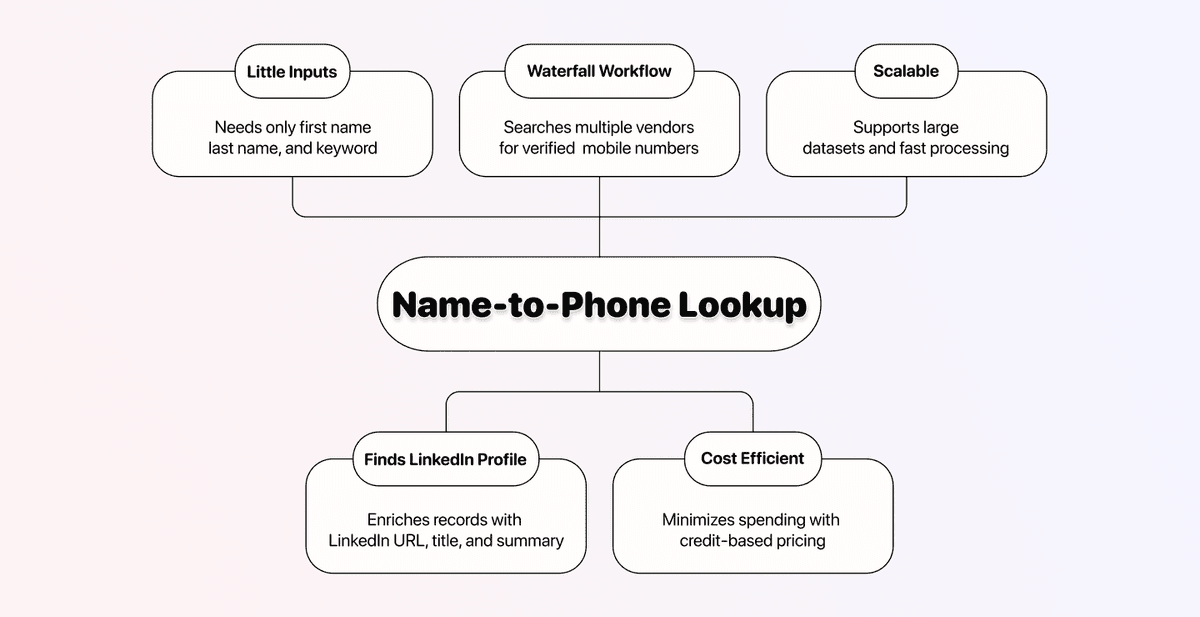
Die meisten Tools zur Telefonnummernsuche brauchen eine LinkedIn-URL als Ausgangspunkt. Aber was, wenn du nur einen Namen hast?
Genau an dem Punkt steigen die meisten Tools aus. Du kannst nicht einfach „John Smith“ in eine Telefonnummernsuche eingeben und direkt eine persönliche Mobilnummer bekommen. Du musst die Lücke zwischen einem Namen und einer verifizierten Telefonnummer schließen — und dafür braucht es zwei Schritte statt nur einem.
In diesem Guide zeigen wir dir, wie du ausgehend von einem Namen mit zwei Enrichments in Datablist.com eine Telefonnummer findest. Das erste findet das LinkedIn-Profil. Das zweite liefert die verifizierte Mobilnummer.
📌 Kurzfassung für Eilige
Dieser Artikel zeigt dir, wie du mit zwei Enrichments in Datablist aus einem Namen eine Telefonnummer findest. Hier die Kurzfassung:
Problem: Du hast nur den Namen einer Person, brauchst aber ihre Telefonnummer. Die meisten Phone Finder benötigen eine LinkedIn-URL — und genau die fehlt dir.
Lösung: Nutze den LinkedIn Profile Finder von Datablist, um aus einem Namen die LinkedIn-URL zu ermitteln, und starte danach den Waterfall Phone Finder, um eine verifizierte Mobilnummer zu finden.
Warum Datablist: 3 einfache Gründe
- Zwei Enrichments, beide no-code, beide auf einer Plattform
- Du zahlst für die Telefonnummer nur dann, wenn tatsächlich eine gefunden wird
- Faire Preise ab 25 $/Monat plus flexible Credit-Top-ups
Was dieser Guide abdeckt
- Wie der zweistufige Prozess funktioniert (Name → LinkedIn → Telefonnummer)
- Welche Daten du vor dem Start brauchst
- Schritt für Schritt: Ein LinkedIn-Profil über den Namen finden
- Schritt für Schritt: Eine verifizierte Telefonnummer über eine LinkedIn-URL finden
- Kosten, wichtigste Erkenntnisse und FAQ
Telefonnummer aus einem Namen finden: Das solltest du vorher wissen
Von einem Namen zu einer Telefonnummer zu kommen, ist kein One-Step-Prozess. Du brauchst zwei Enrichments direkt hintereinander: zuerst, um das LinkedIn-Profil der Person zu finden, und danach, um ihre verifizierte Mobilnummer zu ermitteln.
Die gute Nachricht? Beide Enrichments laufen direkt in Datablist, beide sind no-code, und beide folgen demselben einfachen 6-Schritte-Prozess.
💡 Was ist Datablist?
Datablist ist eine Plattform zur Automatisierung von Lead Generation-Workflows. Teams aus Sales, Marketing und Recruiting können damit Daten finden, bereinigen und anreichern — mit mehr als 60 verschiedenen Tools, von AI Agents über Email Finders bis hin zu Data-Cleaning-Tools und mehr.
Wenn du Daten für deine Lead-Listen finden, bereinigen oder anreichern musst, hält Datablist alles auf einer Plattform zusammen, damit du nicht fünf verschiedene Subscriptions parallel managen musst.
So funktioniert der zweistufige Prozess
Die Logik dahinter ist ganz einfach:
↳ Du startest mit Vorname, Nachname und einem Keyword
↳↳ Der LinkedIn Profile Finder gleicht die Person ab und liefert die passende LinkedIn-URL
↳↳↳ Der Waterfall Phone Finder nimmt diese URL und findet daraus eine verifizierte Mobilnummer
Das erste Enrichment schließt die Lücke. Sobald du eine LinkedIn-URL hast, kann der Waterfall Phone Finder genau das tun, worin er stark ist: mehrere Datenanbieter nacheinander abfragen, bis er eine bestätigte Mobilnummer für die Person findet.
Was du für den Start brauchst
Damit beide Enrichments laufen, brauchst du pro Kontakt drei Datenpunkte:
- Vorname
- Nachname
- Ein Keyword (am besten Firmenname oder Unternehmensdomain)
Das Keyword hilft Datablist dabei, das richtige LinkedIn-Profil einzugrenzen. Wenn jemand einen häufigen Namen wie „John Smith“ hat, macht genau dieses Keyword den Unterschied zwischen dem richtigen Treffer und dem falschen Profil.
Du hast bereits LinkedIn-URLs? Dann kannst du das erste Enrichment komplett überspringen und direkt in den zweiten Teil des Workflows einsteigen und den Waterfall Phone Finder nutzen.
Hier ist eine kurze Übersicht über beide Enrichments:
| Waterfall Phone Finder | LinkedIn Profile Finder | |
|---|---|---|
| Was es macht | Findet eine verifizierte Mobilnummer | Findet aus einem Namen die URL eines LinkedIn-Profils |
| Benötigte Eingabe | LinkedIn-Profil-URL | Vorname, Nachname, Keyword |
| Kosten | 500 Credits pro gefundener Telefonnummer | 2,5 Credits pro Suchanfrage |
| Abrechnungsmodell | Pay only for success | Pay per request |
| Code nötig | Keiner | Keiner |
Wichtig: Der LinkedIn Profile Finder berechnet 2,5 Credits pro Request — unabhängig davon, ob ein Treffer gefunden wird. Der Waterfall Phone Finder kostet nur dann Credits, wenn tatsächlich eine verifizierte Nummer zurückgegeben wird. Wenn also keine Telefonnummer gefunden wird, hast du nur 2,5 Credits für die LinkedIn-Suche ausgegeben.
Wie du eine Telefonnummer über den Namen findest: Der Schritt-für-Schritt-Workflow
Beide Enrichments folgen einem einfachen 6-Schritte-Prozess. Wenn du das erste einmal gemacht hast, läuft das zweite fast automatisch.
📘 Bevor wir starten
Wenn du bereits LinkedIn-Profil-URLs hast, überspringe das erste Enrichment und geh direkt zum Abschnitt über den Waterfall Phone Finder. Den LinkedIn Profile Finder brauchst du nur, wenn du wirklich nur mit Namen startest.
LinkedIn-Profil über einen Namen finden
Dieses Enrichment nimmt Vorname, Nachname und ein Keyword und gibt dir die passende LinkedIn-Profil-URL zurück. Kostenpunkt: 2,5 Credits pro Suche.
Schritt 1: Registrieren & Daten hochladen
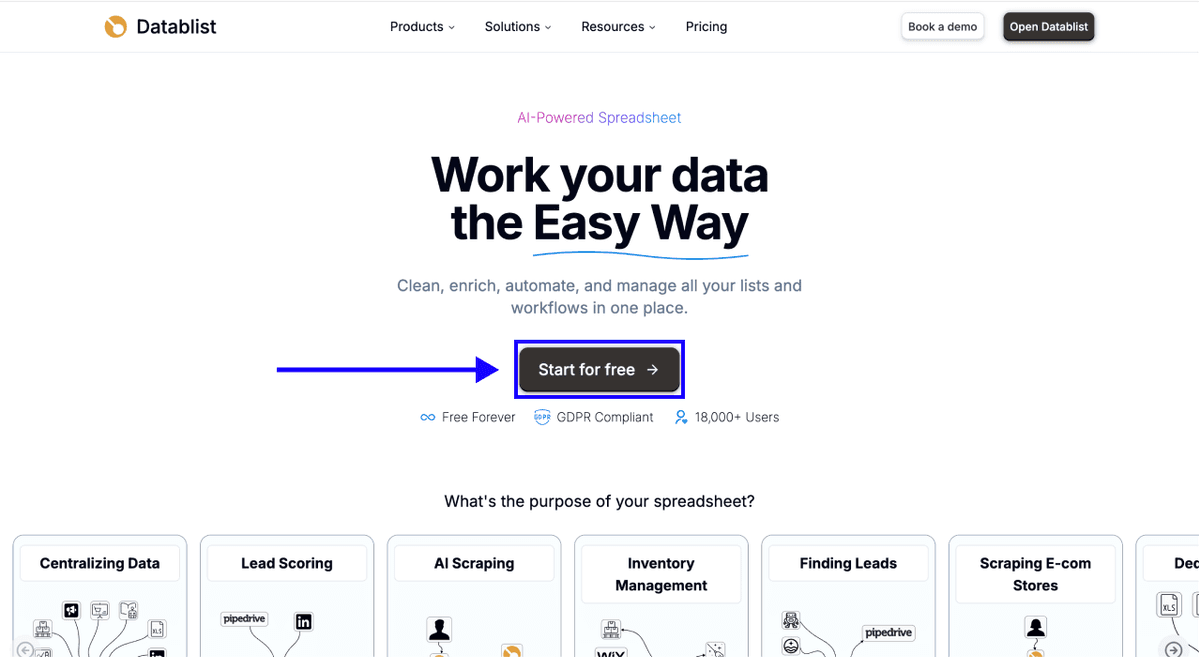
Melde dich zuerst bei Datablist.com an
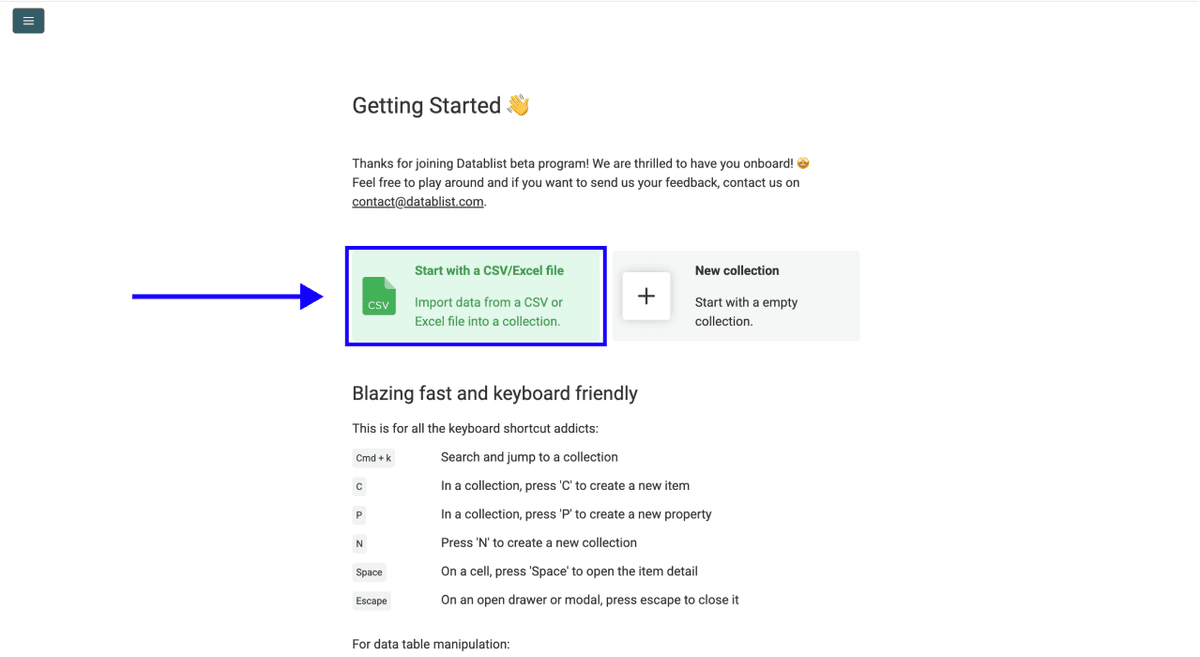
Lade dann deine CSV- oder Excel-Datei mit deiner Liste aus Namen und Firmen-Keywords hoch
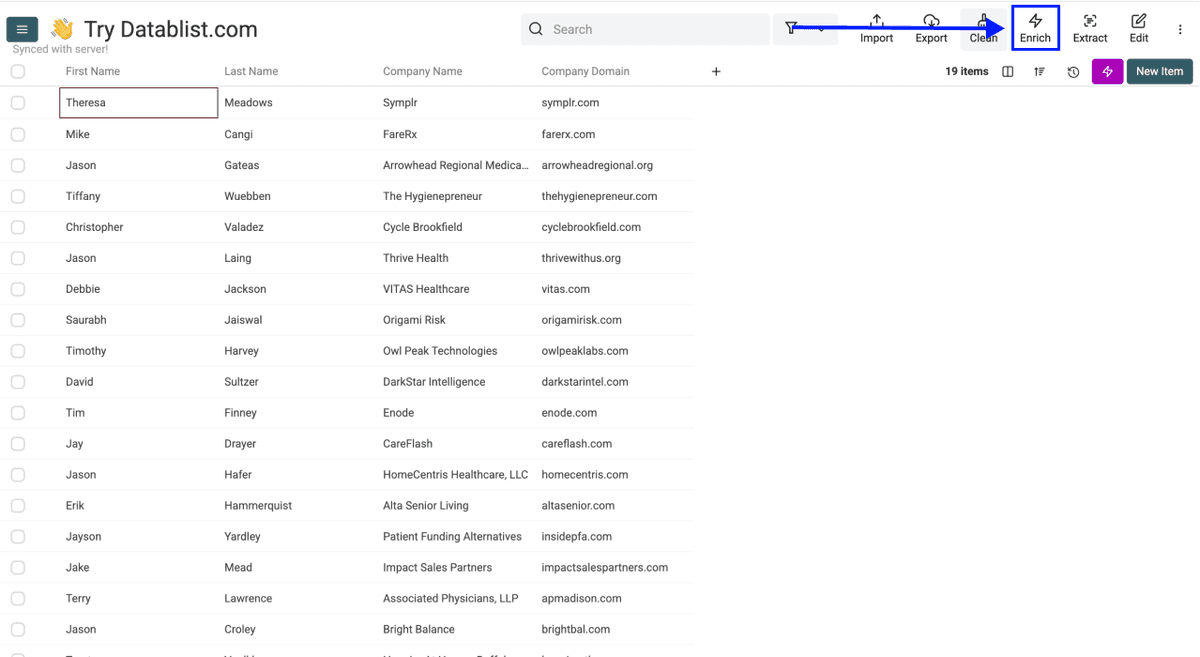
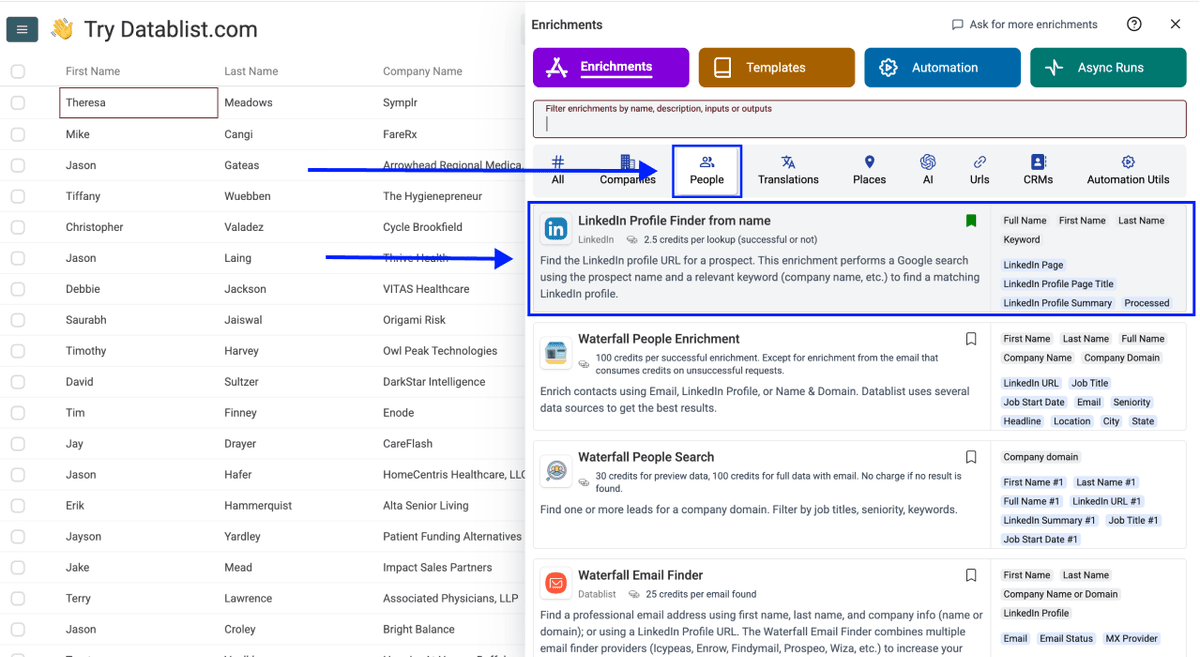
Schritt 2: Zum Enrichment navigieren
- Klicke im oberen Menü auf Enrich
- Geh in den Tab People
- Wähle Find LinkedIn Profile aus
Schritt 3: Enrichment einrichten
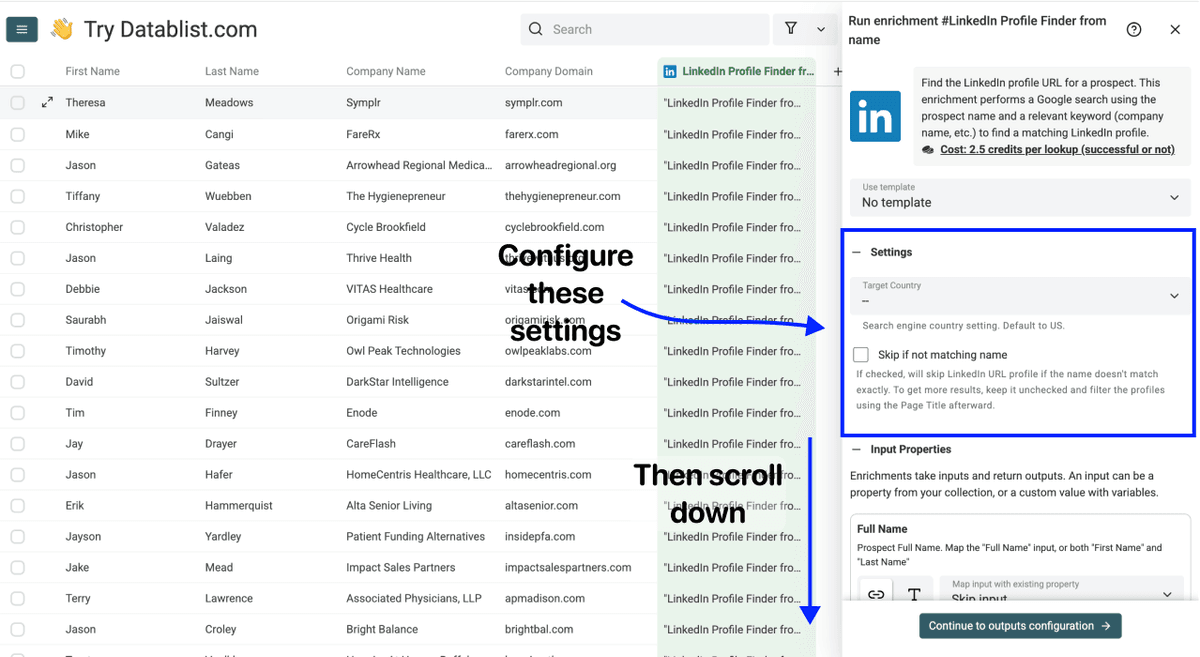
Du siehst dabei folgende Einstellungen:
- Target Country – Wähle das Land aus, in dem deine Kontakte sitzen. So lassen sich die richtigen LinkedIn-Profile besser eingrenzen.
- Skip If Not Matching Name – Wenn diese Option aktiviert ist, überspringt Datablist Profile, bei denen der Name nicht exakt passt. Für mehr Treffer lässt du die Option besser deaktiviert und filterst später über den Page Title.
Wenn du mit den Einstellungen fertig bist, scroll nach unten und konfiguriere deine Inputs.
Schritt 4: Inputs konfigurieren
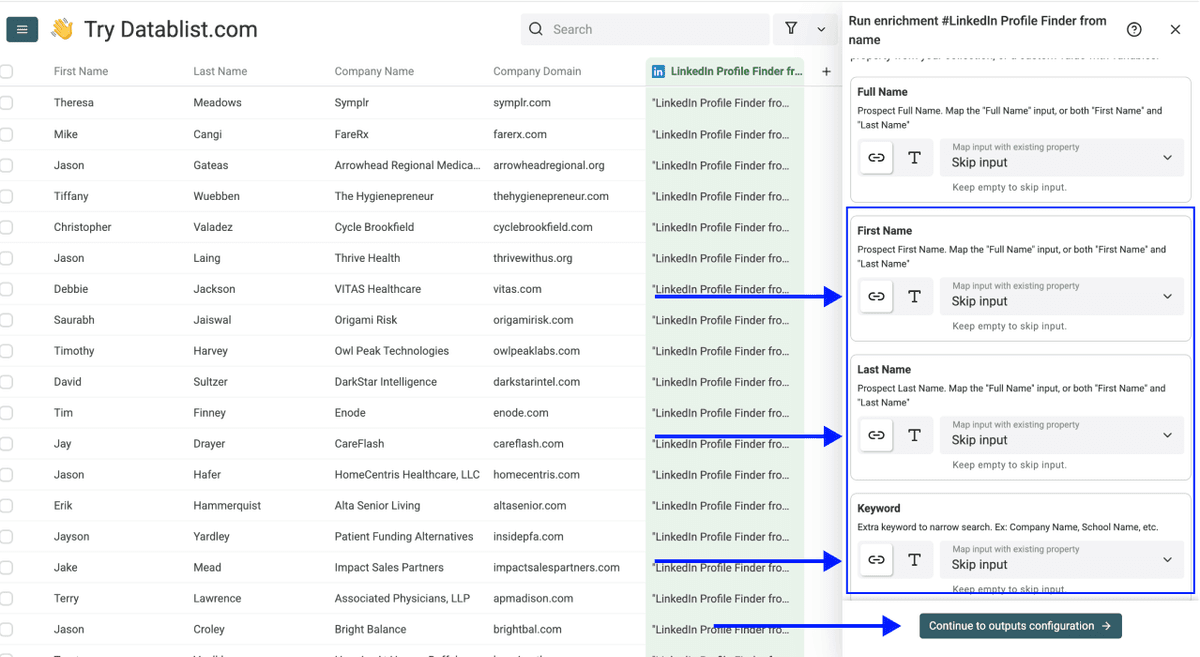
Ordne aus deiner Collection die folgenden Spalten zu:
- First Name als erste Input Property
- Last Name als zweite Input Property
- Keyword als dritte Input Property (Firmenname oder Domain funktioniert am besten)
Klicke dann auf Continue to outputs configuration
Schritt 5: Outputs auswählen
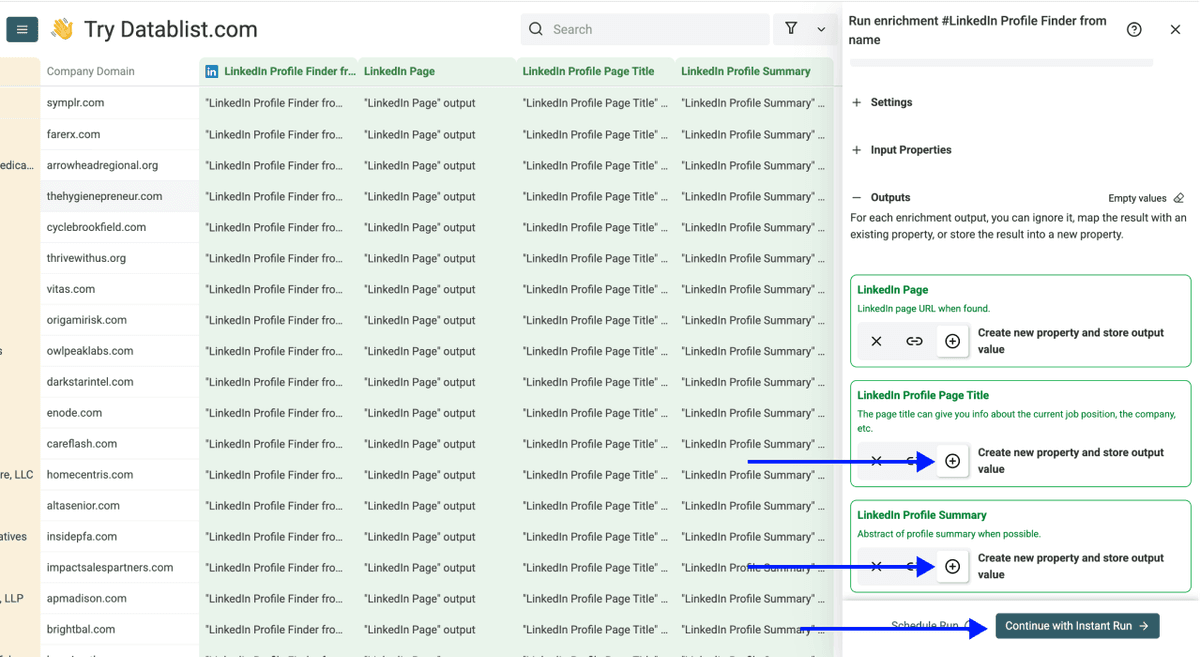
Der LinkedIn Profile Finder gibt drei Datenpunkte zurück:
- LinkedIn Page – Die URL des LinkedIn-Profils
- LinkedIn Profile Page Title – Liefert Infos zur aktuellen Position und Firma der Person
- LinkedIn Profile Summary – Eine kurze Zusammenfassung des Profils
Klicke auf die ⊕ Icons, um sie zu deiner Collection hinzuzufügen, und dann auf Instant Run
Schritt 6: Enrichment ausführen
Zum Schluss konfigurierst du deine Run-Einstellungen, indem du auf den Chevron auf der rechten Seite des Buttons klickst. So kannst du zwischen folgenden Optionen wählen:
- Run on first 10 items: Gut, um die Ergebnisse zuerst zu prüfen
- Run on first 100 items: Praktisch, wenn du größere Samples validieren willst
- Run on first {X} items: Hier bestimmst du selbst, wie viele Einträge verarbeitet werden
- Run on all view items: Verarbeitet deine komplette Liste (oder die aktuelle View, falls du Filter gesetzt hast)
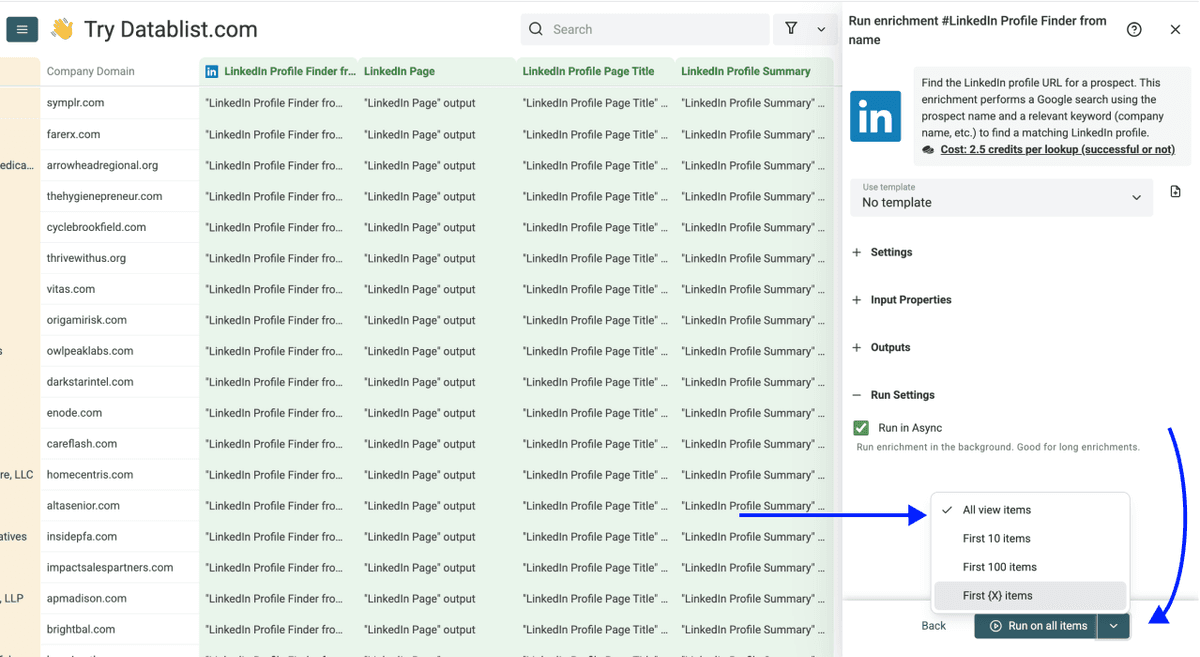
Sobald du deine gewünschte Option ausgewählt hast, klicke auf Run on X items
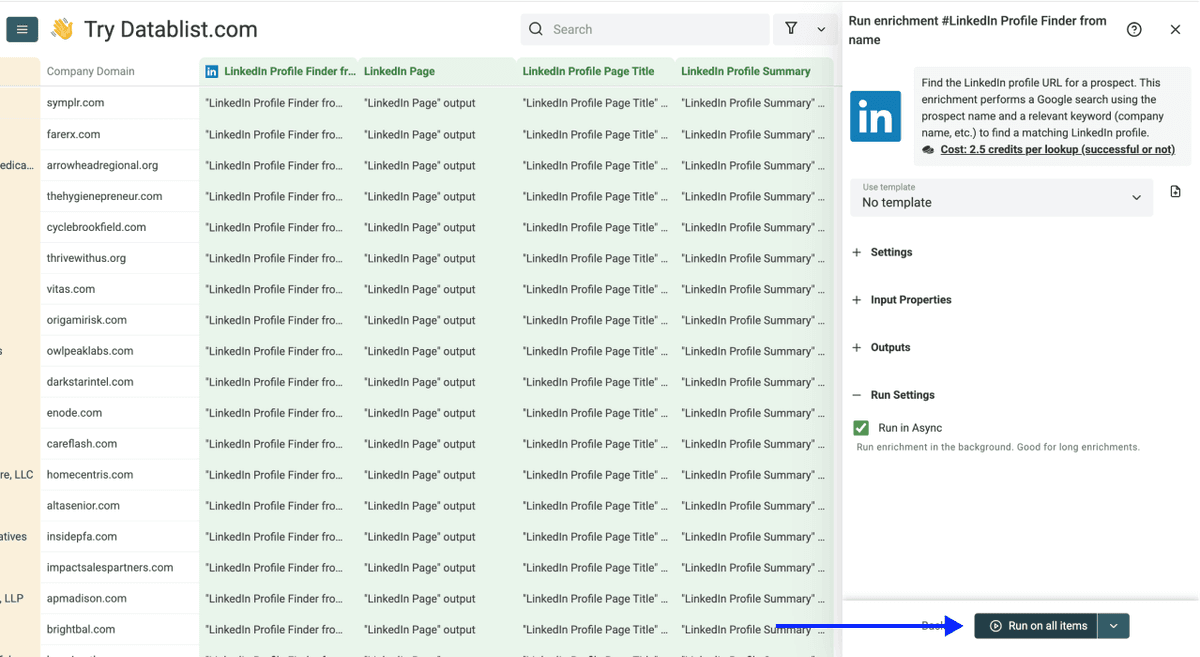
Nach wenigen Minuten sind die LinkedIn-Profil-URLs in deiner Collection ausgefüllt. Damit bist du bereit für Schritt zwei: Telefonnummern finden.
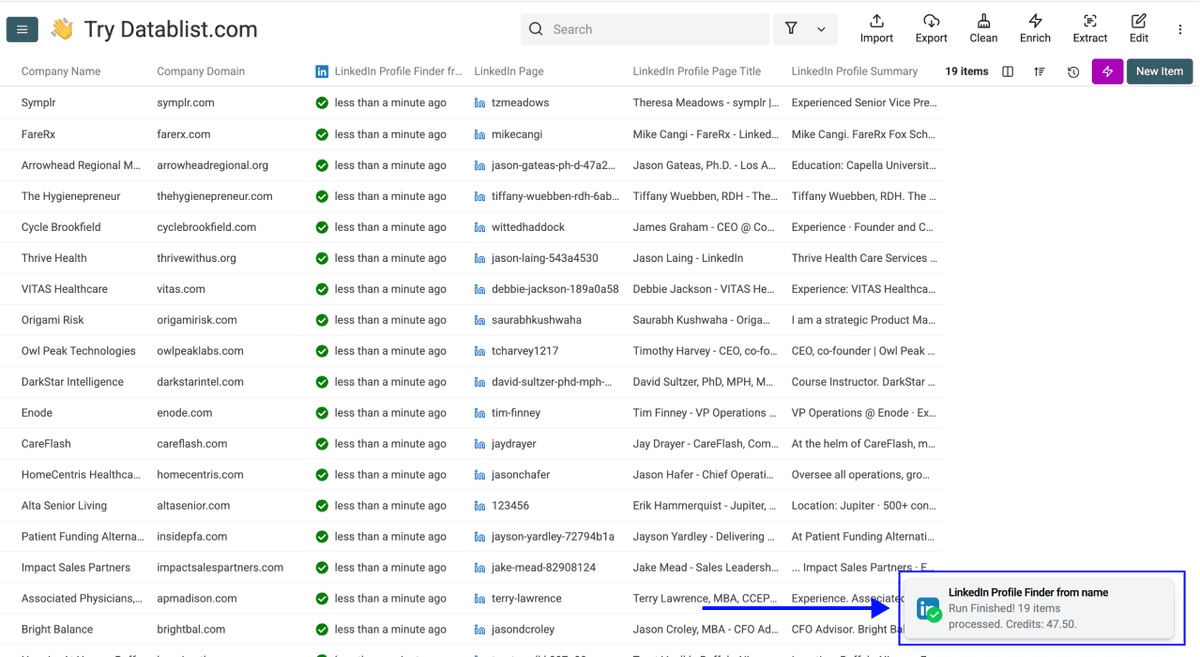
💡 Schneller Tipp
Bevor du den Phone Finder startest, wirf einen Blick auf die LinkedIn Profile Page Titles. So prüfst du schnell, ob du wirklich die richtigen Personen gefunden hast, bevor du Credits für die Telefonnummernsuche einsetzt.
Waterfall Phone Finder verwenden
Jetzt, wo du LinkedIn-URLs hast, ist es Zeit für die Mobilnummern. Dieses Enrichment kostet 500 Credits pro gefundener verifizierter Telefonnummer, und du zahlst nur dann, wenn tatsächlich eine Nummer zurückkommt.
Schritt 1: Deine Daten sind schon bereit
Wenn du gerade erst den LinkedIn Profile Finder ausgeführt hast, sind deine LinkedIn-URLs bereits in deiner Collection vorhanden. Du musst nichts neu hochladen. Mach einfach in derselben Collection weiter.
Wenn du mit einer frischen Liste startest, die bereits LinkedIn-URLs enthält, lade deine CSV- oder Excel-Datei mit den LinkedIn-Profil-URLs hoch.
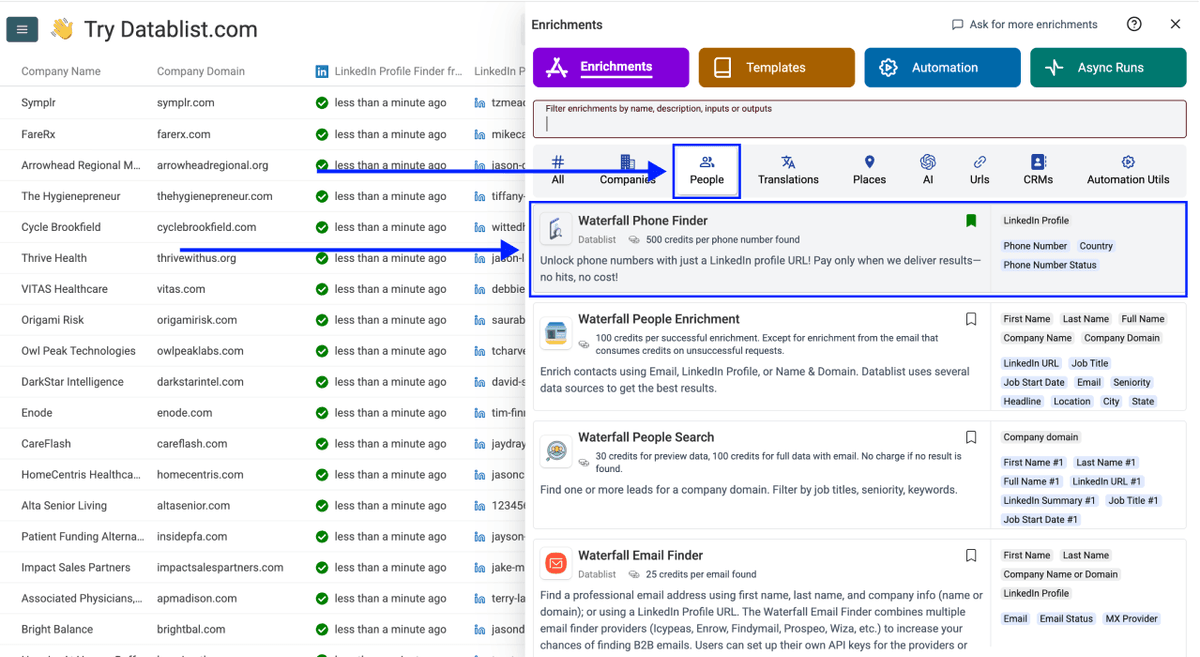
Schritt 2: Zum Enrichment navigieren
- Klicke im oberen Menü auf Enrich
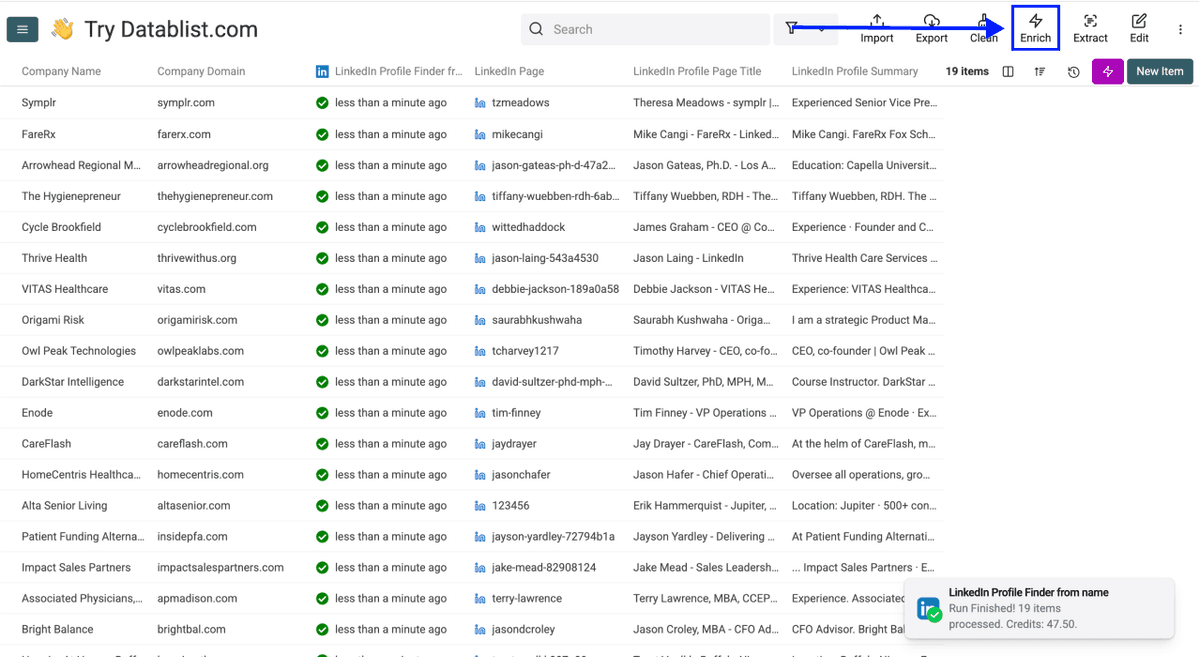
- Geh in den Tab People
- Wähle den Waterfall Phone Finder aus
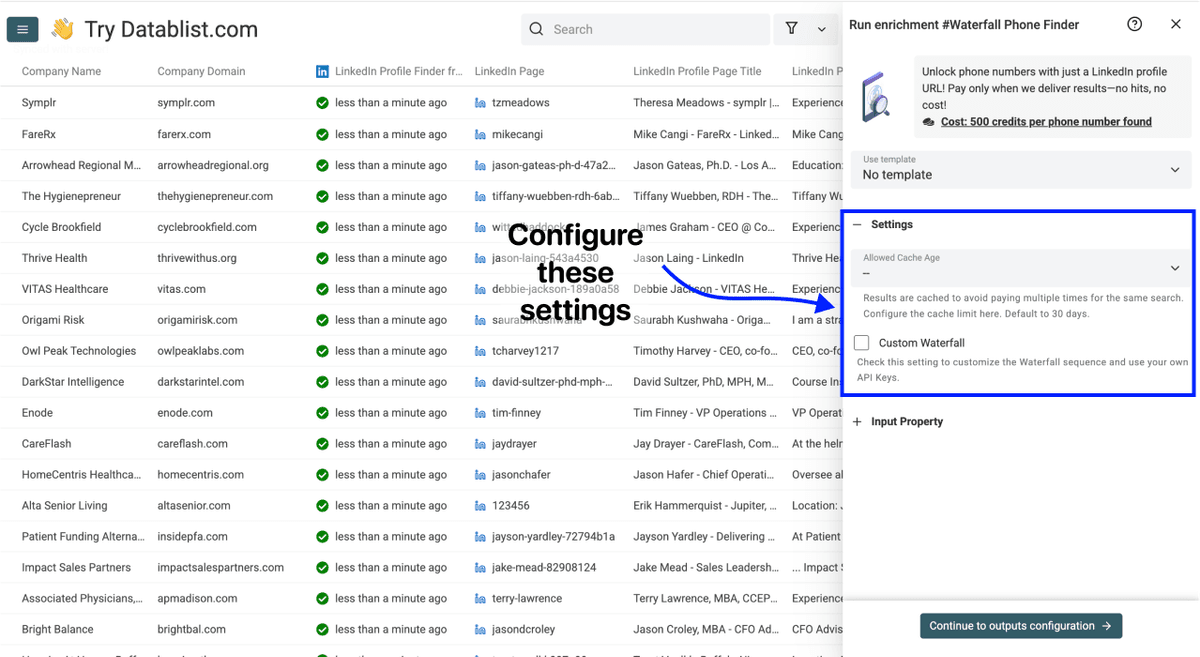
Schritt 3: Enrichment einrichten
Du siehst dabei folgende Einstellung:
- Cache Settings – Ergebnisse werden im Cache gespeichert, damit du für dieselbe Suche nicht mehrfach zahlst. Du kannst zwischen 30 Tagen, 2 Monaten oder 6 Monaten wählen. Standardmäßig sind 30 Tage eingestellt.
Das Setup ist unkompliziert. Es gibt keine komplexe Konfiguration, wähle einfach deine Cache-Einstellung und scrolle nach unten zu den Inputs.
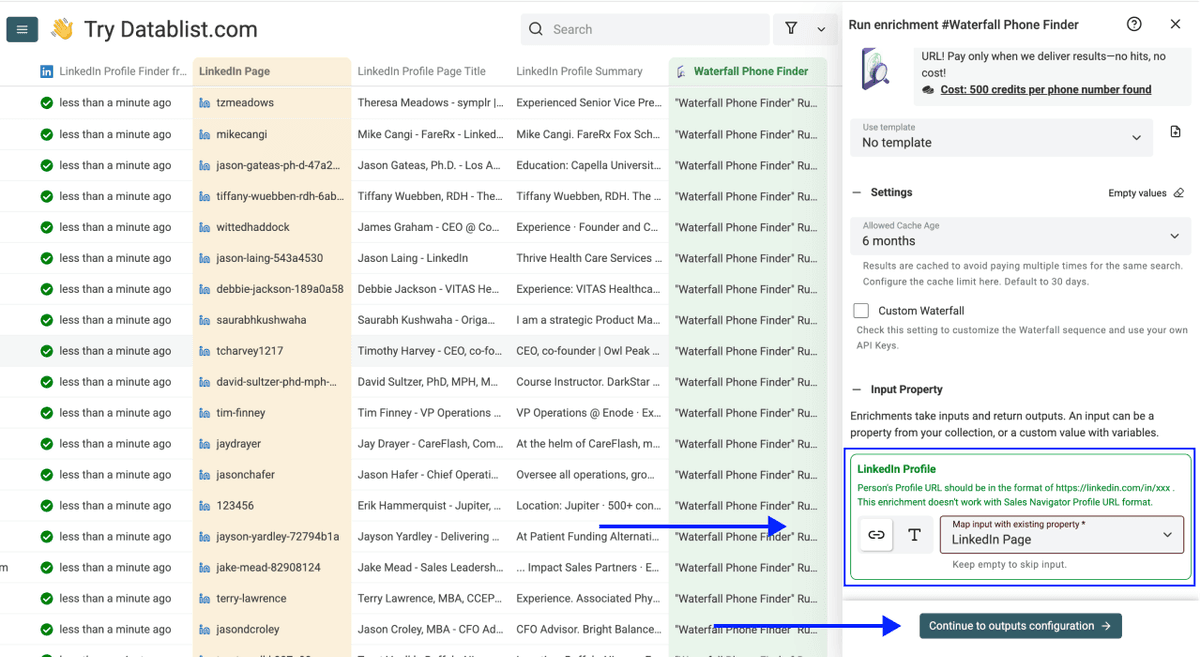
Schritt 4: Inputs konfigurieren
Ordne die Spalte mit deinen LinkedIn-Profil-URLs als Input Property zu
Klicke dann auf Continue to outputs configuration
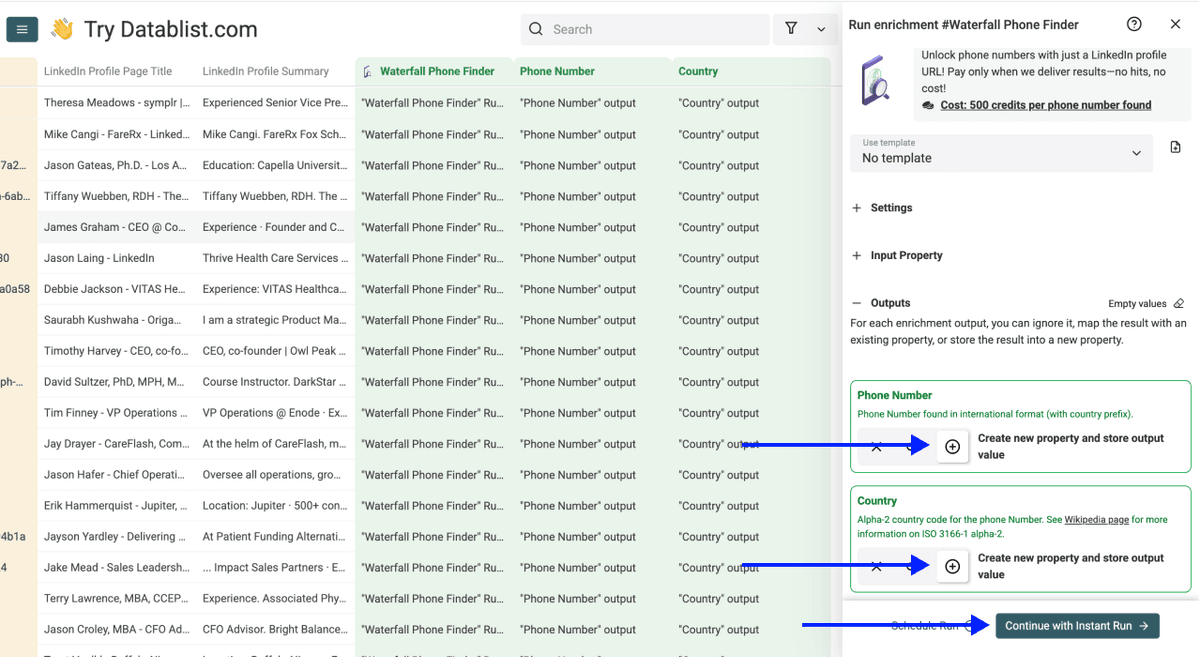
Schritt 5: Outputs auswählen
Der Waterfall Phone Finder liefert:
- Phone Number Found – Die verifizierte Mobilnummer
- Phone Status – Den Verifizierungsstatus der Nummer
Klicke auf die ⊕ Icons, um sie zu deiner Collection hinzuzufügen, und dann auf Instant Run
Schritt 6: Enrichment ausführen
Zum Schluss konfigurierst du deine Run-Einstellungen, indem du auf den Chevron auf der rechten Seite des Buttons klickst. So kannst du zwischen folgenden Optionen wählen:
- Run on first 10 items: Gut, um die Ergebnisse zuerst zu prüfen
- Run on first 100 items: Praktisch, wenn du größere Samples validieren willst
- Run on first {X} items: Hier bestimmst du selbst, wie viele Einträge verarbeitet werden
- Run on all view items: Verarbeitet deine komplette Liste (oder die aktuelle View, falls du Filter gesetzt hast)
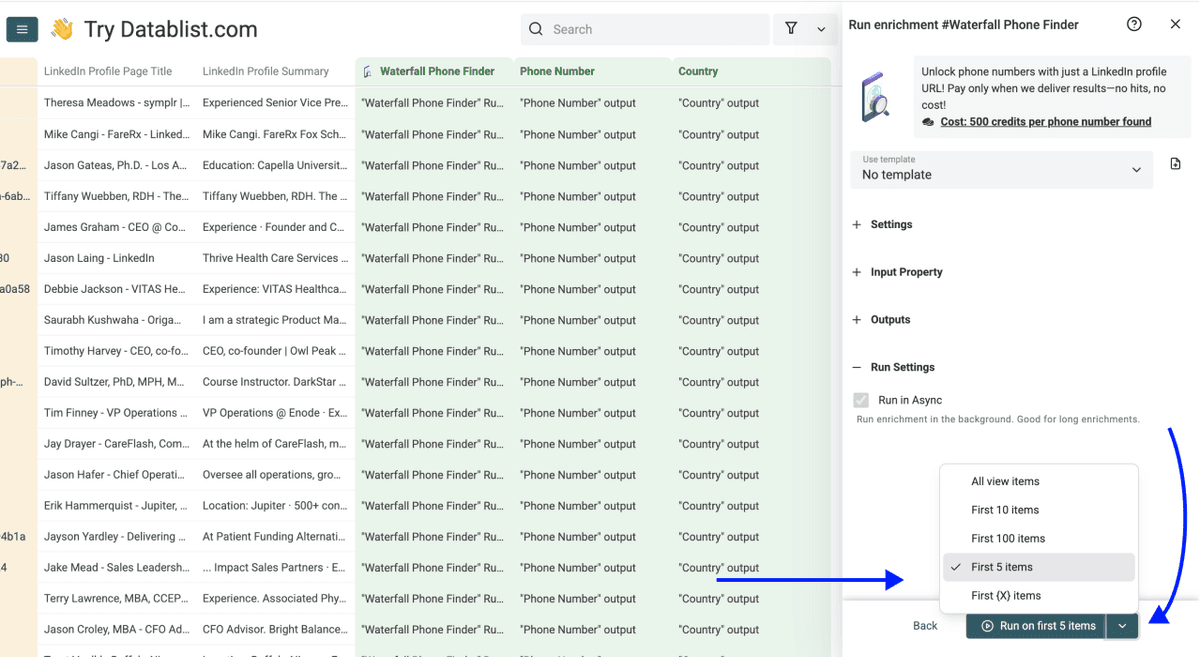
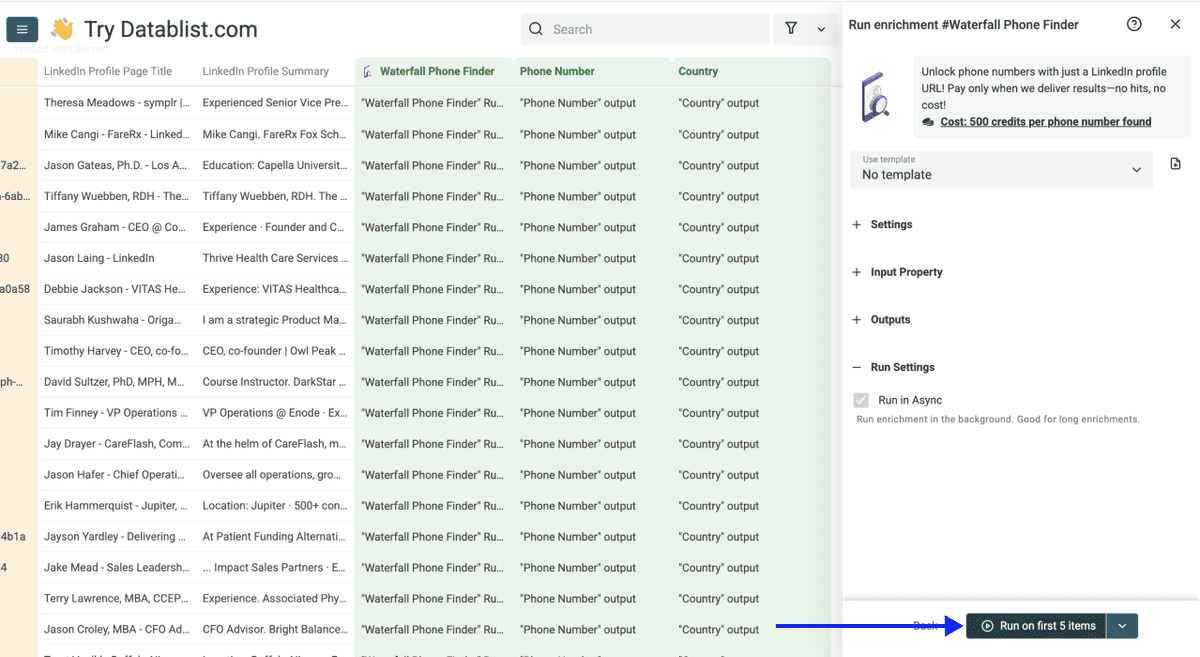
Sobald du deine gewünschte Option ausgewählt hast, klicke auf Run on X items
Nach ein paar Minuten siehst du verifizierte Mobilnummern in deiner Collection. Jede Nummer, die der Waterfall Phone Finder zurückgibt, ist eine bestätigte Mobilnummer — du kannst also mit gutem Gefühl direkt lostelefonieren.
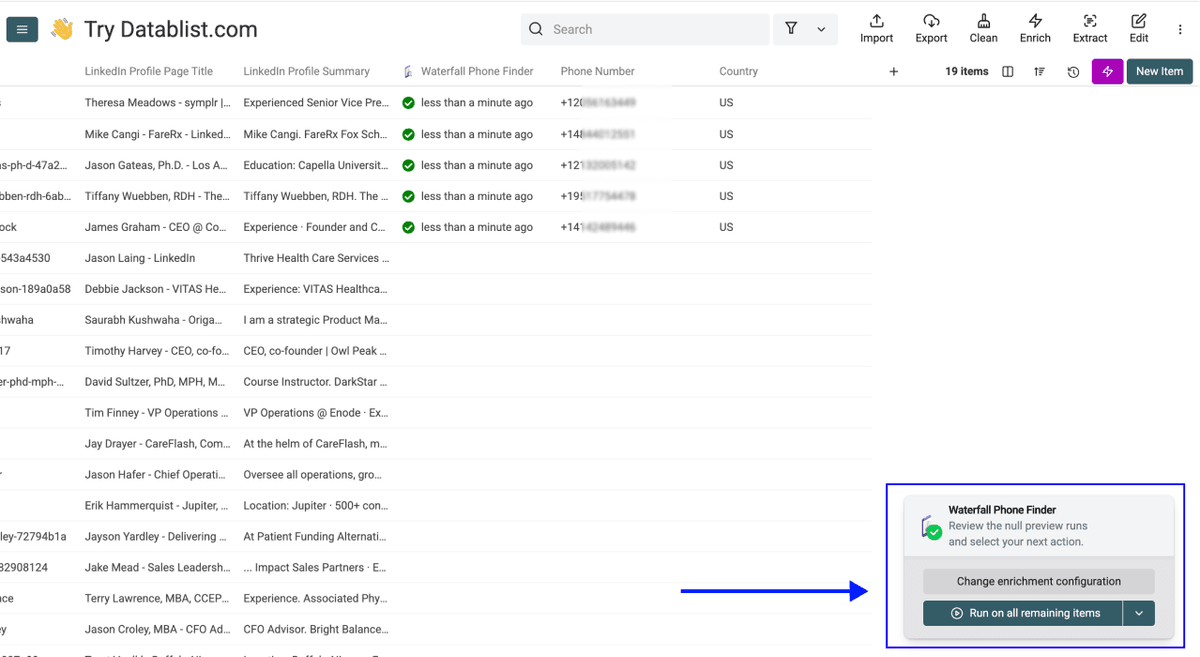
Du bist gerade von einer Namensliste zu verifizierten Mobilnummern gekommen. Zwei Enrichments, eine Plattform, null Chaos.
Die wichtigsten Erkenntnisse
Eine Telefonnummer über den Namen zu finden, ist ein zweistufiger Prozess — und beide Schritte sind einfach:
- Nutze den LinkedIn Profile Finder, um aus einem Namen eine LinkedIn-URL zu machen (2,5 Credits pro Suche)
- Nutze den Waterfall Phone Finder, um aus einer LinkedIn-URL eine verifizierte Mobilnummer zu machen (500 Credits pro erfolgreichem Treffer)
Gesamtkosten pro Kontakt: 2,5 Credits für die LinkedIn-Suche + bis zu 500 Credits, wenn eine Telefonnummer gefunden wird. Wenn keine Telefonnummer gefunden wird, bleiben es bei 2,5 Credits für den LinkedIn-Lookup.
Wobei Datablist dir sonst noch helfen kann
Telefonnummern zu finden ist nur ein Teil des Ganzen. Wenn du deine Kontakte schon hast und weitere Kontaktdaten ergänzen willst, hilft dir Datablist auch bei den nächsten Schritten:
Auf vorhandenen Daten aufbauen
- Verifizierte E-Mail-Adressen mit dem Waterfall Email Finder finden
- Persönliche E-Mail-Adressen finden
- Firmendaten aus Unternehmensnamen anreichern
- Cold Emails mit AI personalisieren
Deine Prospect-Liste von Grund auf aufbauen
- Leads aus Sales Navigator scrapen, ohne deinen Account zu riskieren
- Unternehmensdaten aus LinkedIn scrapen, ohne ein Ban-Risiko einzugehen
- Jobanzeigen gleichzeitig aus 19 Jobbörsen scrapen
Alles auf einer Plattform.
Häufige Fragen (FAQ) zum Finden von Telefonnummern über einen Namen
Was kostet es, mit Datablist eine Telefonnummer über einen Namen zu finden?
Der LinkedIn Profile Finder kostet 2,5 Credits pro Suche (unabhängig vom Ergebnis), und der Waterfall Phone Finder kostet 500 Credits pro gefundener verifizierter Telefonnummer (nur bei Erfolg).
Die maximalen Kosten pro Kontakt liegen also bei 502,5 Credits pro Telefonnummern-Lookup. Wenn keine Nummer gefunden wird, zahlst du aber nur 2,5 Credits. Mit dem Growth Plan von Datablist (50 $/Monat) bekommst du monatlich 20.000 kostenlose Credits[1]. Das reicht für ungefähr 40 vollständige Name-zu-Telefon-Lookups.
Kann ich eine Telefonnummer nur mit Vor- und Nachnamen finden?
Ja. Wenn du nur Vor- und Nachnamen hast, kannst du trotzdem eine Telefonnummer finden. Die Ergebnisse werden aber deutlich besser, wenn du zusätzlich ein Keyword wie den Firmennamen oder die Domain der Person angibst. Häufige Namen liefern viele LinkedIn-Profile. Ein Keyword grenzt die Suche auf die richtige Person ein.
Muss ich dafür coden oder eine API nutzen?
Überhaupt nicht. Beide Enrichments sind komplett no-code. Du lädst eine Datei hoch, wählst das Enrichment aus, ordnest deine Spalten zu und klickst auf Run. Wenn du mit Tabellen arbeiten kannst, kannst du auch Datablist.com nutzen.
Wie lange dauert der komplette Prozess?
Für 500 Kontakte braucht der LinkedIn Profile Finder etwa 1 Minute, und der Waterfall Phone Finder danach noch einmal 2 bis 3 Minuten. Der komplette Ablauf dauert also in der Regel weniger als 5 Minuten.
Was ist, wenn der LinkedIn Profile Finder die falsche Person zurückgibt?
Das Enrichment gibt einen LinkedIn Profile Page Title zurück, der die aktuelle Position und Firma der Person zeigt. Damit kannst du Treffer prüfen, bevor du den Phone Finder startest. Du kannst auch "Skip If Not Matching Name" aktivieren, damit Profile übersprungen werden, die nicht exakt passen — das kann allerdings die Trefferquote senken.
Liefert der Waterfall Phone Finder Festnetznummern oder Mobilnummern?
Nur verifizierte Mobilnummern. Der Waterfall Phone Finder prüft mehrere Datenanbieter nacheinander und gibt nur Nummern zurück, die die Mobile-Verifizierung bestehen[2]. Du erreichst deinen Kontakt direkt — keine Zentrale, keine Gatekeeper.
Was passiert, wenn keine Telefonnummer gefunden wird?
Wenn keine Nummer gefunden wird, zahlst du nichts für den Waterfall Phone Finder. Es bleiben nur die 2,5 Credits für die Suche nach dem LinkedIn-Profil. Das finanzielle Risiko beim Phone Enrichment ist also gleich null.
Kann ich nach der LinkedIn-URL auch direkt die E-Mail-Adresse finden?
Ja. Sobald du LinkedIn-URLs in deiner Collection hast, kannst du auf denselben Daten den Waterfall Email Finder oder den Personal Email Finder ausführen. Kein erneuter Upload nötig — einfach das nächste Enrichment auswählen und starten.
Gibt es ein Limit, wie viele Telefonnummern ich finden kann?
Datablist.com unterstützt bis zu 100.000 Zeilen pro Collection. Wenn deine Liste größer ist, teile sie in mehrere Collections auf und reichere sie nacheinander an. In der Praxis gibt es also kaum eine echte Begrenzung.
Was ist der Unterschied zwischen dieser Methode und dem AI Agent für Telefonnummern?
Diese Methode nutzt den Waterfall Phone Finder, der ausschließlich verifizierte Mobilnummern zurückgibt. Die AI Agent-Methode extrahiert dagegen Telefonnummern, die auf der Website eines Unternehmens auftauchen — das sind meistens Festnetznummern. Wenn du jemanden direkt auf dem Handy erreichen willst, ist die Waterfall-Methode die bessere Wahl.