
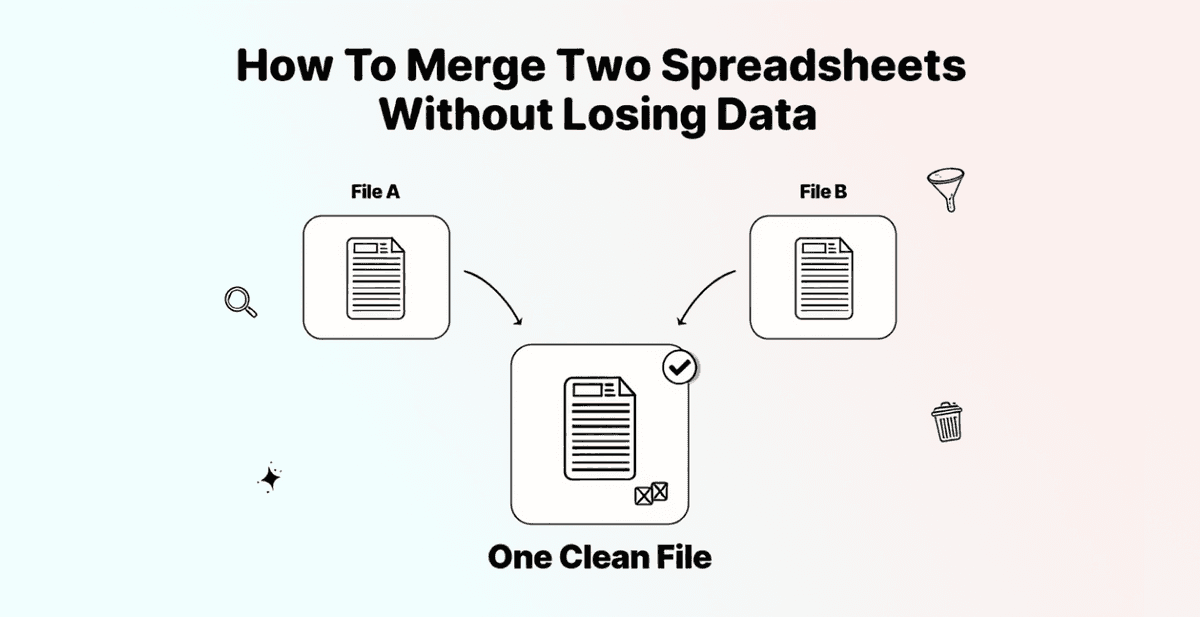
Du hast zwei Tabellen, doppelte Einträge und absolut keine Lust, VLOOKUP zu lernen. Das ist kein Skill-Problem, sondern ein Tool-Problem.
Die meisten öffnen Excel, kopieren irgendwas von ChatGPT in die Formelleiste, kassieren einen #REF!-Fehler und machen den Tab wieder zu. Fünfzehn Minuten später googeln sie „Excel-Dateien zusammenführen“ und landen in einem 40-minütigen Power-Query-Tutorial.
In diesem Guide zeige ich dir zwei Wege, wie du Tabellen zusammenführen und Duplikate entfernen kannst – ganz ohne eine einzige Formel. Beide Methoden dauern weniger als 3 Minuten und funktionieren mit CSV- und XLSX-Dateien. Das Tool, das die eigentliche Arbeit übernimmt, ist Datablist.com, das mit AI-gestütztem Matching auch Duplikate erkennt, die Excel komplett übersieht.
📌 Kurzfassung für Eilige
In diesem Artikel geht es um zwei Methoden, mit denen du Tabellen zusammenführen und Duplikate entfernen kannst – ohne Excel-Formeln.
- Problem: Du hast zwei Tabellen mit überlappenden Daten und brauchst am Ende eine saubere Datei ohne Duplikate. Excel macht das unnötig kompliziert.
- Warum das wichtig ist: Excel-Formeln erkennen nur exakte Treffer, kommen bei großen Dateien schnell an ihre Grenzen und setzen technisches Wissen voraus, das viele gar nicht haben. Dazu kommt: Die integrierte Funktion „Remove Duplicates“ löscht Zeilen dauerhaft – ohne Vorschau.
- Lösung: Datablist.com übernimmt Zusammenführen und Deduplication mit AI-gestütztem Matching, ganz ohne Formeln, inklusive Free-Tier.
Diese zwei Methoden schauen wir uns an:
- Zwei Tabellen in einer Datei zusammenführen und danach Duplikate entfernen (ideal, wenn du eine einzige saubere Liste willst)
- Duplikate über zwei getrennte Tabellen hinweg entfernen, ohne sie zusammenzuführen (ideal, wenn die Dateien getrennt bleiben sollen)
Das lernst du in diesem Artikel
- Warum das Zusammenführen von Tabellen in Excel oft mehr Probleme schafft als löst
- Wie du zwei Tabellen zusammenführst und Duplikate entfernst (Methode 1)
- Wie du Duplikate über zwei Tabellen hinweg entfernst, ohne sie zusammenzuführen (Methode 2)
- Wann du für das Zusammenführen von Tabellen Datablist.com statt Excel nutzen solltest
Warum Tabellen in Excel zusammenführen schwerer ist, als es klingt
Die Formel-Hürde
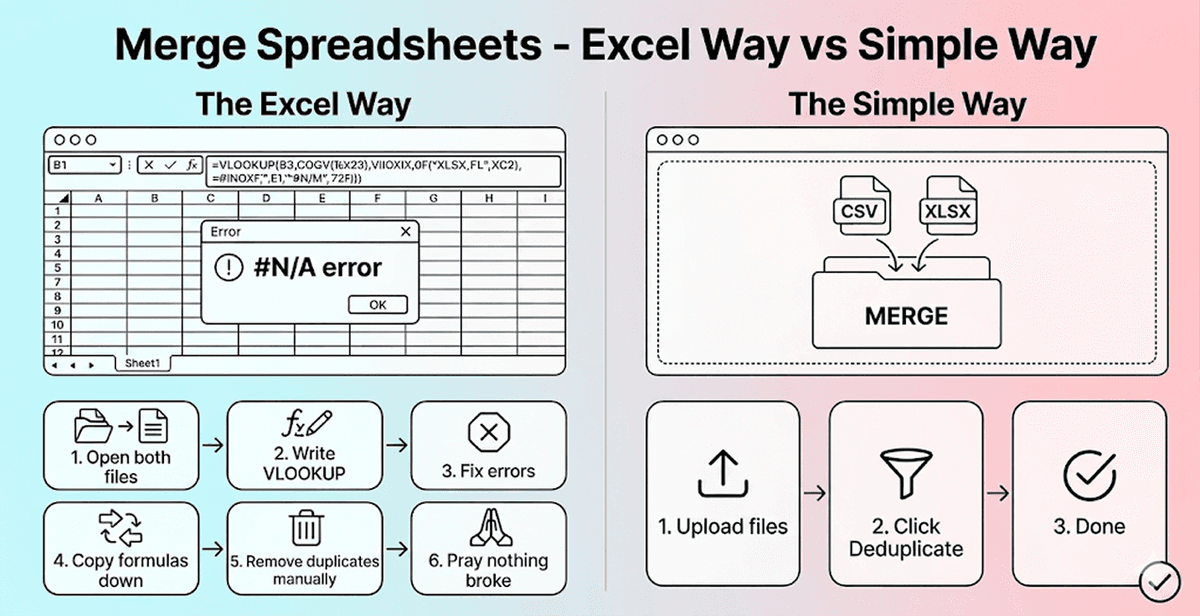
Excel bietet dir mehrere Möglichkeiten, Tabellen zusammenzuführen: VLOOKUP, XLOOKUP, INDEX-MATCH und Power Query. Technisch funktionieren sie alle. Aber alle setzen voraus, dass du schon weißt, wie sie überhaupt funktionieren.
VLOOKUP bricht, sobald sich Spalten verschieben. XLOOKUP gibt es nur in neueren Excel-Versionen. INDEX-MATCH braucht verschachtelte Formeln, die aussehen wie Mathe-Hausaufgaben. Und Power Query ist für jemanden, der eigentlich nur zwei Tabellen zusammenwerfen will, schnell ein Projekt für den ganzen Nachmittag.
Dazu kommt: Jede dieser Methoden erkennt nur exakte Übereinstimmungen. Für Excel sind „John Smith“ und „john smith“ zwei komplett verschiedene Personen. Gleiches gilt für „Acme Corp“ und „Acme Corporation“. Wenn deine Daten auch nur kleine Inkonsistenzen haben, übersieht Excel sie – und du behältst Duplikate, von denen du dachtest, dass sie längst weg sind.
Was passiert, wenn Duplikate durchrutschen
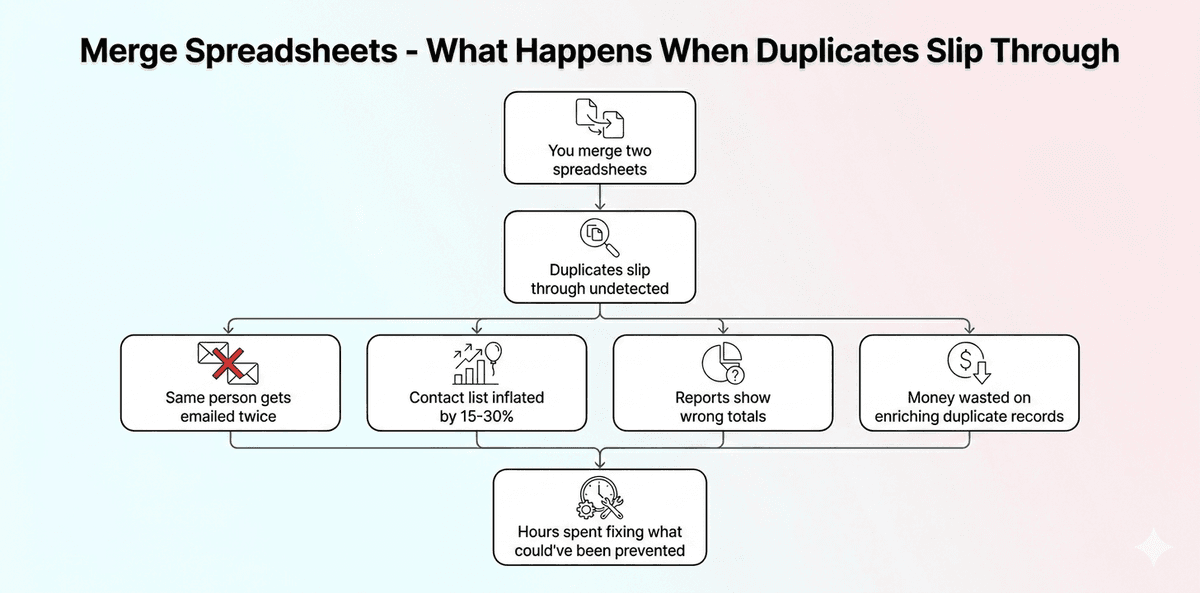
Übersehene Duplikate sind nicht nur unsaubere Daten. Sie haben echte Folgen: aufgeblähte Kontaktlisten, doppelte Ansprache derselben Person und verfälschte Reports, weil du Datensätze zählst, die gar nicht existieren sollten.
Bei Lead-Listen ist der Schaden sogar noch direkter. Wenn dieselbe Person zweimal dieselbe E-Mail bekommt, wirkt dein Unternehmen schnell unorganisiert. Enrichment-Credits werden für Datensätze verschwendet, die du längst hast. Und deine Conversion-Daten werden unzuverlässig, weil du doppelte Einträge trackst.
Die gute Nachricht: Es gibt einen Weg, Tabellen zusammenzuführen und Duplikate zu bereinigen – in einem einzigen Workflow, ganz ohne Formeln, und das in ungefähr 3 Minuten.
❗️ Excels „Remove Duplicates“ ist destruktiv
Die meisten wissen nicht, dass Excels eingebaute Funktion „Remove Duplicates“ Zeilen dauerhaft löscht – ohne Review-Schritt und ohne Rückgängig, sobald gespeichert wurde.
Datablist.com zeigt dir dagegen jedes erkannte Duplikat, bevor irgendetwas gelöscht wird. Du entscheidest also selbst, was bleibt.
Wie du zwei Tabellen zusammenführst und Duplikate entfernst (Methode 1)
Was diese Methode macht
Bei dieser Methode werden beide Tabellen zuerst in einer einzigen Datei zusammengeführt. Anschließend läuft die Deduplication über das zusammengeführte Ergebnis. Das ist die richtige Wahl, wenn du eine saubere, einheitliche Tabelle ohne doppelte Einträge willst. Der komplette Workflow ist kostenlos und kostet 0 Credits.
Schritt 1: Registrieren & Daten hochladen
Gehe zu Datablist.com und erstelle dir einen kostenlosen Account.
Sobald du drin bist, importierst du deine erste CSV- oder Excel-Datei, um eine Collection anzulegen.
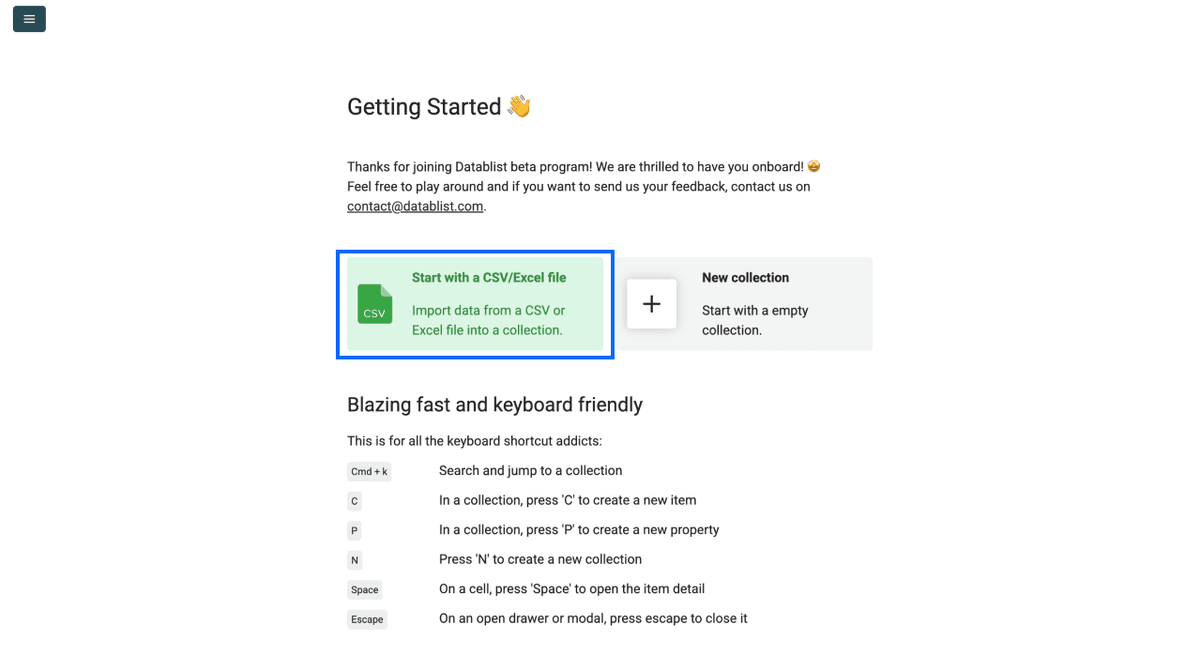
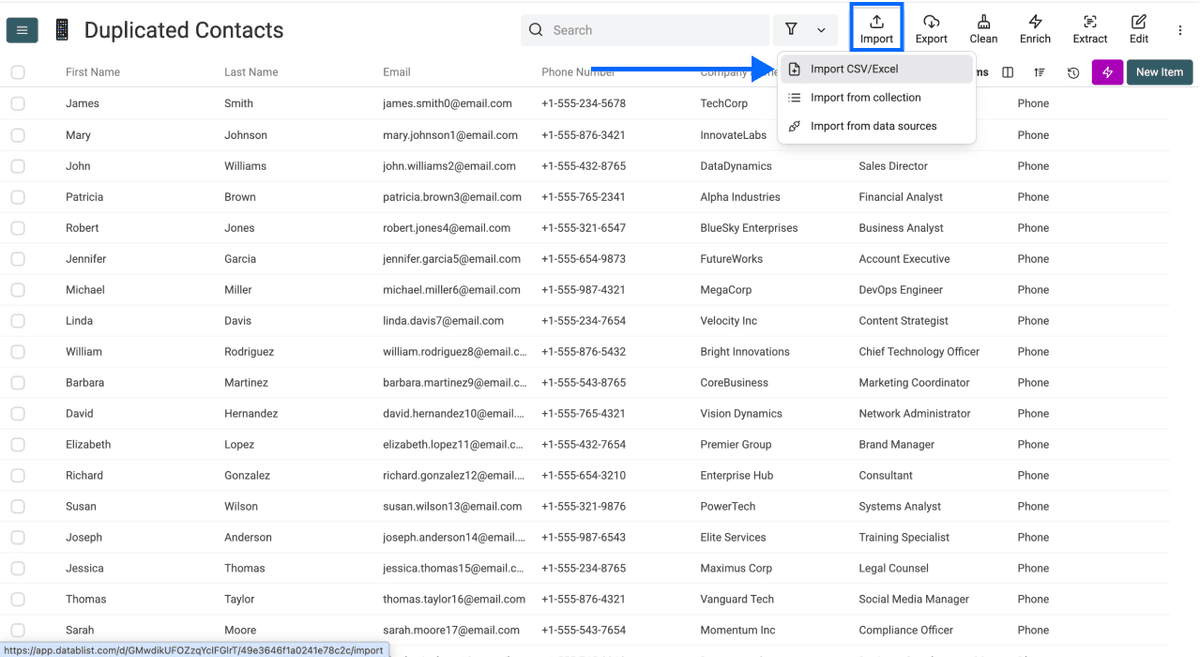
Danach importierst du deine zweite Tabelle in dieselbe Collection. Genau dieser Schritt führt die Dateien zusammen. Beide Tabellen liegen jetzt als ein gemeinsamer Datensatz vor.
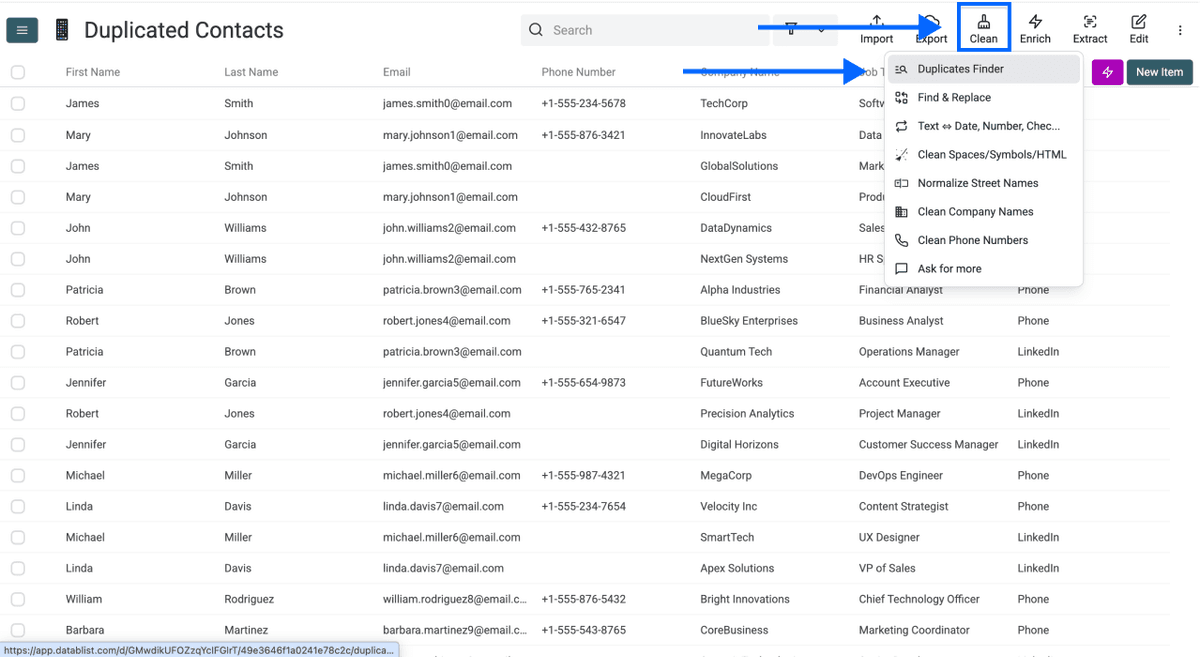
Schritt 2: Zum Duplicates Finder navigieren
Klicke im oberen Menü auf Clean und wähle dann Duplicates Finder aus.
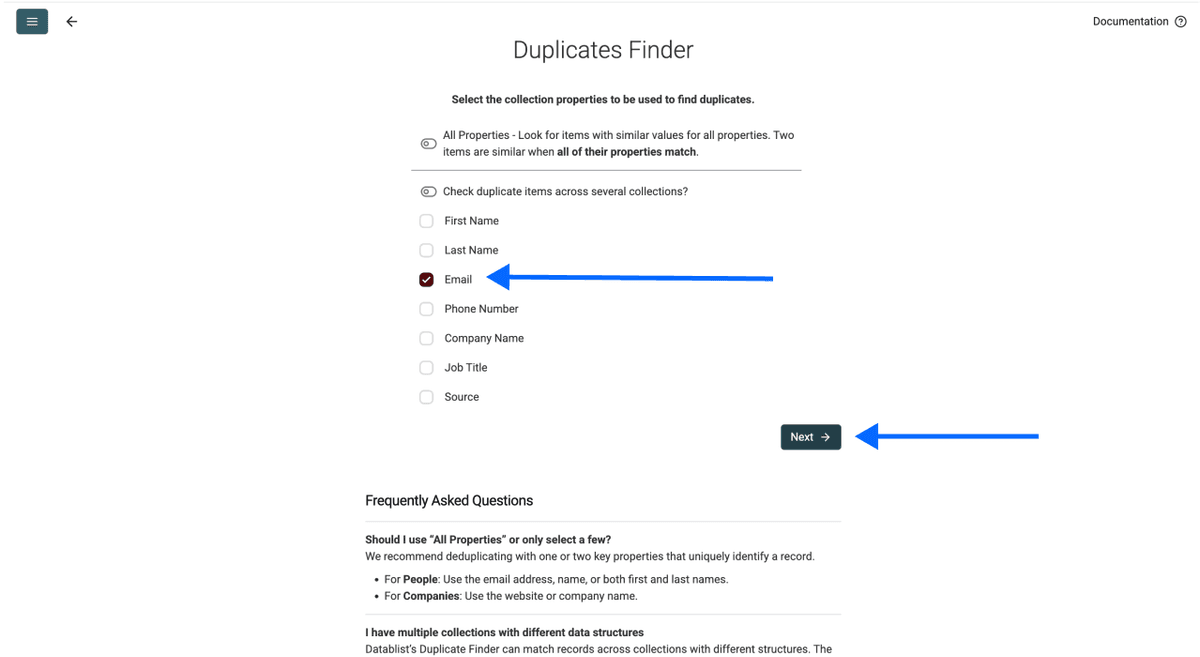
Schritt 3: Deinen eindeutigen Identifikator auswählen
Wähle die Spalte(n), die jeden Datensatz eindeutig machen. Das kann zum Beispiel eine E-Mail-Adresse, eine LinkedIn-URL, eine Unternehmensdomain oder eine Telefonnummer sein.
Als Faustregel gilt: Fang mit einer oder zwei Spalten an. Je mehr du auswählst, desto strenger wird das Matching. Wenn du zu breit gehst, übersiehst du am Ende Duplikate, die in anderen Feldern nur leichte Abweichungen haben.
Sobald alles ausgewählt ist, scrolle nach unten und klicke auf Next.
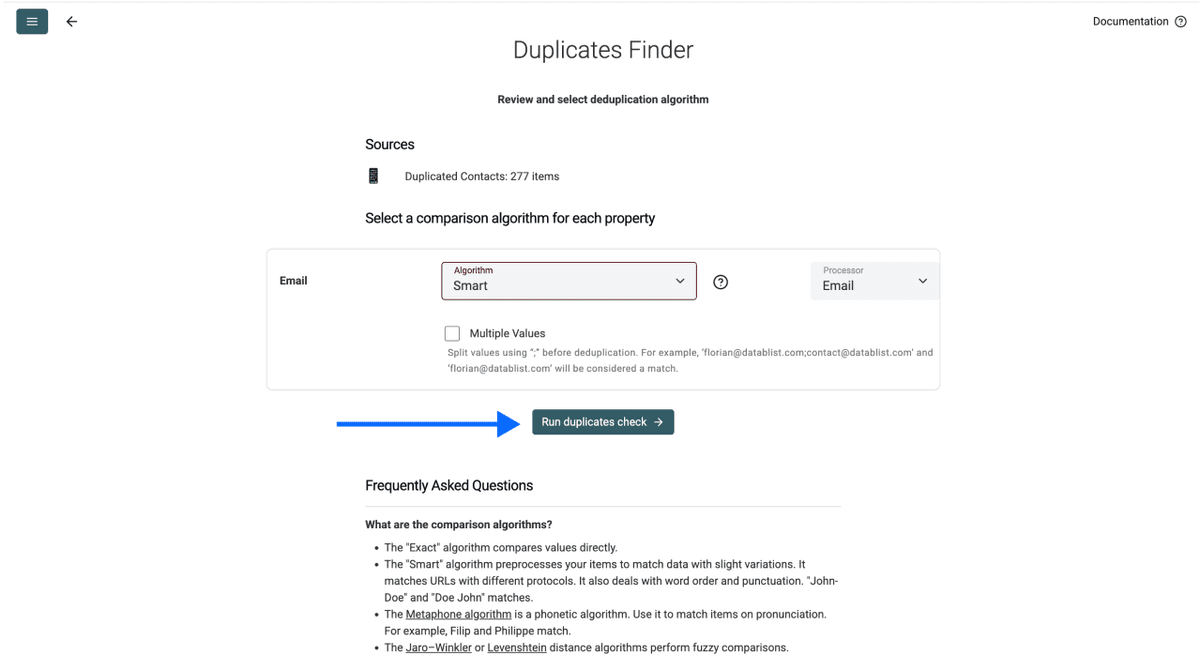
Schritt 4: Vergleichsalgorithmus auswählen
Lege fest, wie Datablist die Werte der ausgewählten Eigenschaften vergleichen soll:
- Exact: Ideal für URLs, Domains und IDs, bei denen es auf maximale Genauigkeit ankommt
- Smart: Ideal für textbasierte Felder wie Personen- oder Firmennamen. Hier erkennt das AI-Matching auch ähnliche Duplikate, die Excel übersehen würde („John Smith“ vs. „Smith John“)
Wir empfehlen, die Standardwerte beizubehalten – außer bei Firmennamen. Dort solltest du den Company-Names-Processor auswählen.
Wenn alles passt, klicke auf Run duplicates check.
Schritt 5: Master Item festlegen, prüfen & Konflikte auflösen
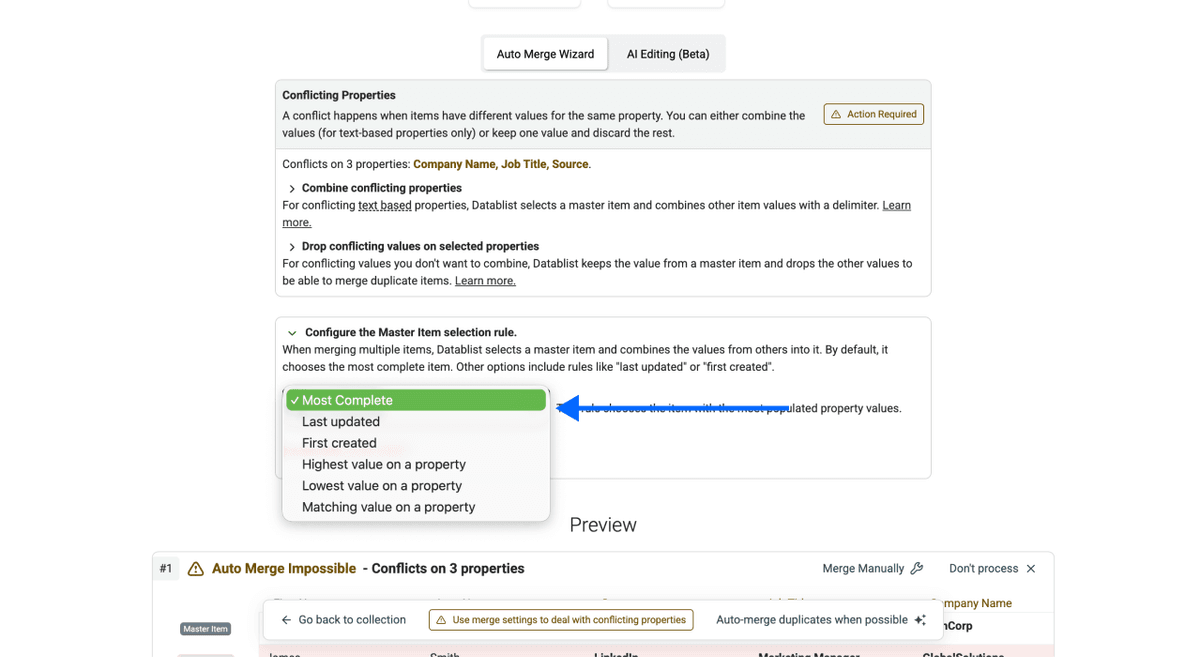
Datablist.com bittet dich, eine Master Item Rule auszuwählen. Damit legst du fest, welcher Datensatz behalten wird, wenn es zwischen Duplikaten Konflikte gibt.
Deine Optionen:
- Most complete: Behält den Datensatz mit den meisten ausgefüllten Feldern
- Last updated: Behält den zuletzt geänderten Datensatz
- First created: Behält den ältesten Datensatz
- Matching value: Behält den Datensatz, der zu einem von dir definierten Wert passt
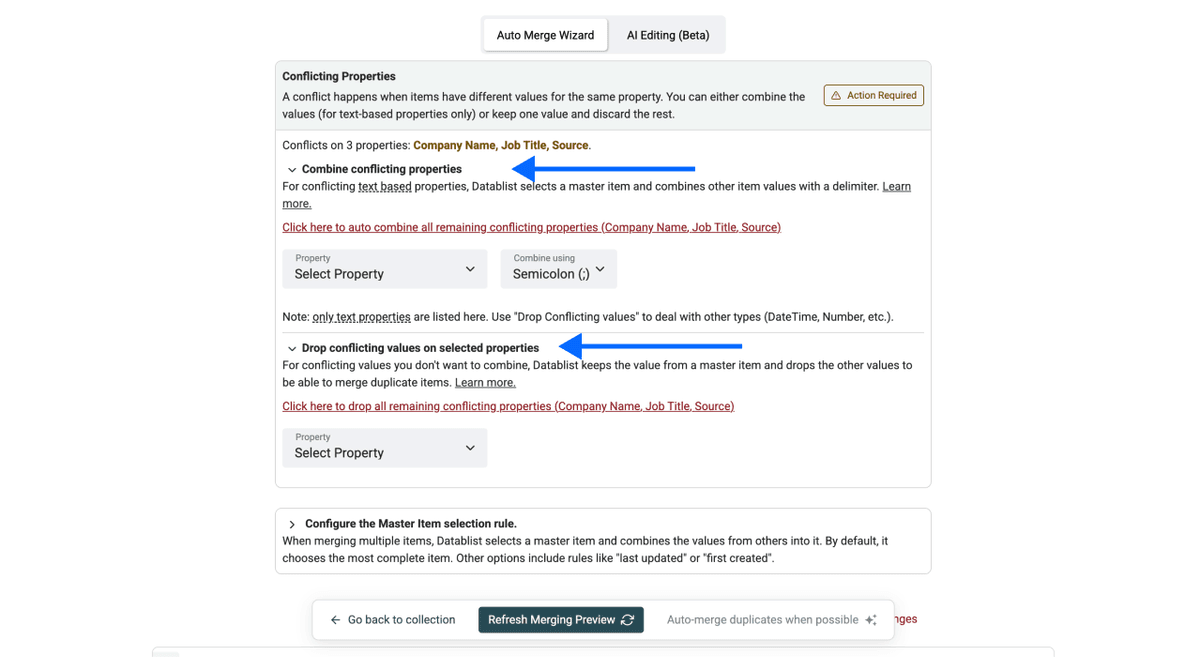
Bei widersprüchlichen Werten zwischen Datensätzen kannst du entweder combine wählen (führt Textwerte zusammen) oder drop (behält nur den Wert aus dem Master Item).
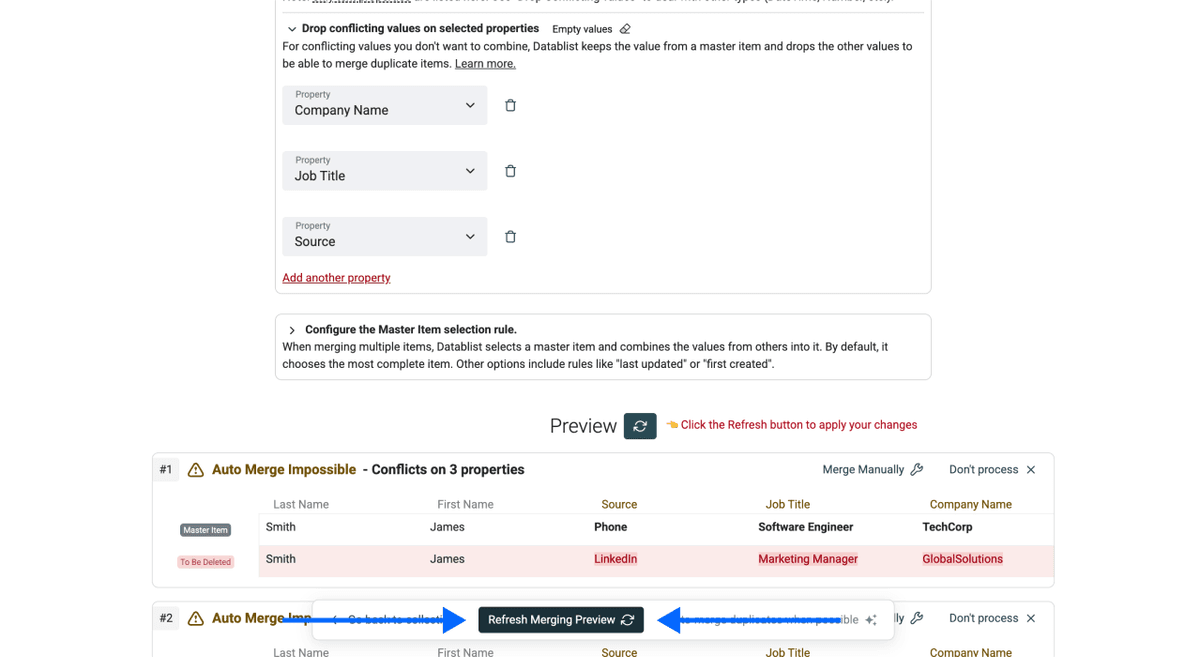
Klicke auf Refresh Merging Preview, um vorab exakt zu sehen, was geändert wird. Nichts wird gelöscht, bis du es bestätigst. Das ist das komplette Gegenteil vom destruktiven Excel-Ansatz.
Schritt 6: Ausführen, prüfen & exportieren
Klicke auf Auto-merge when possible.
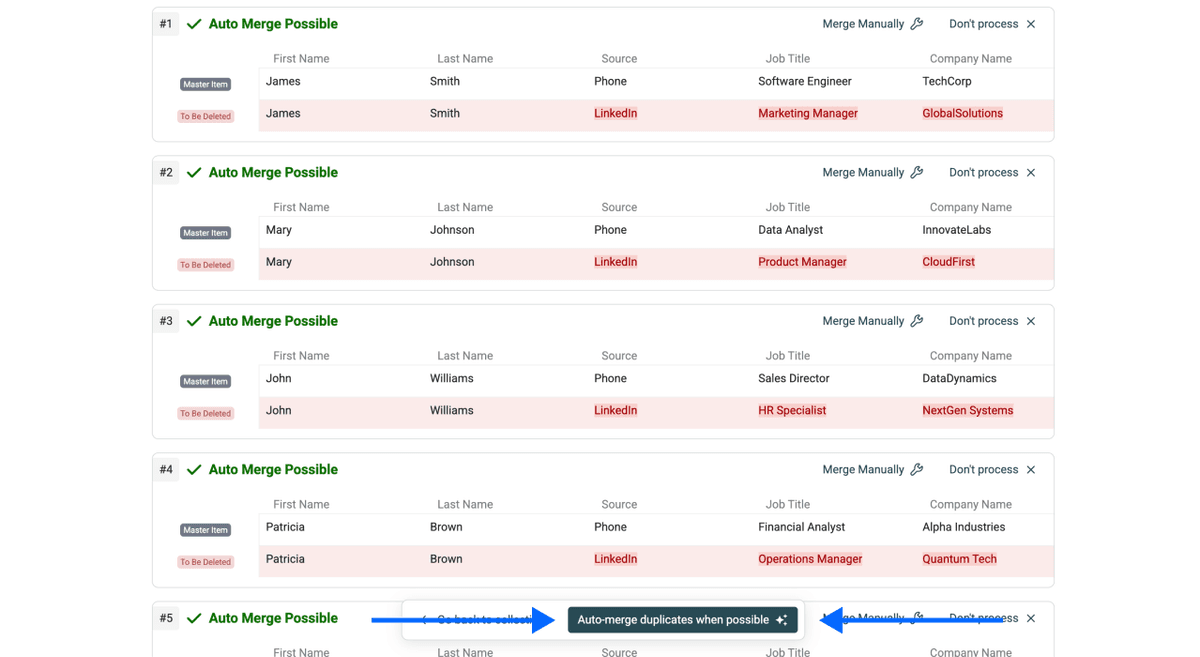
Datablist.com zeigt dir dann eine Zusammenfassung aller Änderungen – inklusive optionalem CSV-Download des Merge-Logs. Exportiere deine saubere, deduplizierte Datei, und du bist fertig.
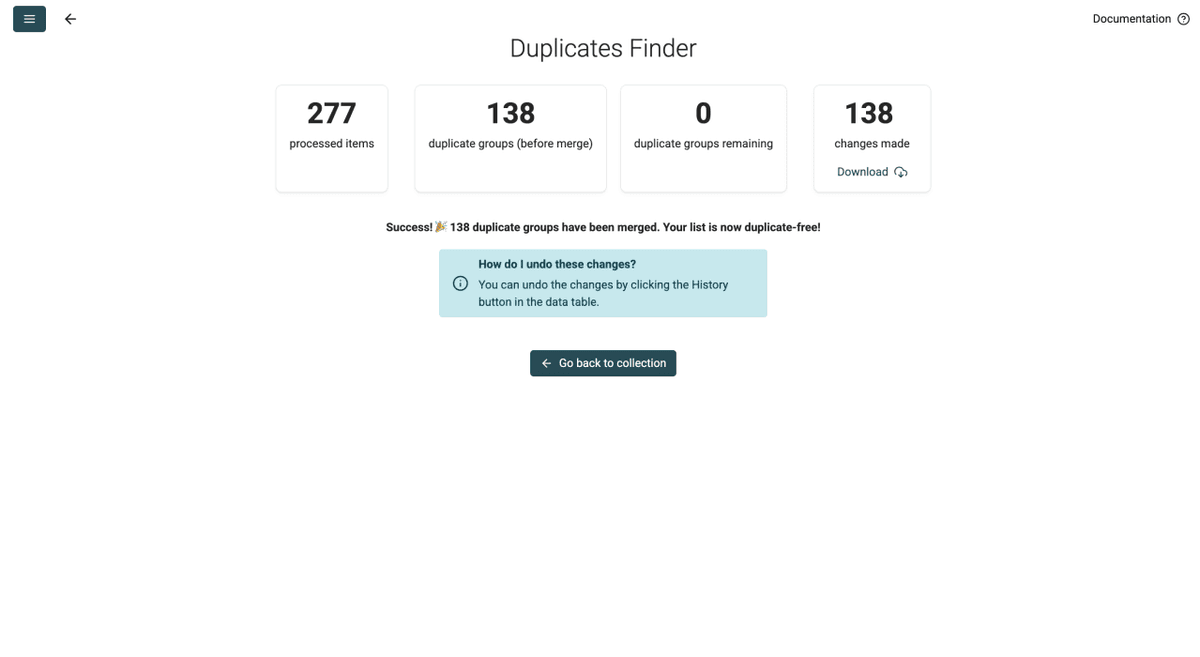
💡 Fehler gemacht?
Du kannst jede Änderung rückgängig machen, indem du auf den History-Button klickst und Aktionen direkt in deiner Tabellenansicht zurücksetzt. Nichts ist endgültig, bis du es so willst.
Was ist mit Tabellen mit unterschiedlichen Spalten?
Wenn deine beiden Dateien unterschiedliche Spaltenstrukturen haben, ist das kein Problem. Wenn du zwei Tabellen in dieselbe Collection importierst, führt Datablist die Spalten automatisch zusammen. Datensätze aus Datei A haben dann leere Zellen für Spalten, die nur in Datei B existieren – und umgekehrt. Es gehen keine Daten verloren.
Wann du diese Methode nutzen solltest
- Mehrere Lead-Listen in einer sauberen Datenbank konsolidieren
- Teilnehmerlisten von Events aus verschiedenen Registrierungsplattformen zusammenführen
- Lieferanten- oder Vendor-Listen aus unterschiedlichen Abteilungen kombinieren
Wenn du tiefer in alle Möglichkeiten zur Deduplication innerhalb einer einzelnen Datei einsteigen willst – inklusive AI-gestützter Custom Rules – dann schau dir 3 Ways To Deduplicate Your Lists in 2026 an 👈🏽
Wie du Duplikate über zwei Tabellen hinweg entfernst, ohne zusammenzuführen (Methode 2)
Was diese Methode macht
Diese Methode hält beide Tabellen getrennt, erkennt aber Datensätze, die in beiden vorkommen, und entfernt sie. Sie ist die richtige Wahl, wenn du Überschneidungen zwischen CSV- oder Excel-Dateien bereinigen willst, ohne sie zusammenzulegen. Anders als Methode 1 erfordert diese Variante einen kostenpflichtigen Plan bei Datablist.com.
Schritt 1: Registrieren & Dateien hochladen
Gehe zu Datablist.com und registriere dich, falls du noch keinen Account hast.
Importiere deine erste CSV- oder Excel-Datei (dadurch entsteht Collection A).
Importiere danach deine zweite Datei in eine separate Collection (dadurch entsteht Collection B).
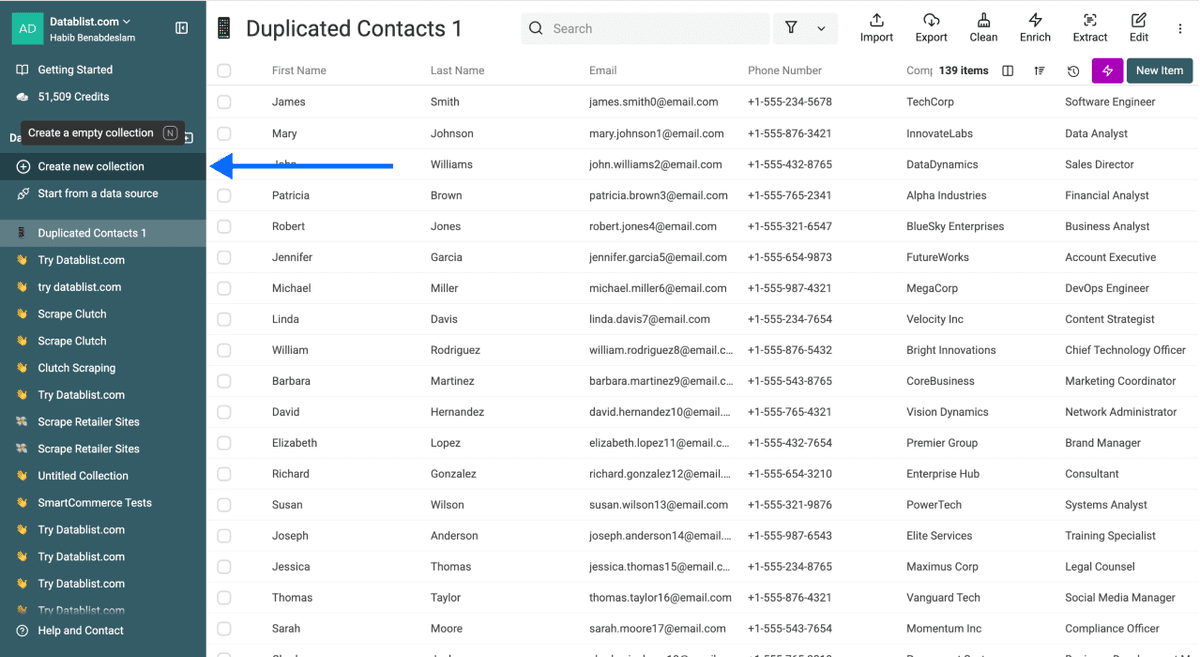
Der entscheidende Unterschied zu Methode 1: Separate Collections bedeuten, dass die Dateien getrennt bleiben. Deine Tabellen werden also nicht zusammengeführt.
💡 Wichtig zu wissen
Achte darauf, dass beide Dateien mindestens eine gemeinsame Spalte haben (E-Mail, LinkedIn-URL, Unternehmensdomain usw.), die als eindeutiger Identifikator dienen kann.
Schritt 2: Zum Duplicates Finder navigieren
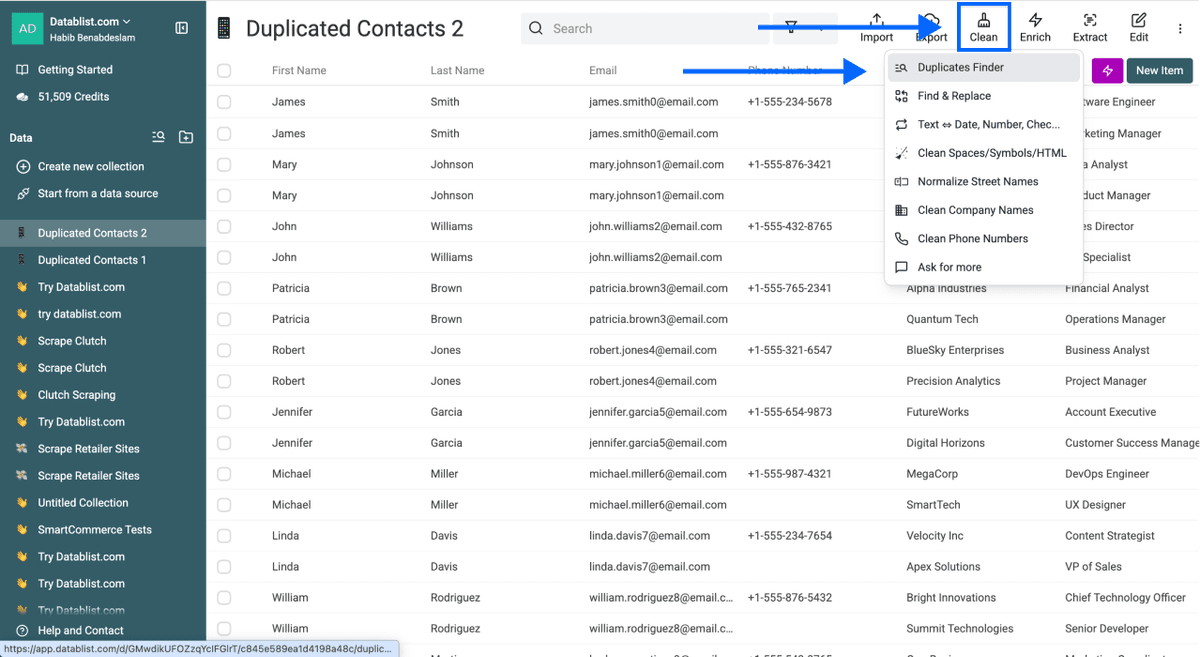
Klicke im oberen Menü auf Clean und wähle dann Duplicates Finder aus. Du kannst in beliebiger Collection starten. Ablauf und Ergebnis sind identisch – egal, mit welcher du beginnst.
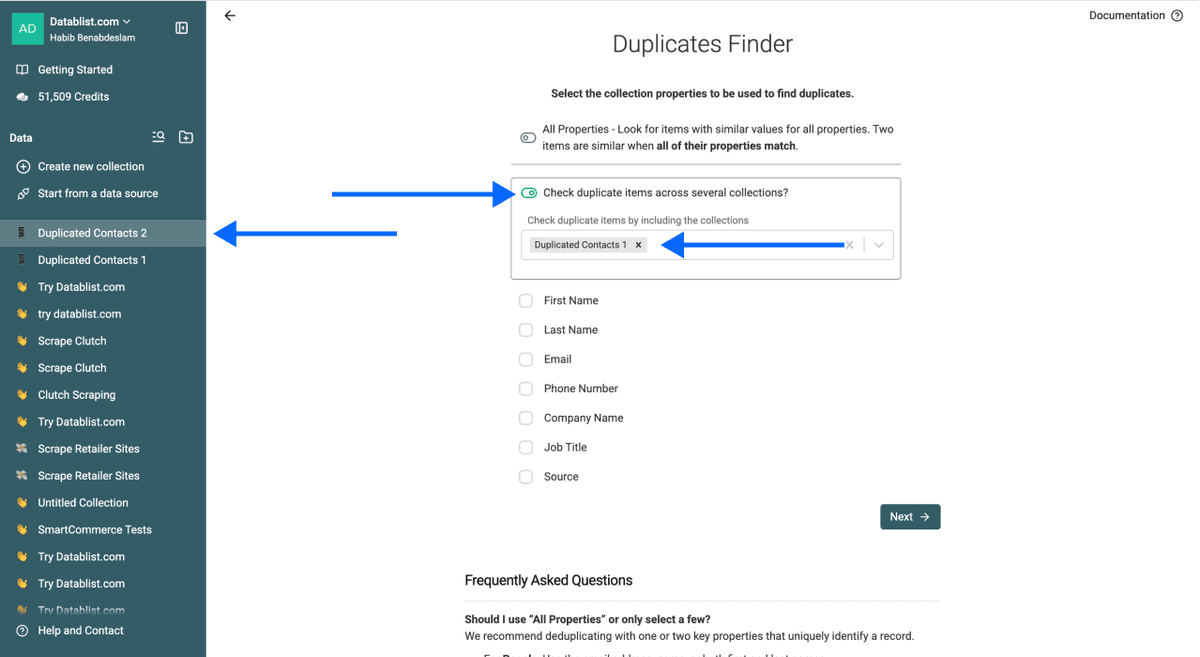
Schritt 3: Multi-Collection Deduplication aktivieren
- Klicke auf Selected Properties and Multi Collections
- Aktiviere Check Duplicate Items Across Several Collections
- Wähle die andere(n) Collection(s) aus, gegen die du deduplizieren willst (ohne Limit bei der Anzahl der Dateien)
Schritt 4: Eindeutigen Identifikator & Vergleichsalgorithmus auswählen
- Wähle die Eigenschaft aus, über die Datablist Duplikate in beiden Dateien abgleichen soll. Du kannst mehrere Eigenschaften wählen, achte aber darauf, dass sie in allen Dateien vorhanden sind. Datablist ordnet Spalten mit identischen Namen automatisch zu.
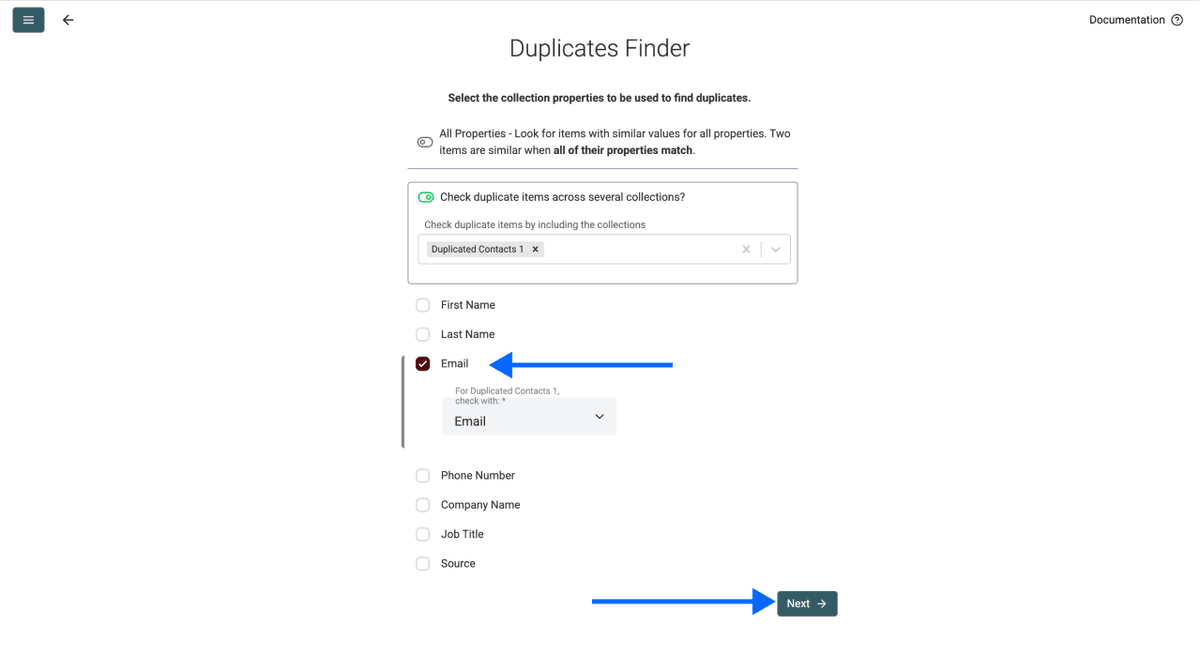
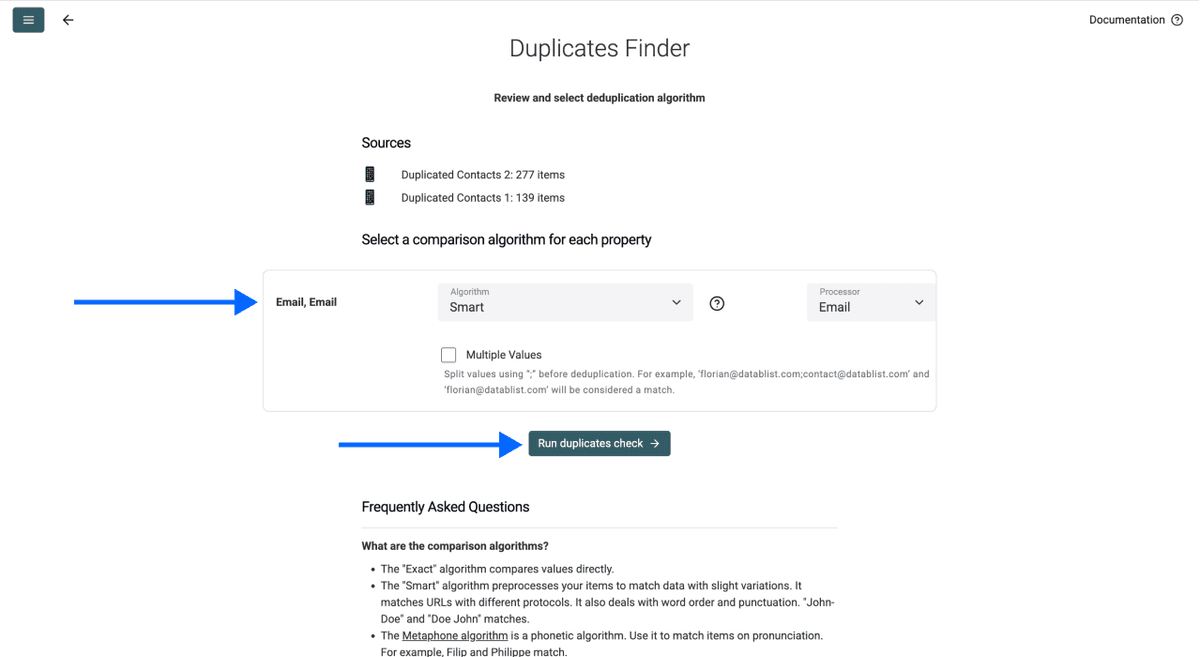
- Wähle danach die Vergleichsmethode: Exact für URLs und IDs, Smart für textbasierte Felder.
- Klicke auf Run duplicates check, sobald alles konfiguriert ist.
Schritt 5: Bereinigungsregeln festlegen
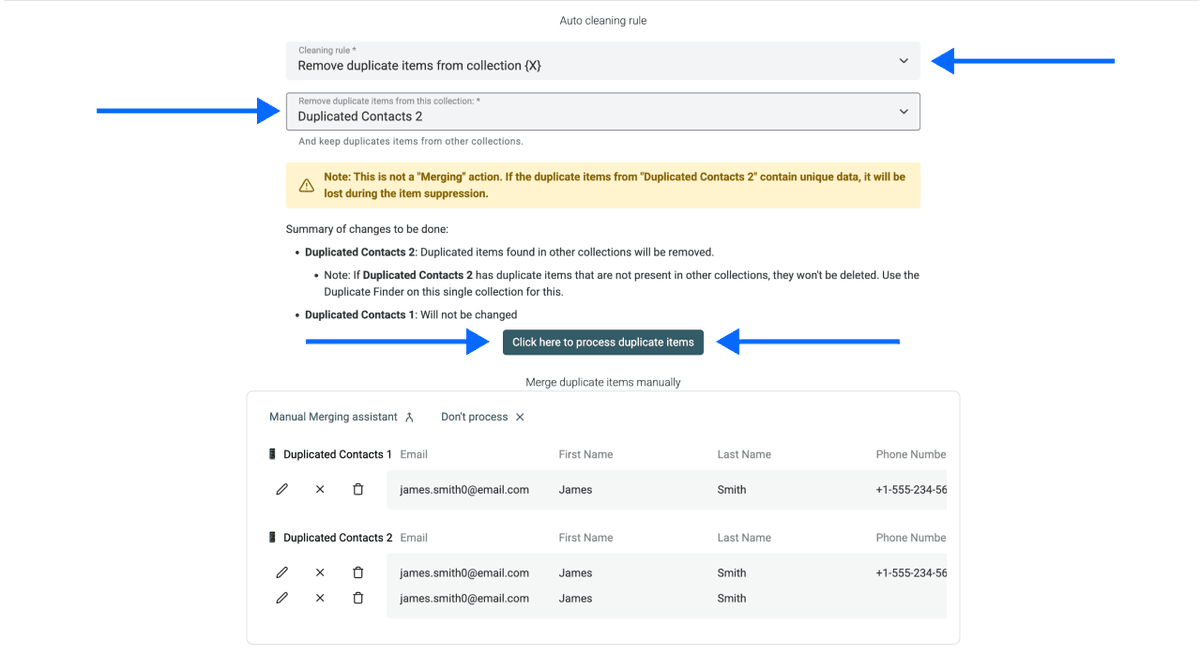
Lege fest, was mit den Duplikaten passieren soll:
- Remove duplicate items from collection X: Entfernt Duplikate aus der Collection, die du auswählst
- Keep duplicate items only in collection X: Nur verfügbar, wenn du über 3 oder mehr Collections hinweg deduplizierst
Du entscheidest, welche Datei „gewinnt“. Volle Kontrolle darüber, was bleibt und was entfernt wird.
Klicke auf Process duplicate items, um fortzufahren.
Schritt 6: Ausführen & exportieren
Deine bereinigte Datei enthält jetzt nur noch eindeutige Datensätze, ohne dateiübergreifende Duplikate. Exportiere das Ergebnis.
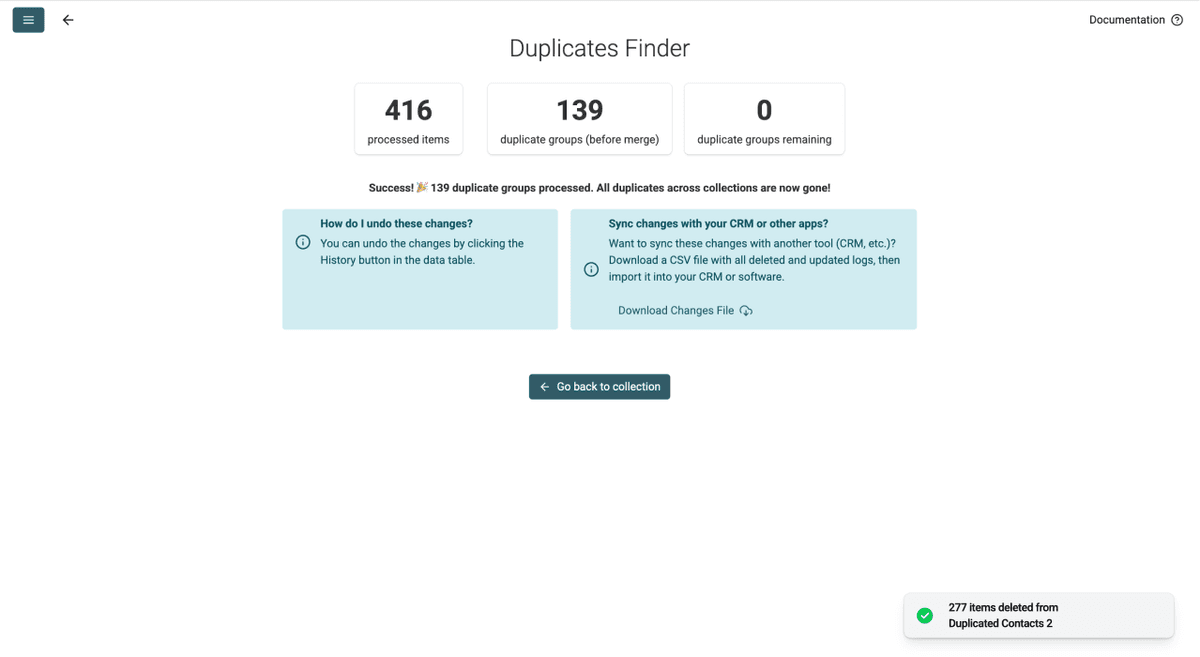
Wenn du eine detailliertere Anleitung zur dateiübergreifenden Deduplication mit komplexeren Szenarien suchst, wirf einen Blick auf How to Deduplicate Across Several Excel Files 👈🏽
Wann du diese Methode nutzen solltest
- Bestehende Kunden aus einer neuen Prospect List vor dem Outbound entfernen
- Überschneidungen zwischen Event-Anmeldungen aus verschiedenen Quellen bereinigen
- Lieferantenlisten vergleichen, die von zwei unterschiedlichen Teams eingereicht wurden
- Doppelten Outbound vermeiden, indem du einen CRM-Export mit einer neuen Lead-Liste abgleichst
Datablist vs. Excel fürs Zusammenführen von Tabellen
Wo Datablist klar vorne liegt
Wenn du Tabellen zusammenführen willst, läuft der Unterschied zwischen beiden Tools vor allem auf Geschwindigkeit, Genauigkeit und Einfachheit hinaus.
| Faktor | Excel | Datablist |
|---|---|---|
| Einrichtungszeit | 15–60 Min. (je nach Formel-Komplexität) | Unter 3 Minuten |
| Formelwissen | VLOOKUP, XLOOKUP, Power Query | Nicht nötig |
| Duplikaterkennung | Nur exakte Treffer | AI-gestützt (auch ähnliche Duplikate) |
| Kosten | Benötigt Excel-Lizenz | Kostenlos für Deduplication |
| Dateiformate | Vor allem XLSX | CSV und XLSX |
| Prüfung vor dem Löschen | Nein (destruktives Entfernen) | Ja (komplette Vorschau + Undo) |
Wann Excel trotzdem Sinn macht
Excel bleibt die bessere Wahl, wenn du nach dem Zusammenführen komplexe bedingte Logik brauchst, Pivot-Tabellen auf dem kombinierten Datensatz bauen willst oder tiefgehende, makrobasierte Automatisierungen nutzt. Speziell fürs Zusammenführen und Deduplizieren ist Datablist aber schneller und präziser. Wenn deine Arbeit nach dem Merge noch starke Datenmanipulation erfordert, bietet Excels Formel-Engine dort mehr Flexibilität.
Fazit: Tabellen zusammenführen ohne Datenverlust dauert 3 Minuten
Wenn du bis hier gelesen hast, weißt du schon, welche Methode zu deinem Fall passt. Eine zum Zusammenführen und Bereinigen, die andere zum Bereinigen ohne Merge. So oder so ist deine Tabelle in unter 3 Minuten frei von Duplikaten – ganz ohne Excel-Formeln.
Was du als Nächstes tun kannst:
- Firmennamen in deiner zusammengeführten Liste vor dem Outbound bereinigen
- Deine zusammengeführte Liste nur anhand von Firmennamen mit Unternehmensdaten anreichern
Und wenn das noch nicht ganz zu deinem Use Case passt, schau dir die Empfehlungen unten an.
Häufig gestellte Fragen
Was kostet es, Tabellen mit Datablist zusammenzuführen?
Methode 1 (Merge + Deduplication in einer einzelnen Datei) ist auf Datablist.com komplett kostenlos, kostet 0 Credits und du kannst dich ohne Kreditkarte anmelden. Methode 2 (dateiübergreifende Deduplication) erfordert einen kostenpflichtigen Plan.
Wie lange dauert es, zwei Tabellen zusammenzuführen und Duplikate zu entfernen?
Weniger als 3 Minuten – vom Upload bis zum Export. Am längsten dauert meist die Prüfung der Duplikat-Treffer, die Datablist.com dir vor dem Anwenden aller Änderungen als Vorschau zeigt. Die eigentliche Verarbeitung läuft in Sekunden.
Gibt es ein Zeilenlimit, wenn ich Tabellen in Datablist zusammenführe?
Datablist.com unterstützt im Free-Tier Dateien mit bis zu 1 Million Zeilen und in kostenpflichtigen Plänen bis zu 2 Millionen Zeilen. Die meisten Nutzer, die zwei normale Tabellen zusammenführen, stoßen im Free-Tier an kein Limit. Für Dateien mit mehr als 2 Millionen Zeilen gibt es Enterprise-Pläne, die mit deinem Datenvolumen skalieren.
Welche Dateiformate unterstützt Datablist zum Zusammenführen von Tabellen?
CSV und XLSX. Du kannst sogar Formate mischen, also zum Beispiel eine Datei als CSV und die andere als XLSX hochladen – entweder in dieselbe Collection oder in separate Collections.
Brauche ich technische Kenntnisse, um Tabellen mit Datablist zusammenzuführen?
Nein. Der ganze Prozess funktioniert per Point-and-Click. Keine Formeln, kein Code, keine Konfigurationsdateien. Wenn du eine Datei hochladen und auf einen Button klicken kannst, kannst du auch deine Tabellen zusammenführen und deduplizieren.
Kann ich meine Daten nach dem Zusammenführen auch anreichern?
Ja. Datablist.com bietet über 60 Enrichment-Tools – von Email Finders bis zu Company Data Enrichment. Sobald du CSV-Dateien oder Excel-Tabellen zu einer sauberen Liste zusammengeführt hast, kannst du Enrichments direkt auf derselben Collection laufen lassen, ohne erneut etwas hochzuladen.
Kann ich zwei Tabellen auch ohne Excel zusammenführen?
Ja, Datablist.com übernimmt Merge und Deduplication komplett ohne Formeln. Lade deine Dateien hoch, starte den AI-gestützten Dedup-Workflow und exportiere das bereinigte Ergebnis. Excel brauchst du dafür nicht.
Was ist der Unterschied zwischen dem Zusammenführen und dem Deduplizieren von Tabellen?
Zusammenführen bedeutet, zwei Dateien in einem Datensatz zu kombinieren. Deduplizieren bedeutet, Datensätze zu erkennen und zu entfernen, die mehrfach vorkommen. In den meisten Fällen brauchst du beides: zuerst Tabellen zusammenführen, danach Duplikate entfernen.
Was passiert, wenn ich zwei Tabellen mit unterschiedlichen Spalten zusammenführe?
Das hängt vom verwendeten Tool ab. Datablist.com zum Beispiel geht mit nicht übereinstimmenden Spalten automatisch um. Die Spalten aus beiden Dateien werden in einer gemeinsamen Struktur zusammengeführt. Datensätze aus Datei A haben leere Zellen für Spalten, die nur in Datei B vorhanden waren – und umgekehrt. Es gehen keine Daten verloren.
Woher weiß ich vor dem Zusammenführen, ob meine Tabellen Duplikate enthalten?
Führe Datablists Duplicates Finder auf jeder Datei einzeln aus, bevor du sie zusammenführst. So bekommst du eine Anzahl vorhandener Duplikate und kannst jede Datei zuerst separat bereinigen. Die meisten Nutzer führen aber erst zusammen und deduplizieren danach, weil der Prozess so alles in einem Durchgang erfasst.
Gibt es eine kostenlose Möglichkeit, Excel-Dateien online zusammenzuführen?
Ja. Datablist.com bietet ein Free-Tier, mit dem du Tabellen in einer Collection zusammenführen und anschließend den Duplicates Finder auf der zusammengeführten Datei ausführen kannst. Keine Testphase, keine Kreditkarte, keine versteckten Limits für den Standard-Use-Case. Das ist Methode 1 aus diesem Artikel.
Was ist das beste Tool, um Tabellen für Lead-Listen zusammenzuführen?
Für Lead-Listen ist Datablist.com genau dafür gebaut. Es unterstützt AI-gestütztes Matching (also z. B. „John Smith“ vs. „john smith“), verarbeitet CSV und XLSX und bietet zusätzlich Enrichment-Tools, um deine Daten nach dem Merge weiter zu bereinigen und auszubauen. Die Deduplication-Suite ist kostenlos und die Plattform ist speziell auf Lead-Generation-Workflows ausgelegt.