
Google Maps zu scrapen ist einfach. Standort festlegen, Kategorie auswählen und los geht’s. Aber was ist, wenn Du schon weißt, nach welchen Unternehmen Du suchst, und sie nur noch auf Google Maps finden musst?
Genau das ist eine Reverse Google Maps Search – und bis vor Kurzem war das in Bulk ohne Coding praktisch nicht machbar.
Mit der Google Places Search von Datablist kannst Du Unternehmen jetzt allein über den Firmennamen auf Google Maps finden – inklusive Adresse, Bewertung, Telefonnummer, Website und mehr. Alles auf einmal, ganz ohne Code.
📌 Kurzfassung für Eilige
In diesem Artikel erfährst Du, wie Du mit der Google Places Search von Datablist eine Reverse Google Maps Search durchführst.
Das Problem: Du hast eine Liste mit Firmennamen, brauchst aber die zugehörigen Google-Maps-Daten wie Adressen, Telefonnummern, Websites oder Bewertungen.
Die Lösung: Nutze die Google Places Search von Datablist, um Unternehmen über den Firmennamen oder eine Keyword-Kombination auf Google Maps zu finden.
Unsere Empfehlung: Gib Deiner Suchanfrage so viel Kontext wie möglich mit – zum Beispiel Firmenname + Stadt –, um möglichst genaue Treffer zu bekommen.
Warum Datablist: 3 einfache Gründe
- Kein Code, kein API-Setup – Liste hochladen und starten
- Bis zu 5 Treffer pro Suche inklusive vollständiger Unternehmensdaten
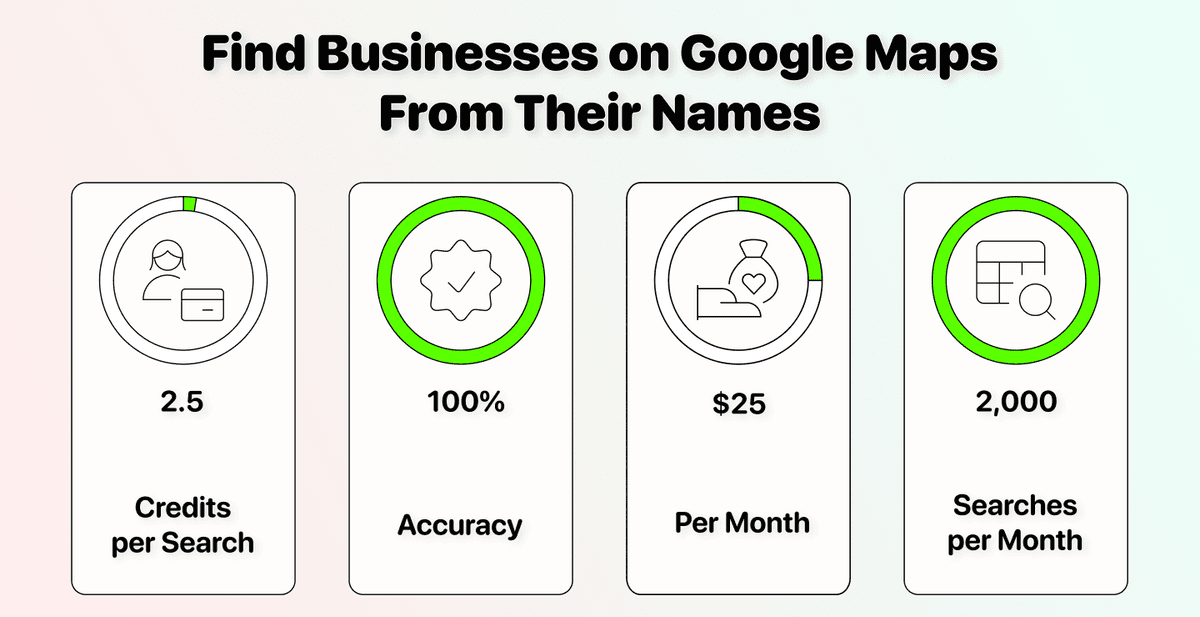
- Nur 25 $ für 2.000 Suchen
Was dieser Guide abdeckt
- Wie die Reverse Google Maps Search funktioniert und was sie vom Scraping unterscheidet
- Was Du für den Start brauchst (Einstellungen, Inputs, Outputs)
- Schritt für Schritt: Unternehmen auf Google Maps mit Keywords finden
- Schritt für Schritt: Unternehmen auf Google Maps ohne Keywords finden
- Tipps, Preise und FAQ
Unternehmen auf Google Maps finden: Was Du vorher wissen solltest
Der typische Weg, Google Maps für Lead Generation zu nutzen, ist Scraping. Du legst einen Standort fest, fügst allgemeine Keywords wie „Restaurants“ oder „Installateure“ hinzu und bekommst eine Liste aller passenden Unternehmen.
Aber was, wenn Du die Firmennamen schon hast? Vielleicht stammen sie aus einem CRM-Export, einer Tabelle von einem Partner oder einer Lead-Liste, die Du manuell aufgebaut hast. Dann willst Du keine zufälligen Unternehmen scrapen. Du willst genau diese Unternehmen auf Google Maps finden und ihre Daten abrufen.
Genau dafür ist dieses Enrichment gedacht. Es ist eine Reverse Google Maps Search – also ein gezielter Google Maps Business Lookup, der mit den Daten startet, die Du bereits hast.
So funktioniert es
Statt Google Maps nach Standort und Kategorie zu scrapen, kannst Du mit diesem Enrichment viel gezielter suchen. Du gibst eine Query an, die aus Deinen eigenen Daten gebaut wird, sowie ein Zielland, und Datablist findet das passende Unternehmen auf Google Maps.
↳ Du gibst einen Firmennamen ein (optional ergänzt um Stadt oder weiteren Kontext)
↳↳ Datablist durchsucht Google Maps im gewählten Zielland
↳↳↳ Du bekommst das Unternehmensprofil mit Adresse, Telefonnummer, Website, Bewertung und mehr zurück
Du kannst wählen, ob Du 1 Ergebnis oder bis zu 5 erhalten willst. Wenn Du mehr als ein Ergebnis auswählst, werden diese als zusätzliche Spalten hinzugefügt – nicht als neue Zeilen. Das solltest Du beim Aufbau Deiner Lead-Liste im Hinterkopf behalten.
💡 Was ist Datablist?
Datablist ist eine Plattform zur Automatisierung von Lead Generation-Workflows. Sales-, Marketing- und Recruiting-Teams können damit Daten finden, bereinigen und anreichern – mit über 60 verschiedenen Tools, von AI Agents über Email Finders bis hin zu Data-Cleaning-Tools und mehr.
Wenn Du Daten für Deine Lead-Listen finden, bereinigen oder anreichern musst, hält Datablist alles an einem Ort zusammen, damit Du nicht mit fünf verschiedenen Subscriptions jonglieren musst.
Voraussetzungen: Das brauchst Du
Um die Google Places Search auszuführen, musst Du ein paar Einstellungen konfigurieren. In der Tabelle unten siehst Du, worauf es ankommt:
| Einstellung | Beschreibung |
|---|---|
| Query | Kombiniere Daten aus Deiner Collection, indem Du mit / Variablen einfügst (z. B. erzeugt /Business Name + /City die Suche „Haus Des Döner Frankfurt“) |
| Target Country | Wähle ein Land aus, das in den Suchergebnissen priorisiert werden soll |
| Language | Wähle aus allen verfügbaren Google-Sprachen |
| Number of Places to Return | Wähle 1 bis 5 Ergebnisse. Wichtig: Mehrere Ergebnisse werden als Spalten und nicht als Zeilen hinzugefügt. Wenn Du also 3 auswählst, bekommst Du 3 Datensätze nebeneinander. |
Welche Daten Du mit dem Business Finder bekommst
Jede Suche liefert Dir einen vollständigen Satz an Unternehmensdaten direkt aus Google Maps:
| Datenpunkt | Was er Dir zeigt |
|---|---|
| Place Name | Der Unternehmensname, wie er auf Google Maps gelistet ist |
| Place Address | Die vollständige Straßenadresse des Unternehmens |
| Place Rating | Die Google-Maps-Sternebewertung (1 bis 5) |
| Place Rating Count | Wie viele Bewertungen das Unternehmen hat |
| Place Category | Die Unternehmenskategorie (z. B. Restaurant, Kanzlei) |
| Place Phone | Die angegebene Telefonnummer |
| Place Website | Die URL der Unternehmenswebsite |
| Place Latitude | Geografischer Breitengrad |
| Place Longitude | Geografischer Längengrad |
Wichtig zu wissen: Google-Maps-Einträge sind nicht immer vollständig. Manche Unternehmen hinterlegen keine Telefonnummer oder Website – darauf hat niemand Einfluss. Das Enrichment liefert immer ein Ergebnis zurück, aber wie vollständig der Datensatz ist, hängt davon ab, was auf Google Maps verfügbar ist.
📘 Preise für die Reverse Google Maps Search von Datablist
Dieses Enrichment kostet 2,5 Credits pro Suche. Es wird immer ein Ergebnis zurückgegeben, aber vollständige Datensätze können nicht garantiert werden, weil Google-Maps-Einträge nicht immer komplett gepflegt sind.
Mit dem Starter Plan von Datablist (25 $/Monat, 5.000 kostenlose Credits) reichen Deine Credits für 2.000 Google Maps Business Lookups pro Monat.
Unternehmen per Reverse Google Maps Search finden: Schritt für Schritt
Es gibt zwei Möglichkeiten, Deine Suche einzurichten. Der Unterschied hängt vor allem davon ab, wie viele Daten Du bereits über die Unternehmen hast.
- Mit Keywords: Du kombinierst den Firmennamen mit zusätzlichem Kontext wie Stadt, Kategorie oder Region. Die Stadt liefert meist die genauesten Ergebnisse.
- Ohne Keywords: Du nutzt nur den Firmennamen. Das funktioniert, wenn Du sonst nichts hast – die Genauigkeit hängt dann aber stark davon ab, wie eindeutig der Name ist.
Beide Methoden folgen denselben 6 Schritten. Der einzige Unterschied ist, wie Du die Query in Schritt 3 konfigurierst.
Unternehmen auf Google Maps mit Keywords finden
Das ist der empfohlene Weg. Wenn Du Deiner Query Kontext wie eine Stadt oder Unternehmenskategorie hinzufügst, kann Google Maps das richtige Ergebnis deutlich besser eingrenzen.
Schritt 1: Registrieren und Daten hochladen
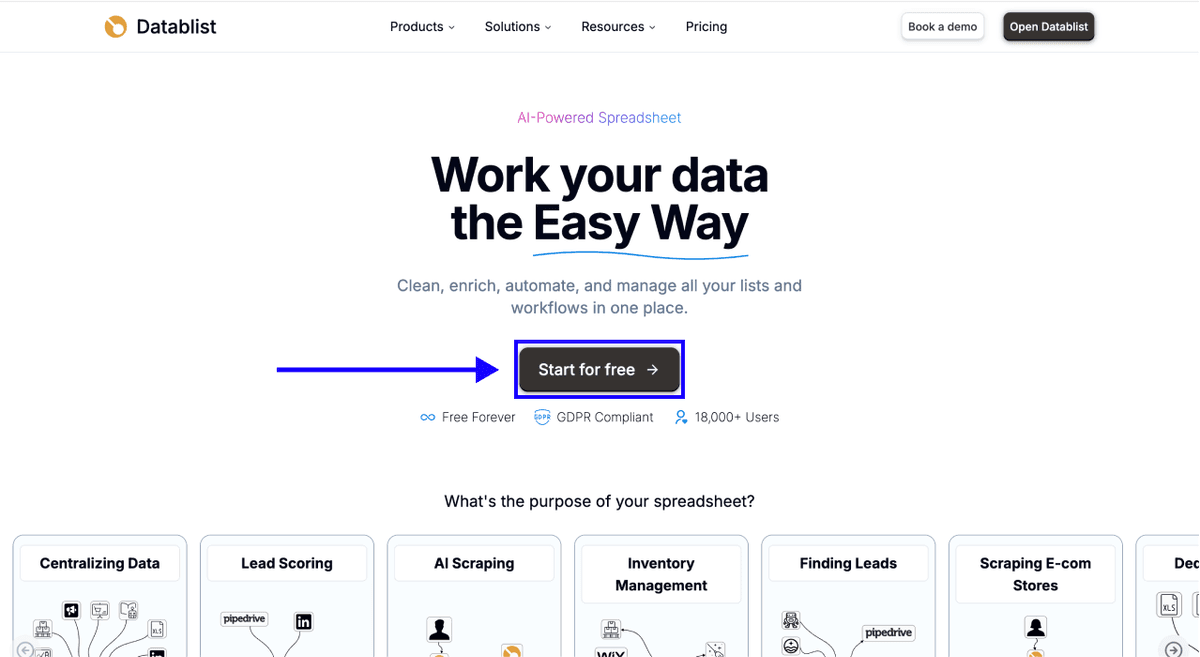
Melde Dich zuerst bei Datablist.com an.
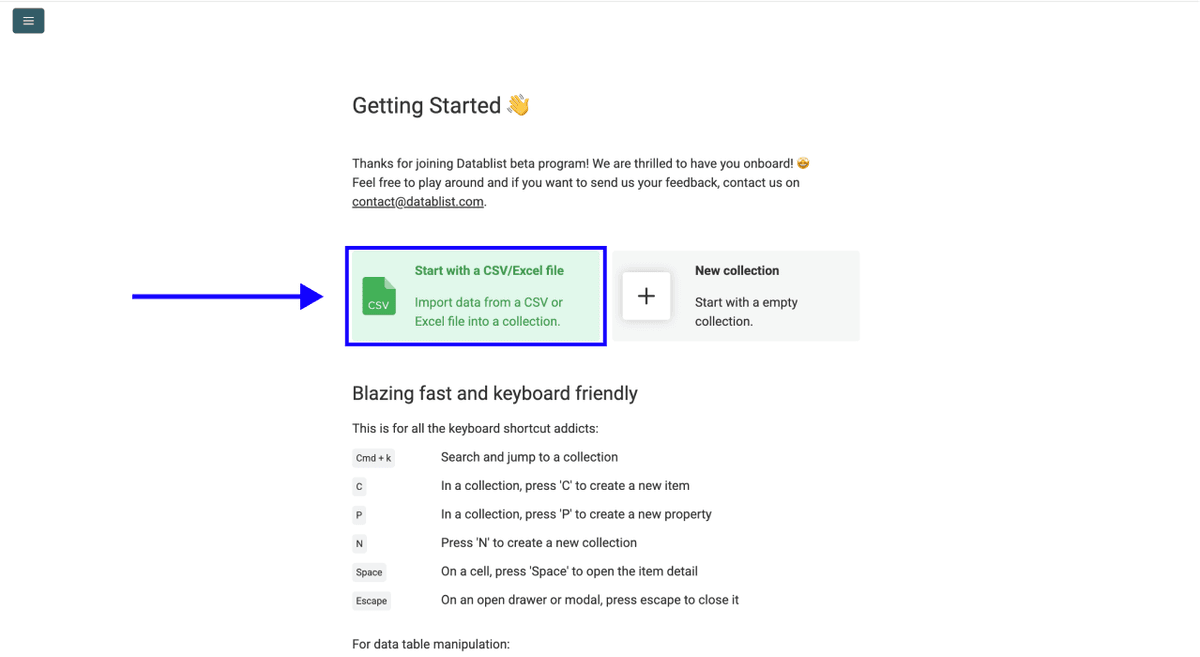
Lade dann Deine CSV- oder Excel-Datei mit Deiner Liste an Firmennamen hoch – plus eventueller zusätzlicher Spalten wie Stadt, Region oder Kategorie.
Schritt 2: Zum Enrichment navigieren
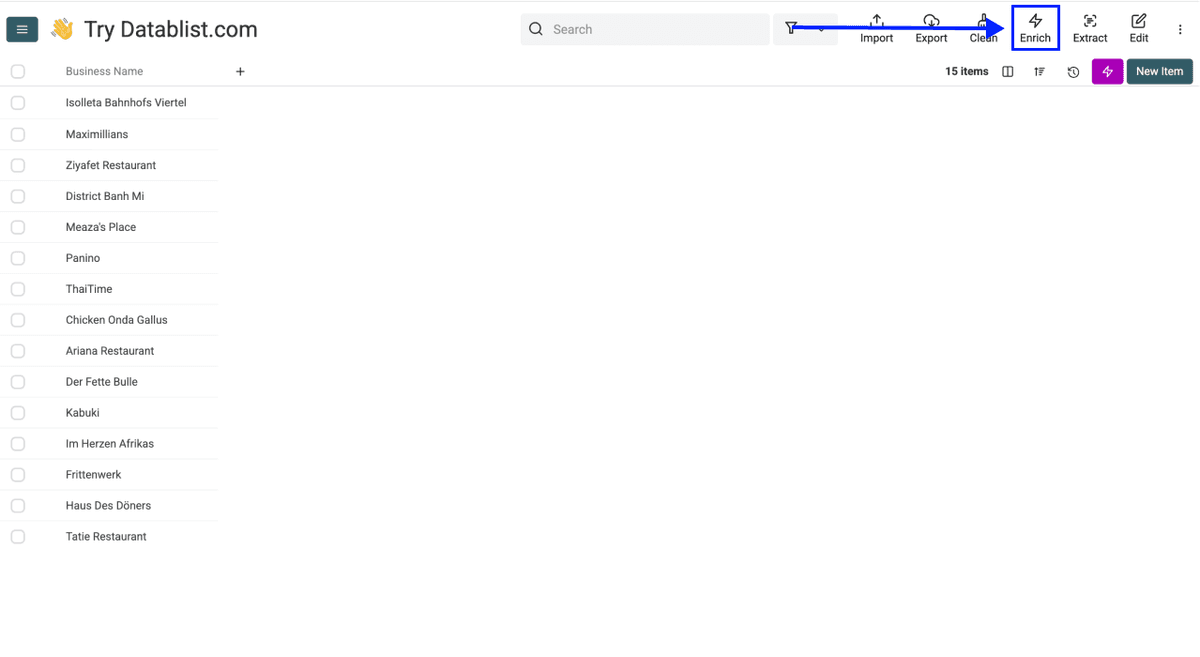
- Klicke im oberen Menü auf Enrich
- Wechsle zum Tab Companies
- Wähle Google Places Search aus
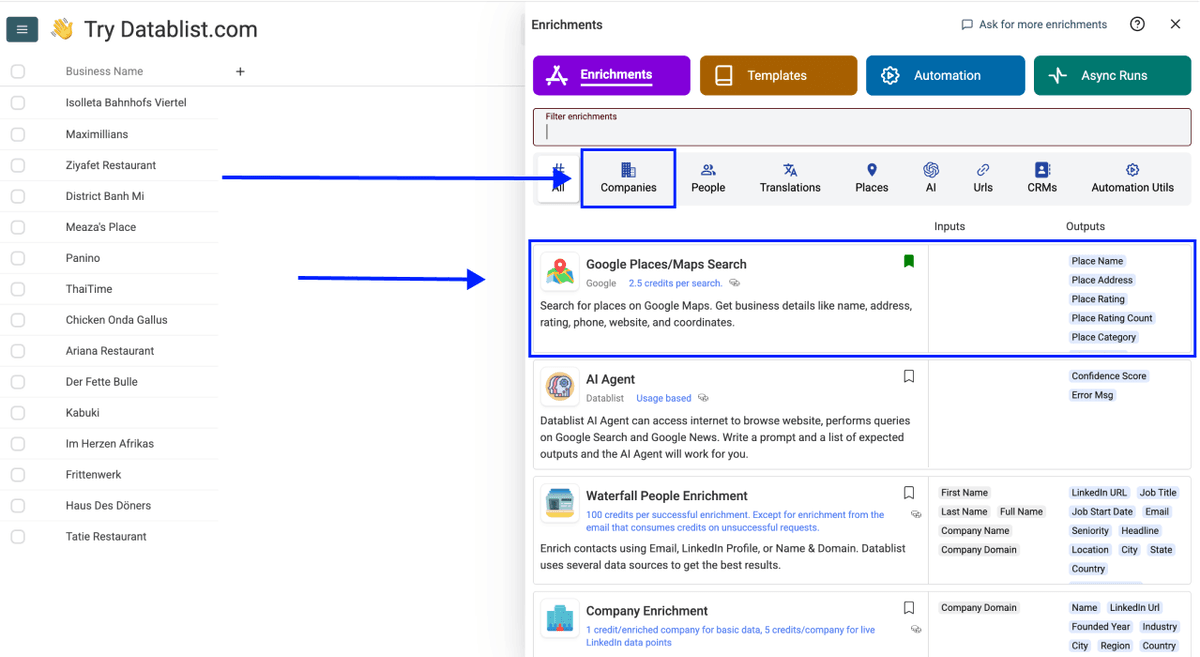
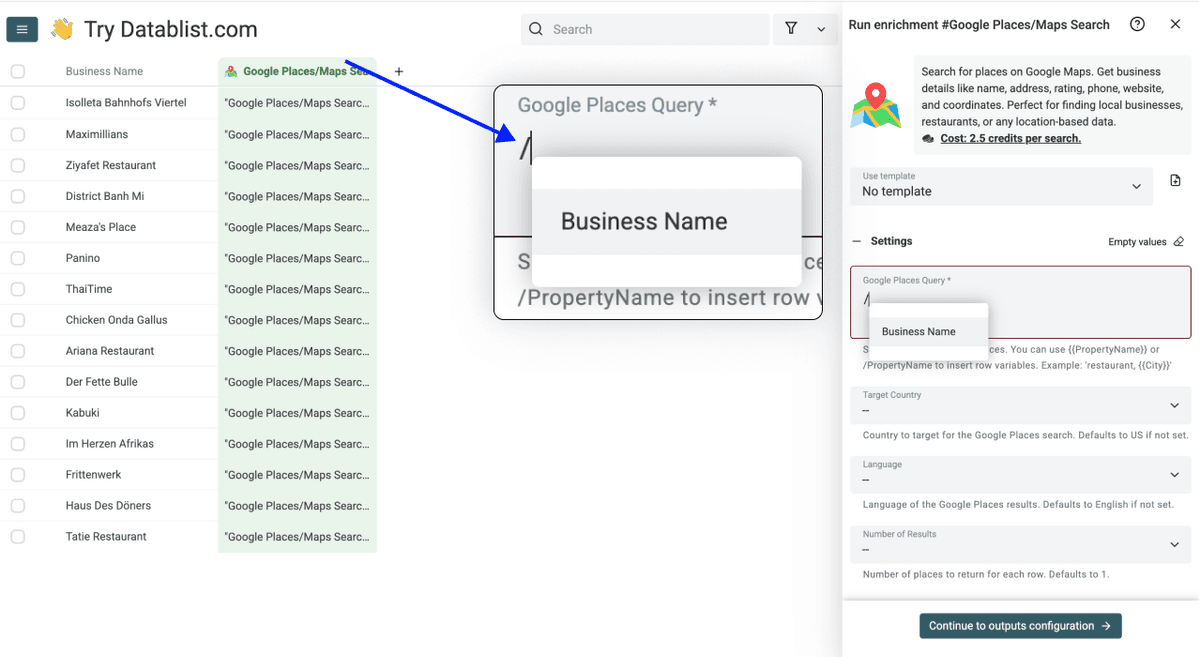
Schritt 3: Deine Query konfigurieren
Query – Nutze /, um Variablen aus Deiner Collection einzufügen. Für diese Methode kombinierst Du die Spalte mit dem Firmennamen mit der Spalte für die Stadt. Beispiel: /Business Name + /City ergibt „Haus Des Döners Frankfurt“.
Du kannst den Stadtnamen auch manuell hinter die Variable schreiben. Das führt zum gleichen Ergebnis, verwendet aber dieselbe Stadt für jeden Eintrag.
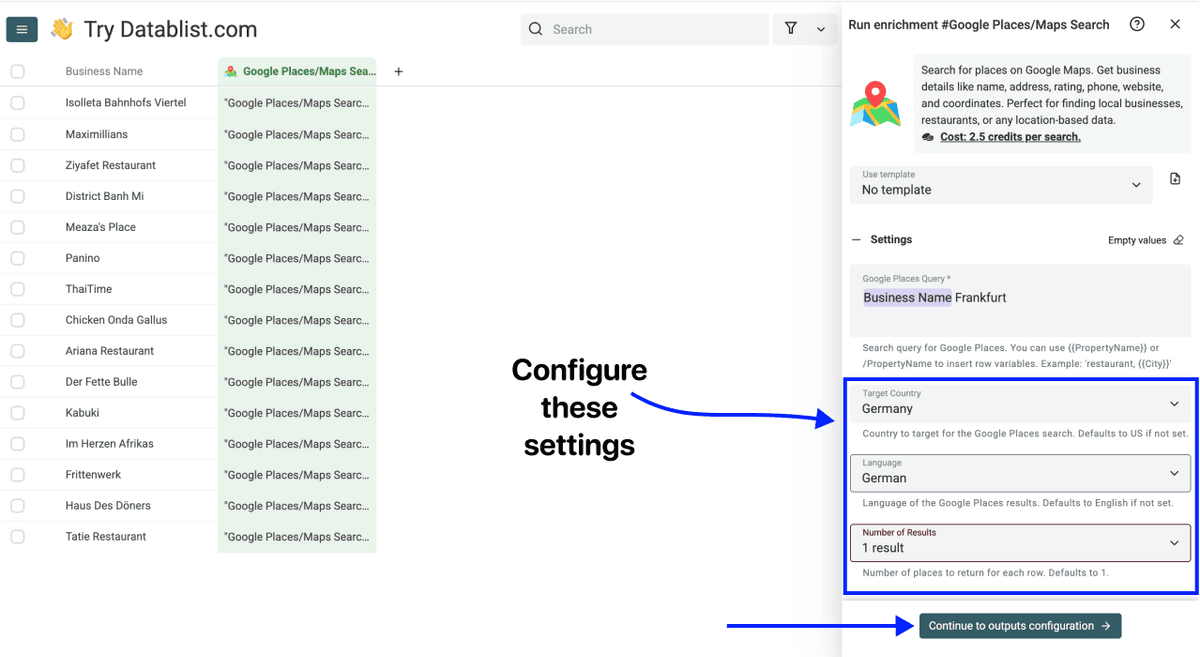
Schritt 4: Einstellungen festlegen
Nachdem Du die Query erstellt hast, konfigurierst Du diese Einstellungen:
- Target Country – Wähle das Land, in dem sich die Unternehmen befinden
- Language – Wähle die Sprache für Deine Ergebnisse
- Number of Places to Return – Wähle zwischen 1 und 5 (wir empfehlen, mit 1 zu starten)
Sobald alles eingestellt ist, klicke auf Continue to Outputs Configuration.
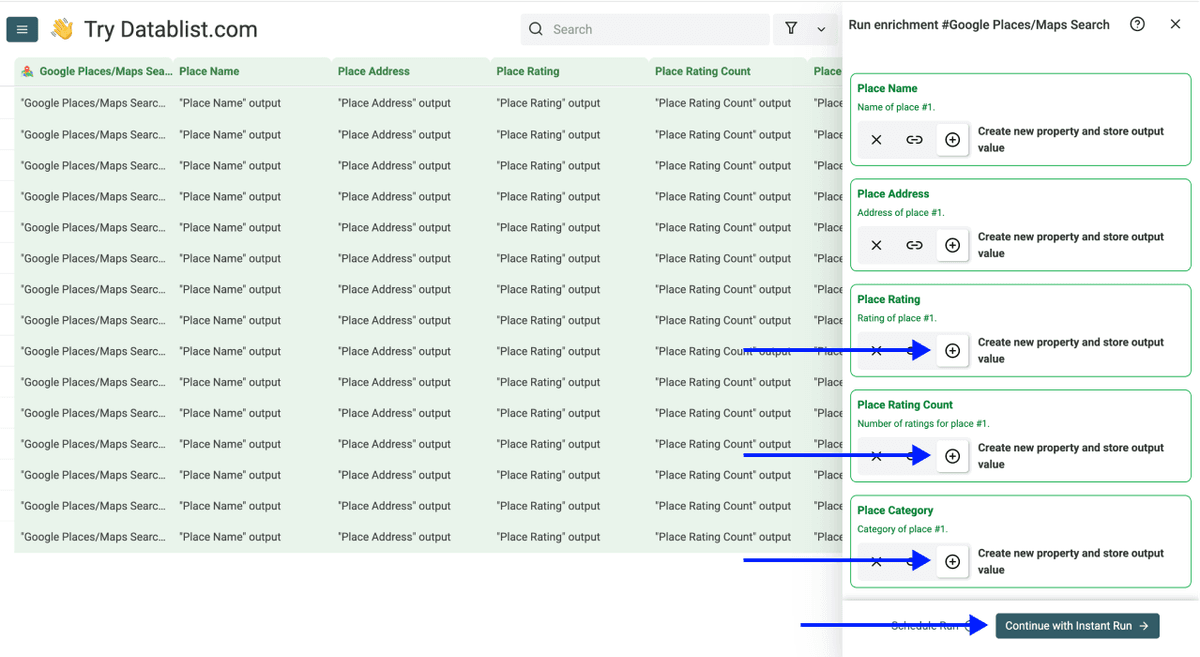
Schritt 5: Outputs auswählen
Klicke auf die ⊕ Icons neben den Datenpunkten, die Du übernehmen willst (Place Name, Place Address, Place Website usw.), um sie Deiner Collection hinzuzufügen.
Klicke danach auf Instant Run.
Schritt 6: Enrichment ausführen
Zum Schluss konfigurierst Du die Run-Einstellungen, indem Du auf den Chevron auf der rechten Seite des Buttons klickst. Dann kannst Du zwischen folgenden Optionen wählen:
- Run on first 10 items: Ideal, um Ergebnisse zu prüfen, bevor Du alles startest
- Run on first 100 items: Praktisch, wenn Du eine größere Stichprobe validieren willst
- Run on first {X} items: Hier wählst Du selbst, wie viele Einträge verarbeitet werden sollen
- Run on all view items: Verarbeitet Deine gesamte Liste – oder die aktuelle View, falls Du Filter aktiviert hast
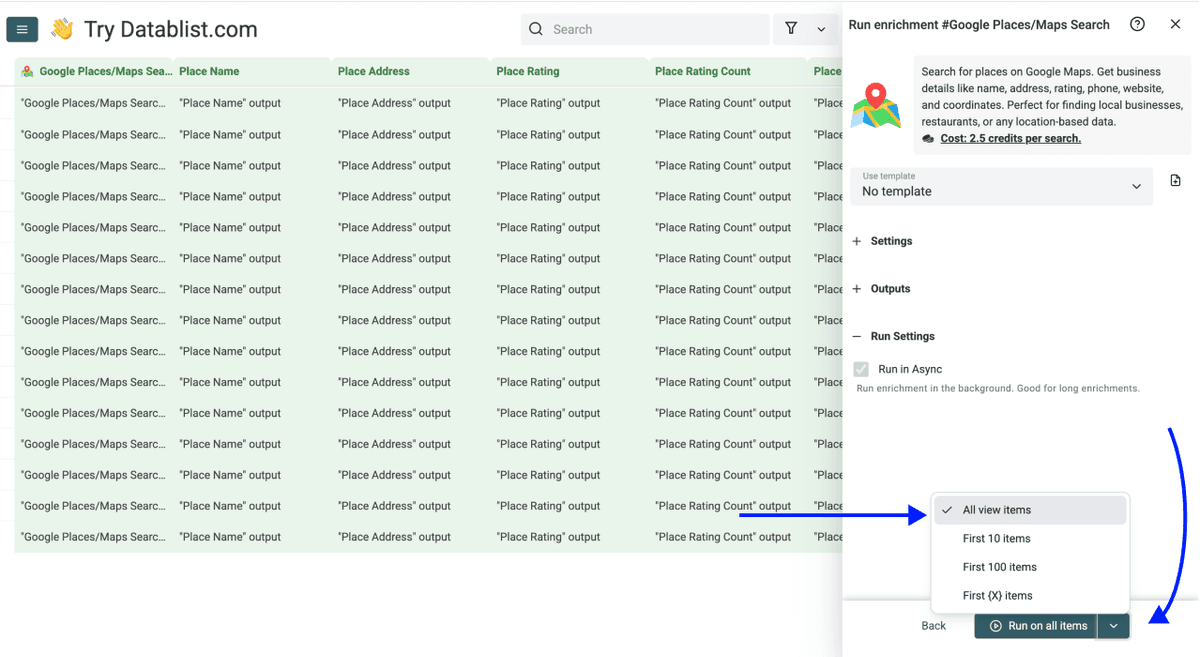
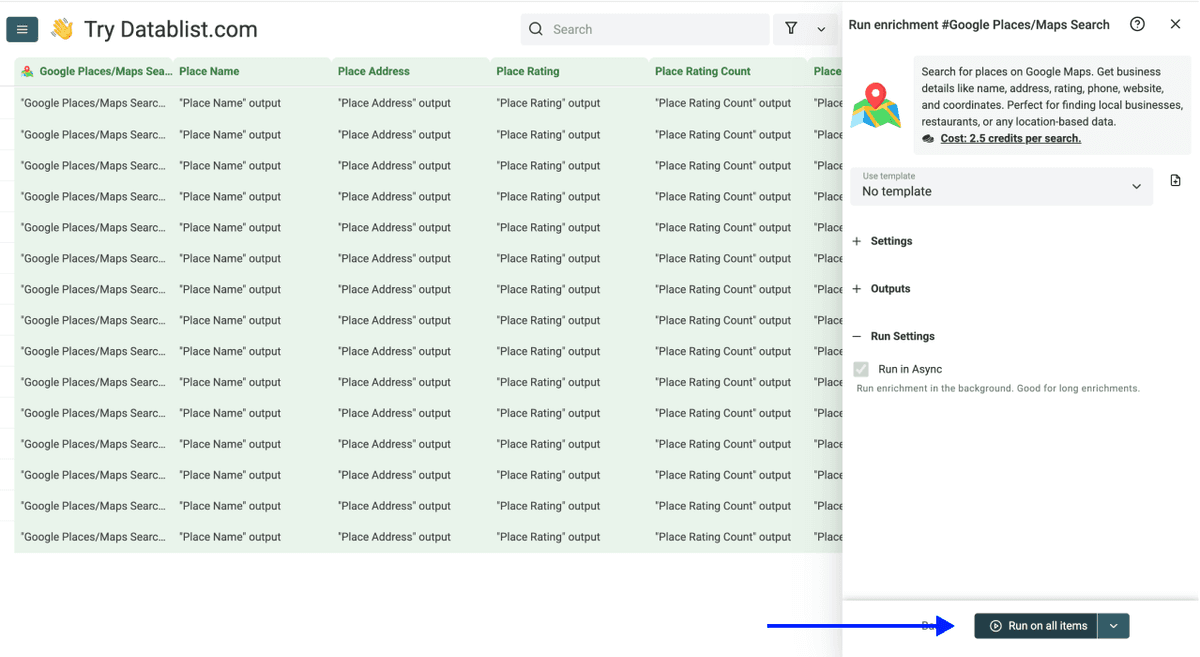
Sobald Du Deine bevorzugte Option gewählt hast, klicke auf Run on X items.
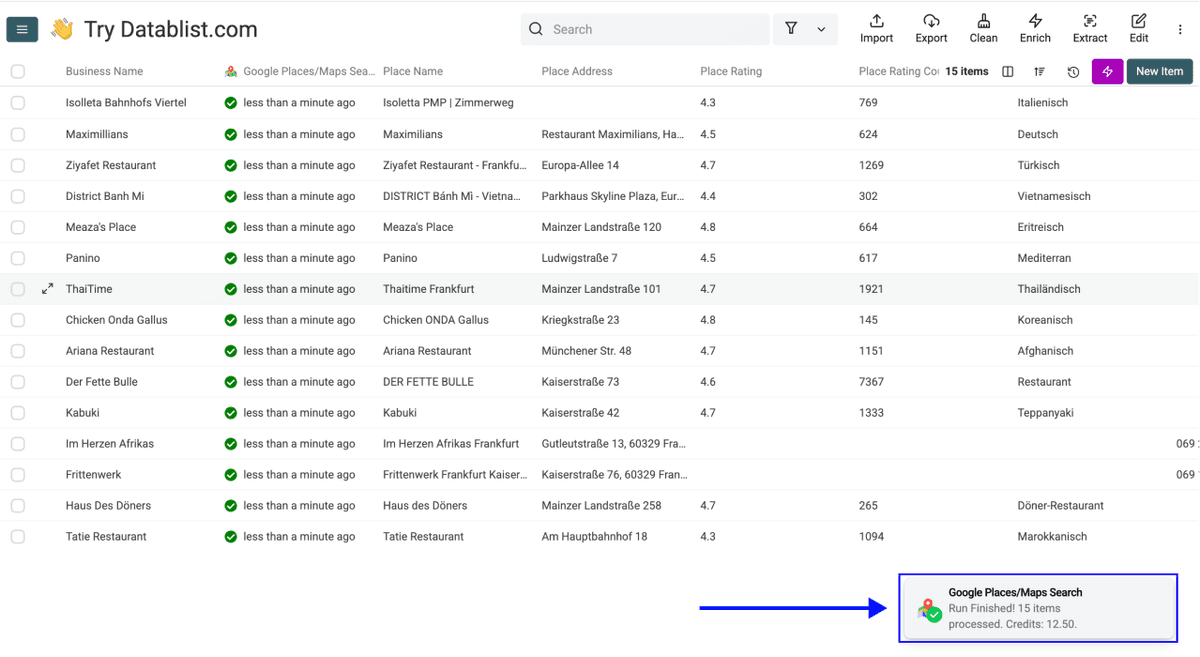
Innerhalb weniger Minuten enthält Deine Collection für jedes Unternehmen vollständige Google-Maps-Daten. Anders gesagt: Du hast gerade eine Reverse Google Maps Search in Bulk durchgeführt, ohne eine einzige Zeile Code zu schreiben.
Unternehmen auf Google Maps ohne Keywords finden
Wenn Du nur eine Liste mit Firmennamen ohne zusätzlichen Kontext hast, kannst Du die Unternehmen trotzdem auf Google Maps finden. Wie treffsicher die Ergebnisse sind, hängt davon ab, wie eindeutig der Firmenname ist, aber der Ablauf selbst ist genauso einfach.
Schritt 1: Registrieren und Daten hochladen
Melde Dich zuerst bei Datablist.com an.
Lade dann Deine CSV- oder Excel-Datei hoch. In diesem Fall enthält die Datei wahrscheinlich nur eine Spalte mit Firmennamen und keine zusätzlichen Angaben wie Stadt oder Kategorie.
Schritt 2: Zum Enrichment navigieren
- Klicke im oberen Menü auf Enrich
- Wechsle zum Tab Companies
- Wähle Google Places Search aus
Schritt 3: Deine Query konfigurieren
Query – Nutze /, um nur die Spalte mit dem Firmennamen einzufügen. Deine Suchanfrage besteht dann ausschließlich aus dem Unternehmensnamen (z. B. „Haus Des Döners“ statt „Haus Des Döners Frankfurt“).
Hier liegt der Unterschied zur Methode „ohne Keywords“: Statt mehrere Spalten zu kombinieren, fügst Du mit / nur Deine Spalte mit dem Firmennamen als Query ein.
Schritt 4: Einstellungen festlegen
Nachdem Du die Query erstellt hast, konfigurierst Du diese Einstellungen:
- Target Country – Wähle das Land, in dem sich die Unternehmen befinden
- Language – Wähle die Sprache für Deine Ergebnisse
- Number of Places to Return – Wähle zwischen 1 und 5 (wir empfehlen, mit 1 zu starten)
Sobald alles eingestellt ist, klicke auf Continue to Outputs Configuration.

Schritt 5: Outputs auswählen
Klicke auf die ⊕ Icons neben den Datenpunkten, die Du übernehmen willst (Place Name, Place Address, Place Website usw.), um sie Deiner Collection hinzuzufügen.
Klicke danach auf Instant Run.
Schritt 6: Enrichment ausführen
Zum Schluss konfigurierst Du die Run-Einstellungen, indem Du auf den Chevron auf der rechten Seite des Buttons klickst. Dann kannst Du zwischen folgenden Optionen wählen:
- Run on first 10 items: Ideal, um Ergebnisse zu prüfen, bevor Du alles startest
- Run on first 100 items: Praktisch, wenn Du eine größere Stichprobe validieren willst
- Run on first {X} items: Hier wählst Du selbst, wie viele Einträge verarbeitet werden sollen
- Run on all view items: Verarbeitet Deine gesamte Liste – oder die aktuelle View, falls Du Filter aktiviert hast
Sobald Du Deine bevorzugte Option gewählt hast, klicke auf Run on X items.
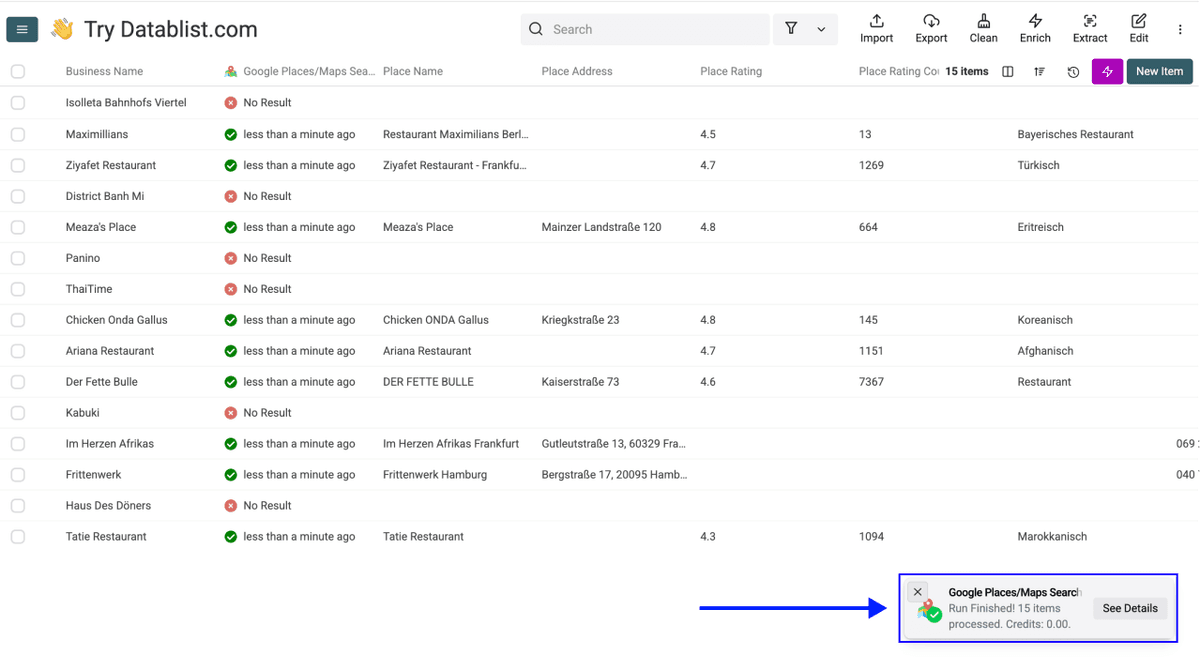
Jetzt kannst Du Deine Ergebnisse prüfen. Beachte, dass diese Methode ein höheres Risiko für Fehlzuordnungen hat oder gar keine Treffer liefert.
Die wichtigsten Learnings: Unternehmen auf Google Maps finden ist einfach
Unternehmen anhand ihres Firmennamens auf Google Maps zu finden, ist ziemlich unkompliziert. Das solltest Du Dir merken:
- Nutze wenn möglich die Methode „mit Keywords“. Wenn Du Deiner Query eine Stadt, Region oder Kategorie hinzufügst, steigt die Genauigkeit deutlich.
- Die Methode „ohne Keywords“ funktioniert, wenn der Firmenname eindeutig genug ist. Bei häufigen Namen reicht die Einstellung für das Zielland allein oft nicht aus, um das richtige Unternehmen zu treffen.
- Dieses Enrichment eignet sich besonders, um Geschäftsadressen anhand von Firmennamen zu finden, Google-Maps-Bewertungen und Rezensionen abzurufen und Website-URLs von Unternehmen zu bekommen, die Du bereits kennst.
Was Datablist sonst noch für Dich tun kann
Unternehmen auf Google Maps zu finden, ist oft nur der erste Schritt. Sobald Du Adressen, Websites und Telefonnummern hast, kannst Du mit Datablist noch weitergehen:
- Firmendaten aus Firmennamen oder Domains anreichern
- Telefonnummern für Cold-Calling-Kampagnen finden
Häufige Fragen (FAQ) zum Finden von Unternehmen auf Google Maps
Was kostet es, Unternehmen mit Datablist auf Google Maps zu finden?
Die Google Places Search kostet 2,5 Credits pro Suche. Mit dem Starter Plan von Datablist (25 $/Monat) bekommst Du monatlich 5.000 kostenlose Credits. Das reicht für 2.000 Google Maps Business Lookups pro Monat – ohne zusätzliche Kosten.
Wenn Du mehr brauchst, bekommst Du mit dem Growth Plan (50 $/Monat) 20.000 kostenlose Credits. Das entspricht bis zu 8.000 Lookups pro Monat.
Wie lange dauert es, 500 Unternehmen auf Google Maps zu finden?
Das Enrichment läuft schnell. Für 500 Unternehmen kannst Du mit etwa 1 bis 2 Minuten rechnen. Die genaue Dauer hängt davon ab, wie viele Ergebnisse Du pro Suche ausgewählt hast (1 oder 5) und wie stark die Server gerade ausgelastet sind.
Gibt es ein Limit, wie viele Unternehmen ich suchen kann?
Datablist kann bis zu 100.000 Datensätze pro Sheet verarbeiten, und Du kannst unbegrenzt viele Sheets anlegen. Wenn Du zum Beispiel 50.000 Unternehmen nachschlagen willst, teile die Liste am besten in handhabbare Batches auf und führe sie nacheinander aus.
Welche Daten liefert die Google Places Search zurück?
Jede Suche liefert: Place Name, Place Address, Place Rating, Place Rating Count, Place Category, Place Phone, Place Website, Place Latitude und Place Longitude. Nicht jedes Feld ist garantiert verfügbar, weil manche Google-Maps-Einträge keine Telefonnummer oder Website enthalten.
Brauche ich technische Kenntnisse, um mit Datablist Unternehmen auf Google Maps zu finden?
Nein. Datablist ist eine 100 % No-Code-Plattform. Du lädst Deine Datei hoch, wählst das Enrichment aus, baust Deine Query über einfache Dropdowns und klickst auf Start. Keine APIs, keine Skripte, kein technisches Setup.
Kann ich die gefundenen Unternehmen noch mit weiteren Daten wie E-Mails oder Telefonnummern anreichern?
Ja. Nachdem Du die Google Places Search ausgeführt hast, kannst Du direkt weitere Enrichments von Datablist auf denselben Daten nutzen. Zum Beispiel kannst Du die gerade gefundene Unternehmenswebsite verwenden, um ein Company Enrichment zu starten, oder mit dem Waterfall Email Finder Kontakt-E-Mails finden.
Was ist der Unterschied zwischen dem Finden von Unternehmen auf Google Maps und Google Maps Scraping?
Google Maps Scraping bedeutet, alle Unternehmen aus einer bestimmten Kategorie an einem bestimmten Ort zu extrahieren. Du suchst etwa nach „Restaurants in Berlin“ und bekommst Hunderte Ergebnisse. Unternehmen auf Google Maps zu finden (worum es in diesem Artikel geht) bedeutet dagegen, dass Du bereits konkrete Firmennamen hast und deren Google-Maps-Profile finden willst. Es ist also ein gezielter Lookup und keine breite Extraktion.