
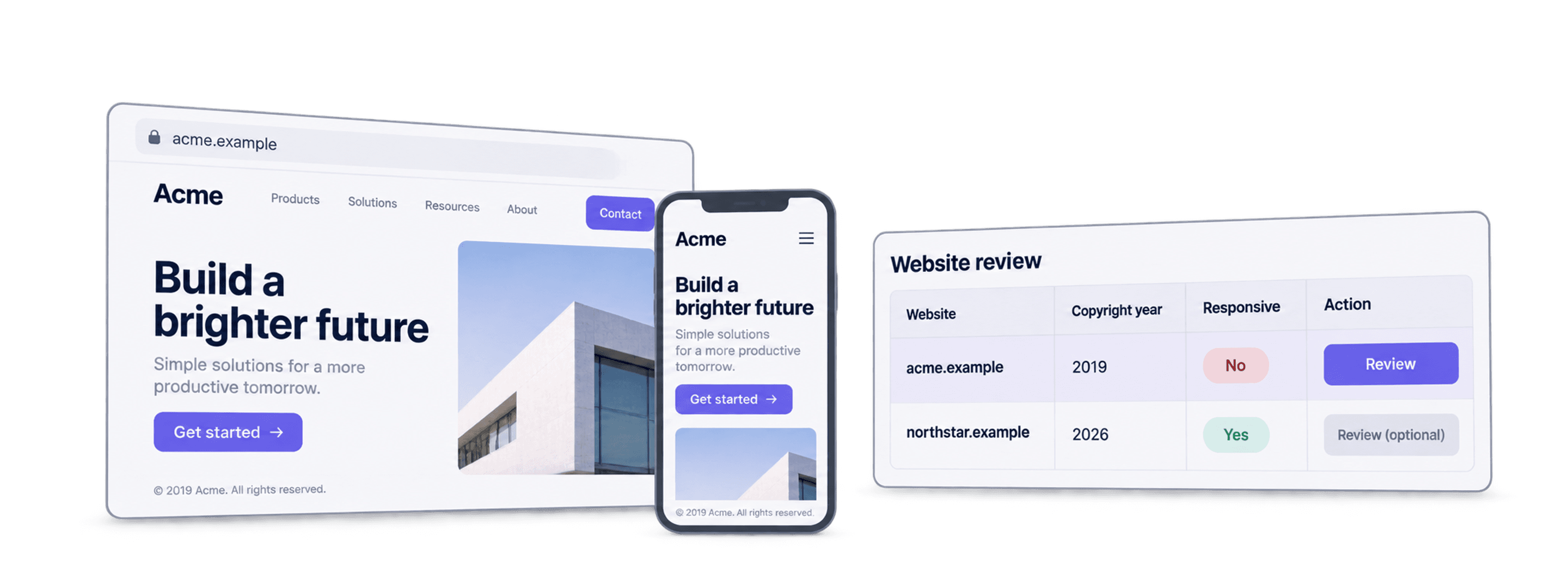
Pour repérer les sites web potentiellement obsolètes, partez d’une liste d’URL d’entreprises et vérifiez deux signaux : l’année de copyright affichée dans le footer et l’adaptation de chaque page d’accueil aux appareils mobiles. Le Technology Identifier de Datablist peut renvoyer ces deux informations dans des colonnes distinctes. Filtrez la liste, puis ouvrez les sites présélectionnés sur ordinateur et sur mobile avant de décider s’ils ont besoin d’une refonte. Un footer qui semble daté constitue une piste à examiner, pas la preuve que le site n’a pas été mis à jour.
Ce guide vous explique comment importer des URL, les associer à l’enrichissement, analyser les signaux obtenus et créer une shortlist pertinente pour un audit de site web.
📌 Résumé pour les plus pressés
Cet article explique comment trouver à grande échelle des entreprises dont le site web semble obsolète grâce à deux signaux : l’année de copyright et la compatibilité mobile. En résumé :
- Deux signaux permettent de prioriser les vérifications : l’année de copyright et la compatibilité mobile. Pris isolément, aucun ne permet de déterminer l’âge du site avec certitude.
- Le Technology Identifier de Datablist analyse chaque URL et renvoie des champs que vous pouvez filtrer.
- Examinez les sites présélectionnés avant de décider si une proposition de refonte est pertinente.
- Si vous avez une raison crédible de contacter une entreprise, vous pouvez enrichir ses coordonnées dans la même collection.
Comment reconnaître un site web obsolète
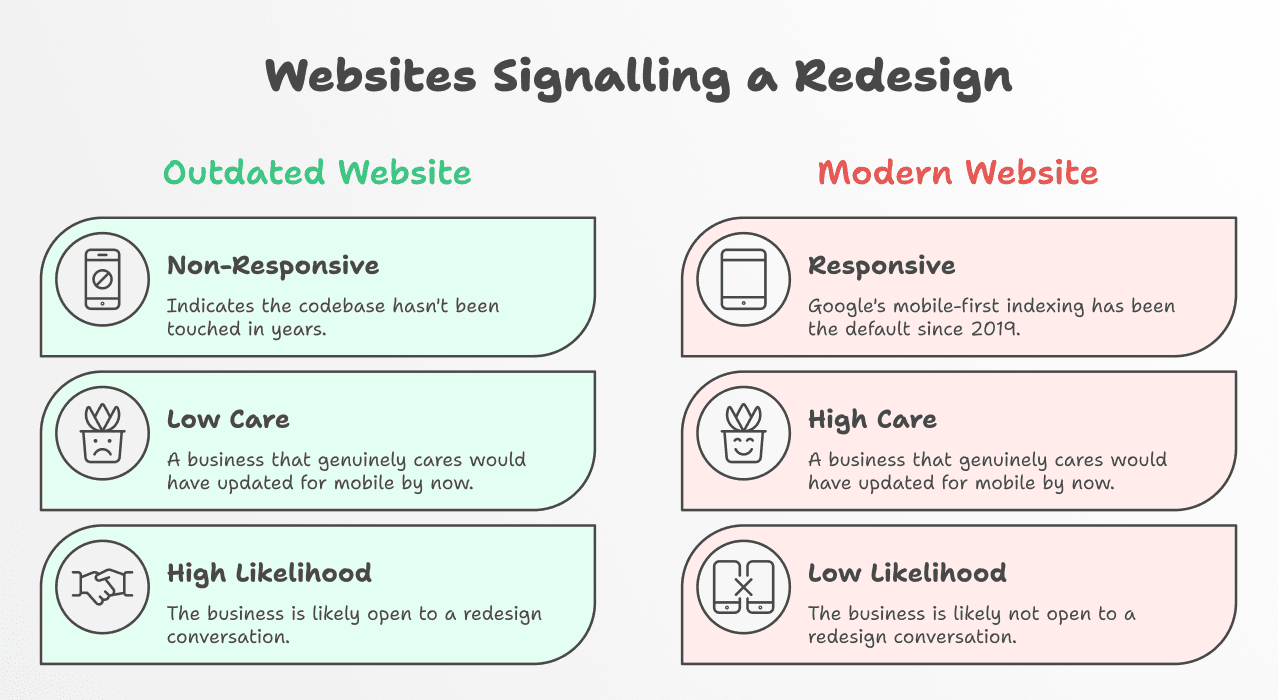
Tous les sites obsolètes ne paraissent pas forcément anciens au premier regard. Certains présentent un affichage mobile défaillant. D’autres se dégradent discrètement, avec un copyright datant de 2019 dans leur footer.
Année de copyright : un signal à vérifier
L’année de copyright permet d’effectuer un premier tri rapide, mais elle peut ne pas être à jour alors que le reste du site est bien entretenu. Certains sites ne l’affichent pas et d’autres la mettent à jour automatiquement. Considérez une année manquante comme une information inconnue. Si l’année vous semble ancienne, ouvrez la page d’accueil et vérifiez le design, la navigation, les contenus et les coordonnées avant de tirer une conclusion.
Compatibilité mobile : testez l’expérience utilisateur
Le résultat Responsive de l’enrichissement indique si la page détectée s’adapte à la taille d’un écran mobile. Une valeur false constitue une bonne raison de tester le site sur un téléphone, mais elle ne révèle ni sa date de création ni celle de sa dernière modification. Vérifiez que les pages importantes, les menus, les formulaires et les appels à l’action restent utilisables sur un écran étroit.
Trouver des entreprises aux sites obsolètes : le guide pas à pas
Voici précisément comment déployer ce workflow à grande échelle avec Datablist.com.
L’outil utilisé : Datablist.com
Datablist est un espace de travail d’enrichissement de données dans lequel vous pouvez importer des URL, lancer le Technology Identifier, filtrer les résultats et conserver une liste de leads vérifiés au sein d’une même collection.
Datablist permet également de créer des workflows automatisés qui s’exécutent à la demande ou selon un calendrier défini. Voici quelques cas d’usage appréciés des utilisateurs de Datablist :
- Créer des listes de leads
- Personnaliser des emails avec l’IA
- Nettoyer et dédupliquer des CRM
- Scraper les offres d’emploi de 19 plateformes à la fois
- Scraper des leads depuis Sales Navigator sans se faire bannir
L’idée est simple : si vous devez collecter ou nettoyer des données, ou automatiser des workflows qui en dépendent, et que vous recherchez une solution simple, rapide et fiable, Datablist est conçu pour cela.
💡 Datablist résumé en 35 mots
Datablist est une plateforme d’automatisation des workflows de génération de leads qui propose plus de 60 outils : AI Agents, Waterfall Enrichment pour trouver des emails et numéros de téléphone, nettoyage et déduplication de données, et bien plus.
L’enrichissement utilisé : Technology Identifier
Technology Identifier est l’enrichissement qui détecte les technologies utilisées par un site web et analyse son comportement. Il s’appuie sur la même base de détection technologique que Wappalyzer, l’un des outils les plus reconnus du secteur pour ce type d’analyse.
Fonctionnement
Vous lui fournissez une liste d’URL. Il explore chaque site et renvoie un profil technologique complet, comprenant notamment Copyright Year et Mobile Responsiveness, les deux données dont nous avons besoin ici.
↳↳↳ Vous importez une liste d’URL dans Datablist.com.
↳↳ Technology Identifier analyse chaque site à l’aide d’une véritable technologie de détection.
↳ Vous obtenez des données structurées, notamment l’année de copyright et le statut de compatibilité mobile.
Données fournies et résultats obtenus
| Donnée d’entrée | Principaux résultats |
|---|---|
| URL du site web | Copyright Year |
| Responsive (true/false) | |
| Meta Title | |
| Meta Description | |
| Technologies détectées | |
| Website Traffic |
Trouver des sites obsolètes avec Datablist en 6 étapes
Étape 1 : inscrivez-vous et importez vos données
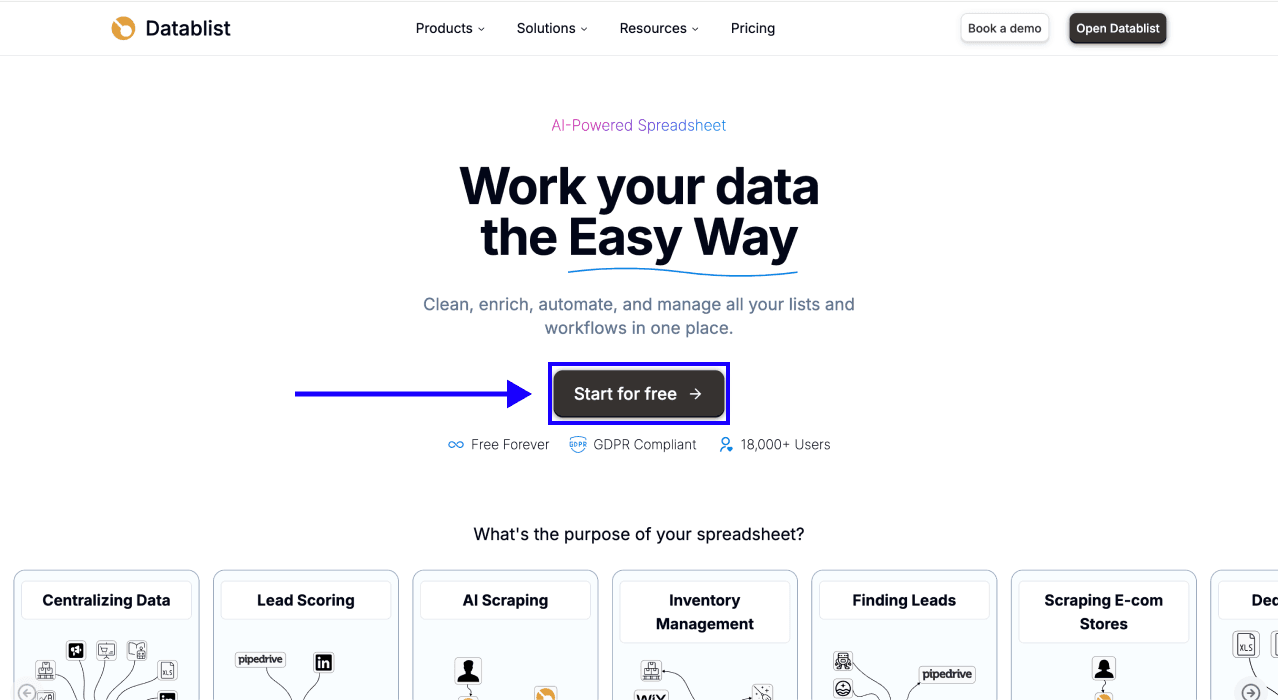
Commencez par vous inscrire sur Datablist.com.
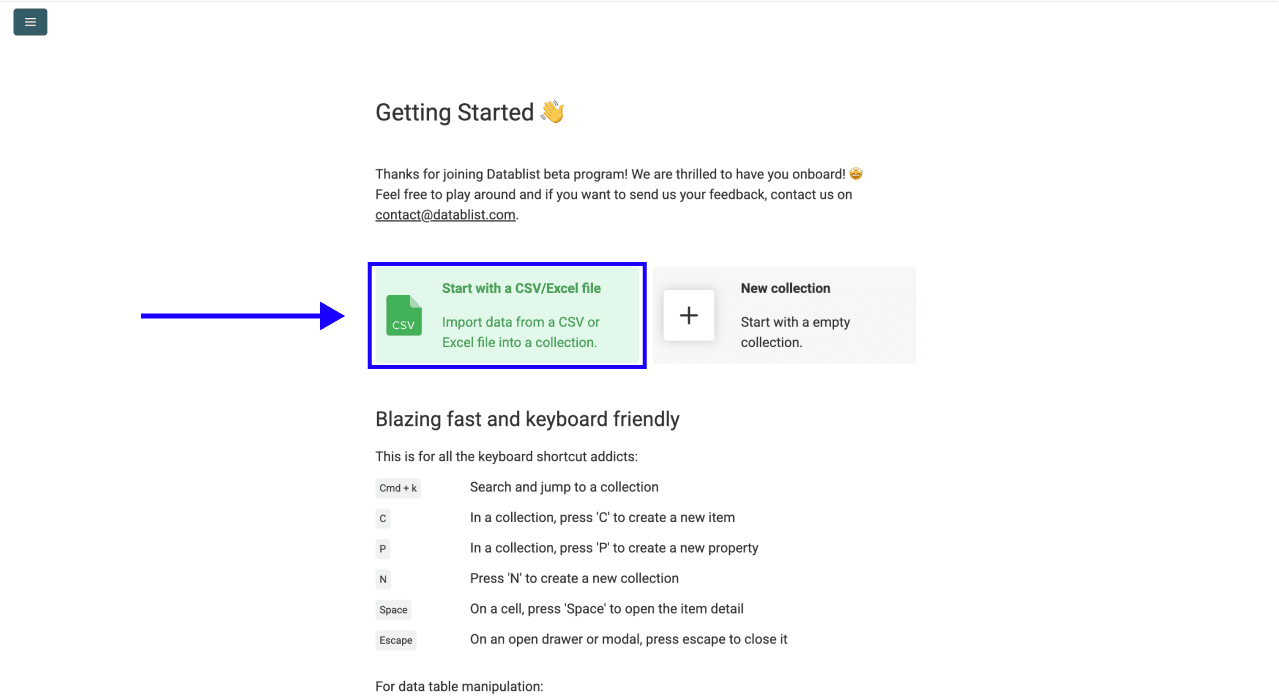
Ensuite, importez votre fichier CSV ou Excel contenant votre liste d’URL.
Étape 2 : accédez à l’enrichissement
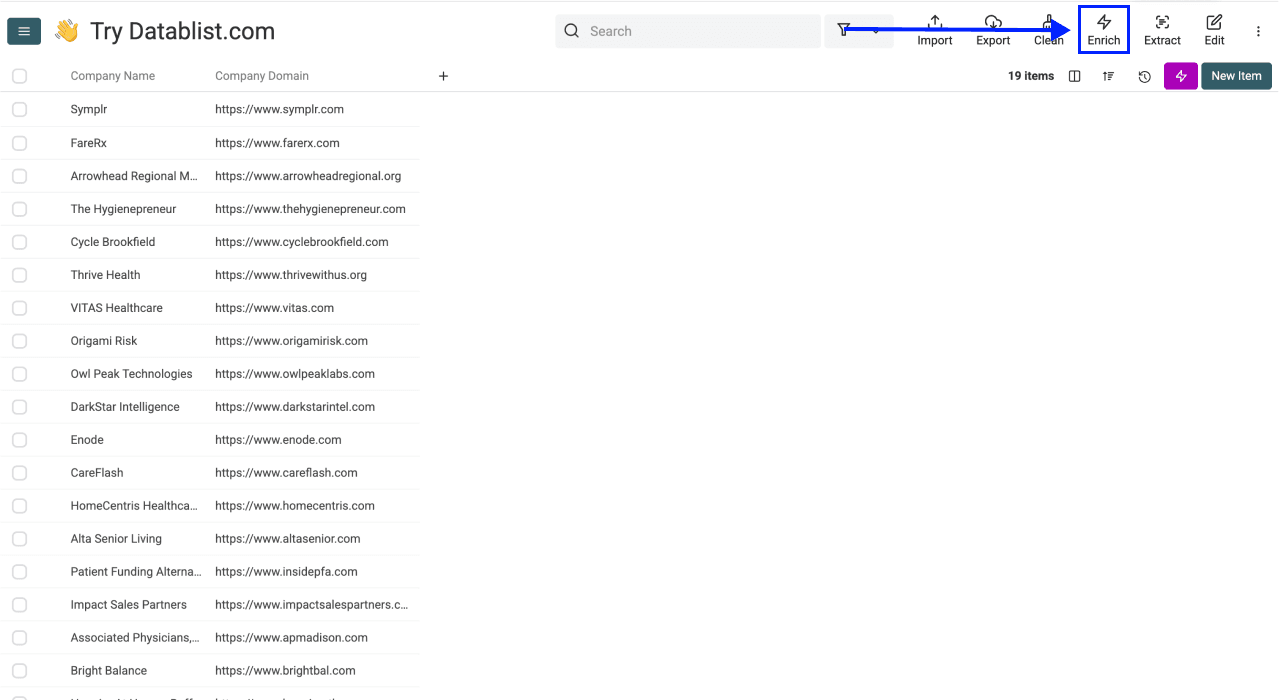
- Cliquez sur Enrich dans le menu supérieur
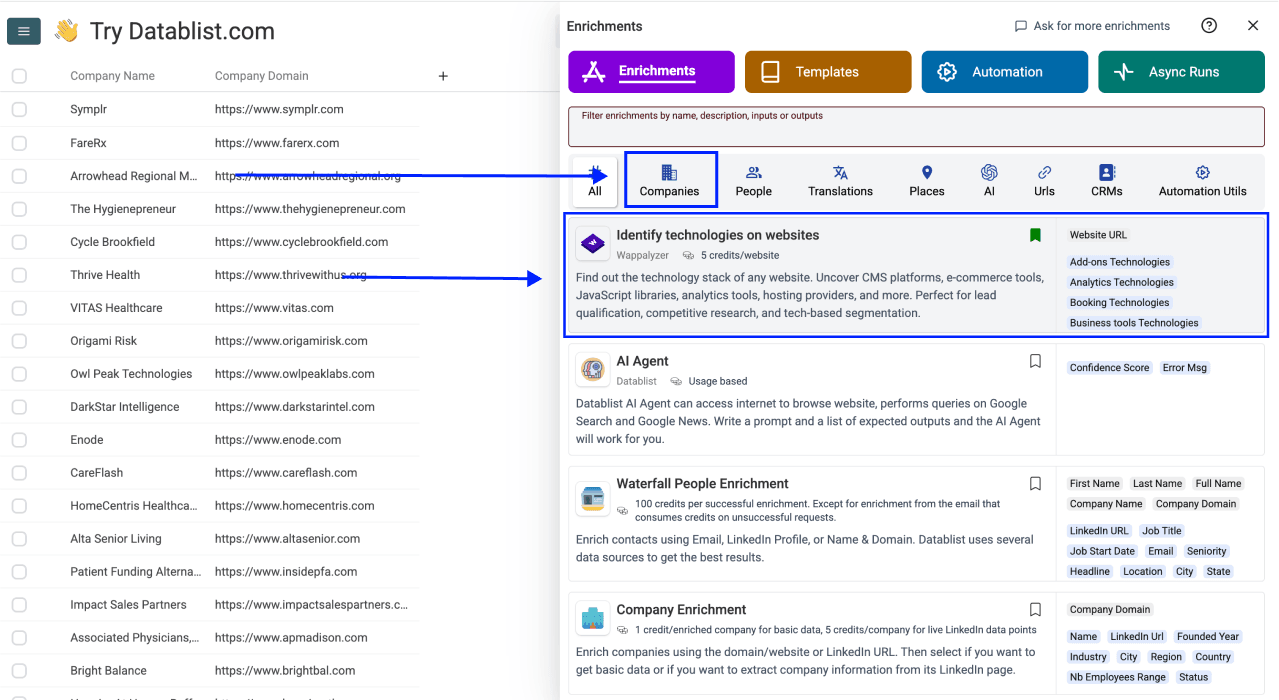
- Ouvrez l’onglet Companies
- Sélectionnez Technology Identifier
Étape 3 : paramétrez Technology Identifier
Cet enrichissement ne nécessite aucune configuration supplémentaire.
Faites simplement défiler la page, puis descendez jusqu’à la configuration des données d’entrée.
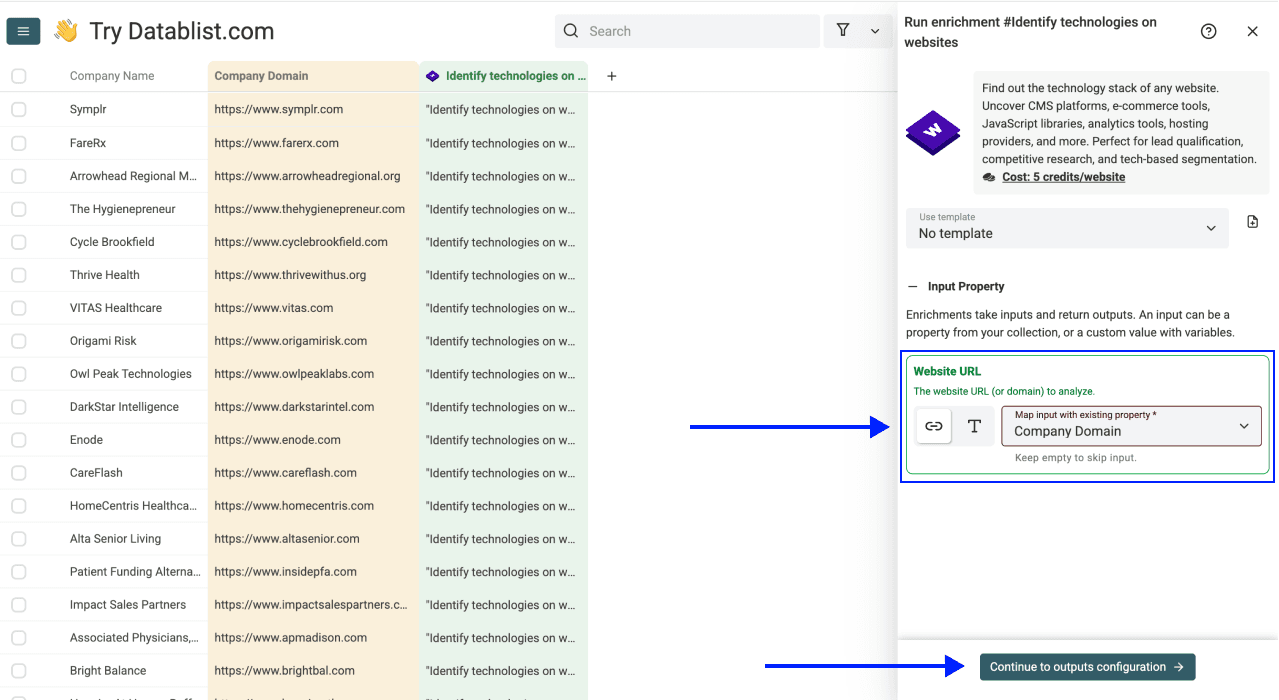
Étape 4 : configurez les données d’entrée
Associez la colonne contenant les URL de vos sites web à l’Input Property.
Cliquez ensuite sur Continue to outputs configuration.
Étape 5 : sélectionnez les résultats
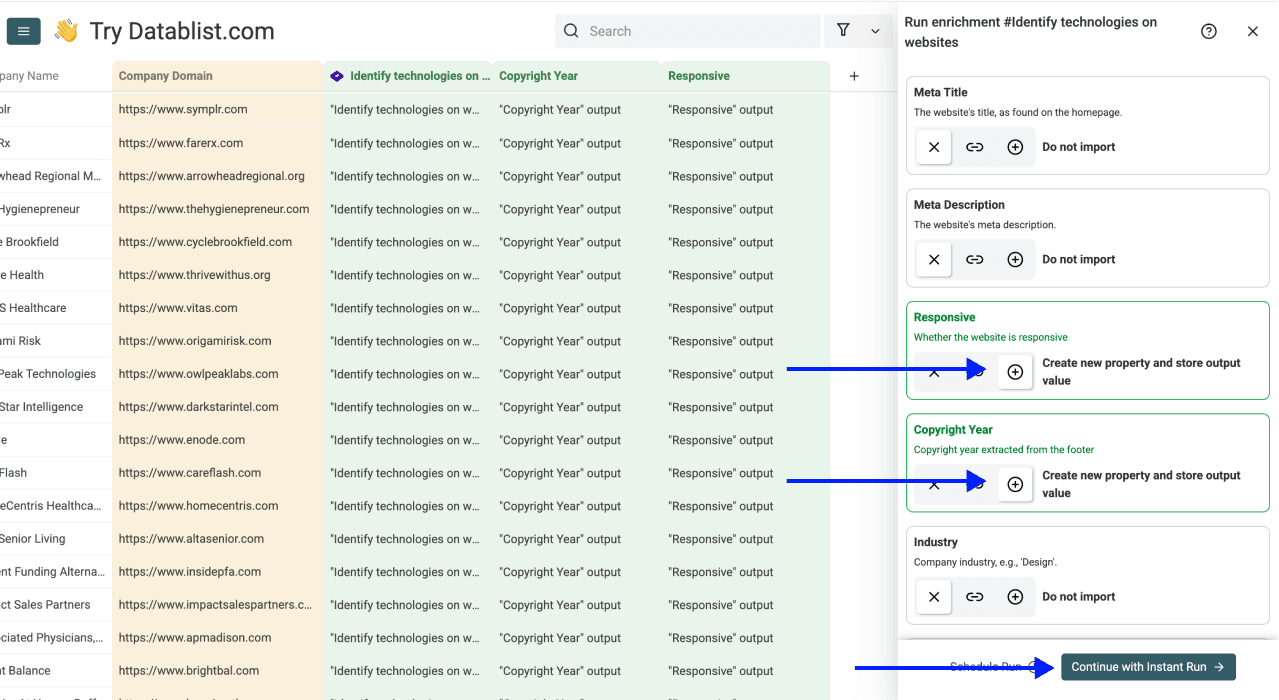
Les deux résultats nécessaires à ce workflow sont :
- Copyright Year -- l’année indiquée dans la mention de copyright du footer
- Responsive -- true si le site est adapté aux mobiles, false dans le cas contraire
Cliquez sur les icônes ⊕ pour les ajouter à votre collection, puis sur Instant Run.
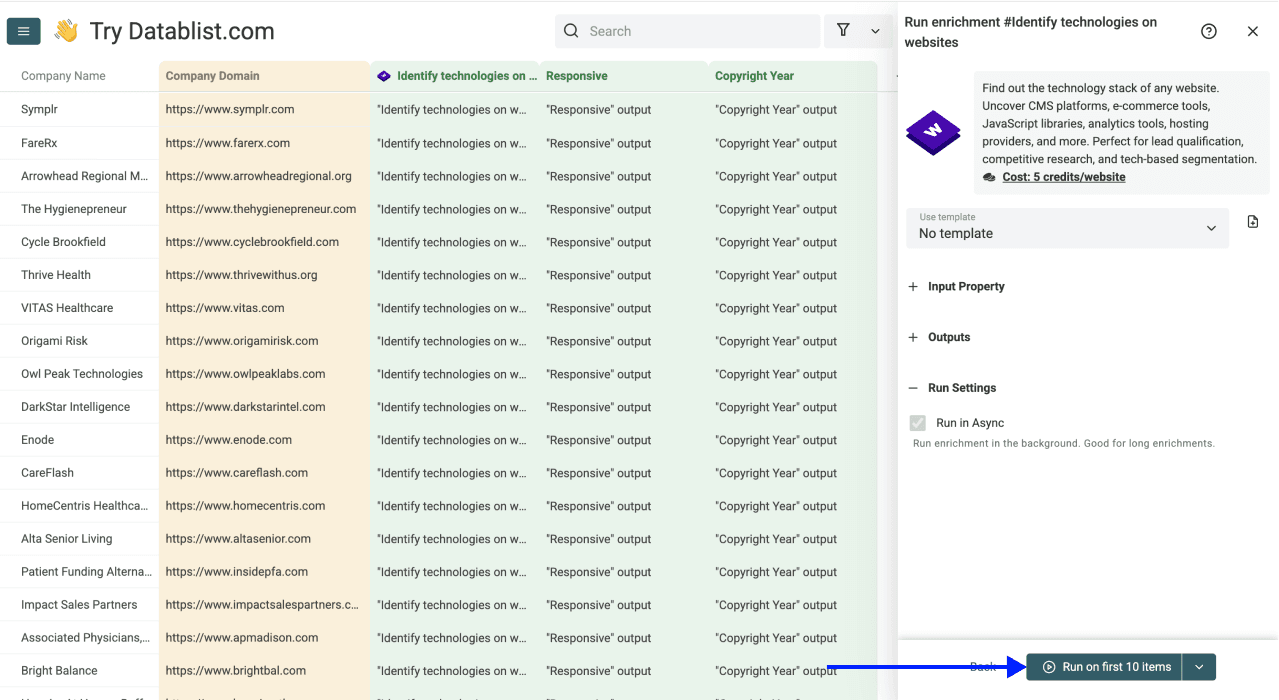
Étape 6 : lancez l’enrichissement
Cliquez sur le chevron situé à droite du bouton d’exécution pour choisir le nombre d’éléments à traiter :
- Run on first 10 items -- idéal pour contrôler les résultats avant de traiter toute la liste
- Run on first 100 items -- utile pour valider des échantillons plus importants
- Run on all view items -- traite l’ensemble de votre liste, ou uniquement la vue active si des filtres sont appliqués
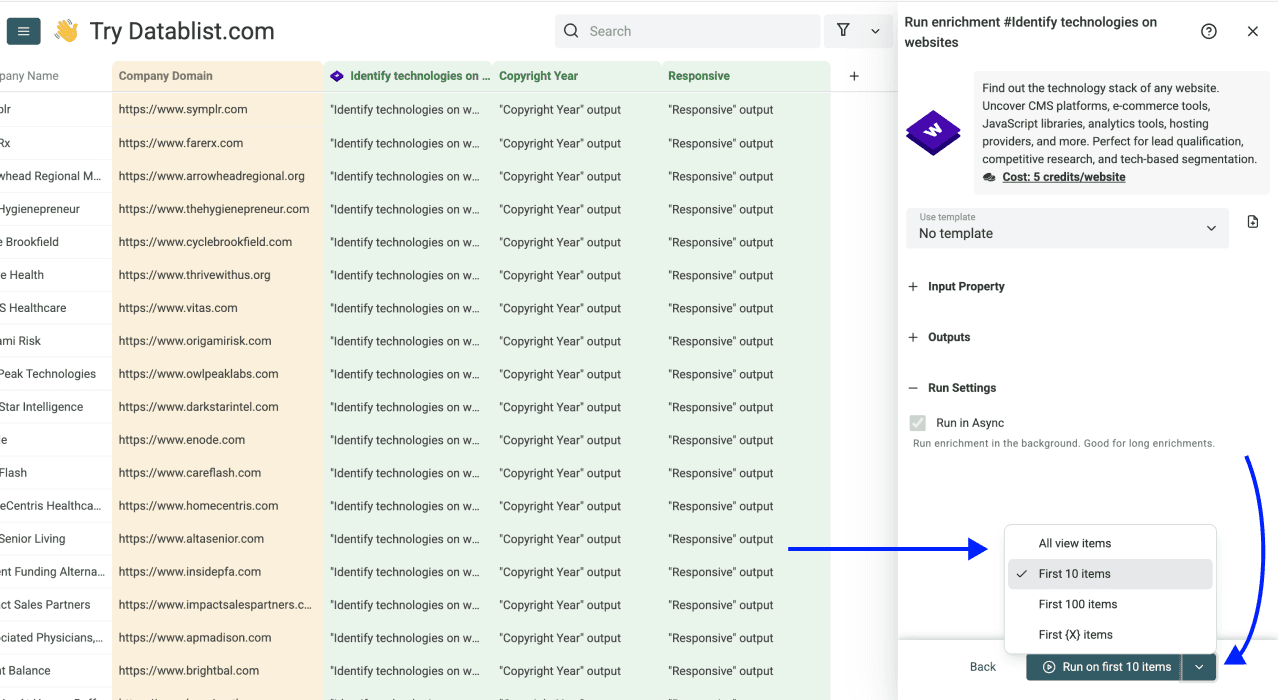
Après avoir choisi une option, cliquez sur Run on X items.
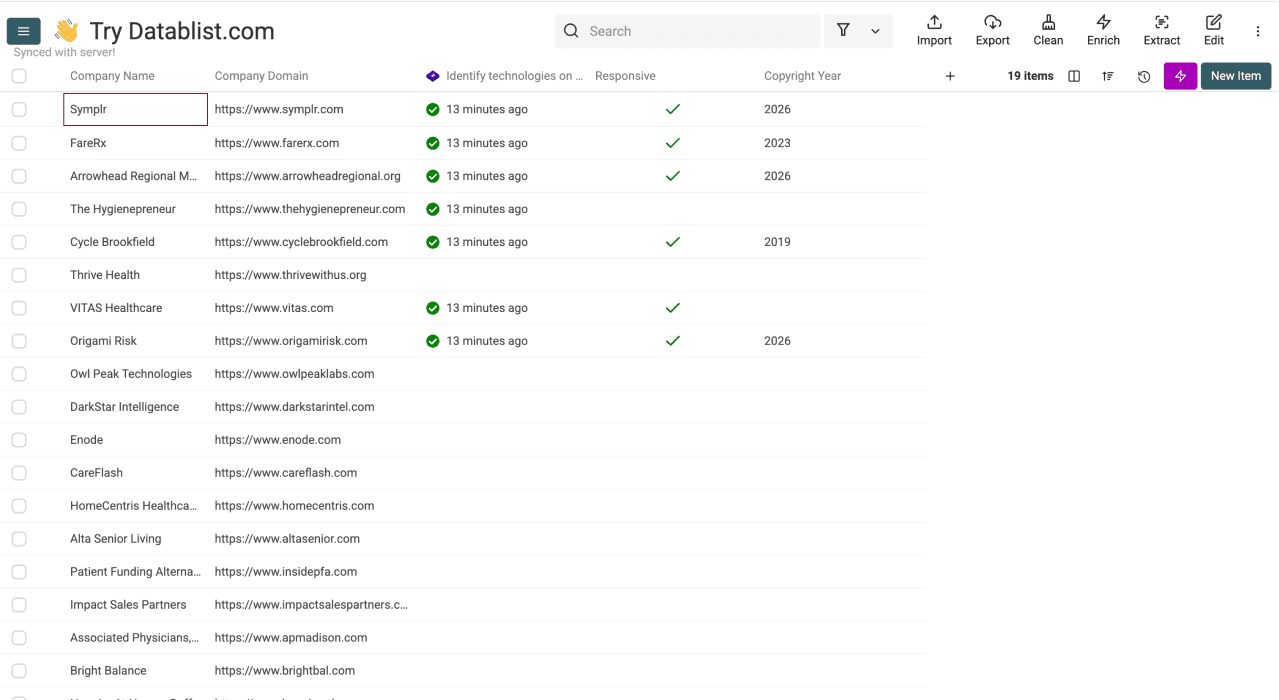
Une fois l’exécution terminée, examinez les colonnes Copyright Year et Responsive. L’une ou l’autre peut être vide si le site ne peut pas être analysé ou si le signal recherché est absent.
Filtrez les anciennes années de copyright et appliquez Responsive = false pour créer une shortlist de sites à examiner. Choisissez un seuil d’année adapté à votre campagne. Ouvrez chaque site présélectionné et notez le problème précis que vous avez observé avant de contacter son propriétaire : le résultat d’un outil de détection ne suffit pas, à lui seul, pour formuler une proposition crédible.
Exploiter les résultats pour gagner des clients
Après avoir examiné les sites présélectionnés, ne conservez que les entreprises confrontées à un problème précis que vous pouvez résoudre. Vous pourrez alors transformer cette sélection vérifiée en une liste de leads de dirigeants d’entreprise réellement pertinente.
Trouvez les dirigeants et leurs emails
Utilisez Waterfall People Search de Datablist pour identifier les décisionnaires de chaque entreprise, généralement le dirigeant ou le responsable marketing. Lancez ensuite le Waterfall Email Finder sur vos résultats afin d’obtenir des coordonnées vérifiées.
L’approche Waterfall interroge plusieurs fournisseurs d’emails les uns après les autres. Vérifiez les contacts obtenus avant de les ajouter à un workflow d’outreach.
Pour découvrir la procédure complète, consultez cet article expliquant comment trouver des leads avec Datablist 👈🏽
Trouvez leur numéro de téléphone
Pour les entreprises qu’il est plus pertinent d’appeler directement que de contacter par email, lancez le Waterfall Phone Finder sur la même liste. Comme pour la recherche d’emails, l’outil interroge successivement plusieurs fournisseurs afin de maximiser le nombre de correspondances vérifiées.
Découvrez ici comment trouver des numéros de téléphone avec Datablist 👈🏽
Le workflow complet
Voici le workflow à suivre pour passer d’une liste d’URL à une liste de prospects vérifiés :
- Importez votre liste d’URL dans Datablist -- ajoutez un fichier CSV ou Excel contenant les URL de vos sites web
- Lancez Technology Identifier -- il analyse en une seule fois l’année de copyright et la compatibilité mobile de chaque URL
- Présélectionnez les problèmes probables -- filtrez les résultats selon une ancienne année de copyright, l’absence de compatibilité mobile ou les deux
- Examinez les sites web -- vérifiez l’expérience mobile et notez un problème précis pour chaque site conservé
- Trouvez les coordonnées des dirigeants -- utilisez Waterfall People Search pour les entreprises que vous avez vérifiées
- Vérifiez les emails -- lancez Email Finder et contrôlez les adresses obtenues
- Récupérez les numéros de téléphone si nécessaire -- lancez Waterfall Phone Finder pour un workflow de prospection téléphonique
- Exportez la liste vérifiée -- ajoutez le problème observé sur chaque site afin de fournir du contexte pour l’étape suivante
L’enrichissement permet de réduire le nombre de sites à examiner. Une vérification manuelle reste indispensable avant de recommander une refonte.
Conclusion
Utilisez les champs Copyright Year et Responsive pour choisir les sites à examiner en priorité. Ne conservez que ceux pour lesquels vous pouvez décrire un véritable problème de contenu ou d’ergonomie, puis enrichissez les coordonnées de l’entreprise si une prise de contact est pertinente.
FAQ
Combien coûte la détection des sites obsolètes avec Datablist.com ?
Technology Identifier utilise des crédits Datablist. Consultez l’estimation du coût de l’exécution et votre solde disponible avant de traiter une liste volumineuse.
Combien de temps faut-il pour analyser 500 sites web ?
La durée dépend du nombre d’URL, du temps de réponse des fournisseurs et des conditions d’exécution. Commencez par un petit lot, examinez les champs renvoyés, puis traitez le reste de la liste.
Combien de sites puis-je analyser à la fois avec Datablist.com ?
Les paramètres d’exécution permettent de sélectionner un petit lot de test, un nombre personnalisé ou la vue actuelle. Le nombre de crédits disponibles et les limites d’exécution restent applicables. Testez d’abord quelques URL afin de vérifier que les résultats sont utiles.
Quelles données faut-il fournir et quels résultats sont renvoyés ?
Commencez avec un fichier CSV ou Excel contenant des URL de sites web. Vous pouvez sélectionner différents résultats, notamment Copyright Year, Responsive, Meta Title, Meta Description et les technologies détectées. Certains champs peuvent rester vides lorsque le fournisseur ne trouve aucune valeur.
Faut-il des compétences techniques pour trouver des sites obsolètes ?
Pas du tout. L’enrichissement s’utilise entièrement par pointer-cliquer. Importez un fichier, associez votre colonne d’URL, sélectionnez les résultats souhaités et lancez l’exécution. Aucun code n’est nécessaire.
Puis-je trouver les coordonnées des entreprises avec Datablist.com ?
Oui, et c’est là tout l’intérêt de ce workflow. Après avoir filtré votre liste pour identifier les sites anciens, vous pouvez lancer Waterfall People Search, Email Finder et Waterfall Phone Finder depuis la même plateforme, sans rien exporter.
Comment trouver des sites obsolètes sans outil d’enrichissement en masse ?
La méthode manuelle consiste à parcourir les sites un par un, à vérifier l’année de copyright dans le footer et à tester la compatibilité mobile avec les outils de développement du navigateur : faites un clic droit, sélectionnez Inspecter, puis activez la barre d’outils d’appareil. Cette méthode convient à quelques sites. Au-delà de 20 URL, elle devient rapidement impraticable.
Analyse manuelle ou enrichissement en masse : quelle différence ?
Une vérification manuelle permet d’examiner le contenu réel du site et son expérience mobile. Un outil d’enrichissement en masse renvoie des signaux structurés pour vous aider à choisir les URL à contrôler en priorité. Combinez les deux méthodes pour préparer une recommandation crédible.