
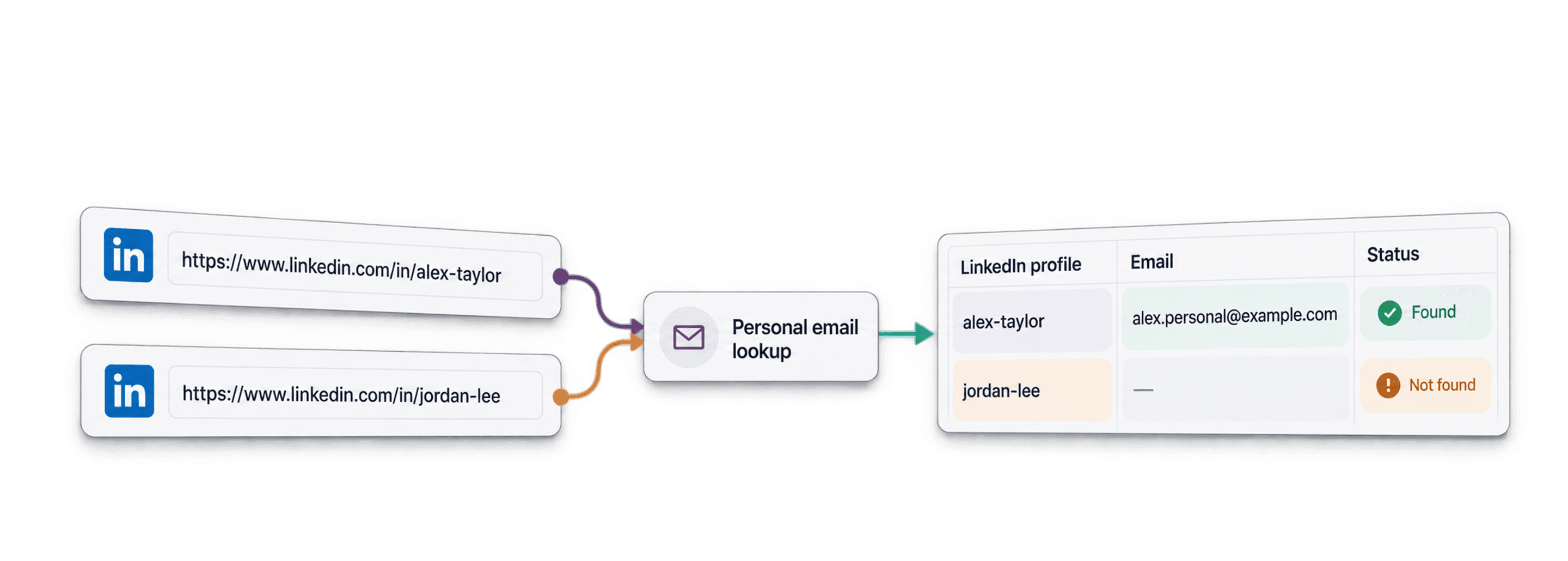
Um eine private E-Mail-Adresse zu finden, brauchst Du zunächst ein Profil, das die Person eindeutig identifiziert. Anschließend prüfst Du die beim Lookup gefundene Adresse. Ein gängiger Anbieter wie Gmail gibt lediglich Aufschluss über die E-Mail-Domain – nicht darüber, wem ein bestimmtes Postfach gehört.
Um mit Datablist private E-Mail-Adressen zu finden, lädst Du eine CSV-Datei hoch, die in jeder Zeile eine reguläre LinkedIn-Profil-URL enthält. Ordne diese Spalte dem Waterfall Personal Email Finder zu, führe den Vorgang zunächst mit einer kleinen Stichprobe aus und prüfe die gefundenen E-Mail-Adressen, bevor Du die gesamte Liste verarbeitest. Verwende Profil-URLs wie https://www.linkedin.com/in/jane-doe/. Sales-Navigator-Profil-URLs werden von diesem Enrichment nicht unterstützt.
Dieser Leitfaden zeigt Dir die Einrichtung und alle Prüfungen, die Du vor der Verwendung der Ergebnisse durchführen solltest. Für Recruiting erklärt der Workflow für Kandidaten-E-Mails, wie Du öffentliche Profildaten, ausstehende Lookups und abgeschlossene Zeilen ohne Ergebnis prüfst.
📌 Kurzfassung für alle, die es eilig haben
Verwandle eine Liste regulärer LinkedIn-Profil-URLs in Ergebnisse mit privaten E-Mail-Adressen, die Du direkt in derselben Tabelle prüfen kannst. Importiere die Datei, wähle den Waterfall Personal Email Finder, ordne LinkedIn Profile zu und speichere die Ausgabe Email. Teste zunächst einige Zeilen, bevor Du die gesamte Ansicht verarbeitest.
Eine gefundene E-Mail-Adresse kostet 75 Credits. Prüfe in den Ausführungsdetails ungültige Eingaben, noch laufende Lookups und abgeschlossene Zeilen ohne Ergebnis. Auch eine gefundene Adresse muss vor der Verwendung noch der richtigen Person zugeordnet und auf das Postfach geprüft werden.
Inhaltsverzeichnis
- Private E-Mail-Adressen finden: kurzer Überblick
- Private E-Mail-Adresse finden: Schritt für Schritt
- Fazit: Das solltest Du beachten
- FAQ zum Finden privater E-Mail-Adressen
Private E-Mail-Adressen finden: kurzer Überblick
Bevor wir mit dem Tutorial beginnen, klären wir kurz, was die Suche nach privaten E-Mail-Adressen von anderen Lookups unterscheidet und wie der Ansatz von Datablist funktioniert. So verstehst Du besser, warum das Tool auf diese Weise aufgebaut ist.
So funktioniert es
Der Personal Email Finder von Datablist funktioniert anders als die meisten E-Mail-Finder, die Du wahrscheinlich kennst. Dabei solltest Du zwei Ebenen verstehen: die Datenebene und die Workflow-Ebene.
Die Datenebene
Der Lookup für private E-Mail-Adressen nutzt eine LinkedIn-Profil-URL, um die verfügbaren Datenanbieter zu durchsuchen. Eine Person kann eine private Adresse bei einem gängigen Anbieter oder unter einer eigenen Domain besitzen. Wenn Du lediglich geschäftliche und private E-Mail-Domains unterscheiden möchtest, nutze stattdessen diese separate Domain-Prüfung, ohne nach der Adresse einer bestimmten Person zu suchen.
Die Datenabdeckung eines Anbieters kann lückenhaft oder veraltet sein. Das Enrichment liefert die Ausgabe Email, aber kein separates Urteil über die verifizierte Identität oder Zustellbarkeit. Gleiche das Ergebnis mit der gesuchten Person ab und führe eine passende Postfachprüfung durch, wenn Dein nachfolgender Workflow dies erfordert.
⚠️ Prüfe, wie Du das Ergebnis verwenden darfst
Das Finden einer Adresse bedeutet nicht automatisch, dass Du deren Inhaber kontaktieren darfst. Prüfe vor der Verwendung privater Kontaktdaten die für Deine Kampagne geltenden Anforderungen.
Die Workflow-Ebene
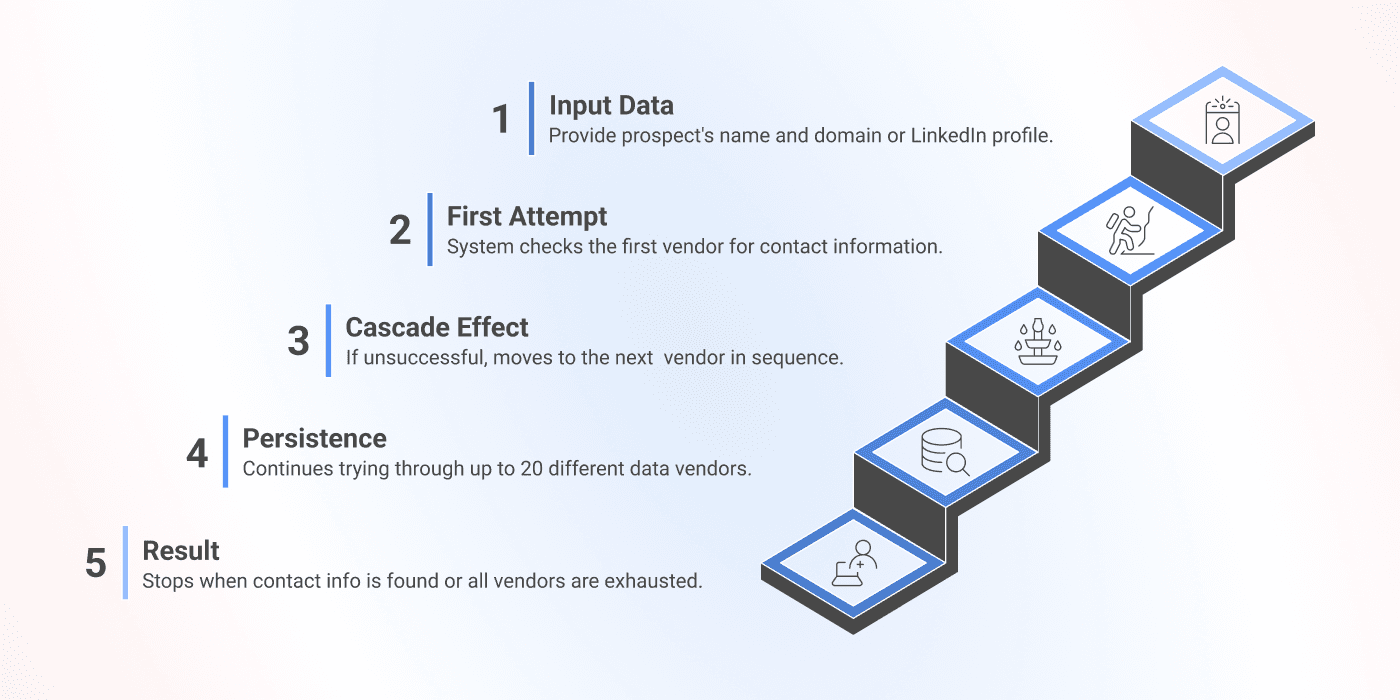
Die Waterfall-Methode testet verfügbare Anbieter nacheinander. Liefert ein früherer Lookup keine brauchbare E-Mail-Adresse, kann ein weiterer Anbieter abgefragt werden. Die Abdeckung hängt vom übermittelten Profil und den für den jeweiligen Durchlauf verfügbaren Anbietern ab. Eine bestimmte Trefferquote wird nicht garantiert.
In der Praxis läuft das so ab:
- Übermittle eine reguläre LinkedIn-Profil-URL.
- Datablist durchsucht die konfigurierte Anbieterreihenfolge nach einer privaten E-Mail-Adresse.
- Ein gefundenes Ergebnis wird in der zugeordneten Eigenschaft Email gespeichert.
- Manche Lookups werden asynchron fortgesetzt. Ein noch laufender Lookup ist nicht mit einer abgeschlossenen Zeile ohne Ergebnis gleichzusetzen.
- Prüfe den endgültigen Ausführungsstatus und die Ausgabe, bevor Du entscheidest, ob Du den Vorgang wiederholst oder die Daten exportierst.
Für einen Code-first-Workflow kannst Du die Waterfall Personal Email Finder API mit Python verwenden.
Eine gefundene private E-Mail-Adresse kostet 75 Credits. Vor dem Start prüft die Aktion, ob das vorhandene Guthaben ausreicht, um die übermittelten gültigen Lookups zu diesem Preis abzudecken. Die endgültige Abrechnung basiert auf den gefundenen Ergebnissen. Für abgeschlossene Lookups ohne Ergebnis werden keine Credits wie für gefundene E-Mail-Adressen berechnet. Prüfe den Credit-Verbrauch Deiner Stichprobe, bevor Du den Vorgang skalierst.
Benötigte Ein- und Ausgaben
Die Einrichtung ist unkompliziert:
Eingabe: LinkedIn-Profil-URL
Ausgabe: Private E-Mail-Adresse
Kosten: 75 Credits pro gefundener E-Mail-Adresse (Du zahlst nur bei Erfolg)
Ordne die Eingabe LinkedIn Profile und die Ausgabe Email der Aktion zu. Dieses Enrichment bietet keine separate Ausgabe für den Verifizierungsstatus. Behalte eine eindeutige Zeilen-ID und die ursprüngliche Profil-URL bei, damit Du jede gefundene Adresse der richtigen Person zuordnen kannst.
Eine CSV-Datei kann beispielsweise die Spalten Record ID und LinkedIn Profile sowie eine Profil-URL wie https://www.linkedin.com/in/jane-doe/ enthalten. Diese URL veranschaulicht lediglich das akzeptierte Format und ist kein Lookup-Ergebnis. Leere Zellen und Sales-Navigator-URLs müssen korrigiert werden, bevor eine sinnvolle Suche möglich ist.
Private E-Mail-Adresse finden: Schritt für Schritt
Jetzt geht es an die praktische Umsetzung. Mit Datablist findest Du private E-Mail-Adressen in nur sechs Schritten. Du brauchst weder technische Kenntnisse noch eine komplizierte Konfiguration. Gehen wir den Prozess gemeinsam durch.
📘 Bevor wir beginnen
In diesem Leitfaden verwenden wir LinkedIn-Profil-URLs, um private E-Mail-Adressen zu finden. Wenn Du stattdessen geschäftliche E-Mail-Adressen suchst, lies unseren Leitfaden zum Finden von E-Mail-Adressen in großem Umfang oder zum Finden von E-Mail-Adressen über LinkedIn-Profile.
Schritt 1: Registrieren und Daten hochladen
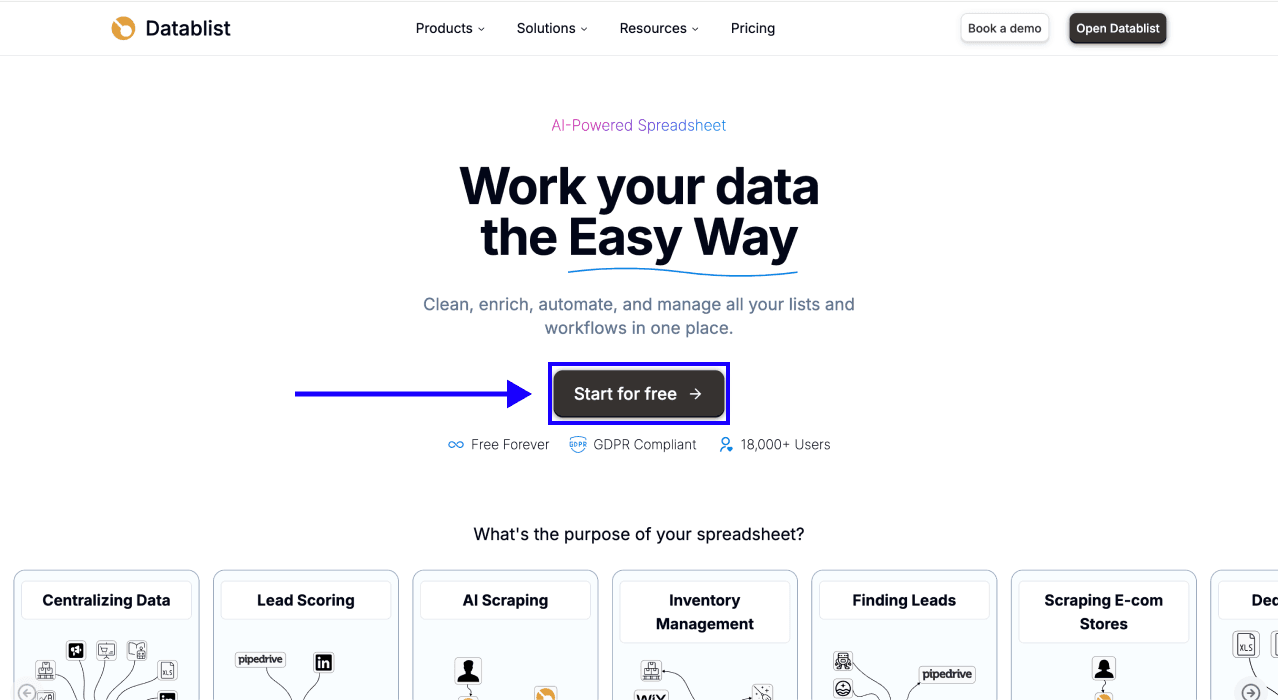
Registriere Dich zunächst auf Datablist.com.
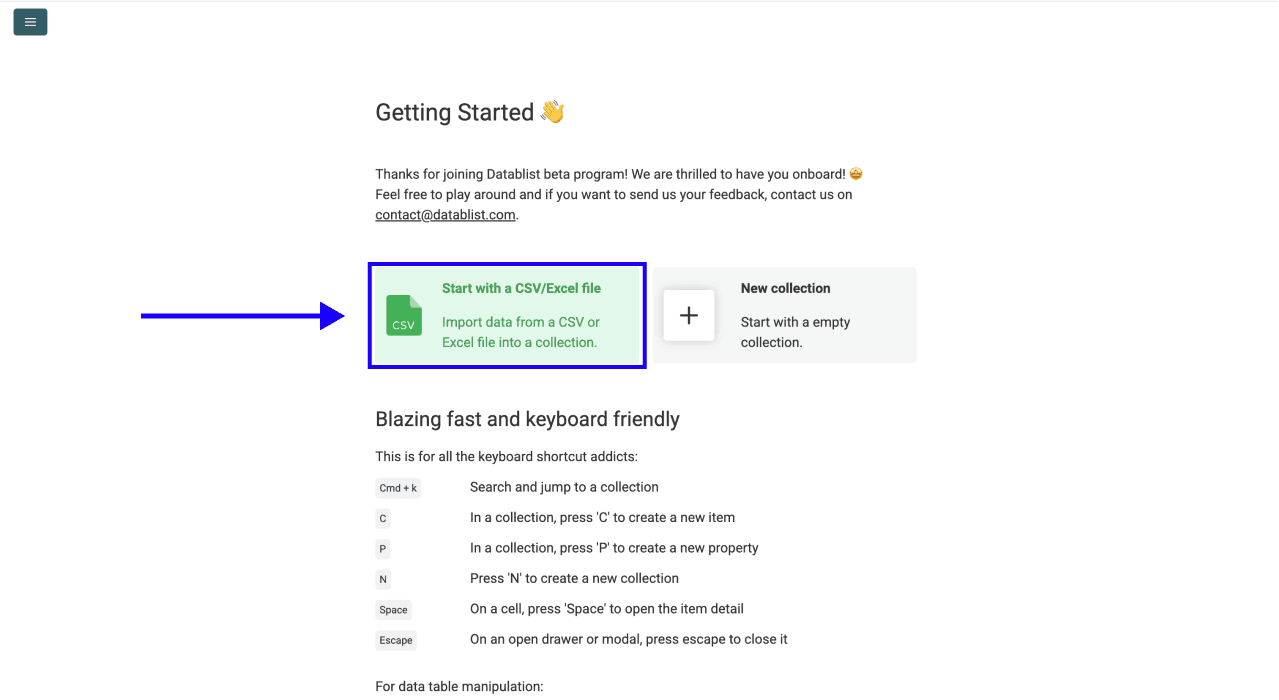
Lade anschließend Deine CSV- oder Excel-Datei mit den LinkedIn-Profil-URLs hoch.
Schritt 2: Enrichment öffnen
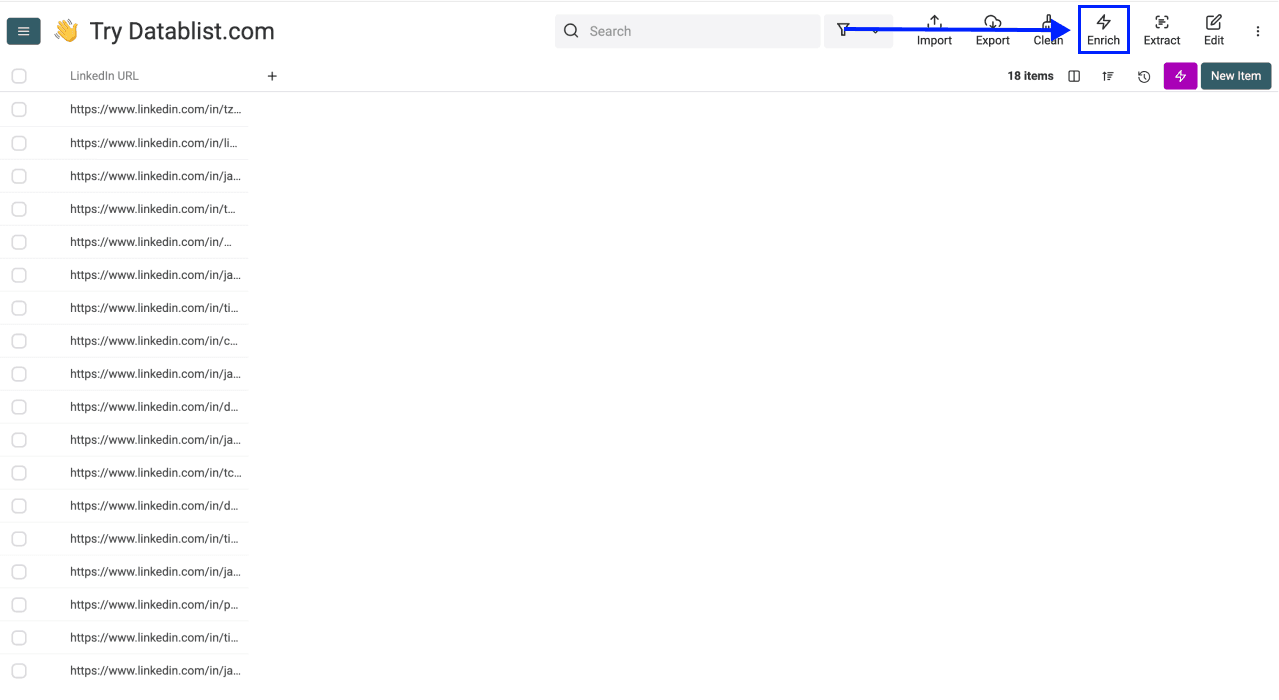
- Klicke im oberen Menü der App auf Enrich.
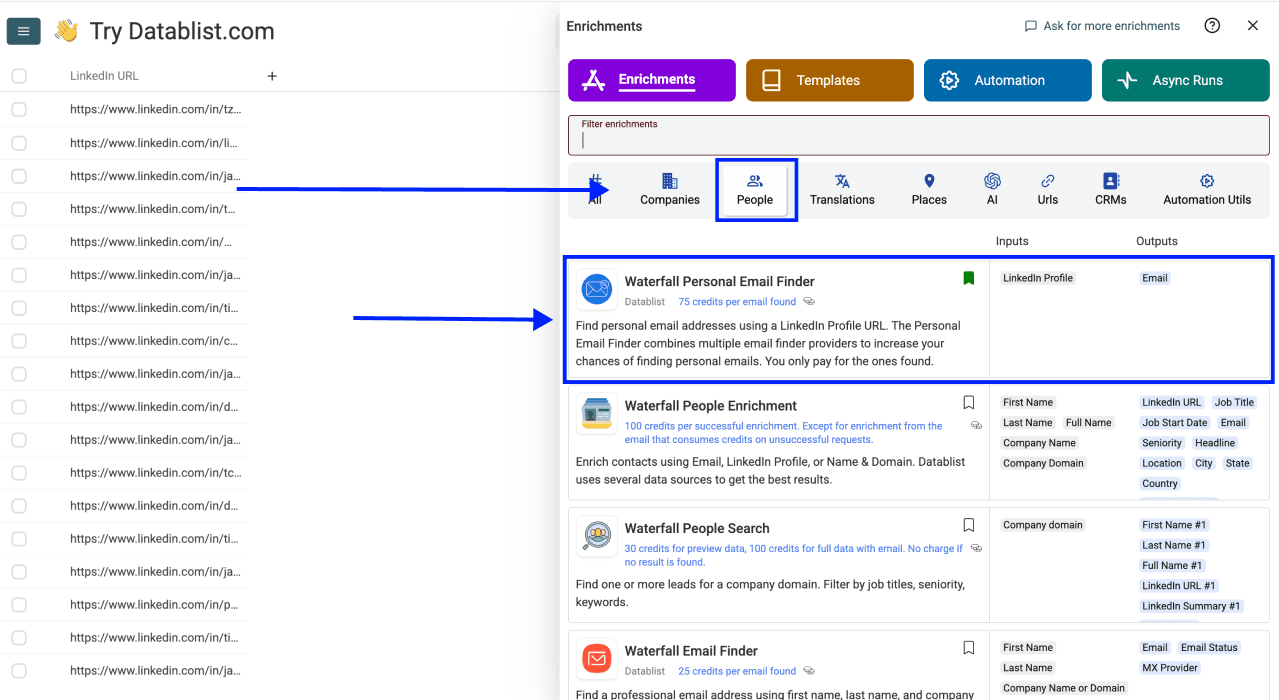
- Öffne den Tab People.
- Wähle den Waterfall Personal Email Finder aus.
Schritt 3: Enrichment einrichten
Für einen regulären Durchlauf musst Du bei diesem Enrichment keine weiteren Sucheinstellungen konfigurieren. Fahre direkt mit der Zuordnung der Profileingabe und der Ausgabe Email fort.
Scrolle nach unten, um Deine Eingaben zu konfigurieren.
Schritt 4: Eingaben konfigurieren
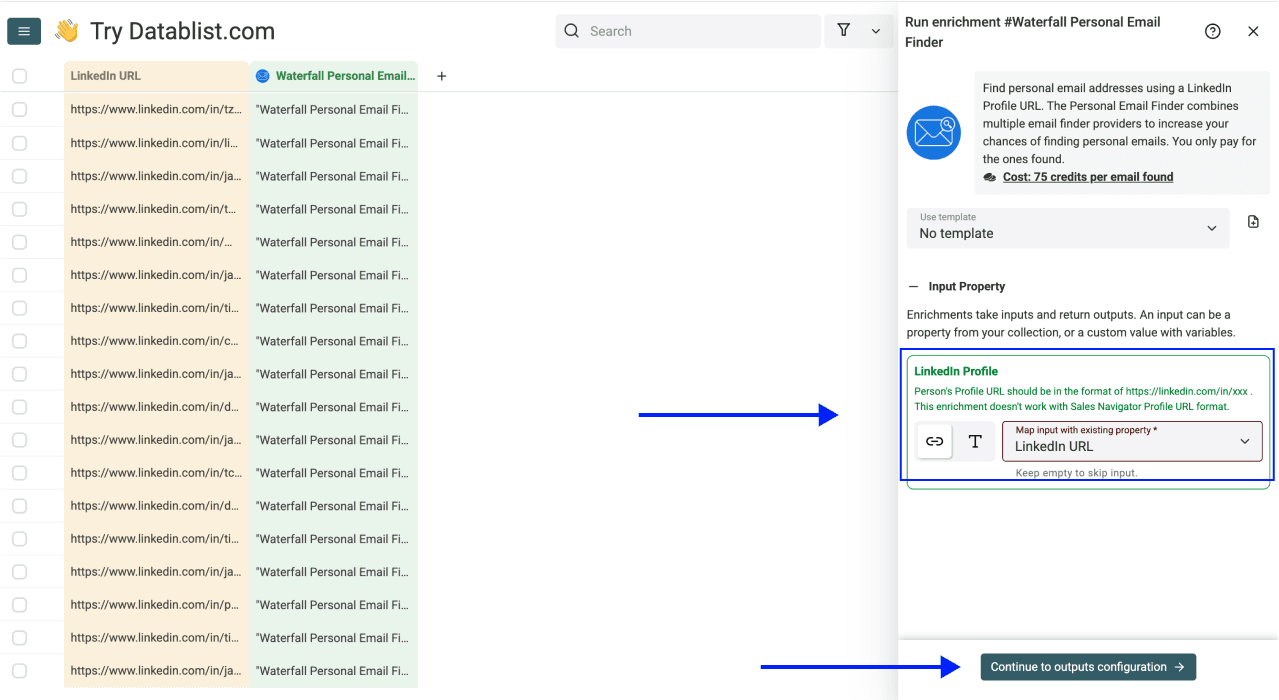
Ordne die Spalte mit Deinen LinkedIn-Profil-URLs als Input Property zu.
Klicke anschließend auf Continue to outputs configuration.
Schritt 5: Ausgaben auswählen
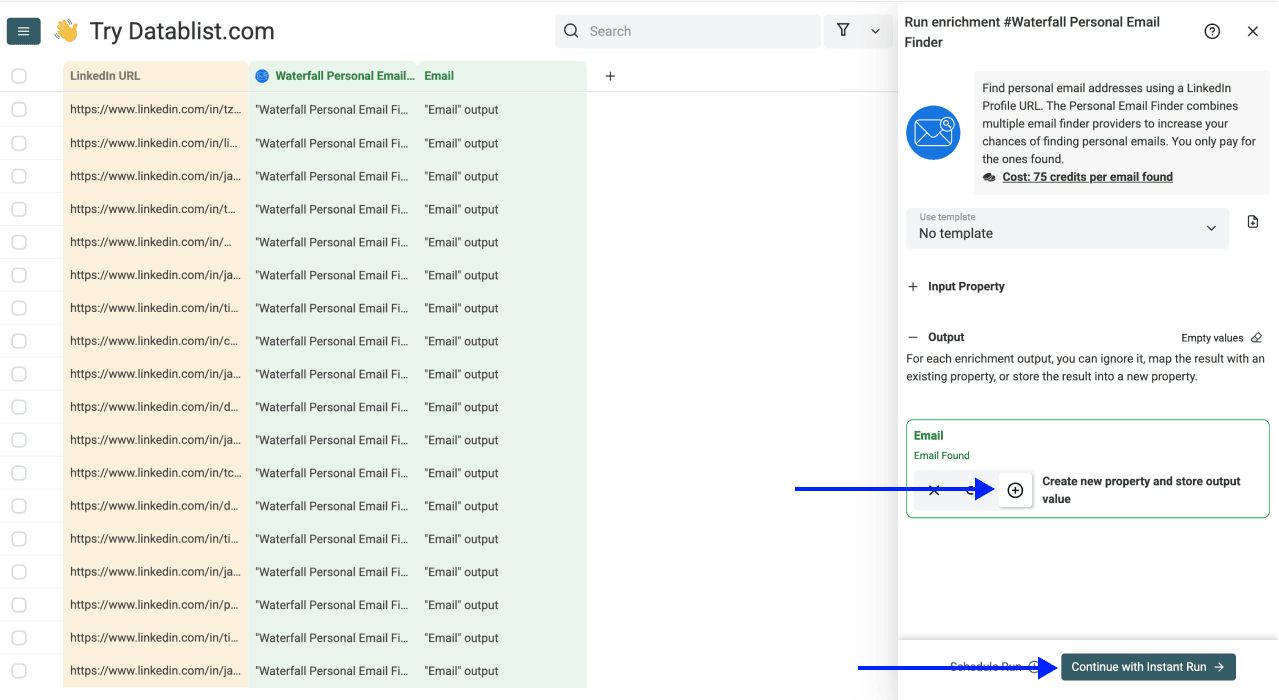
Füge die Ausgabe Email über das ⊕ Icon als neue Eigenschaft hinzu. Behalte vorhandene Kontaktspalten zum Abgleich bei. Prüfe im nächsten Schritt die Einstellungen für den Durchlauf, bevor Du ihn startest.
Schritt 6: Enrichment ausführen
Konfiguriere zum Schluss die Einstellungen für den Durchlauf, indem Du rechts neben dem Button auf den Pfeil klickst. Dort kannst Du zwischen folgenden Optionen wählen:
- Run on first 10 items: Ideal, um Ergebnisse vor einem größeren Durchlauf zu prüfen
- Run on first 100 items: Sinnvoll, wenn Du eine größere Stichprobe validieren möchtest
- Run on first {X} items: Hier legst Du selbst fest, wie viele Einträge verarbeitet werden sollen
- Run on all view items: Verarbeitet Deine gesamte Liste oder – bei aktiven Filtern – die aktuelle Ansicht
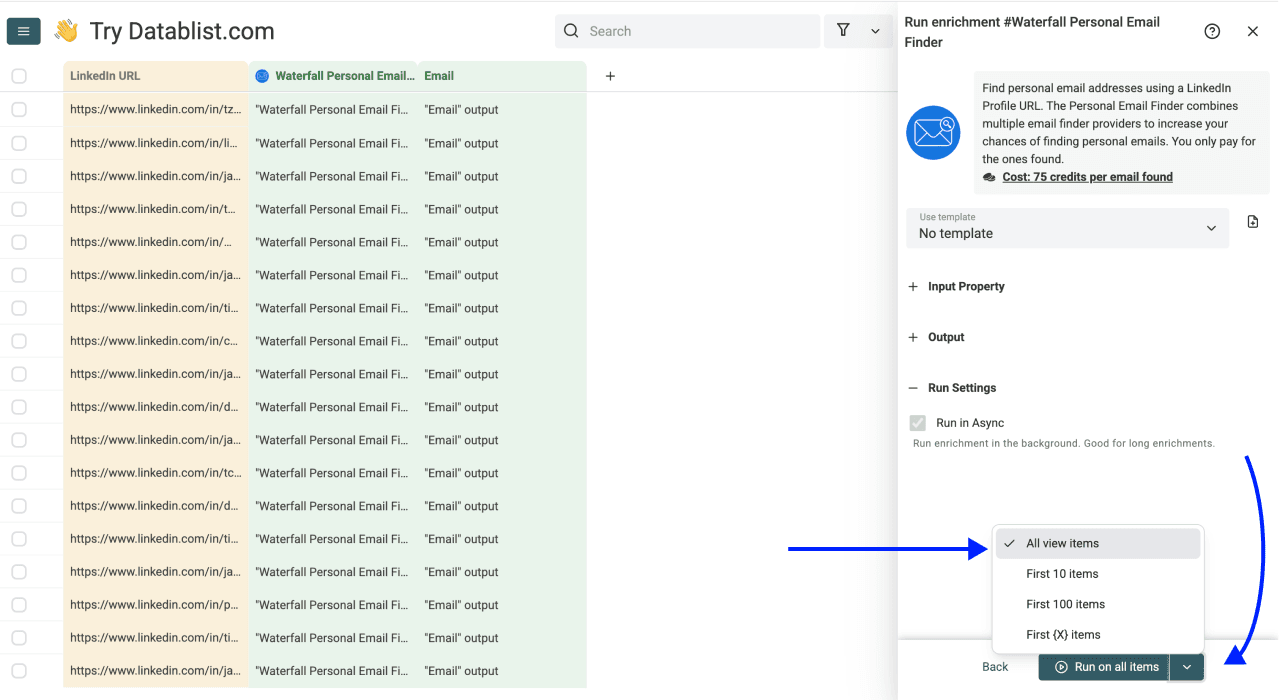
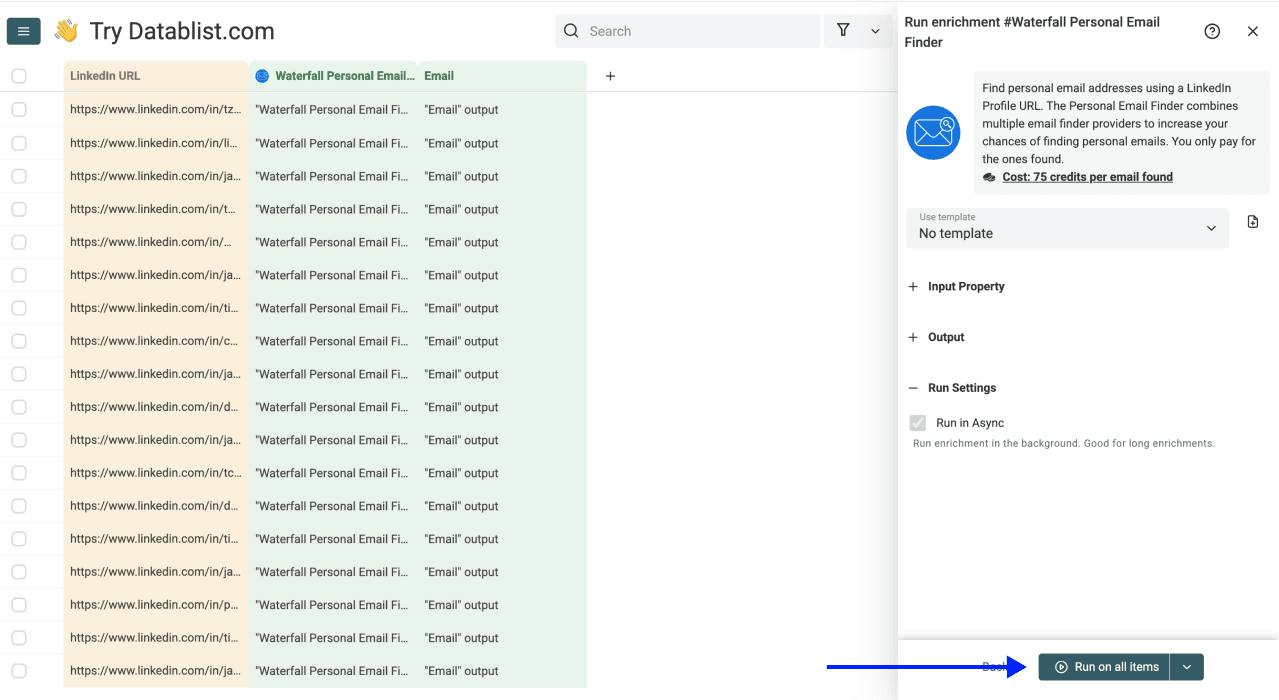
Prüfe die angezeigte Auswahl beziehungsweise die Anzahl der Einträge in der Ansicht und klicke anschließend auf Run Enrichment on X items. Wenn Du eine Ausgabe einer vorhandenen Spalte zuordnest, prüfe vorher die Regel für bestehende Daten, damit Du keine Werte überschreibst, die Du behalten möchtest.
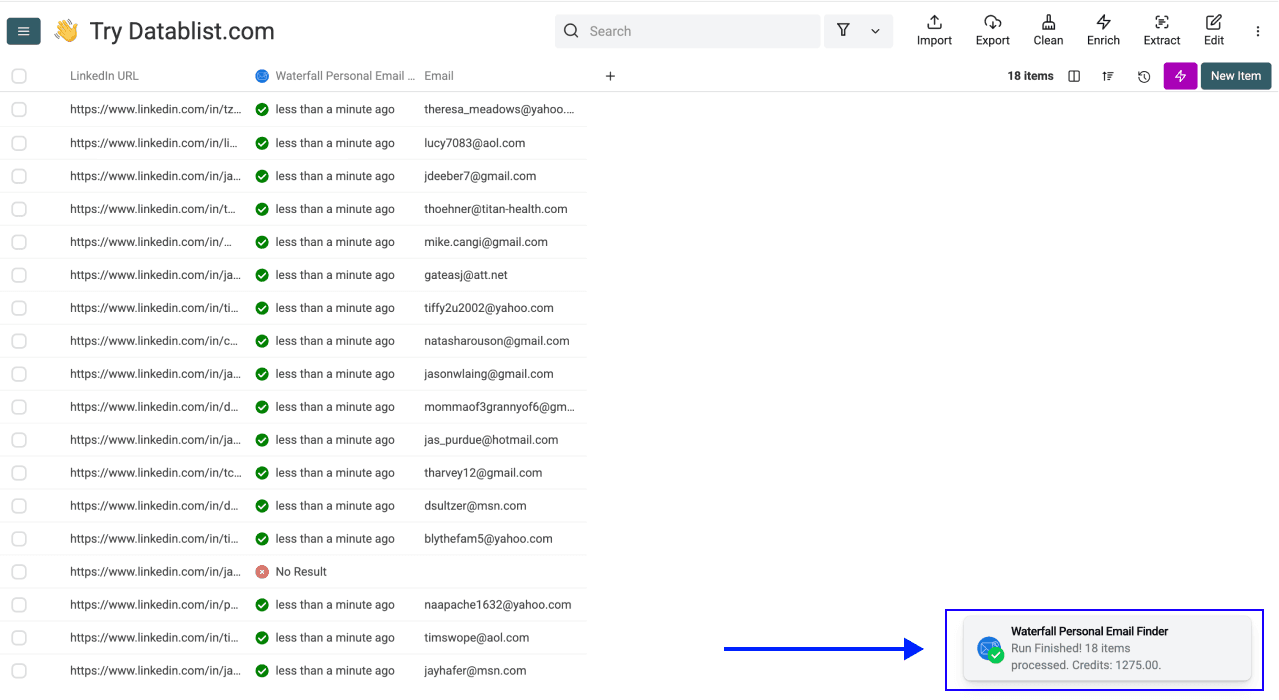
Nach dem Durchlauf: Du siehst eine Zusammenfassung mit den verbrauchten Credits und dem Ausführungsstatus. So behältst Du Kosten und Ergebnisse vollständig im Blick.
Ergebnisse vor dem Export prüfen
Prüfe den E-Mail-Wert immer zusammen mit den Ausführungsdetails:
- E-Mail-Adresse gefunden: Gleiche sie mit dem vorgesehenen Profil und der Record ID ab. Die Ausgabe allein beweist weder, wem das Postfach aktuell gehört, noch ob es zustellbar ist.
- Fehlende oder ungültige Eingabe: Korrigiere die zugeordnete Profil-URL und wiederhole den Vorgang für diese Zeilen.
- Lookup läuft noch: Warte auf den endgültigen Status, bevor Du ein leeres E-Mail-Feld als ergebnislosen Lookup wertest.
- Ohne Ergebnis abgeschlossen: Behalte die Ausgangszeile, wenn Du einen weiteren Recherche-Schritt planst. Dieser Status bedeutet lediglich, dass dieser Lookup keine Adresse gefunden hat – nicht, dass die Person keine private E-Mail-Adresse besitzt.
Öffne nach der Prüfung der Ergebnisse Export und lade die Datei im CSV- oder Excel-Format herunter. Nimm die ursprüngliche Profil-URL und eine eindeutige ID in den Export auf, damit die Adressen den richtigen Kontakten zugeordnet bleiben.
Fazit: Das solltest Du beachten
Nutze die Profil-URL, um die Zielperson des Lookups eindeutig zu identifizieren, halte jedes Ergebnis mit seiner Ausgangszeile verknüpft und prüfe die Ausgabe vor dem Export.
Ich empfehle, mit einer kleinen Stichprobe zu beginnen. So erkennst Du fehlerhafte URLs und eine falsche Zuordnung der Ausgaben, bevor Du einen größeren Durchlauf startest. Unterscheide dabei abgeschlossene Fehler und Zeilen ohne Ergebnis von noch laufenden Lookups. Plane 75 Credits pro gefundener E-Mail-Adresse ein und prüfe die tatsächlichen Kosten der Stichprobe, bevor Du fortfährst.
FAQ zum Finden privater E-Mail-Adressen
Was kostet die Suche nach einer privaten E-Mail-Adresse mit Datablist?
Eine gefundene private E-Mail-Adresse kostet 75 Credits. Dein Startguthaben muss ausreichen, um die übermittelten gültigen Lookups zu diesem Preis abzudecken. Die endgültige Abrechnung basiert auf den gefundenen Ergebnissen. Der Geldwert hängt von Deinem Credit-Paket und der Währung ab. Prüfe daher den Verbrauch der Stichprobe und Dein Guthaben, bevor Du die gesamte Liste verarbeitest.
Wie lange dauert es, 500 private E-Mail-Adressen zu finden?
Die Dauer hängt von den Antworten der Anbieter, der Warteschlange und davon ab, ob Lookups asynchron fortgesetzt werden müssen. Prüfe den Fortschritt und die endgültigen Statusmeldungen, statt davon auszugehen, dass 500 übermittelte Profile auch 500 E-Mail-Adressen liefern oder innerhalb einer festen Minutenzahl abgeschlossen werden.
Gibt es ein Limit für die Anzahl privater E-Mail-Adressen?
Prüfe den Zugriff Deines Tarifs, Deine verfügbaren Credits und den im Enrichment Runner angezeigten Umfang. Die Speicherkapazität einer Collection ist ein separates Limit und unabhängig von Suchen, die mit Credits bezahlt werden. Starte zunächst mit einer ausgewählten Stichprobe. Wenn die Zuordnung der Eingaben und die Ergebnisse stimmen, kannst Du mit den übrigen Zeilen fortfahren.
Welche Daten liefert der Personal Email Finder von Datablist?
Wenn eine Adresse gefunden wird, liefert das Tool die Ausgabe Email. Einen separaten Verifizierungsstatus gibt es nicht. Gleiche die Adresse mit der vorgesehenen Person ab und prüfe in den Ausführungsdetails ungültige Eingaben, abgeschlossene Zeilen ohne Ergebnis und noch laufende Vorgänge.
Brauche ich technische Kenntnisse für den Personal Email Finder?
Überhaupt nicht. Der gesamte Prozess umfasst sechs Schritte: registrieren, Daten hochladen, das Enrichment öffnen, die Eingabespalte zuordnen, die Ausgabe auswählen und den Durchlauf starten. Wenn Du mit einer Tabelle umgehen kannst, kannst Du auch Datablist nutzen.
Kann ich danach auch die Telefonnummer einer Person finden?
Du kannst für dieselbe Collection ein separates Enrichment für Telefonnummern ausführen, sofern Dir die dafür erforderliche Eingabe vorliegt. Prüfe die Einstellungen und die Credit-Schätzung dieses Enrichments separat. Behalte die Profil-URL und eine eindeutige Record ID bei, um die Ergebnisse korrekt zuzuordnen.
Kann ich private E-Mail-Adressen als Bulk-Liste finden?
Datablist.com wurde für Bulk-Vorgänge entwickelt. Du kannst Tausende LinkedIn-Profil-URLs auf einmal hochladen und den Personal Email Finder in einem einzigen Enrichment für alle ausführen. Du musst die Profile nicht einzeln durchsuchen.
Kann ich ein Verzeichnis privater E-Mail-Adressen nach Namen durchsuchen?
Dieses Enrichment erwartet für jede Zeile eine reguläre LinkedIn-Profil-URL. Es akzeptiert weder den Namen einer Person als Lookup-Eingabe noch exportiert es ein vollständiges Verzeichnis privater E-Mail-Adressen. Suche und prüfe zunächst das Profil der gewünschten Person und führe anschließend den Lookup für diese Zeile aus.
Wie finde ich die private E-Mail-Adresse einer Person?
Übermittle in Datablist die reguläre LinkedIn-Profil-URL der Person an den Waterfall Personal Email Finder und prüfe jede gefundene Adresse. Ein Anbieter kann kein oder ein veraltetes Ergebnis liefern. Vergewissere Dich deshalb vor der Verwendung, dass die Adresse zum vorgesehenen Datensatz gehört.
Was unterscheidet private von geschäftlichen E-Mail-Adressen?
Im Datablist-Workflow benötigt der Lookup für private E-Mail-Adressen eine LinkedIn-Profil-URL. Der Workflow für geschäftliche E-Mail-Adressen unterstützt zusätzlich Eingaben aus Name und Unternehmen. Wähle das Enrichment für die gewünschte Adressart und prüfe anschließend das Ergebnis. Die Eingabemethode belegt weder, wem das Postfach gehört, noch ob Du eine Nachricht senden darfst.