
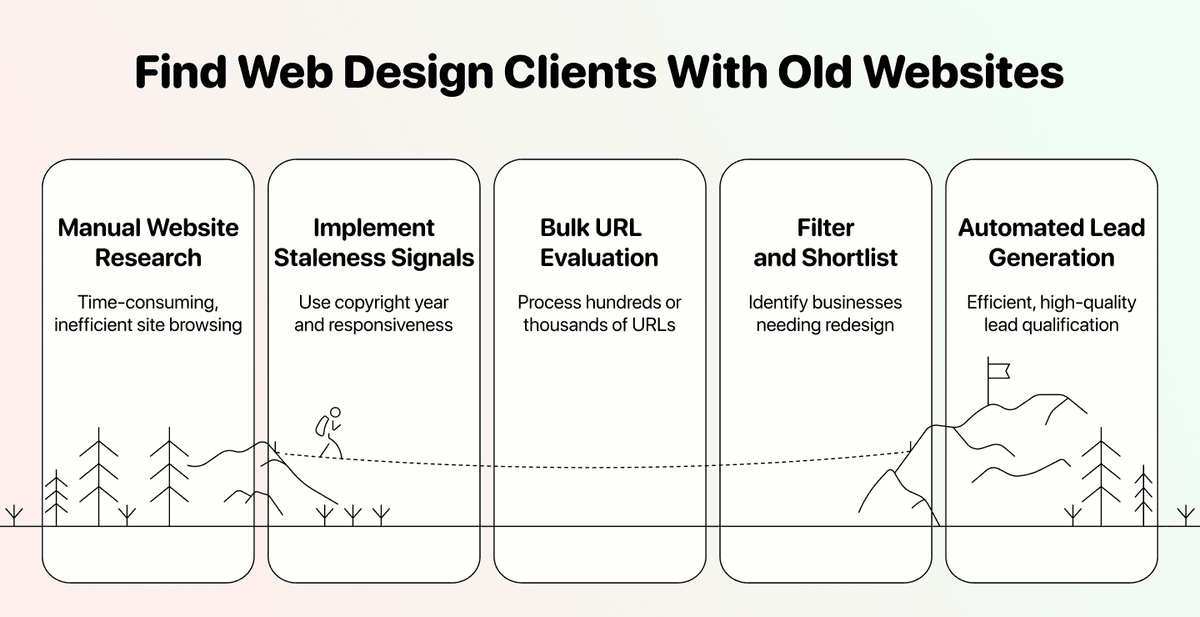
Jeder Webdesigner weiß: Die besten Leads sind Unternehmen mit Websites aus 2012. Die eigentliche Herausforderung ist, sie schnell genug zu finden.
Websites manuell Seite für Seite durchzuklicken, skaliert einfach nicht. Und wenn Du schon mal versucht hast, das Alter einer Website mit einem AI Agent zu prüfen, bist Du wahrscheinlich an Grenzen gestoßen (das Seiten-HTML wird oft zu einfachem Text reduziert, wodurch Footer-Bereiche häufig verloren gehen).
In diesem Guide zeige ich Dir, wie Du veraltete Websites in großem Umfang findest – mit Datablists Technology Identifier Enrichment. Damit prüfst Du Copyright-Jahr und mobile Responsiveness über Hunderte von URLs in einem einzigen Run und machst aus alten Websites direkt eine Lead-Liste.
📌 Kurzfassung für Eilige
In diesem Artikel erfährst Du, wie Du Unternehmen mit veralteten Websites in großem Umfang anhand von zwei klaren Signalen findest: Copyright-Jahr und mobile Responsiveness. Hier die Kurzfassung:
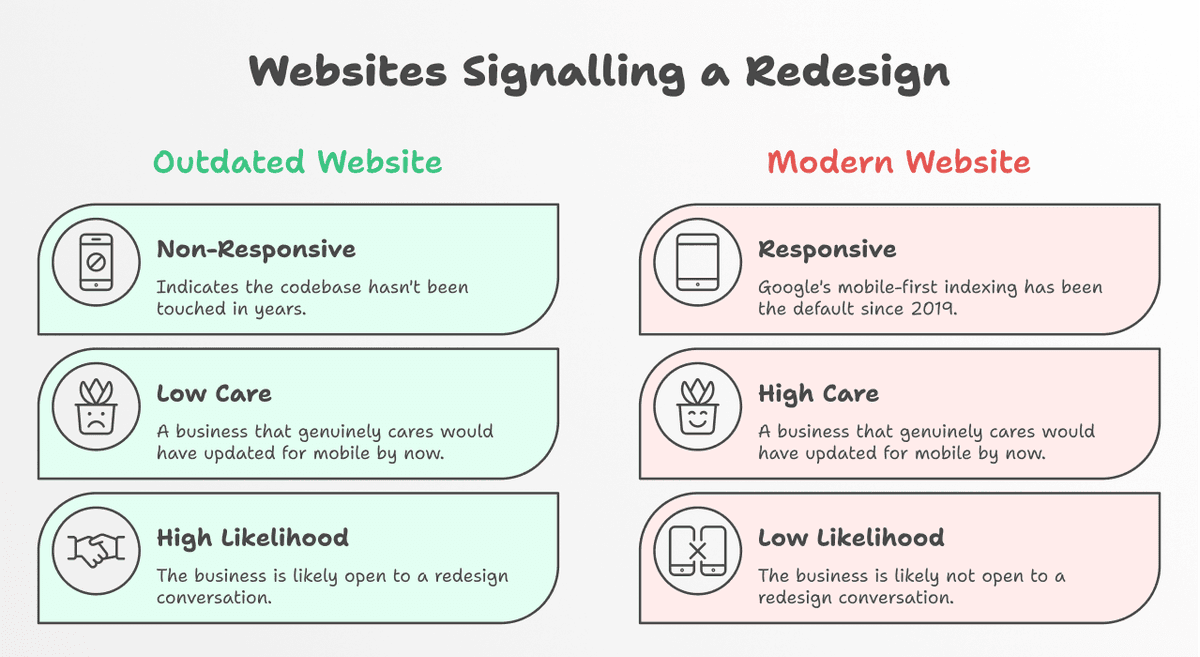
- Zwei Signale zeigen Dir, ob eine Website veraltet ist: Copyright-Jahr (alter Footer = vernachlässigte Website) und mobile Responsiveness (nicht responsive = seit Jahren nicht angefasst)
- Datablists Technology Identifier führt für jede URL eine echte Technologie-Erkennung durch – ganz ohne manuelles Browsen
- Nach dem Filtern kannst Du in derselben Liste verifizierte E-Mails und Telefonnummern der Unternehmen finden
- Der komplette Workflow: URL-Liste → Technology Identifier → alte Websites filtern → Email Finder → Phone Finder → Outreach
Woran Du eine veraltete Website erkennst
Nicht jede veraltete Website sieht auf den ersten Blick alt aus. Manche haben ein kaputtes mobiles Layout. Andere wirken noch okay, haben aber unten im Footer immer noch ein Copyright von 2019 stehen.
Copyright-Jahr – der schnellste Hinweis auf eine veraltete Website
Das Copyright-Jahr im Footer einer Website ist der einfachste Hinweis darauf, wann die Seite zuletzt wirklich sinnvoll aktualisiert wurde.
↳↳↳ Die meisten Unternehmen aktualisieren das Copyright im Footer nicht manuell.
↳↳ Wenn die Website überarbeitet wird, wird das Copyright-Jahr meist automatisch mit aktualisiert.
↳ Ein altes Copyright-Jahr ist oft ein klares Zeichen dafür, dass seit Jahren niemand mehr am Code gearbeitet hat.
Für sich allein ist dieses Signal nicht perfekt. In Kombination mit dem nächsten ist es aber ein sehr starker Indikator für eine alte Website.
Mobile Responsiveness – nicht responsive heißt meist seit Jahren nicht gepflegt
Wenn eine Website nicht mobile-responsive ist, wurde sie nicht nur vor dem Responsive-Design-Boom gebaut. Es heißt meistens auch, dass seit langer Zeit niemand mehr am Code gearbeitet hat.
Google setzt seit 2019 standardmäßig auf Mobile-First-Indexing. Jedes Unternehmen, dem seine Webpräsenz wirklich wichtig ist, hätte die Website längst für mobile Geräte optimiert. Wenn das nicht passiert ist, handelt es sich sehr wahrscheinlich um eine veraltete Website – und das Unternehmen ist oft offen für ein Redesign-Gespräch.
So findest Du Unternehmen mit veralteten Websites: Schritt für Schritt
So setzt Du diesen Workflow mit Datablist.com im großen Stil um.
Das Tool, das wir verwenden: Datablist.com
Datablist ist eine Plattform für Data Enrichment in großem Umfang und für den Aufbau von Lead Generation Workflows. Aktuell nutzen 30.000 User Datablist, um Daten zu finden, anzureichern und zu bereinigen – mit über 60 verschiedenen Tools, von AI Agents über Email Finders und AI processors bis hin zu Technology enrichments und mehr.
Außerdem kannst Du mit Datablist automatisierte Workflows einrichten, die nach Zeitplan oder on demand laufen. Hier ein paar praktische Use Cases, die Datablist-User besonders häufig nutzen:
- Lead-Listen erstellen
- E-Mails mit AI personalisieren
- CRMs bereinigen und deduplizieren
- Job-Postings gleichzeitig von 19 Jobbörsen scrapen
- Leads aus Sales Navigator scrapen, ohne gesperrt zu werden
Die Sache ist einfach: Wenn Du Daten beschaffen, bereinigen oder datenbasierte Workflows automatisieren willst und das Ganze einfach, schnell und zuverlässig sein soll, dann ist Datablist genau dafür gemacht.
💡 Datablist in 35 Wörtern zusammengefasst
Datablist ist eine Plattform zur Automatisierung von Lead Generation Workflows und bietet über 60 Tools – darunter AI Agents, Waterfall Enrichment für E-Mails und Telefonnummern, Tools zur Datenbereinigung für Deduplizierung und mehr.
Das Enrichment, das wir nutzen: Technology Identifier
Technology Identifier ist das Enrichment, das prüft, worauf eine Website basiert und wie sie sich verhält. Es nutzt dieselbe Technologie-Erkennungsdatenbank wie Wappalyzer – eines der vertrauenswürdigsten Tools in diesem Bereich.
So funktioniert es
Du gibst eine Liste mit Website-URLs an. Das Tool crawlt jede einzelne URL und liefert ein vollständiges Technologieprofil zurück – inklusive Copyright Year und Mobile Responsiveness, also genau den zwei Datenpunkten, die wir hier brauchen.
↳↳↳ Du lädst eine URL-Liste zu Datablist.com hoch.
↳↳ Technology Identifier prüft jede Website mit echter Technologie-Erkennung.
↳ Du bekommst strukturierte Daten zurück, darunter Copyright-Jahr und Responsiveness-Status.
Was Du eingibst und was Du zurückbekommst
| Input | Wichtige Outputs |
|---|---|
| Website URL | Copyright Year |
| Responsive (true/false) | |
| Meta Title | |
| Meta Description | |
| Technology Stack (50+ Kategorien) | |
| Website-Traffic |
In 6 Schritten veraltete Websites mit Datablist finden
Schritt 1: Registrieren und Daten hochladen
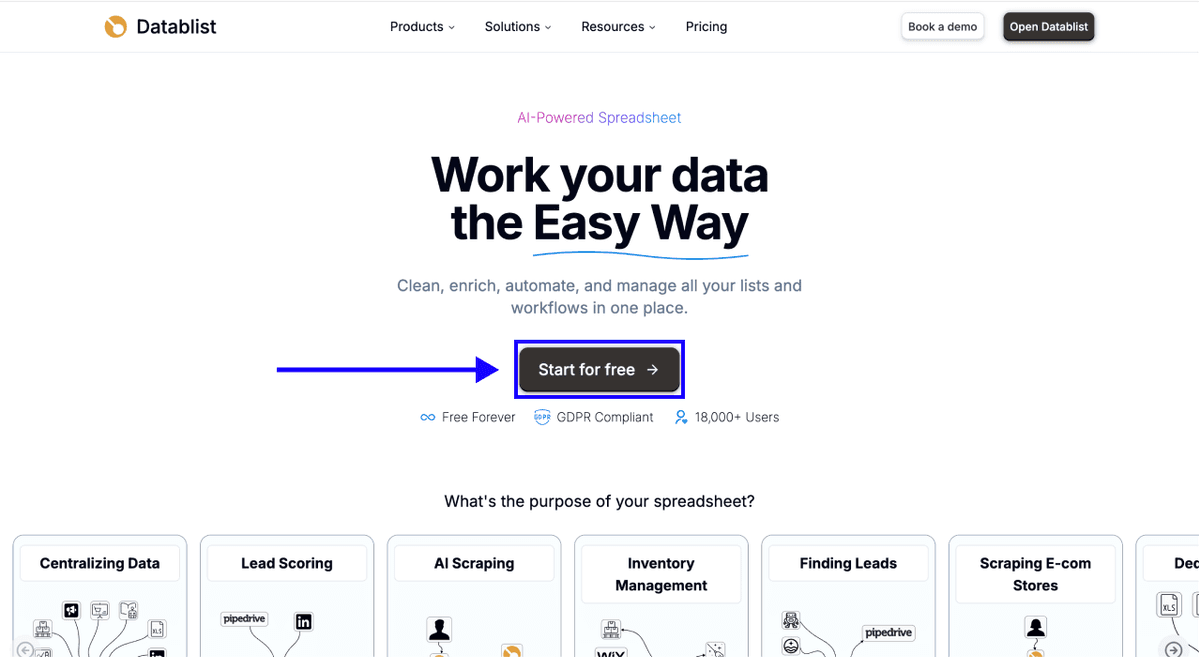
Melde Dich zuerst bei Datablist.com an.
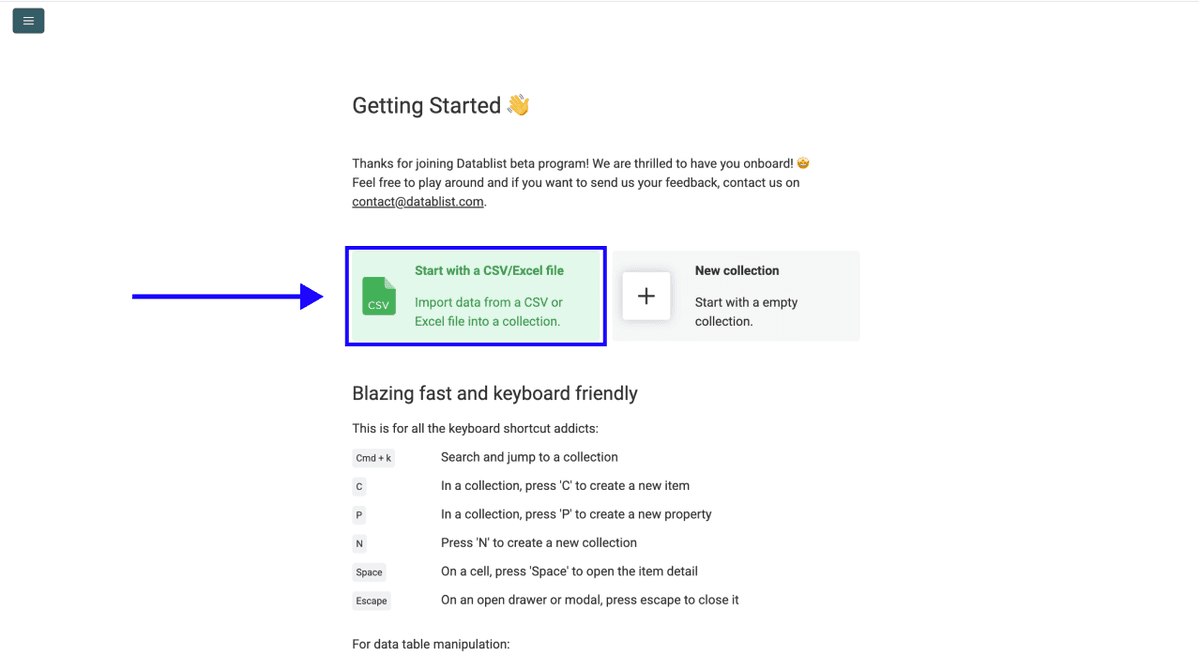
Lade dann Deine CSV- oder Excel-Datei mit der Liste Deiner Website-URLs hoch.
Schritt 2: Zum Enrichment navigieren
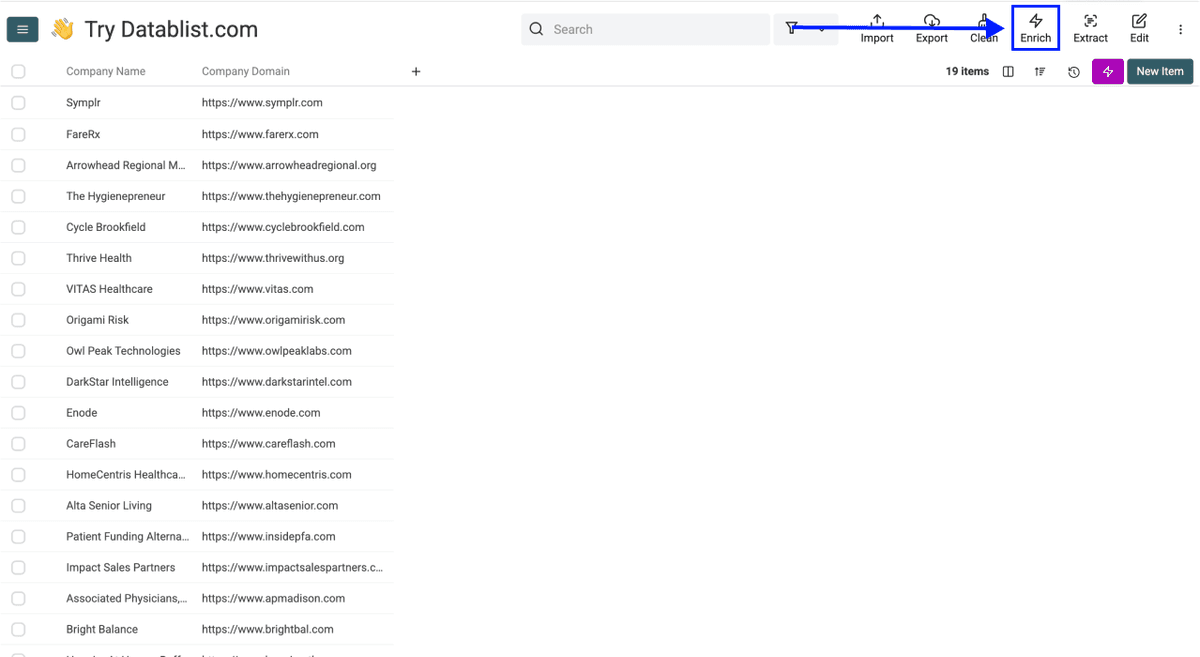
- Klicke im oberen Menü auf Enrich
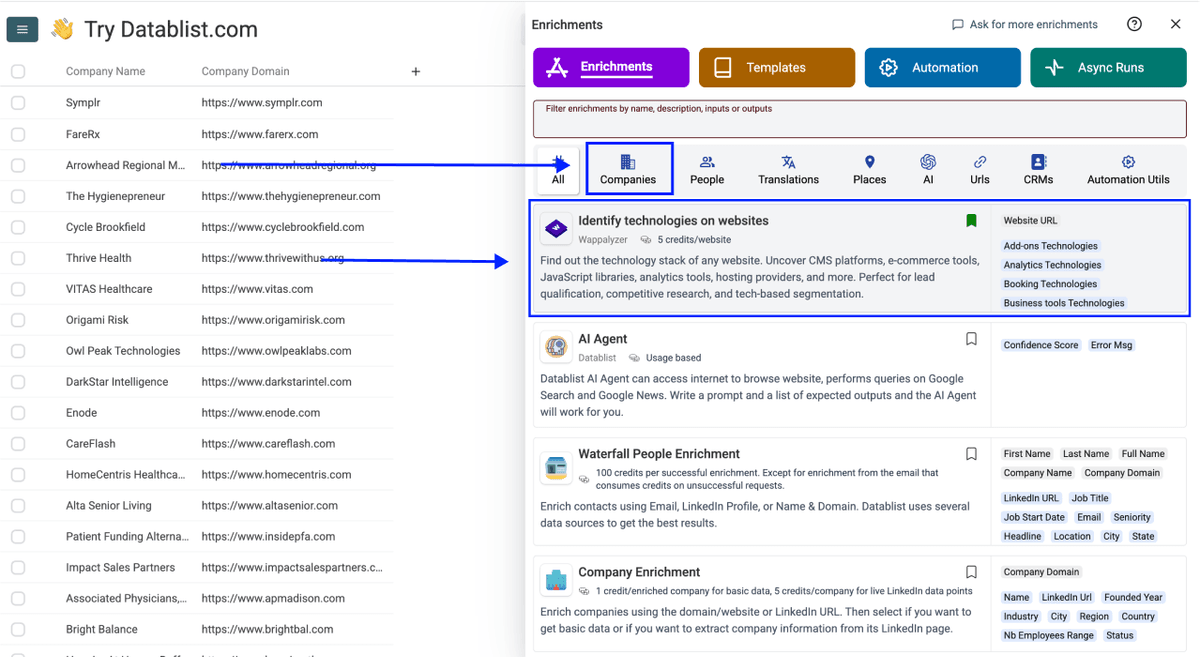
- Gehe zum Tab Companies
- Wähle Technology Identifier aus
Schritt 3: Technology Identifier einrichten
Für dieses Enrichment brauchst Du keine zusätzliche Konfiguration.
Scrolle einfach nach unten, bis Du Deine Inputs konfigurieren kannst.
Schritt 4: Inputs konfigurieren
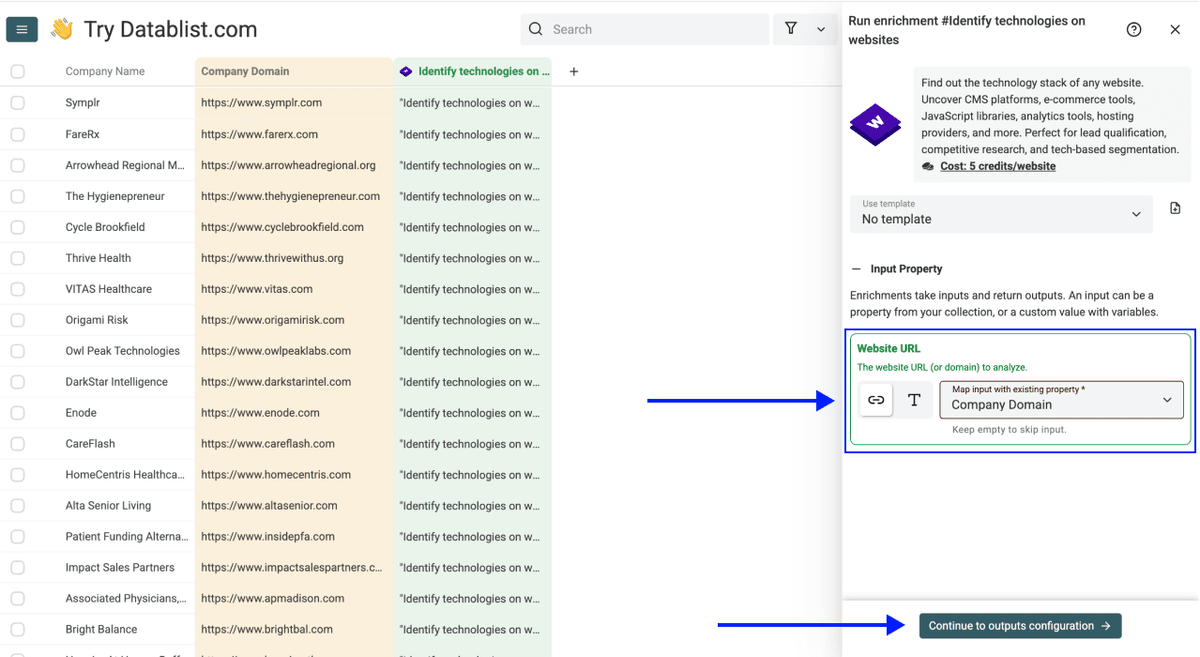
Ordne die Spalte mit Deinen Website-URLs als Input Property zu.
Klicke danach auf Continue to outputs configuration.
Schritt 5: Outputs auswählen
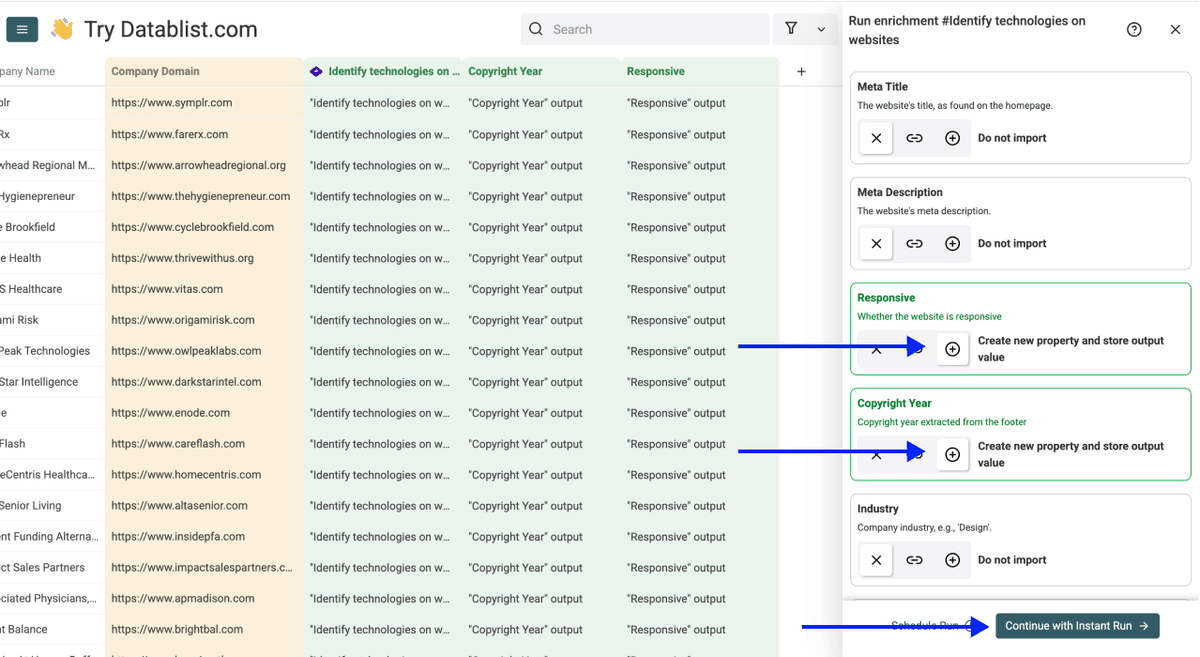
Für diesen Workflow brauchst Du vor allem diese zwei Outputs:
- Copyright Year -- das Jahr aus dem Copyright-Hinweis im Footer der Website
- Responsive -- true, wenn die Website mobile-responsive ist, false, wenn nicht
Klicke auf die ⊕-Icons, um sie zu Deiner Collection hinzuzufügen, und dann auf Instant Run.
Schritt 6: Enrichment ausführen
Klicke auf den Chevron auf der rechten Seite des Run-Buttons, um auszuwählen, wie viele Einträge verarbeitet werden sollen:
- Run on first 10 items -- ideal, um die Ergebnisse zu prüfen, bevor Du die gesamte Liste laufen lässt
- Run on first 100 items -- sinnvoll, um größere Samples zu validieren
- Run on all view items -- verarbeitet Deine komplette Liste (oder die aktuelle View, wenn Du Filter gesetzt hast)
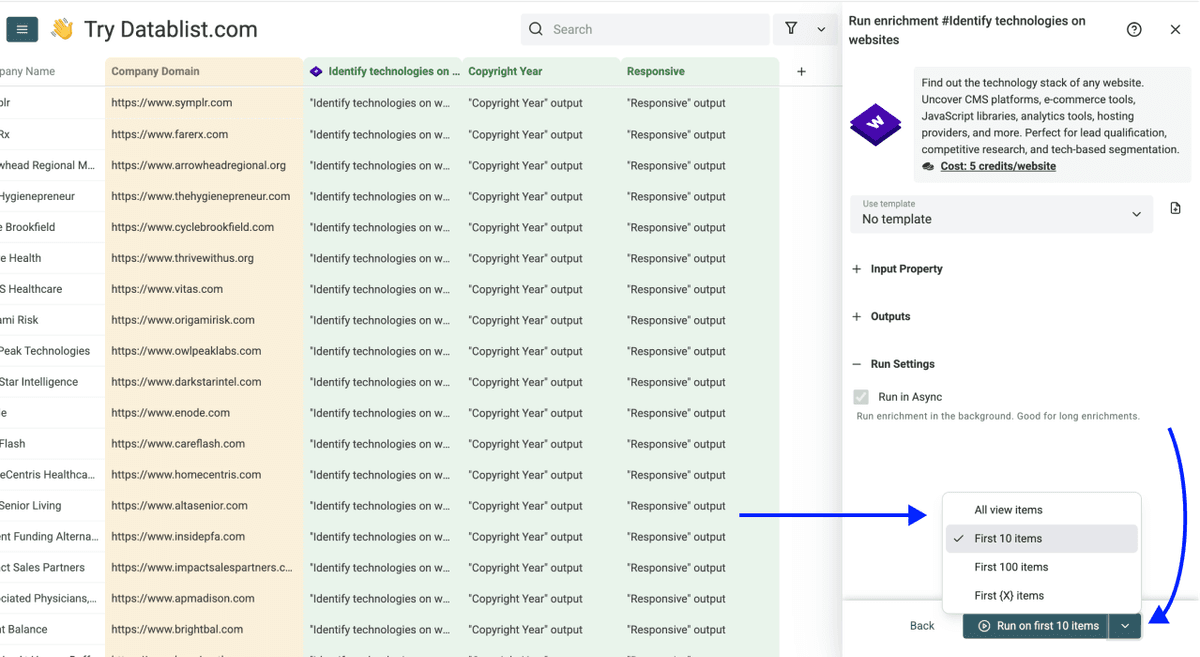
Sobald Du Deine Option gewählt hast, klicke auf Run on X items.
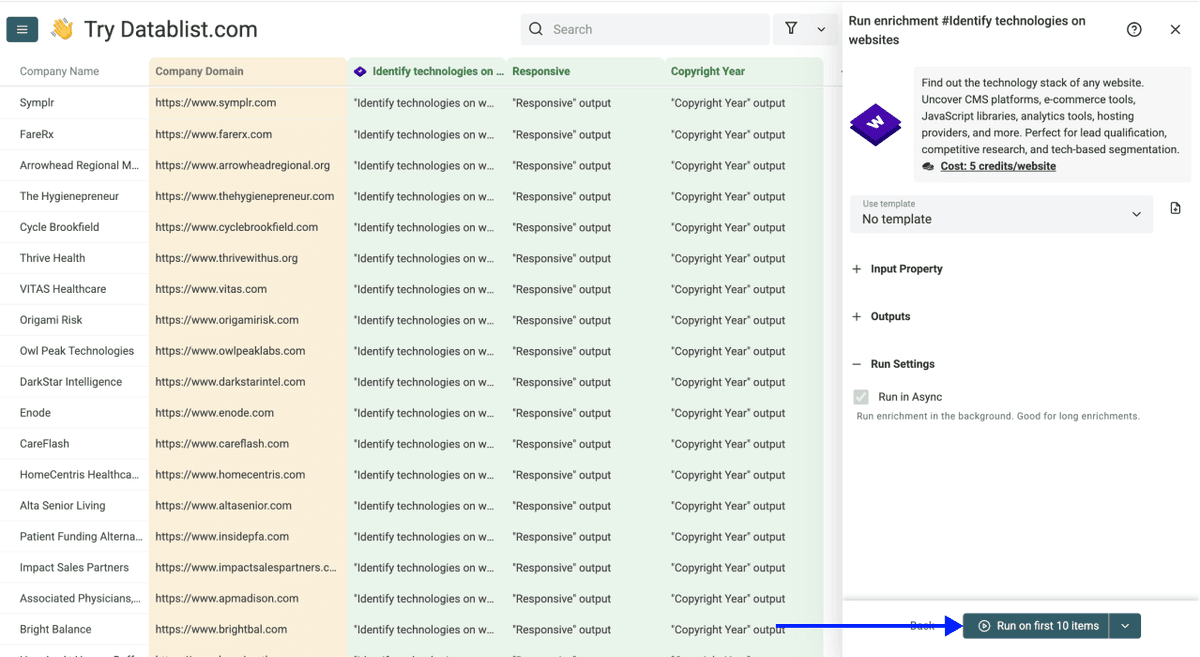
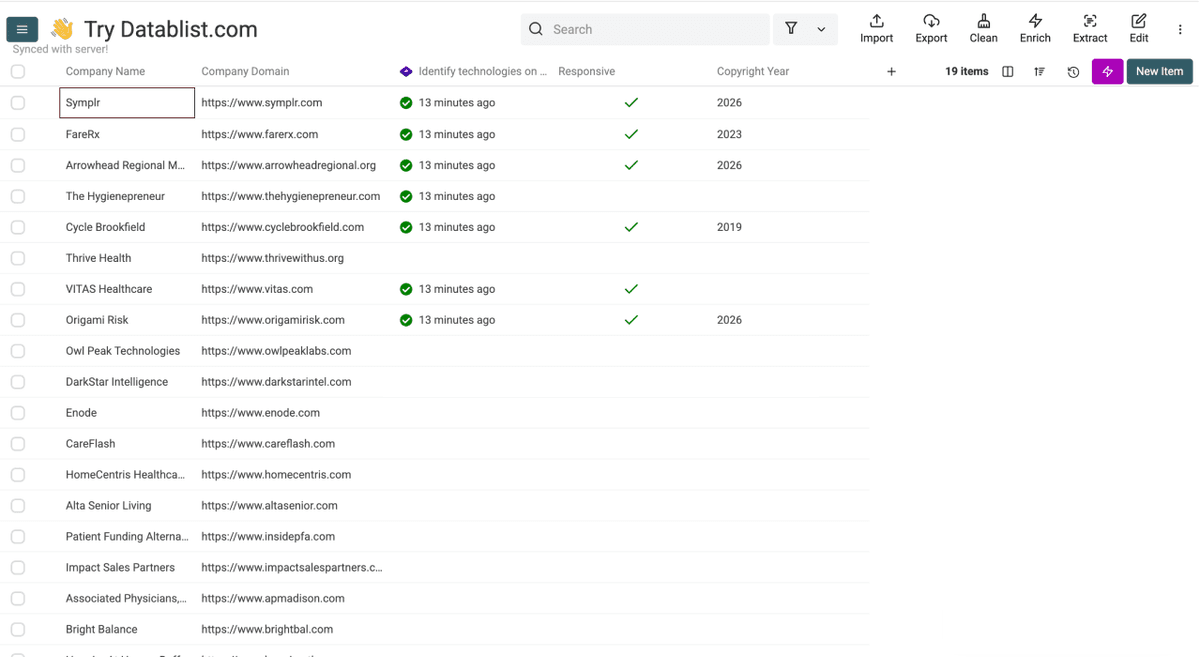
Nach wenigen Minuten hast Du Copyright-Jahr und Responsiveness-Daten für jede URL in Deiner Liste.
Filtere jetzt nach alten Copyright-Jahren (2020 oder älter) und non-responsive = Deine Shortlist mit veralteten Websites, die sich perfekt pitchen lassen
Was Du mit den Ergebnissen machst – alte Websites in Kunden verwandeln
Jetzt hast Du eine Liste mit Unternehmen, die veraltete Websites haben. Der nächste Schritt ist, daraus eine brauchbare Lead-Liste mit den richtigen Ansprechpartnern zu machen.
Finde Inhaber und ihre E-Mail-Adressen
Nutze Datablists Waterfall People Search, um Entscheider in jedem Unternehmen zu finden (meistens den Inhaber oder jemanden aus dem Marketing). Anschließend kannst Du auf die Ergebnisse den Waterfall Email Finder anwenden, um verifizierte Kontaktdaten zu bekommen.
Der Waterfall-Ansatz bedeutet, dass Datablist mehrere E-Mail-Provider nacheinander prüft, bis ein verifizierter Treffer gefunden wird. Dadurch bekommst Du deutlich bessere Hit-Rates als mit Tools, die nur einen einzigen Provider nutzen.
Wenn Du den kompletten Ablauf sehen willst, lies einfach diesen Artikel über wie Du mit Datablist Leads findest 👈🏽
Finde ihre Telefonnummer
Für Unternehmen, bei denen ein direkter Anruf sinnvoller ist als eine E-Mail, kannst Du auf derselben Liste den Waterfall Phone Finder laufen lassen. Genau wie beim E-Mail-Workflow wird auch hier über mehrere Provider kaskadiert, um möglichst viele verifizierte Treffer zu finden.
Hier erfährst Du, wie Du mit Datablist Telefonnummern findest 👈🏽
Der komplette Workflow
Der schnellste Weg, alte Websites zu finden und daraus Kunden zu machen, ist, den kompletten Workflow in einer einzigen Plattform abzubilden. So sieht der Ablauf von Anfang bis Ende aus:
- Lade Deine URL-Liste hoch in Datablist -- importiere eine CSV- oder Excel-Datei mit Deinen Website-URLs
- Starte Technology Identifier -- das Tool prüft Copyright-Jahr und mobile Responsiveness für jede URL in einem einzigen Run
- Filtere nach veralteten Websites -- markiere Seiten mit Copyright-Jahren von 2020 oder älter und nicht responsiven Layouts
- Finde Kontakte der Inhaber -- nutze Waterfall People Search, um die relevanten Entscheider je Unternehmen zu identifizieren
- Verifiziere E-Mails -- starte den Email Finder, um bestätigte Kontaktadressen zu erhalten
- Ermittle Telefonnummern -- nutze den Waterfall Phone Finder für verifizierte Mobilnummern
- Starte Outreach -- übergib Deine angereicherte Liste an Dein E-Mail- oder Calling-Tool
Was früher Stunden an manueller Recherche gebraucht hat, ist jetzt ein Bulk-Enrichment-Run von 10 Minuten.
Fazit
Diese Punkte solltest Du beim nächsten Mal im Kopf behalten, wenn Du nach Redesign-Leads suchst:
- Zwei Signale reichen aus. Copyright-Jahr plus mobile Responsiveness zeigen Dir, ob eine Website veraltet ist – ganz ohne manuelles Browsen
- AI Agents können das nicht zuverlässig für Dich übernehmen. Sie können Live-Websites nicht sauber rendern oder Footer-Daten zuverlässig auslesen. Das Enrichment von Datablist.com kann es.
- Je älter die Website, desto wärmer der Pitch. Du rufst nicht irgendwen an, der vielleicht ein Redesign will. Du kontaktierst jemanden, der ganz offensichtlich eins braucht – also pitch ruhig selbstbewusst.
FAQ
Was kostet es, mit Datablist.com zu prüfen, ob eine Website veraltet ist?
Technology Identifier nutzt das Credit-System von Datablist. Im Growth Plan ($50/Monat) sind 20.000 Credits pro Monat enthalten. Wenn Du mehr brauchst, starten Top-up-Pakete bei $20 für 20.000 Credits. Bei größeren Paketen gibt es Mengenrabatte von bis zu 35 %.
Wie lange dauert es, 500 Websites auf Veraltungs-Signale zu prüfen?
Nur ein paar Minuten – abhängig von der Listengröße. Datablist.com verarbeitet URLs parallel, deshalb dauert die Prüfung von 500 Websites nur einen Bruchteil dessen, was ein manueller Ansatz brauchen würde.
Wie viele Websites kann ich gleichzeitig mit Datablist.com prüfen?
Es gibt keine harte Obergrenze für die Listengröße. Mit den Run-Optionen kannst Du 10, 100, eine benutzerdefinierte Anzahl oder gleich die gesamte Liste auf einmal verarbeiten. Die meisten User starten mit einem Testlauf über 10 Einträge, bevor sie die komplette Liste laufen lassen.
Was brauche ich für dieses Enrichment und welche Daten bekomme ich zurück?
Alles, was Du brauchst, ist eine CSV- oder Excel-Datei mit einer Spalte voller Website-URLs. Technology Identifier liefert Copyright Year, Mobile Responsiveness, Meta Title, Meta Description und eine vollständige Aufschlüsselung des Technology Stacks über 50+ Kategorien.
Brauche ich technische Skills, um mit Datablist.com alte Websites zu finden?
Nein, überhaupt nicht. Das Enrichment funktioniert komplett per Point-and-Click. Datei hochladen, URL-Spalte zuordnen, Outputs auswählen und Run starten. Kein Coding nötig.
Kann ich mit Datablist.com auch Kontaktdaten von Unternehmen mit veralteten Websites finden?
Ja – und genau hier spielt der Workflow seine Stärke aus. Nachdem Du Deine Liste nach alten Websites gefiltert hast, kannst Du Waterfall People Search, Email Finder und Waterfall Phone Finder direkt in derselben Plattform ausführen, ohne irgendetwas exportieren zu müssen.
Wie kann ich alte Websites ohne Bulk-Enrichment-Tool finden?
Der manuelle Weg ist, Websites einzeln zu öffnen, das Copyright-Jahr im Footer zu prüfen und die mobile Responsiveness über die Developer Tools im Browser zu testen (Rechtsklick, „Inspect“, Device Toolbar aktivieren). Für eine Handvoll Websites funktioniert das. Ab mehr als 20 URLs wird es aber schnell unpraktisch.
Was ist der Unterschied zwischen manueller Prüfung des Website-Alters und einem Bulk-Enrichment-Tool?
Manuelle Prüfungen sind präzise, aber nicht skalierbar. Ein Bulk-Enrichment-Tool wie Datablist.com prüft Hunderte oder Tausende URLs gleichzeitig, liefert strukturierte und filterbare Daten und speist diese direkt in Deinen Outreach-Workflow ein. Der Unterschied wird sofort deutlich, sobald Du mit mehr als 20 Websites arbeitest.